Firmware original del Samsung Galaxy J4 Plus SM-J415N (archivo Flash)
El archivo Flash lo ayudará a actualizar, degradar o reinstalar el firmware (SO) original en su dispositivo móvil. Además, el archivo Flash (ROM) también le permite reparar el dispositivo móvil en caso de un problema de software, un problema de bucle de arranque, un problema de IMEI o un problema muerto.
Nombre del archivo: J415NKOU2BSL3_J415NKOO2BSL3_KOO_4archivo.zip País: Corea del Sur Tamaño del archivo: 2 GB versión de Android:9 Herramienta Flash: Herramienta de descarga de Odín Cómo flashear (instalar): Sigue el tutorial
Rootear un Smartphone, como el Infinix Hot 7, no debe considerarse en ningún caso un juego y nunca debe tomarse a la ligera, por eso en los tutoriales que creamos siempre intentamos evitar que el usuario olvide pasos o configuraciones cruciales.
si esta bien al rootear un teléfono inteligente específico Conseguiremos numerosas ventajas, también es cierto que esto puede implicar varios inconvenientes.
En las siguientes líneas también hablaremos de cuáles son estos. beneficios así como los supuestos inconvenientes, para que puedas reflexionar por tu cuenta si Vale la pena rootear tu Infinix Hot 7.
¿Problemas para encontrar el maletero? este te interesará.
¿Qué es el enraizamiento?
Él raíz oh uso excesivo es el nombre habitual que normalmente se asigna a las cuentas de usuario que tienen todos los privilegios en todas las formas de acceso (usuario único o multiusuario).
Asimismo, rootear o rootear un teléfono celular consiste en el proceso que permite al usuario de un dispositivo con Android obtener acceso privilegiado al sistema de manera similar a los permisos administrativos en Linux, pudiendo así corregir cualquier sistema así como la reducción de hardware impuesta por los fabricantes y/u operadores de red.
Aspectos positivos al rootear tu Infinix Hot 7
Poder eliminar Bloatware con facilidad y deshacerse de aplicaciones inútiles del sistema.
Pudiendo conseguir capacidad extra de almacenamiento interno.
Modificar configuraciones avanzadas en el sistema, como desbloqueo, recuperación de IMEI y dirección MAC así como overclocking del procesador, etc.
Posibilidad de utilizar Software diseñado únicamente para Smartphones que tengan privilegios de root.
Crear, dividir y modificar particiones (puede ser muy peligroso para la integridad del dispositivo).
Realizar copias de seguridad del sistema de particiones y posibilidad de exportar todo el Firmware.
Precauciones y desventajas que debemos tener en cuenta
Su equipo invalidará la validez de la garantía otorgada por el fabricante.
Riesgo de que se puedan crear aplicaciones maliciosas con permiso de Superusuario.
Peligro de daño o pérdida de datos durante el proceso, en cuyo caso recomiendo hacer una copia de seguridad antes de iniciar el proceso root.
El Firmware de su terminal Infinix Hot 7 puede estar dañado, se recomienda asegurarse de poder obtener una copia flasheable de su ROM si es necesario.
Se suspenderán las actualizaciones automáticas.
Requisitos previos para el proceso.
Una computadora con sistema operativo Windows XP, Vista, 7/8/10 o superior, ya sea con microarquitectura de 32 o 64 bits.
Descargue el firmware original o inicie su dispositivo si es posible desde el soporte de descarga oficial.
Nota: Sí No puedes encontrar un firmware oficial para el dispositivo. Tienes la posibilidad de adquirir el archivo boot.img directamente desde el dispositivo en este tutorial.
Configurando el Infinix Note 7
Lo primero que haremos será proceder a configurar los ajustes necesarios para este proceso, que básicamente consisten en Habilitar la depuración USB así como Habilitar desbloqueo OEM.
Ambas opciones están dentro del panel de desarrollador, que primero tienes que activar presionando 7 veces ininterrumpidamente en el tramo;
Ajusta-> Información del teléfono -> Número de compilación.
Cómo rootear el terminal Infinix Hot 7
En primer lugar debes descomprimir el archivo previamente descargado en el escritorio de tu computadora y luego iniciar el software MTKroot v2.5.5.
Abrir MTKroot v2.5.5 en Infinix Hot 7
Haga clic en Controladores -> MediaTek y aplique la instalación de los controladores necesarios.
Instalar los controladores MTK Infinix Hot 7
Realice estos mismos pasos para la instalación en controladores -> BAsD.
Nota: La utilidad MTKroot v2.5.5 tiene los controladores actualizados necesarios para que Windows ubique el teléfono inteligente Infinix Hot 7.
Luego conecta el teléfono Infinix Hot 7 con su computadora usando el puerto USB y luego haga clic una vez en Restablecer USB.
Haga clic en la zona superior izquierda de la pestaña ¡¡Sin botas de heno!! -> Llevaragregue el archivo de arranque y luego haga clic Parche de proceso.
La utilidad Magisk Manager se iniciará automáticamente en tu teléfono, sigue las instrucciones que verás en tu pantalla para crear el parche.
Luego haga clic en Prueba del BAD y espera un momento hasta que aparezca el mensaje ‘Dispositivo encontrado‘En ese momento debes hacer clic en el botón Soy un fastboot.
Infinix Hot 7 Reiniciar USB + Test ADB + Fastboot
Espere unos segundos mientras el teléfono Infinix Hot 7 Inicie en modo gestor de arranque, luego haga clic en el botón Probar arranque rápido.
Una vez más tendrás que esperar hasta que aparezca el texto ‘Dispositivo reconocido’ para poder continuar con la siguiente edición.
Desbloquear el gestor de arranque Infinix Hot 7
En la siguiente etapa deberás liberar el gestor de arranque de tu Infinix Hot 7, operación que se realizará con un solo clic.
Pero tendrás que excluir este proceso si lo has liberado previamente.
Haga clic en el botón Prueba del cargador de arranque para comprobar el estado del gestor de arranque.
Verifique el gestor de arranque del Infinix Hot 7
En caso de que necesites desbloquear el gestor de arranque del Infinix Hot 7 solo tienes que hacer clic en Liberar cargador de arranque -> Acepta y luego realiza las pautas que aparecerán proyectadas en la pantalla de tu Smartphone.
tendrás que presionar aumentar el volumen aceptar.
Abra el gestor de arranque Infinix Hot 7
Recuerde: cuando desbloquee el gestor de arranque, el software de su teléfono móvil se restaurará a su estado original.
Por este motivo, deberías plantearte crear una copia de seguridad o, si lo prefieres, simplemente copiar los archivos, contactos, fotografías y otros datos personales a la tarjeta de memoria SD externa.
Una vez que hayas desbloqueado el gestor de arranque estás a un paso de terminar el tutorial y dejar tu Infinix Hot 7 correctamente rooteado.
Desplácese hasta el área superior izquierda del programa y elija la alternativa raíz, luego haga clic una vez en el botón Root en la esquina inferior.
Seleccione Root Infinix Note 7
En cuestión de segundos el Infinix Hot 7 habrá sido rooteado y leerás el mensaje “OK” en la pantalla de tu Infinix Hot 7 y en la ventana de MTKroot v2.5.5.
Luego haga clic en Salir del arranque rápido para reiniciar su teléfono móvil en modo sistema.
Cuando el Infinix Hot 7 se haya iniciado por completo pulsamos en Aplicaciones -> instalar magia y asegúrese de que la aplicación Magisk Manager esté realmente instalada en su Infinix Hot 7.
Para que la aplicación Magisk Manager funcione correctamente, primero debes conectar el dispositivo a Internet, sin importar si es a través de datos de red o Wi-Fi.
Finalmente simplemente haga clic en Comprobar raíz -> luego aceptar y nada más.
Comprobar Root Infinix Hot 7
Nota: En caso de que la aplicación Magisk no se instale, haga clic una vez en el botón DesinstalarEspere un par de segundos y haga clic una vez más. instalar magia.
Resumen de pasos
Resumen de pasos para Root Infinix Hot 7
Inicie el programa MTKroot v2.5.5 y conecte el dispositivo Infinix Hot 7 a su computadora.
Reinicie el dispositivo Infinix Hot 7 en modo gestor de arranque haciendo clic en el botón Soy un fastboot -> Probar arranque rápido.
Si es necesario, desbloquee el gestor de arranque haciendo clic en Liberar cargador de arranque.
Finalmente seleccione la opción raíz y presione el botón Raíz.
Vídeo tutorial de ayuda paso a paso sobre cómo rootear el Infinix Hot 7
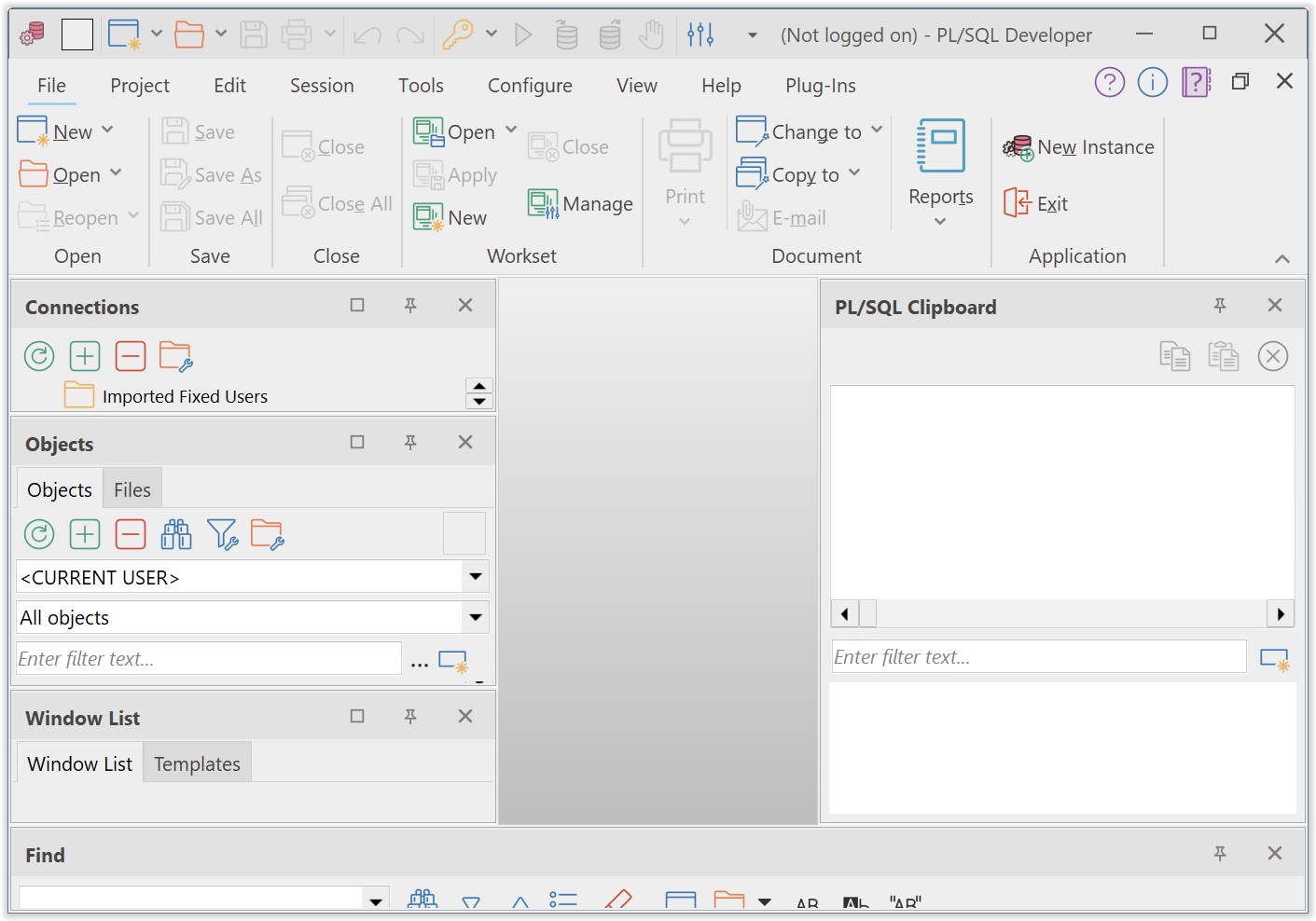
No sé quién se beneficiará del programa. Desarrollador PL/SQL de los chicos de Allround Automations o no, pero que quede aquí. Aquí hay una herramienta funcional creada específicamente para usuarios que trabajan con la base de datos Oracle. Intentaré contaros con un poco más de detalle todo lo que logré descubrir. Comencemos con lo que puede hacer esta aplicación:
El editor tiene una herramienta especial que le permitirá escribir código PL/SQL, realmente facilita la escritura de código gracias a la codificación de colores, sugerencias inteligentes, hay una función que se encarga de limpiar el código.
Si algo en tu código no funciona, puedes utilizar el depurador, paso a paso descubrirás en qué etapa se produce el fallo.
Puede crear informes con información detallada sobre la base de datos.
El programa te permite dibujar diagramas de bases de datos, aprenderás claramente cómo están interconectadas sus partes.
El editor tiene una función de proyectos que le permite agrupar archivos y notas.
Puedes probar tu código antes de realizar cambios.
Activar el crack Allround Automations PL/SQL Developer con un reemplazo o clave te permitirá disfrutar de la simplicidad del programa, incluso si no eres un desarrollador profesional, todo está hecho de tal manera que muchos pueden entenderlo. Funciones como sugerencias de código y organización de proyectos son excelentes y imprescindibles. Con herramientas para mejorar y depurar su código, puede garantizar su alta calidad. Entre las ventajas, destacaría una interfaz conveniente creada para trabajar con Oracle y soporte para crear informes y gráficos. ¿Pasemos a los resultados? Creo que es el momento, PL/SQL Developer es una excelente herramienta para quienes trabajan con la base de datos Oracle; Después del lanzamiento, recibirá un conjunto de herramientas que cubren todas las etapas del desarrollo del código, desde la escritura y el formateo hasta las pruebas y la mejora. Todo tiene como objetivo aumentar la eficiencia, la capacidad de control y, como resultado, obtenemos un trabajo de alta calidad. Tamaño: 122MB Descargar Allround Automations PL/SQL Developer 16.0.5.2165 + crack gratis
Firmware original del Samsung Galaxy J5 SM-J500Y (archivo Flash)
El archivo Flash lo ayudará a actualizar, degradar o reinstalar el firmware (SO) original en su dispositivo móvil. Además, el archivo Flash (ROM) también le permite reparar el dispositivo móvil en caso de un problema de software, un problema de bucle de arranque, un problema de IMEI o un problema muerto.
Nombre del archivo: J500YXXU1BQG1_J500YVFJ1BQG1_VFJ.zip País: Fiyi Tamaño del archivo: 1GB versión de Android: 6.0 Herramienta Flash: Herramienta de descarga de Odín Cómo flashear (instalar): Sigue el tutorial
Una de las mejores formas de aprovechar al máximo tu experiencia con el móvil Huawei Y6II compactosin duda es implementando previamente los permisos de usuario root.
Aunque al principio este tutorial te pueda resultar complicado, lo cierto es que, en comparación con otros, te alegrará saber lo sencillo y efectivo que es este proceso de rooteo.
¿Tiene problemas para encontrar el archivo boot.img? este te interesará.
¿Qué es el enraizamiento?
Él uso excesivo oh raíz es el nombre común asignado a las cuentas de usuario que tienen privilegios completos en todos los niveles de acceso, tanto de usuario único como multiusuario.
Asimismo, rootear un dispositivo es una táctica que permite al usuario de un dispositivo Android obtener acceso privilegiado al sistema de manera similar a los permisos administrativos en máquinas Unix o Linux, lo que también permite al usuario romper cualquier restricción de sistema o software impuesta por los fabricantes y/u operadores de red.
¿Cuáles son las ventajas de rootear el Huawei Y6II Compact?
Desinstale cualquier Bloatware y elimine las aplicaciones inútiles del sistema.
Libere más espacio para almacenamiento.
Personalizar los parámetros avanzados del sistema, por ejemplo desbloquear, cambiar el IMEI de nuestro Huawei Y6II Compact, MAC, overclock entre muchas opciones.
Ser capaz de utilizar aplicaciones programadas específicamente para ordenadores sujetos a privilegios de root.
Adaptar, cambiar el tamaño o modificar nuevas particiones en la memoria (¡Atención! Puede resultar extremadamente peligroso para la integridad del dispositivo.).
Crea copias de seguridad de todas las particiones además de poder exportar la rom completa.
Precauciones e inconvenientes a tener en cuenta
El teléfono anulará la cobertura de garantía emitida por el fabricante.
Peligro de que aplicaciones maliciosas obtengan derechos de superusuario.
Exposición a daños o deterioro de los datos durante o después del procedimiento, por lo que es recomendable en cualquier caso realizar una copia de seguridad antes de iniciar el root.
La ROM de su teléfono puede estar dañada, es recomendable asegurarse de poder obtener una copia original de la ROM si es necesario.
Soporte de actualización FOTA (Firmware por aire) quedará deshabilitado.
Requisitos previos para realizar el proceso
Un ordenador con sistema operativo Windows XP, 7/10 o posterior, ya sea de 32 o 64 bits.
Descarga el archivo boot.img o la rom original para tu dispositivo móvil si es posible desde el sitio web oficial de descargas.
Nota: Sí No puedes obtener el firmware oficial para Huawei Y6II Compact Siempre podrás extraer el archivo boot.img directamente desde el Huawei Y6II Compact fácilmente siguiendo este tutorial.
Configuracion en celular
En primer lugar debes realizar varios ajustes específicos en las opciones de tu Huawei Huawei Y6II Compact, estos consisten brevemente en Habilitar desbloqueo OEM junto con Habilitar la depuración USB.
Ambas preferencias están reunidas dentro del panel del programador, que deberás tener activado previamente presionando siete veces sucesivamente en la caja;
Configuración del dispositivo móvil-> Información del sistema -> Número de compilación oh versión de software.
Rootear el teléfono móvil Huawei Y6II Compact paso a paso
Primero extraiga el paquete previamente descargado en el escritorio de la computadora y luego abra el programa MTKroot v2.5.5.
Iniciar MTKroot v2.5.5 para Huawei Y6II Compact
Haga clic en Controladores -> MediaTek y complete la instalación de los controladores necesarios.
Instalar drivers USB Huawei Y6II Compact
Realice estos pasos también con la instalación con los drivers. BAsD.
Nota: La aplicación MTKroot v2.5.5 incluye todos los controladores actualizados que se requieren para que la computadora detecte el celular Huawei Y6II Compact.
Luego conecte el equipo. Huawei Y6II compacto a su PC a través de un conector USB y luego haga clic una vez en el botón Restablecer USB.
Haga clic en la esquina superior izquierda en ¡¡Sin botas de heno!! -> LlevarAbra el archivo de inicio y luego haga clic una vez en Parche de proceso.
El programa Magisk Manager se iniciará automáticamente en tu Huawei Y6II Compact, sigue las instrucciones que verás en tu pantalla para parchear el arranque.
Luego tienes que hacer clic en Prueba del BAD y espera un segundo hasta que puedas ver la frase ‘Dispositivo encontrado‘justo en ese momento debes hacer clic en Soy un fastboot.
Huawei Y6II Compact Reiniciar USB + Prueba ADB + Fastboot
Ahora espera mientras tanto Huawei Y6II compacto inicie en las opciones de Fastboot, luego haga clic en Probar arranque rápido.
Luego espera hasta que puedas ver el texto ‘Dispositivo encontrado‘ antes de continuar a la siguiente etapa.
Cómo abrir el gestor de arranque en su Huawei Y6II Compact
A continuación intentaremos desbloquear el gestor de arranque del Huawei Y6II Compact, otra acción fundamental que también puedes realizar de forma automática.
Se recomienda excluir esta operación si la hubiera abierto en otra ocasión.
Haga clic una vez Prueba del cargador de arranque para comprobar si está desbloqueado.
Prueba el gestor de arranque y el Huawei Y6II Compact
En caso de que necesites desbloquear el gestor de arranque en el Huawei Y6II Compact luego presione el botón Liberar cargador de arranque -> Aceptar y luego realizar los pasos que aparecen en la pantalla del teléfono.
presione el botón aumentar el volumen para poder continuar.
Liberar gestor de arranque en Huawei Y6II Compact
Recuerde: en el momento en que desbloquee el gestor de arranque, el sistema de su Huawei Y6II Compact se restaurará al estado inicial.
En este caso, considere realizar una copia de seguridad o simplemente copiar todos sus contactos, fotos, archivos y otros datos personales a la memoria SD externa.
Luego de abrir el gestor de arranque, el siguiente nivel será concluir este tutorial, dejando finalmente tu teléfono móvil Huawei Y6II Compact correctamente rooteado.
Vaya al área superior izquierda de la herramienta y marque la opción raíz, luego haga clic en Root en la parte inferior.
Opción de raíz compacta Huawei Y6II
En unos segundos tu Huawei Y6II Compact estará rooteado, por lo que podrás ver las letras “OK” tanto en el Smartphone Huawei Y6II Compact como simultáneamente en el software MTKroot v2.5.5.
Haga clic en el botón Salir del arranque rápido y su dispositivo Huawei Y6II Compact se reiniciará en el sistema Android.
Cuando tu Huawei Y6II Compact termine de iniciarse por completo, deberás hacer clic en el botón Aplicaciones -> instalar magia y asegúrese de que la aplicación Magisk Manager aparezca en el escritorio del Huawei Y6II Compact.
Para que la aplicación Magisk Manager funcione correctamente, debe conectar su Huawei Y6II Compact a Internet.
Y para terminar solo haz clic Comprobar raíz -> seguido de Aceptar y nada más.
Verificar Root Huawei Y6II Compact
Nota: Si la aplicación Magisk Manager no se instala, haga clic en el botón Desinstalarespere dos segundos y una vez más haga clic en el botón Instalar Administrador Mágico.
Resumen de pasos
Resumen de los pasos Root Huawei Y6II Compact
Inicie la utilidad MTKroot v2.5.5 y luego conecte su teléfono celular a la PC.
Reinicia tu celular a las opciones del gestor de arranque haciendo clic en el botón Soy un fastboot -> Probar arranque rápido.
Si es necesario, desbloquee el gestor de arranque haciendo clic en Liberar cargador de arranque.
Finalmente seleccione la opción raíz y presione el botón Raíz.
Vídeo tutorial de ayuda paso a paso para rootear el Huawei Y6II Compact
Firmware original del Samsung Galaxy S4 SGH-M919 (archivo Flash)
El archivo Flash lo ayudará a actualizar, degradar o reinstalar el firmware (SO) original en su dispositivo móvil. Además, el archivo Flash (ROM) también le permite reparar el dispositivo móvil en caso de un problema de software, un problema de bucle de arranque, un problema de IMEI o un problema muerto.
Nombre del archivo: M919UVSFQA1_M919TMBFQA1_TMB.zip País: ESTADOS UNIDOS Tamaño del archivo: 1GB versión de Android: 4.4.4 Herramienta Flash: Herramienta de descarga de Odín Cómo flashear (instalar): Sigue el tutorial
Rootear un dispositivo, como es el caso del Infinix Hot 7 Pro, no es ninguna broma y nunca debemos tomárnoslo a la ligera, por eso en los tutoriales que creamos siempre intentamos que los usuarios no olviden algún paso o configuración imprescindible.
Es un hecho que al rootear un dispositivo específico Podemos obtener numerosos beneficios, si bien es cierto que puede implicar algunas complicaciones.
En las siguientes líneas examinaremos cuáles son beneficios como las desventajas, para que en base a esto puedas apreciar por tu cuenta que hacer o no rootear tu terminal Infinix Hot 7 Pro.
¿No encuentras el archivo boot.img?, entonces este te interesará.
¿Qué es la raíz?
Él raíz oh uso excesivo es el nombre habitual de las cuentas de usuario que tienen todos los derechos en todos los modos de acceso, tanto monousuario como multiusuario.
Rootear un dispositivo es un método que permite al usuario de cualquier terminal con sistema operativo Android obtener un acceso privilegiado similar a los permisos administrativos de Unix, lo que permite revertir cualquier restricción de hardware o software impuesta por el fabricante u operador de red.
Ventajas de rootear el Infinix Hot 7 Pro
Desinstale todo tipo de Bloatware fácilmente y elimine las aplicaciones improductivas del sistema.
Posibilidad de obtener capacidad extra para almacenamiento interno.
Modificar configuraciones complejas en el sistema, como restaurar el IMEI y/o dirección MAC del dispositivo, overclockear la CPU, entre muchas otras.
Pudiendo utilizar Apps creadas específicamente para aquellos ordenadores que tengan privilegios de superusuario.
Adaptar, dividir y crear nuevas particiones en la memoria interna (¡Advertencia! Hacer esto puede resultar extremadamente peligroso para el dispositivo.).
Realizar copias de seguridad completas además de poder exportar el Firmware.
Precauciones y advertencias que debemos tener en cuenta
Su teléfono anulará la validez de la garantía emitida por el fabricante.
Peligro de que aplicaciones maliciosas obtengan permiso de superusuario.
Riesgo de daño o deterioro de los datos durante el proceso, en este caso se recomienda realizar una copia de seguridad antes de iniciar el proceso raíz.
El Firmware/Rom de su Infinix Hot 7 Pro puede estar dañado, se recomienda asegurarse de poder obtener una copia válida de su rom si es necesario.
Soporte para actualizaciones FOTA (Firmware por aire) acabará anulado.
requisitos esenciales para este trámite
Computadora con sistema Windows XP/7 o superior, de 32 o 64 bits.
Descarga la rom original para tu celular donde necesitarás extraer el archivo de arranque si es posible desde el sitio web oficial.
Nota: Sí No puedes encontrar una rom para teléfonos Infinix Hot 7 Pro Alternativamente, puede extraer boot.img directamente desde Infinix Hot 7 Pro simplemente siguiendo los pasos de este tutorial.
Configuraciones en el Infinix Hot 7 Pro
Lo primero que vamos a hacer será proceder a configurar los ajustes necesarios para el siguiente proceso, que básicamente consisten en Activar la depuración USB así como Habilitar desbloqueo OEM.
Estas dos preferencias están incluidas en el panel del programador, que previamente deberás tener habilitado presionando 7 veces consecutivo sobre la sección:
Menú de configuración-> Información del teléfono -> Número de compilación.
Rootee su dispositivo Infinix Hot 7 Pro
Para comenzar, extraiga el archivo descargado previamente en el escritorio de la computadora con Windows y luego abra el programa MTKroot v2.5.5.
Ejecute MTKroot v2.5.5 en Infinix Hot 7 Pro
Controladores Pulsa -> MediaTek y finaliza la instalación de los respectivos drivers.
Instalar controladores para Infinix Hot 7 Pro
Repita esto también para instalar los controladores. BAsD.
Nota: La aplicación MTKroot v2.5.5 ya incluye los controladores necesarios para Infinix Hot 7 Pro.
Luego conecta tu Infinix Hot 7 Pro con el PC mediante un conector de datos Micro USB y luego haga clic una vez en el botón Restablecer USB.
Haga clic en la esquina superior izquierda del texto. ¡¡Sin botas de heno!! -> Llevaragregue el archivo de arranque y finalmente haga clic en Parche de proceso.
El software Magisk Manager se iniciará automáticamente en tu Infinix Hot 7 Pro, sigue los pasos que aparecerán en la pantalla para parchear el arranque.
Luego haga clic en el botón Prueba del BAD y espera un segundo hasta que puedas ver el texto ‘Dispositivo encontrado‘ entonces tienes que hacer clic en el botón Soy un fastboot.
Infinix Hot 7 Pro Reiniciar USB, probar ADB, ir a Fastboot
Ahora espera un segundo hasta que tu terminal Infinix Hot 7 Pro Inicie las opciones de Fastboot, haga clic una vez Probar arranque rápido.
Presta atención nuevamente hasta que aparezca la frase ‘Dispositivo encontrado‘ antes de pasar al siguiente asunto.
Abra el gestor de arranque del Infinix Hot 7 Pro
En la siguiente etapa tendrás que abrir el gestor de arranque de tu ordenador, tarea que te ayudaremos a realizar con un simple clic.
Es recomendable omitir este procedimiento si lo has desbloqueado antes.
Hacer clic Prueba del cargador de arranque si desea comprobar el estado del gestor de arranque.
Verifique el gestor de arranque en Infinix Hot 7 Pro
Si quieres abre el gestor de arranque de tu Infinix Hot 7 Pro entonces debes hacer clic en el botón Liberar cargador de arranque -> Acepta y completa los pasos que aparecen proyectados en la pantalla de tu computadora.
Crédito aumentar el volumen para proceder.
Desbloquear el gestor de arranque Infinix Hot 7 Pro
Recuerde: cuando abra el gestor de arranque, el teléfono se restablecerá al estado de fábrica.
Por ese mismo motivo, considera realizar una copia de seguridad o en su caso copiar las fotos, contactos, archivos, etc., a una tarjeta de memoria externa o Micro SD.
Una vez que hayas liberado el gestor de arranque, la siguiente fase es finalizar este proceso, dejando el teléfono Infinix Hot 7 Pro perfectamente rooteado.
Vaya a la esquina superior izquierda de la herramienta MTKroot v2.5.5 y elija la opción raíz, luego haga clic en Root en la esquina inferior.
Seleccione Root Infinix Hot 7 Pro
En apenas unos segundos tu Smartphone habrá quedado rooteado y podrás leer el mensaje “OK” tanto en el móvil como en la aplicación MTKroot v2.5.5.
Hacer clic Salir del arranque rápido Para devolver tu terminal Infinix Hot 7 Pro se reiniciará al entorno Android.
Cuando el Infinix Hot 7 Pro se inicie por completo deberás pulsar en Aplicaciones -> instalar magia y asegúrese de que la aplicación Magisk Manager realmente aparezca en el panel del teléfono celular.
Para poder utilizar la aplicación Magisk Manager primero debes conectar tu Smartphone a Internet, a través de Wi-Fi o de un operador de red.
Para finalizar sólo tienes que hacer clic en Comprobar raíz -> siguiente Aceptar y nada más.
Probar Root Infinix Hot 7 Pro
Nota: Si la Aplicación no aparece instalada, haga clic una vez en el botón Desinstalarespere un par de segundos y vuelva a hacer clic una vez en el botón Instalar Administrador Mágico.
Simplificación de procesos
Resumen de pasos para rootear Infinix Hot 7 Pro
Ejecute el programa MTKroot v2.5.5 y luego conecte su Infinix Hot 7 Pro a su computadora.
Reinicie su Infinix Hot 7 Pro en modo gestor de arranque haciendo clic en el botón Soy un fastboot -> Probar arranque rápido.
Si es necesario, desbloquee el gestor de arranque haciendo clic en Liberar cargador de arranque.
Finalmente seleccione la opción raíz y presione el botón Raíz.
Vídeo tutorial de ayuda paso a paso para rootear el Infinix Hot 7 Pro
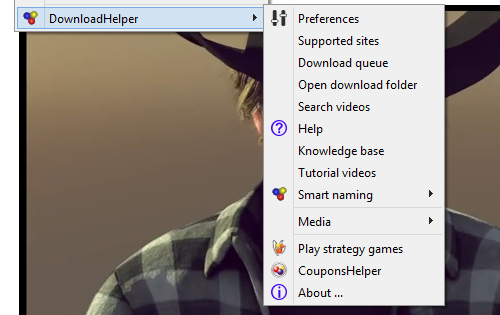
No podía dejar pasar este maravilloso complemento para el navegador Firefox, por eso lo estoy revisando. El complemento le ayudará a guardar varios videos, gráficos y archivos de audio de las páginas en las que los ve. Nuevamente, le daré un ejemplo del sitio de YouTube, está viendo un video, el ícono de este complemento se mostrará en la parte superior del panel, haga clic en él e inmediatamente podrá guardar el video en su computadora, muy simple y conveniente. descargar DownloadHelper quizás en plena actualidad.
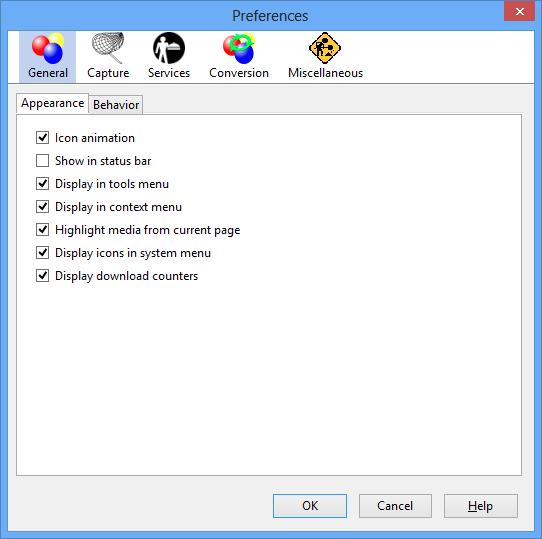
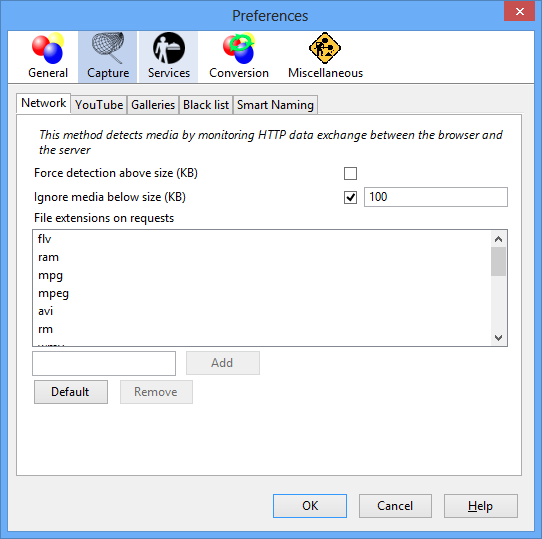
Con la ayuda del complemento, puede guardar videos en diferentes formatos, por ejemplo, asf, mp4, flv, etc., en la configuración puede habilitar la animación del ícono DownloadHelper (por lo tanto, cuando encuentre material en la página que se puede descargar, lo entenderá inmediatamente por los íconos en movimiento), también puede convertir inmediatamente el video al formato que necesita (debe pagar por esta función, pero hay un parche dentro que resuelve este problema), DownloadHelper también le permitirá videos en la lista negra, los enlaces a ellos no serán interceptados.
Puede controlar el complemento usando “teclas de acceso rápido”, esto también es muy conveniente, no necesita mover el mouse cada vez y confirmar diferentes operaciones, utilizando el servicio MP3tunes, que está integrado en el complemento, puede enviar los datos descargados directamente a su teléfono móvil. DownloadHelper también te permitirá publicar vídeos automáticamente en el popular servicio de Twitter. La interfaz del complemento es simple, hay soporte , en general todo es simple y claro, espero que el complemento te ayude a descargar el video que te interesa. Idioma: Multi + Ruso Tamaño: 1MB DescargarDescargarHelper 9.5.0.2 gratis (plan pago disponible) / 9.3.0.1 Firefox + 9.1.1.0 Chome – Versión mod, todas las funciones desbloqueadas, liberación de xetrin
Firmware original del Samsung Galaxy J7 2016 SM-J7109 (archivo Flash)
El archivo Flash lo ayudará a actualizar, degradar o reinstalar el firmware (SO) original en su dispositivo móvil. Además, el archivo Flash (ROM) también le permite reparar el dispositivo móvil en caso de un problema de software, un problema de bucle de arranque, un problema de IMEI o un problema muerto.
Nombre del archivo: J7109KEU1BRD1_J7109CTC1BRD1_CTC.zip País: Porcelana Tamaño del archivo: 1GB versión de Android: 6.0 Herramienta Flash: Herramienta de descarga de Odín Cómo flashear (instalar): Sigue el tutorial
Si encontraste esta publicación después de buscar una forma de obtener root en el InFocus Vision 3 Proentonces estás en el mejor lugar.
Bueno, es cierto que al rootear en una computadora específica Podemos conseguir numerosos beneficios, si bien es cierto que esto puede conllevar ciertas desventajas.
Más adelante analizaremos ambos. los beneficios así como el posibles inconvenientespara que de esta manera puedas evaluar por ti mismo si si rootear o no su InFocus Vision 3 Pro.
¿Problemas para encontrar el archivo boot.img? Entonces verifique este.
¿Qué es el enraizamiento?
Él usuario root oh uso excesivo es el nombre habitual asignado a las cuentas de usuario que tienen todos los privilegios en todas las formas de acceso (usuario único y multiusuario).
Asimismo, rootear un teléfono móvil es una técnica que permite a los usuarios de un Smartphone con sistema Android obtener acceso privilegiado de forma similar a los permisos administrativos de las máquinas Linux, permitiéndoles romper cualquier limitación del sistema así como del software impuesto por el fabricante y/u operador de red.
¿Cuáles son las ventajas de rootear tu InFocus Vision 3 Pro?
Elimina todo tipo de Bloatware de forma sencilla y deshazte de aplicaciones del sistema que consideramos improductivas.
Pudiendo conseguir más espacio para el almacenamiento interno.
Personaliza parámetros avanzados del sistema, como desbloqueo, reparación del IMEI del InFocus Vision 3 Pro, dirección MAC, overclocking de la CPU entre muchas otras posibilidades.
Utilice utilidades diseñadas para teléfonos móviles que tengan permisos de root.
Cambiar el tamaño, eliminar y crear particiones (esto puede ser muy peligroso).
Realiza copias de seguridad del sistema de particiones o también exporta la rom completa.
Precauciones e inconvenientes a considerar
El dispositivo móvil ya no estará cubierto por la garantía del fabricante.
Peligro de que aplicaciones maliciosas obtengan derechos de superusuario.
Amenaza de daño o deterioro de los datos durante el procedimiento, por lo que se recomienda realizar una copia de seguridad antes de proceder con el root.
El Firmware/Rom de su terminal InFocus Vision 3 Pro puede estar dañado, se recomienda asegurarse de poder obtener una copia flasheable de su rom si es necesario.
Las actualizaciones automáticas eventualmente quedarán invalidadas.
Directrices y descargas
Computadora con alguna versión de sistema operativo Windows w7/w10 o posterior, ya sea de 32 o 64 bits.
Descarga la rom original para tu computadora desde donde obtendrás el archivo de arranque si es posible desde el sitio web oficial.
Nota: Sí No puede encontrar un firmware original para InFocus Vision 3 Pro Alternativamente, puede obtener fácilmente el archivo de inicio directamente desde su teléfono inteligente siguiendo los pasos de este tutorial.
Configurar el terminal
Lo primero que vamos a hacer es proceder a configurar los ajustes necesarios para este proceso, que básicamente consisten en Habilitar la depuración USB así como Habilitar desbloqueo OEM.
Estas dos configuraciones están disponibles dentro del panel de desarrollador, que debes desbloquear previamente golpeando 7 veces seguido encima del cuadro ->
Sistema-> Información del sistema -> Número de compilación oh versión de software.
Rootear InFocus Vision 3 Pro
Primero debes extraer los archivos previamente descargados en el escritorio de tu computadora y luego ejecutar la herramienta MTKroot v2.5.5.
Abra MTKroot v2.5.5 en InFocus Vision 3 Pro
Controladores Clica -> MediaTek y aplicar la instalación de los drivers necesarios.
Instalar drivers USB InFocus Vision 3 Pro
Asimismo, repite el paso de instalación con los drivers. BAsD.
Nota: La herramienta MTKroot v2.5.5 ya incluye los controladores necesarios para el teléfono InFocus Vision 3 Pro.
Luego conecta el teléfono InFocus Visión 3 Pro con la PC mediante el cable de datos USB y haga clic en el botón Restablecer USB.
Haga clic en la esquina superior izquierda de la pestaña ¡¡Sin botas de heno!! -> Llevarabra el archivo de arranque y luego haga clic en el botón Parche de proceso.
La aplicación Magisk Manager se iniciará automáticamente en tu InFocus Vision 3 Pro, sigue los pasos que aparecerán en pantalla para crear el parche.
Luego tendrás que hacer clic Prueba del BAD y una vez que puedas leer la frase ‘Dispositivo detectado’ haz clic Soy un fastboot.
InFocus Vision 3 Pro Reiniciar USB, probar ADB, ir a Fastboot
Ahora espera un momento mientras InFocus Visión 3 Pro Reinicie en modo Fastboot y luego haga clic en el botón Probar arranque rápido.
Luego debes esperar hasta que puedas ver la frase ‘Dispositivo detectado‘ antes de poder continuar a la siguiente etapa.
Cómo abrir el gestor de arranque de tu InFocus Vision 3 Pro
En la siguiente etapa tendrás que desbloquear el gestor de arranque de tu teléfono, otra tarea fundamental que aplicaremos automáticamente.
Pero recuerda que tendrás que saltarte este paso si ya lo has desbloqueado antes.
Hacer clic en Prueba del cargador de arranque si desea comprobar si realmente es necesario publicarlo.
Comprobar el gestor de arranque del InFocus Vision 3 Pro
Si es necesario desbloquear el gestor de arranque InFocus Vision 3 Pro simplemente tienes que hacer clic en Liberar cargador de arranque -> Aceptar y luego cumplir con los lineamientos que aparecen en la pantalla de InFocus Vision 3 Pro.
presione el botón aumentar el volumen aceptar.
Desbloquear el gestor de arranque InFocus Vision 3 Pro
Recuerde: en el momento en que se desbloquea el gestor de arranque, InFocus Vision 3 Pro se restablecerá a su estado predeterminado.
Por este mismo motivo, plantéate si es conveniente realizar una copia de seguridad o en su caso respaldo de archivos, contactos, fotografías y otros datos personales a una memoria Micro SD externa.
Una vez que hayas abierto el gestor de arranque, el siguiente paso es completar el tutorial dejando tu InFocus Vision 3 Pro correctamente rooteado.
Vaya a la esquina superior izquierda del programa y elija la opción raíz, luego haga clic en Root en el lado opuesto.
Opción raíz InFocus Vision 3 Pro
En unos segundos el teléfono InFocus Vision 3 Pro estará rooteado y verás la palabra “OK” reflejada en tu dispositivo InFocus Vision 3 Pro y en la ventana MTKroot v2.5.5.
Posteriormente debes hacer clic en Salir del arranque rápido para devolver su dispositivo volverá al sistema.
Cuando el InFocus Vision 3 Pro esté completamente cargado, haga clic en Aplicaciones -> instalar magia y asegúrese de que la aplicación Magisk Manager realmente aparezca en el escritorio de su teléfono celular.
Para que la aplicación Magisk Manager funcione correctamente es necesario conectar tu terminal a Internet, ya sea mediante WiFi o redes móviles.
Para finalizar el tutorial solo tienes que hacer clic en el botón Comprobar raíz -> seguido de Aceptar y nada más.
Probar Root InFocus Vision 3 Pro
Nota: Si la aplicación Magisk Manager no se instala la primera vez, haga clic en el botón Desinstalarespera dos segundos y vuelve a hacer clic en el botón instalar magia.
Proceso resumido
Proceso simplificado Root InFocus Vision 3 Pro
Inicie la herramienta MTKroot v2.5.5 y luego conecte su teléfono móvil con su computadora.
Reinicie su teléfono móvil con el modo bootloader haciendo clic en el botón Soy un fastboot -> Probar arranque rápido.
Si es necesario, desbloquee el gestor de arranque haciendo clic en Liberar cargador de arranque.
Finalmente seleccione la opción raíz y presione el botón Raíz.
Vídeo tutorial de ayuda para rootear el teléfono móvil InFocus Vision 3 Pro
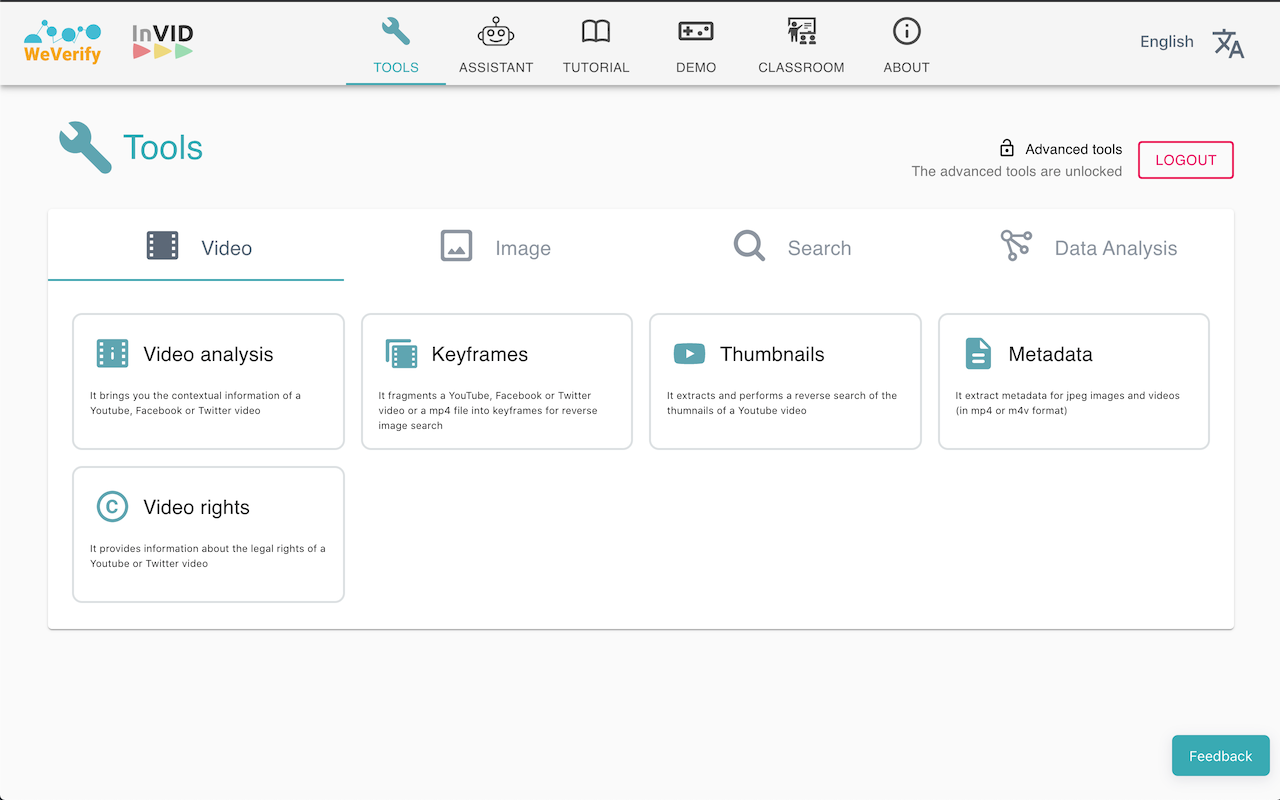
Desmentidor de noticias falsas para Chrome – esta es una pequeña extensión para el navegador Chrome que te ayuda a verificar y analizar noticias para determinar su confiabilidad, creo que la relevancia está fuera de serie. Proporciona una serie de herramientas para analizar información, incluida la verificación de archivos multimedia, la búsqueda por metadatos de imágenes y otras funciones; en general, hay mucho para explorar. Aquí hay algunas posibilidades:
Análisis y cruce de información procedente de noticias.
Ampliar imágenes en un artículo y buscar sus metadatos.
Uso de herramientas forenses y OCR para detectar manipulación de imágenes
Búsqueda inversa de medios a través de Google, Baidu, Bing y otros motores de búsqueda.
Proporcionar información contextual sobre vídeos de YouTube.
Busque noticias de proveedores confiables a través de un motor personalizado (Factchecks)
Esta extensión del navegador está diseñada para ayudarle a reconocer noticias falsas e información errónea. Proporciona herramientas para analizar datos críticamente y aprender a reconocer tácticas de manipulación comunes. Aquí hay algunos beneficios:
Amplio conjunto de herramientas de verificación de noticias.
Facilidad de uso una vez que se familiarice con las funciones
Capacidad para analizar información y comparar datos de diferentes fuentes.
Desarrollar habilidades para reconocer la desinformación a través de recursos educativos.
Eso es todo lo que quería transmitirles, espero que les guste la extensión Fake News Debunker, en esencia, esta es una herramienta para usuarios que quieren aprender a distinguir las noticias reales de las falsas; Después de la instalación, proporciona una variedad de funciones para analizar y verificar datos. Descarga Fake News Debunker para Chrome 0.85 gratis
Firmware original del Samsung Galaxy J5 2016 SM-J5108 (archivo Flash)
El archivo Flash lo ayudará a actualizar, degradar o reinstalar el firmware (SO) original en su dispositivo móvil. Además, el archivo Flash (ROM) también le permite reparar el dispositivo móvil en caso de un problema de software, un problema de bucle de arranque, un problema de IMEI o un problema muerto.
Nombre del archivo: J5108ZHU1BRB1_J5108ZZH1BRB1_TGY.zip País: RAE de Hong Kong de China Tamaño del archivo: 1GB versión de Android: 6.0 Herramienta Flash: Herramienta de descarga de Odín Cómo flashear (instalar): Sigue el tutorial
En la próxima publicación procederemos a adquirir privilegios de root en el Smartphone Infinix Hot 8.
Es un hecho que al rootear una computadora específica Obtendremos numerosos beneficios, si bien es cierto que esto puede acarrear algunos cuantos problemas.
En los siguientes párrafos vamos a repasar cuáles son los profesionales y el posibles desventajaspara que de esta manera puedas evaluar por ti mismo si Valdrá la pena rootear tu Infinix Hot 8.
¿No encuentras el maletero? archivo, comprobar este.
¿Qué es el enraizamiento?
Él uso excesivo oh raíz es el nombre estándar que generalmente se asigna a las cuentas de usuario administrador que tienen privilegios completos en todos los modos de acceso (usuario único y multiusuario).
Rootear un teléfono es un procedimiento que permite al usuario de cualquier teléfono móvil Android obtener acceso privilegiado de forma similar a los permisos administrativos de las máquinas Unix o Linux, permitiéndole eludir cualquier reducción de sistema y software impuesta por los fabricantes y/u operadores de red.
Beneficios de rootear el Infinix Hot 8
Elimine todo tipo de Bloatware fácilmente y elimine las aplicaciones improductivas del sistema.
Pudiendo conseguir más espacio de almacenamiento.
Cambie cualquier configuración sofisticada en el sistema, como hacer jailbreak al Infinix Hot 8, cambiar o recuperar el número IMEI o la dirección MAC del Infinix Hot 8, así como overclockear el procesador, entre muchas otras opciones.
Hacer uso de aplicaciones creadas exclusivamente para aquellos Smartphones sujetos a permisos root.
Dividir o eliminar particiones en la memoria interna (¡Atención! Hacer esto es muy peligroso para el dispositivo.).
Realice copias de seguridad del sistema de particiones, incluida la exportación de la ROM completa.
Precauciones y desventajas a considerar
Tu teléfono móvil anulará la validez de la garantía otorgada por el fabricante.
Peligro de que aplicaciones maliciosas se apoderen de los derechos de superusuario.
Exposición a daños o pérdida de datos durante el proceso, por lo que recomiendo que siempre hagas una copia de seguridad antes de iniciar root.
El Software de tu celular Infinix Hot 8 puede estar dañado, se recomienda estar seguro de poder obtener una copia oficial del firmware si es necesario.
Se cancelarán las actualizaciones automáticas.
Condición previa para realizar el proceso.
Una computadora equipada con alguna versión del sistema operativo Windows XP/7 o superior, de 32 o 64 bits.
Descarga la rom original de tu teléfono móvil para extraer el boot.img si es posible desde la web del fabricante.
Nota: Sí No se puede descargar un firmware para el teléfono móvil Alternativamente, puede obtener el archivo boot.img directamente desde su dispositivo fácilmente siguiendo las instrucciones de este tutorial.
Configuración de Infinix Hot 8
Antes de comenzar tendrás que aplicar ciertos cambios en el panel de configuración de tu Smartphone, los cuales pasan por Habilitar la depuración USB así como Activar desbloqueo OEM.
Podrás encontrar estas opciones en el menú de desarrollador, que deberás activar previamente. golpeando 7 veces consecutivamente en la sección;
Configuración del teléfono móvil-> Acerca del dispositivo -> Número de compilación.
Rootee el terminal Infinix Hot 8 con facilidad
En primer lugar, extraiga el contenido del archivo descargado previamente en el escritorio de la PC con Windows y luego abra la utilidad MTKroot v2.5.5.
Arranque MTKroot v2.5.5 en Infinix Hot 8
Haga clic en el botón Controladores -> MediaTek y aplique la instalación de los controladores necesarios.
Instalar drivers MTK Infinix Hot 8
Asimismo, repita estos pasos exactamente para instalar los controladores -> BAsD.
Nota: El programa MTKroot v2.5.5 incluye todos los controladores actualizados necesarios para el teléfono inteligente Infinix Hot 8.
Luego conecta tu equipo Infinix Hot 8 a su computadora mediante un cable de datos USB y haga clic en Restablecer USB.
Haga clic en la esquina superior izquierda en ¡¡Sin botas de heno!! -> Llevarbusque el archivo de arranque y luego haga clic en el botón Parche de proceso.
La utilidad Magisk Manager se iniciará automáticamente en su Infinix Hot 8, siga las instrucciones en pantalla para parchear el arranque.
Luego haga clic una vez en Prueba del BAD y espera hasta que aparezca la frase ‘Dispositivo detectado‘Allí tendrás que hacer clic en Soy un fastboot.
Infinix Hot 8 Reiniciar USB, probar ADB, ir a Fastboot
Espera mientras tu Infinix Hot 8 reinicie con las opciones de Fastboot y haga clic en el botón Probar arranque rápido.
Nuevamente debes prestar atención hasta que aparezca la frase ‘Dispositivo detectado’ antes de continuar con el siguiente punto.
Cómo abrir el gestor de arranque en el celular Infinix Hot 8
En la siguiente fase llegará el momento de desbloquear el gestor de arranque en tu Infinix Hot 8, una acción fundamental que también se realizará con un solo clic.
Debes ignorar este procedimiento si ya lo has liberado en otro momento.
Hacer clic en Prueba del cargador de arranque para poder verificar que ya está liberado.
Verifique el gestor de arranque del Infinix Hot 8
En caso de que necesites abre el gestor de arranque del Infinix Hot 8 tienes que hacer clic en el botón Liberar cargador de arranque -> Acepta y luego haz las señales que aparecen en la pantalla de tu Infinix Hot 8.
Presione el botón aumentar el volumen para proceder.
Abrir el gestor de arranque Infinix Hot 8
Nota: Cuando abra el gestor de arranque, su Infinix Hot 8 se restablecerá al estado inicial.
Por lo tanto, deberías considerar realizar una copia de seguridad o simplemente copiar tus archivos, contactos, fotos y otros datos a una tarjeta de memoria Micro SD externa.
Después de abrir el gestor de arranque estás a sólo un paso de terminar el tutorial, dejando finalmente el Infinix Hot 8 correctamente rooteado.
Vaya al área superior de MTKroot v2.5.5 y elija la opción raíz, luego haga clic en el botón Raíz en la esquina inferior.
Opción raíz Infinix Hot 8
En tan solo unos segundos tu dispositivo estará rooteado, por lo que podrás ver el mensaje “OK” tanto en el dispositivo Infinix Hot 8 como en el software MTKroot v2.5.5.
Luego haga clic en el botón Salir del arranque rápido para reiniciar el teléfono Infinix Hot 8 en modo Android normal.
Una vez que el teléfono móvil se inicie por completo, haga clic en el botón Aplicaciones -> instalar magia y confirma que la app Magisk Manager aparece instalada en el terminal.
Para que la aplicación Magisk Manager funcione correctamente, debe conectar su dispositivo a Internet.
Para finalizar simplemente haga clic en el botón una vez Comprobar raíz -> siguiente Aceptar y eso es todo.
Comprobar Root Infinix Hot 8
Nota: En caso de que la aplicación Magisk no se instale, haga clic en DesinstalarEspere dos segundos y haga clic una vez más. instalar.
Proceso resumido
Proceso simplificado Root Infinix Hot 8
Inicie la utilidad MTKroot v2.5.5 y luego conecte el Infinix Hot 8 a la PC.
Reinicie el dispositivo Infinix Hot 8 en modo gestor de arranque haciendo clic en el botón Soy un fastboot -> Probar arranque rápido.
Si es necesario, desbloquee el gestor de arranque haciendo clic en Liberar cargador de arranque.
Finalmente seleccione la opción raíz y presione el botón Raíz.
Vídeo tutorial de ayuda paso a paso sobre cómo rootear el Infinix Hot 8
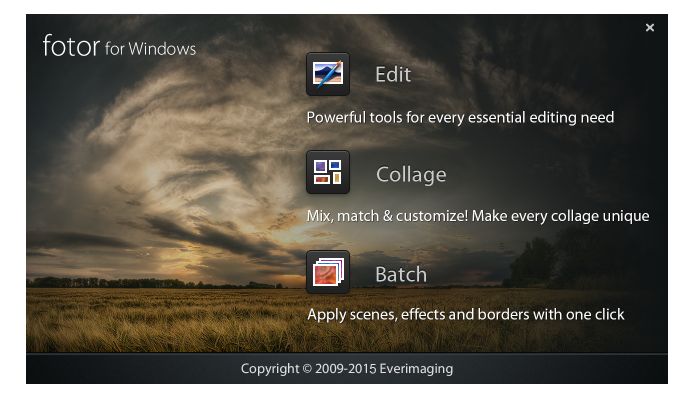
Conozca el nuevo y maravilloso editor de fotografías Fotor, creado en las entrañas de la empresa Everimaging, su proyecto comenzó en mayo de este año y existía como una aplicación en la Tienda Windows. Pues ahora está disponible su versión de escritorio, descarga fotografo posible a continuación. Photor Pro con una clave de activación y una tableta para el registro completo se puede adquirir a continuación utilizando los enlaces de las noticias, incluidos reempaquetados y ediciones portátiles. En los comentarios, los usuarios suelen compartir enlaces útiles para trabajar con esta aplicación de IA; un excelente editor siempre está listo para ayudarte a cambiar fotos y cualquier imagen.
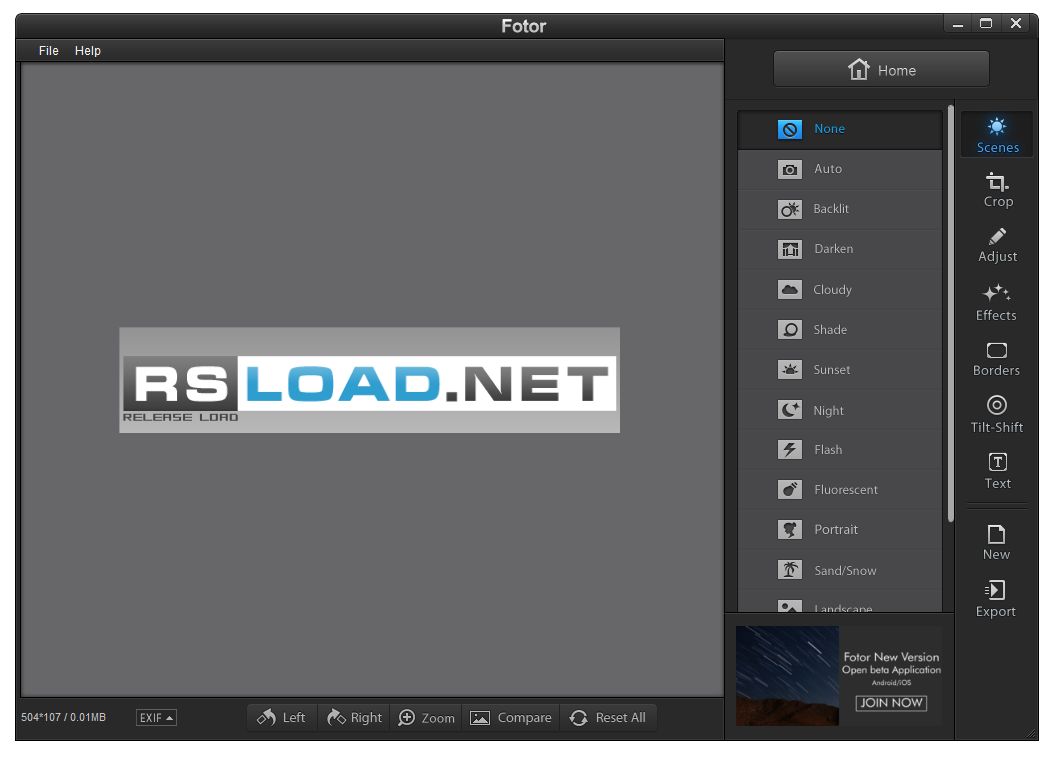
El programa consta de dos módulos independientes que funcionan de forma independiente: edición y collage. La ventana de la aplicación está realizada en colores oscuros, los controles y herramientas se concentran en los paneles derecho e inferior. Todas las operaciones posibles con imágenes se dividen en varias categorías, y el cambio entre ellas se realiza mediante los botones de la derecha.
Habiendo abierto una foto que necesita edición, podemos corregir los defectos existentes con un solo clic aplicando la corrección automática. También existen muchos escenarios de corrección automática según las condiciones de disparo (flash, noche, playa, paisaje, etc.).
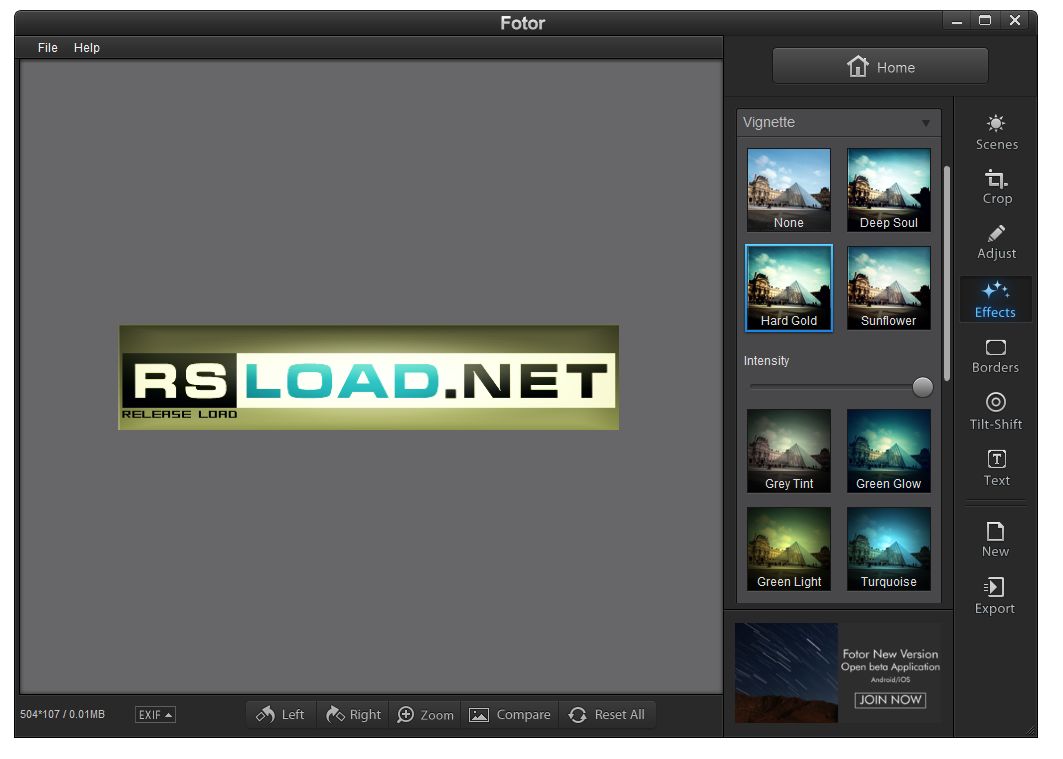
Además de la corrección automática, tenemos todas las opciones básicas de manipulación manual de brillo, contraste, exposición, saturación, etcétera. Para el procesamiento artístico de fotografías, la sección correspondiente contiene numerosos filtros con los que puedes dar la apariencia de una fotografía antigua, una fotografía en blanco y negro, aplicar diversos efectos, etc. Por otra parte, cabe destacar la presencia de la herramienta Tilt-Shift para crear una sensación de “pequeño mundo” en las imágenes. La única lástima es que, si bien el programa no tiene una interfaz rusa, creo que inmediatamente se volvería muy popular en RuNet debido a su conveniencia, claridad, libertad y simplicidad.
La foto terminada se puede enmarcar en uno de los hermosos marcos y guardar en su disco duro en formatos JPG, PNG, BMP y TIFF. O envíelo directamente a Facebook, Twitter o Flickr. El segundo módulo del programa también es muy conveniente, visual y fácil de usar: para crear collages. Inmediatamente después de abrirlo, puedes seleccionar la plantilla y la relación de aspecto que necesitas, y luego todo lo que tienes que hacer es abrir las fotos, organizarlas en sus lugares y ajustar la configuración de visualización. Puedes aplicar varios efectos al collage y a las imágenes que contiene, como marco, transparencia y otros. Si las plantillas integradas no le convienen, puede elegir un estilo libre, en el que sus fotografías se organizarán en el orden que usted especifique, como un montón de tarjetas fotográficas sobre una mesa. El fondo del collage se puede seleccionar a partir de las imágenes propuestas o rellenar con un relleno uniforme de cualquier color. En general, la aplicación Fotor cuenta con un impresionante arsenal de herramientas para procesar fotografías y crear collages. Además, es completamente gratuito, fácil de usar y sencillamente muy fácil de utilizar. Descarga, prueba, usa, espero que te guste Fotor. Pues no olvides dejar tus comentarios sobre el programa. Licencia: FreeWare (existe una versión crackeada ) Descargar Fotor Pro 4.5.8 Versión rusa de 78Sergey activación Fotor de (kaktusTV) / Conservador portátil Pro 4.5.7 / 3.8.5 + 5.1.1 x64 – Versión gratuita / 3.5.1 Mac OS
Firmware original del Samsung Galaxy J5 SM-J5008 (archivo Flash)
El archivo Flash lo ayudará a actualizar, degradar o reinstalar el firmware (SO) original en su dispositivo móvil. Además, el archivo Flash (ROM) también le permite reparar el dispositivo móvil en caso de un problema de software, un problema de bucle de arranque, un problema de IMEI o un problema muerto.
Nombre del archivo: J5008ZMS1ARG1_J5008CHM1ARG1_CHM.zip País: Porcelana Tamaño del archivo: 935MB versión de Android: 5.1 Herramienta Flash: Herramienta de descarga de Odín Cómo flashear (instalar): Sigue el tutorial
Firmware original del Samsung Galaxy J5 SM-J5008 (archivo Flash)
El archivo Flash lo ayudará a actualizar, degradar o reinstalar el firmware (SO) original en su dispositivo móvil. Además, el archivo Flash (ROM) también le permite reparar el dispositivo móvil en caso de un problema de software, un problema de bucle de arranque, un problema de IMEI o un problema muerto.
Nombre del archivo: J5008ZMS1ARG1_J5008CHM1ARG1_CHM.zip País: Porcelana Tamaño del archivo: 935MB versión de Android: 5.1 Herramienta Flash: Herramienta de descarga de Odín Cómo flashear (instalar): Sigue el tutorial
Si encontró esta guía después de investigar Cómo obtener acceso de root en Infinix Note 4entonces sin duda ya estás en el mejor lugar posible.
En los siguientes párrafos vamos a presentar otro método automático para rootear teléfonos Infinix Note 4por el cual obtendrás un usuario Root en menos de 5 minutos.
¿No puedes encontrar boot.img? este te interesará.
¿Qué es el enraizamiento?
Superusuario oh raíz es el nombre común con el que se asignan las cuentas de usuario administrador que tienen todos los privilegios en todos los niveles de acceso (usuario único o multiusuario).
Rootear una computadora consiste en una técnica que permite al usuario de cualquier dispositivo con sistema Android obtener un acceso privilegiado similar a los permisos administrativos de las máquinas Linux, permitiendo al usuario romper cualquier límite de sistema o software impuesto por los fabricantes y/u operadores de red.
Ventajas de rootear el Infinix Note 4
Elimina cualquier Bloatware de forma sencilla y elimina aplicaciones inútiles del sistema.
Posibilidad de obtener capacidad extra para almacenamiento.
Adaptar cualquier configuración sofisticada del sistema, como por ejemplo reparar el número IMEI de nuestro Infinix Note 4 y la MAC entre otros.
Utilice utilidades creadas específicamente para aquellos Smartphones sujetos a privilegios de superusuario.
Formatee o divida nuevas particiones en la memoria (Esto puede ser extremadamente peligroso.).
Creación de bakups o copias de seguridad completas y posibilidad de exportar el Firmware completo.
Precauciones y contras a considerar
Su dispositivo móvil suspenderá la validez de la garantía proporcionada por el fabricante.
Exposición a aplicaciones dañinas que obtienen derechos de Superusuario.
Peligro de daño o deterioro de la información durante o después del proceso, en cuyo caso es recomendable en todo caso crear una copia de seguridad antes de iniciar root.
El Firmware del Smartphone puede estar dañado, es recomendable asegurarse de poder obtener una copia original de la rom si es necesario.
Las actualizaciones de FOTA/OTA eventualmente serán suspendidas.
Requisitos previos para el procedimiento.
Una computadora que tenga un sistema Windows XP o más nuevo, ya sea arquitectura de 32 o 64 bits.
Descarga la rom original para tu Infinix Note 4 desde donde tendrás que extraer el componente boot.img, idealmente desde el sitio web oficial de descargas.
Nota: Sí No encuentras un firmware oficial para el Infinix Note 4 Tiene la alternativa de extraer el componente boot.img directamente desde su teléfono sólo siguiendo los pasos de este tutorial.
Configurando el terminal Infinix Note 4
Lo primero que harás será configurar los ajustes necesarios para el siguiente proceso, que básicamente consisten en Desbloquear OEM así como Activar la depuración USB.
Estas configuraciones están integradas en el panel de desarrollo, que deberás haber desbloqueado previamente presionando siete veces continuamente en la caja;
Ajusta-> Acerca del dispositivo -> versión de software oh Número de compilación.
Cómo rootear el Infinix Note 4 fácilmente
Primero descomprima el archivo previamente descargado en el escritorio de la PC y luego ejecute el software MTKroot v2.5.5.
Ejecute MTKroot v2.5.5 en Infinix Note 4
Presione el botón Controladores -> MediaTek y aplique la instalación de los controladores necesarios.
Instalar controladores para Infinix Note 4
Repita también estos pasos para instalar los controladores. BAsD.
Nota: El software MTKroot v2.5.5 tiene todos los controladores que requiere Infinix Note 4.
Luego conecta tu dispositivo Infinix Nota 4 con su PC mediante un conector de datos USB y luego haga clic en Restablecer USB.
Haga clic en la zona superior izquierda de la pestaña ¡¡Sin botas de heno!! -> Llevaragregue el archivo boot.img y luego haga clic una vez en Parche de proceso.
La herramienta Magisk Manager se abrirá automáticamente en tu Infinix Note 4, sigue los pasos que aparecerán en la pantalla para parchear el arranque.
Luego tendrás que hacer clic en el botón Prueba del BAD y espera hasta que puedas leer la frase ‘Dispositivo detectado’ en ese momento deberás hacer clic en el botón Soy un fastboot.
Infinix Note 4 Reiniciar USB, probar ADB, ir a Fastboot
Ahora espera unos segundos hasta que Infinix Nota 4 Comience con las opciones del gestor de arranque y luego haga clic en el botón Probar arranque rápido.
Luego espera hasta que aparezca la línea ‘Dispositivo reconocido‘ antes de que podamos pasar al siguiente asunto.
Cómo abrir el gestor de arranque de tu terminal Infinix Note 4
En la siguiente fase deberás liberar el gestor de arranque de tu Smartphone, otra operación imprescindible que también se realizará con un solo clic.
Es recomendable omitir esta operación si la has liberado antes.
presione el botón Prueba del cargador de arranque si desea asegurarse del estado del gestor de arranque desbloqueado.
Probar el gestor de arranque Infinix Note 4
En caso de que sea necesario abra el gestor de arranque en el Infinix Note 4 solo haz clic Liberar cargador de arranque -> Acepta y luego sigue las instrucciones que aparecen en la pantalla de tu Infinix Note 4.
Presione la tecla aumentar el volumen para proceder.
Desbloquear el gestor de arranque en Infinix Note 4
Importante: Al abrir el gestor de arranque, el terminal se restablecerá al estado inicial.
Por lo tanto, considere crear una copia de seguridad o, si corresponde, copiar todos los archivos, contactos, fotos y otros datos a la unidad de almacenamiento externo Micro SD.
Luego de liberar el gestor de arranque, la siguiente fase consiste en completar este proceso y dejar el celular Infinix Note 4 con privilegios de root.
Vaya al área superior izquierda de MTKroot v2.5.5 y seleccione la opción raíz, luego haga clic una vez en el botón Root en la esquina opuesta.
Opción raíz Infinix Note 4
En menos de 5 segundos el teléfono móvil estará rooteado, por lo tanto verás el texto “OK” en la pantalla del celular y en la herramienta MTKroot v2.5.5.
Luego tendrás que hacer clic en Salir del arranque rápido Para reiniciar el dispositivo Infinix Note 4, reiniciará el sistema.
Una vez que tu computadora termine de iniciarse por completo, debes hacer clic en el botón Aplicaciones -> instalar magia y asegúrese de que la aplicación Magisk Manager esté en el panel de su Infinix Note 4.
Para utilizar la aplicación Magisk Manager, primero debe conectar su Infinix Note 4 a Internet.
Para completar el tutorial sólo tienes que hacer clic en el botón Comprobar raíz -> seguido de Aceptar y eso es todo.
Prueba Root Infinix Note 4
Nota: Si la aplicación Magisk Manager no se instala en el primer intento, haga clic en Desinstalarespere dos segundos y una vez más haga clic en Instalar Administrador Mágico.
Pasos resumidos
Pasos simplificados para Root Infinix Note 4
Ejecute la herramienta MTKroot v2.5.5 y conecte su teléfono celular a la computadora.
Reinicia tu celular en modo fastboot haciendo clic en el botón Soy un fastboot -> Probar arranque rápido.
Si es necesario, desbloquee el gestor de arranque haciendo clic en Liberar cargador de arranque.
Finalmente seleccione la opción raíz y presione el botón Raíz.
Vídeo tutorial de ayuda paso a paso sobre cómo rootear el teléfono Infinix Note 4
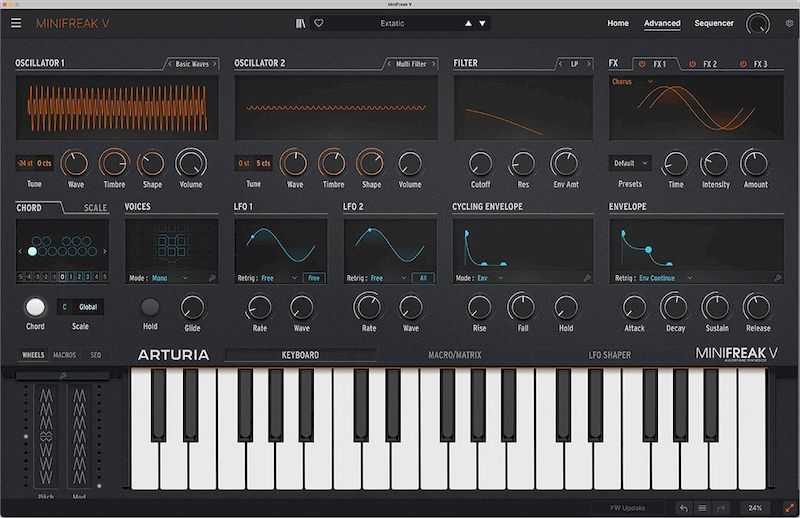
sintetizador de software Arturia MiniFreak V ¡Trae el recién lanzado MiniFreak a tu DAW como complemento! Según Arturia, todas las funciones del hardware están disponibles en la versión de software. Desafortunadamente, MiniFreak V sigue siendo sólo para propietarios de hardware. Con MiniFreak, Arturia entregó una de las sorpresas del año. Cuando se lanzó el sintetizador hardware polifónico de 6 voces, basado en el concepto del exitoso MicroFreak, Arturia ya había anunciado una versión de software. Ahora es el momento: ¡MiniFreak V! Según Arturia, el sintetizador de software es una copia exacta de la versión de hardware. Los dos osciladores tienen los mismos 22 modos que los de hardware. Según el fabricante, se han emulado filtros analógicos en detalle para el MiniFreak V para preservar la naturaleza híbrida del sintetizador. El resto de la generación de sonido también es un reflejo exacto del hardware, hasta las capacidades de modulación y la combinación de secuenciador/arpegiador. Tamaño: 500MB Descargar Arturia MiniFreak V 4.0.1 + crack gratis / 1.0.0 macOS
Firmware original del Samsung Galaxy J5 SM-J5007 (archivo Flash)
El archivo Flash lo ayudará a actualizar, degradar o reinstalar el firmware (SO) original en su dispositivo móvil. Además, el archivo Flash (ROM) también le permite reparar el dispositivo móvil en caso de un problema de software, un problema de bucle de arranque, un problema de IMEI o un problema muerto.
Nombre del archivo: J5007ZTS1ARG1_J5007ZZT1ARG1_BRI.zip País: Taiwán Tamaño del archivo: 1GB versión de Android: 5.1.1 Herramienta Flash: Herramienta de descarga de Odín Cómo flashear (instalar): Sigue el tutorial
Si estás aquí después de investigar un método efectivo para obtener root en el Huawei Y5 2018Entonces déjame anunciarte que estás en el mejor lugar posible.
El Huawei Y5 2018 es un teléfono que, tras obtener acceso root, ofrece a su usuario diferentes formas de optimizar fácilmente el rendimiento general, modificar el firmware nativo así como tomar el control total de su sistema operativo.
¿No puedes encontrar el archivo de arranque? aquí tienes la solución.
¿Qué es el enraizamiento?
Él uso excesivo oh raíz es el nombre habitual asignado a las cuentas de usuario que tienen todos los privilegios en todos los niveles de acceso, tanto de usuario único como multiusuario.
Asimismo, rootear un teléfono celular es un método que permite al usuario de cualquier teléfono móvil Android obtener acceso privilegiado al sistema similar a los permisos administrativos de las máquinas Linux, permitiendo corregir cualquier reducción de hardware o software establecida por el fabricante y/u operador de red.
¿Cuáles son los beneficios de rootear tu Huawei Y5 2018?
Pudiendo desinstalar Bloatware fácilmente y eliminar aplicaciones del sistema inoperativas.
Obtenga capacidad de almacenamiento adicional.
Personaliza parámetros avanzados en el sistema, como restaurar el número IMEI del celular y MAC, overclocking de la CPU y muchos otros.
Hacer uso de Apps programadas específicamente para aquellos terminales que tengan privilegios de superusuario.
Crear, formatear y adaptar nuevas particiones (¡Advertencia! Esto puede ser muy peligroso.).
Realice copias de seguridad completas, incluida la exportación del firmware completo.
Precauciones y contras a tener en cuenta
Su teléfono móvil anulará la cobertura de garantía otorgada por el fabricante.
Exposición a aplicaciones dañinas que obtienen derechos de superusuario.
Riesgo de daño o deterioro de los datos durante el proceso, en cuyo caso se recomienda realizar una copia de seguridad antes de proceder con el root.
El software de su dispositivo móvil puede estar dañado; se recomienda asegurarse de poder obtener una copia válida de su firmware si es necesario.
Se suspenderá el soporte para actualizaciones OTA.
Condiciones para el método.
Computadora con Windows XP o superior, ya sea de 32 o 64 bits.
Descarga el componente boot.img o la rom original para tu dispositivo móvil Huawei Y5 2018 si es posible desde el sitio web de soporte del fabricante.
Nota: Sí No encuentras una rom para tu terminal Huawei Y5 2018 Te queda la posibilidad de eliminar el componente boot.img directamente del Huawei Y5 2018 simplemente siguiendo este tutorial.
Configurar el Huawei Y5 2018
Lo primero que tendrás que hacer, obviamente, será proceder a configurar los ajustes necesarios para el siguiente proceso, que básicamente consiste en Activar la depuración USB así como Habilitar desbloqueo OEM.
Estas configuraciones se recopilan dentro de la sección del programador, que debe habilitar de antemano presionando siete veces continúas arriba ->
Configuración de terminal-> Información del dispositivo -> versión de software oh Número de compilación.
Rootear Huawei Y5 2018 fácilmente
En primer lugar, descomprima los archivos descargados previamente en su PC con Windows y luego ejecute la utilidad MTKroot v2.5.5.
Abra MTKroot v2.5.5 para Huawei Y5 2018
Haga clic en el botón Controladores -> MediaTek y finaliza la instalación de los drivers indicados.
Instalar los controladores Huawei Y5 2018
Repita los mismos pasos con la instalación del controlador -> BAsD.
Nota: El programa MTKroot v2.5.5 ya incluye los controladores actualizados necesarios para el Huawei Y5 2018.
Luego conecta tu Huawei Y5 2018 a la computadora mediante un puerto USB y haga clic en Restablecer USB.
Haga clic en el texto en la parte superior izquierda ¡¡Sin botas de heno!! -> Llevarbusque y abra boot.img y luego haga clic en el botón Parche de proceso.
El software Magisk Manager se iniciará automáticamente en su Huawei Y5 2018, siga las instrucciones que aparecerán en su pantalla para parchear el arranque.
Hacer clic en Prueba del BAD y espera un momento hasta que puedas ver el mensaje’Dispositivo detectado‘momento en el que debes hacer clic en el botón Soy un fastboot.
Huawei Y5 2018 Reiniciar USB + Prueba ADB + Fastboot
Ahora espera mientras tanto Huawei Y5 2018 inicie con las opciones Fastboot, haga clic en el botón Probar arranque rápido.
Nuevamente debes prestar atención hasta que puedas leer la frase ‘Dispositivo encontrado’ para pasar a la siguiente fase.
Desbloquear el gestor de arranque en dispositivos Huawei Y5 2018
A continuación deberás desbloquear el bootloader de tu Huawei Y5 2018, acto imprescindible que aplicaremos con tan solo un clic.
Es recomendable omitir este proceso si ya lo has desbloqueado previamente.
Haga clic en el botón Prueba del cargador de arranque si necesita comprobar su estado.
Probar el gestor de arranque en Huawei Y5 2018
Si lo consideras necesario abre el gestor de arranque del Huawei Y5 2018 tienes que hacer clic en el botón Liberar cargador de arranque -> Acepta y luego completa las instrucciones que aparecen en la pantalla de tu celular.
Presione la tecla aumentar el volumen para continuar.
Abrir gestor de arranque de Huawei Y5 2018
Recuerde: en el momento en que se desbloquee el gestor de arranque, el software de su dispositivo se restaurará a su estado original.
Por lo tanto, considera realizar una copia de seguridad o si lo deseas, copia tus archivos, contactos, fotos y otros datos a una tarjeta de memoria externa o Micro SD.
Una vez liberado el bootloader el siguiente paso es completar el tutorial y finalmente dejar el Huawei Y5 2018 con sus correspondientes privilegios root.
Dirígete a la zona superior izquierda del programa y elige la opción raíz, luego haz clic en el botón Root en la esquina inferior.
Opción raíz Huawei Y5 2018
En menos de 5 segundos el Smartphone Huawei Y5 2018 habrá quedado rooteado y podrás leer el texto “OK” tanto en el Huawei Y5 2018 como en el software MTKroot v2.5.5.
Luego tendrás que hacer clic Salir del arranque rápido Al devolver tu Smartphone volverá al sistema Android.
Una vez que el teléfono se haya iniciado por completo, haga clic en el botón Aplicaciones -> instalar magia y comprobar que la aplicación Magisk Manager aparece instalada en el Huawei Y5 2018.
Para utilizar la aplicación Magisk Manager, necesita conectar su dispositivo a Internet, independientemente de si es a través de datos móviles o Wi-Fi.
Para finalizar el tutorial solo tienes que hacer clic en el botón Comprobar raíz -> entonces Aceptar y nada más.
Verificar raíz Huawei Y5 2018
Nota: Si la aplicación Magisk no se instala, haga clic en Desinstalarespera dos segundos y haz clic nuevamente instalar.
Proceso simplificado
Resumen pasos Rootear Huawei Y5 2018
Inicie la aplicación MTKroot v2.5.5 y luego conecte el terminal a la PC.
Reinicia el terminal en las opciones del gestor de arranque pulsando en el botón Soy un fastboot -> Probar arranque rápido.
Si es necesario, desbloquee el gestor de arranque haciendo clic en Liberar cargador de arranque.
Finalmente seleccione la opción raíz y presione el botón Raíz.
Vídeo tutorial de ayuda para rootear el Huawei Y5 2018