Blog

  • Cómo rootear el Infinix Note 8i

    Cómo rootear el Infinix Note 8i

    En el artículo de hoy aprenderás cómo obtener privilegios de root en Smartphones Infinix Note 8i de la manera más fácil posible.

    En el artículo siguiente te mostraremos otro método automático para rootear celulares Infinix Note 8icon el que podrás obtener acceso Root en un tiempo récord.

    Índice de artículos
    ¿Qué es la raíz?
    Beneficios
    Advertencias y contras
    Requisitos para el Infinix Note 8i
    Configuraciones anteriores de Infinix Note 8i
    Iniciar Root en Infinix Note 8i
    Desbloquear el gestor de arranque del Infinix Note 8i
    Verificar el gestor de arranque Infinix Note 8i
    Verificar Root Infinix Note 8i
    Resumen
    Vídeotutorial paso a paso

    ¿No puedes encontrar el boot.img?, entonces este te interesará.

    ¿Qué es el enraizamiento?

    Él raíz oh uso excesivo es el nombre habitual asignado a las cuentas de usuario que tienen todos los privilegios en todos los niveles de acceso, tanto de usuario único como multiusuario.

    Rootear un teléfono es una técnica que permite al usuario de cualquier Smartphone con sistema operativo Android obtener acceso privilegiado al sistema de forma similar a los permisos administrativos de los sistemas Linux, lo que también permite al usuario saltarse todas las restricciones de sistema y software impuestas por el fabricante u operador de red.

    ¿Qué beneficios puede traer rootear el Infinix Note 8i?

    • Desinstala cualquier Bloatware de forma sencilla y deshazte de las aplicaciones del sistema inoperativas.
    • Posibilidad de obtener espacio extra para almacenamiento interno.
    • Personalice cualquier configuración sofisticada del sistema, como hacer jailbreak al dispositivo, recuperar o restablecer el IMEI o dirección MAC del Infinix Note 8i, overclockear el procesador, entre muchas otras posibilidades.
    • Utilice utilidades programadas únicamente para aquellos dispositivos móviles que tengan permisos de superusuario.
    • Cambiar el tamaño, dividir y formatear nuevas particiones en la memoria interna (Hacer esto es muy peligroso para la integridad del dispositivo.).
    • Cree copias de seguridad o copias de seguridad completas y también exporte todo el firmware.

    Precauciones y desventajas a tener en cuenta

    1. El Smartphone dejará de contar con la garantía otorgada por el fabricante.
    2. Riesgo de que aplicaciones dañinas puedan obtener derechos de Superusuario.
    3. Riesgo de daño o pérdida de datos durante el procedimiento, por lo que recomiendo hacer una copia de seguridad antes de iniciar root.
    4. La rom de su dispositivo Infinix Note 8i puede estar dañada, se recomienda asegurarse de poder obtener una copia original del firmware si es necesario.
    5. Soporte de actualización FOTA (Firmware por aire) terminará cancelado.

    Requisitos para el proceso.

    • Una computadora que tenga sistema operativo Windows XP hasta w10 o superior, ya sea arquitectura de 32 o 64 bits.
    • Conector de datos micro USB.
    • Descargar a PC última versión de la herramienta MTKroot v2.5.5 para el dispositivo Infinix Note 8i.
    • Descarga la ROM original de tu Infinix Note 8i de donde obtendrás el componente de arranque, idealmente del servicio técnico online del fabricante.

    Nota: Sí No encuentras una rom para el dispositivo Infinix Note 8i Alternativamente, puede acceder fácilmente al componente de arranque directamente desde su Infinix Note 8i siguiendo los pasos de este tutorial.

    Configurar el dispositivo móvil

    Lo primero que vas a hacer es proceder a configurar los ajustes necesarios para el proceso, estos básicamente consisten en Habilitar la depuración USB además de desbloquear OEM.

    Debes encontrar las dos configuraciones en la sección de desarrollador, que debes habilitar con anticipación presionando 7 veces consecutivamente encima de la sección ->

    Menú de configuración-> Información del teléfono -> Número de compilación oh versión de software.

    Rootee Infinix Note 8i con facilidad

    En primer lugar, extraiga el archivo previamente descargado en el escritorio de su computadora y luego ejecute la herramienta MTKroot v2.5.5.

    Abrir MTKroot v2.5.5 para Infinix Note 8iAbrir MTKroot v2.5.5 para Infinix Note 8i
    Abrir MTKroot v2.5.5 en Infinix Note 8i

    Haga clic en el botón Controladores -> MediaTek y finaliza la instalación de los drivers correspondientes.

    Controladores MTK para Infinix Note 8iControladores MTK para Infinix Note 8i
    Instalar drivers MTK Infinix Note 8i

    Repita también este paso para la instalación con los controladores -> BAsD.

    Nota: El software MTKroot v2.5.5 incluye todos los controladores necesarios para Infinix Note 8i.

    Luego conecte el Infinix Note 8i a su PC mediante un conector de datos y luego haga clic en el botón Restablecer USB.

    Haga clic en la esquina superior izquierda en ¡¡Sin botas de heno!! -> Llevarbusque el archivo de inicio y luego haga clic una vez en Parche de proceso.

    cargar boot.img Infinix Note 8icargar boot.img Infinix Note 8i

    El programa Magisk Manager se iniciará automáticamente en tu Infinix Note 8i, sigue las instrucciones que verás en tu pantalla para parchear el arranque.

    Luego haga clic en Prueba del BAD y espera un momento hasta que puedas ver la línea ‘Dispositivo detectado’ luego debes hacer clic Soy un fastboot.

    Infinix Note 8i reinicia USB, prueba ADB, ir a FastbootInfinix Note 8i reinicia USB, prueba ADB, ir a Fastboot
    Infinix Note 8i Reiniciar USB + Prueba ADB + Fastboot

    Ahora presta atención durante unos segundos mientras el equipo Infinix Note 8i reinicie con el modo de gestor de arranque, luego haga clic en el botón Probar arranque rápido.

    Nuevamente deberás asistir hasta que aparezca la línea ‘Dispositivo encontrado‘ antes de continuar a la siguiente etapa.

    Desbloquear el gestor de arranque en el Infinix Note 8i

    En el siguiente punto llega el turno de desbloquear el gestor de arranque de tu dispositivo, algo imprescindible y que además puedes hacer con un solo clic.

    Pero recuerda que debes saltarte este paso si lo has abierto antes.

    Haga clic en el botón Prueba del cargador de arranque para verificar el estado del gestor de arranque.

    Probar el gestor de arranque en Infinix Note 8iProbar el gestor de arranque en Infinix Note 8i
    Probar el gestor de arranque en Infinix Note 8i

    Si lo considera necesario abre el gestor de arranque del Infinix Note 8i luego haga clic en Liberar cargador de arranque -> Acepta y completa los pasos que aparecen en la pantalla del dispositivo móvil.

    Debes presionar el botón aumentar el volumen para proceder.

    Abrir el gestor de arranque en Infinix Note 8iAbrir el gestor de arranque en Infinix Note 8i
    Abra el gestor de arranque Infinix Note 8i

    Nota: Al desbloquear el gestor de arranque, su Infinix Note 8i se restablecerá al estado inicial.

    Debido a esto, deberías considerar hacer una copia de seguridad o copiar todos tus archivos, contactos, fotos y otros datos personales a la unidad de almacenamiento externa.

    Luego de abrir el gestor de arranque, el siguiente paso es finalizar el tutorial y finalmente dejar el dispositivo con los privilegios de root correspondientes.

    Desplácese hasta la parte superior izquierda del programa y elija la opción raíz, luego haga clic en Root en la esquina inferior.

    Marcar Root Infinix Note 8iMarcar Root Infinix Note 8i
    Marcar Root Infinix Note 8i

    Tu Infinix Note 8i automáticamente habrá sido rooteado, por lo que verás reflejado el texto “OK” tanto en la pantalla del celular Infinix Note 8i como simultáneamente en la herramienta MTKroot v2.5.5.

    A continuación tendrás que hacer clic en el botón Salir del arranque rápido para reiniciar su teléfono móvil Infinix Note 8i se reiniciará en el sistema Android.

    Cuando el Infinix Note 8i se haya reiniciado por completo deberás pulsar en el botón Aplicaciones -> instalar magia y verifique si la aplicación Magisk Manager está realmente instalada en su dispositivo.

    Para poder utilizar la aplicación Magisk Manager primero debes conectar el Infinix Note 8i a Internet, mediante Wi-Fi o redes móviles.

    Para finalizar simplemente presione Comprobar raíz -> entonces Aceptar y eso es todo.

    Probar Root Infinix Note 8iProbar Root Infinix Note 8i
    Probar Root Infinix Note 8i

    Nota: Si la aplicación Magisk Manager no está instalada, haga clic en el botón Desinstalarespere un par de segundos y una vez más haga clic en el botón instalar.

    Simplificación de procesos

    Pasos resumidos para rootear Infinix Note 8iPasos resumidos para rootear Infinix Note 8i
    Pasos resumidos para rootear Infinix Note 8i
    1. Inicie la herramienta MTKroot v2.5.5 y conecte el teléfono móvil Infinix Note 8i con su computadora.
    2. Reinicie el teléfono móvil Infinix Note 8i para las opciones de inicio rápido haciendo clic Soy un fastboot -> Probar arranque rápido.
    3. Si es necesario, desbloquee el gestor de arranque haciendo clic en Liberar cargador de arranque.
    4. Finalmente seleccione la opción raíz y presione el botón Raíz.

    Vídeo tutorial de ayuda paso a paso sobre cómo rootear el Infinix Note 8i
  • Centro de imágenes Trillium Technology ShowCase 2.6.3.2

    Centro de imágenes Trillium Technology ShowCase 2.6.3.2

    Centro de imágenes ShowCase + crack

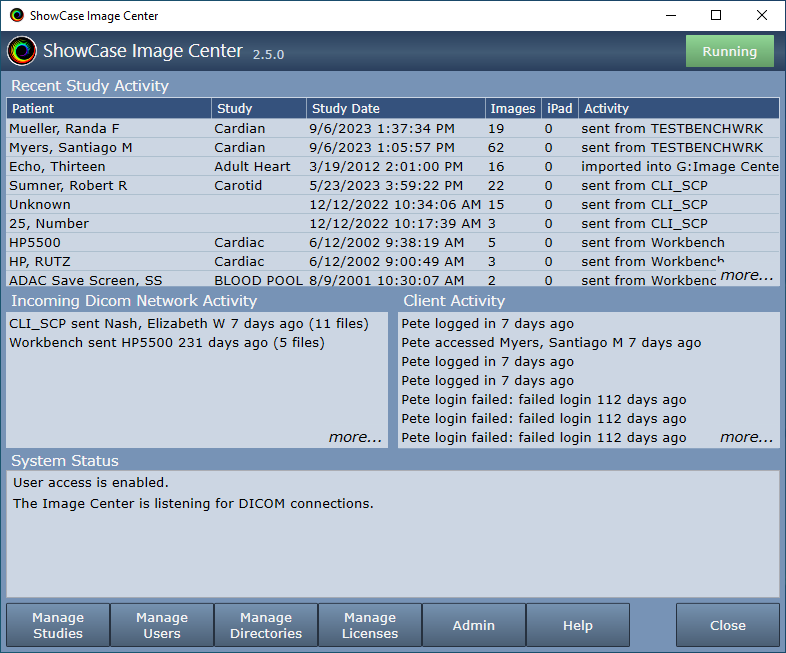
    Hace un par de años tuve la oportunidad de buscar una solución sencilla para almacenar imágenes médicas sin bailar con una pandereta alrededor de los ajustes. Tropecé con Escaparate es un archivo local para imágenes DICOM que está instalado en su hardware. No es necesario alquilar nubes ni pagar servicios de terceros. Almacena millones de imágenes en calidad original, no carga el sistema e incluso funciona en un servidor antiguo de una clínica a la vuelta de la esquina.
    El acceso a los datos se organiza a través de dos herramientas: Premier para PC y Viewer para iPad. La primera estación completa con calidad de imagen de diagnóstico. Lo inicié a través de una red local y a través de una VPN, incluso con una conexión lenta, la carga en segundo plano no me obligó a quedarme en la pantalla. El segundo software está disponible de forma gratuita en la App Store, guarda la investigación directamente en su tableta y luego puede verla, por ejemplo, en el metro o durante un viaje por carretera. La interfaz es minimalista, pero todo lo que necesita está ahí: una lupa, medidas, comparación de imágenes.
    La característica de integración con cuentas de Windows es satisfactoria. No fue necesario crear inicios de sesión separados; el sistema recogió las credenciales existentes. Logramos crear carpetas personales como buzones de correo para médicos: los radiólogos solo ven sus estudios, los cirujanos ven los suyos. Movió datos entre directorios con un par de clics. Lo positivo es que la instalación tarda 20 minutos. Configuración a través de una interfaz web, incluso un administrador de sistemas en formación puede entenderlo. La desventaja es que la licencia básica le permite conectar solo dos dispositivos DICOM SCU, pero tiene una versión con un crack en el archivo, la activación completa está presente y, por lo tanto, es una gran ventaja.
    Descarga ShowCase desde el sitio web oficial si quieres pagarle a la abuela, y aquí abajo puedes hacerlo gratis con una licencia en el archivo. Para la aplicación de iPad, busque Viewer en la Tienda, la instalación es estándar. Como resultado, los chicos han estado usando este paquete durante tres años: no falló, no perdió datos y no requirió una actualización del servidor. Adecuado para quienes necesitan un archivo PACS sin pagar de más por funciones innecesarias.
    Tamaño: 328MB
    Descargar Trillium Technology ShowCase Image Center 2.6.3.2 + crack gratis

    Contraseña
    [HIDE]rsload[/HIDE]

  • Firmware original del Samsung Galaxy J SGH-N075T (archivo Flash) Cómo flashear o instalar firmware (ROM)

    Firmware original del Samsung Galaxy J SGH-N075T (archivo Flash)

    El archivo Flash lo ayudará a actualizar, degradar o reinstalar el firmware (SO) original en su dispositivo móvil. Además, el archivo Flash (ROM) también le permite reparar el dispositivo móvil en caso de un problema de software, un problema de bucle de arranque, un problema de IMEI o un problema muerto.

    Nombre del archivo: N075TZTUAML2_N075TZZTAML2_BRI.zip
    País: Taiwán
    Tamaño del archivo: 1GB
    versión de Android: 4.3
    Herramienta Flash: Herramienta de descarga de Odín
    Cómo flashear (instalar): Sigue el tutorial

    Servidor 1 (gratis)

  • Cómo rootear el Intex Aqua Crystal

    Cómo rootear el Intex Aqua Crystal

    El mejor método para disfrutar plenamente de la experiencia del teléfono Intex Aqua Cristalsin duda es adquiriendo previamente permisos de root.

    Aunque al principio este tutorial te pueda parecer complejo, lo cierto es que, en comparación con otros, te alegrarás al darte cuenta de lo intuitivo y sencillo que es el siguiente proceso de root.

    Índice de tutoriales
    ¿Qué es la raíz?
    Beneficios
    Advertencias y contras
    Requisitos del cristal Intex Aqua
    Configuraciones anteriores para Intex Aqua Crystal
    Iniciar raíz en Intex Aqua Crystal
    Desbloquear el gestor de arranque Intex Aqua Crystal
    Comprobar el gestor de arranque Intex Aqua Crystal
    Verificar Raíz Intex Aqua Crystal
    Resumen
    Vídeotutorial paso a paso

    ¿Problemas para encontrar el archivo boot.img?, verifique este.

    ¿Qué significa raíz?

    Él uso excesivo oh raíz es el nombre común que se le da a las cuentas de usuario administrador que tienen todos los derechos en todos los niveles de acceso (usuario único y multiusuario).

    Asimismo, rootear o rootear un Smartphone consiste en el proceso que le otorga al usuario de una computadora obtener acceso privilegiado al sistema similar a los permisos administrativos en los sistemas Linux o Unix, pudiendo así superar todos los impedimentos del sistema y software establecidos por el fabricante y/u operador de red.

    Ventajas de rootear tu Intex Aqua Crystal

    • Elimine Bloatware fácilmente y desinstale aplicaciones inoperativas del sistema.
    • Libere más espacio de almacenamiento.
    • Adapta cualquier configuración compleja del sistema, como desbloquear el teléfono, reparar el IMEI y/o MAC entre muchas posibilidades.
    • Pudiendo utilizar aplicaciones creadas únicamente para celulares que tengan privilegios de superusuario.
    • Crear, formatear y eliminar nuevas particiones en la memoria (¡Advertencia! Hacer esto puede resultar muy peligroso para el dispositivo.).
    • Realiza copias de seguridad o copias de seguridad completas además de exportar la ROM completa.

    Precauciones y advertencias que debemos tener en cuenta

    1. El dispositivo móvil ya no estará cubierto por la garantía emitida por el fabricante.
    2. Riesgo de que aplicaciones dañinas puedan obtener permisos de Superusuario.
    3. Riesgo de daño o pérdida de datos durante o después del proceso, por lo que se recomienda realizar una copia de seguridad antes de iniciar root.
    4. El Software de su teléfono celular Intex Aqua Crystal puede estar dañado, se recomienda asegurarse de poder obtener una copia flasheable de su firmware si es necesario.
    5. El soporte de actualización de FOTA quedará inutilizable.

    Condiciones para realizar el proceso

    • Una computadora con sistema operativo Windows W7 o posterior, ya sea de 32 o 64 bits.
    • Conector para transferir datos de USB a Micro USB.
    • Descargar a la computadora la última versión del software MTKroot v2.5.5 para ti Intex Aqua Cristal.
    • Descarga la rom original o el archivo boot.img de tu dispositivo, idealmente desde el servicio técnico online del fabricante.

    Nota: Sí No encuentras un firmware oficial para tu Intex Aqua Crystal Tienes la opción de obtener el arranque directamente desde tu Intex Aqua Crystal fácilmente siguiendo este tutorial.

    Configurando el Intex Aqua Crystal

    En el primer paso debes realizar algunos ajustes específicos en la configuración de tu equipo, que prácticamente radican en Habilitar la depuración USB además de Activar desbloqueo OEM.

    Estas dos opciones están integradas en el menú de desarrollador, que deberás tener desbloqueado previamente presionando 7 veces continúas encima del cuadro;

    Menú de configuración-> Información del sistema -> Número de compilación oh versión de software.

    Cómo rootear el Intex Aqua Crystal paso a paso

    Primero debes descomprimir los archivos que has descargado en el escritorio de tu ordenador con Windows y luego abrir el software MTKroot v2.5.5.

    Iniciar MTKroot v2.5.5 en Intex Aqua CrystalIniciar MTKroot v2.5.5 en Intex Aqua Crystal
    Ejecute MTKroot v2.5.5 en Intex Aqua Crystal

    Haga clic una vez en el botón Controladores -> MediaTek y continuar con la instalación de los respectivos drivers.

    Controladores USB Intex Aqua CrystalControladores USB Intex Aqua Crystal
    Instalar controladores MTK Intex Aqua Crystal

    Del mismo modo, siga estos pasos para instalar los controladores. BAsD.

    Nota: El programa MTKroot v2.5.5 tiene todos los controladores necesarios para el Intex Aqua Crystal.

    Luego conecte el terminal Intex Aqua Cristal al PC a través de un conector de datos Micro USB y haga clic en el botón Restablecer USB.

    Haga clic en la esquina superior izquierda de la pestaña ¡¡Sin botas de heno!! -> Llevarbusque el archivo de arranque y finalmente presione el botón Parche de proceso.

    cargar boot.img Intex Aqua Crystalcargar boot.img Intex Aqua Crystal

    Automáticamente se iniciará el programa Magisk Manager en tu Intex Aqua Crystal, sigue las instrucciones que aparecerán en pantalla para crear el parche.

    Luego tienes que hacer clic Prueba del BAD y espera un momento hasta que puedas ver el texto ‘Dispositivo encontrado‘entonces tendrás que presionar Soy un fastboot.

    Intex Aqua Crystal reiniciar USB, probar ADB, ir a FastbootIntex Aqua Crystal reiniciar USB, probar ADB, ir a Fastboot
    Intex Aqua Crystal Reiniciar USB + Test ADB + Fastboot

    Ahora espere unos segundos mientras el Intex Aqua Crystal se reinicia en modo de gestor de arranque, luego haga clic una vez Probar arranque rápido.

    Una vez más tendrás que estar atento hasta que veas el texto ‘Dispositivo reconocido’ antes de poder pasar a la siguiente fase.

    Desbloquea el gestor de arranque de tu Intex Aqua Crystal

    En el siguiente párrafo llegará el momento de liberar el gestor de arranque del Smartphone, una acción fundamental que podremos realizar con tan solo un clic.

    Es recomendable excluir esta operación si ya la has abierto en otro momento.

    Hacer clic en Prueba del cargador de arranque para asegurarse de que ya esté desbloqueado o no.

    Verifique el gestor de arranque en Intex Aqua CrystalVerifique el gestor de arranque en Intex Aqua Crystal
    Verifique el gestor de arranque Intex Aqua Crystal

    Si lo considera necesario desbloquea el gestor de arranque en tu Intex Aqua Crystal tienes que hacer clic en Liberar cargador de arranque -> Aceptar y posteriormente cumplir las sugerencias que aparecen en la pantalla del Intex Aqua Crystal.

    Presione la tecla aumentar el volumen para desbloquear.

    Abrir el gestor de arranque Intex Aqua CrystalAbrir el gestor de arranque Intex Aqua Crystal
    Abrir el gestor de arranque en Intex Aqua Crystal

    Recuerda: Cuando desbloquees el gestor de arranque, el sistema de tu Intex Aqua Crystal se restablecerá a su estado de fábrica.

    Por este motivo, es recomendable realizar una copia de seguridad o copiar todos tus archivos, contactos, fotografías, etc., en una unidad de almacenamiento externa o SD.

    Una vez que hayas liberado el gestor de arranque, la siguiente fase consiste en finalizar este proceso, dejando finalmente tu dispositivo Intex Aqua Crystal con privilegios de root.

    Vaya a la esquina superior izquierda del programa y elija la opción raíz, luego haga clic en Root en la parte inferior.

    Seleccionar Raíz Intex Aqua CrystalSeleccionar Raíz Intex Aqua Crystal
    Seleccionar Raíz Intex Aqua Crystal

    En tan sólo unos segundos el Intex Aqua Crystal quedará rooteado, por lo tanto podrás leer el texto “OK” proyectado tanto en tu terminal al mismo tiempo como en la herramienta MTKroot v2.5.5.

    Luego tendrás que hacer clic en el botón Salir del arranque rápido Para reiniciar tu celular Intex Aqua Crystal se reiniciará el sistema Android.

    Cuando tu Intex Aqua Crystal se reinicie por completo deberás pulsar en Aplicaciones -> instalar magia y asegúrese de que la aplicación Magisk Manager se encuentre entre las aplicaciones de su Intex Aqua Crystal.

    Para utilizar la aplicación Magisk Manager, debe conectar su Intex Aqua Crystal a Internet.

    Para finalizar el tutorial sólo tienes que hacer clic en Comprobar raíz -> Acepta y listo.

    Comprobar Raíz Intex Aqua CrystalComprobar Raíz Intex Aqua Crystal
    Comprobar Raíz Intex Aqua Crystal

    Nota: Si la aplicación no se instala en el primer intento, haga clic en Desinstalarespere unos segundos y haga clic una vez más en Instalar Administrador Mágico.

    Pasos resumidos

    Simplificando el proceso Root Intex Aqua CrystalSimplificando el proceso Root Intex Aqua Crystal
    Simplificando el proceso Root Intex Aqua Crystal
    1. Abra el programa MTKroot v2.5.5 y conecte su teléfono a su computadora.
    2. Reinicie su teléfono con las opciones del gestor de arranque haciendo clic Soy un fastboot -> Probar arranque rápido.
    3. Si es necesario, desbloquee el gestor de arranque haciendo clic en Liberar cargador de arranque.
    4. Finalmente seleccione la opción raíz y presione el botón Raíz.

    Vídeo tutorial paso a paso para rootear el dispositivo Intex Aqua Crystal

  • MyKeyFinder Plus 2026 15.0.62724

    MyKeyFinder Plus 2026 15.0.62724

    Mi buscador de llaves

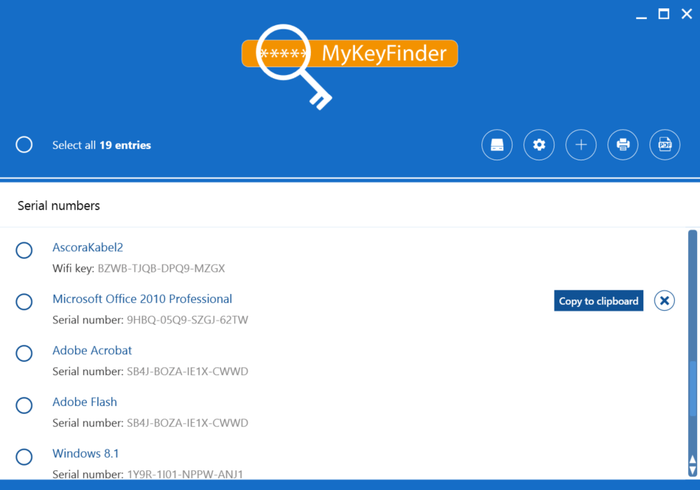
    MyKeyFinder: después del inicio, el programa escanea el registro del sistema para encontrar el software instalado y las claves, después de lo cual puede guardarlos y, en caso de reinstalar tanto la aplicación como Windows, restaurarlos rápidamente. Puede funcionar con una gran cantidad de software, incluido el propio sistema operativo Windows. Como escriben los autores, el proceso de escaneo no llevará mucho tiempo, después de lo cual recibirá varias opciones para exportar datos, incluso existe la posibilidad de imprimir el resultado. La interfaz es elegante, es fácil de trabajar, no se requieren conocimientos de inglés, en general no debería haber ningún problema.
    Todas las claves recibidas se pueden copiar o guardar rápidamente en uno de los formatos admitidos. Externamente, el programa parece bastante elegante, aunque existen algunos problemas con la implementación. Es posible imprimir las claves recibidas. No hay idioma , pero creo que no debería ser un problema presionar dos botones; no hay nada especial que traducir. Si no se encontró el programa, puede especificarlo usted mismo de la lista; es probable que se reconozca la clave. La activación está presente en el archivo, de hecho, solo necesita instalar la aplicación, luego todo se solucionará, un crack adicional no será útil. No existe una versión portátil.
    Tamaño: 9 megas
    Descargar MyKeyFinder Plus 2026 15.0.62724 + crack gratis

    Contraseña
    [HIDE]rsload[/HIDE]

  • Firmware original del Samsung Galaxy SM-P615 (archivo Flash) Cómo flashear o instalar firmware (ROM)

    Firmware original del Samsung Galaxy SM-P615 (archivo Flash)

    El archivo Flash lo ayudará a actualizar, degradar o reinstalar el firmware (SO) original en su dispositivo móvil. Además, el archivo Flash (ROM) también le permite reparar el dispositivo móvil en caso de un problema de software, un problema de bucle de arranque, un problema de IMEI o un problema muerto.

    Nombre del archivo: SM-P615_P615XXU1ATCB_P615OLM1ATC9_XSA_4Archivo.zip
    País: Australia
    Tamaño del archivo: 4GB
    versión de Android: 10
    Herramienta Flash: Herramienta de descarga de Odín
    Cómo flashear (instalar): Sigue el tutorial

    Servidor 1 (gratis)

  • Cómo rootear el InFocus A3

    Cómo rootear el InFocus A3

    Si por algún propósito (que no faltan) quieres rootear tu InFocus A3, entonces te tengo buenas noticias, porque a continuación te mostraremos una manera muy sencilla y efectiva de hacerlo de manera casi automática.

    En el tutorial que sigue te ofreceremos un procedimiento automático para rootear dispositivos móviles InFocus A3mediante el cual obtendrás usuario Root en tan solo unos minutos.

    Índice de artículos
    ¿Qué es la raíz?
    Beneficios
    Advertencias y contras
    Requisitos de InFocus A3
    Configuración anterior de InFocus A3
    Iniciar Root en InFocus A3
    Desbloquear el gestor de arranque InFocus A3
    Comprobar el gestor de arranque InFocus A3
    Verificar raíz en InFocus A3
    Resumen
    Vídeotutorial paso a paso

    ¿No puedes encontrar el archivo boot.img?, entonces revisa este.

    ¿Qué es el enraizamiento?

    Él usuario root oh uso excesivo es el nombre habitual que normalmente se asigna a las cuentas de usuario que tienen todos los privilegios en todos los niveles de acceso (usuario único y multiusuario).

    Rootear un dispositivo móvil es el proceso que otorga a los usuarios de Smartphone Android obtener acceso privilegiado al sistema de manera similar a los permisos administrativos en los sistemas Linux, lo que también permite corregir los límites del sistema, así como los límites de hardware establecidos por los fabricantes u operadores de red.

    Beneficios de rootear el InFocus A3

    • Podrá eliminar todo el Bloatware con facilidad y desinstalar aplicaciones inútiles del sistema.
    • Posibilidad de obtener memoria extra para almacenamiento interno.
    • Modifica configuraciones sofisticadas en el sistema, como desbloquear el InFocus A3, modificar el IMEI del dispositivo o MAC entre muchas otras opciones.
    • Pudiendo utilizar utilidades diseñadas únicamente para aquellos terminales que tengan permisos de usuario root.
    • Dividir, modificar y/o adaptar particiones en memoria (¡Advertencia! Hacer esto puede ser muy peligroso.).
    • Realizar copias de seguridad o copias de seguridad completas, incluyendo poder exportar el Firmware.

    Precauciones y contras a tener en cuenta

    1. El teléfono suspenderá la cobertura de garantía proporcionada por el fabricante.
    2. Riesgo de que se puedan crear aplicaciones maliciosas con permisos de Superusuario.
    3. Exposición a daños o pérdida de datos durante o después del procedimiento, por lo que se recomienda realizar una copia de seguridad antes de iniciar root.
    4. El Firmware de tu celular InFocus A3 puede estar dañado, es recomendable asegurarte de poder obtener una copia oficial del firmware si es necesario.
    5. La compatibilidad con actualizaciones automáticas quedará obsoleta.

    Pautas para el proceso.

    • Una computadora con Windows XP/W7/8 o posterior.
    • Cable de datos USB.
    • Descarga a tu PC el software MTKroot v2.5.5 para el InFocus A3.
    • Descargue el componente de arranque o la rom original para su dispositivo InFocus A3, preferiblemente desde el sitio web oficial de soporte y descargas.

    Nota: Sí No consigues una rom original para tu Smartphone InFocus A3 Tienes la posibilidad de adquirir el componente de arranque directamente desde tu InFocus A3 de forma sencilla siguiendo los pasos de este tutorial.

    Configuración a realizar en el dispositivo

    En el primer paso tendrás que realizar ciertos cambios en el panel de configuración de InFocus InFocus A3, que básicamente consisten en Activar desbloqueo OEM y también Habilitar la depuración USB.

    Las dos configuraciones están en la sección del programador, que debes tener activada previamente presionando siete veces continuamente encima de la caja ->

    Configuración-> Acerca del dispositivo -> versión de software.

    Cómo rootear el Smartphone InFocus A3 fácilmente

    En primer lugar, debes descomprimir el archivo previamente descargado en tu PC con Windows y abrir la aplicación MTKroot v2.5.5.

    Iniciar MTKroot v2.5.5 para InFocus A3Iniciar MTKroot v2.5.5 para InFocus A3
    Ejecutando MTKroot v2.5.5 en InFocus A3

    Pulsa y Controladores -> MediaTek y aplicar la instalación de los respectivos drivers.

    Controladores USB InFocus A3Controladores USB InFocus A3
    Instalar los controladores USB de InFocus A3

    Repita esto con la instalación en los controladores. BAsD.

    Nota: La aplicación MTKroot v2.5.5 tiene los controladores actualizados necesarios para InFocus A3.

    Luego conecte el Enfoque A3 al ordenador a través del conector USB y luego haga clic en el botón Restablecer USB.

    Haga clic en la esquina superior izquierda del texto. ¡¡Sin botas de heno!! -> Llevaragregue el archivo de arranque y finalmente haga clic en el botón Parche de proceso.

    cargar boot.img InFocus A3cargar boot.img InFocus A3

    El programa Magisk Manager se iniciará automáticamente en tu InFocus A3, sigue las instrucciones que aparecerán en pantalla para crear el parche.

    Luego haga clic una vez en el botón Prueba del BAD y una vez la frase ‘Dispositivo detectado‘Tendrás que hacer clic en Soy un fastboot.

    InFocus A3 reiniciar USB + probar ADB + FastbootInFocus A3 reiniciar USB + probar ADB + Fastboot
    InFocus A3 Reiniciar USB, probar ADB, ir a Fastboot

    Tómese un momento mientras su teléfono móvil Enfoque A3 Inicie las opciones del gestor de arranque y luego haga clic en el botón Probar arranque rápido.

    Nuevamente tendrás que esperar hasta que aparezca la frase ‘Dispositivo detectado‘ para continuar al siguiente estado.

    Cómo abrir el gestor de arranque en InFocus A3

    En el siguiente párrafo intentaremos liberar el gestor de arranque de tu dispositivo móvil, un proceso fundamental que también realizarás con un solo clic.

    Aunque recuerda que debes ignorar el procedimiento si ya lo has desbloqueado antes.

    Haga clic en el botón Prueba del cargador de arranque para comprobar el estado del gestor de arranque.

    Comprobar el gestor de arranque en InFocus A3Comprobar el gestor de arranque en InFocus A3
    Comprobar el gestor de arranque InFocus A3

    Si es necesario libere el gestor de arranque en el InFocus A3 sólo tendrás que hacer clic en Liberar cargador de arranque -> Acepta y luego completa los pasos que aparecen en la pantalla del InFocus A3.

    Presione el botón aumentar el volumen para autorizar.

    Abrir el gestor de arranque en InFocus A3Abrir el gestor de arranque en InFocus A3
    Abrir el gestor de arranque de InFocus A3

    Recuerde: en el momento en que libere el gestor de arranque, el dispositivo móvil se restaurará a su estado inicial.

    En este caso, es muy recomendable realizar una copia de seguridad u opcionalmente hacer una copia de seguridad de los contactos, fotos, archivos y otros datos en una memoria externa o Micro SD.

    Una vez abierto el gestor de arranque lo único que queda es concluir el tutorial dejando el terminal InFocus A3 correctamente rooteado.

    Vaya al área superior izquierda de la herramienta MTKroot v2.5.5 y seleccione la preferencia de raíz, luego haga clic en Root en la esquina opuesta.

    Opción raíz InFocus A3Opción raíz InFocus A3
    Opción raíz InFocus A3

    En unos segundos el terminal InFocus A3 estará rooteado, por lo que podrás ver la línea “OK” tanto en la pantalla del InFocus A3 como en la ventana de MTKroot v2.5.5.

    Luego haga clic Salir del arranque rápido para reiniciar su teléfono móvil InFocus A3 con el modo Android.

    Cuando el InFocus A3 termine de reiniciarse por completo, haga clic en Aplicaciones -> instalar magia y asegúrese de que la aplicación Magisk Manager esté realmente incluida entre las aplicaciones de su computadora.

    Para utilizar la aplicación Magisk Manager, es necesario conectar el dispositivo a Internet, mediante Wi-Fi o un operador de red.

    Para finalizar el tutorial sólo tienes que hacer clic en Comprobar raíz -> Acepta y listo.

    Prueba de raíz InFocus A3Prueba de raíz InFocus A3
    Prueba de raíz InFocus A3

    Nota: Si la aplicación no se instala, haga clic una vez Desinstalarespera dos segundos y haz clic nuevamente instalar.

    Simplificación de procesos

    Proceso raíz simplificado de InFocus A3Proceso raíz simplificado de InFocus A3
    Proceso raíz simplificado de InFocus A3
    1. Inicie el programa MTKroot v2.5.5 y luego conecte su teléfono móvil InFocus A3 a su computadora.
    2. Restablezca su teléfono móvil InFocus A3 a las opciones del gestor de arranque haciendo clic Soy un fastboot -> Probar arranque rápido.
    3. Si es necesario, desbloquee el gestor de arranque haciendo clic en Liberar cargador de arranque.
    4. Finalmente seleccione la opción raíz y presione el botón Raíz.

    Vídeo tutorial de ayuda sobre cómo rootear el dispositivo InFocus A3

  • Anvsoft SynciOS Recuperación de datos 3.4.1 + Syncios Recuperación de datos 3.2.0

    Anvsoft SynciOS Recuperación de datos 3.4.1 + Syncios Recuperación de datos 3.2.0

        Descarga de recuperación de datos de SynciOS

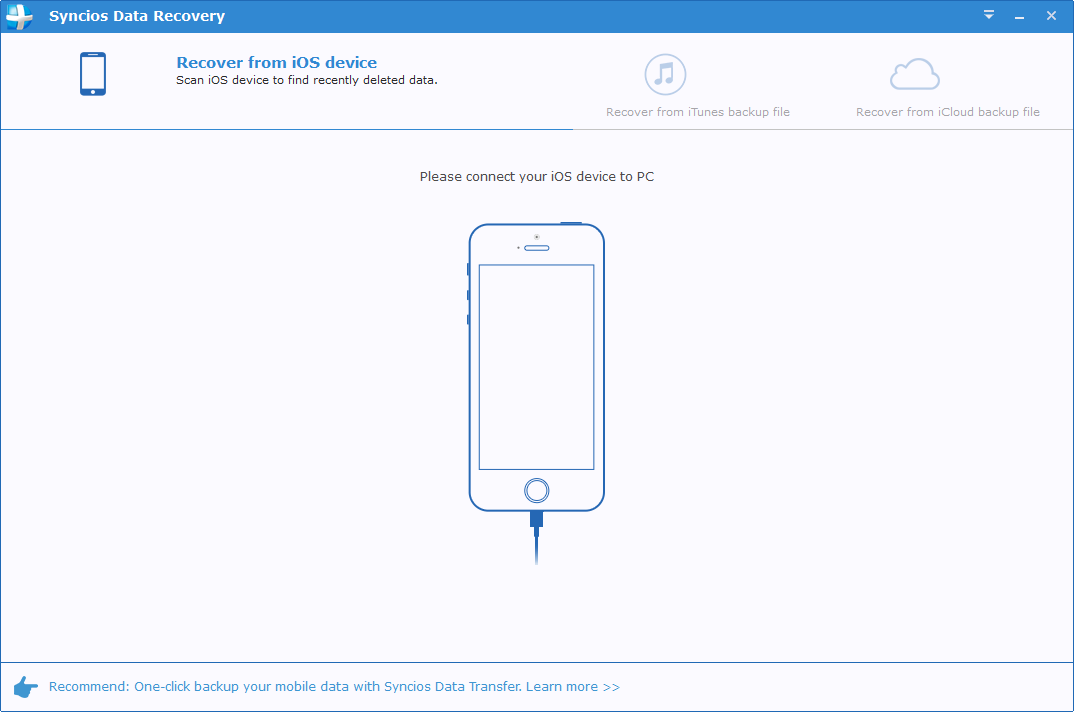
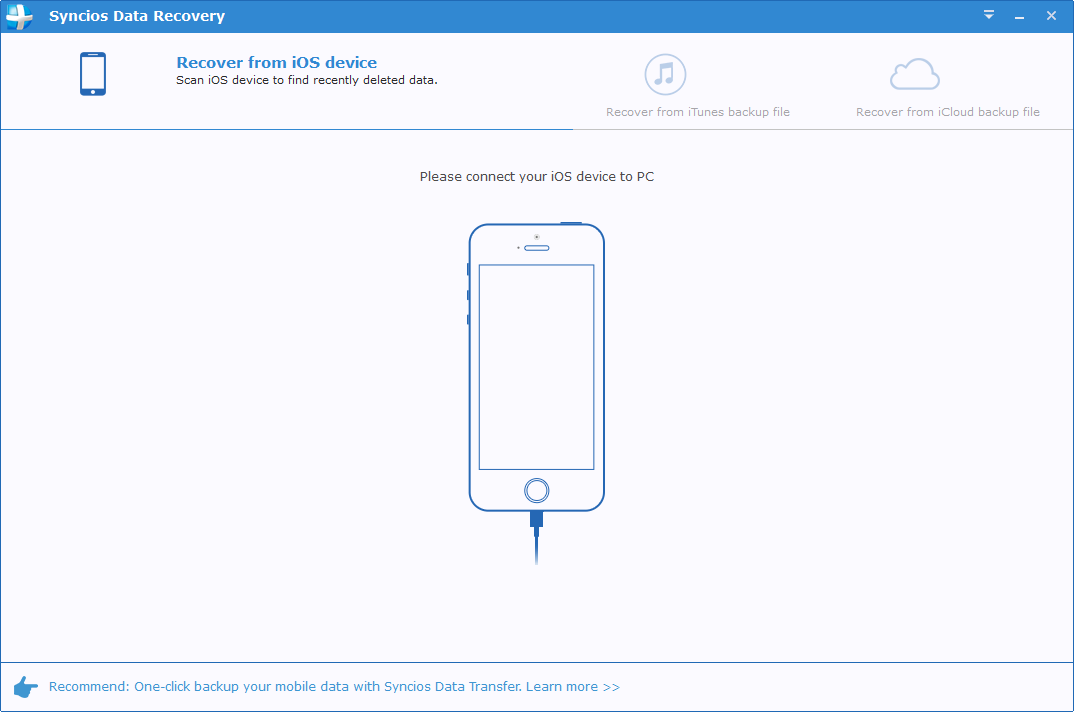
    Según los autores, el programa SynciOS Data Recovery es el más genial, el más rápido, el más potente, el mejor, increíblemente hermoso, conveniente, fabuloso y económico; en general, ya se entiende la idea. fue creado para recuperar datos de sus dispositivos iOS. Como nunca he tenido uno de estos, no hay nada que conectar al sistema, la captura de pantalla resultó regular. Entonces, inicia el programa, conecta el dispositivo, recupera datos eliminados o perdidos, que incluyen fotos y contactos, mensajes, aplicaciones, correspondencia en mensajería instantánea, etc. Para que funcione, necesitas instalar iTunes, al menos a mí me lo pidieron.
    Licencia: ShareWare (activación del programa mediante keygen)
    Idioma: Inglés – Faltan la versión rusa y el rusificador
    Tamaño: 71MB
    Descargar Recuperación de datos SynciOS 3.4.1 + clave gratis / Recuperación de datos Syncios 3.2.0

    Contraseña
    [HIDE]rsload[/HIDE]

  • Firmware original del Samsung Galaxy S Duos GT-S7566 (archivo Flash) Cómo flashear o instalar firmware (ROM)

    Firmware original del Samsung Galaxy S Duos GT-S7566 (archivo Flash)

    El archivo Flash lo ayudará a actualizar, degradar o reinstalar el firmware (SO) original en su dispositivo móvil. Además, el archivo Flash (ROM) también le permite reparar el dispositivo móvil en caso de un problema de software, un problema de bucle de arranque, un problema de IMEI o un problema muerto.

    Nombre del archivo: S7566ZCAMH1_S7566CHNAMH1_CHN.zip
    País: Porcelana
    Tamaño del archivo: 489MB
    versión de Android: 4.0.4
    Herramienta Flash: Herramienta de descarga de Odín
    Cómo flashear (instalar): Sigue el tutorial

    Servidor 1 (gratis)

  • Cómo rootear el terminal Bluboo Xtouch

    Cómo rootear el terminal Bluboo Xtouch

    Obtener privilegios de root en celulares Bluboo Xtouch es un trabajo sumamente sencillo y rápido, algo que te mostraremos en este tutorial.
    si esta bien al rootear un dispositivo móvil específico Podemos obtener beneficios considerables, aunque es cierto que esto puede implicar algunas complicaciones. Más adelante revisaremos ambos. las ventajas como los contras, para que puedas decidir por ti mismo si rootear o no es solo un Bluboo Xtouch.

    Índice de artículos
    ¿Qué es la raíz?
    Beneficios
    Advertencias y contras
    Requisitos Bluboo Xtouch
    Ajustes anteriores del Bluboo Xtouch
    Iniciar Root y Bluboo Xtouch
    Desbloquear el gestor de arranque Bluboo Xtouch
    Comprobar el gestor de arranque Bluboo Xtouch
    Verificar Root Bluboo Xtouch
    Resumen
    Vídeotutorial paso a paso

    ¿Qué significa raíz?

    Rootear un teléfono móvil es un proceso que otorga al usuario de un celular Android obtener acceso privilegiado similar a los permisos administrativos en Linux, que también permite deshacer cualquier límite de sistema o software establecido por fabricantes u operadores de red.

    Aspectos positivos de rootear el Bluboo Xtouch

    • Elimine todo el Bloatware fácilmente y desinstale aplicaciones del sistema.
    • Consigue más capacidad de almacenamiento.
    • Adapta configuraciones avanzadas del sistema, como desbloquear el Bluboo Xtouch, resetear el IMEI y/o MAC, overclockear el procesador, entre muchas posibilidades.
    • Pudiendo utilizar utilidades diseñadas específicamente para aquellos dispositivos que tengan privilegios de root.
    • Cambiar el tamaño, formatear y dividir nuevas particiones en la memoria (¡Atención!, puede ser muy peligroso para el dispositivo).
    • Realiza copias de seguridad completas incluyendo la posibilidad de exportar la rom completa.

    Precauciones y advertencias a tener siempre en cuenta

    1. El celular suspenderá la cobertura de garantía otorgada por el fabricante.
    2. Riesgo de que aplicaciones dañinas puedan obtener el permiso de Superusuario.
    3. Peligro de daño o pérdida de información durante el proceso, por lo que se recomienda en todo momento realizar una copia de seguridad antes de proceder con el root.
    4. El firmware del Bluboo Xtouch puede estar dañado; se recomienda asegurarse de poder obtener una copia flasheable del firmware si es necesario.
    5. Se cancelarán las actualizaciones de FOTA/OTA.

    Directrices del método

      • Computadora que cuente con SO Windows w7 a w10 o posterior, arquitecturas tanto de 32 como de 64 bits.
      • Un cable para transferencias de datos de USB a Micro USB.
      • Descargar a PC una de las versiones recientes del programa MTKroot v2.5.5 para tu Bluboo Xtouch.
      • Descarga el firmware original para tu Bluboo Xtouch desde donde tendrás que obtener el archivo boot.img idealmente desde la página web del fabricante.

    Nota: Si no puedes descargar la rom oficial para tu teléfono móvil Bluboo Xtouch, tienes la opción de adquirir el archivo boot.img directamente desde el dispositivo fácilmente siguiendo las instrucciones de este tutorial.

    Configurar el Bluboo Xtouch

    En el primer paso debes realizar algunos parámetros específicos en las opciones de tu Bluboo Bluboo Xtouch, que pasan por Activar desbloqueo OEM así como Habilitar la depuración USB.

    Las dos preferencias se encuentran en el panel del programador, que debes activar previamente presionando 7 veces seguido en el cuadro:

    Menú-> Acerca del teléfono -> versión de software.

    Tutorial para rootear dispositivo móvil Bluboo Xtouch

    Primero descomprima el paquete descargado previamente en su PC con Windows y luego ejecute la utilidad MTKroot v2.5.5.

    Ejecutar MTKroot v2.5.5 para Bluboo XtouchEjecutar MTKroot v2.5.5 para Bluboo Xtouch
    Abrir MTKroot v2.5.5 para Bluboo Xtouch

    Haga clic en Controladores -> MediaTek e instalar los controladores específicos.

    Controladores Mediatek Bluboo XtouchControladores Mediatek Bluboo Xtouch
    Instalar drivers MTK Bluboo Xtouch

    Siga también estos mismos pasos para completar la instalación de los controladores -> BAsD.

    Nota: La herramienta MTKroot v2.5.5 incluye los drivers USB y Fastboot necesarios para que el ordenador ubique los Smartphones Bluboo Xtouch.

    Luego conecte el dispositivo móvil Bluboo X Touch con su computadora a través de un puerto de datos y luego haga clic en el botón Restablecer USB.

    Haga clic en el texto en la parte superior izquierda ¡¡Sin botas de heno!! -> Llevaragregue el archivo boot.img y luego presione el botón Parche de proceso.

    cargar boot.img Bluboo Xtouchcargar boot.img Bluboo Xtouch

    La herramienta Magisk Manager se iniciará automáticamente en su dispositivo, siga las instrucciones que aparecerán en la pantalla para parchear el arranque.

    Luego haga clic en el botón Prueba del BAD y una vez que puedas leer la frase ‘Dispositivo detectado’ debes hacer clic en Soy un fastboot.

    Bluboo Xtouch reiniciar USB + probar ADB + FastbootBluboo Xtouch reiniciar USB + probar ADB + Fastboot
    Bluboo Xtouch Reiniciar USB + Test ADB + Fastboot

    Ahora espera unos segundos mientras Bluboo X Touch Inicie las opciones de Fastboot, luego haga clic en Probar arranque rápido.

    Luego deberás esperar hasta ver el mensaje ‘Dispositivo encontrado’ para poder continuar con el siguiente punto.

    Desbloquea el gestor de arranque del Bluboo Xtouch

    A continuación, llegará el momento de abrir el gestor de arranque del ordenador, acción que te ayudaremos a realizar con tan solo un clic.

    Pero recuerda que tendrás que excluir el proceso si lo has hecho antes.

    Haga clic una vez Prueba del cargador de arranque si necesita verificar el estado del gestor de arranque.

    Verificar el gestor de arranque en Bluboo XtouchVerificar el gestor de arranque en Bluboo Xtouch
    Verificar gestor de arranque Bluboo Xtouch

    En el caso de que necesites abrir el gestor de arranque del Bluboo Xtouch tendrás que pulsar en el botón Liberar cargador de arranque -> Acepta y completa las instrucciones que aparecen en la pantalla de tu terminal.

    Recuerde presionar sube el volumen para autorizar.

    Liberar el gestor de arranque Bluboo XtouchLiberar el gestor de arranque Bluboo Xtouch
    Liberar el gestor de arranque Bluboo Xtouch

    Atención: Cuando abra el gestor de arranque, el software de su teléfono inteligente se restaurará a su estado inicial.

    Por esa misma razón deberías considerar crear una copia de seguridad u, opcionalmente, copiar todos los archivos, contactos, fotos y otros datos personales a una tarjeta de memoria SD externa.

    Una vez abierto el bootloader estás a sólo un paso de terminar el tutorial dejando el móvil perfectamente rooteado.

    Desplácese hasta la parte superior de la aplicación MTKroot v2.5.5 y seleccione la opción Root, luego haga clic una vez en Root en la esquina inferior.

    Seleccione Rootear Blueboo XtouchSeleccione Rootear Blueboo Xtouch
    Seleccione Rootear Blueboo Xtouch

    Casi inmediatamente el Bluboo Xtouch habrá quedado rooteado y la palabra “OK” aparecerá reflejada en la pantalla del Bluboo Xtouch y en la ventana de MTKroot v2.5.5.

    Luego haga clic en Salir del arranque rápido y el dispositivo móvil Bluboo Xtouch se reiniciará en el entorno Android.

    Una vez que tu celular termine de iniciarse por completo, debes hacer clic en el botón Aplicaciones -> instalar magia y asegúrese de que la aplicación Magisk Manager esté entre las aplicaciones del teléfono móvil.

    Para que la aplicación Magisk Manager funcione correctamente, primero debes conectar tu dispositivo a Internet, ya sea mediante Wi-Fi o datos móviles.

    Para finalizar este tutorial solo tienes que hacer clic en el botón Comprobar raíz -> luego acepta y listo.

    Testear Root Bluboo XtouchTestear Root Bluboo Xtouch
    Testear Root Bluboo Xtouch

    Nota: Si la aplicación Magisk Manager no aparece instalada, haga clic en el botón DesinstalarEspere un par de segundos y haga clic en el botón nuevamente. instalar.

    Resumen de pasos

    Pasos simplificados Root Bluboo XtouchPasos simplificados Root Bluboo Xtouch
    Pasos simplificados Root Bluboo Xtouch
    1. Ejecute la aplicación MTKroot v2.5.5 y luego conecte el teléfono móvil con su computadora.
    2. Reinicie el teléfono móvil con modo bootloader haciendo clic Soy un fastboot -> Probar arranque rápido.
    3. Si es necesario, desbloquee el gestor de arranque haciendo clic en Liberar cargador de arranque.
    4. Finalmente seleccione la opción raíz y presione el botón Raíz.

    Vídeo tutorial de ayuda paso a paso sobre cómo rootear el Bluboo Xtouch

  • PanFone Recuperación de Datos 2.4.1 x64

    PanFone Recuperación de Datos 2.4.1 x64

        Descarga de recuperación de datos de PanFone

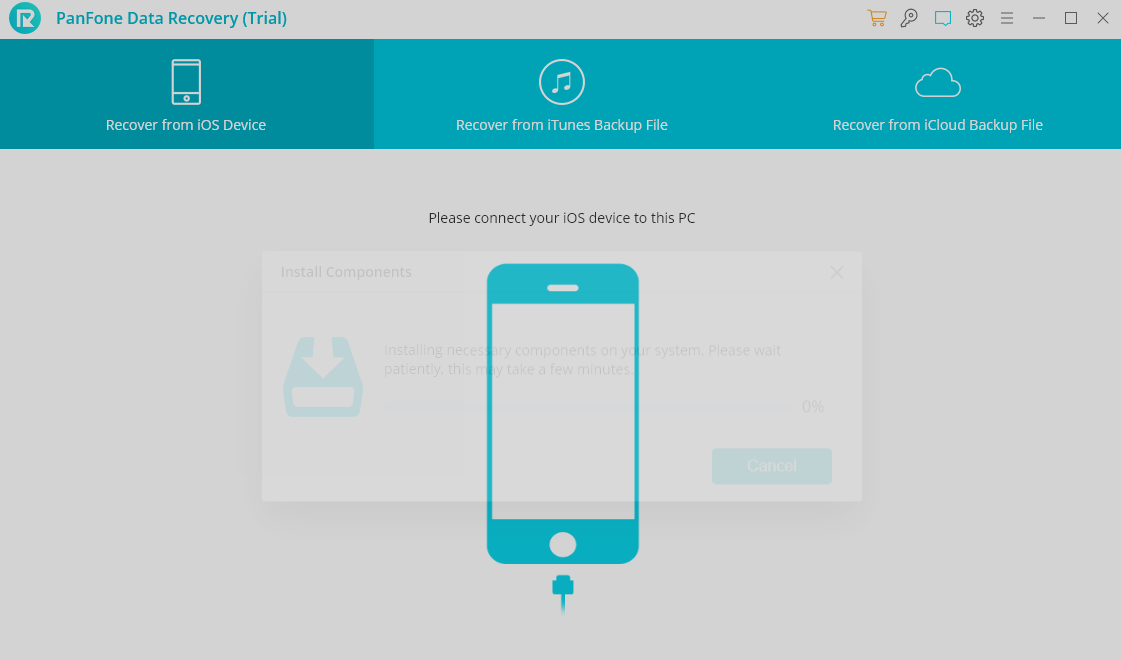
    Recuperación de datos PanFone – este programa fue creado para ayudarlo a recuperar datos de su dispositivo iOS, puede funcionar directamente con el teléfono y puede funcionar con servicios como iTunes y iCloud Backup, extrae copias de ellos y luego los restaura. Hay un modo selectivo, tú mismo indicas qué formatos te interesan y hay un modo de vista previa. No importa por qué se perdió la información, el programa intentará recuperarla.
    Licencia: ShareWare (keygen para activación en archivo)
    Idioma: Inglés – Faltan la versión rusa y el rusificador
    Tamaño: 69MB
    SO: Windows 7+
    Descargar PanFone Recuperación de Datos 2.4.1 + crack gratis

    Contraseña
    [HIDE]rsload[/HIDE]

  • Firmware original del Samsung Galaxy S Duos GT-S7568 (archivo Flash) Cómo flashear o instalar firmware (ROM)

    Firmware original del Samsung Galaxy S Duos GT-S7568 (archivo Flash)

    El archivo Flash lo ayudará a actualizar, degradar o reinstalar el firmware (SO) original en su dispositivo móvil. Además, el archivo Flash (ROM) también le permite reparar el dispositivo móvil en caso de un problema de software, un problema de bucle de arranque, un problema de IMEI o un problema muerto.

    Nombre del archivo: S7568ZMAMD2_S7568CHMAMD2_CHM.zip
    País: Porcelana
    Tamaño del archivo: 438MB
    versión de Android: 4.0.4
    Herramienta Flash: Herramienta de descarga de Odín
    Cómo flashear (instalar): Sigue el tutorial

    Servidor 1 (gratis)

  • Cómo rootear el dispositivo móvil Cubot X16

    Cómo rootear el dispositivo móvil Cubot X16

    Rootear un teléfono móvil, como el Cubot
    Los Cubot X16 son teléfonos móviles que tras ser rooteados permiten a sus usuarios mejorar fácilmente su rendimiento, modificar su ROM así como tomar el control del sistema.

    Tabla de contenido
    ¿Qué es la raíz?
    Beneficios
    Advertencias y contras
    Requisitos del Cubot X16
    Configuración anterior de Cubot X16
    Iniciar Root en Cubot X16
    Desbloquear el gestor de arranque Cubot X16
    Comprobar el gestor de arranque Cubot X16
    Comprobar raíz Cubot X16
    Resumen
    Vídeotutorial paso a paso

    ¿Qué es el enraizamiento?

    Él usuario root oh uso excesivo es el nombre estándar asignado a las cuentas de usuario que tienen todos los privilegios en todos los accesos, tanto monousuario como multiusuario.

    Rootear un teléfono consiste en el procedimiento que permite a los usuarios de una computadora con sistema Android obtener acceso privilegiado de manera similar a los permisos administrativos en máquinas Linux, lo que permite romper cualquier límite de sistema o hardware establecido por el fabricante y/u operador de red.

    ¿Cuáles son las ventajas de rootear tu Cubot X16?

    • Posibilidad de desinstalar todo Bloatware con facilidad y eliminar aplicaciones improductivas del sistema.
    • Pudiendo liberar espacio extra para almacenamiento.
    • Adaptar configuraciones sofisticadas del sistema, como desbloquear, recuperar la dirección IMEI y MAC de nuestro Smartphone, overclockear la CPU y/o GPU, entre muchas posibilidades.
    • Haz uso de programas desarrollados para aquellos Smartphones que tengan permisos de usuario root.
    • Crear, particionar y cambiar el tamaño de nuevas particiones en la memoria interna (Cuidado, hacer esto es muy peligroso.).
    • Cree copias de seguridad o copias de seguridad completas, incluida la posibilidad de exportar el firmware.

    Precauciones y advertencias que se deben tener en cuenta

    1. Su teléfono anulará la garantía otorgada por el fabricante.
    2. Peligro de que aplicaciones maliciosas puedan apoderarse de los permisos de superusuario.
    3. Amenaza de daño o deterioro de los datos durante o después del proceso, en cuyo caso recomiendo realizar una copia de seguridad antes de iniciar el proceso raíz.
    4. El Firmware del Cubot X16 puede estar dañado, se recomienda asegurarse de poder obtener una copia original de la rom si es necesario.
    5. Soporte de actualización FOTA (Firmware por aire) terminará deshabilitado.

    Condiciones previas para realizar el proceso

      • Una computadora que tenga sistema operativo Windows XP/W7/8 o superior, ya sea de 32 o 64 bits.
      • Conector para transferencia de datos USB.
      • Descargar a la computadora el programa MTKroot v2.5.5 Para Cubot X16.
      • Descarga la rom o el archivo boot.img original de tu terminal si es posible desde la web oficial.

    Nota: Si no puedes obtener la rom oficial para el teléfono, tienes la alternativa de extraer el archivo boot.img directamente desde el teléfono fácilmente siguiendo los pasos de este tutorial.

    Configurar el dispositivo móvil Cubot X16

    Lo primero que vas a hacer, obviamente, será proceder a configurar los ajustes necesarios para el proceso, que básicamente consisten en Activar desbloqueo OEM y Habilitar la depuración USB.

    Puedes encontrar estas configuraciones en el menú de desarrollo, que tendrás que activar previamente. presionando siete veces continuó en;

    Sistema-> Acerca del dispositivo -> Número de compilación.

    Cómo rootear el dispositivo Cubot X16 fácilmente

    En primer lugar, descomprime los archivos previamente descargados en tu ordenador e inicia la herramienta MTKroot v2.5.5.

    Iniciar MTKroot v2.5.5 en Cubot X16Iniciar MTKroot v2.5.5 en Cubot X16
    Ejecutando MTKroot v2.5.5 en Cubot X16

    Haga clic en el botón Controladores -> MediaTek e instalar los drivers indicados.

    Controladores Mediatek Cubot X16Controladores Mediatek Cubot X16
    Instalar drivers MTK Cubot X16

    Repita este paso exactamente para la instalación de los controladores -> BAsD.

    Nota: La herramienta MTKroot v2.5.5 ya tiene todos los controladores USB y Fastboot necesarios para el Cubot X16.

    Luego conecte el terminal Cubot X16 a su computadora usando un conector de datos USB y luego haga clic en el botón Restablecer USB.

    Haga clic en la zona superior izquierda sobre el texto ¡¡Sin botas de heno!! -> Llevarabra el archivo de arranque y luego haga clic en el botón Parche de proceso.

    cargar boot.img Cubot X16cargar boot.img Cubot X16

    El programa Magisk Manager se iniciará automáticamente en tu Cubot X16, sigue las instrucciones que aparecerán en pantalla para parchear el arranque.

    Luego presione Prueba del BAD y espera un segundo hasta que puedas leer el texto’Dispositivo detectado‘ en ese momento tienes que hacer clic en Soy un fastboot.

    Cubot X16 reiniciar USB + probar ADB + FastbootCubot X16 reiniciar USB + probar ADB + Fastboot
    Cubot X16 Reiniciar USB + Test ADB + Fastboot

    Ahora espera unos segundos mientras el dispositivo Cubot X16 se reinicia con el modo Fastboot, luego haga clic en Probar arranque rápido.

    Espere una vez más hasta que aparezca el texto ‘Dispositivo reconocido‘ antes de continuar a la siguiente fase.

    Abra el gestor de arranque en Cubot X16

    En la siguiente fase intentaremos liberar el gestor de arranque en tu dispositivo, otra tarea imprescindible que también aplicarás con tan solo un clic.

    Debes ignorar esta operación si ya la has desbloqueado en algún otro momento.

    Haga clic en el botón Prueba del cargador de arranque para comprobar el estado del gestor de arranque.

    Probar el gestor de arranque en Cubot X16Probar el gestor de arranque en Cubot X16
    Probar el gestor de arranque del Cubot X16

    En caso de que sea necesario abre el gestor de arranque del Cubot X16 simplemente haga clic en el botón una vez Liberar cargador de arranque -> Acepta y luego cumple con las sugerencias que aparecen reflejadas en la pantalla de tu celular.

    Presione el botón sube el volumen para confirmar.

    Desbloquear el gestor de arranque Cubot X16Desbloquear el gestor de arranque Cubot X16
    Desbloquear el gestor de arranque en Cubot X16

    Importante: En el momento en que abras el gestor de arranque, el sistema de tu Smartphone se restablecerá a su estado de fábrica.

    Por este motivo, deberías considerar crear copias de seguridad o simplemente copiar todos tus archivos, contactos, fotos y otros datos personales a la unidad de almacenamiento externo o Micro SD.

    Una vez que hayas desbloqueado el gestor de arranque, el siguiente paso es finalizar este tutorial, dejando finalmente tu Cubot X16 con acceso root.

    Vaya al área superior de la utilidad MTKroot v2.5.5 y seleccione la opción raíz, luego haga clic en el botón Raíz en el lado opuesto.

    Seleccione Rootear Cubot X16Seleccione Rootear Cubot X16
    Seleccione Rootear Cubot X16

    En apenas unos segundos el Cubot X16 habrá quedado rooteado y verás proyectada la línea “OK” ambos en la pantalla de tu Cubot

    Luego haga clic en el botón Salir del arranque rápido Para reiniciar tu celular Cubot X16 se reiniciará al entorno Android.

    Una vez que el Cubot X16 se haya encendido por completo deberás pulsar el botón Aplicaciones -> instalar magia y confirme que la aplicación Magisk Manager esté efectivamente ubicada en el panel del teléfono inteligente.

    Para utilizar la aplicación Magisk Manager, es necesario conectar el dispositivo a Internet, a través de redes móviles o Wi-Fi.

    Y para finalizar solo tienes que pulsar el botón Comprobar raíz -> siguiente Aceptar y eso es todo.

    Comprobar raíz Cubot X16Comprobar raíz Cubot X16
    Comprobar raíz Cubot X16

    Nota: Si la aplicación no se instala en el primer intento, haga clic en el botón una vez Desinstalarespere dos segundos y una vez más haga clic una vez en instalar.

    Pasos resumidos

    Resumen de pasos Root Cubot X16Resumen de pasos Root Cubot X16
    Resumen de pasos Root Cubot X16
    1. Inicie el software MTKroot v2.5.5 y conecte el teléfono Cubot X16 a la computadora.
    2. Reinicie el teléfono Cubot X16 con modo bootloader haciendo clic en el botón Soy un fastboot -> Probar arranque rápido.
    3. Si es necesario, desbloquee el gestor de arranque haciendo clic en Liberar cargador de arranque.
    4. Finalmente seleccione la opción raíz y presione el botón Raíz.

    Vídeo tutorial de ayuda sobre como rootear el Cubot X16

  • Samsung Galaxy Trend II Duos GT-S7572 Stock Firmware (archivo Flash)Cómo flashear o instalar firmware (ROM)

    Firmware original del Samsung Galaxy Trend II Duos GT-S7572 (archivo Flash)

    El archivo Flash lo ayudará a actualizar, degradar o reinstalar el firmware (SO) original en su dispositivo móvil. Además, el archivo Flash (ROM) también le permite reparar el dispositivo móvil en caso de un problema de software, un problema de bucle de arranque, un problema de IMEI o un problema muerto.

    Nombre del archivo: S7572ZCAMJ2_S7572CHNAMJ2_CHN.zip
    País: Porcelana
    Tamaño del archivo: 644MB
    versión de Android: 4.1.2
    Herramienta Flash: Herramienta de descarga de Odín
    Cómo flashear (instalar): Sigue el tutorial

    Servidor 1 (gratis)

  • Cómo rootear el InnJoo Halo2

    Cómo rootear el InnJoo Halo2

    Adquiera todo el poder del InnJoo Halo2 obteniendo privilegios de usuario root muy fácilmente.

    Es bien sabido que al rootear en una computadora específica Conseguiremos numerosas ventajas, también es cierto que esto puede conllevar ciertos inconvenientes.

    En las siguientes líneas también mencionaremos cuáles son los profesionales así como el contras hipotéticaspara que de esta manera valores por tu cuenta si si rootear o no tu celular InnJoo Halo2.

    Índice de artículos
    ¿Qué es la raíz?
    Beneficios
    Advertencias y contras
    Requisitos de InnJoo Halo2
    Configuración anterior de InnJoo Halo2
    Iniciar Root en InnJoo Halo2
    Desbloquear el gestor de arranque InnJoo Halo2
    Comprobar el gestor de arranque InnJoo Halo2
    Verificar Root InnJoo Halo2
    Resumen
    Vídeotutorial paso a paso

    ¿Tiene problemas para encontrar el arranque? Entonces verifique este.

    ¿Qué es el enraizamiento?

    Él raíz oh uso excesivo es el nombre estándar para cuentas de usuario que tienen todos los privilegios en todos los niveles de acceso, tanto de usuario único como multiusuario.

    Asimismo, rootear un teléfono móvil es el procedimiento que permite a los usuarios de teléfonos móviles Android obtener un acceso privilegiado similar a los permisos administrativos en Unix, permitiéndoles romper todas las limitaciones de hardware y software establecidas por los fabricantes u operadores de red.

    Beneficios de rootear tu InnJoo Halo2

    • Poder desinstalar Bloatware fácilmente y deshacerse de aplicaciones inútiles del sistema.
    • Libere más capacidad de almacenamiento interno.
    • Modificar configuraciones avanzadas en el sistema, por ejemplo desbloquear, recuperar el número IMEI de nuestro, MAC, overclockear el procesador y muchas más.
    • Pudiendo utilizar programas diseñados únicamente para aquellos teléfonos condicionados a privilegios root.
    • Formatee, divida o elimine nuevas particiones en la memoria (¡Advertencia! Esto puede ser extremadamente peligroso para el dispositivo.).
    • Realice copias de seguridad completas además de exportar todo el firmware.

    Precauciones y advertencias a tener en cuenta

    1. El teléfono cancelará la garantía proporcionada por el fabricante.
    2. Amenaza de que aplicaciones dañinas obtengan derechos de superusuario.
    3. Amenaza de daño o deterioro de datos durante o después del proceso, en este caso recomiendo siempre hacer una copia de seguridad antes de proceder al root.
    4. El software InnJoo Halo2 puede estar dañado, es recomendable asegurarse de poder obtener una copia original de su rom si es necesario.
    5. La compatibilidad con actualizaciones automáticas quedará obsoleta.

    Condición previa para este proceso

    • Computadora que tenga cualquier versión de sistema operativo Windows XP/7/10 o posterior, ya sea de 32 o 64 bits.
    • Un cable de datos USB a Micro USB.
    • Descarga a tu computadora una versión reciente de la herramienta MTKroot v2.5.5 para InnJoo Halo2.
    • Descargue el archivo de arranque o la rom original para su dispositivo InnJoo Halo2 si es posible desde el sitio web oficial.

    Nota: Sí No puedes obtener el firmware original para InnJoo Halo2 Siempre puedes adquirir fácilmente el archivo de arranque directamente desde el teléfono móvil siguiendo los pasos de este tutorial.

    Configuración en el Smartphone

    Lo primero que haremos, por supuesto, será configurar los ajustes necesarios para este proceso, que básicamente consisten en Desbloquear OEM así como Activar la depuración USB.

    Debes encontrar estas dos configuraciones dentro del panel de desarrollo, el cual debes activar con anticipación presionando siete veces ininterrumpidamente sobre:

    Configuraciones del celular-> Información del sistema -> versión de software.

    Cómo rootear el dispositivo InnJoo Halo2 fácilmente

    Para comenzar, descomprime los archivos que has descargado en el escritorio de tu computadora y luego inicia el programa MTKroot v2.5.5.

    Abrir MTKroot v2.5.5 y InnJoo Halo2Abrir MTKroot v2.5.5 y InnJoo Halo2
    Iniciar MTKroot v2.5.5 para InnJoo Halo2

    Haga clic en Controladores -> MediaTek y finaliza la instalación de los drivers indicados.

    Controladores MTK InnJoo Halo2Controladores MTK InnJoo Halo2
    Instalar drivers Mediatek InnJoo Halo2

    Del mismo modo, repita esto para instalar los controladores. BAsD.

    Nota: El software MTKroot v2.5.5 tiene los controladores necesarios para que la computadora encuentre InnJoo Halo2.

    Conecte el teléfono celular InnJoo Halo2 a su computadora usando un cable de datos y haga clic Restablecer USB.

    Haga clic en la zona superior izquierda sobre el texto ¡¡Sin botas de heno!! -> Llevarabra el archivo boot.img y finalmente haga clic en Parche de proceso.

    cargar boot.img InnJoo Halo2cargar boot.img InnJoo Halo2

    Automáticamente iniciará la aplicación Magisk Manager en su teléfono, siga las instrucciones que aparecerán en la pantalla para parchear el arranque.

    Luego haga clic una vez Prueba del BAD y espera un segundo hasta que aparezca el texto ‘Dispositivo detectado’ luego tienes que hacer clic en Soy un fastboot.

    InnJoo Halo2 reiniciar USB + probar ADB + FastbootInnJoo Halo2 reiniciar USB + probar ADB + Fastboot
    InnJoo Halo2 Reiniciar USB + Prueba ADB + Fastboot

    Ahora contesta durante unos segundos mientras el teléfono móvil InnJoo Halo2 comienza con las opciones de Fastboot, luego haga clic en Probar arranque rápido.

    Luego espera hasta que aparezca la frase ‘Dispositivo detectado’ para poder continuar con la siguiente fase.

    Abrir el gestor de arranque en InnJoo Halo2

    En el siguiente párrafo llegará el momento de desbloquear el gestor de arranque de tu dispositivo, acto imprescindible que podrás aplicar de forma automática.

    Es recomendable ignorar esta operación si la has abierto en otro momento.

    Haga clic en el botón Prueba del cargador de arranque si necesita comprobar su estado.

    Prueba el gestor de arranque InnJoo Halo2Prueba el gestor de arranque InnJoo Halo2
    Probar el gestor de arranque en InnJoo Halo2

    Si es necesario libera el gestor de arranque en el InnJoo Halo2 solo tienes que hacer clic en Liberar cargador de arranque -> Acepta y luego completa las instrucciones que aparecerán proyectadas en la pantalla de InnJoo Halo2.

    Presione el botón sube el volumen para poder continuar.

    Desbloquear el gestor de arranque en InnJoo Halo2Desbloquear el gestor de arranque en InnJoo Halo2
    Desbloquear el gestor de arranque en InnJoo Halo2

    Atención: Al desbloquear el gestor de arranque, el sistema de su dispositivo móvil se restablecerá a su estado original.

    Debido a esto, es recomendable crear una copia de seguridad o, si lo prefieres, hacer una copia de seguridad de contactos, fotos, archivos y otros datos en una tarjeta de memoria externa.

    Una vez desbloqueado el gestor de arranque, el siguiente nivel es concluir este tutorial, dejando finalmente el Smartphone correctamente rooteado.

    En la esquina superior izquierda de la aplicación MTKroot v2.5.5, seleccione la opción raíz, luego presione el botón Root en el lado opuesto.

    Opción raíz InnJoo Halo2Opción raíz InnJoo Halo2
    Opción raíz InnJoo Halo2

    En apenas unos segundos el dispositivo InnJoo Halo2 habrá quedado rooteado y podrás leer la palabra “OK” reflejada en la pantalla de tu Smartphone InnJoo Halo2 y en la ventana de MTKroot v2.5.5.

    Haga clic en el botón Salir del arranque rápido para devolver el teléfono se reiniciará en el sistema Android.

    Cuando tu InnJoo Halo2 se haya iniciado por completo, haz clic una vez en Aplicaciones -> instalar magia y asegúrese de que la aplicación Magisk Manager esté efectivamente entre las aplicaciones de su InnJoo Halo2.

    Para poder utilizar la aplicación Magisk Manager primero debes conectar tu InnJoo Halo2 a Internet, ya sea a través de un operador de red o Wi-Fi.

    Y para terminar haz clic una vez en el botón Comprobar raíz -> aceptar y listo.

    Probar Root InnJoo Halo2Probar Root InnJoo Halo2
    Probar Root InnJoo Halo2

    Nota: Si la aplicación no se instala, haga clic en el botón Desinstalarespera un par de segundos y haz clic nuevamente Instalar Administrador Mágico.

    Pasos resumidos

    Pasos simplificados para rootear InnJoo Halo2Pasos simplificados para rootear InnJoo Halo2
    Pasos simplificados para rootear InnJoo Halo2
    1. Abra la utilidad MTKroot v2.5.5 y luego conecte el teléfono móvil InnJoo Halo2 con la computadora.
    2. Reinicie el teléfono móvil InnJoo Halo2 en el gestor de arranque haciendo clic en el botón Soy un fastboot -> Probar arranque rápido.
    3. Si es necesario, desbloquee el gestor de arranque haciendo clic en Liberar cargador de arranque.
    4. Finalmente seleccione la opción raíz y presione el botón Raíz.

    Vídeo tutorial de ayuda paso a paso sobre cómo rootear el InnJoo Halo2

  • Optimizador avanzado del sistema 3.81.8181.283

    Optimizador avanzado del sistema 3.81.8181.283

    Optimizador avanzado del sistema

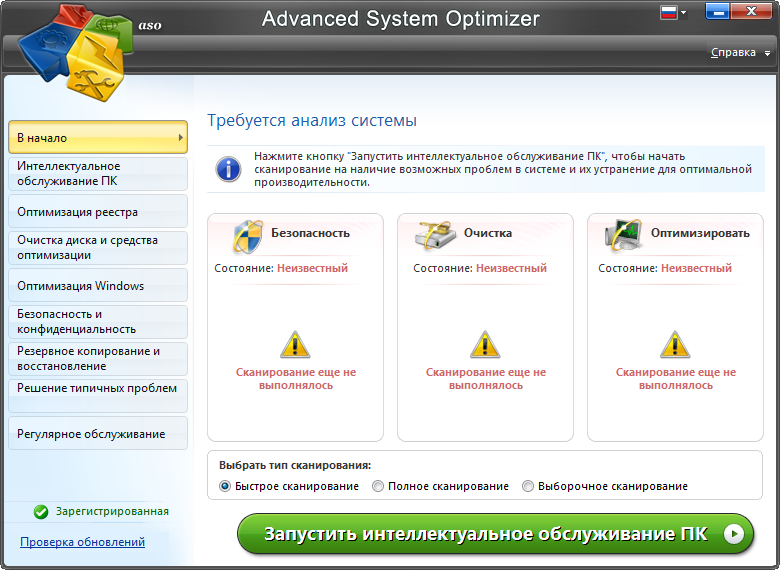
    A continuación te presentamos un buen software con el que puedes optimizar tu sistema operativo. descargar el Optimizador avanzado del sistema posible de nuestro proyecto. Con esta utilidad no tendrás ningún problema a la hora de trabajar con el sistema; puedes deshacerte fácil y rápidamente de las heladas y la basura. En total recibirás más de 30 utilidades, todas ellas destinadas a mejorar el rendimiento y, por supuesto, la velocidad de Windows.

    Tecla del Optimizador avanzado del sistema

    Advanced System Optimizer le permitirá eliminar toda la basura de su disco duro, podrá trabajar con el registro, desfragmentarlo, por ejemplo, podrá eliminar por completo los datos que quedan después de navegar por Internet, es posible crear una copia de todos los archivos del sistema en caso de falla.
    Advanced System Optimizer tiene una interfaz gráfica muy atractiva, la localización rusa está presente, lo cual es muy agradable. Todas las utilidades están divididas en categorías, simplemente no se confundirá, creo que todos lo entenderán, espero que la herramienta sea útil. Entre las capacidades de Advanced System Optimizer, cabe destacar la compatibilidad con la eliminación de basura, puede trabajar con la ejecución automática, puede trabajar con el registro, hay soporte para restaurar y limpiar la RAM, puede trabajar con configuraciones ocultas de Windows, etc.
    Revelador: Software débil del sistema
    Licencia: ShareWare (para activar, use un crack con reemplazo)
    Idioma: Multi + Ruso
    Tamaño: 23MB
    Descargar Optimizador avanzado del sistema 3.81.8181.283 + crack gratis

    Contraseña
    [HIDE]rsload[/HIDE]

  • Firmware original del Samsung Galaxy Xcover 2 GT-S7710L (archivo Flash)Cómo flashear o instalar firmware (ROM)

    Firmware original del Samsung Galaxy Xcover 2 GT-S7710L (archivo Flash)

    El archivo Flash lo ayudará a actualizar, degradar o reinstalar el firmware (SO) original en su dispositivo móvil. Además, el archivo Flash (ROM) también le permite reparar el dispositivo móvil en caso de un problema de software, un problema de bucle de arranque, un problema de IMEI o un problema muerto.

    Nombre del archivo: S7710LUBAMC1_S7710LUBAMC1_CHO.zip
    País: Chile
    Tamaño del archivo: 669MB
    versión de Android: 4.1.2
    Herramienta Flash: Herramienta de descarga de Odín
    Cómo flashear (instalar): Sigue el tutorial

    Servidor 1 (gratis)

  • EFICAD MADERA 2024 SP4.0 para SolidWorks 2010-2025

    EFICAD MADERA 2024 SP4.0 para SolidWorks 2010-2025

    MADERA EFICAD

    EFICAD SWOOD es un programa que definitivamente será necesario para quienes fabrican muebles. Ahora el proceso de diseño te llevará mucho menos tiempo y el resultado será mucho mejor que antes. Por el nombre se desprende que se trata de un complemento para SOLIDWORKS, al instalarlo se puede iniciar el proceso de diseño de muebles de cualquier complejidad y cualquier tipo en tres dimensiones; en manos capaces recibirás en poco tiempo el modelo que necesitas con todas las dimensiones y medidas a partir del cual podrás empezar a trabajar.
    Instrucciones sobre cómo activar el programa:
    1. Instale SWOOD 2023 SP1.1 Win64
    2. Reemplace la carpeta del programa original. (si está instalado por defecto: C:Program FilesEFICADSWOOD2023) con el pirateado.
    3. Copie el archivo “deficad_SSQ.dat” a su computadora
    4. Cree una variable de entorno DEFICAD_LICENSE_FILE que apunte al archivo deficad_SSQ.dat
    5. ¡Reinicia tu computadora!
    6. Copie la carpeta “SWOODData” del archivo “SWOODData.7z” a su computadora. Inicie SolidWorks > SWOOD Design > Configuración y configure la carpeta SWOODData como Directorio de datos.
    7. Disfruta
    Peculiaridades:

    • Todos los que en Europa se ocupan profesionalmente del mueble utilizan necesariamente este programa, la gran mayoría
    • El entorno 3D permitirá visualizar el proyecto con el mayor detalle posible, el cliente quedará satisfecho
    • Muchos ajustes preestablecidos listos para usar, todo se puede editar para adaptarlo a sus parámetros
    • Diferente sistema de cálculo, todo está regulado.
    • Aspecto claro, hay tutoriales sobre funciones básicas.
    • El soporte siempre responde si su licencia se activa mediante una clave

    Licencia: ShareWare (programa con crack para registro, no requiere clave ni código)
    Idioma: Inglés – Faltan la versión rusa y el rusificador
    Tamaño: 1,79 GB
    SO: Windows x64 / SolidWorks 2010-2025
    Descargar EFICAD SWOOD 2024 SP4.0 + activación de grietas gratis

    Contraseña
    [HIDE]rsload[/HIDE]

  • Firmware original del Samsung Galaxy Trend II GT-S7898I (archivo Flash) Cómo flashear o instalar firmware (ROM)

    Firmware original Samsung Galaxy Trend II GT-S7898I (archivo Flash)

    El archivo Flash lo ayudará a actualizar, degradar o reinstalar el firmware (SO) original en su dispositivo móvil. Además, el archivo Flash (ROM) también le permite reparar el dispositivo móvil en caso de un problema de software, un problema de bucle de arranque, un problema de IMEI o un problema muerto.

    Nombre del archivo: S7898IZMUANB1_S7898ICHMANB1_CHM.zip
    País: Porcelana
    Tamaño del archivo: 358MB
    versión de Android: 4.1.2
    Herramienta Flash: Herramienta de descarga de Odín
    Cómo flashear (instalar): Sigue el tutorial

    Servidor 1 (gratis)

  • Cómo rootear el Vodafone Smart ultra 7 VFD700

    Cómo rootear el Vodafone Smart ultra 7 VFD700