El tiempo en el monitor no tiene por qué ser números aburridos, aunque esto no me importa, pero para alguien es importante conseguir algo bonito. En resumen, frente a ti Con reloj – una utilidad minimalista que convierte un reloj normal en un elemento elegante de su escritorio. Crea el ambiente adecuado para trabajar o estudiar y luce realmente genial. La captura de pantalla muestra un ejemplo, puedes ver el resto en la tienda de Microsoft. En general, si para usted es importante evitar el ruido visual innecesario, familiarícese. Puedes elegir uno de los temas ya preparados y personalizarlo para que encaje perfectamente con tu fondo de pantalla. Las configuraciones son diferentes, hay un modo en la parte superior de todas las ventanas, el ajuste de transparencia y una función para omitir los clics del mouse también están ahí, necesita que el reloj cuelgue en el fondo y no interfiera con tocar los íconos o las ventanas debajo de ellos. No puedo valorar la optimización, pero por lo que vi, el programa prácticamente no consume procesador ni RAM, funciona sin problemas y no carga el sistema a cero. Atraerá a todos aquellos que quieran aportar estética a su escritorio, que codifiquen por la noche o que simplemente quieran tener un bonito reloj a mano. El programa es pago, requiere activación, el archivo contiene la versión completa, es decir, ya con un crack o clave incorporado. Tamaño: 3 megas SO: Windows 10/11 x64 Descargar WithClock 1.0.7 + crack gratis
Firmware original del Samsung Galaxy A33 5G SM-A336M-DS (archivo Flash)
El archivo Flash lo ayudará a actualizar, degradar o reinstalar el firmware (SO) original en su dispositivo móvil. Además, el archivo Flash (ROM) también le permite reparar el dispositivo móvil en caso de un problema de software, un problema de bucle de arranque, un problema de IMEI o un problema muerto.
Nombre del archivo: SM-A336M-DS_A336MUBU4BVK1_A336MOWO4BVK2_ZTO_4Archivo.zip País: Brasil Tamaño del archivo: 6,17GB versión de Android: 13 Herramienta Flash: Herramienta de descarga de Odín Cómo flashear (instalar): Sigue el tutorial
Firmware original Huawei Nova 7 SE CDY-NX9A (archivo Flash)
El archivo Flash lo ayudará a actualizar, degradar o reinstalar el firmware (SO) original en su dispositivo móvil. Además, el archivo Flash (ROM) también le permite reparar el dispositivo móvil en caso de un problema de software, un problema de bucle de arranque, un problema de IMEI o un problema muerto.
Nombre del archivo: Huawei_Nova_7_SE_CDY-NX9A_10.1.1.285_C432E2R4P1_Firmware_EMUI10.1.1_05016UFR_Dload.zip Tamaño del archivo: 4,66GB Cómo flashear (instalar): Sigue el tutorial
Conseguir privilegios de superusuario root en el OnePlus 5T es un trabajo sumamente fácil y rápido, como te enseñaremos en el siguiente tutorial.
Una vez más con la ayuda de la utilidad MTKroot v2.5.5 hemos logrado compilar un método automático para rootear terminales OnePlus 5Ta través del cual llegarás usuario raíz en poco tiempo.
Él usuario root oh uso excesivo es el nombre común con el que se asignan las cuentas de usuario administrador que tienen todos los privilegios en todos los accesos, tanto monousuario como multiusuario.
Rootear o rootear un teléfono móvil es una técnica que permite a los usuarios de terminales con sistema Android obtener un acceso privilegiado al sistema similar a los permisos administrativos en sistemas Unix o Linux, que además permite deshacer cualquier límite del sistema o software que pudieran imponer los fabricantes u operadores de red.
Puntos positivos al rootear el OnePlus 5T
Posibilidad de eliminar fácilmente cualquier Bloatware y desinstalar aplicaciones del sistema que consideremos improductivas.
Posibilidad de liberar capacidad extra para almacenamiento interno.
Personalizar cualquier configuración compleja del sistema, como desbloqueo, recuperación del IMEI de nuestro dispositivo y MAC, overclocking, etc.
Hacer uso de programas desarrollados exclusivamente para aquellos ordenadores que tengan privilegios de superusuario.
Cambiar el tamaño o eliminar nuevas particiones en la memoria (¡Advertencia! Esto puede ser extremadamente peligroso para el dispositivo.).
Realizar copias de seguridad de particiones incluyendo la posibilidad de exportar todo el Firmware.
Precauciones y advertencias que debemos tener siempre en cuenta
El teléfono móvil perderá la validez de la garantía otorgada por el fabricante.
Amenaza a las aplicaciones maliciosas para que no obtengan permiso de superusuario.
Exposición a daños o pérdida de datos durante o después del proceso, por lo que recomiendo realizar una copia de seguridad antes de iniciar el proceso raíz.
El Firmware/Rom del teléfono puede estar dañado, es recomendable asegurarse de poder obtener una copia oficial de su firmware si es necesario.
La compatibilidad con actualizaciones OTA/FOTA eventualmente quedará invalidada.
Requisitos previos para este proceso
Una computadora con Windows XP/7 o posterior.
Un conector para transferencias de datos de USB a Micro USB.
Descarga la rom original de tu OnePlus 5T de la que tendrás que extraer el componente de arranque preferiblemente desde el soporte técnico online del fabricante.
Y No puedes encontrar un firmware oficial para tu dispositivo OnePlus 5T Tienes la posibilidad de obtener el arranque directamente desde tu Smartphone de forma sencilla siguiendo este tutorial.
Ajustes a realizar en el OnePlus 5T
Lo primero que tendrás que hacer es configurar los ajustes necesarios para el siguiente proceso, estos básicamente consisten en Activar la depuración USB así como desbloquear OEM.
Puedes encontrar las dos configuraciones en la sección de desarrollo, que tendrás que activar con antelación. presionando 7 veces continúa encima del cuadro:
Configuraciones del celular-> Información del dispositivo -> versión de software oh Número de compilación.
Cómo rootear el dispositivo móvil OnePlus 5T fácilmente
Para comenzar, extraiga el archivo que descargó en su PC con Windows y luego inicie la herramienta MTKroot v2.5.5.
Iniciando MTKroot v2.5.5 en OnePlus 5T
Haga clic en el botón Controladores -> Qualcomm y aplique la instalación de los controladores necesarios.
Instalar drivers Qualcomm OnePlus 5T
Repita estos pasos para instalar los controladores -> BAsD.
Nota: El programa MTKroot v2.5.5 incluye todos los controladores actualizados necesarios para los terminales OnePlus 5T.
Luego conecta tu OnePlus 5T a su PC usando un puerto de datos Micro USB y luego haga clic una vez en el botón Restablecer USB.
Haga clic en la esquina superior izquierda del texto. ¡¡Sin botas de heno!! -> LlevarLocalice el archivo boot.img y haga clic en Parche de proceso.
Iniciará automáticamente la herramienta Magisk Manager en su OnePlus 5T, siga las instrucciones que aparecerán en su pantalla para parchear el arranque.
Luego haga clic en Prueba del BAD y espera un segundo hasta que puedas ver el mensaje ‘Dispositivo detectado‘Allí debes hacer clic en el botón Soy un fastboot.
OnePlus 5T Reiniciar USB, probar ADB, ir a Fastboot
Espere unos segundos mientras tanto. OnePlus 5T reinicie con las opciones del gestor de arranque y luego haga clic Probar arranque rápido.
Luego espera hasta que puedas leer la frase “Dispositivo detectado” para pasar a la siguiente etapa.
Abra el gestor de arranque del teléfono inteligente OnePlus 5T
En el siguiente punto llegará el momento de abrir el gestor de arranque de tu OnePlus 5T, otro paso que podemos hacer de forma automática.
Es recomendable omitir este procedimiento si lo habías abierto previamente.
Haga clic una vez en Prueba del cargador de arranque para asegurarse del estado del gestor de arranque.
Comprobar gestor de arranque y OnePlus 5T
En caso de que sea necesario abre el gestor de arranque en el OnePlus 5T sólo tendrás que hacer clic en Liberar cargador de arranque -> Acepta y luego sigue los pasos que se mostrarán proyectados en la pantalla de tu OnePlus 5T.
presione el botón aumentar el volumen para proceder.
Liberar el gestor de arranque de OnePlus 5T
Nota: En el momento en que se desbloquee el gestor de arranque, el software de su OnePlus 5T se restaurará a su estado original.
Por lo tanto, debes considerar si crear copias de seguridad o copiar tus fotos, contactos, archivos, etc., al almacenamiento externo o a la unidad SD.
Una vez que hayas desbloqueado el gestor de arranque, estás a un paso de completar este tutorial y finalmente dejar tu OnePlus 5T rooteado correctamente.
Desplácese hasta el área superior izquierda de la aplicación MTKroot v2.5.5 y seleccione la preferencia Root, luego haga clic una vez en Root en la esquina inferior.
Opción Rootear OnePlus 5T
Casi de inmediato el dispositivo OnePlus 5T quedará rooteado y podrás leer la línea “OK” reflejada en la pantalla del OnePlus 5T y en la herramienta MTKroot v2.5.5.
Luego haga clic en Salir del arranque rápido y el dispositivo volverá al entorno Android.
Una vez que el teléfono móvil se inicie por completo pulsamos en el botón Aplicaciones -> instalar magia y verifique si aparece la aplicación Magisk Manager en el escritorio del teléfono celular.
Para utilizar la aplicación Magisk Manager, es necesario conectar el dispositivo móvil a Internet.
Para finalizar sólo tienes que hacer clic en el botón Comprobar raíz -> seguido de Aceptar y nada más.
Probar Root OnePlus 5T
Nota: Si la Aplicación no se instala la primera vez, haga clic una vez en el botón DesinstalarEspere un par de segundos y haga clic una vez más. Instalar Administrador Mágico.
Proceso simplificado
Resumen de pasos Rootear OnePlus 5T
Inicie la utilidad MTKroot v2.5.5 y conecte su teléfono celular a su PC.
Reinicia tu celular en el bootloader haciendo clic en Soy un fastboot -> Probar arranque rápido.
Si es necesario, desbloquee el gestor de arranque haciendo clic en Liberar cargador de arranque.
Finalmente seleccione la opción raíz y presione el botón Raíz.
Vídeo tutorial paso a paso sobre cómo rootear el OnePlus 5T
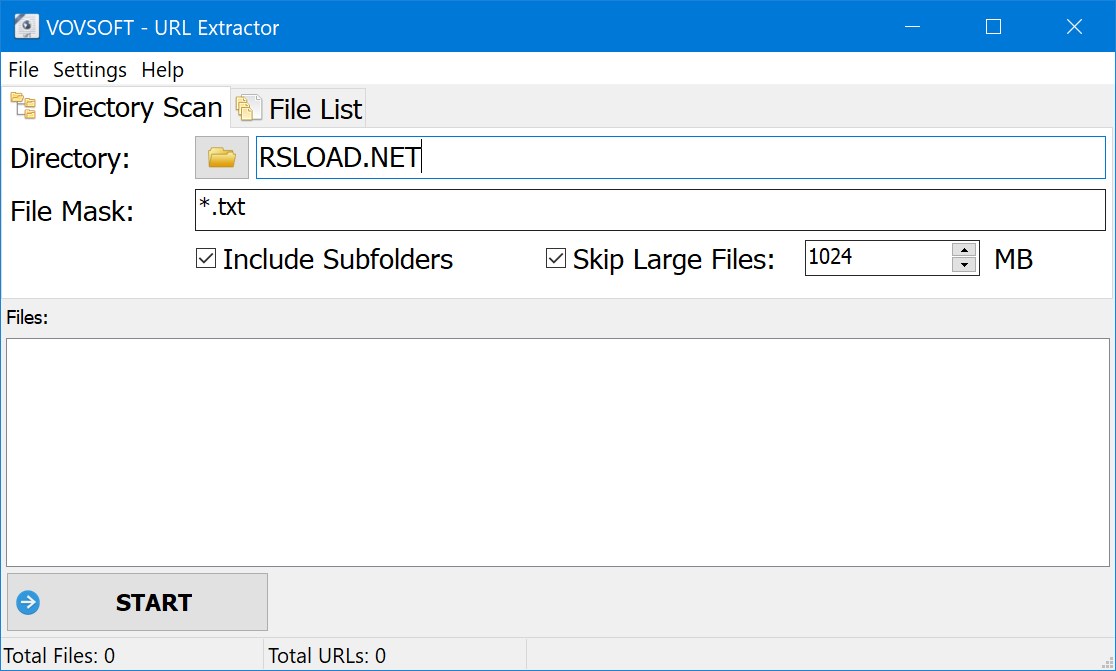
Simplemente soy demasiado vago para escribir mucho… Se ha lanzado una nueva versión del programa. Extractor de URL de Vovsoft – una herramienta para analizar enlaces. Su objetivo es extraer direcciones http/s de texto y otros archivos. Funciona bastante rápido, esto es un hecho; en un par de segundos puede clasificar un montón de documentos y encontrar todas las direcciones. Después de la instalación, está inmediatamente listo para la batalla. El principio es este:
alimentarlo con una carpeta o archivos específicos
luego escanea y muestra una lista de todos los enlaces encontrados en la ventana principal
el resultado se puede exportar a un archivo separado
Interfaz en una ventana, todas las opciones a mano.
Simplemente elige qué analizar, presiona el botón de inicio y espera el resultado.
Existe una opción de filtrado por máscaras, que le ayudará a filtrar tipos de archivos innecesarios y no perder el tiempo. Además, le ayudará a eliminar duplicados, por lo que no habrá enlaces duplicados en el informe. Puede extraer nombres de dominio o hosts puros si no necesita rutas completas. Admite arrastrar y soltar archivos con el mouse. Tal cosa, un caballo de batalla, hace frente bien a las tareas. Tamaño: 7 megas SO: Windows 7/10/11 Descargar VovSoft URL Extractor 2.6 + crack gratis
Firmware original del Samsung Galaxy A33 5G SM-A336M-DSN (archivo Flash)
El archivo Flash lo ayudará a actualizar, degradar o reinstalar el firmware (SO) original en su dispositivo móvil. Además, el archivo Flash (ROM) también le permite reparar el dispositivo móvil en caso de un problema de software, un problema de bucle de arranque, un problema de IMEI o un problema muerto.
Nombre del archivo: SM-A336M-DSN_A336MUBU4AVJ1_A336MOWO4AVI4_ZTO_4file.zip País: Brasil Tamaño del archivo: 6GB versión de Android: 12 Herramienta Flash: Herramienta de descarga de Odín Cómo flashear (instalar): Sigue el tutorial
Firmware original Huawei Nova 7 SE CDY-N29 (archivo Flash)
El archivo Flash lo ayudará a actualizar, degradar o reinstalar el firmware (SO) original en su dispositivo móvil. Además, el archivo Flash (ROM) también le permite reparar el dispositivo móvil en caso de un problema de software, un problema de bucle de arranque, un problema de IMEI o un problema muerto.
Nombre del archivo: Huawei_Nova_7_SE_CDY-N29_10.1.1.131_C432E2R2P1_Firmware_EMUI10.1.1_05016TWN_Dload.zip Tamaño del archivo: 4,19GB Cómo flashear (instalar): Sigue el tutorial
En esta otra ocasión te dejamos un artículo paso a paso para rootear celulares OnePlus 8.
Una vez más con la ayuda del software MTKroot v2.5.5 hemos adaptado un proceso completamente automático para rootear dispositivos OnePlus 8a través del cual podrás obtener uso excesivo en tan solo unos minutos.
¿No encuentras el archivo boot.img? Entonces verifica este
¿Qué es la raíz?
Él raíz oh uso excesivo es el nombre habitual asignado a las cuentas de usuario que tienen todos los privilegios en todas las formas de acceso, tanto monousuario como multiusuario.
Asimismo, rootear un ordenador es un método que permite al usuario de un terminal con sistema Android obtener acceso privilegiado al sistema de forma similar a los permisos administrativos de las máquinas Unix, lo que permite superar cualquier barrera de sistema y software que pueda haber impuesto el fabricante u operador de red.
Ventajas de rootear tu OnePlus 8
Pudiendo eliminar cualquier Bloatware con facilidad y deshacerse de aplicaciones inútiles del sistema.
Posibilidad de liberar espacio de almacenamiento interno adicional.
Modifica cualquier configuración compleja en el sistema, como recuperar o cambiar el IMEI, dirección MAC, overclocking, entre otros.
Posibilidad de utilizar utilidades creadas únicamente para aquellos dispositivos móviles que tengan privilegios de root.
Dividir o formatear nuevas particiones (¡Atención! Puede resultar muy peligroso para la integridad del dispositivo.).
Realiza copias de seguridad completas además de exportar todo el Firmware.
Precauciones y advertencias a tener en cuenta
El teléfono móvil anulará la cobertura de garantía proporcionada por el fabricante.
Peligro de que se puedan crear aplicaciones dañinas con permisos de Superusuario.
Riesgo de daño o deterioro de los datos durante o después del procedimiento, por lo que se recomienda realizar una copia de seguridad antes de proceder con el root.
El firmware de su OnePlus 8 puede estar dañado; se recomienda asegurarse de poder obtener una copia flasheable de su firmware si es necesario.
Se invalidará la compatibilidad con actualizaciones OTA.
Pautas para hacer el proceso.
Un PC Windows XP/w7 o superior, tanto de 32 como de 64 bits.
Descarga la rom original de tu OnePlus 8 de la que obtendrás el componente de arranque, preferiblemente desde el sitio de descarga oficial del fabricante.
Y No encuentras la rom original de tu OnePlus 8 Tienes la alternativa de extraer el componente de arranque directamente desde tu Smartphone simplemente siguiendo los pasos de este tutorial.
Configurando el celular
Lo primero que tendremos que hacer, evidentemente, será configurar los ajustes necesarios para el proceso, que básicamente consisten en Habilitar desbloqueo OEM además de Habilitar la depuración USB.
Debes encontrar ambas configuraciones dentro de la sección del programador, que debes haber habilitado previamente golpeando 7 veces seguido de;
Sistema-> Acerca del dispositivo -> versión de software.
Root para teléfono móvil OnePlus 8 paso a paso
En primer lugar, debes descomprimir los archivos previamente descargados en el escritorio del ordenador y abrir la utilidad MTKroot v2.5.5.
Ejecutando MTKroot v2.5.5 en OnePlus 8
Controladores Clica -> Qualcomm y aplica la instalación de los drivers específicos.
Instale los controladores USB Qualcomm OnePlus 8
Siga estos mismos pasos para instalar los controladores. BAsD.
Nota: El programa MTKroot v2.5.5 ya incluye todos los controladores actualizados que requiere el OnePlus 8.
Luego conecta el teléfono OnePlus 8 con la PC a través del puerto USB y luego haga clic en el botón Restablecer USB.
Haga clic en la esquina superior izquierda en ¡¡Sin botas de heno!! -> Llevarabra el archivo de arranque y finalmente haga clic en el botón Parche de proceso.
La utilidad Magisk Manager se abrirá automáticamente en tu Smartphone, sigue los pasos que verás en pantalla para parchear el arranque.
Luego debes hacer clic en el botón Prueba del BAD y espera un segundo hasta que aparezca la línea ‘Dispositivo reconocido‘ en ese momento tendrás que presionar el botón Soy un fastboot.
OnePlus 8 Reiniciar USB + Prueba ADB + Fastboot
Ahora espera hasta la terminal. OnePlus 8 Inicie en modo gestor de arranque y haga clic en el botón Probar arranque rápido.
Luego espera hasta que puedas ver la frase ‘Dispositivo reconocido‘ para continuar con el siguiente paso.
Desbloquee el gestor de arranque del OnePlus 8
En la siguiente etapa tendrás que desbloquear el gestor de arranque de tu OnePlus 8, una tarea fundamental que podrás realizar con un solo clic.
Es recomendable excluir el paso si lo había abierto antes.
Haga clic en el botón Prueba del cargador de arranque si desea comprobar el estado del gestor de arranque.
Comprobar el gestor de arranque OnePlus 8
si fuera necesario desbloquea el gestor de arranque de tu OnePlus 8 simplemente haga clic en Liberar cargador de arranque -> Acepta y luego sigue los pasos que aparecerán en la pantalla de tu OnePlus 8.
Presione el botón aumentar el volumen aceptar.
Desbloquear el gestor de arranque OnePlus 8
Recuerde: cuando desbloquee el gestor de arranque, su sistema OnePlus 8 se restablecerá al estado de fábrica.
Por este motivo, deberías considerar realizar una copia de seguridad o, en su caso, copiar tus archivos, contactos, fotografías y otros datos personales a una memoria externa.
Una vez abierto el bootloader estás a sólo un paso de finalizar el proceso, dejando finalmente tu OnePlus 8 con sus correspondientes privilegios de root.
Vaya a la esquina superior de la aplicación MTKroot v2.5.5 y seleccione la opción raíz, luego toque Root en la esquina opuesta.
Opción Root OnePlus 8
En apenas unos segundos el dispositivo estará rooteado, por lo que podrás leer la línea “OK” que aparece tanto en tu terminal como en la ventana de MTKroot v2.5.5.
Luego haga clic en el botón Salir del arranque rápido Para reiniciar el celular reiniciará el sistema.
Cuando el terminal se inicie por completo, haga clic en el botón Aplicaciones -> instalar magia y asegúrese de que la aplicación Magisk Manager aparezca en el panel de su OnePlus 8.
Para poder utilizar la aplicación Magisk Manager primero debes conectar tu OnePlus 8 a Internet, sin importar si es a través de datos móviles o Wi-Fi.
Para finalizar solo tienes que pulsar el botón Comprobar raíz -> luego acepta y listo.
Verificar raíz OnePlus 8
Nota: Si la aplicación no aparece instalada, haga clic una vez Desinstalarespere unos segundos y una vez más haga clic en Instalar Administrador Mágico.
Proceso resumido
Resumen proceso Root OnePlus 8
Inicie la herramienta MTKroot v2.5.5 y luego conecte el teléfono inteligente con la computadora.
Reinicia el Smartphone a las opciones de fastboot presionando el botón Soy un fastboot -> Probar arranque rápido.
Si es necesario, desbloquee el gestor de arranque haciendo clic en Liberar cargador de arranque.
Finalmente seleccione la opción raíz y presione el botón Raíz.
Vídeo tutorial de ayuda paso a paso para rootear el dispositivo OnePlus 8
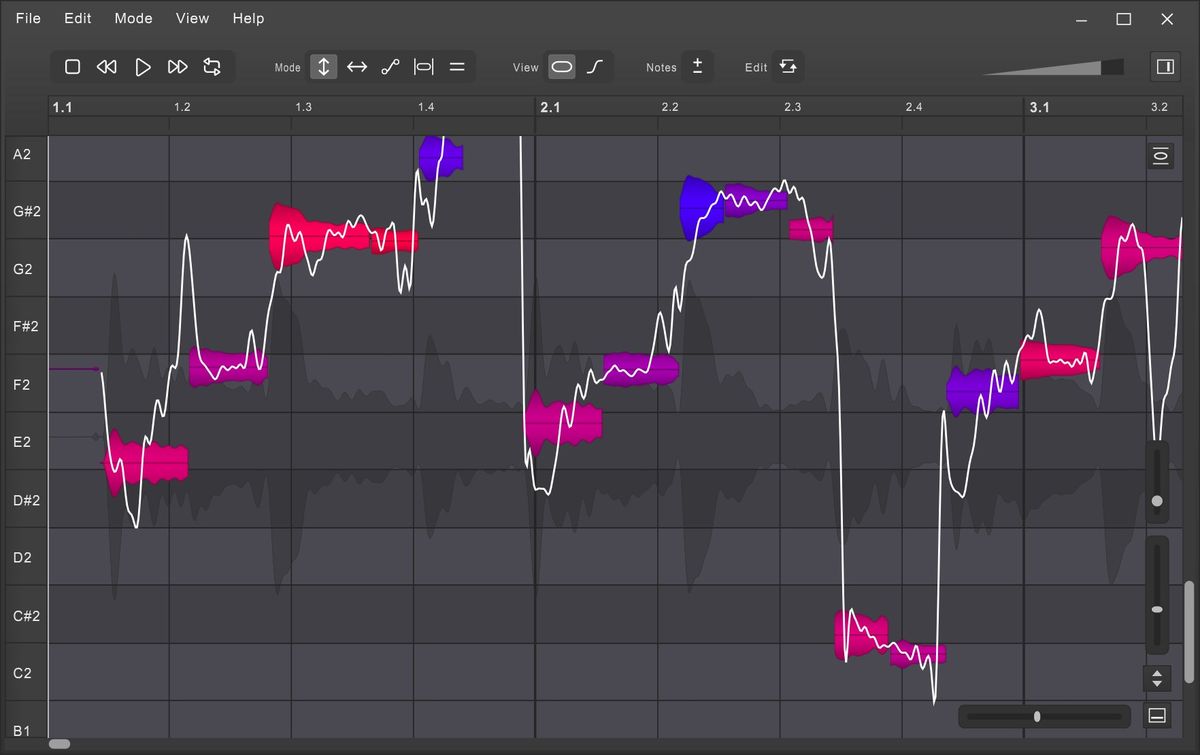
Vovio – una herramienta seria para editar voces y corregir el tono, su base es trabajar a través de una red neuronal. Para resumir brevemente, este es un potente afinador con integración DAW, que brinda control total sobre el tono, el vibrato, los formantes y el volumen. Peculiaridades:
La interfaz no es complicada, las notas están resaltadas en color, por lo que puedes ver inmediatamente dónde el vocalista perdió la clave.
Hay muchas herramientas, puedes dibujar una curva de tono manualmente, hacer microediciones, ajustar el tiempo en la cuadrícula.
Una ventaja especial es la posibilidad de editar silbidos y respiraciones, independientemente del tono principal. Con esto podrás limpiar la grabación, dejando el sonido natural.
En términos de tecnología, todo es poderoso, digamos que su DAW es compatible con ARA, el complemento está integrado como un guante y se implementa una sincronización completa de transporte, tempo y bucles. Hay detección automática de clave, simplemente puede cargar un archivo MIDI y hacer coincidir su voz en línea, se usará como referencia. Se admite la edición multipista en una ventana. Recuerde, aquí se utilizan redes neuronales avanzadas para detectar el tono, pero todos los cálculos se realizan localmente en su hardware, no se requieren estructuras en la nube ni Internet. El brillo de la interfaz se puede ajustar a cualquier hora del día. Si necesitas llevar las voces al nivel de estudio, debes prestar atención a este software. y puede descargar Vovious con una clave o un programa de activación de crack a continuación. Tamaño: 13MB SO:Windows 10/11 Descargar DoublePi Vovious 1.0.9 + crack gratis
Firmware original del Samsung Galaxy A42 5G SM-A426N (archivo Flash)
El archivo Flash lo ayudará a actualizar, degradar o reinstalar el firmware (SO) original en su dispositivo móvil. Además, el archivo Flash (ROM) también le permite reparar el dispositivo móvil en caso de un problema de software, un problema de bucle de arranque, un problema de IMEI o un problema muerto.
Nombre del archivo: SM-A426N_A426NKSU2DVK2_A426NOKR2DVK2_KOO_4archivo.zip País: Corea del Sur Tamaño del archivo: 5,34GB versión de Android: 13 Herramienta Flash: Herramienta de descarga de Odín Cómo flashear (instalar): Sigue el tutorial
Firmware original Huawei Mate 30 Taurus-AL00B (archivo Flash)
El archivo Flash lo ayudará a actualizar, degradar o reinstalar el firmware (SO) original en su dispositivo móvil. Además, el archivo Flash (ROM) también le permite reparar el dispositivo móvil en caso de un problema de software, un problema de bucle de arranque, un problema de IMEI o un problema muerto.
Nombre del archivo: Huawei_Mate_30_Taurus-AL00B_10.1.0.160_C00E159R7P2_Firmware_EMUI10.1.0_05015TTG_Dload.zip Tamaño del archivo: 5GB Cómo flashear (instalar): Sigue el tutorial
Rootear un teléfono móvil, como en este caso el Microsoft Lumia 640, no debe considerarse en ningún caso un juego y menos tomárselo a la ligera, por eso en los tutoriales que solemos crear siempre pretendemos evitar que el usuario olvide algún paso o ajuste decisivo.
Aunque al principio te pueda parecer complejo, lo cierto es que, nada más lejos de la realidad, te sorprenderá lo sencilla e intuitiva que resulta esta técnica de root.
¿No encuentras el maletero? archivo, entonces este te interesará
¿Qué significa raíz?
Él usuario root oh uso excesivo es el nombre habitual que normalmente se asigna a las cuentas de usuario que tienen todos los privilegios en todo tipo de acceso, tanto monousuario como multiusuario.
Rootear un Smartphone es el método que permite al usuario de cualquier teléfono celular con sistema Android obtener acceso privilegiado de manera similar a los permisos administrativos de Unix, pudiendo así superar cualquier restricción de sistema y hardware que puedan imponer los fabricantes y/u operadores de red.
Aspectos positivos de rootear tu Microsoft Lumia 640
Posibilidad de eliminar cualquier Bloatware fácilmente y deshacerse de aplicaciones potencialmente molestas en el sistema.
Poder ganar más espacio de almacenamiento interno.
Cambia configuraciones sofisticadas en el sistema, como desbloquear, restaurar o restablecer el número IMEI y la dirección MAC, overclockear la CPU entre muchas otras posibilidades.
Ser capaz de utilizar programas creados para dispositivos condicionados a privilegios de usuario root.
Modificar, dividir y crear particiones en la memoria interna (¡Advertencia! Esto puede ser muy peligroso.).
Realizar backups o copias de seguridad de las particiones o exportar todo el Firmware.
Precauciones e inconvenientes a considerar
Tu teléfono móvil ya no tendrá la garantía emitida por el fabricante.
Peligro de que se creen aplicaciones dañinas con el permiso de superusuario.
Riesgo de daño o pérdida de información durante o después del procedimiento, por lo que se recomienda en todo momento realizar una copia de seguridad antes de iniciar root.
El Firmware/Rom del celular puede estar dañado, se recomienda asegurarse de poder obtener una copia flasheable de su firmware si es necesario.
Se suspenderá la compatibilidad con actualizaciones OTA.
Requisitos previos para este proceso
PC con sistema operativo Windows XP/7/8 o superior, ya sea de 32 o 64 bits.
Descarga el firmware original para tu Smartphone Microsoft Lumia 640 del cual tendrás que extraer el componente boot.img si es posible desde el sitio de descarga oficial del fabricante.
Y No se puede descargar un firmware original para el terminal Microsoft Lumia 640 Siempre podrás obtener el componente boot.img directamente desde el Smartphone simplemente siguiendo los pasos de este tutorial.
Configuración de Microsoft Lumia 640
Lo primero que tendremos que hacer será proceder a configurar los ajustes necesarios para este proceso, estos básicamente consisten en Desbloquear OEM así como Activar la depuración USB.
Estas opciones las encontrarás en el menú del programador, que deberás tener activado previamente presionando siete veces consecutivamente en la sección;
Configuración del dispositivo móvil-> Información del teléfono -> versión de software.
Cómo rootear el teléfono Microsoft Lumia 640 fácilmente
Para comenzar, extraiga el archivo previamente descargado en su computadora y abra la utilidad MTKroot v2.5.5.
Abrir MTKroot v2.5.5 en Microsoft Lumia 640
Haga clic en el botón Controladores -> Qualcomm e instalar los drivers respectivos.
Instale los controladores Qualcomm para Microsoft Lumia 640
Asimismo, siga estos pasos para instalar controladores -> BAsD.
Nota: El programa MTKroot v2.5.5 incluye todos los controladores que requiere Microsoft Lumia 640.
Conecta tu celular Microsoft Lumia 640 a su computadora usando un conector Micro USB y luego haga clic en Restablecer USB.
Haga clic en la parte superior izquierda ¡¡Sin botas de heno!! -> Llevarabra el archivo de inicio y haga clic una vez en el botón Parche de proceso.
La herramienta Magisk Manager se iniciará automáticamente en su dispositivo, siga las instrucciones que aparecerán en su pantalla para parchear el arranque.
Entonces tendrás que presionar Prueba del BAD y una vez que aparezca la línea ‘Dispositivo detectado’, haga clic en el botón Soy un fastboot.
Microsoft Lumia 640 Reiniciar USB, probar ADB, ir a Fastboot
Espere un momento hasta que la computadora Microsoft Lumia 640 reinicie con el modo de gestor de arranque, luego haga clic en el botón Probar arranque rápido.
Espere nuevamente hasta que aparezca el texto ‘Dispositivo encontrado‘ para poder continuar con la siguiente etapa.
Desbloquee el gestor de arranque en su teléfono inteligente Microsoft Lumia 640
A continuación, llegará el momento de desbloquear el gestor de arranque del dispositivo móvil, paso que podrás realizar con tan solo un clic.
Pero deberás omitir esta operación si se ha vuelto a realizar.
Haga clic en el botón Prueba del cargador de arranque si necesitas verificar que esté desbloqueado o no.
Verifique el gestor de arranque en Microsoft Lumia 640
Si es necesario suelte el gestor de arranque en el Microsoft Lumia 640 simplemente haga clic en Liberar cargador de arranque -> Acepta y luego sigue las instrucciones que se mostrarán en la pantalla de tu Microsoft Lumia 640.
Recuerda presionar el botón sube el volumen aceptar.
Lanzamiento del gestor de arranque de Microsoft Lumia 640
Importante: Al liberar el gestor de arranque, el sistema de su teléfono celular se restaurará al estado predeterminado.
Por este motivo, deberías considerar hacer una copia de seguridad o simplemente hacer una copia de seguridad de fotos, contactos, archivos y otros datos en una memoria externa o tarjeta SD.
Una vez liberado el gestor de arranque, la siguiente fase es completar este proceso y finalmente dejar el teléfono móvil Microsoft Lumia 640 con acceso root.
Desplácese hasta el área superior izquierda de MTKroot v2.5.5 y seleccione la opción raíz, luego haga clic una vez en el botón Raíz en la parte inferior.
Marcar Root Microsoft Lumia 640
En unos segundos el dispositivo Microsoft Lumia 640 estará rooteado, por lo que verás la palabra “OK” proyectada en la pantalla del teléfono Microsoft Lumia 640 y en el programa MTKroot v2.5.5.
Luego haga clic en el botón Salir del arranque rápido para reiniciar su teléfono Microsoft Lumia 640 al modo de sistema.
Cuando tu computadora inicie por completo debes hacer clic en Aplicaciones -> instalar magia y comprueba si la aplicación Magisk Manager realmente aparece en el panel de tu Microsoft Lumia 640.
Para que la aplicación Magisk Manager funcione correctamente, primero debes conectar el Microsoft Lumia 640 a Internet, ya sea mediante Wi-Fi o redes móviles.
Para finalizar este tutorial simplemente haga clic en el botón Comprobar raíz -> seguido de Aceptar y nada más.
Prueba Root Microsoft Lumia 640
Nota: Si la Aplicación no se instala la primera vez, haga clic una vez en el botón Desinstalarespere unos segundos y haga clic una vez más en instalar magia.
Simplificación de procesos
Simplificando el proceso Root Microsoft Lumia 640
Inicie el programa MTKroot v2.5.5 y luego conecte el Microsoft Lumia 640 a la computadora.
Reinicie la computadora Microsoft Lumia 640 en el gestor de arranque haciendo clic en el botón Soy un fastboot -> Probar arranque rápido.
Si es necesario, desbloquee el gestor de arranque haciendo clic en Liberar cargador de arranque.
Finalmente seleccione la opción raíz y presione el botón Raíz.
Vídeo tutorial de ayuda sobre cómo rootear el Microsoft Lumia 640
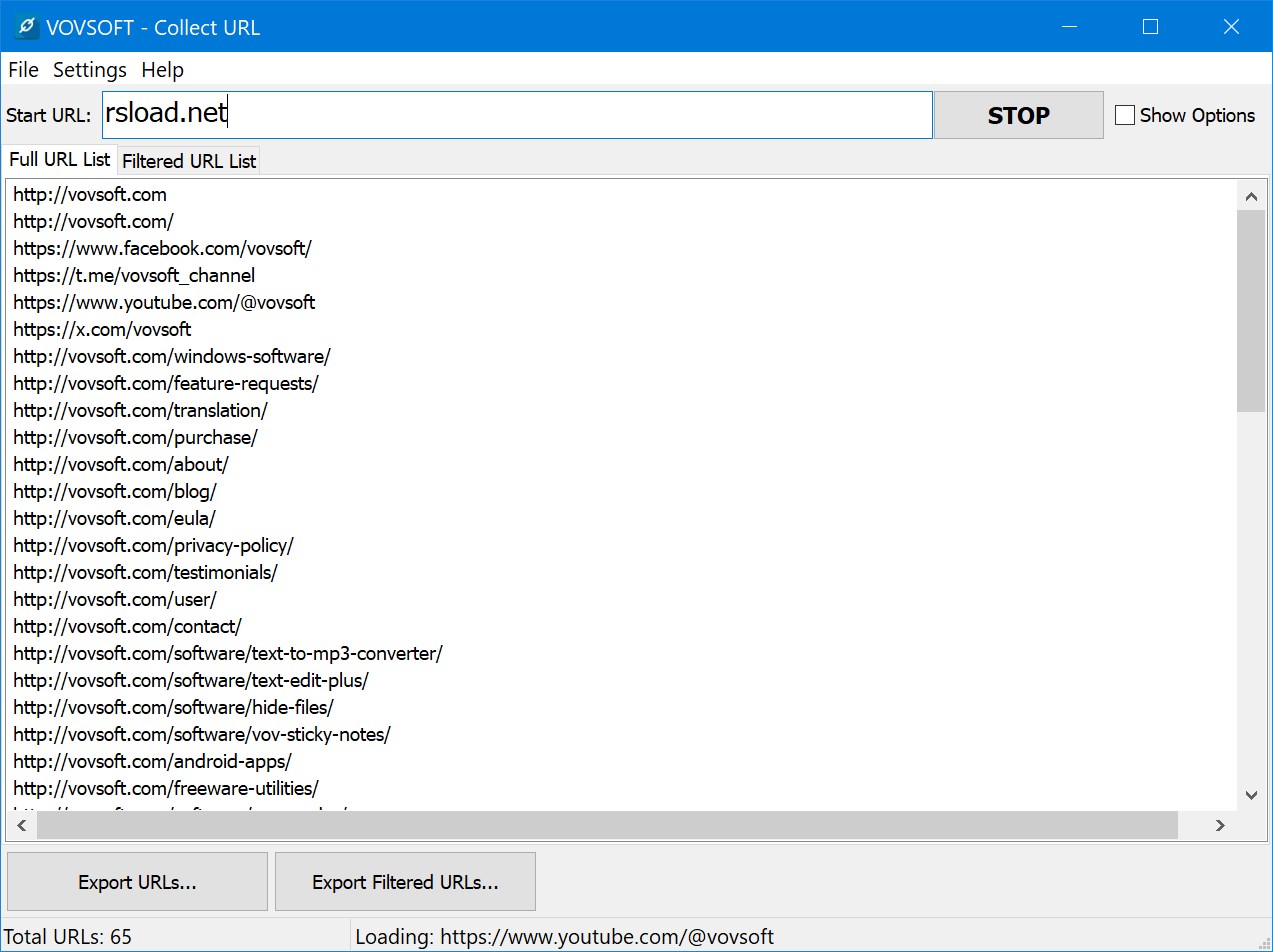
El programa ha sido actualizado. URL de recopilación de Vovsoft – fue creado para web scraping; Después del lanzamiento, rastrea Internet como un robot de búsqueda. Para funcionar, especificamos la URL inicial, el programa compila una lista de todos los enlaces que se encuentran allí y luego los sigue de forma recursiva y los escanea más a fondo. Puede descargarlo gratis con una clave de activación o un crack de reemplazo a continuación. No quiere decir que haya muchas configuraciones, pero todo está ahí. Puedes limitar el trabajo a un solo dominio o subdominio, para que el bot no ande deambulando por Internet. La lista de extensiones de archivos ignoradas es editable, hay tiempos de espera de conexión y respuesta. Es posible cambiar el User-Agent para conexiones HTTP y HTTPS si necesita adaptarlo a un navegador específico. Peculiaridades:
Al escanear varios sitios a la vez, existe un modo multiproceso. Introduce una lista de direcciones y el programa inicia procesos separados para cada sitio.
Filtrado conveniente, puede buscar texto específico en la dirección del enlace o incluso en el código HTML de la página
Los desarrolladores afirman que el programa es muy amigable con la memoria y puede digerir hasta 100 millones de URL.
Vovsoft Collect URL integra un navegador basado en Chromium. Como nos aseguran, esto es una ventaja, porque las páginas se muestran una a una, como en un navegador moderno normal. Es decir, los sitios llenos de javascript y contenido dinámico se procesarán correctamente. En general, la herramienta es potente y perfecta para recopilar bases de datos de enlaces. Tamaño: 5 megas SO: Windows 7/10/11 Descargar VovSoft Recopilar URL 4.2 + crack gratis
Firmware original del Samsung Galaxy A42 5G SM-A426U (archivo Flash)
El archivo Flash lo ayudará a actualizar, degradar o reinstalar el firmware (SO) original en su dispositivo móvil. Además, el archivo Flash (ROM) también le permite reparar el dispositivo móvil en caso de un problema de software, un problema de bucle de arranque, un problema de IMEI o un problema muerto.
Nombre del archivo: SM-A426U_A426USQS4CVI2_A426UOYN4CVI2_CCT_5archivo.zip País: ESTADOS UNIDOS Tamaño del archivo: 5,11 GB versión de Android: 12 Herramienta Flash: Herramienta de descarga de Odín Cómo flashear (instalar): Sigue el tutorial
Bien es sabido que los beneficios que se obtienen tras rootear un dispositivo pueden ser importantes, como en esta ocasión el móvil Motorola Moto G Fast del que hablamos en la entrada de hoy.
si esta bien al rootear un teléfono móvil específico Conseguiremos beneficios considerables, si bien es cierto que puede conllevar algunos inconvenientes.
En los párrafos que siguen también hablaremos tanto de la potenciales profesionales como las posibles desventajas, para que de esta manera puedas decidir por ti mismo si Realmente vale la pena rootear tu dispositivo Motorola Moto G Fast.
¿No puedes encontrar boot.img? aquí tienes la solución
¿Qué es el enraizamiento?
Él uso excesivo oh raíz es el nombre habitual asignado a las cuentas de usuario que tienen todos los privilegios en todas las formas de acceso, tanto monousuario como multiusuario.
Rootear o rootear un teléfono consiste en el método que permite al usuario de un teléfono móvil con sistema operativo Android obtener acceso privilegiado al sistema de forma similar a los permisos administrativos de los sistemas Unix, que además permite al usuario deshacer cualquier restricción de sistema y software que pueda imponer el fabricante y/u operador de red.
Aspectos positivos de rootear tu Motorola Moto G Fast
Pudiendo eliminar todo tipo de Bloatware fácilmente así como desinstalar aplicaciones inútiles del sistema.
Posibilidad de obtener más capacidad de almacenamiento.
Personaliza configuraciones sofisticadas en el sistema, como desbloquear, restaurar el IMEI de nuestro celular, la dirección MAC así como overclocking de la CPU y muchas más.
Posibilidad de utilizar Software diseñado exclusivamente para celulares que tengan privilegios de root.
Adaptar, crear y dividir particiones en la memoria interna (Esto puede resultar extremadamente peligroso para el dispositivo.).
Realizar copias de seguridad integrales y posibilidad de exportar el Firmware.
Precauciones y advertencias a tener en cuenta
El terminal dejará de tener validez la garantía otorgada por el fabricante.
Peligro de que aplicaciones maliciosas puedan obtener permisos de Superusuario.
Amenaza de daño o deterioro de los datos durante el proceso, por lo que siempre es recomendable realizar una copia de seguridad antes de proceder con el root.
El Firmware/Rom del Motorola Moto G Fast puede estar dañado, se recomienda asegurarse de poder obtener una copia original de su rom si es necesario.
El soporte para actualizaciones OTA/FOTA finalizará.
Pautas para el procedimiento.
Un ordenador que tenga un sistema operativo Windows w7 a w10 o posterior, tanto de 32 como de 64 bits.
Descarga la rom original de tu teléfono móvil Motorola Moto G Fast para extraer el boot.img, idealmente desde el soporte de descarga oficial.
Y No encuentras un firmware original para el teléfono móvil Motorola Moto G Fast También puedes extraer el archivo boot.img directamente desde el Motorola Moto G Fast fácilmente siguiendo los pasos de este tutorial.
Configurar el terminal Motorola Moto G Fast
Lo primero que haremos será proceder a configurar los ajustes necesarios para el proceso, que básicamente consisten en Habilitar la depuración USB y Activar desbloqueo OEM.
Ambas preferencias se encuentran juntas en la sección de programador, que deberás tener desbloqueada previamente. presionando siete veces continuamente en la sección:
Menú-> Información del teléfono -> versión de software.
Rootee el Motorola Moto G Fast fácilmente
En primer lugar, debes extraer el archivo previamente descargado en tu PC y luego ejecutar el software MTKroot v2.5.5.
Inicie MTKroot v2.5.5 para Motorola Moto G Fast
Haga clic en Controladores -> Qualcomm y completa la instalación de los controladores necesarios.
Instale los controladores rápidos Qualcomm Motorola Moto G
Repita este paso también para la instalación en controladores -> BAsD.
Nota: La aplicación MTKroot v2.5.5 ya incluye los controladores actualizados necesarios para que su computadora detecte el Motorola Moto G Fast.
Luego conecte el Motorola Moto G Rápido con su computadora a través del puerto USB y luego haga clic en Restablecer USB.
Haga clic en la esquina superior izquierda en ¡¡Sin botas de heno!! -> Llevaragregue el archivo boot.img y luego haga clic Parche de proceso.
El software Magisk Manager se iniciará automáticamente en tu Motorola Moto G Fast, sigue las instrucciones que aparecerán en pantalla para parchear el arranque.
Luego tienes que hacer clic en el botón Prueba del BAD y espera un momento hasta que puedas ver la frase ‘Dispositivo detectado‘en ese momento tienes que hacer clic Soy un fastboot.
Motorola Moto G Fast Reiniciar USB + Prueba ADB + Fastboot
Espere unos segundos mientras su dispositivo móvil Motorola Moto G Rápido Inicie en modo gestor de arranque y luego haga clic en Probar arranque rápido.
Nuevamente debes esperar hasta que puedas ver el mensaje ‘Dispositivo detectado‘ para pasar a la siguiente fase.
Abrir el gestor de arranque en Motorola Moto G Fast
En la siguiente etapa tendrás que desbloquear el gestor de arranque de tu dispositivo móvil, operación que realizaremos con un simple clic.
Es recomendable saltarse el paso si lo habías abierto antes.
Hacer clic en Prueba del cargador de arranque si desea asegurarse del estado del gestor de arranque.
Verifique el gestor de arranque en Motorola Moto G Fast
A desbloquea el gestor de arranque en tu Motorola Moto G Fast luego haga clic en el botón Liberar cargador de arranque -> Acepta y posteriormente realiza los pasos que aparecen en la pantalla del Motorola Moto G Fast.
No olvides presionar la tecla aumentar el volumen para autorizar.
Desbloquear el gestor de arranque rápido de Motorola Moto G
Importante: Al desbloquear el gestor de arranque, el sistema de su teléfono inteligente se restablecerá a su estado original.
Deberías considerar hacer una copia de seguridad o, si lo prefieres, hacer una copia de seguridad de tus contactos, fotos, archivos y otros datos en una unidad de memoria externa o SD.
Luego de desbloquear el gestor de arranque, el siguiente nivel consiste en concluir el tutorial dejando tu Smartphone Motorola Moto G Fast con acceso root.
Vaya al área superior del software MTKroot v2.5.5 y seleccione la opción raíz, luego haga clic en Root en la esquina inferior.
Seleccione Rootear Motorola Moto G Fast
En unos segundos el dispositivo Motorola Moto G Fast habrá sido rooteado y podrás ver la palabra “OK” proyectada en la pantalla de tu celular Motorola Moto G Fast y en el software MTKroot v2.5.5.
Luego debes hacer clic en el botón Salir del arranque rápido al reiniciar tu celular se reiniciará al sistema Android.
Una vez que el Motorola Moto G Fast termine de iniciarse por completo, haga clic en Aplicaciones -> instalar magia y asegúrese de que la aplicación Magisk Manager realmente aparezca en el panel de su Motorola Moto G Fast.
Para utilizar la aplicación Magisk Manager, primero debe conectar el Motorola Moto G Fast a Internet.
Para finalizar este tutorial sólo tienes que hacer clic en el botón Comprobar raíz -> siguiente Aceptar y eso es todo.
Prueba Root Motorola Moto G Fast
Nota: Si la aplicación Magisk no está instalada, haga clic en Desinstalarespera dos segundos y haz clic nuevamente instalar magia.
Pasos simplificados
Resumen de pasos para Rootear Motorola Moto G Fast
Inicie el programa MTKroot v2.5.5 y luego conecte su Motorola Moto G Fast con la PC.
Reinicia tu Motorola Moto G Fast con modo bootloader haciendo clic Soy un fastboot -> Probar arranque rápido.
Si es necesario, desbloquee el gestor de arranque haciendo clic en Liberar cargador de arranque.
Finalmente seleccione la opción raíz y presione el botón Raíz.
Vídeo tutorial de ayuda para rootear el teléfono Motorola Moto G Fast
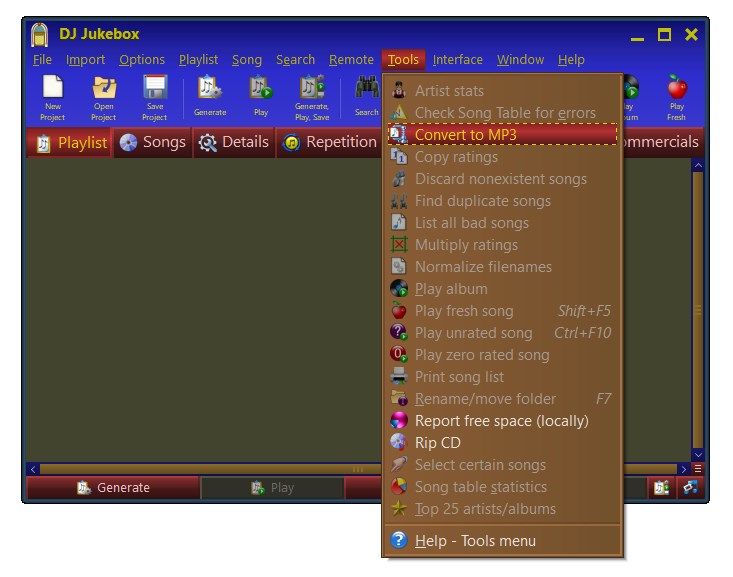
DJ Jukebox – software de la vieja escuela, le ayudará a poner orden en su colección de MP3. En definitiva, un gestor inteligente que monitoriza tus gustos musicales y crea una cola de reproducción. Cuanto más a menudo escuches una canción, mayor prioridad tendrá la próxima vez. Tus éxitos favoritos siempre estarán visibles y el paso irá al final de la lista. Puedes descargar DJ Jukebox con una clave al final de la noticia y gratis. Peculiaridades:
Puedes calificar pistas manualmente
Sistema de filtrado flexible, personalícelo usted mismo
Las listas de reproducción listas para usar se pueden transferir fácilmente a otros reproductores, lo mismo winamp apoyado
En apariencia, para ser honesto, no es para todos, la interfaz parece sacada de los años 90, no parece muy moderna. Hay un montón de ventajas adicionales, como un conversor integrado, grabación de discos, cambio de nombre de archivos masivo y búsqueda. Entonces, tenemos un buen administrador de MP3, su característica es la generación de listas de reproducción basadas en calificaciones, todas las canciones interesantes se reproducen con frecuencia, las que son peores se reproducen con menos frecuencia. Además, el programa puede distribuir archivos en carpetas para que no haya desorden en el disco. Tamaño: 35MB SO: Windows 7+ Descargar DJ Jukebox 35.0 + crack gratis
Firmware original del Samsung Galaxy A50 SM-A505GT-DS (archivo Flash)
El archivo Flash lo ayudará a actualizar, degradar o reinstalar el firmware (SO) original en su dispositivo móvil. Además, el archivo Flash (ROM) también le permite reparar el dispositivo móvil en caso de un problema de software, un problema de bucle de arranque, un problema de IMEI o un problema muerto.
Nombre del archivo: SM-A505GT-DS_A505GTUBS9CWA1_A505GTOWA9CVJ1_ZTA_4file.zip País: Brasil Tamaño del archivo: 4,26GB versión de Android: 11 Herramienta Flash: Herramienta de descarga de Odín Cómo flashear (instalar): Sigue el tutorial
Firmware original Huawei Mate 30 TAS-AL00 (archivo Flash)
El archivo Flash lo ayudará a actualizar, degradar o reinstalar el firmware (SO) original en su dispositivo móvil. Además, el archivo Flash (ROM) también le permite reparar el dispositivo móvil en caso de un problema de software, un problema de bucle de arranque, un problema de IMEI o un problema muerto.
Nombre del archivo: Huawei_Mate_30_TAS-AL00_10.1.0.160_C00E159R7P2_Firmware_EMUI10.1.0_05015TTG_Dload.zip Tamaño del archivo: 5GB Cómo flashear (instalar): Sigue el tutorial
Obtener privilegios de superusuario en el dispositivo Motorola Moto E5 es un trabajo sumamente sencillo y rápido, que te mostraremos a través de este artículo.
En el artículo siguiente le proporcionaremos un método. Root automático para dispositivos móviles Motorola Moto E5a través del cual podrás obtener root en unos minutos.
¿Tiene problemas para encontrar el maletero? archivo, comprobar este
¿Qué es el enraizamiento?
Superusuario oh raíz es el nombre habitual que normalmente se asigna a las cuentas de usuario que tienen todos los derechos para todo tipo de acceso, tanto monousuario como multiusuario.
Asimismo, rootear o rootear un Smartphone es un proceso que permite a los usuarios de un terminal Android obtener acceso privilegiado de forma similar a los permisos administrativos de las máquinas Linux, lo que también permite superar cualquier límite de sistema y hardware que pudieran haber impuesto los fabricantes u operadores de red.
¿Cuáles son las ventajas de rootear el Motorola Moto E5?
Posibilidad de eliminar cualquier Bloatware fácilmente así como desinstalar aplicaciones molestas del sistema.
Libere espacio adicional para almacenamiento.
Cambie parámetros sofisticados del sistema, como desbloquear el Motorola Moto E5, reparar el número IMEI del Motorola Moto E5, MAC, overclockear la CPU y/o GPU y muchos otros.
Posibilidad de utilizar utilidades diseñadas únicamente para dispositivos que tienen privilegios de superusuario.
Crear, cambiar el tamaño y/o adaptar particiones en la memoria (Hacer esto puede ser muy peligroso.).
Realice copias de seguridad completas o exporte la rom.
Precauciones y advertencias a tener en cuenta
El celular anulará la validez de la garantía emitida por el fabricante.
Peligro de que aplicaciones maliciosas puedan obtener permisos de Superusuario.
Exposición a daños o pérdida de datos durante o después del procedimiento, en cuyo caso se recomienda en todo caso realizar una copia de seguridad antes de iniciar el proceso de raíz.
El firmware de su Motorola Moto E5 puede estar dañado, se recomienda asegurarse de poder obtener una copia oficial del firmware si es necesario.
Soporte para actualizaciones OTA (Por el aire) terminará cancelado.
Condiciones previas para este método
Un ordenador que tenga sistema operativo Windows XP/7 o superior, tanto de 32 como de 64 bits.
Descargue el firmware o el archivo boot.img original para su dispositivo Motorola Moto E5, preferiblemente desde el soporte de descarga oficial.
Y No puedes descargar la rom de tu Motorola Moto E5 Tienes la opción de quitar el arranque directamente de tu Motorola Moto E5 fácilmente siguiendo los pasos de este tutorial.
Configure su dispositivo Motorola Moto E5
Lo primero que tendremos que hacer será proceder a configurar los ajustes necesarios para el proceso, estos básicamente consisten en Desbloquear OEM además de Activar la depuración USB.
Ambas opciones las podrás encontrar en el menú del programador, que deberás tener activado previamente. presionando 7 veces ininterrumpidamente encima de la sección:
Ajusta-> Información del teléfono -> Número de compilación oh versión de software.
Rootear dispositivo Motorola Moto E5
Descomprima el archivo descargado previamente en el escritorio de su computadora y luego inicie la herramienta MTKroot v2.5.5.
Inicie MTKroot v2.5.5 para Motorola Moto E5
Haga clic en Controladores -> Qualcomm y finaliza la instalación de los drivers correspondientes.
Instale los controladores Qualcomm para Motorola Moto E5
Repita también estos pasos para implementar la instalación del controlador -> BAsD.
Nota: La herramienta MTKroot v2.5.5 incluye todos los controladores actualizados que son necesarios para que Windows ubique el celular Motorola Moto E5.
Luego conecte el Moto E5 a la PC mediante un cable de datos Micro USB y luego haga clic en Restablecer USB.
Haga clic en la esquina superior izquierda del texto. ¡¡Sin botas de heno!! -> Llevarbusque el archivo boot.img y luego haga clic en el botón Parche de proceso.
La utilidad Magisk Manager se iniciará automáticamente en tu Motorola Moto E5, sigue las instrucciones que aparecerán en la pantalla para parchear el arranque.
Luego tendrás que hacer clic en el botón Prueba del BAD y espera un momento hasta que puedas ver el mensaje’Dispositivo reconocido‘ entonces tendrás que presionar Soy un fastboot.
Motorola Moto E5 Restablecer USB, probar ADB, ir a Fastboot
Presta atención durante unos segundos mientras Moto E5 reinicie con el modo Fastboot y luego haga clic en Probar arranque rápido.
Nuevamente tendrás que esperar hasta que puedas ver la línea ‘Dispositivo reconocido‘ para poder pasar a la siguiente fase.
Abre el gestor de arranque de tu Motorola Moto E5
A continuación intentaremos liberar el gestor de arranque de tu ordenador, otra operación fundamental que también puedes aplicar con tan solo un clic.
Se recomienda excluir la operación si la ha vuelto a realizar.
Hacer clic en Prueba del cargador de arranque si quieres comprobar su estado.
Prueba el gestor de arranque en Motorola Moto E5
Si es necesario desbloquear el bootloader de tu Motorola Moto E5, sólo tienes que pulsar en el botón Liberar cargador de arranque -> Acepta y luego sigue los consejos que se muestran en la pantalla de tu Motorola Moto E5.
Debes presionar la tecla sube el volumen para desbloquear.
Lanzamiento del gestor de arranque del Motorola Moto E5
Recuerde: cuando abra el gestor de arranque, el sistema de su teléfono celular se restaurará al estado de fábrica.
Por ese motivo, deberías considerar crear una copia de seguridad u, opcionalmente, copiar todos los archivos, contactos, fotos, etc., a la tarjeta de memoria SD externa.
Después de desbloquear el gestor de arranque estás a un paso de terminar este tutorial, dejando finalmente tu Motorola Moto E5 con privilegios de root.
Vaya a la parte superior de la herramienta y seleccione la opción raíz, luego haga clic en Root en la parte inferior.
Opción Rootear Motorola Moto E5
Casi de inmediato el dispositivo móvil Motorola Moto E5 quedará rooteado, por lo tanto verás el texto “OK” en el terminal Motorola Moto E5 y en la ventana de MTKroot v2.5.5.
Luego tendrás que hacer clic en el botón Salir del arranque rápido Para poder reiniciar el celular Motorola Moto E5 se reiniciará al sistema Android.
Cuando el Motorola Moto E5 se haya iniciado por completo pulsamos en Aplicaciones -> instalar magia y comprobar si la aplicación Magisk Manager aparece instalada en el teléfono móvil.
Para poder utilizar la aplicación Magisk Manager primero debes conectar tu teléfono a Internet, ya sea vía WiFi u operador de red.
Para finalizar sólo tienes que hacer clic en el botón Comprobar raíz -> luego acepta y listo.
Comprobar Root Motorola Moto E5
Nota: En caso de que la aplicación no se instale, haga clic en Desinstalarespere un par de segundos y una vez más haga clic una vez Instalar Administrador Mágico.
Proceso resumido
Resumen de los pasos Rootear Motorola Moto E5
Inicie el programa MTKroot v2.5.5 y luego conecte su teléfono Motorola Moto E5 a la computadora.
Restablezca su teléfono Motorola Moto E5 a las opciones del gestor de arranque haciendo clic Soy un fastboot -> Probar arranque rápido.
Si es necesario, desbloquee el gestor de arranque haciendo clic en Liberar cargador de arranque.
Finalmente seleccione la opción raíz y presione el botón Raíz.
Vídeo tutorial paso a paso sobre cómo rootear el dispositivo móvil Motorola Moto E5
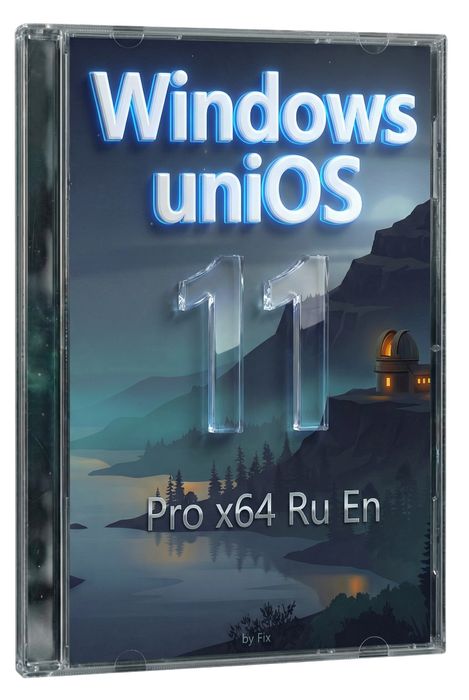
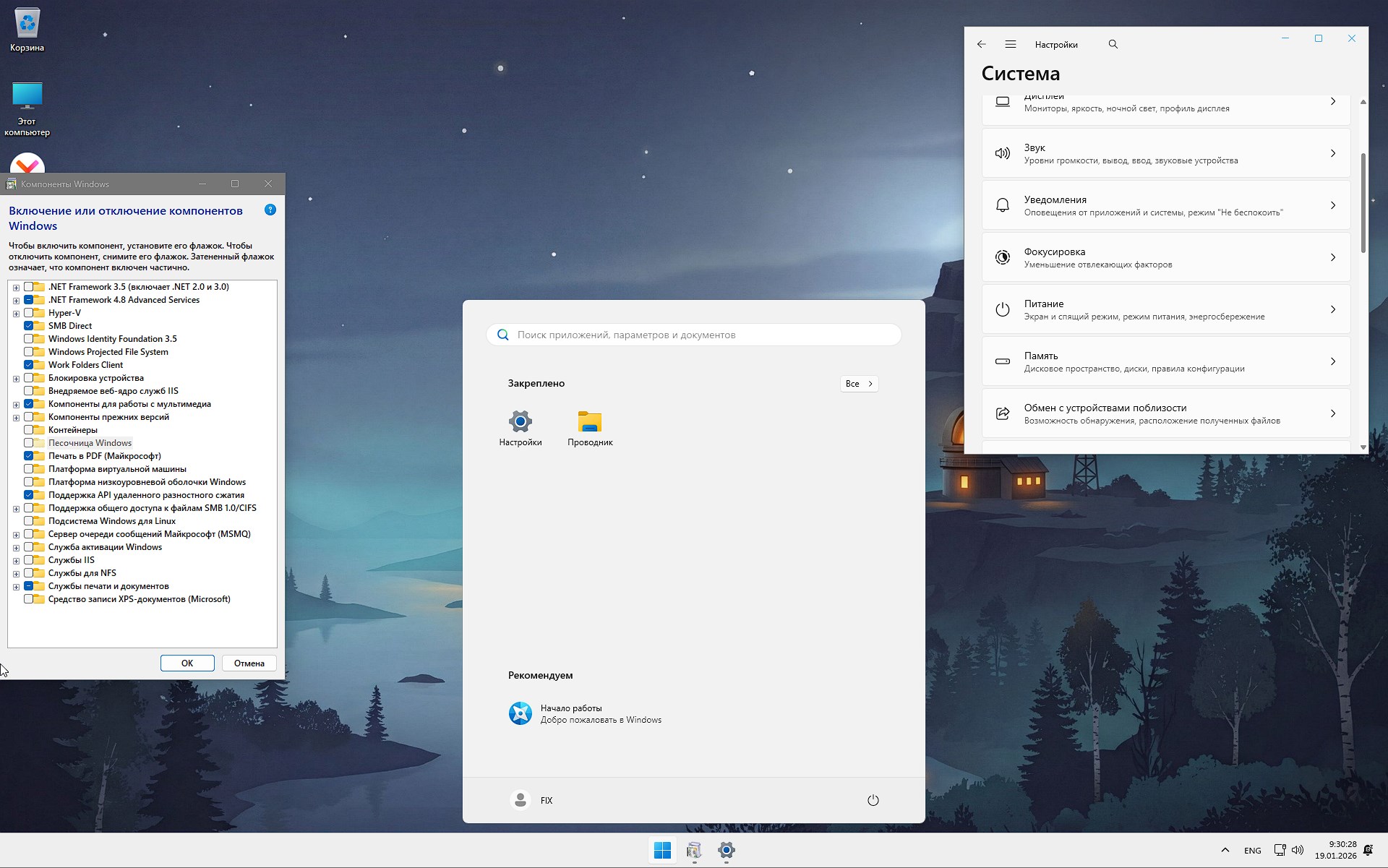
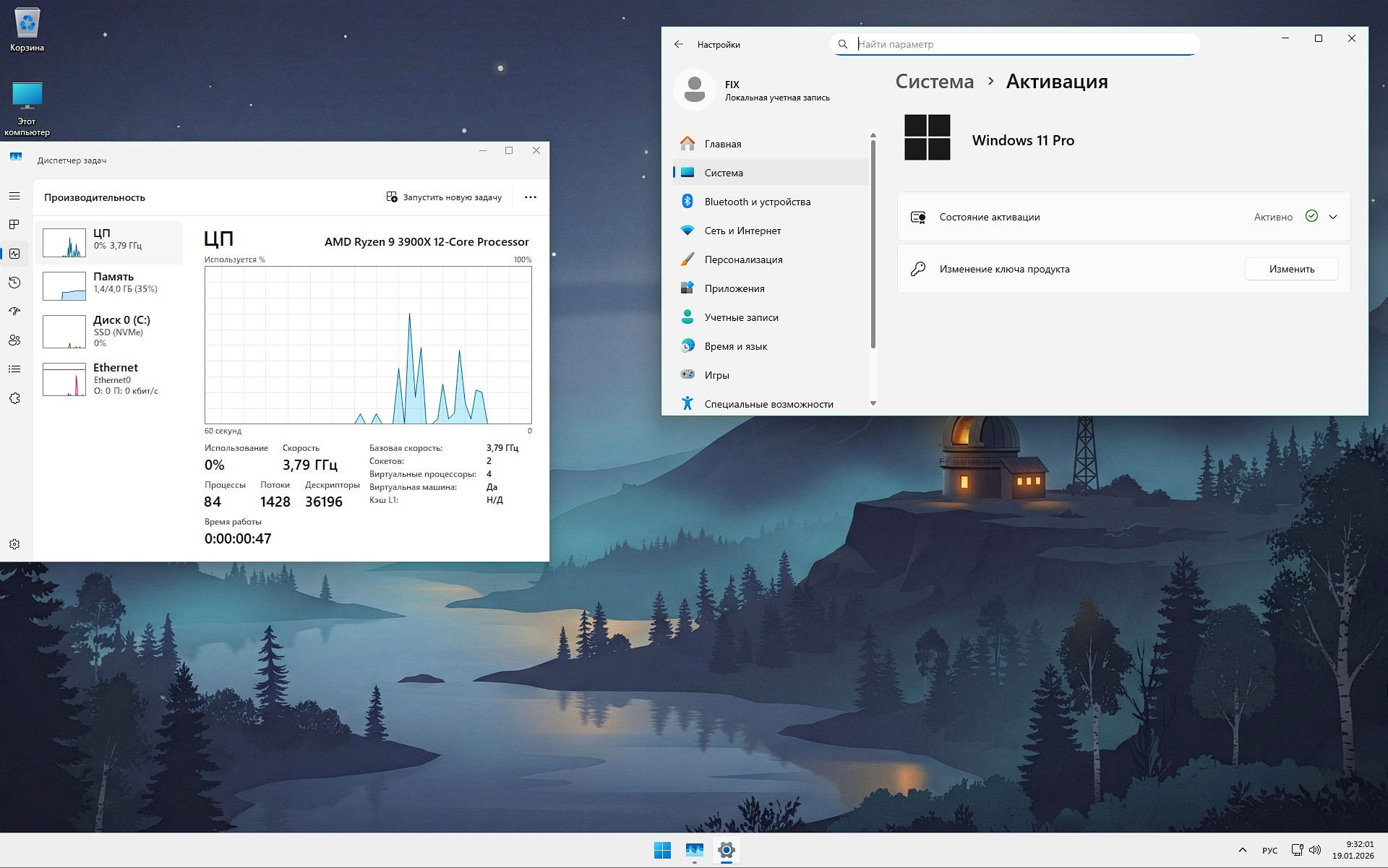
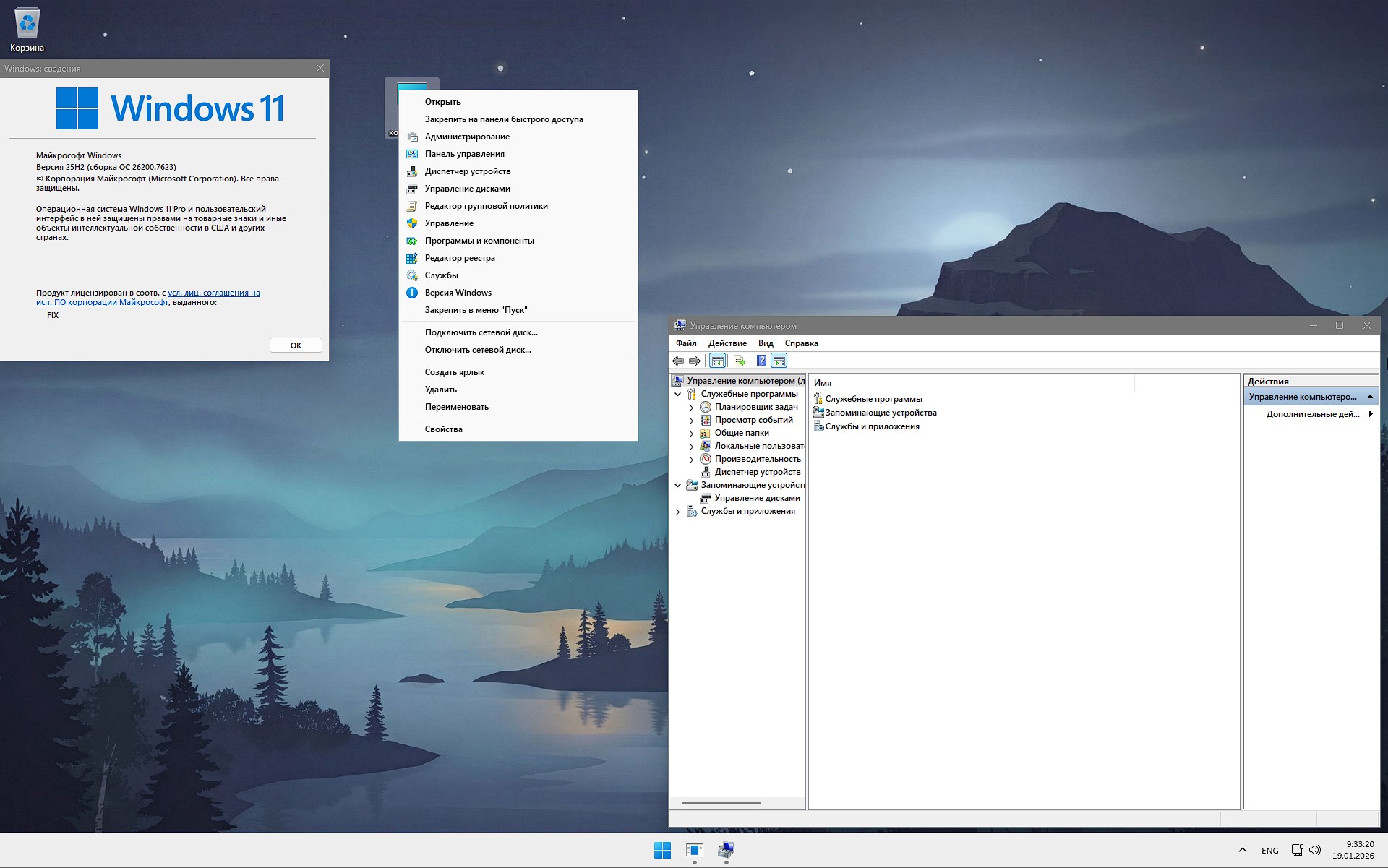
Óptimo para tareas básicas Windows 11 Pro 64 bits UniOS 25H2 para ejecutar desde una imagen iso de unidad flash limpiaEste no es un sistema operativo muy simplificado, con instalación automática y respuesta rápida, funciona bien en pruebas en hardware antiguo y, por lo tanto, puede instalarse de forma segura en portátiles o ordenadores antiguos. Presentado por Windows 11 Pro sin un defensor y otras características de seguridad innecesarias, al iniciar desde USB, solo necesitará seleccionar en el iniciador los elementos necesarios relacionados con la configuración inicial, activación, instalación del archivador, ajustar el archivo de intercambio y otros ajustes, luego descomprimir en la partición limpia seleccionada sin la capacidad de actualizar su sistema, solo desde la instalación desde cero, luego indique el nombre de usuario y establezca la contraseña si es necesario y eso es todo. Después del primer inicio, debe esperar aproximadamente un minuto para que se apliquen configuraciones adicionales y luego comienza a funcionar sin reiniciar. ▫️ Pequeña basura y telemetría quedaron en la base de datos; La publicidad en la barra de búsqueda era especialmente molesta. Todo esto se desactivó a través del registro, incluido el bloqueo de cola. También trabajé con el programador de tareas y deshabilité manualmente los activadores que ejecutan indexación en segundo plano y recopilación de metadatos cuando el sistema operativo está inactivo. Como resultado, se eliminaron los microcongelamientos y se redujo el acceso parásito al subsistema del disco, su SSD se lo agradecerá. Además, a nivel de política, eliminé los protocolos de detección innecesarios y el envío de paquetes de diagnóstico silenciosos y eliminé las dependencias de los servicios CEIP, el canal funciona más libremente y el tráfico no se obstruye con basura de servicios. ▫️ Se agregaron actualizaciones a la imagen hasta el 14 de enero de 2026, se eliminó todo el software estándar, estoy hablando de aplicaciones modernas que ocupan una cantidad significativa de espacio y generalmente no brindan ningún beneficio a la mayoría de ustedes. La búsqueda, como dije anteriormente, funciona correctamente, simplemente está oculta en la base de datos, por lo que recuperarla no es un problema, haga clic derecho en la barra de tareas, vaya a configuración, busque Buscar y seleccione su visualización. Toda la vigilancia, sincronización, publicidad y telemetría están bloqueadas.
Características de la imagen ISO para una unidad flash:
µ
Descargue torrent la versión optimizada de Windows 11 Pro para PC x64
Tamaño: 4,4 GB • Formato: ISO • Versión: 26200.7623
📌 Nota: Descarga rápida a través de cualquier cliente torrent, salida directa desde el servidor y servicios en la nube se proporciona a continuación mediante los enlaces
⚙️ Recomendaciones mínimas del sistema para la instalación y el lanzamiento exitoso de la versión:
Procesador con una frecuencia base de 2 GHz y 2 núcleos, 64 bits
Mínimo 2 Gigabytes de datos operativos
Mínimo 15 GB de espacio libre en el disco duro
La compatibilidad con la tarjeta de vídeo DX9/12 es una prioridad
Resolución mínima cómoda recomendada 720p
🔹Configuración:
La desactivación de publicidad adicional en el registro se realizó en Windows Search, CurrentVersion y ramas relacionadas similares.
Windows no se actualizará solo, solo a petición suya, se realizaron cambios en ManagePreviewBuilds/AUOptions, etc.
El almacenamiento reservado está deshabilitado, lo que le brindará más espacio libre para sus archivos en el futuro
ReadyBoot se deshabilitó por separado a través de la rama Autologger
Los servicios WSearch y SysMain estaban deshabilitados
WinRe.wim se eliminó mediante un método de sustitución seguro, para que el sistema no fallara con errores en el futuro.
El menú contextual al editar parámetros volvió a su apariencia familiar anterior como en Windows 7 con un conjunto normal de comandos sin basura innecesaria
En caso de errores críticos, no se realizará un reinicio automático; se le dará el tiempo necesario para revisar lo sucedido y encontrar una solución
El antiguo visor de imágenes de Windows Photoviewer se activó a través del registro y las fotos se eliminaron debido al alto consumo de memoria y al trabajo no tan rápido en general.
Meltdown y Spectre están deshabilitados, esto es importante para procesadores más antiguos, de hecho no hay diferencia para los nuevos
La verificación de SecureBoot y TPM 2.0 está deshabilitada, en general la instalación, como dije anteriormente, es automática, no es necesario desconectarse de Internet.
GameDVR está deshabilitado, incluso en la rama GameBar con diferentes parámetros
Debido a la falta de un navegador, se agregó Yandex con todos los servicios de inteligencia artificial, traducciones, evitando lo prohibido y optimización para nuestro mercado.
Almacenamiento en caché y suministro de energía optimizados
Además, puede desactivar el Control de cuentas de usuario en el iniciador si no desea hacer doble clic en los archivos ejecutables.
Todos los datos biométricos están recortados y deshabilitados.
Hay un acceso directo de PC en el escritorio, haga clic derecho sobre él y obtendrá un menú adicional con todas las configuraciones principales y acceso a varias configuraciones importantes del sistema, para que no tenga que buscar, es solo por conveniencia.
🔹 Lo que se eliminó:
Todas las aplicaciones de la Plataforma universal de Windows escanearon lo que estaba integrado en esta imagen en particular y eliminaron todo lo que estaba en la lista.
El Defender incorporado ya estaba deshabilitado, además revisamos varias claves en el registro, en algunos lugares quedaba basura no crítica, que en general simplemente no era necesaria, nada más
No hay un navegador integrado, incluido Webview, estos 500 megabytes aligeraron la imagen, por lo que si necesita este componente para algunos programas en el futuro, deberá instalarlo por separado.
Se eliminó la nube de Microsoft con conexión, sincronización y todos los atajos posibles.
El reconocimiento de texto no funciona, entre otras cosas, porque se recoge telemetría y estamos en contra
No se aceptarán fórmulas matemáticas, es necesario descargar una calculadora separada para quienes la necesiten.
Un pequeño detalle, un ícono que no funciona para un nuevo cliente de correo electrónico se dejó al lado del iniciador, se eliminó con cuidado
El StepsRecorder incorporado se ha eliminado por completo; si necesita grabar videos de su escritorio o mientras juega, el sitio está lleno de programas para esto que son más funcionales, menos ruidosos y no tan pesados.
Cortana no trabaja oficialmente en la Federación Rusa, es decir, no puedes pedirle que haga algo, sobre todo porque luego fue reemplazada por otra IA, en resumen, ella no está aquí.
Se eliminaron todos los servicios de llamada.
El programador se ha limpiado de cosas dañinas, además se ha bloqueado la devolución de basura vieja a través del registro, a algunos programas les gusta retroceder después de las actualizaciones, ya no debería
La tienda ha sido eliminada, a continuación escribiré cómo devolverla.
La Xbox se cortó con todos los servicios adicionales como Xbox Game Bar y demás, te diré cómo restaurar todo a continuación.
▫️ En Inicio escribimos PowerShell y lo ejecutamos con derechos de administrador, inmediatamente escribimos el comando wsreset -i y presionamos Enter – esperamos un par de minutos, luego aparece Store en el mismo Inicio vía búsqueda, mira si no lo encuentras. A través de él, también puedes descargar servicios de juegos como Xbox si es necesario, pero no podrás trabajar con él directamente, sanciones y todo eso, necesitas una VPN que funcione. ▫️ Este es un ensamblaje que no se tira a la basura, es una iso normalmente optimizada con Windows 11 Pro 25H2 Ru En de la última versión en este momento. Quien quiera trabajar normalmente, ver vídeos, escuchar música, jugar, ejecutar software pesado, todo esto se puede hacer aquí sin ningún problema. ▫️ Probado en tres sistemas diferentes, dos PC y una computadora portátil vieja. En general, un resultado decente en todas partes, además de configuraciones adicionales, redujo ligeramente los procesos en segundo plano y la memoria al inicio. Esta no es una versión ligera milagrosa del sistema operativo, no hay que esperar milagros, es un buen equilibrio entre juegos, trabajo y ocio. ▫️Como beneficio adicional, se agregó al escritorio una imagen 4K con un bonito diseño para que su vista no se canse y las etiquetas sean fáciles de leer; Si no te gusta, puedes eliminarlo.
🔹 Conclusión:
Como resultado, tendrá un sistema de trabajo estable que logra un buen equilibrio entre rendimiento y preservación de funciones importantes. En la base de datos, además de las mejoras de FIX, no la convirtieron en un stub inútil, los archivos del sistema no se cortaron a ciegas, por lo que aquí funcionan todos los componentes necesarios, pero sin control ni vigilancia intrusivos por parte de Microsoft. El sistema se probó en hardware real, incluida una computadora portátil vieja, y mostró una excelente respuesta de la interfaz en todas partes, lo que se logró realizando cambios en el programador y reduciendo la carga parásita en el subsistema de disco. No es necesario dedicar tiempo a la configuración después de la instalación, el propio lanzador ofrecerá los ajustes necesarios y ya se ha eliminado toda la basura, incluidos los módulos de nube, telemetría y publicidad. El sistema operativo no vivirá su propia vida, descargando gigabytes de actualizaciones o enviando informes en segundo plano; Los recursos del procesador y el canal de Internet funcionan exclusivamente para sus tareas. Si en el futuro necesita eliminar componentes como la tienda o los servicios de Box, puede devolverlos con un solo comando. La conclusión es que obtenemos exactamente el undécimo Windows que debería ser para la mayoría de los usuarios, predecible y no sobrecargado de basura. El montaje es perfecto tanto para jugadores, ya que los procesos en segundo plano se suprimen y no interfieren con los juegos, como para un trabajo silencioso. Apuesta por una zona limpia, úsala con prudencia ya que el defensor está cortado.
Parámetro
Estado
🔎Buscar
✅Oculto, funciona
🔑Activación
ℹ️En el lanzador seleccionamos si es necesario
🛒 Tienda
ℹ️Puedes devolverlo con el comando wsreset -i
👁️ Telemetría
❌Obstruido
#️ Actualizaciones
✅Operar en modo manual
⚙️Optimización básica
✅Terminado
🔌 Programas integrados
❌Eliminado
Descargue la versión 25H2 de Windows 11 Pro para un funcionamiento estable en PC y portátil
💡 Si no tiene clientes ni administradores de descargas de terceros, utilizando los enlaces de arriba puede guardar la imagen a través del navegador, elegir el espejo que más le guste y guardar la versión en una unidad flash de forma gratuita.
Acerca de las asambleas:
Algunas compilaciones pueden venir preinstaladas con un navegador y agregar componentes opcionales para Chrome; Si lo desea, puede sustituirlos fácilmente por los suyos propios. Todas las imágenes se someten a un análisis antivirus obligatorio antes de publicarse en el sitio: todo el contenido se analiza completamente en busca de archivos maliciosos. La configuración permanece bajo su control y puede cambiarla con un par de clics si es necesario. A menudo, las herramientas de activación integradas se reemplazan con recomendaciones de registro basadas en texto; esto se hace para minimizar los falsos positivos.