Firmware original Huawei Nova 4 VCE-L22 (archivo Flash)
El archivo Flash lo ayudará a actualizar, degradar o reinstalar el firmware (SO) original en su dispositivo móvil. Además, el archivo Flash (ROM) también le permite reparar el dispositivo móvil en caso de un problema de software, un problema de bucle de arranque, un problema de IMEI o un problema muerto.
Nombre del archivo: Huawei_Nova_4_VCE-L22_10.0.0.177_C636E3R4P4_Firmware_EMUI10.0.0_05015NYS_Dload.zip Tamaño del archivo: 4,47GB Cómo flashear (instalar): Sigue el tutorial
A continuación queremos mostrarte un tutorial paso a paso para lograr privilegios de root en teléfonos móviles Motorola Moto Z3.
los modelos Motorola Moto Z3 Son teléfonos que al estar rooteados proporcionan al usuario varios métodos para optimizar el rendimiento general de forma muy sencilla, cambiar la ROM además de tomar el control total de su sistema operativo.
¿No encuentras el maletero? archivo, luego verifique este
¿Qué es el enraizamiento?
Raíz oh uso excesivo es el nombre estándar para cuentas de usuario que tienen todos los derechos en todos los niveles de acceso (usuario único o multiusuario).
Rootear un dispositivo móvil es una técnica que permite a los usuarios de un terminal obtener acceso privilegiado al sistema similar a los permisos administrativos en Linux, pudiendo así corregir cualquier limitación del sistema o software que pueda imponer el fabricante u operador de red.
Beneficios de rootear el Motorola Moto Z3
Posibilidad de eliminar todo el Bloatware fácilmente así como deshacerse de aplicaciones potencialmente inoperantes del sistema.
Pudiendo liberar capacidad de almacenamiento extra.
Adapta parámetros sofisticados del sistema, como desbloquear el terminal, modificar el IMEI del Motorola Moto Z3 o la dirección MAC entre otros.
Pudiendo utilizar aplicaciones dirigidas específicamente a aquellos teléfonos móviles que tengan permisos de superusuario.
Formatee o cree nuevas particiones en la memoria (¡Cuidado, esto puede ser muy peligroso!).
Realiza copias de seguridad de las particiones y exporta el Firmware.
Precauciones y advertencias que se deben tener en cuenta
El teléfono anulará la cobertura de garantía emitida por el fabricante.
Exposición a aplicaciones dañinas que obtienen derechos de Superusuario.
Riesgo de daño o deterioro de los datos durante o después del proceso, en cuyo caso es recomendable realizar una copia de seguridad antes de iniciar root.
El Firmware/Rom del teléfono móvil Motorola Moto Z3 puede estar dañado, es recomendable asegurarse de poder obtener una copia original del firmware si es necesario.
Se anularán las actualizaciones de la FOTA.
requisitos indispensables para realizar el proceso
Un ordenador con Windows XP/W7/8 o posterior, microarquitecturas de 32 o 64 bits.
Un conector para transferencias de datos Micro USB.
Descargue el firmware original de su teléfono móvil para obtener el archivo boot.img, preferiblemente desde el sitio de descarga oficial del fabricante.
Y No consigues el firmware para tu Motorola Moto Z3 Alternativamente, también puedes extraer boot.img directamente desde el dispositivo fácilmente siguiendo este tutorial.
Configuración del teléfono inteligente Motorola Moto Z3
Lo primero que harás, obviamente, será proceder a configurar los ajustes necesarios para el proceso, que básicamente consisten en Desbloquear OEM así como Activar la depuración USB.
Puedes ubicar estas dos configuraciones dentro de la sección de desarrollo, que debes haber habilitado previamente presionando 7 veces continúa arriba;
Menú de configuración-> Información del sistema -> Número de compilación oh versión de software.
Rootear el celular Motorola Moto Z3 paso a paso
En primer lugar, extraiga el archivo descargado previamente en el escritorio de la computadora con Windows y luego inicie la herramienta MTKroot v2.5.5.
Inicie MTKroot v2.5.5 para Motorola Moto Z3
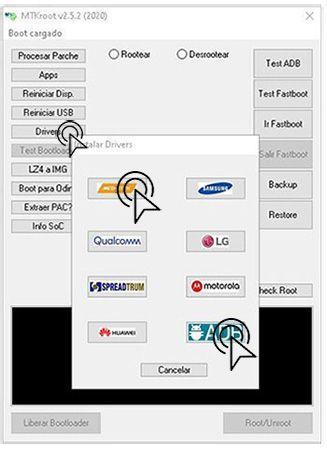
Haga clic en el botón Controladores -> Qualcomm y complete la instalación de los controladores necesarios.

Instalar los controladores Qualcomm Motorola Moto Z3
Asimismo, repite exactamente esto con la instalación de los drivers. BAsD.
Nota: La aplicación MTKroot v2.5.5 ya tiene los controladores actualizados necesarios para que Windows reconozca el Motorola Moto Z3.
Luego conecta el teléfono Motorola Moto Z3 con su computadora usando un conector de datos Micro USB y luego haga clic en Restablecer USB.
Haga clic en la pestaña en la parte superior izquierda ¡¡Sin botas de heno!! -> Llevaragregue el archivo boot.img y finalmente haga clic en el botón Parche de proceso.
La utilidad Magisk Manager se iniciará automáticamente en tu terminal, sigue las instrucciones que aparecerán en pantalla para crear el parche.
Luego tendrás que hacer clic en el botón Prueba del BAD y una vez que puedas leer la línea ‘Dispositivo encontrado‘Tendrás que hacer clic en Soy un fastboot.

Motorola Moto Z3 Restablecer USB, probar ADB, ir a Fastboot
Espere unos segundos mientras el dispositivo Motorola Moto Z3 reinicie en modo Fastboot y haga clic una vez Probar arranque rápido.
Una vez más, escuche hasta que vea la frase “Dispositivo encontrado” antes de pasar al siguiente párrafo.
Desbloquea el gestor de arranque de tu Motorola Moto Z3
En el siguiente paso intentaremos desbloquear el gestor de arranque de tu Motorola Moto Z3, otro paso que también podemos realizar con un simple clic.
Es recomendable excluir este trámite si lo has desbloqueado en otra ocasión.
Hacer clic Prueba del cargador de arranque si necesita asegurarse de que ya esté publicado.
Verificar el gestor de arranque en Motorola Moto Z3
A abre el gestor de arranque de tu Motorola Moto Z3 solo tienes que hacer clic en el botón Liberar cargador de arranque -> Acepta y luego sigue las instrucciones que aparecerán en la pantalla de tu Motorola Moto Z3.
Presione la tecla sube el volumen para confirmar.
Desbloquear el gestor de arranque en Motorola Moto Z3
Nota: En el momento en que desbloquees el gestor de arranque, tu Motorola Moto Z3 se restaurará al estado predeterminado.
Debería considerar realizar una copia de seguridad o copiar todas sus fotos, contactos, archivos y otros datos a una tarjeta de memoria externa.
Luego de desbloquear el gestor de arranque, el siguiente paso es finalizar el tutorial y finalmente dejar el Smartphone con privilegios de root.
Vaya al área superior izquierda de MTKroot v2.5.5 y seleccione la preferencia de raíz, luego haga clic en Root en la esquina inferior.
Marcar Rootear Motorola Moto Z3
Automáticamente el dispositivo quedará rooteado y podrás leer el texto “OK” proyectado tanto en la pantalla del Motorola Moto Z3 como en la herramienta MTKroot v2.5.5.
Luego tendrás que hacer clic Salir del arranque rápido Para reiniciar el teléfono móvil se reiniciará en el entorno Android.
Una vez que tu dispositivo se haya reiniciado por completo deberás hacer clic en Aplicaciones -> instalar magia y verifique que la aplicación Magisk Manager realmente aparezca en el escritorio de su teléfono celular.
Para que la aplicación Magisk Manager funcione correctamente es necesario conectar el Motorola Moto Z3 a Internet, ya sea a través de Wi-Fi o redes móviles.
Para finalizar sólo tienes que hacer clic en el botón Comprobar raíz -> luego acepta y listo.

Verificar Root Motorola Moto Z3
Nota: En caso de que la aplicación no se instale la primera vez, haga clic una vez en Desinstalarespere unos segundos y una vez más haga clic una vez en Instalar Administrador Mágico.
Pasos resumidos
Simplificando el proceso para Rootear Motorola Moto Z3
Inicie la herramienta MTKroot v2.5.5 y luego conecte el terminal a su PC.
Reinicia el terminal en modo fastboot pulsando en Soy un fastboot -> Probar arranque rápido.
Si es necesario, desbloquee el gestor de arranque haciendo clic en Liberar cargador de arranque.
Finalmente seleccione la opción raíz y presione el botón Raíz.
Vídeo tutorial de ayuda para rootear el Smartphone Motorola Moto Z3
presento a su atención iDealshare VideoGo – Conversor de vídeo probado en el tiempo con idioma y editor integrado. La edición aquí se implementa a un nivel decente; antes de la conversión, puede recortar el video, agregar efectos y fusionar varios archivos en uno y otro. Puede descargarlo con una clave de activación en la parte inferior de la página; A veces el archivo contiene un crack para la versión completa. Qué puede hacer:
Convierte vídeos a formatos populares, tanto SD como HD sin problemas
funciona con video, audio, puedes transferir música de un formato a otro
puede descargar y convertir inmediatamente videos de Internet
preparará un archivo para subirlo a YouTube u otro alojamiento de videos en el formato requerido
Hay ajustes preestablecidos listos para usar para diferentes dispositivos, incluidos los populares para iPhone, teléfonos Android, tabletas Samsung, PSP, Xbox.
para editar hay que recortar, pegar, dividir en partes, rotar video, comprimir, ajustar la tasa de bits y el volumen, agregar subtítulos, marcas de agua, pistas de audio adicionales y efectos.
La interfaz es simple, funciona rápidamente gracias a la aceleración de hardware a través de nvidia cuda y ati.
Me alegro de que el idioma esté disponible. No sé quién es el autor de la tableta, encontré la publicación en uno de los recursos de 0day. En general, el convertidor es bueno, te recomiendo que lo pruebes. Descarga, usa, espero que te sea de utilidad, mucha suerte.
Firmware original del Samsung Galaxy A32 5G SM-A326B-DS (archivo Flash)
El archivo Flash lo ayudará a actualizar, degradar o reinstalar el firmware (SO) original en su dispositivo móvil. Además, el archivo Flash (ROM) también le permite reparar el dispositivo móvil en caso de un problema de software, un problema de bucle de arranque, un problema de IMEI o un problema muerto.
Nombre del archivo: SM-A326B-DS_A326BXXS4BVJ1_A326BOWO4BVG3_ZTA_4Archivo.zip País: Brasil Tamaño del archivo: 4,89 GB versión de Android: 12 Herramienta Flash: Herramienta de descarga de Odín Cómo flashear (instalar): Sigue el tutorial
Firmware original Huawei Nova 4 Venice-L22B (archivo Flash)
El archivo Flash lo ayudará a actualizar, degradar o reinstalar el firmware (SO) original en su dispositivo móvil. Además, el archivo Flash (ROM) también le permite reparar el dispositivo móvil en caso de un problema de software, un problema de bucle de arranque, un problema de IMEI o un problema muerto.
Nombre del archivo: Huawei_Nova_4_Venice-L22B_10.0.0.177_C636E3R4P4_Firmware_EMUI10.0.0_05015NYS_Dload.zip Tamaño del archivo: 4,47GB Cómo flashear (instalar): Sigue el tutorial
Facturación SliQ – El programa le ayuda a crear y realizar un seguimiento de facturas, notas de crédito, órdenes de compra, facturas, cotizaciones y extractos para clientes. Estadísticas completas para que te paguen a tiempo y sin errores. No se requieren conocimientos especiales en contabilidad; Realizarás tu primera factura u oferta comercial en un par de minutos. En la versión Plus, que tienes delante, hay control de inventario. Posibilidades:
Facturas recurrentes automáticas para pagos regulares.
numeración automática de facturas y ofertas
enviar facturas a clientes por correo electrónico directamente desde el programa
Puedes insertar un botón de PayPal para facilitar el pago al cliente.
seguimiento de pagos, envío de recibos y recordatorios
base de datos de productos y contabilidad de almacenes
creando tus propios informes
Qué hay en la versión Plus:
Múltiples plantillas de factura
Editar facturas
Muchos informes sobre ventas, pagos, clientes y proveedores.
Plantillas de correo electrónico HTML
Además de facturas, el programa puede crear notas de crédito y pedidos a proveedores.
Firmware original del Samsung Galaxy A32 5G SM-A326BR (archivo Flash)
El archivo Flash lo ayudará a actualizar, degradar o reinstalar el firmware (SO) original en su dispositivo móvil. Además, el archivo Flash (ROM) también le permite reparar el dispositivo móvil en caso de un problema de software, un problema de bucle de arranque, un problema de IMEI o un problema muerto.
Nombre del archivo: SM-A326BR_A326BRZHU4CVK5_A326BROZS4CVK5_BRI_4archivo.zip País: Taiwán Tamaño del archivo: 4,61GB versión de Android: 13 Herramienta Flash: Herramienta de descarga de Odín Cómo flashear (instalar): Sigue el tutorial
Firmware original Huawei P40 Lite 5G Cindy-N29A (archivo Flash)
El archivo Flash lo ayudará a actualizar, degradar o reinstalar el firmware (SO) original en su dispositivo móvil. Además, el archivo Flash (ROM) también le permite reparar el dispositivo móvil en caso de un problema de software, un problema de bucle de arranque, un problema de IMEI o un problema muerto.
Nombre del archivo: Huawei_P40_Lite_5G_Cindy-N29A_10.1.1.131_C432_C432E2R2P1_Dload.zip Tamaño del archivo: 4,19GB Cómo flashear (instalar): Sigue el tutorial
Tienes un teléfono móvil en tus manos. Microsoft Lumia 550 ¿Y necesitas ser usuario root? Si ese es tu caso, estás en el mejor lugar.
Bueno, es cierto que al rootear un celular específico Podemos conseguir beneficios considerables, al mismo tiempo que es cierto que esto puede conllevar ciertas desventajas.
En los siguientes párrafos hablaremos de cuáles son los potenciales profesionales y el supuestas desventajaspara que de esta manera puedas reflexionar por ti mismo si Realmente vale la pena rootear tu dispositivo Microsoft Lumia 550.
¿No encuentras el archivo de arranque? aquí tienes la solución
¿Qué es la raíz?
Superusuario oh raíz es el nombre estándar utilizado para asignar cuentas de usuario administrador que tienen todos los derechos en todos los modos de acceso, tanto monousuario como multiusuario.
Asimismo, rootear un dispositivo es una táctica que permite al usuario de cualquier computadora obtener acceso privilegiado al sistema de manera similar a los permisos administrativos de los sistemas Linux, lo que también permite romper cualquier límite de sistema o hardware que haya sido establecido por fabricantes u operadores de red.
¿Cuáles son los beneficios de rootear tu Microsoft Lumia 550?
Capacidad para eliminar todo tipo de Bloatware fácilmente y deshacerse de aplicaciones improductivas del sistema.
Posibilidad de obtener espacio extra de almacenamiento.
Modifique configuraciones complejas en el sistema, como desbloquear, restablecer el número IMEI o MAC del dispositivo, overclockear el procesador y otros.
Hacer uso de Software dirigido exclusivamente a terminales rooteados.
Formatear, dividir o adaptar nuevas particiones en la memoria interna (¡Advertencia! Puede resultar muy peligroso para la integridad del dispositivo.).
Realiza copias de seguridad de las particiones, incluyendo la posibilidad de exportar la rom completa.
Precauciones e inconvenientes que se deben tener en cuenta
Tu teléfono suspenderá la validez de la garantía otorgada por el fabricante.
Amenaza de que aplicaciones maliciosas puedan obtener permiso de Superusuario.
Riesgo de daño o pérdida de datos durante el procedimiento, por lo que se recomienda en cualquier caso realizar una copia de seguridad antes de iniciar el proceso raíz.
El Firmware del dispositivo Microsoft Lumia 550 puede estar dañado, se recomienda asegurarse de poder obtener una copia oficial de la rom si es necesario.
Soporte para actualizaciones FOTA (Firmware por aire) será cancelado.
Requisitos para el proceso.
Computadora Windows XP/7/8 o posterior, 32 o 64 bits.
Conector para transferencia de datos de USB a Micro USB.
Descargue el firmware o el archivo boot.img original para su dispositivo, idealmente desde el sitio web oficial.
Y No se puede descargar un firmware oficial para el Microsoft Lumia 550 También puede obtener el archivo boot.img directamente desde su computadora simplemente siguiendo los pasos de este tutorial.
Configurar el teléfono móvil
En primer lugar deberás realizar ciertos cambios en la configuración de tu terminal, que básicamente consisten en Desbloquear OEM al igual que Habilitar la depuración USB.
Ambas preferencias las podrás encontrar dentro de la sección de programador, que deberás desbloquear previamente golpeando 7 veces ininterrumpidamente encima de la sección:
Configuración del teléfono móvil-> Acerca del dispositivo -> versión de software oh Número de compilación.
Rootear el teléfono móvil Microsoft Lumia 550 paso a paso
Para comenzar, extraiga los archivos previamente descargados en el escritorio de su computadora y luego inicie el software MTKroot v2.5.5.
Abra MTKroot v2.5.5 para Microsoft Lumia 550
Haga clic en Controladores -> Qualcomm y aplicar la instalación de los respectivos drivers.
Instale los controladores Qualcomm para Microsoft Lumia 550
Repita esto exactamente para completar la instalación de los controladores -> BAsD.
Nota: La utilidad MTKroot v2.5.5 ya incluye todos los controladores actualizados necesarios para que su PC ubique el teléfono móvil Microsoft Lumia 550.
Luego conecta tu Microsoft Lumia 550 con su PC a través del cable USB y luego haga clic una vez en el botón Restablecer USB.
Haga clic en la parte superior izquierda en ¡¡Sin botas de heno!! -> Llevarabra el archivo de inicio y luego haga clic Parche de proceso.
La utilidad Magisk Manager se abrirá automáticamente en tu Microsoft Lumia 550, sigue las instrucciones que aparecerán en tu pantalla para crear el parche.
Luego debes hacer clic en Prueba del BAD y espera un momento hasta que puedas ver la frase ‘Dispositivo detectado’ luego debes hacer clic en el botón Soy un fastboot.
Microsoft Lumia 550 Reiniciar USB, probar ADB, ir a Fastboot
Ahora espere hasta que Microsoft Lumia 550 se reinicie en las opciones del gestor de arranque, luego haga clic una vez Probar arranque rápido.
Luego espera hasta que aparezca la línea “Dispositivo detectado” antes de poder pasar al siguiente nivel.
Abrir el gestor de arranque de los celulares Microsoft Lumia 550
En el siguiente párrafo tendrás que liberar el gestor de arranque de tu Microsoft Lumia 550, otra operación fundamental que podrás aplicar automáticamente.
Se recomienda ignorar esta operación si ya la has liberado en otro momento.
Haga clic en el botón Prueba del cargador de arranque si necesita verificar si ya está desbloqueado.
Verifique el gestor de arranque en Microsoft Lumia 550
si fuera necesario abre el gestor de arranque de tu Microsoft Lumia 550 solo presiona el botón Liberar cargador de arranque -> Acepta y luego sigue las instrucciones que aparecerán en la pantalla de tu dispositivo.
Presione la tecla sube el volumen para proceder.
Desbloquear el gestor de arranque en Microsoft Lumia 550
Nota: Cuando desbloquees el gestor de arranque, tu Microsoft Lumia 550 se restablecerá a su estado inicial.
Por lo tanto deberías considerar crear copias de seguridad o si lo prefieres, simplemente copiar todos los contactos, fotos, archivos, etc., al disco externo.
Una vez que hayas abierto el gestor de arranque, el siguiente paso es completar este proceso y dejar el celular correctamente rooteado.
Desplácese hasta la parte superior del programa y elija la opción raíz, luego haga clic en Root en la parte inferior.
Seleccione Rootear Microsoft Lumia 550
En unos segundos el terminal Microsoft Lumia 550 habrá sido rooteado por lo tanto verás las letras “OK” tanto en el teléfono móvil Microsoft Lumia 550 al mismo tiempo como en la ventana de MTKroot v2.5.5.
Luego haga clic en el botón Salir del arranque rápido para devolver el teléfono al modo sistema.
Una vez que tu Microsoft Lumia 550 se haya reiniciado por completo deberás pulsar en el botón Aplicaciones -> instalar magia y asegúrese de que la aplicación Magisk Manager esté en el escritorio de su Microsoft Lumia 550.
Para poder utilizar la aplicación Magisk Manager primero debes conectar el Microsoft Lumia 550 a Internet, mediante datos o Wi-Fi.
Para terminar, simplemente haga clic en el botón Comprobar raíz -> aceptar y nada más.
Prueba Root Microsoft Lumia 550
Nota: Si la aplicación Magisk no aparece instalada, haga clic en el botón Desinstalarespere dos segundos y presione el botón nuevamente Instalar Administrador Mágico.
Simplificación de procesos
Simplificando el proceso Root Microsoft Lumia 550
Abra el programa MTKroot v2.5.5 y luego conecte el Microsoft Lumia 550 a su computadora.
Reinicie el Microsoft Lumia 550 con las opciones de fastboot haciendo clic en Soy un fastboot -> Probar arranque rápido.
Si es necesario, desbloquee el gestor de arranque haciendo clic en Liberar cargador de arranque.
Finalmente seleccione la opción raíz y presione el botón Raíz.
Vídeo tutorial de ayuda paso a paso sobre cómo rootear el Microsoft Lumia 550
PASE NCSS es un potente software que le proporciona un conjunto completo de herramientas para determinar el tamaño de la muestra que se adapta a sus necesidades estadísticas. Con más de mil escenarios para pruebas estadísticas e intervalos de confianza, el software supera a cualquier otro software de tamaño de muestra disponible en el mercado. Diseñada con meticulosa atención al detalle, cada herramienta de PASS ha sido rigurosamente probada en artículos y textos publicados para garantizar su precisión y confiabilidad. Ya sea que esté involucrado en ensayos clínicos, investigaciones farmacéuticas u otras investigaciones médicas, el programa ofrece muchas funciones que se adaptan a sus necesidades específicas. Peculiaridades:
PASS cuenta con una interfaz clara que lo hace accesible para usuarios intermedios. No es necesario ser un experto en estadística para navegar eficazmente por el programa, pero sí saber inglés. Encontrará una GUI intuitiva que le ayudará en el proceso, permitiéndole centrarse en el análisis en lugar de perderse en aspectos técnicos complejos.
Con el programa, tiene acceso a una biblioteca incomparable de cálculos de tamaño de muestra para una amplia gama de pruebas estadísticas e intervalos de confianza. Si necesita determinar el tamaño de muestra óptimo para pruebas de hipótesis, análisis de correlación, estudios de supervivencia u otros escenarios estadísticos, el software puede ayudarle con ello.
Los autores de PASS han invertido más de 25 años en mejorar y perfeccionar el software. Cada instrumento ha sido probado rigurosamente a través de una extensa investigación para garantizar que sus resultados sean consistentes con la literatura científica. Puede estar seguro de que los cálculos del tamaño de su muestra se basan en una base sólida.
El cliente le permite generar informes con calidad de publicación, brindándole la oportunidad de presentar sus resultados con claridad y profesionalismo. Estos informes se pueden exportar fácilmente a formatos PDF o Word, lo que facilita su inclusión en trabajos de investigación, presentaciones o solicitudes de subvenciones.
Una de las características distintivas de PASS es la capacidad de analizar el poder de forma interactiva. Le permite explorar escenarios hipotéticos, lo que le permite evaluar el impacto de varios parámetros en el poder estadístico del estudio. Esta flexibilidad ayuda a optimizar el diseño experimental y la toma de decisiones.
Ya sea que esté tratando con pruebas t, pruebas de chi-cuadrado, ANOVA, regresión lineal u otras pruebas estadísticas, PASS le brinda las herramientas para calcular de manera eficiente el tamaño de muestra requerido. El software cubre una amplia gama de metodologías estadísticas, lo que garantiza que pueda encontrar el análisis adecuado para sus fines de investigación.
Firmware original del Samsung Galaxy A32 5G SM-A326U (archivo Flash)
El archivo Flash lo ayudará a actualizar, degradar o reinstalar el firmware (SO) original en su dispositivo móvil. Además, el archivo Flash (ROM) también le permite reparar el dispositivo móvil en caso de un problema de software, un problema de bucle de arranque, un problema de IMEI o un problema muerto.
Nombre del archivo: SM-A326U_A326USQS8BVJ1_A326UOYN8BVJ1_TMB_5archivo.zip País: ESTADOS UNIDOS Tamaño del archivo: 5,83GB versión de Android: 12 Herramienta Flash: Herramienta de descarga de Odín Cómo flashear (instalar): Sigue el tutorial
Firmware original CDY-NX9A del Huawei P40 Lite 5G (archivo Flash)
El archivo Flash lo ayudará a actualizar, degradar o reinstalar el firmware (SO) original en su dispositivo móvil. Además, el archivo Flash (ROM) también le permite reparar el dispositivo móvil en caso de un problema de software, un problema de bucle de arranque, un problema de IMEI o un problema muerto.
Nombre del archivo: Huawei_P40_Lite_5G_CDY-NX9A_10.1.1.285_C432E2R4P1_Firmware_EMUI10.1.1_05016UFR_Dload.zip Tamaño del archivo: 4,66GB Cómo flashear (instalar): Sigue el tutorial
La mejor manera de aprovechar al máximo tu experiencia con tu Smartphone Motorola Moto G Powersin duda es obteniendo previamente permisos de superusuario.
A continuación te traemos otro procedimiento automático para rootear terminales Motorola Moto G Powera través del cual podrás obtener un superusuario en un tiempo récord.
¿No encuentras el maletero? archivo, luego verifique este
¿Qué es el enraizamiento?
Él uso excesivo oh raíz es el nombre común que normalmente se asigna a las cuentas de usuario administrador que tienen privilegios completos en todos los modos de acceso (usuario único y multiusuario).
Asimismo, rootear un dispositivo móvil consiste en una táctica que facilita al usuario de un Smartphone Android obtener acceso privilegiado al sistema de manera similar a los permisos administrativos de los sistemas Unix, lo que permite superar cualquier impedimento de sistema o software que puedan imponer los fabricantes y/u operadores de red.
Ventajas de rootear el Motorola Moto G Power
Capacidad para eliminar fácilmente todo el Bloatware y eliminar aplicaciones del sistema potencialmente improductivas.
Obtenga más memoria para almacenamiento.
Cambie configuraciones sofisticadas del sistema, como reparar el número IMEI del Motorola Moto G Power, MAC, así como overclocking del procesador y otros.
Utilice aplicaciones desarrolladas exclusivamente para dispositivos móviles rooteados.
Dividir o cambiar el tamaño de nuevas particiones (¡Ten cuidado! Hacer esto es muy peligroso para la integridad del dispositivo.).
Crear bakups o copias de seguridad de las particiones y poder exportar la rom completa.
Precauciones y desventajas a considerar
El terminal dará por terminada la cobertura de garantía proporcionada por el fabricante.
Amenaza de que aplicaciones dañinas puedan obtener derechos de Superusuario.
Peligro de daño o deterioro de los datos durante o después del procedimiento, en cuyo caso te recomiendo que siempre hagas una copia de seguridad antes de iniciar el proceso de root.
El firmware/Rom de su dispositivo Motorola Moto G Power puede estar dañado; se recomienda asegurarse de poder obtener una copia flasheable del firmware si es necesario.
Se suspenderá el soporte para actualizaciones de FOTA.
Requisitos de este procedimiento
Computadora que tenga cualquier versión de Windows XP, Vista, 7/8/10 o posterior, ya sea de 32 o 64 bits.
Descargue el firmware original o el archivo boot.img para su teléfono Motorola Moto G Power, preferiblemente desde el sitio web de descarga oficial.
Y No encuentras el firmware del terminal Motorola Moto G Power Alternativamente, puede extraer el archivo boot.img directamente desde el Motorola Moto G Power simplemente siguiendo los pasos de este tutorial.
Configurar el celular
En el primer paso deberás completar algunos cambios específicos desde la configuración del dispositivo móvil, que simplemente consisten en Habilitar desbloqueo OEM y también Habilitar la depuración USB.
Estas dos configuraciones están incluidas en el menú de desarrollador, que previamente debes habilitar presionando 7 veces ininterrumpidamente sobre;
Menú de configuración-> Información del dispositivo -> versión de software.
Rootee el dispositivo móvil Motorola Moto G Power con facilidad
Primero debes extraer el archivo previamente descargado en el escritorio de tu computadora con Windows e iniciar la herramienta MTKroot v2.5.5.
Abra MTKroot v2.5.5 en Motorola Moto G Power
Haga clic en el botón Controladores -> Qualcomm y finaliza la instalación de los controladores necesarios.
Instale los controladores Qualcomm para Motorola Moto G Power
Repita este paso exactamente para instalar los controladores -> BAsD.
Nota: El software MTKroot v2.5.5 tiene los controladores actualizados necesarios para el Motorola Moto G Power.
Conéctate debajo de tu Motorola Moto G Power a su computadora a través del puerto Micro USB y luego haga clic una vez en el botón Restablecer USB.
Haga clic en la pestaña en la parte superior izquierda ¡¡Sin botas de heno!! -> Llevaragregue el archivo de arranque y haga clic Parche de proceso.
Automáticamente se abrirá el programa Magisk Manager en tu Motorola Moto G Power, sigue las instrucciones que verás en tu pantalla para crear el parche.
Haga clic en el botón Prueba del BAD y espera un momento hasta que puedas leer el texto ‘Dispositivo detectado’ justo en ese momento debes hacer clic Soy un fastboot.
Motorola Moto G Power Reiniciar USB + Test ADB + Fastboot
Espere unos segundos hasta que Motorola Moto G Power reinicie con el modo Fastboot, luego haga clic en Probar arranque rápido.
Nuevamente tendrás que esperar hasta que veas la línea ‘Dispositivo reconocido‘ para poder continuar a la siguiente etapa.
Desbloquear el gestor de arranque Motorola Moto G Power
A continuación intentaremos abrir el gestor de arranque de tu dispositivo móvil, otra tarea imprescindible que haremos con un simple clic.
Se recomienda excluir esta operación si ya la ha realizado anteriormente.
Hacer clic en Prueba del cargador de arranque para asegurarse de su estado.
Verifique el gestor de arranque de Motorola Moto G Power
Si es necesario desbloquea el gestor de arranque en tu Motorola Moto G Power luego debes hacer clic en Liberar cargador de arranque -> Acepta y luego sigue las instrucciones que aparecen proyectadas en la pantalla del Motorola Moto G Power.
Presione la tecla aumentar el volumen para autorizar.
Lanzamiento del gestor de arranque del Motorola Moto G Power
Atención: En el momento en que desbloquees el gestor de arranque, el software de tu Motorola Moto G Power se restablecerá a su estado de fábrica.
Por este motivo, considere realizar una copia de seguridad u, opcionalmente, copiar todos los archivos, contactos, fotos y otros datos a una memoria SD externa.
Una vez que hayas abierto el gestor de arranque, lo siguiente que debes hacer es finalizar este tutorial y dejar tu dispositivo móvil Motorola Moto G Power con su acceso root.
Desplácese hasta la esquina superior de la utilidad MTKroot v2.5.5 y elija la opción raíz, luego haga clic en Root en la parte inferior.
Seleccione Rootear Motorola Moto G Power
Casi de inmediato tu dispositivo Motorola Moto G Power quedará rooteado y leerás las letras “OK” proyectadas en la pantalla de tu Motorola Moto G Power y en la utilidad MTKroot v2.5.5.
Luego haga clic una vez en el botón Salir del arranque rápido Para devolver su teléfono móvil se reiniciará en el entorno Android.
Cuando tu Motorola Moto G Power se haya encendido por completo pulsa en el botón Aplicaciones -> instalar magia y asegúrese de que la aplicación Magisk Manager esté realmente instalada en el Motorola Moto G Power.
Para poder utilizar la aplicación Magisk Manager, es necesario conectar su teléfono celular a Internet, a través de Wi-Fi o de un operador de red.
Y finalmente haga clic en Comprobar raíz -> siguiente Aceptar y nada más.
Prueba Root Motorola Moto G Power
Nota: En caso de que la aplicación Magisk no aparezca instalada, haga clic en Desinstalarespera dos segundos y haz clic nuevamente instalar.
Pasos simplificados
Simplificando el proceso para Rootear Motorola Moto G Power
Inicie la utilidad MTKroot v2.5.5 y luego conecte su Motorola Moto G Power con su PC.
Reinicie su Motorola Moto G Power en modo gestor de arranque presionando el botón Soy un fastboot -> Probar arranque rápido.
Si es necesario, desbloquee el gestor de arranque haciendo clic en Liberar cargador de arranque.
Finalmente seleccione la opción raíz y presione el botón Raíz.
Vídeo tutorial de ayuda paso a paso sobre cómo rootear el dispositivo móvil Motorola Moto G Power
Estaba pensando si agregarlo o no, pero decidí pasar un par de minutos, frente a ustedes. Caja de herramientas Lr. Lo encontré ayer, buscando un software para borrar archivos antiguos con fotografías. El programa se ejecuta en Windows y le ayuda a trabajar con catálogos del famoso editor Lightroom sin iniciarlo. Te lo explicaré, imaginemos que tienes un catálogo antiguo y eres demasiado vago para instalar Lightroom pesado. Este software funciona de forma autónoma; No es necesario instalar el producto desde Adobe, lo cual es una buena noticia.
Exteriormente, todo es simple, pero la característica principal aquí es la visualización de miniaturas. Si sucedió que accidentalmente eliminó una carpeta con archivos RAW, la papelera de reciclaje ya se ha vaciado, comienzan el pánico y los problemas. Maldita sea, me alegro de que el archivo del catálogo permanezca a menudo. El programa escanea este archivo (lrcat) y extrae una vista previa JPEG desde allí. La calidad depende de la configuración de vista previa durante la importación, pero al menos se puede restaurar algo. En una situación crítica, la función es indispensable.
No todo son cosas buenas; el software puede convertir calificaciones a XMP. Esto será necesario si desea pasar a otro editor de fotografías que no sea compatible con la base de datos de Adobe. Las calificaciones se guardarán en archivos separados junto a las fotos y también hay un conversor de RAW a JPG integrado. No hay nada de qué hablar aquí, es conveniente para archivar, simplemente comprimí el metraje antiguo en jeeps, demolí los archivos fuente, liberé espacio, alegría. Puede configurar la eliminación de fuentes después de la conversión o puede dejarlas. El formato TIFF también se entiende y generalmente es el mejor.
Respecto a la parte técnica pido un par de puntos. La aplicación funciona bastante rápido, la interfaz no está sobrecargada y se ve regular, no me gustó, pero hay un mínimo de botones, los principiantes pueden entenderlo fácilmente. Se ejecuta en Windows 7 y versiones posteriores; Tampoco noté ningún problema en Windows 11 durante una prueba rápida. Se indica soporte hasta la versión Lightroom Classic 15.0 (octubre de 2025, la versión más actual).
Tenga en cuenta que sin la activación con una clave (aún no hay un crack de activación), la versión de prueba le permite procesar solo 10 imágenes; de hecho, realmente no puede hacer nada, lo entiendo. Para aquellos que eliminan y guardan profesionalmente terabytes de catálogos, creo que deberían mantener este software en reserva. Pero no existe ningún medicamento, por lo que la versión de prueba no servirá de mucho; esperaremos el tratamiento lo antes posible. Tamaño: 10MB SO: Windows 7/10/11 x64 Descargar Caja de herramientas Lr 2026.0.1.27 gratis
Firmware original del Samsung Galaxy Jump 5G SM-A326K (archivo Flash)
El archivo Flash lo ayudará a actualizar, degradar o reinstalar el firmware (SO) original en su dispositivo móvil. Además, el archivo Flash (ROM) también le permite reparar el dispositivo móvil en caso de un problema de software, un problema de bucle de arranque, un problema de IMEI o un problema muerto.
Nombre del archivo: SM-A326K_A326KKSU3CVK5_A326KKTC3CVK5_KTC_4archivo.zip País: Corea del Sur Tamaño del archivo: 4,90GB versión de Android: 13 Herramienta Flash: Herramienta de descarga de Odín Cómo flashear (instalar): Sigue el tutorial
Sin duda, son innumerables las ventajas que se pueden conseguir rooteando un teléfono móvil. Un claro ejemplo de ello puede ser el caso del Oppo R1C, del que hablaremos en el siguiente artículo.
El Oppo R1C es un dispositivo que, tras implementar el acceso root, permite a su usuario optimizar el funcionamiento general, modificar su firmware nativo además de tomar un control total del sistema operativo del dispositivo.
¿No encuentras el boot.img?, entonces este te interesará
¿Qué es la raíz?
Él usuario root oh uso excesivo es el nombre convencional asignado a las cuentas de usuario que tienen todos los derechos en todos los tipos de acceso (usuario único o multiusuario).
Rootear o rootear un teléfono celular es una táctica que permite al usuario de un teléfono celular con sistema Android obtener un acceso privilegiado similar a los permisos administrativos en máquinas Unix o Linux, lo que permite al usuario eludir cualquier restricción de sistema y software que pueda haber sido establecida por el fabricante y/u operador de red.
Beneficios de rootear el Oppo R1C
Posibilidad de desinstalar cualquier Bloatware fácilmente y eliminar el software del sistema.
Libere más espacio para almacenamiento.
Cambiar configuraciones sofisticadas del sistema, como desbloquear el Oppo R1C, cambiar el IMEI y/o dirección MAC, overclockear los procesadores, entre muchas opciones.
Posibilidad de utilizar Apps diseñadas únicamente para dispositivos móviles que tengan privilegios de root.
Crear, formatear y particionar nuevas particiones en la memoria (Hacer esto es extremadamente peligroso para la integridad del dispositivo.).
Crea copias de seguridad completas además de exportar la rom completa.
Precauciones e inconvenientes que deben tenerse en cuenta
El teléfono móvil perderá la cobertura de garantía proporcionada por el fabricante.
Amenaza a las aplicaciones maliciosas para que no obtengan el permiso de superusuario.
Riesgo de daño o deterioro de los datos durante o después del procedimiento, en cuyo caso recomiendo en cualquier caso crear una copia de seguridad antes de iniciar un proceso de root.
El Firmware/Rom del dispositivo Oppo R1C puede estar dañado, es recomendable asegurarse de poder obtener una copia oficial del firmware si es necesario.
Soporte para actualizaciones OTA (Por el aire) terminará deshabilitado.
Directrices de procedimiento
Computadora con sistema operativo Windows XP/7/10 o posterior, tanto de 32 como de 64 bits.
Descarga el firmware original o arranca tu Oppo R1C si es posible desde el servicio técnico online del fabricante.
Y No encuentras la rom oficial del Oppo R1C También puede obtener el archivo boot.img directamente desde su Oppo R1C fácilmente siguiendo las instrucciones de este tutorial.
Configurar el Oppo R1C
Antes de comenzar debes realizar algunos cambios puntuales en los ajustes del Oppo Oppo R1C, que básicamente residen en Activar desbloqueo OEM y Habilitar la depuración USB.
Estas configuraciones se encuentran dentro del menú de desarrollador, que debes activar con anticipación presionando siete veces continuamente en la caja:
Ajusta-> Información del dispositivo -> versión de software.
Tutorial para rootear el Oppo R1C paso a paso
Primero extraiga el contenido del paquete previamente descargado en el escritorio de su PC y luego abra la utilidad MTKroot v2.5.5.
Ejecutando MTKroot v2.5.5 en Oppo R1C
Presione el botón Controladores -> Qualcomm y finaliza la instalación de los drivers correspondientes.
Instale los controladores USB Qualcomm Oppo R1C
Haz los mismos pasos con la instalación en los drivers -> BAsD.
Nota: La aplicación MTKroot v2.5.5 viene con todos los controladores actualizados necesarios para el dispositivo Oppo R1C.
Luego conecte el equipo. Oppo R1C con la PC a través del conector de datos Micro USB y haga clic en el botón Restablecer USB.
Haga clic en la esquina superior izquierda en ¡¡Sin botas de heno!! -> Llevarbusque el archivo de arranque y finalmente haga clic en el botón Parche de proceso.
El programa Magisk Manager se abrirá automáticamente en tu Smartphone, sigue las instrucciones que aparecerán en pantalla para crear el parche.
Luego debes presionar Prueba del BAD y espera hasta que puedas leer el mensaje’Dispositivo encontrado‘ en ese momento tendrás que hacer clic en el botón Soy un fastboot.
Oppo R1C Reiniciar USB + Prueba ADB + Fastboot
Ahora espera unos segundos hasta que tu Smartphone Oppo R1C reinicie con las opciones Fastboot, luego haga clic una vez Probar arranque rápido.
Después deberás esperar hasta que aparezca el mensaje ‘Dispositivo reconocido‘ antes de poder pasar a la siguiente fase.
Desbloquee el gestor de arranque en Oppo R1C
En la siguiente fase deberás liberar el bootloader de tu Smartphone, algo imprescindible y que te guiaremos para que lo hagas de forma 100% automática.
Es recomendable saltarse el proceso si ya lo has abierto en otra ocasión.
Hacer clic en Prueba del cargador de arranque para verificar que esté desbloqueado.
Probar el gestor de arranque del Oppo R1C
En caso de que necesite desbloquear el gestor de arranque en el Oppo R1C, debe hacer clic en Liberar cargador de arranque -> Acepta y luego haz las señales que se mostrarán proyectadas en la pantalla de tu celular.
No olvides presionar el botón aumentar el volumen para continuar.
Desbloquear el gestor de arranque de Oppo R1C
Importante: en el momento en que desbloquees el gestor de arranque, tu Oppo R1C se restaurará al estado de fábrica.
Por ello, es recomendable realizar una copia de seguridad o en su caso copiar tus fotografías, contactos, archivos y otros datos personales a la tarjeta de memoria externa o SD.
Después de liberar el gestor de arranque, el siguiente nivel consiste en finalizar el proceso, dejando finalmente tu dispositivo Oppo R1C perfectamente rooteado.
En la parte superior izquierda de la utilidad MTKroot v2.5.5, elija la opción raíz y luego haga clic en Root en el lado opuesto.
Marcar Root Oppo R1C
En tan solo unos segundos tu dispositivo Oppo R1C estará rooteado, por lo tanto podrás leer la palabra “OK” tanto en la pantalla del celular Oppo R1C como simultáneamente en la utilidad MTKroot v2.5.5.
Haga clic una vez en el botón Salir del arranque rápido y su dispositivo Oppo R1C se reiniciará en el entorno Android.
Cuando su Oppo R1C se haya cargado completamente, haga clic una vez en el botón Aplicaciones -> instalar magia y verifique que la aplicación Magisk Manager esté en el escritorio del dispositivo.
Para utilizar la aplicación Magisk Manager, necesita conectar su teléfono inteligente a Internet.
Para finalizar este tutorial simplemente haga clic una vez en Comprobar raíz -> aceptar y listo.
Probar Root Oppo R1C
Nota: En caso de que la aplicación Magisk Manager no se instale, haga clic una vez en el botón DesinstalarEspere un par de segundos y haga clic una vez más. instalar.
Pasos resumidos
Proceso simplificado Root Oppo R1C
Abra la aplicación MTKroot v2.5.5 y luego conecte el celular Oppo R1C a su PC.
Reinicia el celular Oppo R1C en modo fastboot haciendo clic en el botón Soy un fastboot -> Probar arranque rápido.
Si es necesario, desbloquee el gestor de arranque haciendo clic en Liberar cargador de arranque.
Finalmente seleccione la opción raíz y presione el botón Raíz.
Vídeo tutorial de ayuda sobre cómo rootear el teléfono móvil Oppo R1C
Firmware original del Samsung Galaxy A33 5G SM-A336E (archivo Flash)
El archivo Flash lo ayudará a actualizar, degradar o reinstalar el firmware (SO) original en su dispositivo móvil. Además, el archivo Flash (ROM) también le permite reparar el dispositivo móvil en caso de un problema de software, un problema de bucle de arranque, un problema de IMEI o un problema muerto.
Nombre del archivo: SM-A336E_A336EDXU4AVI4_A336EOJM4AVJ7_ILO_4file.zip País: Israel Tamaño del archivo: 5,98GB versión de Android: 12 Herramienta Flash: Herramienta de descarga de Odín Cómo flashear (instalar): Sigue el tutorial
Firmware original Huawei Nova 7 SE Cindy-N29A (archivo Flash)
El archivo Flash lo ayudará a actualizar, degradar o reinstalar el firmware (SO) original en su dispositivo móvil. Además, el archivo Flash (ROM) también le permite reparar el dispositivo móvil en caso de un problema de software, un problema de bucle de arranque, un problema de IMEI o un problema muerto.
Nombre del archivo: Huawei_Nova_7_SE_Cindy-N29A_10.1.1.131_C432E2R2P1_Firmware_EMUI10.1.1_05016TWN_Dload.zip Tamaño del archivo: 4,19GB Cómo flashear (instalar): Sigue el tutorial
No es ningún secreto que las ventajas que se consiguen tras rootear nuestro móvil en concreto pueden ser significativas, como en este caso el OnePlus 2, del que os hablamos en el siguiente tutorial.
A continuación vamos a proporcionarte otro proceso automático para rootear teléfonos OnePlus 2gracias a lo cual lograrás el acceso root en cuestión de minutos.
¿No puedes encontrar el archivo boot.img?, entonces revisa este
¿Qué significa raíz?
Él usuario root oh uso excesivo es el nombre común que normalmente se asigna a las cuentas de usuario administrador que tienen privilegios completos en todos los tipos de acceso (usuario único y multiusuario).
Rootear una computadora es un método que permite a los usuarios de teléfonos con sistema operativo Android obtener acceso privilegiado al sistema similar a los permisos administrativos en Unix, pudiendo así superar cualquier impedimento de sistema y software que puedan imponer los fabricantes y/u operadores de red.
Ventajas de rootear el OnePlus 2
Capacidad para eliminar fácilmente todo el Bloatware y desinstalar aplicaciones del sistema.
Posibilidad de obtener más capacidad de almacenamiento interno.
Personaliza cualquier configuración avanzada del sistema, como reparar el número IMEI y/o MAC del teléfono móvil, hacer overclocking de la CPU y mucho más.
Haz uso de programas diseñados exclusivamente para aquellos terminales que tengan permisos de superusuario.
Formatee, modifique y cree nuevas particiones (¡Ten cuidado! Hacer esto puede resultar muy peligroso para el dispositivo.).
Realice copias de seguridad completas, incluida la exportación de la ROM.
Precauciones y contras a considerar
Tu celular ya no estará cubierto por la garantía otorgada por el fabricante.
Exposición a aplicaciones maliciosas que obtienen permisos de Superusuario.
Peligro de daño o pérdida de datos durante el procedimiento, en cuyo caso recomiendo hacer una copia de seguridad antes de iniciar root.
El Firmware/Rom de su OnePlus 2 puede estar dañado, se recomienda asegurarse de poder obtener una copia válida del firmware si es necesario.
La compatibilidad con actualizaciones FOTA/OTA estará deshabilitada.
Requisitos del proceso
PC con alguna versión de Windows XP, Vista, 7/8/10 o posterior.
Descarga el archivo boot.img o la rom original de tu OnePlus 2 si es posible desde el sitio web del fabricante.
Y No encuentras la rom original del terminal OnePlus 2 Tienes la posibilidad de extraer el archivo boot.img directamente desde el OnePlus 2 fácilmente siguiendo este tutorial.
Configuración del teléfono inteligente
Lo primero que haremos, evidentemente, será configurar los ajustes necesarios para este proceso, que básicamente consisten en Habilitar desbloqueo OEM así como Activar la depuración USB.
Estas configuraciones las podrás encontrar en el panel del programador, que previamente deberás habilitar presionando 7 veces continúas encima de;
Configuración de teléfono inteligente-> Información del sistema -> versión de software.
Rootee el teléfono móvil OnePlus 2 con facilidad
Primero debes descomprimir el archivo previamente descargado en el escritorio de tu computadora y abrir el programa MTKroot v2.5.5.
Iniciando MTKroot v2.5.5 en OnePlus 2
Haga clic en Controladores -> Qualcomm y finaliza la instalación de los controladores necesarios.
Instale los controladores Qualcomm OnePlus 2
Asimismo, siga los pasos anteriores para instalar los controladores -> BAsD.
Nota: El software MTKroot v2.5.5 incluye todos los controladores necesarios para los teléfonos móviles OnePlus 2.
Conecta tu OnePlus 2 a la PC a través del cable de datos Micro USB y luego haga clic en Restablecer USB.
Haga clic en la parte superior izquierda ¡¡Sin botas de heno!! -> Llevarabra el archivo boot.img y luego haga clic en el botón Parche de proceso.
La utilidad Magisk Manager se abrirá automáticamente en tu celular, sigue las instrucciones que aparecerán en pantalla para crear el parche.
Hacer clic en Prueba del BAD y espera un segundo hasta que aparezca el texto ‘Dispositivo detectado‘momento en el que tendrás que pulsar el botón Soy un fastboot.
OnePlus 2 Reiniciar USB, probar ADB, ir a Fastboot
Espere un momento mientras el OnePlus 2 Inicie en modo Fastboot y luego haga clic en Probar arranque rápido.
Nuevamente debes esperar hasta ver la frase ‘Dispositivo detectado’ antes de poder continuar con el siguiente punto.
Desbloquear el gestor de arranque en el celular OnePlus 2
En el siguiente nivel tendrás que desbloquear el gestor de arranque del OnePlus 2, operación fundamental que además realizarás de forma completamente automatizada.
Pero tendrás que saltarte esta operación si la has liberado en otra ocasión.
Haga clic en el botón Prueba del cargador de arranque para comprobar si está desbloqueado.
Verificar el gestor de arranque del OnePlus 2
Si quieres desbloquea el gestor de arranque de tu OnePlus 2 luego debes hacer clic en Liberar cargador de arranque -> Acepta y luego completa el consejo que aparece proyectado en la pantalla de tu computadora.
Debes presionar la tecla sube el volumen para poder continuar.
Liberar el gestor de arranque y OnePlus 2
Recuerde: en el momento en que desbloquee el gestor de arranque, su OnePlus 2 se restablecerá al estado inicial.
Por lo tanto, debes realizar una copia de seguridad o copiar los contactos, fotos, archivos y otros datos personales en la unidad SD.
Una vez desbloqueado el gestor de arranque, solo queda finalizar el tutorial, dejando el dispositivo rooteado correctamente.
Vaya a la parte superior de la herramienta y marque la opción raíz, luego haga clic en Root en la parte inferior.
Opción Root OnePlus 2
Casi inmediatamente tu teléfono OnePlus 2 habrá sido rooteado y notarás las letras “OK” proyectadas tanto en la pantalla de tu OnePlus 2 al mismo tiempo como en el software MTKroot v2.5.5.
Haga clic en el botón Salir del arranque rápido para reiniciar el teléfono inteligente OnePlus 2 en modo sistema.
Cuando su OnePlus 2 termine de iniciarse por completo, presione el botón Aplicaciones -> instalar magia y confirme si la aplicación Magisk Manager está realmente instalada en su dispositivo.
Para que la aplicación Magisk Manager funcione correctamente es necesario conectar tu OnePlus 2 a Internet, ya sea a través de un operador de red o Wi-Fi.
Finalmente solo tienes que presionar el botón Comprobar raíz -> Acepta y listo.
Verificar Root OnePlus 2
Nota: Si la aplicación Magisk no aparece instalada, haga clic en DesinstalarEspere un par de segundos y presione el botón nuevamente. Instalar Administrador Mágico.
Abreviatura del proceso
Pasos simplificados Root OnePlus 2
Inicie la utilidad MTKroot v2.5.5 y luego conecte su teléfono móvil a su computadora.
Reinicie su teléfono móvil en modo gestor de arranque haciendo clic Soy un fastboot -> Probar arranque rápido.
Si es necesario, desbloquee el gestor de arranque haciendo clic en Liberar cargador de arranque.
Finalmente seleccione la opción raíz y presione el botón Raíz.
Vídeo tutorial de ayuda sobre cómo rootear el dispositivo OnePlus 2