Firmware original Huawei MediaPad T3 AGS-W09 (archivo Flash)
El archivo Flash lo ayudará a actualizar, degradar o reinstalar el firmware (SO) original en su dispositivo móvil. Además, el archivo Flash (ROM) también le permite reparar el dispositivo móvil en caso de un problema de software, un problema de bucle de arranque, un problema de IMEI o un problema muerto.
Nombre del archivo: Huawei_MediaPad_T3_AGS-W09_C500B002_7.0.0_R1_EMUI5.1_05022FWX_Dload.zip Tamaño del archivo: 954 MB Cómo flashear (instalar): Sigue el tutorial
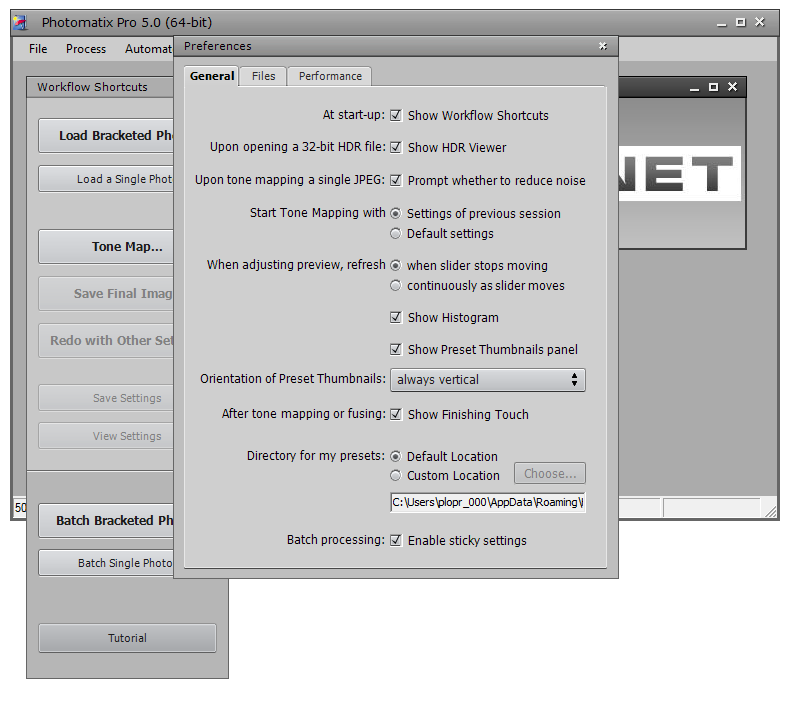
Fotomatix – un programa potente para todos, desde principiantes hasta profesionales. El objetivo es ayudarle a combinar cualquier número de fotogramas con alto contraste en una imagen de alto nivel y con el máximo detalle. Cualquiera que quiera probarlo puede simplemente descargar Photomatix Pro desde nuestras noticias a continuación, también hay un crack y una clave en el archivo, activación completa. Además del simple pegado, el editor puede crear automáticamente imágenes HDR, imágenes con rango dinámico extendido y también extrae información EXIF de las imágenes de la cámara. Existe un modo de operación por lotes, que ahorra mucho tiempo. La interfaz es en general clara, pero hay un problema: no hay idioma , por lo que es posible que tengas que presionar botones un poco al azar o armarte con un diccionario. También vale la pena señalar que activar Photomatix Pro con una clave o mediante un crack le permitirá utilizar todas las capacidades del programa, y el software en sí es capaz de mejorar la calidad de la foto original. Para hacer esto, después de cargarlo en el programa, debe ajustar un par de controles deslizantes y luego guardarlo en el formato deseado, la calidad de la imagen se puede ver en tiempo real. El programa es capaz de reducir el nivel de ruido; Para ello existe una función especial llamada.
La herramienta proporciona todas las funciones para la gestión del color; de hecho, esto se ve claramente en la captura de pantalla. Por cierto, olvidé por completo agregar que si alguno de ustedes trabaja con un programa tan poderoso como Lightroom, vale la pena recordar que el programa tiene un complemento especial que permite que estos dos desarrollos interactúen. En general, creo que todos entienden qué es esta herramienta, es necesario tomar varias fotografías con diferentes niveles de impacto, después de simples manipulaciones puedes fusionarlas en una imagen HDR, luego hay un ajuste simple con los parámetros de color, saturación, etc., al final obtienes una foto excelente, de hecho no hay nada más que agregar, espero que el desarrollo sea de utilidad para los verdaderos fanáticos de tomar fotografías de alta calidad y luego trabajar con ellas. En cuanto al tema de la piratería, el generador de claves hace bien su trabajo; después de instalar e iniciar la aplicación, solo necesita iniciar el generador y obtener el número de serie, después de lo cual podrá trabajar con la aplicación de forma segura y sin restricciones. Licencia: ShareWare (activación keygen, no será necesario crackear después) Idioma: Inglés (no disponible ) SO: Windows x64 Descargar Photomatix Pro 7.1.1 + clave gratis / 7.1.4 Beta 4 / Esenciales 4.2.3 + clave / 7.1.2 Beta 4 con activación / 7.1.2 + Esenciales 4.2.3 Reempaquetar TryRooM / 7.0×86 + 7.1.1 x64 – Conservador portátil / 7.0.1 Mac OS
Firmware original del Samsung Galaxy Z Fold2 5G SM-F916U1 (archivo Flash)
El archivo Flash lo ayudará a actualizar, degradar o reinstalar el firmware (SO) original en su dispositivo móvil. Además, el archivo Flash (ROM) también le permite reparar el dispositivo móvil en caso de un problema de software, un problema de bucle de arranque, un problema de IMEI o un problema muerto.
Nombre del archivo: SM-F916U1_F916U1TBS2HVK1_F916U1OYZ2HVK1_VZW_4archivo.zip País: ESTADOS UNIDOS Tamaño del archivo: 6,16GB versión de Android: 12 Herramienta Flash: Herramienta de descarga de Odín Cómo flashear (instalar): Sigue el tutorial
Firmware original Huawei MediaPad T3 10 AGS-L09 (archivo Flash)
El archivo Flash lo ayudará a actualizar, degradar o reinstalar el firmware (SO) original en su dispositivo móvil. Además, el archivo Flash (ROM) también le permite reparar el dispositivo móvil en caso de un problema de software, un problema de bucle de arranque, un problema de IMEI o un problema muerto.
Nombre del archivo: Huawei_MediaPad_T3_10_AGS-L09_C500B002_China_Nonspecific_Android7.0_EMUI5.1_05022EXP_Dload.zip Tamaño del archivo: 963MB Cómo flashear (instalar): Sigue el tutorial
Sácale el máximo provecho a tu Oppo Reno Ace adquiriendo privilegios de root de una manera sencilla y fácil.
los modelos Oppo Reno Ace Son dispositivos móviles que al estar rooteados permiten a sus usuarios varios métodos para optimizar fácilmente su rendimiento general, modificar su software además de tomar el control total del sistema operativo.
¿Tiene problemas para encontrar boot.img? Entonces verifique este
¿Qué es la raíz?
Él usuario root oh uso excesivo es el nombre común que normalmente se asigna a las cuentas de usuario que tienen todos los privilegios en todos los tipos de acceso (usuario único o multiusuario).
Asimismo, rootear un Smartphone es una táctica que facilita a los usuarios de un teléfono móvil con sistema operativo Android obtener un acceso privilegiado de forma similar a los permisos administrativos de los sistemas Unix o Linux, permitiéndoles revertir las barreras hardware o software que puedan imponer los fabricantes y/u operadores de red.
Ventajas de rootear el Oppo Reno Ace
Elimina cualquier Bloatware y desinstala aplicaciones del sistema que consideremos molestas.
Posibilidad de ganar más memoria de almacenamiento interno.
Personalizar configuraciones complejas en el sistema, como desbloquear, reparar el IMEI de nuestro Oppo Reno Ace y MAC, overclockear la CPU/GPU entre muchas opciones.
Posibilidad de utilizar Software creado exclusivamente para aquellos Smartphones condicionados a privilegios root.
Crear, modificar y cambiar el tamaño de particiones (hacer esto es muy peligroso).
Realice copias de seguridad del sistema de particiones y también exporte todo el Firmware.
Precauciones y contras que siempre se deben tener en cuenta
El teléfono anulará la garantía otorgada por el fabricante.
Riesgo de que aplicaciones dañinas puedan apoderarse de los permisos de superusuario.
Amenaza de daño o deterioro de los datos durante el proceso, por lo que se recomienda crear una copia de seguridad antes de iniciar el proceso raíz.
La rom de su dispositivo Oppo Reno Ace puede estar dañada, se recomienda asegurarse de poder obtener una copia oficial de la rom si es necesario.
Soporte para actualizaciones OTA (Por el aire) terminará invalidado.
Directrices del método
Un ordenador que tenga sistema Windows XP/7/8 o superior, de 32 o 64 bits.
Descargue el firmware original de su Oppo Reno Ace para eliminar el componente boot.img, preferiblemente desde el sitio web del fabricante.
Y No se puede obtener la rom oficial del terminal Oppo Reno Ace Tienes la alternativa de acceder al componente boot.img directamente desde tu Oppo Reno Ace simplemente siguiendo los pasos de este tutorial.
Ajustes en el terminal Oppo Reno Ace
En el primer paso debes aplicar ciertas correcciones de las opciones de Oppo Reno Ace, que esencialmente consisten en Activar la depuración USB y Habilitar desbloqueo OEM.
Las dos preferencias se encuentran en la sección de desarrollo, que primero debes desbloquear presionando 7 veces continuamente por encima de la sección;
Configuración de teléfono inteligente-> Acerca del dispositivo -> Número de compilación oh versión de software.
Cómo rootear el dispositivo móvil Oppo Reno Ace paso a paso
Para comenzar, debes descomprimir los archivos que has descargado en el escritorio de tu PC con Windows y luego iniciar el software MTKroot v2.5.5.
Abra MTKroot v2.5.5 para Oppo Reno Ace
Haga clic en el botón Controladores -> Qualcomm y aplicar la instalación de los drivers indicados.
Instale los controladores USB Qualcomm Oppo Reno Ace
Asimismo, repita este paso para ejecutar la instalación de los controladores. BAsD.
Nota: La aplicación MTKroot v2.5.5 ya cuenta con todos los controladores necesarios para que nuestro ordenador encuentre el Oppo Reno Ace.
Conecta tu celular a continuación Oppo Reno Ace a la computadora usando un puerto de datos y haga clic en Restablecer USB.
Haga clic en la esquina superior izquierda de la pestaña ¡¡Sin botas de heno!! -> Llevaragregue el archivo boot.img y luego haga clic en el botón Parche de proceso.
Automáticamente se abrirá la herramienta Magisk Manager en tu teléfono móvil, sigue los pasos que aparecerán en pantalla para crear el parche.
Luego haga clic en el botón Prueba del BAD y espera un momento hasta que puedas ver la línea’Dispositivo reconocido‘ entonces tendrás que presionar Soy un fastboot.
Oppo Reno Ace Reiniciar USB, probar ADB, ir a Fastboot
Espere un segundo hasta que la computadora Oppo Reno Ace reinicie con las opciones de Fastboot, luego haga clic en Probar arranque rápido.
Después debes esperar hasta que aparezca la línea ‘Dispositivo encontrado‘ antes de poder pasar al siguiente punto.
Desbloquear el gestor de arranque en Oppo Reno Ace
En la siguiente etapa es el turno de desbloquear el gestor de arranque de tu computadora, proceso que podrás aplicar con solo un clic.
Aunque deberás ignorar este proceso si lo has liberado en cualquier otro momento.
presione el botón Prueba del cargador de arranque si desea asegurarse de que realmente sea necesario publicarlo.
Comprobar el gestor de arranque del Oppo Reno Ace
A suelta el gestor de arranque en el Oppo Reno Ace simplemente haga clic en el botón Liberar cargador de arranque -> Acepta y luego sigue las instrucciones que verás en la pantalla del teléfono.
No olvides presionar la tecla aumentar el volumen para autorizar.
Desbloquear el gestor de arranque Oppo Reno Ace
Importante: cuando libere el gestor de arranque, el software de su computadora se restaurará a su estado inicial.
Por ello, es recomendable realizar copias de seguridad o si lo prefieres, simplemente copiar todos tus contactos, fotos, archivos y demás datos a una unidad de almacenamiento externa o SD.
Una vez liberado el gestor de arranque, el siguiente paso será finalizar este tutorial, dejando finalmente el Oppo Reno Ace con acceso root.
Vaya al área superior de MTKroot v2.5.5 y seleccione la opción raíz, luego haga clic en Root en la esquina inferior.
Marcar Root Oppo Reno Ace
En menos de 5 segundos el Oppo Reno Ace estará rooteado y podrás ver las letras “OK” proyectadas tanto en tu Smartphone Oppo Reno Ace como en la ventana de MTKroot v2.5.5.
A continuación tendrás que hacer clic en Salir del arranque rápido y el teléfono inteligente Oppo Reno Ace se reiniciará en el sistema Android.
Una vez que tu Oppo Reno Ace se haya encendido por completo deberás pulsar en Aplicaciones -> instalar magia y asegúrese de que la aplicación Magisk Manager realmente aparezca en el panel del dispositivo.
Para utilizar la aplicación Magisk Manager, debe conectar el dispositivo a Internet.
Para concluir el tutorial sólo tienes que hacer clic en el botón Comprobar raíz -> luego aceptar y nada más.
Verificar Root Oppo Reno Ace
Nota: En caso de que la aplicación no se instale la primera vez, haga clic en el botón DesinstalarEspere un par de segundos y haga clic una vez más. instalar magia.
resumen abreviado
Resumen de pasos Rootear Oppo Reno Ace
Ejecute la utilidad MTKroot v2.5.5 y luego conecte el teléfono móvil Oppo Reno Ace a su computadora.
Reinicie el teléfono móvil Oppo Reno Ace en modo bootloader haciendo clic en Soy un fastboot -> Probar arranque rápido.
Si es necesario, desbloquee el gestor de arranque haciendo clic en Liberar cargador de arranque.
Finalmente seleccione la opción raíz y presione el botón Raíz.
Vídeo tutorial paso a paso sobre cómo rootear el Smartphone Oppo Reno Ace
FastStone MaxView – un programa conveniente y comprensible para ver imágenes, puede realizar pequeñas ediciones, sin fanatismo, este no es Photoshop para usted. La interfaz es bastante clara sin extras innecesarios, incluso un principiante puede entenderla, simplemente puedes cargar archivos arrastrándolos y soltándolos, el método funciona al cien por cien. Puede descargar la versión corporativa de FastStone MaxView con una clave para activar la edición completa y una licencia crack a continuación. Además, hay una versión portátil y reempaquetada, todo ya funciona en la base de datos, no es necesario tratar nada. Si es posible, el estándar establecido:
puedes rotar, voltear, cambiar el tamaño y recortar imágenes
hay corrección de luz y color
Hay filtros como pintura al óleo, boceto.
Hay un modo de presentación de diapositivas, hay una configuración de fondo de pantalla en el escritorio, puede ver un histograma
Gestión básica de archivos, como cambiar el nombre, copiar y eliminar.
Si lo desea, puede configurar la configuración para que gire automáticamente usando EXIF, cambiar la calidad de guardado de JPG y las asociaciones de archivos. No encontré procesamiento por lotes al momento de escribir la noticia, pero el programa consume pocos recursos, funciona rápidamente y no tiene errores.
Firmware original del Samsung Galaxy Z Fold2 5G SM-F916N (archivo Flash)
El archivo Flash lo ayudará a actualizar, degradar o reinstalar el firmware (SO) original en su dispositivo móvil. Además, el archivo Flash (ROM) también le permite reparar el dispositivo móvil en caso de un problema de software, un problema de bucle de arranque, un problema de IMEI o un problema muerto.
Nombre del archivo: SM-F916N_F916NKSU2IVL7_F916NOKR2IVL7_KOO_4archivo.zip País: Corea del Sur Tamaño del archivo: 6,43GB versión de Android: 13 Herramienta Flash: Herramienta de descarga de Odín Cómo flashear (instalar): Sigue el tutorial
Firmware original Huawei MediaPad T3 10 AGS-L03 (archivo Flash)
El archivo Flash lo ayudará a actualizar, degradar o reinstalar el firmware (SO) original en su dispositivo móvil. Además, el archivo Flash (ROM) también le permite reparar el dispositivo móvil en caso de un problema de software, un problema de bucle de arranque, un problema de IMEI o un problema muerto.
Nombre del archivo: Huawei_MediaPad_T3_10_AGS-L03_C500B002_7.0.0_R1_EMUI5.1_05022FWS_Dload.zip Tamaño del archivo: 963MB Cómo flashear (instalar): Sigue el tutorial
Con ayuda de esta entrada vamos a explicar cómo rootear el teléfono Motorola Moto Z3 Play.
Nuevamente con la ayuda del programa MTKroot v2.5.5 hemos adaptado un proceso root automático para dispositivos Motorola Moto Z3 Playa través del cual puedes llegar uso excesivo en poco tiempo.
¿Problemas para encontrar el maletero?, entonces este te interesará
¿Qué es el enraizamiento?
Superusuario oh raíz es el nombre estándar para cuentas de usuario que tienen todos los derechos de acceso, tanto para un solo usuario como para múltiples usuarios.
Asimismo, rootear un teléfono consiste en un método que permite a los usuarios de un dispositivo obtener acceso privilegiado de forma similar a los permisos administrativos en los sistemas Unix, lo que permite deshacer cualquier barrera de hardware y software que puedan haber establecido los fabricantes u operadores de red.
Aspectos positivos de rootear el Motorola Moto Z3 Play
Capacidad para eliminar fácilmente cualquier Bloatware y desinstalar el software del sistema.
Gana espacio de almacenamiento adicional.
Modificar cualquier configuración avanzada del sistema, por ejemplo desbloquear, reescribir o cambiar la dirección IMEI o MAC del Smartphone, overclockear la CPU y/o GPU, entre otros.
Utilice aplicaciones creadas únicamente para aquellos teléfonos sujetos a permisos de root.
Cambiar el tamaño, adaptar o modificar particiones (puede ser muy peligroso para la integridad del dispositivo).
Crear copias de seguridad de todas las particiones o poder exportar la rom.
Precauciones e inconvenientes a considerar
El equipo invalidará la validez de la garantía proporcionada por el fabricante.
Peligro de que aplicaciones maliciosas puedan obtener permisos de Superusuario.
Riesgo de daño o deterioro de los datos durante o después del procedimiento, por lo que recomiendo en cualquier caso realizar una copia de seguridad antes de iniciar el root.
El software del ordenador puede estar dañado, se recomienda asegurarse de poder obtener una copia oficial de su rom si es necesario.
La compatibilidad con actualizaciones OTA/FOTA se desactivará.
Requisitos previos para el proceso.
Un ordenador con Windows XP hasta w10 o posterior, ya sean microarquitecturas de 32 o 64 bits.
Descarga el firmware original de tu teléfono móvil del que obtendrás el archivo boot.img preferiblemente de la web del fabricante.
Y No encuentras el firmware original para tu Motorola Moto Z3 Play Tienes la opción de extraer el archivo boot.img directamente desde tu Motorola Moto Z3 Play solo siguiendo este tutorial.
Configurar el Smartphone Motorola Moto Z3 Play
Lo primero que haremos será proceder a configurar los ajustes necesarios para el proceso, que básicamente consisten en Activar desbloqueo OEM y Habilitar la depuración USB.
Ambas configuraciones las podrás encontrar dentro del menú del programador, que deberás haber desbloqueado previamente. presionando siete veces consecutivamente arriba:
Menú-> Información del sistema -> versión de software.
Cómo rootear el teléfono Motorola Moto Z3 Play fácilmente
En primer lugar debes extraer el archivo previamente descargado en el escritorio del ordenador con Windows y luego abrir la aplicación MTKroot v2.5.5.
Arrancando MTKroot v2.5.5 en Motorola Moto Z3 Play
Haga clic en Controladores -> Qualcomm y finaliza la instalación de los drivers correspondientes.
Instale los controladores Qualcomm para Motorola Moto Z3 Play
Asimismo, repita el paso de instalación en controladores -> BAsD.
Nota: La utilidad MTKroot v2.5.5 ya tiene todos los controladores necesarios para el Motorola Moto Z3 Play.
Luego conecte el dispositivo móvil Motorola Moto Z3 Play a su computadora mediante un conector USB y haga clic una vez Restablecer USB.
Haga clic en la esquina superior izquierda en ¡¡Sin botas de heno!! -> Llevarbusque el archivo de arranque y finalmente haga clic en Parche de proceso.
La utilidad Magisk Manager se iniciará automáticamente en tu Motorola Moto Z3 Play, sigue los pasos que aparecerán en tu pantalla para crear el parche.
Haga clic en el botón Prueba del BAD y cuando puedas ver la línea ‘Dispositivo detectado’ debes hacer clic en Soy un fastboot.
Motorola Moto Z3 Play Reiniciar USB, probar ADB, ir a Fastboot
Mientras tanto, cuida tu dispositivo por un segundo. Motorola Moto Z3 Play Comience con el modo Fastboot, luego haga clic una vez en Probar arranque rápido.
Una vez más, debes esperar hasta que puedas ver la frase “Dispositivo encontrado” antes de poder pasar al siguiente paso.
Desbloquear el gestor de arranque en Motorola Moto Z3 Play
En el siguiente párrafo deberás desbloquear el gestor de arranque de tu celular, acción fundamental que también podemos realizar con solo un clic.
Es recomendable saltarse la operación si ya la has hecho en algún otro momento.
Hacer clic en Prueba del cargador de arranque si quieres comprobar su estado.
Comprobar el gestor de arranque del Motorola Moto Z3 Play
Si es necesario desbloquear el gestor de arranque en Motorola Moto Z3 Play solo tienes que hacer clic en Liberar cargador de arranque -> Aceptar y luego realizar las señales que aparecen en la pantalla del Motorola Moto Z3 Play.
Prensa aumentar el volumen para confirmar.
Desbloquear el gestor de arranque en Motorola Moto Z3 Play
Nota: En el momento en que se desbloquea el gestor de arranque, el software de su dispositivo se restablecerá a su estado inicial.
Por este motivo, es muy recomendable crear una copia de seguridad o, en su caso, copiar tus fotografías, contactos, archivos, etc., a una unidad de almacenamiento externa.
Abre el gestor de arranque, el siguiente paso es finalizar este tutorial, dejando finalmente tu dispositivo perfectamente rooteado.
Desplácese hasta la parte superior de MTKroot v2.5.5 y seleccione la preferencia Root, luego haga clic una vez en Root en el lado opuesto.
Marcar Rootear Motorola Moto Z3 Play
Automáticamente tu Motorola Moto Z3 Play habrá sido rooteado y verás las letras “OK” en el teléfono Motorola Moto Z3 Play y en el programa MTKroot v2.5.5.
Luego haga clic en el botón Salir del arranque rápido al reiniciar tu terminal se reiniciará el sistema.
Cuando el celular se haya cargado por completo deberás presionar el botón Aplicaciones -> instalar magia y asegúrese de que la aplicación Magisk Manager realmente se haya instalado en su Motorola Moto Z3 Play.
Para que la aplicación Magisk Manager funcione correctamente es necesario conectar el Motorola Moto Z3 Play a Internet.
Y finalmente haga clic una vez Comprobar raíz -> luego acepta y listo.
Prueba Root Motorola Moto Z3 Play
Nota: En caso de que la aplicación Magisk Manager no se instale la primera vez, haga clic en el botón DesinstalarEspere unos segundos y haga clic nuevamente. instalar magia.
Abreviatura del proceso
Resumen proceso Root Motorola Moto Z3 Play
Inicie la herramienta MTKroot v2.5.5 y luego conecte su dispositivo móvil Motorola Moto Z3 Play a la computadora.
Reinicie su dispositivo móvil Motorola Moto Z3 Play con modo bootloader haciendo clic en el botón Soy un fastboot -> Probar arranque rápido.
Si es necesario, desbloquee el gestor de arranque haciendo clic en Liberar cargador de arranque.
Finalmente seleccione la opción raíz y presione el botón Raíz.
Vídeo tutorial de ayuda sobre cómo rootear el dispositivo Motorola Moto Z3 Play
Espectroscopia de pico es una empresa muy conocida en círculos estrechos, su objetivo es crear software y hardware especializados para analizar datos espectrales. El software se utiliza activamente en la investigación científica. Ahora voy a decir muchas palabras extrañas, pero ¿qué podemos hacer? Tenemos un cliente así. En resumen, a continuación se muestra una lista de áreas donde se utilizan las soluciones de estos chicos:
Espectroscopía de fluorescencia resuelta en el tiempo.
Espectroscopia bidimensional
espectroscopia raman
Relación con la técnica de espectroscopia de picos en línea.
En general, esta es la lista. Más a menudo, todos estos campos trabajan juntos con una técnica llamada “espectroscopia de picos en línea” (OPS para abreviar). Como se sabe en neurobiología, la peculiaridad es que en tiempo real es posible visualizar y analizar la actividad de neuronas individuales en el cerebro de organismos vivos. Descubramos cómo funciona todo:
Los científicos utilizan un microscopio de dos fotones para observar neuronas específicas
Un organismo vivo recibe un determinado estímulo (puede ser una señal auditiva o visual).
El programa registra cómo cambia la actividad de una neurona en respuesta a este estímulo, luego tenemos los datos en forma de espectrograma, un gráfico conveniente en el que se puede ver la actividad a lo largo del tiempo.
Firmware original del Samsung Galaxy Z Flip4 SM-F721U1 (archivo Flash)
El archivo Flash lo ayudará a actualizar, degradar o reinstalar el firmware (SO) original en su dispositivo móvil. Además, el archivo Flash (ROM) también le permite reparar el dispositivo móvil en caso de un problema de software, un problema de bucle de arranque, un problema de IMEI o un problema muerto.
Nombre del archivo: SM-F721U1_F721U1UEU1BVKB_F721U1OWA1BVKB_PCT_4archivo.zip País: Puerto Rico Tamaño del archivo: 7,17GB versión de Android: 13 Herramienta Flash: Herramienta de descarga de Odín Cómo flashear (instalar): Sigue el tutorial
Firmware original Huawei MediaPad Enjoy AGS2-AL00 (archivo Flash)
El archivo Flash lo ayudará a actualizar, degradar o reinstalar el firmware (SO) original en su dispositivo móvil. Además, el archivo Flash (ROM) también le permite reparar el dispositivo móvil en caso de un problema de software, un problema de bucle de arranque, un problema de IMEI o un problema muerto.
Nombre del archivo: Huawei_MediaPad_Disfrute_AGS2-AL00_1.0.0.28_8.0.0_R1_NA_05022MBE_HMT.zip Tamaño del archivo: 1,19GB Herramienta Flash: Herramienta multiflash de Huawei Cómo flashear (instalar): Sigue el tutorial
En este post vamos a rootear los dispositivos. Pocoteléfono F1.
Con la ayuda del software MTKroot v2.5.5 hemos adaptado un método automático para rootear teléfonos móviles Pocophone F1por lo cual lograrás usuario raíz en cuestión de minutos.
¿Problemas para encontrar boot.img?, verifique este
¿Qué es el enraizamiento?
Él raíz oh uso excesivo es el nombre común que normalmente se asigna a las cuentas de usuario que tienen todos los privilegios en todos los accesos (monousuario y multiusuario).
Asimismo, rootear un teléfono celular es un procedimiento que permite a los usuarios de un dispositivo con sistema operativo Android obtener un acceso privilegiado similar a los permisos administrativos en los sistemas Linux, permitiéndoles superar cualquier barrera del sistema y del hardware que puedan imponer los fabricantes y/u operadores de red.
¿Cuáles son las ventajas de rootear tu Pocophone F1?
Posibilidad de eliminar cualquier Bloatware con facilidad y eliminar aplicaciones del sistema potencialmente improductivas.
Pudiendo obtener más capacidad de almacenamiento.
Cambiar parámetros profundos del sistema, como desbloquear, restaurar nuestro número IMEI y/o dirección MAC entre muchas otras opciones.
Utilice utilidades diseñadas únicamente para dispositivos móviles con privilegios de root.
Cambiar el tamaño, modificar y eliminar nuevas particiones en la memoria interna (¡Advertencia! Hacer esto puede resultar muy peligroso para la integridad del dispositivo.).
Realiza copias de seguridad del sistema de particiones y exporta la rom completa.
Precauciones y desventajas que debemos tener en cuenta
Su dispositivo móvil anulará la cobertura de garantía otorgada por el fabricante.
Amenaza de aplicaciones dañinas realizadas con permiso de superusuario.
Riesgo de daño o deterioro de los datos durante o después del procedimiento, por lo que se recomienda en todo caso realizar una copia de seguridad antes de iniciar un proceso root.
El Firmware/Rom del celular puede estar dañado, se recomienda asegurarse de poder obtener una copia original del firmware si es necesario.
Se desactivará la compatibilidad con actualizaciones de FOTA.
Condiciones previas para este procedimiento
PC con cualquier versión de Windows XP hasta w10 o posterior, ya sea de 32 o 64 bits.
Descarga el componente de arranque o la rom original de tu terminal si es posible desde la web del fabricante.
Y No encuentras una rom oficial para el Pocophone F1 Puede acceder al componente de arranque directamente desde su Pocophone F1 simplemente siguiendo este tutorial.
Configuración en el Smartphone
Antes de continuar debes aplicar algunos ajustes específicos desde los ajustes del Pocophone Pocophone F1, que tratan fundamentalmente de Habilitar la depuración USB y también desbloquear OEM.
Estas dos configuraciones se encuentran en la sección de desarrollo, que debes haber desbloqueado primero. presionando 7 veces continuamente en la caja ->
Ajusta-> Información del teléfono -> versión de software.
Cómo rootear el terminal Pocophone F1
En primer lugar, tendrás que descomprimir el contenido del archivo previamente descargado en el escritorio de la PC y ejecutar la herramienta MTKroot v2.5.5.
Iniciando MTKroot v2.5.5 en Pocophone F1
Haga clic en Controladores -> Qualcomm y aplicar la instalación de los drivers indicados.
Instale los controladores USB Qualcomm Pocophone F1
Realice los mismos pasos con la instalación del controlador -> BAsD.
Nota: La aplicación MTKroot v2.5.5 viene con los controladores USB y Fastboot necesarios para los teléfonos móviles Pocophone F1.
Luego conecte el equipo. Pocoteléfono F1 con su computadora usando el puerto Micro USB y haga clic Restablecer USB.
Haga clic en la esquina superior izquierda en ¡¡Sin botas de heno!! -> Llevaragregue el archivo de arranque y finalmente haga clic una vez Parche de proceso.
La aplicación Magisk Manager se abrirá automáticamente en tu Pocophone F1, sigue las instrucciones que aparecerán en tu pantalla para parchear el arranque.
Luego tendrás que hacer clic en el botón Prueba del BAD y espera un segundo hasta que puedas leer la línea ‘Dispositivo reconocido‘ entonces tendrás que hacer clic en Soy un fastboot.
Pocophone F1 Reiniciar USB + Test ADB + Fastboot
Espere unos segundos hasta que Pocoteléfono F1 Comience con las opciones del gestor de arranque, haga clic una vez Probar arranque rápido.
Luego espera hasta que veas la línea ‘Dispositivo encontrado‘ antes de pasar a la siguiente fase.
Desbloquear el gestor de arranque en Pocophone F1
En la siguiente etapa llegará el momento de abrir el gestor de arranque de tu dispositivo, otra acción fundamental que también aplicaremos con un simple clic.
Se recomienda saltarse el proceso si lo has hecho antes.
Haga clic en el botón Prueba del cargador de arranque si necesita asegurarse del estado del gestor de arranque.
Verificar el gestor de arranque en Pocophone F1
En caso de que sea necesario desbloquear el gestor de arranque del Pocophone F1 simplemente tienes que hacer clic en Liberar cargador de arranque -> Acepta y sigue las pautas que se reflejarán en la pantalla del Pocophone F1.
Recuerda presionar el botón sube el volumen para proceder.
Abrir gestor de arranque Pocophone F1
Importante: En el momento en que se libere el gestor de arranque, tu celular será restaurado al estado de fábrica.
Por ese mismo motivo es recomendable crear una copia de seguridad o, si lo prefieres, copiar los archivos, contactos, fotografías y otros datos personales a una memoria externa o SD.
Una vez desbloqueado el bootloader, el siguiente nivel consiste en finalizar este tutorial, dejando finalmente el Pocophone F1 con sus correspondientes privilegios root.
Vaya a la parte superior de MTKroot v2.5.5 y marque la opción raíz, luego haga clic en el botón Raíz en la esquina opuesta.
Seleccionar Root Pocophone F1
En unos segundos tu Pocophone F1 habrá quedado rooteado y leerás el texto “OK” en la pantalla de tu terminal y en la utilidad MTKroot v2.5.5.
Luego tendrás que presionar el botón Salir del arranque rápido Para poder reiniciar el teléfono móvil Pocophone F1 se reiniciará en el entorno Android.
Cuando su Pocophone F1 se haya iniciado por completo, haga clic una vez en Aplicaciones -> instalar magia y asegúrese de que la aplicación Magisk Manager esté incluida entre las aplicaciones de su dispositivo.
Para que la aplicación Magisk Manager funcione correctamente, primero debe conectar su dispositivo a Internet.
Para finalizar este tutorial sólo tienes que hacer clic en el botón Comprobar raíz -> luego aceptar y nada más.
Prueba Root Pocophone F1
Nota: Si la aplicación no está instalada, haga clic en el botón Desinstalarespere unos segundos y una vez más haga clic una vez en instalar.
Proceso simplificado
Pasos simplificados para rootear el Pocophone F1
Ejecute la utilidad MTKroot v2.5.5 y conecte el celular Pocophone F1 a la computadora.
Reinicia el celular Pocophone F1 en modo bootloader haciendo clic Soy un fastboot -> Probar arranque rápido.
Si es necesario, desbloquee el gestor de arranque haciendo clic en Liberar cargador de arranque.
Finalmente seleccione la opción raíz y presione el botón Raíz.
Vídeo tutorial paso a paso para rootear el terminal Pocophone F1
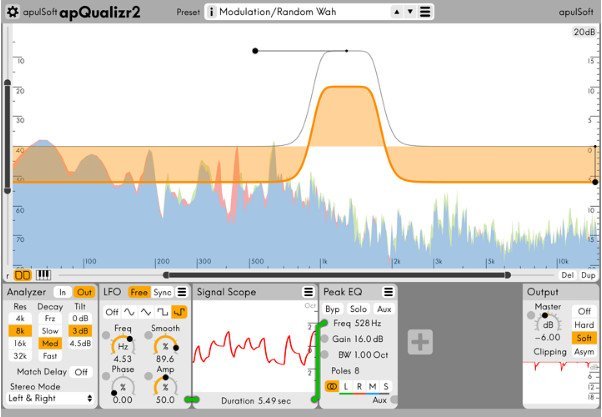
apulSoft apQualizr2 Complemento de sonido, basado en un ecualizador multibanda, superpuesto a un analizador de frecuencia, hay elementos de un sistema de efectos modular. La cosa es realmente seria, te ayudará a editar gráficamente filtros de alta calidad con baja latencia y modular varios parámetros. Puedes usarlo como un ecualizador estándar, puedes agregar un montón de efectos dinámicos, todo gracias al LFO. apulSoft apQualizr2 está disponible para descarga gratuita, con una clave de activación en el archivo. Los filtros se basan en un método único que tiene como objetivo igualar perfectamente las curvas de respuesta de frecuencia en todo el espectro, todo con una latencia mínima. La pendiente de los filtros es ajustable. Peculiaridades:
filtros fríos con pendiente variable y retraso mínimo
edición gráfica de parámetros, todo está claro
número ilimitado de bandas de filtro
analizador de frecuencia escalable basado en FFT
Mantenga presionada la tecla Alt y escuche las frecuencias al lado del mouse.
Los parámetros del filtro se pueden modular a través de una red configurable de módulos.
Procesamiento del lado medio o izquierda-derecha
hay un filtro de peine y un cortapelos de salida con un gráfico
regla de piano interactiva para mayor comodidad
Después de la instalación, recibirá un potente software que se puede personalizar de forma flexible y que también es adecuado para mezclar. Tamaño: 6MB SO: Windows 7+ Descargar apulSoft apQualizr 2.7.6 + crack gratis
Firmware original del Samsung Galaxy A04s SM-A047M-DS (archivo Flash)
El archivo Flash lo ayudará a actualizar, degradar o reinstalar el firmware (SO) original en su dispositivo móvil. Además, el archivo Flash (ROM) también le permite reparar el dispositivo móvil en caso de un problema de software, un problema de bucle de arranque, un problema de IMEI o un problema muerto.
Nombre del archivo: SM-A047M-DS_A047MUBU1BWAE_A047MOWO1BWA4_ZTO_4archivo.zip País: Brasil Tamaño del archivo: 4,55GB versión de Android: 13 Herramienta Flash: Herramienta de descarga de Odín Cómo flashear (instalar): Sigue el tutorial
Huawei MediaPad Enjoy Agassi2-AL00B-BD Firmware original (archivo Flash)
El archivo Flash lo ayudará a actualizar, degradar o reinstalar el firmware (SO) original en su dispositivo móvil. Además, el archivo Flash (ROM) también le permite reparar el dispositivo móvil en caso de un problema de software, un problema de bucle de arranque, un problema de IMEI o un problema muerto.
Nombre del archivo: Huawei_MediaPad_ Enjoy_Agassi2-AL00B-BD_1.0.0.28_8.0.0_R1_NA_05022MBE_HMT.zip Tamaño del archivo: 1,19GB Herramienta Flash: Herramienta multiflash de Huawei Cómo flashear (instalar): Sigue el tutorial
Es bien sabido que se pueden implementar múltiples beneficios después de rootear cualquier dispositivo. Un claro ejemplo son los Smartphones Motorola Moto Z2 Force, del que hablaremos en la entrada de hoy.
Es un hecho que al rootear un dispositivo móvil específico Obtendremos beneficios considerables, si bien es cierto que esto puede conllevar algunas complicaciones.
En los siguientes párrafos hablaremos de cuáles son los pros y el posibles inconvenientespara que en base a esa información puedas evaluar si Vale la pena rootear tu dispositivo móvil Motorola Moto Z2 Force.
¿No encuentras el archivo de arranque? este te interesará
¿Qué es la raíz?
Él uso excesivo oh raíz es el nombre estándar asignado a las cuentas de usuario que tienen todos los privilegios en todos los niveles de acceso, tanto de usuario único como multiusuario.
Asimismo, rootear un dispositivo es un procedimiento que permite a los usuarios de teléfonos Android obtener acceso privilegiado similar a los permisos administrativos en los sistemas Unix, permitiéndoles romper cualquier impedimento del sistema y hardware que pueda haber establecido el fabricante u operador de red.
Beneficios de rootear el Motorola Moto Z2 Force
Ser capaz de eliminar Bloatware fácilmente y eliminar aplicaciones improductivas del sistema.
Posibilidad de liberar más espacio de almacenamiento.
Modificar parámetros sofisticados en el sistema, como desbloqueo, recuperar el IMEI del dispositivo móvil y/o MAC, overclockear el procesador entre muchas otras posibilidades.
Pudiendo utilizar aplicaciones creadas específicamente para celulares que tengan privilegios de usuario root.
Crear, modificar y eliminar nuevas particiones (Tenga cuidado, esto puede ser muy peligroso.).
Realizar copias de seguridad del sistema de particiones así como poder exportar el Firmware completo.
Precauciones y contras a considerar
Su teléfono ya no será elegible para la garantía otorgada por el fabricante.
Riesgo de que aplicaciones dañinas obtengan derechos de superusuario.
Exposición a daños o deterioro de la información durante o después del procedimiento, en cuyo caso se recomienda en todo momento realizar una copia de seguridad antes de iniciar root.
El Firmware/Rom de su Smartphone puede estar dañado, se recomienda asegurarse de poder obtener una copia original del firmware si fuera necesario.
Se suspenderá la compatibilidad con actualizaciones automáticas.
Requisitos de este proceso
Un PC con Windows w7/w10 o posterior, tanto de 32 como de 64 bits.
Descargue el firmware o el archivo boot.img original para su dispositivo, si es posible, desde el sitio web oficial de soporte y descargas.
Y No encuentras un firmware oficial para el teléfono Tienes la posibilidad de eliminar el boot.img directamente desde tu Motorola Moto Z2 Force simplemente siguiendo los pasos de este tutorial.
Configurar el teléfono Motorola Moto Z2 Force
En primer lugar tendrás que realizar algunos ajustes específicos en el panel de configuración de tu Motorola Motorola Moto Z2 Force, que pasan por Habilitar la depuración USB junto con Activar desbloqueo OEM.
Las dos opciones están reunidas en la sección de programador, que debes desbloquear previamente presionando siete veces luego en la caja:
Menú de configuración-> Información del teléfono -> versión de software.
Tutorial para rootear el Motorola Moto Z2 Force con facilidad
Descomprima el archivo descargado previamente en el escritorio de la PC con Windows y luego ejecute la utilidad MTKroot v2.5.5.
Abra MTKroot v2.5.5 en Motorola Moto Z2 Force
Haga clic en el botón Controladores -> Qualcomm y continuar con la instalación de los drivers específicos.
Instale los controladores Qualcomm para Motorola Moto Z2 Force
Asimismo, siga estos pasos para instalar los controladores -> BAsD.
Nota: La utilidad MTKroot v2.5.5 ya incluye todos los controladores USB y Fastboot que requieren los dispositivos Motorola Moto Z2 Force.
Luego conecte el dispositivo móvil Motorola Moto Z2 Fuerza a la computadora mediante un conector USB y luego haga clic en Restablecer USB.
Haga clic en la pestaña en la parte superior izquierda ¡¡Sin botas de heno!! -> LlevarAbra el archivo de inicio y haga clic en Parche de proceso.
La herramienta Magisk Manager se iniciará automáticamente en tu Motorola Moto Z2 Force, sigue los pasos que aparecerán en pantalla para parchear el arranque.
Luego haga clic una vez en el botón Prueba del BAD y una vez que puedas ver la frase ‘Dispositivo detectado’ debes hacer clic en Soy un fastboot.
Motorola Moto Z2 Force Restart USB, prueba ADB, ve a Fastboot
Espere unos segundos mientras su teléfono inteligente Motorola Moto Z2 Force se reinicia con el modo de gestor de arranque, luego haga clic en el botón Probar arranque rápido.
Nuevamente deberás asistir hasta que puedas leer el texto’Dispositivo reconocido‘ para pasar al siguiente estado.
Desbloquea el gestor de arranque en el Motorola Moto Z2 Force
En la siguiente fase intentaremos abrir el gestor de arranque de tu Motorola Moto Z2 Force, otro proceso fundamental que también puedes aplicar de forma 100% automatizada.
Se recomienda omitir la operación si ya la ha liberado antes.
Haga clic en el botón Prueba del cargador de arranque si quieres comprobar si ya está desbloqueado o no.
Verifique el gestor de arranque en Motorola Moto Z2 Force
Si quieres abre el gestor de arranque de tu Motorola Moto Z2 Force solo haz clic una vez Liberar cargador de arranque -> Acepta y sigue las instrucciones que verás en la pantalla del teléfono.
Presione el botón aumentar el volumen para confirmar.
Lanzamiento del gestor de arranque del Motorola Moto Z2 Force
Atención: Al abrir el gestor de arranque, su Motorola Moto Z2 Force se restaurará al estado predeterminado.
Por lo tanto, es recomendable hacer una copia de seguridad u opcionalmente copiar todos los contactos, fotos, archivos y otros datos personales en una tarjeta de memoria SD.
Después de desbloquear el gestor de arranque, el siguiente paso es completar este tutorial y dejar tu teléfono Motorola Moto Z2 Force con el correspondiente acceso root.
Vaya a la esquina superior izquierda de la herramienta MTKroot v2.5.5 y marque la opción raíz, luego haga clic en Root en la esquina inferior.
Seleccione Rootear Motorola Moto Z2 Force
Casi de inmediato tu Motorola Moto Z2 Force quedará rooteado, por lo que podrás leer el texto “OK” proyectado tanto en la pantalla de tu Motorola Moto Z2 Force al mismo tiempo como en la herramienta MTKroot v2.5.5.
Luego haga clic en Salir del arranque rápido y el dispositivo Motorola Moto Z2 Force se reiniciará en el sistema.
Cuando tu Motorola Moto Z2 Force se haya iniciado por completo deberás pulsar en Aplicaciones -> instalar magia y asegúrese de que la aplicación Magisk Manager realmente aparezca entre las aplicaciones de su teléfono inteligente.
Para utilizar la aplicación Magisk Manager, necesita conectar su Motorola Moto Z2 Force a Internet, ya sea a través de un operador de red o Wi-Fi.
Para finalizar el tutorial haga clic Comprobar raíz -> luego aceptar y nada más.
Comprobar Root Motorola Moto Z2 Force
Nota: Si la aplicación Magisk no aparece instalada, haga clic en Desinstalarespera un par de segundos y haz clic nuevamente instalar.
Resumen de pasos
Pasos simplificados Root Motorola Moto Z2 Force
Ejecute la utilidad MTKroot v2.5.5 y luego conecte su teléfono móvil a su computadora.
Reinicie su teléfono móvil con opciones de fastboot haciendo clic en el botón Soy un fastboot -> Probar arranque rápido.
Si es necesario, desbloquee el gestor de arranque haciendo clic en Liberar cargador de arranque.
Finalmente seleccione la opción raíz y presione el botón Raíz.
Vídeo tutorial de ayuda sobre cómo rootear el Motorola Moto Z2 Force
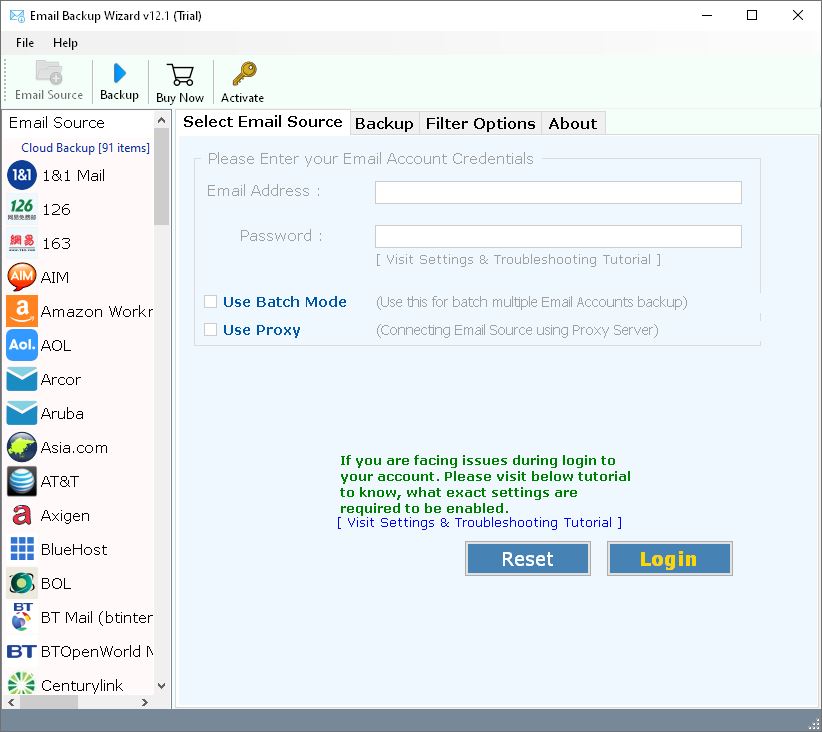
Asistente de copia de seguridad de correo electrónico – un programa de copia de seguridad bueno y fácil de usar, con su ayuda puede extraer mensajes de casi cien servicios de correo electrónico diferentes, la lista completa se puede ver en el sitio web oficial, además nadie le prohíbe exportarlos a los formatos requeridos, y si necesita mover su correspondencia a un disco duro o a la nube, simplemente especifique los parámetros de inicio de sesión necesarios y realice esta operación sin ningún problema. Para comenzar, debe encontrar el servicio de correo electrónico que le interesa, la lista se presenta a la izquierda, luego indique su nombre de usuario y contraseña. Si le preocupa la seguridad de sus datos, le recomiendo encarecidamente que no lo haga. La cuenta está conectada, sigamos adelante, la siguiente pestaña es donde debe seleccionar el formato de salida. Si es necesario, con un par de clics, todas las letras se exportan a la vez, hay soporte para PST, MBOX, PDF y otros formatos. También hay filtros integrados, indicamos qué letras se necesitan, asuntos, archivos adjuntos, etc. Email Backup Wizard es una aplicación muy sencilla para recuperar correos electrónicos de un gran conjunto de servicios, y no importa que no tenga instalado un cliente independiente para trabajar con el correo. Obtiene uno de los mejores asistentes de copia de seguridad de correo electrónico. Peculiaridades:
El programa es capaz de extraer correos electrónicos de cientos de servicios diferentes.
Trabajo conveniente, debe agregar un buzón y después de reconocer la cuenta, puede exportar todos los mensajes a uno de los formatos admitidos.
Los filtros flexibles ayudarán a reducir significativamente su trabajo. Por ejemplo, puedes especificar que solo necesitas Cartas de tu bandeja de entrada, marcarlo y ponerte a trabajar.
Si ha estado buscando una herramienta que le permita extraer correos electrónicos de sus buzones de correo, la ha encontrado.
Firmware original del Samsung Galaxy Z Flip4 5G SM-F721C (archivo Flash)
El archivo Flash lo ayudará a actualizar, degradar o reinstalar el firmware (SO) original en su dispositivo móvil. Además, el archivo Flash (ROM) también le permite reparar el dispositivo móvil en caso de un problema de software, un problema de bucle de arranque, un problema de IMEI o un problema muerto.
Nombre del archivo: SM-F721C_F721CONU1AVI3_F721CQKT1AVI3_RKT_4archivo.zip País: Japón Tamaño del archivo: 7,01 GB versión de Android: 12 Herramienta Flash: Herramienta de descarga de Odín Cómo flashear (instalar): Sigue el tutorial
Firmware original Huawei MatePad T10 AGR-L09 (archivo Flash)
El archivo Flash lo ayudará a actualizar, degradar o reinstalar el firmware (SO) original en su dispositivo móvil. Además, el archivo Flash (ROM) también le permite reparar el dispositivo móvil en caso de un problema de software, un problema de bucle de arranque, un problema de IMEI o un problema muerto.
Nombre del archivo: Huawei_MatePad_T10_AGR-L09_10.1.0.111_C432E2R1P2_Firmware_EMUI10.1.0_05016XSJ_Dload.zip Tamaño del archivo: 2,68GB Cómo flashear (instalar): Sigue el tutorial