Blog

  • Cómo rootear teléfonos móviles Poco F2 Pro

    Cómo rootear teléfonos móviles Poco F2 Pro

    La mejor manera de aprovechar al máximo tu experiencia con el teléfono móvil Poco F2 Prosin duda es adquiriendo previamente permisos de superusuario.

    Con la ayuda de la utilidad MTKroot v2.5.5 hemos conseguido crear otro método Root completamente automático para teléfonos Poco F2 Proa través del cual obtendrás uso excesivo en poco tiempo.

    Índice
    ¿Qué es la raíz?
    Beneficios
    Advertencias y contras
    Requisitos de Poco F2 Pro
    Ajustes preestablecidos de Poco F2 Pro
    Iniciar Root en Poco F2 Pro
    Desbloquear el gestor de arranque Poco F2 Pro
    Verificar el gestor de arranque Poco F2 Pro
    Verificar Root Poco F2 Pro
    Resumen
    Vídeotutorial paso a paso

    ¿Tiene problemas para encontrar el archivo boot.img? Entonces verifique este

    ¿Qué es la raíz?

    Él uso excesivo oh raíz es el nombre común que normalmente se asigna a las cuentas de usuario que tienen todos los derechos para todas las formas de acceso (usuario único y multiusuario).

    Asimismo, rootear un terminal es una táctica que permite al usuario de un teléfono con sistema operativo Android obtener acceso privilegiado al sistema de forma similar a los permisos administrativos en Linux, lo que también permite revertir los límites del sistema o hardware que puedan haber sido impuestos por los fabricantes y/u operadores de red.

    ¿Cuáles son los beneficios de rootear tu Poco F2 Pro?

    • Pudiendo desinstalar cualquier Bloatware fácilmente y eliminar el software del sistema.
    • Obtenga capacidad adicional de almacenamiento.
    • Modificar cualquier configuración sofisticada del sistema, como desbloquear el Poco F2 Pro, modificar el IMEI de nuestro Poco F2 Pro y/o la dirección MAC, overclockear la CPU y/o GPU entre muchas otras opciones.
    • Posibilidad de utilizar aplicaciones diseñadas para teléfonos que tengan permisos de usuario root.
    • Formatear o dividir particiones (¡Advertencia! Puede resultar extremadamente peligroso para el dispositivo.).
    • Crea copias de seguridad o backups del sistema de particiones o también exporta el Firmware completo.

    Precauciones y advertencias que deben tenerse en cuenta

    1. Su dispositivo ya no estará cubierto por la garantía del fabricante.
    2. Exposición a aplicaciones maliciosas que se apropian de los derechos de superusuario.
    3. Riesgo de daño o deterioro de los datos durante o después del procedimiento, por lo que siempre recomiendo hacer una copia de seguridad antes de iniciar root.
    4. El firmware/Rom de su Poco F2 Pro puede estar dañado, se recomienda asegurarse de poder obtener una copia flasheable de su firmware si es necesario.
    5. Se revocará el soporte para actualizaciones de FOTA.

    Requisitos del método

    • Una computadora con sistema operativo Windows XP/7/8 o más reciente, arquitecturas de 32 o 64 bits.
    • Cable de transferencia de datos micro USB.
    • Descarga a tu PC una de las versiones recientes del software MTKroot v2.5.5 para dispositivos Poco F2 Pro.
    • Descargue el firmware original o el componente de arranque para su teléfono celular, si es posible, desde el sitio web de descarga oficial.

    Y No se puede descargar un firmware original para teléfonos móviles Poco F2 Pro Simplemente puede extraer boot.img directamente desde su computadora fácilmente siguiendo los pasos de este tutorial.

    Configuraciones en el Poco F2 Pro

    En primer lugar tendrás que aplicar varios ajustes específicos a las opciones de tu Smartphone, que en resumen radican en Habilitar la depuración USB y también Activar desbloqueo OEM.

    Ambas configuraciones se encuentran dentro de la sección de desarrollador, que deberás haber desbloqueado previamente golpeando 7 veces continuamente en la sección ->

    Ajusta-> Información del teléfono -> Número de compilación.

    Tutorial para rootear el dispositivo Poco F2 Pro paso a paso

    Primero debe descomprimir el contenido del paquete descargado previamente en el escritorio de la computadora y luego ejecutar el software MTKroot v2.5.5.

    Arranque MTKroot v2.5.5 en Poco F2 ProArranque MTKroot v2.5.5 en Poco F2 Pro
    Ejecute MTKroot v2.5.5 para Poco F2 Pro

    Haga clic en el botón Controladores -> Qualcomm e instale los controladores necesarios.

    Controladores Qualcomm Poco F2 ProControladores Qualcomm Poco F2 Pro
    Instale los controladores USB Qualcomm Poco F2 Pro

    Siga estos mismos pasos para instalar los controladores. BAsD.

    Nota: La utilidad MTKroot v2.5.5 viene con los controladores USB y Fastboot necesarios para que Windows ubique el Poco F2 Pro.

    Luego conecte el Poco F2 Pro con su computadora usando el puerto de datos USB y luego haga clic en Restablecer USB.

    Haga clic en la pestaña en la parte superior izquierda ¡¡Sin botas de heno!! -> Llevarabra el archivo de arranque y luego haga clic en el botón Parche de proceso.

    cargar boot.img Poco F2 Procargar boot.img Poco F2 Pro

    La utilidad Magisk Manager se iniciará automáticamente en tu Poco F2 Pro, sigue los pasos que aparecerán en tu pantalla para crear el parche.

    Luego haga clic en Prueba del BAD y espera un momento hasta que puedas ver la línea ‘Dispositivo detectado’, momento en el que debes hacer clic en el botón Soy un fastboot.

    Poco F2 Pro reiniciar USB + probar ADB + FastbootPoco F2 Pro reiniciar USB + probar ADB + Fastboot
    Poco F2 Pro reinicia USB, prueba ADB, ve a Fastboot

    Ahora responde mientras la terminal Poco F2 Pro Comience con las opciones del gestor de arranque y luego haga clic en el botón Probar arranque rápido.

    Luego espera hasta que aparezca el texto ‘Dispositivo encontrado‘ para poder continuar con la siguiente etapa.

    Abra el gestor de arranque de su dispositivo Poco F2 Pro

    A continuación, llegará el momento de liberar el gestor de arranque del teléfono, un paso imprescindible que se realizará con tan solo un clic.

    Es recomendable excluir este procedimiento si lo ha realizado antes.

    Haga clic en el botón Prueba del cargador de arranque si necesita asegurarse de que esté desbloqueado.

    Verifique el gestor de arranque Poco F2 ProVerifique el gestor de arranque Poco F2 Pro
    Verifique el gestor de arranque de Poco F2 Pro

    En caso de que lo considere necesario abre el gestor de arranque en tu Poco F2 Pro solo tienes que hacer clic en Liberar cargador de arranque -> Aceptar y luego realizar las pistas que se mostrarán proyectadas en la pantalla del Poco F2 Pro.

    Presione la tecla sube el volumen para autorizar.

    Desbloquear el gestor de arranque en Poco F2 ProDesbloquear el gestor de arranque en Poco F2 Pro
    Desbloquear el gestor de arranque en Poco F2 Pro

    Importante: En el momento en que se libere el gestor de arranque, el teléfono se restaurará a su estado original.

    Por lo tanto, debes realizar una copia de seguridad o copiar todos los archivos, contactos, fotos y otros datos en una unidad de almacenamiento SD externa.

    Después de desbloquear el gestor de arranque, el siguiente paso es finalizar este proceso y finalmente dejar rooteado tu Smartphone.

    Vaya a la parte superior izquierda de la aplicación MTKroot v2.5.5 y elija la opción raíz, luego haga clic en el botón Raíz en la esquina inferior.

    Seleccione Rootear Poco F2 ProSeleccione Rootear Poco F2 Pro
    Seleccione Rootear Poco F2 Pro

    Casi de inmediato tu Poco F2 Pro quedará rooteado y leerás la palabra “OK” reflejada en el móvil Poco F2 Pro y en la ventana de MTKroot v2.5.5.

    Luego tendrás que hacer clic en el botón Salir del arranque rápido Al devolver su teléfono móvil volverá al entorno Android.

    Cuando tu Poco F2 Pro se haya iniciado por completo deberás pulsar en Aplicaciones -> instalar magia y verifique si la aplicación Magisk Manager está realmente en el panel del Poco F2 Pro.

    Para poder utilizar la aplicación Magisk Manager es necesario conectar el dispositivo a Internet, ya sea mediante WiFi o datos móviles.

    Para finalizar sólo tienes que hacer clic en el botón Comprobar raíz -> entonces Aceptar y eso es todo.

    Verificar Root Poco F2 ProVerificar Root Poco F2 Pro
    Verificar Root Poco F2 Pro

    Nota: Si la aplicación no se instala la primera vez, haga clic en DesinstalarEspere un par de segundos y presione el botón nuevamente. Instalar Administrador Mágico.

    Pasos resumidos

    Resumen de pasos Root Poco F2 ProResumen de pasos Root Poco F2 Pro
    Resumen de pasos Root Poco F2 Pro
    1. Inicie la utilidad MTKroot v2.5.5 y luego conecte su terminal a la computadora.
    2. Reinicie su terminal en modo bootloader haciendo clic Soy un fastboot -> Probar arranque rápido.
    3. Si es necesario, desbloquee el gestor de arranque haciendo clic en Liberar cargador de arranque.
    4. Finalmente seleccione la opción raíz y presione el botón Raíz.

    Vídeo tutorial de ayuda paso a paso para rootear el Poco F2 Pro
  • Firmware original Huawei Y6 2018 ATU-L11 (archivo Flash) Cómo flashear o instalar firmware (ROM)

    Firmware original Huawei Y6 2018 ATU-L11 (archivo Flash)

    El archivo Flash lo ayudará a actualizar, degradar o reinstalar el firmware (SO) original en su dispositivo móvil. Además, el archivo Flash (ROM) también le permite reparar el dispositivo móvil en caso de un problema de software, un problema de bucle de arranque, un problema de IMEI o un problema muerto.

    Nombre del archivo: Huawei_Y6_2018_ATU-L11_8.0.0.144_C605CUSTC605D1_Firmware_8.0.0_R1_EMUI8.0_05015BMJ_Dload.zip
    Tamaño del archivo: 628MB
    Cómo flashear (instalar): Sigue el tutorial

    Servidor 1 (gratis)

  • UEFIHerramienta A73

    UEFIHerramienta A73

    UEFIHerramienta

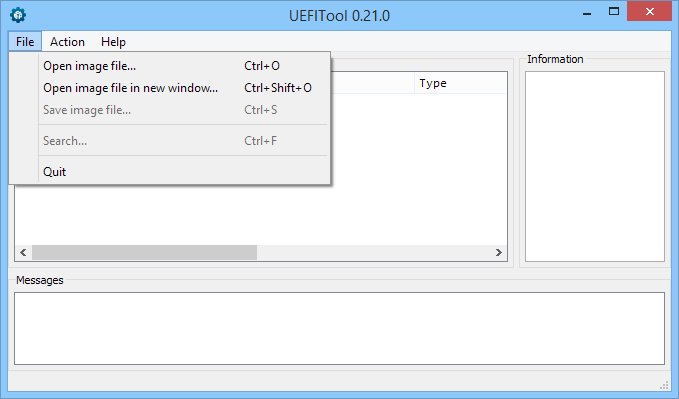
    UEFIHerramienta – un programa complejo para profesionales que te ayudará a ver y editar imágenes de firmware, lo principal es que cumplan con las especificaciones de UEFI. Si alguien no lo sabe, UEFI reemplazó al BIOS habitual; Fue desarrollado originalmente por Intel y luego se extendió a todas las computadoras modernas.
    El software es multiplataforma y está basado en C++/Qt. Su objetivo es tomar la imagen del firmware y descomponerla en una estructura de árbol clara, luego hay verificaciones de integridad, todo en la interfaz gráfica, esto es necesario para que puedas manipular los elementos de la imagen. El desarrollo comenzó en 2013.
    Puede descargar UEFITool desde el siguiente enlace, el programa se distribuye de forma gratuita.
    El autor escribe que en esta etapa todavía hay un proceso de actualización activo para nuevas funciones, incluida la compatibilidad con volúmenes FFSv3. El motor ha sido cambiado, por lo que algunas funciones de edición y reconstrucción pueden no estar disponibles temporalmente en las últimas versiones mientras el autor las finaliza, pero en general la herramienta es poderosa.
    Idioma: Inglés
    Tamaño: 12MB
    Descargar UEFIHerramienta A73 gratis

    Contraseña
    [HIDE]rsload[/HIDE]

  • Firmware original para Samsung Galaxy XCover 6 Pro SM-G736W (archivo Flash) Cómo flashear o instalar firmware (ROM)

    Firmware original del Samsung Galaxy XCover 6 Pro SM-G736W (archivo Flash)

    El archivo Flash lo ayudará a actualizar, degradar o reinstalar el firmware (SO) original en su dispositivo móvil. Además, el archivo Flash (ROM) también le permite reparar el dispositivo móvil en caso de un problema de software, un problema de bucle de arranque, un problema de IMEI o un problema muerto.

    Nombre del archivo: SM-G736W_G736WOYV1AVI4_G736WVLU1AVI4_ESK_4archivo.zip
    País: Canadá
    Tamaño del archivo: 5,89 GB
    versión de Android: 12
    Herramienta Flash: Herramienta de descarga de Odín
    Cómo flashear (instalar): Sigue el tutorial

    Obtener enlace

  • Firmware original Huawei Y6 2018 ATU-L03 (archivo Flash) Cómo flashear o instalar firmware (ROM)

    Firmware original Huawei Y6 2018 ATU-L03 (archivo Flash)

    El archivo Flash lo ayudará a actualizar, degradar o reinstalar el firmware (SO) original en su dispositivo móvil. Además, el archivo Flash (ROM) también le permite reparar el dispositivo móvil en caso de un problema de software, un problema de bucle de arranque, un problema de IMEI o un problema muerto.

    Nombre del archivo: Huawei_Y6_2018_ATU-L03_8.0.0.179_C25CUSTC25D1_Firmware_8.0.0_R1_EMUI8.0_05015BRE_Dload.zip
    Tamaño del archivo: 2,37GB
    Cómo flashear (instalar): Sigue el tutorial

    Servidor 1 (gratis)

  • Cómo rootear el teléfono Motorola Moto G7 Power

    Cómo rootear el teléfono Motorola Moto G7 Power

    Rootear un dispositivo, como en este caso el Motorola Moto G7 Power, no es ninguna broma y mucho menos debe tomarse a la ligera, por eso en los tutoriales que creamos siempre nos esforzamos en evitar que el usuario olvide algún paso o configuración vital.

    Una vez más con la ayuda de la herramienta MTKroot v2.5.5 hemos creado un proceso Rooteo automático para teléfonos Motorola Moto G7 Powera través del cual obtendrás uso excesivo en poco tiempo.

    Índice de artículos
    ¿Qué es la raíz?
    Beneficios
    Advertencias y contras
    Requisitos de energía del Motorola Moto G7
    Configuraciones anteriores del Motorola Moto G7 Power
    Iniciar Root en Motorola Moto G7 Power
    Desbloquear el gestor de arranque de Motorola Moto G7 Power
    Comprobar el gestor de arranque Motorola Moto G7 Power
    Verificar Root Motorola Moto G7 Power
    Resumen
    Vídeotutorial paso a paso

    ¿No encuentras el maletero?, entonces revisa este

    ¿Qué es la raíz?

    Superusuario oh raíz es el nombre común normalmente asignado a las cuentas de usuario que tienen todos los derechos en todas las formas de acceso (usuario único o multiusuario).

    Rootear una computadora consiste en un proceso que otorga al usuario de cualquier dispositivo móvil con sistema Android obtener acceso privilegiado al sistema de manera similar a los permisos administrativos en máquinas Linux o Unix, pudiendo así revertir cualquier reducción de sistema y hardware establecida por el fabricante y/u operador de red.

    ¿Cuáles son las ventajas de rootear tu Motorola Moto G7 Power?

    • Poder eliminar Bloatware fácilmente y deshacerse de aplicaciones potencialmente improductivas del sistema.
    • Pudiendo liberar espacio extra para almacenamiento.
    • Cambie configuraciones complejas del sistema, como desbloquear Motorola Moto G7 Power, modificar IMEI, MAC, overclocking de CPU y/o GPU y mucho más.
    • Utilice aplicaciones diseñadas específicamente para teléfonos móviles que tengan privilegios de usuario root.
    • Adaptar o modificar nuevas particiones (esto puede ser muy peligroso).
    • Realizar copias de seguridad de las particiones, incluso poder exportar la rom completa.

    Precauciones y advertencias que se deben tener en cuenta

    1. Tu celular perderá la vigencia de la garantía otorgada por el fabricante.
    2. Riesgo de que aplicaciones dañinas puedan obtener derechos de superusuario.
    3. Peligro de daño o deterioro de los datos durante el procedimiento, por lo que se recomienda en cualquier caso crear una copia de seguridad antes de iniciar el proceso de root.
    4. El Firmware/Rom de su Motorola Moto G7 Power puede estar dañado, se recomienda asegurarse de poder obtener una copia flasheable de su rom si es necesario.
    5. Soporte para actualizaciones FOTA (Firmware por aire) será revocado.

    Condición previa para realizar el proceso.

    • Computadora con sistema operativo Windows W7 o superior, ya sea de 32 o 64 bits.
    • Un conector para transferencia de datos de USB a Micro USB.
    • Descarga a tu computadora una versión reciente de la utilidad MTKroot v2.5.5 Para dispositivos Motorola Moto G7 Power.
    • Descarga la rom original de tu Smartphone Motorola Moto G7 Power de la que tendrás que extraer el archivo boot.img si es posible desde la web oficial de descargas del fabricante.

    Y No puedes obtener un firmware oficial para tu dispositivo Motorola Moto G7 Power Tienes la alternativa de adquirir el archivo boot.img directamente desde tu Motorola Moto G7 Power solo siguiendo los pasos de este tutorial.

    Configuración de terminales

    Lo primero que harás, lógicamente, será configurar los ajustes necesarios para el proceso, que básicamente consisten en Desbloquear OEM además de Activar la depuración USB.

    Puedes encontrar estas configuraciones dentro del menú de desarrollador, que debes desbloquear de antemano. presionando siete veces sucesivamente arriba ->

    Menú de configuración-> Información del sistema -> versión de software oh Número de compilación.

    Cómo rootear el dispositivo Motorola Moto G7 Power paso a paso

    Extraiga el contenido del archivo previamente descargado en el escritorio de la PC y abra el programa MTKroot v2.5.5.

    Inicialice MTKroot v2.5.5 en Motorola Moto G7 PowerInicialice MTKroot v2.5.5 en Motorola Moto G7 Power
    Abra MTKroot v2.5.5 para Motorola Moto G7 Power

    Haga clic una vez en el botón Controladores -> Qualcomm y completar la instalación de los drivers indicados.

    Controladores Qualcomm para Motorola Moto G7 PowerControladores Qualcomm para Motorola Moto G7 Power
    Instale los controladores Qualcomm para Motorola Moto G7 Power

    Repita este paso exactamente para implementar la instalación de los controladores -> BAsD.

    Nota: El software MTKroot v2.5.5 incluye todos los controladores actualizados que requiere el Motorola Moto G7 Power.

    Luego conecte el Motorola Moto G7 Power con su computadora usando un puerto USB y haga clic en el botón Restablecer USB.

    Haga clic en el texto en la parte superior izquierda ¡¡Sin botas de heno!! -> Llevaragregue el archivo de arranque y finalmente haga clic Parche de proceso.

    cargar boot.img Motorola Moto G7 Powercargar boot.img Motorola Moto G7 Power

    La herramienta Magisk Manager se iniciará automáticamente en tu Smartphone, sigue los pasos que aparecerán en pantalla para parchear el arranque.

    Luego haga clic en el botón Prueba del BAD y espera hasta que puedas ver la frase ‘Dispositivo reconocido‘ entonces tienes que presionar el botón Soy un fastboot.

    Motorola Moto G7 Power reinicia USB, prueba ADB, ir a FastbootMotorola Moto G7 Power reinicia USB, prueba ADB, ir a Fastboot
    Motorola Moto G7 Power Reiniciar USB, probar ADB, ir a Fastboot

    Espere unos segundos mientras Motorola Moto G7 Power Inicie las opciones del gestor de arranque y presione el botón Probar arranque rápido.

    Nuevamente hay que prestar atención hasta que aparezca el mensaje ‘Dispositivo encontrado‘ antes de poder continuar con la siguiente fase.

    Desbloquee el gestor de arranque de su dispositivo Motorola Moto G7 Power

    A continuación abriremos el gestor de arranque de tu ordenador, otro proceso imprescindible que también harás con un clic.

    Aunque tendrás que ignorar este paso si ya lo has liberado en algún otro momento.

    Haz clic en Prueba del cargador de arranque para comprobar el estado del gestor de arranque.

    Verifique el gestor de arranque en Motorola Moto G7 PowerVerifique el gestor de arranque en Motorola Moto G7 Power
    Verifique el gestor de arranque en Motorola Moto G7 Power

    En caso de que consideres desbloquear el gestor de arranque del Motorola Moto G7 Power luego haga clic en Liberar cargador de arranque -> Acepta y luego cumple con los lineamientos que se reflejarán en la pantalla de tu Motorola Moto G7 Power.

    Prensa sube el volumen para poder continuar.

    Abrir el gestor de arranque en Motorola Moto G7 PowerAbrir el gestor de arranque en Motorola Moto G7 Power
    Abrir el gestor de arranque en Motorola Moto G7 Power

    Atención: Cuando desbloquees el gestor de arranque, tu Motorola Moto G7 Power se restaurará a su estado predeterminado.

    Por este motivo, considera realizar una copia de seguridad o simplemente copiar fotos, contactos, archivos, etc., a una tarjeta de memoria SD.

    Tras desbloquear el bootloader el siguiente paso es finalizar el tutorial y finalmente dejar el Smartphone con su correspondiente acceso root.

    Vaya al área superior de MTKroot v2.5.5 y seleccione la opción raíz, luego haga clic en el botón Root en el lado opuesto.

    Marcar Root Motorola Moto G7 PowerMarcar Root Motorola Moto G7 Power
    Marcar Root Motorola Moto G7 Power

    Automáticamente el Smartphone quedará rooteado y podrás ver las letras “OK” reflejadas en tu Motorola Moto G7 Power y en la herramienta MTKroot v2.5.5.

    Haga clic una vez en el botón Salir del arranque rápido y tu terminal Motorola Moto G7 Power se reiniciará en el sistema.

    Cuando tu computadora se haya reiniciado por completo debes hacer clic en el botón Aplicaciones -> instalar magia y verifique que la aplicación Magisk Manager haya sido instalada en el teléfono móvil.

    Para que la aplicación Magisk Manager funcione correctamente es necesario conectar el Motorola Moto G7 Power a Internet, ya sea mediante datos de red o WiFi.

    Finalmente, simplemente haga clic una vez Comprobar raíz -> luego aceptar y nada más.

    Comprobar Root Motorola Moto G7 PowerComprobar Root Motorola Moto G7 Power
    Comprobar Root Motorola Moto G7 Power

    Nota: Si la App no ​​aparece instalada, haga clic una vez en el botón Desinstalarespera un par de segundos y haz clic nuevamente Instalar Administrador Mágico.

    Resumen de pasos

    Pasos simplificados Root Motorola Moto G7 PowerPasos simplificados Root Motorola Moto G7 Power
    Pasos simplificados Root Motorola Moto G7 Power
    1. Ejecute la aplicación MTKroot v2.5.5 y luego conecte su Motorola Moto G7 Power a su computadora.
    2. Reinicie su Motorola Moto G7 Power en el gestor de arranque haciendo clic en Soy un fastboot -> Probar arranque rápido.
    3. Si es necesario, desbloquee el gestor de arranque haciendo clic en Liberar cargador de arranque.
    4. Finalmente seleccione la opción raíz y presione el botón Raíz.

    Vídeo tutorial de ayuda para rootear el dispositivo móvil Motorola Moto G7 Power

  • Firmware original para Samsung Galaxy XCover 6 Pro SM-G736U1 (archivo Flash) Cómo flashear o instalar firmware (ROM)

    Firmware original Samsung Galaxy XCover 6 Pro SM-G736U1 (archivo Flash)

    El archivo Flash lo ayudará a actualizar, degradar o reinstalar el firmware (SO) original en su dispositivo móvil. Además, el archivo Flash (ROM) también le permite reparar el dispositivo móvil en caso de un problema de software, un problema de bucle de arranque, un problema de IMEI o un problema muerto.

    Nombre del archivo: SM-G736U1_G736U1UEU1AVI3_G736U1OYM1AVI3_ACG_4archivo.zip
    País: ESTADOS UNIDOS
    Tamaño del archivo: 5,37GB
    versión de Android: 12
    Herramienta Flash: Herramienta de descarga de Odín
    Cómo flashear (instalar): Sigue el tutorial

    Obtener enlace

  • Firmware original Huawei Y6 2018 ATU-L01 (archivo Flash) Cómo flashear o instalar firmware (ROM)

    Firmware original Huawei Y6 2018 ATU-L01 (archivo Flash)

    El archivo Flash lo ayudará a actualizar, degradar o reinstalar el firmware (SO) original en su dispositivo móvil. Además, el archivo Flash (ROM) también le permite reparar el dispositivo móvil en caso de un problema de software, un problema de bucle de arranque, un problema de IMEI o un problema muerto.

    Nombre del archivo: Huawei_Y6_2018_ATU-L01_8.0.0.148_C02CUSTC02D1_Firmware_8.0.0_R1_EMUI8.0_Dload.zip
    Tamaño del archivo: 2,7GB
    Cómo flashear (instalar): Sigue el tutorial

    Servidor 1 (gratis)

  • Cómo rootear el OnePlus 3

    Cómo rootear el OnePlus 3

    Él OnePlus 3 Como el resto de smartphones del fabricante OnePlus, se trata de un dispositivo móvil muy sencillo de rootear.

    Una vez más gracias al programa MTKroot v2.5.5 hemos conseguido adaptar un proceso completamente automático a rootear terminales OnePlus 3por el cual podrás obtener uso excesivo en cuestión de minutos.

    Índice de artículos
    ¿Qué es la raíz?
    Beneficios
    Advertencias y contras
    Requisitos de OnePlus 3
    Configuraciones anteriores de OnePlus 3
    Iniciar Root en OnePlus 3
    Desbloquear el gestor de arranque OnePlus 3
    Verifique el cargador de arranque OnePlus 3
    Verificar Root OnePlus 3
    Resumen
    Vídeotutorial paso a paso

    ¿No encuentras el maletero? archivo, luego verifique este

    ¿Qué significa raíz?

    Él raíz oh uso excesivo es el nombre convencional que normalmente se asigna a las cuentas de usuario que tienen todos los derechos de acceso, tanto de usuario único como multiusuario.

    Asimismo, rootear un terminal consiste en una técnica que permite a los usuarios de un dispositivo con sistema operativo Android obtener acceso privilegiado de forma similar a los permisos administrativos de los sistemas Unix o Linux, lo que también permite deshacer las limitaciones del sistema y hardware que hayan podido imponer los fabricantes y/u operadores de red.

    ¿Cuáles son las ventajas de rootear tu OnePlus 3?

    • Poder desinstalar todo el Bloatware fácilmente y deshacerse de aplicaciones inútiles del sistema.
    • Obtenga más memoria de almacenamiento.
    • Adapta parámetros avanzados del sistema, como recuperar el IMEI, dirección MAC, overclocking de la CPU y/o GPU entre muchas posibilidades.
    • Utilice utilidades diseñadas específicamente para Smartphones sujetos a privilegios de superusuario.
    • Formatear y adaptar nuevas particiones en la memoria interna (¡Advertencia! Esto puede ser extremadamente peligroso para el dispositivo.).
    • Realizar copias de seguridad o copias de seguridad completas o exportar la ROM completa.

    Precauciones y advertencias a tener en cuenta

    1. El teléfono móvil anulará la validez de la garantía otorgada por el fabricante.
    2. Amenaza de que aplicaciones maliciosas obtengan derechos de superusuario.
    3. Exposición a daño o deterioro de los datos durante o después del procedimiento, en cuyo caso se recomienda en todo caso realizar una copia de seguridad antes de iniciar el proceso de raíz.
    4. La rom del terminal OnePlus 3 puede estar dañada, se recomienda asegurarse de poder conseguir una copia oficial del firmware si es necesario.
    5. El soporte para actualizaciones de FOTA finalizará.

    requisitos esenciales del procedimiento

    • Una computadora que tenga un sistema Windows XP/w7 o posterior, ya sea de 32 o 64 bits.
    • Un cable de datos USB.
    • Descargar a la computadora una de las versiones actualizadas del programa MTKroot v2.5.5 Para dispositivos OnePlus 3.
    • Descarga la rom original de tu celular OnePlus 3, de la cual tendrás que extraer el archivo boot.img, idealmente desde el sitio oficial de soporte y descargas.

    Y No se puede descargar un firmware oficial para dispositivos móviles OnePlus 3 Tienes la opción de extraer el archivo boot.img directamente desde el dispositivo móvil simplemente siguiendo este tutorial.

    Configuración en el OnePlus 3

    Primero hay que ejecutar varios parámetros específicos para la configuración del Smartphone, que pasan por Habilitar la depuración USB además de Habilitar desbloqueo OEM.

    Estas configuraciones están integradas en la sección de desarrollador, que deberás tener activada previamente presionando siete veces consecutivamente en el cuadro ->

    Menú-> Información del dispositivo -> Número de compilación oh versión de software.

    Tutorial para rootear el teléfono móvil OnePlus 3

    En primer lugar, extraiga el archivo descargado previamente en el escritorio de la computadora con Windows y luego ejecute la utilidad MTKroot v2.5.5.

    Inicie MTKroot v2.5.5 en OnePlus 3Inicie MTKroot v2.5.5 en OnePlus 3
    Iniciar MTKroot v2.5.5 para OnePlus 3

    Controladores Pulsa -> Qualcomm y finaliza la instalación de los drivers correspondientes.

    Controladores Qualcomm para OnePlus 3Controladores Qualcomm para OnePlus 3
    Instale los controladores Qualcomm OnePlus 3

    Repita también los pasos para implementar la instalación en controladores -> BAsD.

    Nota: El programa MTKroot v2.5.5 incluye los controladores USB y Fastboot necesarios para que su PC reconozca el OnePlus 3.

    Conéctate debajo de tu OnePlus 3 a su computadora mediante un conector de datos y haga clic en el botón Restablecer USB.

    Haga clic en la pestaña en la parte superior izquierda ¡¡Sin botas de heno!! -> Llevarbusque el archivo boot.img y luego haga clic en el botón Parche de proceso.

    cargar boot.img OnePlus 3cargar boot.img OnePlus 3

    La aplicación Magisk Manager se iniciará automáticamente en tu teléfono, sigue las instrucciones que verás en tu pantalla para crear el parche.

    Luego haga clic una vez en Prueba del BAD y una vez la frase ‘Dispositivo encontrado‘debes hacer clic en el botón Soy un fastboot.

    OnePlus 3 reinicia USB, prueba ADB, ir a FastbootOnePlus 3 reinicia USB, prueba ADB, ir a Fastboot
    OnePlus 3 Reiniciar USB, probar ADB, ir a Fastboot

    Espere mientras el dispositivo móvil OnePlus 3 inicie en modo gestor de arranque y haga clic Probar arranque rápido.

    Nuevamente tendrás que esperar hasta ver el texto ‘Dispositivo reconocido’ para poder pasar a la siguiente fase.

    Desbloquear el gestor de arranque en el dispositivo OnePlus 3

    En la siguiente fase procederemos a desbloquear el gestor de arranque del teléfono, tarea que podrás aplicar con un solo clic.

    Debes saltarte esta operación si la habías liberado en otra ocasión.

    Haga clic en el botón Prueba del cargador de arranque para asegurarse de su estado.

    Compara el gestor de arranque y el OnePlus 3Compara el gestor de arranque y el OnePlus 3
    Compara el gestor de arranque y el OnePlus 3

    En caso de que consideres abra el gestor de arranque de OnePlus 3 tienes que hacer clic en Liberar cargador de arranque -> Aceptar y luego completar el consejo que aparece en la pantalla del teléfono.

    Presione el botón aumentar el volumen para desbloquear.

    Liberar el gestor de arranque y OnePlus 3Liberar el gestor de arranque y OnePlus 3
    Liberar el gestor de arranque y OnePlus 3

    Recuerde: cuando desbloquee el gestor de arranque, el software de su dispositivo móvil se restablecerá al estado de fábrica.

    Por lo tanto, deberías considerar crear una copia de seguridad o copiar tus contactos, fotos, archivos y otros datos a una memoria externa.

    Una vez liberado el bootloader, la siguiente fase consiste en completar el proceso, dejando finalmente tu celular con sus correspondientes privilegios de root.

    En el área superior izquierda del programa, elige la opción raíz, luego presiona el botón Root en la esquina inferior.

    Opción Root OnePlus 3Opción Root OnePlus 3
    Opción Root OnePlus 3

    Tu OnePlus 3 quedará rooteado automáticamente, por lo tanto verás el texto “OK” en la pantalla de tu dispositivo móvil y en la ventana MTKroot v2.5.5.

    Luego haga clic en el botón Salir del arranque rápido para reiniciar el Smartphone OnePlus 3 con modo normal.

    Cuando el OnePlus 3 se reinicie por completo, haga clic en Aplicaciones -> instalar magia y verifique si la aplicación Magisk Manager se ha instalado en su dispositivo móvil.

    Para que la aplicación Magisk Manager funcione correctamente, primero debes conectar tu OnePlus 3 a Internet, ya sea mediante datos de red o Wi-Fi.

    Finalmente solo tienes que hacer clic Comprobar raíz -> aceptar y listo.

    Probar Root OnePlus 3Probar Root OnePlus 3
    Probar Root OnePlus 3

    Nota: Si la aplicación Magisk Manager no se instala la primera vez, haga clic en el botón Desinstalarespere un par de segundos y una vez más haga clic en instalar magia.

    Pasos simplificados

    Resumen de pasos Rootear OnePlus 3Resumen de pasos Rootear OnePlus 3
    Resumen de pasos Rootear OnePlus 3
    1. Ejecute la herramienta MTKroot v2.5.5 y conecte el OnePlus 3 a su computadora.
    2. Reinicie el dispositivo OnePlus 3 en modo gestor de arranque haciendo clic en el botón Soy un fastboot -> Probar arranque rápido.
    3. Si es necesario, desbloquee el gestor de arranque haciendo clic en Liberar cargador de arranque.
    4. Finalmente seleccione la opción raíz y presione el botón Raíz.

    Vídeo tutorial paso a paso para rootear el terminal OnePlus 3

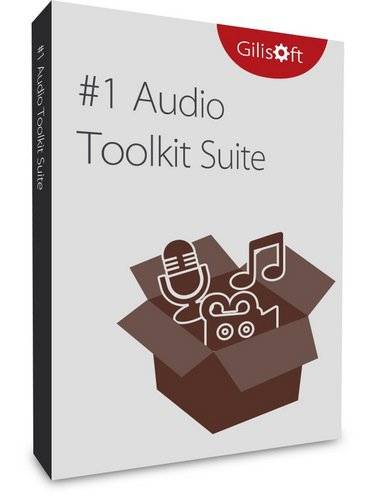
  • Conjunto de herramientas de audio GiliSoft 13.3

    Conjunto de herramientas de audio GiliSoft 13.3

    Conjunto de herramientas de audio GiliSoft

    El programa ha sido actualizado. Conjunto de herramientas de audio – una combinación de diez potentes utilidades para trabajar con sonido. En el set encontrará una grabadora de audio, un cortador para cortar, un carpintero para pegar, todo tipo de conversores, incluido vídeo a MP3, un editor de etiquetas, un destripador y una grabadora de discos.
    El software puede cubrir casi cualquier necesidad, desde reproducción y conversión hasta grabación y edición. Con su ayuda es fácil transferir formatos, copiar música de discos o, por el contrario, grabar en ellos, extraer sonido de vídeos, etc.
    Puede descargar Audio Toolkit Suite de forma gratuita desde el enlace de nuestras noticias a continuación, en el archivo encontrará la clave para el registro completo, la activación se realiza sin problemas.
    Peculiaridades:

    • un impresionante paquete de programas para trabajar con audio en un solo shell
    • Puede grabar, dividir, combinar y trabajar con etiquetas en pistas.
    • La interfaz es clara, incluso sin un conocimiento profundo de una PC y del idioma puedes entenderla
    • Le gustará el conjunto si no desea instalar cada herramienta por separado.
    • El antiguo Windows 7 todavía es compatible.

    Tamaño: 540MB
    Descargar GiliSoft Audio Toolbox Suite 13.3 + clave gratis

    Contraseña
    [HIDE]rsload[/HIDE]

  • Firmware original para Samsung Galaxy Xcover 6 Pro SM-G736U (archivo Flash) Cómo flashear o instalar firmware (ROM)

    Firmware original del Samsung Galaxy Xcover 6 Pro SM-G736U (archivo Flash)

    El archivo Flash lo ayudará a actualizar, degradar o reinstalar el firmware (SO) original en su dispositivo móvil. Además, el archivo Flash (ROM) también le permite reparar el dispositivo móvil en caso de un problema de software, un problema de bucle de arranque, un problema de IMEI o un problema muerto.

    Nombre del archivo: SM-G736U_G736USQS3BWA6_G736UOYN3BWA6_VZW_4archivo.zip
    País: ESTADOS UNIDOS
    Tamaño del archivo: 5,88GB
    versión de Android: 13
    Herramienta Flash: Herramienta de descarga de Odín
    Cómo flashear (instalar): Sigue el tutorial

    Obtener enlace

  • Firmware original Huawei Y6 2018 Atomu-L23 (archivo Flash) Cómo flashear o instalar firmware (ROM)

    Firmware original Huawei Y6 2018 Atomu-L23 (archivo Flash)

    El archivo Flash lo ayudará a actualizar, degradar o reinstalar el firmware (SO) original en su dispositivo móvil. Además, el archivo Flash (ROM) también le permite reparar el dispositivo móvil en caso de un problema de software, un problema de bucle de arranque, un problema de IMEI o un problema muerto.

    Nombre del archivo: Huawei_Y6_2018_Atomu-L23_8.0.0.143_C605CUSTC605D1_Firmware_8.0.0_R1_EMUI8.0_05015BVA_Dload.zip
    Tamaño del archivo: 2,23GB
    Cómo flashear (instalar): Sigue el tutorial

    Servidor 1 (gratis)

  • Rootear dispositivos móviles Oppo R11s

    Rootear dispositivos móviles Oppo R11s

    Si por algún motivo (pueden ser muchos) quieres rootear tu Oppo R11s, entonces tengo buenas noticias, ya que a continuación te mostraremos un proceso muy fácil y efectivo para hacerlo de forma específica pero segura.

    Bueno, es cierto que al rootear una computadora específica Podemos obtener numerosos beneficios, si bien es cierto que esto puede implicar varios problemas.

    En las siguientes líneas mencionaremos cuáles son estos. ventajas así como el posibles inconvenientespara que puedas decidir por tu cuenta si ¿Vale la pena rootear tu Oppo R11s?.

    Índice de tutoriales
    ¿Qué es la raíz?
    Beneficios
    Advertencias y contras
    Requisitos del Oppo R11s
    Configuraciones anteriores de Oppo R11s
    Iniciar Root en Oppo R11s
    Desbloquear el gestor de arranque Oppo R11s
    Comprobar el gestor de arranque Oppo R11s
    Verificar Root Oppo R11s
    Resumen
    Vídeotutorial paso a paso

    ¿Problemas para encontrar boot.img? aquí tienes la solución

    ¿Qué es la raíz?

    Raíz oh uso excesivo Es el nombre habitual asignado a las cuentas de usuario que tienen todos los privilegios en todas las formas de acceso (usuario único o multiusuario).

    Asimismo, rootear un Smartphone es el procedimiento que permite a los usuarios de Smartphones Android obtener un acceso privilegiado similar a los permisos administrativos de los sistemas Unix, lo que también les permite superar cualquier barrera de hardware o software que pueda haber impuesto el fabricante y/u operador de red.

    Ventajas de rootear tu Oppo R11s

    • Elimine todo el Bloatware con facilidad y desinstale aplicaciones inútiles del sistema.
    • Libere espacio de almacenamiento interno adicional.
    • Modifica parámetros complejos en el sistema, como desbloqueo, reseteo del número IMEI del dispositivo, MAC, overclocking y otros.
    • Poder utilizar aplicaciones programadas específicamente para aquellos dispositivos que tengan permisos root.
    • Adaptar, cambiar el tamaño y formatear particiones en la memoria interna (¡Atención!, esto puede ser muy peligroso para el dispositivo.).
    • Cree copias de seguridad o copias de seguridad completas además de exportar el firmware completo.

    Precauciones y advertencias a tener en cuenta

    1. Su equipo dejará de tener validez la garantía otorgada por el fabricante.
    2. Exposición a aplicaciones dañinas que obtienen derechos de Superusuario.
    3. Peligro de daño o pérdida de datos durante el procedimiento, en este caso siempre se recomienda crear una copia de seguridad antes de iniciar root.
    4. El Firmware/Rom de su dispositivo puede estar dañado, se recomienda asegurarse de poder obtener una copia original de su firmware si es necesario.
    5. Se desactivará la compatibilidad con actualizaciones OTA.

    Condiciones previas del método

    • Un ordenador que tenga sistema operativo Windows XP/7/8 o posterior, de 32 o 64 bits.
    • Conector para transferencia de datos Micro USB.
    • Descarga a tu computadora una de las versiones recientes de la utilidad MTKroot v2.5.5 para tu Oppo R11s.
    • Descargue el firmware original o el componente boot.img para su teléfono inteligente, preferiblemente desde la página oficial de soporte y descargas.

    Y No puedes descargar la rom para dispositivos Oppo R11s Tiene la opción de acceder al componente boot.img directamente desde su Oppo R11s simplemente siguiendo las instrucciones de este tutorial.

    Configuración en el terminal Oppo R11s

    Lo primero que harás, obviamente, será proceder a configurar los ajustes necesarios para el siguiente proceso, estos básicamente consisten en Habilitar la depuración USB así como desbloquear OEM.

    Ambas opciones están integradas en la sección de programador, que deberás tener desbloqueada previamente presionando 7 veces sucesivamente en el cuadro ->

    Menú-> Acerca del dispositivo -> versión de software oh Número de compilación.

    Cómo rootear el Oppo R11s con facilidad

    Primero debes extraer el archivo previamente descargado en el escritorio de tu computadora y luego ejecutar el software MTKroot v2.5.5.

    Ejecute MTKroot v2.5.5 en Oppo R11sEjecute MTKroot v2.5.5 en Oppo R11s
    Ejecute MTKroot v2.5.5 en Oppo R11s

    Haga clic en Controladores -> Qualcomm y seguir la instalación de los drivers específicos.

    Controladores Qualcomm para Oppo R11sControladores Qualcomm para Oppo R11s
    Instalar drivers USB Qualcomm Oppo R11s

    También sigue los mismos pasos para realizar la instalación con los drivers -> BAsD.

    Nota: La aplicación MTKroot v2.5.5 ya cuenta con los controladores USB y Fastboot necesarios para que la PC encuentre el Smartphone Oppo R11s.

    Conecta tu terminal a continuación Oppo R11s a su PC mediante un conector USB y luego haga clic en el botón Restablecer USB.

    Haga clic en la esquina superior izquierda de la pestaña ¡¡Sin botas de heno!! -> Llevaragregue el archivo de arranque y luego haga clic Parche de proceso.

    cargar boot.img Oppo R11scargar boot.img Oppo R11s

    Automáticamente se abrirá el programa Magisk Manager en tu Oppo R11s, sigue los pasos que verás en pantalla para parchear el arranque.

    Hacer clic Prueba del BAD y espera un momento hasta que aparezca la frase ‘Dispositivo detectado’, luego tienes que hacer clic en el botón Soy un fastboot.

    Oppo R11s reiniciar USB + probar ADB + FastbootOppo R11s reiniciar USB + probar ADB + Fastboot
    Oppo R11s Reiniciar USB, probar ADB, ir a Fastboot

    cuidate mientras Oppo R11s reinicie en modo Fastboot y luego haga clic en Probar arranque rápido.

    Luego debes esperar hasta que veas la frase ‘Dispositivo encontrado‘ antes de pasar al siguiente asunto.

    Abra el gestor de arranque para dispositivos Oppo R11s

    A continuación procederemos a desbloquear el gestor de arranque en tu Oppo R11s, otro proceso fundamental que podemos realizar con un simple clic.

    Es recomendable omitir este procedimiento si se hubiera desbloqueado en otro momento.

    Haga clic una vez en el botón Prueba del cargador de arranque para asegurarse si ya está publicado o no.

    Verifique el gestor de arranque del Oppo R11sVerifique el gestor de arranque del Oppo R11s
    Verificar el gestor de arranque en Oppo R11s

    Si consideras necesario liberar el bootloader en el Oppo R11s sólo tienes que pulsar en el botón Liberar cargador de arranque -> Acepta y luego realiza las señales que aparecerán proyectadas en la pantalla de tu Oppo R11s.

    Presione el botón sube el volumen para poder continuar.

    Abrir el gestor de arranque de Oppo R11sAbrir el gestor de arranque de Oppo R11s
    Abrir el gestor de arranque de Oppo R11s

    Atención: En el momento en que desbloquees el gestor de arranque, el software de tu teléfono inteligente se restablecerá a su estado predeterminado.

    Por lo tanto, debes considerar si hacer una copia de seguridad o copiar fotos, contactos, archivos y otros datos a una tarjeta de memoria externa.

    Una vez liberado el gestor de arranque lo siguiente que debes hacer es finalizar este tutorial y finalmente dejar tu dispositivo con el correspondiente acceso root.

    Desplácese hasta la parte superior izquierda del programa y elija la preferencia de raíz, luego haga clic una vez en Root en el lado opuesto.

    Opción Root Oppo R11sOpción Root Oppo R11s
    Opción Root Oppo R11s

    En tan solo unos segundos tu celular Oppo R11s estará rooteado y podrás leer la palabra “OK” en tu teléfono y en la aplicación MTKroot v2.5.5.

    Luego haga clic Salir del arranque rápido Entonces, reiniciar su teléfono reiniciará el sistema.

    Cuando el Oppo R11s se reinicie por completo deberás pulsar en el botón Aplicaciones -> instalar magia y asegúrese de que la aplicación Magisk Manager realmente aparezca en el panel del Oppo R11s.

    Para que la aplicación Magisk Manager funcione correctamente, primero debes conectar el Oppo R11s a Internet.

    Para completar el tutorial sólo tienes que hacer clic en el botón Comprobar raíz -> seguido de Aceptar y eso es todo.

    Verificar Root Oppo R11sVerificar Root Oppo R11s
    Verificar Root Oppo R11s

    Nota: Si la aplicación no aparece instalada, haga clic en Desinstalarespere dos segundos y haga clic una vez más en instalar.

    Proceso simplificado

    Resumen de pasos Rootear Oppo R11sResumen de pasos Rootear Oppo R11s
    Resumen de pasos Rootear Oppo R11s
    1. Ejecute la herramienta MTKroot v2.5.5 y conecte su teléfono celular a su PC.
    2. Reinicia tu celular en modo bootloader haciendo clic en el botón Soy un fastboot -> Probar arranque rápido.
    3. Si es necesario, desbloquee el gestor de arranque haciendo clic en Liberar cargador de arranque.
    4. Finalmente seleccione la opción raíz y presione el botón Raíz.

    Vídeo tutorial de ayuda paso a paso para rootear el terminal Oppo R11s

  • GiliSoft Audio Recorder Pro 15.1 + Repack + Rus portátil

    GiliSoft Audio Recorder Pro 15.1 + Repack + Rus portátil

    Grabador de audio GiliSoft

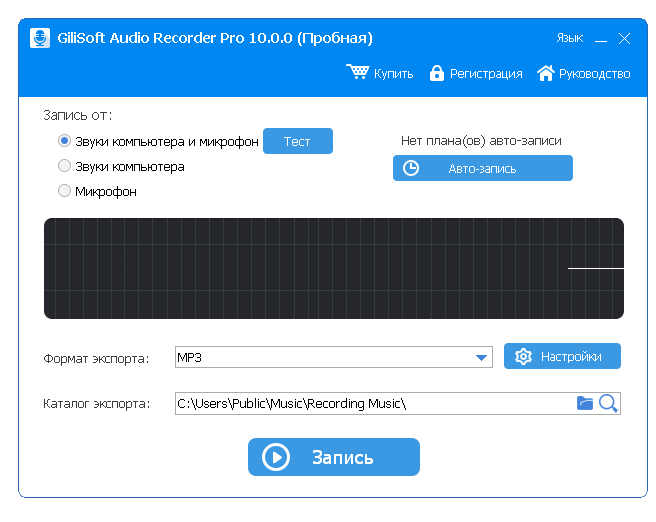
    Programa Grabador de audio GiliSoft Útil si necesitas grabar sonido, capta todo lo que pasa por la caja de sonido y puede funcionar con cualquier software.
    Para comenzar a trabajar, presione el botón GRABAR, comienza la grabación, primero puede seleccionar el formato en el que se guardará todo, configurar la calidad/tasa de bits, el espacio en disco donde se guarda todo, etc.
    Detalles:

    • Interfaz con soporte .
    • Existe una versión portátil y repack no oficial.
    • Hay grabación automática según criterios especificados.
    • Puede seleccionar el formato de salida con la configuración
    • Puede grabar cualquier sonido que pase a través de la tarjeta de sonido.
    • La activación está presente en forma de generador.
    • Bonita apariencia, luce elegante.

    Resulta que GiliSoft Audio Recorder Pro es un buen software para capturar sonido, es ideal para todos y todo gracias a su clara interfaz . La utilidad ofrece la posibilidad de grabar cualquier señal de audio que pase a través de la tarjeta de sonido, la transmisión de música no es un problema, las conversaciones en mensajería instantánea son naturales, los sonidos de los juegos, por supuesto. La configuración flexible le ayudará a elegir el formato y la tasa de bits de antemano.
    Este software es comercial, el tema de la licencia no ha desaparecido. Los visitantes de nuestro sitio web pueden descargar GiliSoft Audio Recorder Pro de forma gratuita. En los ensamblajes presentados, incluidas las convenientes versiones Repack y Portable, la activación generalmente ya está integrada, no tendrá que buscar una grieta que funcione, seleccionar claves manualmente, etc. Como resultado, recibirá la versión completa del programa sin restricciones de tiempo de grabación inmediatamente después de la instalación. Para quienes quieran realizar una instalación limpia, el kit suele venir con un generador de licencias (keygen).
    Licencia: ShareWare (keygen para activación presente)
    Idioma: inglés +
    Tamaño: 270MB
    Descargar GiliSoft Audio Recorder Pro 15.1 + clave gratis / 13.3 Repack de TryRooM / 11.6 Pro Rus de AlexYar Portátil / 13.9 Reempacar elchupacabras

    Contraseña
    [HIDE]rsload[/HIDE]

  • Firmware original para Samsung Galaxy Xcover 6 Pro SM-G736B (archivo Flash) Cómo flashear o instalar firmware (ROM)

    Firmware original del Samsung Galaxy Xcover 6 Pro SM-G736B (archivo Flash)

    El archivo Flash lo ayudará a actualizar, degradar o reinstalar el firmware (SO) original en su dispositivo móvil. Además, el archivo Flash (ROM) también le permite reparar el dispositivo móvil en caso de un problema de software, un problema de bucle de arranque, un problema de IMEI o un problema muerto.

    Nombre del archivo: SM-G736B_G736BXXS1AVI1_G736BOLM1AVH1_XSA_4archivo.zip
    País: Australia
    Tamaño del archivo: 6,24GB
    versión de Android: 12
    Herramienta Flash: Herramienta de descarga de Odín
    Cómo flashear (instalar): Sigue el tutorial

    Obtener enlace

  • Firmware original Huawei Y6 2018 Atomu-L03 (archivo Flash) Cómo flashear o instalar firmware (ROM)

    Firmware original Huawei Y6 2018 Atomu-L03 (archivo Flash)

    El archivo Flash lo ayudará a actualizar, degradar o reinstalar el firmware (SO) original en su dispositivo móvil. Además, el archivo Flash (ROM) también le permite reparar el dispositivo móvil en caso de un problema de software, un problema de bucle de arranque, un problema de IMEI o un problema muerto.

    Nombre del archivo: Huawei_Y6_2018_Atomu-L03_8.0.0.144_C605CUSTC605D1_Firmware_8.0.0_R1_EMUI8.0_05015BMJ_Dload.zip
    Tamaño del archivo: 628MB
    Cómo flashear (instalar): Sigue el tutorial

    Servidor 1 (gratis)

  • Rootear teléfonos Motorola Edge

    Rootear teléfonos Motorola Edge

    Si por algún motivo (se me ocurren muchos) quieres rootear tu Motorola Edge, entonces tengo buenas noticias, ya que a continuación te vamos a dejar un método muy sencillo y eficaz para hacerlo de forma asistida y segura.

    Nuevamente con la ayuda de la utilidad MTKroot v2.5.5 hemos adaptado otro método completamente automático para rootear terminales Motorola Edgea través del cual puedes ganar acceso raíz en poco tiempo.

    Índice de tutoriales
    ¿Qué es la raíz?
    Beneficios
    Advertencias y contras
    Requisitos de Motorola Edge
    Preajustes de Motorola Edge
    Iniciar Root en Motorola Edge
    Desbloquear el gestor de arranque de Motorola Edge
    Verificar el gestor de arranque Motorola Edge
    Verificar Root Motorola Edge
    Resumen
    Vídeotutorial paso a paso

    ¿No encuentras el archivo boot.img? aquí tienes la solución

    ¿Qué es el enraizamiento?

    Él usuario root oh uso excesivo es el nombre convencional para las cuentas de usuario que tienen todos los privilegios en todos los modos de acceso, tanto monousuario como multiusuario.

    Rootear un teléfono celular es una táctica que facilita que un usuario de Smartphone obtenga acceso privilegiado de manera similar a los permisos administrativos de las máquinas Unix o Linux, lo que también permite romper cualquier impedimento de hardware y software establecido por fabricantes u operadores de red.

    Ventajas de rootear el Motorola Edge

    • Desinstale todo el Bloatware fácilmente y elimine las aplicaciones inútiles del sistema.
    • Posibilidad de obtener más espacio para almacenamiento.
    • Modificar los parámetros avanzados del sistema, como desbloquear, modificar el número IMEI de nuestro Motorola Edge, la MAC, overclockear la CPU/GPU entre muchas otras posibilidades.
    • Utilice utilidades programadas sólo para terminales que tengan privilegios de root.
    • Cambiar el tamaño, adaptar y/o dividir nuevas particiones (Hacer esto puede ser extremadamente peligroso.).
    • Crear copias de seguridad completas o poder exportar el Firmware.

    Precauciones y advertencias a tener en cuenta

    1. Su dispositivo anulará la cobertura de garantía proporcionada por el fabricante.
    2. Riesgo de que se puedan crear aplicaciones dañinas con permisos de Superusuario.
    3. Exposición a daños o pérdida de información durante o después del procedimiento, por lo que es recomendable en todo momento crear un respaldo antes de iniciar el proceso raíz.
    4. El software del terminal Motorola Edge puede estar dañado, se recomienda asegurarse de poder obtener una copia válida de su firmware si es necesario.
    5. Se revocará la compatibilidad con actualizaciones OTA.

    Requisitos previos del procedimiento

    • PC con cualquier versión de sistema operativo Windows XP/7/8 o superior, ya sean microarquitecturas de 32 o 64 bits.
    • Un cable Micro USB.
    • Descargar a la computadora una de las versiones recientes de la utilidad MTKroot v2.5.5 para terminales Motorola Edge.
    • Descarga el firmware original para tu teléfono desde donde tendrás que extraer el archivo de arranque si es posible desde el sitio web oficial.

    Y No encuentras el firmware original de tu celular Motorola Edge Tiene la alternativa de obtener el arranque directamente desde el Motorola Edge fácilmente siguiendo las instrucciones de este tutorial.

    Configuraciones a realizar en el terminal

    Antes de continuar hay que realizar ciertos cambios desde la configuración del celular, que básicamente consisten en Habilitar la depuración USB y Activar desbloqueo OEM.

    Puedes encontrar estas preferencias dentro de la sección de desarrollo, que primero debes desbloquear presionando 7 veces continuamente encendido ->

    Menú de configuración-> Información del teléfono -> versión de software oh Número de compilación.

    Cómo rootear el dispositivo móvil Motorola Edge

    En primer lugar, extrae el contenido del archivo que has descargado en el escritorio de tu PC con Windows y luego abre la herramienta MTKroot v2.5.5.

    Abra MTKroot v2.5.5 en Motorola EdgeAbra MTKroot v2.5.5 en Motorola Edge
    Arrancando MTKroot v2.5.5 en Motorola Edge

    Haga clic en Controladores -> Qualcomm y finaliza la instalación de los controladores necesarios.

    Controladores Qualcomm para Motorola EdgeControladores Qualcomm para Motorola Edge
    Instale los controladores Qualcomm Motorola Edge

    De igual forma, sigue estos pasos para instalar los drivers. BAsD.

    Nota: La aplicación MTKroot v2.5.5 incluye los controladores USB y Fastboot necesarios para que nuestra PC reconozca el Motorola Edge.

    Luego conecta tu teléfono Motorola Edge a la computadora usando el cable Micro USB y luego haga clic en el botón Restablecer USB.

    Haga clic en la pestaña en la parte superior izquierda ¡¡Sin botas de heno!! -> Llevaragregue el archivo de inicio y luego haga clic una vez en el botón Parche de proceso.

    cargar boot.img Motorola Edgecargar boot.img Motorola Edge

    Automáticamente se abrirá el programa Magisk Manager en tu dispositivo, sigue las instrucciones que verás en pantalla para crear el parche.

    Luego debes hacer clic en el botón Prueba del BAD y una vez que puedas leer la línea ‘Dispositivo detectado‘haga clic una vez en el botón Soy un fastboot.

    Motorola Edge reiniciar USB + probar ADB + FastbootMotorola Edge reiniciar USB + probar ADB + Fastboot
    Motorola Edge Reiniciar USB, probar ADB, ir a Fastboot

    Espera hasta que Motorola Edge reinicie con el modo de gestor de arranque, luego presione el botón Probar arranque rápido.

    Luego debe esperar hasta que pueda ver el texto “Dispositivo encontrado” antes de poder continuar con la siguiente etapa.

    Desbloquear el gestor de arranque en Motorola Edge

    En el siguiente punto pasaremos a desbloquear el gestor de arranque de tu ordenador, un proceso imprescindible que puedes realizar de forma automática.

    Se recomienda omitir el paso si lo ha hecho antes.

    Haga clic en el botón una vez Prueba del cargador de arranque para verificar el estado del gestor de arranque.

    Verifique el gestor de arranque en Motorola EdgeVerifique el gestor de arranque en Motorola Edge
    Verifique el gestor de arranque de Motorola Edge

    En caso de que lo considere necesario desbloquear el gestor de arranque de Motorola Edge solo tienes que hacer clic en el botón Liberar cargador de arranque -> Acepta y luego completa los pasos que se muestran en la pantalla de tu Motorola Edge.

    Recuerda presionar el botón sube el volumen para proceder.

    Abrir el gestor de arranque en Motorola EdgeAbrir el gestor de arranque en Motorola Edge
    Abra el gestor de arranque de Motorola Edge

    Nota: Al liberar el gestor de arranque, su sistema Motorola Edge se restaurará a su estado de fábrica.

    Por tanto, plantéate si es conveniente crear una copia de seguridad o si prefieres copiar tus fotos, contactos, archivos y otros datos personales a la memoria SD externa.

    Abra el gestor de arranque, el siguiente paso es completar el tutorial, dejando finalmente el Smartphone con acceso root.

    Vaya al área superior del programa y elija la opción raíz, luego haga clic en el botón Raíz en la esquina opuesta.

    Marcar Root Motorola EdgeMarcar Root Motorola Edge
    Marcar Root Motorola Edge

    En tan sólo unos segundos el Motorola Edge estará rooteado y leerás el texto “OK” proyectado tanto en tu teléfono móvil Motorola Edge como en la ventana de MTKroot v2.5.5.

    Luego tendrás que presionar el botón Salir del arranque rápido y su teléfono móvil se reiniciará en el entorno Android.

    Cuando tu teléfono se reinicie por completo debes hacer clic en Aplicaciones -> instalar magia y confirme si la aplicación Magisk Manager se encuentra efectivamente entre las aplicaciones del terminal.

    Para que la aplicación Magisk Manager funcione correctamente es necesario conectar el teléfono móvil a Internet, ya sea a través de Wi-Fi o de un operador de red.

    Para completar el tutorial sólo tienes que hacer clic en Comprobar raíz -> siguiente Aceptar y nada más.

    Verificar raíz Motorola EdgeVerificar raíz Motorola Edge
    Verificar raíz Motorola Edge

    Nota: Si la aplicación Magisk no se instala, haga clic en el botón Desinstalarespere un par de segundos y una vez más haga clic en el botón instalar magia.

    Resumen de pasos

    Resumen de pasos Rootear Motorola EdgeResumen de pasos Rootear Motorola Edge
    Resumen de pasos Rootear Motorola Edge
    1. Inicie el programa MTKroot v2.5.5 y luego conecte su dispositivo Motorola Edge con su computadora.
    2. Reinicie su dispositivo Motorola Edge para acceder a las opciones de inicio rápido haciendo clic en Soy un fastboot -> Probar arranque rápido.
    3. Si es necesario, desbloquee el gestor de arranque haciendo clic en Liberar cargador de arranque.
    4. Finalmente seleccione la opción raíz y presione el botón Raíz.

    Vídeo tutorial de ayuda para rootear el Motorola Edge

  • DVD Audio Extractor 8.8.0 x64 + Portátil + Reempaquetar

    DVD Audio Extractor 8.8.0 x64 + Portátil + Reempaquetar

    Extractor de audio DVD

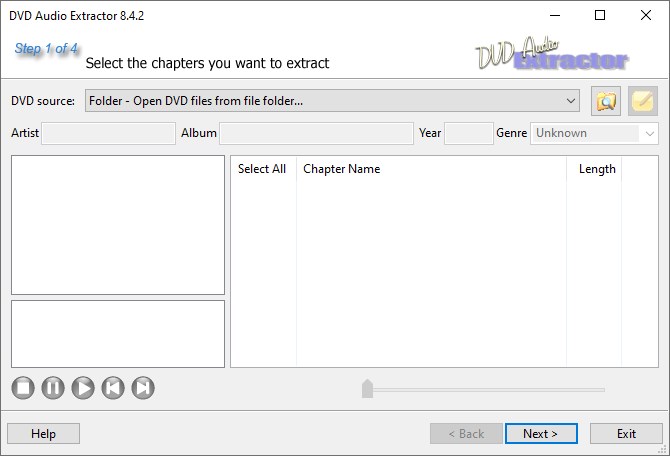
    Un programa con un nuevo algoritmo de audio que puede realizar una extracción de audio competente de medios Blu-ray y DVD con un par de clics, incluido el trabajo con DVDA. Básicamente, seleccionamos las transmisiones, configuramos la calidad necesaria para la salida, especificamos los parámetros de sonido, incluido dónde guardar y la tasa de bits, la cantidad de canales, etc., hacemos clic un segundo y este es el resultado. Si lo necesita, quiere probar el software en acción, permanece descargar DVD Audio Extractor abajo.
    Preste atención a este punto, el programa también le permitirá demultiplexar transmisiones de audio directamente en formato PCM, DTS y algunos otros, lo que por supuesto es una gran ventaja. Vale la pena señalar que admite la creación de imágenes de CD, lo que le permitirá convertir DVD a CD de audio. DVD Audio Extractor tiene una interfaz fácil de usar y, según los desarrolladores, realiza operaciones muy rápidamente, por supuesto, no te olvides del sólido soporte para formatos de audio.
    Al activarlo, todo es simple, en el archivo, además del archivo de instalación, habrá una clave de registro, ingrésela y la versión completa estará disponible, o simplemente hay un crack para reemplazar el archivo original, cópielo y luego ejecútelo desde allí. En general, está perdiendo relevancia, pocas personas usan discos, pero aún así siempre habrá conocedores, lo que significa que el software no se quedará sin trabajo.
    Revelador: Estudio de aplicaciones informáticas
    Licencia: ShareWare (para activar el programa usamos el crack del archivo, no se requiere una clave de licencia para funcionar)
    Idioma: Inglés
    Tamaño: 39MB
    Descargar Extractor de audio DVD 8.8.0 + crack gratis / 8.2 Volver a empaquetar TryRooM / 8.3 + 8.7.0 – Reempacar elchupacabra / 8.6.0 macOS

    Contraseña
    [HIDE]rsload[/HIDE]

  • Firmware original del Samsung Galaxy Xcover 5 SM-G525F (archivo Flash) Cómo flashear o instalar firmware (ROM)

    Firmware original del Samsung Galaxy Xcover 5 SM-G525F (archivo Flash)

    El archivo Flash lo ayudará a actualizar, degradar o reinstalar el firmware (SO) original en su dispositivo móvil. Además, el archivo Flash (ROM) también le permite reparar el dispositivo móvil en caso de un problema de software, un problema de bucle de arranque, un problema de IMEI o un problema muerto.

    Nombre del archivo: SM-G525F_G525FXXS5CVL5_G525FTGY5CVL5_TGY_4archivo.zip
    País: Hong Kong
    Tamaño del archivo: 4,03GB
    versión de Android: 13
    Herramienta Flash: Herramienta de descarga de Odín
    Cómo flashear (instalar): Sigue el tutorial

    Obtener enlace

  • Firmware original Huawei Y6 2018 Atomu-L01 (archivo Flash) Cómo flashear o instalar firmware (ROM)

    Firmware original Huawei Y6 2018 Atomu-L01 (archivo Flash)

    El archivo Flash lo ayudará a actualizar, degradar o reinstalar el firmware (SO) original en su dispositivo móvil. Además, el archivo Flash (ROM) también le permite reparar el dispositivo móvil en caso de un problema de software, un problema de bucle de arranque, un problema de IMEI o un problema muerto.

    Nombre del archivo: Huawei_Y6_2018_Atomu-L01_8.0.0.147_C432CUSTC432D1_Firmware_8.0.0_R1_EMUI8.0_05015CPG_Dload.zip
    Tamaño del archivo: 1,62GB
    Cómo flashear (instalar): Sigue el tutorial

    Servidor 1 (gratis)