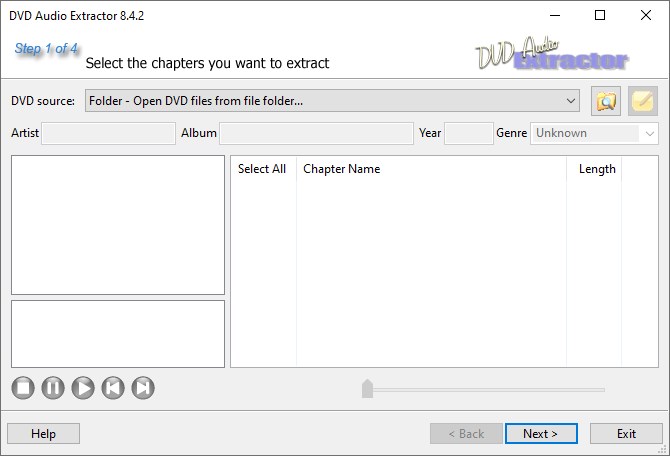
Un programa con un nuevo algoritmo de audio que puede realizar una extracción de audio competente de medios Blu-ray y DVD con un par de clics, incluido el trabajo con DVDA. Básicamente, seleccionamos las transmisiones, configuramos la calidad necesaria para la salida, especificamos los parámetros de sonido, incluido dónde guardar y la tasa de bits, la cantidad de canales, etc., hacemos clic un segundo y este es el resultado. Si lo necesita, quiere probar el software en acción, permanece descargar DVD Audio Extractor abajo. Preste atención a este punto, el programa también le permitirá demultiplexar transmisiones de audio directamente en formato PCM, DTS y algunos otros, lo que por supuesto es una gran ventaja. Vale la pena señalar que admite la creación de imágenes de CD, lo que le permitirá convertir DVD a CD de audio. DVD Audio Extractor tiene una interfaz fácil de usar y, según los desarrolladores, realiza operaciones muy rápidamente, por supuesto, no te olvides del sólido soporte para formatos de audio. Al activarlo, todo es simple, en el archivo, además del archivo de instalación, habrá una clave de registro, ingrésela y la versión completa estará disponible, o simplemente hay un crack para reemplazar el archivo original, cópielo y luego ejecútelo desde allí. En general, está perdiendo relevancia, pocas personas usan discos, pero aún así siempre habrá conocedores, lo que significa que el software no se quedará sin trabajo. Revelador: Estudio de aplicaciones informáticas Licencia: ShareWare (para activar el programa usamos el crack del archivo, no se requiere una clave de licencia para funcionar) Idioma: Inglés Tamaño: 39MB DescargarExtractor de audio DVD 8.8.0 + crack gratis / 8.2 Volver a empaquetar TryRooM / 8.3 + 8.7.0 – Reempacar elchupacabra / 8.6.0 macOS
Firmware original del Samsung Galaxy Xcover 5 SM-G525F (archivo Flash)
El archivo Flash lo ayudará a actualizar, degradar o reinstalar el firmware (SO) original en su dispositivo móvil. Además, el archivo Flash (ROM) también le permite reparar el dispositivo móvil en caso de un problema de software, un problema de bucle de arranque, un problema de IMEI o un problema muerto.
Nombre del archivo: SM-G525F_G525FXXS5CVL5_G525FTGY5CVL5_TGY_4archivo.zip País: Hong Kong Tamaño del archivo: 4,03GB versión de Android: 13 Herramienta Flash: Herramienta de descarga de Odín Cómo flashear (instalar): Sigue el tutorial
Firmware original Huawei Y6 2018 Atomu-L01 (archivo Flash)
El archivo Flash lo ayudará a actualizar, degradar o reinstalar el firmware (SO) original en su dispositivo móvil. Además, el archivo Flash (ROM) también le permite reparar el dispositivo móvil en caso de un problema de software, un problema de bucle de arranque, un problema de IMEI o un problema muerto.
Nombre del archivo: Huawei_Y6_2018_Atomu-L01_8.0.0.147_C432CUSTC432D1_Firmware_8.0.0_R1_EMUI8.0_05015CPG_Dload.zip Tamaño del archivo: 1,62GB Cómo flashear (instalar): Sigue el tutorial
Es bien sabido que los beneficios que se obtienen tras rootear cualquier dispositivo móvil pueden ser considerables. Un buen ejemplo son los dispositivos Motorola Edge+ a los que nos referiremos en esta entrada.
Una vez más con la ayuda de la utilidad MTKroot v2.5.5 hemos logrado compilar otro método completamente automático para rootear dispositivos Motorola Edge+con el que vas a llegar usuario raíz en tan solo unos minutos.
¿Problemas para encontrar el boot.img?, entonces este te interesará
¿Qué es el enraizamiento?
Raíz oh uso excesivo es el nombre convencional para cuentas de usuario que tienen todos los privilegios en todos los modos de acceso (usuario único o multiusuario).
Rootear una computadora es una técnica que permite a los usuarios de un teléfono celular con sistema Android obtener acceso privilegiado similar a los permisos administrativos en los sistemas Linux, pudiendo así superar cualquier impedimento de sistema o hardware que pueda imponer el fabricante u operador de red.
Aspectos positivos al rootear el Motorola Edge+
Capacidad para eliminar fácilmente cualquier Bloatware y desinstalar aplicaciones del sistema.
Pudiendo conseguir espacio extra para almacenamiento interno.
Adapte configuraciones sofisticadas del sistema, como desbloquear el Motorola Edge+, restaurar el número IMEI del teléfono, la dirección MAC y hacer overclocking de la CPU/GPU, entre muchas otras posibilidades.
Poder utilizar Apps diseñadas para teléfonos móviles que tengan permisos root.
Eliminar, modificar y crear particiones en la memoria (¡Ten cuidado! Puede resultar muy peligroso para la integridad del dispositivo.).
Cree copias de seguridad completas, incluida la capacidad de exportar la ROM completa.
Precauciones y desventajas que siempre se deben tener en cuenta
El equipo suspenderá la vigencia de la garantía otorgada por el fabricante.
Amenaza de que aplicaciones maliciosas obtengan permisos de superusuario.
Amenaza de daño o pérdida de información durante o después del proceso, en cuyo caso se recomienda en todo caso realizar una copia de seguridad antes de iniciar root.
El software del dispositivo móvil Motorola Edge+ puede estar dañado, se recomienda asegurarse de poder obtener una copia flasheable de su rom si es necesario.
Se suspenderá la compatibilidad con actualizaciones automáticas.
Requisitos para realizar el proceso
Computadora que tenga cualquier versión de Windows XP o superior, ya sea de 32 o 64 bits.
Descarga la rom original de tu Motorola Edge+ donde tendrás que obtener el archivo boot.img, idealmente desde la web oficial.
Y No puede encontrar el firmware original para el dispositivo Motorola Edge+ Simplemente puede obtener boot.img directamente desde Motorola Edge+ simplemente siguiendo los pasos de este tutorial.
Configuración a realizar en el dispositivo Motorola Edge+
Lo primero que vamos a hacer es proceder a configurar los ajustes necesarios para el proceso, estos básicamente consisten en Activar la depuración USB así como desbloquear OEM.
Estas configuraciones están incluidas en la sección de desarrollador, que deberás haber desbloqueado previamente presionando 7 veces ininterrumpidamente arriba;
Sistema-> Información del teléfono -> versión de software oh Número de compilación.
Tutorial para rootear el dispositivo Motorola Edge+ fácilmente
En primer lugar, debe extraer el archivo descargado previamente en su PC con Windows y luego iniciar la utilidad MTKroot v2.5.5.
Inicie MTKroot v2.5.5 en Motorola Edge+
Haga clic en Controladores -> Qualcomm y aplica la instalación de los drivers específicos.
Instalar drivers USB Qualcomm Motorola Edge+
Repita estos pasos también con la instalación con los drivers. BAsD.
Nota: El programa MTKroot v2.5.5 incluye todos los controladores USB y Fastboot necesarios para que la PC reconozca el Motorola Edge+.
Luego conecte el terminal Motorola Edge+ a su computadora usando un conector de datos Micro USB y haga clic una vez Restablecer USB.
Haga clic en el texto en la parte superior izquierda ¡¡Sin botas de heno!! -> Llevarbusque el archivo de arranque y finalmente haga clic Parche de proceso.
La utilidad Magisk Manager se iniciará automáticamente en tu terminal, sigue los pasos que te aparecerán en pantalla para crear el parche.
Haga clic en el botón Prueba del BAD y espera un segundo hasta que puedas ver el mensaje ‘Dispositivo reconocido‘justo en ese momento tendrás que hacer clic en Soy un fastboot.
Motorola Edge+ Reiniciar USB, probar ADB, ir a Fastboot
Espere un momento mientras el equipo Motorola Edge+ Comience con el modo de gestor de arranque, luego haga clic en el botón una vez Probar arranque rápido.
Nuevamente debes esperar hasta que puedas ver el mensaje ‘Dispositivo encontrado‘ antes de continuar a la siguiente etapa.
Abra el gestor de arranque de su teléfono Motorola Edge+
En el siguiente paso tendrás que abrir el gestor de arranque del Motorola Edge+, otra tarea imprescindible que también realizaremos de forma automática.
Pero tendrás que saltarte el procedimiento en caso de que lo hubieras realizado en otra ocasión.
Hacer clic Prueba del cargador de arranque si quieres verificar que ya esté desbloqueado.
Verifique el gestor de arranque de Motorola Edge+
Si es necesario liberar el gestor de arranque de tu Motorola Edge+, simplemente haz clic en Liberar cargador de arranque -> Aceptar y luego completar las pautas que aparecen en la pantalla del Smartphone.
No olvides presionar aumentar el volumen para poder continuar.
Desbloquear el gestor de arranque en Motorola Edge+
Importante: En el momento en que se desbloquee el gestor de arranque, su teléfono celular volverá a su estado original.
Por lo tanto, deberías considerar realizar una copia de seguridad o simplemente copiar todos tus archivos, contactos, fotos y otros datos personales en la tarjeta de memoria externa.
Después de desbloquear el gestor de arranque, solo te quedan unos segundos para finalizar este tutorial, dejando finalmente el Motorola Edge+ con sus correspondientes privilegios de root.
Vaya a la parte superior de la herramienta MTKroot v2.5.5 y verifique la preferencia de raíz, luego haga clic una vez en Root en la esquina inferior.
Marcar Root Motorola Edge+
En cuestión de segundos el Motorola Edge+ quedará rooteado, por lo que podrás leer el mensaje “OK” proyectado en la pantalla de tu celular y en el software MTKroot v2.5.5.
Luego tendrás que hacer clic en el botón Salir del arranque rápido Para reiniciar el dispositivo Motorola Edge+, se reiniciará en el entorno de Android.
Una vez que el Motorola Edge+ se reinicie por completo, haz clic en el botón Aplicaciones -> instalar magia y verifique que la aplicación Magisk Manager se encuentre efectivamente entre las aplicaciones de su dispositivo.
Para que la aplicación Magisk Manager funcione correctamente, es necesario conectar su teléfono a Internet, ya sea a través de un operador de red móvil o Wi-Fi.
Para finalizar sólo tienes que hacer clic en el botón Comprobar raíz -> siguiente Aceptar y nada más.
Comprobar raíz Motorola Edge+
Nota: Si la aplicación no se instala la primera vez, haga clic en Desinstalarespera unos segundos y vuelve a hacer clic en el botón instalar magia.
Abreviatura del proceso
Simplificando el proceso de Root Motorola Edge+
Inicie el programa MTKroot v2.5.5 y luego conecte su Motorola Edge+ a su computadora.
Reinicie su Motorola Edge+ en modo gestor de arranque haciendo clic Soy un fastboot -> Probar arranque rápido.
Si es necesario, desbloquee el gestor de arranque haciendo clic en Liberar cargador de arranque.
Finalmente seleccione la opción raíz y presione el botón Raíz.
Vídeo tutorial de ayuda para rootear el móvil Motorola Edge+
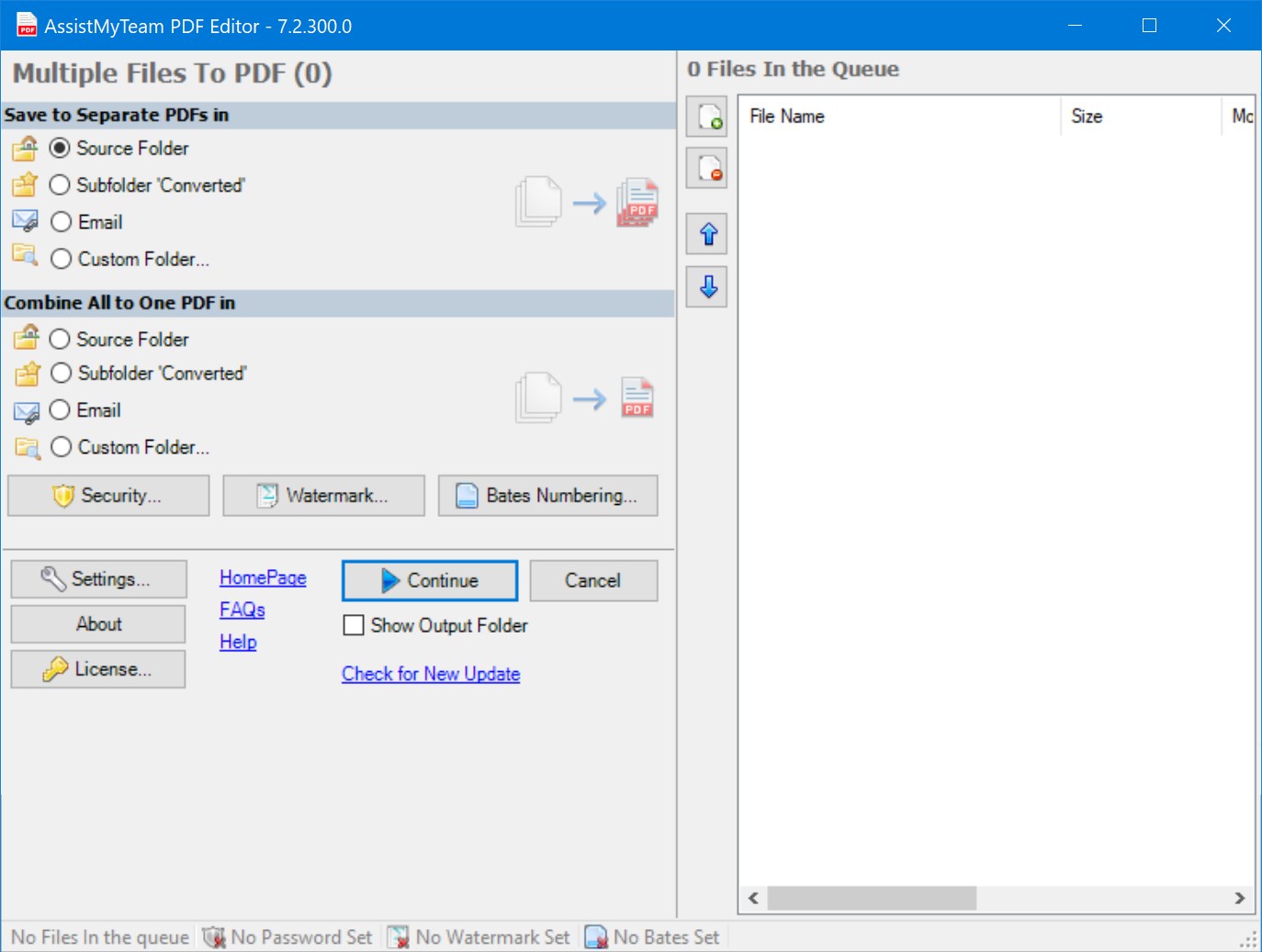
Editor de PDF AssistMyTeam algo útil que se integra directamente en el Explorador de Windows y lo convierte en una combinación de PDF normal. Todo se hace con el botón derecho del mouse, solo necesita hacer clic en el archivo e inmediatamente puede editarlo, fusionarlo, dividirlo, puede extraer cualquier cosa desde allí y no se requieren programas pesados con un montón de ventanas y botones. A continuación puede descargar AssistMyTeam PDF Editor en el archivo de forma gratuita, en su interior suele haber una versión funcional + todo para la activación. La diferencia entre este editor y otros es su sencillez. Funciona rápidamente y sin basura innecesaria en la interfaz y no es necesario que se acostumbre a él durante semanas, simplemente abra el Explorador, seleccione archivos y haga clic derecho. Entre las características:
colocas cualquier archivo en PDF solo como páginas o como archivos adjuntos
Los archivos ZIP y los archivos TIFF de varias páginas se convierten automáticamente en páginas PDF
Es fácil agregar cualquier cosa al PDF terminado
puedes agregar archivos de correo electrónico con todos los archivos adjuntos
puede incrustar archivos en un portafolio PDF en su forma nativa
poner un montón de documentos diferentes en un PDF
establecer una contraseña para ver o prohibir la edición
agregar marcas de agua, logotipos, sellos
puedes hacer una tabla de contenido o marcadores
Puede incrustar números de página, encabezados y pies de página, derechos de autor
Hay soporte OCR, convertirá imágenes con texto en texto normal
hay soporte para dividir un documento en un montón de archivos pequeños
puede rotar páginas según sea necesario, insertar, cortar y eliminar fácilmente páginas innecesarias
convertir PDF a Word, texto, html
hacer dibujos a partir de páginas
puede extraer todas las imágenes incrustadas
Si tienes que trabajar constantemente con este formato, el software realmente te hace la vida más fácil, y cuando no quieres ejecutar monstruos como Adobe u otros torpes, generalmente es un tema principal. Quién necesita descargar, instalar y usar a continuación. Tamaño: 101MB SO: Windows 7/10/11 + x64 Descargar AssistMyTeam PDF Editor 7.2.300.0 + crack gratis
Firmware original del Samsung Galaxy S20 Ultra 5G SM-G988B-DS (archivo Flash)
El archivo Flash lo ayudará a actualizar, degradar o reinstalar el firmware (SO) original en su dispositivo móvil. Además, el archivo Flash (ROM) también le permite reparar el dispositivo móvil en caso de un problema de software, un problema de bucle de arranque, un problema de IMEI o un problema muerto.
Nombre del archivo: SM-G988B-DS_G988BXXSFFVIB_G988BOWOFFVJ1_ZTO_4Archivo.zip País: Brasil Tamaño del archivo: 5,88GB versión de Android: 12 Herramienta Flash: Herramienta de descarga de Odín Cómo flashear (instalar): Sigue el tutorial
Firmware original Huawei Y5 2019 Amman-L29-BD (archivo Flash)
El archivo Flash lo ayudará a actualizar, degradar o reinstalar el firmware (SO) original en su dispositivo móvil. Además, el archivo Flash (ROM) también le permite reparar el dispositivo móvil en caso de un problema de software, un problema de bucle de arranque, un problema de IMEI o un problema muerto.
Nombre del archivo: Huawei_Y5_2019_Amman-L29-BD_1.0.0.49_Board_Software_General_9.0.0_r3_EMUI9.0.1_05022QHD_HMT.zip Tamaño del archivo: 1,41GB Herramienta Flash: Herramienta multiflash de Huawei Cómo flashear (instalar): Sigue el tutorial
Si has llegado a este post después de investigar la forma de obtener acceso root en tu Motorola Moto G5sdéjame decirte que ya estás en el lugar correcto.
la serie Motorola Moto G5s Son teléfonos que tras ser rooteados proporcionan al usuario métodos eficaces para optimizar su rendimiento en general y de forma muy sencilla, modificar su firmware así como tomar un control total del sistema operativo.
¿Tiene problemas para encontrar el maletero? archivo, entonces este te interesará
¿Qué significa raíz?
Él uso excesivo oh raíz es el nombre estándar para las cuentas de usuario administrador que tienen privilegios completos en todos los modos de acceso (usuario único o multiusuario).
Rootear un teléfono es un procedimiento que permite al usuario de cualquier dispositivo móvil Android obtener un acceso privilegiado similar a los permisos administrativos de los sistemas Unix, pudiendo así romper los límites del sistema así como los límites de software que puedan haber sido establecidos por el fabricante y/o los operadores de red.
Aspectos positivos al rootear tu Motorola Moto G5s
Elimine cualquier Bloatware y desinstale las aplicaciones del sistema que puedan no funcionar.
Posibilidad de conseguir más capacidad de almacenamiento interno.
Modifique la configuración avanzada del sistema, como desbloquear, restablecer el IMEI del teléfono inteligente, MAC, así como overclocking y muchos más.
Utilice software destinado únicamente a dispositivos móviles que tengan privilegios de root.
Dividir o formatear particiones (Hacer esto puede ser extremadamente peligroso.).
Crea copias de seguridad o backups del sistema de particiones y exporta todo el Firmware.
Precauciones y advertencias que se deben considerar
Su equipo ya no será válido para la garantía proporcionada por el fabricante.
Amenaza a las aplicaciones maliciosas para que no obtengan permisos de superusuario.
Exposición a daños o deterioro de la información durante o después del proceso, por lo que se recomienda en todo caso realizar una copia de seguridad antes de proceder con el root.
La ROM de su teléfono puede estar dañada; se recomienda asegurarse de poder obtener una copia oficial del firmware si es necesario.
Soporte de actualización OTA (Por el aire) quedará deshabilitado.
Requisitos previos y descargas
Una computadora que tenga un sistema Windows XP/7/10 o más nuevo, ya sea de 32 o 64 bits.
Descarga el firmware original de tu Motorola Moto G5s del cual obtendrás el archivo boot.img preferiblemente del sitio web oficial.
Y No se puede descargar una rom original del teléfono móvil Motorola Moto G5s Puede acceder fácilmente al archivo boot.img directamente desde su Motorola Moto G5s siguiendo los pasos de este tutorial.
Configurando el celular
Lo primero que tendremos que hacer será configurar los ajustes necesarios para el proceso, que básicamente consisten en Habilitar la depuración USB además de desbloquear OEM.
Ambas configuraciones están incluidas en el menú de desarrollo, que debes activar previamente presionando siete veces sucesivos en el cuadro ->
Sistema-> Información del sistema -> Número de compilación.
Rootear el Motorola Moto G5s fácilmente
Descomprima el contenido del paquete que descargó en el escritorio de su PC con Windows y luego inicie la aplicación MTKroot v2.5.5.
Ejecute MTKroot v2.5.5 en Motorola Moto G5s
Haga clic una vez en Controladores -> Qualcomm y continuar con la instalación de los controladores necesarios.
Instale los controladores USB Qualcomm Motorola Moto G5s
Siga estos pasos para instalar los controladores también. BAsD.
Nota: El software MTKroot v2.5.5 tiene los controladores necesarios para que su PC reconozca los teléfonos inteligentes Motorola Moto G5s.
Conecta tu Motorola Moto G5s con la PC usando el puerto de datos y luego haga clic en Restablecer USB.
Haga clic en el texto en la parte superior izquierda ¡¡Sin botas de heno!! -> Llevarbusque el archivo de arranque y finalmente haga clic en el botón Parche de proceso.
La aplicación Magisk Manager se abrirá automáticamente en tu computadora, sigue los pasos que aparecerán en pantalla para crear el parche.
Luego haga clic una vez Prueba del BAD y espera un momento hasta que puedas ver la frase ‘Dispositivo encontrado‘ en cuyo momento tendrás que presionar el botón Soy un fastboot.
Motorola Moto G5s Restablecer USB + Probar ADB + Fastboot
Espere un momento mientras su dispositivo Motorola Moto G5s reinicie en modo gestor de arranque y haga clic Probar arranque rápido.
Nuevamente debes esperar hasta que veas la línea ‘Dispositivo reconocido‘ antes de poder pasar al siguiente asunto.
Desbloquea el gestor de arranque en tu Motorola Moto G5s
A continuación llega el turno de desbloquear el bootloader del móvil, tarea imprescindible que también aplicaremos con un simple clic.
Se recomienda excluir este paso si lo has desbloqueado en otro momento.
Hacer clic en Prueba del cargador de arranque si desea asegurarse del estado del gestor de arranque.
Prueba el gestor de arranque en Motorola Moto G5s
En caso de que necesites desbloquear el gestor de arranque del Motorola Moto G5s simplemente haga clic en Liberar cargador de arranque -> Acepta y luego completa las instrucciones que aparecen en la pantalla de tu Motorola Moto G5s.
Recuerda presionar la tecla aumentar el volumen para confirmar.
Abrir el gestor de arranque en Motorola Moto G5s
Recuerda: Cuando abras el gestor de arranque, tu terminal se restaurará a su estado original.
Por lo tanto, deberías considerar hacer una copia de seguridad u, opcionalmente, copiar todas tus fotos, contactos, archivos y otros datos en la unidad externa o SD.
Una vez que hayas desbloqueado el gestor de arranque, el siguiente nivel será finalizar este proceso dejando rooteado tu celular Motorola Moto G5s.
Vaya al área superior izquierda de la utilidad MTKroot v2.5.5 y marque la opción raíz, luego haga clic en Root en la parte inferior.
Opción Rootear Motorola Moto G5s
Automáticamente tu dispositivo habrá sido rooteado, por lo que la palabra “OK” aparecerá proyectada tanto en el teléfono móvil como en la ventana de MTKroot v2.5.5.
A continuación tendrás que hacer clic en el botón Salir del arranque rápido Para reiniciar la computadora, se reiniciará en el sistema Android.
Cuando tu dispositivo se haya cargado por completo deberás hacer clic en el botón Aplicaciones -> instalar magia y comprobar que realmente aparece la aplicación Magisk Manager entre las aplicaciones del Motorola Moto G5s.
Para que la aplicación Magisk Manager funcione correctamente es necesario conectar el terminal a Internet.
Para completar este tutorial solo tienes que hacer clic en el botón Comprobar raíz -> aceptar y listo.
Comprobar Root Motorola Moto G5s
Nota: Si la Aplicación no aparece instalada, haga clic en el botón Desinstalarespere dos segundos y presione el botón nuevamente Instalar Administrador Mágico.
resumen abreviado
Pasos simplificados Root Motorola Moto G5s
Abra el software MTKroot v2.5.5 y luego conecte su Motorola Moto G5s con su computadora.
Reinicia tu Motorola Moto G5s con opciones de fastboot presionando el botón Soy un fastboot -> Probar arranque rápido.
Si es necesario, desbloquee el gestor de arranque haciendo clic en Liberar cargador de arranque.
Finalmente seleccione la opción raíz y presione el botón Raíz.
Vídeo tutorial paso a paso sobre cómo rootear el Motorola Moto G5s
Tanque virtual de pez payaso de coral – un hermoso programa que te ayudará a sumergirte en el tranquilo mundo submarino sin moverte de tu silla. Hay todo tipo de corales, peces, adornos, todo se mueve, todo flota, el realismo es alto, los autores lo intentaron y dibujaron todo bien. Los payasos son los peces más lindos y hay muchos de ellos aquí, si haces clic y los alimentas, inmediatamente reaccionan y nadan. Puedes acercarte para ver cada escala o alejarte, todo el ecosistema es visible a la vez. También es genial que la luz cambie según tu estado de ánimo: quieres azul, quieres rojo, etc. Puede agregar sus propios fondos, paisajes marinos y fotos de sus vacaciones. También puedes añadir tu propia música, una lista de reproducción para el acuario es fácil de crear y encender, la atmósfera cambia inmediatamente. También funciona como salvapantallas, instálalo y déjalo girar en el trabajo para que tu vista descanse. Cada uno puede personalizarlo a su gusto, para algunos es un poco oscuro, para otros es brillante, para otros es lo que quieran. Peculiaridades:
Muchos tipos diferentes de payasos.
8 fondos confeccionados con corales
Puedes poner tus propias fotos.
Sube tu música
Este acuario es realmente relajante, especialmente si te sientas en la oficina todo el día y luego regresas a casa diciendo, maldita sea, no limpié el filtro, y luego así, para que puedas activar el protector de pantalla para mirar, y los peces reales esperarán. Te sientas y te quedas atascado, y ellos flotan allí, tus pensamientos se van. Para las personas nerviosas, este suele ser un tema importante. Te aconsejo que lo pruebes para todos los que quieran algo vivo, pero sin la molestia de un acuario real, darles de comer allí, limpiar el agua, cambiar el agua, luego con un clic y todo funciona, garantía. Tamaño: 327MB SO: Windows 7+ Descargar Tanque virtual de pez payaso de coral 1.2 + crack gratis
Firmware original del Samsung Galaxy S20 Plus SM-G985F-DS (archivo Flash)
El archivo Flash lo ayudará a actualizar, degradar o reinstalar el firmware (SO) original en su dispositivo móvil. Además, el archivo Flash (ROM) también le permite reparar el dispositivo móvil en caso de un problema de software, un problema de bucle de arranque, un problema de IMEI o un problema muerto.
Nombre del archivo: SM-G985F-DS_G985FXXSFFVJ1_G985FOWOFFVJ1_ZTO_4file.zip País: Brasil Tamaño del archivo: 5,90GB versión de Android: 12 Herramienta Flash: Herramienta de descarga de Odín Cómo flashear (instalar): Sigue el tutorial
Firmware original Huawei P20 Lite ANE-BD (archivo Flash)
El archivo Flash lo ayudará a actualizar, degradar o reinstalar el firmware (SO) original en su dispositivo móvil. Además, el archivo Flash (ROM) también le permite reparar el dispositivo móvil en caso de un problema de software, un problema de bucle de arranque, un problema de IMEI o un problema muerto.
Nombre del archivo: Huawei_P20_Lite_ANE-BD_1.0.0.39_Board_Software_Android_8.0_EMUI_8.0_05022JKP_HMT.zip Tamaño del archivo: 1,31GB Herramienta Flash: Herramienta multiflash de Huawei Cómo flashear (instalar): Sigue el tutorial
teléfonos celulares Oppo Reno3 Pro Como la gran mayoría de los dispositivos construidos con hardware de Qualcomm, es bastante fácil rootear dispositivos móviles.
Aunque pueda parecer difícil al principio, lo cierto es que te alegrará saber lo fácil e intuitivo que es el siguiente proceso de root.
¿Problemas para encontrar boot.img?, así que verifique este
¿Qué es el enraizamiento?
Superusuario oh raíz es el nombre estándar para las cuentas de usuario administrador que tienen privilegios completos en todas las formas de acceso (usuario único y multiusuario).
Asimismo, rootear un teléfono consiste en el proceso que permite al usuario de un dispositivo móvil con sistema Android obtener acceso privilegiado de forma similar a los permisos administrativos de los sistemas Linux, lo que también permite revertir cualquier restricción de sistema y software que pudiera haber impuesto los fabricantes y/u operadores de red.
¿Cuáles son los beneficios de rootear el Oppo Reno3 Pro?
Elimine todo tipo de Bloatware fácilmente y elimine aplicaciones del sistema potencialmente inútiles.
Posibilidad de ganar capacidad extra para almacenamiento.
Personalice la configuración avanzada del sistema, como desbloquear, restablecer el IMEI o la dirección MAC del Oppo Reno3 Pro, overclockear la CPU y/o GPU, etc.
Posibilidad de utilizar aplicaciones programadas sólo para terminales que tengan privilegios de root.
Dividir, cambiar el tamaño y/o crear nuevas particiones en la memoria interna (Cuidado, esto puede ser muy peligroso para el dispositivo.).
Crea copias de seguridad de las particiones o exporta la rom completa.
Precauciones e inconvenientes a tener en cuenta
Su dispositivo perderá la cobertura de garantía proporcionada por el fabricante.
Amenaza de que aplicaciones maliciosas obtengan permiso de superusuario.
Riesgo de daño o pérdida de datos durante o después del proceso, por lo que se recomienda en todo momento crear una copia de seguridad antes de iniciar root.
El Firmware/Rom del Oppo Reno3 Pro puede estar dañado, se recomienda asegurarse de poder obtener una copia válida de su firmware si es necesario.
Soporte para actualizaciones OTA (Por el aire) terminará invalidado.
Requisitos para realizar el proceso
Una computadora con sistema operativo Windows XP, Vista, 7/8/10 o posterior, microarquitecturas de 32 o 64 bits.
Descarga la rom original o el archivo boot.img para tu celular Oppo Reno3 Pro si es posible desde el sitio web del fabricante.
Y No puedes encontrar un firmware para Oppo Reno3 Pro Siempre puedes obtener el arranque directamente desde el Oppo Reno3 Pro simplemente siguiendo los pasos de este tutorial.
Configuraciones del celular
Antes de continuar debes realizar varias disposiciones específicas en el panel de configuración del Oppo Oppo Reno3 Pro, que pasan por Habilitar la depuración USB así como Activar desbloqueo OEM.
Podrás encontrar ambas opciones dentro de la sección de desarrollador, que deberás tener habilitada previamente presionando 7 veces continuamente encima de la caja:
Menú de configuración-> Acerca del teléfono -> Número de compilación oh versión de software.
Rootear el dispositivo Oppo Reno3 Pro paso a paso
En primer lugar, descomprima el archivo previamente descargado en el escritorio de la computadora y luego abra la herramienta MTKroot v2.5.5.
Abrir MTKroot v2.5.5 en Oppo Reno3 Pro
Haga clic una vez en el botón Controladores -> Qualcomm y finaliza la instalación de los respectivos drivers.
Instalar drivers USB Qualcomm Oppo Reno3 Pro
Repita esto también para instalar los controladores -> BAsD.
Nota: La aplicación MTKroot v2.5.5 incluye los controladores USB y Fastboot necesarios para que Windows detecte el Oppo Reno3 Pro.
Luego conecta tu terminal Oppo Reno3 Pro con su PC usando un cable de datos USB y luego haga clic una vez en Restablecer USB.
Haga clic en la esquina superior izquierda de la pestaña ¡¡Sin botas de heno!! -> Llevarbusque el archivo de inicio y luego haga clic una vez en el botón Parche de proceso.
Automáticamente se iniciará el programa Magisk Manager en tu terminal, sigue las instrucciones que aparecerán en pantalla para crear el parche.
Luego haga clic una vez en el botón Prueba del BAD y espera un momento hasta que puedas ver la línea ‘Dispositivo detectado’ en cuyo momento debes hacer clic Soy un fastboot.
Oppo Reno3 Pro Reiniciar USB, probar ADB, ir a Fastboot
Ahora pasarán unos segundos hasta que el dispositivo móvil Oppo Reno3 Pro reinicie con las opciones del gestor de arranque y luego haga clic una vez en el botón Probar arranque rápido.
Una vez más tendrás que contestar hasta que se corte la línea.Dispositivo encontrado‘ antes de que podamos pasar a la siguiente etapa.
Desbloquee el gestor de arranque del Oppo Reno3 Pro
En la siguiente fase intentaremos desbloquear el gestor de arranque de tu terminal, otro paso fundamental que haremos de forma totalmente automática.
Se recomienda omitir esta operación si ya la has hecho antes.
Haga clic en el botón Prueba del cargador de arranque para verificar su estado.
Pruebe el gestor de arranque en Oppo Reno3 Pro
Si es necesario liberar el gestor de arranque del Oppo Reno3 Pro simplemente tendrás que pulsar en el botón Liberar cargador de arranque -> Acepta y sigue las pautas que aparecen reflejadas en la pantalla del teléfono.
Debes presionar la tecla aumentar el volumen para confirmar.
Abra el gestor de arranque en Oppo Reno3 Pro
Recuerde: en el momento en que se desbloquee el gestor de arranque, el Oppo Reno3 Pro se restablecerá a su estado original.
Por tanto, plantéate si es conveniente realizar una copia de seguridad o hacer una copia de seguridad de los archivos, contactos, fotografías y demás datos de la memoria Micro SD.
Luego de desbloquear el gestor de arranque estás a un paso de terminar este tutorial y dejar el celular Oppo Reno3 Pro con privilegios de root.
Dirígete a la zona superior izquierda del programa y elige la opción raíz, luego haz clic en el botón Root en la esquina inferior.
Marcar Root Oppo Reno3 Pro
En apenas unos segundos tu teléfono habrá sido rooteado y la palabra “OK” aparecerá reflejada tanto en tu teléfono como en el programa MTKroot v2.5.5.
Luego haga clic en el botón Salir del arranque rápido Para reiniciar su dispositivo móvil Oppo Reno3 Pro, se reiniciará en el entorno de Android.
Una vez que el teléfono se inicie por completo debes hacer clic en el botón Aplicaciones -> instalar magia y confirme si la aplicación Magisk Manager está instalada en su Oppo Reno3 Pro.
Para que la aplicación Magisk Manager funcione correctamente, es necesario conectar el Oppo Reno3 Pro a Internet.
Para finalizar solo tienes que hacer clic Comprobar raíz -> Aceptar y nada más.
Prueba Root Oppo Reno3 Pro
Nota: En caso de que la aplicación Magisk no se instale, haga clic en DesinstalarEspere unos segundos y haga clic nuevamente. instalar magia.
Pasos resumidos
Resumen de pasos Rootear Oppo Reno3 Pro
Abra la aplicación MTKroot v2.5.5 y conecte su dispositivo a su computadora.
Reinicie su computadora en las opciones del gestor de arranque haciendo clic Soy un fastboot -> Probar arranque rápido.
Si es necesario, desbloquee el gestor de arranque haciendo clic en Liberar cargador de arranque.
Finalmente seleccione la opción raíz y presione el botón Raíz.
Videotutorial paso a paso para rootear el dispositivo Oppo Reno3 Pro
Firmware original del Samsung Galaxy S20 SM-G980F-DS (archivo Flash)
El archivo Flash lo ayudará a actualizar, degradar o reinstalar el firmware (SO) original en su dispositivo móvil. Además, el archivo Flash (ROM) también le permite reparar el dispositivo móvil en caso de un problema de software, un problema de bucle de arranque, un problema de IMEI o un problema muerto.
Nombre del archivo: SM-G980F-DS_G980FXXSFFVJ1_G980FOWOFFVJ1_ZTO_4file.zip País: Brasil Tamaño del archivo: 5,81GB versión de Android: 12 Herramienta Flash: Herramienta de descarga de Odín Cómo flashear (instalar): Sigue el tutorial
Firmware original Huawei P8 Lite ALE-L04 (archivo Flash)
El archivo Flash lo ayudará a actualizar, degradar o reinstalar el firmware (SO) original en su dispositivo móvil. Además, el archivo Flash (ROM) también le permite reparar el dispositivo móvil en caso de un problema de software, un problema de bucle de arranque, un problema de IMEI o un problema muerto.
Nombre del archivo: Huawei_P8_Lite_ALE-L04_V100R001C00B124_UnitedStates_Android4.4.4_EMUI_3.0_05021SWG_HMT.zip Tamaño del archivo: 1GB Herramienta Flash: Herramienta multiflash de Huawei Cómo flashear (instalar): Sigue el tutorial
En esta ocasión te vamos a ofrecer otro sencillo tutorial para rootee su dispositivo móvil Motorola Moto G 5G Plus de la forma más sencilla.
en el rango Motorola Moto G 5G Plus Son dispositivos que tras obtener root permiten a sus usuarios la posibilidad de mejorar el rendimiento general de forma muy sencilla, modificando su software además de tomar un control total del sistema operativo.
¿Tiene problemas para encontrar el archivo de inicio? este te interesará
¿Qué es la raíz?
Él uso excesivo oh raíz es el nombre común para las cuentas de usuario administrador que tienen todos los derechos en todos los niveles de acceso (usuario único y multiusuario).
Rootear un dispositivo móvil es un proceso que permite al usuario de un ordenador con sistema operativo Android obtener un acceso privilegiado similar a los permisos administrativos en Unix, pudiendo así romper cualquier reducción de sistema o hardware que pueda establecer el fabricante y/u operadores de red.
¿Cuáles son las ventajas de rootear el Motorola Moto G 5G Plus?
Pudiendo eliminar Bloatware fácilmente y desinstalar aplicaciones potencialmente molestas del sistema.
Pudiendo ganar capacidad extra para el almacenamiento interno.
Personaliza parámetros profundos en el sistema, como desbloquear el teléfono, modificar el IMEI de nuestro Motorola Moto G 5G Plus y MAC, overclockear la CPU y otros.
Poder utilizar aplicaciones diseñadas para dispositivos rooteados.
Adaptar, formatear y dividir nuevas particiones (¡Ten cuidado! Hacer esto puede ser muy peligroso.).
Realizar backups o copias de seguridad de todas las particiones además de poder exportar el Firmware completo.
Precauciones y contras a considerar
Su dispositivo móvil anulará la garantía otorgada por el fabricante.
Exposición a aplicaciones dañinas que se apoderan de los derechos de superusuario.
Amenaza de daño o pérdida de datos durante el procedimiento, en cuyo caso siempre se recomienda realizar una copia de seguridad antes de iniciar un proceso de raíz.
El Firmware/Rom de tu teléfono móvil puede estar dañado, se recomienda que te asegures de poder conseguir una copia oficial de su firmware si es necesario.
Se invalidará la compatibilidad con las actualizaciones de FOTA.
Condición previa para realizar el proceso.
Computadora que tenga sistema operativo Windows XP hasta w10 o posterior, tanto de 32 como de 64 bits.
Descargue la rom original o el componente boot.img de su dispositivo móvil Motorola Moto G 5G Plus, si es posible, desde el sitio web de descarga oficial.
Y No encuentras una rom original para tu dispositivo Motorola Moto G 5G Plus Alternativamente, también puedes extraer el archivo boot.img directamente desde tu Motorola Moto G 5G Plus fácilmente siguiendo los pasos de este tutorial.
Configurar el Motorola Moto G 5G Plus
Para comenzar deberás modificar algunos ajustes concretos desde las opciones del Motorola Moto G 5G Plus, que pasan por Habilitar desbloqueo OEM junto con Activar la depuración USB.
Ambas configuraciones se encuentran dentro de la sección de desarrollo, que deberás activar previamente tocando siete veces sucesivamente en el cuadro:
Sistema-> Información del teléfono -> Número de compilación oh versión de software.
Rootear Motorola Moto G 5G Plus paso a paso
En primer lugar, descomprime el archivo que has descargado en el escritorio de tu computadora y luego abre la herramienta MTKroot v2.5.5.
Ejecute MTKroot v2.5.5 para Motorola Moto G 5G Plus
Haga clic en Controladores -> Qualcomm e instalar los drivers respectivos.
Instalar drivers USB Qualcomm Motorola Moto G 5G Plus
Siga los mismos pasos para ejecutar la instalación con los controladores. BAsD.
Nota: El software MTKroot v2.5.5 incluye los controladores actualizados que requiere el Motorola Moto G 5G Plus.
Conecte su dispositivo móvil Motorola Moto G 5G Plus a la PC usando un cable de datos Micro USB y haga clic en Restablecer USB.
Haga clic en la esquina superior izquierda del texto. ¡¡Sin botas de heno!! -> Llevarabra el archivo boot.img y luego haga clic en el botón Parche de proceso.
La utilidad Magisk Manager se iniciará automáticamente en tu dispositivo móvil, sigue las instrucciones que verás en tu pantalla para crear el parche.
Luego tienes que hacer clic en Prueba del BAD y espera un momento hasta que puedas ver la frase ‘Dispositivo reconocido‘ en ese momento debes hacer clic en el botón Soy un fastboot.
Motorola Moto G 5G Plus Reiniciar USB, probar ADB, ir a Fastboot
Ahora espera mientras tanto a que tu teléfono móvil Motorola Moto G 5G Plus se reinicie con el modo Fastboot y luego haz clic en el botón Probar arranque rápido.
Posteriormente deberás esperar hasta que puedas ver la frase ‘Dispositivo detectado‘ antes de poder continuar a la siguiente etapa.
Abra el gestor de arranque en su dispositivo Motorola Moto G 5G Plus
En la siguiente fase llega el turno de abrir el gestor de arranque de tu dispositivo, otro paso fundamental que realizaremos de forma totalmente automática.
Es recomendable omitir este procedimiento en caso de que lo hubieras liberado en algún otro momento.
Haga clic una vez Prueba del cargador de arranque para asegurarse del estado del gestor de arranque.
Prueba del gestor de arranque en Motorola Moto G 5G Plus
En caso de que lo considere necesario desbloquear el gestor de arranque del Motorola Moto G 5G Plus simplemente tendrás que presionar el botón Liberar cargador de arranque -> Acepta y luego sigue los pasos que verás en la pantalla de tu computadora.
Presione la tecla sube el volumen para continuar.
Desbloquear el gestor de arranque en Motorola Moto G 5G Plus
Recuerde: cuando desbloquee el gestor de arranque, el software de su teléfono móvil se restaurará al estado predeterminado.
Por ese motivo, debes considerar la posibilidad de realizar una copia de seguridad o, si corresponde, copiar tus contactos, fotos, archivos y otros datos personales al disco externo.
Una vez que hayas abierto el gestor de arranque, solo te quedan unos segundos para completar este proceso y finalmente dejar el teléfono rooteado.
Vaya a la parte superior izquierda del programa y verifique la preferencia de raíz, luego haga clic en Root en la parte inferior.
Seleccione Rootear Motorola Moto G 5G Plus
En apenas unos segundos el dispositivo Motorola Moto G 5G Plus habrá sido rooteado y podrás ver la palabra “OK” reflejada en el Motorola Moto G 5G Plus y en la utilidad MTKroot v2.5.5.
Posteriormente tendrás que presionar el botón Salir del arranque rápido Para devolver el dispositivo Motorola Moto G 5G Plus se reiniciará el sistema.
Una vez que tu terminal se reinicie por completo, haz clic una vez en Aplicaciones -> instalar magia y compruebe si la aplicación Magisk Manager realmente aparece entre las aplicaciones de su dispositivo móvil.
Para que la aplicación Magisk Manager funcione correctamente es necesario conectar tu Motorola Moto G 5G Plus a Internet, sin importar si es vía datos o Wi-Fi.
Y para finalizar sólo tienes que hacer clic en el botón Comprobar raíz -> luego acepta y listo.
Verificar Root Motorola Moto G 5G Plus
Nota: En caso de que la aplicación Magisk no se instale la primera vez, haga clic en el botón una vez Desinstalarespere un par de segundos y una vez más haga clic en el botón Instalar Administrador Mágico.
Pasos simplificados
Proceso simplificado Root Motorola Moto G 5G Plus
Inicie la utilidad MTKroot v2.5.5 y luego conecte su Motorola Moto G 5G Plus con su computadora.
Restablece tu Motorola Moto G 5G Plus a las opciones del gestor de arranque haciendo clic en Soy un fastboot -> Probar arranque rápido.
Si es necesario, desbloquee el gestor de arranque haciendo clic en Liberar cargador de arranque.
Finalmente seleccione la opción raíz y presione el botón Raíz.
Vídeo tutorial paso a paso para rootear el dispositivo Motorola Moto G 5G Plus
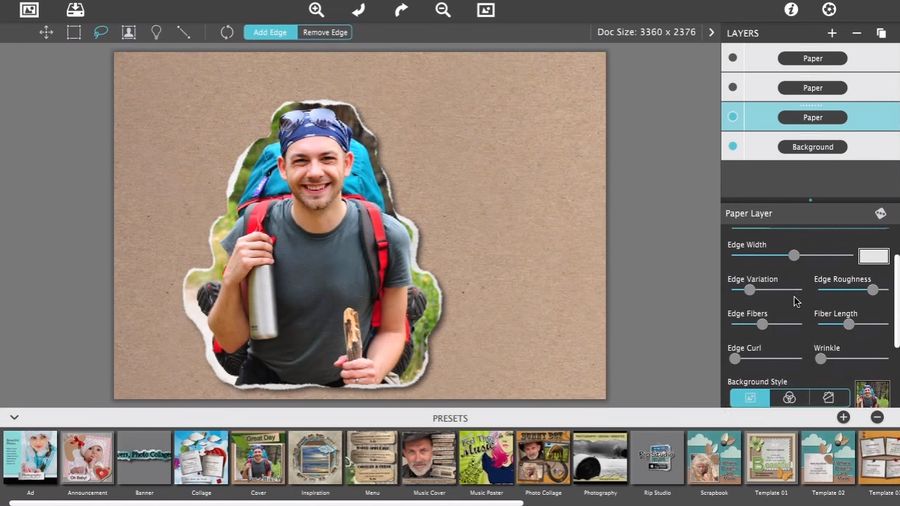
Rip Studio es un programa que, con un par de clics, puede agregar hermosos marcos a tu foto, todo tipo de pegatinas, puede simular una imagen arrugada, en general, puedes decorar tu foto y ajustar cada parámetro por separado, lo que hará que la foto sea única. La interfaz es conveniente y gracias a esto no será difícil entenderla, y todas las capas de sus imágenes se procesarán sin problemas, cada una de ellas se puede ajustar por separado. Tenga en cuenta que la herramienta puede funcionar como complemento de Photoshop, Lightroom y Elements. El procesamiento se puede realizar en modo por lotes, es posible aplicar transparencias, mezclar imágenes, deshacer todas las acciones y mucho, mucho más… El programa atraerá a artistas y personas que trabajan con fotografías, así como a otros especialistas. Si necesita obtener un resultado de alta calidad, el software puede brindarle esta oportunidad. Agrega capas, trabaja con luz 3D, agrega efectos a tus fotos y obtén excelentes resultados. Como escriben los autores, intentaron satisfacer las necesidades tanto de principiantes como de profesionales, y me parece que lo consiguieron, aunque los principiantes, por supuesto, siempre encontrarán problemas.
Activación simple en el archivo en forma de clave o mediante un crack.
Firmware original del Samsung Galaxy S10 Plus SM-G975F-DS (archivo Flash)
El archivo Flash lo ayudará a actualizar, degradar o reinstalar el firmware (SO) original en su dispositivo móvil. Además, el archivo Flash (ROM) también le permite reparar el dispositivo móvil en caso de un problema de software, un problema de bucle de arranque, un problema de IMEI o un problema muerto.
Nombre del archivo: SM-G975F-DS_G975FXXSGHWA3_G975FOWOGHVJ5_ZTO_4file.zip País: Brasil Tamaño del archivo: 5,29GB versión de Android: 12 Herramienta Flash: Herramienta de descarga de Odín Cómo flashear (instalar): Sigue el tutorial
Firmware original Huawei Y6 2018 ATU-LX2 (archivo Flash)
El archivo Flash lo ayudará a actualizar, degradar o reinstalar el firmware (SO) original en su dispositivo móvil. Además, el archivo Flash (ROM) también le permite reparar el dispositivo móvil en caso de un problema de software, un problema de bucle de arranque, un problema de IMEI o un problema muerto.
Nombre del archivo: Huawei_Y6_2018_ATU-LX2_8.0.0.144_C605CUSTC605D1_Firmware_8.0.0_R1_EMUI8.0_05015BMJ_Dload.zip Tamaño del archivo: 628MB Cómo flashear (instalar): Sigue el tutorial
Una de las mejores formas de aprovechar al máximo la experiencia en un dispositivo Oppo Encuentra X2sin duda es obteniendo previamente permisos de root sobre el mismo.
Nuevamente con la ayuda del programa MTKroot v2.5.5 hemos compilado un proceso completamente automático para rootear dispositivos móviles Oppo Find X2a través del cual vas a llegar uso excesivo en cuestión de minutos.
¿No encuentras el maletero? Entonces comprueba este
¿Qué es el enraizamiento?
Él raíz oh uso excesivo es el nombre habitual asignado a las cuentas de usuario administrador que tienen todos los privilegios en todos los modos de acceso, tanto monousuario como multiusuario.
Asimismo, rootear un dispositivo es una táctica que permite a los usuarios de dispositivos móviles obtener acceso privilegiado similar a los permisos administrativos de los sistemas Unix, lo que también permite revertir cualquier reducción de sistema o software que haya sido establecida por el fabricante y/u operadores de red.
Aspectos positivos de rootear tu Oppo Find X2
Posibilidad de desinstalar cualquier Bloatware fácilmente y deshacerse de aplicaciones inútiles del sistema.
Obtenga memoria de almacenamiento interna adicional.
Adapta cualquier configuración avanzada del sistema, como restaurar el número IMEI del Oppo Find X2 o la MAC, hacer overclocking de la CPU entre muchos otros.
Haga uso de utilidades creadas exclusivamente para aquellos equipos que tengan privilegios de usuario root.
Modificar o formatear nuevas particiones (¡Atención! Puede resultar muy peligroso para la integridad del dispositivo.).
Realice copias de seguridad de las particiones y exporte el firmware completo.
Precauciones e inconvenientes que deben tenerse en cuenta
Tu celular suspenderá la vigencia de la garantía otorgada por el fabricante.
Amenaza a las aplicaciones dañinas para que no obtengan derechos de superusuario.
Riesgo de daño o pérdida de información durante o después del procedimiento, por lo que se recomienda realizar una copia de seguridad antes de iniciar un proceso raíz.
El Firmware/Rom del teléfono puede estar dañado, se recomienda asegurarse de poder obtener una copia oficial de su rom si es necesario.
Las actualizaciones automáticas serán revocadas.
requisitos esenciales para el método
Una PC que tenga sistema operativo Windows XP o posterior, tanto de arquitectura de 32 como de 64 bits.
Descarga la rom original para tu Smartphone donde tendrás que extraer el archivo boot.img si es posible desde la web oficial de soporte y descargas.
Y No encuentras el firmware oficial para tu Oppo Find X2 Alternativamente, también puedes extraer el archivo boot.img directamente desde tu dispositivo móvil simplemente siguiendo las instrucciones de este tutorial.
Configuraciones del teléfono
Lo primero que harás, lógicamente, será proceder a configurar los ajustes necesarios para este proceso, que básicamente consisten en Habilitar la depuración USB y Activar desbloqueo OEM.
Debes encontrar ambas opciones en la sección de desarrollo, la cual debes activar con antelación presionando siete veces continuamente arriba:
Ajusta-> Información del dispositivo -> Número de compilación.
Rootear Oppo Find X2 con facilidad
Para comenzar, extraiga los archivos que descargó en su computadora con Windows y luego ejecute el software MTKroot v2.5.5.
Ejecutando MTKroot v2.5.5 en Oppo Find X2
Haga clic en Controladores -> Qualcomm y aplique la instalación de los controladores necesarios.
Instale los controladores USB Qualcomm Oppo Find X2
Siga estos mismos pasos para completar la instalación del controlador. BAsD.
Nota: El programa MTKroot v2.5.5 incluye los controladores que requiere el Oppo Find X2.
Luego conecte el Oppo Encuentra X2 a la PC usando el puerto de datos Micro USB y luego haga clic en Restablecer USB.
Haga clic en la esquina superior izquierda de la pestaña ¡¡Sin botas de heno!! -> Llevarbusque el archivo boot.img y haga clic en Parche de proceso.
Automáticamente se iniciará el programa Magisk Manager en tu Oppo Find X2, sigue los pasos que verás en pantalla para crear el parche.
Luego presione el botón Prueba del BAD y espera un segundo hasta que puedas leer la línea ‘Dispositivo detectado‘justo en ese momento tendrás que hacer clic en Soy un fastboot.
Oppo Find X2 Reiniciar USB + Prueba ADB + Fastboot
Espera un momento mientras Oppo Encuentra X2 se reinicia con las opciones del gestor de arranque, luego haga clic en Probar arranque rápido.
Luego espera hasta que puedas leer el texto.Dispositivo reconocido‘ antes de poder continuar con el siguiente paso.
Desbloquee el gestor de arranque del Oppo Find X2
En la siguiente fase tendrás que abrir el gestor de arranque de tu Smartphone, otra operación imprescindible que realizarás de forma automática.
Debes omitir esta operación si la habías abierto anteriormente.
Haga clic en el botón Prueba del cargador de arranque para verificar que realmente necesita ser desbloqueado.
Comprobar el gestor de arranque Oppo Find X2
En el caso de que consideres necesario liberar el gestor de arranque de tu Oppo Find X2, simplemente pulsa el botón Liberar cargador de arranque -> Aceptar y luego sigue las instrucciones que aparecerán en la pantalla del Oppo Find X2.
presione el botón aumentar el volumen para continuar.
Desbloquear el gestor de arranque Oppo Find X2
Nota: Cuando desbloquees el gestor de arranque, el software de tu Oppo Find X2 se restaurará al estado predeterminado.
Debido a esto, deberías considerar hacer copias de seguridad u, opcionalmente, hacer copias de seguridad de archivos, contactos, fotos y otros datos personales dentro de la unidad SD.
Después de liberar el gestor de arranque solo queda terminar este tutorial y finalmente dejar el Smartphone con acceso root.
Vaya a la esquina superior izquierda de MTKroot v2.5.5 y marque la opción raíz, luego haga clic en Root en la parte inferior.
Marcar Root Oppo Find X2
En menos de 5 segundos tu Oppo Find X2 estará rooteado, por lo que podrás ver la palabra “OK” proyectada en tu dispositivo móvil Oppo Find X2 y en la ventana de MTKroot v2.5.5.
Luego tendrás que hacer clic en Salir del arranque rápido y su teléfono inteligente Oppo Find X2 volverá al entorno Android.
Cuando tu celular arranque por completo debes hacer clic en el botón Aplicaciones -> instalar magia y verifique si la aplicación Magisk Manager está realmente incluida entre las aplicaciones del terminal.
Para poder utilizar la aplicación Magisk Manager es necesario conectar el Oppo Find X2 a Internet, ya sea mediante WiFi o datos.
Y para terminar presione Comprobar raíz -> entonces Aceptar y eso es todo.
Prueba Root Oppo Find X2
Nota: Si la aplicación Magisk Manager no se instala la primera vez, haga clic en Desinstalarespere dos segundos y presione el botón nuevamente instalar.
Pasos simplificados
Resumen de pasos Rootear Oppo Find X2
Ejecute la aplicación MTKroot v2.5.5 y luego conecte el terminal con su computadora.
Reinicie el terminal con modo bootloader haciendo clic Soy un fastboot -> Probar arranque rápido.
Si es necesario, desbloquee el gestor de arranque haciendo clic en Liberar cargador de arranque.
Finalmente seleccione la opción raíz y presione el botón Raíz.
Vídeo tutorial de ayuda paso a paso para rootear el Oppo Find X2