Blog

  • Rootear para el teléfono móvil Ly Max 8

    Rootear para el teléfono móvil Ly Max 8

    Tienes en tus manos un Ly Max 8 ¿Y te gustaría rootearlo? Si es así, has venido al lugar correcto.

    Bueno, es cierto que al rootear un dispositivo Obtendremos numerosas ventajas, si bien es cierto que esto puede acarrear varias complicaciones.

    En los siguientes párrafos también mencionaremos cuáles son. ventajas así como el posibles desventajaspara que en base a eso decidas por tu cuenta si ¿Realmente vale la pena rootear tu Smartphone Ly Max 8 o no?.

    Índice
    ¿Qué es la raíz?
    Beneficios
    Advertencias y contras
    Requisitos Ly Max 8
    Configuraciones anteriores de Ly Max 8
    Iniciar Root en Ly Max 8
    Desbloquear el gestor de arranque de Ly Max 8
    Comprobar el gestor de arranque Ly Max 8
    Verificar Root Ly Max 8
    Resumen
    Vídeotutorial paso a paso

    ¿Tiene problemas para encontrar el maletero? archivo, luego verifique este.

    ¿Qué significa raíz?

    Superusuario oh raíz es el nombre estándar para cuentas de usuario que tienen todos los derechos para todas las formas de acceso, tanto de usuario único como multiusuario.

    Asimismo, rootear un teléfono consiste en una técnica que permite al usuario de un terminal con sistema operativo Android obtener un acceso privilegiado al sistema similar a los permisos administrativos de las máquinas Unix o Linux, pudiendo así romper cualquier reducción de sistema y hardware impuesta por los fabricantes u operadores de red.

    Ventajas de rootear tu Ly Max 8

    • Posibilidad de desinstalar Bloatware de forma sencilla y eliminar el software del sistema.
    • Ser capaz de obtener memoria de almacenamiento adicional.
    • Personaliza configuraciones sofisticadas en el sistema, como desbloquear el Smartphone, restaurar el IMEI, dirección MAC, overclockear los procesadores entre muchas otras opciones.
    • Posibilidad de utilizar aplicaciones específicamente dirigidas a aquellos dispositivos sujetos a permisos root.
    • Formatee, cree y adapte nuevas particiones (¡Advertencia! Hacer esto es extremadamente peligroso para la integridad del dispositivo.).
    • Haz copias de seguridad completas y también exporta la rom.

    Precauciones y contras a tener en cuenta

    1. Tu teléfono móvil perderá la validez de la garantía proporcionada por el fabricante.
    2. Exposición a aplicaciones maliciosas que se apropian de los derechos de superusuario.
    3. Amenaza de daño o pérdida de datos durante o después del proceso, en este caso se recomienda en todo momento realizar una copia de seguridad antes de proceder con el root.
    4. El software de su teléfono inteligente Ly Max 8 puede estar dañado, se recomienda asegurarse de poder obtener una copia válida de su firmware si es necesario.
    5. Soporte para actualizaciones FOTA (Firmware por aire) será cancelado.

    Requisitos previos del método.

    • Un ordenador con alguna versión de Windows XP/7 o posterior, tanto de 32 como de 64 bits.
    • Conector de transferencia de datos micro USB.
    • Descargar a la computadora la última versión del software MTKroot v2.5.5 para tu Ly Max 8.
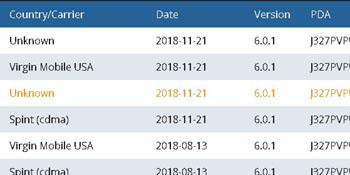
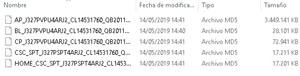
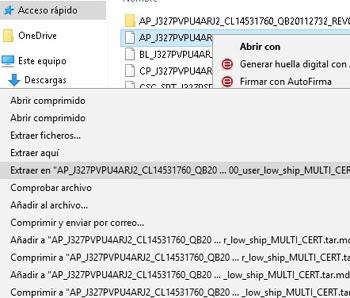
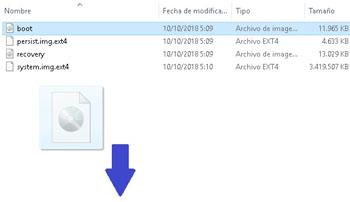
    • Descarga el firmware original para tu dispositivo del cual extraerás el archivo de arranque si es posible desde la página de descarga oficial.

    Nota: Sí No encuentras el firmware oficial del teléfono Simplemente puede iniciar directamente desde su computadora simplemente siguiendo los pasos de este tutorial.

    Configuración a realizar en el terminal Ly Max 8

    En el primer paso deberás modificar ciertos ajustes en la configuración de tu dispositivo, que simplemente consisten en Habilitar la depuración USB y desbloquear OEM.

    Estas dos configuraciones las podrás encontrar dentro del menú del programador, que deberás tener habilitado previamente presionando siete veces ininterrumpidamente sobre:

    Configuración de terminal-> Información del sistema -> Número de compilación.

    Cómo rootear el Smartphone Ly Max 8 fácilmente

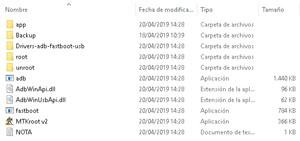
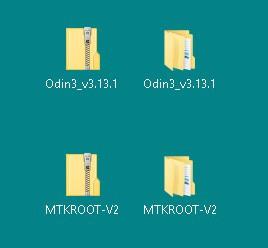
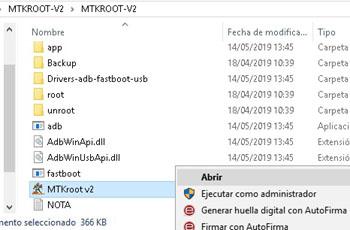
    En primer lugar, descomprima el archivo previamente descargado en su PC y luego abra el software MTKroot v2.5.5.

    Iniciar MTKroot v2.5.5 en Ly Max 8Iniciar MTKroot v2.5.5 en Ly Max 8
    Ejecute MTKroot v2.5.5 en Ly Max 8

    Pulsa sobre Controladores -> MediaTek y finaliza la instalación de los controladores necesarios.

    Controladores Mediatek para Ly Max 8Controladores Mediatek para Ly Max 8
    Instalar los controladores Ly Max 8

    Repita también este paso para ejecutar la instalación en los controladores -> BAsD.

    Nota: El programa MTKroot v2.5.5 ya incluye todos los controladores USB y Fastboot necesarios para el terminal Ly Max 8.

    Luego conecte el Ly Max 8 con su PC a través del conector de datos Micro USB y luego haga clic una vez en Restablecer USB.

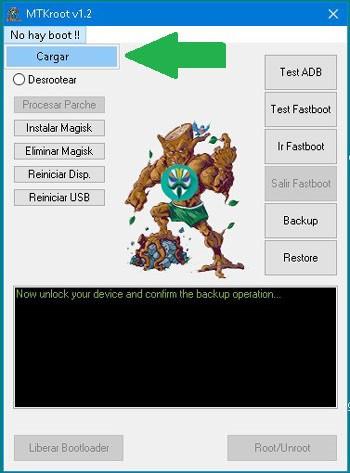
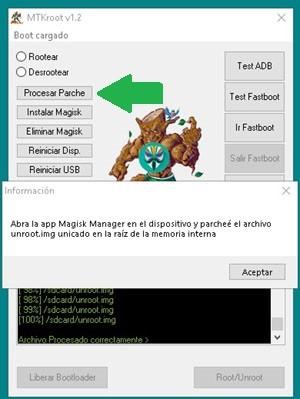
    Haga clic en la esquina superior izquierda de la pestaña ¡¡Sin botas de heno!! -> Llevarbusque el archivo boot.img y finalmente haga clic en Parche de proceso.

    cargar boot.img Ly Max 8cargar boot.img Ly Max 8

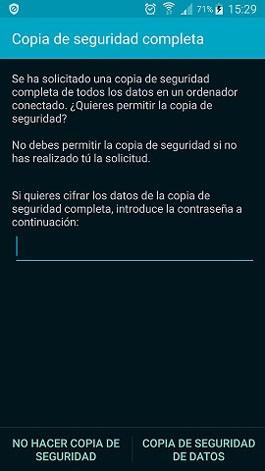
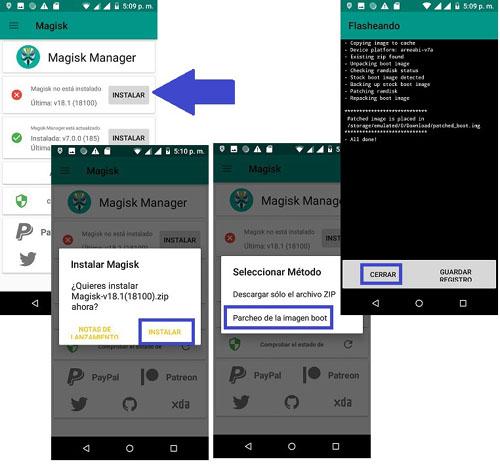
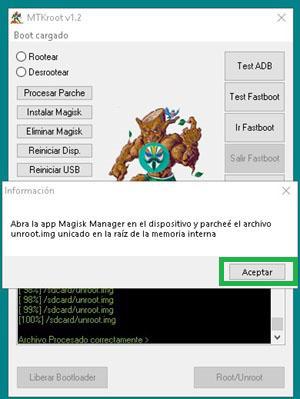
    La aplicación Magisk Manager se iniciará automáticamente en tu Ly Max 8, sigue las instrucciones que aparecerán en la pantalla para parchear el arranque.

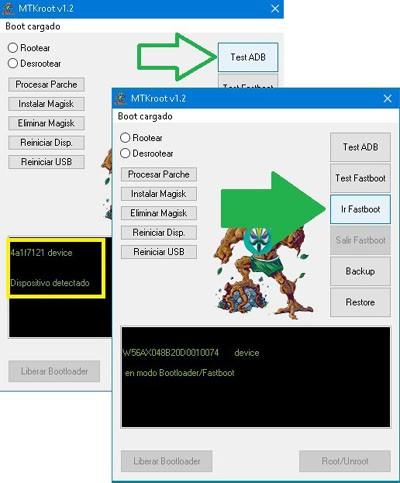
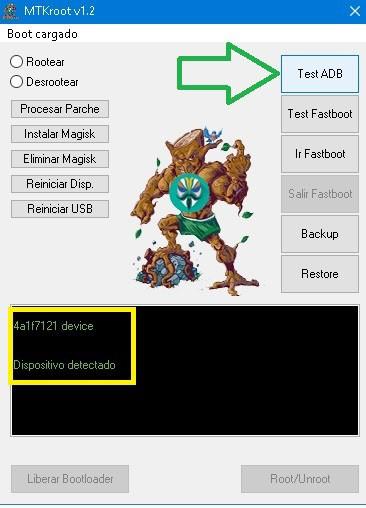
    Luego tienes que hacer clic en Prueba del BAD y espera un momento hasta que puedas leer la línea ‘Dispositivo reconocido‘momento en el que tendrás que hacer clic Soy un fastboot.

    Ly Max 8 reinicia USB, prueba ADB, ir a FastbootLy Max 8 reinicia USB, prueba ADB, ir a Fastboot
    Ly Max 8 Reiniciar USB + Prueba ADB + Fastboot

    Espere hasta que su teléfono móvil Ly Max 8 reinicie con las opciones del gestor de arranque, luego haga clic en Probar arranque rápido.

    Luego tienes que esperar hasta que puedas leer el mensaje’Dispositivo detectado‘ para pasar a la siguiente etapa.

    Desbloquea el gestor de arranque en tu terminal Ly Max 8

    A continuación procederemos a desbloquear el gestor de arranque de tu teléfono móvil, acción que podrás aplicar con tan solo un clic.

    Se recomienda excluir el proceso si ya lo has hecho en otro momento.

    Hacer clic en Prueba del cargador de arranque si necesita asegurarse de su estado.

    Comprobar el gestor de arranque en Ly Max 8Comprobar el gestor de arranque en Ly Max 8
    Comprobar el gestor de arranque del Ly Max 8

    Si es necesario abre el gestor de arranque Ly Max 8 tienes que hacer clic en el botón Liberar cargador de arranque -> Aceptar y luego seguir las instrucciones que aparecen en la pantalla del Ly Max 8.

    tendrás que presionar sube el volumen para desbloquear.

    Desbloquear el gestor de arranque en Ly Max 8Desbloquear el gestor de arranque en Ly Max 8
    Liberar el gestor de arranque Ly Max 8

    Importante: Tan pronto como se desbloquee el gestor de arranque, el software de su terminal se restablecerá a su estado original.

    Por este motivo deberás realizar una copia de seguridad o, si lo prefieres, copiar tus contactos, fotografías, archivos y otros datos personales en la memoria Micro SD.

    Después de abrir el gestor de arranque, sólo necesitas finalizar este tutorial y finalmente dejar tu Ly Max 8 con privilegios de usuario root.

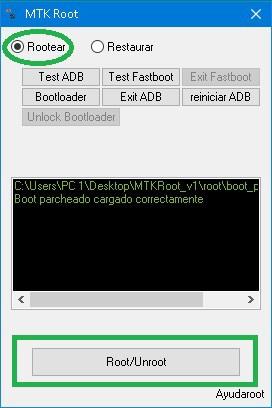
    Vaya al área superior del software y seleccione la opción raíz, luego haga clic en Root en la esquina inferior.

    Seleccione Root Ly Max 8Seleccione Root Ly Max 8
    Seleccione Root Ly Max 8

    En apenas unos segundos tu Ly Max 8 habrá sido rooteado y leerás la línea “OK” tanto en tu dispositivo como en el software MTKroot v2.5.5.

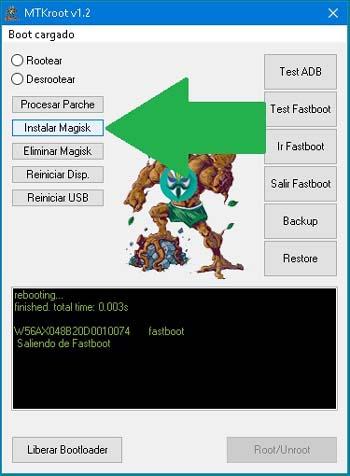
    Posteriormente tendrás que hacer clic en Salir del arranque rápido y la computadora se reiniciará en el sistema.

    Una vez que el Ly Max 8 se haya reiniciado por completo, haz clic en Aplicaciones -> instalar magia y verifica que efectivamente la aplicación Magisk Manager se encuentre entre las aplicaciones de tu Smartphone.

    Para que la aplicación Magisk Manager funcione correctamente, primero debes conectar tu celular a Internet, ya sea mediante Wi-Fi o redes móviles.

    Y para terminar simplemente haz clic en Comprobar raíz -> aceptar y nada más.

    Testear Root Ly Max 8Testear Root Ly Max 8
    Testear Root Ly Max 8

    Nota: Si la aplicación Magisk Manager no se instala, haga clic en el botón Desinstalarespere dos segundos y una vez más haga clic una vez en instalar magia.

    Abreviatura del proceso

    Pasos simplificados Root Ly Max 8Pasos simplificados Root Ly Max 8
    Pasos simplificados Root Ly Max 8
    1. Abra el programa MTKroot v2.5.5 y luego conecte su dispositivo Ly Max 8 a la computadora.
    2. Reinicie su dispositivo Ly Max 8 en modo gestor de arranque haciendo clic en el botón Soy un fastboot -> Probar arranque rápido.
    3. Si es necesario, desbloquee el gestor de arranque haciendo clic en Liberar cargador de arranque.
    4. Finalmente seleccione la opción raíz y presione el botón Raíz.

    Vídeo tutorial de ayuda sobre cómo rootear el Ly Max 8

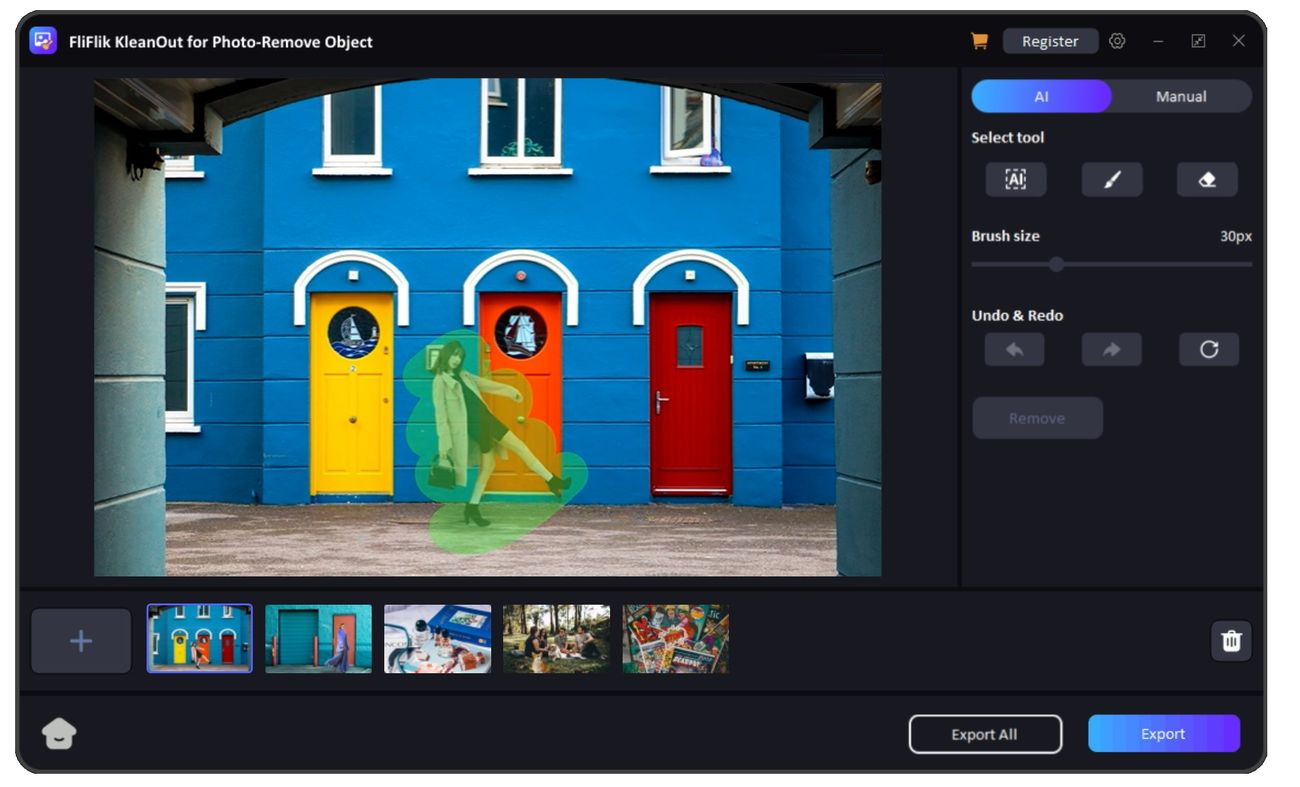
  • FliFlik KlearMax para fotos 3.0.2 x64 + Rus portátil

    FliFlik KlearMax para fotos 3.0.2 x64 + Rus portátil

    FliFlik ClearMax para foto crack

    FliFlik ClearMax para fotografía – una herramienta genial para mejorar fotografías basada en inteligencia artificial, creada para cambiar la calidad de tus imágenes con el mínimo esfuerzo, y dado que la IA está presente en el trabajo, se promete que el resultado será excelente. Como programador experimentado, como alguien que nunca ha mejorado nada en absoluto, puedo decir que este software utiliza algoritmos avanzados de inteligencia artificial para analizar y cambiar tus fotos, ¡créame!
    Veamos algunas posibilidades y características:

    • FliFlik KlearMax funciona con un algoritmo de inteligencia artificial que puede mejorar automáticamente varios aspectos de una foto, incluida la resolución, la nitidez, el equilibrio de color y la claridad general.
    • El software se especializa en cambiar los rasgos faciales, el tono de la piel y la apariencia general en fotografías de retratos, sin hacerlos artificiales, es decir, será difícil notar la sustitución.
    • El programa puede mejorar la nitidez de las imágenes borrosas, restaurando detalles que pueden parecer perdidos debido al movimiento de la cámara o a la borrosidad.
    • Ayuda a mejorar sutilmente la textura y el tono de la piel eliminando imperfecciones y manteniendo una apariencia natural.
    • Si bien el software destaca en los retratos, también puede mejorar todo tipo de fotografías, incluidos paisajes e imágenes de productos.
    • Según aprendí, el programa puede aumentar la resolución de la imagen a 8K sin pérdida de calidad, no lo creo, pero no es asunto mío.
    • FliFlik KlearMax puede convertir imágenes a formatos populares como JPG, PNG, BMP y WEBP.

    Entonces, si tienes alguna pregunta, ¿por qué es necesario todo esto? Recuerda que en nuestra era digital tomamos infinidad de fotografías, pero no todas salen perfectas. Este programa resuelve este problema proporcionando una manera sencilla de mejorar la calidad de sus fotografías sin requerir habilidades avanzadas de edición.
    Después de activar FliFlik KlearMax for Photo con una clave o completar un reemplazo de crack, puedes mejorar fotos borrosas o de baja calidad, mejorar publicaciones en redes sociales mostrando cuál o qué eres ideal, puedes mejorar fotos familiares y también preparar imágenes para uso profesional o impresión, eso es básicamente todo.
    Repasemos brevemente las ventajas:

    • Comodidad: funciona con un clic
    • Ahorre tiempo: automatiza procesos de edición complejos
    • Versatilidad: maneja una variedad de tipos de fotografías y problemas
    • Resultados naturales: evita el procesamiento excesivo y la apariencia artificial.
    • El trabajo por lotes es eficaz para grandes colecciones de fotografías.

    Ahora es el momento de concluir, como me parece, tenemos ante nosotros una herramienta poderosa y al mismo tiempo fácil de usar que brinda a los usuarios comunes la oportunidad de mejorar fotografías de manera profesional. Al utilizar tecnología de inteligencia artificial, simplifica el proceso de mejora de fotografías, haciéndolas accesibles para quienes no tienen mucha experiencia en edición. Ya sea que desee recuperar recuerdos borrosos, mejorar sus fotografías de redes sociales o preparar imágenes para uso profesional, este software estará encantado de ayudarle.
    Tamaño: 3,43GB
    SO: Windows 7-11 x64
    Descargar FliFlik KlearMax para fotos 3.0.1 Rus + crack – versión portátil de Zhek (bloqueo de verificación de actualización agregado) / 3.0.1 + activación de crack gratis / 3.0.2 x64 Rus + Eng Conservador portátil

    Contraseña
    [HIDE]rsload[/HIDE]

  • Root para dispositivo móvil Vivo V11i

    Root para dispositivo móvil Vivo V11i

    Si asumías que rootear el celular Vivo V11i es un proceso difícil, con la ayuda de este tutorial cambiarás ipso facto de opinión.

    Una vez más gracias a la utilidad MTKroot v2.5.5 hemos podido crear otro método completamente automático para rootear celulares Vivo V11ia través del cual llegarás usuario raíz en poco tiempo.

    Índice
    ¿Qué es la raíz?
    Beneficios
    Advertencias y contras
    Requisitos de Vivo V11i
    Configuraciones anteriores de Vivo V11i
    Iniciar Root en Vivo V11i
    Desbloquear el gestor de arranque Vivo V11i
    Verifique el cargador de arranque Vivo V11i
    Verificar raíz Vivo V11i
    Resumen
    Vídeotutorial paso a paso

    ¿No encuentras el archivo boot.img? aquí tienes la solución.

    ¿Qué es el enraizamiento?

    Superusuario oh raíz es el nombre estándar que generalmente se asigna a las cuentas de usuario que tienen todos los privilegios en todas las formas de acceso, tanto de usuario único como multiusuario.

    Asimismo, rootear un teléfono celular consiste en una táctica que permite a los usuarios de un terminal con Android obtener acceso privilegiado al sistema de manera similar a los permisos administrativos de los sistemas Linux o Unix, lo que también les permite superar cualquier limitación del sistema o hardware establecida por el fabricante y/u operador de red.

    ¿Cuáles son las ventajas de rootear el Vivo V11i?

    • Elimine todo el Bloatware de forma sencilla y elimine las aplicaciones del sistema potencialmente improductivas.
    • Posibilidad de obtener capacidad extra de almacenamiento interno.
    • Adapta configuraciones sofisticadas del sistema, como desbloquear Vivo V11i, reparar o cambiar el número IMEI o MAC del dispositivo, overclocking, entre muchas otras opciones.
    • Utilice aplicaciones diseñadas únicamente para teléfonos inteligentes rooteados.
    • Formatee, cambie el tamaño y cree particiones (¡Cuidado, esto puede ser muy peligroso!).
    • Realiza copias de seguridad de las particiones además de exportar el Firmware completo.

    Precauciones y advertencias que se deben tener en cuenta

    1. Su dispositivo perderá la validez de la garantía emitida por el fabricante.
    2. Peligro de que aplicaciones maliciosas puedan obtener derechos de superusuario.
    3. Riesgo de daño o deterioro de los datos durante el proceso, por lo que se recomienda realizar una copia de seguridad antes de rootear.
    4. El firmware de su dispositivo puede estar dañado; es recomendable asegurarse de poder obtener una copia flasheable de su firmware si es necesario.
    5. El soporte de actualización OTA/FOTA eventualmente se cancelará.

    Requisitos para este proceso

    • Computadora que tenga una versión de Windows w7/w10 o posterior, tanto de 32 como de 64 bits.
    • Conector de datos USB.
    • Descarga a tu computadora una versión reciente del software MTKroot v2.5.5 para el Vivo V11i.
    • Descarga el firmware original de tu teléfono del que extraerás el archivo de arranque si es posible desde el sitio de descarga oficial del fabricante.

    Nota: Sí No encuentras el firmware oficial para el Vivo V11i Tienes la posibilidad de tener el archivo de arranque directamente desde tu Vivo V11i solo siguiendo los pasos de este tutorial.

    Configuración de Vivo V11i

    Lo primero que harás, obviamente, será proceder a configurar los ajustes necesarios para el proceso, que básicamente consisten en Habilitar la depuración USB así como Activar desbloqueo OEM.

    Puede encontrar las dos configuraciones dentro de la sección de desarrollo, que debe habilitar de antemano. tocando 7 veces consecutivo en;

    Menú de configuración-> Información del teléfono -> Número de compilación.

    Rootear Vivo V11i

    Para comenzar, debes descomprimir el contenido del archivo que has descargado en tu PC y luego iniciar el software MTKroot v2.5.5.

    Ejecute MTKroot v2.5.5 para Vivo V11iEjecute MTKroot v2.5.5 para Vivo V11i
    Ejecute MTKroot v2.5.5 en Vivo V11i

    Haga clic en Controladores -> MediaTek y concluye la instalación de los respectivos drivers.

    Controladores MTK Vivo V11iControladores MTK Vivo V11i
    Instalar los controladores Mediatek Vivo V11i

    También repite esto para ejecutar la instalación con los drivers -> BAsD.

    Nota: La aplicación MTKroot v2.5.5 cuenta con los drivers USB y Fastboot necesarios para que tu ordenador detecte terminales Vivo V11i.

    Conecta tu terminal a continuación Vivo V11i con su PC a través de un puerto USB y luego haga clic en Restablecer USB.

    Haga clic en la zona superior izquierda sobre el texto ¡¡Sin botas de heno!! -> Llevarbusque el archivo boot.img y luego haga clic en el botón Parche de proceso.

    cargar boot.img Vivo V11icargar boot.img Vivo V11i

    El software Magisk Manager se iniciará automáticamente en tu Vivo V11i, sigue los pasos que verás en tu pantalla para parchear el arranque.

    Luego debes hacer clic Prueba del BAD y espera un momento hasta que puedas ver el texto ‘Dispositivo detectado‘justo en ese momento tienes que hacer clic en el botón Soy un fastboot.

    Vivo V11i reinicia USB + prueba ADB + FastbootVivo V11i reinicia USB + prueba ADB + Fastboot
    Vivo V11i Restablecer USB, probar ADB, ir a Fastboot

    Ahora escuche por un momento mientras su dispositivo Vivo V11i se reinicia en las opciones del gestor de arranque, luego haga clic en Probar arranque rápido.

    Vuelve a prestar atención hasta que puedas leer el mensaje’Dispositivo reconocido‘ para poder avanzar al siguiente estado.

    Desbloquear el gestor de arranque en teléfonos inteligentes Vivo V11i

    A continuación es el turno de abrir el gestor de arranque de tu móvil, otro paso imprescindible que realizarás con tan solo un clic.

    Se recomienda ignorar esta operación si ya la has abierto en algún otro momento.

    Haga clic una vez en Prueba del cargador de arranque para comprobar el estado del gestor de arranque.

    Comprobar el gestor de arranque Vivo V11iComprobar el gestor de arranque Vivo V11i
    Comprobar el gestor de arranque Vivo V11i

    En caso de que necesite desbloquear el gestor de arranque del Vivo V11i, simplemente haga clic en el botón Liberar cargador de arranque -> Acepta y luego realiza las instrucciones que se proyectan en la pantalla del Vivo V11i.

    No olvides presionar la tecla sube el volumen para poder continuar.

    Abrir el gestor de arranque en Vivo V11iAbrir el gestor de arranque en Vivo V11i
    Abrir el gestor de arranque de Vivo V11i

    Atención: cuando libere el gestor de arranque, el dispositivo se restablecerá a su estado original.

    Por este motivo, debería considerar realizar una copia de seguridad o copiar fotos, contactos, archivos y otros datos en una tarjeta de memoria Micro SD.

    Una vez liberado el gestor de arranque, el siguiente paso es concluir el proceso y finalmente dejar el Vivo V11i con privilegios de root.

    Vaya a la parte superior de MTKroot v2.5.5 y elija la opción raíz, luego haga clic una vez en el botón Raíz en el lado opuesto.

    Seleccione Rootear Vivo V11iSeleccione Rootear Vivo V11i
    Seleccione Rootear Vivo V11i

    Casi de inmediato tu Vivo V11i quedará rooteado y podrás ver la palabra “OK” reflejada en la pantalla del dispositivo Vivo V11i y en la aplicación MTKroot v2.5.5.

    Luego haga clic en el botón Salir del arranque rápido para reiniciar su dispositivo en modo Android.

    Una vez que tu Vivo V11i se inicie por completo deberás pulsar en el botón Aplicaciones -> instalar magia y verifique si la aplicación Magisk Manager está en el panel de su Vivo V11i.

    Para que la aplicación Magisk Manager funcione correctamente, primero debes conectar el Vivo V11i a Internet, ya sea mediante datos móviles o Wi-Fi.

    Para completar este tutorial sólo tienes que hacer clic en Comprobar raíz -> luego aceptar y nada más.

    Verificar raíz Vivo V11iVerificar raíz Vivo V11i
    Verificar raíz Vivo V11i

    Nota: En caso de que la aplicación Magisk no se instale, haga clic en DesinstalarEspere un par de segundos y haga clic en el botón nuevamente. Instalar Administrador Mágico.

    Pasos resumidos

    Proceso simplificado de Root Vivo V11iProceso simplificado de Root Vivo V11i
    Proceso simplificado de Root Vivo V11i
    1. Abra el programa MTKroot v2.5.5 y conecte el terminal Vivo V11i con el ordenador.
    2. Reinicia el terminal Vivo V11i con modo bootloader pulsando en el botón Soy un fastboot -> Probar arranque rápido.
    3. Si es necesario, desbloquee el gestor de arranque haciendo clic en Liberar cargador de arranque.
    4. Finalmente seleccione la opción raíz y presione el botón Raíz.

    Vídeo tutorial paso a paso sobre cómo rootear el Vivo V11i

  • Cómo rootear teléfonos móviles Motorola Moto G8 Play

    Cómo rootear teléfonos móviles Motorola Moto G8 Play

    No es ningún secreto que los beneficios adquiridos tras rootear un dispositivo específico pueden ser considerables. Un claro ejemplo de ello puede ser el caso del terminal Motorola Moto G8 Play del que os hablaremos hoy en este tutorial.

    Bueno, es cierto que al rootear un celular Podemos conseguir beneficios considerables, también es cierto que puede conllevar algunas desventajas.

    A continuación también repasaremos cuáles son. pros y el supuestos inconvenientespara que de esta manera puedas considerar por ti mismo si Realmente vale la pena rootear tu Motorola Moto G8 Play.

    Índice de artículos
    ¿Qué es la raíz?
    Beneficios
    Advertencias y contras
    Requisitos del Motorola Moto G8 Play
    Configuraciones anteriores del Motorola Moto G8 Play
    Iniciar Root en Motorola Moto G8 Play
    Desbloquear el Bootloader del Motorola Moto G8 Play
    Comprobar el gestor de arranque Motorola Moto G8 Play
    Verificar Root Motorola Moto G8 Play
    Resumen
    Vídeotutorial paso a paso

    ¿No encuentras el maletero?, comprueba este.

    ¿Qué es el enraizamiento?

    Raíz oh uso excesivo es el nombre convencional asignado a las cuentas de usuario que tienen todos los derechos en todos los modos de acceso (usuario único y multiusuario).

    Asimismo, rootear un dispositivo móvil consiste en el procedimiento que permite a los usuarios de un terminal obtener acceso privilegiado al sistema similar a los permisos administrativos de los sistemas Unix, permitiéndoles superar cualquier limitación tanto de hardware como de software establecida por el fabricante u operador de red.

    Ventajas de rootear tu Motorola Moto G8 Play

    • Posibilidad de desinstalar todo tipo de Bloatware con facilidad y deshacerse de aplicaciones improductivas del sistema.
    • Posibilidad de ganar más espacio de almacenamiento interno.
    • Modificar cualquier configuración sofisticada del sistema, como desbloquear el Motorola Moto G8 Play, cambiar o modificar la dirección IMEI o MAC de nuestro teléfono, hacer overclock, etc.
    • Pudiendo utilizar utilidades desarrolladas exclusivamente para dispositivos móviles que tengan privilegios de root.
    • Formatee, cambie el tamaño y adapte nuevas particiones (puede ser extremadamente peligroso para la integridad del dispositivo).
    • Realice copias de seguridad completas o exporte todo el firmware.

    Precauciones y desventajas a considerar

    1. El teléfono móvil perderá la validez de la garantía otorgada por el fabricante.
    2. Exposición a aplicaciones maliciosas que se pueden realizar con permiso de Superusuario.
    3. Exposición a daños o deterioro de los datos durante el procedimiento, por lo que es recomendable crear una copia de seguridad antes de proceder con el root.
    4. El Firmware/Rom del Motorola Moto G8 Play puede estar dañado, se recomienda asegurarse de poder obtener una copia flasheable de la rom si es necesario.
    5. La compatibilidad con actualizaciones OTA se desactivará.

    requisitos esenciales del proceso

    • PC con sistema Windows w7/w10 o más nuevo, ya sea de 32 o 64 bits.
    • Un conector para transferencia de datos USB.
    • Descargar a la computadora el programa MTKroot v2.5.5 para tu Smartphone Motorola Moto G8 Play.
    • Descarga la rom original de tu Motorola Moto G8 Play para extraer el arranque, preferiblemente desde el sitio web oficial de soporte.

    Nota: Sí No consigues el firmware del Motorola Moto G8 Play Tiene la opción de obtener fácilmente el archivo de inicio directamente desde su teléfono móvil siguiendo los pasos de este tutorial.

    Configuración del terminal Motorola Moto G8 Play

    Antes de continuar debes completar varios ajustes específicos desde los ajustes del Motorola Moto G8 Play, que esencialmente residen en Habilitar la depuración USB así como Activar desbloqueo OEM.

    Puedes encontrar estas dos configuraciones en el panel de desarrollo, que debes haber habilitado previamente presionando siete veces continuamente sobre la sección;

    Ajusta-> Información del teléfono -> versión de software oh Número de compilación.

    Rootee el teléfono Motorola Moto G8 Play con facilidad

    En primer lugar deberás descomprimir el paquete que has descargado en tu ordenador y luego iniciar el programa MTKroot v2.5.5.

    Arrancar MTKroot v2.5.5 en Motorola Moto G8 PlayArrancar MTKroot v2.5.5 en Motorola Moto G8 Play
    Ejecute MTKroot v2.5.5 en Motorola Moto G8 Play

    Pulsa sobre Controladores -> MediaTek y seguir la instalación de los drivers específicos.

    Controladores Mediatek Motorola Moto G8 PlayControladores Mediatek Motorola Moto G8 Play
    Instalar los controladores MTK Motorola Moto G8 Play

    Repita estos pasos exactamente para instalar los controladores -> BAsD.

    Nota: La aplicación MTKroot v2.5.5 ya cuenta con todos los drivers actualizados necesarios para el celular Motorola Moto G8 Play.

    Luego conecte el Motorola Moto G8 Play con su computadora usando un conector de datos USB y luego haga clic en el botón Restablecer USB.

    Haga clic en la esquina superior izquierda en ¡¡Sin botas de heno!! -> Llevaragregue el archivo boot.img y haga clic en el botón Parche de proceso.

    cargar boot.img Motorola Moto G8 Playcargar boot.img Motorola Moto G8 Play

    La herramienta Magisk Manager se abrirá automáticamente en tu Motorola Moto G8 Play, sigue las instrucciones que aparecerán en pantalla para parchear el arranque.

    Luego haga clic Prueba del BAD y espera un momento hasta que puedas ver la frase ‘Dispositivo reconocido‘ entonces tendrás que hacer clic en el botón Soy un fastboot.

    Motorola Moto G8 Play reinicia el USB, prueba ADB, ve a FastbootMotorola Moto G8 Play reinicia el USB, prueba ADB, ve a Fastboot
    Motorola Moto G8 Play Reiniciar USB, probar ADB, ir a Fastboot

    Ahora espera un segundo mientras Motorola Moto G8 Play comienza con el modo de gestor de arranque, haga clic una vez en el botón Probar arranque rápido.

    Una vez más tendrás que esperar hasta que aparezca la línea’Dispositivo encontrado‘ para poder continuar con la siguiente etapa.

    Desbloquear el gestor de arranque del Motorola Moto G8 Play

    En la siguiente fase llega el turno de desbloquear el gestor de arranque de tu dispositivo, paso que haremos con un solo clic.

    Pero recuerda que debes saltarte el paso si alguna vez lo habías abierto antes.

    Haga clic en el botón Prueba del cargador de arranque si desea comprobar el estado del gestor de arranque.

    Verificar el gestor de arranque en Motorola Moto G8 PlayVerificar el gestor de arranque en Motorola Moto G8 Play
    Verificar bootloader del Motorola Moto G8 Play

    Si es necesario abrir el gestor de arranque de tu Motorola Moto G8 Play, simplemente haz clic en Liberar cargador de arranque -> Aceptar y realizar las pautas que aparecen proyectadas en la pantalla del Motorola Moto G8 Play.

    Presione el botón sube el volumen para continuar.

    Desbloquear el gestor de arranque de Motorola Moto G8 PlayDesbloquear el gestor de arranque de Motorola Moto G8 Play
    Desbloquear el gestor de arranque de Motorola Moto G8 Play

    Nota: En el momento en que liberes el gestor de arranque, tu terminal volverá a su estado de fábrica.

    Debido a esto, deberías considerar realizar copias de seguridad o, si lo prefieres, simplemente hacer una copia de seguridad de tus contactos, fotos, archivos y otros datos personales en una memoria externa o unidad SD.

    Tras abrir el gestor de arranque solo queda finalizar el proceso, dejando finalmente el Motorola Moto G8 Play con sus correspondientes privilegios de root.

    Vaya al área superior del programa y elija la opción raíz, luego presione el botón Root en la esquina inferior.

    Seleccione Rootear Motorola Moto G8 PlaySeleccione Rootear Motorola Moto G8 Play
    Seleccione Rootear Motorola Moto G8 Play

    En menos de 5 segundos tu dispositivo habrá sido rooteado, por lo que podrás leer las letras “OK” en el dispositivo Motorola Moto G8 Play y en la ventana MTKroot v2.5.5.

    A continuación tendrás que hacer clic en el botón Salir del arranque rápido y el dispositivo volverá al sistema.

    Cuando tu Motorola Moto G8 Play se reinicie por completo deberás hacer clic Aplicaciones -> instalar magia y asegúrese de que la aplicación Magisk Manager aparezca en el escritorio del Motorola Moto G8 Play.

    Para poder utilizar la aplicación Magisk Manager primero debes conectar tu Motorola Moto G8 Play a Internet.

    Para finalizar el tutorial simplemente haga clic una vez Comprobar raíz -> seguido de Aceptar y eso es todo.

    Prueba Root Motorola Moto G8 PlayPrueba Root Motorola Moto G8 Play
    Prueba Root Motorola Moto G8 Play

    Nota: Si la aplicación no se instala en el primer intento, haga clic en Desinstalarespera dos segundos y haz clic nuevamente Instalar Administrador Mágico.

    Pasos resumidos

    Resumen de pasos para Rootear Motorola Moto G8 PlayResumen de pasos para Rootear Motorola Moto G8 Play
    Resumen de pasos para Rootear Motorola Moto G8 Play
    1. Abra la utilidad MTKroot v2.5.5 y luego conecte el Motorola Moto G8 Play a la computadora.
    2. Reinicie el Motorola Moto G8 Play para acceder a las opciones de inicio rápido haciendo clic en el botón Soy un fastboot -> Probar arranque rápido.
    3. Si es necesario, desbloquee el gestor de arranque haciendo clic en Liberar cargador de arranque.
    4. Finalmente seleccione la opción raíz y presione el botón Raíz.

    Videotutorial de ayuda paso a paso sobre cómo rootear el celular Motorola Moto G8 Play

  • XviD4PSP 8.1.105 x64 Pro + Portátil

    XviD4PSP 8.1.105 x64 Pro + Portátil

    XviD4PSP

    Aquí tienes una nueva versión de un excelente conversor que tiene la interfaz más atractiva, también hay soporte , la instalación es bastante rápida, solo para que el programa funcione necesitas tener en tu computadora NET Framework versión 3.5 o superior, así como Microsoft Visual C++, en general, puedes descargar todo este programa por separado si por alguna razón no tienes estos componentes, y descargar XviD4PSP podrás ver la noticia completa.

    descargar XviD4PSP

    El programa trabaja con una gran cantidad de formatos de vídeo, entre los que podemos destacar el trabajo con vídeo para videoconsolas, teléfonos móviles, iPhone, etc., se puede trabajar con formatos DVD. XviD4PSP es completamente independiente de códecs externos, todo ya está incluido en el desarrollo, sólo necesitas instalarlo y podrás usarlo sin problemas.

    XviD4PSP 6.0

    Puedes ver la lista completa de formatos en el sitio web oficial y, en general, en la noticia completa está bajo la etiqueta SPOILER. De hecho, no hay nada más que contar sobre XviD4PSP, espero que el convertidor te sea útil, funciona bastante rápido, esto es una gran ventaja. Si consideramos la calidad del video de salida, entonces todo es bastante decente, yo mismo probé el desarrollo con algunos otros programas en esta área y, personalmente, me gustó más XviD4PSP.

    Olvidé agregar una cosa más, algunos se quejan de que el programa se actualiza con demasiada frecuencia, esto, por supuesto, puede ser un inconveniente, pero es mejor leer la lista de cambios para no hacer preguntas sobre por qué sucede esto, los desarrolladores no están durmiendo, pero están tratando de mejorar XviD4PSP y me parece que lo están logrando bastante bien. En general, estoy terminando mi breve reseña; Creo que a mucha gente le gustará el convertidor.

    Idioma: Multi + Ruso
    Tamaño: 65MB
    Descargar XviD4PSP 8.1.100 Pro x64 (Conservador portátil: no se requiere clave de activación por separado) / 8.1.92 Zheka portátil / 8.1.102 + clave gratis
    7.0.501×86 / 8.1.105 x64 (versión con límites)

    Contraseña
    [HIDE]rsload[/HIDE]

  • Cómo rootear ZTE Blade 10 paso a paso

    Cómo rootear ZTE Blade 10 paso a paso

    En el siguiente artículo te enseñaremos cómo conseguir privilegios de root en los teléfonos. ZTE Blade 10 fácilmente.

    De nuevo gracias a la herramienta MTKroot v2.5.5 hemos conseguido crear otro método automático para rootear dispositivos ZTE Blade 10con el que lograrás usuario raíz en menos de 5 minutos.

    Índice de tutoriales
    ¿Qué es la raíz?
    Beneficios
    Advertencias y contras
    Requisitos ZTE Blade 10
    Presets de ZTE Blade 10
    Iniciar Root en ZTE Blade 10
    Desbloquear el gestor de arranque de ZTE Blade 10
    Comprobar el gestor de arranque ZTE Blade 10
    Verificar Root ZTE Blade 10
    Resumen
    Vídeotutorial paso a paso

    ¿Tiene problemas para encontrar el archivo boot.img? Entonces este te interesará.

    ¿Qué es la raíz?

    Él raíz oh uso excesivo es el nombre habitual que se utiliza para asignar cuentas de usuario que tienen todos los privilegios en todos los niveles de acceso, tanto monousuario como multiusuario.

    Rootear un teléfono móvil consiste en el procedimiento que permite al usuario de un teléfono móvil obtener acceso privilegiado de forma similar a los permisos administrativos de los sistemas Unix, que además permite romper cualquier restricción de sistema o hardware impuesta por los fabricantes y/u operadores de red.

    Ventajas de rootear tu ZTE Blade 10

    • Pudiendo eliminar cualquier Bloatware de forma sencilla así como desinstalar aplicaciones del sistema.
    • Libere espacio de almacenamiento interno adicional.
    • Personalice cualquier configuración compleja del sistema, como desbloquear, cambiar o restaurar el número IMEI y la dirección MAC, entre muchos otros.
    • Poder utilizar Software programado para dispositivos que tengan permisos de usuario root.
    • Crear, dividir y/o modificar nuevas particiones en memoria (Hacer esto puede ser muy peligroso.).
    • Realice copias de seguridad de las particiones, incluida la exportación de todo el firmware.

    Precauciones y advertencias que se deben tener en cuenta

    1. Tu teléfono móvil ya no estará cubierto por la garantía emitida por el fabricante.
    2. Riesgo de que se realicen aplicaciones maliciosas con permiso de superusuario.
    3. Amenaza de daño o pérdida de datos durante o después del proceso, en cuyo caso se recomienda en todo caso realizar una copia de seguridad antes de proceder con el root.
    4. El software de su ZTE Blade 10 puede estar dañado, se recomienda asegurarse de poder obtener una copia flasheable de la rom si es necesario.
    5. Soporte para actualizaciones OTA (Por el aire) será revocado.

    Requisitos para este método

    • Una computadora que tenga alguna versión del sistema operativo Windows XP, Vista, 7/8/10 o superior, ya sea de 32 o 64 bits.
    • Conector de datos USB.
    • Descargar a la computadora la nueva versión de la herramienta MTKroot v2.5.5 para el terminal ZTE Blade 10.
    • Descargue la rom original de su teléfono inteligente ZTE Blade 10 para extraer el archivo boot.img, preferiblemente desde el sitio web oficial de soporte.

    Nota: Sí No encuentras el firmware para el ZTE Blade 10 Tienes la opción de extraer el archivo boot.img directamente desde tu ZTE Blade 10 simplemente siguiendo los pasos de este tutorial.

    Configurar el ZTE Blade 10

    Lo primero que tendremos que hacer, por supuesto, será configurar los ajustes necesarios para el siguiente proceso, que básicamente consisten en Habilitar la depuración USB así como desbloquear OEM.

    Estas configuraciones están incluidas en el panel del programador, que primero debes activar tocando 7 veces continuamente encima de la caja ->

    Configuración del dispositivo-> Información del teléfono -> Número de compilación oh versión de software.

    Cómo rootear ZTE Blade 10 fácilmente

    Para comenzar, debes descomprimir el contenido del archivo previamente descargado en el escritorio de tu computadora e iniciar la utilidad MTKroot v2.5.5.

    Ejecutando MTKroot v2.5.5 en ZTE Blade 10Ejecutando MTKroot v2.5.5 en ZTE Blade 10
    Abra MTKroot v2.5.5 para ZTE Blade 10

    Haga clic en Controladores -> MediaTek e instalar los drivers correspondientes.

    Controladores USB ZTE Blade 10Controladores USB ZTE Blade 10
    Instalación de controladores Mediatek ZTE Blade 10

    Siga también estos mismos pasos para implementar la instalación en controladores -> BAsD.

    Nota: La utilidad MTKroot v2.5.5 tiene todos los controladores necesarios para los teléfonos móviles ZTE Blade 10.

    Luego conecta tu teléfono móvil ZTE Blade 10 con su PC usando un puerto Micro USB y luego haga clic en el botón Restablecer USB.

    Haga clic en la parte superior izquierda en ¡¡Sin botas de heno!! -> Llevarbusque el archivo boot.img y haga clic en el botón Parche de proceso.

    cargar boot.img ZTE Blade 10cargar boot.img ZTE Blade 10

    El programa Magisk Manager se iniciará automáticamente en tu dispositivo móvil, sigue las instrucciones que aparecerán en tu pantalla para parchear el arranque.

    Luego tienes que hacer clic en el botón Prueba del BAD y espera hasta que puedas ver la línea’Dispositivo reconocido‘ en ese momento tienes que hacer clic en Soy un fastboot.

    ZTE Blade 10 reinicia USB, prueba ADB, ir a FastbootZTE Blade 10 reinicia USB, prueba ADB, ir a Fastboot
    ZTE Blade 10 Reiniciar USB + Prueba ADB + Fastboot

    Mientras tanto, espera unos segundos para que aparezca el Smartphone. ZTE Blade 10 reinicie en modo gestor de arranque, haga clic en Probar arranque rápido.

    Nuevamente tendrás que esperar hasta que aparezca la frase ‘Dispositivo reconocido‘ para pasar a la siguiente etapa.

    Desbloquear el gestor de arranque en ZTE Blade 10

    A continuación tendrás que desbloquear el gestor de arranque en tu ZTE Blade 10, otra tarea que realizarás con tan solo un clic.

    Se recomienda excluir este paso si lo ha abierto en otra ocasión.

    Hacer clic en Prueba del cargador de arranque si necesita verificar el estado del gestor de arranque.

    Verifique el gestor de arranque y ZTE Blade 10Verifique el gestor de arranque y ZTE Blade 10
    Verifique el gestor de arranque y ZTE Blade 10

    En caso de que necesites desbloquea el gestor de arranque en tu ZTE Blade 10 simplemente haga clic en el botón Liberar cargador de arranque -> Acepta y luego sigue las instrucciones que se mostrarán en la pantalla de tu Smartphone.

    aumentar el volumen para proceder.

    Desbloquear el gestor de arranque de ZTE Blade 10Desbloquear el gestor de arranque de ZTE Blade 10
    Desbloquear el gestor de arranque de ZTE Blade 10

    Nota: Cuando desbloquees el gestor de arranque, el sistema de tu ZTE Blade 10 se restablecerá al estado inicial.

    Debido a esto, debes considerar realizar copias de seguridad o, en su caso, hacer una copia de seguridad de los archivos, contactos, fotos y otros datos personales dentro de la memoria externa o SD.

    Una vez liberado el bootloader, la siguiente fase es finalizar este tutorial, dejando finalmente tu celular ZTE Blade 10 con sus correspondientes privilegios de root.

    Vaya al área superior izquierda de la herramienta MTKroot v2.5.5 y elija la opción raíz, luego haga clic en Root en el lado opuesto.

    Seleccionar Root ZTE Blade 10Seleccionar Root ZTE Blade 10
    Seleccionar Root ZTE Blade 10

    En apenas unos segundos el ZTE Blade 10 habrá sido rooteado y podrás ver la línea “OK” en la pantalla del teléfono ZTE Blade 10 y en la aplicación MTKroot v2.5.5.

    Luego haga clic en el botón una vez Salir del arranque rápido para reiniciar su teléfono ZTE Blade 10 en el sistema Android.

    Cuando el terminal se haya iniciado por completo deberás pulsar en el botón Aplicaciones -> instalar magia y verifique que la aplicación Magisk Manager esté efectivamente en el panel de su ZTE Blade 10.

    Para que la aplicación Magisk Manager funcione correctamente es necesario conectar tu ZTE Blade 10 a Internet, ya sea mediante Wi-Fi o datos.

    Para terminar presione el botón Comprobar raíz -> aceptar y listo.

    Comprobar Root ZTE Blade 10Comprobar Root ZTE Blade 10
    Comprobar Root ZTE Blade 10

    Nota: En caso de que la aplicación Magisk Manager no se instale, haga clic en el botón DesinstalarEspere dos segundos y haga clic en el botón una vez más. instalar.

    Resumen de pasos

    Simplificando el proceso Root ZTE Blade 10Simplificando el proceso Root ZTE Blade 10
    Simplificando el proceso Root ZTE Blade 10
    1. Inicie el programa MTKroot v2.5.5 y luego conecte su teléfono ZTE Blade 10 con su computadora.
    2. Restablezca su teléfono ZTE Blade 10 a las opciones del gestor de arranque presionando el botón Soy un fastboot -> Probar arranque rápido.
    3. Si es necesario, desbloquee el gestor de arranque haciendo clic en Liberar cargador de arranque.
    4. Finalmente seleccione la opción raíz y presione el botón Raíz.

    Vídeo tutorial de ayuda para rootear el dispositivo ZTE Blade 10

  • Instalador de PortableApps.com 3.9.5

    Instalador de PortableApps.com 3.9.5

    Instalador de PortableApps.com

    Instalador de PortableApps.com es una herramienta para programadores que quieran empaquetar sus aplicaciones de forma portátil para que otros usuarios no tengan que instalarlas en el sistema en el futuro.
    Este producto en sí es portátil, lo que significa que no requiere ningún proceso de instalación. No se realizan cambios en el registro de Windows ni en el menú/pantalla de inicio, por lo que no quedan rastros en la computadora después de la desinstalación.
    El software es un asistente, cada paso incluye consejos para que no cometa errores al crear un paquete de software portátil. Todo lo que tiene que hacer es especificar el directorio donde desea crear el instalador usando el explorador de archivos integrado y luego simplemente hacer clic en el botón “Ir”.

        descargar el instalador de PortableApps.com gratis

    Puede ejecutar el proceso de forma interactiva y se le pedirá que ingrese la información que falta. Una vez que haya completado todo, puede probar el instalador y ver todos los archivos de registro en una ventana del Bloc de notas.
    El consumo de CPU y memoria es muy bajo y se mantiene así, lo que significa que el rendimiento del ordenador no se ve afectado de ninguna manera y podrás utilizarlo junto con otras herramientas sin preocuparte por posibles problemas.
    Tamaño: 3 megas
    Descargar Instalador de PortableApps.com 3.9.5 gratis

    Contraseña
    [HIDE]rsload[/HIDE]

  • Cómo rootear el Xiaomi Redmi 6

    Cómo rootear el Xiaomi Redmi 6

    En esta nueva ocasión les ofreceremos un parche para rootear teléfonos inteligentes Xiaomi Redmi 6.

    Nuevamente con la ayuda de la utilidad MTKroot v2.5.5 hemos logrado adaptar un método automático para rootear teléfonos inteligentes Xiaomi Redmi 6a través del cual puedes llegar acceso raíz en tan solo unos minutos.

    Índice
    ¿Qué es la raíz?
    Beneficios
    Advertencias y contras
    Requisitos Xiaomi Redmi 6
    Ajustes anteriores del Xiaomi Redmi 6
    Iniciar Root en Xiaomi Redmi 6
    Desbloquear el gestor de arranque de Xiaomi Redmi 6
    Comprobar el gestor de arranque Xiaomi Redmi 6
    Verificar Root Xiaomi Redmi 6
    Resumen
    Vídeotutorial paso a paso

    ¿Tiene problemas para encontrar el archivo de inicio? este te interesará.

    ¿Qué es la raíz?

    Raíz oh uso excesivo es el nombre común que normalmente se asigna a las cuentas de usuario administrador que tienen todos los privilegios en todos los niveles de acceso, tanto de usuario único como multiusuario.

    Rootear o rootear un teléfono consiste en un proceso que otorga a los usuarios de un terminal con sistema Android obtener un acceso privilegiado de forma similar a los permisos administrativos de los sistemas Linux, permitiéndoles superar cualquier impedimento de sistema y hardware impuesto por el fabricante u operador de red.

    ¿Cuáles son los beneficios de rootear tu Xiaomi Redmi 6?

    • Desinstale todo el Bloatware simplemente y elimine el software del sistema.
    • Pudiendo ganar más capacidad de almacenamiento interno.
    • Modifique configuraciones complejas en el sistema, como jailbreak Xiaomi Redmi 6, recupere el número IMEI, el número MAC, overclock y muchos más.
    • Posibilidad de utilizar aplicaciones creadas específicamente para computadoras que tienen privilegios de usuario root.
    • Modificar, dividir y adaptar nuevas particiones en la memoria interna (¡Ten cuidado! Puede resultar muy peligroso para la integridad del dispositivo.).
    • Realizar copias de seguridad o backups del sistema de particiones y posibilidad de exportar la ROM completa.

    Precauciones y desventajas que debemos considerar

    1. El teléfono móvil ya no estará cubierto por la garantía proporcionada por el fabricante.
    2. Peligro de que aplicaciones maliciosas puedan obtener derechos de superusuario.
    3. Amenaza de daño o deterioro de los datos durante el procedimiento, en cuyo caso te recomiendo que siempre hagas una copia de seguridad antes de iniciar el root.
    4. El Firmware/Rom del Xiaomi Redmi 6 puede estar dañado, se recomienda asegurarse de poder obtener una copia válida de la rom si es necesario.
    5. Las actualizaciones de FOTA/OTA serán revocadas.

    requisitos indispensables para realizar el proceso

    • Una PC que tenga una versión de sistema operativo Windows XP/7 o posterior, de 32 o 64 bits.
    • Un conector para datos USB.
    • Descargar a la computadora Herramienta MTKroot v2.5.5 ese es el Xiaomi Redmi 6.
    • Descargue el firmware original o el archivo de arranque para su teléfono inteligente Xiaomi Redmi 6, si es posible, desde el sitio de descarga oficial del fabricante.

    Nota: Sí No encuentras la rom original de tu Xiaomi Redmi 6 Tienes la alternativa de obtener el arranque directamente desde el Smartphone siguiendo fácilmente las instrucciones de este tutorial.

    Configuración del equipo

    El primer paso consiste en realizar algunos ajustes específicos desde el panel de configuración del teléfono móvil, que se encuentran especialmente en Desbloquear OEM y Activar la depuración USB.

    Ambas preferencias se encuentran en la sección de desarrollo, que deberás tener activada previamente. presionando 7 veces ininterrumpidamente en el tramo;

    Menú de configuración-> Acerca del teléfono -> versión de software oh Número de compilación.

    Rootear el Xiaomi Redmi 6

    Primero debes extraer el contenido del archivo previamente descargado en tu PC y luego abrir la herramienta MTKroot v2.5.5.

    Inicie MTKroot v2.5.5 para Xiaomi Redmi 6Inicie MTKroot v2.5.5 para Xiaomi Redmi 6
    Ejecute MTKroot v2.5.5 en Xiaomi Redmi 6

    Haga clic en el botón Controladores -> MediaTek y aplique la instalación de los controladores necesarios.

    Controladores USB para Xiaomi Redmi 6Controladores USB para Xiaomi Redmi 6
    Instalar controladores USB Xiaomi Redmi 6

    Repita lo mismo para instalar los controladores. BAsD.

    Nota: La aplicación MTKroot v2.5.5 ya cuenta con todos los drivers USB y Fastboot necesarios para el Xiaomi Redmi 6.

    Conecte su Xiaomi Redmi 6 con su PC usando un puerto USB y luego haga clic en el botón Restablecer USB.

    Haga clic en la parte superior izquierda en ¡¡Sin botas de heno!! -> Llevaragregue el archivo boot.img y finalmente haga clic Parche de proceso.

    cargar boot.img Xiaomi Redmi 6cargar boot.img Xiaomi Redmi 6

    Automáticamente se abrirá la aplicación Magisk Manager en tu teléfono móvil, sigue las instrucciones que aparecerán en tu pantalla para crear el parche.

    Luego tienes que hacer clic en Prueba del BAD y espera un momento hasta que puedas ver el texto ‘Dispositivo detectado’ allí debes hacer clic en Soy un fastboot.

    Xiaomi Redmi 6 reinicia USB, prueba ADB, ir a FastbootXiaomi Redmi 6 reinicia USB, prueba ADB, ir a Fastboot
    Xiaomi Redmi 6 Reiniciar USB, Test ADB, ir a Fastboot

    Espere mientras el teléfono móvil Xiaomi Mi 6 Comience con el modo Fastboot y luego haga clic Probar arranque rápido.

    Una vez más debes prestar atención hasta que veas el mensaje ‘Dispositivo reconocido’ para pasar al siguiente nivel.

    Abre el gestor de arranque en tu Xiaomi Redmi 6

    En la siguiente etapa intentaremos liberar el gestor de arranque de tu Xiaomi Redmi 6, otra tarea que también haremos con un simple clic.

    Es recomendable saltarte este paso si lo has liberado en otro momento.

    Haga clic en el botón Prueba del cargador de arranque para asegurarnos si ya está publicado o no.

    Comprueba el gestor de arranque del Xiaomi Redmi 6Comprueba el gestor de arranque del Xiaomi Redmi 6
    Comprobar el bootloader de un Xiaomi Redmi 6

    En caso de que sea necesario desbloquea el gestor de arranque en tu Xiaomi Redmi 6 solo tienes que hacer clic en el botón Liberar cargador de arranque -> Acepta y luego cumple con las sugerencias que aparecen en la pantalla del Xiaomi Redmi 6.

    presione el botón sube el volumen para autorizar.

    Desbloquear el gestor de arranque en Xiaomi Redmi 6Desbloquear el gestor de arranque en Xiaomi Redmi 6
    Desbloquear el gestor de arranque Xiaomi Redmi 6

    Atención: cuando libere el gestor de arranque, el software de su dispositivo se restaurará a su estado inicial.

    Por este motivo, plantéate si es conveniente realizar una copia de seguridad u opcionalmente copiar tus fotos, contactos, archivos y otros datos a la unidad de almacenamiento SD.

    Después de desbloquear el gestor de arranque solo queda terminar el tutorial y finalmente dejar tu dispositivo móvil correctamente rooteado.

    Vaya al área superior izquierda de la utilidad MTKroot v2.5.5 y elija la opción raíz, luego haga clic en el botón Raíz en la esquina inferior.

    Seleccionar Root Xiaomi Redmi 6Seleccionar Root Xiaomi Redmi 6
    Seleccionar Root Xiaomi Redmi 6

    En cuestión de segundos el Xiaomi Redmi 6 habrá sido rooteado, por lo tanto verás la palabra “OK” en la pantalla de tu dispositivo Xiaomi Redmi 6 y en la ventana de MTKroot v2.5.5.

    Posteriormente tendrás que hacer clic en Salir del arranque rápido Para reiniciar su dispositivo, volverá al sistema Android.

    Cuando el teléfono se haya reiniciado por completo deberás pulsar Aplicaciones -> instalar magia y verifique si la aplicación Magisk Manager se encuentra realmente entre las aplicaciones de su computadora.

    Para que la aplicación Magisk Manager funcione correctamente, es necesario conectar tu Xiaomi Redmi 6 a Internet.

    Para finalizar sólo tienes que hacer clic en el botón Comprobar raíz -> siguiente Aceptar y eso es todo.

    Prueba Root Xiaomi Redmi 6Prueba Root Xiaomi Redmi 6
    Prueba Root Xiaomi Redmi 6

    Nota: Si la aplicación Magisk no se instala la primera vez, haga clic en el botón Desinstalarespera dos segundos y haz clic nuevamente Instalar Administrador Mágico.

    Abreviatura del proceso

    Pasos simplificados Root Xiaomi Redmi 6Pasos simplificados Root Xiaomi Redmi 6
    Pasos simplificados Root Xiaomi Redmi 6
    1. Inicie el software MTKroot v2.5.5 y luego conecte su Xiaomi Redmi 6 con la computadora.
    2. Reinicia tu Xiaomi Redmi 6 con modo bootloader pulsando en el botón Soy un fastboot -> Probar arranque rápido.
    3. Si es necesario, desbloquee el gestor de arranque haciendo clic en Liberar cargador de arranque.
    4. Finalmente seleccione la opción raíz y presione el botón Raíz.

    Vídeo tutorial paso a paso sobre cómo rootear el Xiaomi Redmi 6

  • CSVFileView 2.65 + x64 +

    CSVFileView 2.65 + x64 +

    Vista de archivo CSV

    Si por alguna razón encuentra archivos CSV, pruebe esta utilidad. Es un buen visor de CSV, incluso puedes llamarlo utilidad de conversión. Con su ayuda, puede ver fácilmente el contenido de estos archivos o archivos de pestañas que fueron creados por cualquier programa; esto se puede hacer en una tabla simple y comprensible, descargar CSVFileView Puedes recibir la noticia completa.

    Vista de archivo CSV

    Tenga en cuenta que puede ordenar líneas por uno de los campos que seleccione, también puede eliminar campos que considere innecesarios, puede cambiar su orden, después de editar puede guardar todo nuevamente en formato de archivo CSV, XML o HTML. Si alguien no lo sabe, el formato CSV está basado en texto y está destinado principalmente a presentar datos tabulares. En general, creo que rara vez se usa, pero a veces aún es necesario trabajar con él y, para evitar confusiones, CSVFileView estará encantado de separar todo automáticamente y proporcionarlo en una forma conveniente.

    Vista de archivo CSV

    Al igual que otros programas de este desarrollador, no es necesario instalarlo ni tener ningún archivo DLL adicional para funcionar. Para comenzar, sólo necesita iniciar CSVFileView y podrá comenzar, el programa es completamente portátil y se puede ejecutar en cualquier sistema. El programa tiene soporte para teclas de acceso rápido, por ejemplo, para abrir un documento no es necesario ir al menú; puedes agregar archivos simplemente arrastrándolos a la ventana principal. Después de abrir el archivo que necesita, puede ordenar las filas por uno de los campos; para hacer esto, solo necesita hacer clic en el encabezado de la columna.
    Puede cambiar la posición de las columnas arrastrando los encabezados de las columnas a la posición que necesite. Como siempre, no hay mucho que escribir sobre utilidades con un enfoque tan limitado, por lo que la revisión puede considerarse completa. Lo único que quería agregar sobre CSVFileView es que la traducción no es del todo correcta, no sé por qué, pero como puedes ver en las capturas de pantalla, tengo columnas en lugar de letras rusas o grietas; tal vez el problema sea solo mío, no puedo decirlo, pero en cualquier caso es mi trabajo advertirte.

    Idioma:

    Tamaño: 288 KB
    Descargar CSVFileView 2.65 gratis

    Contraseña
    [HIDE]rsload[/HIDE]

  • Cómo rootear el ZTE Blade V8 Lite paso a paso

    Cómo rootear el ZTE Blade V8 Lite paso a paso

    Si por algún motivo (que no son pocos) quieres rootear tu terminal ZTE Blade V8 Lite, tengo buenas noticias ya que a continuación te vamos a dejar un proceso muy fácil y eficaz para hacerlo de forma segura y específica.

    Bueno, es cierto que al rootear un teléfono Conseguiremos beneficios considerables, aunque es cierto que esto puede implicar algunos problemas.

    En las siguientes líneas vamos a repasar ambos pros como las probables desventajas, para que de esta manera se pueda determinar si Si merecerá o no la pena rootear tu terminal ZTE Blade V8 Lite.

    Tabla de contenido
    ¿Qué es la raíz?
    Beneficios
    Advertencias y contras
    Requisitos ZTE Blade V8 Lite
    Configuraciones anteriores de ZTE Blade V8 Lite
    Iniciar Root y ZTE Blade V8 Lite
    Desbloquear el gestor de arranque de ZTE Blade V8 Lite
    Comprobar el gestor de arranque ZTE Blade V8 Lite
    Verificar Root ZTE Blade V8 Lite
    Resumen
    Vídeotutorial paso a paso

    ¿No encuentras el archivo boot.img? aquí tienes la solución.

    ¿Qué es el enraizamiento?

    Él uso excesivo oh raíz es el nombre común asignado a las cuentas de usuario administrador que tienen todos los privilegios en todo tipo de acceso, tanto monousuario como multiusuario.

    Rootear un teléfono móvil es un método que permite a los usuarios de dispositivos con sistema operativo Android obtener acceso privilegiado de forma similar a los permisos administrativos en máquinas Unix o Linux, lo que también permite romper cualquier límite de sistema y hardware impuesto por fabricantes u operadores de red.

    ¿Qué beneficios puede traer rootear el ZTE Blade V8 Lite?

    • Posibilidad de eliminar cualquier Bloatware de forma sencilla y deshacernos de aplicaciones del sistema que consideremos improductivas.
    • Posibilidad de liberar capacidad de almacenamiento extra.
    • Adapte parámetros sofisticados del sistema, como desbloquear ZTE Blade V8 Lite, recuperar el número IMEI y MAC, entre otros.
    • Posibilidad de utilizar Apps creadas exclusivamente para aquellos dispositivos sujetos a permisos root.
    • Eliminar y crear nuevas particiones en la memoria interna (¡Advertencia! Hacer esto puede ser muy peligroso.).
    • Realizar copias de seguridad completas o poder exportar la rom completa.

    Precauciones y desventajas a tener en cuenta

    1. Su dispositivo anulará la cobertura de garantía proporcionada por el fabricante.
    2. Peligro de que aplicaciones dañinas puedan obtener permisos de Superusuario.
    3. Exposición a daños o deterioro de los datos durante o después del proceso, por lo que es recomendable en todo caso realizar una copia de seguridad antes de iniciar root.
    4. El Firmware de tu terminal ZTE Blade V8 Lite puede estar dañado, es recomendable asegurarse de poder obtener una copia oficial de su firmware si es necesario.
    5. Las actualizaciones OTA/FOTA eventualmente se suspenderán.

    Pautas para este proceso.

    • Una computadora con sistema operativo Windows XP/7 o posterior, ya sea con microarquitectura de 32 o 64 bits.
    • Cable de datos USB a Micro USB.
    • Descargar a la computadora última versión de la herramienta MTKroot v2.5.5 para tu celular ZTE Blade V8 Lite.
    • Descarga el firmware original de tu teléfono ZTE Blade V8 Lite para eliminar el componente boot.img preferiblemente desde el servicio técnico online del fabricante.

    Nota: Sí No puedes descargar un firmware para tu ZTE Blade V8 Lite Tienes la alternativa de extraer el boot.img directamente desde el ZTE Blade V8 Lite solo siguiendo los pasos de este tutorial.

    Ajustes a realizar en el Smartphone ZTE Blade V8 Lite

    En primer lugar debes ejecutar ciertos parámetros en las configuraciones de tu ZTE ZTE Blade V8 Lite, que fundamentalmente tratan de Activar la depuración USB y también Habilitar desbloqueo OEM.

    Estas configuraciones se recogen dentro del menú de desarrollador, que deberás activar previamente presionando 7 veces sucesivamente arriba:

    Configuraciones del celular-> Acerca del teléfono -> Número de compilación.

    Rootee el teléfono móvil ZTE Blade V8 Lite fácilmente

    Primero debes extraer el contenido del archivo que has descargado en el escritorio de la PC y luego ejecutar el software MTKroot v2.5.5.

    Iniciando MTKroot v2.5.5 en ZTE Blade V8 LiteIniciando MTKroot v2.5.5 en ZTE Blade V8 Lite
    Abrir MTKroot v2.5.5 para ZTE Blade V8 Lite

    Haga clic en Controladores -> MediaTek y completa la instalación de los controladores necesarios.

    Controladores USB para ZTE Blade V8 LiteControladores USB para ZTE Blade V8 Lite
    Instalar los controladores Mediatek ZTE Blade V8 Lite

    Repita este paso exactamente para instalar los controladores. BAsD.

    Nota: El programa MTKroot v2.5.5 tiene los controladores USB y Fastboot que requiere el teléfono ZTE Blade V8 Lite.

    Luego conecte el ZTE Blade V8 Lite a su computadora usando un puerto de datos Micro USB y luego haga clic en Restablecer USB.

    Haga clic en la zona superior izquierda de la pestaña ¡¡Sin botas de heno!! -> Llevaragregue el archivo boot.img y luego haga clic una vez en el botón Parche de proceso.

    cargar boot.img ZTE Blade V8 Litecargar boot.img ZTE Blade V8 Lite

    La aplicación Magisk Manager se abrirá automáticamente en tu teléfono, sigue las instrucciones que verás en tu pantalla para crear el parche.

    Luego tienes que hacer clic en el botón Prueba del BAD y espera un segundo hasta que puedas leer la frase ‘Dispositivo detectado’ ahí tendrás que hacer clic en el botón Soy un fastboot.

    ZTE Blade V8 Lite reinicia USB, prueba ADB, ir a FastbootZTE Blade V8 Lite reinicia USB, prueba ADB, ir a Fastboot
    ZTE Blade V8 Lite Reiniciar USB, probar ADB, ir a Fastboot

    Ahora espera unos segundos mientras ZTE Blade V8 Lite Comience con el modo de gestor de arranque y luego haga clic en el botón Probar arranque rápido.

    Una vez más debes esperar hasta que puedas leer la línea ‘Dispositivo encontrado‘ para pasar al siguiente asunto.

    Cómo abrir el gestor de arranque en dispositivos móviles ZTE Blade V8 Lite

    A continuación, tendrás que desbloquear el gestor de arranque de tu ZTE Blade V8 Lite, tarea que aplicaremos con tan solo un clic.

    Es recomendable saltarse el proceso en caso de que lo hubieras abierto en otra ocasión.

    Haz clic en Prueba del cargador de arranque si necesita verificar si está desbloqueado.

    Comprobar el gestor de arranque ZTE Blade V8 LiteComprobar el gestor de arranque ZTE Blade V8 Lite
    Comprobar el gestor de arranque del ZTE Blade V8 Lite

    En caso de que sea necesario desbloquear el gestor de arranque de su ZTE Blade V8 Lite, haga clic en el botón Liberar cargador de arranque -> Acepta y luego completa las sugerencias que aparecen en la pantalla de tu terminal.

    Debes presionar el botón sube el volumen para continuar.

    Lanzamiento del gestor de arranque del ZTE Blade V8 LiteLanzamiento del gestor de arranque del ZTE Blade V8 Lite
    Desbloquear el gestor de arranque ZTE Blade V8 Lite

    Atención: en el momento en que abra el gestor de arranque, el sistema de su dispositivo se restaurará al estado inicial.

    Por este mismo motivo, debes considerar la posibilidad de realizar una copia de seguridad o, en su caso, copiar todas tus fotos, contactos, archivos, etc., a la unidad de almacenamiento SD externa.

    Luego de liberar el gestor de arranque, la siguiente fase es concluir el proceso, dejando finalmente el celular ZTE Blade V8 Lite con sus correspondientes privilegios de root.

    En la parte superior de MTKroot v2.5.5, elija la opción raíz, luego haga clic una vez en Root en la esquina opuesta.

    Seleccionar Root ZTE Blade V8 LiteSeleccionar Root ZTE Blade V8 Lite
    Seleccionar Root ZTE Blade V8 Lite

    Casi inmediatamente tu dispositivo ZTE Blade V8 Lite habrá sido rooteado y aparecerá la palabra “OK” tanto en la pantalla del celular ZTE Blade V8 Lite como en el software MTKroot v2.5.5.

    Luego haga clic Salir del arranque rápido Para regresar, su dispositivo se reiniciará en el entorno de Android.

    Cuando el dispositivo se haya cargado por completo, haga clic una vez en el botón Aplicaciones -> instalar magia y comprueba que efectivamente aparece la aplicación Magisk Manager en el panel de tu ZTE Blade V8 Lite.

    Para que la aplicación Magisk Manager funcione correctamente es necesario conectar el teléfono a Internet, tanto mediante datos móviles como mediante Wi-Fi.

    Y para finalizar solo tienes que hacer clic Comprobar raíz -> luego aceptar y nada más.

    Prueba Root ZTE Blade V8 LitePrueba Root ZTE Blade V8 Lite
    Prueba Root ZTE Blade V8 Lite

    Nota: Si la aplicación Magisk Manager no se instala, haga clic en el botón DesinstalarEspere dos segundos y haga clic en el botón una vez más. instalar magia.

    Pasos resumidos

    Pasos simplificados Root ZTE Blade V8 LitePasos simplificados Root ZTE Blade V8 Lite
    Pasos simplificados Root ZTE Blade V8 Lite
    1. Ejecute la aplicación MTKroot v2.5.5 y luego conecte el ZTE Blade V8 Lite con su computadora.
    2. Reinicie ZTE Blade V8 Lite en modo fastboot haciendo clic en el botón Soy un fastboot -> Probar arranque rápido.
    3. Si es necesario, desbloquee el gestor de arranque haciendo clic en Liberar cargador de arranque.
    4. Finalmente seleccione la opción raíz y presione el botón Raíz.

    Vídeo tutorial de ayuda para rootear el ZTE Blade V8 Lite

  • Logitech G HUB 2025.6.768359

    Logitech G HUB 2025.6.768359

    Logitech G-HUB

    Logitech G-HUB Se puede utilizar para configurar los periféricos de la serie Logitech G y, si se desea, sincronizarlos. El programa admite ratones, teclados, auriculares y parlantes. Puede controlar macros o configurar efectos LED RGB. El software reemplaza al software Software de juegos Logitech.
    En el caso de los ratones, el usuario puede, por ejemplo, utilizar G HUB para determinar si los perfiles predefinidos deben guardarse en el propio ratón o en un PC conectado. Además de las asignaciones de teclas (incluidas las macros), también se pueden configurar los niveles de sensibilidad de DPI y la velocidad de la señal del mouse. Si los valores especificados se almacenan en el mouse, solo hay un perfil disponible.
    La iluminación LED (si está disponible) también se puede adaptar a sus necesidades. También es posible la sincronización entre diferentes dispositivos como el mouse y el teclado. El ratón se puede adaptar a la alfombrilla que esté utilizando ajustando la superficie. Además, el programa puede crear mapas de calor de pulsaciones de teclas y duraciones de pulsaciones de teclas. Las opciones son similares para teclados y auriculares. El estado de carga actual se muestra para los dispositivos que funcionan con batería.
    Tamaño: 68MB
    SO: Windows 10-11 x64
    Descargar Logitech G HUB 2025.6.768359 gratis

    Contraseña
    [HIDE]rsload[/HIDE]

  • Navegador Mullvad 14.5.7 x64

    Navegador Mullvad 14.5.7 x64

    Navegador Mullvad En ruso

    ¿Le preocupa su privacidad en línea? tenga en cuenta Navegador Mullvad es una poderosa herramienta diseñada para una navegación segura y privada. Este navegador utiliza el reconocido Proyecto Tor para eliminar el seguimiento y la telemetría, manteniendo la privacidad de sus actividades en línea. Con una variedad de funciones y configuraciones de privacidad avanzadas, el navegador permite a los usuarios de todos los niveles tomar control de su presencia en línea.
    Peculiaridades:

    • Vale la pena señalar el modo privado predeterminado, que borra automáticamente su historial de navegación, las cookies guardadas y el caché una vez finalizada la sesión. Esto garantiza que no quede ningún rastro de su actividad en línea, brindándole la tranquilidad que se merece.
    • Además, el navegador viene equipado con uBlock Origin, un potente bloqueador de anuncios que bloquea eficazmente los rastreadores de terceros, mejorando aún más su privacidad en línea.
    • Mullvad Browser incluye un práctico administrador de marcadores. Esta función facilita guardar y organizar sus sitios web favoritos, brindándole acceso rápido a sus lugares favoritos en Internet. También proporciona una práctica herramienta de descarga que le permite descargar archivos fácilmente desde Internet.
    • Seguir su historial de navegación en su navegador no requiere mucho esfuerzo. Esta función le permite revisar sus sesiones de navegación web anteriores, lo que facilita volver a visitar sitios web importantes o encontrar información que pueda necesitar nuevamente. Además, el software ofrece una serie de complementos y temas que le permiten personalizar el navegador según sus preferencias.
    • Para usuarios y desarrolladores con conocimientos técnicos, el autor ofrece muchas herramientas especializadas. Satisfacen los requisitos y necesidades de los usuarios avanzados, permitiéndoles optimizar su experiencia de navegación y explorar las posibilidades del desarrollo web.

    Su principal fortaleza reside en su compromiso con la privacidad y la seguridad. Al utilizar el Proyecto Tor y eliminar las funciones de telemetría y recopilación de datos, el navegador garantiza que sus actividades en línea permanezcan anónimas y seguras.
    Es más, habilitar uBlock Origin fortalece su privacidad al bloquear automáticamente rastreadores de terceros, manteniendo su información personal a salvo de miradas indiscretas. El modo privado predeterminado agrega una capa adicional de privacidad, asegurando que no quede ningún rastro de su historial de navegación en su dispositivo.
    Es posible que Mullvad Browser no tenga tantas funciones como algunos de los principales navegadores. Si bien proporciona funciones esenciales como administración de marcadores, una herramienta de descarga y un seguimiento del historial, es posible que carezca de algunas de las funciones avanzadas a las que están acostumbrados los usuarios avanzados.
    Tamaño: 93MB
    Descargar Navegador Mullvad 14.5.7 gratis

    Contraseña
    [HIDE]rsload[/HIDE]

  • Cómo rootear el dispositivo móvil Meizu X

    Cómo rootear el dispositivo móvil Meizu X

    El dispositivo móvil Meizu X Al igual que el resto de terminales basados ​​en el chipset de Mediatek, se trata de un móvil muy sencillo a la hora de rootear.

    Gracias a la utilidad MTKroot v2.5.5 hemos conseguido adaptar un proceso automático a rootear teléfonos inteligentes Meizu Xa través del cual lograrás usuario raíz en tan solo unos minutos.

    Índice
    ¿Qué es la raíz?
    Beneficios
    Advertencias y contras
    Requisitos Meizu X
    Configuraciones anteriores de Meizu X
    Iniciar Root en Meizu X
    Desbloquear el gestor de arranque Meizu X
    Comprobar el gestor de arranque Meizu X
    Verificar Root Meizu X
    Resumen
    Vídeotutorial paso a paso

    ¿Problemas para encontrar el archivo boot.img? este te interesará.

    ¿Qué es el enraizamiento?

    Él usuario root oh uso excesivo es el nombre convencional asignado a las cuentas de usuario administrador que tienen todos los derechos de acceso (usuario único y multiusuario).

    Asimismo, rootear un dispositivo móvil es un método que permite a los usuarios de un dispositivo con sistema Android obtener acceso privilegiado al sistema de forma similar a los permisos administrativos de los sistemas Linux, lo que permite romper cualquier impedimento de hardware o software establecido por el fabricante u operador de red.

    ¿Cuáles son las ventajas de rootear tu Meizu X?

    • Pudiendo eliminar todo el Bloatware de forma sencilla y desinstalar aplicaciones del sistema potencialmente inútiles.
    • Pudiendo obtener más espacio de almacenamiento interno.
    • Cambiar configuraciones sofisticadas del sistema, como restaurar o recuperar el IMEI de nuestro teléfono móvil y/o MAC entre muchas opciones.
    • Ser capaz de utilizar programas específicamente dirigidos a ordenadores que tengan permisos de superusuario.
    • Crear, formatear o cambiar el tamaño de particiones en la memoria interna (Hacer esto puede ser muy peligroso para el dispositivo.).
    • Realice copias de seguridad de las particiones y exporte todo el firmware.

    Precauciones y contras que debemos considerar

    1. El terminal invalidará la cobertura de garantía otorgada por el fabricante.
    2. Amenaza de que aplicaciones maliciosas puedan obtener derechos de superusuario.
    3. Amenaza de daño o deterioro de los datos durante o después del procedimiento, por lo que se recomienda en todo momento realizar una copia de seguridad antes de iniciar el proceso raíz.
    4. El firmware del Meizu
    5. Se revocará el soporte para actualizaciones de FOTA.

    Condiciones de este proceso

    • Computadora con sistema operativo Windows w7 a w10 o posterior, 32 o 64 bits.
    • Conector para transferencia de datos de USB a Micro USB.
    • Descargar a la computadora la última versión del software MTKroot v2.5.5 Para el Meizu X.
    • Descargue la rom original o el componente boot.img de su dispositivo, si es posible, desde el sitio web de descarga oficial del fabricante.

    Nota: Sí No encuentras la rom original de tu Meizu X Siempre podrás tener el componente boot.img directamente desde tu computadora simplemente siguiendo las instrucciones de este tutorial.

    Configuraciones en el dispositivo Meizu X

    Primero que nada debes realizar algunos cambios específicos en las opciones del teléfono, estos simplemente consisten en Habilitar desbloqueo OEM al igual que Activar la depuración USB.

    Estas preferencias están integradas en el menú del programador, que previamente deberás desbloquear presionando siete veces imágenes sucesivas encima del cuadro ->

    Configuración del dispositivo-> Información del sistema -> versión de software.

    Cómo rootear el teléfono móvil Meizu X fácilmente

    Para comenzar, descomprime el contenido del archivo que has descargado en el escritorio de la PC y luego abre la herramienta MTKroot v2.5.5.

    Ejecute MTKroot v2.5.5 en Meizu XEjecute MTKroot v2.5.5 en Meizu X
    Ejecute MTKroot v2.5.5 en Meizu X

    Haga clic una vez en Controladores -> MediaTek y finaliza la instalación de los drivers correspondientes.

    Controladores Mediatek Meizu XControladores Mediatek Meizu X
    Instalar controladores para Meizu X

    Repita también estos pasos para instalar controladores -> BAsD.

    Nota: La utilidad MTKroot v2.5.5 incluye todos los controladores USB y Fastboot que requiere el Meizu X.

    Luego conecte el Meizu X con su computadora usando un cable de datos USB y luego haga clic una vez en Restablecer USB.

    Haga clic en la pestaña en la parte superior izquierda ¡¡Sin botas de heno!! -> Llevarabra el archivo boot.img y luego haga clic una vez en el botón Parche de proceso.

    cargar boot.img Meizu Xcargar boot.img Meizu X

    Automáticamente se iniciará el programa Magisk Manager en tu teléfono móvil, sigue los pasos que aparecerán en pantalla para crear el parche.

    Luego tienes que hacer clic en Prueba del BAD y una vez que puedas ver el texto ‘Dispositivo encontrado‘debes presionar el botón Soy un fastboot.

    Meizu X reiniciar USB + probar ADB + FastbootMeizu X reiniciar USB + probar ADB + Fastboot
    Meizu X Reiniciar USB, Probar ADB, ir a Fastboot

    Presta atención durante unos segundos mientras tu equipo Meizu X reinicie en modo Fastboot y haga clic en el botón Probar arranque rápido.

    Luego espera hasta que puedas leer el texto.Dispositivo detectado‘ antes de poder pasar al siguiente párrafo.

    Desbloquear el gestor de arranque en el dispositivo móvil Meizu X

    En la siguiente etapa intentaremos liberar el gestor de arranque de tu celular, acción fundamental que haremos con solo un clic.

    Se recomienda ignorar la operación si ya la has abierto en otra ocasión.

    Crédito Prueba del cargador de arranque si necesita asegurarse del estado del gestor de arranque.

    Comprobar el gestor de arranque en Meizu XComprobar el gestor de arranque en Meizu X
    Comprobar el gestor de arranque Meizu X

    En caso de que sea necesario abre el gestor de arranque del Meizu simplemente haga clic en Liberar cargador de arranque -> Aceptar y luego cumplir con las señales que serán proyectadas en la pantalla del celular.

    Tendrás que presionar la tecla aumentar el volumen para continuar.

    Desbloquear el gestor de arranque Meizu XDesbloquear el gestor de arranque Meizu X
    Desbloquear el gestor de arranque Meizu X

    Importante: En el momento en que liberes el gestor de arranque, tu terminal volverá a su estado original.

    Por lo tanto debes realizar copias de seguridad o simplemente respaldar contactos, fotos, archivos y otros datos personales en una memoria SD externa.

    Después de liberar el gestor de arranque, el siguiente paso es finalizar el tutorial y finalmente dejar tu teléfono móvil Meizu X perfectamente rooteado.

    Desplácese hasta la esquina superior de la herramienta y seleccione la opción raíz, luego haga clic en el botón Raíz en el lado opuesto.

    Opción Root Meizu XOpción Root Meizu X
    Opción Root Meizu X

    Automáticamente el dispositivo móvil habrá sido rooteado y leerás el mensaje “OK” que se muestra tanto en tu terminal como en la ventana de MTKroot v2.5.5.

    Luego debes hacer clic en Salir del arranque rápido y el celular Meizu X se reiniciará en el sistema.

    Una vez que el Meizu X se haya encendido por completo pulsamos en el botón Aplicaciones -> instalar magia y confirme que la aplicación Magisk Manager efectivamente esté incluida entre las aplicaciones de su Smartphone.

    Para que la aplicación Magisk Manager funcione correctamente, primero debes conectar tu Smartphone a Internet.

    Para finalizar solo tienes que hacer clic Comprobar raíz -> siguiente Aceptar y eso es todo.

    Comprobar raíz Meizu XComprobar raíz Meizu X
    Comprobar raíz Meizu X

    Nota: Si la aplicación Magisk Manager no está instalada, haga clic en el botón Desinstalarespere un par de segundos y haga clic una vez más en Instalar Administrador Mágico.

    Resumen de pasos

    Pasos simplificados Root Meizu XPasos simplificados Root Meizu X
    Pasos simplificados Root Meizu X
    1. Ejecute la aplicación MTKroot v2.5.5 y conecte su teléfono móvil con su computadora.
    2. Reinicie su teléfono móvil en modo gestor de arranque haciendo clic Soy un fastboot -> Probar arranque rápido.
    3. Si es necesario, desbloquee el gestor de arranque haciendo clic en Liberar cargador de arranque.
    4. Finalmente seleccione la opción raíz y presione el botón Raíz.

    Vídeo tutorial paso a paso para rootear el Meizu X

  • Colección de música 3.9.4.0 Portátil

    Colección de música 3.9.4.0 Portátil

    Colección de música

    Si tienes una gran colección de música y necesitas organizarla y ponerla en orden, entonces puedes probar descargar colección de música Desde nuestro sitio web, el programa no requiere dinero, a diferencia de una gran cantidad de análogos pagos.
    La aplicación te permitirá agregar información adicional a tus pistas, para ello debes, por supuesto, tener una conexión a Internet, creo que esto no es un problema para nuestro tiempo. La base de datos de su colección se creará en formato Microsoft Access. Music Collection te permitirá crear tantas colecciones como necesites. Puedes trabajar con todo tipo de medios musicales, puedes usar filtros.
    Además, puede utilizar el programa para descargar información e imágenes de Internet para sus registros. La información introducida se puede mostrar en forma de diagrama de árbol, que está estructurado en diferentes categorías. Puede encontrar entradas específicas utilizando la función de búsqueda incorporada.
    Revelador: GSoft4U
    Tamaño: 8 megas
    Descargar Colección de música 3.9.4.0 gratis

    Contraseña
    [HIDE]rsload[/HIDE]

  • Cómo rootear teléfonos ZTE Blade A2S

    Cómo rootear teléfonos ZTE Blade A2S

    teléfonos celulares ZTE Blade A2S Al igual que otros dispositivos móviles fabricados por la corporación ZTE, son dispositivos muy fáciles de rootear.

    De nuevo gracias a la herramienta MTKroot v2.5.5 hemos conseguido crear otro método completamente automático para rootear terminales ZTE Blade A2Sa través del cual puedes llegar uso excesivo en cuestión de minutos.

    Tabla de contenido
    ¿Qué es la raíz?
    Beneficios
    Advertencias y contras
    Requisitos ZTE Blade A2S
    Configuraciones anteriores de ZTE Blade A2S
    Iniciar Root en ZTE Blade A2S
    Desbloquear el gestor de arranque de ZTE Blade A2S
    Comprobar el gestor de arranque ZTE Blade A2S
    Verificar Root ZTE Blade A2S
    Resumen
    Vídeotutorial paso a paso

    ¿Problemas para encontrar boot.img?, verifique este.

    ¿Qué es el enraizamiento?

    Él raíz oh uso excesivo es el nombre estándar asignado a las cuentas de usuario administrador que tienen privilegios completos en todos los tipos de acceso (usuario único o multiusuario).

    Asimismo, rootear un teléfono móvil es una táctica que permite a los usuarios de dispositivos móviles obtener acceso privilegiado similar a los permisos administrativos de los sistemas Unix o Linux, lo que les permite romper cualquier límite de sistema o software establecido por los fabricantes y/u operadores de red.

    ¿Qué beneficios puede aportar rootear tu ZTE Blade A2S?

    • Desinstale cualquier Bloatware y elimine las aplicaciones improductivas del sistema.
    • Pudiendo conseguir capacidad de almacenamiento extra.
    • Adaptar parámetros profundos del sistema, como modificar el IMEI de nuestro terminal y MAC, overclockear el procesador, etc.
    • Pudiendo utilizar aplicaciones diseñadas únicamente para aquellos móviles que tengan permisos root.
    • Adaptar y formatear nuevas particiones en la memoria (Cuidado, esto puede ser muy peligroso para el dispositivo.).
    • Realizar copias de seguridad o copias de seguridad completas o poder exportar la ROM completa.

    Precauciones y advertencias que debemos tener en cuenta

    1. Su dispositivo móvil ya no estará cubierto por la garantía del fabricante.
    2. Riesgo de que aplicaciones dañinas se apoderen de los permisos de superusuario.
    3. Riesgo de daño o pérdida de datos durante el proceso, en este caso siempre es recomendable realizar una copia de seguridad antes de proceder con el root.
    4. El Software de tu terminal ZTE Blade A2S puede estar dañado, se recomienda asegurarse de poder obtener una copia original de la rom si fuera necesario.
    5. Soporte para actualizaciones OTA (Por el aire) terminará cancelado.

    Requisitos para el trámite

    • Una PC que tenga Windows XP/7 o sistemas más nuevos.
    • Un cable de datos USB.
    • Baja a tu computadora una de las versiones actualizadas del programa MTKroot v2.5.5 para ZTE Blade A2S.
    • Descargue la rom original o el archivo boot.img para su dispositivo, si es posible, desde el sitio oficial de soporte y descargas.

    Nota: Sí No se puede descargar un firmware para el ZTE Blade A2S Tienes la posibilidad de tener el archivo de arranque directamente desde tu dispositivo fácilmente siguiendo los pasos de este tutorial.

    Configurar el teléfono inteligente

    Lo primero que vas a hacer es configurar los ajustes necesarios para este proceso, estos básicamente consisten en Habilitar la depuración USB así como Habilitar desbloqueo OEM.

    Ambas preferencias se combinan dentro del panel de desarrollo, que deberás desbloquear previamente. presionando siete veces continuó en el recuadro;

    Menú de configuración-> Acerca del teléfono -> versión de software.

    Tutorial para rootear el terminal ZTE Blade A2S

    En primer lugar debes descomprimir el contenido del archivo que has descargado en tu ordenador con Windows y luego iniciar la aplicación MTKroot v2.5.5.

    Inicialice MTKroot v2.5.5 en ZTE Blade A2SInicialice MTKroot v2.5.5 en ZTE Blade A2S
    Ejecutar MTKroot v2.5.5 para ZTE Blade A2S

    Haga clic una vez en Controladores -> MediaTek y continúe instalando los controladores necesarios.

    Controladores USB para ZTE Blade A2SControladores USB para ZTE Blade A2S
    Instalar drivers Mediatek ZTE Blade A2S

    Repita también esto para ejecutar la instalación con los controladores. BAsD.

    Nota: La utilidad MTKroot v2.5.5 cuenta con los drivers USB y Fastboot necesarios para que nuestro PC encuentre el ZTE Blade A2S.

    Luego conecta tu ZTE Blade A2S con el PC a través de un conector Micro USB y haga clic una vez en Restablecer USB.

    Haga clic en la parte superior izquierda ¡¡Sin botas de heno!! -> Llevaragregue el archivo boot.img y luego haga clic en el botón Parche de proceso.

    cargar boot.img ZTE Blade A2Scargar boot.img ZTE Blade A2S

    La utilidad Magisk Manager se iniciará automáticamente en tu Smartphone, sigue las instrucciones que aparecerán en tu pantalla para crear el parche.

    Luego tendrás que presionar el botón Prueba del BAD y espera un momento hasta que puedas leer el texto ‘Dispositivo detectado‘momento en el que tendrás que hacer clic en Soy un fastboot.

    ZTE Blade A2S reiniciar USB + probar ADB + FastbootZTE Blade A2S reiniciar USB + probar ADB + Fastboot
    ZTE Blade A2S Reiniciar USB, probar ADB, ir a Fastboot

    Espera a tu equipo mientras tanto. ZTE Blade A2S inicie en modo Fastboot y luego haga clic en el botón Probar arranque rápido.

    Luego espera hasta que puedas ver el mensaje ‘Dispositivo reconocido‘ antes de poder continuar al siguiente estado.

    Abra el gestor de arranque de su dispositivo móvil ZTE Blade A2S

    A continuación pasaremos a desbloquear el gestor de arranque de tu ZTE Blade A2S, una operación fundamental que también podemos realizar de forma automática.

    Pero recuerda que debes excluir este trámite si lo hubieras realizado en otro momento.

    Hacer clic en Prueba del cargador de arranque si quieres asegurarte si está desbloqueado o no.

    Prueba del gestor de arranque ZTE Blade A2SPrueba del gestor de arranque ZTE Blade A2S
    Prueba del gestor de arranque ZTE Blade A2S

    Si necesitas desbloquea el gestor de arranque de tu ZTE Blade A2S solo tienes que hacer clic en el botón Liberar cargador de arranque -> Acepta y sigue los consejos que aparecen en la pantalla del ZTE Blade A2S.

    No olvides presionar el botón aumentar el volumen para autorizar.

    Liberar el gestor de arranque ZTE Blade A2SLiberar el gestor de arranque ZTE Blade A2S
    Liberar bootloader y ZTE Blade A2S

    Recuerde: en el momento en que abra el gestor de arranque, su ZTE Blade A2S se restablecerá a su estado original.

    Debido a esto, debes realizar una copia de seguridad u opcionalmente copiar todos los contactos, fotos, archivos y otros datos a la tarjeta de memoria Micro SD externa.

    Después de abrir el gestor de arranque, solo quedan unos segundos para finalizar el tutorial y finalmente dejar rooteado el dispositivo ZTE Blade A2S.

    Vaya a la esquina superior izquierda de la aplicación MTKroot v2.5.5 y marque la opción raíz, luego haga clic en Root en el lado opuesto.

    Opción Root ZTE Blade A2SOpción Root ZTE Blade A2S
    Opción Root ZTE Blade A2S

    En menos de 5 segundos el teléfono ZTE Blade A2S estará rooteado y podrás ver las letras “OK” en tu ordenador y en la ventana de MTKroot v2.5.5.

    Hacer clic Salir del arranque rápido Al regresar su Smartphone se reiniciará al entorno Android.

    Cuando tu celular haya iniciado por completo debes hacer clic Aplicaciones -> instalar magia y verifique si la aplicación Magisk Manager está realmente en el escritorio de su teléfono celular.

    Para utilizar la aplicación Magisk Manager, debe conectar el ZTE Blade A2S a Internet.

    Para finalizar este tutorial simplemente haga clic en Comprobar raíz -> siguiente Aceptar y eso es todo.

    Verificar Root ZTE Blade A2SVerificar Root ZTE Blade A2S
    Verificar Root ZTE Blade A2S

    Nota: En caso de que la aplicación Magisk no se instale, haga clic en el botón Desinstalarespere dos segundos y una vez más haga clic en el botón instalar magia.

    Resumen de pasos

    Resumen de pasos Rootear ZTE Blade A2SResumen de pasos Rootear ZTE Blade A2S
    Resumen de pasos Rootear ZTE Blade A2S
    1. Ejecute el software MTKroot v2.5.5 y luego conecte el teléfono móvil a su PC.
    2. Reinicie el teléfono móvil en modo bootloader haciendo clic en el botón Soy un fastboot -> Probar arranque rápido.
    3. Si es necesario, desbloquee el gestor de arranque haciendo clic en Liberar cargador de arranque.
    4. Finalmente seleccione la opción raíz y presione el botón Raíz.

    Vídeo tutorial de ayuda sobre cómo rootear el ZTE Blade A2S

  • Delfín 2509 / 5.0-20996 Desarrollador

    Delfín 2509 / 5.0-20996 Desarrollador

    Delfín

    Probablemente uno de los mejores emuladores de Gamecube, Wii y Triforce, puedes jugar tus juegos favoritos en tiempo real directamente en tu computadora. descargar delfín posible a continuación. Los juegos se pueden ejecutar en modo Full HD, gracias al soporte , será mucho más fácil lidiar con una gran cantidad de configuraciones, tanto de video como de otro tipo.

    Delfín

    Delfín

    Peculiaridades:

    • Configuraciones flexibles, muchos perfiles
    • La versión rusa está presente, seleccionada automáticamente al inicio.
    • Puedes configurar el emulador en detalle, cambiar las opciones responsables de video, sonido y joystick.
    • Puedes seleccionar el modo de juego en pantalla completa.
    • Es posible saltar fotogramas.
    • Usando un atajo de teclado puedes iniciar, detener y restablecer el emulador
    • Puedes tomar una captura de pantalla rápida
    • Es posible ahorrar sobre la marcha
    • Emulador relativamente pequeño con muchas configuraciones útiles

    Revelador: Equipo de delfines
    Idioma: Multi + Ruso
    Tamaño: 22MB
    Descargar Delfín 2509 gratis / 5.0-20996 Desarrollo x64

    Contraseña
    [HIDE]rsload[/HIDE]

  • Cómo rootear el Realme 1

    Cómo rootear el Realme 1

    Si pensabas que obtener root en tu Realme 1 iba a ser un proceso complejo, a través de este tutorial cambiarás de criterio.

    A continuación puede encontrar otro procedimiento. root automatizado para dispositivos Realme 1con el que conseguirás ser superusuario en tan solo unos minutos.

    Índice de artículos
    ¿Qué es la raíz?
    Beneficios
    Advertencias y contras
    Requisitos de Realme 1
    Ajustes anteriores de Realme 1
    Iniciar Root en Realme 1
    Desbloquear el gestor de arranque Realme 1
    Comprobar el gestor de arranque Realme 1
    Verificar Root Realme 1
    Resumen
    Vídeotutorial paso a paso

    ¿No puedes encontrar el archivo boot.img?, entonces revisa este.

    ¿Qué es el enraizamiento?

    Él uso excesivo oh raíz es el nombre convencional que se suele asignar a las cuentas de usuario que tienen todos los derechos en todo tipo de acceso (monousuario o multiusuario).

    Asimismo, rootear o rootear un teléfono consiste en el procedimiento que otorga a los usuarios de terminales obtener un acceso privilegiado similar a los permisos administrativos de las máquinas Unix o Linux, que además permite romper cualquier reducción de sistema y hardware impuesta por el fabricante y/u operador de red.

    Ventajas de rootear tu Realme 1

    • Desinstala todo tipo de Bloatware de forma sencilla así como elimina aplicaciones inútiles del sistema.
    • Pudiendo obtener memoria de almacenamiento interno extra.
    • Cambiar cualquier configuración compleja del sistema, como desbloquear el terminal, cambiar o reparar el número IMEI o MAC, hacer overclocking, entre muchas opciones.
    • Posibilidad de utilizar programas creados únicamente para teléfonos que tengan permisos de usuario root.
    • Modificar, cambiar el tamaño y eliminar nuevas particiones (¡Cuidado, esto puede ser extremadamente peligroso!).
    • Realiza copias de seguridad o copias de seguridad completas y además exporta todo el Firmware.

    Precauciones e inconvenientes que debemos considerar

    1. Su teléfono ya no estará cubierto por la garantía del fabricante.
    2. Riesgo de que aplicaciones maliciosas obtengan derechos de superusuario.
    3. Amenaza de daño o deterioro de la información durante o después del procedimiento, por lo que se recomienda realizar una copia de seguridad antes de iniciar root.
    4. El Firmware/Rom del dispositivo Realme 1 puede estar dañado, es recomendable asegurarse de poder obtener una copia original de su rom si es necesario.
    5. Se desactivará la compatibilidad con actualizaciones FOTA/OTA.

    Requisitos para realizar el proceso

    • Un ordenador con Windows w7 a w10 o posterior, tanto de 32 como de 64 bits.
    • Cable de transferencia de datos micro USB.
    • Descargar a la computadora una versión reciente de la herramienta MTKroot v2.5.5 Para dispositivos Realme 1.
    • Descargue el firmware o el archivo boot.img original de su Realme 1, idealmente desde el sitio web del fabricante.

    Nota: Sí No encuentras una rom original para dispositivos móviles Realme 1 Tiene la opción de obtener el archivo de arranque directamente desde Realme 1 fácilmente siguiendo los pasos de este tutorial.

    Ajustes a realizar en el Realme 1

    Lo primero que vamos a hacer es proceder a configurar los ajustes necesarios para este proceso, estos básicamente consisten en Activar la depuración USB así como desbloquear OEM.

    Debes encontrar ambas opciones en el panel del programador, el cual debes tener habilitado previamente presionando siete veces consecutivamente encima del cuadro:

    Menú-> Acerca del dispositivo -> Número de compilación.

    Cómo rootear el dispositivo Realme 1

    En primer lugar, debes extraer el contenido del archivo previamente descargado en tu PC y abrir la herramienta MTKroot v2.5.5.

    Arrancar MTKroot v2.5.5 en Realme 1Arrancar MTKroot v2.5.5 en Realme 1
    Arrancando MTKroot v2.5.5 en Realme 1

    Haga clic en el botón Controladores -> MediaTek y completa la instalación de los controladores necesarios.

    Controladores USB Realme 1Controladores USB Realme 1
    Instalar controladores Realme 1

    De la misma forma repite estos pasos para la instalación en los drivers -> BAsD.

    Nota: La aplicación MTKroot v2.5.5 tiene todos los controladores necesarios para que tu PC detecte el teléfono Realme 1.

    Luego conecta el teléfono móvil. Reino 1 a su PC a través del puerto USB y luego haga clic en Restablecer USB.

    Haga clic en la esquina superior izquierda de la pestaña ¡¡Sin botas de heno!! -> Llevaragregue el archivo de arranque y luego haga clic Parche de proceso.

    cargar boot.img Realme 1cargar boot.img Realme 1

    Automáticamente se iniciará el software Magisk Manager en tu celular, sigue las instrucciones que verás en pantalla para crear el parche.

    Haga clic una vez Prueba del BAD y espera un momento hasta que puedas leer el mensaje’Dispositivo detectado‘justo en ese momento debes hacer clic en el botón Soy un fastboot.

    Realme 1 reiniciar USB + probar ADB + FastbootRealme 1 reiniciar USB + probar ADB + Fastboot
    Realme 1 Reiniciar USB, Probar ADB, ir a Fastboot

    Espere unos segundos mientras su teléfono celular Reino 1 se reinicia en las opciones del gestor de arranque, haga clic en Probar arranque rápido.

    Nuevamente debes esperar hasta que puedas leer el texto “Dispositivo detectado” antes de poder continuar con el siguiente problema.

    Desbloquear el gestor de arranque del dispositivo móvil Realme 1

    En el siguiente paso deberás desbloquear el gestor de arranque de tu terminal, un proceso imprescindible que realizarás con un solo clic.

    Pero deberías saltarte este paso si lo hubieras hecho en otro momento.

    Haga clic una vez en el botón Prueba del cargador de arranque si necesita verificar el estado del gestor de arranque.

    Comprobar el gestor de arranque de un Realme 1Comprobar el gestor de arranque de un Realme 1
    Comprobar gestor de arranque del Realme 1

    Si necesitas desbloquear el gestor de arranque en el Realme 1, tendrás que hacer clic en Liberar cargador de arranque -> Acepta y completa las señales que se reflejarán en la pantalla del Realme 1.

    Recuerda presionar el botón aumentar el volumen para proceder.

    Desbloquear el gestor de arranque en Realme 1Desbloquear el gestor de arranque en Realme 1
    Desbloquear el gestor de arranque en Realme 1

    Recuerde: cuando desbloquee el gestor de arranque, su Realme 1 se restaurará al estado original.

    Por este mismo motivo es recomendable crear una copia de seguridad o en su caso hacer una copia de seguridad de contactos, fotos, archivos y otros datos en la tarjeta de memoria externa o SD.

    Tras abrir el bootloader la siguiente fase consiste en finalizar el proceso, dejando finalmente el teléfono Realme 1 con el correspondiente acceso root.

    Vaya a la parte superior izquierda de MTKroot v2.5.5 y seleccione la preferencia de raíz, luego haga clic en el botón Raíz en la esquina inferior.

    Opción Root Realme 1Opción Root Realme 1
    Opción Root Realme 1

    Automáticamente el teléfono habrá sido rooteado y podrás ver la línea “OK” proyectada en el Realme 1 y en la ventana de MTKroot v2.5.5.

    Luego tendrás que hacer clic Salir del arranque rápido para devolver su teléfono Realme 1 al modo sistema.

    Una vez que el dispositivo móvil termine de iniciarse por completo, deberás hacer clic en el botón Aplicaciones -> instalar magia y comprueba si la aplicación Magisk Manager realmente aparece instalada en tu Realme 1.

    Para poder utilizar la aplicación Magisk Manager es necesario conectar el Realme 1 a Internet, ya sea mediante datos de red o Wi-Fi.

    Para finalizar sólo tienes que hacer clic en Comprobar raíz -> siguiente Aceptar y eso es todo.

    Verificar raíz Realme 1Verificar raíz Realme 1
    Verificar raíz Realme 1

    Nota: Si la Aplicación no aparece instalada, haga clic en el botón DesinstalarEspere unos segundos y haga clic una vez más. instalar.

    Pasos resumidos

    Pasos simplificados Root Realme 1Pasos simplificados Root Realme 1
    Pasos simplificados Root Realme 1
    1. Ejecute la aplicación MTKroot v2.5.5 y luego conecte su dispositivo móvil Realme 1 con su computadora.
    2. Reinicie su dispositivo móvil Realme 1 en modo fastboot haciendo clic Soy un fastboot -> Probar arranque rápido.
    3. Si es necesario, desbloquee el gestor de arranque haciendo clic en Liberar cargador de arranque.
    4. Finalmente seleccione la opción raíz y presione el botón Raíz.

    Vídeo tutorial paso a paso para rootear el Smartphone Realme 1

  • Instrumentos nativos Massive X 1.6.1 + MacOS

    Instrumentos nativos Massive X 1.6.1 + MacOS

    Instrumentos nativos Massive X

    Hoy recibimos una reseña del programa Massive X de Native Instruments; como escriben los propios autores en su sitio web oficial, este es su mejor desarrollo, el buque insignia, por así decirlo, cuando se trata de sintetizadores. La herramienta fue desarrollada por el equipo anterior, si alguien recuerda el predecesor de este software, creo que muchos apreciaron sus ventajas y capacidades, ¡este no es peor! Este desarrollo se basa únicamente en tecnologías y arquitecturas modernas; en tus manos tendrás una poderosa “máquina” capaz de crear un sonido increíble y brindar a personas expertas todas las herramientas flexibles y necesarias para convertir tus ideas creativas en realidad. Definitivamente les gustará tanto a los ingenieros de sonido profesionales como a los “artistas”; ahora todos los usuarios pueden crear, modular y experimentar con el sonido.
    Esta página fue creada para que cada usuario de nuestro sitio pueda descargar Massive X con una clave de forma gratuita, esta es solo la última versión del programa, tenga en cuenta que es solo para sistemas x64, después de la descarga, solo necesita descomprimir el archivo, instalar el software, podrá disfrutar de todas sus funciones, para los más curiosos, les aconsejo que lean el archivo .nfo que se encuentra dentro del archivo.
    Mientras escriben los autores, se abrirá ante usted una nueva sección de osciladores; te ofrece más opciones que los sintetizadores reales y otros competidores virtuales. Puede elegir entre casi doscientas tablas de ondas, tiene disponibles diez modos diferentes, cada modo tiene su propio modo adicional, que también se puede configurar y usar en el trabajo, todo esto es fácil de administrar y editar.
    Licencia: ShareWare (archivo de clave de activación de Massive X desde el generador)
    Idioma: Inglés – Faltan la versión rusa y el rusificador
    Tamaño: 1,65GB
    SO: Windows 7+ x64
    Descargar Native Instruments Massive X 1.6.1 + clave gratis / 1.4.2 Rev2 MacOS + crack

    Contraseña
    [HIDE]rsload[/HIDE]

  • Cómo rootear el dispositivo móvil Vivo Y3

    Cómo rootear el dispositivo móvil Vivo Y3

    Con la ayuda de la entrada de hoy te ayudaremos a conseguir privilegios de root en el dispositivo. Vivo Y3.

    Gracias a la utilidad MTKroot v2.5.5 hemos conseguido compilar otro método root automático para terminales Vivo Y3a través del cual ganarás usuario raíz en tan solo unos minutos.

    Índice de tutoriales
    ¿Qué es la raíz?
    Beneficios
    Advertencias y contras
    Requisitos de Vivo Y3
    Configuraciones anteriores de Vivo Y3
    Iniciar Root en Vivo Y3
    Desbloquear el gestor de arranque Vivo Y3
    Verificar el gestor de arranque Vivo Y3
    Verificar Root Vivo Y3
    Resumen
    Vídeotutorial paso a paso

    ¿No encuentras el maletero?, comprueba este.

    ¿Qué es el enraizamiento?

    Él uso excesivo oh raíz es el nombre común que normalmente se asigna a las cuentas de usuario que tienen todos los derechos en todos los niveles de acceso, tanto de usuario único como multiusuario.

    Asimismo, rootear un dispositivo móvil es una técnica que otorga al usuario de un dispositivo móvil con sistema Android obtener acceso privilegiado de forma similar a los permisos administrativos en sistemas Linux o Unix, pudiendo así romper cualquier límite del sistema así como del software establecido por los fabricantes y/u operadores de red.

    ¿Cuáles son las ventajas de rootear el Vivo Y3?

    • Elimine todo tipo de Bloatware con facilidad y desinstale aplicaciones potencialmente inútiles del sistema.
    • Posibilidad de liberar más memoria para almacenamiento interno.
    • Personaliza cualquier configuración profunda del sistema, como desbloquear el Vivo Y3, cambiar el número IMEI de nuestro y/o MAC entre muchas opciones.
    • Posibilidad de utilizar utilidades creadas específicamente para Smartphones que tengan privilegios de usuario root.
    • Eliminar, adaptar o modificar nuevas particiones (¡Advertencia! Hacer esto es muy peligroso.).
    • Haz copias de seguridad de todas las particiones y también exporta la rom completa.

    Precauciones e inconvenientes que debemos considerar

    1. El Smartphone suspenderá la cobertura de garantía proporcionada por el fabricante.
    2. Amenaza de que aplicaciones dañinas obtengan permiso de superusuario.
    3. Exposición a daños o deterioro de datos durante el proceso, en este caso se recomienda realizar un respaldo antes de iniciar el proceso raíz.
    4. El firmware del Vivo Y3 puede estar dañado, se recomienda asegurarse de poder obtener una copia original del firmware si es necesario.
    5. Se invalidará la compatibilidad con actualizaciones OTA.

    Condiciones previas de este proceso.

    • Un ordenador con Windows XP o superior, de 32 o 64 bits.
    • Un conector para transferencia de datos Micro USB.
    • Descargar a la computadora una versión reciente del programa MTKroot v2.5.5 para tu Vivo Y3.
    • Descarga el componente boot.img o la rom original de tu terminal Vivo Y3 si es posible desde la web oficial de descargas del fabricante.

    Nota: Sí No se puede descargar un firmware oficial para dispositivos Vivo Y3 Tienes la alternativa de eliminar fácilmente el componente boot.img directamente desde la terminal siguiendo este tutorial.

    Configura tu dispositivo móvil

    Para comenzar, debes completar ciertos ajustes en el panel de configuración de tu teléfono móvil, que básicamente consisten en Habilitar la depuración USB así como Activar desbloqueo OEM.

    Podrás encontrar estas dos configuraciones en la sección de desarrollador, que tendrás que tener activadas previamente presionando 7 veces continuamente en la caja ->

    Menú de configuración-> Información del teléfono -> Número de compilación.

    Rootear celular Vivo Y3

    En primer lugar, descomprima el contenido del archivo previamente descargado en el escritorio de la computadora y luego abra el programa MTKroot v2.5.5.

    Ejecutando MTKroot v2.5.5 en Vivo Y3Ejecutando MTKroot v2.5.5 en Vivo Y3
    Iniciando MTKroot v2.5.5 en Vivo Y3

    Haga clic en Controladores -> MediaTek y concluye la instalación de los controladores específicos.

    Controladores de dispositvos para Mediatek Vivo Y3Controladores de dispositvos para Mediatek Vivo Y3
    Instalar los controladores USB Vivo Y3

    Repita este paso para ejecutar la instalación con los controladores -> BAsD.

    Nota: El software MTKroot v2.5.5 incluye todos los controladores necesarios para el terminal Vivo Y3.

    Luego conecta el teléfono Vivo Y3 a su PC mediante un conector de datos Micro USB y presione el botón Restablecer USB.

    Haga clic en la zona superior izquierda de la pestaña ¡¡Sin botas de heno!! -> Llevarbusque el archivo de arranque y finalmente haga clic en el botón Parche de proceso.

    cargar boot.img Vivo Y3cargar boot.img Vivo Y3

    El programa Magisk Manager se iniciará automáticamente en tu Vivo Y3, sigue las instrucciones que aparecerán en tu pantalla para parchear el arranque.

    Luego tendrás que hacer clic Prueba del BAD y una vez que puedas ver el texto ‘Dispositivo reconocido‘debes hacer clic en el botón Soy un fastboot.

    Vivo Y3 reinicia el USB, prueba ADB, ve a FastbootVivo Y3 reinicia el USB, prueba ADB, ve a Fastboot
    Vivo Y3 reinicia USB, prueba ADB, ve a Fastboot

    Espere un segundo mientras su dispositivo Vivo Y3 arranca en modo Fastboot y haga clic en el botón Probar arranque rápido.

    Nuevamente debes esperar hasta que veas la línea ‘Dispositivo encontrado‘ para poder continuar con el siguiente paso.

    Abre el gestor de arranque en tu celular Vivo Y3

    En el siguiente paso procederemos a desbloquear el gestor de arranque del teléfono móvil, acción fundamental que podemos realizar con un simple clic.

    Se recomienda ignorar la operación si la hubieras realizado en otra ocasión.

    Haga clic una vez Prueba del cargador de arranque si necesita asegurarse del estado del gestor de arranque.

    Verifique el gestor de arranque de Vivo Y3Verifique el gestor de arranque de Vivo Y3
    Verifique el gestor de arranque para Vivo Y3

    Si consideras que es necesario liberar el bootloader de tu Vivo Y3 simplemente debes pulsar en Liberar cargador de arranque -> Acepta y luego cumple con los lineamientos que se reflejarán en la pantalla de tu Smartphone.

    Presione el botón aumentar el volumen para proceder.

    Abrir el gestor de arranque Vivo Y3Abrir el gestor de arranque Vivo Y3
    Abrir el gestor de arranque Vivo Y3

    Atención: Al desbloquear el gestor de arranque, el terminal volverá a su estado original.

    Por este mismo motivo se recomienda realizar una copia de seguridad u opcionalmente copiar los contactos, fotos, archivos y otros datos a una memoria externa o Micro SD.

    Una vez que hayas abierto el gestor de arranque estás a sólo un paso de finalizar este tutorial y dejar por fin el dispositivo Vivo Y3 perfectamente rooteado.

    Desplácese hasta la parte superior izquierda de la aplicación MTKroot v2.5.5 y marque la opción raíz, luego haga clic en el botón Raíz en la parte inferior.

    Seleccione Rootear Vivo Y3Seleccione Rootear Vivo Y3
    Seleccione Rootear Vivo Y3

    Casi inmediatamente tu celular Vivo Y3 habrá sido rooteado y verás el texto “OK” tanto en el celular como en la ventana de MTKroot v2.5.5.

    Luego haga clic en el botón Salir del arranque rápido Para reiniciar tu celular Vivo Y3 volverá al sistema.

    Una vez que tu teléfono móvil se haya encendido por completo, deberás pulsar en Aplicaciones -> instalar magia y verifique que la aplicación Magisk Manager se encuentre efectivamente entre las aplicaciones del Vivo Y3.

    Para utilizar la aplicación Magisk Manager, debe conectar el Vivo Y3 a Internet.

    Para finalizar haga clic en Comprobar raíz -> luego acepta y listo.

    Prueba Root Vivo Y3Prueba Root Vivo Y3
    Prueba Root Vivo Y3

    Nota: Si la aplicación no se instala, haga clic en Desinstalarespere un par de segundos y haga clic una vez más en instalar.

    Proceso simplificado

    Resumen de los pasos Root Vivo Y3Resumen de los pasos Root Vivo Y3
    Resumen de los pasos Root Vivo Y3
    1. Inicie la herramienta MTKroot v2.5.5 y luego conecte su teléfono móvil con la PC.
    2. Reinicia tu teléfono móvil con modo bootloader haciendo clic en Soy un fastboot -> Probar arranque rápido.
    3. Si es necesario, desbloquee el gestor de arranque haciendo clic en Liberar cargador de arranque.
    4. Finalmente seleccione la opción raíz y presione el botón Raíz.

    Vídeo tutorial de ayuda paso a paso sobre cómo rootear el teléfono móvil Vivo Y3

  • RDS Seguridad Avanzada Ultimate 7.4.9.17 + Rus

    RDS Seguridad Avanzada Ultimate 7.4.9.17 + Rus

    RDS Seguridad Avanzada + crack

    Sucede que necesitas trabajar con un escritorio remoto, pero debes preocuparte por la seguridad. Para evitar esta sensación, te aconsejo que eches un vistazo más de cerca al programa. Seguridad avanzada RDS. Fue creado para aquellos de ustedes que se conectan regularmente a servidores o estaciones de trabajo desde diferentes ubicaciones, pero necesitan controlar completamente el acceso al sistema.
    La moderna interfaz llama la atención de inmediato, incluido el hecho de que todas las herramientas están recopiladas en la pantalla principal, hay pestañas y menús para cambiar. Puede configurar rápidamente el filtrado por país, agregar IP sospechosas a la lista negra y establecer un horario de acceso para usuarios y grupos individuales, por ejemplo, permitir la entrada solo a determinadas horas, etc., hay muchos filtros, explore. Para diferentes escenarios, se proporcionan tres modos de protección; Existe una opción con máximas restricciones, un perfil estándar y más flexible.
    La activación de RDS Advanced Security es necesaria para el funcionamiento normal, la clave o crack está en el archivo. El software funciona en segundo plano, monitorea los intentos de inicio de sesión y bloquea automáticamente las direcciones desde las cuales se reciben solicitudes sospechosas; si se ingresa la contraseña incorrecta varias veces seguidas, esta es la primera llamada. Puede especificar direcciones IP confiables para sus dispositivos con anticipación, lo que ayudará a evitar bloqueos accidentales.
    Si te importa proteger las sesiones remotas, si no quieres arriesgar tus datos cuando trabajas desde diferentes puntos de acceso, te aconsejo que descargues el programa a continuación, el enlace es directo, sin registro, hay una grieta en el archivo. Tenga en cuenta que después de la instalación puede configurar todo inmediatamente; En mi prueba rápida no surgieron problemas graves, la administración no plantea ninguna pregunta, me pareció que RDS Advanced Security es una buena solución para quienes valoran la seguridad.
    Tamaño: 17 megas
    Descargar RDS Seguridad Avanzada Ultimate 7.4.9.17 + crack gratis

    Contraseña
    [HIDE]rsload[/HIDE]