Blog

  • Cómo rootear teléfonos ZTE Blade A2S

    Cómo rootear teléfonos ZTE Blade A2S

    teléfonos celulares ZTE Blade A2S Al igual que otros dispositivos móviles fabricados por la corporación ZTE, son dispositivos muy fáciles de rootear.

    De nuevo gracias a la herramienta MTKroot v2.5.5 hemos conseguido crear otro método completamente automático para rootear terminales ZTE Blade A2Sa través del cual puedes llegar uso excesivo en cuestión de minutos.

    Tabla de contenido
    ¿Qué es la raíz?
    Beneficios
    Advertencias y contras
    Requisitos ZTE Blade A2S
    Configuraciones anteriores de ZTE Blade A2S
    Iniciar Root en ZTE Blade A2S
    Desbloquear el gestor de arranque de ZTE Blade A2S
    Comprobar el gestor de arranque ZTE Blade A2S
    Verificar Root ZTE Blade A2S
    Resumen
    Vídeotutorial paso a paso

    ¿Problemas para encontrar boot.img?, verifique este.

    ¿Qué es el enraizamiento?

    Él raíz oh uso excesivo es el nombre estándar asignado a las cuentas de usuario administrador que tienen privilegios completos en todos los tipos de acceso (usuario único o multiusuario).

    Asimismo, rootear un teléfono móvil es una táctica que permite a los usuarios de dispositivos móviles obtener acceso privilegiado similar a los permisos administrativos de los sistemas Unix o Linux, lo que les permite romper cualquier límite de sistema o software establecido por los fabricantes y/u operadores de red.

    ¿Qué beneficios puede aportar rootear tu ZTE Blade A2S?

    • Desinstale cualquier Bloatware y elimine las aplicaciones improductivas del sistema.
    • Pudiendo conseguir capacidad de almacenamiento extra.
    • Adaptar parámetros profundos del sistema, como modificar el IMEI de nuestro terminal y MAC, overclockear el procesador, etc.
    • Pudiendo utilizar aplicaciones diseñadas únicamente para aquellos móviles que tengan permisos root.
    • Adaptar y formatear nuevas particiones en la memoria (Cuidado, esto puede ser muy peligroso para el dispositivo.).
    • Realizar copias de seguridad o copias de seguridad completas o poder exportar la ROM completa.

    Precauciones y advertencias que debemos tener en cuenta

    1. Su dispositivo móvil ya no estará cubierto por la garantía del fabricante.
    2. Riesgo de que aplicaciones dañinas se apoderen de los permisos de superusuario.
    3. Riesgo de daño o pérdida de datos durante el proceso, en este caso siempre es recomendable realizar una copia de seguridad antes de proceder con el root.
    4. El Software de tu terminal ZTE Blade A2S puede estar dañado, se recomienda asegurarse de poder obtener una copia original de la rom si fuera necesario.
    5. Soporte para actualizaciones OTA (Por el aire) terminará cancelado.

    Requisitos para el trámite

    • Una PC que tenga Windows XP/7 o sistemas más nuevos.
    • Un cable de datos USB.
    • Baja a tu computadora una de las versiones actualizadas del programa MTKroot v2.5.5 para ZTE Blade A2S.
    • Descargue la rom original o el archivo boot.img para su dispositivo, si es posible, desde el sitio oficial de soporte y descargas.

    Nota: Sí No se puede descargar un firmware para el ZTE Blade A2S Tienes la posibilidad de tener el archivo de arranque directamente desde tu dispositivo fácilmente siguiendo los pasos de este tutorial.

    Configurar el teléfono inteligente

    Lo primero que vas a hacer es configurar los ajustes necesarios para este proceso, estos básicamente consisten en Habilitar la depuración USB así como Habilitar desbloqueo OEM.

    Ambas preferencias se combinan dentro del panel de desarrollo, que deberás desbloquear previamente. presionando siete veces continuó en el recuadro;

    Menú de configuración-> Acerca del teléfono -> versión de software.

    Tutorial para rootear el terminal ZTE Blade A2S

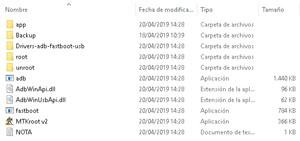
    En primer lugar debes descomprimir el contenido del archivo que has descargado en tu ordenador con Windows y luego iniciar la aplicación MTKroot v2.5.5.

    Inicialice MTKroot v2.5.5 en ZTE Blade A2SInicialice MTKroot v2.5.5 en ZTE Blade A2S
    Ejecutar MTKroot v2.5.5 para ZTE Blade A2S

    Haga clic una vez en Controladores -> MediaTek y continúe instalando los controladores necesarios.

    Controladores USB para ZTE Blade A2SControladores USB para ZTE Blade A2S
    Instalar drivers Mediatek ZTE Blade A2S

    Repita también esto para ejecutar la instalación con los controladores. BAsD.

    Nota: La utilidad MTKroot v2.5.5 cuenta con los drivers USB y Fastboot necesarios para que nuestro PC encuentre el ZTE Blade A2S.

    Luego conecta tu ZTE Blade A2S con el PC a través de un conector Micro USB y haga clic una vez en Restablecer USB.

    Haga clic en la parte superior izquierda ¡¡Sin botas de heno!! -> Llevaragregue el archivo boot.img y luego haga clic en el botón Parche de proceso.

    cargar boot.img ZTE Blade A2Scargar boot.img ZTE Blade A2S

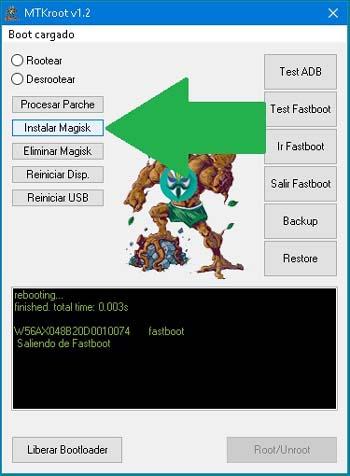
    La utilidad Magisk Manager se iniciará automáticamente en tu Smartphone, sigue las instrucciones que aparecerán en tu pantalla para crear el parche.

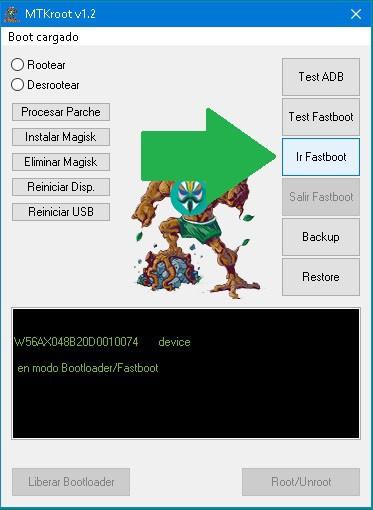
    Luego tendrás que presionar el botón Prueba del BAD y espera un momento hasta que puedas leer el texto ‘Dispositivo detectado‘momento en el que tendrás que hacer clic en Soy un fastboot.

    ZTE Blade A2S reiniciar USB + probar ADB + FastbootZTE Blade A2S reiniciar USB + probar ADB + Fastboot
    ZTE Blade A2S Reiniciar USB, probar ADB, ir a Fastboot

    Espera a tu equipo mientras tanto. ZTE Blade A2S inicie en modo Fastboot y luego haga clic en el botón Probar arranque rápido.

    Luego espera hasta que puedas ver el mensaje ‘Dispositivo reconocido‘ antes de poder continuar al siguiente estado.

    Abra el gestor de arranque de su dispositivo móvil ZTE Blade A2S

    A continuación pasaremos a desbloquear el gestor de arranque de tu ZTE Blade A2S, una operación fundamental que también podemos realizar de forma automática.

    Pero recuerda que debes excluir este trámite si lo hubieras realizado en otro momento.

    Hacer clic en Prueba del cargador de arranque si quieres asegurarte si está desbloqueado o no.

    Prueba del gestor de arranque ZTE Blade A2SPrueba del gestor de arranque ZTE Blade A2S
    Prueba del gestor de arranque ZTE Blade A2S

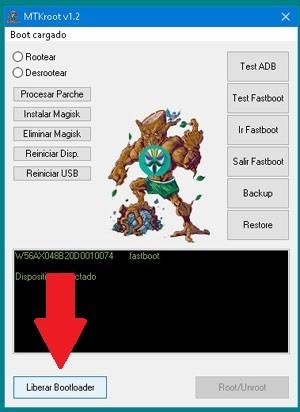
    Si necesitas desbloquea el gestor de arranque de tu ZTE Blade A2S solo tienes que hacer clic en el botón Liberar cargador de arranque -> Acepta y sigue los consejos que aparecen en la pantalla del ZTE Blade A2S.

    No olvides presionar el botón aumentar el volumen para autorizar.

    Liberar el gestor de arranque ZTE Blade A2SLiberar el gestor de arranque ZTE Blade A2S
    Liberar bootloader y ZTE Blade A2S

    Recuerde: en el momento en que abra el gestor de arranque, su ZTE Blade A2S se restablecerá a su estado original.

    Debido a esto, debes realizar una copia de seguridad u opcionalmente copiar todos los contactos, fotos, archivos y otros datos a la tarjeta de memoria Micro SD externa.

    Después de abrir el gestor de arranque, solo quedan unos segundos para finalizar el tutorial y finalmente dejar rooteado el dispositivo ZTE Blade A2S.
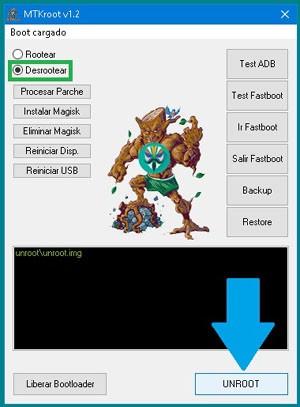
    Vaya a la esquina superior izquierda de la aplicación MTKroot v2.5.5 y marque la opción raíz, luego haga clic en Root en el lado opuesto.

    Opción Root ZTE Blade A2SOpción Root ZTE Blade A2S
    Opción Root ZTE Blade A2S

    En menos de 5 segundos el teléfono ZTE Blade A2S estará rooteado y podrás ver las letras “OK” en tu ordenador y en la ventana de MTKroot v2.5.5.

    Hacer clic Salir del arranque rápido Al regresar su Smartphone se reiniciará al entorno Android.

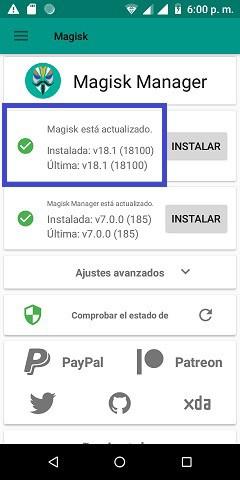
    Cuando tu celular haya iniciado por completo debes hacer clic Aplicaciones -> instalar magia y verifique si la aplicación Magisk Manager está realmente en el escritorio de su teléfono celular.

    Para utilizar la aplicación Magisk Manager, debe conectar el ZTE Blade A2S a Internet.

    Para finalizar este tutorial simplemente haga clic en Comprobar raíz -> siguiente Aceptar y eso es todo.

    Verificar Root ZTE Blade A2SVerificar Root ZTE Blade A2S
    Verificar Root ZTE Blade A2S

    Nota: En caso de que la aplicación Magisk no se instale, haga clic en el botón Desinstalarespere dos segundos y una vez más haga clic en el botón instalar magia.

    Resumen de pasos

    Resumen de pasos Rootear ZTE Blade A2SResumen de pasos Rootear ZTE Blade A2S
    Resumen de pasos Rootear ZTE Blade A2S
    1. Ejecute el software MTKroot v2.5.5 y luego conecte el teléfono móvil a su PC.
    2. Reinicie el teléfono móvil en modo bootloader haciendo clic en el botón Soy un fastboot -> Probar arranque rápido.
    3. Si es necesario, desbloquee el gestor de arranque haciendo clic en Liberar cargador de arranque.
    4. Finalmente seleccione la opción raíz y presione el botón Raíz.

    Vídeo tutorial de ayuda sobre cómo rootear el ZTE Blade A2S

  • Delfín 2509 / 5.0-20996 Desarrollador

    Delfín 2509 / 5.0-20996 Desarrollador

    Delfín

    Probablemente uno de los mejores emuladores de Gamecube, Wii y Triforce, puedes jugar tus juegos favoritos en tiempo real directamente en tu computadora. descargar delfín posible a continuación. Los juegos se pueden ejecutar en modo Full HD, gracias al soporte , será mucho más fácil lidiar con una gran cantidad de configuraciones, tanto de video como de otro tipo.

    Delfín

    Delfín

    Peculiaridades:

    • Configuraciones flexibles, muchos perfiles
    • La versión rusa está presente, seleccionada automáticamente al inicio.
    • Puedes configurar el emulador en detalle, cambiar las opciones responsables de video, sonido y joystick.
    • Puedes seleccionar el modo de juego en pantalla completa.
    • Es posible saltar fotogramas.
    • Usando un atajo de teclado puedes iniciar, detener y restablecer el emulador
    • Puedes tomar una captura de pantalla rápida
    • Es posible ahorrar sobre la marcha
    • Emulador relativamente pequeño con muchas configuraciones útiles

    Revelador: Equipo de delfines
    Idioma: Multi + Ruso
    Tamaño: 22MB
    Descargar Delfín 2509 gratis / 5.0-20996 Desarrollo x64

    Contraseña
    [HIDE]rsload[/HIDE]

  • Cómo rootear el Realme 1

    Cómo rootear el Realme 1

    Si pensabas que obtener root en tu Realme 1 iba a ser un proceso complejo, a través de este tutorial cambiarás de criterio.

    A continuación puede encontrar otro procedimiento. root automatizado para dispositivos Realme 1con el que conseguirás ser superusuario en tan solo unos minutos.

    Índice de artículos
    ¿Qué es la raíz?
    Beneficios
    Advertencias y contras
    Requisitos de Realme 1
    Ajustes anteriores de Realme 1
    Iniciar Root en Realme 1
    Desbloquear el gestor de arranque Realme 1
    Comprobar el gestor de arranque Realme 1
    Verificar Root Realme 1
    Resumen
    Vídeotutorial paso a paso

    ¿No puedes encontrar el archivo boot.img?, entonces revisa este.

    ¿Qué es el enraizamiento?

    Él uso excesivo oh raíz es el nombre convencional que se suele asignar a las cuentas de usuario que tienen todos los derechos en todo tipo de acceso (monousuario o multiusuario).

    Asimismo, rootear o rootear un teléfono consiste en el procedimiento que otorga a los usuarios de terminales obtener un acceso privilegiado similar a los permisos administrativos de las máquinas Unix o Linux, que además permite romper cualquier reducción de sistema y hardware impuesta por el fabricante y/u operador de red.

    Ventajas de rootear tu Realme 1

    • Desinstala todo tipo de Bloatware de forma sencilla así como elimina aplicaciones inútiles del sistema.
    • Pudiendo obtener memoria de almacenamiento interno extra.
    • Cambiar cualquier configuración compleja del sistema, como desbloquear el terminal, cambiar o reparar el número IMEI o MAC, hacer overclocking, entre muchas opciones.
    • Posibilidad de utilizar programas creados únicamente para teléfonos que tengan permisos de usuario root.
    • Modificar, cambiar el tamaño y eliminar nuevas particiones (¡Cuidado, esto puede ser extremadamente peligroso!).
    • Realiza copias de seguridad o copias de seguridad completas y además exporta todo el Firmware.

    Precauciones e inconvenientes que debemos considerar

    1. Su teléfono ya no estará cubierto por la garantía del fabricante.
    2. Riesgo de que aplicaciones maliciosas obtengan derechos de superusuario.
    3. Amenaza de daño o deterioro de la información durante o después del procedimiento, por lo que se recomienda realizar una copia de seguridad antes de iniciar root.
    4. El Firmware/Rom del dispositivo Realme 1 puede estar dañado, es recomendable asegurarse de poder obtener una copia original de su rom si es necesario.
    5. Se desactivará la compatibilidad con actualizaciones FOTA/OTA.

    Requisitos para realizar el proceso

    • Un ordenador con Windows w7 a w10 o posterior, tanto de 32 como de 64 bits.
    • Cable de transferencia de datos micro USB.
    • Descargar a la computadora una versión reciente de la herramienta MTKroot v2.5.5 Para dispositivos Realme 1.
    • Descargue el firmware o el archivo boot.img original de su Realme 1, idealmente desde el sitio web del fabricante.

    Nota: Sí No encuentras una rom original para dispositivos móviles Realme 1 Tiene la opción de obtener el archivo de arranque directamente desde Realme 1 fácilmente siguiendo los pasos de este tutorial.

    Ajustes a realizar en el Realme 1

    Lo primero que vamos a hacer es proceder a configurar los ajustes necesarios para este proceso, estos básicamente consisten en Activar la depuración USB así como desbloquear OEM.

    Debes encontrar ambas opciones en el panel del programador, el cual debes tener habilitado previamente presionando siete veces consecutivamente encima del cuadro:

    Menú-> Acerca del dispositivo -> Número de compilación.

    Cómo rootear el dispositivo Realme 1

    En primer lugar, debes extraer el contenido del archivo previamente descargado en tu PC y abrir la herramienta MTKroot v2.5.5.

    Arrancar MTKroot v2.5.5 en Realme 1Arrancar MTKroot v2.5.5 en Realme 1
    Arrancando MTKroot v2.5.5 en Realme 1

    Haga clic en el botón Controladores -> MediaTek y completa la instalación de los controladores necesarios.

    Controladores USB Realme 1Controladores USB Realme 1
    Instalar controladores Realme 1

    De la misma forma repite estos pasos para la instalación en los drivers -> BAsD.

    Nota: La aplicación MTKroot v2.5.5 tiene todos los controladores necesarios para que tu PC detecte el teléfono Realme 1.

    Luego conecta el teléfono móvil. Reino 1 a su PC a través del puerto USB y luego haga clic en Restablecer USB.

    Haga clic en la esquina superior izquierda de la pestaña ¡¡Sin botas de heno!! -> Llevaragregue el archivo de arranque y luego haga clic Parche de proceso.

    cargar boot.img Realme 1cargar boot.img Realme 1

    Automáticamente se iniciará el software Magisk Manager en tu celular, sigue las instrucciones que verás en pantalla para crear el parche.

    Haga clic una vez Prueba del BAD y espera un momento hasta que puedas leer el mensaje’Dispositivo detectado‘justo en ese momento debes hacer clic en el botón Soy un fastboot.

    Realme 1 reiniciar USB + probar ADB + FastbootRealme 1 reiniciar USB + probar ADB + Fastboot
    Realme 1 Reiniciar USB, Probar ADB, ir a Fastboot

    Espere unos segundos mientras su teléfono celular Reino 1 se reinicia en las opciones del gestor de arranque, haga clic en Probar arranque rápido.

    Nuevamente debes esperar hasta que puedas leer el texto “Dispositivo detectado” antes de poder continuar con el siguiente problema.

    Desbloquear el gestor de arranque del dispositivo móvil Realme 1

    En el siguiente paso deberás desbloquear el gestor de arranque de tu terminal, un proceso imprescindible que realizarás con un solo clic.

    Pero deberías saltarte este paso si lo hubieras hecho en otro momento.

    Haga clic una vez en el botón Prueba del cargador de arranque si necesita verificar el estado del gestor de arranque.

    Comprobar el gestor de arranque de un Realme 1Comprobar el gestor de arranque de un Realme 1
    Comprobar gestor de arranque del Realme 1

    Si necesitas desbloquear el gestor de arranque en el Realme 1, tendrás que hacer clic en Liberar cargador de arranque -> Acepta y completa las señales que se reflejarán en la pantalla del Realme 1.

    Recuerda presionar el botón aumentar el volumen para proceder.

    Desbloquear el gestor de arranque en Realme 1Desbloquear el gestor de arranque en Realme 1
    Desbloquear el gestor de arranque en Realme 1

    Recuerde: cuando desbloquee el gestor de arranque, su Realme 1 se restaurará al estado original.

    Por este mismo motivo es recomendable crear una copia de seguridad o en su caso hacer una copia de seguridad de contactos, fotos, archivos y otros datos en la tarjeta de memoria externa o SD.

    Tras abrir el bootloader la siguiente fase consiste en finalizar el proceso, dejando finalmente el teléfono Realme 1 con el correspondiente acceso root.

    Vaya a la parte superior izquierda de MTKroot v2.5.5 y seleccione la preferencia de raíz, luego haga clic en el botón Raíz en la esquina inferior.

    Opción Root Realme 1Opción Root Realme 1
    Opción Root Realme 1

    Automáticamente el teléfono habrá sido rooteado y podrás ver la línea “OK” proyectada en el Realme 1 y en la ventana de MTKroot v2.5.5.

    Luego tendrás que hacer clic Salir del arranque rápido para devolver su teléfono Realme 1 al modo sistema.

    Una vez que el dispositivo móvil termine de iniciarse por completo, deberás hacer clic en el botón Aplicaciones -> instalar magia y comprueba si la aplicación Magisk Manager realmente aparece instalada en tu Realme 1.

    Para poder utilizar la aplicación Magisk Manager es necesario conectar el Realme 1 a Internet, ya sea mediante datos de red o Wi-Fi.

    Para finalizar sólo tienes que hacer clic en Comprobar raíz -> siguiente Aceptar y eso es todo.

    Verificar raíz Realme 1Verificar raíz Realme 1
    Verificar raíz Realme 1

    Nota: Si la Aplicación no aparece instalada, haga clic en el botón DesinstalarEspere unos segundos y haga clic una vez más. instalar.

    Pasos resumidos

    Pasos simplificados Root Realme 1Pasos simplificados Root Realme 1
    Pasos simplificados Root Realme 1
    1. Ejecute la aplicación MTKroot v2.5.5 y luego conecte su dispositivo móvil Realme 1 con su computadora.
    2. Reinicie su dispositivo móvil Realme 1 en modo fastboot haciendo clic Soy un fastboot -> Probar arranque rápido.
    3. Si es necesario, desbloquee el gestor de arranque haciendo clic en Liberar cargador de arranque.
    4. Finalmente seleccione la opción raíz y presione el botón Raíz.

    Vídeo tutorial paso a paso para rootear el Smartphone Realme 1

  • Instrumentos nativos Massive X 1.6.1 + MacOS

    Instrumentos nativos Massive X 1.6.1 + MacOS

    Instrumentos nativos Massive X

    Hoy recibimos una reseña del programa Massive X de Native Instruments; como escriben los propios autores en su sitio web oficial, este es su mejor desarrollo, el buque insignia, por así decirlo, cuando se trata de sintetizadores. La herramienta fue desarrollada por el equipo anterior, si alguien recuerda el predecesor de este software, creo que muchos apreciaron sus ventajas y capacidades, ¡este no es peor! Este desarrollo se basa únicamente en tecnologías y arquitecturas modernas; en tus manos tendrás una poderosa “máquina” capaz de crear un sonido increíble y brindar a personas expertas todas las herramientas flexibles y necesarias para convertir tus ideas creativas en realidad. Definitivamente les gustará tanto a los ingenieros de sonido profesionales como a los “artistas”; ahora todos los usuarios pueden crear, modular y experimentar con el sonido.
    Esta página fue creada para que cada usuario de nuestro sitio pueda descargar Massive X con una clave de forma gratuita, esta es solo la última versión del programa, tenga en cuenta que es solo para sistemas x64, después de la descarga, solo necesita descomprimir el archivo, instalar el software, podrá disfrutar de todas sus funciones, para los más curiosos, les aconsejo que lean el archivo .nfo que se encuentra dentro del archivo.
    Mientras escriben los autores, se abrirá ante usted una nueva sección de osciladores; te ofrece más opciones que los sintetizadores reales y otros competidores virtuales. Puede elegir entre casi doscientas tablas de ondas, tiene disponibles diez modos diferentes, cada modo tiene su propio modo adicional, que también se puede configurar y usar en el trabajo, todo esto es fácil de administrar y editar.
    Licencia: ShareWare (archivo de clave de activación de Massive X desde el generador)
    Idioma: Inglés – Faltan la versión rusa y el rusificador
    Tamaño: 1,65GB
    SO: Windows 7+ x64
    Descargar Native Instruments Massive X 1.6.1 + clave gratis / 1.4.2 Rev2 MacOS + crack

    Contraseña
    [HIDE]rsload[/HIDE]

  • Cómo rootear el dispositivo móvil Vivo Y3

    Cómo rootear el dispositivo móvil Vivo Y3

    Con la ayuda de la entrada de hoy te ayudaremos a conseguir privilegios de root en el dispositivo. Vivo Y3.

    Gracias a la utilidad MTKroot v2.5.5 hemos conseguido compilar otro método root automático para terminales Vivo Y3a través del cual ganarás usuario raíz en tan solo unos minutos.

    Índice de tutoriales
    ¿Qué es la raíz?
    Beneficios
    Advertencias y contras
    Requisitos de Vivo Y3
    Configuraciones anteriores de Vivo Y3
    Iniciar Root en Vivo Y3
    Desbloquear el gestor de arranque Vivo Y3
    Verificar el gestor de arranque Vivo Y3
    Verificar Root Vivo Y3
    Resumen
    Vídeotutorial paso a paso

    ¿No encuentras el maletero?, comprueba este.

    ¿Qué es el enraizamiento?

    Él uso excesivo oh raíz es el nombre común que normalmente se asigna a las cuentas de usuario que tienen todos los derechos en todos los niveles de acceso, tanto de usuario único como multiusuario.

    Asimismo, rootear un dispositivo móvil es una técnica que otorga al usuario de un dispositivo móvil con sistema Android obtener acceso privilegiado de forma similar a los permisos administrativos en sistemas Linux o Unix, pudiendo así romper cualquier límite del sistema así como del software establecido por los fabricantes y/u operadores de red.

    ¿Cuáles son las ventajas de rootear el Vivo Y3?

    • Elimine todo tipo de Bloatware con facilidad y desinstale aplicaciones potencialmente inútiles del sistema.
    • Posibilidad de liberar más memoria para almacenamiento interno.
    • Personaliza cualquier configuración profunda del sistema, como desbloquear el Vivo Y3, cambiar el número IMEI de nuestro y/o MAC entre muchas opciones.
    • Posibilidad de utilizar utilidades creadas específicamente para Smartphones que tengan privilegios de usuario root.
    • Eliminar, adaptar o modificar nuevas particiones (¡Advertencia! Hacer esto es muy peligroso.).
    • Haz copias de seguridad de todas las particiones y también exporta la rom completa.

    Precauciones e inconvenientes que debemos considerar

    1. El Smartphone suspenderá la cobertura de garantía proporcionada por el fabricante.
    2. Amenaza de que aplicaciones dañinas obtengan permiso de superusuario.
    3. Exposición a daños o deterioro de datos durante el proceso, en este caso se recomienda realizar un respaldo antes de iniciar el proceso raíz.
    4. El firmware del Vivo Y3 puede estar dañado, se recomienda asegurarse de poder obtener una copia original del firmware si es necesario.
    5. Se invalidará la compatibilidad con actualizaciones OTA.

    Condiciones previas de este proceso.

    • Un ordenador con Windows XP o superior, de 32 o 64 bits.
    • Un conector para transferencia de datos Micro USB.
    • Descargar a la computadora una versión reciente del programa MTKroot v2.5.5 para tu Vivo Y3.
    • Descarga el componente boot.img o la rom original de tu terminal Vivo Y3 si es posible desde la web oficial de descargas del fabricante.

    Nota: Sí No se puede descargar un firmware oficial para dispositivos Vivo Y3 Tienes la alternativa de eliminar fácilmente el componente boot.img directamente desde la terminal siguiendo este tutorial.

    Configura tu dispositivo móvil

    Para comenzar, debes completar ciertos ajustes en el panel de configuración de tu teléfono móvil, que básicamente consisten en Habilitar la depuración USB así como Activar desbloqueo OEM.

    Podrás encontrar estas dos configuraciones en la sección de desarrollador, que tendrás que tener activadas previamente presionando 7 veces continuamente en la caja ->

    Menú de configuración-> Información del teléfono -> Número de compilación.

    Rootear celular Vivo Y3

    En primer lugar, descomprima el contenido del archivo previamente descargado en el escritorio de la computadora y luego abra el programa MTKroot v2.5.5.

    Ejecutando MTKroot v2.5.5 en Vivo Y3Ejecutando MTKroot v2.5.5 en Vivo Y3
    Iniciando MTKroot v2.5.5 en Vivo Y3

    Haga clic en Controladores -> MediaTek y concluye la instalación de los controladores específicos.

    Controladores de dispositvos para Mediatek Vivo Y3Controladores de dispositvos para Mediatek Vivo Y3
    Instalar los controladores USB Vivo Y3

    Repita este paso para ejecutar la instalación con los controladores -> BAsD.

    Nota: El software MTKroot v2.5.5 incluye todos los controladores necesarios para el terminal Vivo Y3.

    Luego conecta el teléfono Vivo Y3 a su PC mediante un conector de datos Micro USB y presione el botón Restablecer USB.

    Haga clic en la zona superior izquierda de la pestaña ¡¡Sin botas de heno!! -> Llevarbusque el archivo de arranque y finalmente haga clic en el botón Parche de proceso.

    cargar boot.img Vivo Y3cargar boot.img Vivo Y3

    El programa Magisk Manager se iniciará automáticamente en tu Vivo Y3, sigue las instrucciones que aparecerán en tu pantalla para parchear el arranque.

    Luego tendrás que hacer clic Prueba del BAD y una vez que puedas ver el texto ‘Dispositivo reconocido‘debes hacer clic en el botón Soy un fastboot.

    Vivo Y3 reinicia el USB, prueba ADB, ve a FastbootVivo Y3 reinicia el USB, prueba ADB, ve a Fastboot
    Vivo Y3 reinicia USB, prueba ADB, ve a Fastboot

    Espere un segundo mientras su dispositivo Vivo Y3 arranca en modo Fastboot y haga clic en el botón Probar arranque rápido.

    Nuevamente debes esperar hasta que veas la línea ‘Dispositivo encontrado‘ para poder continuar con el siguiente paso.

    Abre el gestor de arranque en tu celular Vivo Y3

    En el siguiente paso procederemos a desbloquear el gestor de arranque del teléfono móvil, acción fundamental que podemos realizar con un simple clic.

    Se recomienda ignorar la operación si la hubieras realizado en otra ocasión.

    Haga clic una vez Prueba del cargador de arranque si necesita asegurarse del estado del gestor de arranque.

    Verifique el gestor de arranque de Vivo Y3Verifique el gestor de arranque de Vivo Y3
    Verifique el gestor de arranque para Vivo Y3

    Si consideras que es necesario liberar el bootloader de tu Vivo Y3 simplemente debes pulsar en Liberar cargador de arranque -> Acepta y luego cumple con los lineamientos que se reflejarán en la pantalla de tu Smartphone.

    Presione el botón aumentar el volumen para proceder.

    Abrir el gestor de arranque Vivo Y3Abrir el gestor de arranque Vivo Y3
    Abrir el gestor de arranque Vivo Y3

    Atención: Al desbloquear el gestor de arranque, el terminal volverá a su estado original.

    Por este mismo motivo se recomienda realizar una copia de seguridad u opcionalmente copiar los contactos, fotos, archivos y otros datos a una memoria externa o Micro SD.

    Una vez que hayas abierto el gestor de arranque estás a sólo un paso de finalizar este tutorial y dejar por fin el dispositivo Vivo Y3 perfectamente rooteado.

    Desplácese hasta la parte superior izquierda de la aplicación MTKroot v2.5.5 y marque la opción raíz, luego haga clic en el botón Raíz en la parte inferior.

    Seleccione Rootear Vivo Y3Seleccione Rootear Vivo Y3
    Seleccione Rootear Vivo Y3

    Casi inmediatamente tu celular Vivo Y3 habrá sido rooteado y verás el texto “OK” tanto en el celular como en la ventana de MTKroot v2.5.5.

    Luego haga clic en el botón Salir del arranque rápido Para reiniciar tu celular Vivo Y3 volverá al sistema.

    Una vez que tu teléfono móvil se haya encendido por completo, deberás pulsar en Aplicaciones -> instalar magia y verifique que la aplicación Magisk Manager se encuentre efectivamente entre las aplicaciones del Vivo Y3.

    Para utilizar la aplicación Magisk Manager, debe conectar el Vivo Y3 a Internet.

    Para finalizar haga clic en Comprobar raíz -> luego acepta y listo.

    Prueba Root Vivo Y3Prueba Root Vivo Y3
    Prueba Root Vivo Y3

    Nota: Si la aplicación no se instala, haga clic en Desinstalarespere un par de segundos y haga clic una vez más en instalar.

    Proceso simplificado

    Resumen de los pasos Root Vivo Y3Resumen de los pasos Root Vivo Y3
    Resumen de los pasos Root Vivo Y3
    1. Inicie la herramienta MTKroot v2.5.5 y luego conecte su teléfono móvil con la PC.
    2. Reinicia tu teléfono móvil con modo bootloader haciendo clic en Soy un fastboot -> Probar arranque rápido.
    3. Si es necesario, desbloquee el gestor de arranque haciendo clic en Liberar cargador de arranque.
    4. Finalmente seleccione la opción raíz y presione el botón Raíz.

    Vídeo tutorial de ayuda paso a paso sobre cómo rootear el teléfono móvil Vivo Y3

  • RDS Seguridad Avanzada Ultimate 7.4.9.17 + Rus

    RDS Seguridad Avanzada Ultimate 7.4.9.17 + Rus

    RDS Seguridad Avanzada + crack

    Sucede que necesitas trabajar con un escritorio remoto, pero debes preocuparte por la seguridad. Para evitar esta sensación, te aconsejo que eches un vistazo más de cerca al programa. Seguridad avanzada RDS. Fue creado para aquellos de ustedes que se conectan regularmente a servidores o estaciones de trabajo desde diferentes ubicaciones, pero necesitan controlar completamente el acceso al sistema.
    La moderna interfaz llama la atención de inmediato, incluido el hecho de que todas las herramientas están recopiladas en la pantalla principal, hay pestañas y menús para cambiar. Puede configurar rápidamente el filtrado por país, agregar IP sospechosas a la lista negra y establecer un horario de acceso para usuarios y grupos individuales, por ejemplo, permitir la entrada solo a determinadas horas, etc., hay muchos filtros, explore. Para diferentes escenarios, se proporcionan tres modos de protección; Existe una opción con máximas restricciones, un perfil estándar y más flexible.
    La activación de RDS Advanced Security es necesaria para el funcionamiento normal, la clave o crack está en el archivo. El software funciona en segundo plano, monitorea los intentos de inicio de sesión y bloquea automáticamente las direcciones desde las cuales se reciben solicitudes sospechosas; si se ingresa la contraseña incorrecta varias veces seguidas, esta es la primera llamada. Puede especificar direcciones IP confiables para sus dispositivos con anticipación, lo que ayudará a evitar bloqueos accidentales.
    Si te importa proteger las sesiones remotas, si no quieres arriesgar tus datos cuando trabajas desde diferentes puntos de acceso, te aconsejo que descargues el programa a continuación, el enlace es directo, sin registro, hay una grieta en el archivo. Tenga en cuenta que después de la instalación puede configurar todo inmediatamente; En mi prueba rápida no surgieron problemas graves, la administración no plantea ninguna pregunta, me pareció que RDS Advanced Security es una buena solución para quienes valoran la seguridad.
    Tamaño: 17 megas
    Descargar RDS Seguridad Avanzada Ultimate 7.4.9.17 + crack gratis

    Contraseña
    [HIDE]rsload[/HIDE]

  • Cómo rootear teléfonos móviles Vivo Y17

    Cómo rootear teléfonos móviles Vivo Y17

    A través de la siguiente entrada te enseñaremos cómo rootear celulares Vivo Y17.

    En los siguientes párrafos le mostraremos un método automático para rootear dispositivos móviles Vivo Y17gracias a lo cual obtendrás un usuario Root en cuestión de minutos.

    Tabla de contenido
    ¿Qué es la raíz?
    Beneficios
    Advertencias y contras
    Requisitos de Vivo Y17
    Configuraciones anteriores de Vivo Y17
    Iniciar Root en Vivo Y17
    Desbloquear el gestor de arranque Vivo Y17
    Verificar el gestor de arranque Vivo Y17
    Verificar Root Vivo Y17
    Resumen
    Vídeotutorial paso a paso

    ¿No encuentras el maletero? archivo, comprobar este.

    ¿Qué es el enraizamiento?

    Raíz oh uso excesivo es el nombre convencional utilizado para asignar cuentas de usuario administrador que tienen todos los derechos en todos los modos de acceso, tanto monousuario como multiusuario.

    Rootear una computadora es una táctica que permite al usuario de un teléfono móvil Android obtener acceso privilegiado de manera similar a los permisos administrativos de los sistemas Linux, permitiendo al usuario eludir cualquier restricción de sistema y software impuesta por los fabricantes y/u operadores de red.

    Aspectos positivos al rootear tu Vivo Y17

    • Pudiendo eliminar cualquier Bloatware de forma sencilla y eliminar del sistema aplicaciones potencialmente improductivas.
    • Posibilidad de obtener capacidad extra para almacenamiento interno.
    • Modificar parámetros complejos en el sistema, como reparar el IMEI de nuestro dispositivo y/o MAC, overclockear los procesadores, entre muchos otros.
    • Utilice programas creados específicamente para teléfonos móviles que tengan permisos de root.
    • Modificar, dividir y cambiar el tamaño de las particiones (¡Ten cuidado! Esto puede resultar extremadamente peligroso para el dispositivo.).
    • Realizar copias de seguridad del sistema de particiones y posibilidad de exportar la ROM.

    Precauciones y advertencias a tener en cuenta

    1. Su dispositivo suspenderá la validez de la garantía proporcionada por el fabricante.
    2. Exposición a aplicaciones dañinas que obtienen derechos de superusuario.
    3. Riesgo de daño o deterioro de los datos durante el proceso, en cuyo caso te recomiendo en todo momento crear una copia de seguridad antes de iniciar root.
    4. El software de su teléfono inteligente puede estar dañado; se recomienda asegurarse de poder obtener una copia flasheable de su rom si es necesario.
    5. Soporte para actualizaciones OTA (Por el aire) terminará descalificado.

    Requisitos previos y descargas

    • Una computadora con Windows XP/7/8 o más nueva.
    • Un cable de transferencia de datos USB a Micro USB.
    • Descarga a tu PC una versión reciente de la herramienta MTKroot v2.5.5 Para Vivo Y17.
    • Descargue el firmware original de su dispositivo móvil para eliminar el componente de arranque, preferiblemente desde el sitio web de descarga oficial.

    Nota: Sí No se puede descargar el firmware para el dispositivo Vivo Y17 Alternativamente, también puede obtener fácilmente el componente de arranque directamente desde la terminal siguiendo los pasos de este tutorial.

    Configurar el dispositivo móvil

    Lo primero que debes hacer es proceder a configurar los ajustes necesarios para este proceso, que básicamente consisten en Habilitar desbloqueo OEM así como Habilitar la depuración USB.

    Estas preferencias se encuentran dentro de la sección de desarrollador, la cual debes habilitar previamente presionando 7 veces consecutivamente en la sección ->

    Menú-> Información del teléfono -> versión de software.

    Tutorial para rootear el Vivo Y17 fácilmente

    Primero debes descomprimir el contenido del archivo previamente descargado en tu PC con Windows y abrir la utilidad MTKroot v2.5.5.

    Inicie MTKroot v2.5.5 en Vivo Y17Inicie MTKroot v2.5.5 en Vivo Y17
    Ejecute MTKroot v2.5.5 en Vivo Y17

    Haga clic en Controladores -> MediaTek e instale los controladores necesarios.

    Controladores USB para Vivo Y17Controladores USB para Vivo Y17
    Instalar controladores para Vivo Y17

    Siga también estos mismos pasos para instalar los controladores -> BAsD.

    Nota: El programa MTKroot v2.5.5 ya tiene los controladores que requiere el Vivo Y17.

    Luego conecta tu dispositivo Vivo Y17 a su computadora usando un puerto de datos Micro USB y luego haga clic en el botón Restablecer USB.

    Haga clic en el área superior izquierda en ¡¡Sin botas de heno!! -> Llevarbusque el archivo de arranque y luego haga clic en el botón Parche de proceso.

    cargar boot.img Vivo Y17cargar boot.img Vivo Y17

    La utilidad Magisk Manager se iniciará automáticamente en su dispositivo móvil, siga las instrucciones que verá en su pantalla para parchear el arranque.

    Luego tendrás que hacer clic en el botón Prueba del BAD y espera un momento hasta que puedas ver la línea’Dispositivo encontrado‘En ese momento tienes que hacer clic en el botón Soy un fastboot.

    Vivo Y17 reinicia USB + prueba ADB + FastbootVivo Y17 reinicia USB + prueba ADB + Fastboot
    Vivo Y17 reinicie USB, pruebe ADB, vaya a Fastboot

    Ahora espera unos segundos mientras Vivo Y17 Comience con el modo Fastboot, luego haga clic en el botón Probar arranque rápido.

    Nuevamente debes esperar hasta que aparezca la frase ‘Dispositivo detectado‘ para pasar a la siguiente etapa.

    Desbloquear el gestor de arranque en dispositivos Vivo Y17

    En el siguiente nivel tendrás que desbloquear el gestor de arranque del teléfono móvil, un paso imprescindible que te ayudaremos a realizar con un solo clic.

    Debes omitir este paso si lo desbloqueaste en cualquier otro momento.

    Haga clic en el botón Prueba del cargador de arranque si necesita verificar el estado del gestor de arranque.

    Comprobar el gestor de arranque en Vivo Y17Comprobar el gestor de arranque en Vivo Y17
    Comprobar el gestor de arranque Vivo Y17

    En caso de que necesites abre el gestor de arranque de tu Vivo Y17 solo haz clic Liberar cargador de arranque -> Acepta y luego completa el consejo que se reflejará en la pantalla de tu dispositivo móvil.

    aumentar el volumen para autorizar.

    Desbloquear el gestor de arranque Vivo Y17Desbloquear el gestor de arranque Vivo Y17
    Desbloquear el gestor de arranque Vivo Y17

    Nota: Cuando desbloquees el gestor de arranque, el Vivo Y17 se restaurará al estado inicial.

    En cuyo caso deberías considerar crear una copia de seguridad o, si lo deseas, copiar todos tus archivos, contactos, fotos, etc., a la unidad de almacenamiento Micro SD externa.

    Después de abrir el gestor de arranque, la siguiente fase es completar este proceso y finalmente dejar el teléfono correctamente rooteado.

    Vaya a la esquina superior izquierda de la utilidad MTKroot v2.5.5 y marque la opción raíz, luego haga clic en Root en la parte inferior.

    Opción raíz Vivo Y17Opción raíz Vivo Y17
    Opción raíz Vivo Y17

    Automáticamente el dispositivo habrá sido rooteado y verás la línea “OK” en la pantalla del Vivo Y17 y en la ventana MTKroot v2.5.5.

    A continuación tendrás que hacer clic en el botón Salir del arranque rápido Para volver el terminal Vivo Y17 se reiniciará en el sistema Android.

    Cuando el Vivo Y17 se haya reiniciado por completo deberás pulsar en el botón Aplicaciones -> instalar magia y verifique si la aplicación Magisk Manager aparece en el panel del dispositivo.

    Para poder utilizar la aplicación Magisk Manager primero debes conectar tu Smartphone a Internet, ya sea a través de WiFi o de un operador de red.

    Para finalizar, haga clic en el botón Comprobar raíz -> siguiente Aceptar y eso es todo.

    Verificar raíz Vivo Y17Verificar raíz Vivo Y17
    Verificar raíz Vivo Y17

    Nota: Si la aplicación Magisk no se instala la primera vez, haga clic en Desinstalarespera unos segundos y vuelve a hacer clic en el botón instalar magia.

    Abreviatura del proceso

    Proceso simplificado Root Vivo Y17Proceso simplificado Root Vivo Y17
    Proceso simplificado Root Vivo Y17
    1. Inicie la utilidad MTKroot v2.5.5 y luego conecte el Vivo Y17 a la computadora.
    2. Reinicie Vivo Y17 en el gestor de arranque haciendo clic Soy un fastboot -> Probar arranque rápido.
    3. Si es necesario, desbloquee el gestor de arranque haciendo clic en Liberar cargador de arranque.
    4. Finalmente seleccione la opción raíz y presione el botón Raíz.

    Vídeo tutorial de ayuda para rootear el dispositivo Vivo Y17

  • ESET SysInspector 2.1.5

    ESET SysInspector 2.1.5

    Una pequeña utilidad de una conocida empresa antivirus que, después del lanzamiento, realizará un análisis completo de su sistema operativo, verá todos los procesos en ejecución y, por supuesto, escaneará el registro del sistema. La utilidad también es capaz de registrar el inicio de programas y conexiones en la red, descargar ESET SysInspector posible a continuación.
    El programa es completamente seguro de usar; no realiza ningún cambio en el sistema, simplemente realiza un análisis profundo de su computadora personal. Después del lanzamiento, debes aceptar las reglas y esperar un poco.
    Idioma: Inglés
    Tamaño: 13MB
    Descargar ESET SysInspector 2.1.5 gratis (x64 Windows 10+)

    Contraseña
    [HIDE]rsload[/HIDE]

  • Rootear teléfonos inteligentes Ulefone T3

    Rootear teléfonos inteligentes Ulefone T3

    El teléfono inteligente Ulefone T3 Como el resto de dispositivos de la corporación Ulefone, se trata de un teléfono que no supone ningún problema a la hora de rootearlo.

    Si bien es cierto que al rootear un teléfono móvil Podemos conseguir numerosos beneficios, también es cierto que esto puede acarrear varios problemas.

    En los siguientes párrafos también repasaremos cuáles son. beneficios y el supuestos inconvenientespara que puedas juzgar por ti mismo si rootear o no tu Ulefone T3.

    Índice de tutoriales
    ¿Qué es la raíz?
    Beneficios
    Advertencias y contras
    Requisitos del Ulefone T3
    Configuraciones anteriores del Ulefone T3
    Iniciar Root en Ulefone T3
    Desbloquear el gestor de arranque Ulefone T3
    Comprobar gestor de arranque Ulefone T3
    Verificar Root Ulefone T3
    Resumen
    Vídeotutorial paso a paso

    ¿Tiene problemas para encontrar el archivo boot.img? este te interesará.

    ¿Qué es la raíz?

    Superusuario oh raíz es el nombre común asignado a las cuentas de usuario administrador que tienen todos los privilegios en todo tipo de acceso, tanto monousuario como multiusuario.

    Rootear un teléfono consiste en un procedimiento que permite a los usuarios de un ordenador Android obtener un acceso privilegiado similar a los permisos administrativos de los sistemas Linux, pudiendo así superar cualquier limitación de hardware o software impuesta por los fabricantes y/u operadores de red.

    Ventajas de rootear tu Ulefone T3

    • Pudiendo desinstalar todo tipo de Bloatware fácilmente así como eliminar aplicaciones molestas del sistema.
    • Obtenga capacidad de almacenamiento adicional.
    • Modificar parámetros profundos en el sistema, como desbloquear el Ulefone T3, cambiar o reparar el IMEI de nuestro Ulefone T3 y/o la dirección MAC así como overclockear los procesadores entre muchas opciones.
    • Pudiendo utilizar aplicaciones desarrolladas exclusivamente para dispositivos rooteados.
    • Cambiar el tamaño, eliminar o dividir particiones (¡Atención! Hacer esto puede resultar extremadamente peligroso para la integridad del dispositivo.).
    • Crea copias de seguridad completas y exporta la rom completa.

    Precauciones y contras que debemos considerar

    1. Su Smartphone anulará la validez de la garantía proporcionada por el fabricante.
    2. Riesgo de que aplicaciones dañinas puedan obtener derechos de superusuario.
    3. Exposición a daños o pérdida de datos durante o después del proceso, en cuyo caso se recomienda realizar una copia de seguridad antes de proceder con el root.
    4. El Firmware/Rom de tu Ulefone T3 puede estar dañado, se recomienda asegurarse de poder obtener una copia original de su firmware si es necesario.
    5. Se suspenderá el soporte para actualizaciones OTA.

    Condiciones y descargas

    • Computadora con Windows XP, 7/10 o superior.
    • Un conector para transferencias de datos Micro USB.
    • Descargar a la computadora la última versión de la herramienta MTKroot v2.5.5 para el terminal Ulefone T3.
    • Descarga el archivo de arranque o la rom original de tu terminal Ulefone T3 preferentemente desde la web oficial de soporte y descargas.

    Nota: Sí No puedes descargar un firmware para tu Ulefone T3 Tienes la opción de extraer el archivo de arranque directamente desde tu Ulefone T3 fácilmente siguiendo los pasos de este tutorial.

    Configuración del teléfono Ulefone T3

    Antes de comenzar debes realizar ciertos ajustes desde la configuración del teléfono, que en definitiva se trata de Activar la depuración USB así como Habilitar desbloqueo OEM.

    Estas configuraciones están en la sección del programador, que debes haber habilitado previamente presionando siete veces consecutivamente en la caja:

    Configuración-> Información del teléfono -> Número de compilación oh versión de software.

    Enraizar el Smartphone Ulefone T3

    En primer lugar debes descomprimir los archivos previamente descargados en el escritorio de tu PC con Windows y luego ejecutar la aplicación MTKroot v2.5.5.

    Abrir MTKroot v2.5.5 en Ulefone T3Abrir MTKroot v2.5.5 en Ulefone T3
    Abrir MTKroot v2.5.5 en Ulefone T3

    Controladores Pulsa -> MediaTek y termina de instalar los controladores.

    Controladores USB para Ulefone T3Controladores USB para Ulefone T3
    Instalar los controladores Ulefone T3

    Repetir este mismo paso para la instalación con los drivers -> BAsD.

    Nota: La utilidad MTKroot v2.5.5 ya incluye los controladores necesarios para que tu PC detecte el dispositivo Ulefone T3.

    Luego conecta tu equipo Ulefone T3 al ordenador mediante el conector Micro USB y luego haga clic en el botón Restablecer USB.

    Haga clic en la esquina superior izquierda en ¡¡Sin botas de heno!! -> Llevarabra el archivo de arranque y haga clic en el botón Parche de proceso.

    cargar boot.img Ulefone T3cargar boot.img Ulefone T3

    La utilidad Magisk Manager se iniciará automáticamente en tu Ulefone T3, sigue las instrucciones que verás en tu pantalla para parchear el arranque.

    Luego tendrás que hacer clic en Prueba del BAD y espera un momento hasta que puedas ver la frase ‘Dispositivo reconocido‘entonces debes hacer clic en Soy un fastboot.

    Ulefone T3 reiniciar USB + probar ADB + FastbootUlefone T3 reiniciar USB + probar ADB + Fastboot
    Ulefone T3 Reiniciar USB + Test ADB + Fastboot

    Ahora cuida tu terminal un segundo mientras tanto Ulefone T3 Comience con las opciones de Fastboot y luego haga clic en el botón Probar arranque rápido.

    Luego espera hasta que puedas ver la frase “Dispositivo reconocido” antes de pasar al siguiente estado.

    Abrir gestor de arranque en celulares Ulefone T3

    En la siguiente etapa procederemos a abrir el gestor de arranque de tu teléfono, operación fundamental que podrás aplicar con un solo clic.

    Es recomendable omitir este paso si lo has vuelto a abrir.

    Hacer clic en Prueba del cargador de arranque si necesita comprobar si está desbloqueado o no.

    Probar el gestor de arranque del Ulefone T3Probar el gestor de arranque del Ulefone T3
    Probar el gestor de arranque del Ulefone T3

    En caso de que necesites abre el gestor de arranque en el Ulefone T3 simplemente tienes que hacer clic en Liberar cargador de arranque -> Aceptar y luego realizar las pistas que aparecen en la pantalla del Ulefone T3.

    No olvides presionar aumentar el volumen para desbloquear.

    Liberar el gestor de arranque Ulefone T3Liberar el gestor de arranque Ulefone T3
    Liberar el gestor de arranque Ulefone T3

    Nota: Cuando abra el gestor de arranque, el software de su terminal se restaurará a su estado original.

    Por lo tanto, debes considerar si realizar copias de seguridad o simplemente copiar todos los archivos, contactos, fotografías y otros datos personales en la memoria SD externa.

    Una vez desbloqueado el bootloader el siguiente paso será finalizar el tutorial y finalmente dejar el Ulefone T3 correctamente rooteado.
    Vaya a la parte superior de MTKroot v2.5.5 y elija la preferencia de raíz, luego presione el botón Root en la parte inferior.

    Opción raíz Ulefone T3Opción raíz Ulefone T3
    Opción raíz Ulefone T3

    Casi de inmediato el Ulefone T3 quedará rooteado y podrás ver el mensaje “OK” en la pantalla del móvil Ulefone T3 y en la utilidad MTKroot v2.5.5.

    Luego tendrás que hacer clic en el botón Salir del arranque rápido Al reiniciar su teléfono móvil, Ulefone T3 volverá al sistema.

    Una vez que el Ulefone T3 se haya reiniciado por completo tendrás que pulsar Aplicaciones -> instalar magia y asegúrate de que la aplicación Magisk Manager aparece instalada en el Ulefone T3.

    Para utilizar la aplicación Magisk Manager, debe conectar el Ulefone T3 a Internet.

    Para finalizar solo tienes que pulsar el botón Comprobar raíz -> siguiente Aceptar y eso es todo.

    Comprobar Root Ulefone T3Comprobar Root Ulefone T3
    Comprobar Root Ulefone T3

    Nota: En caso de que la aplicación Magisk Manager no se instale, haga clic en el botón Desinstalarespere un par de segundos y haga clic una vez más en el botón instalar.

    Pasos resumidos

    Resumen de pasos para rootear Ulefone T3Resumen de pasos para rootear Ulefone T3
    Resumen de pasos para rootear Ulefone T3
    1. Inicie la utilidad MTKroot v2.5.5 y luego conecte su teléfono Ulefone T3 a la computadora.
    2. Reinicia tu teléfono Ulefone T3 con modo bootloader haciendo clic Soy un fastboot -> Probar arranque rápido.
    3. Si es necesario, desbloquee el gestor de arranque haciendo clic en Liberar cargador de arranque.
    4. Finalmente seleccione la opción raíz y presione el botón Raíz.

    Vídeo tutorial de ayuda sobre cómo rootear el dispositivo Ulefone T3

  • Helicon Focus Pro 8.1.0 + Portátil

    Helicon Focus Pro 8.1.0 + Portátil

    Enfoque de helicón

    Enfoque de helicón es un programa para procesar fotografías macro que puede solucionar fácilmente el problema de la profundidad de campo, para ello creará una imagen enfocada, mientras utiliza varias imágenes parcialmente enfocadas.
    Tenga en cuenta que el desarrollador escribe que este programa es adecuado para personas que toman fotografías con un microscopio o realizan fotografías macro. Este editor es capaz de realizar modelos 3D, para ello utilizará un conjunto de tus fotografías que fueron tomadas desde un ángulo.

    Enfoque de helicón

    Helicon 3D Viewer se incluye con Helicon Focus y le permitirá administrar modelos y, si lo desea, el resultado se puede exportar a formatos de video, pares estéreo o anaglifo. Helicon Remote también está incluido en este editor, te permitirá gestionar tus fotos de forma remota.
    En resumen, se puede observar que el programa Helicon Focus es adecuado para fotografiar con cámara + microscopio, cámara + lente y fotografía de paisajes. Las ventajas incluyen soporte , la capacidad de trabajar con fotografías de más de 100 megapíxeles, alta velocidad y subprocesos múltiples.

    Enfoque de helicón

    Peculiaridades:
    – ajusta y cambia el tamaño de las imágenes automáticamente (importante para microscopios estereoscópicos y macrofotografía);
    – procesa un número ilimitado de imágenes en una pila;
    – no tiene restricciones en la resolución de la imagen (para trabajar con imágenes de más de 8 megapíxeles, se requieren al menos 512 MB de RAM);
    – La activación de Helicon Focus se produce a través de un crack del archivo, no se requiere una clave, simplemente reemplace el archivo original, puede iniciarlo y usarlo, no se requiere ningún código de licencia.
    – admite “mapa de polvo” para eliminar automáticamente los puntos negros de las imágenes recibidas;
    – ajusta automáticamente el brillo de las imágenes adyacentes;
    – lee RAW, TIFF de 8 y 16 bits, JPEG, JPEG 2000, BMP y otros;
    – graba archivos TIFF, JPEG, JPEG 2000 y BMP de 8 y 16 bits;
    – crea mapas de opacidad para su posterior procesamiento en Adobe PhotoShop;
    – agrega títulos de texto y escala a las imágenes;
    – Constantemente aparecen funciones adicionales en nuevas versiones del programa.
    Helicon Focus es un programa imprescindible para todos los fotógrafos que intentan crear imágenes apiladas con enfoque. Sin duda, esta técnica puede resultar difícil de dominar, pero el programa la facilita y funciona con mucha más precisión que Photoshop. Personalmente, me gusta que la herramienta ofrezca controles deslizantes de radio y suavizado para lograr los mejores resultados.
    Licencia: ShareWare (para activar usamos el crack del archivo, sin ingresar la clave)
    Tamaño: 119MB
    SO: Windows x64
    Descargar Helicon Focus 8.1.0 + crack gratis / Conservador portátil 8.1.0 x64 Ml Ru

    Contraseña
    [HIDE]rsload[/HIDE]

  • Cómo rootear Vivo X5Pro

    Cómo rootear Vivo X5Pro

    Aprovecha toda la potencia del Vivo X5Pro obteniendo privilegios de root de esta forma muy fácil y sencilla.

    la serie Vivo X5Pro Son Smartphones que tras obtener el estatus de superusuario brindan a sus usuarios varias formas de optimizar el rendimiento general de manera muy sencilla, cambiar el software nativo y tomar el control total del sistema operativo de dicho teléfono móvil.

    Índice de artículos
    ¿Qué es la raíz?
    Beneficios
    Advertencias y contras
    Requisitos de Vivo X5Pro
    Configuraciones anteriores de Vivo X5Pro
    Iniciar Root en Vivo X5Pro
    Desbloquear el gestor de arranque Vivo X5Pro
    Verificar el gestor de arranque Vivo X5Pro
    Verificar Root Vivo X5Pro
    Resumen
    Vídeotutorial paso a paso

    ¿No encuentras el archivo boot.img?, entonces este te interesará.

    ¿Qué es el enraizamiento?

    Él usuario root oh uso excesivo es el nombre habitual para las cuentas de usuario que tienen todos los privilegios en todas las formas de acceso (usuario único o multiusuario).

    Rootear un teléfono celular consiste en una técnica que permite al usuario de cualquier Smartphone con sistema Android obtener acceso privilegiado al sistema similar a los permisos administrativos de los sistemas Unix, que además permite romper cualquier impedimento del sistema así como del software establecido por los fabricantes y/u operadores de red.

    ¿Qué beneficios puede aportar rootear tu Vivo X5Pro?

    • Posibilidad de eliminar todo el Bloatware fácilmente así como eliminar aplicaciones improductivas del sistema.
    • Posibilidad de obtener memoria de almacenamiento interno extra.
    • Cambia parámetros sofisticados del sistema, como desbloquear el Vivo X5Pro, restaurar el IMEI del Smartphone, MAC, overclockear la CPU y/o GPU entre muchas otras posibilidades.
    • Poder utilizar programas creados para dispositivos que tengan privilegios de root.
    • Adaptar, crear o cambiar el tamaño de nuevas particiones (¡Advertencia! Hacer esto es muy peligroso.).
    • Realización de copias de seguridad completas y posibilidad de exportar todo el Firmware.

    Precauciones y contras a considerar

    1. Su Smartphone anulará la cobertura de garantía proporcionada por el fabricante.
    2. Amenaza de que aplicaciones maliciosas puedan obtener derechos de superusuario.
    3. Peligro de daño o pérdida de datos durante el proceso, por ello es recomendable realizar una copia de seguridad antes de iniciar root.
    4. El firmware del teléfono puede dañarse; se recomienda asegurarse de poder obtener una copia válida de su firmware si es necesario.
    5. Soporte para actualizaciones OTA (Por el aire) terminará deshabilitado.

    Requisitos para el trámite

    • Una PC con cualquier versión de sistema operativo Windows w7 a w10 o posterior, ya sea de 32 o 64 bits.
    • Cable para transferir datos de USB a Micro USB.
    • Descargar a la computadora una de las versiones recientes de la herramienta MTKroot v2.5.5 para tu Vivo X5Pro.
    • Descarga la rom original de tu computadora donde tendrás que eliminar el componente boot.img, idealmente desde el sitio web oficial de soporte.

    Nota: Sí No encuentras la rom oficial de tu Vivo X5Pro Alternativamente, puede acceder fácilmente al componente boot.img directamente desde su teléfono inteligente siguiendo los pasos de este tutorial.

    Configuraciones en el teléfono Vivo X5Pro

    Lo primero que debes hacer es proceder a configurar los ajustes necesarios para este proceso, que básicamente consisten en Habilitar la depuración USB y Activar desbloqueo OEM.

    Estas dos configuraciones están incluidas en la sección de desarrollo, que debes habilitar de antemano presionando siete veces continuamente encima de la sección ->

    Configuración del dispositivo-> Información del dispositivo -> Número de compilación oh versión de software.

    Rootear Vivo X5Pro

    En primer lugar, extraiga el contenido del paquete descargado previamente en el escritorio de la computadora y luego ejecute el software MTKroot v2.5.5.

    Inicie MTKroot v2.5.5 en Vivo X5ProInicie MTKroot v2.5.5 en Vivo X5Pro
    Arrancando MTKroot v2.5.5 en Vivo X5Pro

    Haga clic en Controladores -> MediaTek y concluye la instalación de los controladores específicos.

    Controladores USB para Vivo X5ProControladores USB para Vivo X5Pro
    Instalar controladores para Vivo X5Pro

    Asimismo, repita esto para ejecutar la instalación del controlador -> BAsD.

    Nota: La utilidad MTKroot v2.5.5 tiene controladores USB y Fastboot que son necesarios para los teléfonos móviles Vivo X5Pro.

    Luego conecte su Vivo X5Pro a la computadora a través del puerto USB y luego haga clic en el botón una vez Restablecer USB.

    Haga clic en la zona superior izquierda de la pestaña ¡¡Sin botas de heno!! -> Llevaragregue el archivo boot.img y finalmente haga clic Parche de proceso.

    cargar boot.img Vivo X5Procargar boot.img Vivo X5Pro

    Automáticamente se iniciará el programa Magisk Manager en tu Vivo X5Pro, sigue los pasos que te aparecerán en pantalla para crear el parche.

    Luego tienes que hacer clic en Prueba del BAD y espera hasta que puedas leer el texto’Dispositivo detectado‘ entonces tendrás que hacer clic en el botón Soy un fastboot.

    Vivo X5Pro reinicia USB, prueba ADB, ir a FastbootVivo X5Pro reinicia USB, prueba ADB, ir a Fastboot
    Vivo X5Pro Reiniciar USB + Prueba ADB + Fastboot

    Espera un segundo mientras Vivo X5Pro se inicia con las opciones del gestor de arranque, haga clic en el botón Probar arranque rápido.

    Vuelve a prestar atención hasta que veas el mensaje ‘Dispositivo encontrado‘ para poder continuar con el siguiente párrafo.

    Desbloquee el gestor de arranque en Vivo X5Pro

    A continuación llega el turno de liberar el gestor de arranque de tu Smartphone, otro proceso fundamental que aplicaremos con tan solo un clic.

    Es recomendable ignorar este procedimiento si ya lo has desbloqueado antes.

    presione el botón Prueba del cargador de arranque si quieres comprobar su estado.

    Verifique el gestor de arranque Vivo X5ProVerifique el gestor de arranque Vivo X5Pro
    Verifique el gestor de arranque Vivo X5Pro

    Si quieres abre el gestor de arranque de tu Vivo X5Pro solo tienes que hacer clic en Liberar cargador de arranque -> Aceptar y luego realizar las pistas que aparecen en la pantalla del Vivo X5Pro.

    aumentar el volumen para proceder.

    Desbloquear el gestor de arranque en Vivo X5ProDesbloquear el gestor de arranque en Vivo X5Pro
    Lanzar el gestor de arranque Vivo X5Pro

    Recuerde: en el momento en que desbloquee el gestor de arranque, su sistema Vivo X5Pro se restaurará a su estado predeterminado.

    Por lo tanto, debes considerar si crear copias de seguridad o copiar todos los archivos, contactos, fotos, etc. a la unidad externa o SD.

    Una vez liberado el bootloader, el siguiente paso es finalizar este proceso y dejar tu celular correctamente rooteado.

    Vaya a la parte superior de la aplicación MTKroot v2.5.5 y elija la opción raíz, luego haga clic en el botón Raíz en la esquina inferior.

    Seleccione Rootear Vivo X5ProSeleccione Rootear Vivo X5Pro
    Seleccione Rootear Vivo X5Pro

    En unos segundos el Vivo X5Pro estará rooteado y leerás la línea “OK” que aparece tanto en tu Smartphone Vivo X5Pro como en el programa MTKroot v2.5.5.

    Luego haga clic en Salir del arranque rápido al reiniciar tu terminal se reiniciará el sistema.

    Cuando tu dispositivo termine de reiniciarse por completo, deberás hacer clic en Aplicaciones -> instalar magia y verifique si la aplicación Magisk Manager realmente aparece en el panel Vivo X5Pro.

    Para que la aplicación Magisk Manager funcione correctamente, primero debes conectar tu Vivo X5Pro a Internet, ya sea a través de Wi-Fi o redes móviles.

    Finalmente solo tienes que presionar el botón Comprobar raíz -> siguiente Aceptar y eso es todo.

    Verificar raíz Vivo X5ProVerificar raíz Vivo X5Pro
    Verificar raíz Vivo X5Pro

    Nota: Si la aplicación no se instala la primera vez, haga clic en el botón DesinstalarEspere unos segundos y presione el botón nuevamente. instalar.

    Proceso resumido

    Resumen de pasos Root Vivo X5ProResumen de pasos Root Vivo X5Pro
    Resumen de pasos Root Vivo X5Pro
    1. Ejecute el programa MTKroot v2.5.5 y luego conecte su Vivo X5Pro con la computadora.
    2. Reinicie su Vivo X5Pro para las opciones de inicio rápido haciendo clic en el botón Soy un fastboot -> Probar arranque rápido.
    3. Si es necesario, desbloquee el gestor de arranque haciendo clic en Liberar cargador de arranque.
    4. Finalmente seleccione la opción raíz y presione el botón Raíz.

    Vídeo tutorial paso a paso para rootear el Vivo X5Pro

  • Enviar a cualquier lugar 24.4.1 + x64 / 23.3.12.1 Chrome

    Enviar a cualquier lugar 24.4.1 + x64 / 23.3.12.1 Chrome

    Enviar a cualquier lugar

    Enviar a cualquier lugar es un servicio gratuito para enviar archivos desde Android, iOS, Chrome, Windows PC y Mac. Con él, puedes transferir fácilmente cualquier tipo de archivos, como fotos, vídeos, audios, documentos, archivos, etc. La mejor parte es que pueden enviárselos entre sí desde todas las plataformas compatibles.
    Puede transferir una cantidad ilimitada de archivos sin restricciones de tamaño (excepto la extensión de Chrome y la aplicación web). El tamaño máximo de archivo está limitado a 4 GB para la aplicación web y 10 GB para la extensión de Chrome a la vez. No es necesario vincular dispositivos para realizar el envío, ya que se genera automáticamente una clave de 6 dígitos que se puede utilizar para el transporte. También puede transferir datos mediante un código QR.
    El software le permite utilizar la función “Compartir enlace” para crear un enlace de intercambio, que puede publicarse en las redes sociales o enviarse a través de mensajería instantánea. Algunas de las plataformas compatibles también vienen con características únicas como WIFI Direct en Android, complementos de Gmail y Slack en la extensión de Chrome, reproductor de video en iPhone, etc. Además de enviar archivos, también puede recibir archivos fácilmente utilizando Send Anywhere en cualquiera de los dispositivos compatibles.
    Peculiaridades:

    • Cómoda distribución de archivos
    • Se requiere registro gratuito
    • Versión completa, sin límites
    • La transferencia de archivos está limitada a unos pocos gigabytes.

    Tamaño: 109MB
    Descargar Enviar a cualquier lugar 24.4.1 x64 gratis / 23.3.12.1 para Chrome

    Contraseña
    [HIDE]rsload[/HIDE]

  • Cómo rootear el Ulefone Mix

    Cómo rootear el Ulefone Mix

    Si descubriste este artículo después de investigar la forma de obtener acceso root en tu Ulefone Mixestás en el lugar correcto.

    En los siguientes párrafos le mostraremos otro procedimiento automático para rootear terminales Ulefone Mixpor el cual conseguirás rootear en cuestión de minutos.

    Tabla de contenido
    ¿Qué es la raíz?
    Beneficios
    Advertencias y contras
    Requisitos de mezcla de Ulefone
    Configuración anterior del Ulefone Mix
    Iniciar Root en Ulefone Mix
    Desbloquear el gestor de arranque Ulefone Mix
    Comprobar el gestor de arranque Ulefone Mix
    Verificar Root Ulefone Mix
    Resumen
    Vídeotutorial paso a paso

    ¿Tiene problemas para encontrar el maletero? archivo, luego verifique este.

    ¿Qué significa raíz?

    Superusuario oh raíz Es el nombre habitual que se suele asignar a las cuentas de usuario administrador que tienen todos los derechos de acceso (monousuario y multiusuario).

    Rootear un teléfono es una técnica que permite al usuario de cualquier Smartphone obtener acceso privilegiado similar a los permisos administrativos en Unix, que también permite corregir cualquier restricción de sistema y hardware impuesta por el fabricante u operador de red.

    Ventajas de rootear tu Ulefone Mix

    • Desinstale cualquier Bloatware con facilidad y elimine aplicaciones improductivas del sistema.
    • Pudiendo conseguir capacidad extra para almacenamiento.
    • Adapta cualquier configuración avanzada del sistema, como desbloquear el Ulefone Mix, cambiar o recuperar el IMEI de nuestro Ulefone Mix y MAC, overclockear el procesador y otros.
    • Utilice aplicaciones dirigidas exclusivamente a dispositivos móviles que tengan privilegios de usuario root.
    • Eliminar, modificar o crear nuevas particiones en la memoria (Hacer esto puede ser muy peligroso para la integridad del dispositivo.).
    • Realizar copias de seguridad de las particiones o poder exportar el Firmware completo.

    Precauciones e inconvenientes a considerar

    1. Su teléfono celular anulará la validez de la garantía proporcionada por el fabricante.
    2. Amenaza de aplicaciones maliciosas que obtienen permiso de superusuario.
    3. Riesgo de daño o pérdida de datos durante el procedimiento, en cuyo caso es recomendable en todo momento realizar una copia de seguridad antes de proceder con el root.
    4. El Firmware/ROM del dispositivo puede estar dañado, es recomendable asegurarse de poder obtener una copia válida de la ROM si es necesario.
    5. La compatibilidad con actualizaciones OTA quedará invalidada.

    Condición previa para realizar el proceso.

    • Computadora que tenga sistema operativo Windows W7 o superior.
    • Cable de datos USB a Micro USB.
    • Descargar a la computadora una de las versiones actualizadas de la herramienta MTKroot v2.5.5 Para Ulefone Mix.
    • Descarga el firmware original o el componente boot.img para tu terminal si es posible desde la web oficial de soporte y descargas.

    Nota: Sí No puedes descargar un firmware original para tu dispositivo móvil Ulefone Mix Tienes la alternativa de extraer el componente boot.img directamente desde tu celular fácilmente siguiendo los pasos de este tutorial.

    Configuracion en celular

    Lo primero que tendremos que hacer será configurar los ajustes necesarios para el siguiente proceso, que básicamente consisten en Desbloquear OEM así como Activar la depuración USB.

    Puedes encontrar ambas configuraciones en el panel del programador, que debes haber habilitado previamente presionando siete veces continuamente encima de la caja ->

    Configuración del teléfono-> Información del dispositivo -> Número de compilación oh versión de software.

    Cómo rootear el dispositivo Ulefone Mix fácilmente

    En primer lugar tienes que extraer el archivo previamente descargado en tu ordenador y luego iniciar la utilidad MTKroot v2.5.5.

    Abrir MTKroot v2.5.5 para Ulefone MixAbrir MTKroot v2.5.5 para Ulefone Mix
    Iniciando MTKroot v2.5.5 en Ulefone Mix

    Haga clic una vez en el botón Controladores -> MediaTek y finaliza la instalación de los controladores necesarios.

    Controladores MTK para Ulefone MixControladores MTK para Ulefone Mix
    Instalar drivers Mediatek Ulefone Mix

    Repita lo mismo para instalar los controladores. BAsD.

    Nota: La utilidad MTKroot v2.5.5 incluye todos los controladores actualizados necesarios para que la computadora ubique el Ulefone Mix.

    Luego conecta tu teléfono móvil Mezcla de Ulefone con el ordenador mediante un cable Micro USB y luego haga clic una vez en el botón Restablecer USB.

    Haga clic en la pestaña en la parte superior izquierda ¡¡Sin botas de heno!! -> Llevaragregue el archivo boot.img y luego haga clic una vez en el botón Parche de proceso.

    cargar boot.img Ulefone Mixcargar boot.img Ulefone Mix

    La utilidad Magisk Manager se abrirá automáticamente en tu Smartphone, sigue los pasos que aparecerán en pantalla para crear el parche.

    Crédito Prueba del BAD y espera un momento hasta que puedas ver la línea’Dispositivo detectado‘momento en el que debes hacer clic Soy un fastboot.

    Ulefone Mix reinicia USB, prueba ADB, ir a FastbootUlefone Mix reinicia USB, prueba ADB, ir a Fastboot
    Ulefone Mix Reiniciar USB, Probar ADB, ir a Fastboot

    Ahora espera unos segundos mientras Mezcla de Ulefone reinicie con las opciones del gestor de arranque y luego haga clic en el botón Probar arranque rápido.

    Vuelve a prestar atención hasta que puedas ver el texto ‘Dispositivo detectado‘ antes de pasar al siguiente paso.

    Desbloquear el gestor de arranque en el dispositivo Ulefone Mix

    A continuación pasaremos a desbloquear el gestor de arranque en tu Ulefone Mix, otra operación fundamental que aplicarás con un simple clic.

    Se recomienda excluir este proceso si ya lo has desbloqueado en otra ocasión.

    Hacer clic Prueba del cargador de arranque para comprobar si no está liberado.

    Verificar el gestor de arranque en Ulefone MixVerificar el gestor de arranque en Ulefone Mix
    Comprobar el gestor de arranque en Ulefone Mix

    Si es necesario desbloquear el gestor de arranque de tu Ulefone Mix, simplemente haz clic en el botón una vez Liberar cargador de arranque -> Acepta y luego cumple con los lineamientos que verás reflejados en la pantalla del celular.

    Presione el botón sube el volumen para proceder.

    Liberar el gestor de arranque Ulefone MixLiberar el gestor de arranque Ulefone Mix
    Liberar el gestor de arranque Ulefone Mix

    Atención: Cuando desbloquees el gestor de arranque, tu terminal volverá a su estado predeterminado.

    En cuyo caso, se recomienda encarecidamente realizar copias de seguridad u, opcionalmente, hacer una copia de seguridad de contactos, fotos, archivos y otros datos personales en la unidad externa o SD.

    Tras desbloquear el gestor de arranque, el siguiente paso es finalizar este proceso, dejando el terminal Ulefone Mix perfectamente rooteado.

    Vaya al área superior de MTKroot v2.5.5 y verifique la preferencia de raíz, luego haga clic en el botón Raíz en la parte inferior.

    Opción raíz Ulefone MixOpción raíz Ulefone Mix
    Opción raíz Ulefone Mix

    Casi de inmediato tu dispositivo móvil quedará rooteado y aparecerá la palabra “OK” en la pantalla del celular Ulefone Mix y en la ventana de MTKroot v2.5.5.

    Luego haga clic en el botón Salir del arranque rápido Para volver, tu terminal volverá al entorno Android.

    Cuando tu Ulefone Mix se haya encendido por completo deberás pulsar en Aplicaciones -> instalar magia y asegúrese de que la aplicación Magisk Manager esté realmente instalada en su Ulefone Mix.

    Para que la aplicación Magisk Manager funcione correctamente es necesario conectar tu Ulefone Mix a Internet, tanto a través de redes móviles como WiFi.

    Finalmente solo tienes que hacer clic en el botón Comprobar raíz -> entonces Aceptar y nada más.

    Verificar Root Ulefone MixVerificar Root Ulefone Mix
    Verificar Root Ulefone Mix

    Nota: En caso de que la aplicación Magisk no se instale, haga clic una vez en DesinstalarEspere dos segundos y haga clic en el botón nuevamente. Instalar Administrador Mágico.

    Abreviatura del proceso

    Resumen de pasos Root Ulefone MixResumen de pasos Root Ulefone Mix
    Resumen de pasos Root Ulefone Mix
    1. Inicie el programa MTKroot v2.5.5 y conecte su Ulefone Mix a la computadora.
    2. Reinicia tu Ulefone Mix en las opciones del gestor de arranque haciendo clic en Soy un fastboot -> Probar arranque rápido.
    3. Si es necesario, desbloquee el gestor de arranque haciendo clic en Liberar cargador de arranque.
    4. Finalmente seleccione la opción raíz y presione el botón Raíz.

    Vídeo tutorial paso a paso para rootear el Ulefone Mix

  • Archivos 4.0.10

    Archivos 4.0.10

    Archivos

    Archivos es un potente programa que es una alternativa al explorador de archivos estándar de Windows. Está equipado con muchas funciones y opciones que ayudan a los usuarios a administrar sus archivos y carpetas fácilmente.
    Una de las principales ventajas del administrador es su diseño hermoso y fluido, que lo hace más atractivo visualmente y fácil de usar que el explorador de archivos estándar. Además, el software ofrece la posibilidad de utilizar pestañas, lo que permite a los usuarios cambiar fácilmente entre diferentes carpetas y archivos.
    Peculiaridades:

    • El programa te ofrece diferentes modos de diseño, lo que significa que podrás elegir el que mejor se adapte a tus necesidades. Por ejemplo, según sus preferencias, puede cambiar entre una vista de lista detallada y una vista en miniatura más agradable a la vista.
    • Otra ventaja del programa Archivos es que implementa las últimas funciones y API de la plataforma Windows. Esto significa que usted y yo podemos contar con un alto nivel de rendimiento y actualizaciones ininterrumpidas, lo que garantiza la relevancia y confiabilidad del programa.
    • Todo el mundo tiene inconvenientes y este software no fue la excepción. Una posible desventaja es que los nuevos usuarios pueden tardar algún tiempo en sentirse cómodos con todas sus funciones. Sin embargo, con un poco de práctica, la mayoría de ustedes podrán dominar la aplicación con bastante rapidez.

    Files es un excelente programa que proporciona muchas funciones útiles para administrar archivos y carpetas.
    Tamaño: 1 KB
    Descargar Archivos 4.0.10 gratis

    Contraseña
    [HIDE]rsload[/HIDE]

  • Cómo rootear el Motorola Moto E4 Plus

    Cómo rootear el Motorola Moto E4 Plus

    En el post de hoy te enseñaremos cómo conseguir acceso root en tu teléfono móvil Moto E4 Plus de la forma más segura y automática.

    Aunque este tutorial pueda parecer difícil al principio, lo cierto es que, nada más lejos de la realidad, te alegrarás cuando te des cuenta de lo intuitivo y fácil que es el siguiente proceso de root.

    Índice de artículos
    ¿Qué es la raíz?
    Beneficios
    Advertencias y contras
    Requisitos del Motorola Moto E4 Plus
    Configuraciones anteriores del Motorola Moto E4 Plus
    Iniciar Root en Motorola Moto E4 Plus
    Desbloquear el gestor de arranque de Motorola Moto E4 Plus
    Comprobar el gestor de arranque Motorola Moto E4 Plus
    Verificar Root Motorola Moto E4 Plus
    Resumen
    Vídeotutorial paso a paso

    ¿No encuentras el maletero? Controlar este.

    ¿Qué es el enraizamiento?

    Raíz oh uso excesivo es el nombre común para las cuentas de usuario que tienen todos los privilegios en todos los tipos de acceso, tanto de usuario único como multiusuario.

    Rootear un teléfono celular consiste en una táctica que permite a los usuarios de dispositivos Android obtener acceso privilegiado al sistema similar a los permisos administrativos de los sistemas Linux, permitiéndoles revertir todos los límites del sistema y hardware impuestos por el fabricante u operador de red.

    ¿Cuáles son las ventajas de rootear el Motorola Moto E4 Plus?

    • Pudiendo eliminar todo tipo de Bloatware fácilmente y desinstalar aplicaciones del sistema que consideremos inútiles.
    • Pudiendo obtener más memoria de almacenamiento.
    • Cambia parámetros avanzados en el sistema, como desbloquear, modificar el número IMEI del Motorola Moto E4 Plus, la dirección MAC entre muchas otras opciones.
    • Utilice aplicaciones programadas específicamente para dispositivos móviles que tengan permisos de superusuario.
    • Redimensionar, modificar y adaptar nuevas particiones (Hacer esto es extremadamente peligroso para el dispositivo.).
    • Realizar copias de seguridad de las particiones además de poder exportar el Firmware completo.

    Precauciones y advertencias que se deben tener en cuenta

    1. Tu Smartphone perderá la validez de la garantía otorgada por el fabricante.
    2. Exposición a aplicaciones dañinas que obtienen permiso de superusuario.
    3. Exposición a daños o deterioro de la información durante el procedimiento, por lo que se recomienda en todo caso realizar una copia de seguridad antes de iniciar root.
    4. El software de su teléfono puede estar dañado; se recomienda asegurarse de poder obtener una copia oficial del firmware si es necesario.
    5. Las actualizaciones FOTA/OTA acabarán inutilizables.

    Requisitos previos del proceso

    • Un ordenador con Windows XP, 7/10 o posterior, ya sea de 32 o 64 bits.
    • Conector USB a Micro USB.
    • Descargar a la computadora la última versión del software MTKroot v2.5.5 Para el Motorola Moto E4 Plus.
    • Descarga el firmware original de tu dispositivo Motorola Moto E4 Plus donde deberás descargar el archivo de arranque, idealmente desde el soporte técnico online del fabricante.

    Nota: Sí No puedes encontrar el firmware original para el dispositivo Motorola Moto E4 Plus Alternativamente, puede iniciar directamente desde su computadora simplemente siguiendo los pasos de este tutorial.

    Configure su dispositivo Motorola Moto E4 Plus

    Lo primero que tendremos que hacer será proceder a configurar los ajustes necesarios para el siguiente proceso, que básicamente consisten en Desbloquear OEM así como Activar la depuración USB.

    Estas configuraciones se encuentran en el menú de desarrollo, que deberás tener activado previamente presionando siete veces continuamente por encima de la sección;

    Configuración del teléfono móvil-> Acerca del teléfono -> Número de compilación.

    Tutorial para rootear el Motorola Moto E4 Plus fácilmente

    Para comenzar, debes extraer el contenido del archivo previamente descargado en el escritorio de tu computadora con Windows y abrir el software MTKroot v2.5.5.

    Inicie MTKroot v2.5.5 para Motorola Moto E4 PlusInicie MTKroot v2.5.5 para Motorola Moto E4 Plus
    Ejecute MTKroot v2.5.5 para Motorola Moto E4 Plus

    Haga clic en Controladores -> MediaTek y finaliza la instalación de los drivers específicos.

    Controladores de dispositvos para MTK Motorola Moto E4 PlusControladores de dispositvos para MTK Motorola Moto E4 Plus
    Instalar los controladores USB del Motorola Moto E4 Plus

    Del mismo modo, repita esto con la instalación del controlador. BAsD.

    Nota: La herramienta MTKroot v2.5.5 incluye todos los controladores necesarios para los terminales Motorola Moto E4 Plus.

    Luego conecte el Moto E4 Plus con la computadora usando un cable de datos y luego haga clic en Restablecer USB.

    Haga clic en la zona superior izquierda de la pestaña ¡¡Sin botas de heno!! -> Llevarbusque el archivo boot.img y finalmente presione el botón Parche de proceso.

    cargar boot.img Motorola Moto E4 Pluscargar boot.img Motorola Moto E4 Plus

    Automáticamente se abrirá el programa Magisk Manager en tu dispositivo móvil, sigue las instrucciones que aparecen en pantalla para crear el parche.

    Luego haga clic Prueba del BAD y espera hasta que puedas ver la línea’Dispositivo detectado‘Allí debes hacer clic en Soy un fastboot.

    Motorola Moto E4 Plus reinicia USB, prueba ADB, ir a FastbootMotorola Moto E4 Plus reinicia USB, prueba ADB, ir a Fastboot
    Motorola Moto E4 Plus Reiniciar USB + Test ADB + Fastboot

    Ahora asiste mientras el Moto E4 Plus reinicie con el modo Fastboot y luego presione Probar arranque rápido.

    Después escucha hasta poder leer el texto ‘Dispositivo encontrado’ para poder pasar al siguiente punto.

    Desbloquee el gestor de arranque en el dispositivo Motorola Moto E4 Plus

    A continuación pasaremos a desbloquear el gestor de arranque en tu Motorola Moto E4 Plus, otra tarea que podrás realizar con tan solo un clic.

    Es recomendable omitir esta operación si la has liberado en otra ocasión.

    Haga clic en el botón Prueba del cargador de arranque para asegurarse del estado del gestor de arranque.

    Comprobar el gestor de arranque en Motorola Moto E4 PlusComprobar el gestor de arranque en Motorola Moto E4 Plus
    Comprobar el gestor de arranque en Motorola Moto E4 Plus

    En caso de que necesites abre el gestor de arranque de tu Motorola Moto E4 Plus solo tienes que hacer clic en el botón Liberar cargador de arranque -> Acepta y luego haz el consejo que se mostrará proyectado en la pantalla de tu dispositivo móvil.

    Presione la tecla aumentar el volumen para proceder.

    Abrir el gestor de arranque en Motorola Moto E4 PlusAbrir el gestor de arranque en Motorola Moto E4 Plus
    Abrir el gestor de arranque del Motorola Moto E4 Plus

    Recuerde: en el momento en que se desbloquee el gestor de arranque, el software de su Motorola Moto E4 Plus se restablecerá al estado de fábrica.

    Por lo tanto, debería considerar realizar una copia de seguridad u, opcionalmente, copiar todas sus fotos, contactos, archivos y otros datos en una unidad de almacenamiento Micro SD externa.

    Luego de abrir el gestor de arranque, la siguiente etapa consiste en finalizar el tutorial y finalmente dejar el dispositivo móvil Motorola Moto E4 Plus con los privilegios de root correspondientes.

    Vaya a la parte superior del software y elija la opción raíz, luego haga clic en Root en el lado opuesto.

    Marcar Root Motorola Moto E4 PlusMarcar Root Motorola Moto E4 Plus
    Marcar Root Motorola Moto E4 Plus

    Casi de inmediato tu Smartphone Motorola Moto E4 Plus quedará rooteado, por lo que aparecerá proyectada la palabra “OK” tanto en la pantalla del Smartphone como en el software MTKroot v2.5.5.

    Luego haga clic en Salir del arranque rápido Para reiniciar su dispositivo móvil, se reiniciará en el sistema Android.

    Una vez que tu Motorola Moto E4 Plus se haya encendido por completo, haz clic en Aplicaciones -> instalar magia y asegúrese de que la aplicación Magisk Manager esté realmente instalada en el teléfono celular.

    Para que la aplicación Magisk Manager funcione correctamente, primero debes conectar tu Motorola Moto E4 Plus a Internet, mediante datos o Wi-Fi.

    Para finalizar haga clic en el botón Comprobar raíz -> luego acepta y listo.

    Prueba Root Motorola Moto E4 PlusPrueba Root Motorola Moto E4 Plus
    Prueba Root Motorola Moto E4 Plus

    Nota: Si la aplicación no se instala la primera vez, haga clic en Desinstalarespere un par de segundos y una vez más haga clic en el botón Instalar Administrador Mágico.

    Proceso simplificado

    Resumen de pasos Rootear Motorola Moto E4 PlusResumen de pasos Rootear Motorola Moto E4 Plus
    Resumen de pasos Rootear Motorola Moto E4 Plus
    1. Inicie la utilidad MTKroot v2.5.5 y luego conecte su teléfono móvil Motorola Moto E4 Plus a la PC.
    2. Reinicia tu teléfono móvil Motorola Moto E4 Plus en modo bootloader haciendo clic en Soy un fastboot -> Probar arranque rápido.
    3. Si es necesario, desbloquee el gestor de arranque haciendo clic en Liberar cargador de arranque.
    4. Finalmente seleccione la opción raíz y presione el botón Raíz.

    Vídeo tutorial de ayuda paso a paso sobre cómo rootear el Motorola Moto E4 Plus

  • Lanzador de juegos Rockstar 1.0.104.2618

    Lanzador de juegos Rockstar 1.0.104.2618

    Lanzador de juegos Rockstar

    El conocido y respetado desarrollador Rockstar se une a las filas de proveedores de juegos que ofrecen sus propios clientes de juegos. Entonces, frente a ti Lanzador de juegos Rockstar es un programa de escritorio para Windows que te permitirá acceder rápidamente a todos los juegos del estudio de culto.

        descargar el lanzador de juegos Rockstar

    La instalación y descarga rápida de cualquier complemento, después del lanzamiento, brinda acceso a los juegos de Rockstar, independientemente de cuándo y, lo más importante, dónde se compraron. Todos sus juegos se pueden agregar al Rockstar Launcher, incluso si se compraron en otra tienda digital. La nueva versión del cliente cuenta con una interfaz agradable y la posibilidad de comprar juegos de la empresa desde el menú, pero para ello primero debes registrarte en su sitio web y luego proporcionar la información de tu cuenta.
    El programa ofrece una serie de funciones, incluida la introducción de guardado en la nube para todos los juegos compatibles, así como la capacidad de mantener actualizada automáticamente la biblioteca de juegos de Rockstar. Todo ello se complementa con una sección de noticias que permite a los usuarios estar al día de todas las novedades del desarrollador.
    Rockstar Games Launcher siempre mantiene tus juegos actualizados y te permite seguir jugando en diferentes computadoras con el mismo estado de juego sin ningún problema.
    Idioma: Versión inglesa + rusa
    Tamaño: 132MB
    SO: Windows 7-11
    Descargar Lanzador de juegos Rockstar 1.0.104.2618 gratis

    Contraseña
    [HIDE]rsload[/HIDE]

  • Cómo rootear teléfonos móviles Xiaomi Redmi Note 2

    Cómo rootear teléfonos móviles Xiaomi Redmi Note 2

    Sácale el máximo provecho a tu celular Xiaomi Redmi Note 2 implementando privilegios root de una forma muy sencilla y fácil.

    Aunque al principio este tutorial te pueda parecer complicado, lo cierto es que te alegrará saber lo sencillo y efectivo que es este proceso de rooteo.

    Índice de artículos
    ¿Qué es la raíz?
    Beneficios
    Advertencias y contras
    Requisitos Xiaomi Redmi Note 2
    Ajustes anteriores del Xiaomi Redmi Note 2
    Iniciar Root en Xiaomi Redmi Note 2
    Desbloquear Bootloader del Xiaomi Redmi Note 2
    Comprobar el gestor de arranque Xiaomi Redmi Note 2
    Verificar Root Xiaomi Redmi Note 2
    Resumen
    Vídeotutorial paso a paso

    ¿No puedes encontrar el archivo boot.img?, entonces este te interesará.

    ¿Qué es la raíz?

    Raíz oh uso excesivo es el nombre común que se suele asignar a las cuentas de usuario que tienen todos los privilegios en todos los tipos de acceso (monousuario o multiusuario).

    Asimismo, rootear una terminal es el proceso que permite al usuario de cualquier computadora obtener acceso privilegiado de forma similar a los permisos administrativos de las máquinas Linux, lo que también permite al usuario saltarse cualquier reducción de hardware o software establecida por el fabricante y/u operadores de red.

    ¿Qué beneficios puede aportar rootear el Xiaomi Redmi Note 2?

    • Posibilidad de eliminar todo tipo de Bloatware de forma sencilla y desinstalar aplicaciones del sistema que consideremos improductivas.
    • Pudiendo conseguir más espacio para almacenamiento.
    • Personaliza configuraciones avanzadas del sistema, como desbloquear el Smartphone, cambiar el número IMEI del Xiaomi Redmi Note 2, la MAC, overclockear la CPU y/o GPU entre otros.
    • Ser capaz de utilizar programas desarrollados para dispositivos sujetos a permisos root.
    • Adaptar, eliminar y cambiar el tamaño de las particiones en la memoria (¡Atención! Puede resultar muy peligroso para la integridad del dispositivo.).
    • Haz copias de seguridad o copias de seguridad completas y también exporta la rom completa.

    Precauciones y desventajas a tener en cuenta

    1. El equipo anulará la validez de la garantía proporcionada por el fabricante.
    2. Riesgo de que aplicaciones maliciosas obtengan permiso de superusuario.
    3. Exposición a daños o pérdida de datos durante o después del procedimiento, en cuyo caso siempre es recomendable realizar una copia de seguridad antes de proceder con el root.
    4. El Software de tu Xiaomi Redmi Note 2 puede estar dañado, es recomendable que te asegures de poder obtener una copia oficial de la rom si es necesario.
    5. Actualizaciones OTA (Por el aire) será cancelado.

    Condición previa del procedimiento

    • Una computadora con sistema Windows XP/7/8 o superior, ya sea con microarquitectura de 32 o 64 bits.
    • Un conector para transferir datos Micro USB.
    • Descargar a la computadora la nueva versión de la utilidad MTKroot v2.5.5 Para teléfonos Xiaomi Redmi Note 2.
    • Descargue el firmware original o el componente de arranque para su teléfono móvil Xiaomi Redmi Note 2 si es posible desde la página de soporte oficial.

    Nota: Sí No puedes conseguir un firmware oficial para tu Xiaomi Redmi Note 2 Alternativamente, puedes extraer el archivo boot.img directamente desde tu Xiaomi Redmi Note 2 fácilmente siguiendo los pasos de este tutorial.

    Ajustes a realizar en el terminal Xiaomi Redmi Note 2

    Lo primero que vamos a hacer, lógicamente, será proceder a configurar los ajustes necesarios para el proceso, estos básicamente constan de Habilitar la depuración USB además de desbloquear OEM.

    Debes ubicar estas configuraciones en el panel de desarrollo, el cual debes haber habilitado previamente. presionando siete veces continúa en la sección ->

    Menú-> Información del dispositivo -> versión de software oh Número de compilación.

    Tutorial para rootear el Xiaomi Redmi Note 2 fácilmente

    En primer lugar, descomprima el contenido del archivo previamente descargado en su PC con Windows y luego abra el software MTKroot v2.5.5.

    Inicie MTKroot v2.5.5 para Xiaomi Redmi Note 2Inicie MTKroot v2.5.5 para Xiaomi Redmi Note 2
    Abra MTKroot v2.5.5 en Xiaomi Redmi Note 2

    Haga clic en el botón Controladores -> MediaTek y finaliza la instalación de los controladores necesarios.

    Controladores USB para Xiaomi Redmi Note 2Controladores USB para Xiaomi Redmi Note 2
    Instalar drivers MTK Xiaomi Redmi Note 2

    De la misma manera, repite estos pasos exactamente para completar la instalación de controladores. BAsD.

    Nota: La herramienta MTKroot v2.5.5 incluye los controladores actualizados necesarios para que su computadora reconozca el Xiaomi Redmi Note 2.

    A continuación conecta tu Smartphone Xiaomi Redmi Nota 2 a su computadora mediante un cable de datos y luego presione el botón Restablecer USB.

    Haga clic en la pestaña en la parte superior izquierda ¡¡Sin botas de heno!! -> Llevaragregue el archivo de inicio y haga clic una vez en el botón Parche de proceso.

    cargar boot.img Xiaomi Redmi Note 2cargar boot.img Xiaomi Redmi Note 2

    Automáticamente se iniciará el programa Magisk Manager en tu celular, sigue las instrucciones que verás en tu pantalla para crear el parche.

    Luego haga clic en el botón Prueba del BAD y espera hasta que puedas leer el texto’Dispositivo reconocido‘entonces tendrás que hacer clic en el botón Soy un fastboot.

    Xiaomi Redmi Note 2 reiniciar USB + probar ADB + FastbootXiaomi Redmi Note 2 reiniciar USB + probar ADB + Fastboot
    Xiaomi Redmi Note 2 Reiniciar USB + Test ADB + Fastboot

    Espera un momento mientras tanto Xiaomi Redmi Nota 2 reinicie con las opciones Fastboot y haga clic en Probar arranque rápido.

    Nuevamente, espere hasta que vea la frase “Dispositivo reconocido” antes de poder continuar con el siguiente paso.

    Desbloquea el gestor de arranque de tu Smartphone Xiaomi Redmi Note 2

    A continuación, tendrás que desbloquear el gestor de arranque de tu Xiaomi Redmi Note 2, una tarea imprescindible que podrás realizar con un solo clic.

    Aunque tienes que saltarte esta operación si ya la has desbloqueado en algún otro momento.

    Hacer clic en Prueba del cargador de arranque para asegurarte si está desbloqueado o no.

    Verificar el gestor de arranque en Xiaomi Redmi Note 2Verificar el gestor de arranque en Xiaomi Redmi Note 2
    Verificar el gestor de arranque en Xiaomi Redmi Note 2

    En caso de que sea necesario desbloquea el gestor de arranque de tu Xiaomi Redmi Note 2 simplemente haga clic en Liberar cargador de arranque -> Acepta y sigue las pautas que se mostrarán en la pantalla del Xiaomi Redmi Note 2.

    Recuerda presionar el botón sube el volumen para desbloquear.

    Desbloquear el gestor de arranque Xiaomi Redmi Note 2Desbloquear el gestor de arranque Xiaomi Redmi Note 2
    Desbloquear el gestor de arranque Xiaomi Redmi Note 2

    Nota: En el momento en que desbloquees el gestor de arranque, tu Xiaomi Redmi Note 2 se restablecerá al estado predeterminado.

    Debido a esto, es recomendable crear una copia de seguridad o si lo prefieres simplemente copiar tus fotos, contactos, archivos y otros datos a una memoria externa.

    Tras soltar el bootloader tan solo te quedan unos segundos para finalizar el proceso, dejando finalmente tu Xiaomi Redmi Note 2 con su correspondiente acceso root.

    Vaya a la parte superior izquierda de la utilidad MTKroot v2.5.5 y elija la opción raíz, luego haga clic en Root en la esquina inferior.

    Marcar Root Xiaomi Redmi Note 2Marcar Root Xiaomi Redmi Note 2
    Marcar Root Xiaomi Redmi Note 2

    En menos de 5 segundos el Xiaomi Redmi Note 2 habrá quedado rooteado y podrás leer la palabra “OK” proyectada en la pantalla de tu Xiaomi Redmi Note 2 y en la herramienta MTKroot v2.5.5.

    Posteriormente tendrás que hacer clic en Salir del arranque rápido y su dispositivo móvil se reiniciará en el sistema Android.

    Una vez que tu teléfono móvil se haya iniciado por completo, haz clic en el botón Aplicaciones -> instalar magia y verifique si la aplicación Magisk Manager está instalada en el teléfono inteligente.

    Para que la aplicación Magisk Manager funcione correctamente es necesario conectar el dispositivo móvil a Internet, sin importar si es a través de datos móviles o Wi-Fi.

    Finalmente solo tienes que presionar el botón Comprobar raíz -> aceptar y listo.

    Comprobar Root Xiaomi Redmi Note 2Comprobar Root Xiaomi Redmi Note 2
    Comprobar Root Xiaomi Redmi Note 2

    Nota: Si la aplicación Magisk Manager no está instalada, haga clic en el botón Desinstalarespera dos segundos y presiona nuevamente instalar magia.

    Proceso simplificado

    Resumen de pasos Root Xiaomi Redmi Note 2Resumen de pasos Root Xiaomi Redmi Note 2
    Resumen de pasos Root Xiaomi Redmi Note 2
    1. Inicie la aplicación MTKroot v2.5.5 y luego conecte su dispositivo a la PC.
    2. Reinicie su computadora en el gestor de arranque presionando el botón Soy un fastboot -> Probar arranque rápido.
    3. Si es necesario, desbloquee el gestor de arranque haciendo clic en Liberar cargador de arranque.
    4. Finalmente seleccione la opción raíz y presione el botón Raíz.

    Vídeo tutorial de ayuda sobre cómo rootear el terminal Xiaomi Redmi Note 2

  • Nextcloud 3.17.2 x64 + Servidor Nextcloud 24.0.0

    Nextcloud 3.17.2 x64 + Servidor Nextcloud 24.0.0

    Siguiente nube

    CON Siguiente nube Puedes configurar tu propio almacenamiento en la nube de forma totalmente gratuita. Este tipo de almacenamiento es muy práctico, pero suele resultar un poco caro. Si tiene un servidor pequeño, puede configurar su propio almacenamiento en línea. Entonces, digamos que necesita almacenar archivos en algún lugar, pero no desea enviar sus datos a Dropbox o Google, no importa, a cualquier nube, este programa le gustará. Diseñado para ejecutarse en su propio servidor. La instalación es sorprendentemente fácil gracias al script de instalación, incluso los principiantes en Linux deberían poder manejarla bien. El único requisito para Nextcloud es una computadora con Linux que esté siempre encendida y conectada a la red. Sólo necesita dos cosas instaladas: un pequeño servidor web como nginx o Apache, y el propio Nextcloud.
    Con esta aplicación, puede compartir archivos, mensajes de texto o de voz, sincronizar calendarios o buscar cómodamente en el conjunto de datos a través de la interfaz del cliente.
    Tamaño: 164MB
    SO: Windows 10-11
    Descargar Siguiente nube 3.17.2 x64 gratis / 3.5.2 x86 / Servidor Nextcloud 24.0.0 -Linux

    Contraseña
    [HIDE]rsload[/HIDE]

  • Rootear Vivo Y97 paso a paso

    Rootear Vivo Y97 paso a paso

    Rootear un dispositivo móvil, como es el caso del Vivo Y97, no debe considerarse en ningún caso una broma y mucho menos tomarse a la ligera, por eso en los tutoriales que creamos siempre intentamos que los usuarios no olviden ningún ajuste o paso fundamental.

    De nuevo gracias al programa MTKroot v2.5.5 hemos conseguido compilar un método automático para rootear terminales Vivo Y97por el cual llegarás acceso raíz en cuestión de minutos.

    Tabla de contenido
    ¿Qué es la raíz?
    Beneficios
    Advertencias y contras
    Requisitos de Vivo Y97
    Vivo Y97 Configuraciones anteriores
    Iniciar Root en Vivo Y97
    Desbloquear el gestor de arranque Vivo Y97
    Verificar el gestor de arranque Vivo Y97
    Verificar Root Vivo Y97
    Resumen
    Vídeotutorial paso a paso

    ¿No encuentras el archivo boot.img? este te interesará.

    ¿Qué es la raíz?

    Él usuario root oh uso excesivo es el nombre común asignado a las cuentas de usuario que tienen todos los privilegios en todos los modos de acceso (usuario único o multiusuario).

    Rootear un teléfono móvil es una técnica que permite a los usuarios de dispositivos Android obtener acceso privilegiado similar a los permisos administrativos en máquinas Linux, lo que también les permite superar cualquier límite de hardware y software impuesto por el fabricante y/u operador de red.

    ¿Qué beneficios puede traer rootear tu Vivo Y97?

    • Poder eliminar Bloatware con facilidad y deshacerse de aplicaciones molestas del sistema.
    • Obtenga espacio de almacenamiento interno adicional.
    • Ajuste configuraciones sofisticadas en el sistema, como desbloquear Vivo Y97, restablecer el número IMEI y la dirección MAC, hacer overclocking de CPU y/o GPU, y mucho más.
    • Utilice aplicaciones específicas sólo para dispositivos que tengan permisos de root.
    • Formatear, adaptar y eliminar nuevas particiones en la memoria (¡Advertencia! Hacer esto puede ser extremadamente peligroso.).
    • Realice copias de seguridad completas, incluida la posibilidad de exportar la rom completa.

    Precauciones y desventajas a tener en cuenta

    1. El celular invalidará la cobertura de garantía otorgada por el fabricante.
    2. Riesgo de que aplicaciones dañinas obtengan derechos de superusuario.
    3. Riesgo de daño o pérdida de datos durante o después del procedimiento, por lo que es recomendable en cualquier caso realizar una copia de seguridad antes de iniciar el root.
    4. El Software de tu Vivo Y97 puede estar dañado, se recomienda asegurarse de poder obtener una copia oficial de su firmware si es necesario.
    5. Soporte para actualizaciones OTA (Por el aire) acabará suspendido.

    Requisitos previos para este procedimiento

    • Computadora que tenga cualquier versión de sistema operativo Windows XP/7/8 o posterior, ya sea de 32 o 64 bits.
    • Cable de transferencia de datos micro USB.
    • Descargar a PC última versión de la herramienta MTKroot v2.5.5 para tu Vivo Y97.
    • Descarga el firmware original para tu Vivo Y97 del cual debes extraer el componente de arranque idealmente desde el sitio web oficial de descargas.

    Nota: Sí No puedes descargar la rom del Vivo Y97 Alternativamente, puede tener el componente de arranque directamente desde el dispositivo móvil simplemente siguiendo los pasos de este tutorial.

    Configuración del celular Vivo Y97

    Primero debes completar ciertos ajustes en las opciones del Vivo Vivo Y97, que básicamente consisten en Habilitar la depuración USB además de Activar desbloqueo OEM.

    Ambas configuraciones están disponibles en el menú del desarrollador, que debes habilitar con anticipación. tocando 7 veces consecutivamente en la caja:

    Configuración-> Acerca del teléfono -> versión de software oh Número de compilación.

    Cómo rootear Vivo Y97 fácilmente

    Para comenzar tendrás que descomprimir el contenido del paquete que has descargado en tu ordenador y luego abrir el programa MTKroot v2.5.5.

    Inicie MTKroot v2.5.5 en Vivo Y97Inicie MTKroot v2.5.5 en Vivo Y97
    Abra MTKroot v2.5.5 en Vivo Y97

    Haga clic en Controladores -> MediaTek y continuar instalando los drivers indicados.

    Controladores USB para Vivo Y97Controladores USB para Vivo Y97
    Instalar los controladores MTK Vivo Y97

    Siga también estos mismos pasos para completar la instalación de los controladores. BAsD.

    Nota: El programa MTKroot v2.5.5 incorpora todos los controladores actualizados necesarios para los teléfonos móviles Vivo Y97.

    Conéctate debajo de tu Vivo Y97 con el PC mediante un puerto USB y haga clic en el botón Restablecer USB.

    Haga clic en la parte superior izquierda en ¡¡Sin botas de heno!! -> Llevaragregue el archivo de inicio y luego haga clic una vez en el botón Parche de proceso.

    cargar boot.img Vivo Y97cargar boot.img Vivo Y97

    El programa Magisk Manager se iniciará automáticamente en tu Smartphone, sigue los pasos que verás en pantalla para crear el parche.

    Luego tienes que hacer clic en Prueba del BAD y espera un momento hasta que puedas ver el texto ‘Dispositivo reconocido‘ en cuyo momento tendrás que hacer clic en Soy un fastboot.

    Vivo Y97 reinicia el USB, prueba ADB, ve a FastbootVivo Y97 reinicia el USB, prueba ADB, ve a Fastboot
    Vivo Y97 Restablecer USB + Probar ADB + Fastboot

    Mientras tanto, cuida tu terminal un segundo Vivo Y97 reinicie en modo Fastboot y haga clic Probar arranque rápido.

    Nuevamente tendrás que esperar hasta que veas el texto ‘Dispositivo encontrado‘ antes de poder continuar con el siguiente párrafo.

    Desbloquear el gestor de arranque en teléfonos Vivo Y97

    A continuación deberás desbloquear el gestor de arranque del Vivo Y97, otra tarea imprescindible que podemos realizar con un simple clic.

    Es recomendable excluir esta operación si la hubieras realizado en otro momento.

    Haga clic en el botón Prueba del cargador de arranque para comprobar si está desbloqueado o no.

    Verifique el gestor de arranque para Vivo Y97Verifique el gestor de arranque para Vivo Y97
    Verifique el gestor de arranque Vivo Y97

    A desbloquea el gestor de arranque de tu Vivo Y97 solo tienes que presionar el boton Liberar cargador de arranque -> Acepta y luego sigue las instrucciones que verás en la pantalla de tu Vivo Y97.

    Presione el botón aumentar el volumen para proceder.

    Lanzar el gestor de arranque Vivo Y97Lanzar el gestor de arranque Vivo Y97
    Desbloquear el gestor de arranque en Vivo Y97

    Nota: Cuando desbloquees el gestor de arranque, el Vivo Y97 se restaurará a su estado de fábrica.

    Por este motivo, deberías considerar hacer una copia de seguridad u, opcionalmente, copiar tus fotos, contactos, archivos y otros datos a la unidad Micro SD.

    Luego de desbloquear el gestor de arranque, el siguiente paso es completar este proceso y finalmente dejar tu teléfono móvil Vivo Y97 con los privilegios de root correspondientes.

    Desplácese hasta la parte superior izquierda de la herramienta MTKroot v2.5.5 y verifique la preferencia de raíz, luego haga clic en el botón Raíz en la esquina inferior.

    Marcar Root Vivo Y97Marcar Root Vivo Y97
    Marcar Root Vivo Y97

    En tan sólo unos segundos tu terminal Vivo Y97 estará rooteado y podrás ver las letras “OK” proyectadas tanto en la pantalla de tu dispositivo móvil Vivo Y97 como en la herramienta MTKroot v2.5.5.

    Luego presione el botón Salir del arranque rápido y su teléfono inteligente se reiniciará en el sistema.

    Cuando tu Vivo Y97 se haya iniciado por completo deberás pulsar en Aplicaciones -> instalar magia y asegúrese de que la aplicación Magisk Manager esté efectivamente en el panel de su Vivo Y97.

    Para que la aplicación Magisk Manager funcione correctamente, primero debes conectar tu terminal a Internet.

    Para finalizar sólo tienes que hacer clic en el botón Comprobar raíz -> seguido de Aceptar y nada más.

    Prueba Root Vivo Y97Prueba Root Vivo Y97
    Prueba Root Vivo Y97

    Nota: Si la aplicación no se instala, haga clic una vez en el botón Desinstalarespera un par de segundos y haz clic nuevamente instalar.

    Pasos simplificados

    Resumen de pasos Root Vivo Y97Resumen de pasos Root Vivo Y97
    Resumen de pasos Root Vivo Y97
    1. Abra el software MTKroot v2.5.5 y luego conecte su celular Vivo Y97 a la PC.
    2. Reinicia tu celular Vivo Y97 en el gestor de arranque haciendo clic en el botón Soy un fastboot -> Probar arranque rápido.
    3. Si es necesario, desbloquee el gestor de arranque haciendo clic en Liberar cargador de arranque.
    4. Finalmente seleccione la opción raíz y presione el botón Raíz.

    Vídeo tutorial de ayuda paso a paso para rootear el Vivo Y97

  • SeptiembrePDF 3.94

    SeptiembrePDF 3.94

    septiembrePDF

    Se ha lanzado una nueva versión de la utilidad japonesa para trabajar con documentos PDF. En general, el programa realiza solo una tarea, divide el documento que usted especifica en la cantidad requerida de partes y, en este punto, todas las posibilidades pueden considerarse completas. Por lo tanto, si por alguna razón necesita dividir el documento en la cantidad requerida de partes, intente completar esta tarea. descargar SepPDF Desde nuestra web, como siempre, el archivo os espera lleno de novedades.

    septiembrePDF

    El programa no requiere instalación, es portátil y se puede ejecutar en cualquier computadora o medio. Aquí tampoco encontrarás soporte , es bueno que haya inglés, después de todo, el programa es de los japoneses. La interfaz es lo más simple posible, no hay nada superfluo, brillante, etc., solo una pequeña ventana con un campo, debe indicar la ruta al documento PDF en ella, luego se activará el botón en la parte inferior, que es responsable de dividir el documento en la cantidad requerida de partes. Por cierto, SepPDF le permite seleccionar cuántas partes desea recibir como resultado; Para hacer esto necesitas ir a la configuración, esto es lo único que se puede cambiar allí. Indicamos el número, luego pulsamos en el botón y esperamos a que se complete el proceso, tras lo cual en la carpeta que necesitas podrás encontrar un documento PDF dividido en partes.

    Por curiosidad decidí ver cómo se separaría el documento y, por cierto, aunque parezca mentira, todo fue bastante rápido y sin errores. Como resultado, recibí varios archivos, todos funcionaron perfectamente, no se notaron violaciones en la estructura del documento, tal vez solo tuve suerte, por supuesto que no lo sé, pero si está interesado, puede verificarlo usted mismo, especialmente porque de todos modos no perderá nada, excepto quizás un par de minutos. En general, hay muy poca información sobre SepPDF en el sitio web oficial, los autores intentaron encajarla en un par de caracteres y solo escriben que el programa es capaz de dividir un documento en partes, ni siquiera hay capturas de pantalla o una descripción más detallada, estos tipos duros probablemente sean solo estos japoneses. En cualquier caso, no tengo nada que añadir sobre SepPDF, su conjunto de capacidades es muy escaso, ya lo he cubierto por dentro y por fuera, así que solo queda despedirme y no olvidarnos de probar el desarrollo -)
    Idioma: Inglés
    Tamaño: 200 KB
    Descargar SeptiembrePDF 3.94 gratis

    Contraseña
    [HIDE]rsload[/HIDE]