Firmware estándar de Huawei Mate 9 (archivo Flash)
El archivo Flash lo ayudará a actualizar, degradar o reinstalar el firmware (SO) original en su dispositivo móvil. Además, el archivo Flash (ROM) también le permite reparar el dispositivo móvil en caso de un problema de software, un problema de bucle de arranque, un problema de IMEI o un problema muerto.
Nombre del archivo: Huawei_Mate_9_20180606_8.0_OTA.zip Tamaño del archivo: 1,73GB Cómo flashear (instalar): Copie el archivo update.zip a la SD del teléfono y actualícelo mediante el modo de recuperación de stock.
Rootear un teléfono, como es el caso del Homtom Zoji Z6, no es ninguna broma y menos debe tomarse a la ligera, por eso en los tutoriales que solemos crear siempre intentamos que los usuarios no olviden alguna configuración o paso decisivo.
El Homtom Zoji Z6 es un teléfono móvil que una vez rooteado permite a su usuario optimizar el rendimiento general, modificar su software nativo además de tomar un control completo del sistema operativo de dicho Smartphone.
¿Tiene problemas para encontrar el maletero? este te interesará.
¿Qué es el enraizamiento?
Él uso excesivo oh raíz es el nombre convencional con el que se asignan las cuentas de usuario que tienen todos los privilegios en todos los modos de acceso (monousuario y multiusuario).
Rootear un Smartphone es un método que permite al usuario de cualquier teléfono celular Android obtener acceso privilegiado al sistema de manera similar a los permisos administrativos en los sistemas Unix, permitiendo al usuario superar cualquier limitación del sistema o software que haya sido establecida por el fabricante y/u operador de red.
¿Cuáles son los beneficios de rootear tu Homtom Zoji Z6?
Pudiendo desinstalar cualquier Bloatware fácilmente, así como deshacerse de las aplicaciones del sistema que no funcionan.
Pudiendo obtener más capacidad de almacenamiento.
Cambiar ajustes avanzados en el sistema, como desbloquear el terminal, modificar o reescribir el IMEI de nuestro Homtom Zoji Z6, la MAC, etc.
Pudiendo utilizar aplicaciones diseñadas exclusivamente para dispositivos que tengan permisos root.
Eliminar, modificar y adaptar nuevas particiones en la memoria (¡Atención! Hacer esto puede resultar muy peligroso para el dispositivo.).
Crea copias de seguridad completas y exporta la rom completa.
Precauciones y advertencias que debemos tener en cuenta
El Smartphone anulará la validez de la garantía proporcionada por el fabricante.
Peligro de que aplicaciones maliciosas se apoderen de los derechos de superusuario.
Riesgo de daño o deterioro de la información durante o después del proceso, en cuyo caso siempre se recomienda realizar una copia de seguridad antes de iniciar el proceso raíz.
El Firmware/Rom de tu terminal Homtom Zoji Z6 puede estar dañado, es recomendable que te asegures de poder conseguir una copia flasheable de su rom si fuera necesario.
Soporte para actualizaciones FOTA (Firmware por aire) será cancelado.
Condiciones previas y descargas
Computadora equipada con sistema operativo Windows W7 o superior, microarquitectura de 32 o 64 bits.
Descarga el firmware original de tu dispositivo Homtom Zoji Z6 donde deberás extraer el archivo de arranque si es posible desde la web oficial.
Y No encuentras la rom original para tu dispositivo Homtom Zoji Z6 Siempre puedes extraer el archivo de arranque directamente desde el Homtom Zoji Z6 simplemente siguiendo las instrucciones de este tutorial.
Configurar el equipo
Para comenzar tendrás que realizar algunos cambios específicos en la configuración de tu celular, estos simplemente consisten en Habilitar desbloqueo OEM junto con Activar la depuración USB.
Estas preferencias están incluidas en el panel del programador, que primero debes activar presionando 7 veces continuamente encima de la caja;
Configuración del equipo-> Información del dispositivo -> versión de software.
Rootear Homtom Zoji Z6 paso a paso
Extraiga el contenido del paquete descargado previamente en el escritorio de la computadora y luego inicie la utilidad MTKroot v2.5.5.
Ejecutando MTKroot v2.5.5 en Homtom Zoji Z6
Haga clic una vez en Controladores -> MediaTek y finaliza la instalación de los drivers correspondientes.
Instalar controladores Mediatek Homtom Zoji Z6
De igual forma repite el paso con la instalación de los drivers. BAsD.
Nota: El software MTKroot v2.5.5 ya cuenta con todos los controladores USB y Fastboot necesarios para que nuestro ordenador pueda encontrar los teléfonos Homtom Zoji Z6.
Luego conecte el Homtom Zoji Z6 con su PC usando un puerto USB y haga clic en Restablecer USB.
Haga clic en la esquina superior izquierda del texto. ¡¡Sin botas de heno!! -> Llevarbusque el archivo boot.img y luego haga clic en el botón Parche de proceso.
La utilidad Magisk Manager se iniciará automáticamente en tu Homtom Zoji Z6, sigue las instrucciones que verás en pantalla para crear el parche.
Luego haga clic en Prueba del BAD y espera hasta que puedas ver el mensaje ‘Dispositivo reconocido‘entonces tendrás que hacer clic en Soy un fastboot.
Homtom Zoji Z6 Restablecer USB, probar ADB, ir a Fastboot
Espera unos segundos mientras tu celular Homtom Zoji Z6 se reinicia con las opciones de Fastboot y luego haz clic en el botón Probar arranque rápido.
Nuevamente debes prestar atención hasta que puedas leer el texto ‘Dispositivo encontrado’ antes de continuar con el siguiente párrafo.
Abra el gestor de arranque Homtom Zoji Z6
A continuación deberás desbloquear el gestor de arranque de tu terminal, un acto fundamental que también podrás realizar con tan solo un clic.
Pero deberás saltarte este procedimiento si se hubiera desbloqueado en cualquier otro momento.
Haga clic en el botón Prueba del cargador de arranque si necesita verificar que realmente necesita ser desbloqueado.
Comprueba el gestor de arranque del Homtom Zoji Z6
Si lo consideras necesario desbloquear el gestor de arranque Homtom Zoji Z6 simplemente haga clic en el botón Liberar cargador de arranque -> Aceptar y luego completar los consejos que aparecerán en la pantalla del dispositivo.
Prensa sube el volumen para confirmar.
Abrir gestor de arranque Homtom Zoji Z6
Nota: En el momento en que abra el gestor de arranque, su Homtom Zoji Z6 se restablecerá al estado predeterminado.
Por ese motivo debes considerar la posibilidad de crear una copia de seguridad o simplemente copiar los archivos, contactos, fotografías y otros datos personales a una memoria Micro SD.
Luego de desbloquear el gestor de arranque, la siguiente etapa consiste en completar este proceso y finalmente dejar el ordenador con acceso root.
Vaya a la parte superior de la aplicación y marque la opción raíz, luego haga clic una vez en el botón Raíz en la esquina inferior.
Marcar Raíz Homtom Zoji Z6
En apenas unos segundos el Homtom Zoji Z6 estará rooteado y leerás las letras “OK” proyectadas en el celular Homtom Zoji Z6 y en la aplicación MTKroot v2.5.5.
Luego haga clic una vez en el botón Salir del arranque rápido para regresar el celular al modo normal.
Cuando el Homtom Zoji Z6 se haya encendido por completo pulsamos en Aplicaciones -> instalar magia y confirme que la aplicación Magisk Manager esté realmente instalada en su Homtom Zoji Z6.
Para poder utilizar la aplicación Magisk Manager primero debes conectar el Homtom Zoji Z6 a Internet, ya sea mediante Wi-Fi o redes móviles.
Para finalizar sólo tienes que hacer clic en el botón Comprobar raíz -> luego acepta y listo.
Comprobar Root Homtom Zoji Z6
Nota: En caso de que la aplicación Magisk no se instale en el primer intento, haga clic una vez Desinstalarespere dos segundos y vuelva a hacer clic una vez en instalar.
Pasos resumidos
Proceso simplificado para Rootear Homtom Zoji Z6
Abra la herramienta MTKroot v2.5.5 y conecte su dispositivo Homtom Zoji Z6 a la PC.
Reinicie su dispositivo Homtom Zoji Z6 en modo fastboot haciendo clic Soy un fastboot -> Probar arranque rápido.
Si es necesario, desbloquee el gestor de arranque haciendo clic en Liberar cargador de arranque.
Finalmente seleccione la opción raíz y presione el botón Raíz.
Vídeo tutorial de ayuda paso a paso para rootear el teléfono Homtom Zoji Z6
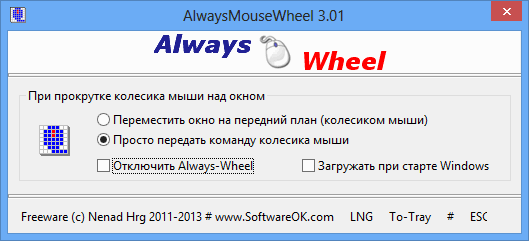
Una utilidad muy pequeña que no requiere dinero ni instalación por su parte. Su esencia es darle la oportunidad, cuando pasa la rueda del mouse de la computadora sobre la ventana que ha seleccionado, de moverla al primer plano, es decir, activarla, descargar AlwaysMouseWheel se puede encontrar en la noticia completa. Revelador: Nenad Hrg Idioma: Multi + Ruso Tamaño: 252 KB DescargarSiempreMouseWheel 6.55 gratis
Firmware original para Samsung Galaxy Tab E 8.0 SM-T377W (archivo Flash)
El archivo Flash lo ayudará a actualizar, degradar o reinstalar el firmware (SO) original en su dispositivo móvil. Además, el archivo Flash (ROM) también le permite reparar el dispositivo móvil en caso de un problema de software, un problema de bucle de arranque, un problema de IMEI o un problema muerto.
Nombre del archivo: SM-T377W_T377WVLU1APD6_T377WOYA1APD6_GLW.zip País: Canadá Tamaño del archivo: 1GB versión de Android: 6.0.1 Herramienta Flash: Herramienta de descarga de Odín Cómo flashear (instalar): Sigue el tutorial
Firmware original del Huawei Mate 9 Lite (archivo Flash)
El archivo Flash lo ayudará a actualizar, degradar o reinstalar el firmware (SO) original en su dispositivo móvil. Además, el archivo Flash (ROM) también le permite reparar el dispositivo móvil en caso de un problema de software, un problema de bucle de arranque, un problema de IMEI o un problema muerto.
Nombre del archivo: Huawei_Mate_9_Lite_20180606_7.0_OTA.zip Tamaño del archivo: 1,63GB Cómo flashear (instalar): Copie el archivo update.zip a la SD del teléfono y actualícelo mediante el modo de recuperación de stock.
Adquirir privilegios de usuario root en el Woxter Zielo ZX-900 es un proceso muy fácil y rápido, que te enseñaremos en el siguiente tutorial.
Bueno, es cierto que al rootear un celular Podemos conseguir numerosos beneficios, al mismo tiempo que es cierto que puede implicar algunos inconvenientes.
A continuación os vamos a mostrar tanto ventajas potenciales como las posibles desventajas, para que en base a esto puedas decidir por ti mismo si ¿Realmente vale la pena rootear tu Woxter Zielo ZX-900 o no?.
¿No encuentras el archivo boot.img? aquí tienes la solución.
¿Qué es la raíz?
Superusuario oh raíz es el nombre común que normalmente se asigna a las cuentas de usuario administrador que tienen todos los privilegios en todos los niveles de acceso, tanto de usuario único como multiusuario.
Rootear un teléfono es un método que permite al usuario de cualquier teléfono con sistema operativo Android obtener acceso privilegiado similar a los permisos administrativos de Linux, lo que también permite al usuario romper cualquier restricción del sistema o hardware que pueda haber establecido el fabricante y/u operador de red.
¿Cuáles son los beneficios de rootear el Woxter Zielo ZX-900?
Capacidad para eliminar fácilmente Bloatware y deshacerse de aplicaciones potencialmente improductivas del sistema.
Libere más espacio de almacenamiento.
Cambiar parámetros sofisticados en el sistema, como hacer jailbreak al Woxter Zielo ZX-900, reescribir o reparar el número IMEI y/o MAC del Woxter Zielo ZX-900, overclockear la CPU y/o GPU entre muchas otras opciones.
Poder utilizar programas diseñados exclusivamente para teléfonos móviles que tengan permisos root.
Formatee, elimine y cambie el tamaño de nuevas particiones en la memoria interna (¡Advertencia! Esto puede ser extremadamente peligroso.).
Cree copias de seguridad del sistema de particiones, incluida la exportación de todo el firmware.
Precauciones y advertencias que se deben tener en cuenta
Su dispositivo anulará la garantía proporcionada por el fabricante.
Exposición a aplicaciones dañinas realizadas con permiso de superusuario.
Peligro de daño o deterioro de los datos durante el proceso, por lo que es recomendable realizar siempre una copia de seguridad antes de proceder con el root.
El firmware de su teléfono Woxter Zielo ZX-900 puede estar dañado, se recomienda asegurarse de poder obtener una copia válida de la ROM si es necesario.
Las actualizaciones automáticas acabarán cancelándose.
Requisitos para realizar el proceso
Una computadora que tenga sistema operativo Windows w7 a w10 o más reciente, arquitectura tanto de 32 como de 64 bits.
Descarga la rom original de tu terminal para extraer el boot.img, idealmente desde la web oficial de soporte.
Y no puedes descargar firmware para el teléfono Alternativamente, puedes obtener el componente boot.img directamente desde tu Woxter Zielo ZX-900 fácilmente siguiendo este tutorial.
Configuraciones en el dispositivo
En el primer paso tendrás que realizar varios ajustes específicos en las opciones del Woxter Woxter Zielo ZX-900, que consisten fundamentalmente en Habilitar la depuración USB y también Activar desbloqueo OEM.
Estas configuraciones se encuentran en el panel de desarrollo, el cual deberás haber activado previamente presionando 7 veces sucesivamente en ->
Sistema-> Acerca del teléfono -> Número de compilación oh versión de software.
Tutorial para rootear el teléfono móvil Woxter Zielo ZX-900 fácilmente
Primero debe descomprimir el contenido del archivo previamente descargado en el escritorio de su PC y luego iniciar la herramienta MTKroot v2.5.5.
Ejecute MTKroot v2.5.5 en Woxter Zielo ZX-900
Pulsa y Controladores -> MediaTek y completar la instalación de los drivers correspondientes.
Instale los controladores USB Woxter Zielo ZX-900
Repita estos mismos pasos para instalar los controladores. BAsD.
Nota: El software MTKroot v2.5.5 ya tiene todos los controladores USB y Fastboot que requiere el Woxter Zielo ZX-900.
Luego conecte el Woxter Zielo ZX-900 con la computadora usando el cable de datos y luego haga clic en el botón Restablecer USB.
Haga clic en la parte superior izquierda en ¡¡Sin botas de heno!! -> Llevaragregue el archivo boot.img y luego haga clic una vez en Parche de proceso.
El software Magisk Manager se iniciará automáticamente en su computadora, siga las instrucciones que aparecerán en su pantalla para parchear el arranque.
Luego tienes que presionar el botón Prueba del BAD y espera un segundo hasta que puedas ver la frase ‘Dispositivo encontrado‘ en ese momento tendrás que hacer clic en Soy un fastboot.
Woxter Zielo ZX-900 Reiniciar USB + Test ADB + Fastboot
Espere unos segundos hasta que el dispositivo Woxter Zielo ZX-900 Inicie en modo Fastboot y luego haga clic en Probar arranque rápido.
Nuevamente tendrás que esperar hasta que veas la frase “Dispositivo reconocido” antes de poder pasar al siguiente elemento.
Libera el gestor de arranque en tu Woxter Zielo ZX-900
A continuación pasaremos a desbloquear el gestor de arranque Woxter Zielo ZX-900, operación imprescindible que también realizaremos en modo automatizado.
Es recomendable excluir esta operación si la había abierto previamente.
presione el botón Prueba del cargador de arranque si necesita verificar el estado del gestor de arranque.
Prueba del gestor de arranque en Woxter Zielo ZX-900
Si es necesario desbloquear el bootloader del Woxter Zielo ZX-900 simplemente debes pulsar en Liberar cargador de arranque -> Acepta y luego sigue las instrucciones que se reflejarán en la pantalla de tu dispositivo.
Crédito sube el volumen para autorizar.
Desbloquear el gestor de arranque en Woxter Zielo ZX-900
Recuerde: cuando abra el gestor de arranque, el teléfono inteligente se restablecerá a su estado predeterminado.
Por este motivo, debería considerar crear una copia de seguridad u, opcionalmente, copiar todos los contactos, fotos, archivos y otros datos personales a un almacenamiento externo o unidad SD.
Tras abrir el bootloader tan solo quedan unos segundos para completar el proceso, dejando el Woxter Zielo ZX-900 perfectamente rooteado.
Vaya al área superior izquierda de MTKroot v2.5.5 y elija la opción raíz, luego haga clic en el botón Raíz en la esquina inferior.
Seleccionar Raíz Woxter Zielo ZX-900
En cuestión de segundos tu dispositivo móvil habrá sido rooteado y verás reflejada la línea “OK” en la pantalla del dispositivo móvil y en la ventana de MTKroot v2.5.5.
Luego haga clic Salir del arranque rápido para reiniciar su computadora, Woxter Zielo ZX-900 reiniciará el sistema.
Cuando el dispositivo móvil termine de iniciarse por completo, deberás pulsar en el botón Aplicaciones -> instalar magia y confirme que la aplicación Magisk Manager esté en el panel Woxter Zielo ZX-900.
Para poder utilizar la aplicación Magisk Manager, necesitas conectar tu Woxter Zielo ZX-900 a Internet, ya sea a través de Wi-Fi o redes móviles.
Para finalizar sólo tienes que hacer clic en el botón Comprobar raíz -> luego aceptar y nada más.
Prueba Raíz Woxter Zielo ZX-900
Nota: Si la aplicación Magisk no está instalada, haga clic en el botón Desinstalarespere unos segundos y una vez más haga clic una vez en instalar.
Pasos resumidos
Resumen proceso Root Woxter Zielo ZX-900
Ejecute el software MTKroot v2.5.5 y luego conecte su Woxter Zielo ZX-900 con su computadora.
Reinicia tu Woxter Zielo ZX-900 con modo bootloader pulsando el botón Soy un fastboot -> Probar arranque rápido.
Si es necesario, desbloquee el gestor de arranque haciendo clic en Liberar cargador de arranque.
Finalmente seleccione la opción raíz y presione el botón Raíz.
Vídeo tutorial de ayuda sobre cómo rootear el teléfono Woxter Zielo ZX-900
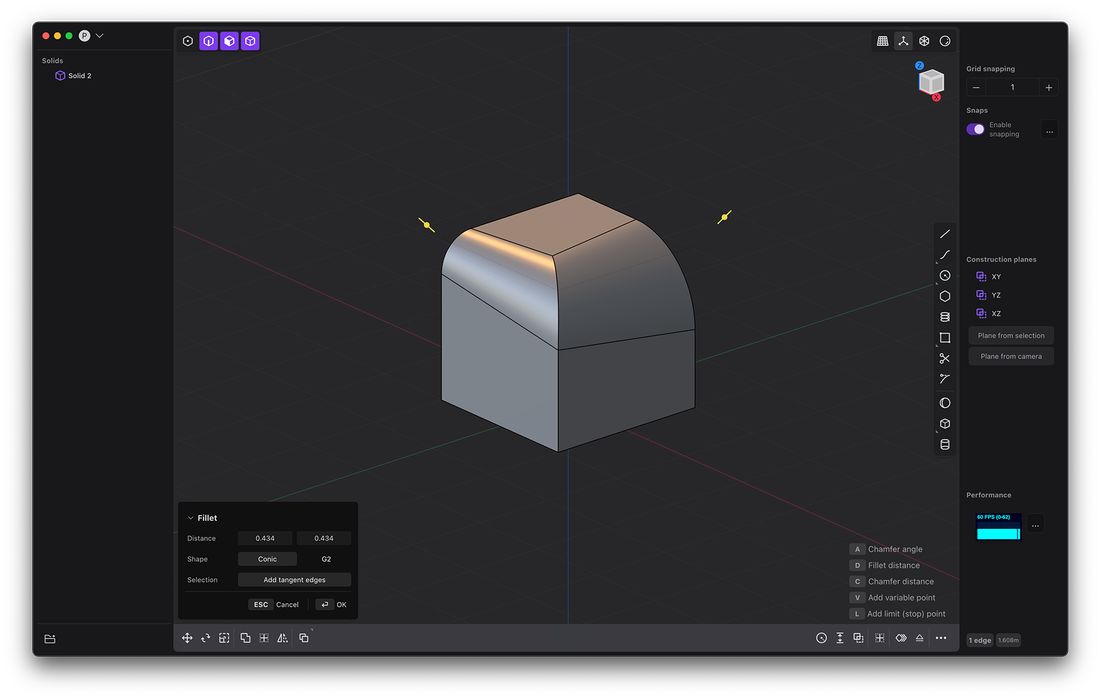
Lanzamiento del programa actualizado Plasticidad CAD – es un revolucionario software de diseño digital diseñado específicamente para mentes creativas. En esencia, la herramienta tiene como objetivo cambiar la forma en que los artistas, diseñadores de juegos y desarrolladores de productos convierten sus conceptos creativos en realidad. A diferencia de las herramientas tradicionales de diseño asistido por ordenador (lo que solemos llamar CAD), que a menudo priorizan los aspectos técnicos sobre la libertad creativa, Plasticity combina lo mejor de ambos mundos. Es una opción ideal no sólo para profesionales experimentados, sino también para principiantes que exploran el vasto campo del modelado digital. Peculiaridades:
Una de las características más llamativas es el diseño, que atraerá especialmente a aquellos nuevos en el modelado 3D. El software se aleja de los flujos de trabajo a menudo rígidos y complejos del software CAD tradicional y se centra en un enfoque centrado en el artista.
Para los principiantes, aprender sobre la plasticidad se parece más a explorar el potencial artístico que a una curva de aprendizaje pronunciada. La interfaz es intuitiva y permite a los usuarios encontrar herramientas y funciones sin sentirse abrumados. Esta facilidad de uso no se logra a expensas de la funcionalidad; La aplicación tiene potentes funciones y capacidades, lo que garantiza que incluso los diseños más complejos se puedan completar con precisión.
Tenga en cuenta que el software tiene capacidades excepcionales de modelado de superficies y sólidos. Aprovecha las capacidades de modelado de NURBS (Non-Uniform Rational B-Splines), un método conocido por su precisión y flexibilidad. El modelado NURBS en Plasticity permite a los usuarios crear superficies y formas complejas y muy detalladas con relativa facilidad. Conveniente para artistas y diseñadores que requieren una combinación de precisión técnica y libertad creativa en su trabajo.
Para los principiantes, NURBS puede parecer una tarea desalentadora, pero la implementación de Plasticity la hace accesible. El software ofrece un conjunto de herramientas que agilizan el proceso, haciéndolo fácil de entender y utilizar incluso para aquellos nuevos en este tipo de modelado. Esto abre un mundo de posibilidades en términos de diseño y creatividad, permitiendo a los usuarios experimentar y crear sin las limitaciones habituales de otros programas CAD.
El avanzado motor de geometría y filete del programa cambia las reglas del juego para el modelado 3D. Esta función se basa en los algoritmos de Parasolid, conocidos por su confiabilidad y precisión.
Me complació la capacidad de afinar los filetes y ajustarlos en cualquier etapa del proceso de diseño, esencialmente brindando a los artistas y diseñadores la flexibilidad que necesitan para mejorar sus creaciones. Si es nuevo en el negocio, esto significa acceso a herramientas de vanguardia sin una curva de aprendizaje pronunciada, lo que le permitirá producir un trabajo de nivel profesional antes que con otro software. El flujo de trabajo de Plasticity está cuidadosamente diseñado para maximizar la productividad y la facilidad de uso. La interfaz y el conjunto de herramientas están diseñados de una manera que resulta natural, especialmente para aquellos familiarizados con programas de modelado de polígonos como Blender o complementos de flujo de trabajo como HardOps. Esta familiaridad es una gran ayuda para los recién llegados que vienen de otras plataformas de modelado 3D, ya que reduce el tiempo necesario para adaptarse al nuevo entorno. Tamaño: 166MB Descargar Plasticidad CAD para artistas 1.4.11 + crack gratis / Conservador portátil 25.2.5 x64
Firmware original para Samsung Galaxy Tab E 8.0 SM-T377T (archivo Flash)
El archivo Flash lo ayudará a actualizar, degradar o reinstalar el firmware (SO) original en su dispositivo móvil. Además, el archivo Flash (ROM) también le permite reparar el dispositivo móvil en caso de un problema de software, un problema de bucle de arranque, un problema de IMEI o un problema muerto.
Nombre del archivo: T377TUVU1BQI5_T377TTMB1BQI5_TMB.zip País: ESTADOS UNIDOS Tamaño del archivo: 1GB versión de Android: 7.1.1 Herramienta Flash: Herramienta de descarga de Odín Cómo flashear (instalar): Sigue el tutorial
Firmware original Huawei Y5 2017 MYA-L22 (archivo Flash)
El archivo Flash lo ayudará a actualizar, degradar o reinstalar el firmware (SO) original en su dispositivo móvil. Además, el archivo Flash (ROM) también le permite reparar el dispositivo móvil en caso de un problema de software, un problema de bucle de arranque, un problema de IMEI o un problema muerto.
Bien es sabido que se pueden conseguir múltiples beneficios rooteando un terminal concreto, un claro ejemplo de ello es el caso del teléfono móvil VKworld T1 Plus en el que se basa la siguiente entrada de hoy.
En los siguientes párrafos vamos a presentar otro método. root automático para dispositivos VKworld T1 Plusa través del cual podrás obtener root en tan solo cuestión de minutos.
No puede encontrar el archivo boot.img, luego verifique este.
¿Qué es la raíz?
Él usuario root oh uso excesivo es el nombre común asignado a las cuentas de usuario administrador que tienen todos los derechos para todos los tipos de acceso, tanto de usuario único como multiusuario.
Asimismo, rootear un teléfono celular es el método que permite a los usuarios de terminales obtener un acceso privilegiado similar a los permisos administrativos en los sistemas Unix, pudiendo así superar cualquier restricción de hardware y software impuesta por los fabricantes y/u operadores de red.
Ventajas de rootear tu VKworld T1 Plus
Elimine Bloatware fácilmente y desinstale aplicaciones potencialmente improductivas del sistema.
Posibilidad de conseguir espacio de almacenamiento interno extra.
Personalice cualquier configuración avanzada del sistema, como desbloquear, modificar o cambiar el número IMEI de nuestro y MAC, así como overclocking de la CPU/GPU, entre otros.
Hacer uso de aplicaciones programadas específicamente para teléfonos móviles que tengan permisos de usuario root.
Cambiar el tamaño, modificar y dividir nuevas particiones en la memoria (¡Ten cuidado! Esto puede resultar extremadamente peligroso para el dispositivo.).
Realizar copias de seguridad o copias de seguridad completas así como poder exportar el Firmware.
Precauciones y advertencias que debemos tener en cuenta
El Smartphone anulará la validez de la garantía emitida por el fabricante.
Peligro de que aplicaciones dañinas se apoderen de los derechos de superusuario.
Riesgo de daño o deterioro de los datos durante el proceso, por lo que recomiendo realizar una copia de seguridad antes de iniciar el proceso raíz.
La ROM del dispositivo puede estar dañada, se recomienda asegurarse de poder obtener una copia oficial de la ROM si es necesario.
Se revocará el soporte para actualizaciones de FOTA.
Condiciones previas del método
Un ordenador con alguna versión de sistema operativo Windows XP/7/10 o superior, tanto de 32 como de 64 bits.
Descarga la rom original de tu VKworld T1 Plus de la que deberás extraer el archivo boot.img si es posible desde la web de soporte del fabricante.
Y No puede encontrar un firmware para el dispositivo VKworld T1 Plus Alternativamente, puede acceder fácilmente al archivo boot.img directamente desde su teléfono celular siguiendo este tutorial.
Configurar el VKworld T1 Plus
El primer paso consiste en realizar algunos ajustes específicos en las opciones del VKworld VKworld T1 Plus, los cuales incluyen: Habilitar la depuración USB así como Habilitar desbloqueo OEM.
Estas preferencias están incluidas dentro del panel de desarrollador, que deberás desbloquear previamente tocando siete veces seguido en el cuadro;
Menú de configuración-> Información del teléfono -> Número de compilación oh versión de software.
Rootear VKworld T1 Plus de forma fácil
Para comenzar, extraiga el contenido del archivo previamente descargado en su computadora con Windows y luego ejecute la herramienta MTKroot v2.5.5.
Ejecute MTKroot v2.5.5 en VKworld T1 Plus
Haga clic en Controladores -> MediaTek y finaliza la instalación de los drivers específicos.
Instalar drivers Mediatek VKworld T1 Plus
Repita este paso exactamente para instalar en los controladores -> BAsD.
Nota: El programa MTKroot v2.5.5 incluye todos los controladores actualizados necesarios para los dispositivos VKworld T1 Plus.
Conecta tu VKworld T1 Plus con la computadora usando un puerto de datos USB y presione el botón Restablecer USB.
Haga clic en la pestaña en la parte superior izquierda ¡¡Sin botas de heno!! -> LlevarAbra el archivo boot.img y luego haga clic en Parche de proceso.
La utilidad Magisk Manager se iniciará automáticamente en tu VKworld T1 Plus, sigue las instrucciones que aparecerán en tu pantalla para crear el parche.
Luego tendrás que hacer clic en el botón Prueba del BAD y espera un segundo hasta que aparezca el texto ‘Dispositivo reconocido‘justo en ese momento debes hacer clic en el botón Soy un fastboot.
VKworld T1 Plus Reiniciar USB + Prueba ADB + Fastboot
Ahora espera un momento mientras tu dispositivo VKworld T1 Plus Comience con el modo de gestor de arranque, luego haga clic en el botón Probar arranque rápido.
Nuevamente debes prestar atención hasta que aparezca la frase ‘Dispositivo encontrado‘ antes de continuar con la siguiente etapa.
Cómo abrir el gestor de arranque de terminales VKworld T1 Plus
En el siguiente punto tendrás que liberar el gestor de arranque VKworld T1 Plus, otra tarea fundamental que podemos realizar de forma completamente automatizada.
Pero debes excluir este procedimiento si lo desbloqueaste en otro momento.
Hacer clic en Prueba del cargador de arranque si necesita verificar que esté desbloqueado o no.
Comprobar el gestor de arranque en VKworld T1 Plus
Para desbloquear el gestor de arranque en su VKworld T1 Plus, haga clic en el botón Liberar cargador de arranque -> Acepta y sigue las instrucciones que aparecerán proyectadas en la pantalla del teléfono.
Debes presionar la tecla sube el volumen para continuar.
Desbloquear el gestor de arranque en VKworld T1 Plus
Atención: Cuando desbloquees el gestor de arranque, el VKworld T1 Plus se restablecerá a su estado original.
Por este motivo, deberías considerar crear copias de seguridad u, opcionalmente, copiar tus contactos, fotos, archivos y otros datos a una tarjeta de memoria SD externa.
Una vez abierto el bootloader la siguiente fase consiste en completar el proceso dejando el móvil VKworld T1 Plus correctamente rooteado.
Vaya a la esquina superior izquierda del software y elija la opción raíz, luego haga clic una vez en Root en la parte inferior.
Marcar Root VKworld T1 Plus
En unos segundos tu dispositivo móvil estará rooteado y verás el texto “OK” proyectado en la pantalla de tu teléfono VKworld T1 Plus y en la herramienta MTKroot v2.5.5.
A continuación tendrás que hacer clic en el botón Salir del arranque rápido Al reiniciar tu terminal VKworld T1 Plus se reiniciará con el sistema Android.
Cuando el VKworld T1 Plus se haya cargado por completo deberás pulsar en el botón Aplicaciones -> instalar magia y asegúrese de que la aplicación Magisk Manager realmente aparezca en el escritorio de VKworld T1 Plus.
Para poder utilizar la aplicación Magisk Manager es necesario conectar tu Smartphone a Internet, sin importar si es a través de datos o WiFi.
Para finalizar sólo tienes que hacer clic en el botón Comprobar raíz -> luego acepta y listo.
Verificar raíz VKworld T1 Plus
Nota: Si la App no aparece instalada, haz clic en el botón DesinstalarEspere dos segundos y haga clic en el botón nuevamente. Instalar Administrador Mágico.
Pasos simplificados
Resumen de pasos para rootear VKworld T1 Plus
Abra la utilidad MTKroot v2.5.5 y conecte su teléfono inteligente a su computadora.
Reinicia tu Smartphone en modo fastboot haciendo clic en el botón Soy un fastboot -> Probar arranque rápido.
Si es necesario, desbloquee el gestor de arranque haciendo clic en Liberar cargador de arranque.
Finalmente seleccione la opción raíz y presione el botón Raíz.
Vídeo tutorial de ayuda paso a paso para rootear el VKworld T1 Plus
Hace un par de días me encontré AlmohadaVerDecidí presentar una reseña. El software gratuito para Windows, basado en Pillow, utiliza WinAPI. Puedes sentir el espíritu de IrfanView, pero más fresco y sencillo. Qué puede hacer:
Visualización rápida de imágenes, edición básica, filtros, efectos.
Tema oscuro listo para usar, los ojos dicen gracias
Formato portátil, no necesita instalar nada, simplemente extienda la carpeta y listo (la configuración está frente a usted, después de instalarla puede llevársela con usted)
Los complementos amplían el software, hay importación de cuadros de videos, OCR para texto, soporte para PDF y EPS, etc.
Formato de archivo .PIL personalizado, las miniaturas son visibles en el Explorador
Formatos:
Tipos básicos JPEG, PNG, GIF y otros
Se admite animación, estoy hablando de formatos APNG, GIF, FLI.
RAW y multipágina también están presentes
Los complementos son mucho más interesantes, pueden funcionar con Camera RAW, PDF, EPS, AI, etc.
Usando FFmpeg puedes extraer cuadros de video
Quienes trabajan con lotes de fotografías apreciarán este visor, creo que quienes trabajan con RAW también estarán contentos, obtendrás un software sencillo sin monstruos con cien funciones. Básicamente, todos los que abren un montón de imágenes todos los días. Obtenemos un inicio rápido, desplazamiento rápido a través de carpetas grandes, un tema oscuro y teclas de acceso rápido, puede conectar complementos, el sitio tiene una versión portátil, su propio formato .PIL con miniaturas en el Explorador El software es gratuito, no necesita activación, la instalación es rápida y todos los enlaces de descarga se encuentran a continuación en las noticias. Mis recomendaciones:
Si planea trabajar con cuadros de video, agregue FFmpeg a PATH, la importación continuará sin ningún paso adicional
Para RAW, instale los complementos apropiados, la lista está en la página del proyecto
Habilitar caché de miniaturas
Me parece que me gustará este programa como visor rápido con un par de ediciones necesarias, lo dejaré en mi unidad flash como herramienta para todos los días y para ediciones pesadas puedo usar algo más pesado. Tamaño: 24MB SO: Windows x64 Descargar AlmohadaView 1.0.0 gratis
Firmware original para Samsung Galaxy Tab E 8.0 SM-T377R4 (archivo Flash)
El archivo Flash lo ayudará a actualizar, degradar o reinstalar el firmware (SO) original en su dispositivo móvil. Además, el archivo Flash (ROM) también le permite reparar el dispositivo móvil en caso de un problema de software, un problema de bucle de arranque, un problema de IMEI o un problema muerto.
Nombre del archivo: SM-T377R4_T377R4TYU1CQI4_T377R4USC1CQI4_USC.zip País: ESTADOS UNIDOS Tamaño del archivo: 1GB versión de Android: 7.1.1 Herramienta Flash: Herramienta de descarga de Odín Cómo flashear (instalar): Sigue el tutorial
Firmware original de Huawei Ascend Y201 Pro (archivo Flash)
El archivo Flash lo ayudará a actualizar, degradar o reinstalar el firmware (SO) original en su dispositivo móvil. Además, el archivo Flash (ROM) también le permite reparar el dispositivo móvil en caso de un problema de software, un problema de bucle de arranque, un problema de IMEI o un problema muerto.
Nombre del archivo: Huawei_Ascend_Y201_Pro_U8666-1_2.3_V100R001FRC00B893_France_4.0.zip Tamaño del archivo: 162MB Herramienta Flash: BLOQUEAR herramienta flash Cómo flashear (instalar): Sigue el tutorial
Se ha lanzado una nueva versión del programa. KMiDinero. Te ayudará a calcular tu presupuesto, aliviar tu cabeza y es gratis. En general está bien, me gustó. Hay una doble entrada, el saldo es igual, las contabilizaciones son transparentes, por lo que todos los errores son visibles de inmediato. Hay Cuentas Múltiples, puedes agregar Tarjetas, depósitos, préstamos, inversiones y hacerlo en una sola ventana. En cuanto al elemento “Inversiones”, incluye acciones, bonos, fondos, etc. Las cotizaciones se obtienen a través de complementos. Hay un planificador de pagos donde habrá débitos regulares y reposiciones según lo programado, los recordatorios llegan a tiempo. Al trabajar con un presupuesto, puede seleccionar categorías, límites e informes mensuales. Hay multidivisa, me refiero a tipos que se ajustan solos, el recálculo es bastante preciso. Puede importar y exportar a formatos como QIF, OFX, CSV. Hay informes y etiquetas por categoría, por destinatario y gráficos legibles. Le resultará conveniente llevar un montón de cuentas y no confundirse; en una ventana puedes ver saldos, deudas, pestañas por moneda. Puedes planificar un mes, dividir tus gastos en categorías, establecer límites y al final podrás ver a dónde se fue. Supervise cómodamente su cartera. Las acciones de activos, el historial de compras y las cotizaciones se obtienen mediante extensiones. Como:
¿Quién gestiona las finanzas personales?
¿Quién hace el presupuesto familiar?
Autónomos con múltiples tarjetas y cuentas
Pequeños inversores que se preocupan por contabilizar compras y dividendos en una base de datos.
Le espera software gratuito con un conjunto normal de capacidades . Hay complementos para cotizaciones, multidivisa, importación de formatos bancarios. La interfaz es sensata, realmente puedes entenderla en una noche, el programa funciona rápidamente incluso en hardware débil. A veces, la detección automática de categorías durante la importación no funciona perfectamente, es necesario editarla usted mismo. El aspecto es anticuado en algunos puntos. El tema oscuro no lo salva todo. Todos los enlaces de descarga se encuentran en nuestras noticias a continuación, no se requiere activación Pequeños detalles:
Él mismo hace copias de seguridad. El temporizador es personalizable.
Hay teclas de acceso rápido. Lo reconstruí para mí
La base de datos se almacena en un archivo, fácil de transportar entre sistemas.
En pocas palabras En general, me gustó el software, lo mantendré como mi cuenta principal, llevo mucho tiempo pensando en crear algo como esto. Me parece que el equilibrio entre simplicidad y potencia es perfecto, atraerá a todos los que cuentan gastos, administran un presupuesto, monitorean una cartera, y si necesita un servicio moderno con Internet y notificaciones push listas para usar, no se trata de eso. Tamaño: 100MB SO: Windows 7+ Descargar KMyMoney 5.2.0 gratis
Firmware original del Samsung Galaxy Tab E 8.0 SM-T375S (archivo Flash)
El archivo Flash lo ayudará a actualizar, degradar o reinstalar el firmware (SO) original en su dispositivo móvil. Además, el archivo Flash (ROM) también le permite reparar el dispositivo móvil en caso de un problema de software, un problema de bucle de arranque, un problema de IMEI o un problema muerto.
Nombre del archivo: SM-T375S_T375SKSU1BQB3_T375SSKC1BQB3_SKC.zip País: Corea del Sur Tamaño del archivo: 1GB versión de Android: 6.0.1 Herramienta Flash: Herramienta de descarga de Odín Cómo flashear (instalar): Sigue el tutorial
Firmware original Huawei Y3 2017 CRO-U00 (archivo Flash)
El archivo Flash lo ayudará a actualizar, degradar o reinstalar el firmware (SO) original en su dispositivo móvil. Además, el archivo Flash (ROM) también le permite reparar el dispositivo móvil en caso de un problema de software, un problema de bucle de arranque, un problema de IMEI o un problema muerto.
¿Tienes un Doogee Y6 Max y quieres conseguir un usuario root? Entonces sin duda has llegado al mejor lugar.
en el rango Desde Y6 Max Son Smartphones que, tras obtener la condición de superusuario, permiten al usuario varios métodos para optimizar su funcionamiento general y, de forma muy sencilla, modificar el firmware nativo y tomar el control total del sistema del terminal.
Superusuario oh raíz es el nombre común normalmente asignado a las cuentas de usuario administrador que tienen todos los privilegios en todas las formas de acceso, tanto monousuario como multiusuario.
Rootear o rootear un teléfono consiste en el proceso que facilita a los usuarios de Smartphone Android obtener un acceso privilegiado similar a los permisos administrativos de los sistemas Unix, que además permite romper todos los impedimentos del sistema y hardware impuestos por el fabricante y/u operador de red.
¿Cuáles son las ventajas de rootear tu Doogee Y6 Max?
Poder desinstalar cualquier Bloatware fácilmente y deshacerse de aplicaciones improductivas del sistema.
Posibilidad de obtener memoria de almacenamiento interno extra.
Personalizar parámetros avanzados del sistema, como desbloquear el Doogee Y6 Max, restaurar el número IMEI de nuestro Doogee Y6 Max y/o la MAC, hacer overclocking de la CPU y/o GPU entre muchas otras opciones.
Pudiendo utilizar aplicaciones creadas exclusivamente para celulares que tengan privilegios de root.
Formatee, divida y cree nuevas particiones (¡Advertencia! Hacer esto es muy peligroso.).
Realizar copias de seguridad completas y posibilidad de exportar la rom completa.
Precauciones y desventajas a considerar
El dispositivo móvil ya no estará cubierto por la garantía proporcionada por el fabricante.
Amenaza de que aplicaciones dañinas obtengan derechos de superusuario.
Riesgo de daño o pérdida de información durante el proceso, en cuyo caso se recomienda realizar una copia de seguridad antes de iniciar root.
El firmware del dispositivo puede estar dañado, se recomienda asegurarse de poder obtener una copia original de la rom si es necesario.
El soporte para actualizaciones OTA/FOTA terminará cancelándose.
Requisitos previos del procedimiento
Un ordenador que cuente con cualquier versión de Windows XP/7 o superior, microarquitecturas de 32 o 64 bits.
Conector para transferencia de datos de USB a Micro USB.
Descarga la rom original de tu Doogee Y6 Max para extraer el boot.img si es posible desde el soporte técnico online del fabricante.
Nota: Si no puede descargar la rom para su dispositivo móvil Doogee Y6 Max, tiene la opción de extraer el boot.img directamente desde su computadora fácilmente siguiendo las instrucciones de este tutorial.
Configuración en la terminal
Antes de continuar tienes que realizar varios cambios específicos desde los ajustes del Doogee Doogee Y6 Max, que pasan por Desbloquear OEM al igual que Activar la depuración USB.
Estas dos opciones deberás encontrar en la sección de desarrollador, que deberás haber habilitado previamente. presionando 7 veces consecutivamente encima del cuadro ->
Configuraciones del celular-> Información del sistema -> Número de compilación oh versión de software.
Rootear Doogee Y6 Max con facilidad
En primer lugar, extrae el contenido del paquete que has descargado en el escritorio del ordenador con Windows y luego ejecuta la herramienta MTKroot v2.5.5.
Iniciando MTKroot v2.5.5 en Doogee Y6 Max
Haga clic una vez en Controladores -> MediaTek y finaliza la instalación de los drivers indicados.
Instalar los controladores Mediatek Doogee Y6 Max
Repita estos pasos exactamente para instalar los controladores. BAsD.
Nota: El software MTKroot v2.5.5 ya incluye todos los controladores necesarios para los dispositivos móviles Doogee Y6 Max.
Luego conecte el equipo. Desde Y6 Max con la PC usando el puerto Micro USB y luego presione Restablecer USB.
Haga clic en la parte superior izquierda en ¡¡Sin botas de heno!! -> Llevarbusque el archivo de arranque y haga clic Parche de proceso.
El software Magisk Manager se iniciará automáticamente en tu teléfono móvil, sigue las instrucciones que verás en pantalla para parchear el arranque.
Luego tienes que hacer clic en Prueba del BAD y espera hasta que puedas ver el mensaje’Dispositivo encontrado‘ entonces debes hacer clic en el botón Soy un fastboot.
Doogee Y6 Max Reiniciar USB, probar ADB, ir a Fastboot
Ahora espera un segundo mientras tu terminal Doogee Y6 Max se reinicia en las opciones del gestor de arranque y luego haz clic una vez en el botón Probar arranque rápido.
Una vez más debes esperar hasta que aparezca el texto ‘Dispositivo detectado’ antes de poder avanzar al siguiente estado.
Desbloquear el gestor de arranque en dispositivos móviles Doogee Y6 Max
En el siguiente paso tendrás que desbloquear el gestor de arranque de tu celular, otra acción que realizarás con un solo clic.
Pero recuerda que tendrás que saltarte esta operación si ya la has desbloqueado antes.
Haga clic en el botón Prueba del cargador de arranque para verificar que esté desbloqueado o no.
Verifique el gestor de arranque en Doogee Y6 Max
Si es necesario liberar el gestor de arranque de tu Doogee Y6 Max, sólo tienes que pulsar en Liberar cargador de arranque -> Aceptar y luego completar las instrucciones que aparecerán en la pantalla del terminal.
Recuerde presionar sube el volumen aceptar.
Abrir el gestor de arranque Doogee Y6 Max
Recuerda: Cuando desbloquees el gestor de arranque, tu Smartphone volverá a su estado inicial.
Por este motivo, considera crear una copia de seguridad o simplemente copiar tus fotos, contactos, archivos y otros datos a una memoria externa o SD.
Abre el gestor de arranque, el siguiente paso es finalizar el tutorial dejando tu Doogee Y6 Max con privilegios de root.
Vaya al área superior izquierda de MTKroot v2.5.5 y seleccione la preferencia de raíz, luego haga clic en Root en la esquina opuesta.
Seleccionar Root Doogee Y6 Max
Su dispositivo será rooteado automáticamente, por lo que verá la línea “OK” tanto en su dispositivo Doogee Y6 Max como en la ventana MTKroot v2.5.5.
A continuación tendrás que hacer clic en el botón Salir del arranque rápido y su Smartphone se reiniciará en el entorno Android.
Cuando su Doogee Y6 Max se inicie por completo, haga clic en el botón Aplicaciones -> instalar magia y verifica que la aplicación Magisk Manager aparezca en el escritorio de tu Doogee Y6 Max.
Para poder utilizar la aplicación Magisk Manager primero debes conectar tu teléfono móvil a Internet, vía datos o Wi-Fi.
Para concluir el tutorial sólo tienes que hacer clic en Comprobar raíz -> luego acepta y listo.
Verificar Root Doogee Y6 Max
Nota: Si la App no aparece instalada, presione el botón Desinstalarespere unos segundos y una vez más haga clic en el botón instalar magia.
Pasos resumidos
Resumen de pasos Root Doogee Y6 Max
Inicie la utilidad MTKroot v2.5.5 y luego conecte su dispositivo móvil a la computadora.
Reinicie su dispositivo móvil en el gestor de arranque haciendo clic en el botón Soy un fastboot -> Probar arranque rápido.
Si es necesario, desbloquee el gestor de arranque haciendo clic en Liberar cargador de arranque.
Finalmente seleccione la opción raíz y presione el botón Raíz.
Vídeo tutorial de ayuda paso a paso sobre cómo rootear el Doogee Y6 Max
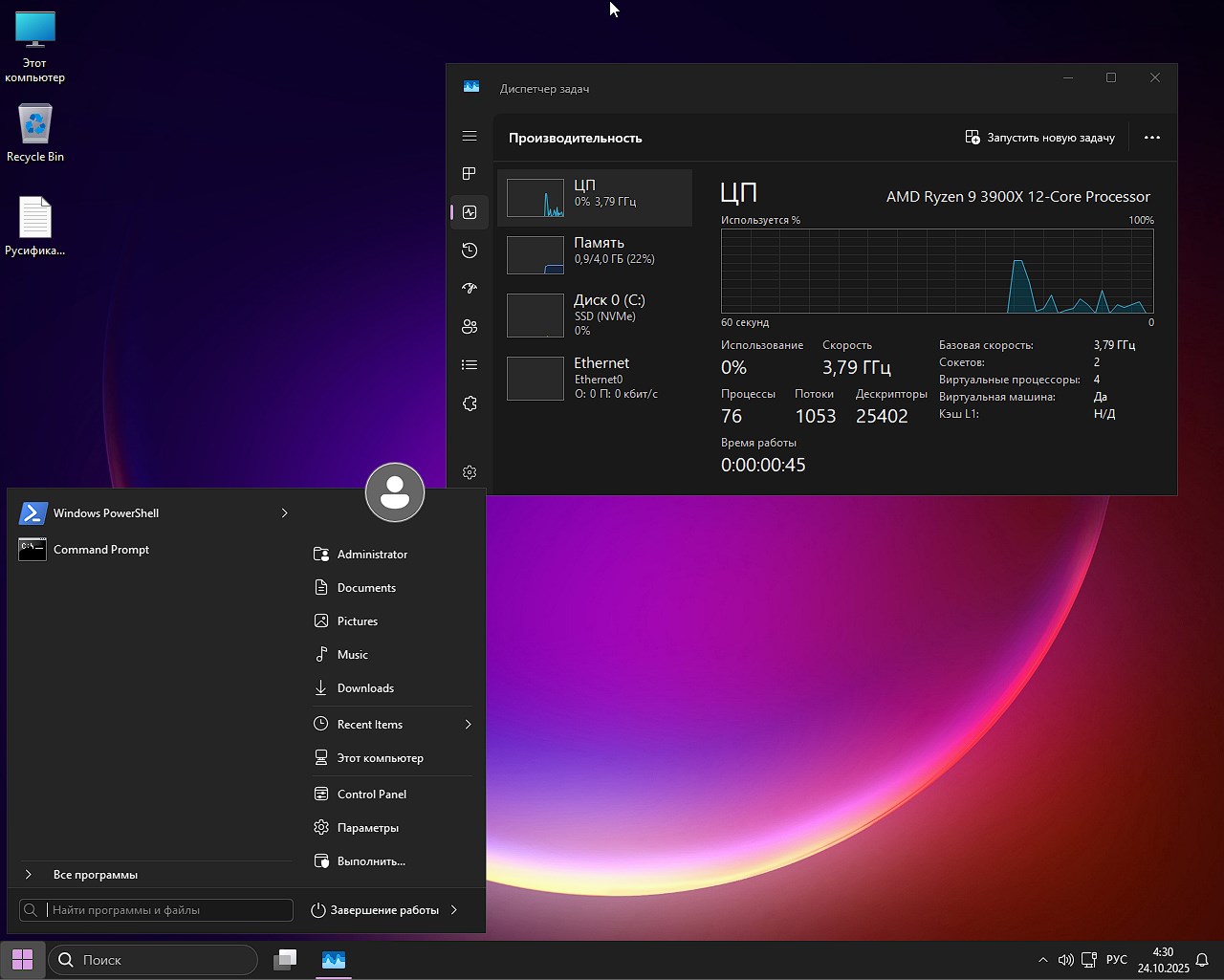
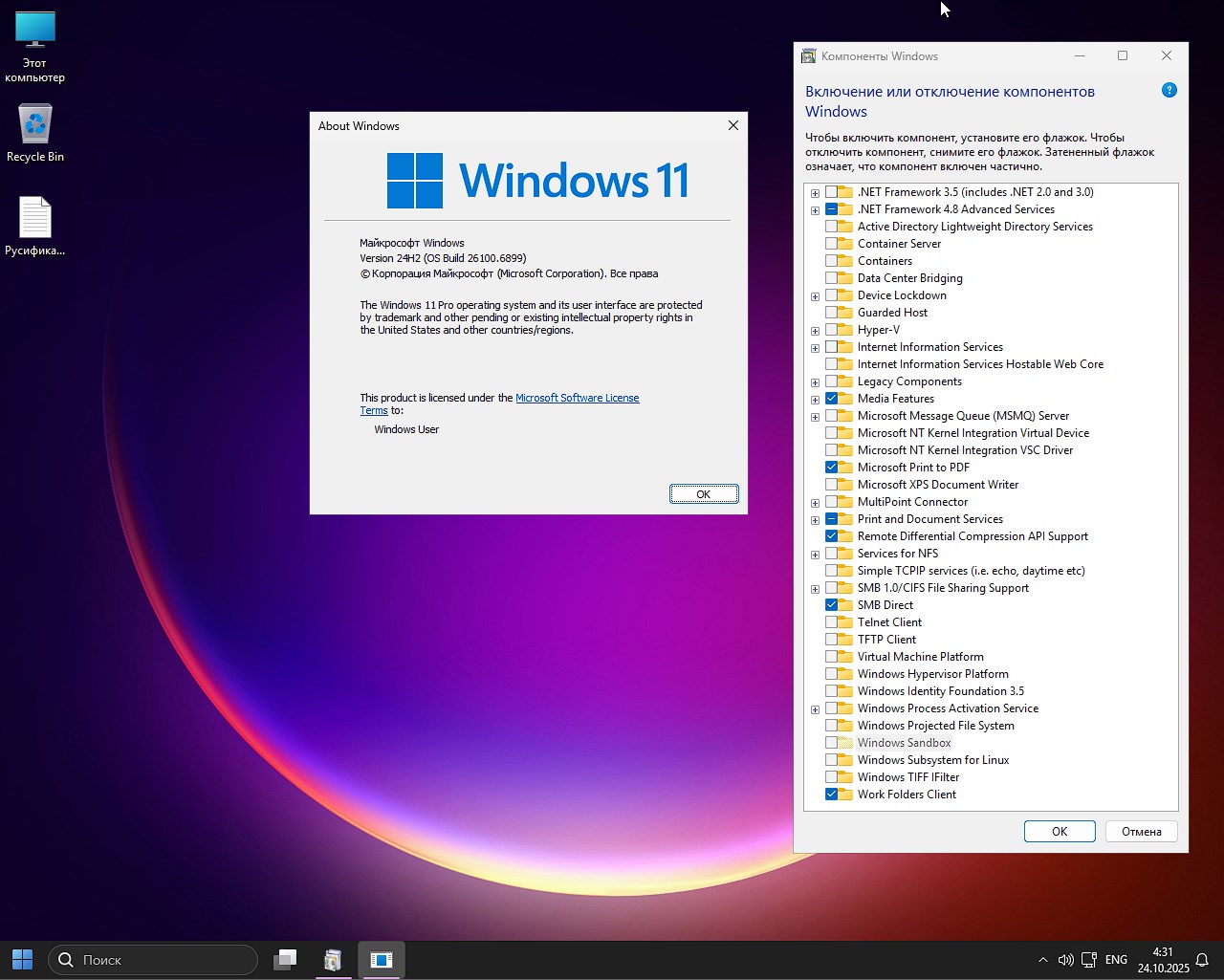
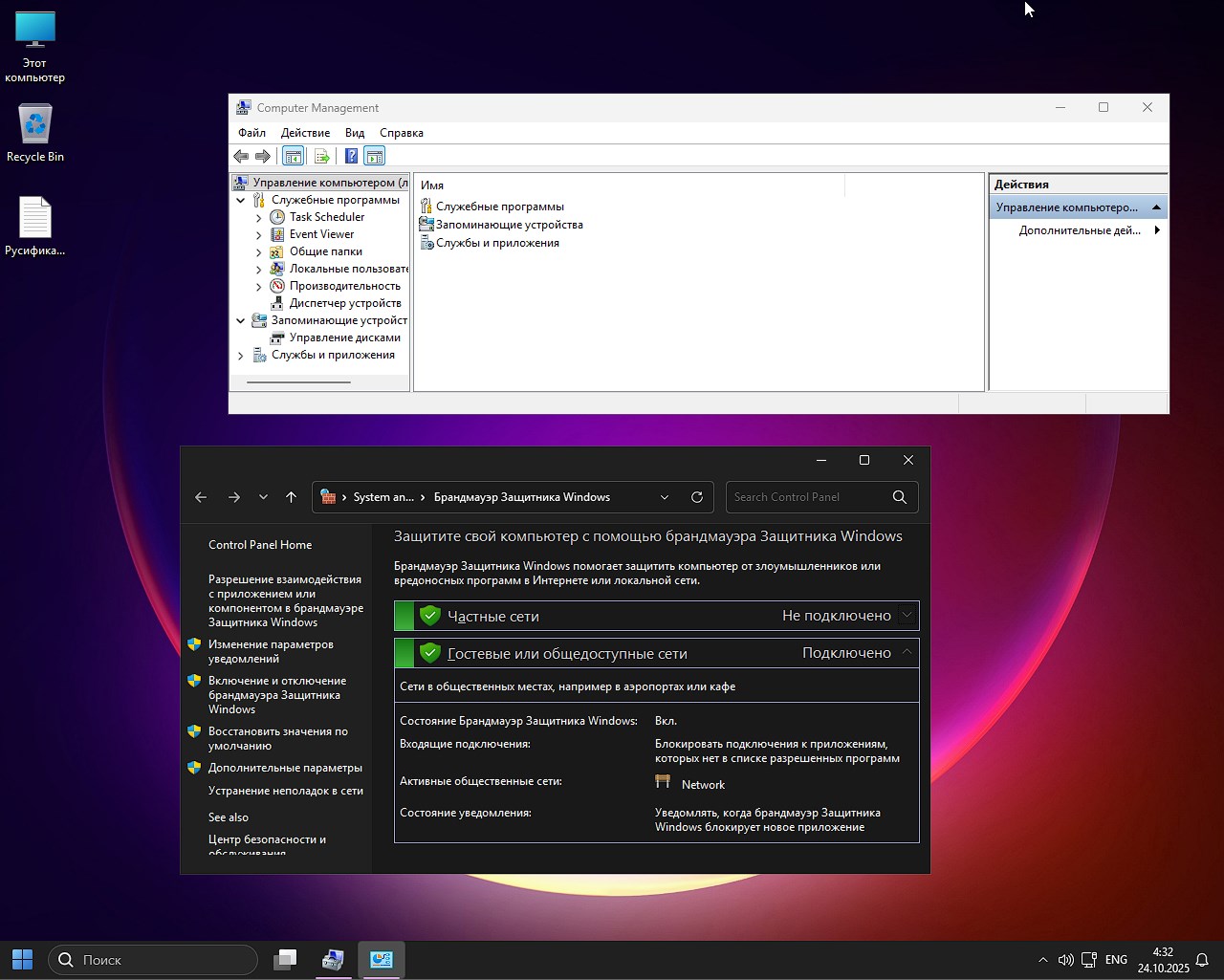
На этот раз мы решили добавить сборку Windows 11 Pro 24H2 с двумя редакциями, iso Compact и Lite от Ghost Spectre с новым 20 апдейтом в 64 bit – которую ребята из Кибер Фикса решили назвать как “Vulcan” и ниже расскажем почему они это сделали. Перед вами кузнец вашего ПК, выковавший скорость из пламени официального образа Майкрософт доступен вам бесплатно с активацией, скачать торрент файл или по прямой ссылке можно ниже в новости. 🔥 Дорогие друзья, адепты чистого FPS и те, кто уже готовился нести свой компьютер в утиль из-за тормозов стандартной Винды. Сегодня мы говорим не просто об очередной сборке. Мы говорим о явлении. О системе, которая не просит процессор последнего поколения для открытия “Проводника”, а наоборот – вдыхает в ваше, даже не самое молодое, железо вторую жизнь, наделяя его скоростью и отзывчивостью, о которых вы забыли. 🔥 Перед нами компактная сборка без защитника Виндовс 24H2 26100.689, которую окрестили Вулкан, а все потому, что он представляет из себя безграничную мощь огня. А эта система словно раскаленная добела кузня, где из сырого, “раздутого” официального образа операционной системы выкован идеальный, острый как бритва и невероятно прочный инструмент. Давайте же заглянем в эту кузницу и посмотрим, на что она способна, все важные подробности ниже в описании.
Загрузить торрент
µ
Быстрая Виндовс 11 Про 24H2 – компактная и легкая редакции от Ghost
📌 Примечание: Загрузить компактную и быструю сборку Win 11 от Ghost 20 обновление можно торрентом выше по ссылке
⚙️ Минимальные системные требования для запуска iso сборки с Виндовс 11 Про 24H2:
Два ядра, частота от 2 Ггц, поддержка x64 исключительно
Минимум 2 гигабайта оперативной памяти для стандартной работы без доп программ
Минимум 20 Гигабайт места на HDD с возможностью установить после драйвера
Любая видеокарта, поддержка DX9 обязательна
Экран с разрешением от 1280 x 720
Все ограничения на установку на старых ПК убраны
🧨 Две ипостаси одного титана Superlite vs Compact:
Первое, с чем вы столкнетесь при выборе это развилка дорог. И обе ведут к одной цели скорости. Установка предлагает два принципиально разных пути. – Windows 11 24H2 Супер легкая версия, вас ждет идеально настроенный мир. Это версия для тех, кто знает, что делает. Для пилотов, а не пассажиров. Если вы собираете систему для игр, стриминга или работы с ресурсоемкими приложениями, где важен каждый гигагерц и каждый гигабайт оперативной памяти ваш выбор именно она. У вас есть авто, снимите все лишнее, что не регламентировано правилами гоночной федерации, кондиционер, магнитолу, лишние сиденья, звукоизоляцию. Остается лишь каркас безопасности, мощный двигатель и вы. Виндовс 11 Superlite это то же самое. Здесь удалено или отключено все, что может хоть как-то мешать миссии “Быть самым быстрым”:
В утиль пошли все предустановленные приложения Windows (прощайте, ненужные игры и “полезные” программы, которые вы все равно удаляли в первый же день), системные AI-приложения, весь зоопарк “безопасности” в лице Защитника Windows, Smartscreen
Туда же отправили удаленный рабочий стол, клавиатура планшета, NFC, буфер обмена, помощь с фокусировкой, центр уведомлений. Все это потенциальные источники микро-лаггов и фоновой активности
Радикальные решения типа отключения телеметрии (больше ваша система никуда не “звонит” и не “стучит”), убиты отчеты об ошибках (потому что в идеально отлаженной системе их быть не должно, сечете о чем я), отключен UAC (Контроль учетных записей) в режиме “Никогда не уведомлять”. Последнее конечно палка о двух концах, но для опытного пользователя это благо, избавляющее от назойливых окон
Для смелых удалена резервная копия WinSxS. Это как сжечь за собой мосты места экономится много, но откатиться на предыдущую версию системного компонента уже не выйдет. Настоящий гоночный подход
Особого внимания заслуживает отключение диспетчера очереди печати. Сборка явно не фанатка физических распечаток. Но если принтер вам все же жизненно необходим, просто зайдите в службы и переведите его в автоматический режим. Проблема решается за 30 секунд плюс минус.
– Windows 11 Pro Compact это сборка на все времена. Версия для тех, кому нужна скорость, но без такого сурового радикализма. Идеально для офисных рабочих станций, ноутбуков, планшетов, домашних серверов и всех, кто с опаской смотрит на отключение “важных” служб. Compact это та же официальная Винда, просто похудевшая фитоняшка. Она прошла курс “детокса”: все встроенные приложения и ненужный хлам удалены, но системные службы и функции остались нетронутыми. Можно сказать, это диетический, но полноценный обед, в то время как СуперЛайт это протеиновый коктейль для наращивания мышечной массы производительности. В ней тоже нет Защитника и это надо помнить при выборе.
⏩ Что делает «Вулкана» таким быстрым:
Само по себе удаление компонентов это лишь половина дела. Вторая половина тонкая настройка того, что осталось.
Улучшения DirectX12 / AI Generated / Workstation. Звучит, конечно, загадочно и технологично ничего не скажешь. Судя по всему, здесь применены патчи и твики, которые оптимизируют работу графического API для игр и профессиональных задач. В играх это может вылиться в более стабильный фреймрейт и меньшее количество просадок
Компактная интеграция + LZX. Это не просто удаление файлов, это их переупаковка с использованием алгоритма сжатия LZX. Представьте, что вы упаковываете сумку. Обычная ОС это просто кинуть вещи как попало. А данная сборка это философия аккуратно свернуть каждую вещь и откачать из чемодана воздух вакуумным насосом. Результат меньше места на диске, а в теории и быстрее доступ к данным
Оптимизированный файл подкачки, службы и планировщик. Мозг системы ее планировщик задач получает “прокачку”. Службы, которые обычно без дела висят в фоне, поставлены на паузу. Файл подкачки настроен для минимальных задержек. Все это вместе дает ту самую “отзывчивость”, когда окна открываются мгновенно, а система не задумывается после выхода из энергосберегающего режима
Режим Performante это уже не просто красивое слово, связанное со спорткарами. Это, видимо, комплекс настроек электропитания и процессорных политик, которые заставляют систему работать на пределе своих возможностей, не переступая черту стабильности. Ваш ПК перестает «лениться» и начинает работать в полную силу.
Встроенная утилита от автора под названием Ghost Toolbox это ваш личный джинн-настройщик, давайте рассмотрим:
Настоящий бриллиант в этой сборке! Ghost Toolbox это встроенная утилита, которая превращает вас в повелителя системы. Вырезали OneDrive, а он вдруг понадобился? Не беда! Запускаете Toolbox, ставите галочку и он возвращается
Хотите вернуть Microsoft Store? Пожалуйста!
Нужны какие-то специфические службы? Toolbox и тут поможет. Это снимает главный недостаток всех кастомных сборок необратимость изменений. Ghost Spectre дает вам магический кристалл, позволяющий кастомизировать систему под себя уже после установки.
ВАЖНОЕ ПРЕДУПРЕЖДЕНИЕ ОТ НЕРАДИВОГО УСТАНОВЩИКА (то есть от меня)
Хотите установить Microsoft Store или какие-то компоненты? Делайте это ПЕРВЫМ ДЕЛОМ, ДО всех остальных телодвижений! Я, как типичный “умняк”, сначала решил настроить систему “под себя”, установить русский язык и все прочее. А потом захотел Store. И получил ошибку. Пришлось переустанавливать. На чистой, только что установленной системе Toolbox ставит все на ура. Так что учитесь на моей ошибке, а именно сначала Toolbox и все нужные компоненты, потом все остальное. Сборка идет на Английском в базе, поэтому читать внимательно как выполнить Русификацию: Чтобы сделать систему стопроцентно русской (или любой другой), нужно выполнить в PowerShell или CMD всего три команды:
powershell.exe Install-Language -CopyToSettings -ExcludeFeatures ru-ru система скачает и установит русский язык. Интернет, естественно, обязателен
powershell.exe Set-SystemPreferredUILanguage -Language ru-ru сделает русский языком системы по умолчанию
powershell.exe Restart-Computer ну, вы поняли, перезагрузка.
И всё! После перезагрузки вы получаете ту же молниеносную “Вулкан”, но уже говорящую на языке Пушкина и Достоевского. Хотите другой язык просто замените ru-ru на нужный. Призрачная загрузка и победа над TPM
Отдельный бонус наличие загрузочной среды Ghost Custom Bootable (WPE). Это ваш аварийный спасательный круг. И, конечно же, встроенный обход проверки на TPM. Проблема, из-за которой многие не могли обновиться до Windows 11 на старых, но еще мощных ПК, здесь решена раз и навсегда. Кому стоит зажечь свой ПК от “Вулкана”
Ненавидящих принудительное обновление. Вы можете отложить апдейты аж до 2077 года! Прямо до эры киберпанка ваша система останется в том состоянии, в котором вы ее настроили
Ценящих каждую каплю производительности. Геймеры, стримеры, инженеры, работающие в тяжелых САПР вы ощутите разницу «до» и «после» буквально кожей
Понимающих, что и как делает. Отключение защитника и UAC требует от пользователя осознанности. Не стоит лезть на подозрительные сайты и запускать непонятные .exe-файлы. Ваша безопасность в ваших руках
Мечтающих о тишине и покое. Никаких назойливых уведомлений, никакой телеметрии, никаких внезапных перезагрузок для установки обновлений. Только вы, ваши задачи и железо, работающее на полную катушку.
🔥 В итоге перед вами версия в базе на английском языке, ставится как все сборки, создаем флешку загрузочную через любой софт, я использовал UltraISO и Rufus для теста, все работало нормально. Далее через флешку запускаемся, указываем раздел куда надо распаковать файлы, форматируем его предварительно если попросят, ждем перезагрузки. 🔥 После запуска рабочего стола, в первый раз, ничего делать не надо секунд десять, запустится встроенный скрипт, который выполнит необходимые дополнительные оптимизации, далее будет выполнена перезагрузка о чем вас уведомят, после запустится второй раз рабочий стол и после этого можете уже приступать к работе. 🔥 Активация делается через утилиту о которой я выше рассказал уже, либо вашим любым методом. Как поставить Русский язык я написал, если метод не нравится, в поиске пишем слово Language далее в меню выбираем Add Language в строке поиска пишем Russian и выбираем, далее Download и ждем завершения, еще раз перезагружаем комп.
🖥️ Вердикт:
Сборка Windows 11 Pro 64 от Ghost Spectre представляет из себя мощный, выкованный в кузнице огненной горы инструмент, который превращает ваш компьютер из вялого офисного клерка в спринтера-олимпийца. Именно поэтому ребята из Кибер Фикса дали ей такое название, так же по причине отсутствия браузера в базе интегрировали родной Ya с уже рабочей про версией ИИ помощника, переводом страниц и видео, доступом к закрытым сайтам если понимаете о чем я и прочими плюшками, плюс добавили на рабочий стол инструкцию как Русифицировать если вдруг не прочли в их описании и удалили редакции с защитником так как ценности он для многих не представляет, оставили только компактный и супер лайт редакции, самые востребованные и интересные с точки зрения большинства пользователя и повседневной нормальной работы. В итоге Если вы готовы к небольшому ручному управлению и хотите выжать из своего железа максимум это один из лучших выборов на сегодняшний день. Рекомендую! P.S. И да, принтер я таки заставил работать. Потребовалось ровно две минуты в службах. Мелочь, а приятно.
Параметр
Состояние
🔎 Поиск
✅Присутствует изначально
🔑Активация
ℹ️Через встроенную утилиту от Ghost
🛒 Магазин
ℹ️Можно вернуть через утилиту
👁️ Телеметрия
❌Безопасна блокирована
#️ Обновления
✅В ручном режиме работают
⚙️Настройка под старое железо
✅Выполнено
🔌 Встроенный софт, мусор
❌Удалены
Скачать Виндовс 11 Professional 24H2 – быстрая компактная сборка x64 без Защитника с настройками приватности
💡 Выбирайте любой сервис по ссылке выше и скачивайте сборку на максимальной скорости без дополнительных программ, через браузер в удобное время
О сборках:
В некоторых сборках может быть предустановлен браузер и добавлены опциональные компоненты для Chrome; при желании их легко заменить на свои. Все образы перед публикацией на сайте проходят обязательную антивирусную проверку: всё содержимое полностью сканируется на наличие вредоносных файлов. Настройки остаются под вашим контролем и при необходимости меняются в пару кликов. Нередко интегрированные средства активации заменяются на текстовые рекомендации по регистрации - это сделано для минимизации ложных срабатываний.
Firmware original para Samsung Galaxy Tab E 8.0 SM-T375L (archivo Flash)
El archivo Flash lo ayudará a actualizar, degradar o reinstalar el firmware (SO) original en su dispositivo móvil. Además, el archivo Flash (ROM) también le permite reparar el dispositivo móvil en caso de un problema de software, un problema de bucle de arranque, un problema de IMEI o un problema muerto.
Nombre del archivo: SM-T375L_T375LKLU1BQB2_T375LLUC1BQB2_LUC.zip País: Corea del Sur Tamaño del archivo: 1GB versión de Android: 6.0.1 Herramienta Flash: Herramienta de descarga de Odín Cómo flashear (instalar): Sigue el tutorial
Firmware original del Huawei P9 Lite Mini (archivo Flash)
El archivo Flash lo ayudará a actualizar, degradar o reinstalar el firmware (SO) original en su dispositivo móvil. Además, el archivo Flash (ROM) también le permite reparar el dispositivo móvil en caso de un problema de software, un problema de bucle de arranque, un problema de IMEI o un problema muerto.
Nombre del archivo: Huawei_P9_Lite_Mini_7.0_11062018_OTA.zip Tamaño del archivo: 1,53 GB Cómo flashear (instalar): Copie el archivo update.zip a la SD del teléfono y actualícelo mediante el modo de recuperación de stock.