Blog

  • Cómo rootear Homtom Zoji Z9

    Cómo rootear Homtom Zoji Z9

    Si por algún motivo (y no son pocos) quieres rootear tu Homtom Zoji Z9, te tengo buenas noticias, ya que a continuación te dejaremos una forma muy sencilla y eficaz de hacerlo de forma prácticamente automática.

    Con la ayuda del programa MTKroot v2.5.5 hemos compilado un método automático para rootear dispositivos Homtom Zoji Z9por el cual lograrás usuario raíz en tan solo unos minutos.

    Índice de artículos
    ¿Qué es la raíz?
    Beneficios
    Advertencias y contras
    Requisitos de Homtom Zoji Z9
    Configuraciones anteriores de Homtom Zoji Z9
    Iniciar Root en Homtom Zoji Z9
    Desbloquear el gestor de arranque Homtom Zoji Z9
    Comprobar el gestor de arranque Homtom Zoji Z9
    Verificar Root Homtom Zoji Z9
    Resumen
    Vídeotutorial paso a paso

    ¿Tiene problemas para encontrar el archivo boot.img? este te interesará.

    ¿Qué es el enraizamiento?

    Superusuario oh raíz es el nombre habitual asignado a las cuentas de usuario administrador que tienen todos los privilegios en todos los niveles de acceso (usuario único o multiusuario).

    Rootear un ordenador es una técnica que permite al usuario de cualquier teléfono móvil obtener un acceso privilegiado similar a los permisos administrativos en máquinas Unix o Linux, que además permite corregir las barreras del sistema y del software que pueda imponer el fabricante y/u operador de red.

    Ventajas de rootear el Homtom Zoji Z9

    • Elimine todo tipo de Bloatware fácilmente y desinstale aplicaciones del sistema potencialmente inútiles.
    • Posibilidad de obtener más espacio de almacenamiento interno.
    • Adaptar cualquier configuración compleja en el sistema, como desbloquear el dispositivo móvil, modificar nuestro número IMEI o dirección MAC, entre otras.
    • Poder utilizar programas desarrollados para dispositivos que tengan permisos root.
    • Redimensionar, crear y/o modificar nuevas particiones en la memoria interna (¡Advertencia! Hacer esto puede ser muy peligroso.).
    • Crear copias de seguridad de las particiones, pudiendo incluso exportar todo el Firmware.

    Precauciones y advertencias que deben tenerse en cuenta

    1. Su teléfono móvil cancelará la cobertura de garantía proporcionada por el fabricante.
    2. Riesgo de que aplicaciones maliciosas puedan obtener derechos de superusuario.
    3. Exposición a daños o deterioro de la información durante o después del procedimiento, por lo que se recomienda en todo momento crear un respaldo antes de iniciar el proceso raíz.
    4. El Firmware de tu Homtom Zoji Z9 puede estar dañado, se recomienda asegurarse de poder obtener una copia válida de su rom si es necesario.
    5. Soporte para actualizaciones FOTA (Firmware por aire) será revocado.

    Condiciones previas para el método.

    • Una computadora que tenga un sistema operativo Windows XP/7/8 o más nuevo, ya sea de 32 o 64 bits.
    • Un cable de datos USB a Micro USB.
    • Descarga a tu computadora una de las versiones recientes de la aplicación MTKroot v2.5.5 para dispositivos móviles Homtom Zoji Z9.
    • Descarga el firmware original para tu celular Homtom Zoji Z9 del cual necesitarás extraer el componente boot.img preferiblemente desde la página de soporte del fabricante.

    Y no puedes descargar una rom para el teléfono móvil Tienes la posibilidad de tener el componente boot.img directamente desde el teléfono simplemente siguiendo los pasos de este tutorial.

    Configurar el dispositivo móvil Homtom Zoji Z9

    El primer paso consistirá en realizar algunos parámetros específicos de la configuración del Homtom Homtom Zoji Z9, estos simplemente constan de Activar desbloqueo OEM así como Habilitar la depuración USB.

    Estas opciones están integradas en el panel de desarrollador, que deberás desbloquear previamente presionando 7 veces pasos sucesivos encima del cuadro;

    Configuración-> Información del dispositivo -> versión de software oh Número de compilación.

    Cómo rootear el Homtom Zoji Z9 fácilmente

    En primer lugar, extraiga el contenido del archivo descargado previamente en su computadora con Windows y luego inicie la utilidad MTKroot v2.5.5.

    Ejecutando MTKroot v2.5.5 en Homtom Zoji Z9Ejecutando MTKroot v2.5.5 en Homtom Zoji Z9
    Ejecutar MTKroot v2.5.5 para Homtom Zoji Z9

    Haga clic en el botón Controladores -> MediaTek y aplicar la instalación de los drivers correspondientes.

    Controladores USB para Homtom Zoji Z9Controladores USB para Homtom Zoji Z9
    Instalar los controladores USB Homtom Zoji Z9

    Sigue los mismos pasos para implementar la instalación en los drivers. BAsD.

    Nota: La herramienta MTKroot v2.5.5 incluye todos los controladores actualizados necesarios para el Homtom Zoji Z9.

    Luego conecta tu Homtom Zoji Z9 con su PC mediante un conector USB y luego haga clic en Restablecer USB.

    Haga clic en la esquina superior izquierda en ¡¡Sin botas de heno!! -> Llevarbusque el archivo de inicio y haga clic una vez en el botón Parche de proceso.

    cargar boot.img Homtom Zoji Z9cargar boot.img Homtom Zoji Z9

    El software Magisk Manager se iniciará automáticamente en tu Homtom Zoji Z9, sigue las instrucciones que aparecerán en pantalla para parchear el arranque.

    Luego haga clic en el botón Prueba del BAD y espera un momento hasta que puedas ver el texto ‘Dispositivo reconocido‘entonces debes hacer clic en el botón Soy un fastboot.

    Homtom Zoji Z9 reinicia el USB, prueba ADB, ve a FastbootHomtom Zoji Z9 reinicia el USB, prueba ADB, ve a Fastboot
    Homtom Zoji Z9 Reiniciar USB + Probar ADB + Fastboot

    Espere un momento mientras su teléfono celular Homtom Zoji Z9 Inicie en modo Fastboot, luego haga clic en Probar arranque rápido.

    Espere nuevamente hasta que vea la línea ‘Dispositivo detectado’ para poder pasar al siguiente punto.

    Abra el gestor de arranque en su Homtom Zoji Z9

    En la siguiente etapa tendrás que liberar el gestor de arranque de tu teléfono móvil, otro paso que también realizarás con tan solo un clic.

    Es recomendable saltarse este proceso si ya lo has liberado en otro momento.

    Haz clic en Prueba del cargador de arranque para asegurarse de que esté desbloqueado o no.

    Comprobar el gestor de arranque y Homtom Zoji Z9Comprobar el gestor de arranque y Homtom Zoji Z9
    Comprobar el gestor de arranque de Homtom Zoji Z9

    En caso de que necesites desbloquea el gestor de arranque de tu Homtom Zoji Z9 simplemente tienes que hacer clic en el botón Liberar cargador de arranque -> Acepta y luego sigue las instrucciones que verás reflejadas en la pantalla del ordenador.

    Recuerda presionar el botón aumentar el volumen para proceder.

    Liberar gestor de arranque Homtom Zoji Z9Liberar gestor de arranque Homtom Zoji Z9
    Liberar gestor de arranque Homtom Zoji Z9

    Atención: al abrir el gestor de arranque, el sistema de su teléfono se restaurará a su estado original.

    Debido a esto, se recomienda realizar una copia de seguridad o si lo prefieres simplemente copiar todas las fotos, contactos, archivos y otros datos personales a la memoria externa o tarjeta SD.

    Una vez que hayas desbloqueado el gestor de arranque, la siguiente fase es finalizar este tutorial, dejando finalmente tu Smartphone Homtom Zoji Z9 con acceso root.

    Dirígete a la zona superior izquierda de la aplicación MTKroot v2.5.5 y selecciona la opción raíz, luego haz clic en Root en la parte inferior.

    Opción raíz Homtom Zoji Z9Opción raíz Homtom Zoji Z9
    Opción raíz Homtom Zoji Z9

    Tu Homtom Zoji Z9 quedará rooteado automáticamente y leerás la palabra “OK” reflejada en el Homtom Zoji Z9 y en la ventana de MTKroot v2.5.5.

    Luego haga clic en Salir del arranque rápido y el teléfono móvil Homtom Zoji Z9 se reiniciará en el sistema Android.

    Una vez que el Homtom Zoji Z9 se inicie por completo deberás pulsar en Aplicaciones -> instalar magia y asegúrese de que la aplicación Magisk Manager realmente se haya instalado en su dispositivo móvil.

    Para poder utilizar la aplicación Magisk Manager es necesario conectar el dispositivo a Internet, ya sea a través de redes móviles o WiFi.

    Para completar el tutorial haga clic una vez en el botón Comprobar raíz -> siguiente Aceptar y eso es todo.

    Prueba Root Homtom Zoji Z9Prueba Root Homtom Zoji Z9
    Prueba Root Homtom Zoji Z9

    Nota: Si la aplicación no se instala, haga clic en Desinstalarespera unos segundos y haz clic nuevamente instalar.

    resumen abreviado

    Simplificando el proceso de raíz del Homtom Zoji Z9Simplificando el proceso de raíz del Homtom Zoji Z9
    Simplificando el proceso de raíz del Homtom Zoji Z9
    1. Abra el software MTKroot v2.5.5 y conecte su dispositivo móvil Homtom Zoji Z9 a la PC.
    2. Reinicie su dispositivo móvil Homtom Zoji Z9 en el gestor de arranque haciendo clic en Soy un fastboot -> Probar arranque rápido.
    3. Si es necesario, desbloquee el gestor de arranque haciendo clic en Liberar cargador de arranque.
    4. Finalmente seleccione la opción raíz y presione el botón Raíz.

    Vídeo tutorial de ayuda sobre cómo rootear el dispositivo Homtom Zoji Z9
  • PortScan y demás 2.04

    PortScan y demás 2.04

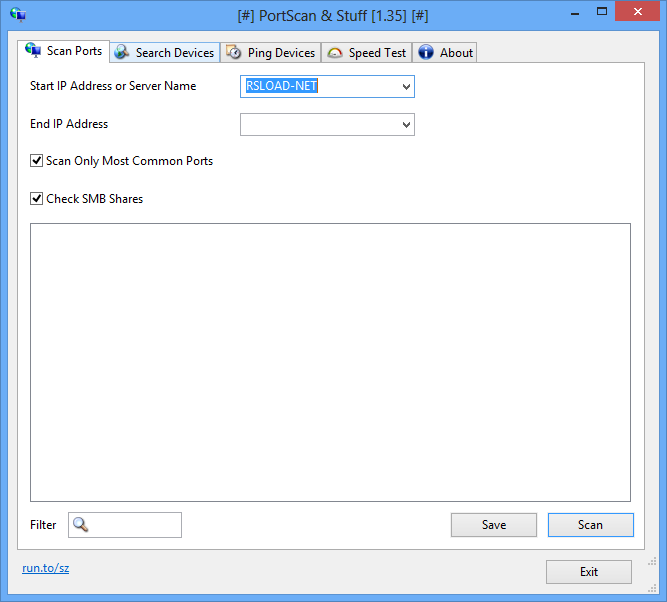
    Escaneo de puertos

    Una pequeña utilidad que no requiere instalación le ayudará a encontrar fácilmente todos los dispositivos activos en su red. Una vez iniciado el proceso de escaneo de puertos, la utilidad le mostrará todos los puertos abiertos, descargar PortScan posible a continuación.
    Además, puede obtener una gran cantidad de información útil. Por ejemplo, el nombre del host, su dirección MAC, FTP, SMTP y otros servicios. PortScan puede buscar dispositivos conectados y tiene la capacidad de hacer ping a computadoras personales.
    Peculiaridades:

    • La función de escaneo le permite detectar puertos abiertos en su red, lo cual es útil para diagnosticar problemas de rendimiento y seguridad de la red. Imagínese caminar tocando puertas para ver cuáles están abiertas y tener una idea de las posibles vulnerabilidades del interior.
    • PortScan le permite encontrar e identificar rápidamente dispositivos conectados a su red, proporcionando una descripción general rápida de todas las conexiones activas, lo cual es fundamental para la administración de la red y la resolución de problemas.
    • Los usuarios pueden hacer “ping” o enviar una señal a otros dispositivos en la red para probar su disponibilidad y tiempo de respuesta. Esto ayuda a determinar el estado y la capacidad de respuesta de los dispositivos de red.
    • El software admite pruebas de velocidad de Internet utilizando una lista de servidores, lo que permite a los usuarios evaluar de manera efectiva la velocidad y confiabilidad de su conexión a Internet.
    • Las consultas rápidas de Whois le permiten recopilar información sobre los propietarios de nombres de dominio, direcciones IP e identificar cualquier dato asociado con ellos, lo que ayuda a obtener información actualizada y precisa.

    Revelador: El desarrollo SZ
    Idioma: Versión inglesa + rusa
    Tamaño: 392 KB
    Descargar PortScan 2.04 gratis

    Contraseña
    [HIDE]rsload[/HIDE]

  • Firmware original para Samsung Galaxy Tab Active 2 SM-T395N (archivo Flash) Cómo flashear o instalar firmware (ROM)

    Firmware original Samsung Galaxy Tab Active 2 SM-T395N (archivo Flash)

    El archivo Flash lo ayudará a actualizar, degradar o reinstalar el firmware (SO) original en su dispositivo móvil. Además, el archivo Flash (ROM) también le permite reparar el dispositivo móvil en caso de un problema de software, un problema de bucle de arranque, un problema de IMEI o un problema muerto.

    Nombre del archivo: T395NKOU8CTD2_T395NKOO8CTD2_KOO_4archivo.zip
    País: Corea del Sur
    Tamaño del archivo: 2GB
    versión de Android: 9.0
    Herramienta Flash: Herramienta de descarga de Odín
    Cómo flashear (instalar): Sigue el tutorial

    Servidor 1 (gratis)

  • Firmware de stock de Huawei P Smart (archivo Flash) Cómo flashear o instalar firmware (ROM)

    Firmware de stock inteligente Huawei P (archivo Flash)

    El archivo Flash lo ayudará a actualizar, degradar o reinstalar el firmware (SO) original en su dispositivo móvil. Además, el archivo Flash (ROM) también le permite reparar el dispositivo móvil en caso de un problema de software, un problema de bucle de arranque, un problema de IMEI o un problema muerto.

    Nombre del archivo: Huawei_P_Smart_8.0_11062018_OTA.zip
    Tamaño del archivo: 1,70GB
    Cómo flashear (instalar): Copie el archivo update.zip a la SD del teléfono y actualícelo mediante el modo de recuperación de stock.

    Servidor 1 (gratis)

  • Cómo rootear el teléfono Weimei We Plus

    Cómo rootear el teléfono Weimei We Plus

    Obtener privilegios de superusuario root en el Weimei We Plus es un proceso enormemente sencillo y rápido, tal y como te mostraremos a continuación.

    Aunque en un principio este tutorial te pueda parecer complejo, lo cierto es que te sorprenderá saber lo intuitivo y sencillo que es este proceso de root.

    Tabla de contenido
    ¿Qué es la raíz?
    Beneficios
    Advertencias y contras
    Requisitos de Weimei We Plus
    Configuraciones anteriores del Weimei We Plus
    Rootea tu Weimei We Plus
    Desbloquear el gestor de arranque de Weimei We Plus
    Comprobar el gestor de arranque Weimei We Plus
    Verificar raíz Weimei We Plus
    Resumen
    Vídeotutorial paso a paso

    ¿Tienes problemas para encontrar el archivo boot.img?, consulta este.

    ¿Qué es el enraizamiento?

    Raíz oh uso excesivo es el nombre habitual para las cuentas de usuario que tienen todos los privilegios en todas las formas de acceso (usuario único o multiusuario).

    Rootear o rootear un teléfono móvil es un procedimiento que permite a los usuarios de teléfonos con sistema operativo Android obtener acceso privilegiado de forma similar a los permisos administrativos en máquinas Unix, lo que permite además romper cualquier límite de sistema o software que pueda establecer el fabricante y/u operador de red.

    Ventajas de rootear tu Weimei We Plus

    • Pudiendo desinstalar cualquier Bloatware fácilmente, así como deshacerse de las aplicaciones del sistema que no funcionan.
    • Posibilidad de ganar más espacio de almacenamiento.
    • Adaptar cualquier configuración profunda en el sistema, como desbloquear, resetear o cambiar el número IMEI del Weimei We Plus o MAC así como overclockear la CPU entre muchas opciones.
    • Poder utilizar aplicaciones programadas sólo para celulares que tengan privilegios de root.
    • Eliminar, dividir o cambiar el tamaño de nuevas particiones en la memoria (Esto puede resultar muy peligroso para la integridad del dispositivo.).
    • Realizar copias de seguridad de todas las particiones o poder exportar el Firmware.

    Precauciones y advertencias que se deben tener en cuenta

    1. Su teléfono celular anulará la validez de la garantía proporcionada por el fabricante.
    2. Exposición a aplicaciones maliciosas que obtienen derechos de superusuario.
    3. Riesgo de daño o deterioro de los datos durante el proceso, en cuyo caso se recomienda en todo caso realizar una copia de seguridad antes de iniciar un proceso root.
    4. El Firmware/Rom del dispositivo puede estar dañado, es recomendable asegurarse de poder obtener una copia válida del firmware si es necesario.
    5. Se suspenderá el soporte de actualización automática.

    requisitos esenciales para el método

    • Una computadora que tenga un sistema operativo Windows w7/w10 o más reciente.
    • Conector de datos USB a Micro USB.
    • Descargar a la computadora una versión actualizada de la herramienta MTKroot v2.5.5 Para el Weimei We Plus.
    • Descarga la rom original para tu celular de la cual necesitarás extraer el archivo boot.img si es posible desde la página de soporte del fabricante.

    Y No encuentras el firmware original del Weimei We Plus Puede obtener boot.img directamente desde su Weimei We Plus solo siguiendo las instrucciones de este tutorial.

    Configurando el Weimei We Plus

    Primero tienes que aplicar algunos parámetros específicos desde el panel de configuración de tu teléfono, que pasan por Desbloquear OEM al igual que Activar la depuración USB.

    Las dos configuraciones están integradas en la sección del programador, que deberás haber desbloqueado previamente presionando siete veces seguido arriba ->

    Ajusta-> Información del dispositivo -> versión de software.

    Cómo rootear Weimei We Plus con facilidad

    En primer lugar, extraiga el archivo descargado previamente en el escritorio de la PC y luego inicie el software MTKroot v2.5.5.

    Ejecute MTKroot v2.5.5 para Weimei We PlusEjecute MTKroot v2.5.5 para Weimei We Plus
    Inicie MTKroot v2.5.5 para Weimei We Plus

    Haga clic una vez en Controladores -> MediaTek y finaliza la instalación de los drivers correspondientes.

    Controladores USB para Weimei We PlusControladores USB para Weimei We Plus
    Instale los controladores USB Weimei We Plus

    Realice estos pasos también para instalar los controladores -> BAsD.

    Nota: La herramienta MTKroot v2.5.5 incluye todos los controladores USB y Fastboot que requiere Weimei We Plus.

    Luego conecte su Weimei We Plus a la computadora usando un puerto USB y haga clic en el botón Restablecer USB.

    Haga clic en la esquina superior izquierda de la pestaña ¡¡Sin botas de heno!! -> Llevaragregue el archivo boot.img y haga clic en el botón Parche de proceso.

    cargar boot.img Weimei We Pluscargar boot.img Weimei We Plus

    El programa Magisk Manager se iniciará automáticamente en tu teléfono móvil, sigue los pasos que verás en pantalla para parchear el arranque.

    Luego tienes que hacer clic en el botón Prueba del BAD y espera hasta que aparezca el mensaje ‘Dispositivo detectado’, momento en el que tienes que pulsar en Soy un fastboot.

    Weimei We Plus reinicia USB, prueba ADB, ir a FastbootWeimei We Plus reinicia USB, prueba ADB, ir a Fastboot
    Weimei We Plus Reiniciar USB, probar ADB, ir a Fastboot

    Espere unos segundos mientras Weimei Nosotros Plus Comience con las opciones de Fastboot y luego haga clic una vez en el botón Probar arranque rápido.

    Luego debes esperar hasta que puedas ver el mensaje ‘Dispositivo encontrado‘ para poder pasar a la siguiente fase.

    Desbloquea el gestor de arranque en tu Weimei We Plus

    En el siguiente paso tendrás que desbloquear el bootloader de tu teléfono, tarea fundamental que además realizaremos de forma completamente automatizada.

    Pero recuerda que debes excluir este proceso si ya se había realizado en otro momento.

    Haga clic una vez en el botón Prueba del cargador de arranque si necesita verificar si ya está desbloqueado o no.

    Verifique el gestor de arranque Weimei We PlusVerifique el gestor de arranque Weimei We Plus
    Verifique el gestor de arranque y Weimei We Plus

    En caso de que necesites abra el gestor de arranque en el Weimei We Plus tienes que hacer clic en el botón Liberar cargador de arranque -> Acepta y luego sigue las instrucciones que aparecen proyectadas en la pantalla del Weimei We Plus.

    Recuerda presionar la tecla sube el volumen para confirmar.

    Desbloquear el gestor de arranque en Weimei We PlusDesbloquear el gestor de arranque en Weimei We Plus
    Desbloquear el gestor de arranque en Weimei We Plus

    Recuerde: en el momento en que desbloquee el gestor de arranque, su sistema terminal se restaurará a su estado original.

    Debido a esto, deberías considerar crear una copia de seguridad o, si lo prefieres, copiar todos tus archivos, contactos, fotografías y otros datos personales a la tarjeta de memoria externa.

    Luego de desbloquear el gestor de arranque, la siguiente fase consiste en completar el proceso y finalmente dejar tu dispositivo Weimei We Plus con los privilegios de root correspondientes.

    Vaya a la parte superior izquierda de MTKroot v2.5.5 y elija la opción raíz, luego haga clic en el botón Raíz en la esquina inferior.

    Seleccione Root Weimei We PlusSeleccione Root Weimei We Plus
    Seleccione Root Weimei We Plus

    En menos de 5 segundos tu Weimei We Plus habrá quedado rooteado y podrás ver el mensaje “OK” proyectado tanto en la pantalla del Weimei We Plus como al mismo tiempo en la herramienta MTKroot v2.5.5.

    Haga clic en el botón Salir del arranque rápido Para regresar, su dispositivo volverá al sistema Android.

    Una vez que tu Weimei We Plus se haya reiniciado por completo deberás pulsar en el botón Aplicaciones -> instalar magia y verifique si la aplicación Magisk Manager realmente aparece en el escritorio de Weimei We Plus.

    Para que la aplicación Magisk Manager funcione correctamente, primero debe conectar su dispositivo móvil a Internet.

    Para finalizar sólo tienes que hacer clic en Comprobar raíz -> Acepta y listo.

    Prueba Root Weimei We PlusPrueba Root Weimei We Plus
    Prueba Root Weimei We Plus

    Nota: Si la aplicación Magisk no está instalada, haga clic en Desinstalarespere unos segundos y haga clic una vez más en el botón Instalar Administrador Mágico.

    Resumen de pasos

    Resumen de pasos Root Weimei We PlusResumen de pasos Root Weimei We Plus
    Resumen de pasos Root Weimei We Plus
    1. Inicie el programa MTKroot v2.5.5 y luego conecte el dispositivo Weimei We Plus a su computadora.
    2. Reinicie el dispositivo Weimei We Plus en modo fastboot haciendo clic en el botón Soy un fastboot -> Probar arranque rápido.
    3. Si es necesario, desbloquee el gestor de arranque haciendo clic en Liberar cargador de arranque.
    4. Finalmente seleccione la opción raíz y presione el botón Raíz.

    Vídeo tutorial paso a paso para rootear el Weimei We Plus

  • FTPGetter Profesional 5.97.0.293

    FTPGetter Profesional 5.97.0.293

    FTPGetter

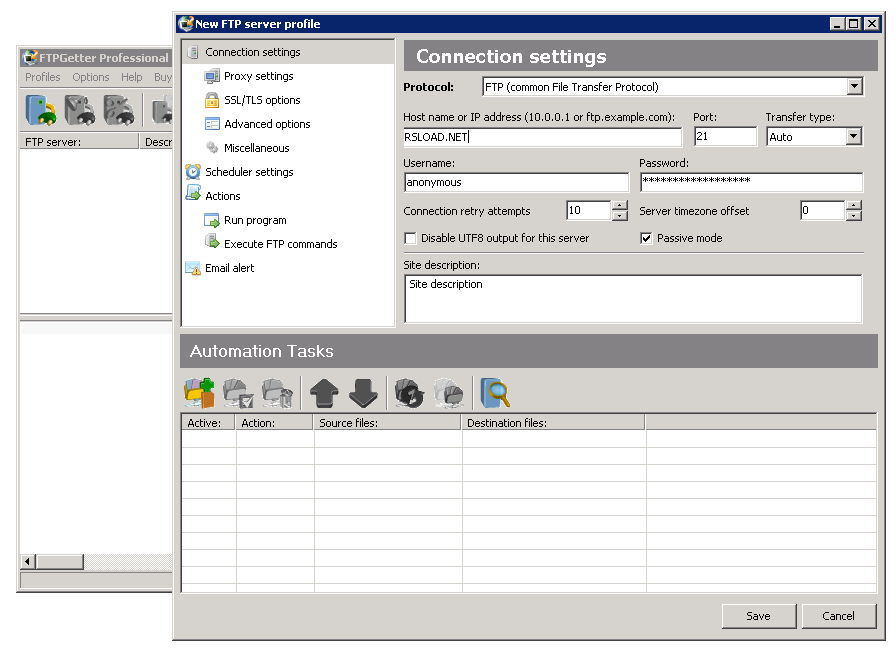
    FTPGetter Professional: el programa transfiere archivos automáticamente a través de los protocolos FTP y SFTP, puede crear la cantidad requerida de perfiles con los archivos necesarios para la transferencia, seleccionar el perfil predeterminado que le interesa y comenzar la tarea, es posible enviar notificaciones por correo electrónico. Es posible trabajar a través de un proxy, todo es fácil de configurar, también puedes configurar los parámetros TLS/SSL. Todos los perfiles creados se pueden exportar e importar. En general, el software no está mal, me parece, en primer lugar es necesario para completar tareas automáticamente, aunque puede funcionar bastante bien sin esto.
    Si no quiere gastar casi 90 dólares en una compra, puede descargar FTPGetter con una clave de forma gratuita, siempre tenemos la última versión del programa con un medicamento dentro, puede ser un crack, un parche, un generador de claves, no importa, puede registrar FTPGetter y utilizar todas las funciones de forma gratuita.

        Descarga FTPGetter

    Peculiaridades:

    • Un programa rápido para un trabajo claro con un servidor remoto.
    • Puede crear la cantidad requerida de perfiles y configurar para todos ellos diferentes parámetros de conexión, carpetas de origen, flujos de transmisión, etc.
    • Es posible configurar tareas repetitivas, y también hay un sistema de notificaciones, sabrás cuándo se transfirió a dónde, el tiempo empleado y la velocidad promedio, podrás ver toda la información sobre errores si los hubo.
    • Gracias a sus amplias configuraciones, puede satisfacer las necesidades de la mayoría de los usuarios.
    • Activar FTPGetter con un archivo clave le permitirá obtener la versión completa, tenemos una oportunidad para registrarse en el enlace a continuación en el archivo, se eliminarán todos los límites

    Tamaño: 23MB
    Descargar FTPGetter Profesional 5.97.0.293 + crack gratis

    Contraseña
    [HIDE]rsload[/HIDE]

  • Firmware original para Samsung Galaxy Tab Active 2 8.0 SM-T395C (archivo Flash) Cómo flashear o instalar firmware (ROM)

    Firmware original Samsung Galaxy Tab Active 2 8.0 SM-T395C (archivo Flash)

    El archivo Flash lo ayudará a actualizar, degradar o reinstalar el firmware (SO) original en su dispositivo móvil. Además, el archivo Flash (ROM) también le permite reparar el dispositivo móvil en caso de un problema de software, un problema de bucle de arranque, un problema de IMEI o un problema muerto.

    Nombre del archivo: T395CZCU2ASJ1_T395CCHC2ASJ1_CHC_4archivo.zip
    País: Porcelana
    Tamaño del archivo: 1GB
    versión de Android: 7.1.1
    Herramienta Flash: Herramienta de descarga de Odín
    Cómo flashear (instalar): Sigue el tutorial

    Servidor 1 (gratis)

  • Firmware original Huawei Mate 9 Pro LON-L29C (archivo Flash)Cómo flashear o instalar firmware (ROM)

    Firmware original Huawei Mate 9 Pro LON-L29C (archivo Flash)

    El archivo Flash lo ayudará a actualizar, degradar o reinstalar el firmware (SO) original en su dispositivo móvil. Además, el archivo Flash (ROM) también le permite reparar el dispositivo móvil en caso de un problema de software, un problema de bucle de arranque, un problema de IMEI o un problema muerto.

    Nombre del archivo: Huawei_Mate_9_Pro_LON-L29C_26062018_8.0.0_OTA.zip
    Tamaño del archivo: 1,93 GB
    Cómo flashear (instalar): Copie el archivo update.zip a la SD del teléfono y actualícelo mediante el modo de recuperación de stock.

    Servidor 1 (gratis)

  • Cómo rootear celulares Xolo Era 3X

    Cómo rootear celulares Xolo Era 3X

    Si por alguna razón necesitas rootear tu teléfono móvil Xolo Era 3X, entonces tengo una buena noticia que darte, porque a continuación te vamos a dejar un procedimiento muy sencillo y efectivo para hacerlo de forma segura además de orientada.

    Los Xolo Era 3X son Smartphones que una vez rooteados permiten al usuario la posibilidad de mejorar el funcionamiento general y de forma sencilla, cambiar la ROM nativa además de tomar el control de su sistema operativo.

    Índice de tutoriales
    ¿Qué es la raíz?
    Beneficios
    Advertencias y contras
    Requisitos Xolo Era 3X
    Configuraciones anteriores de Xolo Era 3X
    Iniciar Root en Xolo Era 3X
    Desbloquear el gestor de arranque del Xolo Era 3X
    Comprobar el gestor de arranque Xolo Era 3X
    Verificar que Root Xolo fuera 3X
    Resumen
    Vídeotutorial paso a paso

    ¿No encuentras el boot.img?, revisa este.

    ¿Qué es la raíz?

    Raíz oh uso excesivo es el nombre convencional asignado a las cuentas de usuario que tienen todos los privilegios en todos los modos de acceso, tanto monousuario como multiusuario.

    Rootear un dispositivo móvil consiste en el procedimiento que permite al usuario de un dispositivo móvil obtener acceso privilegiado al sistema de manera similar a los permisos administrativos de Unix, permitiendo romper todos los impedimentos de hardware y software que puedan haber sido establecidos por el fabricante u operadores de red.

    Ventajas de rootear tu Xolo Era 3X

    • Elimine todo tipo de Bloatware fácilmente y desinstale aplicaciones inútiles del sistema.
    • Posibilidad de obtener más capacidad de almacenamiento.
    • Adapta cualquier configuración profunda del sistema, como recuperar el número IMEI del Xolo Era 3X, MAC, overclocking de la CPU y/o GPU entre muchas otras posibilidades.
    • Posibilidad de utilizar Software desarrollado para dispositivos móviles que tengan permisos root.
    • Cambiar el tamaño, eliminar y formatear nuevas particiones en la memoria (Hacer esto puede ser muy peligroso para la integridad del dispositivo.).
    • Realiza copias de seguridad de las particiones además de exportar la ROM completa.

    Precauciones y desventajas a tener en cuenta

    1. El dispositivo móvil suspenderá la vigencia de la garantía emitida por el fabricante.
    2. Riesgo de que aplicaciones maliciosas obtengan permisos de superusuario.
    3. Exposición a daños o deterioro de la información durante o después del procedimiento, por lo que recomiendo en todo caso realizar una copia de seguridad antes de iniciar el proceso raíz.
    4. El firmware de su dispositivo Xolo Era 3X puede estar dañado, es recomendable asegurarse de poder obtener una copia válida del firmware si es necesario.
    5. La compatibilidad con actualizaciones automáticas eventualmente se desactivará.

    Condiciones previas para el procedimiento.

    • Un ordenador que tenga un sistema operativo Windows XP/7/10 o superior, ya sea de 32 o 64 bits.
    • Cable de transferencia de datos micro USB.
    • Descarga a tu computadora la última versión de la utilidad MTKroot v2.5.5 para Xolo Era 3X.
    • Descarga la rom original de tu terminal Xolo Era 3X de la que tendrás que extraer el componente de arranque si es posible desde el soporte técnico online del fabricante.

    Y No se puede obtener un firmware original para el terminal Xolo Era 3X Alternativamente, puede iniciar directamente desde su teléfono celular fácilmente siguiendo los pasos de este tutorial.

    Configurar el terminal

    Lo primero que haremos será configurar los ajustes necesarios para el proceso, estos básicamente consisten en Habilitar desbloqueo OEM y Habilitar la depuración USB.

    Ambas configuraciones están reunidas en la sección de desarrollo, que deberás tener activada previamente presionando 7 veces sucesivos en:

    Menú de configuración-> Información del sistema -> Número de compilación oh versión de software.

    Cómo rootear Xolo Era 3X con facilidad

    En primer lugar debes descomprimir el contenido del paquete que has descargado en el escritorio del PC y luego ejecutar el programa MTKroot v2.5.5.

    Abrir MTKroot v2.5.5 y Xolo Era 3XAbrir MTKroot v2.5.5 y Xolo Era 3X
    Ejecutar MTKroot v2.5.5 para Xolo Era 3X

    Haga clic una vez en el botón Controladores -> MediaTek y completa la instalación de los controladores.

    Drivers Mediatek para Xolo Era 3XDrivers Mediatek para Xolo Era 3X
    Instalar los controladores Xolo Era 3X

    Repita también los pasos para instalar en controladores -> BAsD.

    Nota: La utilidad MTKroot v2.5.5 ya cuenta con los controladores que requiere el teléfono móvil Xolo Era 3X.

    Conéctate debajo de tu Xolo Era 3X a la computadora a través de un cable de datos y haga clic en el botón Restablecer USB.

    Haga clic en la esquina superior izquierda de la pestaña ¡¡Sin botas de heno!! -> Llevarabra el archivo de inicio y finalmente haga clic una vez en Parche de proceso.

    cargar boot.img Xolo Era 3Xcargar boot.img Xolo Era 3X

    La utilidad Magisk Manager se abrirá automáticamente en su teléfono, siga las instrucciones que verá en la pantalla para parchear el arranque.

    Luego haga clic en Prueba del BAD y espera un segundo hasta que puedas ver la frase ‘Dispositivo reconocido‘Allí tendrás que hacer clic en Soy un fastboot.

    Xolo Era 3X reinicia USB, prueba ADB, ir a FastbootXolo Era 3X reinicia USB, prueba ADB, ir a Fastboot
    Xolo Era 3X Reiniciar USB + Test ADB + Fastboot

    Preste atención durante unos segundos mientras el Xolo Era 3X reinicie en modo gestor de arranque y luego haga clic una vez en Probar arranque rápido.

    Una vez más tienes que prestar atención hasta que puedas leer la línea ‘Dispositivo encontrado’ para poder avanzar al siguiente paso.

    Desbloquea el gestor de arranque de tu Xolo Era 3X

    En el siguiente paso intentaremos liberar el gestor de arranque en tu computadora, otra tarea que te guiaremos para realizar con solo un clic.

    Se recomienda excluir el proceso si ya lo has liberado en otra ocasión.

    Haga clic en el botón una vez Prueba del cargador de arranque si necesita comprobar su estado.

    Comprobar gestor de arranque del Xolo Era 3XComprobar gestor de arranque del Xolo Era 3X
    Verifique el gestor de arranque Xolo Era 3X

    Si es necesario desbloquea el gestor de arranque en tu Xolo Era 3X simplemente haga clic en Liberar cargador de arranque -> Acepta y luego realiza las señales que aparecerán en la pantalla de tu terminal.

    Tendrás que presionar la tecla aumentar el volumen para autorizar.

    Abrir gestor de arranque Xolo Era 3XAbrir gestor de arranque Xolo Era 3X
    Abrir gestor de arranque en Xolo Era 3X

    Atención: Al desbloquear el gestor de arranque, tu Xolo Era 3X se restablecerá a su estado predeterminado.

    Por este motivo, se recomienda realizar copias de seguridad o copiar sus archivos, contactos, fotografías y otros datos personales a una unidad de almacenamiento Micro SD externa.

    Una vez desbloqueado el bootloader estás a solo unos segundos de terminar este tutorial, dejando finalmente el teléfono móvil Xolo Era 3X con sus correspondientes privilegios de root.

    Vaya a la esquina superior del programa y elija la opción raíz, luego haga clic una vez en el botón Raíz en la esquina inferior.

    Seleccionar Root Xolo Era 3XSeleccionar Root Xolo Era 3X
    Seleccionar Root Xolo Era 3X

    Tu celular Xolo Era 3X automáticamente quedará rooteado y aparecerá la palabra “OK” en la pantalla del dispositivo y en la ventana de MTKroot v2.5.5.

    Luego haga clic una vez en el botón Salir del arranque rápido para reiniciar su dispositivo móvil Xolo Era 3X se reiniciará en el sistema Android.

    Una vez que el Xolo Era 3X se haya reiniciado por completo pulsamos en Aplicaciones -> instalar magia y asegúrese de que la aplicación Magisk Manager esté realmente en el escritorio del teléfono celular.

    Para que la aplicación Magisk Manager funcione correctamente es necesario conectar el Xolo Era 3X a Internet, tanto a través del operador de red como por wifi.

    Para concluir el tutorial sólo tienes que hacer clic en el botón Comprobar raíz -> luego acepta y listo.

    Verificar Root Xolo Era 3XVerificar Root Xolo Era 3X
    Verificar Root Xolo Era 3X

    Nota: Si la aplicación Magisk Manager no se instala en el primer intento, haga clic en Desinstalarespere dos segundos y haga clic una vez más en Instalar Administrador Mágico.

    Abreviatura del proceso

    Resumen proceso Root Xolo Era 3XResumen proceso Root Xolo Era 3X
    Resumen proceso Root Xolo Era 3X
    1. Inicie la utilidad MTKroot v2.5.5 y conecte su terminal Xolo Era 3X con su computadora.
    2. Reinicia tu terminal Xolo Era 3X al modo bootloader pulsando en Soy un fastboot -> Probar arranque rápido.
    3. Si es necesario, desbloquee el gestor de arranque haciendo clic en Liberar cargador de arranque.
    4. Finalmente seleccione la opción raíz y presione el botón Raíz.

    Vídeo tutorial de ayuda sobre cómo rootear el terminal Xolo Era 3X

  • Piloto Exif 6.28.1 + x64 + Portátil

    Piloto Exif 6.28.1 + x64 + Portátil

    Piloto Exif

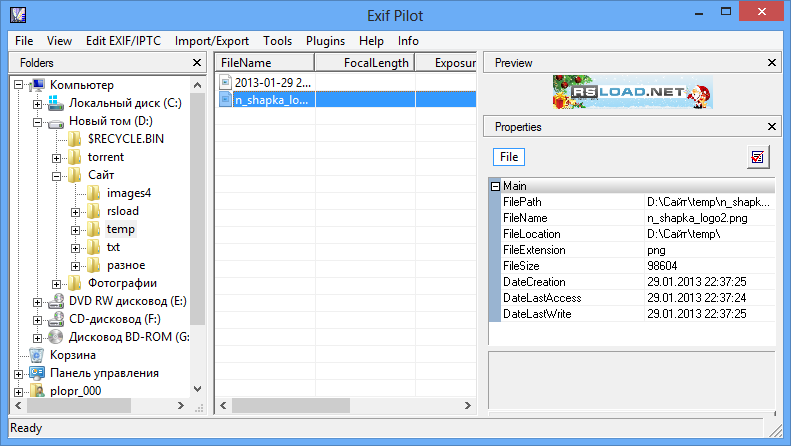
    Un programa para trabajar con imágenes en su computadora. Te permitirá agregar datos Exif a imágenes en formato JPG y también podrás editar datos existentes de este tipo. Trabajar con la aplicación es realmente muy simple, simplemente seleccione la imagen que le interesa y luego podrá comenzar a editar. descargar piloto exif posible a continuación.
    En general, el programa trabaja con datos EXIF, EXIF ​​​​GPS e IPTC, puedes editar y crear este tipo de datos, y es posible importar y exportar información. Exif Pilot funciona con formatos JPG, también puede funcionar con Canon RAW y NEF, CR2, PEF, SR2, DNG. No hay soporte en el programa, pero esto no le impide trabajar cómodamente en él; a la izquierda verá una guía, es fácil navegar y buscar las imágenes necesarias.
    Peculiaridades:

    • Los usuarios pueden importar y exportar datos en una variedad de formatos, incluidos XML y MS Excel, lo que permite una transferencia fluida de datos entre aplicaciones.
    • La edición por lotes le permite editar varias imágenes a la vez, lo que ahorra tiempo y garantiza la coherencia en todos los conjuntos de imágenes.
    • Para los usuarios acostumbrados a las interfaces de línea de comandos, Exif Pilot Pro ofrece la posibilidad de editar y crear datos EXIF ​​e IPTC desde la línea de comandos, proporcionando mayor flexibilidad y control.
    • El software le permite crear plantillas para exportar etiquetas individuales, simplificando tareas repetitivas y mejorando el flujo de trabajo.
    • La aplicación admite la importación y exportación de datos desde/hacia un archivo de texto, lo que proporciona flexibilidad adicional en la gestión de datos.
    • El programa proporciona gestión universal de metadatos: desde la visualización hasta la edición.
    • La compatibilidad con varios formatos de imagen garantiza un amplio uso del programa.
    • El diseño intuitivo hace que el programa sea una opción óptima para usuarios principiantes.
    • Las funciones de importación/exportación y la compatibilidad con varios formatos de archivos proporcionan una gestión de datos cómoda.

    Idioma: Inglés
    Tamaño: 5 megas
    Descargar Exif Pilot 6.28.1 + activación gratis / 6.20 + 6.20×64 – versiones portátiles del conservador / 6.21 JooSeng portátil / 6.21 FC portátil

    Contraseña
    [HIDE]rsload[/HIDE]

  • Firmware original para Samsung Galaxy Tab Active 2 8.0 SM-T390 (archivo Flash) Cómo flashear o instalar firmware (ROM)

    Firmware original Samsung Galaxy Tab Active 2 8.0 SM-T390 (archivo Flash)

    El archivo Flash lo ayudará a actualizar, degradar o reinstalar el firmware (SO) original en su dispositivo móvil. Además, el archivo Flash (ROM) también le permite reparar el dispositivo móvil en caso de un problema de software, un problema de bucle de arranque, un problema de IMEI o un problema muerto.

    Nombre del archivo: SM-T390_T390XXS7CTF5_T390XSA7CTF5_XSA_4archivo.zip
    País: Australia
    Tamaño del archivo: 2GB
    versión de Android: 9.0
    Herramienta Flash: Herramienta de descarga de Odín
    Cómo flashear (instalar): Sigue el tutorial

    Servidor 1 (gratis)

  • Firmware original de Huawei Mate RS NEO-L29 (archivo Flash) Cómo flashear o instalar firmware (ROM)

    Firmware original Huawei Mate RS NEO-L29 (archivo Flash)

    El archivo Flash lo ayudará a actualizar, degradar o reinstalar el firmware (SO) original en su dispositivo móvil. Además, el archivo Flash (ROM) también le permite reparar el dispositivo móvil en caso de un problema de software, un problema de bucle de arranque, un problema de IMEI o un problema muerto.

    Nombre del archivo: Huawei_Mate_RS_NEO-L29_05072018_8.1.0_OTA.zip
    Tamaño del archivo: 2GB
    Cómo flashear (instalar): Copie el archivo update.zip a la SD del teléfono y actualícelo mediante el modo de recuperación de stock.

    Servidor 1 (gratis)

  • Rootear Zte Blade A452 paso a paso

    Rootear Zte Blade A452 paso a paso

    Sácale el máximo partido a los Zte Blade A452 adquiriendo privilegios root en los mismos de forma fácil y muy sencilla.

    Aunque este tutorial pueda parecer complicado al principio, lo cierto es que, nada más lejos de la realidad, te alegrarás cuando te des cuenta de lo intuitivamente fácil que es esta técnica de root.

    Índice
    ¿Qué es la raíz?
    Beneficios
    Advertencias y contras
    RequisitosZte Blade A452
    Configuraciones anteriores de Zte Blade A452
    Iniciar Root en Zte Blade A452
    Desbloquear el gestor de arranque de Zte Blade A452
    Comprobar el gestor de arranque Zte Blade A452
    Verificar Root Zte Blade A452
    Resumen
    Vídeotutorial paso a paso

    ¿Tiene problemas para encontrar el maletero? aquí tienes la solución.

    ¿Qué significa raíz?

    Él usuario root oh uso excesivo es el nombre común que normalmente se asigna a las cuentas de usuario administrador que tienen privilegios completos en todos los niveles de acceso, tanto de usuario único como multiusuario.

    Asimismo, rootear una computadora es una táctica que permite a los usuarios obtener acceso privilegiado al sistema similar a los permisos administrativos de las máquinas Linux o Unix, permitiéndoles revertir cualquier impedimento de hardware o software que pueda establecer el fabricante o los operadores de red.

    Beneficios de rootear tu Zte Blade A452

    • Elimina todo tipo de Bloatware de forma sencilla así como desinstala aplicaciones del sistema que consideremos improductivas.
    • Posibilidad de conseguir más capacidad de almacenamiento interno.
    • Cambiar cualquier configuración avanzada del sistema, como desbloqueo, cambio de IMEI de nuestro dispositivo móvil y MAC, overclocking, entre muchas otras opciones.
    • Hacer uso de aplicaciones dirigidas únicamente a aquellos teléfonos móviles que tengan privilegios de superusuario.
    • Eliminar o modificar nuevas particiones (¡Advertencia! Puede resultar extremadamente peligroso para el dispositivo.).
    • Realice copias de seguridad completas y exporte el firmware.

    Precauciones y advertencias que se deben considerar

    1. El Smartphone invalidará la validez de la garantía otorgada por el fabricante.
    2. Amenaza de que aplicaciones maliciosas puedan obtener permisos de superusuario.
    3. Exposición a daños o pérdida de datos durante o después del procedimiento, en cuyo caso se recomienda en todo caso crear una copia de seguridad antes de iniciar el root.
    4. La rom de tu Zte Blade A452 puede estar dañada, se recomienda estar seguro de poder obtener una copia válida de tu rom si es necesario.
    5. Eventualmente se suspenderá el soporte para actualizaciones FOTA/OTA.

    Requisitos esenciales para este método.

    • Una computadora con sistema operativo Windows XP, 7/10 o posterior, ya sea microarquitecturas de 32 o 64 bits.
    • Un cable para transferencias de datos Micro USB.
    • Descargar a PC una versión reciente de la herramienta MTKroot v2.5.5 para el celular Zte Blade A452.
    • Descarga el componente boot.img o la rom original para tu Zte Blade A452, idealmente desde el sitio web oficial.

    Y No encuentras la rom para tu Zte Blade A452 Alternativamente, puede eliminar boot.img directamente desde su Zte Blade A452 fácilmente siguiendo este tutorial.

    Configurar el teléfono Zte Blade A452

    Lo primero que tendremos que hacer, lógicamente, será configurar los ajustes necesarios para este proceso, que básicamente consisten en Habilitar la depuración USB además de Activar desbloqueo OEM.

    Debes encontrar estos ajustes en el menú del programador, que deberás tener activado previamente. presionando siete veces sucesivamente en la caja ->

    Menú de configuración-> Información del sistema -> Número de compilación oh versión de software.

    Tutorial para rootear el terminal Zte Blade A452

    En primer lugar, debes descomprimir el contenido del paquete que has descargado en el escritorio de tu ordenador con Windows y ejecutar el software MTKroot v2.5.5.

    Abrir MTKroot v2.5.5 y Zte Blade A452Abrir MTKroot v2.5.5 y Zte Blade A452
    Ejecute MTKroot v2.5.5 en Zte Blade A452

    Haga clic una vez en Controladores -> MediaTek y finaliza la instalación de los drivers específicos.

    Controladores MTK Zte Blade A452Controladores MTK Zte Blade A452
    Instalación de controladores para Zte Blade A452

    Repita esto exactamente para instalar los controladores. BAsD.

    Nota: El programa MTKroot v2.5.5 ya incluye los drivers necesarios para que nuestro ordenador detecte el Zte Blade A452.

    Luego conecta tu Zte Blade A452 con la PC a través del conector USB y luego haga clic en el botón Restablecer USB.

    Haga clic en la pestaña en la parte superior izquierda ¡¡Sin botas de heno!! -> Llevarbusque el archivo de arranque y haga clic en Parche de proceso.

    cargar boot.img Zte Blade A452cargar boot.img Zte Blade A452

    La aplicación Magisk Manager se iniciará automáticamente en tu Zte Blade A452, sigue las instrucciones que verás en tu pantalla para parchear el arranque.

    Luego debes hacer clic en Prueba del BAD y una vez que puedas leer el texto ‘Dispositivo detectado’ debes hacer clic en el botón Soy un fastboot.

    Zte Blade A452 reinicia USB, prueba ADB, ir a FastbootZte Blade A452 reinicia USB, prueba ADB, ir a Fastboot
    Zte Blade A452 Reiniciar USB + Test ADB + Fastboot

    Ahora espera un momento mientras el dispositivo Zte Blade A452 reinicie con las opciones de Fastboot, luego haga clic en el botón Probar arranque rápido.

    Nuevamente tendrás que esperar hasta que puedas ver el texto “Dispositivo encontrado” antes de poder continuar con la siguiente etapa.

    Abrir gestor de arranque de dispositivos móviles Zte Blade A452

    En el siguiente párrafo deberás liberar el gestor de arranque de tu Zte Blade A452, otra operación imprescindible que podemos realizar con un solo clic.

    Es recomendable ignorar este procedimiento si lo has desbloqueado antes.

    Hacer clic Prueba del cargador de arranque si desea asegurarse del estado del gestor de arranque.

    Probar el gestor de arranque en Zte Blade A452Probar el gestor de arranque en Zte Blade A452
    Prueba del gestor de arranque y Zte Blade A452

    Si es necesario abre el gestor de arranque de tu Zte Blade A452 simplemente haga clic en Liberar cargador de arranque -> Acepta y luego sigue los consejos que aparecen en la pantalla de tu computadora.

    No olvides presionar la tecla aumentar el volumen aceptar.

    Abrir gestor de arranque Zte Blade A452Abrir gestor de arranque Zte Blade A452
    Abrir gestor de arranque Zte Blade A452

    Nota: Cuando abra el gestor de arranque, el sistema de su teléfono inteligente se restablecerá al estado de fábrica.

    Por lo tanto, debes considerar la posibilidad de crear una copia de seguridad o, si lo prefieres, copiar contactos, fotos, archivos y otros datos personales a una memoria externa o Micro SD.

    Luego de liberar el gestor de arranque, el siguiente paso es finalizar el tutorial y finalmente dejar tu dispositivo Zte Blade A452 con los privilegios de root correspondientes.

    Vaya al área superior de la herramienta y elija la opción raíz, luego haga clic en Root en la esquina inferior.

    Opción Root Zte Blade A452Opción Root Zte Blade A452
    Opción Root Zte Blade A452

    Tu Zte Blade A452 quedará rooteado automáticamente y podrás ver la línea “OK” reflejada en la pantalla de tu Smartphone Zte Blade A452 y en la aplicación MTKroot v2.5.5.

    Luego haga clic una vez en el botón Salir del arranque rápido para poder reiniciar el terminal al modo normal de Android.

    Cuando el Zte Blade A452 se haya reiniciado por completo pulsa una vez en Aplicaciones -> instalar magia y verifique si la aplicación Magisk Manager aparece en el panel del Zte Blade A452.

    Para poder utilizar la aplicación Magisk Manager es necesario conectar el Zte Blade A452 a Internet, ya sea a través de un operador de red o WiFi.

    Para completar el tutorial solo tienes que hacer clic Comprobar raíz -> siguiente Aceptar y nada más.

    Testear Root Zte Blade A452Testear Root Zte Blade A452
    Testear Root Zte Blade A452

    Nota: Si la aplicación Magisk no aparece instalada, haga clic en el botón DesinstalarEspere un par de segundos y haga clic una vez más. instalar magia.

    Pasos resumidos

    Resumen de pasos Root Zte Blade A452Resumen de pasos Root Zte Blade A452
    Resumen de pasos Root Zte Blade A452
    1. Abre la herramienta MTKroot v2.5.5 y luego conecta el celular Zte Blade A452 a tu computadora.
    2. Reinicia el celular Zte Blade A452 con modo bootloader haciendo clic en el botón Soy un fastboot -> Probar arranque rápido.
    3. Si es necesario, desbloquee el gestor de arranque haciendo clic en Liberar cargador de arranque.
    4. Finalmente seleccione la opción raíz y presione el botón Raíz.

    Vídeo tutorial de ayuda paso a paso para rootear el dispositivo móvil Zte Blade A452

  • Código VBA 11.0.0.24

    Código VBA 11.0.0.24

    Código VBA crackeado

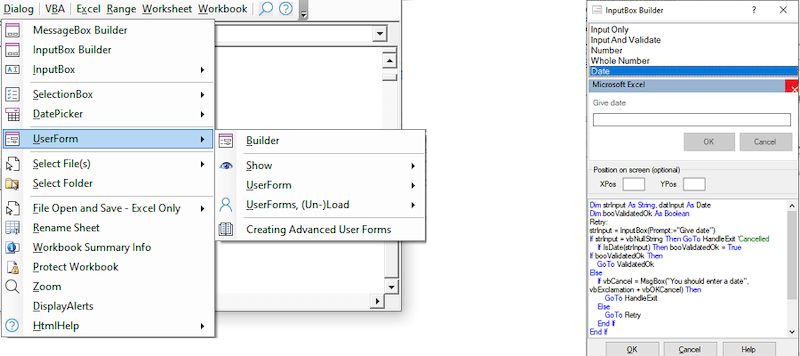
    Código VBA es una potente herramienta de software diseñada para usuarios de Microsoft Office que desean automatizar y optimizar su flujo de trabajo utilizando Visual Basic para Aplicaciones (VBA). Desarrollada por 4TOPS, esta herramienta está especialmente diseñada para desarrolladores de VBA y proporciona una amplia gama de funciones y herramientas para hacer que la codificación de VBA sea más fácil, rápida y eficiente.
    Las características principales del editor incluyen una biblioteca de códigos que permite a los usuarios almacenar y reutilizar código VBA, edición de código con resaltado de sintaxis y finalización de código, un explorador de código que facilita la navegación a través de módulos de texto y una herramienta de depuración que ayuda a los usuarios a identificar y corregir errores en el mismo.
    Peculiaridades:

    • Code VBA también incluye otras características útiles, como la capacidad de exportar código a archivos de texto, la capacidad de buscar y reemplazar texto en VBA y un sistema de ayuda integral que proporciona información sobre la sintaxis, las funciones y los métodos de VBA.
    • Uno de los principales beneficios del programa es que simplifica el proceso de codificación en Visual Basic para Aplicaciones al proporcionar una serie de herramientas poderosas que pueden ayudar a los usuarios a escribir código más eficiente y efectivo. También ahorra tiempo a los usuarios al proporcionar una biblioteca de códigos que les permite reutilizar el código escrito en el pasado en lugar de comenzar desde cero cada vez que necesitan escribir código nuevo.
    • Otra ventaja de la aplicación es su facilidad de uso, incluso para usuarios que no son desarrolladores experimentados en esta materia. El editor incluye una serie de funciones para facilitar la escritura y edición de código, y el explorador permite a los usuarios navegar rápidamente a través de grandes módulos de código para encontrar lo que necesitan.

    En general, encontrará una herramienta funcional que puede ayudar a los usuarios de Microsoft Office a automatizar y optimizar su flujo de trabajo utilizando Visual Basic para Aplicaciones. Si es un desarrollador experimentado de VBA o recién está comenzando, este software es una excelente opción para ayudarlo a escribir código VBA más eficiente, efectivo y de apariencia profesional.
    Tamaño: 8 megas
    Descargar Código VBA 11.0.0.24 + crack gratis

    Contraseña
    [HIDE]rsload[/HIDE]

  • Firmware original para Samsung Galaxy Tab A 8.0 SM-T387T (archivo Flash) Cómo flashear o instalar firmware (ROM)

    Firmware original para Samsung Galaxy Tab A 8.0 SM-T387T (archivo Flash)

    El archivo Flash lo ayudará a actualizar, degradar o reinstalar el firmware (SO) original en su dispositivo móvil. Además, el archivo Flash (ROM) también le permite reparar el dispositivo móvil en caso de un problema de software, un problema de bucle de arranque, un problema de IMEI o un problema muerto.

    Nombre del archivo: T387TUVS1BTE1_T387TTMB1BTE1_TMB_4archivo.zip
    País: ESTADOS UNIDOS
    Tamaño del archivo: 2GB
    versión de Android: 9.0
    Herramienta Flash: Herramienta de descarga de Odín
    Cómo flashear (instalar): Sigue el tutorial

    Servidor 1 (gratis)

  • Firmware original Huawei P8 Lite 2017 PRA-L31 (archivo Flash) Cómo flashear o instalar firmware (ROM)

    Firmware original Huawei P8 Lite 2017 PRA-L31 (archivo Flash)

    El archivo Flash lo ayudará a actualizar, degradar o reinstalar el firmware (SO) original en su dispositivo móvil. Además, el archivo Flash (ROM) también le permite reparar el dispositivo móvil en caso de un problema de software, un problema de bucle de arranque, un problema de IMEI o un problema muerto.

    Nombre del archivo: Huawei_P8_Lite_2017_PRA-L31_7.0_OTA.zip
    Tamaño del archivo: 2GB
    Cómo flashear (instalar): Copie el archivo update.zip a la SD del teléfono y actualícelo mediante el modo de recuperación de stock.

    Servidor 1 (gratis)

  • Cómo rootear teléfonos móviles VKworld T2 Plus

    Cómo rootear teléfonos móviles VKworld T2 Plus

    Si por algún motivo necesitas obtener root en tu celular VKworld T2 Plus, tengo una buena noticia que darte, ya que a continuación te dejaremos una manera muy sencilla y efectiva de hacerlo de forma guiada y segura.

    En los siguientes párrafos le mostraremos un procedimiento automático para rootear dispositivos VKworld T2 Pluspor el cual podrás obtener un superusuario en cuestión de unos minutos.

    Índice de artículos
    ¿Qué es la raíz?
    Beneficios
    Advertencias y contras
    Requisitos VKworld T2 Plus
    Configuración anterior de VKworld T2 Plus
    Iniciar Root en VKworld T2 Plus
    Desbloquear el gestor de arranque VKworld T2 Plus
    Comprobar el gestor de arranque VKworld T2 Plus
    Verificar Root VKworld T2 Plus
    Resumen
    Vídeotutorial paso a paso

    ¿Tiene problemas para encontrar el archivo boot.img? Entonces este te interesará.

    ¿Qué es el enraizamiento?

    Él uso excesivo oh raíz es el nombre común que generalmente se asigna a las cuentas de usuario administrador que tienen todos los derechos de acceso, tanto de usuario único como multiusuario.

    Rootear un terminal es una técnica que permite al usuario de un teléfono móvil con sistema Android obtener un acceso privilegiado al sistema similar a los permisos administrativos de los sistemas Linux o Unix, pudiendo así corregir cualquier límite del sistema o hardware que haya podido establecer el fabricante y/o los operadores de red.

    ¿Cuáles son las ventajas de rootear el VKworld T2 Plus?

    • Posibilidad de eliminar todo tipo de Bloatware fácilmente así como eliminar aplicaciones inútiles del sistema.
    • Posibilidad de ganar capacidad de almacenamiento extra.
    • Modificar configuraciones profundas del sistema, como desbloquear el VKworld T2 Plus, reescribir o reparar el IMEI del VKworld T2 Plus, dirección MAC, overclocking de la CPU, entre muchas posibilidades.
    • Utilice utilidades desarrolladas para dispositivos que tengan privilegios de root.
    • Formatear y dividir particiones en la memoria interna (¡Advertencia! Hacer esto puede resultar muy peligroso para la integridad del dispositivo.).
    • Crear bakups o copias de seguridad de las particiones y poder exportar la ROM completa.

    Precauciones e inconvenientes a tener en cuenta

    1. Tu terminal dejará de contar con la garantía otorgada por el fabricante.
    2. Riesgo de que aplicaciones dañinas obtengan permiso de superusuario.
    3. Riesgo de daño o deterioro de los datos durante el procedimiento, por lo que se recomienda realizar una copia de seguridad antes de iniciar root.
    4. El software VKworld T2 Plus puede estar dañado, se recomienda asegurarse de poder obtener una copia original del firmware si es necesario.
    5. El soporte de actualización FOTA/OTA terminará cancelándose.

    Requisitos previos para este procedimiento

    • Una computadora con Windows W7 o posterior, ya sea de arquitectura de 32 o 64 bits.
    • Cable para transferencias de datos de USB a Micro USB.
    • Descarga a tu computadora una de las versiones actualizadas del programa MTKroot v2.5.5 para Smartphones VKworld T2 Plus.
    • Descargue el firmware original o el archivo boot.img para su teléfono inteligente, preferiblemente desde la página oficial de soporte y descargas del fabricante.

    Y No encuentras la rom del terminal VKworld T2 Plus Puede obtener el archivo boot.img directamente desde VKworld T2 Plus simplemente siguiendo los pasos de este tutorial.

    Configuración de VKworld T2 Plus

    Lo primero que tendremos que hacer será configurar los ajustes necesarios para el siguiente proceso, que básicamente consisten en Habilitar la depuración USB así como Activar desbloqueo OEM.

    Podrás encontrar ambas opciones dentro de la sección de desarrollo, que tendrás que desbloquear previamente. tocando siete veces sucesivos encima del cuadro:

    Menú de configuración-> Acerca del dispositivo -> versión de software oh Número de compilación.

    Rootear VKworld T2 Plus

    Primero extraiga el contenido del paquete previamente descargado en el escritorio de la computadora y ejecute la herramienta MTKroot v2.5.5.

    Ejecutando MTKroot v2.5.5 en VKworld T2 PlusEjecutando MTKroot v2.5.5 en VKworld T2 Plus
    Iniciando MTKroot v2.5.5 en VKworld T2 Plus

    Haga clic una vez en el botón Controladores -> MediaTek y completa la instalación de los controladores específicos.

    Controladores USB VKworld T2 PlusControladores USB VKworld T2 Plus
    Instalar drivers MTK VKworld T2 Plus

    Realice exactamente los mismos pasos para completar la instalación del controlador -> BAsD.

    Nota: La herramienta MTKroot v2.5.5 ya cuenta con los drivers USB y Fastboot necesarios para que nuestro ordenador encuentre los dispositivos VKworld T2 Plus.

    Luego conecte el VKworld T2 Plus a su PC mediante un cable de datos USB y haga clic en el botón Restablecer USB.

    Haga clic en el área superior izquierda en ¡¡Sin botas de heno!! -> Llevaragregue el archivo boot.img y finalmente haga clic una vez en Parche de proceso.

    cargar boot.img VKworld T2 Pluscargar boot.img VKworld T2 Plus

    El programa Magisk Manager se iniciará automáticamente en tu VKworld T2 Plus, sigue los pasos que aparecerán en tu pantalla para parchear el arranque.

    Luego debes hacer clic en el botón Prueba del BAD y cuando puedas leer la frase ‘Dispositivo encontrado‘Tendrás que hacer clic Soy un fastboot.

    VKworld T2 Plus reiniciar USB + probar ADB + FastbootVKworld T2 Plus reiniciar USB + probar ADB + Fastboot
    VKworld T2 Plus Reiniciar USB, probar ADB, ir a Fastboot

    Conteste unos segundos mientras el teléfono VKworld T2 Plus reinicie con el modo de gestor de arranque y luego haga clic en Probar arranque rápido.

    Luego debes prestar atención hasta que puedas leer la línea ‘Dispositivo detectado‘ antes de pasar al siguiente estado.

    Desbloquea el gestor de arranque de tu VKworld T2 Plus

    En la siguiente fase deberás desbloquear el bootloader de tu VKworld T2 Plus, una acción imprescindible que podemos realizar con tan solo un clic.

    Aunque recuerda que debes excluir el proceso si lo habías desbloqueado en otro momento.

    Hacer clic en Prueba del cargador de arranque si necesita comprobar su estado.

    Comprobar el gestor de arranque en VKworld T2 PlusComprobar el gestor de arranque en VKworld T2 Plus
    Comprobar el gestor de arranque del VKworld T2 Plus

    Si necesitas abrir el gestor de arranque en tu VKworld T2 Plus, sólo tienes que hacer clic Liberar cargador de arranque -> Acepta y realiza las señales que aparecen proyectadas en la pantalla de tu VKworld T2 Plus.

    Recuerda presionar la tecla sube el volumen para continuar.

    Liberar el gestor de arranque VKworld T2 PlusLiberar el gestor de arranque VKworld T2 Plus
    Desbloquear el gestor de arranque VKworld T2 Plus

    Nota: Cuando desbloquea el gestor de arranque, su sistema telefónico se restablecerá al estado predeterminado.

    Por tanto, es recomendable realizar una copia de seguridad o, si lo prefieres, copiar las fotos, contactos, archivos y otros datos a una unidad de almacenamiento SD externa.

    Abre el gestor de arranque, el siguiente paso es finalizar el proceso, dejando finalmente tu Smartphone VKworld T2 Plus con los privilegios de root correspondientes.

    Vaya al área superior izquierda del software MTKroot v2.5.5 y elija la opción raíz, luego presione Root en la esquina inferior.

    Marcar Root VKworld T2 PlusMarcar Root VKworld T2 Plus
    Marcar Root VKworld T2 Plus

    Casi inmediatamente el dispositivo quedará rooteado, por lo que verás el mensaje “OK” en la pantalla del terminal y en el programa MTKroot v2.5.5.

    Luego haga clic en el botón Salir del arranque rápido Al devolver el teléfono móvil volverá al entorno Android.

    Una vez que el celular se haya reiniciado por completo, haga clic una vez en el botón Aplicaciones -> instalar magia y verifique si la aplicación Magisk Manager realmente aparece en el escritorio de su VKworld T2 Plus.

    Para que la aplicación Magisk Manager funcione correctamente, primero debe conectar el VKworld T2 Plus a Internet.

    Para completar el tutorial sólo tienes que hacer clic en Comprobar raíz -> siguiente Aceptar y eso es todo.

    Comprobar Root VKworld T2 PlusComprobar Root VKworld T2 Plus
    Comprobar Root VKworld T2 Plus

    Nota: Si la aplicación Magisk no aparece instalada, haga clic una vez en el botón Desinstalarespere unos segundos y haga clic una vez más en el botón instalar magia.

    Abreviatura del proceso

    Resumen de pasos para rootear VKworld T2 PlusResumen de pasos para rootear VKworld T2 Plus
    Resumen de pasos para rootear VKworld T2 Plus
    1. Inicie la aplicación MTKroot v2.5.5 y conecte su dispositivo VKworld T2 Plus con su computadora.
    2. Reinicie su dispositivo VKworld T2 Plus en modo gestor de arranque haciendo clic en el botón Soy un fastboot -> Probar arranque rápido.
    3. Si es necesario, desbloquee el gestor de arranque haciendo clic en Liberar cargador de arranque.
    4. Finalmente seleccione la opción raíz y presione el botón Raíz.

    Vídeo tutorial paso a paso para rootear el dispositivo VKworld T2 Plus

  • Parche por lotes 2025.10.24.15.52

    Parche por lotes 2025.10.24.15.52

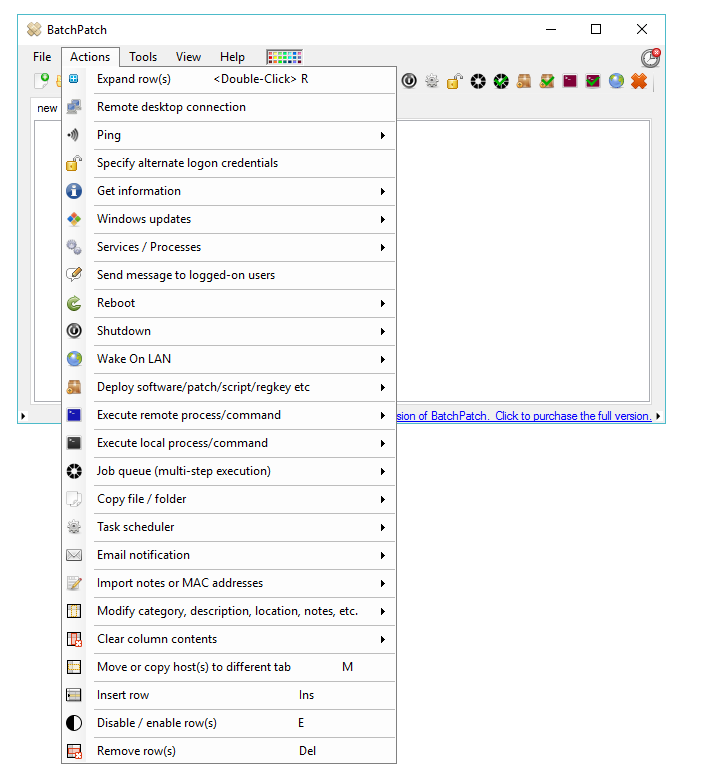
        descargar parche por lotes

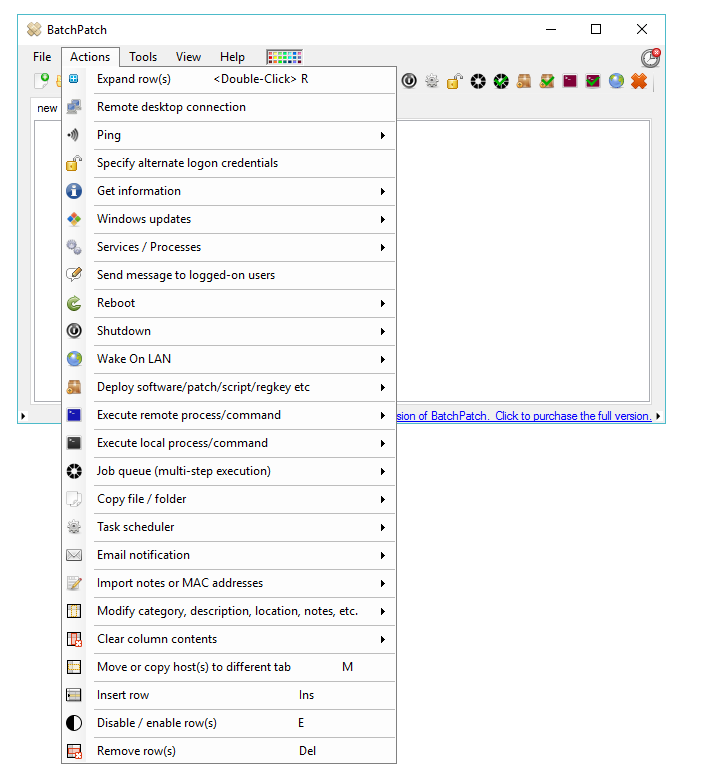
    BatchPatch es un programa ideal para administradores de sistemas que deben mantener una gran cantidad de computadoras en la red. Después de todo, muchos de nosotros nos preocupamos por la relevancia de Windows, o más precisamente, por el hecho de que todos los parches lanzados por Melkosoft estén instalados, y creo que sabes que a veces la instalación lleva mucho tiempo. Ahora imagina que tienes 50 o 100 de esas PC, creo que entiendes que el proceso puede llevar mucho tiempo, entonces, ¿cuál es la salida? De hecho, hay un software especial frente a usted que le permitirá actualizar Windows en todas las computadoras sin problemas, simplemente descargue la lista, presione el botón y vaya a tomar café o té, o tal vez algo más fuerte, luego el programa hará todo por usted. No hay localización rusa, esto por supuesto es un inconveniente, se pueden encontrar demasiadas cosas en la configuración, un usuario simple se confundirá, pero un usuario simple no será un administrador del sistema, así que así es, ¡buena suerte con la actualización!
    Idioma: Inglés – Faltan la versión rusa y el rusificador
    Tamaño: 2 megas
    Descargar

    Para ver el texto oculto es necesario registrarse, escribir 5 comentarios, detalles en la sección CALIFICACIÓN DE Preguntas Frecuentes

    gratis

    Contraseña
    [HIDE]rsload[/HIDE]

  • Firmware original para Samsung Galaxy Tab A 8.0 SM-T387R4 (archivo Flash) Cómo flashear o instalar firmware (ROM)

    Firmware original Samsung Galaxy Tab A 8.0 SM-T387R4 (archivo Flash)

    El archivo Flash lo ayudará a actualizar, degradar o reinstalar el firmware (SO) original en su dispositivo móvil. Además, el archivo Flash (ROM) también le permite reparar el dispositivo móvil en caso de un problema de software, un problema de bucle de arranque, un problema de IMEI o un problema muerto.

    Nombre del archivo: SM-T387R4_T387R4TYS3BTF1_T387R4USC3BTF1_USC_4file.zip
    País: ESTADOS UNIDOS
    Tamaño del archivo: 2GB
    versión de Android: 9.0
    Herramienta Flash: Herramienta de descarga de Odín
    Cómo flashear (instalar): Sigue el tutorial

    Servidor 1 (gratis)

  • Firmware original de Huawei P9 EVA-L09 (archivo Flash) Cómo flashear o instalar firmware (ROM)

    Firmware original Huawei P9 EVA-L09 (archivo Flash)

    El archivo Flash lo ayudará a actualizar, degradar o reinstalar el firmware (SO) original en su dispositivo móvil. Además, el archivo Flash (ROM) también le permite reparar el dispositivo móvil en caso de un problema de software, un problema de bucle de arranque, un problema de IMEI o un problema muerto.

    Nombre del archivo: Huawei_P9_EVA-L09_EMUI 4.1_C605B135CUSTC605D003_Latin_America_Dload.zip
    Tamaño del archivo: 2GB
    Cómo flashear (instalar): Sigue el tutorial

    Servidor 1 (gratis)