Blog

  • Cómo rootear HTC Desire 620

    Cómo rootear HTC Desire 620

    Eres dueño de un HTC Desire 620 ¿Y quieres convertirte en administrador raíz? Entonces sin duda has llegado al lugar más indicado.

    Es un hecho que al rootear un celular Podemos conseguir beneficios considerables, al mismo tiempo que es cierto que puede conllevar algunos problemas.

    A continuación también examinaremos cuáles son. pros y el posibles desventajaspara que a tal efecto puedas decidir por ti mismo si Realmente vale la pena rootear tu HTC Desire 620.

    Tabla de contenido
    ¿Qué es la raíz?
    Beneficios
    Advertencias y contras
    Requisitos de HTC Desire 620
    HTC Desire 620 Configuración anterior
    Iniciar Root en HTC Desire 620
    Desbloquear el gestor de arranque HTC Desire 620
    Comprobar el gestor de arranque HTC Desire 620
    Verificar Root HTC Desire 620
    Resumen
    Vídeotutorial paso a paso

    ¿No encuentras el archivo boot.img? este te interesará.

    ¿Qué significa raíz?

    Él uso excesivo oh raíz es el nombre común para las cuentas de usuario que tienen todos los derechos en todos los modos de acceso (usuario único o multiusuario).

    Rootear o rootear un Smartphone es un método que facilita al usuario de cualquier celular Android obtener acceso privilegiado de manera similar a los permisos administrativos de las máquinas Linux o Unix, lo que también permite romper cualquier límite de hardware y software que pueda imponer el fabricante u operador de red.

    Ventajas de rootear tu HTC Desire 620

    • Posibilidad de desinstalar fácilmente Bloatware y eliminar el software del sistema.
    • Obtenga más capacidad de almacenamiento interno.
    • Adaptar configuraciones sofisticadas del sistema, como desbloquear el HTC Desire 620, resetear el IMEI de nuestro móvil, la MAC, overclockear la CPU/GPU entre muchas otras.
    • Posibilidad de utilizar programas creados específicamente para terminales que tengan permisos de superusuario.
    • Dividir, formatear y/o eliminar particiones en la memoria interna (¡Atención! Esto puede resultar extremadamente peligroso para el dispositivo.).
    • Realiza copias de seguridad de todas las particiones además de exportar la rom completa.

    Precauciones y desventajas a considerar

    1. El terminal dejará de contar con la garantía proporcionada por el fabricante.
    2. Amenaza de que aplicaciones dañinas puedan obtener derechos de superusuario.
    3. Riesgo de daño o pérdida de datos durante el procedimiento, por lo que recomiendo en cualquier caso realizar una copia de seguridad antes de iniciar root.
    4. El Firmware/Rom de su teléfono móvil HTC Desire 620 puede estar dañado, es recomendable asegurarse de poder obtener una copia flasheable de su firmware si es necesario.
    5. Eventualmente se revocará la compatibilidad con actualizaciones automáticas.

    Requisitos previos para el procedimiento.

    • Computadora con sistema operativo Windows XP/7/8 o posterior, ya sea de 32 o 64 bits.
    • Conector de transferencia de datos micro USB.
    • Descarga a tu computadora una versión reciente del software MTKroot v2.5.5 para el HTC Desire 620.
    • Descargue el firmware original para su teléfono inteligente HTC Desire 620 del cual extraerá el archivo de inicio, idealmente desde la página de soporte del fabricante.

    Y No encuentras un firmware para tu celular HTC Desire 620 Alternativamente, puede iniciar directamente desde el HTC Desire 620 simplemente siguiendo los pasos de este tutorial.

    Configurar HTC Desire 620

    Lo primero que harás será configurar los ajustes necesarios para el proceso, que básicamente consisten en Desbloquear OEM así como Habilitar la depuración USB.

    Estas opciones debes encontrarlas dentro del menú del programador, el cual deberás desbloquear previamente. presionando siete veces continuamente arriba;

    Sistema-> Acerca del dispositivo -> Número de compilación oh versión de software.

    Cómo rootear el dispositivo HTC Desire 620 fácilmente

    Para comenzar, descomprima el contenido del paquete previamente descargado en su computadora e inicie la utilidad MTKroot v2.5.5.

    Inicie MTKroot v2.5.5 en HTC Desire 620Inicie MTKroot v2.5.5 en HTC Desire 620
    Inicie MTKroot v2.5.5 en HTC Desire 620

    Haga clic en Controladores -> Qualcomm y finaliza la instalación de los controladores necesarios.

    Controladores USB Qualcomm HTC Desire 620Controladores USB Qualcomm HTC Desire 620
    Instalar los controladores Qualcomm HTC Desire 620

    Siga los mismos pasos para instalar los controladores -> BAsD.

    Nota: El software MTKroot v2.5.5 tiene todos los controladores actualizados que son necesarios para que la PC ubique los dispositivos HTC Desire 620.

    Luego conecte el HTC Desire 620 a la computadora usando el conector Micro USB y luego haga clic una vez Restablecer USB.

    Haga clic en la zona superior izquierda de la pestaña ¡¡Sin botas de heno!! -> Llevarabra el archivo de arranque y haga clic en el botón Parche de proceso.

    cargar boot.img HTC Desire 620cargar boot.img HTC Desire 620

    Automáticamente se iniciará el programa Magisk Manager en tu HTC Desire 620, sigue los pasos que verás en pantalla para crear el parche.

    Luego haga clic Prueba del BAD y espera hasta que aparezca el texto ‘Dispositivo detectado‘ en ese momento debes hacer clic en el botón Soy un fastboot.

    HTC Desire 620 reinicia USB, prueba ADB, ir a FastbootHTC Desire 620 reinicia USB, prueba ADB, ir a Fastboot
    HTC Desire 620 Reiniciar USB, probar ADB, ir a Fastboot

    Espere mientras el dispositivo móvil HTC Desire 620 se reinicia en modo de gestor de arranque, luego haga clic en Probar arranque rápido.

    Nuevamente debes prestar atención hasta que aparezca la frase ‘Dispositivo detectado’ antes de continuar al siguiente nivel.

    Abra el gestor de arranque en HTC Desire 620

    En la siguiente fase intentaremos desbloquear el gestor de arranque de tu HTC Desire 620, otro proceso fundamental que se realizará con un simple clic.

    Tendrás que ignorar el trámite si lo hubieras liberado en otra ocasión.

    Crédito Prueba del cargador de arranque para asegurarse del estado del gestor de arranque.

    Verificar el gestor de arranque en HTC Desire 620Verificar el gestor de arranque en HTC Desire 620
    Verificar el gestor de arranque en HTC Desire 620

    En caso de que sea necesario abre el gestor de arranque del HTC Desire 620 luego haga clic en Liberar cargador de arranque -> Aceptar y luego cumplir con las instrucciones que aparecerán en la pantalla del dispositivo móvil.

    aumentar el volumen para continuar.

    Abrir el gestor de arranque HTC Desire 620Abrir el gestor de arranque HTC Desire 620
    Abra el gestor de arranque HTC Desire 620

    Nota: Cuando liberes el gestor de arranque, tu dispositivo se restablecerá a su estado predeterminado.

    Por este mismo motivo es recomendable realizar una copia de seguridad o, si lo prefieres, copiar tus archivos, contactos, fotografías y otros datos a la tarjeta de memoria externa o Micro SD.

    Luego de abrir el gestor de arranque, el siguiente nivel será finalizar este proceso, dejando finalmente el ordenador correctamente rooteado.

    Vaya a la parte superior izquierda de MTKroot v2.5.5 y elija la opción raíz, luego haga clic en Root en el lado opuesto.

    Marcar Root HTC Desire 620Marcar Root HTC Desire 620
    Marcar Root HTC Desire 620

    En apenas unos segundos el teléfono HTC Desire 620 habrá sido rooteado, por lo tanto podrás ver las letras “OK” proyectadas en la pantalla de tu HTC Desire 620 y en la ventana de MTKroot v2.5.5.

    Luego debes presionar el botón Salir del arranque rápido y su dispositivo HTC Desire 620 se reiniciará en el sistema Android.

    Cuando tu HTC Desire 620 se haya iniciado por completo deberás pulsar en Aplicaciones -> instalar magia y verifique si la aplicación Magisk Manager realmente aparece en el escritorio de su HTC Desire 620.

    Para que la aplicación Magisk Manager funcione correctamente, primero debes conectar el HTC Desire 620 a Internet, tanto mediante datos de red como WiFi.

    Para finalizar sólo tienes que hacer clic en el botón Comprobar raíz -> aceptar y nada más.

    Comprobar raíz HTC Desire 620Comprobar raíz HTC Desire 620
    Comprobar raíz HTC Desire 620

    Nota: Si la aplicación Magisk Manager no se instala, haga clic en el botón DesinstalarEspere un par de segundos y haga clic una vez más. Instalar Administrador Mágico.

    Resumen de pasos

    Resumen de pasos Rootear HTC Desire 620Resumen de pasos Rootear HTC Desire 620
    Resumen de pasos Rootear HTC Desire 620
    1. Abra el software MTKroot v2.5.5 y conecte su HTC Desire 620 con su computadora.
    2. Reinicie su HTC Desire 620 con modo bootloader presionando el botón Soy un fastboot -> Probar arranque rápido.
    3. Si es necesario, desbloquee el gestor de arranque haciendo clic en Liberar cargador de arranque.
    4. Finalmente seleccione la opción raíz y presione el botón Raíz.

    Vídeo tutorial de ayuda para rootear el HTC Desire 620
  • Caja de herramientas de Jim 7.0 x64

    Caja de herramientas de Jim 7.0 x64

    La caja de herramientas de Jim

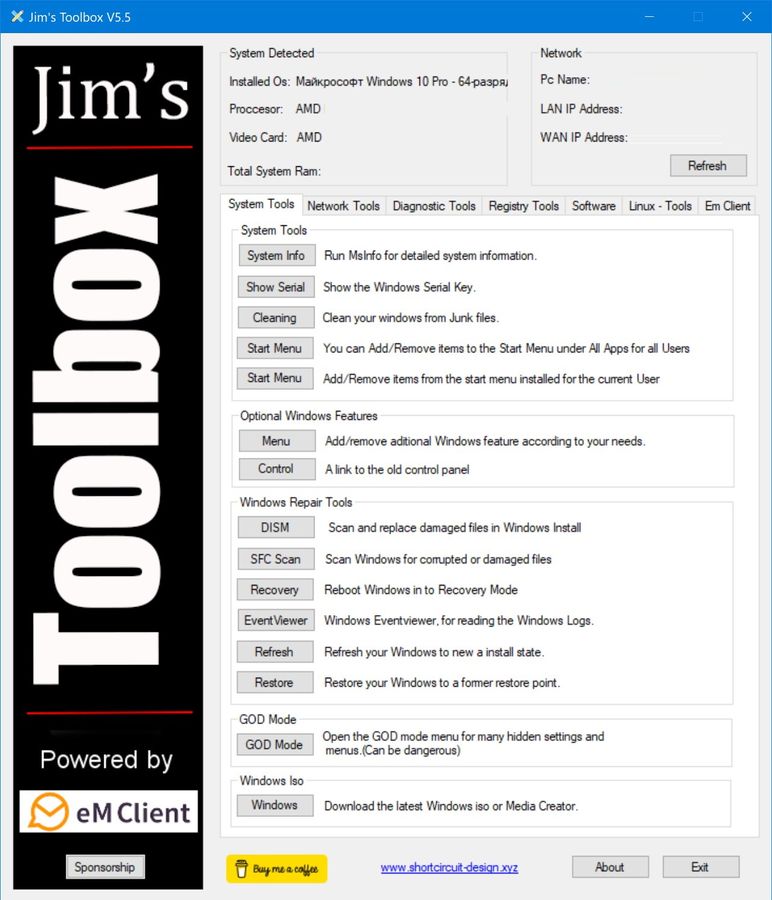
    Estaré encantado de compartir mis pensamientos sobre el programa. La caja de herramientas de Jim desde el punto de vista de un simple profano, pero espero que la reseña sea completa y su opinión sobre este producto sea voluminosa. Por lo tanto, este software fue desarrollado para simplificar la administración y el mantenimiento de computadoras para usuarios de todos los niveles de conocimiento, habilidades y capacitación, y será especialmente útil para aquellos de ustedes que tienen conocimientos limitados sobre cómo funciona el sistema operativo. Una vez lanzado, es un conjunto completo de herramientas que combina varias funciones principales en una interfaz fácil de usar dividida en pestañas; de hecho, esto es claramente visible en la captura de pantalla.
    Características y especificaciones:

    El programa ofrece una amplia gama de herramientas, organizadas en varias categorías:

    • Herramientas del sistema: ayudan a monitorear y mantener la salud de su PC. Podrás realizar comprobaciones del sistema, restaurar tu computadora a un estado anterior y devolver archivos dañados sin necesidad de habilidades especiales
    • Herramientas de red: esta sección le permite administrar la configuración relacionada con Internet. Incluye funciones como la configuración de DNS para mejorar potencialmente la velocidad y la seguridad de Internet, así como un bloqueador de sitios para limitar el acceso a ciertos sitios web.
    • Herramientas de diagnóstico: le ayudan a comprender lo que sucede dentro de su computadora. Incluye un administrador de tareas para ver y administrar programas en ejecución, así como un buscador de códigos de error para descifrar mensajes de error criptográficos.
    • Herramientas de registro: aunque el registro es una parte compleja de Windows, Jim’s Toolbox facilita la realización de cambios. Puede personalizar las configuraciones que desee para desbloquear nuevas funciones o mejorar el rendimiento utilizando la guía del programa.
    • Secciones de software y efectos visuales: estas áreas ofrecen programas adicionales y opciones de personalización para mejorar la experiencia informática del usuario.

    ¿Por qué es necesario este programa?
    Me parece que Jim’s Toolbox llena un vacío importante en este nicho al ofrecer una interfaz única y fácil de usar para acceder a varias herramientas de administración del sistema. El software intenta eliminar la necesidad de que los usuarios naveguen por menús complejos o utilicen múltiples programas separados para mantener sus computadoras.
    Repasemos rápidamente los principales beneficios:

    • La interfaz está diseñada para ser intuitiva para todos, profesionales, principiantes o usuarios como yo que no entienden nada de nada.
    • El programa ofrece una amplia gama de herramientas que cubren diversos aspectos del mantenimiento y la gestión de ordenadores.
    • Los usuarios pueden acceder rápidamente a herramientas y configuraciones importantes sin tener que navegar por múltiples menús o programas.
    • Al simplificar tareas complejas, la herramienta le ayuda a aprender más sobre sus computadoras y cómo mantenerlas.

    Aquí hay una breve reseña que se me ocurrió, intenté describir brevemente las características importantes del programa. Lleguemos a la conclusión, de hecho, Jim’s Toolbox es un software interesante para usuarios que buscan una forma más sencilla de administrar y mantener sus ordenadores. Una vez lanzado, combina muchas herramientas esenciales en un paquete accesible. Simplifica significativamente tareas como comprobaciones del estado del sistema, configuración de red y optimización del rendimiento, lo que le permite cuidar mejor sus computadoras sin amplios conocimientos técnicos. Ya sea que desee solucionar problemas, optimizar el rendimiento o simplemente desee obtener más información sobre su PC, la utilidad proporciona una solución fácil de usar.
    Tamaño: 8MB
    SO:Windows 10+
    Descargar Caja de herramientas de Jim 7.0 gratis

    Contraseña
    [HIDE]rsload[/HIDE]

  • Firmware original Huawei GT3 NEM-L22 (archivo Flash) Cómo flashear o instalar firmware (ROM)

    Firmware original Huawei GT3 NEM-L22 (archivo Flash)

    El archivo Flash lo ayudará a actualizar, degradar o reinstalar el firmware (SO) original en su dispositivo móvil. Además, el archivo Flash (ROM) también le permite reparar el dispositivo móvil en caso de un problema de software, un problema de bucle de arranque, un problema de IMEI o un problema muerto.

    Nombre del archivo: Huawei_GT3_NEM-L22_TMBA001026_Board_Software_Southern_Pacific_Nonspecific_Android_6.0_EMUI_4.1_HMT.zip
    Tamaño del archivo: 623MB
    Herramienta Flash: Herramienta multiflash de Huawei
    Cómo flashear (instalar): Sigue el tutorial

    Servidor 1 (gratis)

  • Rootear HTC Desire 20 Pro paso a paso

    Rootear HTC Desire 20 Pro paso a paso

    Cómo rootear el terminal HTC Desire 20 Pro.

    Si bien es cierto que al rootear un dispositivo específico Conseguiremos numerosos beneficios, si bien es cierto que puede conllevar algunas desventajas.

    En los siguientes párrafos examinaremos cuáles son las potenciales profesionales y el desventajaspara que en base a dicha información puedas sopesar por tu cuenta si Vale la pena rootear tu dispositivo HTC Desire 20 Pro.

    Índice de tutoriales
    ¿Qué es la raíz?
    Beneficios
    Advertencias y contras
    Requisitos HTC Desire 20 Pro
    Configuración anterior de HTC Desire 20 Pro
    Iniciar Root en HTC Desire 20 Pro
    Desbloquear el gestor de arranque HTC Desire 20 Pro
    Comprobar el gestor de arranque HTC Desire 20 Pro
    Verificar Root HTC Desire 20 Pro
    Resumen
    Vídeotutorial paso a paso

    ¿No encuentras el archivo boot.img?, revisa este.

    ¿Qué es el enraizamiento?

    Él uso excesivo oh raíz es el nombre común que normalmente se asigna a las cuentas de usuario que tienen todos los derechos en todos los niveles de acceso, tanto de usuario único como multiusuario.

    Rootear un teléfono móvil es una táctica que facilita a los usuarios de un teléfono con sistema operativo Android obtener acceso privilegiado al sistema similar a los permisos administrativos en los sistemas Unix, lo que también permite romper cualquier restricción del sistema y del hardware que pueda haber impuesto el fabricante o el operador de red.

    ¿Qué beneficios puede aportar rootear el HTC Desire 20 Pro?

    • Pudiendo eliminar todo tipo de Bloatware fácilmente y deshacerse de aplicaciones improductivas del sistema.
    • Pudiendo obtener capacidad extra de almacenamiento interno.
    • Cambia cualquier configuración avanzada del sistema, como reparar el IMEI del HTC Desire 20 Pro y MAC, overclockear los procesadores entre muchas otras opciones.
    • Pudiendo utilizar Software diseñado únicamente para Smartphones que tengan permisos root.
    • Modificar, dividir y/o crear nuevas particiones (¡Ten cuidado! Puede resultar muy peligroso para la integridad del dispositivo.).
    • Realice copias de seguridad o copias de seguridad completas, incluida la posibilidad de exportar todo el firmware.

    Precauciones y advertencias que se deben tener en cuenta

    1. El teléfono móvil invalidará la validez de la garantía otorgada por el fabricante.
    2. Amenaza de que aplicaciones maliciosas puedan obtener derechos de superusuario.
    3. Amenaza de daño o pérdida de datos durante el procedimiento, en cuyo caso es recomendable en todo momento realizar una copia de seguridad antes de iniciar el proceso raíz.
    4. El software HTC Desire 20 Pro puede estar dañado, es recomendable asegurarse de poder obtener una copia original de su firmware si es necesario.
    5. La compatibilidad con actualizaciones FOTA/OTA estará deshabilitada.

    Condiciones previas del proceso

    • Una computadora con Windows W7 o más reciente, ya sea con microarquitectura de 32 o 64 bits.
    • Conector de datos USB.
    • Descarga a tu computadora una versión reciente de la utilidad MTKroot v2.5.5 para el HTC Desire 20 Pro.
    • Descargue el firmware original o el componente boot.img para su HTC Desire 20 Pro, si es posible, desde el sitio web de descarga oficial del fabricante.

    Y No puedes obtener el firmware para tu HTC Desire 20 Pro Tienes la alternativa de obtener el componente boot.img directamente desde tu Smartphone de forma sencilla siguiendo este tutorial.

    Configurar teléfono móvil

    Para comenzar debes completar algunos ajustes específicos desde los ajustes del HTC HTC Desire 20 Pro, estos consisten principalmente en Habilitar desbloqueo OEM junto con Activar la depuración USB.

    Ambas preferencias las podrás encontrar en la sección de desarrollo, que deberás haber habilitado previamente presionando siete veces continuamente en la sección ->

    Sistema-> Acerca del teléfono -> Número de compilación.

    Cómo rootear HTC Desire 20 Pro

    Descomprima el paquete previamente descargado en el escritorio de su computadora y luego abra el programa MTKroot v2.5.5.

    Ejecute MTKroot v2.5.5 para HTC Desire 20 ProEjecute MTKroot v2.5.5 para HTC Desire 20 Pro
    Abra MTKroot v2.5.5 para HTC Desire 20 Pro

    Controladores de camarilla -> Qualcomm y completa la instalación de los drivers correspondientes.

    Controladores USB Qualcomm para HTC Desire 20 ProControladores USB Qualcomm para HTC Desire 20 Pro
    Instale los controladores Qualcomm para HTC Desire 20 Pro

    Repita lo mismo para ejecutar la instalación del controlador -> BAsD.

    Nota: El programa MTKroot v2.5.5 tiene los controladores actualizados necesarios para los dispositivos HTC Desire 20 Pro.

    Luego conecte el HTC Desire 20 Pro con su PC a través del puerto Micro USB y luego haga clic en el botón Restablecer USB.

    Haga clic en la zona superior izquierda de la pestaña ¡¡Sin botas de heno!! -> Llevarbusque el archivo boot.img y luego haga clic en Parche de proceso.

    cargar boot.img HTC Desire 20 Procargar boot.img HTC Desire 20 Pro

    La utilidad Magisk Manager se iniciará automáticamente en tu HTC Desire 20 Pro, sigue los pasos que verás en pantalla para parchear el arranque.

    Luego tienes que hacer clic en Prueba del BAD y cuando puedes ver la frase ‘Dispositivo encontrado‘Tendrás que hacer clic Soy un fastboot.

    HTC Desire 20 Pro reiniciar USB + probar ADB + FastbootHTC Desire 20 Pro reiniciar USB + probar ADB + Fastboot
    HTC Desire 20 Pro Reiniciar USB, probar ADB, ir a Fastboot

    Espere unos segundos mientras HTC Desire 20 Pro reinicie con las opciones de Fastboot y luego haga clic en el botón Probar arranque rápido.

    Vuelve a prestar atención hasta que veas el mensaje ‘Dispositivo reconocido’ para pasar a la siguiente fase.

    Abra el gestor de arranque HTC Desire 20 Pro

    En el siguiente paso deberás desbloquear el bootloader de tu HTC Desire 20 Pro, otro proceso imprescindible que también realizaremos de forma automática.

    Debes omitir la operación si ya la has abierto anteriormente.

    Haga clic en el botón Prueba del cargador de arranque para asegurarse de su estado.

    Verifique el gestor de arranque en HTC Desire 20 ProVerifique el gestor de arranque en HTC Desire 20 Pro
    Verificar el gestor de arranque en HTC Desire 20 Pro

    En caso de que necesites desbloquear el gestor de arranque en HTC Desire 20 Pro solo tienes que presionar Liberar cargador de arranque -> Acepta y luego haz las sugerencias que aparecerán proyectadas en la pantalla de tu computadora.

    Debes presionar el botón aumentar el volumen para desbloquear.

    Desbloquear el gestor de arranque HTC Desire 20 ProDesbloquear el gestor de arranque HTC Desire 20 Pro
    Desbloquear el gestor de arranque HTC Desire 20 Pro

    Atención: En el momento en que se libere el gestor de arranque, el software de su HTC Desire 20 Pro se restaurará a su estado original.

    Por lo tanto, deberías considerar hacer una copia de seguridad o copiar todas las fotos, contactos, archivos y otros datos personales en la memoria Micro SD.

    Una vez que hayas desbloqueado el gestor de arranque, estás a solo unos segundos de terminar el tutorial y dejar finalmente el teléfono móvil HTC Desire 20 Pro con privilegios de usuario root.

    Vaya a la esquina superior de la utilidad MTKroot v2.5.5 y seleccione la opción raíz, luego haga clic una vez en el botón Raíz en la esquina inferior.

    Opción Root HTC Desire 20 ProOpción Root HTC Desire 20 Pro
    Opción Root HTC Desire 20 Pro

    En apenas unos segundos el HTC Desire 20 Pro habrá sido rooteado y verás reflejado el texto “OK” en la pantalla del teléfono HTC Desire 20 Pro y en el programa MTKroot v2.5.5.

    Luego haga clic en el botón Salir del arranque rápido Para reiniciar el teléfono HTC Desire 20 Pro, se reiniciará en el entorno de Android.

    Cuando tu HTC Desire 20 Pro termine de iniciarse por completo deberás pulsar en Aplicaciones -> instalar magia y confirme que la aplicación Magisk Manager esté en el panel del HTC Desire 20 Pro.

    Para que la aplicación Magisk Manager funcione correctamente, es necesario conectar el teléfono a Internet, vía datos o Wi-Fi.

    Para finalizar este tutorial, haga clic una vez en el botón Comprobar raíz -> aceptar y listo.

    Verificar Root HTC Desire 20 ProVerificar Root HTC Desire 20 Pro
    Verificar Root HTC Desire 20 Pro

    Nota: Si la aplicación Magisk no se instala en el primer intento, haga clic una vez Desinstalarespera unos segundos y haz clic nuevamente Instalar Administrador Mágico.

    Resumen de pasos

    Simplificando el proceso Root HTC Desire 20 ProSimplificando el proceso Root HTC Desire 20 Pro
    Simplificando el proceso Root HTC Desire 20 Pro
    1. Ejecute la utilidad MTKroot v2.5.5 y luego conecte el HTC Desire 20 Pro a la computadora.
    2. Reinicie el dispositivo HTC Desire 20 Pro con las opciones de fastboot haciendo clic en Soy un fastboot -> Probar arranque rápido.
    3. Si es necesario, desbloquee el gestor de arranque haciendo clic en Liberar cargador de arranque.
    4. Finalmente seleccione la opción raíz y presione el botón Raíz.

    Vídeo tutorial de ayuda para rootear el teléfono HTC Desire 20 Pro

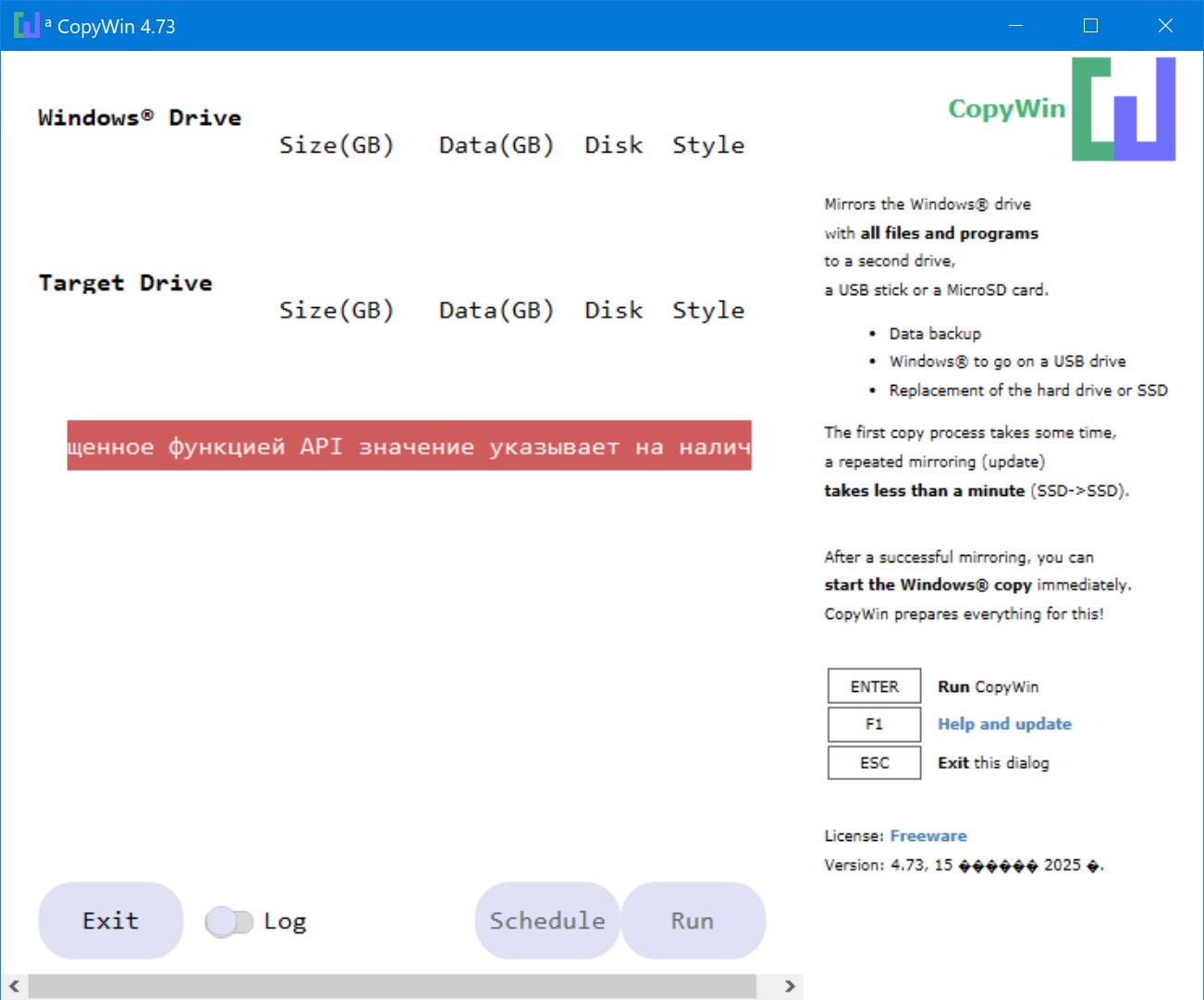
  • CopiarWin 4.74

    CopiarWin 4.74

    Copiar ganar

    Llevo mucho tiempo pensando en conocer el programa. Copiar ganar y ahora es posible, y de ahí el revisor. Se admite software para clonar un disco del sistema de Windows en otro disco, unidad flash, MicroSD. Lo hace de la manera más completa posible con archivos y programas instalados. Cualquiera que reemplace un disco antiguo con un SSD, por ejemplo, que esté construyendo una nueva PC, etc., estará contento.
    El programa puede:

    • Haga una copia espejo de un disco de Windows en otra unidad
    • Actualizar un mirror ya creado sin reiniciar completamente la copia
    • Puede pausar la copia, cerrarla y luego comenzar de nuevo.
    • El software es gratuito, no requiere pago y es fantástico.
    • No empuja basura adicional al sistema

    Si está involucrado en actualizaciones, migraciones de discos, trabaja con varios sistemas y le gusta tener un clon de repuesto del sistema, si es usted quien atormenta las compilaciones de prueba y no quiere instalar todo nuevamente cada vez, esto está dedicado a usted.
    Todos los enlaces de descarga se encuentran a continuación y son gratuitos.
    En cuanto al tema de la interfaz, un poco seco y aburrido, un principiante sin experiencia puede al principio sentarse estúpidamente y pensar en cómo trabajar.
    Para la prueba, un amigo ejecutó el disco un par de veces, una vez en un SSD externo, otra en una unidad flash normal, todo funcionó y luego el sistema se inició sin problemas.
    De hecho, el software CopyWin es un trabajo normal, ayudará a cualquiera que realmente esté jugando con el hardware, transfiriendo sistemas, actualizando discos duros; por supuesto, no es ideal, pero cubre completamente su gama de tareas.
    Tamaño: 1MB
    Descargar CopiarWin 4.74 gratis

    Contraseña
    [HIDE]rsload[/HIDE]

  • Firmware original de Huawei MediaPad M2-801L (archivo Flash) Cómo flashear o instalar firmware (ROM)

    Firmware original de Huawei MediaPad M2-801L (archivo Flash)

    El archivo Flash lo ayudará a actualizar, degradar o reinstalar el firmware (SO) original en su dispositivo móvil. Además, el archivo Flash (ROM) también le permite reparar el dispositivo móvil en caso de un problema de software, un problema de bucle de arranque, un problema de IMEI o un problema muerto.

    Nombre del archivo: Huawei_MediaPad_M2-801L_V100R001_C500B016_MFU_HMT.zip
    Tamaño del archivo: 597 megas
    Herramienta Flash: Herramienta multiflash de Huawei
    Cómo flashear (instalar): Sigue el tutorial

    Servidor 1 (gratis)

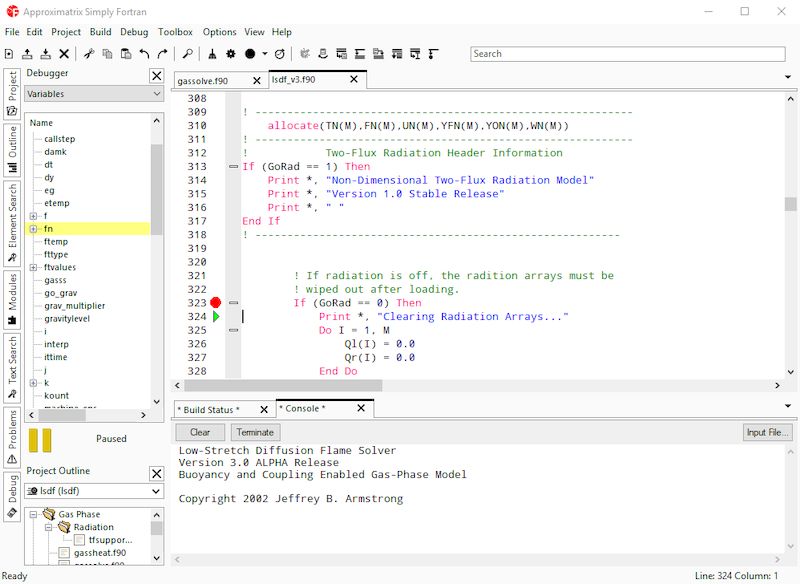
  • Aproximatriz Simply Fortran 3.41.4438

    Aproximatriz Simply Fortran 3.41.4438

    Grieta aproximada de Fortran simplemente

    Me apresuro a presentarles Simplemente Fortranun software confiable creado por Approximatrix Group para programación en lenguaje Fortran. Gracias a sus amplias capacidades y un compilador confiable, el software ayuda tanto a expertos como a principiantes brindándoles las herramientas necesarias para mejorar la productividad.
    Cabe destacar que es compatible con varios sistemas operativos. Independientemente de su plataforma preferida, puede instalar y utilizar fácilmente este programa para desarrollar proyectos Fortran de manera eficiente. Además, la cómoda página de inicio de Windows garantiza un inicio fluido y sin problemas, lo que permite incluso a los usuarios principiantes navegar fácilmente por el programa.
    Este editor cuenta con una serie de características diseñadas para mejorar su viaje de programación. Una de las características notables es la capacidad de crear y mostrar diferentes tipos de gráficos, incluidos histogramas y gráficos 2D. Estas representaciones visuales pueden ayudarle a analizar e interpretar datos, permitiéndole presentar sus hallazgos de manera efectiva. La versión para Windows de Simply Fortran va aún más allá al incluir la biblioteca AppGraphics, que ofrece capacidades gráficas adicionales para los usuarios de ese sistema operativo.
    Peculiaridades:

    • Obtiene soporte completo para OpenMP, una poderosa interfaz de programación para computación paralela. Con él, puede optimizar el rendimiento de su código Fortran explotando el potencial del procesamiento paralelo. El editor facilita el uso de esta funcionalidad, acelera los cálculos y aumenta la eficiencia de sus programas.
    • Para simplificar el proceso de desarrollo, Simply Fortran ofrece una función de búsqueda rápida en la plataforma Windows. Esta práctica herramienta le permite encontrar rápidamente lo que está buscando, lo que le permite navegar por su código base con facilidad. Ya sea que esté buscando variables, funciones o fragmentos de código específicos, la función Búsqueda rápida puede ayudarlo a ahorrar tiempo valioso y optimizar su flujo de trabajo de programación.
    • El programa tiene en cuenta la sintaxis de Fortran tanto heredada como moderna, proporcionando compatibilidad con una amplia gama de bases de código de Fortran. Ya sea que esté trabajando con código heredado o utilizando las últimas construcciones de lenguaje, este software lo tiene cubierto.

    Recuerde que, como cualquier otro software, la curva de aprendizaje puede ser un desafío para quienes recién comienzan a programar en el lenguaje. Vale la pena recordar que la interfaz fácil de usar y la extensa documentación proporcionada por los desarrolladores ayudan a mitigar este problema, haciéndolo accesible para usuarios intermedios, pero a los principiantes les resultará difícil.
    Tamaño: 152MB
    SO: Windows 7+
    Descargar Approximatrix Simply Fortran 3.41.4438 + clave gratis (activación presente)

    Contraseña
    [HIDE]rsload[/HIDE]

  • Firmware original del Huawei Watch 2 Leo-B09 (archivo Flash) Cómo flashear o instalar el firmware (ROM)

    Firmware original del Huawei Watch 2 Leo-B09 (archivo Flash)

    El archivo Flash lo ayudará a actualizar, degradar o reinstalar el firmware (SO) original en su dispositivo móvil. Además, el archivo Flash (ROM) también le permite reparar el dispositivo móvil en caso de un problema de software, un problema de bucle de arranque, un problema de IMEI o un problema muerto.

    Nombre del archivo: Huawei_Watch_2_Leo-B09_1.3.10.99_Board_Software_General_QFIL.zip
    Tamaño del archivo: 250MB
    Herramienta Flash: BLOQUEAR herramienta Flash
    Cómo flashear (instalar): Sigue el tutorial

    Servidor 1 (gratis)

  • Cómo rootear teléfonos inteligentes HTC U12 Life

    Cómo rootear teléfonos inteligentes HTC U12 Life

    La mejor manera de aprovechar al máximo tu experiencia con tu Smartphone HTC U12 vidasin duda es obteniendo previamente permisos de superusuario.

    En las siguientes líneas podrás encontrar otro método automático para rootear dispositivos HTC U12 Lifea través del cual podrás obtener acceso Root en un tiempo récord.

    Tabla de contenido
    ¿Qué es la raíz?
    Beneficios
    Advertencias y contras
    Requisitos de vida del HTC U12
    Ajustes preestablecidos de HTC U12 Life
    Iniciar Root en HTC U12 Life
    Desbloquear el gestor de arranque HTC U12 Life
    Comprobar el gestor de arranque HTC U12 Life
    Verificar Root HTC U12 Life
    Resumen
    Vídeotutorial paso a paso

    ¿Problemas para encontrar el archivo boot.img?, entonces este te interesará.

    ¿Qué es el enraizamiento?

    Superusuario oh raíz es el nombre estándar con el que se asignan las cuentas de usuario que tienen todos los derechos en todos los modos de acceso, tanto monousuario como multiusuario.

    Asimismo, rootear una computadora es un método que permite a los usuarios de teléfonos obtener acceso privilegiado al sistema similar a los permisos administrativos de las máquinas Linux o Unix, pudiendo así revertir cualquier restricción del sistema o hardware que puedan establecer los fabricantes y/u operadores de red.

    Ventajas de rootear tu HTC U12 Life

    • Pudiendo desinstalar cualquier Bloatware fácilmente y eliminar aplicaciones molestas del sistema.
    • Posibilidad de liberar capacidad extra de almacenamiento interno.
    • Ajusta parámetros avanzados del sistema, como desbloqueo, reparación de IMEI, dirección MAC, overclocking de la CPU y/o GPU y otros.
    • Utilice aplicaciones diseñadas únicamente para teléfonos móviles rooteados.
    • Eliminar, modificar o dividir particiones en la memoria (¡Advertencia! Hacer esto es extremadamente peligroso para el dispositivo.).
    • Crea copias de seguridad o copias de seguridad completas o exporta la rom.

    Precauciones e inconvenientes a tener en cuenta

    1. Su equipo suspenderá la vigencia de la garantía otorgada por el fabricante.
    2. Riesgo de que aplicaciones dañinas obtengan permisos de superusuario.
    3. Riesgo de daño o deterioro de los datos durante el procedimiento, en cuyo caso siempre se recomienda realizar una copia de seguridad antes de iniciar root.
    4. El Firmware del dispositivo móvil HTC U12 Life puede estar dañado, se recomienda asegurarse de poder obtener una copia oficial del firmware si es necesario.
    5. El soporte para actualizaciones FOTA/OTA terminará cancelándose.

    Requisitos para el proceso.

    • Computadora con sistema operativo Windows XP o superior, ya sea con microarquitecturas de 32 o 64 bits.
    • Conector de transferencia de datos micro USB.
    • Descarga a tu computadora una versión actualizada del software MTKroot v2.5.5 Para dispositivos HTC U12 Life.
    • Descargue el firmware o el archivo boot.img original de su dispositivo móvil, si es posible, desde el sitio web de descarga oficial del fabricante.

    Y No puede encontrar el firmware para el dispositivo HTC U12 Life Tienes la alternativa de tener el archivo de arranque directamente desde tu celular simplemente siguiendo este tutorial.

    Configuración del dispositivo HTC U12 Life

    Lo primero que tendremos que hacer será proceder a configurar los ajustes necesarios para el siguiente proceso, que básicamente consisten en Activar desbloqueo OEM además de Habilitar la depuración USB.

    Estas dos opciones están reunidas en el panel de desarrollador, que deberás activar previamente presionando siete veces sucesivas en:

    Configuraciones del celular-> Información del teléfono -> versión de software oh Número de compilación.

    Tutorial para rootear el HTC U12 Life fácilmente

    En primer lugar, debes extraer el paquete previamente descargado en el escritorio de tu computadora y luego ejecutar la utilidad MTKroot v2.5.5.

    Ejecutando MTKroot v2.5.5 en HTC U12 LifeEjecutando MTKroot v2.5.5 en HTC U12 Life
    Ejecutando MTKroot v2.5.5 en HTC U12 Life

    Pulsa sobre Controladores -> Qualcomm y completa la instalación de los drivers correspondientes.

    Controladores USB Qualcomm HTC U12 LifeControladores USB Qualcomm HTC U12 Life
    Instale los controladores USB Qualcomm HTC U12 Life

    Siga estos pasos también para completar la instalación del controlador -> BAsD.

    Nota: La utilidad MTKroot v2.5.5 incluye todos los controladores actualizados necesarios para los teléfonos inteligentes HTC U12 Life.

    Conecta tu terminal a continuación HTC U12 vida con su computadora mediante un cable USB y luego haga clic en Restablecer USB.

    Haga clic en la pestaña en la parte superior izquierda ¡¡Sin botas de heno!! -> Llevaragregue el archivo boot.img y finalmente haga clic en el botón Parche de proceso.

    cargar boot.img HTC U12 Lifecargar boot.img HTC U12 Life

    La utilidad Magisk Manager se iniciará automáticamente en su computadora, siga las instrucciones que aparecerán en la pantalla para crear el parche.

    Luego debes hacer clic Prueba del BAD y espera un momento hasta que puedas ver el texto ‘Dispositivo encontrado‘Allí tendrás que hacer clic en el botón Soy un fastboot.

    HTC U12 Life reinicia USB, prueba ADB, ir a FastbootHTC U12 Life reinicia USB, prueba ADB, ir a Fastboot
    HTC U12 Life Reiniciar USB, probar ADB, ir a Fastboot

    Cuida el celular mientras HTC U12 vida comience con el modo de gestor de arranque, luego haga clic en el botón Probar arranque rápido.

    Luego deberás prestar atención hasta que puedas leer el mensaje ‘Dispositivo detectado’ para poder continuar al siguiente nivel.

    Desbloquear el gestor de arranque en el celular HTC U12 Life

    En la siguiente etapa es el turno de liberar el gestor de arranque de tu ordenador, acción fundamental que aplicaremos con tan solo un clic.

    Es recomendable ignorar este proceso si lo has liberado nuevamente.

    Hacer clic en Prueba del cargador de arranque para comprobar el estado del gestor de arranque.

    Verificar el gestor de arranque en HTC U12 LifeVerificar el gestor de arranque en HTC U12 Life
    Verifique el gestor de arranque en HTC U12 Life

    Si es necesario desbloquear el gestor de arranque HTC U12 Life simplemente haga clic en Liberar cargador de arranque -> Aceptar y luego cumplir las instrucciones que aparecerán en la pantalla del terminal.

    aumentar el volumen para confirmar.

    Liberar el gestor de arranque HTC U12 LifeLiberar el gestor de arranque HTC U12 Life
    Lanzamiento del gestor de arranque de HTC U12 Life

    Recuerde: en el momento en que se libere el gestor de arranque, el software de su HTC U12 Life se restablecerá al estado inicial.

    Por este motivo, plantéate hacer una copia de seguridad o, si lo prefieres, simplemente copiar las fotos, contactos, archivos y demás datos a la unidad de almacenamiento SD.

    Tras desbloquear el bootloader, el siguiente paso consiste en finalizar este tutorial dejando tu HTC U12 Life correctamente rooteado.

    Desplácese hasta la esquina superior izquierda de la utilidad MTKroot v2.5.5 y elija la opción raíz, luego haga clic en el botón Raíz en la parte inferior.

    Marcar Root HTC U12 LifeMarcar Root HTC U12 Life
    Marcar Root HTC U12 Life

    Casi inmediatamente el HTC U12 Life habrá sido rooteado y verás la palabra “OK” tanto en el terminal como al mismo tiempo en la ventana de MTKroot v2.5.5.

    Luego haga clic en el botón Salir del arranque rápido y el dispositivo se reiniciará en el sistema.

    Una vez que tu terminal termine de iniciarse por completo, deberás pulsar en Aplicaciones -> instalar magia y verificar que efectivamente la aplicación Magisk Manager esté en el panel del celular.

    Para que la aplicación Magisk Manager funcione correctamente, debe conectar su teléfono a Internet, a través de Wi-Fi o de un operador de red.

    Para finalizar el tutorial solo tienes que hacer clic en el botón Comprobar raíz -> aceptar y nada más.

    Comprobar Root HTC U12 LifeComprobar Root HTC U12 Life
    Comprobar Root HTC U12 Life

    Nota: Si la aplicación Magisk no se instala, haga clic en el botón Desinstalarespera dos segundos y haz clic nuevamente instalar.

    Proceso simplificado

    Resumen proceso Root HTC U12 LifeResumen proceso Root HTC U12 Life
    Resumen proceso Root HTC U12 Life
    1. Inicie la utilidad MTKroot v2.5.5 y luego conecte el HTC U12 Life a su computadora.
    2. Reinicie el dispositivo HTC U12 Life en modo gestor de arranque haciendo clic en Soy un fastboot -> Probar arranque rápido.
    3. Si es necesario, desbloquee el gestor de arranque haciendo clic en Liberar cargador de arranque.
    4. Finalmente seleccione la opción raíz y presione el botón Raíz.

    Vídeo tutorial de ayuda para rootear el Smartphone HTC U12 Life

  • GeekUninstaller 1.5.3.170 + Portátil

    GeekUninstaller 1.5.3.170 + Portátil

    GeekUninstaller

    Quería presentarles a los usuarios del proyecto un programa muy fácil de usar, su propósito es ayudar a eliminar aplicaciones instaladas en el sistema, lo hace de manera confiable y rápida, sin dejar ningún rastro. descargar GeekUninstaller posible a continuación.
    Eliminar programas de su computadora no siempre es fácil. Porque los procedimientos de desinstalación a menudo no borran todos los rastros del sistema. Esta herramienta promete limpiar completamente las colas de las aplicaciones. Después del lanzamiento, muestra una lista de todas las utilidades instaladas, indicando la fecha y el tamaño, y también incluye actualizaciones del sistema. Si necesita eliminar un programa, Geek Uninstaller, de forma gratuita, primero ejecuta el procedimiento estándar previsto para este fin. Después de eso, busca residuos restantes y limpia entradas del registro y más.
    Aparte de esto, también puedes obtener más información sobre los programas instalados. Sólo un clic es suficiente y la herramienta le mostrará la entrada principal en la base de datos del registro de Windows o abrirá la carpeta de instalación en el Explorador de Windows. Busque información sobre una aplicación o fabricante directamente desde la lista de programas a través de Google. Puede ejecutar el software sin instalación y también ejecutarlo en una unidad USB.
    Peculiaridades:

    • Los programas se pueden ordenar por fecha de instalación, tamaño y nombre.
    • La profundidad de la broca es inmediatamente visible.
    • La versión más precisa se muestra junto al título.
    • Hay una eliminación forzada si el método estándar no funciona
    • El soporte para Windows 7 todavía existe
    • Existe una versión portátil no oficial.

    Revelador: Thomas Cohen
    Idioma: Multi +
    Tamaño: 2 megas
    Descargar GeekUninstaller 1.5.3.170 gratis / 1.4.9.151 rsloadNET portátil / 1.4.8.145 Aplicaciones portátiles

    Contraseña
    [HIDE]rsload[/HIDE]

  • Firmware original Huawei Mate 20 X EVR-AL00B-BD (archivo Flash)Cómo flashear o instalar firmware (ROM)

    Firmware original Huawei Mate 20 X EVR-AL00B-BD (archivo Flash)

    El archivo Flash lo ayudará a actualizar, degradar o reinstalar el firmware (SO) original en su dispositivo móvil. Además, el archivo Flash (ROM) también le permite reparar el dispositivo móvil en caso de un problema de software, un problema de bucle de arranque, un problema de IMEI o un problema muerto.

    Nombre del archivo: Huawei_Mate_20_X_EVR-AL00B_BD_1.0.0.30_9.0.0_r3_EMUI9.0.0_05022LPM_HMT.zip
    Tamaño del archivo: 1GB
    Herramienta Flash: Herramienta multiflash de Huawei
    Cómo flashear (instalar): Sigue el tutorial

    Servidor 1 (gratis)

  • Cómo rootear el Asus ZenFone 3 Laser paso a paso

    Cómo rootear el Asus ZenFone 3 Laser paso a paso

    Sácale el máximo provecho al teléfono Asus ZenFone 3 Laser adquiriendo privilegios de root de una forma muy sencilla y fácil.

    En el tutorial que sigue te vamos a ofrecer un procedimiento automático para rootear dispositivos láser Asus ZenFone 3con el que conseguirás un superusuario en pocos minutos.

    Índice de artículos
    -> ¿Qué es la raíz?
    -> Beneficios
    -> Advertencias y contras
    -> Requisitos Asus ZenFone 3 Láser
    -> Configuración anterior del Asus ZenFone 3 Laser
    -> Iniciar Root en Asus ZenFone 3 Laser
    -> Desbloquear el gestor de arranque láser Asus ZenFone 3
    -> Comprobar el gestor de arranque Asus ZenFone 3 Laser
    -> Verificar Root Asus ZenFone 3 Laser
    -> Resumen
    -> Vídeotutorial paso a paso

    ¿No encuentras el boot.img?, comprueba este.

    ¿Qué significa raíz?

    Él uso excesivo oh raíz es el nombre habitual que se asigna a las cuentas de usuario que tienen todos los privilegios en todos los accesos (monousuario y multiusuario).

    Rootear o rootear un teléfono consiste en una técnica que permite a los usuarios de dispositivos con sistema Android obtener acceso privilegiado al sistema de forma similar a los permisos administrativos en sistemas Linux o Unix, lo que permite superar cualquier impedimento del sistema o software que haya sido establecido por el fabricante y/u operador de red.

    Aspectos positivos de rootear tu Asus ZenFone 3 Laser

    • Pudiendo eliminar cualquier Bloatware fácilmente así como desinstalar aplicaciones potencialmente improductivas del sistema.
    • Libere más espacio de almacenamiento interno.
    • Cambie configuraciones profundas en el sistema, como reparar el número IMEI, la dirección MAC, así como hacer overclocking del procesador y muchos otros.
    • Utilice Apps programadas exclusivamente para ordenadores que tengan permisos de root.
    • Cambiar el tamaño o formatear particiones (¡Advertencia! Hacer esto es muy peligroso.).
    • Realizar copias de seguridad o copias de seguridad completas o exportar el Firmware completo.

    Precauciones y advertencias a tener siempre en cuenta

    1. El teléfono móvil anulará la cobertura de garantía proporcionada por el fabricante.
    2. Peligro de que aplicaciones dañinas obtengan derechos de superusuario.
    3. Exposición a daños o pérdida de datos durante el procedimiento, en este caso te recomiendo que siempre hagas una copia de seguridad antes de proceder al root.
    4. El Firmware/Rom del dispositivo Asus ZenFone 3 Laser puede estar dañado, se recomienda asegurarse de poder obtener una copia oficial de su rom si es necesario.
    5. Se invalidará la compatibilidad con las actualizaciones de FOTA.

    Requisitos del método

    • Computadora con alguna versión de SO Windows XP hasta w10 o posterior, ya sea arquitectura de 32 o 64 bits.
    • Conector USB a Micro USB.
    • Descargar a la computadora una de las versiones recientes del programa MTKroot v2.5.5 para su Asus ZenFone 3 Láser.
    • Descarga la rom original de tu terminal de la que tendrás que extraer el componente boot.img si es posible desde la web oficial de soporte.

    Y No encuentras la rom del Asus ZenFone 3 Laser Alternativamente, puede obtener boot.img directamente desde su Asus ZenFone 3 Laser fácilmente siguiendo los pasos de este tutorial.

    Configuraciones en el dispositivo móvil Asus ZenFone 3 Laser

    Lo primero que tendremos que hacer será configurar los ajustes necesarios para el proceso, estos básicamente consisten en Activar desbloqueo OEM así como Habilitar la depuración USB.

    Estas opciones están integradas en el panel de desarrollo, que primero debes activar tocando siete veces sucesivamente en la sección ->

    Ajusta-> Acerca del dispositivo -> Número de compilación oh versión de software.

    Cómo rootear el Asus ZenFone 3 Laser paso a paso

    En primer lugar, debes extraer el contenido del archivo que has descargado en el escritorio de tu ordenador con Windows y luego ejecutar el software MTKroot v2.5.5.

    Ejecutando MTKroot v2.5.5 en Asus ZenFone 3 LaserEjecutando MTKroot v2.5.5 en Asus ZenFone 3 Laser
    Ejecutando MTKroot v2.5.5 en Asus ZenFone 3 Laser

    Haga clic una vez en Controladores -> Qualcomm y aplicar la instalación de los drivers indicados.

    Controladores Qualcomm para Asus ZenFone 3 LaserControladores Qualcomm para Asus ZenFone 3 Laser
    Instale los controladores USB láser Qualcomm Asus ZenFone 3

    Repita estos mismos pasos para la instalación con los controladores -> BAsD.

    Nota: La utilidad MTKroot v2.5.5 tiene los controladores necesarios para que la PC detecte el dispositivo láser Asus ZenFone 3.

    Conecte su dispositivo móvil a continuación Asus ZenFone 3 Láser con la PC a través del puerto de datos y presione Restablecer USB.

    Haga clic en la esquina superior izquierda de la pestaña ¡¡Sin botas de heno!! -> Llevaragregue el archivo boot.img y luego haga clic Parche de proceso.

    cargar boot.img Asus ZenFone 3 Lasercargar boot.img Asus ZenFone 3 Laser

    La utilidad Magisk Manager se iniciará automáticamente en su dispositivo móvil, siga las instrucciones que verá en su pantalla para parchear el arranque.

    Luego tienes que hacer clic en el botón Prueba del BAD y espera un momento hasta que puedas ver el mensaje ‘Dispositivo detectado’ justo entonces tienes que hacer clic en el botón Soy un fastboot.

    Asus ZenFone 3 Laser reinicia USB, prueba ADB, ir a FastbootAsus ZenFone 3 Laser reinicia USB, prueba ADB, ir a Fastboot
    Asus ZenFone 3 Laser Reiniciar USB + Prueba ADB + Fastboot

    Espera un segundo mientras tanto Asus ZenFone 3 Láser reinicie en modo Fastboot y luego haga clic en Probar arranque rápido.

    Espere nuevamente hasta que pueda ver la frase ‘Dispositivo reconocido‘ para pasar a la siguiente fase.

    Desbloquee el gestor de arranque en dispositivos Asus ZenFone 3 Laser

    En el siguiente paso tendrás que liberar el gestor de arranque de tu Smartphone, otra tarea imprescindible que también podrás realizar de forma automática.

    Es recomendable excluir esta operación si ya la ha liberado anteriormente.

    Crédito Prueba del cargador de arranque para asegurarse de su estado.

    Prueba el gestor de arranque del Asus ZenFone 3 LaserPrueba el gestor de arranque del Asus ZenFone 3 Laser
    Pruebe el gestor de arranque de un Asus ZenFone 3 Laser

    Si lo considera necesario desbloquear el gestor de arranque del Asus ZenFone 3 Laser simplemente tienes que hacer clic en el botón Liberar cargador de arranque -> Acepta y luego completa las señales que se mostrarán proyectadas en la pantalla del Asus ZenFone 3 Laser.

    No olvides presionar el botón sube el volumen para autorizar.

    Lanzamiento del gestor de arranque del Asus ZenFone 3 LaserLanzamiento del gestor de arranque del Asus ZenFone 3 Laser
    Lanzamiento del gestor de arranque Asus ZenFone 3 Laser

    Nota: En el momento en que desbloquees el gestor de arranque, tu Asus ZenFone 3 Laser se restablecerá al estado predeterminado.

    Por lo tanto debes considerar la posibilidad de realizar una copia de seguridad o copiar todas tus fotos, contactos, archivos, etc., en la unidad de almacenamiento externo o Micro SD.

    Una vez que hayas desbloqueado el bootloader estás a sólo un paso de terminar este tutorial y dejar por fin el Asus ZenFone 3 Laser correctamente rooteado.

    Vaya a la esquina superior izquierda del programa y seleccione la preferencia de raíz, luego haga clic en Root en el lado opuesto.

    Seleccione Rootear Asus ZenFone 3 LaserSeleccione Rootear Asus ZenFone 3 Laser
    Seleccione Rootear Asus ZenFone 3 Laser

    Casi de inmediato su dispositivo Asus ZenFone 3 Laser será rooteado, por lo tanto verá las letras “OK” proyectadas en la pantalla del dispositivo Asus ZenFone 3 Laser y en la ventana MTKroot v2.5.5.

    Luego haga clic en Salir del arranque rápido para devolver el teléfono se reiniciará en el sistema Android.

    Cuando el Asus ZenFone 3 Laser termine de iniciarse por completo, haga clic en el botón Aplicaciones -> instalar magia y verifique si la aplicación Magisk Manager está instalada en el Asus ZenFone 3 Laser.

    Para que la aplicación Magisk Manager funcione correctamente, es necesario conectar su dispositivo a Internet, ya sea a través de Wi-Fi o de datos de red.

    Para concluir este tutorial solo tienes que hacer clic en el botón Comprobar raíz -> luego aceptar y nada más.

    Prueba Root Asus ZenFone 3 LaserPrueba Root Asus ZenFone 3 Laser
    Prueba Root Asus ZenFone 3 Laser

    Nota: Si la aplicación no se instala la primera vez, haga clic en Desinstalarespera dos segundos y vuelve a hacer clic en Instalar Administrador Mágico.

    Abreviatura del proceso

    Pasos simplificados Root Asus ZenFone 3 LaserPasos simplificados Root Asus ZenFone 3 Laser
    Pasos simplificados Root Asus ZenFone 3 Laser
    1. Inicie la aplicación MTKroot v2.5.5 y luego conecte el Asus ZenFone 3 Laser con la computadora.
    2. Reinicie Asus ZenFone 3 Laser con el modo de gestor de arranque haciendo clic en el botón Soy un fastboot -> Probar arranque rápido.
    3. Si es necesario, desbloquee el gestor de arranque haciendo clic en Liberar cargador de arranque.
    4. Finalmente seleccione la opción raíz y presione el botón Raíz.

    Videotutorial paso a paso sobre cómo rootear el dispositivo Asus ZenFone 3 Laser

  • Firmware de stock Huawei Mate 20 Lite SydneyM-BD (archivo Flash)Cómo flashear o instalar firmware (ROM)

    Firmware original Huawei Mate 20 Lite SydneyM-BD (archivo Flash)

    El archivo Flash lo ayudará a actualizar, degradar o reinstalar el firmware (SO) original en su dispositivo móvil. Además, el archivo Flash (ROM) también le permite reparar el dispositivo móvil en caso de un problema de software, un problema de bucle de arranque, un problema de IMEI o un problema muerto.

    Nombre del archivo: Huawei_Mate_20_Lite_SydneyM-BD 1.0.0.26_Board_Software_General_8.1.0_R1_EMUI_8.2_05022JWJ_HMT.zip
    Tamaño del archivo: 2 GB
    Herramienta Flash: Herramienta multiflash de Huawei
    Cómo flashear (instalar): Sigue el tutorial

    Servidor 1 (gratis)

  • Cómo rootear teléfonos móviles Coolpad Fancy

    Cómo rootear teléfonos móviles Coolpad Fancy

    Obtener privilegios de superusuario en Coolpad Fancy es un trabajo sumamente sencillo y rápido, como verás a continuación.

    En los párrafos siguientes encontrará un método automático para rootear teléfonos móviles Coolpad Fancycon el que podrás obtener un superusuario en un tiempo récord.

    Índice
    ¿Qué es la raíz?
    Beneficios
    Advertencias y contras
    Requisitos de lujo de Coolpad
    Configuración anterior de Coolpad Fancy
    Iniciar Root en Coolpad Fancy
    Desbloquear el gestor de arranque Coolpad Fancy
    Comprobar el gestor de arranque Coolpad Fancy
    Verificar Root Coolpad Fancy
    Resumen
    Vídeotutorial paso a paso

    ¿No encuentras el archivo boot.img?, revisa este.

    ¿Qué es el enraizamiento?

    Él usuario raíz oh uso excesivo es el nombre estándar que normalmente se asigna a las cuentas de usuario administrador que tienen todos los derechos en todos los niveles de acceso, tanto de usuario único como multiusuario.

    Rootear o rootear un Smartphone consiste en un método que permite a los usuarios de un teléfono celular con sistema Android obtener acceso privilegiado al sistema similar a los permisos administrativos en máquinas Unix, pudiendo así romper cualquier limitación del sistema y hardware que pueda haber sido impuesta por el fabricante y/u operador de red.

    Beneficios de rootear el Coolpad Fancy

    • Pudiendo desinstalar todo el Bloatware fácilmente y eliminar el software del sistema.
    • Libere memoria de almacenamiento adicional.
    • Adaptar parámetros sofisticados en el sistema, como desbloquear el dispositivo, resetear el número IMEI de nuestro Coolpad Fancy o la MAC así como hacer overclock al procesador entre otros.
    • Utilice programas desarrollados únicamente para teléfonos que tengan privilegios de root.
    • Formatee, modifique y/o cambie el tamaño de nuevas particiones en la memoria (Hacer esto es extremadamente peligroso para el dispositivo.).
    • Realiza backups o copias de seguridad de todas las particiones y también exporta el Firmware completo.

    Precauciones y advertencias que se deben tener en cuenta

    1. Su teléfono móvil anulará la validez de la garantía proporcionada por el fabricante.
    2. Peligro de que aplicaciones dañinas obtengan permiso de superusuario.
    3. Amenaza de daño o deterioro de los datos durante el procedimiento, por lo que recomiendo en cualquier caso crear una copia de seguridad antes de iniciar el root.
    4. El software del teléfono Coolpad Fancy puede estar dañado; se recomienda asegurarse de poder obtener una copia flasheable de la ROM si es necesario.
    5. La compatibilidad con actualizaciones OTA/FOTA se desactivará.

    Condición previa para realizar el proceso.

    • Un ordenador con Windows XP/7/10 o posterior, tanto con microarquitecturas de 32 como de 64 bits.
    • Un cable USB.
    • Descarga a tu PC una versión reciente de la herramienta MTKroot v2.5.5 para el terminal Coolpad Fancy.
    • Descarga el firmware original de tu computadora del cual extraerás el componente boot.img preferiblemente del sitio web oficial de soporte y descargas.

    Y No puedes descargar un firmware oficial para tu Coolpad Fancy Siempre puedes extraer el componente boot.img directamente desde el teléfono simplemente siguiendo los pasos de este tutorial.

    Configuración en el Coolpad Fancy

    Lo primero que haremos, evidentemente, será configurar los ajustes necesarios para este proceso, que básicamente consisten en Habilitar la depuración USB así como Habilitar desbloqueo OEM.

    Ambas opciones se encuentran en el apartado del programador, que deberás activar previamente. presionando 7 veces consecutivo arriba:

    Sistema-> Información del dispositivo -> versión de software.

    Tutorial para rootear el teléfono Coolpad Fancy paso a paso

    En primer lugar tendrás que extraer el contenido del archivo que has descargado en tu ordenador y abrir el programa MTKroot v2.5.5.

    Inicie MTKroot v2.5.5 en Coolpad FancyInicie MTKroot v2.5.5 en Coolpad Fancy
    Inicie MTKroot v2.5.5 para Coolpad Fancy

    Controladores Clica -> Qualcomm y completar la instalación de los controladores específicos.

    Drivers USB Qualcomm para Coolpad FancyDrivers USB Qualcomm para Coolpad Fancy
    Instale los controladores Fancy de Qualcomm Coolpad

    Siga los mismos pasos para instalar los controladores -> BAsD.

    Nota: La aplicación MTKroot v2.5.5 tiene los controladores necesarios para Coolpad Fancy.

    Luego conecte el Coolpad elegante con su PC mediante un conector de datos USB y luego haga clic en el botón Restablecer USB.

    Haga clic en el texto en la parte superior izquierda ¡¡Sin botas de heno!! -> Llevarabra el archivo boot.img y finalmente haga clic una vez en el botón Parche de proceso.

    cargar boot.img Coolpad Fancycargar boot.img Coolpad Fancy

    La aplicación Magisk Manager se abrirá automáticamente en tu Coolpad Fancy, sigue las instrucciones que aparecerán en pantalla para parchear el arranque.

    Luego haga clic una vez en Prueba del BAD y una vez la frase ‘Dispositivo encontrado‘debes hacer clic en Soy un fastboot.

    Coolpad Fancy reiniciar USB, probar ADB, ir a FastbootCoolpad Fancy reiniciar USB, probar ADB, ir a Fastboot
    Coolpad Fancy Reiniciar USB + Prueba ADB + Fastboot

    Cuida un momento mientras el dispositivo Coolpad elegante reinicie con el modo gestor de arranque y luego haga clic en Probar arranque rápido.

    Nuevamente tendrás que esperar hasta que aparezca la frase ‘Dispositivo reconocido‘ antes de continuar al siguiente nivel.

    Abra el gestor de arranque en el Coolpad Fancy

    A continuación tendrás que desbloquear el gestor de arranque de tu terminal, algo que harás con un solo clic.

    Pero debes saltarte este proceso si lo desbloqueaste en otra ocasión.

    Haga clic una vez Prueba del cargador de arranque para asegurarse de su estado.

    Verifique el gestor de arranque Coolpad FancyVerifique el gestor de arranque Coolpad Fancy
    Verifique el gestor de arranque en Coolpad Fancy

    Si necesitas abrir el gestor de arranque de tu Coolpad Fancy, sólo tienes que pulsar en el botón Liberar cargador de arranque -> Acepta y luego sigue los consejos que aparecen en la pantalla de tu dispositivo móvil.

    Recuerda presionar la tecla aumentar el volumen para confirmar.

    Desbloquear el gestor de arranque Coolpad FancyDesbloquear el gestor de arranque Coolpad Fancy
    Desbloquear el gestor de arranque en Coolpad Fancy

    Atención: Cuando liberes el gestor de arranque, el software de tu teléfono inteligente se restablecerá a su estado original.

    Debido a esto, es recomendable realizar copias de seguridad o simplemente copiar todas tus fotos, contactos, archivos y otros datos a una tarjeta de memoria SD externa.

    Una vez que hayas abierto el gestor de arranque solo queda finalizar el proceso y finalmente dejar tu celular con privilegios de root.

    Vaya a la esquina superior del software y elija la opción raíz, luego haga clic en el botón Raíz en el lado opuesto.

    Opción Coolpad Fancy RootOpción Coolpad Fancy Root
    Opción Coolpad Fancy Root

    En apenas unos segundos el dispositivo habrá sido rooteado y podrás ver la palabra “OK” proyectada en la pantalla del dispositivo y en la ventana de MTKroot v2.5.5.

    Luego haga clic en el botón Salir del arranque rápido para poder reiniciar el terminal Coolpad Fancy al entorno Android.

    Cuando el terminal se inicie por completo, haga clic en el botón una vez Aplicaciones -> instalar magia y confirme que la aplicación Magisk Manager se haya instalado en el Coolpad Fancy.

    Para poder utilizar la aplicación Magisk Manager primero debes conectar tu teléfono móvil a Internet, a través de un operador de red o Wi-Fi.

    Para completar el tutorial haga clic Comprobar raíz -> Acepta y listo.

    Comprobar Root Coolpad FancyComprobar Root Coolpad Fancy
    Comprobar Root Coolpad Fancy

    Nota: Si la aplicación Magisk Manager no se instala en el primer intento, haga clic en el botón Desinstalarespera unos segundos y haz clic nuevamente Instalar Administrador Mágico.

    Proceso resumido

    Pasos simplificados Root Coolpad FancyPasos simplificados Root Coolpad Fancy
    Pasos simplificados Root Coolpad Fancy
    1. Inicie la aplicación MTKroot v2.5.5 y luego conecte su Coolpad Fancy a la computadora.
    2. Reinicia tu Coolpad Fancy a las opciones del gestor de arranque haciendo clic en el botón Soy un fastboot -> Probar arranque rápido.
    3. Si es necesario, desbloquee el gestor de arranque haciendo clic en Liberar cargador de arranque.
    4. Finalmente seleccione la opción raíz y presione el botón Raíz.

    Vídeo tutorial paso a paso sobre cómo rootear el teléfono móvil Coolpad Fancy

  • Firmware original de Huawei Mate 20 Lite SNE-L23 (archivo Flash) Cómo flashear o instalar firmware (ROM)

    Firmware original Huawei Mate 20 Lite SNE-L23 (archivo Flash)

    El archivo Flash lo ayudará a actualizar, degradar o reinstalar el firmware (SO) original en su dispositivo móvil. Además, el archivo Flash (ROM) también le permite reparar el dispositivo móvil en caso de un problema de software, un problema de bucle de arranque, un problema de IMEI o un problema muerto.

    Nombre del archivo: Huawei_Mate_20_Lite_SNE-L23_1.0.0.26_Board_Software_General_8.1.0_R1_EMUI_8.2_05022JWJ_HMT.zip
    Tamaño del archivo: 2 GB
    Herramienta Flash: Herramienta multiflash de Huawei
    Cómo flashear (instalar): Sigue el tutorial

    Servidor 1 (gratis)

  • Cómo rootear celulares Coolpad Note 5

    Cómo rootear celulares Coolpad Note 5

    Si por alguna razón deseas obtener root en tu Coolpad Note 5, entonces tengo buenas noticias para ti, porque a continuación te mostraremos un proceso muy fácil y efectivo para hacerlo de forma específica y segura.

    Aunque al principio este tutorial pueda parecer complejo, lo cierto es que, comparado con otros, te sorprenderá saber lo fácil que es la siguiente técnica de root.

    Tabla de contenido
    ¿Qué es la raíz?
    Beneficios
    Advertencias y contras
    Requisitos de Coolpad Note 5
    Coolpad Note 5 Configuración anterior
    Iniciar Root en Coolpad Note 5
    Desbloquear el gestor de arranque Coolpad Note 5
    Verifique el cargador de arranque Coolpad Note 5
    Verificar Root Coolpad Note 5
    Resumen
    Vídeotutorial paso a paso

    ¿No encuentras el archivo boot.img? este te interesará.

    ¿Qué es el enraizamiento?

    Él usuario raíz oh uso excesivo es el nombre habitual asignado a las cuentas de usuario que tienen todos los derechos en todos los modos de acceso (usuario único o multiusuario).

    Asimismo, rootear un teléfono es una táctica que facilita al usuario de cualquier dispositivo con sistema Android obtener acceso privilegiado de forma similar a los permisos administrativos en Linux, permitiéndole superar cualquier barrera de hardware o software que pueda establecer el fabricante u operador de red.

    ¿Cuáles son los beneficios de rootear el Coolpad Note 5?

    • Pudiendo eliminar todo tipo de Bloatware fácilmente y desinstalar aplicaciones del sistema potencialmente inútiles.
    • Pudiendo obtener memoria de almacenamiento interno extra.
    • Modifique configuraciones sofisticadas del sistema, como desbloquear, cambiar o recuperar IMEI y MAC, así como overclocking de procesadores y muchos otros.
    • Poder utilizar Software programado únicamente para Smartphones que tengan privilegios de superusuario.
    • Adaptar o eliminar particiones (Cuidado, hacer esto es muy peligroso.).
    • Crea copias de seguridad de las particiones además de exportar la ROM completa.

    Precauciones y desventajas a considerar

    1. El dispositivo móvil anulará la validez de la garantía emitida por el fabricante.
    2. Riesgo de que aplicaciones dañinas puedan obtener derechos de superusuario.
    3. Peligro de daño o deterioro de los datos durante el procedimiento, en este caso recomiendo en cualquier caso hacer una copia de seguridad antes de iniciar un proceso de root.
    4. La rom de tu Coolpad Note 5 puede estar dañada, se recomienda asegurarse de poder obtener una copia oficial del firmware si es necesario.
    5. El soporte de actualización OTA eventualmente se cancelará.

    Requisitos previos y descargas

    • Una PC con sistema Windows XP hasta w10 o superior, tanto de 32 como de 64 bits.
    • Un cable de transferencia de datos USB a Micro USB.
    • Descarga a tu computadora una de las versiones actualizadas de la utilidad MTKroot v2.5.5 para su dispositivo Coolpad Note 5.
    • Descargue el firmware original de su teléfono inteligente Coolpad Note 5 para extraer el archivo boot.img, si es posible, desde la página de descarga oficial.

    Y No encuentras el firmware original del Coolpad Note 5 Simplemente puede obtener el archivo boot.img directamente desde su Coolpad Note 5 simplemente siguiendo las instrucciones de este tutorial.

    Configurar el teléfono Coolpad Note 5

    Lo primero que tendrás que hacer es proceder a configurar los ajustes necesarios para este proceso, que básicamente consisten en Activar la depuración USB así como desbloquear OEM.

    Podrás ubicar estas preferencias dentro de la sección de desarrollo, que tendrás que activar previamente. presionando siete veces continuó en el recuadro;

    Sistema-> Acerca del teléfono -> versión de software.

    Rootear Coolpad Note 5 paso a paso

    En primer lugar, debes extraer los archivos que has descargado en tu ordenador con Windows y ejecutar la utilidad MTKroot v2.5.5.

    Abra MTKroot v2.5.5 para Coolpad Note 5Abra MTKroot v2.5.5 para Coolpad Note 5
    Abra MTKroot v2.5.5 para Coolpad Note 5

    Haga clic en el botón Controladores -> Qualcomm y finaliza la instalación de los controladores necesarios.

    Controladores USB Qualcomm Coolpad Note 5Controladores USB Qualcomm Coolpad Note 5
    Instale los controladores Qualcomm Coolpad Note 5

    Repita esto exactamente para la instalación en los controladores -> BAsD.

    Nota: La herramienta MTKroot v2.5.5 ya tiene todos los controladores USB y Fastboot necesarios para que su computadora ubique el Coolpad Note 5.

    Luego conecta tu teléfono Coolpad Nota 5 a su computadora a través del puerto USB y luego haga clic en Restablecer USB.

    Haga clic en la esquina superior izquierda de la pestaña ¡¡Sin botas de heno!! -> Llevarabra el archivo de arranque y luego haga clic en el botón Parche de proceso.

    cargar boot.img Coolpad Note 5cargar boot.img Coolpad Note 5

    La herramienta Magisk Manager se abrirá automáticamente en tu Coolpad Note 5, sigue los pasos que verás en pantalla para crear el parche.

    Luego haga clic una vez en Prueba del BAD y espera un momento hasta que puedas ver el texto ‘Dispositivo encontrado‘justo en ese momento debes hacer clic en el botón Soy un fastboot.

    Coolpad Note 5 reinicia USB, prueba ADB, ir a FastbootCoolpad Note 5 reinicia USB, prueba ADB, ir a Fastboot
    Coolpad Note 5 Reiniciar USB + Prueba ADB + Fastboot

    Ahora presta atención durante unos segundos hasta que Coolpad Nota 5 reinicie en modo Fastboot y luego haga clic una vez Probar arranque rápido.

    Nuevamente tendrás que esperar hasta que aparezca la frase “Dispositivo reconocido” antes de poder pasar a la siguiente etapa.

    Desbloquear el gestor de arranque del Coolpad Note 5

    En la siguiente etapa pasaremos a desbloquear el gestor de arranque del Coolpad Note 5, algo imprescindible y que además aplicaremos de forma 100% automatizada.

    Es recomendable omitir este paso si lo habías liberado previamente.

    Hacer clic en Prueba del cargador de arranque para verificar que esté liberado o no.

    Verifique el gestor de arranque Coolpad Note 5Verifique el gestor de arranque Coolpad Note 5
    Verifique el gestor de arranque en Coolpad Note 5

    En caso de que sea necesario desbloquear el gestor de arranque Coolpad Note 5 solo tienes que presionar Liberar cargador de arranque -> Aceptar y luego seguir las instrucciones que aparecen en la pantalla del Coolpad Note 5.

    Presione la tecla aumentar el volumen para confirmar.

    Abrir el gestor de arranque en Coolpad Note 5Abrir el gestor de arranque en Coolpad Note 5
    Abrir el gestor de arranque en Coolpad Note 5

    Atención: en el momento en que suelte el gestor de arranque, el sistema de su dispositivo se restablecerá a su estado inicial.

    En este caso debes considerar si crear una copia de seguridad o copiar los contactos, fotos, archivos y otros datos a la memoria SD.

    Una vez abierto el bootloader solo te quedan unos segundos para finalizar este proceso y dejar finalmente tu Coolpad Note 5 con su correspondiente acceso root.

    Vaya a la parte superior de la herramienta y marque la opción raíz, luego haga clic en Root en la parte inferior.

    Marcar Root Coolpad Note 5Marcar Root Coolpad Note 5
    Marcar Root Coolpad Note 5

    Automáticamente el dispositivo habrá sido rooteado, por lo que podrás ver la palabra “OK” tanto en la pantalla del terminal como en el software MTKroot v2.5.5.

    Luego haga clic en Salir del arranque rápido Para reiniciar el teléfono móvil Coolpad Note 5, se reiniciará en el sistema Android.

    Cuando tu Coolpad Note 5 se haya encendido por completo deberás pulsar en el botón Aplicaciones -> instalar magia y verifique si la aplicación Magisk Manager se encuentra entre las aplicaciones del Coolpad Note 5.

    Para que la aplicación Magisk Manager funcione correctamente, debes conectar tu dispositivo móvil a Internet, ya sea mediante WiFi o datos.

    Para finalizar sólo tienes que hacer clic en el botón Comprobar raíz -> seguido de Aceptar y eso es todo.

    Prueba Root Coolpad Nota 5Prueba Root Coolpad Nota 5
    Prueba Root Coolpad Nota 5

    Nota: Si la aplicación Magisk no está instalada, haga clic una vez en Desinstalarespere unos segundos y una vez más haga clic en el botón Instalar Administrador Mágico.

    Abreviatura del proceso

    Pasos simplificados Root Coolpad Note 5Pasos simplificados Root Coolpad Note 5
    Pasos simplificados Root Coolpad Note 5
    1. Abra la utilidad MTKroot v2.5.5 y conecte su Coolpad Note 5 con su computadora.
    2. Reinicie su Coolpad Note 5 con opciones de arranque rápido haciendo clic en el botón Soy un fastboot -> Probar arranque rápido.
    3. Si es necesario, desbloquee el gestor de arranque haciendo clic en Liberar cargador de arranque.
    4. Finalmente seleccione la opción raíz y presione el botón Raíz.

    Videotutorial paso a paso de cómo rootear el celular Coolpad Note 5

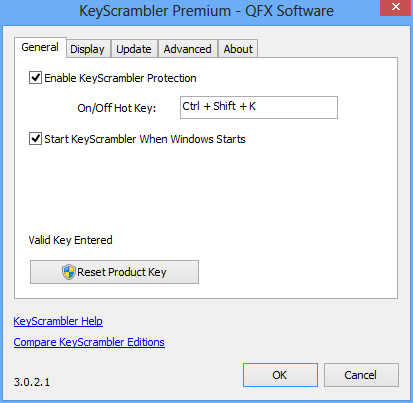
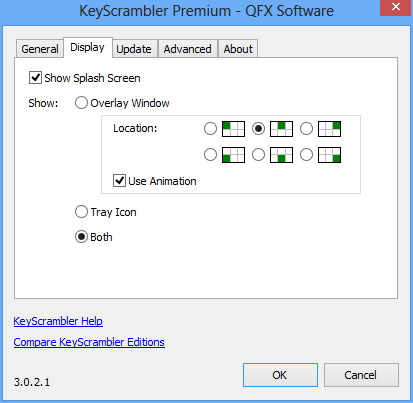
  • ClaveScrambler Premium 3.18.0.10

    ClaveScrambler Premium 3.18.0.10

    codificador de claves

    Un complemento de navegador profesional que puede cifrar todas sus pulsaciones de teclas, lo que le ayudará a proteger sus datos personales de los registradores de teclas. descargar KeyScrambler posible a continuación. La herramienta te permitirá proteger perfectamente todo lo que ingreses en las páginas web, sin importar si es una contraseña o un número de tarjeta de crédito, una cadena de búsqueda o simplemente tu dirección de correo electrónico.

    codificador de claves

    Cada vez que escribe algún símbolo en el teclado, antes de que llegue a la línea del navegador, ingresa al sistema operativo; Si hay registradores de pulsaciones de teclas en el sistema, interceptan los datos en el camino y luego los transfieren a los atacantes. KeyScrambler no te permitirá hacer esto, ya que cifrará todas las teclas que presiones y, como resultado, el atacante recibirá un texto incomprensible. A diferencia de los antivirus, este programa puede protegerte incluso de registradores de pulsaciones de teclas desconocidos.
    Licencia: ShareWare (para activar, use la clave del archivo)
    Idioma: Inglés
    Tamaño: 5 megas
    Descargar KeyScrambler Premium 3.18.0.10 + clave gratis

    Contraseña
    [HIDE]rsload[/HIDE]

  • Firmware original de Huawei Mate 20 Lite SNE-L21 (archivo Flash)Cómo flashear o instalar firmware (ROM)

    Firmware original Huawei Mate 20 Lite SNE-L21 (archivo Flash)

    El archivo Flash lo ayudará a actualizar, degradar o reinstalar el firmware (SO) original en su dispositivo móvil. Además, el archivo Flash (ROM) también le permite reparar el dispositivo móvil en caso de un problema de software, un problema de bucle de arranque, un problema de IMEI o un problema muerto.

    Nombre del archivo: Huawei_Mate_20_Lite_SNE-L21_1.0.0.26_Board_Software_General_8.1.0_R1_EMUI_8.2_05022JWJ_HMT.zip
    Tamaño del archivo: 2 GB
    Herramienta Flash: Herramienta multiflash de Huawei
    Cómo flashear (instalar): Sigue el tutorial

    Servidor 1 (gratis)

  • Cómo rootear el celular Gionee M6S Plus

    Cómo rootear el celular Gionee M6S Plus

    Los Gionee M6S Plus Al igual que el resto de Smartphones de la marca Gionee, se componen de móviles que no representan ningún problema a la hora de rootear.

    Es innegable que al rootear un teléfono inteligente Conseguiremos numerosos beneficios, también es cierto que esto puede conllevar algunos cuantos inconvenientes.

    A continuación nos referiremos tanto a los potenciales profesionales como las supuestas desventajas, para que puedas sopesar por ti mismo si Si valdrá o no la pena rootear tu Gionee M6S Plus.

    Índice de tutoriales
    ¿Qué es la raíz?
    Beneficios
    Advertencias y contras
    Requisitos Gionee M6S Plus
    Configuraciones anteriores del Gionee M6S Plus
    Iniciar Root en Gionee M6S Plus
    Desbloquear el gestor de arranque de Gionee M6S Plus
    Comprobar el gestor de arranque Gionee M6S Plus
    Verificar Root Gionee M6S Plus
    Resumen
    Vídeotutorial paso a paso

    ¿No encuentras el maletero? aquí tienes la solución.

    ¿Qué es la raíz?

    Él raíz oh uso excesivo es el nombre estándar asignado a las cuentas de usuario administrador que tienen todos los privilegios en todos los niveles de acceso, tanto de usuario único como multiusuario.

    Rootear un dispositivo es un método que permite al usuario de cualquier terminal Android obtener acceso privilegiado al sistema de forma similar a los permisos administrativos de los sistemas Linux, lo que también permite superar cualquier limitación del sistema y software que pueda imponer el fabricante y/u operador de red.

    ¿Qué beneficios puede aportar rootear tu Gionee M6S Plus?

    • Posibilidad de eliminar Bloatware y desinstalar aplicaciones del sistema potencialmente inútiles.
    • Posibilidad de ganar capacidad de almacenamiento extra.
    • Personaliza parámetros sofisticados en el sistema, como desbloquear el teléfono móvil, resetear el IMEI del Gionee M6S Plus y/o MAC, overclockear los procesadores y muchos otros.
    • Poder utilizar programas dirigidos únicamente a aquellos teléfonos que tengan permisos root.
    • Cambiar el tamaño, modificar o adaptar particiones en la memoria (¡Advertencia! Hacer esto puede ser muy peligroso.).
    • Realiza copias de seguridad de particiones o exporta la ROM completa.

    Precauciones e inconvenientes a tener en cuenta

    1. El dispositivo móvil anulará la validez de la garantía proporcionada por el fabricante.
    2. Exposición a aplicaciones dañinas que obtienen permisos de superusuario.
    3. Amenaza de daño o deterioro de los datos durante el proceso, en este caso se recomienda en todo momento realizar una copia de seguridad antes de proceder con el root.
    4. La ROM del terminal puede estar dañada, se recomienda asegurarse de poder obtener una copia válida del firmware si es necesario.
    5. Se suspenderá la compatibilidad con actualizaciones automáticas.

    requisitos esenciales para este trámite

    • Una computadora que tenga alguna versión de Windows w7 a w10 o posterior, ya sea de 32 o 64 bits.
    • Un cable para transferir datos de USB a Micro USB.
    • Descargar a la computadora la última versión de la utilidad MTKroot v2.5.5 para tu Gionee M6S Plus.
    • Descargue el firmware original o inicie su Gionee M6S Plus preferiblemente desde el sitio web oficial.

    Y no puedes conseguir una rom original para el dispositivo Gionee M6S Plus Tienes la alternativa de adquirir el archivo de arranque directamente desde el teléfono móvil simplemente siguiendo los pasos de este tutorial.

    Configurar el teléfono inteligente

    Antes de comenzar debes realizar varios ajustes específicos en el panel de configuración del teléfono móvil, que esencialmente consisten en Habilitar desbloqueo OEM junto con Activar la depuración USB.

    Estas dos opciones podrás ubicarlas en el panel de desarrollo, el cual deberás habilitar previamente. presionando 7 veces seguido en ->

    Configuración-> Acerca del dispositivo -> versión de software oh Número de compilación.

    Rootee el teléfono inteligente Gionee M6S Plus con facilidad

    Descomprima el archivo descargado previamente en el escritorio de su computadora con Windows y abra la aplicación MTKroot v2.5.5.

    Ejecutando MTKroot v2.5.5 en Gionee M6S PlusEjecutando MTKroot v2.5.5 en Gionee M6S Plus
    Ejecute MTKroot v2.5.5 para Gionee M6S Plus

    Controladores de camarilla -> Qualcomm y continúe instalando los controladores necesarios.

    Controladores Qualcomm para Gionee M6S PlusControladores Qualcomm para Gionee M6S Plus
    Instalar drivers Qualcomm para Gionee M6S Plus

    Realice exactamente estos mismos pasos para la instalación de los controladores. BAsD.

    Nota: El programa MTKroot v2.5.5 incluye todos los controladores actualizados necesarios para el dispositivo Gionee M6S Plus.

    Luego conecte el Gionee M6S Plus a su PC usando el puerto de datos Micro USB y luego haga clic en Restablecer USB.

    Haga clic en la esquina superior izquierda del texto. ¡¡Sin botas de heno!! -> Llevaragregue el archivo boot.img y haga clic una vez en el botón Parche de proceso.

    cargar boot.img Gionee M6S Pluscargar boot.img Gionee M6S Plus

    La utilidad Magisk Manager se iniciará automáticamente en su teléfono, siga las instrucciones que aparecerán en la pantalla para crear el parche.

    Luego tienes que hacer clic en el botón Prueba del BAD y espera un momento hasta que puedas ver la línea’Dispositivo encontrado‘ En ese momento debes hacer clic en el botón Soy un fastboot.

    Gionee M6S Plus reiniciar USB + probar ADB + FastbootGionee M6S Plus reiniciar USB + probar ADB + Fastboot
    Gionee M6S Plus Reiniciar USB, probar ADB, ir a Fastboot

    Ahora espera un momento hasta que Gionee M6S Plus reinicie con el modo Fastboot, haga clic en el botón Probar arranque rápido.

    Luego debes prestar atención hasta que veas el mensaje ‘Dispositivo encontrado’ antes de poder pasar a la siguiente fase.

    Desbloquear el gestor de arranque en el Gionee M6S Plus

    En la siguiente fase te toca desbloquear el bootloader de tu terminal, otro proceso que te guiaremos para realizar con tan solo un clic.

    Pero tendrás que saltarte este paso si ya lo has liberado anteriormente.

    Haga clic en el botón Prueba del cargador de arranque para asegurarte si ya está desbloqueado o no.

    Comprobar gestor de arranque Gionee M6S PlusComprobar gestor de arranque Gionee M6S Plus
    Verifique el gestor de arranque y el Gionee M6S Plus

    En caso de que consideres abre el gestor de arranque de tu Gionee M6S Plus solo tienes que hacer clic en el botón Liberar cargador de arranque -> Aceptar y luego cumplir con las pautas que se muestran en la pantalla del terminal.

    Debes presionar la tecla aumentar el volumen para proceder.

    Desbloquear el gestor de arranque Gionee M6S PlusDesbloquear el gestor de arranque Gionee M6S Plus
    Liberar el gestor de arranque y Gionee M6S Plus

    Atención: Cuando desbloquees el gestor de arranque, el software de tu teléfono inteligente se restablecerá a su estado predeterminado.

    Debería considerar hacer una copia de seguridad o copiar todas las fotos, contactos, archivos y otros datos personales en una unidad de almacenamiento Micro SD externa.

    Abre el gestor de arranque, el siguiente paso será finalizar este proceso, dejando finalmente el teléfono Gionee M6S Plus con privilegios de root.

    En la esquina superior izquierda de la herramienta, seleccione la opción raíz, luego haga clic una vez en Root en la esquina inferior.

    Seleccione Root Gionee M6S PlusSeleccione Root Gionee M6S Plus
    Seleccione Root Gionee M6S Plus

    En unos segundos tu móvil habrá sido rooteado y podrás ver la palabra “OK” proyectada tanto en tu Gionee M6S Plus como simultáneamente en la aplicación MTKroot v2.5.5.

    A continuación debes presionar Salir del arranque rápido Para reiniciar el teléfono móvil Gionee M6S Plus, se reiniciará en el sistema Android.

    Cuando su Gionee M6S Plus se haya reiniciado por completo, toque Aplicaciones -> instalar magia y verifique si la aplicación Magisk Manager se encuentra realmente entre las aplicaciones de su dispositivo.

    Para que la aplicación Magisk Manager funcione correctamente, primero debes conectar tu dispositivo móvil a Internet, sin importar si es a través de datos de red o Wi-Fi.

    Para finalizar este tutorial solo presione el botón Comprobar raíz -> seguido de Aceptar y eso es todo.

    Comprobar Root Gionee M6S PlusComprobar Root Gionee M6S Plus
    Comprobar Root Gionee M6S Plus

    Nota: Si la aplicación Magisk no aparece instalada, haga clic una vez en Desinstalarespere unos segundos y una vez más haga clic una vez en Instalar Administrador Mágico.

    Proceso simplificado

    Pasos simplificados para rootear Gionee M6S PlusPasos simplificados para rootear Gionee M6S Plus
    Pasos simplificados para rootear Gionee M6S Plus
    1. Abra el software MTKroot v2.5.5 y conecte el Gionee M6S Plus a su computadora.
    2. Reinicie el Gionee M6S Plus en modo bootloader pulsando el botón Soy un fastboot -> Probar arranque rápido.
    3. Si es necesario, desbloquee el gestor de arranque haciendo clic en Liberar cargador de arranque.
    4. Finalmente seleccione la opción raíz y presione el botón Raíz.

    Vídeo tutorial de ayuda paso a paso para rootear el teléfono Gionee M6S Plus

  • WinX DVD Ripper Platinum 8.22.4.247 + Portátil + Reempaquetar

    WinX DVD Ripper Platinum 8.22.4.247 + Portátil + Reempaquetar

    Extractor de DVD WinX

    Un buen extractor de DVD que puede funcionar con absolutamente cualquier disco de este tipo, además puede eliminar varios tipos de restricciones propuestas por activistas de derechos humanos. descargar WinX DVD Ripper posible de nuestro proyecto.
    El programa es capaz de convertir tus DVD a otros formatos de vídeo, como WMV, FLV, MP4 y otros formatos populares, y puedes seleccionar la calidad y otros parámetros. El programa interactúa bien con procesadores multinúcleo, por lo que si tiene uno, la conversión en sí será, por supuesto, más rápida.
    WinX DVD Ripper también tiene un modo de operación por lotes, además tiene incorporada la capacidad de detectar automáticamente dispositivos portátiles, también puede extraer pistas de audio de DVD y es posible tomar una captura de pantalla del DVD que está viendo.
    Peculiaridades:

    • Hay una versión rusa en repack y portátil.
    • La interfaz es bastante clara y fácil de trabajar.
    • Gran cantidad de formatos compatibles
    • Hay un reproductor incorporado, procesamiento por lotes.
    • Funciona en Windows 7 sin problemas

    Licencia: ShareWare (parche de activación en el archivo, no se requiere clave separada)
    Tamaño: 32MB
    Descargar WinX DVD Ripper Platino 8.22.4.247 + crack gratis / 8.22.4 Repack + Elchupacabra portátil

    Contraseña
    [HIDE]rsload[/HIDE]