Firmware original Huawei Nexus 6P Nin-A2 (archivo Flash)
El archivo Flash lo ayudará a actualizar, degradar o reinstalar el firmware (SO) original en su dispositivo móvil. Además, el archivo Flash (ROM) también le permite reparar el dispositivo móvil en caso de un problema de software, un problema de bucle de arranque, un problema de IMEI o un problema muerto.
Nombre del archivo: Huawei_Nexus_6P_Nin-A2_HL3NINAM001014_Board_Software_General_Android_5.1_NA_05021VAH_QFIL.zip Tamaño del archivo: 509 megas Herramienta Flash: BLOQUEAR herramienta Flash Cómo flashear (instalar): Sigue el tutorial
Los HTC Desire Ojo Al igual que el resto de dispositivos de la compañía HTC, se trata de terminales que no presentan ningún problema a la hora de rootearlos.
en el rango HTC Desire Ojo Son terminales que, tras ser rooteados, proporcionan al usuario diferentes formas de optimizar fácilmente el rendimiento, personalizar su firmware nativo y tomar un control total del sistema operativo del terminal.
¿Problemas para encontrar el maletero? archivo, comprobar este.
¿Qué es el enraizamiento?
Él uso excesivo oh raíz es el nombre común con el que se asignan las cuentas de usuario que tienen todos los privilegios en todos los accesos (monousuario o multiusuario).
Rootear un Smartphone consiste en el proceso que permite a los usuarios de teléfonos celulares obtener acceso privilegiado al sistema de manera similar a los permisos administrativos de Linux, pudiendo así sortear cualquier reducción de sistema y hardware que puedan haber establecido los fabricantes u operadores de red.
¿Cuáles son las ventajas de rootear tu HTC Desire Eye?
Desinstale cualquier Bloatware de forma sencilla y elimine las aplicaciones improductivas del sistema.
Consigue más capacidad de almacenamiento.
Personaliza cualquier configuración profunda del sistema, como desbloquear el dispositivo, modificar el número IMEI del dispositivo y/o MAC, overclockear el procesador entre muchas otras opciones.
Pudiendo utilizar programas diseñados para aquellos terminales que tengan privilegios de usuario root.
Adaptar, modificar y/o eliminar nuevas particiones en la memoria interna (puede ser extremadamente peligroso para el dispositivo).
Crear bakups completos y poder exportar la rom completa.
Precauciones y advertencias a tener en cuenta
Tu terminal anulará la validez de la garantía otorgada por el fabricante.
Exposición a aplicaciones dañinas que pueden obtener permisos de Superusuario.
Peligro de daño o pérdida de datos durante el proceso, en cuyo caso se recomienda en todo momento realizar una copia de seguridad antes de iniciar un proceso root.
El Firmware/Rom de su teléfono inteligente HTC Desire Eye puede estar dañado, se recomienda asegurarse de poder obtener una copia oficial de la rom si es necesario.
La compatibilidad con actualizaciones automáticas eventualmente se desactivará.
Condiciones del procedimiento
Una computadora con Windows XP/W7/8 o superior, arquitectura de 32 o 64 bits.
Descargue el firmware original para su teléfono móvil HTC Desire Eye, del cual obtendrá el archivo de inicio idealmente desde el sitio web de descarga oficial.
Y No se puede descargar una rom desde el dispositivo móvil HTC Desire Eye Alternativamente, puedes extraer el archivo boot.img directamente desde tu HTC Desire Eye fácilmente siguiendo este tutorial.
Configurar HTC Desire Eye
Para comenzar, tendrás que hacer algunos ajustes específicos en las opciones de tu equipo, que básicamente radican en Habilitar desbloqueo OEM y Activar la depuración USB.
Ambas opciones están en la sección de desarrollo, que debes activar previamente presionando siete veces continúa arriba ->
Configuraciones del celular-> Información del sistema -> Número de compilación.
Rootear dispositivo móvil HTC Desire Eye
Extraiga el archivo que ha descargado en su computadora y luego inicie la utilidad MTKroot v2.5.5.
Ejecutando MTKroot v2.5.5 en HTC Desire Eye
Haga clic en el botón Controladores -> Qualcomm y completar la instalación de los drivers indicados.
Instale los controladores USB Qualcomm HTC Desire Eye
Repita también este paso para la instalación con los controladores -> BAsD.
Nota: El programa MTKroot v2.5.5 incluye los controladores necesarios para el teléfono móvil HTC Desire Eye.
Luego conecte el HTC Desire Ojo a su PC a través del puerto USB y luego haga clic en Restablecer USB.
Haga clic en el área superior izquierda en ¡¡Sin botas de heno!! -> Llevaragregue el archivo boot.img y finalmente haga clic una vez en el botón Parche de proceso.
La utilidad Magisk Manager se abrirá automáticamente en su teléfono inteligente, siga las instrucciones que aparecerán en la pantalla para parchear el arranque.
Luego haga clic en Prueba del BAD y espera hasta que puedas ver la frase ‘Dispositivo detectado’, justo en ese momento debes hacer clic en Soy un fastboot.
HTC Desire Eye Reiniciar USB + Prueba ADB + Fastboot
Espere unos segundos mientras HTC Desire Ojo reinicie en modo gestor de arranque, luego haga clic en Probar arranque rápido.
Una vez más debes prestar atención hasta que puedas leer el texto ‘Dispositivo encontrado’ para continuar con la siguiente etapa.
Desbloquear el gestor de arranque en HTC Desire Eye
En el siguiente nivel intentaremos liberar el gestor de arranque de tu HTC Desire Eye, un paso fundamental que haremos con un solo clic.
Es recomendable excluir este proceso si se ha vuelto a realizar.
Haga clic en el botón Prueba del cargador de arranque si quieres asegurarte si ya está desbloqueado o no.
Comprobar el gestor de arranque HTC Desire Eye
En caso de que necesites desbloquea el gestor de arranque en tu HTC Desire Eye solo tienes que hacer clic Liberar cargador de arranque -> Aceptar y luego seguir los pasos proyectados en la pantalla del Smartphone.
Sube el volumen para continuar.
Desbloquear el gestor de arranque en HTC Desire Eye
Atención: cuando libere el gestor de arranque, su sistema informático se restablecerá a su estado predeterminado.
Por este mismo motivo, se recomienda crear una copia de seguridad o, si lo prefieres, hacer una copia de seguridad de contactos, fotos, archivos, etc., en una tarjeta de memoria Micro SD.
Después de desbloquear el gestor de arranque, el siguiente paso es completar este tutorial y dejar el HTC Desire Eye con acceso root.
Vaya a la parte superior izquierda de la herramienta y seleccione la opción raíz, luego haga clic una vez en el botón Raíz en la parte inferior.
Opción Root HTC Desire Eye
Casi inmediatamente el teléfono móvil habrá sido rooteado y verás la palabra “OK” proyectada en tu Smartphone y en la herramienta MTKroot v2.5.5.
Luego haga clic en Salir del arranque rápido para reiniciar el dispositivo HTC Desire Eye se reiniciará en el entorno Android.
Cuando tu HTC Desire Eye se inicie por completo deberás pulsar el botón Aplicaciones -> instalar magia y asegúrese de que la aplicación Magisk Manager realmente aparezca entre las aplicaciones de su dispositivo móvil.
Para poder utilizar la aplicación Magisk Manager es necesario conectar el dispositivo a Internet, mediante Wi-Fi o datos de red.
Finalmente simplemente haga clic Comprobar raíz -> Acepta y listo.
Verificar Root HTC Desire Eye
Nota: Si la aplicación Magisk Manager no aparece instalada, haga clic en el botón Desinstalarespere unos segundos y una vez más haga clic una vez en instalar magia.
Pasos simplificados
Simplificando el proceso Root HTC Desire Eye
Abra el software MTKroot v2.5.5 y luego conecte su HTC Desire Eye a la computadora.
Reinicie su HTC Desire Eye en el gestor de arranque haciendo clic Soy un fastboot -> Probar arranque rápido.
Si es necesario, desbloquee el gestor de arranque haciendo clic en Liberar cargador de arranque.
Finalmente seleccione la opción raíz y presione el botón Raíz.
Vídeo tutorial de ayuda paso a paso sobre cómo rootear el HTC Desire Eye
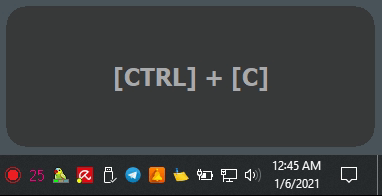
Keystroke Visualizer es un programa pequeño y simple que puede mostrar las pulsaciones de teclas en la pantalla además de todo lo demás. Esto puede ser útil para presentaciones o para crear videos de demostración, la persona mira el video e inmediatamente ve las teclas que presionó. Aparecerán pequeños textos en la esquina inferior derecha o en cualquier lugar, todo esto hay que especificarlo en la configuración, creo que lo entenderás, no habrá problemas. Peculiaridades:
Ubicación conveniente en su escritorio
El atajo de teclado siempre está visible en el momento adecuado
Casi ningún consumo de recursos del sistema.
Existe una versión portátil no oficial.
El programa se ha vuelto pago por lo que se requiere activación, presentado en el archivo
Instalación sin publicidad
Configuraciones mínimas, todo está a mano, el estilo del texto se puede ajustar
La configuración básica se puede guardar para que no tengas que hacerlo cada vez.
El programa se puede iniciar junto con el sistema Windows.
El soporte está disponible, seleccionado automáticamente según el idioma del sistema.
Firmware original Huawei Nova 3i SydneyI-BD (archivo Flash)
El archivo Flash lo ayudará a actualizar, degradar o reinstalar el firmware (SO) original en su dispositivo móvil. Además, el archivo Flash (ROM) también le permite reparar el dispositivo móvil en caso de un problema de software, un problema de bucle de arranque, un problema de IMEI o un problema muerto.
Nombre del archivo: Huawei_Nova_3i_SydneyI-BD_1.0.0.31_Board_Software_General_8.1.0_R1_EMUI8.2_05022JWF_HMT.zip Tamaño del archivo: 2 GB Herramienta Flash: Herramienta multiflash de Huawei Cómo flashear (instalar): Sigue el tutorial
Sabemos muy bien que las ventajas que se obtienen al rootear móviles pueden ser considerables, un claro ejemplo pueden ser los dispositivos HTC U12 de los que vamos a hablar hoy en este tutorial.
Si bien es cierto que al rootear un teléfono móvil específico Obtendremos numerosas ventajas, aunque es cierto que esto puede implicar algunos problemas.
En las siguientes líneas también vamos a repasar ambos beneficios potenciales como los supuestos contras, para que puedas evaluar por tu cuenta si Realmente vale la pena rootear tu HTC U12.
Él raíz oh uso excesivo es el nombre común que se suele asignar a las cuentas de usuario que tienen todos los privilegios en todo tipo de acceso, tanto monousuario como multiusuario.
Rootear o rootear un terminal es un proceso que permite a los usuarios de un dispositivo móvil con sistema operativo Android obtener acceso privilegiado al sistema de forma similar a los permisos administrativos en máquinas Unix, permitiendo corregir cualquier limitación de hardware o software que pueda imponer el fabricante u operador de red.
Ventajas de rootear tu HTC U12
Capacidad para eliminar fácilmente todo tipo de Bloatware y desinstalar aplicaciones improductivas del sistema.
Posibilidad de ganar memoria extra para almacenamiento.
Cambia cualquier configuración profunda del sistema, como desbloquear, cambiar el número IMEI del HTC U12 y/o MAC, overclockear los procesadores, entre otros.
Utilice programas específicos para teléfonos que tengan privilegios de root.
Dividir, adaptar y formatear particiones (¡Ten cuidado! Hacer esto puede ser extremadamente peligroso.).
Crear copias de seguridad de las particiones además de poder exportar la rom completa.
Precauciones e inconvenientes que se deben considerar
El Smartphone anulará la validez de la garantía otorgada por el fabricante.
Exposición a aplicaciones maliciosas que obtienen derechos de superusuario.
Peligro de daño o pérdida de datos durante o después del proceso, por lo que recomiendo en cualquier caso hacer una copia de seguridad antes de iniciar root.
El Software del dispositivo móvil HTC U12 puede estar dañado, se recomienda asegurarse de poder obtener una copia oficial del firmware si es necesario.
Eventualmente se suspenderá la compatibilidad con actualizaciones automáticas.
Requisitos previos y descargas
Computadora con Windows w7 a w10 o más reciente, ya sean arquitecturas de 32 o 64 bits.
Descarga la rom original de tu HTC U12 donde obtendrás el componente de arranque, preferiblemente del sitio web del fabricante.
Y No encuentras el firmware del terminal HTC U12 Tienes la opción de extraer el boot.img directamente desde el Smartphone de forma sencilla siguiendo los pasos de este tutorial.
Configurar el teléfono HTC U12
Lo primero que harás, obviamente, será proceder a configurar los ajustes necesarios para el proceso, que básicamente consisten en Habilitar la depuración USB además de Activar desbloqueo OEM.
Las dos configuraciones las encontrarás en el apartado de programador, que tendrás que habilitar previamente presionando siete veces ininterrumpidamente arriba;
Menú-> Acerca del teléfono -> Número de compilación.
Root para el terminal HTC U12 paso a paso
Primero descomprima el contenido del paquete previamente descargado en el escritorio de la computadora y luego ejecute el programa MTKroot v2.5.5.
Arrancando MTKroot v2.5.5 en HTC U12
Haga clic en Controladores -> Qualcomm y aplica la instalación de los drivers específicos.
Instale los controladores USB Qualcomm HTC U12
Siga estos mismos pasos para completar la instalación de controladores. BAsD.
Nota: La aplicación MTKroot v2.5.5 incluye todos los controladores USB y Fastboot necesarios para el teléfono inteligente HTC U12.
Conecta tu dispositivo HTC U12 a la computadora a través del conector de datos USB y luego haga clic en Restablecer USB.
Haga clic en la parte superior izquierda en ¡¡Sin botas de heno!! -> Llevaragregue el archivo de arranque y haga clic en el botón Parche de proceso.
La utilidad Magisk Manager se iniciará automáticamente en su computadora, siga las instrucciones en pantalla para parchear el arranque.
Luego haga clic en el botón Prueba del BAD y cuando puedas ver el mensaje ‘Dispositivo detectado’ deberás hacer clic en Soy un fastboot.
HTC U12 Reiniciar USB + Prueba ADB + Fastboot
Ahora espera mientras el HTC U12 se reinicia con las opciones de Fastboot y luego haz clic en el botón Probar arranque rápido.
Nuevamente debes esperar hasta que aparezca la frase ‘Dispositivo encontrado‘ antes de pasar a la siguiente etapa.
Desbloquear el gestor de arranque en teléfonos HTC U12
En la siguiente etapa procederemos a desbloquear el gestor de arranque de tu Smartphone, algo imprescindible y que también puedes hacer en modo completamente automático.
Tendrás que ignorar este procedimiento si lo habías realizado anteriormente.
Haga clic en el botón Prueba del cargador de arranque para comprobar su estado.
Probar el gestor de arranque en HTC U12
Si lo considera necesario abre el gestor de arranque del HTC U12 sólo tendrás que hacer clic en el botón Liberar cargador de arranque -> Aceptar y luego cumplir con las pautas que aparecen en la pantalla del HTC U12.
Presione la tecla aumentar el volumen para confirmar.
Abra el gestor de arranque HTC U12
Atención: En el momento en que se libere el gestor de arranque, su sistema HTC U12 se restaurará a su estado predeterminado.
Por este motivo, deberías considerar crear una copia de seguridad o hacer una copia de seguridad de archivos, contactos, fotos y otros datos personales en el disco externo o Micro SD.
Tras liberar el gestor de arranque, el siguiente paso será finalizar el tutorial, dejando finalmente tu HTC U12 con los correspondientes privilegios de root.
Vaya al área superior izquierda de MTKroot v2.5.5 y seleccione la opción raíz, luego haga clic en Root en la parte inferior.
Seleccione Rootear HTC U12
El HTC U12 quedará rooteado automáticamente y podrás ver las letras “OK” en la pantalla del HTC U12 y en la ventana de MTKroot v2.5.5.
Luego haga clic una vez Salir del arranque rápido y el dispositivo HTC U12 se reiniciará en el entorno Android.
Una vez que el teléfono móvil se reinicie por completo deberás pulsar en el botón Aplicaciones -> instalar magia y confirme si la aplicación Magisk Manager efectivamente se ha instalado en su dispositivo móvil.
Para que la aplicación Magisk Manager funcione correctamente, primero debes conectar el dispositivo a Internet, ya sea a través de Wi-Fi o de tu operador de red.
Para finalizar este tutorial simplemente haga clic en el botón una vez Comprobar raíz -> luego acepta y listo.
Probar Root HTC U12
Nota: En caso de que la aplicación Magisk Manager no se instale, haga clic en DesinstalarEspere unos segundos y haga clic una vez más. instalar magia.
Proceso simplificado
Simplificando el proceso Root HTC U12
Ejecute la utilidad MTKroot v2.5.5 y luego conecte su teléfono móvil HTC U12 a la PC.
Reinicie su teléfono móvil HTC U12 en modo gestor de arranque haciendo clic Soy un fastboot -> Probar arranque rápido.
Si es necesario, desbloquee el gestor de arranque haciendo clic en Liberar cargador de arranque.
Finalmente seleccione la opción raíz y presione el botón Raíz.
Vídeo tutorial de ayuda para rootear el dispositivo HTC U12
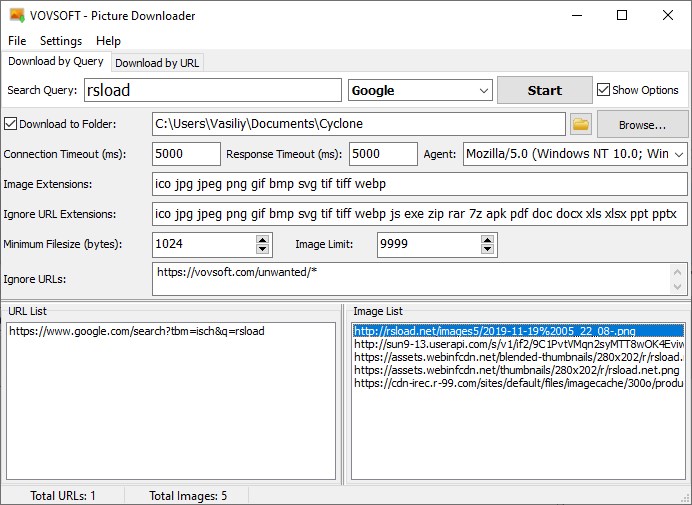
Descargador de imágenes VovSoft es un software potente y fácil de usar que tiene como objetivo ayudar a los usuarios a descargar imágenes de diversas fuentes en línea, como sitios web, motores de búsqueda y plataformas de redes sociales. Esta es una gran herramienta para cualquiera que quiera obtener fotografías de forma rápida y sencilla para uso personal o profesional. Una de las características clave es la capacidad de buscar y guardar automáticamente imágenes de una amplia gama de fuentes en línea. Usted ingresa sus términos de búsqueda, selecciona las fuentes para buscar y luego deja que el programa haga el resto. Ella, a su vez, puede recibir imágenes en varios formatos, incluidos JPG, PNG y GIF. Otra ventaja del programa es la posibilidad de descargar imágenes por lotes. Esto significa que los usuarios pueden cargar varios archivos a la vez, ahorrando tiempo y esfuerzo. El software también permite a los usuarios establecer un límite en la cantidad de imágenes recibidas, lo que puede resultar útil para gestionar descargas grandes. Peculiaridades:
Además de las funciones de búsqueda y guardado, VovSoft Picture Downloader también ofrece una serie de herramientas útiles para gestionar los datos multimedia descargados. Puede ver, cambiar el nombre y eliminar JPG y otros formatos fácilmente, y crear carpetas personalizadas para organizar sus colecciones.
Una de las mayores ventajas es su interfaz fácil de usar. El programa es fácil de navegar e incluye consejos y tutoriales útiles para ayudar a los usuarios a comenzar. Además, el programa es liviano y no requiere muchos recursos del sistema, lo que lo convierte en una excelente opción para usuarios con computadoras antiguas o lentas.
Firmware original Huawei P7 P7-L00 (archivo Flash)
El archivo Flash lo ayudará a actualizar, degradar o reinstalar el firmware (SO) original en su dispositivo móvil. Además, el archivo Flash (ROM) también le permite reparar el dispositivo móvil en caso de un problema de software, un problema de bucle de arranque, un problema de IMEI o un problema muerto.
Nombre del archivo: Huawei_P7_P7-L00_M17A142_Board_Software_General_Android_4.4.2_EMUI_2.3_05021KQL_HMT.zip Tamaño del archivo: 534MB Herramienta Flash: Herramienta multiflash de Huawei Cómo flashear (instalar): Sigue el tutorial
Si ha encontrado esta publicación después de buscar sobre Cómo obtener root en el HiSense L695ya estás en el lugar correcto.
Aunque al principio pueda parecer complicado, lo cierto es que, nada más lejos de la realidad, te alegrará comprobar lo intuitiva y fácil que es esta técnica de root.
Superusuario oh raíz es el nombre común con el que se asignan las cuentas de usuario que tienen todos los privilegios en todos los modos de acceso (monousuario y multiusuario).
Rootear un teléfono es un método que permite al usuario de cualquier teléfono móvil Android obtener acceso privilegiado de forma similar a los permisos administrativos en Linux, pudiendo así corregir cualquier impedimento de sistema y hardware que pueda imponer el fabricante y/u operador de red.
¿Cuáles son los beneficios de rootear el HiSense L695?
Elimine Bloatware fácilmente y elimine aplicaciones inútiles del sistema.
Pudiendo obtener más memoria de almacenamiento.
Adapta configuraciones avanzadas del sistema, como desbloquear el dispositivo móvil, restaurar el IMEI de nuestro Smartphone, MAC, overclocking de la CPU/GPU y mucho más.
Pudiendo utilizar aplicaciones creadas exclusivamente para teléfonos móviles sujetas a privilegios de root.
Eliminar, cambiar el tamaño y crear nuevas particiones (¡Atención! Hacer esto puede resultar muy peligroso para la integridad del dispositivo.).
Realice copias de seguridad o copias de seguridad completas, incluida la exportación de la ROM.
Precauciones y advertencias a tener en cuenta
El dispositivo anulará la validez de la garantía otorgada por el fabricante.
Exposición a aplicaciones maliciosas que obtienen permisos de Superusuario.
Exposición a daños o pérdida de datos durante el procedimiento, en este caso es recomendable realizar una copia de seguridad antes de proceder con el root.
El Firmware de tu celular HiSense L695 puede estar dañado, se recomienda asegurarte de poder obtener una copia original de su rom si fuera necesario.
Las actualizaciones OTA serán revocadas.
Requisitos de este proceso
Computadora Windows XP/7/10 o superior, ya sea con arquitectura de 32 o 64 bits.
Conector para transferencia de datos de USB a Micro USB.
Descargue el firmware original o inicie su HiSense L695 si es posible desde el sitio web oficial.
Y No encuentras una rom oficial para HiSense L695 Simplemente puede obtener boot.img directamente desde su teléfono celular siguiendo los pasos de este tutorial.
Configuraciones en el HiSense L695
El primer paso será aplicar algunas configuraciones específicas en el panel de configuración de su HiSense HiSense L695, que esencialmente intentan Habilitar desbloqueo OEM y Habilitar la depuración USB.
Estas dos configuraciones están reunidas en la sección del programador, que deberás tener activada previamente presionando siete veces ininterrumpidamente en la caja;
Sistema-> Información del teléfono -> versión de software.
Rootee el dispositivo HiSense L695 fácilmente
Extraiga el contenido del archivo previamente descargado en su computadora con Windows y luego inicie la aplicación MTKroot v2.5.5.
Abrir MTKroot v2.5.5 y HiSense L695
Haga clic en Controladores -> Qualcomm y completa la instalación de los controladores necesarios.
Instalar controladores Qualcomm HiSense L695
Realice los mismos pasos con la instalación del controlador -> BAsD.
Nota: La herramienta MTKroot v2.5.5 incluye todos los controladores necesarios para HiSense L695.
Luego conecta tu HolaSense L695 con su computadora a través del conector de datos Micro USB y luego haga clic en Restablecer USB.
Haga clic en la esquina superior izquierda de la pestaña ¡¡Sin botas de heno!! -> Llevaragregue el archivo boot.img y luego haga clic en el botón Parche de proceso.
La herramienta Magisk Manager se iniciará automáticamente en tu HiSense L695, sigue las instrucciones que verás en la pantalla para parchear el arranque.
Luego presione el botón Prueba del BAD y una vez puedes ver la frase ‘Dispositivo reconocido‘Tendrás que hacer clic en Soy un fastboot.
HiSense L695 Reiniciar USB, probar ADB, ir a Fastboot
Espera un segundo mientras el equipo HolaSense L695 reinicie a las opciones de Fastboot, haga clic en el botón Probar arranque rápido.
Posteriormente deberás esperar hasta ver el texto ‘Dispositivo reconocido‘ antes de pasar a la siguiente fase.
Desbloquea el gestor de arranque de tu teléfono móvil HiSense L695
A continuación intentaremos abrir el gestor de arranque de tu teléfono móvil, algo imprescindible y que podrás hacer con un solo clic.
Deberías saltarte este proceso si lo hubieras abierto en otro momento.
Haga clic en el botón Prueba del cargador de arranque para comprobar su estado.
Verifique el gestor de arranque en HiSense L695
Si es necesario desbloquea el gestor de arranque en tu HiSense L695 simplemente haga clic en Liberar cargador de arranque -> Acepte y luego siga las pautas que se muestran en la pantalla del HiSense L695.
Recuerda que debes presionar la tecla aumentar el volumen para desbloquear.
Desbloquear el gestor de arranque HiSense L695
Nota: Al desbloquear el gestor de arranque, el software de su HiSense L695 se restablecerá al estado original.
Por tanto, plantéate si es conveniente crear una copia de seguridad o simplemente copiar las fotos, contactos, archivos y otros datos a la unidad de almacenamiento externa Micro SD.
Luego de liberar el gestor de arranque solo queda completar el tutorial y finalmente dejar el celular HiSense L695 con privilegios de root.
Vaya a la parte superior izquierda de MTKroot v2.5.5 y marque la opción raíz, luego haga clic en Root en la parte inferior.
Seleccione Rootear HiSense L695
En tan sólo unos segundos tu Smartphone estará rooteado y podrás ver el mensaje “OK” reflejado tanto en la pantalla de tu dispositivo como al mismo tiempo en la ventana de MTKroot v2.5.5.
A continuación tendrás que hacer clic en el botón Salir del arranque rápido Para reiniciar el teléfono inteligente HiSense L695, se reiniciará el sistema Android.
Una vez que su HiSense L695 se haya reiniciado por completo, haga clic en el botón Aplicaciones -> instalar magia y asegúrese de que la aplicación Magisk Manager esté instalada en el teléfono.
Para que la aplicación Magisk Manager funcione correctamente, primero debes conectar el dispositivo a Internet, a través de un operador de red o Wi-Fi.
Para finalizar sólo tienes que hacer clic en el botón Comprobar raíz -> siguiente Aceptar y nada más.
Prueba Root HiSense L695
Nota: Si la aplicación Magisk Manager no aparece instalada, haga clic una vez en Desinstalarespere unos segundos y haga clic una vez más en el botón Instalar Administrador Mágico.
Proceso resumido
Resumen de pasos Root HiSense L695
Inicie la utilidad MTKroot v2.5.5 y luego conecte su HiSense L695 a la PC.
Reinicie su HiSense L695 en modo gestor de arranque haciendo clic en Soy un fastboot -> Probar arranque rápido.
Si es necesario, desbloquee el gestor de arranque haciendo clic en Liberar cargador de arranque.
Finalmente seleccione la opción raíz y presione el botón Raíz.
Vídeo tutorial de ayuda sobre cómo rootear el HiSense L695
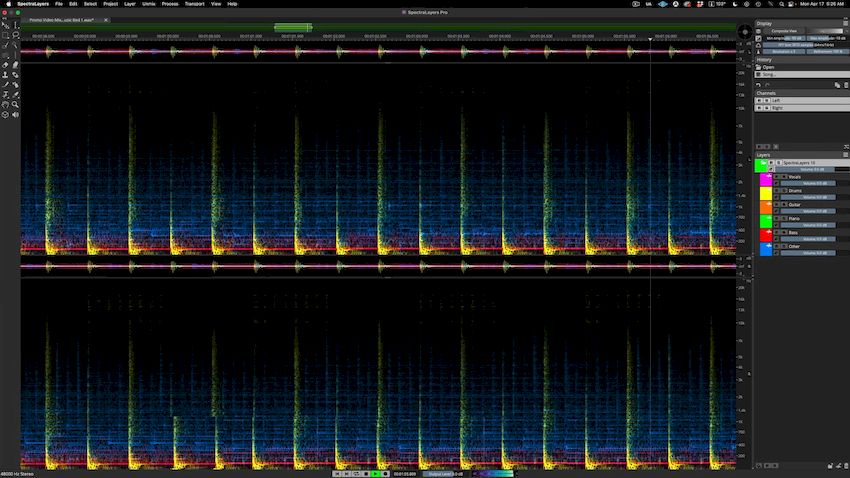
SpectraLayers Pro es un programa único que te permite editar archivos de audio. Después de iniciar y cargar la pista, analizará los datos en una pantalla espectral multidimensional, después de lo cual descompondrá el archivo en capas, y lo hará utilizando un gran conjunto de herramientas inteligentes, luego podrá procesar cada capa independientemente de la vecina. El programa SpectraLayers es gratuito después de la activación y los músicos lo utilizan a menudo para masterizar y analizar datos; algunos incluso usan sus capacidades con fines científicos, por ejemplo, es útil para exámenes forenses. Lo utilizan con mucha frecuencia ingenieros de sonido, editores de archivos de audio y vídeo; En general, a todos les gusta el desarrollo en cuanto a la calidad de los análisis.
La aplicación puede eliminar ruidos, matices, artefactos, crepitaciones y puede extraer todos los componentes del sonido, que incluyen, por ejemplo, bajo, guitarra, voz, no importa en general. Es posible ajustar el tono, la frecuencia, etc. El programa es muy útil, funcional, en demanda, creo que el usuario promedio no tiene nada que captar, hay demasiadas campanas y silbidos y hay análogos simples para una edición simple, aquí hay verdadero profesionalismo, así que tú decides. Peculiaridades:
Una interfaz clara tanto para profesionales como para principiantes, teniendo en cuenta, por supuesto, conocimientos mínimos en esta área.
Soporte para arrastrar archivos a la interfaz.
La décima versión agrada por su optimización y trabajo más rápido.
Pequeños requisitos de hardware para trabajar con varios archivos a la vez
Un algoritmo único para buscar ruidos y otros sonidos para eliminarlos y más
Firmware original Huawei MediaPad X2 GEM-703LT (archivo Flash)
El archivo Flash lo ayudará a actualizar, degradar o reinstalar el firmware (SO) original en su dispositivo móvil. Además, el archivo Flash (ROM) también le permite reparar el dispositivo móvil en caso de un problema de software, un problema de bucle de arranque, un problema de IMEI o un problema muerto.
Nombre del archivo: Huawei_MediaPad_X2_GEM-703LT_V100R001_C500B022_Board_Software_General_Android_5.0_05012XFC_HMT.zip Tamaño del archivo: 576MB Herramienta Flash: Herramienta multiflash de Huawei Cómo flashear (instalar): Sigue el tutorial
Si crees que rootear tu celular HTC 10 Lifestyle sería una tarea difícil, gracias al siguiente artículo cambiarás de opinión inmediatamente.
Es bien sabido que al rootear un teléfono inteligente Obtendremos numerosas ventajas, aunque es cierto que esto puede implicar ciertos problemas.
En los siguientes párrafos te mostraremos cuáles son. beneficios así como el posibles inconvenientespara que en base a dicha información puedas decidir si Realmente vale la pena rootear tu teléfono móvil HTC 10 Lifestyle.
¿Tiene problemas para encontrar el arranque? Entonces verifique este.
¿Qué es el enraizamiento?
Él raíz oh uso excesivo es el nombre habitual asignado a las cuentas de usuario administrador que tienen todos los privilegios en todos los tipos de acceso (usuario único o multiusuario).
Rootear un Smartphone consiste en una técnica que permite a los usuarios de teléfonos móviles Android obtener un acceso privilegiado similar a los permisos administrativos de las máquinas Linux, permitiéndoles superar cualquier restricción de hardware y software que pueda imponer el fabricante u operador de red.
¿Cuáles son las ventajas de rootear el HTC 10 Lifestyle?
Pudiendo eliminar todo tipo de Bloatware fácilmente y eliminar del sistema aplicaciones potencialmente improductivas.
Posibilidad de ganar más memoria de almacenamiento.
Cambie cualquier configuración compleja del sistema, como desbloqueo, cambio de IMEI, dirección MAC, overclocking entre muchas otras posibilidades.
Posibilidad de utilizar programas diseñados para dispositivos que tengan permisos de usuario root.
Cambiar el tamaño, crear y/o dividir particiones (hacer esto es muy peligroso).
Realice copias de seguridad completas y también exporte todo el Firmware.
Precauciones y desventajas que siempre hay que tener en cuenta
El celular dejará de tener validez la garantía otorgada por el fabricante.
Exposición a aplicaciones maliciosas que obtienen permiso de superusuario.
Exposición a daños o pérdida de datos durante o después del proceso, por lo que recomiendo realizar una copia de seguridad antes de proceder con el root.
El software de su HTC 10 Lifestyle puede estar dañado; se recomienda asegurarse de poder obtener una copia original del firmware si es necesario.
El soporte para actualizaciones automáticas acabará descontinuándose.
Pautas para la realización del proceso
Un ordenador con sistema Windows XP/7/10 o posterior, tanto de 32 como de 64 bits.
Un conector para transferencia de datos Micro USB.
Descarga la rom original de tu terminal de la que tendrás que eliminar el componente de arranque si es posible desde la web oficial de soporte.
Y No encuentras el firmware oficial para tu HTC 10 Lifestyle Simplemente puede acceder fácilmente al componente de arranque directamente desde el HTC 10 Lifestyle siguiendo las instrucciones de este tutorial.
Configuración del teléfono HTC 10 Lifestyle
Antes de comenzar tendrás que modificar ciertos ajustes desde el panel de configuración del dispositivo móvil, que consisten principalmente en Habilitar la depuración USB y Activar desbloqueo OEM.
Ambas opciones están incluidas dentro del apartado del programador, que primero debes habilitar tocando siete veces acciones sucesivas sobre la caja:
Configuración del equipo-> Acerca del teléfono -> versión de software.
Cómo rootear HTC 10 Lifestyle con facilidad
En primer lugar, debes descomprimir el contenido del archivo previamente descargado en tu ordenador con Windows y abrir la utilidad MTKroot v2.5.5.
Abra MTKroot v2.5.5 para HTC 10 Lifestyle
Presione el botón Controladores -> Qualcomm y completa la instalación de los drivers correspondientes.
Instale los controladores de estilo de vida Qualcomm HTC 10
Repita también los pasos para la instalación en controladores -> BAsD.
Nota: La utilidad MTKroot v2.5.5 incluye los controladores actualizados que son necesarios para que nuestro ordenador encuentre el HTC 10 Lifestyle.
Luego conecte el HTC 10 Lifestyle a la computadora usando un puerto de datos Micro USB y luego haga clic en Restablecer USB.
Haga clic en el área superior izquierda en ¡¡Sin botas de heno!! -> Llevaragregue el archivo boot.img y luego haga clic Parche de proceso.
La herramienta Magisk Manager se iniciará automáticamente en tu celular, sigue los pasos que verás en tu pantalla para crear el parche.
Haga clic en el botón Prueba del BAD y espera un momento hasta que puedas ver la línea’Dispositivo detectado‘ en ese momento debes hacer clic en Soy un fastboot.
HTC 10 Lifestyle Reiniciar USB, probar ADB, ir a Fastboot
Ahora espera unos segundos hasta que tu dispositivo Estilo de vida HTC 10 reinicie las opciones de Fastboot y luego haga clic en el botón Probar arranque rápido.
Nuevamente tendrás que prestar atención hasta que veas la frase ‘Dispositivo encontrado‘ para poder continuar con el siguiente paso.
Desbloquear el gestor de arranque en dispositivos HTC 10 Lifestyle
A continuación, llegará el momento de abrir el gestor de arranque de tu HTC 10 Lifestyle, otra tarea imprescindible que aplicaremos de forma automática.
Es recomendable excluir este proceso si lo has realizado en otra ocasión.
Haga clic una vez en el botón Prueba del cargador de arranque si quieres asegurarte de su estado.
Comprobar el gestor de arranque del HTC 10 Lifestyle
Si lo considera necesario desbloquea el gestor de arranque en tu HTC 10 Lifestyle entonces tienes que hacer clic en el botón Liberar cargador de arranque -> Acepte y luego complete los pasos que se muestran en la pantalla de HTC 10 Lifestyle.
Debes presionar el botón aumentar el volumen para confirmar.
Abrir el gestor de arranque de HTC 10 Lifestyle
Nota: Cuando abre el gestor de arranque, el HTC 10 Lifestyle se restablecerá al estado inicial.
Debido a esto, es recomendable crear una copia de seguridad o si lo prefieres simplemente copiar todas tus fotos, contactos, archivos y otros datos a la tarjeta de memoria SD.
Una vez que hayas desbloqueado el gestor de arranque, solo quedan unos segundos para finalizar este tutorial y finalmente dejar tu celular HTC 10 Lifestyle con acceso root.
Vaya al área superior izquierda de la aplicación y marque la opción raíz, luego haga clic en Root en la parte inferior.
Opción de estilo de vida Root HTC 10
Casi de inmediato el HTC 10 Lifestyle quedará rooteado, por lo que la palabra “OK” aparecerá proyectada tanto en la pantalla del dispositivo HTC 10 Lifestyle como en la herramienta MTKroot v2.5.5.
Luego haga clic en el botón Salir del arranque rápido Para reiniciar el dispositivo, se reiniciará en el entorno de Android.
Cuando el HTC 10 Lifestyle se haya encendido por completo deberás pulsar en el botón Aplicaciones -> instalar magia y asegúrese de que la aplicación Magisk Manager se encuentre efectivamente entre las aplicaciones de su teléfono móvil.
Para poder utilizar la aplicación Magisk Manager es necesario conectar el HTC 10 Lifestyle a Internet, ya sea a través de datos de red o Wi-Fi.
Para finalizar el tutorial sólo tienes que hacer clic en Comprobar raíz -> siguiente Aceptar y nada más.
Comprobar Root HTC 10 Estilo de vida
Nota: Si la aplicación Magisk no se instala, haga clic en el botón Desinstalarespere dos segundos y vuelva a hacer clic una vez en Instalar Administrador Mágico.
Resumen de pasos
Resumen de pasos Root HTC 10 Lifestyle
Abra el software MTKroot v2.5.5 y luego conecte su terminal a su computadora.
Reinicia tu terminal con las opciones de fastboot pulsando en el botón Soy un fastboot -> Probar arranque rápido.
Si es necesario, desbloquee el gestor de arranque haciendo clic en Liberar cargador de arranque.
Finalmente seleccione la opción raíz y presione el botón Raíz.
Vídeo tutorial paso a paso para rootear el HTC 10 Lifestyle
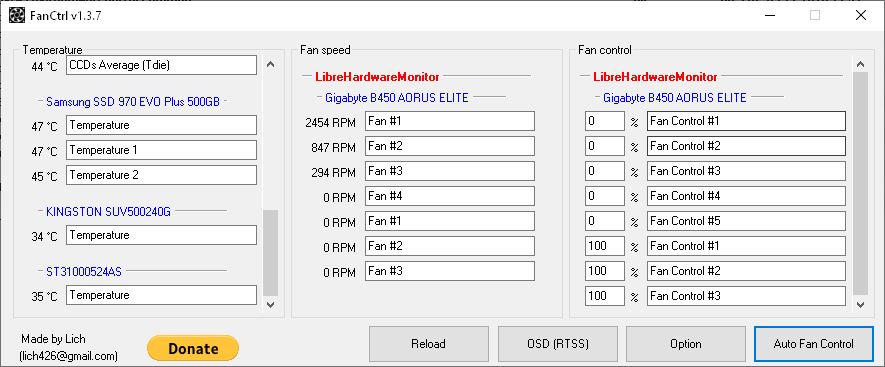
Control de ventilador es una pequeña herramienta que es una alternativa al popular SpeedFan, no requiere instalación, es completamente portátil, hay soporte , pero esto no es un problema, todo está claro sin él. El software está dirigido a usuarios del sistema Windows y le permite controlar cómodamente la velocidad de los ventiladores instalados en su computadora.
Tenga en cuenta que la aplicación es lo más cómoda y sencilla posible. Después del inicio, muestra la temperatura de los componentes clave de la computadora según las lecturas del sensor. El usuario tiene la opción de cambiarles el nombre para una mejor identificación en el futuro. FanCtrl también muestra información individual sobre la velocidad del ventilador y le permite cambiarla, por ejemplo, para apagar su computadora o bajar la temperatura de un componente determinado de CPU o GPU. El programa, como se indicó anteriormente, es completamente portátil y puede llevarlo consigo en cualquier medio. No es necesario instalarlo en su sistema y está listo para usar inmediatamente después de descargarlo. Características clave:
aplicación de monitoreo de velocidad del ventilador
le permite reducir o aumentar la velocidad del ventilador
informa sobre la temperatura de los componentes individuales de la computadora
Firmware original de Huawei MediaPad T1-A21L (archivo Flash)
El archivo Flash lo ayudará a actualizar, degradar o reinstalar el firmware (SO) original en su dispositivo móvil. Además, el archivo Flash (ROM) también le permite reparar el dispositivo móvil en caso de un problema de software, un problema de bucle de arranque, un problema de IMEI o un problema muerto.
Nombre del archivo: Huawei_MediaPad_T1-A21L_V100R001C500B015_General_4.4_EMUI3.0_HMT.zip Tamaño del archivo: 462MB Herramienta Flash: Herramienta multiflash de Huawei Cómo flashear (instalar): Sigue el tutorial
Saca la máxima potencia a tu terminal Asus ROG Phone consiguiendo privilegios de superusuario de una forma sencilla y fácil.
Nuevamente gracias a la aplicación MTKroot v2.5.5 hemos creado un método completamente automático para rootear dispositivos Asus ROG Phonea través del cual puedes lograr acceso raíz en tan solo unos minutos.
¿No encuentras el maletero? aquí tienes la solución.
¿Qué significa raíz?
Superusuario oh raíz es el nombre común que normalmente se asigna a las cuentas de usuario administrador que tienen todos los derechos en todos los tipos de acceso (monusuario y multiusuario).
Rootear un dispositivo es un proceso que facilita al usuario de un Smartphone con sistema operativo Android obtener un acceso privilegiado al sistema similar a los permisos administrativos en máquinas Unix o Linux, pudiendo así romper cualquier barrera del sistema y del hardware que puedan haber impuesto los fabricantes u operadores de red.
¿Cuáles son las ventajas de rootear su teléfono Asus ROG?
Posibilidad de eliminar todo el Bloatware de forma sencilla así como desinstalar del sistema aplicaciones potencialmente inoperantes.
Posibilidad de obtener más capacidad de almacenamiento.
Cambia parámetros sofisticados en el sistema, como desbloquear el terminal, cambiar el número IMEI, MAC, overclocking entre muchas otras posibilidades.
Pudiendo utilizar aplicaciones desarrolladas exclusivamente para aquellos Smartphones que tengan privilegios de superusuario.
Crear o modificar nuevas particiones en la memoria interna (Ten cuidado, puede ser muy peligroso.).
Cree copias de seguridad o copias de seguridad completas, incluida la capacidad de exportar la ROM completa.
Precauciones y advertencias a tener siempre en cuenta
Tu terminal ya no tendrá la validez de la garantía emitida por el fabricante.
Riesgo de que se puedan realizar aplicaciones dañinas con el permiso de Superusuario.
Peligro de daño o deterioro de la información durante o después del procedimiento, en cuyo caso siempre es recomendable realizar una copia de seguridad antes de iniciar root.
El firmware/Rom de su dispositivo móvil Asus ROG Phone puede estar dañado; se recomienda que se asegure de poder obtener una copia flasheable de su firmware si es necesario.
La compatibilidad con actualizaciones automáticas eventualmente se desactivará.
Condiciones del proceso
PC con SO Windows W7 o posterior, microarquitectura de 32/64 bits.
Descarga la rom original de tu celular para extraer el boot.img si es posible desde el sitio de descarga oficial del fabricante.
Y No puedes obtener una rom original para teléfonos Asus ROG Phone Tienes la posibilidad de obtener el componente boot.img directamente desde tu teléfono móvil sólo siguiendo los pasos de este tutorial.
Configuraciones en el dispositivo Asus ROG Phone
Lo primero que tendremos que hacer, evidentemente, será configurar los ajustes necesarios para el proceso, que básicamente consisten en Activar la depuración USB y desbloquear OEM.
Ambos ajustes están integrados en el menú de desarrollo, que tendrás que tener activado previamente presionando 7 veces consecutivas encima de la sección;
Menú-> Información del teléfono -> versión de software.
Cómo rootear el dispositivo móvil Asus ROG Phone
En primer lugar, debes extraer los archivos previamente descargados en tu computadora y luego abrir el software MTKroot v2.5.5.
Ejecute MTKroot v2.5.5 en el teléfono Asus ROG
Haga clic en el botón Controladores -> Qualcomm y completa la instalación de los drivers correspondientes.
Instalar controladores Qualcomm para el teléfono Asus ROG
Haz estos mismos pasos para realizar la instalación en drivers -> BAsD.
Nota: La utilidad MTKroot v2.5.5 incluye todos los controladores necesarios para el teléfono móvil Asus ROG Phone.
Luego conecta tu Teléfono Asus ROG con el PC mediante el conector de datos USB y haga clic en el botón Restablecer USB.
Haga clic en la zona superior izquierda de la pestaña ¡¡Sin botas de heno!! -> Llevarbusque el archivo boot.img y haga clic una vez en Parche de proceso.
La herramienta Magisk Manager se iniciará automáticamente en su dispositivo, siga las instrucciones que verá en su pantalla para parchear el arranque.
Luego tendrás que hacer clic en Prueba del BAD y espera hasta que puedas ver la línea ‘Dispositivo detectado’, momento en el que deberás hacer clic en Soy un fastboot.
Teléfono Asus ROG Reiniciar USB + Prueba ADB + Fastboot
Ahora espera unos segundos mientras tu celular Teléfono Asus ROG Inicie en modo gestor de arranque y luego haga clic en Probar arranque rápido.
A continuación deberás esperar hasta que puedas leer la frase ‘Dispositivo reconocido‘ antes de pasar al siguiente estado.
Desbloquee el gestor de arranque del teléfono Asus ROG
A continuación deberás abrir el gestor de arranque de tu dispositivo, otro proceso imprescindible que te guiaremos para realizar con tan solo un clic.
Es recomendable saltarse el procedimiento si lo has vuelto a abrir.
Haga clic una vez Prueba del cargador de arranque si desea comprobar el estado del gestor de arranque.
Verifique el gestor de arranque del teléfono Asus ROG
Si es necesario desbloquea el gestor de arranque de tu teléfono Asus ROG luego haga clic en el botón Liberar cargador de arranque -> Acepta y luego completa las pautas que aparecen en la pantalla del teléfono Asus ROG.
No olvides presionar la tecla aumentar el volumen para continuar.
Desbloquear el gestor de arranque de un teléfono Asus ROG
Atención: En el momento en que desbloquees el gestor de arranque, el terminal volverá a su estado inicial.
Por esa misma razón, deberías considerar realizar una copia de seguridad u, opcionalmente, copiar todos tus contactos, fotos, archivos y otros datos en una tarjeta de memoria SD externa.
Una vez desbloqueado el bootloader ya estás a punto de finalizar este tutorial, dejando finalmente el terminal Asus ROG Phone correctamente rooteado.
Vaya a la esquina superior de la utilidad y elija la opción raíz, luego haga clic en Root en la parte inferior.
Marcar Root en el teléfono Asus ROG
Casi inmediatamente tu teléfono Asus ROG habrá sido rooteado, por lo que podrás ver el mensaje “OK” reflejado en la pantalla de tu teléfono Asus ROG y en la ventana MTKroot v2.5.5.
Luego haga clic en el botón Salir del arranque rápido y el teléfono se reiniciará en el sistema.
Una vez que su teléfono Asus ROG se haya encendido completamente, haga clic en el botón Aplicaciones -> instalar magia y comprueba si la aplicación Magisk Manager realmente aparece en el escritorio de tu terminal.
Para utilizar la aplicación Magisk Manager, debe conectar el terminal a Internet.
Para finalizar este tutorial haga clic Comprobar raíz -> Aceptar y nada más.
Verifique la raíz del teléfono Asus ROG
Nota: Si la aplicación Magisk no aparece instalada, haga clic en el botón Desinstalarespere dos segundos y presione una vez más Instalar Administrador Mágico.
Simplificación de procesos
Resumen del proceso Rootear el teléfono Asus ROG
Abra la utilidad MTKroot v2.5.5 y luego conecte el teléfono Asus ROG a la computadora.
Reinicie el teléfono Asus ROG con las opciones de fastboot haciendo clic en el botón Soy un fastboot -> Probar arranque rápido.
Si es necesario, desbloquee el gestor de arranque haciendo clic en Liberar cargador de arranque.
Finalmente seleccione la opción raíz y presione el botón Raíz.
Vídeo tutorial de ayuda para rootear el teléfono Asus ROG
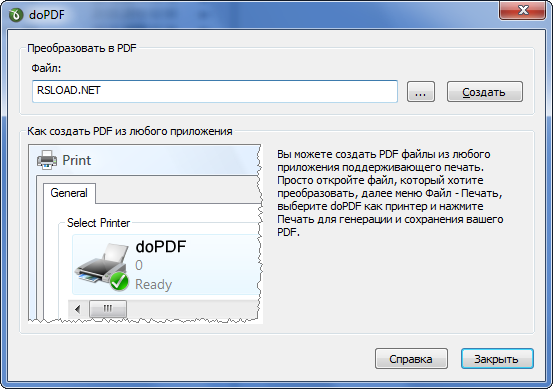
Si estaba buscando un programa fácil de usar para crear documentos PDF, entonces creo que es muy posible utilizar este desarrollo, es compatible con el idioma y tiene una gran cantidad de configuraciones para esto, en general es agradable y lo más importante, es claro trabajar con él, ¿por qué no probarlo? Naturalmente, la utilidad se instalará como una impresora virtual, lo que también le permitirá en el futuro convertir fácilmente archivos de diferentes formatos: DOC, TXT, HTML, XLS y otros (simplemente no tiene sentido enumerar todo) a formato PDF, intente descargar doPDF de nuestro proyecto en plena actualidad.
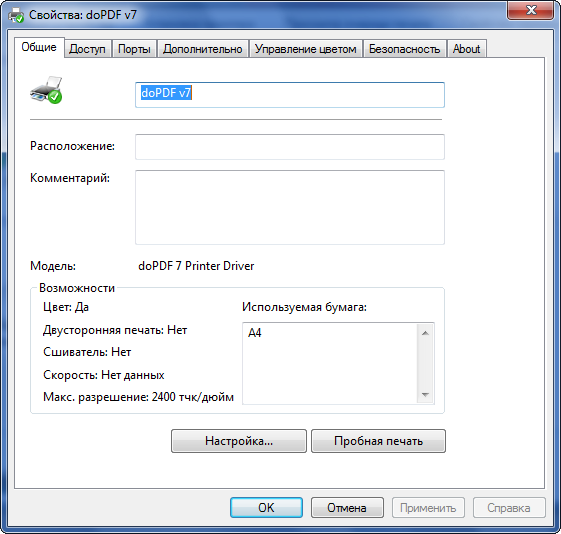
Entonces, el programa funciona según un principio simple y probado durante mucho tiempo: abre una aplicación que tiene una función de impresión, hace clic en ella, selecciona doPDF como impresora, luego se llevará a cabo la conversión real al formato PDF, por supuesto, puede ajustar la calidad y otros parámetros. En cuanto a las opciones, creo que tampoco vale la pena enumerarlo todo, intenté mostrarlo lo más completo posible en las capturas de pantalla tomadas.
Tenga en cuenta que el contenido de los archivos PDF, una vez que los cree, quedará completamente indexado, que es lo que le permite encontrarlos utilizando varios programas de búsqueda. No hay nada especial que añadir sobre el trabajo de doPDF; de hecho, es un desarrollo sencillo con muchas funciones; Cabe destacar el trabajo rápido y la calidad bastante aceptable del documento resultante.
Revelador: Tierra blanda Idioma: Multi + Ruso Tamaño: 63MB DescargardoPDF 11.9.512 gratis
Firmware original Huawei MediaPad T1 T1-821L (archivo Flash)
El archivo Flash lo ayudará a actualizar, degradar o reinstalar el firmware (SO) original en su dispositivo móvil. Además, el archivo Flash (ROM) también le permite reparar el dispositivo móvil en caso de un problema de software, un problema de bucle de arranque, un problema de IMEI o un problema muerto.
Nombre del archivo: Huawei_MediaPad_T1_T1-821L_V100R001C500B020_Board_Software_General_EMUI_2.3_05012NCP_4.4_HMT.zip Tamaño del archivo: 486MB Herramienta Flash: Herramienta multiflash de Huawei Cómo flashear (instalar): Sigue el tutorial
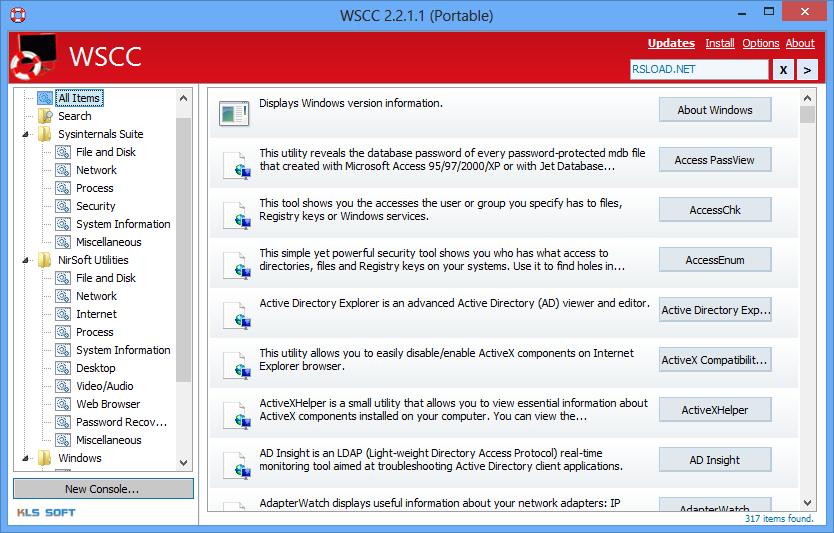
Aquí hay un buen shell, que está diseñado para combinar dos programas de buena reputación, estamos hablando del conocido desarrollo Sysinternals Suite y el paquete NirLauncher. Vale la pena señalar de inmediato que el conjunto presentado puede ser útil para una variedad de propósitos, además, es completamente portátil y, por lo tanto, puede llevarlo consigo, e incluso si el caparazón no está a mano, debido a su tamaño compacto, no hay problema para descargarlo nuevamente, en las noticias completas puede descargar el Centro de control del sistema de Windows.
Me gustaría resaltar que, dependiendo de los propósitos de las utilidades presentadas por ambos desarrolladores, se dividen en clases, por así decirlo, y también hay enlaces en los que, al hacer clic, se pueden iniciar las herramientas integradas del sistema operativo Windows. Cada programa lanzado tiene una breve descripción, debido al hecho de que no hay soporte , no será muy fácil para todos comprender las capacidades del Centro de control del sistema de Windows, pero en general es posible, espero que esto no moleste demasiado a los usuarios del proyecto. En total, el paquete contiene alrededor de 70 o más utilidades de Sysinternals y más de cien de NirSoft. Otro punto que vale la pena señalar es que la apariencia del shell del Centro de control del sistema de Windows se puede cambiar ligeramente; puede dejar solo los íconos de utilidad, eliminando la descripción, y puede cambiar a un modo tabular más detallado.
Cuando inicia el Centro de control del sistema de Windows en su computadora por primera vez, el shell intentará encontrar todos los programas instalados de Sysinternals Suite y NirLauncher, respectivamente, para poder usar sus archivos al inicio. Si no hay otros shells disponibles, se le pedirá que descargue los programas que haya elegido del sitio web oficial del desarrollador. En general, descargar todo el conjunto de utilidades tardará aproximadamente 10 minutos, los archivos se descargarán uno a la vez, en total serán más de 200 y pesarán unos 30 megabytes. Eso sí, no olvides que algunas aplicaciones tienen capacidad de 64 bits. El Centro de control del sistema de Windows tiene un módulo de actualización que le permite realizar un seguimiento de las nuevas versiones de las aplicaciones de estos desarrolladores. En general eso es todo lo que quería escribirte sobre este programa, por así decirlo, espero que te sea de utilidad, si tienes algún comentario no olvides dejarlo en los comentarios, siempre es interesante leer las opiniones de los usuarios del proyecto. Revelador: KirySoft Idioma: Inglés DescargarCentro de control del sistema Windows 10.0.1.4 + clave de activación gratis (versión comercial)
Firmware original Huawei MediaPad T1 10 T1-A21W (archivo Flash)
El archivo Flash lo ayudará a actualizar, degradar o reinstalar el firmware (SO) original en su dispositivo móvil. Además, el archivo Flash (ROM) también le permite reparar el dispositivo móvil en caso de un problema de software, un problema de bucle de arranque, un problema de IMEI o un problema muerto.
Nombre del archivo: Huawei_MediaPad_T1_10_T1-A21W_V100R001C500B006_Board_Software_EMUI_3.0_05012UMR_4.4_HMT.zip Tamaño del archivo: 462MB Herramienta Flash: Herramienta multiflash de Huawei Cómo flashear (instalar): Sigue el tutorial