Blog

  • Cómo rootear el teléfono inteligente HTC Desire 826

    Cómo rootear el teléfono inteligente HTC Desire 826

    Sácale el máximo partido a tu terminal HTC Desire 826 implementando privilegios root de una forma fácil y sencilla.

    En los siguientes párrafos te vamos a ofrecer un proceso automático para rootear celulares HTC Desire 826con el que conseguirás acceso root en tan solo unos minutos.

    Tabla de contenido
    ¿Qué es la raíz?
    Beneficios
    Advertencias y contras
    Requisitos de HTC Desire 826
    Configuración anterior de HTC Desire 826
    Iniciar Root en HTC Desire 826
    Desbloquear el gestor de arranque de HTC Desire 826
    Comprobar el gestor de arranque HTC Desire 826
    Verificar Root HTC Desire 826
    Resumen
    Vídeotutorial paso a paso

    ¿No puedes encontrar el archivo boot.img?, entonces este te interesará.

    ¿Qué significa raíz?

    Él uso excesivo oh raíz es el nombre común que normalmente se asigna a las cuentas de usuario administrador que tienen todos los derechos en todos los niveles de acceso (usuario único y multiusuario).

    Rootear un teléfono móvil es un proceso que permite a los usuarios de teléfonos móviles con sistema Android obtener acceso privilegiado similar a los permisos administrativos en sistemas Linux o Unix, permitiéndoles saltarse cualquier restricción del sistema y del hardware que pueda establecer el fabricante y/u operador de red.

    Beneficios de rootear tu HTC Desire 826

    • Elimina todo tipo de Bloatware fácilmente y elimina aplicaciones del sistema consideradas inútiles.
    • Obtenga más espacio de almacenamiento interno.
    • Cambia parámetros complejos del sistema, como desbloquear el terminal, modificar el IMEI del móvil, dirección MAC, overclocking de la CPU/GPU entre muchas otras opciones.
    • Pudiendo utilizar aplicaciones diseñadas específicamente para dispositivos móviles que tengan privilegios de superusuario.
    • Formatear, crear y dividir particiones en la memoria (¡Advertencia! Hacer esto puede ser muy peligroso.).
    • Realiza copias de seguridad de todas las particiones y exporta el Firmware completo.

    Precauciones y desventajas a tener en cuenta

    1. El celular anulará la validez de la garantía otorgada por el fabricante.
    2. Amenaza de que aplicaciones maliciosas obtengan derechos de superusuario.
    3. Riesgo de daño o deterioro de la información durante el proceso, por lo que es recomendable crear una copia de seguridad antes de proceder con el root.
    4. El software del equipo puede estar dañado, se recomienda asegurarse de poder obtener una copia válida de su firmware si fuera necesario.
    5. Soporte para actualizaciones OTA (Por el aire) terminará cancelado.

    Requisitos previos del procedimiento

    • Computadora con sistema operativo Windows XP o posterior, de 32 o 64 bits.
    • Un cable de datos Micro USB.
    • Baja a tu computadora el programa MTKroot v2.5.5 para terminales HTC Desire 826.
    • Descarga el firmware original de tu dispositivo HTC Desire 826 desde donde deberás extraer el componente de arranque preferiblemente desde el sitio web oficial de descargas del fabricante.

    Y No puede descargar el firmware original de su dispositivo móvil HTC Desire 826 Alternativamente, puede tener el componente de arranque directamente desde su HTC Desire 826 simplemente siguiendo los pasos de este tutorial.

    Configuración en el teléfono inteligente HTC Desire 826

    Antes de comenzar tendrás que realizar algunos cambios específicos desde la configuración de tu teléfono, estos esencialmente consisten en Activar desbloqueo OEM y también Habilitar la depuración USB.

    Puedes encontrar las dos configuraciones dentro del menú de desarrollador, que tendrás que desbloquear previamente presionando siete veces ininterrumpidamente en la caja ->

    Menú-> Información del sistema -> versión de software.

    Rootear HTC Desire 826 de forma fácil

    En primer lugar, extraiga el paquete descargado previamente en el escritorio de la computadora y luego inicie la herramienta MTKroot v2.5.5.

    Ejecutando MTKroot v2.5.5 en HTC Desire 826Ejecutando MTKroot v2.5.5 en HTC Desire 826
    Ejecutando MTKroot v2.5.5 en HTC Desire 826

    Haga clic en Controladores -> Qualcomm y complete la instalación del controlador.

    Controladores USB Qualcomm HTC Desire 826Controladores USB Qualcomm HTC Desire 826
    Instalar drivers USB Qualcomm HTC Desire 826

    Asimismo, repita el paso para instalar los controladores. BAsD.

    Nota: La utilidad MTKroot v2.5.5 incluye todos los controladores USB y Fastboot que son necesarios para que su computadora encuentre dispositivos HTC Desire 826.

    Luego conecta tu HTC Desire 826 a su computadora a través de un conector Micro USB y luego haga clic una vez en el botón Restablecer USB.

    Haga clic en la esquina superior izquierda en ¡¡Sin botas de heno!! -> Llevarbusque y abra boot.img y luego haga clic una vez en el botón Parche de proceso.

    cargar boot.img HTC Desire 826cargar boot.img HTC Desire 826

    La utilidad Magisk Manager se iniciará automáticamente en tu terminal, sigue los pasos que te aparecerán en pantalla para crear el parche.

    Luego debes hacer clic en Prueba del BAD y espera hasta que puedas leer la línea ‘Dispositivo reconocido‘ entonces tienes que hacer clic en el botón Soy un fastboot.

    HTC Desire 826 reinicia USB, prueba ADB, ir a FastbootHTC Desire 826 reinicia USB, prueba ADB, ir a Fastboot
    HTC Desire 826 Reiniciar USB + Prueba ADB + Fastboot

    Ahora presta atención por un momento mientras HTC Desire 826 reinicie en modo gestor de arranque y haga clic en Probar arranque rápido.

    Vuelve a prestar atención hasta que puedas ver la frase ‘Dispositivo detectado‘ para poder pasar a la siguiente etapa.

    Desbloquear el gestor de arranque en el HTC Desire 826

    A continuación procederemos a desbloquear el gestor de arranque del HTC Desire 826, acto que también podremos realizar con un simple clic.

    Aunque tienes que saltarte el proceso si ya lo has liberado en otra ocasión.

    Haga clic en el botón Prueba del cargador de arranque para comprobar el estado del gestor de arranque.

    Prueba del gestor de arranque HTC Desire 826Prueba del gestor de arranque HTC Desire 826
    Probar el gestor de arranque en HTC Desire 826

    Si es necesario abrir el gestor de arranque en su HTC Desire 826, simplemente haga clic en Liberar cargador de arranque -> Acepta y luego completa los pasos que aparecen en la pantalla del HTC Desire 826.

    Sube el volumen para continuar.

    Lanzar el gestor de arranque HTC Desire 826Lanzar el gestor de arranque HTC Desire 826
    Desbloquear el gestor de arranque en HTC Desire 826

    Atención: Al desbloquear el gestor de arranque, el software de su HTC Desire 826 se restaurará a su estado original.

    Por lo tanto, debes hacer una copia de seguridad u opcionalmente copiar todos los contactos, fotos, archivos y otros datos personales en el disco externo.

    Una vez desbloqueado el bootloader, solo te quedan unos segundos para finalizar este tutorial y dejar tu celular HTC Desire 826 correctamente rooteado.

    Vaya a la esquina superior izquierda de la aplicación y marque la opción raíz, luego haga clic una vez en Root en la parte inferior.

    Seleccione Rootear HTC Desire 826Seleccione Rootear HTC Desire 826
    Seleccione Rootear HTC Desire 826

    En cuestión de segundos tu terminal HTC Desire 826 quedará rooteado, por lo que verás proyectado el mensaje “OK” tanto en la pantalla del terminal como en el software MTKroot v2.5.5.

    Luego haga clic una vez en Salir del arranque rápido Para devolver su dispositivo se reiniciará en el sistema Android.

    Cuando tu HTC Desire 826 se haya encendido por completo deberás pulsar en el botón Aplicaciones -> instalar magia y asegúrese de que la aplicación Magisk Manager esté realmente instalada en el HTC Desire 826.

    Para que la aplicación Magisk Manager funcione correctamente, es necesario conectar su dispositivo móvil a Internet, ya sea a través de Wi-Fi o redes móviles.

    Para concluir el tutorial simplemente haga clic en el botón Comprobar raíz -> luego acepta y listo.

    Comprobar raíz HTC Desire 826Comprobar raíz HTC Desire 826
    Comprobar raíz HTC Desire 826

    Nota: Si la aplicación no está instalada, haga clic en el botón Desinstalarespera unos segundos y haz clic nuevamente instalar.

    Abreviatura del proceso

    Resumen proceso Root HTC Desire 826Resumen proceso Root HTC Desire 826
    Resumen proceso Root HTC Desire 826
    1. Inicie la herramienta MTKroot v2.5.5 y luego conecte el HTC Desire 826 con la computadora.
    2. Reinicie el HTC Desire 826 en el gestor de arranque presionando el botón Soy un fastboot -> Probar arranque rápido.
    3. Si es necesario, desbloquee el gestor de arranque haciendo clic en Liberar cargador de arranque.
    4. Finalmente seleccione la opción raíz y presione el botón Raíz.

    Vídeo tutorial de ayuda sobre cómo rootear el HTC Desire 826
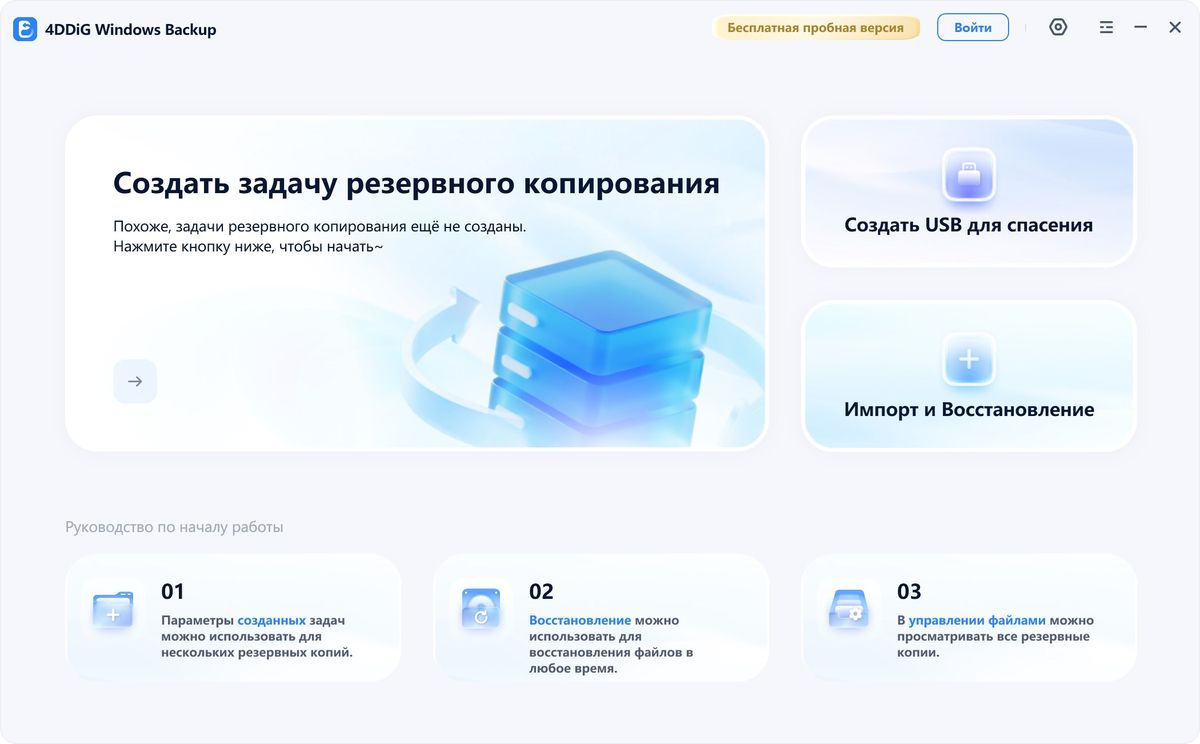
  • Tenorshare 4DDiG Windows Backup 1.1.1.2

    Tenorshare 4DDiG Windows Backup 1.1.1.2

    Copia de seguridad de Windows Tenorshare 4DDiG

    Comencemos con algo simple, es decir, la pérdida de datos importantes del disco duro, por ejemplo fotografías, que muchos de nosotros hemos almacenado durante años. El software me llamó la atención aquí. Copia de seguridad de Windows 4DDiGOtro de esta categoría, decidí probarlo, así que os lo cuento.
    En general, está diseñado para crear copias de seguridad, no sólo archivos individuales. Puede convertir una partición completa del disco en una imagen, incluso puede hacer una copia completa del sistema sin ningún problema, y ​​todo esto está , la interfaz está traducida. Mis pruebas personales en un portátil de trabajo con 16 gigas de RAM fueron suficientes. El programa no carga mucho el sistema cuando se ejecuta, lo cual es una buena noticia.

    • A cualquiera que tenga proyectos importantes en su escritorio le encantará la posibilidad de realizar copias de seguridad de archivos. La situación es que un documento se borró accidentalmente o Windows se dobló y, como resultado, se dañaron todos los datos. Aquí lanzamos la recuperación y devolvemos todo como estaba. Creo que la función para volver a una versión anterior de un archivo funciona bastante bien.
    • En cuanto a la copia de seguridad de particiones, hubo historias en las que el disco empezó a desmoronarse sin previo aviso. Aquí puedes ir a lo seguro de antemano: selecciona una sección e indica la ubicación de almacenamiento. El software ejecuta el proceso y como resultado tenemos una copia. Luego, si hay problemas con el hardware, simplemente lo damos vuelta.
    • La copia de seguridad del sistema es un tema completamente aparte. Estoy seguro de que aquellos a quienes les guste experimentar con la configuración de Windows estarán felices, es decir, esto se aplica a ti y a mí. Si después de la próxima actualización la computadora muestra una pantalla azul o vemos fallas en el shell, y esto sucede después de los ajustes, puede volver a la versión funcional. No es necesario reinstalar el sistema operativo desde cero. Los controladores y programas permanecerán vigentes.

    El crack o clave está presente en el archivo, espera hasta que lo uses y actives el programa, no necesitas buscar nada adicional. El enlace de descarga se encuentra a continuación; como resultado, recibirá software funcional para copias, buena suerte.
    Tamaño: 73MB
    SO:Windows 10+
    Descargar Tenorshare 4DDiG Windows Backup 1.1.1.2 + clave gratis

    Contraseña
    [HIDE]rsload[/HIDE]

  • Firmware original de Huawei Nova Lite SLA-AL00 (archivo Flash) Cómo flashear o instalar firmware (ROM)

    Firmware original Huawei Nova Lite SLA-AL00 (archivo Flash)

    El archivo Flash lo ayudará a actualizar, degradar o reinstalar el firmware (SO) original en su dispositivo móvil. Además, el archivo Flash (ROM) también le permite reparar el dispositivo móvil en caso de un problema de software, un problema de bucle de arranque, un problema de IMEI o un problema muerto.

    Nombre del archivo: Huawei_Bond-AL00_CC00B201_EMUI5.1_05014VRB_7.0_Dload.zip
    Tamaño del archivo: 992MB
    Cómo flashear (instalar): Sigue el tutorial

    Servidor 1 (gratis)

  • Cómo rootear el teléfono HTC J Butterfly

    Cómo rootear el teléfono HTC J Butterfly

    No es ningún secreto que las ventajas que se pueden conseguir rooteando terminales son importantes. Un buen ejemplo es el dispositivo móvil HTC J Butterfly, del que hablaremos hoy en este tutorial.

    Si bien es cierto que al rootear un teléfono Podemos conseguir beneficios considerables, también es cierto que esto puede implicar varios problemas.

    En las siguientes líneas también hablaremos de cuáles son estos. beneficios y el desventajas ocasionalespara que en base a esto puedas decidir por tu cuenta si Valdrá la pena rootear tu HTC J Butterfly.

    Índice
    ¿Qué es la raíz?
    Beneficios
    Advertencias y contras
    Requisitos HTC J Butterfly
    Ajustes preestablecidos de HTC J Butterfly
    Iniciar Root en HTC J Butterfly
    Desbloquear el gestor de arranque HTC J Butterfly
    Comprobar el gestor de arranque HTC J Butterfly
    Verificar Root HTC J Butterfly
    Resumen
    Vídeotutorial paso a paso

    ¿No encuentras el maletero?, entonces este te interesará.

    ¿Qué es el enraizamiento?

    Él raíz oh uso excesivo es el nombre habitual que se asigna a las cuentas de usuario administrador que tienen todos los privilegios en todo tipo de acceso, tanto monousuario como multiusuario.

    Rootear un Smartphone es una técnica que permite a los usuarios de Smartphone obtener acceso privilegiado al sistema de forma similar a los permisos administrativos de las máquinas Unix, lo que permite romper cualquier impedimento de hardware y software que haya sido establecido por el fabricante y/u operadores de red.

    ¿Cuáles son las ventajas de rootear el HTC J Butterfly?

    • Posibilidad de eliminar todo tipo de Bloatware fácilmente así como eliminar aplicaciones inútiles del sistema.
    • Obtenga más capacidad de almacenamiento.
    • Cambia la configuración avanzada del sistema, como desbloquear, cambiar IMEI y MAC entre muchas otras opciones.
    • Utilice aplicaciones desarrolladas únicamente para Smartphones que tengan privilegios de superusuario.
    • Eliminar, modificar y/o adaptar nuevas particiones en la memoria interna (¡Ten cuidado! ¡Puede ser muy peligroso!).
    • Realizar copias de seguridad de las particiones o también exportar la rom.

    Precauciones e inconvenientes que debemos considerar

    1. Su dispositivo móvil suspenderá la cobertura de garantía proporcionada por el fabricante.
    2. Amenaza de que aplicaciones maliciosas puedan obtener permiso de Superusuario.
    3. Riesgo de daño o deterioro de los datos durante o después del proceso, por lo que recomiendo siempre realizar una copia de seguridad antes de proceder con el root.
    4. El Software de tu terminal HTC J Butterfly puede estar dañado, te recomendamos que te asegures de poder obtener una copia válida de su rom si es necesario.
    5. La compatibilidad con las actualizaciones de FOTA eventualmente quedará invalidada.

    Condiciones previas para el método.

    • Una PC que tenga sistema operativo Windows XP/7/10 o posterior, ya sea de 32 o 64 bits.
    • Conector de datos USB a Micro USB.
    • Descarga a tu computadora una versión actualizada de la aplicación MTKroot v2.5.5 para HTC J Butterfly.
    • Descarga la rom original para tu Smartphone HTC J Butterfly de la que deberás extraer el archivo de arranque, idealmente desde la página de soporte oficial.

    Y No puedes encontrar un firmware para el teléfono HTC J Butterfly Siempre puedes obtener el archivo de arranque directamente desde tu HTC J Butterfly fácilmente siguiendo este tutorial.

    Configura tu dispositivo móvil

    En el primer paso tienes que realizar algunos cambios específicos en la configuración de tu dispositivo móvil, estos prácticamente consisten en Desbloquear OEM y Habilitar la depuración USB.

    Puedes colocar estas preferencias dentro del panel de desarrollo, el cual debes tener habilitado previamente. presionando siete veces ininterrumpidamente arriba;

    Menú-> Acerca del dispositivo -> versión de software.

    Tutorial para rootear el HTC J Butterfly fácilmente

    Primero debes extraer el paquete que has descargado en el escritorio de tu ordenador y abrir la herramienta MTKroot v2.5.5.

    Abrir MTKroot v2.5.5 para HTC J ButterflyAbrir MTKroot v2.5.5 para HTC J Butterfly
    Ejecute MTKroot v2.5.5 para HTC J Butterfly

    Haga clic una vez en el botón Controladores -> Qualcomm y aplica la instalación de los drivers específicos.

    Controladores Qualcomm para HTC J ButterflyControladores Qualcomm para HTC J Butterfly
    Instalar drivers USB Qualcomm HTC J Butterfly

    Asimismo, repita esto para completar la instalación del controlador -> BAsD.

    Nota: La herramienta MTKroot v2.5.5 incluye los controladores USB y Fastboot necesarios para que la computadora reconozca el HTC J Butterfly.

    A continuación, conecte el teléfono HTC J Butterfly con su computadora usando un puerto USB y luego haga clic en el botón Restablecer USB.

    Haga clic en la pestaña en la parte superior izquierda ¡¡Sin botas de heno!! -> Llevarbusque el archivo de arranque y luego haga clic una vez en el botón Parche de proceso.

    cargar boot.img HTC J Butterflycargar boot.img HTC J Butterfly

    Automáticamente se iniciará la aplicación Magisk Manager en tu HTC J Butterfly, sigue las instrucciones que verás en pantalla para crear el parche.

    Luego tendrás que hacer clic en el botón Prueba del BAD y espera un momento hasta que puedas leer la línea ‘Dispositivo reconocido‘Allí tendrás que presionar el botón Soy un fastboot.

    HTC J Butterfly reinicia USB, prueba ADB, ir a FastbootHTC J Butterfly reinicia USB, prueba ADB, ir a Fastboot
    HTC J Butterfly Reiniciar USB, probar ADB, ir a Fastboot

    Mientras tanto tómate un segundo HTC J Mariposa se reinicia en modo Fastboot, luego haga clic en el botón Probar arranque rápido.

    Nuevamente debes prestar atención hasta que puedas ver la línea ‘Dispositivo reconocido’ para continuar con el siguiente paso.

    Desbloquear el bootloader de celulares HTC J Butterfly

    En la siguiente fase deberás abrir el gestor de arranque de tu HTC J Butterfly, una tarea fundamental que también podrás realizar con un simple clic.

    Pero recuerda que debes excluir este paso si ya lo has liberado en algún otro momento.

    Haga clic en el botón Prueba del cargador de arranque para verificar el estado del gestor de arranque.

    Comprobar el gestor de arranque HTC J ButterflyComprobar el gestor de arranque HTC J Butterfly
    Comprobar el gestor de arranque en HTC J Butterfly

    Si lo consideras necesario desbloquea el gestor de arranque en tu HTC J Butterfly debes hacer clic en el botón Liberar cargador de arranque -> Aceptar y luego completar las señales que aparecerán reflejadas en la pantalla del equipo.

    Debes presionar el botón sube el volumen aceptar.

    Desbloquear el gestor de arranque HTC J ButterflyDesbloquear el gestor de arranque HTC J Butterfly
    Desbloquear el gestor de arranque en HTC J Butterfly

    Nota: En el momento en que se desbloquee el gestor de arranque, su HTC J Butterfly se restaurará al estado de fábrica.

    Debido a esto, se considera conveniente realizar copias de seguridad o en su caso copiar tus fotografías, contactos, archivos y otros datos a la unidad de almacenamiento externa o Micro SD.

    Tras soltar el bootloader estás a un paso de concluir el tutorial y dejar finalmente el terminal HTC J Butterfly con los correspondientes privilegios de root.

    En la parte superior izquierda de la utilidad, seleccione la opción raíz, luego haga clic en el botón Raíz en el lado opuesto.

    Marcar Root HTC J ButterflyMarcar Root HTC J Butterfly
    Marcar Root HTC J Butterfly

    Casi inmediatamente el dispositivo HTC J Butterfly será rooteado, por lo tanto verás la línea “OK” proyectada en el dispositivo y en la ventana MTKroot v2.5.5.

    Luego haga clic una vez Salir del arranque rápido para reiniciar su teléfono HTC J Butterfly y se reiniciará el sistema.

    Una vez que el dispositivo se haya encendido por completo, haga clic en el botón Aplicaciones -> instalar magia y compruebe si la aplicación Magisk Manager se encuentra realmente entre las aplicaciones del HTC J Butterfly.

    Para poder utilizar la app Magisk Manager es necesario conectar el terminal a Internet, independientemente de si es a través de datos de red o Wi-Fi.

    Para finalizar sólo tienes que hacer clic en el botón Comprobar raíz -> Acepta y listo.

    Comprobar Root HTC J ButterflyComprobar Root HTC J Butterfly
    Comprobar Root HTC J Butterfly

    Nota: Si la aplicación Magisk Manager no se instala la primera vez, haga clic una vez Desinstalarespera un par de segundos y vuelve a hacer clic en el botón instalar.

    Proceso simplificado

    Proceso simplificado Root HTC J ButterflyProceso simplificado Root HTC J Butterfly
    Proceso simplificado Root HTC J Butterfly
    1. Inicie el programa MTKroot v2.5.5 y luego conecte su Smartphone a su PC.
    2. Reinicia tu Smartphone en modo bootloader pulsando el botón Soy un fastboot -> Probar arranque rápido.
    3. Si es necesario, desbloquee el gestor de arranque haciendo clic en Liberar cargador de arranque.
    4. Finalmente seleccione la opción raíz y presione el botón Raíz.

    Vídeo tutorial de ayuda sobre cómo rootear el Smartphone HTC J Butterfly

  • Opera 124.0 Build 5705.65 + Portátil + Reempaquetar

    Opera 124.0 Build 5705.65 + Portátil + Reempaquetar

    Ópera

    Ópera es uno de los navegadores web más famosos del planeta, que ganó popularidad cuando Internet Explorer comenzó a tener problemas de velocidad, proporcionando velocidades ligeramente superiores a la media de su segmento. De hecho, hablamos de un programa eficiente y con muchas opciones de configuración, que además cuenta con versiones móviles que podemos sincronizar con las versiones de nuestro ordenador.
    Uno de los aspectos más interesantes de este software, en el que han trabajado especialmente sus desarrolladores, es la seguridad. Una cosa para recordar es que tenemos una función VPN ilimitada que puede cifrar nuestra dirección IP, así como la información de ubicación asociada, para que nadie pueda saber dónde estamos y qué actividades estamos haciendo en línea. Sé que fue criticado, luego de que nuestra autoridad supervisora ​​introdujo restricciones, hubo instrucciones sobre cómo devolver VPN a Opera, pero también dejaron de funcionar con el tiempo, sin embargo, el hecho de que no funcione en nuestro país no significa que no exista.

    descargar ópera

    Al mismo tiempo, el sistema VPN también es útil porque no sólo evita que entre malware en nuestro dispositivo, sino que también evita que seamos víctimas de un fraude, algo especialmente importante para quienes suelen abrir sus cuentas bancarias o acceder a otro tipo de datos personales privados a través de un navegador y quieren estar completamente seguros. Muchos de nosotros incluso hemos utilizado Opera como navegador secundario para solucionar problemas similares.
    ¿Eres de esos usuarios que aprecian la ausencia de anuncios molestos? Entonces debes saber que el navegador Opera es una excelente alternativa en este sentido, ya que cuenta con un bloqueador para todo tipo de publicidad. De esta forma podrás olvidarte de esas ventanas o pestañas que se abren cuando intentas visitar otros sitios y en las que muchas veces se hace clic incluso por error.
    En segundo lugar, como la mayoría de los principales navegadores modernos, este tiene un sistema de navegación que utiliza Windows y pestañas. Gracias a este último, puedes abrir varios sitios en una ventana. También puede marcar sitios específicos para que cuando abra su navegador pueda ver accesos directos a esos sitios sin tener que ir a la barra de direcciones.

    ópera gratis

    Encuentro Addons y Plugins útiles, una serie de extensiones de navegador por así decirlo, algunas de ellas realmente desarrolladas por grandes empresas, que nos permiten agregar algunas características para mejorar la navegación y más. Si desea obtener nuevas funciones y agregar algunas funciones interesantes al programa, le aconsejo que consulte las más de 1000 extensiones que este navegador ofrece a sus clientes en una tienda especial.
    Si quieres disfrutar de Opera gratis en tu portátil o laptop, debes saber que cuenta con una característica muy interesante llamada “Modo Turbo”, que se diferencia en que minimiza el consumo de energía del dispositivo. Según los autores, esto aumenta la duración de la batería en un 50%.

    Ópera 11

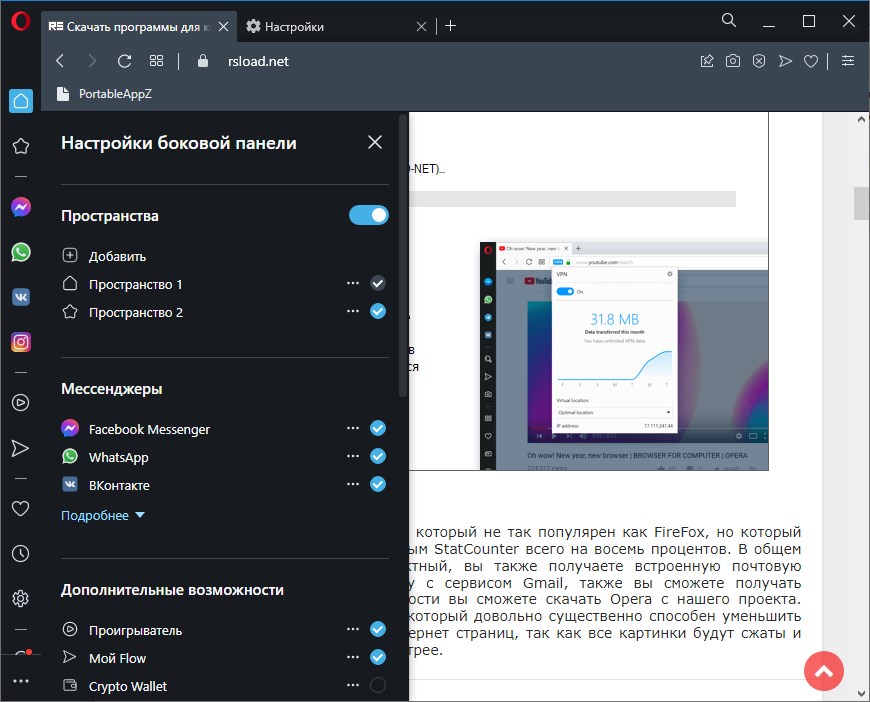
    Si hablamos de apariencia, tienes una interfaz hermosa e intuitiva, posiblemente no tan clara como Google Chrome, digamos, el estándar en este segmento, por así decirlo, pero más fácil para principiantes, generalmente no para todos. En Opera es muy fácil encontrar las funciones principales, ya que están ubicadas en el lado izquierdo del programa y, haciendo clic en los iconos, puedes abrirlas sin problemas.
    Además, si eres un usuario habitual de las redes sociales, debes saber que este navegador dispone de sincronización directa con algunas de ellas, como Messenger, WhatsApp o VK. De esta forma, no tendrás que asignar una de las pestañas abiertas de tu ventana a estas plataformas, sino que podrás abrirlas directamente desde el icono correspondiente a cada una de ellas.
    En la esquina superior derecha, también encontrará un motor de búsqueda integrado, que puede cambiar para que funcione con el motor de búsqueda de su elección. Esto le permite ingresar palabras clave o frases completas para obtener más información sin tener que abrir un motor de búsqueda como Google en la barra de direcciones.
    Es justo decir que si la personalización es más importante para usted que otras funciones del navegador, entonces Opera es probablemente la mejor opción que existe. Esto se debe a que ofrece más opciones de personalización, tanto funcional como visualmente, que la mayoría de los competidores.

    Ópera 11

    Peculiaridades:

    • Navegador rápido con mínimo consumo de recursos.
    • Panel izquierdo para acceso rápido a los principales mensajeros.
    • Posibilidad de agregar muchos complementos para personalización.
    • El apoyo está presente.
    • Sistema de pestañas, página de inicio favorita con páginas visitadas con frecuencia, sistema de control por gestos, todo está presente
    • Nueva versión del motor moderno.
    • Admite todas las transmisiones y las últimas versiones de HTML/CSS

    Idioma: Multi +
    Descargar: Opera 124.0 compilación 5705.65 gratis + x64 / 103.0.4928.34 Aplicación portátil / 97.0.4719.28 Aplicaciones portátiles
    Navegador de juegos Opera GX – última versión


    Contraseña
    [HIDE]rsload[/HIDE]

  • Firmware original de Huawei Nova Lite Selina-AL00 (archivo Flash) Cómo flashear o instalar firmware (ROM)

    Firmware original Huawei Nova Lite Selina-AL00 (archivo Flash)

    El archivo Flash lo ayudará a actualizar, degradar o reinstalar el firmware (SO) original en su dispositivo móvil. Además, el archivo Flash (ROM) también le permite reparar el dispositivo móvil en caso de un problema de software, un problema de bucle de arranque, un problema de IMEI o un problema muerto.

    Nombre del archivo: Huawei_Nova_Lite_Selina-AL00_S001042_Board_Software_Genera_Android_7.0_EMUI_5.1_Dload.zip
    Tamaño del archivo: 992MB
    Cómo flashear (instalar): Sigue el tutorial

    Servidor 1 (gratis)

  • Cómo rootear el HiSense A5

    Cómo rootear el HiSense A5

    Si encontraste esta publicación después de investigar un método para rootear su dispositivo móvil HiSense A5entonces estás en el mejor lugar posible.

    Aunque pueda parecer complejo al principio, lo cierto es que, a comparación de otros, te alegrarás cuando sepas lo práctico y sencillo que es el siguiente proceso de raíz.

    Índice de tutoriales
    ¿Qué es la raíz?
    Beneficios
    Advertencias y contras
    Requisitos del HiSense A5
    Preajustes de HiSense A5
    Iniciar Root en HiSense A5
    Desbloquear el gestor de arranque HiSense A5
    Comprobar el gestor de arranque HiSense A5
    Verificar Root HiSense A5
    Resumen
    Vídeotutorial paso a paso

    ¿No encuentras el boot.img?, comprueba este.

    ¿Qué es el enraizamiento?

    Él raíz oh uso excesivo es el nombre común asignado a las cuentas de usuario que tienen todos los privilegios en todos los tipos de acceso (monousuario o multiusuario).

    Asimismo, rootear o rootear una computadora es un proceso que permite al usuario de una computadora con sistema operativo Android obtener acceso privilegiado de manera similar a los permisos administrativos de Unix, lo que permite romper cualquier límite de hardware o software impuesto por el fabricante y/u operador de red.

    ¿Cuáles son las ventajas de rootear el HiSense A5?

    • Posibilidad de desinstalar cualquier Bloatware de forma sencilla así como eliminar aplicaciones del sistema.
    • Posibilidad de ganar espacio extra para almacenamiento.
    • Adapte configuraciones complejas en el sistema, como recuperar el número IMEI y la dirección MAC, hacer overclocking de CPU/GPU y muchos otros.
    • Ser capaz de utilizar programas desarrollados para terminales que tengan permisos root.
    • Cambiar el tamaño, dividir o modificar nuevas particiones en la memoria (Ten cuidado, puede ser muy peligroso.).
    • Realiza copias de seguridad de todas las particiones y posibilidad de exportar todo el Firmware.

    Precauciones y desventajas a tener en cuenta

    1. El terminal perderá la cobertura de garantía proporcionada por el fabricante.
    2. Amenaza a aplicaciones dañinas para obtener derechos de superusuario.
    3. Exposición a daños o pérdida de datos durante el proceso, por lo que es recomendable en cualquier caso crear una copia de seguridad antes de iniciar root.
    4. La ROM de su HiSense A5 puede estar dañada; se recomienda que se asegure de poder obtener una copia flasheable de la ROM si es necesario.
    5. Se invalidará la compatibilidad con actualizaciones FOTA/OTA.

    requisitos esenciales para el proceso

    • Una computadora que tenga SO Windows w7 a w10 o posterior, ya sean microarquitecturas de 32 o 64 bits.
    • Un cable Micro USB.
    • Descarga a tu PC la nueva versión del software MTKroot v2.5.5 Para el HiSense A5.
    • Descarga la rom original de tu celular HiSense A5 de la cual tendrás que eliminar el componente boot.img, idealmente desde el sitio oficial de soporte y descargas.

    Y No encuentras el firmware oficial del HiSense A5 Alternativamente, puede obtener boot.img directamente desde HiSense A5 fácilmente siguiendo los pasos de este tutorial.

    Configuración a realizar en el teléfono móvil HiSense A5

    Lo primero que tendrás que hacer es configurar los ajustes necesarios para el siguiente proceso, que básicamente consisten en Activar desbloqueo OEM así como Habilitar la depuración USB.

    Estas dos preferencias se encuentran reunidas dentro de la sección de desarrollo, que tendrás que desbloquear previamente presionando 7 veces ininterrumpidamente en la caja;

    Sistema-> Acerca del dispositivo -> Número de compilación.

    Tutorial para rootear el HiSense A5

    En primer lugar tienes que extraer el contenido del archivo que has descargado en tu ordenador con Windows y luego abrir la herramienta MTKroot v2.5.5.

    Ejecutar MTKroot v2.5.5 y HiSense A5Ejecutar MTKroot v2.5.5 y HiSense A5
    Abrir MTKroot v2.5.5 para HiSense A5

    Pulsa y Controladores -> Qualcomm y finaliza la instalación de los drivers indicados.

    Controladores USB Qualcomm HiSense A5Controladores USB Qualcomm HiSense A5
    Instale los controladores USB Qualcomm HiSense A5

    Asimismo, siga los pasos anteriores para instalar los controladores -> BAsD.

    Nota: La aplicación MTKroot v2.5.5 tiene todos los controladores necesarios para HiSense A5.

    Luego conecta tu dispositivo HolaSense A5 a la computadora usando un puerto de datos y luego haga clic una vez en el botón Restablecer USB.

    Haga clic en la parte superior izquierda en ¡¡Sin botas de heno!! -> Llevarbusque el archivo boot.img y finalmente haga clic en Parche de proceso.

    cargar boot.img HiSense A5cargar boot.img HiSense A5

    El programa Magisk Manager se abrirá automáticamente en su computadora, siga las instrucciones que aparecen en la pantalla para parchear el arranque.

    Hacer clic Prueba del BAD y una vez que puedas ver el texto’Dispositivo detectado‘debes hacer clic en el botón Soy un fastboot.

    HiSense A5 reinicia USB, prueba ADB, ir a FastbootHiSense A5 reinicia USB, prueba ADB, ir a Fastboot
    HiSense A5 Reiniciar USB + Prueba ADB + Fastboot

    Espere unos segundos mientras HolaSense A5 reinicie con el modo de gestor de arranque y haga clic en el botón Probar arranque rápido.

    Después debes esperar hasta que aparezca la frase ‘Dispositivo encontrado‘ para continuar con el siguiente paso.

    Abra el gestor de arranque HiSense A5

    En el siguiente nivel intentaremos liberar el gestor de arranque en tu dispositivo móvil, otra tarea fundamental que aplicarás con un simple clic.

    Tendrás que saltarte este procedimiento si ha sido desbloqueado previamente.

    Haga clic en el botón Prueba del cargador de arranque para asegurarse de su estado.

    Comprobar el gestor de arranque en HiSense A5Comprobar el gestor de arranque en HiSense A5
    Comprobar el gestor de arranque del HiSense A5

    Si es necesario liberar el gestor de arranque en tu HiSense A5, debes hacer clic en el botón Liberar cargador de arranque -> Acepta y luego sigue los consejos que se proyectarán en la pantalla de tu HiSense A5.

    Presione el botón sube el volumen para desbloquear.

    Desbloquear el gestor de arranque HiSense A5Desbloquear el gestor de arranque HiSense A5
    Desbloquear el gestor de arranque en HiSense A5

    Nota: En el momento en que se libere el gestor de arranque, su teléfono celular se restaurará al estado inicial.

    Por este motivo, es recomendable crear una copia de seguridad o copiar todos los archivos, contactos, fotografías, etc., a una tarjeta de memoria Micro SD externa.

    Una vez que hayas desbloqueado el gestor de arranque solo queda finalizar el proceso y finalmente dejar tu terminal con acceso root.

    Vaya a la esquina superior izquierda de MTKroot v2.5.5 y marque la opción raíz, luego haga clic en Root en la esquina inferior.

    Marcar raíz HiSense A5Marcar raíz HiSense A5
    Marcar raíz HiSense A5

    Automáticamente tu móvil habrá sido rooteado y la palabra “OK” aparecerá reflejada tanto en la pantalla del HiSense A5 como en la ventana de MTKroot v2.5.5.

    Luego haga clic en el botón Salir del arranque rápido Para reiniciar su teléfono, se reiniciará el sistema.

    Cuando su HiSense A5 se inicie por completo, haga clic una vez en Aplicaciones -> instalar magia y compruebe si la aplicación Magisk Manager realmente aparece en el escritorio del HiSense A5.

    Para poder utilizar la aplicación Magisk Manager primero debes conectar tu HiSense A5 a Internet, ya sea a través de un operador de red o Wi-Fi.

    Para terminar simplemente haga clic en el botón Comprobar raíz -> entonces Aceptar y eso es todo.

    Verificar Root HiSense A5Verificar Root HiSense A5
    Verificar Root HiSense A5

    Nota: Si la aplicación Magisk no se instala, haga clic en el botón Desinstalarespera unos segundos y haz clic nuevamente instalar magia.

    Proceso simplificado

    Pasos simplificados Root HiSense A5Pasos simplificados Root HiSense A5
    Pasos simplificados Root HiSense A5
    1. Ejecute la aplicación MTKroot v2.5.5 y luego conecte su teléfono HiSense A5 a la computadora.
    2. Reinicie su teléfono HiSense A5 en modo fastboot haciendo clic en el botón Soy un fastboot -> Probar arranque rápido.
    3. Si es necesario, desbloquee el gestor de arranque haciendo clic en Liberar cargador de arranque.
    4. Finalmente seleccione la opción raíz y presione el botón Raíz.

    Vídeo tutorial paso a paso de cómo rootear el terminal HiSense A5

  • Firmware original de Huawei Nova Cannes-AL10 (archivo Flash)Cómo flashear o instalar firmware (ROM)

    Firmware original Huawei Nova Cannes-AL10 (archivo Flash)

    El archivo Flash lo ayudará a actualizar, degradar o reinstalar el firmware (SO) original en su dispositivo móvil. Además, el archivo Flash (ROM) también le permite reparar el dispositivo móvil en caso de un problema de software, un problema de bucle de arranque, un problema de IMEI o un problema muerto.

    Nombre del archivo: Huawei_Nova_Cannes-AL10_HL1CANAL10M001073_Board_Software_China_Nonspecific_Android_6.0_EMUI_4.1_05022BGC_HMT.zip
    Tamaño del archivo: 909MB
    Cómo flashear (instalar): Sigue el tutorial

    Servidor 1 (gratis)

  • Cómo rootear el Archos Diamond Alpha

    Cómo rootear el Archos Diamond Alpha

    Adquirir privilegios de root en Archos Diamond Alpha es un trabajo bastante fácil y rápido, como vamos a demostrar en este tutorial.

    Bueno, es cierto que al rootear un dispositivo móvil específico Conseguiremos numerosas ventajas, si bien es cierto que esto puede implicar varios inconvenientes.

    En los párrafos que siguen también mencionaremos cuáles son los pros y el posibles desventajaspara que en base a dicha información puedas considerar si ¿Realmente vale la pena rootear tu Archos Diamond Alpha o no?.

    Índice de artículos
    ¿Qué es la raíz?
    Beneficios
    Advertencias y contras
    Requisitos Archos Diamond Alpha
    Configuraciones anteriores del Archos Diamond Alpha
    Iniciar Root en Archos Diamond Alpha
    Desbloquear el gestor de arranque Archos Diamond Alpha
    Comprobar el gestor de arranque Archos Diamond Alpha
    Verificar Root Archos Diamond Alpha
    Resumen
    Vídeotutorial paso a paso

    ¿Problemas para encontrar el archivo boot.img?, entonces este te interesará.

    ¿Qué es el enraizamiento?

    Raíz oh uso excesivo es el nombre común para las cuentas de usuario que tienen todos los derechos para todas las formas de acceso, tanto de usuario único como multiusuario.

    Rootear un teléfono celular consiste en una técnica que permite al usuario de un Smartphone con sistema operativo Android obtener acceso privilegiado similar a los permisos administrativos en máquinas Unix, lo que permite deshacer cualquier restricción de sistema o software establecida por los fabricantes y/u operadores de red.

    ¿Cuáles son los beneficios de rootear el Archos Diamond Alpha?

    • Pudiendo desinstalar todo tipo de Bloatware de forma sencilla además de deshacerse de aplicaciones inoperativas del sistema.
    • Libere capacidad de almacenamiento interno adicional.
    • Modificar parámetros profundos del sistema, como desbloquear el terminal, recuperar el número IMEI de nuestro Archos Diamond Alpha o la dirección MAC, overclocking y muchos otros.
    • Haz uso de utilidades diseñadas específicamente para aquellos ordenadores que tengan permisos de superusuario.
    • Modificar, crear y eliminar particiones en la memoria (¡Advertencia! Hacer esto es muy peligroso para la integridad del dispositivo.).
    • Realiza copias de seguridad o copias de seguridad completas incluyendo la posibilidad de exportar todo el Firmware.

    Precauciones y avisos que se deben tener en cuenta

    1. El terminal dejará de tener la validez de la garantía emitida por el fabricante.
    2. Peligro de que aplicaciones dañinas obtengan permiso de superusuario.
    3. Exposición a daños o deterioro de la información durante o después del proceso, por lo que es recomendable realizar un respaldo antes de iniciar el proceso raíz.
    4. La ROM del teléfono celular Archos Diamond Alpha puede estar dañada, es recomendable asegurarse de poder obtener una copia flasheable del firmware si es necesario.
    5. Se invalidará la compatibilidad con las actualizaciones de FOTA.

    Condiciones previas para el procedimiento.

    • Una PC equipada con cualquier versión de Windows XP, Vista, 7/8/10 o posterior, ya sean arquitecturas de 32 o 64 bits.
    • Conector de transferencia de datos micro USB.
    • Descarga a tu PC Utilidad MTKroot v2.5.5 para dispositivos Archos Diamond Alpha.
    • Descarga el archivo de arranque o la rom original de tu Archos Diamond Alpha si es posible desde el sitio web del fabricante.

    Y No puedes obtener el firmware para el Archos Diamond Alpha Alternativamente, puede acceder fácilmente al archivo de inicio directamente desde su Archos Diamond Alpha siguiendo los pasos de este tutorial.

    Configuraciones a realizar en el teléfono móvil

    En primer lugar hay que aplicar ciertas correcciones desde las opciones de equipamiento, que radican especialmente en Habilitar desbloqueo OEM y Activar la depuración USB.

    Debes ubicar estas configuraciones dentro del menú de desarrollo, el cual debes desbloquear previamente tocando siete veces consecutivamente en la sección;

    Configuración-> Acerca del dispositivo -> versión de software oh Número de compilación.

    Cómo rootear el dispositivo Archos Diamond Alpha con facilidad

    En primer lugar, debe descomprimir el paquete descargado previamente en su computadora con Windows y luego iniciar la utilidad MTKroot v2.5.5.

    Ejecute MTKroot v2.5.5 en Archos Diamond AlphaEjecute MTKroot v2.5.5 en Archos Diamond Alpha
    Abra MTKroot v2.5.5 en Archos Diamond Alpha

    Haga clic en Controladores -> Qualcomm e instalar los drivers correspondientes.

    Controladores USB Qualcomm Archos Diamond AlphaControladores USB Qualcomm Archos Diamond Alpha
    Instale los controladores Qualcomm Archos Diamond Alpha

    Repita estos pasos exactamente con la instalación con los controladores -> BAsD.

    Nota: El software MTKroot v2.5.5 ya cuenta con los controladores USB y Fastboot necesarios para que Windows ubique los terminales Archos Diamond Alpha.

    Luego conecte el dispositivo móvil Archos Diamante Alfa a su computadora mediante un cable USB y luego haga clic en Restablecer USB.

    Haga clic en la parte superior izquierda en ¡¡Sin botas de heno!! -> Llevarbusque el archivo boot.img y finalmente haga clic en Parche de proceso.

    cargar boot.img Archos Diamond Alphacargar boot.img Archos Diamond Alpha

    Automáticamente se abrirá el software Magisk Manager en tu terminal, sigue las instrucciones que aparecerán en pantalla para crear el parche.

    Luego haga clic en Prueba del BAD y espera un segundo hasta que puedas leer la línea ‘Dispositivo reconocido‘momento en el que hay que pulsar Soy un fastboot.

    Archos Diamond Alpha reinicia USB, prueba ADB, ir a FastbootArchos Diamond Alpha reinicia USB, prueba ADB, ir a Fastboot
    Archos Diamond Alpha Reiniciar USB + Prueba ADB + Fastboot

    Ahora espera mientras el Archos Diamante Alfa reinicie en modo Fastboot y luego haga clic en Probar arranque rápido.

    Luego espera hasta que aparezca la línea “Dispositivo encontrado” para continuar con la siguiente etapa.

    Abrir el gestor de arranque en Archos Diamond Alpha

    En el siguiente punto deberás liberar el gestor de arranque en tu dispositivo móvil, otro proceso que podrás aplicar con un simple clic.

    Aunque recuerda que tienes que excluir este proceso si lo habías liberado antes.

    Haga clic una vez en Prueba del cargador de arranque si necesita asegurarse del estado del gestor de arranque.

    Verificar el gestor de arranque en Archos Diamond AlphaVerificar el gestor de arranque en Archos Diamond Alpha
    Verificar el gestor de arranque en Archos Diamond Alpha

    En caso de que necesites abra el gestor de arranque Archos Diamond Alpha luego haga clic en el botón Liberar cargador de arranque -> Acepta y luego cumple las instrucciones que se mostrarán en la pantalla de tu Archos Diamond Alpha.

    Recuerda presionar el botón sube el volumen para continuar.

    Lanzamiento del gestor de arranque Archos Diamond AlphaLanzamiento del gestor de arranque Archos Diamond Alpha
    Liberar el gestor de arranque en Archos Diamond Alpha

    Nota: En el momento en que desbloquees el gestor de arranque, tu Smartphone se restablecerá a su estado de fábrica.

    Por ello, plantéate si es conveniente hacer copias de seguridad o copiar los archivos, contactos, fotografías, etc., a la memoria externa o Micro SD.

    Una vez que hayas desbloqueado el gestor de arranque, solo te quedan unos segundos para completar este proceso, dejando finalmente tu Archos Diamond Alpha con los privilegios de root correspondientes.

    En la parte superior izquierda del programa, elija la opción raíz, luego presione Root en la esquina inferior.

    Marcar Root Archos Diamond AlphaMarcar Root Archos Diamond Alpha
    Marcar Root Archos Diamond Alpha

    Casi de inmediato tu terminal Archos Diamond Alpha quedará rooteado, por lo tanto verás reflejadas las letras “OK” tanto en el dispositivo móvil Archos Diamond Alpha como en el software MTKroot v2.5.5.

    Luego tendrás que hacer clic en el botón Salir del arranque rápido Al volver tu terminal Archos Diamond Alpha volverá al entorno Android.

    Una vez que el teléfono se haya iniciado por completo, haga clic en Aplicaciones -> instalar magia y verifique que la aplicación Magisk Manager esté ubicada en el escritorio de Archos Diamond Alpha.

    Para utilizar la aplicación Magisk Manager, necesita conectar su Archos Diamond Alpha a Internet, tanto a través del operador de red como a través de Wi-Fi.

    Para finalizar el tutorial sólo tienes que hacer clic en el botón Comprobar raíz -> siguiente Aceptar y nada más.

    Verificar Root Archos Diamond AlphaVerificar Root Archos Diamond Alpha
    Verificar Root Archos Diamond Alpha

    Nota: Si la aplicación Magisk Manager no está instalada, haga clic en Desinstalarespere dos segundos y una vez más haga clic en el botón Instalar Administrador Mágico.

    Simplificación de procesos

    Proceso simplificado Root Archos Diamond AlphaProceso simplificado Root Archos Diamond Alpha
    Proceso simplificado Root Archos Diamond Alpha
    1. Ejecute la utilidad MTKroot v2.5.5 y luego conecte el Archos Diamond Alpha con la computadora.
    2. Reinicie el Archos Diamond Alpha en modo gestor de arranque haciendo clic en el botón Soy un fastboot -> Probar arranque rápido.
    3. Si es necesario, desbloquee el gestor de arranque haciendo clic en Liberar cargador de arranque.
    4. Finalmente seleccione la opción raíz y presione el botón Raíz.

    Videotutorial de ayuda paso a paso sobre cómo rootear el teléfono Archos Diamond Alpha

  • NetLimiter Pro 5.3.26.0 + Empresa + Reempaquetar

    NetLimiter Pro 5.3.26.0 + Empresa + Reempaquetar

    Limitador de red

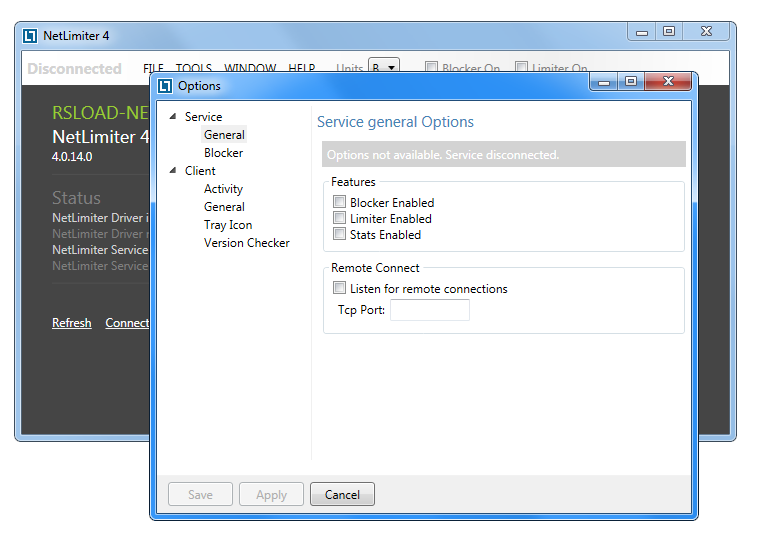
    Si tiene algún problema con el monitoreo del tráfico de la red, necesitará aplicaciones de terceros para resolverlo. En este artículo, decidí presentar el programa a los usuarios de nuestro sitio. Limitador de red Puedes descargarlo gratis a continuación. Tenga en cuenta que después de una rápida instalación e inicio, controlará, sin problemas ni preguntas innecesarias, las actividades de cualquier programa en ejecución que requiera acceso a Internet.
    Netlimiter con una clave para activar la versión completa se puede descargar gratis a continuación desde nuestro sitio web, también hay una versión reempaquetada de Rabbit, porque es una versión portátil que no requiere instalación. También hay un crack para la versión completa.
    Sus capacidades, por supuesto, no terminan ahí; tendrás todo en tus manos para gestionar activamente el tráfico y podrás controlar la velocidad del flujo de datos sin ningún problema. Me gustaría señalar un punto agradable, esta es la edición NetLimiter rus (64 bits), que funcionará incluso en los sistemas más exigentes, el software le permitirá configurar parámetros como la velocidad de envío y descarga de cualquier tipo de información, y esto se puede hacer para cada programa por separado, o simplemente puede especificar la conexión deseada y configurar los parámetros necesarios para ello.

    Descargar NetLimiter gratis

    De lo que escribí anteriormente, podemos concluir que el NetLimiter 4 Pro crackeado le permitirá obtener todas las funciones necesarias y no habrá límites; Se eliminará el modo de prueba y las restricciones a las ficciones. Por cierto, el programa monitorea las aplicaciones en ejecución y su actividad de red, y si algún programa comienza a consumir demasiados recursos de la red, simplemente presionando un par de botones puede moderar su ardor. Por supuesto, no debe olvidarse de las estadísticas, aquí está frente a usted en su totalidad, puede mirar gráficos y números, aprender mucha información útil y sacar conclusiones sobre esta base en el futuro.
    Sólo me queda esperar que el software te sea útil, puedas controlar el tráfico y ya no te preocupes por el hecho de que algún programa lo use con demasiada vehemencia, ahora tienes todo lo que debes saber y prevenir, ¡buena suerte!
    Peculiaridades:

    • Control integral sobre el tráfico de la red.
    • Muestra información sobre las actividades de Internet de cada aplicación que se ejecuta en el sistema.
    • Seleccione la aplicación, ajuste la velocidad si es necesario
    • Si algún software consume muchos recursos de Internet, siempre puedes limitar este asunto.
    • Interfaz clara, todo es accesible, como en el administrador de Windows.
    • La activación no es difícil, obtenemos la clave del generador, la ingresamos en la ventana de registro, la versión completa está disponible

    Licencia: ShareWare (activación mediante clave desde el archivo, el resultado es la versión completa sin un archivo crack)
    Idioma: Inglés
    Tamaño: 11MB
    Descargar NetLimiter 5.3.26.0 Pro + clave gratis
    4.1.14.0 Pro gratis + clave / Empresa 4.1.14.0 gratis + crack / 5.3.26 + 4.1 Reempaquetar KpoJIuK / 4.1.14 + 5.3.26.0 – Reempacar elchupacabra / 4.0.50 Empresa Reempaquetar Diakov

    Contraseña
    [HIDE]rsload[/HIDE]

  • Firmware original de Huawei Y625 Y625-U43 (archivo Flash) Cómo flashear o instalar firmware (ROM)

    Firmware original Huawei Y625 Y625-U43 (archivo Flash)

    El archivo Flash lo ayudará a actualizar, degradar o reinstalar el firmware (SO) original en su dispositivo móvil. Además, el archivo Flash (ROM) también le permite reparar el dispositivo móvil en caso de un problema de software, un problema de bucle de arranque, un problema de IMEI o un problema muerto.

    Nombre del archivo: Huawei_Y625_Y625-U43_V100R001C13B103_QFIL.zip
    Tamaño del archivo: 695MB
    Herramienta Flash: BLOQUEAR herramienta Flash
    Cómo flashear (instalar): Sigue el tutorial

    Servidor 1 (gratis)

  • Cómo rootear el HiSense A6L

    Cómo rootear el HiSense A6L

    Obtenga la máxima potencia en su teléfono inteligente HiSense A6L obteniendo privilegios de superusuario Root de una manera sencilla.

    si esta bien al rootear un teléfono móvil específico Podemos conseguir numerosos beneficios, también es cierto que esto puede implicar ciertas complicaciones.

    Más adelante también examinaremos cuáles son. ventajas potenciales y el supuestos inconvenientespara que puedas juzgar por ti mismo rootear o no rootear tu HiSense A6L.

    Índice de artículos
    ¿Qué es la raíz?
    Beneficios
    Advertencias y contras
    Requisitos del HiSense A6L
    Preajustes de HiSense A6L
    Iniciar Root en HiSense A6L
    Desbloquear el gestor de arranque HiSense A6L
    Comprobar el gestor de arranque HiSense A6L
    Verificar Root HiSense A6L
    Resumen
    Vídeotutorial paso a paso

    ¿No encuentras el archivo boot.img? aquí tienes la solución.

    ¿Qué es la raíz?

    Raíz oh uso excesivo es el nombre habitual asignado a las cuentas de usuario que tienen todos los privilegios en todos los niveles de acceso, tanto de usuario único como multiusuario.

    Rootear un teléfono móvil es una técnica que otorga al usuario de un teléfono con sistema operativo Android obtener acceso privilegiado al sistema de forma similar a los permisos administrativos de las máquinas Linux o Unix, lo que permite superar cualquier barrera de sistema o software que haya sido establecida por el fabricante y/u operadores de red.

    Ventajas de rootear el HiSense A6L

    • Posibilidad de eliminar fácilmente cualquier Bloatware así como desinstalar aplicaciones del sistema que consideremos improductivas.
    • Posibilidad de ganar más memoria para almacenamiento interno.
    • Modificar cualquier configuración profunda del sistema, como desbloquear, reparar el IMEI del terminal y/o MAC, overclockear la CPU, entre muchas posibilidades.
    • Posibilidad de utilizar aplicaciones diseñadas únicamente para aquellos dispositivos móviles que tengan permisos root.
    • Adaptar o cambiar el tamaño de las particiones en la memoria (¡Atención! Hacer esto puede resultar extremadamente peligroso para la integridad del dispositivo.).
    • Crear copias de seguridad o backups del sistema de particiones además de poder exportar la ROM.

    Precauciones y advertencias que se deben tener en cuenta

    1. El dispositivo móvil anulará la cobertura de la garantía emitida por el fabricante.
    2. Amenazas con aplicaciones maliciosas para apoderarse de los derechos de superusuario.
    3. Peligro de daño o pérdida de información durante o después del procedimiento, por lo que se recomienda realizar una copia de seguridad antes de iniciar root.
    4. El Firmware/Rom de tu HiSense A6L puede estar dañado, es recomendable asegurarte de poder obtener una copia válida de su firmware si es necesario.
    5. Las actualizaciones OTA estarán deshabilitadas.

    Condición previa para este método

    • Una PC con Windows XP o posterior, ya sea con microarquitecturas de 32 o 64 bits.
    • Conector para transferir datos USB.
    • Descarga a tu computadora una de las versiones recientes del software MTKroot v2.5.5 Para el HiSense A6L.
    • Descargue el firmware original o el componente boot.img para su HiSense A6L, preferiblemente desde la página de descarga oficial.

    Y no encuentras la rom del terminal Puede obtener el componente boot.img directamente desde su terminal fácilmente siguiendo los pasos de este tutorial.

    Configuración a realizar en el dispositivo móvil

    Lo primero que tendremos que hacer será configurar los ajustes necesarios para el proceso, que básicamente consisten en Activar la depuración USB así como desbloquear OEM.

    Las dos configuraciones se encuentran dentro de la sección de desarrollo, la cual debes tener habilitada previamente presionando 7 veces ininterrumpidamente en;

    Configuración del teléfono-> Acerca del teléfono -> versión de software oh Número de compilación.

    Tutorial para rootear el teléfono móvil HiSense A6L

    En primer lugar debes descomprimir el contenido del archivo que has descargado en el escritorio de tu PC y ejecutar el programa MTKroot v2.5.5.

    Abra MTKroot v2.5.5 para HiSense A6LAbra MTKroot v2.5.5 para HiSense A6L
    Abra MTKroot v2.5.5 para HiSense A6L

    Haga clic en el botón Controladores -> Qualcomm y finaliza la instalación de los drivers indicados.

    Controladores Qualcomm HiSense A6LControladores Qualcomm HiSense A6L
    Instalar drivers USB Qualcomm HiSense A6L

    Repita este paso exactamente para instalar los controladores. BAsD.

    Nota: El software MTKroot v2.5.5 ya incluye todos los controladores USB y Fastboot necesarios para el terminal HiSense A6L.

    Luego conecta tu HolaSense A6L al PC a través de un puerto Micro USB y haga clic en el botón Restablecer USB.

    Haga clic en la zona superior izquierda sobre el texto ¡¡Sin botas de heno!! -> Llevaragregue el archivo boot.img y finalmente haga clic una vez en Parche de proceso.

    cargar boot.img HiSense A6Lcargar boot.img HiSense A6L

    El software Magisk Manager se iniciará automáticamente en su computadora, siga los pasos que aparecerán en su pantalla para parchear el arranque.

    Luego tienes que hacer clic en el botón Prueba del BAD y espera un segundo hasta que puedas ver la línea ‘Dispositivo detectado‘entonces tendrás que hacer clic en el botón Soy un fastboot.

    HiSense A6L reinicia USB, prueba ADB, ir a FastbootHiSense A6L reinicia USB, prueba ADB, ir a Fastboot
    HiSense A6L Reiniciar USB, probar ADB, ir a Fastboot

    Espere unos segundos mientras su teléfono HolaSense A6L Comience con las opciones del gestor de arranque y luego haga clic una vez Probar arranque rápido.

    Luego tendrás que esperar hasta que aparezca el mensaje “Dispositivo detectado” antes de poder pasar a la siguiente etapa.

    Abra el gestor de arranque de los teléfonos inteligentes HiSense A6L

    A continuación procederemos a desbloquear el gestor de arranque del HiSense A6L, una acción imprescindible que te ayudaremos a realizar con un solo clic.

    Es recomendable ignorar esta operación si la has abierto en otra ocasión.

    Haga clic en el botón Prueba del cargador de arranque para comprobar su estado.

    Verifique el gestor de arranque en HiSense A6LVerifique el gestor de arranque en HiSense A6L
    Comprobar el gestor de arranque HiSense A6L

    En caso de que necesites desbloquea el gestor de arranque en tu HiSense A6L simplemente haga clic en el botón Liberar cargador de arranque -> Acepta y lleva a cabo las sugerencias que verás en la pantalla del dispositivo.

    Recuerda que debes presionar aumentar el volumen para poder continuar.

    Libere el gestor de arranque HiSense A6LLibere el gestor de arranque HiSense A6L
    Desbloquear el gestor de arranque en HiSense A6L

    Importante: Al abrir el gestor de arranque, el software de su dispositivo se restaurará a su estado predeterminado.

    Por tanto, plantéate si es conveniente realizar copias de seguridad u opcionalmente copiar contactos, fotografías, archivos y otros datos a la memoria Micro SD externa.

    Una vez que hayas liberado el gestor de arranque, estás a punto de finalizar el proceso, dejando el dispositivo móvil HiSense A6L rooteado correctamente.

    Vaya al área superior de la aplicación y elija la opción raíz, luego presione Root en la parte inferior.

    Seleccione Rootear HiSense A6LSeleccione Rootear HiSense A6L
    Seleccione Rootear HiSense A6L

    Casi de inmediato tu computadora quedará rooteada y podrás ver las letras “OK” proyectadas tanto en la pantalla de tu computadora como en la ventana de MTKroot v2.5.5.

    Luego haga clic Salir del arranque rápido y su teléfono móvil se reiniciará en el entorno Android.

    Una vez que tu celular se haya encendido por completo, debes hacer clic en Aplicaciones -> instalar magia y verifique que la aplicación Magisk Manager efectivamente se haya instalado en el teléfono.

    Para utilizar la aplicación Magisk Manager, debe conectar su HiSense A6L a Internet, a través de redes móviles o Wi-Fi.

    Y para finalizar sólo tienes que hacer clic en el botón Comprobar raíz -> Aceptar y nada más.

    Verificar Root HiSense A6LVerificar Root HiSense A6L
    Verificar Root HiSense A6L

    Nota: Si la aplicación Magisk Manager no está instalada, haga clic en el botón Desinstalarespera unos segundos y haz clic nuevamente Instalar Administrador Mágico.

    Proceso resumido

    Resumen del proceso Root HiSense A6LResumen del proceso Root HiSense A6L
    Resumen del proceso Root HiSense A6L
    1. Inicie la utilidad MTKroot v2.5.5 y luego conecte el HiSense A6L a su PC.
    2. Reinicie el HiSense A6L con las opciones de fastboot haciendo clic en el botón Soy un fastboot -> Probar arranque rápido.
    3. Si es necesario, desbloquee el gestor de arranque haciendo clic en Liberar cargador de arranque.
    4. Finalmente seleccione la opción raíz y presione el botón Raíz.

    Vídeo tutorial de ayuda para rootear el HiSense A6L

  • Instalador MultiPack Visual C++ 4.00

    Instalador MultiPack Visual C++ 4.00

    Instalador MultiPack de Visual C++

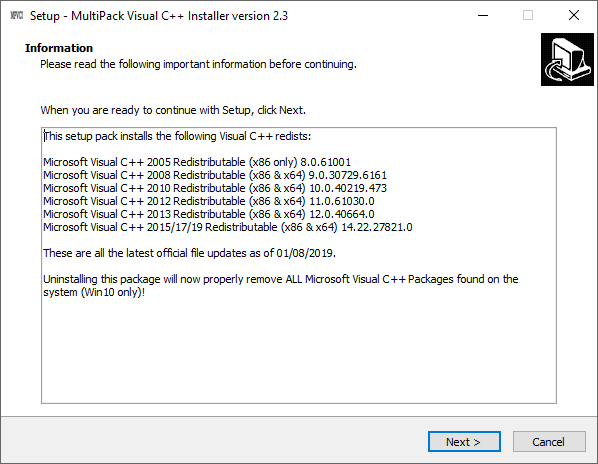
    Instalador MultiPack Visual C++: este paquete de software le permitirá instalar todos los componentes de Visual C++ más necesarios en el sistema, puede hacerlo al mismo tiempo, de la forma más rápida y sencilla posible, ya no necesita descargar componentes individuales e instalarlos, todo está disponible en una única interfaz.
    Creo que sabe que al instalar varios tipos de programas en una computadora, algunos de los requisitos del sistema dicen que para el funcionamiento normal es necesario instalar varios componentes adicionales, por ejemplo NET Framework, Visual C++, si por alguna razón no sabe dónde encontrarlos o duda de la correcta instalación de la versión requerida para ejecutar el programa de su interés, tiene miedo de instalar la versión incorrecta y perder el tiempo, debe descargar la última versión de MultiPack Visual C++ Installer en nuestro sitio web.

        Descarga del instalador de MultiPack Visual C++

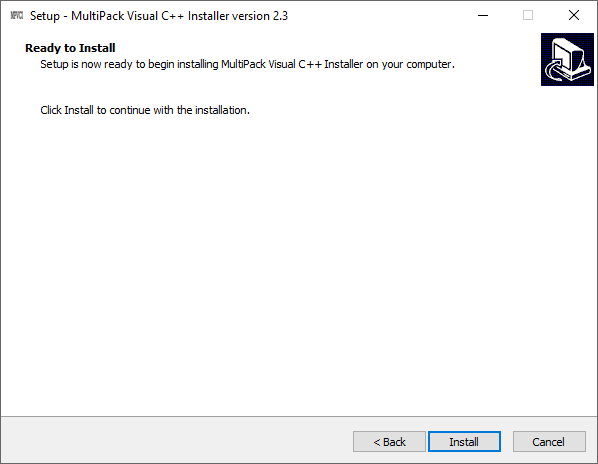
    El programa es muy fácil de usar y sin pretensiones; Después del lanzamiento, todas las versiones redistribuibles de Visual C++ estarán disponibles para usted. En la ventana principal habrá una lista de todas las versiones disponibles, que realmente se instalarán después de hacer clic en el botón Siguiente. No hay opciones adicionales en la forma de seleccionar los componentes que necesita; todo estará instalado. Entre otras cosas, tenga en cuenta que el proceso de desinstalación no se proporciona aquí, esto significa que si tiene instalada una versión anterior de un componente, primero debe desinstalarlo usted mismo y luego instalar la nueva. Si tiene una computadora promedio, la instalación de todos los componentes se realizará con bastante rapidez, lo que significa que, en general, no debería haber problemas.
    Al final de este proceso, el asistente le pedirá que reinicie la computadora para que se realicen todos los cambios en el sistema, asegúrese de hacerlo. Por supuesto, puede esperar un poco con esto si necesita guardar proyectos o documentos abiertos y luego reiniciar. El programa será de gran utilidad para quienes acaban de instalar Windows y ejecutarlo por primera vez. Instalamos inmediatamente todas las versiones disponibles en este paquete y disfrutamos del resultado.

    Tamaño: 113MB
    SO: Windows 10+ x64
    Descargar Instalador MultiPack Visual C++ 4.00 gratis

    Contraseña
    [HIDE]rsload[/HIDE]

  • Firmware original Huawei Y3 2018 CAG-L23 (archivo Flash) Cómo flashear o instalar firmware (ROM)

    Firmware original Huawei Y3 2018 CAG-L23 (archivo Flash)

    El archivo Flash lo ayudará a actualizar, degradar o reinstalar el firmware (SO) original en su dispositivo móvil. Además, el archivo Flash (ROM) también le permite reparar el dispositivo móvil en caso de un problema de software, un problema de bucle de arranque, un problema de IMEI o un problema muerto.

    Nombre del archivo: Huawei_Y3_2018_CAG-L23_CairoGO-L22_B048_MT6737M_Board_Software_General_Android_8.1_05022KSE.zip
    Tamaño del archivo: 1GB
    Herramienta Flash: Herramienta SP Flash para Windows | Herramienta SP Flash para Linux
    Cómo flashear (instalar): Sigue el tutorial

    Servidor 1 (gratis)

  • Cómo rootear teléfonos móviles Fairphone 3

    Cómo rootear teléfonos móviles Fairphone 3

    Tienes en tu poder un Fairphone 3 y quieres rootearlo? Si ese es el caso, sin duda estás en el lugar más indicado.

    A continuación os traemos otro método automático para rootear dispositivos Fairphone 3a través del cual podrás obtener un superusuario en menos de 5 minutos.

    Índice de artículos
    ¿Qué es la raíz?
    Beneficios
    Advertencias y contras
    Requisitos Fairphone 3
    Configuración anterior del Fairphone 3
    Iniciar Root en Fairphone 3
    Desbloquear el gestor de arranque Fairphone 3
    Comprobar el gestor de arranque Fairphone 3
    Verificar Root Fairphone 3
    Resumen
    Vídeotutorial paso a paso

    ¿Problemas para encontrar el maletero? archivo aquí tienes la solución.

    ¿Qué es el enraizamiento?

    Él uso excesivo oh raíz es el nombre común que normalmente se asigna a las cuentas de usuario administrador que tienen todos los derechos para todo tipo de acceso, tanto monousuario como multiusuario.

    Asimismo, rootear un teléfono es una táctica que permite al usuario de una computadora obtener acceso privilegiado similar a los permisos administrativos de Unix, que también le permite deshacer cualquier límite de sistema o software que pueda haber establecido el fabricante u operador de red.

    ¿Cuáles son los beneficios de rootear el Fairphone 3?

    • Elimine Bloatware fácilmente y desinstale aplicaciones del sistema potencialmente improductivas.
    • Posibilidad de obtener más capacidad de almacenamiento.
    • Personalice cualquier configuración profunda del sistema, como modificar el número IMEI del Fairphone 3, MAC, overclocking de la CPU y/o GPU, etc.
    • Utilice programas creados específicamente para teléfonos móviles sujetos a permisos de usuario root.
    • Cambiar el tamaño, particionar y modificar nuevas particiones en la memoria (Esto puede ser muy peligroso para el dispositivo.).
    • Crea copias de seguridad completas y exporta la rom.

    Precauciones y advertencias que se deben tener en cuenta

    1. Su teléfono anulará la cobertura de garantía proporcionada por el fabricante.
    2. Peligro de que aplicaciones maliciosas puedan obtener permiso de Superusuario.
    3. Exposición a daños o deterioro de los datos durante o después del procedimiento, en cuyo caso siempre es recomendable realizar una copia de seguridad antes de iniciar root.
    4. El software del teléfono puede estar dañado, se recomienda asegurarse de poder obtener una copia oficial de su rom si es necesario.
    5. Soporte de actualización OTA (Por el aire) será revocado.

    Requisitos previos para realizar el proceso

    • Un PC que tenga cualquier versión de Windows XP, 7/10 o posterior, tanto de 32 como de 64 bits.
    • Un cable de transferencia de datos USB.
    • Descarga a tu computadora una versión actualizada de la aplicación MTKroot v2.5.5 Para celulares Fairphone 3.
    • Descarga la rom original de tu dispositivo móvil Fairphone 3 para extraer el arranque si es posible desde el sitio web oficial de soporte.

    Y No puedes encontrar un firmware para el dispositivo. Tienes la posibilidad de extraer el archivo boot.img directamente desde tu Fairphone 3 solo siguiendo las instrucciones de este tutorial.

    Configuración en el Fairphone 3

    En primer lugar deberás realizar ciertos cambios desde la configuración de tu Fairphone Fairphone 3, que pasan por Habilitar desbloqueo OEM así como Habilitar la depuración USB.

    Ambas configuraciones se encuentran en el panel de desarrollador, que debes haber desbloqueado previamente presionando siete veces continuamente en la sección ->

    Ajusta-> Información del sistema -> versión de software oh Número de compilación.

    Rootee el teléfono Fairphone 3 con facilidad

    En primer lugar debes descomprimir el contenido del paquete que has descargado en el escritorio del PC y ejecutar la aplicación MTKroot v2.5.5.

    Ejecute MTKroot v2.5.5 en Fairphone 3Ejecute MTKroot v2.5.5 en Fairphone 3
    Iniciar MTKroot v2.5.5 para Fairphone 3

    Haga clic una vez en Controladores -> Qualcomm y termina de instalar los controladores necesarios.

    Controladores USB Qualcomm Fairphone 3Controladores USB Qualcomm Fairphone 3
    Instale los controladores Qualcomm para Fairphone 3

    Asimismo, repita el paso para instalar los controladores. BAsD.

    Nota: La aplicación MTKroot v2.5.5 ya tiene todos los controladores USB y Fastboot necesarios para que la computadora reconozca el dispositivo Fairphone 3.

    Luego conecta tu dispositivo móvil Fairphone 3 con su PC mediante un conector de datos Micro USB y luego haga clic en el botón Restablecer USB.

    Haga clic en el área superior izquierda en ¡¡Sin botas de heno!! -> LlevarAbra el archivo de inicio y luego haga clic en Parche de proceso.

    cargar boot.img Fairphone 3cargar boot.img Fairphone 3

    El programa Magisk Manager se iniciará automáticamente en tu Fairphone 3, sigue las instrucciones que verás en tu pantalla para parchear el arranque.

    Luego tienes que hacer clic Prueba del BAD y espera un segundo hasta que puedas leer el mensaje’Dispositivo detectado‘justo en ese momento debes presionar Soy un fastboot.

    Fairphone 3 reinicia USB, prueba ADB, ir a FastbootFairphone 3 reinicia USB, prueba ADB, ir a Fastboot
    Fairphone 3 Reiniciar USB, probar ADB, ir a Fastboot

    Espere un momento mientras su dispositivo Fairphone 3 se reinicia en modo de gestor de arranque, toque Probar arranque rápido.

    Posteriormente tendrás que esperar hasta que puedas ver la frase ‘Dispositivo reconocido‘ antes de pasar al siguiente asunto.

    Cómo abrir el gestor de arranque en dispositivos móviles Fairphone 3

    En el siguiente punto tendrás que desbloquear el gestor de arranque de tu Fairphone 3, otra tarea imprescindible que te ayudaremos a realizar en modo automático.

    Es recomendable saltarse el proceso en caso de que lo hubieras desbloqueado en otro momento.

    presione el botón Prueba del cargador de arranque si quieres comprobar si está desbloqueado.

    Verificar el gestor de arranque en Fairphone 3Verificar el gestor de arranque en Fairphone 3
    Verificar gestor de arranque y Fairphone 3

    Si lo considera necesario abre el gestor de arranque del Fairphone 3 entonces tienes que hacer clic Liberar cargador de arranque -> Aceptar y luego seguir los pasos que aparecerán en la pantalla del Smartphone.

    Presione la tecla sube el volumen para confirmar.

    Lanzamiento del gestor de arranque Fairphone 3Lanzamiento del gestor de arranque Fairphone 3
    Lanzamiento del gestor de arranque Fairphone 3

    Nota: En el momento en que desbloquees el gestor de arranque, el Fairphone 3 se restablecerá a su estado predeterminado.

    Por lo tanto, deberías considerar realizar copias de seguridad o simplemente copiar los archivos, contactos, fotos y otros datos en la tarjeta de memoria Micro SD externa.

    Una vez hayas abierto el bootloader ya solo quedan unos segundos para finalizar el tutorial, dejando finalmente tu Fairphone 3 con su correspondiente acceso root.

    Desplácese hasta el área superior izquierda de MTKroot v2.5.5 y elija la opción raíz, luego haga clic en Root en la parte inferior.

    Opción Root Fairphone 3Opción Root Fairphone 3
    Opción Root Fairphone 3

    Casi inmediatamente tu Fairphone 3 quedará rooteado, por lo tanto podrás ver la línea “OK” en la pantalla de tu Fairphone 3 y en la herramienta MTKroot v2.5.5.

    A continuación debes hacer clic en el botón Salir del arranque rápido para devolver el teléfono inteligente Fairphone 3 al entorno Android.

    Cuando tu Fairphone 3 se reinicie por completo deberás hacer clic Aplicaciones -> instalar magia y asegúrese de que la aplicación Magisk Manager esté en el escritorio de su Fairphone 3.

    Para que la aplicación Magisk Manager funcione correctamente, primero debes conectar tu Fairphone 3 a Internet.

    Para completar este tutorial solo tienes que hacer clic Comprobar raíz -> luego acepta y listo.

    Verificar raíz Fairphone 3Verificar raíz Fairphone 3
    Verificar raíz Fairphone 3

    Nota: Si la App no ​​aparece instalada, haz clic en el botón Desinstalarespere unos segundos y una vez más haga clic en el botón Instalar Administrador Mágico.

    Pasos resumidos

    Pasos simplificados Root Fairphone 3Pasos simplificados Root Fairphone 3
    Pasos simplificados Root Fairphone 3
    1. Inicie el software MTKroot v2.5.5 y luego conecte su teléfono celular Fairphone 3 con la computadora.
    2. Reinicia tu celular Fairphone 3 en modo bootloader presionando el botón Soy un fastboot -> Probar arranque rápido.
    3. Si es necesario, desbloquee el gestor de arranque haciendo clic en Liberar cargador de arranque.
    4. Finalmente seleccione la opción raíz y presione el botón Raíz.

    Vídeo tutorial de ayuda para rootear el teléfono Fairphone 3

  • xemu 0.8.116 + x64

    xemu 0.8.116 + x64

    xemú

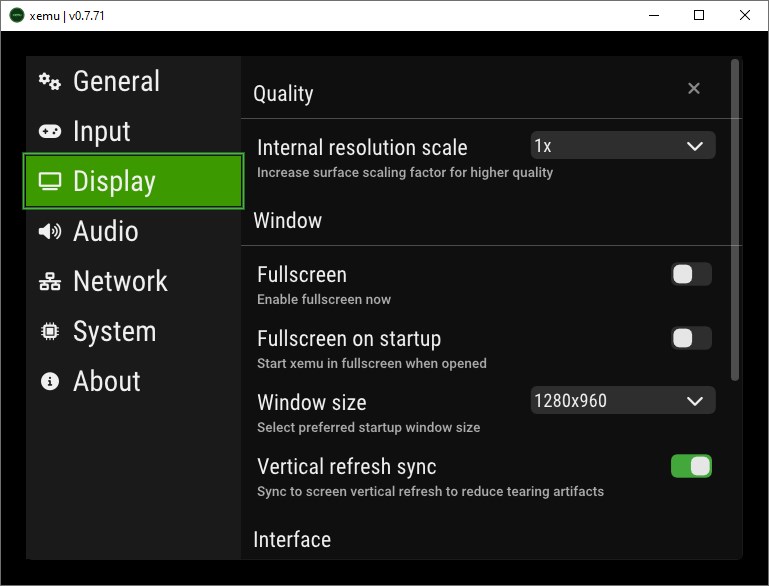
    Xemú es un emulador clásico de Xbox para Windows que te permitirá disfrutar de diferentes juegos en la pantalla de tu ordenador con total eficacia.
    El software es capaz de garantizar eficazmente la mejor jugabilidad de muchos juegos de consola, por ejemplo Halo 1 y 2, Counter-Strike, Darkwatch, GTA: San Andreas, Onimusha, etc.
    Conjunto completo de funciones

    • El emulador también te ofrece una serie de características que te resultan bastante familiares como la compatibilidad para configurar cualquier tipo de gamepad, incluida la consola original. Puedes configurar hasta 4 gamepads accediendo a la opción “Entrada” que se encuentra en el menú “Macinhe”.
    • También puedes personalizarlo ampliamente configurando preferencias de gráficos en “Pantalla”, como resolución y opciones de pantalla completa, y también puedes configurar más emulación de memoria en la opción “Sistema”.
    • Además, puedes habilitar las opciones en línea en las opciones de Red para jugar en línea, tanto con otros xemus como incluso con Xbox reales, de forma local o a través de Internet.

    Requisitos de emulación

    • Se requiere una GPU compatible con OpenGL 4.0 para un funcionamiento exitoso. Las últimas GPU integradas funcionan muy bien.
    • Tenga en cuenta también que xemu es un proyecto de desarrollo y, si bien puede ejecutarse en una amplia gama de sistemas, el rendimiento real del juego dependerá de las especificaciones de su sistema.
    • Aquí hay un excelente emulador que refleja el funcionamiento del hardware real de Xbox; esto significa que para ejecutar el juego debes tener una copia de sus archivos, que son necesarios para la consola real:

    Imagen de ROM de arranque MCPX
    Imagen Flash ROM (BIOS)
    Imagen de disco duro
    Una vez que descargues estos archivos, podrás instalarlos en el emulador a través de la opción “Sistema” en el menú “PC” para que el software sea completamente funcional para ejecutar juegos.
    Tamaño: 6MB
    SO: Windows 7+
    Descargar xemu 0.8.116 gratis

    Contraseña
    [HIDE]rsload[/HIDE]

  • Cómo rootear el BQ Aquaris X

    Cómo rootear el BQ Aquaris X

    Obtener privilegios de superusuario root en BQ Aquaris

    En el artículo que sigue te vamos a dejar otro método root automático para terminales BQ Aquaris Xgracias a lo cual lograrás rootear en pocos minutos.

    Tabla de contenido
    -> ¿Qué es la raíz?
    -> Beneficios
    -> Advertencias y contras
    -> Requisitos BQ Aquaris X
    -> Configuraciones anteriores del BQ Aquaris X
    -> Iniciar Root en BQ Aquaris X
    -> Desbloquear el gestor de arranque BQ Aquaris X
    -> Comprobar gestor de arranque BQ Aquaris X
    -> Verificar Root BQ Aquaris X
    -> Resumen
    -> Vídeotutorial paso a paso

    ¿Tienes problemas para encontrar el boot.img?, entonces este te interesará.

    ¿Qué es la raíz?

    Superusuario oh raíz es el nombre habitual asignado a las cuentas de usuario que tienen todos los privilegios en todos los niveles de acceso (usuario único y multiusuario).

    Asimismo, rootear un teléfono celular es un método que permite al usuario de cualquier dispositivo móvil con sistema Android obtener acceso privilegiado de forma similar a los permisos administrativos en sistemas Linux o Unix, lo que permite superar cualquier limitación de sistema o hardware que pueda imponer el fabricante u operador de red.

    Aspectos positivos al rootear el BQ Aquaris

    • Elimine cualquier Bloatware fácilmente y elimine las aplicaciones improductivas del sistema.
    • Libere capacidad adicional para almacenamiento.
    • Adapta cualquier configuración avanzada del sistema, como desbloquear, resetear o reescribir el número IMEI y/o dirección MAC, overclockear los procesadores, entre otras.
    • Utilice programas desarrollados únicamente para dispositivos que tengan privilegios de superusuario.
    • Cambiar el tamaño, formatear y/o dividir nuevas particiones en la memoria (¡Atención! Puede resultar extremadamente peligroso para el dispositivo.).
    • Realiza copias de seguridad completas incluyendo la posibilidad de exportar la rom completa.

    Precauciones y advertencias que se deben tener en cuenta

    1. El dispositivo ya no estará cubierto por la garantía del fabricante.
    2. Riesgo de que aplicaciones maliciosas puedan obtener permisos de Superusuario.
    3. Peligro de daño o pérdida de datos durante el proceso, por ello es recomendable realizar siempre una copia de seguridad antes de iniciar root.
    4. La ROM del Smartphone puede estar dañada, es recomendable asegurarse de poder obtener una copia oficial de su firmware si es necesario.
    5. Se suspenderá la compatibilidad con actualizaciones OTA/FOTA.

    Requisitos previos para este procedimiento

    • Una computadora con Windows XP/7/8 o posterior, microarquitectura de 32/64 bits.
    • Cable micro USB.
    • Descarga a tu PC la última versión del programa MTKroot v2.5.5 para el terminal BQ Aquaris X.
    • Descarga el componente boot.img o la rom original para tu celular BQ Aquaris X si es posible desde el soporte del fabricante.

    Y No encuentras el firmware oficial para tu terminal BQ Aquaris X Le queda la opción de acceder fácilmente al componente boot.img directamente desde su teléfono siguiendo los pasos de este tutorial.

    Configurar el equipo

    El primer paso consiste en realizar algunos ajustes específicos en la configuración de tu teléfono móvil, que básicamente consisten en Habilitar la depuración USB y desbloquear OEM.

    Debes colocar estas preferencias en la sección de desarrollador, la cual debes desbloquear con anticipación presionando 7 veces consecutivamente en la sección;

    Menú-> Información del sistema -> Número de compilación.

    Rootear dispositivo móvil BQ Aquaris X con facilidad

    En primer lugar, debes descomprimir el archivo que has descargado en el escritorio del ordenador y ejecutar la utilidad MTKroot v2.5.5.

    Inicie MTKroot v2.5.5 en BQ AquarisInicie MTKroot v2.5.5 en BQ Aquaris
    Inicie MTKroot v2.5.5 para BQ Aquaris X

    Haga clic en el botón Controladores -> Qualcomm e instalar los drivers respectivos.

    Controladores USB Qualcomm BQ Aquaris XControladores USB Qualcomm BQ Aquaris X
    Instalar drivers Qualcomm BQ Aquaris X

    Del mismo modo, siga estos pasos para instalar los controladores -> BAsD.

    Nota: El software MTKroot v2.5.5 incluye los controladores USB y Fastboot necesarios para que la PC encuentre el BQ Aquaris X.

    Luego conecte el BQ Aquaris X a la computadora usando el puerto Micro USB y luego haga clic en el botón una vez Restablecer USB.

    Haga clic en la pestaña en la parte superior izquierda ¡¡Sin botas de heno!! -> Llevarbusque el archivo de arranque y finalmente haga clic una vez en Parche de proceso.

    cargar boot.img BQ Aquaris Xcargar boot.img BQ Aquaris X

    El programa Magisk Manager se iniciará automáticamente en tu computadora, sigue los pasos que aparecerán en pantalla para crear el parche.

    Luego haga clic una vez en el botón Prueba del BAD y espera un momento hasta que puedas ver la frase ‘Dispositivo reconocido‘ luego debes hacer clic en el botón Soy un fastboot.

    BQ Aquaris X reiniciar USB + probar ADB + FastbootBQ Aquaris X reiniciar USB + probar ADB + Fastboot
    BQ Aquaris X Reiniciar USB + Test ADB + Fastboot

    Ahora espera mientras tu dispositivo BQ Aquaris X Comience con las opciones de Fastboot y luego haga clic en el botón Probar arranque rápido.

    Nuevamente tendrás que esperar hasta que puedas ver la frase ‘Dispositivo detectado‘ antes de pasar a la siguiente fase.

    Desbloquear el gestor de arranque en teléfonos BQ Aquaris X

    A continuación tendrás que abrir el gestor de arranque del teléfono, un proceso fundamental que puedes realizar de forma automática.

    Pero debes ignorar esta operación si la has vuelto a abrir.

    Haga clic una vez en Prueba del cargador de arranque para comprobar su estado.

    Probar el gestor de arranque en BQ Aquaris XProbar el gestor de arranque en BQ Aquaris X
    Prueba el gestor de arranque BQ Aquaris X

    Si quieres abre el gestor de arranque de tu BQ Aquaris X luego debes hacer clic en el botón Liberar cargador de arranque -> Aceptar y luego cumplir con los lineamientos que se muestran en la pantalla del dispositivo.

    Recuerda presionar el botón aumentar el volumen aceptar.

    Desbloquear el gestor de arranque en BQ Aquaris XDesbloquear el gestor de arranque en BQ Aquaris X
    Desbloquear el gestor de arranque en BQ Aquaris X

    Recuerda: En el momento en que desbloquees el gestor de arranque, el sistema de tu BQ Aquaris X se restablecerá al estado de fábrica.

    En cuyo caso es recomendable crear una copia de seguridad o en su caso copiar los contactos, fotografías, archivos y otros datos a una tarjeta de memoria Micro SD externa.

    Luego de abrir el gestor de arranque, el siguiente nivel será finalizar este tutorial, dejando finalmente el dispositivo móvil BQ Aquaris X perfectamente rooteado.

    Desplácese hasta la parte superior izquierda de MTKroot v2.5.5 y seleccione la opción raíz, luego haga clic en Root en la esquina opuesta.

    Seleccionar Root BQ Aquaris XSeleccionar Root BQ Aquaris X
    Seleccionar Root BQ Aquaris X

    En apenas unos segundos el teléfono móvil habrá sido rooteado, por lo tanto aparecerá proyectada la palabra “OK” en la pantalla del celular y en la ventana de MTKroot v2.5.5.

    Luego debes hacer clic en el botón Salir del arranque rápido y su Smartphone se reiniciará en el entorno Android.

    Cuando tu computadora se haya reiniciado por completo debes hacer clic en el botón Aplicaciones -> instalar magia y verifique si la aplicación Magisk Manager realmente se ha instalado en su dispositivo móvil.

    Para que la aplicación Magisk Manager funcione correctamente, primero debes conectar tu dispositivo móvil a Internet, a través de redes móviles o Wi-Fi.

    Para finalizar sólo tienes que hacer clic en el botón Comprobar raíz -> aceptar y nada más.

    Comprobar Root BQ Aquaris XComprobar Root BQ Aquaris X
    Comprobar Root BQ Aquaris X

    Nota: Si la aplicación Magisk no se instala la primera vez, haga clic en el botón DesinstalarEspere unos segundos y presione una vez más. instalar.

    Resumen de pasos

    Simplificando el proceso Root BQ Aquaris XSimplificando el proceso Root BQ Aquaris X
    Simplificando el proceso Root BQ Aquaris X
    1. Inicie la utilidad MTKroot v2.5.5 y luego conecte su BQ Aquaris X a su computadora.
    2. Reinicia tu BQ Aquaris X en modo bootloader haciendo clic en el botón Soy un fastboot -> Probar arranque rápido.
    3. Si es necesario, desbloquee el gestor de arranque haciendo clic en Liberar cargador de arranque.
    4. Finalmente seleccione la opción raíz y presione el botón Raíz.

    Vídeo tutorial de ayuda para rootear el dispositivo BQ Aquaris X

  • ProgDVB Pro 7.69.5 + x64

    ProgDVB Pro 7.69.5 + x64

    ProgDVB

    Con este programa cualquier usuario puede ver más de cuatro mil canales de televisión por Internet, hay soporte para trabajar con televisión analógica, si tienes un satélite DVB-S conectado puedes interactuar con él, esto también aplica para televisión por cable DVB-S2, DVB-C, hay una opción de IPTV, y todo esto termina escuchando radio digital. descargar ProgDVB se ofrece en la noticia completa, no olvides que el archivo contiene un archivo de reinicio que puede restablecer el período de prueba de treinta días y volverás a disfrutar del programa durante un mes entero, puedes repetir la operación tantas veces como quieras.

    Por supuesto, el programa tiene algunas características adicionales, digamos que puede ver, grabar y buscar videos en el popular sitio de alojamiento de videos YouTube, puede ver videos desde su disco duro local y, si realmente lo desea, puede transmitir su propio audio o video a la red. El software es conveniente porque admite una gran cantidad de dispositivos para ver televisión digital, la lista completa se puede ver en el sitio web oficial, puede complementar las capacidades del programa con varios complementos, es posible utilizar la función de visualización en diferido y la compatibilidad con HDTV está incorporada.

    descargar ProgDVB

    En resumen, lo más importante que debes recordar es que el programa fue creado para darte la oportunidad de ver televisión. Sin embargo, existe un pequeño inconveniente para la mayoría de los usuarios: para trabajar sin restricciones, deberá activar ProgDVB. Puede activarlo y eliminar las restricciones existentes de los desarrolladores en esta página, haga clic en el enlace a continuación y descargue el archivo. Mucha gente quiere descargar la clave ProgDVB, ingresarla en el campo requerido y ver la preciada inscripción de que el registro se realizó correctamente. Sin embargo, esto no sucede con esta aplicación, por lo que hay un crack disponible para usted, lo usamos y obtenemos la versión completa sin restricciones.
    La aplicación puede transmitir más de un canal a la vez, tiene un buen ecualizador incorporado, puede grabar cualquier programa en un archivo con los parámetros seleccionados, se implementa soporte para teletexto y subtítulos, es posible cambiar la apariencia del reproductor, hay soporte completo para sistemas x64 bits. Si lo desea, puede utilizar el programador incorporado que enciende el canal deseado en el momento adecuado y puede comenzar a grabar video en tiempo real.
    El software tiene una buena interfaz, gracias a la capacidad de cambiar la apariencia, es posible que el programa no se vuelva aburrido tan rápido, el soporte está presente, puedes seleccionarlo la primera vez que lo inicias. En general, el programa no es malo, por supuesto que tiene sus desventajas, de hecho olvidé cuáles, recuerdo que una vez tuvimos una acalorada discusión sobre este desarrollo en nuestro sitio web.
    Peculiaridades:

    • Hermosa interfaz traducida a muchos idiomas.
    • Puede agregar cualquier lista de reproducción con cientos y miles de canales de TV.
    • Es posible ver un programa de televisión.
    • Los ajustes más claros y amplios, podrás configurar casi todo lo que necesites
    • Hay un modo de grabación.
    • El programa se ejecuta sin fallos ni ralentizaciones, todos los canales se pueden dividir en países y los que necesitas los puedes añadir a tus favoritos

    Idioma: Multi + Ruso
    Tamaño: 47MB
    Descargar: ProgDVB Pro 7.53.5 + crack gratis / 7.69.5 versión gratuita

    Contraseña
    [HIDE]rsload[/HIDE]

  • Firmware original Huawei Y3 2018 CAG-L03 (archivo Flash) Cómo flashear o instalar firmware (ROM)

    Huawei Y3 2018 Firmware Original CAG-L03 (Archivo Flash)

    El archivo Flash lo ayudará a actualizar, degradar o reinstalar el firmware (SO) original en su dispositivo móvil. Además, el archivo Flash (ROM) también le permite reparar el dispositivo móvil en caso de un problema de software, un problema de bucle de arranque, un problema de IMEI o un problema muerto.

    Nombre del archivo: Huawei_Y3_2018_CAG-L03_CairoGO-L22_B048_MT6737M_Board_Software_General_Android_8.1_05022KSE.zip
    Tamaño del archivo: 1GB
    Herramienta Flash: Herramienta SP Flash para Windows | Herramienta SP Flash para Linux
    Cómo flashear (instalar): Sigue el tutorial

    Servidor 1 (gratis)

  • Windows 11 25H2 x64 Ru/En Cosmos ISO completo

    Windows 11 25H2 x64 Ru/En Cosmos ISO completo

    Windows 11 25H2 x64 Ru/En Cosmos ISO completo

    Aquí hay una nueva compilación ISO de Windows 11 25H2 en formato de edición Cosmos con requisitos mínimos del sistema para una instalación completamente automática en computadoras portátiles y de escritorio. El Windows 11 x64 Pro Full presentado agrada con temas, íconos, atajos y estilos muy hermosos y livianos; la excelente optimización de colegas extranjeros hace que la edición Lite tenga la capacidad de realizar una instalación completa, incluso en hardware antiguo. Espero que a vosotros también os guste, llevo varios días probándolo y estoy contento con él. La rusificación se produce de la manera más simple posible, ingrese Idioma en la barra de búsqueda, luego seleccione Agregar y escriba , luego haga clic en el botón Descargar y espere, le espera un reinicio y la interfaz completamente .

    Descargar torrent

    µ
    Windows 11 25H2 x64 Rus Eng Cosmos edición gratuita completa
    Tamaño: 4,7 GB • Formato: ISO • Versión: 26200.7171

    📌 Nota: Para una descarga rápida, puede usar el enlace de torrent para descargar esta versión usando un cliente de torrent; otras réplicas se encuentran en los enlaces directos que aparecen a continuación en las noticias.

    ⚙️ Veamos los requisitos mínimos para una instalación y lanzamiento rápidos de esta compilación.

    • Para el funcionamiento estándar necesitará un procesador con dos núcleos y una frecuencia de 2 GHz, se requiere x64
    • Al principio, el consumo de RAM es de aproximadamente 1 gigabyte en total, a partir de 2 es deseable una reserva
    • El conjunto ocupa 16 GB de espacio en el disco duro después de desembalarlo, lo que significa que necesita al menos 20 GB de espacio libre en el disco duro.
    • Admite trabajar con cualquier tarjeta de video con soporte DX9
    • La resolución de su monitor debe ser de al menos 720p para ver los temas integrados de manera hermosa

    Descargar Windows 11 25H2 x64 Ru/En Cosmos Full iso a través de torrent

    🛑 Qué se eliminó, por categoría:

    La categoría 1 es basura de marketing incorporada y software innecesario.
    Aquí está todo lo que la empresa intenta obligarnos a amar.
    Aquí está la lista: Clipchamp, Flipgrid, Microsoft News, Microsoft To Do, MSN Weather, Solitario y juegos casuales, aplicación Xbox, Phone Link, Microsoft Teams, Outlook para Windows, Microsoft Photos, Start Experiences, plataforma de widgets.
    De hecho, todo este software se puede catalogar como bloatware, es decir, bloatware. A menudo simplemente existen en segundo plano, se actualizan sin preguntar y consumen RAM. Ahora tú decides qué reproductor usas para ver videos o abrir fotos, no necesitas noticias ni el clima que consuman recursos del procesador, puedes jugar tranquilamente o hacer tus necesidades.
    La categoría 2 es telemetría, también conocida como Gran Hermano.

    Métodos integrados que monitorean cada uno de sus clics y envían informes a la empresa.
    Esto es lo que se eliminó de la lista: CEIP (SQM), Centro de comentarios, Cliente de telemetría, Servicio de ubicación, ID de publicidad (implícito en la entrega de contenido), Informe de errores de Windows, Servicios de análisis de confiabilidad, Virtualización de la experiencia del usuario, Servicio de solución de problemas recomendado.
    Si lo lees con atención, creo que habrás notado que ya no existen los “frenos” principales del sistema operativo. Windows 11 analiza constantemente su trabajo, recopila registros y los envía a los servidores. Esto carga el disco y el canal de Internet también, y con esto, su PC ahora le pertenece solo a usted y no hay envíos de datos en segundo plano, el ping en los juegos se volverá más estable y el disco duro dejará de funcionar así como así.
    La categoría 3 son servicios en la nube, inteligencia artificial y búsqueda.
    Estos servicios intentan pensar por usted y además almacenan sus datos en algún lugar lejano.
    La lista es más pequeña, pero agradable, se eliminó OneDrive, Windows Search, Microsoft 365 Copilot, Windows Copilot, Microsoft Bing, Cortana (lenguaje natural), Work Folders Client.
    El servicio de búsqueda integrado casi siempre indexa archivos; Lo hace “matando” lentamente el recurso SSD y HDD. El Copilot y Bing integrados son procesos de IA innecesarios que a menudo simplemente no son necesarios en una PC doméstica, pero en la Federación de Rusia simplemente se niegan a funcionar. Con estas eliminaciones, recibirás una respuesta instantánea del revisor. Por lo tanto, si necesita encontrar algo, los profesionales utilizan la utilidad Everything (busca 100 veces más rápido y está disponible en nuestro sitio web). Sin OneDrive, nuestro sistema no intentará sincronizar cada estornudo con Internet.
    La categoría 4 es otra basura corporativa.
    Funciones integradas para servidores, cajeros automáticos y oficinas grandes, no creo que las necesites.
    Aquí hay una pequeña lista de componentes remotos: elementos de Active Directory, App-V, BranchCache, acceso asignado, IIS (Internet Information Server), MSMQ, conector multipunto, registro remoto, Windows To Go, modo de PC compartida, LAPS, host protegido.
    En general, estas son sólo herramientas para administradores de sistemas que administran una red de cientos de computadoras. En casa quedan como un peso muerto, ocupando espacio en el registro y en el disco, hay que admitir que no tiene sentido. Los autores eliminaron de este conjunto los mecanismos más complejos que casi nunca serían útiles para un usuario doméstico. El sistema se ha vuelto más liviano en gigabytes de código.
    La categoría 5 son dinosaurios reales, tecnologías obsoletas.
    Hola desde los años 90 y 2000, una lista de lo que se eliminó: Internet Explorer (y 32 bits), subsistema NTVDM de 16 bits (para ejecutar programas DOS), compatibilidad con archivos de ayuda (CHM), Grabador de pasos, servicios de fax/escaneo.
    Pienso, hablando en serio, ¿quién usa Internet Explorer ahora o ejecuta programas de 16 bits desde 1995? De hecho, usted y yo tenemos menos agujeros de seguridad y los componentes antiguos son la principal puerta de entrada a los virus. Al eliminarlos, obtenemos Windows 11 Pro 25H2 más monolítico.
    La categoría 6 es pesada, una especie de “airbag”
    La solución más radical pero efectiva para la velocidad. Se eliminaron lo siguiente: Restauración del sistema, Recuperación de Windows (WinRE), Copia de seguridad y restauración, BitLocker, componentes de Windows Update (Centro de actualización de dispositivos), Instantáneas de volumen.
    Esta elección se puede atribuir a verdaderos profesionales. Se han eliminado las herramientas de recuperación y cifrado integradas (y muy lentas). El servicio de recuperación y instantáneas escribe constantemente algo en el disco, lo que realmente ralentiza el trabajo, especialmente en computadoras más antiguas. Sin BitLocker, la unidad funciona a máxima velocidad. Como consejo, simplemente haga copias de seguridad de los datos importantes manualmente o mediante software de terceros y el sistema funcionará para siempre.

    Windows 11 25H2 x64 Ru/En Cosmos torrent

    ✔️ Qué se deshabilitó e integró:

    En la primera categoría incluiría apagar a las niñeras, se quita el freno de mano.
    Ya no hay configuraciones que impidan que la computadora funcione a plena capacidad y te sacudan constantemente con su presencia, presencia, literalmente puedes sentir su aliento.
    Esta lista incluye Mantenimiento Automático, Informe de Errores, BitLocker, UAC, Anuncios, Superfetch, Pantalla Inteligente, Notificaciones, Telemetría, Hibernación, Regulación de Energía, Widgets, Windows Defender…
    En general, si lo miras objetivamente, esta es una lista de sueños para un jugador y entusiasta, tu computadora simplemente volará e incluso una vieja computadora portátil se iniciará instantáneamente.

    • Digamos que el mismo Windows Defender y Smart Screen es el antivirus integrado de Microsoft: es simplemente un monstruo que escanea cada archivo que decides ejecutar. Puede consumir hasta el 30% de los recursos del procesador al instalar juegos o descomprimir archivos, es simplemente terrible. Obtendrás un rendimiento increíble del disco y del procesador, y el sistema dejará de considerarte un tonto que descarga un virus. (sin embargo, debes recordar que ahora la seguridad está en tus manos, no descargues tonterías de ningún lado, ¡instala software de protección adicional si dudas de tus conocimientos!)
    • UAC no será molesto, y esas molestas ventanas de “Permitir que este programa realice cambios” que oscurecen su pantalla ya no lo molestarán más.
    • Superfetch y Mantenimiento automático son servicios a los que les gusta cargar el disco cuando están inactivos, en cierto modo hacen “optimización”. Sin ellos, la computadora no procesa discos y se conserva el recurso SSD.
    • Se eliminó la hibernación, liberando así espacio en disco equivalente a la cantidad de RAM (el archivo hiberfil.sys se eliminó). Además, la PC se apaga muy rápido.
    • La limitación de energía significa que el sistema ya no ralentizará el procesador a la fuerza para ahorrar energía. Su hardware funcionará en las frecuencias por las que pagó

    La segunda categoría es una especie de conjunto de caballero.
    Recibirás herramientas integradas que harán tu trabajo cómodo y hermoso. Instalador exclusivo de Yasha, Notepad ++ agregado, utilidad Winaero Tweaker, menú de StartAllBack y muchos temas y fondos de pantalla.
    Recibiréis no sólo programas, sino también leyendas, sin las cuales muchos de vosotros estaríais perdidos.

    • StartAllBack es necesario porque el Windows 11 estándar ha arruinado el menú Inicio y la barra de tareas. Este software devuelve una funcionalidad humana normal (como en Win7/10), pero con un diseño moderno. Nuevamente podrá arrastrar archivos a los íconos en la barra de tareas y usar el menú conveniente
    • Winaero Tweaker es verdaderamente una navaja suiza para la personalización del sistema operativo. Si desea cambiar la fuente del sistema, debe eliminar las flechas de las etiquetas y desea ajustar el ancho de los marcos de las ventanas. Todo se puede hacer mediante software, Microsoft ocultó estos parámetros en lo más profundo del registro y ahora usted tiene acceso completo a ellos.
    • Notepad++: lo necesitas, no es ningún secreto que el bloc de notas estándar es deficiente, pero éste abre cualquier archivo de texto al instante, resalta la sintaxis y admite pestañas. Por lo tanto, si necesitas corregir la configuración del juego o abrir un archivo de registro, es mucho más agradable trabajar en él.
    • Obtendrás muchos temas y fondos de pantalla para tu escritorio, pase lo que pase, la estética es importante. Su escritorio no se parecerá al de los demás, encontrará un tema oscuro, íconos elegantes y mucho más Yandex:
    • El navegador Yandex en forma de archivos de instalación le permite acceder rápidamente a Internet.

    descargar Windows 11 25H2 x64 en ruso gratis

    ❗ Resumamos:

    Un ensamblaje completo de Windows 11 Pro x64 25H2 excelente, bien pensado y personalizado para una grabación rápida en una unidad flash y una instalación completamente automática sin conexión a Internet. Solo necesita grabar la imagen ISO en una unidad USB usando software como Rufus o UltraISO; luego iniciamos desde la unidad flash y seleccionamos la partición del disco donde descomprimirla y listo, unos cinco minutos y ahora el escritorio se está ejecutando.
    Temas, íconos, fondos de pantalla y mucho más están disponibles para usted, todo está pensado y se ve lo más elegante y fresco posible, en la carpeta Complementos recibirá un documento de texto con una recomendación sobre cómo realizar una activación segura, un par de configuraciones y la posibilidad de habilitar actualizaciones.
    Al principio, el sistema consume un poco menos de 1 gigabyte de RAM y un poco más de 60 procesos en ejecución, lo que es un resultado excelente. En general, el montaje resultó excelente, conveniente, traducido al en un par de minutos, lea las instrucciones anteriores si tiene problemas, trabaje sin problemas, ¡buena suerte a todos!

    Parámetro Estado
    🔎Buscar
    Visible inmediatamente en la barra de tareas
    🔑Activación
    ℹ️En la carpeta de complementos en forma de consejo.
    🛒 Tienda
    Presente, busque la palabra Tienda
    👁️ Telemetría
    La vigilancia está completamente deshabilitada.
    #️ Actualizaciones
    ℹ️Bloqueado, se puede habilitar
    ⚙️Temas incorporados
    Temas, fondos de pantalla, iconos
    🔌 UWP
    Eliminado

    Descargue Windows 11 25H2 x64 edición Cosmos con temas y activación (Versión completa)

    Espejos adicionales:

    💡 Los enlaces proporcionados lo ayudarán a descargar la imagen ISO de la compilación a través de servidores rápidos en la nube sin límites de velocidad ni registro.

    Contraseña
    [HIDE]rsload[/HIDE]