Huawei Y3 2018 Firmware Original CAG-L02 (Archivo Flash)
El archivo Flash lo ayudará a actualizar, degradar o reinstalar el firmware (SO) original en su dispositivo móvil. Además, el archivo Flash (ROM) también le permite reparar el dispositivo móvil en caso de un problema de software, un problema de bucle de arranque, un problema de IMEI o un problema muerto.
Obtener privilegios de usuario root en el HiSense A2 es un trabajo muy sencillo y rápido, que verás en este tutorial.
Nuevamente con la ayuda de la aplicación MTKroot v2.5.5 hemos creado un método completamente automático para rootear terminales HiSense A2a través del cual lograrás acceso raíz en cuestión de minutos.
Él raíz oh uso excesivo es el nombre estándar que normalmente se asigna a las cuentas de usuario administrador que tienen todos los derechos en todos los niveles de acceso (usuario único y multiusuario).
Asimismo, rootear una computadora es una táctica que permite al usuario de cualquier dispositivo Android obtener acceso privilegiado similar a los permisos administrativos en máquinas Linux, lo que también permite deshacer cualquier limitación de hardware y software que pueda haber establecido el fabricante y/u operador de red.
¿Cuáles son las ventajas de rootear el HiSense A2?
Posibilidad de eliminar todo el Bloatware fácilmente así como desinstalar aplicaciones molestas del sistema.
Obtenga espacio de almacenamiento interno adicional.
Cambiar cualquier configuración compleja del sistema, como desbloquear el dispositivo, recuperar o reparar el IMEI de nuestro móvil y MAC, así como overclockear la CPU y/o GPU, entre muchas opciones.
Poder utilizar programas creados únicamente para teléfonos móviles que tengan privilegios de superusuario.
Modificar, cambiar el tamaño y dividir nuevas particiones en la memoria (¡Advertencia! Hacer esto puede resultar muy peligroso para el dispositivo.).
Cree copias de seguridad del sistema de particiones y exporte todo el firmware.
Precauciones y desventajas a tener siempre en cuenta
Su equipo ya no tendrá validez para la garantía emitida por el fabricante.
Riesgo de que aplicaciones maliciosas se apoderen de los derechos de superusuario.
Peligro de daño o pérdida de datos durante o después del procedimiento, en cuyo caso siempre se recomienda realizar una copia de seguridad antes de iniciar el proceso raíz.
El Firmware/Rom de tu HiSense A2 puede estar dañado, se recomienda asegurarte de poder obtener una copia oficial de su rom si es necesario.
Soporte para actualizaciones FOTA (Firmware por aire) será suspendido.
Requisitos para este trámite
Computadora con alguna versión de Windows XP, Vista, 7/8/10 o superior, tanto de arquitectura de 32 como de 64 bits.
Descarga la rom original para tu dispositivo HiSense A2 donde tendrás que obtener el archivo de arranque preferiblemente del soporte del fabricante.
Y No puedes encontrar un firmware para tu HiSense A2 Simplemente puede obtener el archivo de inicio directamente desde su HiSense A2 fácilmente siguiendo los pasos de este tutorial.
Configuraciones en el HiSense A2
Lo primero que harás, obviamente, será configurar los ajustes necesarios para el siguiente proceso, que básicamente consiste en Habilitar desbloqueo OEM y Habilitar la depuración USB.
Estas dos configuraciones se encuentran dentro del panel de desarrollo, el cual deberás tener activado previamente presionando siete veces sucesivamente encima de la sección:
Menú-> Información del sistema -> Número de compilación oh versión de software.
Tutorial para rootear el HiSense A2 fácilmente
Para comenzar, extrae el contenido del archivo que has descargado en el escritorio de tu PC y ejecuta el software MTKroot v2.5.5.
Abrir MTKroot v2.5.5 y HiSense A2
Haga clic en Controladores -> Qualcomm e instalar los drivers indicados.
Instale los controladores Qualcomm HiSense A2
Realice exactamente los mismos pasos para completar la instalación con los controladores. BAsD.
Nota: La utilidad MTKroot v2.5.5 ya incluye todos los controladores USB y Fastboot que requiere el HiSense A2.
Luego conecte el HolaSense A2 a la PC mediante un cable de datos Micro USB y luego haga clic en Restablecer USB.
Haga clic en la esquina superior izquierda en ¡¡Sin botas de heno!! -> Llevarbusque el archivo boot.img y finalmente haga clic una vez en Parche de proceso.
Automáticamente se iniciará la aplicación Magisk Manager en tu celular, sigue los pasos que aparecerán en pantalla para parchear el arranque.
Luego tienes que hacer clic en el botón Prueba del BAD y espera hasta que aparezca el texto ‘Dispositivo encontrado‘momento en el que debes hacer clic en el botón Soy un fastboot.
HiSense A2 Reiniciar USB, probar ADB, ir a Fastboot
Espere unos segundos mientras su teléfono móvil HolaSense A2 reinicie con el modo gestor de arranque y luego haga clic en el botón Probar arranque rápido.
Nuevamente tienes que esperar hasta que aparezca el texto ‘Dispositivo detectado‘ para continuar con la siguiente fase.
Abre el gestor de arranque de tu HiSense A2
A continuación intentaremos liberar el gestor de arranque de tu HiSense A2, otra acción imprescindible que haremos con un solo clic.
Debes excluir la operación si ya la has hecho antes.
Haga clic una vez en Prueba del cargador de arranque para verificar si ya está liberado.
Verifique el gestor de arranque en HiSense A2
Si considera necesario abrir el gestor de arranque del HiSense A2, simplemente haga clic una vez en Liberar cargador de arranque -> Acepta y realiza las sugerencias que verás proyectadas en la pantalla de tu HiSense A2.
Debes presionar la tecla aumentar el volumen para confirmar.
Desbloquear el gestor de arranque en HiSense A2
Atención: En el momento en que se libere el gestor de arranque, el HiSense A2 se restablecerá a su estado predeterminado.
Por este motivo es recomendable realizar una copia de seguridad o, si lo prefieres, copiar los archivos, contactos, fotografías y otros datos en la memoria Micro SD.
Abre el gestor de arranque, la siguiente fase consiste en completar este proceso y finalmente dejar el dispositivo con su correspondiente acceso root.
Desplácese hasta la esquina superior de MTKroot v2.5.5 y marque la opción raíz, luego haga clic una vez en el botón Raíz en la esquina opuesta.
Opción raíz HiSense A2
Casi inmediatamente el Smartphone habrá sido rooteado y aparecerá la palabra “OK” tanto en la pantalla de tu HiSense A2 como al mismo tiempo en el software MTKroot v2.5.5.
Luego haga clic una vez Salir del arranque rápido al regresar el terminal HiSense A2 volverá al sistema Android.
Una vez que el HiSense A2 termine de iniciarse por completo, haga clic en Aplicaciones -> instalar magia y confirma que la aplicación Magisk Manager está ubicada en el panel HiSense A2.
Para poder utilizar la aplicación Magisk Manager es necesario conectar tu terminal a Internet, ya sea a través de un operador de red o Wi-Fi.
Para completar el tutorial simplemente haga clic en Comprobar raíz -> entonces Aceptar y nada más.
Prueba Root HiSense A2
Nota: En caso de que la aplicación Magisk Manager no se instale, haga clic una vez Desinstalarespere unos segundos y una vez más haga clic en el botón instalar magia.
Abreviatura del proceso
Resumen de pasos Root HiSense A2
Inicie la utilidad MTKroot v2.5.5 y conecte el terminal a su computadora.
Reinicia el terminal a las opciones de fastboot pulsando en el botón Soy un fastboot -> Probar arranque rápido.
Si es necesario, desbloquee el gestor de arranque haciendo clic en Liberar cargador de arranque.
Finalmente seleccione la opción raíz y presione el botón Raíz.
Vídeo tutorial paso a paso para rootear el HiSense A2
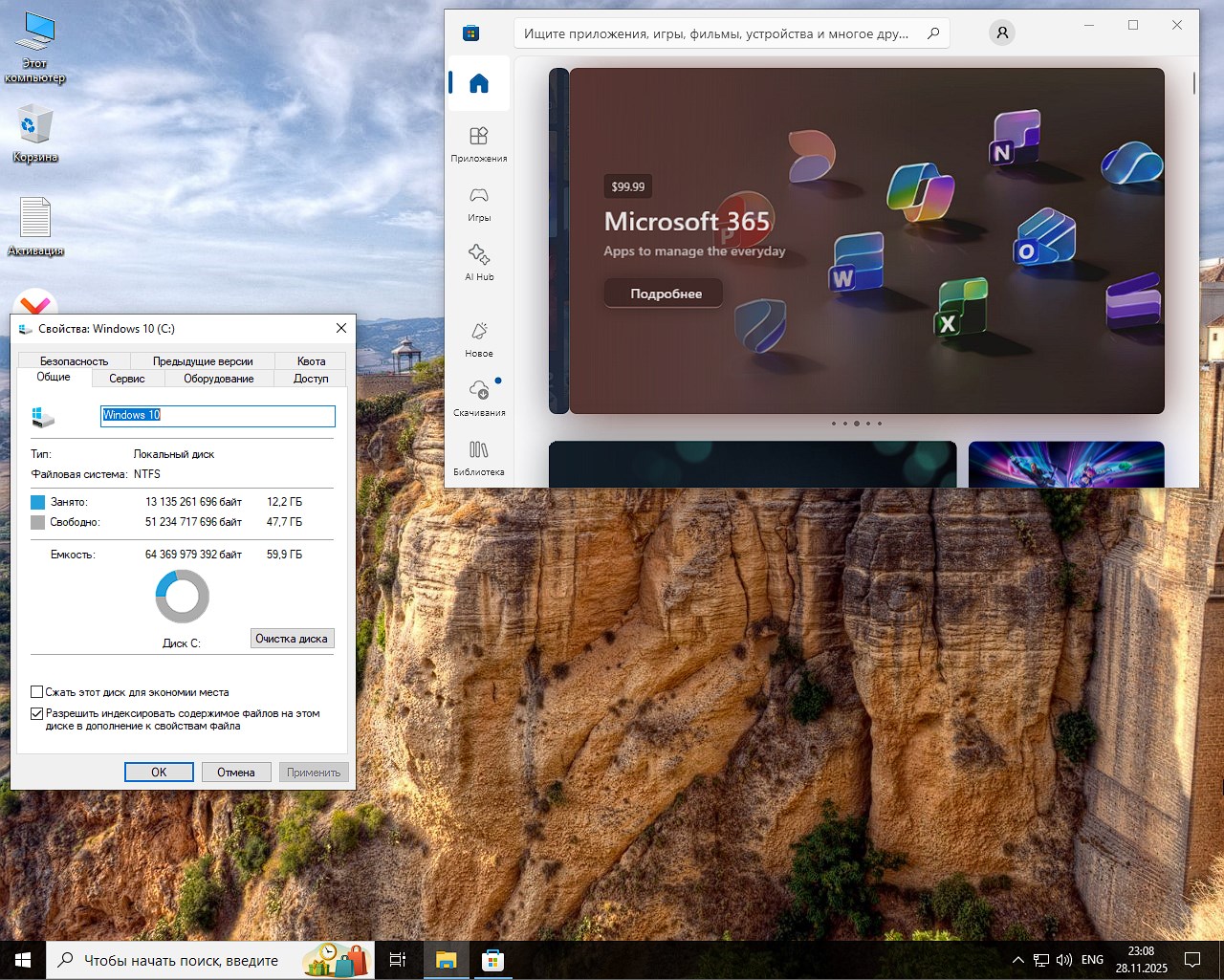
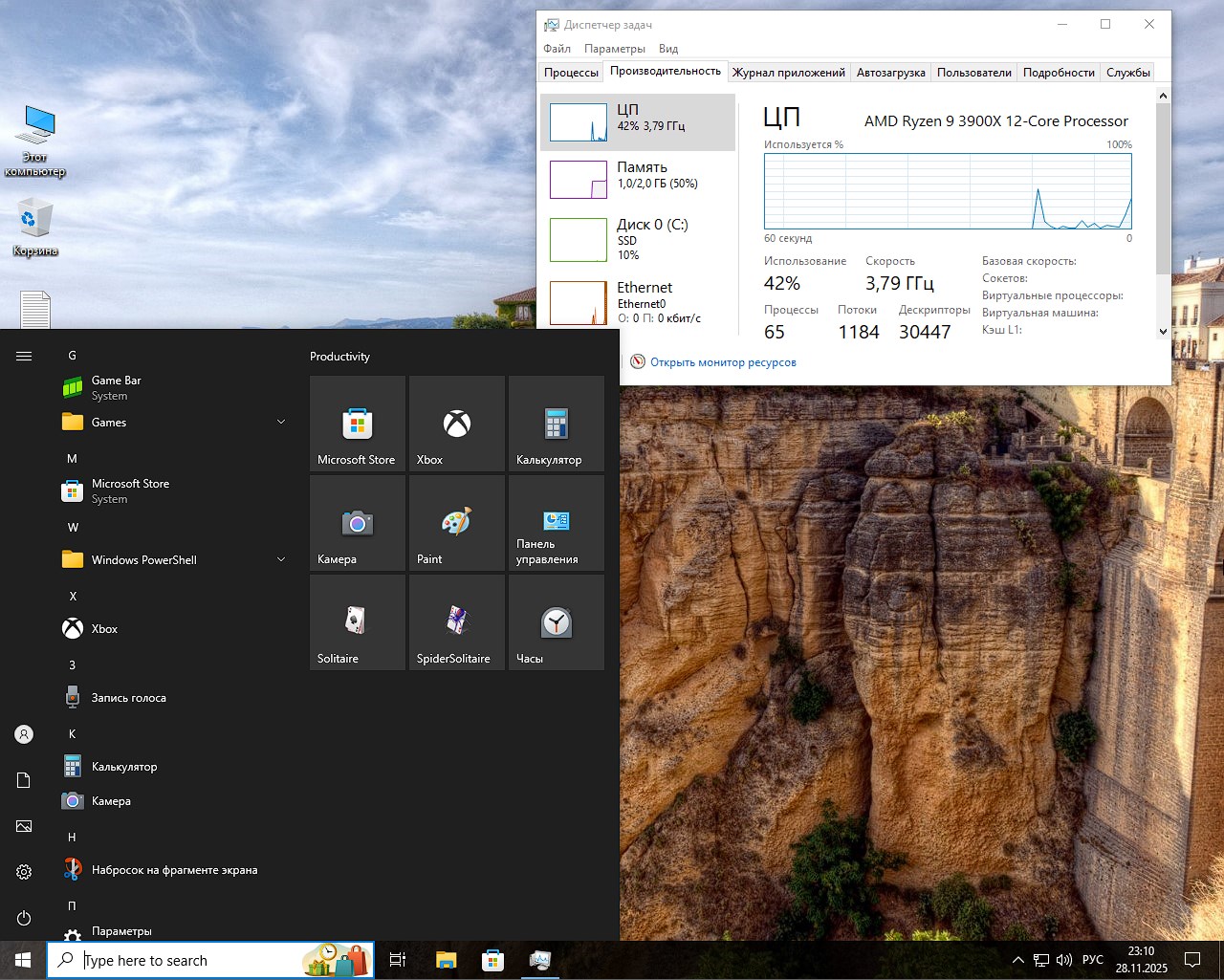
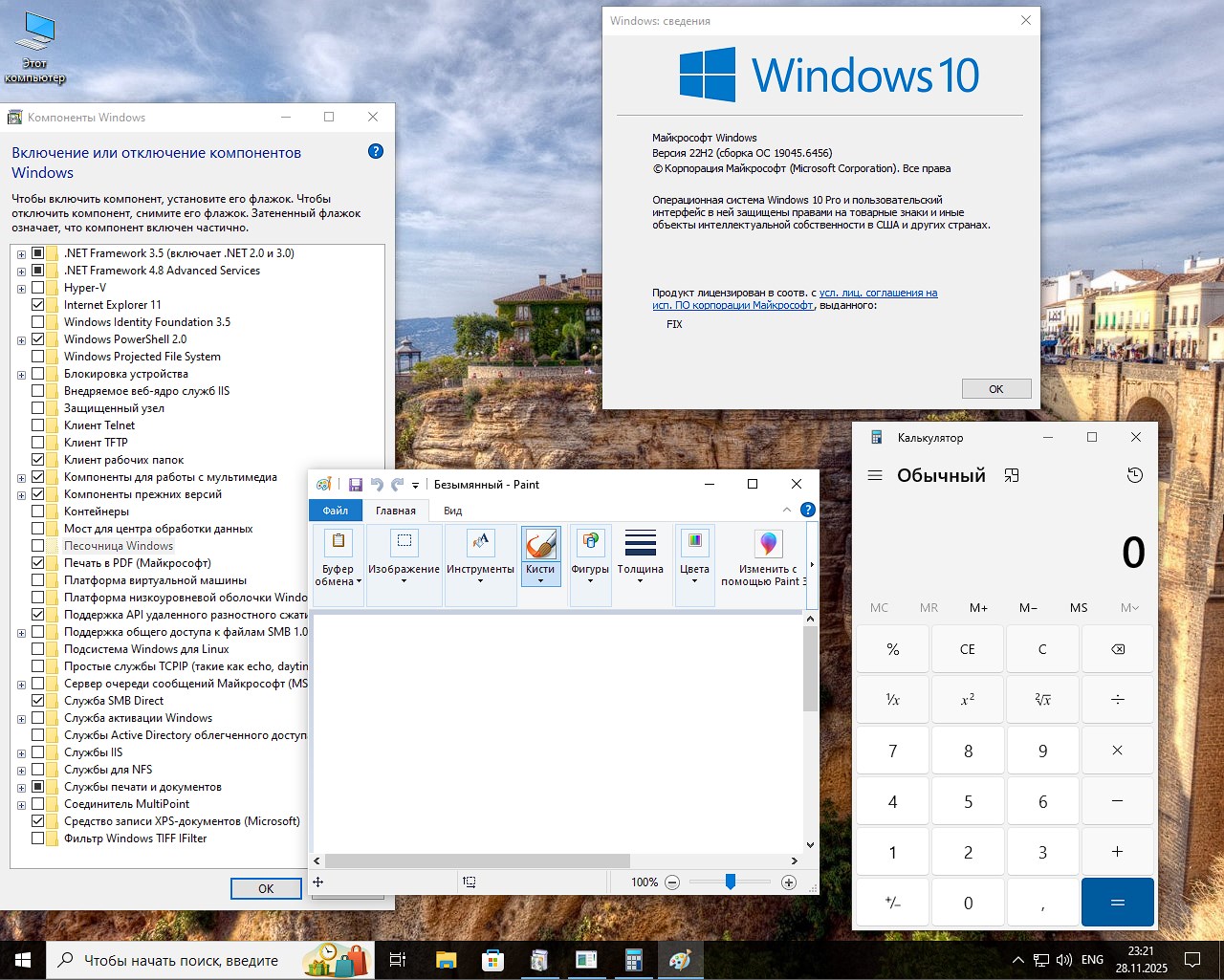
Últimamente, he estado agregando “Undécimo” al sitio con frecuencia, y todos ustedes piden encontrar un “Décimo” genial, nuestros muchachos de FIX hicieron todo lo posible y aquí está frente a ustedes. Conozca Windows 10 x64 22H2 Lite Pro 2GB: la imagen iso es liviana y universal para una fácil instalación en computadoras portátiles antiguas y modernas, el Windows 10 profesional liviano con configuraciones competentes y sin basura innecesaria lo ayudará a disfrutar de su versión favorita del sistema operativo con la respuesta más rápida y una reproducción de imágenes fluida. Debe instalar el ensamblaje en una partición limpia utilizando una unidad flash USB de arranque; la mayoría de los controladores del sistema aparecerán solos, con excepción de algunos muy raros. Para descargar torrent Windows 10 22H2, puede usar el botón a continuación y para obtener enlaces de descarga directa en las noticias completas.
Descargar torrent
µ
Windows 10 22H2 Pro 64 bit (Versión final ligera con controladores)
Tamaño: 2,7 GB • Formato: ISO • Versión: 19045.6456
📌 Nota: Para obtener la imagen iso lo más rápido posible, puedes utilizar la distribución torrent usando el botón verde de arriba; Otros métodos de descarga directa a través del navegador están disponibles a continuación en las noticias.
⚙️ Requisitos más ligeros para instalar Win 10 Lite:
Frecuencia mínima del procesador 1 GHz con 2 núcleos, se requiere soporte de 64 bits
Mínimo 2 gigabytes de RAM para tareas estándar
El sistema operativo después de la implementación ocupa alrededor de 13 Gigabytes, al menos 15 GB de espacio libre, con controladores y software al menos 20
Cualquier tarjeta de video, incluso la incorporada, funcionará con este ensamblaje liviano
La resolución de la pantalla es preferiblemente de al menos 800×600.
💿 WinPE está habilitado, averigüémoslo:
🟡 A menudo, en las asambleas, después de grabar una imagen en una unidad flash y ejecutarla desde ella, simplemente ve una ventana de bienvenida estándar, allí debe marcar la casilla de consentimiento y seleccionar la sección donde se descomprimirán los archivos del sistema, y luego reiniciar y ejecutar finalmente y seleccionar lo que necesita. En esta versión, el inicio es un poco diferente, recibirás un disco de arranque a través del cual, antes de realizar el proceso de integración del sistema con el disco duro, podrás realizar algunas operaciones útiles. Sin embargo, de forma predeterminada se abrirá la ventana de instalación, allí deberás seleccionar el idioma inglés y luego te esperan los pasos estándar. Si necesita jugar con el software, simplemente cierre la ventana y trabaje. 🟡 Como programas, todo está disponible para ti de forma gratuita, no requiere activación. Podrá probar su monitor en busca de píxeles muertos y corrección de color, podrá usar Unlocker para eliminar bloqueos de carpetas y archivos, recibirá un archivador 7zip y un programa para trabajar con particiones de disco AOMEI Partition Assistant. Si tiene una computadora portátil, habrá un software útil de Battery Mon y BitlockerKey lo ayudará a buscar la clave de recuperación, luego podrá iniciar el shell gráfico para bootsect y usar BOOTICE. Por supuesto, no podíamos prescindir de comprobar la temperatura del procesador con Core Temp y CPU-Z para comprobar su fiabilidad. Las utilidades Crystal Disk Info y Crystal Disk Mark lo ayudarán a descubrir todo sobre sus discos, a través de Disk2VHD puede crear un VHD de manera rápida y clara, para encontrar uno rápido está el programa Everything, para copiar Fast Copy, si desea navegar por las particiones de manera más conveniente, File Explorer lo ayudará. 🟡 Sabes qué es ImageX, aquí frente a ti en el shell de gimagex, hay HD Speed y HW Monitor, HWinfo es responsable de monitorear el hardware estándar, puedes emular discos a través de ImDisk, NTPWedit te ayudará a cambiar la contraseña de inicio de sesión en el sistema, Q-Dir es un excelente administrador de archivos de tipo total que solo es gratuito, puedes probar el sistema operativo a través de Quick Memory Test, SearchMyFiles también es para buscar, Symantec Ghost te ayudará a copiar discos. 🟡 En general, te espera un conjunto tan grande de todo tipo de bondades para cualquier problema y tarea. Si esto no es necesario, simplemente instale el ensamblaje usando el método estándar y omita todo este proceso.
🛠️ Conjunto mínimo de UWP:
Estás acostumbrado a oír que si el montaje es sencillo, entonces no hay nada allí. Este no es el caso, aquí todo se hace de manera muy competente, por eso hay un software integrado que algunos de ustedes necesitan. En primer lugar, la Tienda de Microsoft funciona, el servicio de juegos de Xbox y la barra de juegos de Xbox ya están presentes en la base de datos, hay una utilidad para capturar la pantalla, una herramienta de recorte, una calculadora conveniente, una aplicación de cámara, existe la capacidad de grabar sonido, un despertador incorporado, eso es todo.
🛠️ Rápidamente sobre ajustes:
Esta vez también todo es sin fanatismo. Se activó Lightweight Windows Photo para ver imágenes y se deshabilitó el almacenamiento reservado. El inicio rápido del sistema está activado, el tiempo mínimo de inicio del sistema está activo, el modo de hibernación está deshabilitado, las actualizaciones de la base de datos se detiene hasta 2050. En el menú contextual recibirá un par de elementos nuevos, incluido uno para activar el tema oscuro.
❗ Detalles importantes:
La tienda está en pleno funcionamiento y lista para atenderte fielmente, busca y carga lo que necesitas perfectamente. Si necesita iniciar sesión en su cuenta de Microsoft, puede hacerlo sin ningún problema. Todos los servicios de impresión y uso compartido de archivos están funcionando. Bitlocker funciona normalmente. Se agregaron juegos de Microsoft, sobre Solitario, etc. La activación no se realizará automáticamente, hay un documento de texto en el escritorio, lo iniciamos y recibimos instrucciones claras y comprensibles, tras las cuales podrás registrar el sistema sin problemas y con alta seguridad, sin violar la integridad de los archivos fuente. Si no es necesario dicho consejo, elimínelo del escritorio y utilice nuestro propio método. Net framework 3.5 y Direct Play están integrados, así como componentes heredados para instalar programas de juegos antiguos. Como no hay un navegador en la base de datos, Yandex se integró para trabajar rápidamente con nuestros servicios, lo cual es una prioridad, todo lo que está bloqueado se puede abrir fácilmente a través de una extensión gratuita, todo lo que no sea está traducido a nuestro idioma, incluidos los videos, además hay una IA incorporada para ayudar con todo, la uso para resolver lecciones para niños, no es mi culpa que estudié con calificaciones C, es difícil para mí.
✔️Para resumir:
Ha pasado mucho tiempo desde que me enviaron versiones compactas y livianas de Windows 10: la edición Pro 22H2 x64 es la mejor opción para la mayoría de nosotros. El montaje no está reducido al límite, todo funciona bien y no hay problemas. Impresoras, almacén, activación, bajo consumo de memoria y procesador, un poco más de 60 procesos en ejecución al inicio, esto me hace feliz, me parece una excelente versión Lite de Windows 10 que se puede usar completamente como sistema principal. El idioma se debe instalar por separado, para ello escribimos Idioma a través de la barra de búsqueda y abrimos la configuración de idioma, allí escribimos y aparecerá un botón Descargar – haz clic en él. Esperamos, reiniciamos la PC después de la instalación, ese es todo el proceso, tarda unos dos minutos, es fácil, créanme.
Tenga en cuenta que si desea ejecutar el sistema en un sistema virtual, debe seleccionar Windows 7 como instalación; dado que el disco de arranque está integrado en Seven, ¡¡¡tenga cuidado!!!
Gracias por su tiempo, ¡buena suerte a todos!
Parámetro
Estado
🔎Buscar
✅Presente inmediatamente como una cuerda, funciona.
🔑Activación
ℹ️Como consejo en un archivo de texto.
🛒 Tienda
✅Presente, trabajando, .
👁️ Privacidad
❌Se eliminó la vigilancia y se aumentó la privacidad
#️ Actualizaciones
ℹ️Con tu participación
⚙️Instalación de otros idiomas
✅Obras
🔌 UWP
ℹ️eliminado parcialmente
Descargue el ensamblaje de Windows 10 x64 Pro 22H2 Lite con controladores (instalación limpia)
💡 Arriba se le presentan espejos funcionales para descargar ISO directamente usando un navegador sin clientes de terceros a alta velocidad, seleccione el espejo deseado y obtenga el archivo
Acerca de las asambleas:
Algunas compilaciones pueden venir preinstaladas con un navegador y agregar componentes opcionales para Chrome; Si lo desea, puede sustituirlos fácilmente por los suyos propios. Todas las imágenes se someten a un análisis antivirus obligatorio antes de publicarse en el sitio: todo el contenido se analiza completamente en busca de archivos maliciosos. La configuración permanece bajo su control y puede cambiarla con un par de clics si es necesario. A menudo, las herramientas de activación integradas se reemplazan con recomendaciones de registro basadas en texto; esto se hace para minimizar los falsos positivos.
Firmware original Huawei P9 Plus VIE-AL10 (archivo Flash)
El archivo Flash lo ayudará a actualizar, degradar o reinstalar el firmware (SO) original en su dispositivo móvil. Además, el archivo Flash (ROM) también le permite reparar el dispositivo móvil en caso de un problema de software, un problema de bucle de arranque, un problema de IMEI o un problema muerto.
Nombre del archivo: Huawei_P9_Plus_VIE-AL10_M00A040_Board_Software_China_Nonspecific_Android_6.0_EMUI_4.1_05021WUG_HMT.zip Tamaño del archivo: 653MB Herramienta Flash: Herramienta multiflash de Huawei Cómo flashear (instalar): Sigue el tutorial
Tienes un dispositivo móvil Teléfono Asus ROG 3 ¿Y le gustaría conseguir un usuario root? Si es así, sin duda has encontrado el lugar más adecuado.
Nuevamente gracias al programa MTKroot v2.5.5 hemos creado un proceso automático para rootear terminales Asus ROG Phone 3a través del cual puedes llegar acceso raíz en tan solo unos minutos.
¿No encuentras el archivo boot.img?, entonces este te interesará.
¿Qué es la raíz?
Raíz oh uso excesivo es el nombre común que normalmente se asigna a las cuentas de usuario que tienen todos los privilegios en todos los niveles de acceso, tanto de usuario único como multiusuario.
Asimismo, rootear un teléfono consiste en una táctica que permite a los usuarios de un dispositivo Android obtener acceso privilegiado de forma similar a los permisos administrativos de los sistemas Unix, permitiéndoles romper todas las restricciones de sistema y hardware establecidas por el fabricante u operador de red.
¿Cuáles son las ventajas de rootear el Asus ROG Phone 3?
Posibilidad de eliminar Bloatware fácilmente así como deshacerse de aplicaciones inútiles del sistema.
Obtenga capacidad de almacenamiento interno adicional.
Adapta cualquier configuración sofisticada en el sistema, como cambiar el IMEI y/o dirección MAC del Asus ROG Phone 3, overclockear la CPU y/o GPU entre muchas otras opciones.
Pudiendo utilizar Apps diseñadas únicamente para aquellos dispositivos móviles que tengan permisos de superusuario.
Eliminar y modificar particiones (¡Ten cuidado! Puede resultar muy peligroso para la integridad del dispositivo.).
Realizar copias de seguridad del sistema de particiones y posibilidad de exportar todo el Firmware.
Precauciones y advertencias a tener en cuenta
Su equipo perderá la vigencia de la garantía otorgada por el fabricante.
Riesgo de que aplicaciones maliciosas obtengan derechos de superusuario.
Amenaza de daño o pérdida de datos durante el procedimiento, por lo que es recomendable en cualquier caso realizar una copia de seguridad antes de iniciar el proceso de root.
La rom de su dispositivo Asus ROG Phone 3 puede estar dañada, se recomienda asegurarse de poder obtener una copia original de su firmware si es necesario.
Eventualmente se revocará la compatibilidad con actualizaciones OTA.
requisitos esenciales de este procedimiento
PC con sistema operativo Windows XP o posterior, tanto de 32 como de 64 bits.
Descarga el firmware original de tu teléfono móvil Asus ROG Phone 3 del cual necesitarás extraer el archivo de arranque si es posible desde el sitio web oficial de descargas del fabricante.
Y No se puede descargar una rom para el Asus ROG Phone 3 También puede obtener el archivo de inicio directamente desde el Asus ROG Phone 3 simplemente siguiendo los pasos de este tutorial.
Configurar el teléfono móvil Asus ROG Phone 3
Antes de continuar, debes aplicar algunos parámetros específicos desde el panel de configuración de tu Asus Asus ROG Phone 3, que básicamente consisten en Habilitar la depuración USB así como Activar desbloqueo OEM.
Podrás encontrar estas configuraciones en la sección de desarrollador, que deberás activar previamente. tocando siete veces ininterrumpidamente además de:
Ajusta-> Información del dispositivo -> versión de software.
Rootear para el teléfono Asus ROG 3
Extraiga el contenido del paquete descargado previamente al escritorio de la PC con Windows y ejecute el programa MTKroot v2.5.5.
Iniciando MTKroot v2.5.5 en Asus ROG Phone 3
Controladores Pulsa -> Qualcomm y finaliza la instalación de los controladores necesarios.
Instale los controladores Qualcomm Asus ROG Phone 3
Repita también este paso para la instalación en controladores. BAsD.
Nota: La aplicación MTKroot v2.5.5 ya incluye los controladores necesarios para el dispositivo móvil Asus ROG Phone 3.
Conecta tu Teléfono Asus ROG 3 a la PC usando el puerto de datos USB y luego haga clic en Restablecer USB.
Haga clic en la esquina superior izquierda del texto. ¡¡Sin botas de heno!! -> Llevarabra el archivo de inicio y haga clic una vez en el botón Parche de proceso.
Automáticamente se iniciará el programa Magisk Manager en tu celular, sigue los pasos que verás en tu pantalla para parchear el arranque.
Luego presione el botón Prueba del BAD y una vez que pueda ver la línea ‘Dispositivo detectado’, haga clic en el botón Soy un fastboot.
Asus ROG Phone 3 Reiniciar USB + Prueba ADB + Fastboot
Espere unos segundos mientras tanto. Teléfono Asus ROG 3 reinicie con el modo gestor de arranque y haga clic una vez Probar arranque rápido.
Luego escucha hasta que puedas ver el mensaje’Dispositivo detectado‘ para pasar al siguiente nivel.
Abra el gestor de arranque en el dispositivo Asus ROG Phone 3
A continuación deberás abrir el gestor de arranque de tu Asus ROG Phone 3, un acto imprescindible que podemos realizar con un solo clic.
Es recomendable excluir la operación si la habías desbloqueado antes.
Hacer clic Prueba del cargador de arranque si necesita verificar el estado del gestor de arranque.
Comprobar el gestor de arranque del Asus ROG Phone 3
Si es necesario abra el gestor de arranque en su Asus ROG Phone 3 solo tienes que hacer clic Liberar cargador de arranque -> Acepta y luego cumple con las sugerencias que verás reflejadas en la pantalla de tu Asus ROG Phone 3.
Prensa sube el volumen aceptar.
Abrir el gestor de arranque del Asus ROG Phone 3
Recuerde: en el momento en que se libere el gestor de arranque, el sistema de su Asus ROG Phone 3 se restablecerá a su estado de fábrica.
Por este motivo, debes plantearte si crear una copia de seguridad o, en su caso, copiar las fotos, contactos, archivos y otros datos a la memoria externa.
Tras desbloquear el gestor de arranque, el siguiente paso es finalizar el tutorial, dejando finalmente tu terminal Asus ROG Phone 3 con acceso root.
Vaya al área superior izquierda del software y elija la preferencia de raíz, luego haga clic en Root en la parte inferior.
Seleccione Rootear Asus ROG Phone 3
Casi de inmediato, el Asus ROG Phone 3 será rooteado y verá las letras “OK” en la pantalla de su dispositivo Asus ROG Phone 3 y en la ventana MTKroot v2.5.5.
A continuación debes hacer clic Salir del arranque rápido para reiniciar su dispositivo, Asus ROG Phone 3 volverá al sistema.
Cuando el dispositivo móvil se reinicie por completo, haga clic en el botón Aplicaciones -> instalar magia y verifique que la aplicación Magisk Manager aparezca en el escritorio de su Asus ROG Phone 3.
Para que la aplicación Magisk Manager funcione correctamente es necesario conectar el terminal a Internet.
Finalmente solo tienes que presionar el botón Comprobar raíz -> aceptar y listo.
Comprobar Root Asus ROG Phone 3
Nota: En caso de que la aplicación Magisk Manager no se instale la primera vez, haga clic una vez Desinstalarespera unos segundos y haz clic nuevamente instalar.
Abreviatura del proceso
Pasos resumidos para rootear el Asus ROG Phone 3
Inicie el software MTKroot v2.5.5 y luego conecte el Asus ROG Phone 3 a su computadora.
Reinicie el Asus ROG Phone 3 en las opciones del gestor de arranque haciendo clic Soy un fastboot -> Probar arranque rápido.
Si es necesario, desbloquee el gestor de arranque haciendo clic en Liberar cargador de arranque.
Finalmente seleccione la opción raíz y presione el botón Raíz.
Videotutorial paso a paso sobre cómo rootear el dispositivo Asus ROG Phone 3
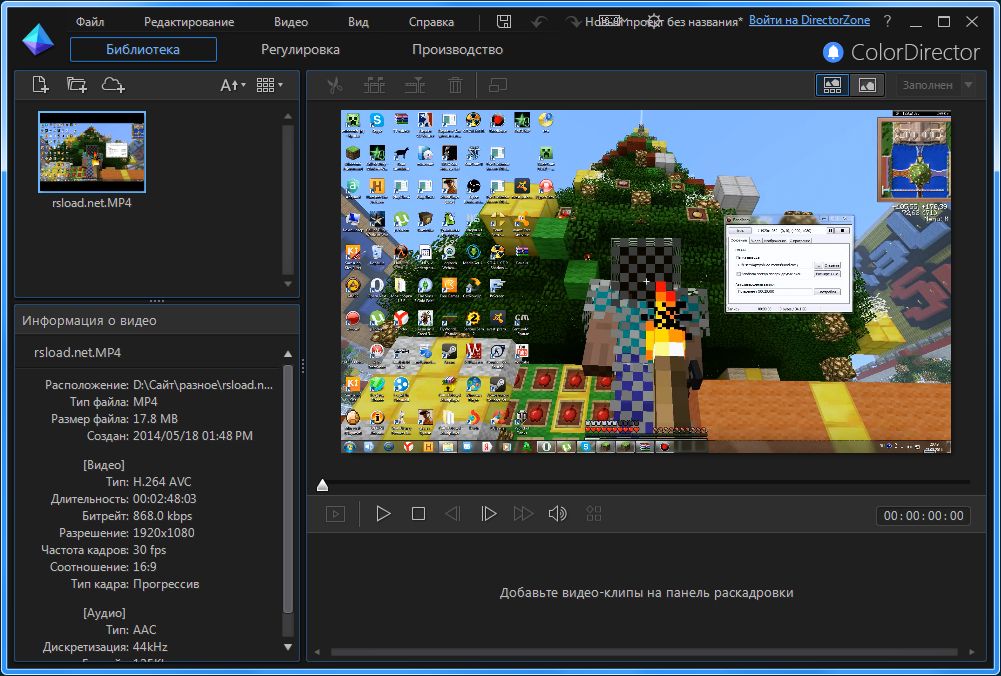
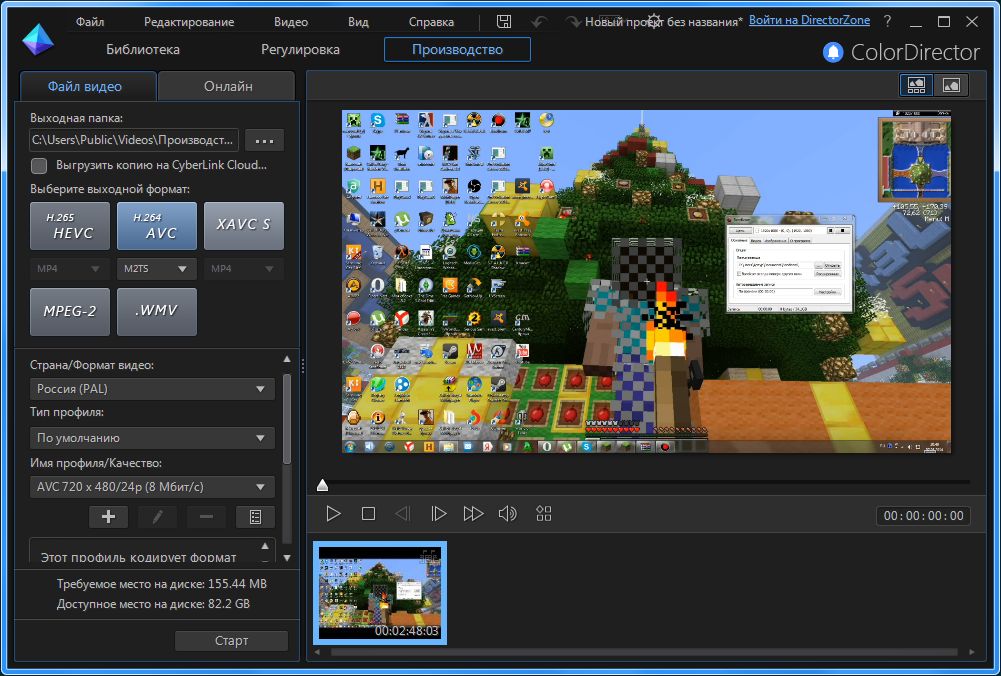
Cyberlink ColorDirector es un software creado para la edición de vídeo, es decir, la corrección de color. Obtendrá herramientas avanzadas para mejorar su clip seleccionando uno de los ajustes preestablecidos o utilizando ajustes de color manuales. La aplicación te brinda la oportunidad de importar videos de casi cualquier formato, esto se puede hacer a través del menú o simplemente arrastrando el archivo a la ventana principal con el mouse. Luego verás una lista con tus clips, y en el centro la ventana principal con el modo de vista previa del vídeo. Antes de comenzar a jugar con la configuración de color, debes transferir el video a un guión gráfico.
Cyberlink ColorDirector tiene una pestaña responsable de la configuración; Al ir allí, se enfrentará a muchas opciones de edición. Hay configuraciones ya preparadas; al seleccionarlos, aplicará inmediatamente la configuración a su video. Por supuesto, podrás configurar manualmente todo lo que consideres necesario; para ello hay controles deslizantes especiales que deben ajustarse. Una vez completado, puedes exportar el video a diferentes formatos. El programa realmente ha demostrado su eficacia, gracias al Russifier podrás descubrir todas las complejidades aún más rápido. Para trabajar, necesitará al menos 1 GB de RAM, un procesador Intel Core i3 de 2,0 GHz de segunda generación o AMD Phenom II o superior, una tarjeta de video NVIDIA GeForce o AMD / ATI Radeon.
Características del programa:
Editor avanzado con una amplia gama de funciones.
Modifica tu vídeo para prepararlo para la transmisión profesional
Interfaz agradable y fácil de usar
Se admite el método de arrastrar y soltar
Es posible seleccionar el formato de salida y configurarlo para dispositivos específicos.
Requisitos de sistema relativamente pequeños para una herramienta muy poderosa
Firmware original Huawei P8 Lite ALE-UL00 (archivo Flash)
El archivo Flash lo ayudará a actualizar, degradar o reinstalar el firmware (SO) original en su dispositivo móvil. Además, el archivo Flash (ROM) también le permite reparar el dispositivo móvil en caso de un problema de software, un problema de bucle de arranque, un problema de IMEI o un problema muerto.
Nombre del archivo: Huawei_P8_Lite_ALE-UL00_MAA001063_Board_Software_General_Android_5.0_EMUI_3.1_05021SJM_HMT.zip Tamaño del archivo: 611MB Herramienta Flash: Herramienta multiflash de Huawei Cómo flashear (instalar): Sigue el tutorial
Cómo rootear teléfonos inteligentes HTC U11 Life
HTC_U11_Vida
Tienes un teléfono inteligente HTC U11 vida ¿Y quieres obtener el usuario root? Si ese es el caso, sin duda has llegado al lugar más indicado.
Aunque al principio te pueda parecer complicado, lo cierto es que, en comparación con otros, te alegrará comprobar lo intuitivo y sencillo que es este proceso de raíz.
¿No encuentras el maletero? archivo, comprobar este.
¿Qué significa raíz?
Él usuario raíz oh uso excesivo es el nombre común para las cuentas de usuario administrador que tienen todos los privilegios en todos los accesos, tanto monousuario como multiusuario.
Rootear un dispositivo consiste en una táctica que permite a los usuarios de teléfonos móviles con sistema operativo Android obtener acceso privilegiado al sistema de forma similar a los permisos administrativos en los sistemas Linux, permitiéndoles superar cualquier impedimento del sistema y del software que puedan haber sido impuestos por los fabricantes y/u operadores de red.
¿Cuáles son las ventajas de rootear tu HTC U11 Life?
Posibilidad de eliminar cualquier Bloatware de forma sencilla y desinstalar aplicaciones improductivas del sistema.
Pudiendo liberar capacidad de almacenamiento extra.
Personaliza configuraciones avanzadas del sistema, como desbloquear, reparar o cambiar el IMEI y/o dirección MAC, así como overclockear procesadores, entre muchos otros.
Poder utilizar aplicaciones creadas para celulares que tengan privilegios de superusuario.
Eliminar, formatear y cambiar el tamaño de nuevas particiones (Cuidado, hacer esto es muy peligroso.).
Realizar copias de seguridad o copias de seguridad completas, pudiendo incluso exportar la ROM.
Precauciones e inconvenientes que debemos considerar
Su equipo anulará la validez de la garantía otorgada por el fabricante.
Riesgo de que aplicaciones dañinas puedan obtener derechos de Superusuario.
Amenaza de daño o pérdida de datos durante o después del proceso, en este caso recomiendo crear una copia de seguridad antes de iniciar el proceso raíz.
El software del celular HTC U11 Life puede estar dañado, es recomendable asegurarse de poder obtener una copia válida de su firmware si es necesario.
Se suspenderá la compatibilidad con actualizaciones OTA/FOTA.
Requisitos previos del procedimiento
Una computadora con cualquier versión de sistema operativo Windows XP hasta w10 o posterior, tanto de 32 como de 64 bits.
Descarga el firmware original de tu terminal del que obtendrás el componente boot.img si es posible desde la web del fabricante.
Y No puedes encontrar un firmware original para el teléfono HTC U11 Life Tienes la alternativa de acceder al componente boot.img directamente desde tu HTC U11 Life de forma sencilla siguiendo los pasos de este tutorial.
Configurar el dispositivo HTC U11 Life
Lo primero que vas a hacer por supuesto es proceder a configurar los ajustes necesarios para este proceso, estos básicamente consisten en Habilitar desbloqueo OEM así como Activar la depuración USB.
Puedes ubicar estas configuraciones en el menú de desarrollo, que debes desbloquear con anticipación. presionando 7 veces consecutivamente en la caja:
Sistema-> Acerca del dispositivo -> Número de compilación.
Rootear HTC U11 Life de forma fácil
A
Ejecute MTKroot v2.5.5 para HTC U11 Life
Controladores de camarilla -> Qualcomm y finaliza la instalación de los controladores necesarios.
Instale los controladores USB Qualcomm HTC U11 Life
Repita este paso exactamente para completar la instalación del controlador -> BAsD.
Nota: La aplicación MTKroot v2.5.5 cuenta con los drivers USB y Fastboot necesarios para que nuestra PC encuentre el celular HTC U11 Life.
Luego conecta el Smartphone HTC U11 vida con su computadora usando un puerto Micro USB y luego haga clic en Restablecer USB.
Haga clic en la parte superior izquierda en ¡¡Sin botas de heno!! -> Llevarabra el archivo de arranque y haga clic Parche de proceso.
El software Magisk Manager se iniciará automáticamente en su HTC U11 Life, siga las instrucciones que aparecerán en su pantalla para parchear el arranque.
Luego haga clic en el botón Prueba del BAD y espera hasta la linea’Dispositivo detectado‘ en cuyo momento tendrás que hacer clic Soy un fastboot.
HTC U11 Life Reiniciar USB + Prueba ADB + Fastboot
Ahora espera un momento mientras HTC U11 vida inicie en modo Fastboot y luego haga clic en Probar arranque rápido.
Luego escuche hasta que aparezca el mensaje ‘Dispositivo encontrado‘ para poder pasar a la siguiente etapa.
Desbloquea el gestor de arranque de tu Smartphone HTC U11 Life
En el siguiente párrafo tendrás que liberar el gestor de arranque en tu HTC U11 Life, un paso imprescindible que podemos realizar con un solo clic.
Pero debes excluir esta operación si la has hecho antes.
Haga clic una vez Prueba del cargador de arranque si quieres comprobar su estado.
Prueba el gestor de arranque del HTC U11 Life
Si consideras necesario abrir el bootloader de tu HTC U11 Life sólo tienes que pulsar en el botón Liberar cargador de arranque -> Acepta y luego completa los pasos que se mostrarán en la pantalla de tu dispositivo móvil.
Presione la tecla sube el volumen para poder continuar.
Lanzar gestor de arranque HTC U11 Life
Importante: Cuando desbloquees el gestor de arranque, el sistema de tu HTC U11 Life se restablecerá al estado inicial.
Debido a esto, es recomendable realizar una copia de seguridad o simplemente copiar todos tus archivos, contactos, fotografías y otros datos personales a la memoria SD.
Luego de abrir el bootloader lo siguiente es finalizar el proceso y finalmente dejar el celular con su correspondiente acceso root.
En la parte superior izquierda de la utilidad MTKroot v2.5.5, elija la opción raíz y luego haga clic en el botón Raíz en la esquina inferior.
Marcar Root HTC U11 Life
En unos segundos tu HTC U11 Life habrá sido rooteado, por lo tanto podrás ver reflejadas las letras “OK” tanto en tu teléfono HTC U11 Life como simultáneamente en la ventana de MTKroot v2.5.5.
A continuación tendrás que hacer clic en Salir del arranque rápido Para reiniciar el teléfono HTC U11 Life, volverá al sistema Android.
Una vez que el Smartphone se haya cargado por completo, deberás pulsar en el botón Aplicaciones -> instalar magia y compruebe si la aplicación Magisk Manager se encuentra realmente entre las aplicaciones de su HTC U11 Life.
Para que la aplicación Magisk Manager funcione correctamente, primero debes conectar tu celular a Internet, tanto a través del operador de red como WiFi.
Para completar este tutorial sólo tienes que hacer clic en Comprobar raíz -> aceptar y listo.
Prueba Root HTC U11 Life
Nota: Si la App no aparece instalada, haz clic en el botón Desinstalarespere dos segundos y una vez más haga clic en Instalar Administrador Mágico.
resumen abreviado
Proceso simplificado Root HTC U11 Life
Ejecute la herramienta MTKroot v2.5.5 y conecte el dispositivo móvil HTC U11 Life con su PC.
Reinicie el dispositivo móvil HTC U11 Life para las opciones de inicio rápido presionando el botón Soy un fastboot -> Probar arranque rápido.
Si es necesario, desbloquee el gestor de arranque haciendo clic en Liberar cargador de arranque.
Finalmente seleccione la opción raíz y presione el botón Raíz.
Vídeo tutorial paso a paso sobre cómo rootear el HTC U11 Life
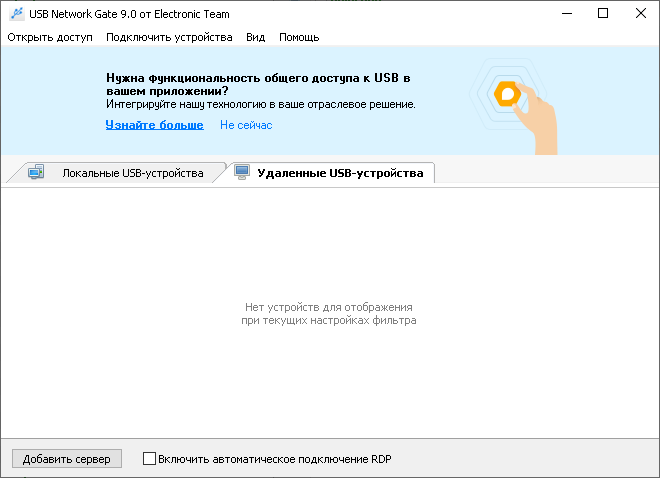
El programa te permitirá conectarte a cualquier USB ubicado en una computadora remota en la red. Tendrás acceso a él y podrás trabajar en tu propio sistema, descargar puerta de red USB posible a continuación. Debe instalar este programa en su computadora local, después de lo cual podrá usar dispositivos USB desde cualquier parte del mundo. El programa intercepta todos los datos y los envía a través de una red TCP/IP y proporciona acceso al usuario final. Revelador: ELTIMA Software GmbH Idioma: Versión inglesa + rusa Tamaño: 11MB DescargarPuerta de red USB 11.0.2736 + crack gratis / 9.0.2236 Reempaquetar Diakov
Firmware original Huawei P8 Lite ALE-L23 (archivo Flash)
El archivo Flash lo ayudará a actualizar, degradar o reinstalar el firmware (SO) original en su dispositivo móvil. Además, el archivo Flash (ROM) también le permite reparar el dispositivo móvil en caso de un problema de software, un problema de bucle de arranque, un problema de IMEI o un problema muerto.
Nombre del archivo: Huawei_P8_Lite_ALE-L23_MAA001077_Board_Software_General_05021SJN_HMT.zip Tamaño del archivo: 1GB Herramienta Flash: Herramienta multiflash de Huawei Cómo flashear (instalar): Sigue el tutorial
La mejor manera de aprovechar al máximo tu experiencia móvil Gigaset GS280sin duda es adquiriendo previamente permisos de root.
Aunque es innegable que al rootear un dispositivo móvil específico Obtendremos beneficios considerables, aunque es cierto que esto puede traer algunos problemas.
A continuación analizaremos ambos ventajas como las desventajas ocasionales, por lo que en base a esto se puede considerar si Realmente merece la pena rootear tu dispositivo móvil Gigaset GS280.
¿No encuentras el archivo de arranque? aquí tienes la solución.
¿Qué es el enraizamiento?
Él uso excesivo oh raíz es el nombre común asignado a las cuentas de usuario administrador que tienen todos los privilegios en todas las formas de acceso (usuario único y multiusuario).
Rootear un ordenador consiste en el proceso que permite a los usuarios de terminales Android obtener un acceso privilegiado similar a los permisos administrativos de Linux, pudiendo así romper cualquier impedimento del sistema así como del software que haya sido establecido por el fabricante y/u operador de red.
Ventajas de rootear tu Gigaset GS280
Elimine todo el Bloatware fácilmente y desinstale aplicaciones del sistema potencialmente inútiles.
Libere capacidad de almacenamiento interno adicional.
Personaliza configuraciones sofisticadas del sistema, como desbloquear el celular, reparar el IMEI de nuestro Gigaset GS280, dirección MAC, overclockear la CPU y mucho más.
Haga uso de Apps desarrolladas únicamente para celulares que tengan privilegios de root.
Adaptar, formatear y crear nuevas particiones en la memoria (puede ser muy peligroso para el dispositivo).
Realizar backups o copias de seguridad de las particiones y poder exportar el Firmware completo.
Precauciones e inconvenientes que siempre se deben tener en cuenta
Su equipo anulará la cobertura de garantía proporcionada por el fabricante.
Exposición a aplicaciones maliciosas que pueden obtener derechos de superusuario.
Amenaza de daño o pérdida de datos durante o después del proceso, por lo que es recomendable crear una copia de seguridad antes de iniciar el root.
El Firmware/Rom de tu dispositivo móvil puede estar dañado, es recomendable asegurarte de poder obtener una copia oficial de su rom si es necesario.
El soporte para actualizaciones OTA/FOTA finalizará.
Requisitos previos para realizar el proceso
PC con sistema Windows W7 o posterior, microarquitectura 32/64 bits.
Descarga la rom original de tu Smartphone donde extraerás el archivo boot.img si es posible desde la página de descarga oficial.
Y No se puede descargar un firmware para el dispositivo Alternativamente, puedes adquirir el archivo boot.img directamente desde el Gigaset GS280 de forma sencilla siguiendo los pasos de este tutorial.
Configurar el celular
Para empezar tendrás que modificar algunos ajustes concretos en las configuraciones de tu Gigaset Gigaset GS280, que pasan por Activar la depuración USB junto con Habilitar desbloqueo OEM.
Las dos configuraciones están integradas en la sección de desarrollador, que deberás activar previamente presionando siete veces continuamente encima de la caja;
Configuración del teléfono-> Información del teléfono -> Número de compilación.
Tutorial para rootear el Gigaset GS280 fácilmente
Primero debes descomprimir los archivos previamente descargados en el escritorio de tu computadora con Windows y luego iniciar la utilidad MTKroot v2.5.5.
Inicie MTKroot v2.5.5 en Gigaset GS280
Controladores Clica -> Qualcomm y finaliza la instalación de los controladores necesarios.
Instalar drivers USB Qualcomm Gigaset GS280
Así mismo realice los pasos anteriores para implementar la instalación de los drivers -> BAsD.
Nota: El programa MTKroot v2.5.5 incluye los controladores necesarios para el terminal Gigaset GS280.
Luego conecte el Gigaset GS280 a la computadora a través de un conector Micro USB y luego haga clic en Restablecer USB.
Haga clic en la esquina superior izquierda del texto. ¡¡Sin botas de heno!! -> Llevarabra el archivo de inicio y finalmente haga clic una vez en Parche de proceso.
El software Magisk Manager se iniciará automáticamente en tu Smartphone, sigue los pasos que verás en pantalla para crear el parche.
Luego debes hacer clic en el botón Prueba del BAD y cuando puedas ver el texto ‘Dispositivo detectado’ deberás hacer clic en el botón Soy un fastboot.
Gigaset GS280 Reiniciar USB, Test ADB, ir a Fastboot
Presta atención por un segundo mientras el Gigaset GS280 reinicie con el modo de gestor de arranque, haga clic en el botón Probar arranque rápido.
Una vez más tendrás que esperar hasta que puedas ver el texto ‘Dispositivo reconocido‘ para poder continuar a la siguiente etapa.
Desbloquea el gestor de arranque de tu Gigaset GS280
En el siguiente paso procederemos a desbloquear el gestor de arranque de tu Gigaset GS280, otra tarea imprescindible que podrás realizar con tan solo un clic.
Es recomendable ignorar el proceso si lo has hecho en cualquier otro momento.
Haga clic en el botón Prueba del cargador de arranque para verificar el estado del gestor de arranque.
Comprobar el gestor de arranque del Gigaset GS280
En caso de que necesites abre el gestor de arranque de tu Gigaset GS280 sólo tendrás que hacer clic en Liberar cargador de arranque -> Acepta y luego completa las señales que aparecerán reflejadas en la pantalla del Gigaset GS280.
Sube el volumen para poder continuar.
Lanzar el gestor de arranque Gigaset GS280
Nota: Cuando abra el gestor de arranque, su sistema informático se restablecerá a su estado original.
Por este motivo considera conveniente crear una copia de seguridad o si lo deseas copiar tus contactos, fotos, archivos y otros datos a la unidad de almacenamiento externa o SD.
Una vez abierto el gestor de arranque, el siguiente paso será finalizar el tutorial, dejando finalmente el Gigaset GS280 con privilegios de root.
Vaya a la parte superior izquierda del software y elija la opción raíz, luego haga clic una vez en el botón Raíz en la esquina inferior.
Marcar Root Gigaset GS280
Casi inmediatamente el teléfono móvil habrá sido rooteado y la palabra “OK” aparecerá reflejada tanto en tu teléfono como en la utilidad MTKroot v2.5.5.
Posteriormente debes hacer clic en el botón Salir del arranque rápido y el teléfono Gigaset GS280 se reiniciará en el entorno Android.
Una vez que tu celular se haya iniciado por completo, debes hacer clic en el botón Aplicaciones -> instalar magia y verifique que la aplicación Magisk Manager realmente aparezca en el escritorio del Gigaset GS280.
Para poder utilizar la aplicación Magisk Manager primero debes conectar el Gigaset GS280 a Internet, a través de un operador de red o WiFi.
Para finalizar sólo tienes que hacer clic en Comprobar raíz -> aceptar y nada más.
Comprobar Root Gigaset GS280
Nota: Si la aplicación Magisk no se instala, haga clic en el botón Desinstalarespera unos segundos y vuelve a hacer clic en el botón instalar magia.
Simplificación de procesos
Proceso simplificado Root Gigaset GS280
Ejecute la herramienta MTKroot v2.5.5 y conecte el dispositivo a la computadora.
Reinicie la computadora con las opciones de fastboot haciendo clic en Soy un fastboot -> Probar arranque rápido.
Si es necesario, desbloquee el gestor de arranque haciendo clic en Liberar cargador de arranque.
Finalmente seleccione la opción raíz y presione el botón Raíz.
Vídeo tutorial de ayuda para rootear el Gigaset GS280
Family Tree Maker es un poderoso programa que le permitirá descubrir su historia familiar como nunca antes, preservar su legado y compartir su resultado único con sus nietos y más allá. Si es nuevo en la historia familiar, apreciará los beneficios de este software; Es una herramienta 100% intuitiva que facilita la ampliación de su árbol genealógico mediante una navegación sencilla, herramientas de creación de árboles y una búsqueda web integrada. Si ya es un experto, puede sumergirse en funciones más avanzadas, opciones de administración de datos y una amplia gama de gráficos e informes. ¡El resultado final es una historia familiar que usted y su familia atesorarán en los años venideros! Tan pronto como decida descargar Family Tree Maker de forma gratuita, el programa lo deleitará con una interfaz fácil de usar y dentro del archivo recibirá una clave/crack para registrar el software, podrá usarlo de manera segura y sin restricciones de tiempo. Si está buscando dónde descargar una distribución de torrent, entonces no tenemos esa oportunidad, solo un enlace directo desde nuestro servidor. Licencia: ShareWare – aquí puedes descargar gratis Idioma: Inglés – Faltan la versión rusa y el rusificador Tamaño: 1,42GB SO: Windows 7+ Descargar: Creador de árboles genealógicos 2024 25.0.2.1181 + crack gratis / 2019 v24.0.1.252MacOS / 2017 v23.2.0.1540 – versión portátil
Huawei P Smart 2019 Firmware Original POT-LX1 (Archivo Flash)
El archivo Flash lo ayudará a actualizar, degradar o reinstalar el firmware (SO) original en su dispositivo móvil. Además, el archivo Flash (ROM) también le permite reparar el dispositivo móvil en caso de un problema de software, un problema de bucle de arranque, un problema de IMEI o un problema muerto.
Nombre del archivo: Huawei_P_Smart_2019_POT-LX1_1.0.0.35_Board_Software_General_9.0.0_R3_EMUI_9.0_V100R002_05022NHR_HMT.zip Tamaño del archivo: 1GB Herramienta Flash: Herramienta multiflash de Huawei Cómo flashear (instalar): Sigue el tutorial
Tienes un Smartphone en tus manos HTC Desire 650 ¿Y necesitas convertirte en administrador con privilegios de root? Si es así, sin duda has encontrado el lugar más adecuado.
Es un hecho que al rootear un celular Conseguiremos beneficios considerables, aunque es cierto que esto puede implicar algunas complicaciones.
A continuación también nos referiremos tanto a los pros como las probables desventajas, de modo que basándose en esta información usted mismo pueda decidir si Si vale o no la pena rootear tu HTC Desire 650.
¿No encuentras el maletero? archivo, entonces este te interesará.
¿Qué es el enraizamiento?
Superusuario oh raíz es el nombre convencional para las cuentas de usuario que tienen todos los derechos en todas las formas de acceso, tanto monousuario como multiusuario.
Asimismo, rootear un Smartphone es una técnica que permite a los usuarios de dispositivos con sistema Android obtener acceso privilegiado al sistema similar a los permisos administrativos en máquinas Unix, lo que también permite deshacer cualquier reducción de sistema o hardware que pudiera establecer el fabricante y/u operador de red.
¿Cuáles son las ventajas de rootear el HTC Desire 650?
Pudiendo desinstalar cualquier Bloatware fácilmente así como eliminar aplicaciones improductivas del sistema.
Posibilidad de obtener capacidad extra para almacenamiento.
Modificar parámetros sofisticados del sistema, como cambiar el IMEI y/o MAC del HTC Desire 650, etc.
Posibilidad de utilizar aplicaciones programadas específicamente para Smartphones que tengan permisos de superusuario.
Modificar, formatear y cambiar el tamaño de nuevas particiones (¡Ten cuidado! Hacer esto es muy peligroso para la integridad del dispositivo.).
Realiza copias de seguridad completas y exporta la ROM.
Precauciones y advertencias a tener en cuenta
El teléfono móvil invalidará la validez de la garantía emitida por el fabricante.
Amenaza de que aplicaciones dañinas puedan obtener permisos de Superusuario.
Amenaza de daño o pérdida de datos durante el procedimiento, en cuyo caso se recomienda en todo momento realizar una copia de seguridad antes de iniciar un proceso raíz.
La ROM de su teléfono inteligente HTC Desire 650 puede estar dañada, es recomendable asegurarse de poder obtener una copia flasheable del firmware si es necesario.
La compatibilidad con actualizaciones OTA/FOTA quedará inutilizable.
Pautas del proceso
Computadora que cuente con sistema operativo Windows XP/w7 o posterior, ya sea de 32 o 64 bits.
Conector para transferir datos de USB a Micro USB.
Descarga el firmware original de tu HTC Desire 650 del que deberás extraer el archivo boot.img si es posible desde el servicio técnico online del fabricante.
Y No puede obtener el firmware original de su dispositivo móvil HTC Desire 650 También puedes adquirir el archivo boot.img directamente desde tu teléfono móvil simplemente siguiendo los pasos de este tutorial.
Configuración del dispositivo
En primer lugar tendrás que realizar ciertos ajustes en las opciones de tu HTC HTC Desire 650, que pasan por Habilitar la depuración USB así como Habilitar desbloqueo OEM.
Ambas configuraciones están disponibles en el panel de desarrollador, que deberás haber habilitado de antemano. presionando siete veces continuo en la caja ->
Ajusta-> Acerca del teléfono -> Número de compilación oh versión de software.
Cómo rootear el dispositivo móvil HTC Desire 650 paso a paso
En primer lugar debes descomprimir el contenido del archivo previamente descargado en el escritorio del ordenador e iniciar el programa MTKroot v2.5.5.
Ejecutando MTKroot v2.5.5 en HTC Desire 650
Haga clic en Controladores -> Qualcomm y finaliza la instalación de los drivers correspondientes.
Instale los controladores USB Qualcomm HTC Desire 650
Siga los mismos pasos para instalar los controladores -> BAsD.
Nota: El software MTKroot v2.5.5 incluye los controladores actualizados necesarios para los teléfonos inteligentes HTC Desire 650.
Luego conecta tu Smartphone HTC Desire 650 al ordenador mediante un conector USB y haga clic en Restablecer USB.
Haga clic en la zona superior izquierda sobre el texto ¡¡Sin botas de heno!! -> Llevaragregue el archivo boot.img y luego haga clic en el botón Parche de proceso.
La herramienta Magisk Manager se iniciará automáticamente en su HTC Desire 650, siga las instrucciones en pantalla para crear el parche.
Luego presione Prueba del BAD y cuando la linea ‘Dispositivo encontrado‘debes hacer clic en Soy un fastboot.
HTC Desire 650 Reiniciar USB, probar ADB, ir a Fastboot
Ahora espere mientras su teléfono móvil HTC Desire 650 se inicia en las opciones de Fastboot, haga clic en Probar arranque rápido.
Luego espera hasta que puedas leer el mensaje “Dispositivo reconocido” para pasar a la siguiente etapa.
Abra el gestor de arranque HTC Desire 650
En la siguiente fase tendrás que desbloquear el bootloader de tu Smartphone, algo imprescindible y que harás con un simple clic.
Se recomienda omitir este procedimiento si lo habías realizado antes.
Hacer clic en Prueba del cargador de arranque para asegurarse de su estado.
Comprobar el gestor de arranque del HTC Desire 650
Si es necesario liberar el bootloader de tu HTC Desire 650 sólo tienes que pulsar en el botón Liberar cargador de arranque -> Acepta y luego completa las pautas que se mostrarán en la pantalla del HTC Desire 650.
Presione el botón sube el volumen para autorizar.
Lanzar el gestor de arranque HTC Desire 650
Nota: Cuando abra el gestor de arranque, el software de su dispositivo móvil se restablecerá a su estado original.
Debido a esto, es recomendable realizar una copia de seguridad o si lo prefieres simplemente copiar todos los archivos, contactos, fotografías y otros datos personales a una memoria Micro SD externa.
Tras abrir el bootloader estás a un paso de completar el tutorial y dejar por fin tu teléfono móvil perfectamente rooteado.
Vaya a la esquina superior de MTKroot v2.5.5 y elija la opción raíz, luego haga clic en el botón Raíz en la esquina opuesta.
Marcar Root HTC Desire 650
Casi inmediatamente tu teléfono habrá sido rooteado, por lo que verás el mensaje “OK” reflejado tanto en tu HTC Desire 650 como simultáneamente en la ventana de MTKroot v2.5.5.
Haga clic una vez Salir del arranque rápido Al devolver su teléfono móvil volverá al sistema Android.
Cuando el HTC Desire 650 se inicie por completo deberás pulsar en el botón Aplicaciones -> instalar magia y asegúrese de que la aplicación Magisk Manager se encuentre entre las aplicaciones de su HTC Desire 650.
Para utilizar la aplicación Magisk Manager, debe conectar el HTC Desire 650 a Internet, a través de un operador de red o WiFi.
Para finalizar el tutorial solo tienes que hacer clic en el botón Comprobar raíz -> luego acepta y listo.
Verificar Root HTC Desire 650
Nota: Si la aplicación Magisk no se instala la primera vez, haga clic una vez en Desinstalarespere dos segundos y una vez más haga clic en el botón una vez más instalar magia.
Resumen de pasos
Proceso simplificado Root HTC Desire 650
Ejecute el programa MTKroot v2.5.5 y conecte el HTC Desire 650 con su computadora.
Reinicie HTC Desire 650 en modo fastboot haciendo clic Soy un fastboot -> Probar arranque rápido.
Si es necesario, desbloquee el gestor de arranque haciendo clic en Liberar cargador de arranque.
Finalmente seleccione la opción raíz y presione el botón Raíz.
Videotutorial de ayuda paso a paso sobre cómo rootear el dispositivo móvil HTC Desire 650
Jangafx EmberGen es un potente software de simulación de incendios volumétricos en tiempo real que permite a los usuarios crear fácilmente humo, explosiones y efectos de fuego increíblemente realistas. Desarrollado por JangaFX, el software se ha convertido rápidamente en uno de los favoritos entre los artistas de efectos visuales, desarrolladores de juegos y animadores gracias a su interfaz intuitiva, su rico conjunto de funciones y su velocidad impresionante. Una de las características clave de EmberGen es su motor de modelado en tiempo real, que permite a los usuarios ver los resultados de sus cambios inmediatamente, haciendo que el proceso creativo sea más intuitivo e interactivo. Ayuda a los artistas a experimentar con diferentes escenarios, materiales e iluminación en tiempo real para lograr el efecto deseado. EmberGen también cuenta con una interfaz fácil de usar que facilita incluso a los usuarios novatos comenzar a crear simulaciones de fluidos de alta calidad. El programa proporciona una variedad de herramientas y ajustes preestablecidos para crear efectos de fuego, humo y líquidos, lo que lo convierte en una excelente opción para quienes desean agregar efectos dinámicos y realistas a sus proyectos. Otras características notables de EmberGen incluyen la capacidad de importar y exportar archivos Alembic, lo que permite una fácil integración con otros paquetes de software 3D, y la capacidad de personalizar y controlar cada aspecto de la simulación, incluida la temperatura, la densidad y el color. Una de las mayores ventajas de EmberGen es su velocidad. El programa está diseñado para ejecutarse tanto en estaciones de trabajo de alta gama como en portátiles para juegos, y puede simular efectos fluidos a gran escala en tiempo real. Esto la convierte en una herramienta ideal para crear efectos dinámicos en juegos en tiempo real, experiencias interactivas y otros proyectos urgentes. Tamaño: 86MB Descargar Jangafx EmberGen Enterprise 1.2.6 + crack gratis
Huawei P Smart 2019 Firmware Original Potter-L21-BD (Archivo Flash)
El archivo Flash lo ayudará a actualizar, degradar o reinstalar el firmware (SO) original en su dispositivo móvil. Además, el archivo Flash (ROM) también le permite reparar el dispositivo móvil en caso de un problema de software, un problema de bucle de arranque, un problema de IMEI o un problema muerto.
Nombre del archivo: Huawei_P_Smart_2019_Potter-L21-BD_1.0.0.35_Board_Software_General_9.0.0_R3 EMUI_9.0_V100R002_05022NHR_HMT.zip Tamaño del archivo: 1GB Herramienta Flash: Herramienta multiflash de Huawei Cómo flashear (instalar): Sigue el tutorial
En esta ocasión queremos mostrarte un artículo paso a paso para rootear el dispositivo móvil HiSense H10.
En las siguientes líneas te vamos a facilitar otro proceso automático para rootear dispositivos HiSense H10con el que podrás obtener acceso Root en un tiempo récord.
¿Tienes problemas para encontrar el archivo boot.img?, consulta este.
¿Qué es el enraizamiento?
Él uso excesivo oh raíz es el nombre convencional asignado a las cuentas de usuario que tienen todos los derechos para todas las formas de acceso, tanto monousuario como multiusuario.
Asimismo, rootear un ordenador es un proceso que permite a los usuarios de un terminal con sistema Android obtener un acceso privilegiado similar a los permisos administrativos de los sistemas Linux, lo que también permite romper cualquier barrera del sistema y del hardware que puedan imponer los fabricantes u operadores de red.
¿Cuáles son las ventajas de rootear tu HiSense H10?
Posibilidad de eliminar Bloatware fácilmente y deshacerse de aplicaciones improductivas del sistema.
Obtenga más memoria para almacenamiento interno.
Adaptar parámetros sofisticados del sistema, como reparar el IMEI de nuestro HiSense H10 y/o la dirección MAC entre muchos otros.
Utilice software destinado a dispositivos móviles que tengan permisos de superusuario.
Adaptar o cambiar el tamaño de nuevas particiones en la memoria (¡Atención! Hacer esto es extremadamente peligroso.).
Realizar backups o copias de seguridad del sistema de particiones y también exportar el Firmware.
Precauciones y contras que se deben considerar
El dispositivo anulará la cobertura de garantía otorgada por el fabricante.
Amenazas a que las aplicaciones maliciosas se apoderen de los permisos de superusuario.
Amenaza de daño o deterioro de los datos durante el procedimiento, en este caso recomiendo hacer una copia de seguridad antes de iniciar root.
El firmware del HiSense H10 puede estar dañado, se recomienda asegurarse de poder obtener una copia válida de su rom si es necesario.
Las actualizaciones OTA/FOTA estarán deshabilitadas.
Requisitos esenciales para este método.
Un ordenador con sistema Windows XP/7/8 o superior, arquitectura tanto de 32 como de 64 bits.
Un conector para transferencias de datos de USB a Micro USB.
Descargue el firmware original o inicie su dispositivo HiSense H10 si es posible desde el sitio web de soporte del fabricante.
Y No se puede descargar un firmware oficial para el dispositivo. Alternativamente, puede extraer fácilmente el archivo boot.img directamente desde el HiSense H10 siguiendo los pasos de este tutorial.
Configurar el teléfono HiSense H10
En primer lugar tendrás que realizar algunos ajustes específicos en el panel de configuración del HiSense HiSense H10, que básicamente consisten en Desbloquear OEM además de Activar la depuración USB.
Puedes encontrar ambas configuraciones en el panel de desarrollador, que debes haber habilitado previamente presionando siete veces sucesivamente en la sección:
Configuración-> Acerca del teléfono -> versión de software.
Cómo rootear el teléfono HiSense H10 fácilmente
En primer lugar, descomprime el contenido del paquete previamente descargado en tu computadora y luego inicia la herramienta MTKroot v2.5.5.
Inicie MTKroot v2.5.5 para HiSense H10
Haga clic en el botón Controladores -> Qualcomm y completa la instalación de los controladores necesarios.
Instale los controladores Qualcomm para HiSense H10
De igual forma, sigue estos pasos para instalar los drivers. BAsD.
Nota: La utilidad MTKroot v2.5.5 incluye los controladores actualizados que requiere HiSense H10.
Luego conecte el dispositivo HolaSense H10 a la computadora usando el cable Micro USB y luego haga clic en el botón Restablecer USB.
Haga clic en la zona superior izquierda de la pestaña ¡¡Sin botas de heno!! -> Llevaragregue el archivo boot.img y haga clic en el botón Parche de proceso.
El programa Magisk Manager se iniciará automáticamente en tu HiSense H10, sigue los pasos que verás en tu pantalla para parchear el arranque.
Hacer clic Prueba del BAD y una vez puedes ver el mensaje ‘Dispositivo reconocido‘haga clic en el botón Soy un fastboot.
HiSense H10 Reiniciar USB, probar ADB, ir a Fastboot
Ahora espera mientras tanto HolaSense H10 reinicie en modo gestor de arranque, haga clic una vez Probar arranque rápido.
Después deberás esperar hasta que aparezca el mensaje ‘Dispositivo reconocido‘ para poder continuar con la siguiente etapa.
Cómo abrir el gestor de arranque del teléfono inteligente HiSense H10
A continuación llega el turno de desbloquear el gestor de arranque de tu terminal, otra tarea que también puedes realizar de forma totalmente automática.
Debes saltarte esta operación si la hubieras hecho en otro momento.
Haga clic en el botón Prueba del cargador de arranque para asegurarse de que esté desbloqueado.
Verifique el gestor de arranque para HiSense H10
Si lo considera necesario desbloquea el gestor de arranque de tu HiSense H10 solo tienes que hacer clic en Liberar cargador de arranque -> Aceptar y luego hacer que las pistas aparezcan reflejadas en la pantalla de tu dispositivo.
presione el botón sube el volumen para proceder.
Abra el gestor de arranque HiSense H10
Importante: cuando abra el gestor de arranque, su computadora se restablecerá a su estado predeterminado.
Por esa misma razón, deberías considerar realizar una copia de seguridad o simplemente copiar todos tus archivos, contactos, fotos y otros datos en la unidad Micro SD.
Después de abrir el gestor de arranque, el siguiente paso es finalizar el proceso, dejando finalmente tu teléfono HiSense H10 con privilegios de root.
En la esquina superior de la utilidad MTKroot v2.5.5, elija la opción raíz y luego haga clic en el botón Raíz en el lado opuesto.
Seleccione Rootear HiSense H10
Casi inmediatamente el terminal habrá sido rooteado y leerás las letras “OK” proyectadas tanto en el celular HiSense H10 como al mismo tiempo en el programa MTKroot v2.5.5.
Luego tendrás que hacer clic Salir del arranque rápido Para reiniciar tu terminal HiSense H10 se reiniciará en el entorno Android.
Cuando el HiSense H10 se haya encendido completamente, haga clic una vez en Aplicaciones -> instalar magia y asegúrese de que la aplicación Magisk Manager esté realmente instalada en su HiSense H10.
Para que la aplicación Magisk Manager funcione correctamente, primero debes conectar el terminal a Internet, tanto mediante datos móviles como mediante Wi-Fi.
Para terminar, simplemente haga clic en Comprobar raíz -> aceptar y nada más.
Comprobar raíz HiSense H10
Nota: Si la aplicación Magisk no aparece instalada, haga clic en DesinstalarEspere un par de segundos y haga clic una vez más. instalar.
Proceso resumido
Resumen de pasos Root HiSense H10
Ejecute la herramienta MTKroot v2.5.5 y luego conecte el HiSense H10 a su PC.
Reinicie el HiSense H10 con las opciones de fastboot haciendo clic en Soy un fastboot -> Probar arranque rápido.
Si es necesario, desbloquee el gestor de arranque haciendo clic en Liberar cargador de arranque.
Finalmente seleccione la opción raíz y presione el botón Raíz.
Vídeo tutorial paso a paso para rootear el teléfono móvil HiSense H10
Instabot Pro es una herramienta de automatización para el famoso servicio Instagram, que asegura que ayuda a sus usuarios a aumentar el número de suscriptores y la participación en la red social. El software le permite automatizar acciones como me gusta, comentarios y seguir otras cuentas para aumentar su propia visibilidad en la plataforma. La herramienta ofrece una amplia gama de funciones que los usuarios pueden personalizar para satisfacer sus necesidades. Una de las características clave es la capacidad de dirigirse a usuarios específicos de Instagram en función de sus intereses, ubicación y hashtags. Esto le permite encontrar suscriptores potenciales que probablemente estén interesados en su contenido. Otra característica útil es la posibilidad de programar publicaciones con antelación. Los usuarios pueden crear una cola de publicaciones y configurar la herramienta para que las publique automáticamente en momentos específicos, asegurando que su contenido esté siempre disponible para los suscriptores. Peculiaridades:
La activación de InstaBot Pro con una clave no es necesaria, en el archivo a continuación encontrará la cura en forma de crack de reemplazo, después de lo cual recibirá una edición completa, que ya no contendrá restricciones, porque la licencia shareware no le permite apreciar todas las delicias de este desarrollo.
El programa también ofrece muchas opciones para configurar acciones automáticas. Los usuarios pueden establecer límites en la cantidad de Me gusta y comentarios por hora o por día, así como personalizar los comentarios específicos que publicará la herramienta. Esto ayuda a garantizar que sus acciones automáticas sean específicas y genuinas.
Una de las mayores ventajas es su interfaz. Es fácil de navegar y el panel claro permite a los usuarios realizar un seguimiento de su progreso y ajustar la configuración según sea necesario. La herramienta también ofrece consejos y guías útiles para ayudar a los usuarios a aprovechar al máximo sus funciones.
Otra ventaja del programa es su accesibilidad. En comparación con otras herramientas de automatización de Instagram en el mercado, InstaBot Pro obtiene una gran puntuación.
Es importante señalar que esta red social tiene reglas estrictas con respecto a dichos desarrollos de automatización y su uso puede llevar a la suspensión de la cuenta o incluso a la prohibición permanente. Aunque este programa ofrece opciones de personalización para minimizar el riesgo de ser detectado por los algoritmos de Instagram, aún hay que tener en cuenta este punto. Tamaño: 14MB Descargar InstaBot Pro 7.2.2 + crack gratis
Firmware original Huawei P Smart 2019 POT-L21 (archivo Flash)
El archivo Flash lo ayudará a actualizar, degradar o reinstalar el firmware (SO) original en su dispositivo móvil. Además, el archivo Flash (ROM) también le permite reparar el dispositivo móvil en caso de un problema de software, un problema de bucle de arranque, un problema de IMEI o un problema muerto.
Nombre del archivo: Huawei_P_Smart_2019_POT-L21_1.0.0.35_Board_Software_General_9.0.0_R3_EMUI_9.0_V100R002_05022NHR_HMT.zip Tamaño del archivo: 1GB Herramienta Flash: Herramienta multiflash de Huawei Cómo flashear (instalar): Sigue el tutorial
Si necesitas rootear tu Gigaset GS185, entonces tengo buenas noticias para ti, porque a continuación te daremos una forma muy sencilla y eficaz de hacerlo de forma asistida y segura.
Aunque es un hecho que al rootear un celular Conseguiremos numerosos beneficios, si bien es cierto que esto puede conllevar varios inconvenientes.
A continuación nos referiremos a cuáles son estos. beneficios así como el probables inconvenientespara que de esa manera puedas sopesar por tu cuenta si rootear o no tu Gigaset GS185.
¿Tienes problemas para encontrar el maletero?, consulta este.
¿Qué es el enraizamiento?
Superusuario oh raíz es el nombre habitual asignado a las cuentas de usuario administrador que tienen todos los privilegios en todas las formas de acceso, tanto monousuario como multiusuario.
Rootear o rootear un teléfono celular consiste en un proceso que proporciona a los usuarios de teléfonos Android un acceso privilegiado similar a los permisos administrativos de los sistemas Linux o Unix, lo que permite romper cualquier barrera de sistema o hardware que haya sido establecida por el fabricante y/u operador de red.
¿Cuáles son las ventajas de rootear tu Gigaset GS185?
Pudiendo eliminar todo el Bloatware fácilmente así como eliminar aplicaciones improductivas del sistema.
Pudiendo liberar más memoria para almacenamiento.
Adaptar ajustes avanzados del sistema, como reparar o reescribir el IMEI de nuestro Gigaset GS185, la MAC así como overclocking entre muchos otros.
Poder utilizar programas programados exclusivamente para celulares que tengan privilegios de root.
Dividir, formatear y/o adaptar nuevas particiones (¡Ten cuidado! Puede resultar muy peligroso para la integridad del dispositivo.).
Realizar copias de seguridad de todas las particiones, pudiendo incluso exportar el Firmware completo.
Precauciones y contras que debemos tener en cuenta
Tu terminal suspenderá la validez de la garantía proporcionada por el fabricante.
Peligro de que aplicaciones dañinas se apoderen de los derechos de superusuario.
Riesgo de daño o deterioro de la información durante o después del proceso, en cuyo caso recomiendo crear siempre una copia de seguridad antes de proceder al root.
El Software del dispositivo Gigaset GS185 puede estar dañado, se recomienda asegurarse de poder obtener una copia flasheable de su rom si es necesario.
Se invalidará la compatibilidad con actualizaciones OTA/FOTA.
Pautas para este procedimiento.
Una PC equipada con sistema operativo Windows XP hasta w10 o posterior, ya sea de 32 o 64 bits.
Un cable de transferencia de datos USB a Micro USB.
Descarga la rom original para tu terminal de donde necesitarás extraer el componente de arranque si es posible desde la web oficial.
Y No encuentras una rom original para tu Gigaset GS185 Tienes la alternativa de quitar el componente de arranque directamente de tu Gigaset GS185 simplemente siguiendo los pasos de este tutorial.
Configuración en el terminal Gigaset GS185
Lo primero que tendremos que hacer, lógicamente, será proceder a configurar los ajustes necesarios para el siguiente proceso, que básicamente consisten en Desbloquear OEM así como Activar la depuración USB.
Estas dos configuraciones están incluidas en la sección de programador, que debes activar previamente presionando siete veces consecutivos en la caja;
Ajusta-> Información del dispositivo -> versión de software.
Rootee el dispositivo Gigaset GS185 con facilidad
Extraiga el archivo previamente descargado en el escritorio de su PC con Windows y luego inicie el programa MTKroot v2.5.5.
Ejecutar MTKroot v2.5.5 para Gigaset GS185
Pulsa sobre Controladores -> Qualcomm y continuar con la instalación de los respectivos drivers.
Instale los controladores USB Qualcomm Gigaset GS185
Asimismo, realice estos pasos exactamente para implementar la instalación de los controladores -> BAsD.
Nota: La utilidad MTKroot v2.5.5 incluye todos los controladores USB y Fastboot necesarios para que su PC reconozca el Gigaset GS185.
Luego conecte el Gigaset GS185 al ordenador a través del puerto USB y haga clic una vez en el botón Restablecer USB.
Haga clic en el área superior izquierda en ¡¡Sin botas de heno!! -> Llevaragregue el archivo de arranque y luego haga clic Parche de proceso.
El programa Magisk Manager se abrirá automáticamente en tu Gigaset GS185, sigue los pasos que aparecerán en pantalla para parchear el arranque.
Luego haga clic Prueba del BAD y espera hasta que puedas ver el texto ‘Dispositivo detectado’ momento en el cual debes hacer clic en Soy un fastboot.
Gigaset GS185 Restablecer USB, probar ADB, ir a Fastboot
Espere un segundo mientras el dispositivo Gigaset GS185 se reinicia con las opciones Fastboot, luego haga clic en el botón Probar arranque rápido.
Nuevamente debes prestar atención hasta que veas la frase ‘Dispositivo detectado‘ para poder avanzar a la siguiente fase.
Abrir gestor de arranque en el celular Gigaset GS185
En el siguiente punto intentaremos abrir el gestor de arranque de tu teléfono, otra acción que también puedes aplicar con tan solo un clic.
Es recomendable omitir este paso si lo liberaste en otro momento.
Hacer clic en Prueba del cargador de arranque para comprobar su estado.
Prueba del gestor de arranque Gigaset GS185
Si es necesario abre el gestor de arranque de tu Gigaset GS185Liberar cargador de arranque -> Acepta y realiza los pasos que se muestran en la pantalla de tu Gigaset GS185.
Presione el botón aumentar el volumen para desbloquear.
Lanzar el gestor de arranque Gigaset GS185
Atención: Al desbloquear el gestor de arranque, el teléfono móvil se restablecerá a su estado de fábrica.
En cuyo caso deberás realizar una copia de seguridad o si lo prefieres copiar los contactos, fotos, archivos, etc., a la unidad Micro SD.
Tras abrir el gestor de arranque, la siguiente fase consistirá en finalizar este tutorial, dejando finalmente el terminal Gigaset GS185 correctamente rooteado.
En la parte superior izquierda de MTKroot v2.5.5, elija la opción raíz y luego haga clic en Root en la esquina inferior.
Seleccionar Root Gigaset GS185
En menos de 5 segundos el Gigaset GS185 estará rooteado y verás reflejado el texto “OK” en la pantalla de tu teléfono móvil y en la ventana de MTKroot v2.5.5.
Luego tendrás que hacer clic en el botón Salir del arranque rápido para devolver su teléfono Gigaset GS185 al entorno Android.
Una vez que el Gigaset GS185 se reinicie por completo, haga clic en Aplicaciones -> instalar magia y verifique si la aplicación Magisk Manager está realmente ubicada en el escritorio del dispositivo.
Para utilizar la aplicación Magisk Manager, debe conectar su Gigaset GS185 a Internet, ya sea mediante Wi-Fi o datos de red.
Para finalizar este tutorial sólo tienes que hacer clic en el botón Comprobar raíz -> siguiente Aceptar y nada más.
Comprobar Root Gigaset GS185
Nota: Si la aplicación Magisk Manager no está instalada, haga clic en Desinstalarespera un par de segundos y haz clic nuevamente Instalar Administrador Mágico.
Pasos resumidos
Resumen Pasos Root Gigaset GS185
Abra el software MTKroot v2.5.5 y luego conecte su dispositivo Gigaset GS185 al ordenador.
Reinicie su dispositivo Gigaset GS185 en el gestor de arranque haciendo clic en Soy un fastboot -> Probar arranque rápido.
Si es necesario, desbloquee el gestor de arranque haciendo clic en Liberar cargador de arranque.
Finalmente seleccione la opción raíz y presione el botón Raíz.
Vídeo tutorial de ayuda paso a paso sobre cómo rootear el dispositivo Gigaset GS185