Blog

  • Cómo rootear el Quantum V

    Cómo rootear el Quantum V

    Rootear un dispositivo móvil, como el Quantum V, no es un juego y mucho menos debe tomarse a la ligera, por eso en los tutoriales que solemos crear siempre intentamos evitar que los usuarios olviden algún ajuste o paso crucial.

    Es bien sabido que al rootear un dispositivo móvil específico Podemos conseguir beneficios considerables, al mismo tiempo que es cierto que puede conllevar ciertas desventajas.

    Más adelante también repasaremos cuáles son estos. ventajas así como el supuestos contraspara que en base a esto puedas reflexionar por tu cuenta si si rootear o no tu celular Quantum V.

    Tabla de contenido
    ¿Qué es la raíz?
    Beneficios
    Advertencias y contras
    Requisitos cuantitativos V
    Preajustes de Quantum V
    Iniciar root en Quantum V
    Desbloquear el gestor de arranque Quantum V
    Comprobar el gestor de arranque Quantum V
    Verificar raíz Quantum V
    Resumen
    Vídeotutorial paso a paso

    ¿Tienes problemas para encontrar el maletero?, consulta este.

    ¿Qué es el enraizamiento?

    Superusuario oh raíz es el nombre estándar para las cuentas de usuario administrador que tienen todos los derechos en todos los niveles de acceso, tanto de usuario único como multiusuario.

    Asimismo, rootear un Smartphone consiste en el proceso que facilita a los usuarios de computadoras obtener acceso privilegiado al sistema de manera similar a los permisos administrativos en máquinas Linux, pudiendo así superar cualquier limitación del sistema o hardware establecida por el fabricante y/u operador de red.

    Beneficios de rootear Quantum V

    • Posibilidad de desinstalar cualquier Bloatware fácilmente y deshacerte de aplicaciones inútiles del sistema.
    • Posibilidad de conseguir más capacidad de almacenamiento interno.
    • Personalice configuraciones profundas del sistema, como reparar o cambiar IMEI o dirección MAC, overclock y mucho más.
    • Posibilidad de utilizar aplicaciones programadas específicamente para dispositivos rooteados.
    • Cambiar el tamaño y eliminar nuevas particiones (esto puede ser muy peligroso).
    • Realiza copias de seguridad del sistema de particiones o también exporta la rom completa.

    Precauciones y desventajas a considerar

    1. El celular suspenderá la vigencia de la garantía emitida por el fabricante.
    2. Amenaza de que aplicaciones maliciosas obtengan derechos de superusuario.
    3. Peligro de daño o pérdida de datos durante o después del procedimiento, en este caso recomiendo hacer una copia de seguridad antes de iniciar root.
    4. El firmware de su teléfono celular puede estar dañado; se recomienda asegurarse de poder obtener una copia flasheable del firmware si es necesario.
    5. Se suspenderá la compatibilidad con actualizaciones OTA/FOTA.

    Condición previa del proceso

    • Una PC equipada con una versión de Windows w7 a w10 o posterior.
    • Cable de transferencia de datos micro USB.
    • Descargar a la computadora la última versión del software MTKroot v2.5.5 Para teléfono móvil Quantum V.
    • Descarga la rom original para tu Quantum V desde donde extraerás el archivo de arranque, preferiblemente desde el sitio web oficial de descargas.

    Y No encuentras la rom original de Quantum V Tiene la opción de obtener el arranque directamente desde su computadora fácilmente siguiendo los pasos de este tutorial.

    Configuración a realizar en el dispositivo

    Primero debes realizar algunos ajustes específicos en la configuración del dispositivo, que prácticamente consisten en Habilitar la depuración USB y también desbloquear OEM.

    Estas configuraciones están reunidas en la sección de programador, que deberás desbloquear previamente presionando siete veces ininterrumpidamente encima de la sección:

    Menú-> Acerca del dispositivo -> versión de software.

    Rootee el terminal Quantum V fácilmente

    Para comenzar, extraiga el contenido del archivo previamente descargado en su computadora y luego inicie el software MTKroot v2.5.5.

    Ejecutar MTKroot v2.5.5 para Quantum VEjecutar MTKroot v2.5.5 para Quantum V
    Iniciando MTKroot v2.5.5 en Quantum V

    Haga clic en el botón Controladores -> MediaTek y completar la instalación de los respectivos drivers.

    Controladores MTK Quantum VControladores MTK Quantum V
    Instalar controladores Quantum V

    Asimismo, repita los pasos para instalar los controladores -> BAsD.

    Nota: La herramienta MTKroot v2.5.5 ya tiene los controladores USB y Fastboot necesarios para Quantum V.

    Luego conecte su Quantum V a su computadora usando el conector Micro USB y luego haga clic en Restablecer USB.

    Haga clic en la esquina superior izquierda de la pestaña ¡¡Sin botas de heno!! -> Llevaragregue el archivo de arranque y luego haga clic en Parche de proceso.

    cargar boot.img Quantum Vcargar boot.img Quantum V

    El programa Magisk Manager se iniciará automáticamente en tu Quantum V, sigue las instrucciones que aparecerán en pantalla para crear el parche.

    Luego haga clic en el botón una vez Prueba del BAD y espera un momento hasta que puedas ver el mensaje’Dispositivo detectado‘momento en el que hay que pulsar Soy un fastboot.

    Quantum V reinicia USB, prueba ADB, ir a FastbootQuantum V reinicia USB, prueba ADB, ir a Fastboot
    Quantum V Reiniciar USB, Probar ADB, ir a Fastboot

    Ahora espera unos segundos mientras tu dispositivo móvil Tanto como V inicie en modo gestor de arranque y haga clic en el botón Probar arranque rápido.

    Una vez más, espere hasta que pueda leer la frase “Dispositivo encontrado” antes de poder continuar con la siguiente etapa.

    Abra el gestor de arranque en Quantum V

    A continuación es el turno de liberar el gestor de arranque en tu Quantum V, otra operación que aplicarás automáticamente.

    Es recomendable ignorar el procedimiento si ya lo has desbloqueado en otra ocasión.

    Hacer clic en Prueba del cargador de arranque si necesita comprobar su estado.

    Verificar el gestor de arranque y Quantum VVerificar el gestor de arranque y Quantum V
    Verificar el gestor de arranque y Quantum V

    En caso de que consideres desbloquear el gestor de arranque en el Quantum V solo tienes que hacer clic en Liberar cargador de arranque -> Acepta y luego cumple con los lineamientos que se mostrarán proyectados en la pantalla de tu Quantum V.

    Recuerda que debes presionar el botón sube el volumen para desbloquear.

    Abra el gestor de arranque Quantum VAbra el gestor de arranque Quantum V
    Abra el gestor de arranque Quantum V

    Recuerde: cuando abra el gestor de arranque, el dispositivo se restablecerá al estado inicial.

    En cuyo caso se recomienda realizar una copia de seguridad o copiar los archivos, contactos, fotos y otros datos a una unidad de memoria externa o Micro SD.

    Una vez que hayas abierto el gestor de arranque, el siguiente nivel es concluir este tutorial dejando rooteado el teléfono móvil.

    Desplácese hasta la parte superior izquierda de la utilidad MTKroot v2.5.5 y elija la opción raíz, luego haga clic una vez en Root en la parte inferior.

    Marcar Raíz Quantum VMarcar Raíz Quantum V
    Marcar Raíz Quantum V

    En unos segundos el Quantum V habrá quedado rooteado y podrás ver el texto “OK” tanto en la pantalla del Quantum V como en la ventana de MTKroot v2.5.5.

    Luego haga clic en Salir del arranque rápido Para reiniciar su teléfono móvil, Quantum V reiniciará el sistema.

    Cuando el Quantum V se haya reiniciado por completo, toque Aplicaciones -> instalar magia y verifique que la aplicación Magisk Manager esté ubicada en el panel Quantum V.

    Para utilizar la aplicación Magisk Manager, primero debe conectar su dispositivo a Internet.

    Para finalizar el tutorial haz clic en el botón Comprobar raíz -> siguiente Aceptar y eso es todo.

    Prueba de raíz cuántica VPrueba de raíz cuántica V
    Prueba de raíz cuántica V

    Nota: Si la aplicación Magisk Manager no se instala la primera vez, haga clic en el botón Desinstalarespere un par de segundos y una vez más haga clic en el botón instalar magia.

    Pasos simplificados

    Proceso simplificado de Root Quantum VProceso simplificado de Root Quantum V
    Proceso simplificado de Root Quantum V
    1. Inicie el software MTKroot v2.5.5 y luego conecte el Quantum V a su computadora.
    2. Reinicie el Quantum V en modo bootloader haciendo clic en el botón Soy un fastboot -> Probar arranque rápido.
    3. Si es necesario, desbloquee el gestor de arranque haciendo clic en Liberar cargador de arranque.
    4. Finalmente seleccione la opción raíz y presione el botón Raíz.

    Vídeo tutorial paso a paso de cómo rootear el Quantum V
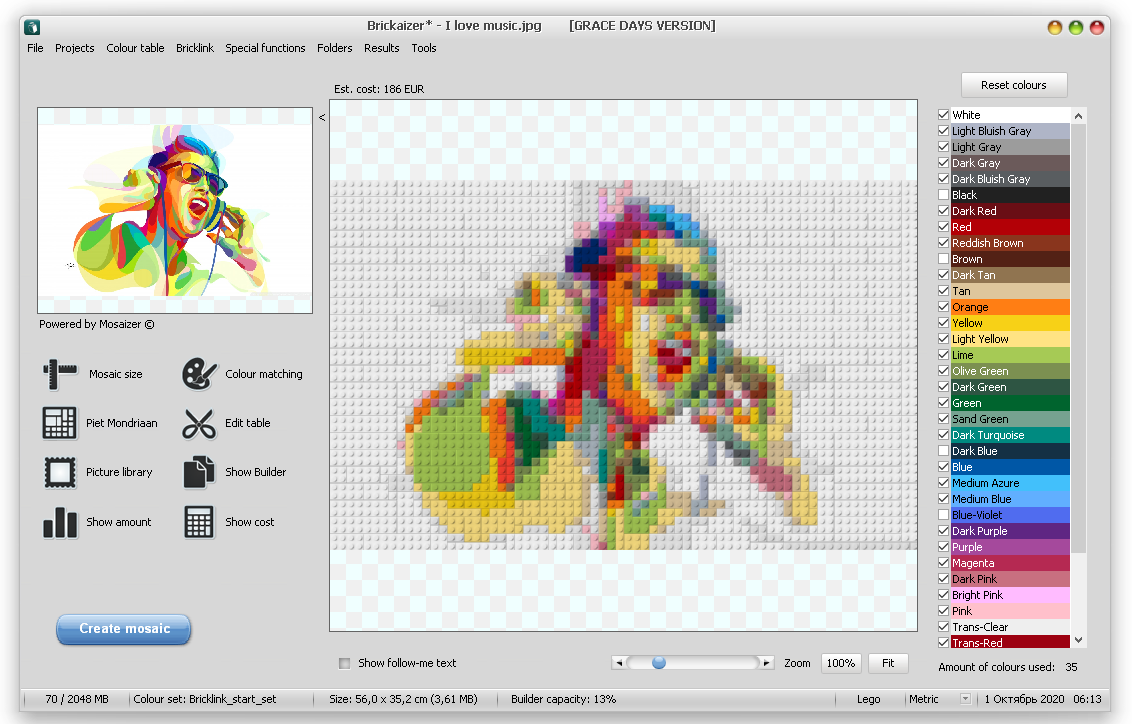
  • Ladrillero 8.0.4.7

    Ladrillero 8.0.4.7

        Descargar Brickaizer

    Brickaizer +: el programa creará automáticamente un excelente mosaico a partir de cualquier foto, usted mismo especificará qué colores usar, puede ajustar el tamaño de la imagen resultante, puede ajustar las columnas y otros parámetros. Como resultado, tendrá todas las herramientas necesarias para completar esta tarea y el resultado será una imagen bastante buena creada a partir de ladrillos multicolores.
    Puedes agregar una imagen arrastrándola a la ventana principal, el original está a la izquierda, puedes ver el resultado a la derecha y editarlo inmediatamente si es necesario. Puedes ajustar el tamaño del mosaico y otros parámetros más, y al final obtendremos el resultado perfecto. En general, estoy bastante satisfecho con el resultado automático, el programa ajusta todo perfectamente, además cada color usado a la derecha en el menú se puede personalizar, puedes seleccionar otros si lo deseas, en general, si tienes manos y tiempo directos, entonces todo es fácil de cambiar según tus necesidades.

    Licencia: ShareWare (el programa se activa mediante un generador de claves, no se requiere crack)
    Idioma: Inglés – Faltan la versión rusa y el rusificador
    Tamaño: 50MB
    SO: Windows 7+
    Descargar Brickaizer 8.0.4.7 + generador de claves gratis

    Contraseña
    [HIDE]rsload[/HIDE]

  • Firmware original de Huawei Y6 MRD-TL00 (archivo Flash) Cómo flashear o instalar firmware (ROM)

    Firmware original Huawei Y6 MRD-TL00 (archivo Flash)

    El archivo Flash lo ayudará a actualizar, degradar o reinstalar el firmware (SO) original en su dispositivo móvil. Además, el archivo Flash (ROM) también le permite reparar el dispositivo móvil en caso de un problema de software, un problema de bucle de arranque, un problema de IMEI o un problema muerto.

    Nombre del archivo: Huawei_Y6_MRD-TL00_1.0.0.82_9.1.0_R1_EMUI9.1.0_05022RKY_HMT.zip
    Tamaño del archivo: 1 GB
    Herramienta Flash: Herramienta multiflash de Huawei
    Cómo flashear (instalar): Sigue el tutorial

    Servidor 1 (gratis)

  • Reproductor multimedia minimalista 5.1.6 portátil

    Reproductor multimedia minimalista 5.1.6 portátil

    Reproductor multimedia minimalista

    Hacía tiempo que no publicaba nada nuevo en la categoría de jugadores, y ahora me encontré con uno como este, Reproductor multimedia minimalistadecidió compartir. El programa es bastante específico, este no es un procesador habitual con un montón de menús, yo lo llamaría una herramienta dura basada en MPV y FFmpeg.
    En general, el concepto es claro, el autor decidió eliminar todo lo innecesario. Cuando inicie, verá solo una ventana sin marcos, encabezados ni los botones habituales. Parece elegante e intimidante, nada distrae la atención: esto es un hecho. Decidí hacerle una prueba de omnivoría y la prueba fue exitosa. Le puse películas pesadas en MKV, música en FLAC y fotografías de diferentes formatos. El motor MPV digiere cualquier formato sin instalar códecs, además el reproductor en sí es portátil, descomprime el archivo y úsalo.

    • Los controles aquí están completamente ligados al teclado, lo cual es inusual, por supuesto, pero ¿adónde ir? Constantemente buscaba el mouse, pero no ayuda mucho, y para entender cómo manejarlo, debes presionar CTRL-H. Aparecerá un mensaje de ayuda con todos los comandos. Preste atención a este punto de inmediato; de lo contrario, verá una pantalla negra.
    • Las funciones aquí tienen todo lo que necesitas, cambiar la velocidad de reproducción no es un problema, puedes ampliar la imagen y rotar el video en cualquier dirección. Sólo por diversión, abrí cuatro vídeos a la vez; el jugador puede organizarlos en mosaicos en la pantalla. La ventana se puede estirar como quieras y se adhiere a la cuadrícula del escritorio.
    • Honestamente, la falta de una interfaz puede asustar a los principiantes, es necesario recordar las teclas de acceso rápido, si las necesita es una buena pregunta.

    Los fanáticos del minimalismo estarán encantados, los jugadores y programadores que estén acostumbrados a hacer clic en el teclado y recordar todas las combinaciones, creo que lo dominarán sin problemas.
    El reproductor es de código abierto, completamente gratuito, solo descarga el enlace a continuación y úsalo. El resultado es un reproductor rápido con una imagen excelente.
    Tamaño: 137MB
    SO: Windows 10-11
    Descargar Reproductor multimedia minimalista 5.1.6 gratis

    Contraseña
    [HIDE]rsload[/HIDE]

  • Firmware original de Huawei Y6 MRD-LX3 (archivo Flash) Cómo flashear o instalar firmware (ROM)

    Firmware original Huawei Y6 MRD-LX3 (archivo Flash)

    El archivo Flash lo ayudará a actualizar, degradar o reinstalar el firmware (SO) original en su dispositivo móvil. Además, el archivo Flash (ROM) también le permite reparar el dispositivo móvil en caso de un problema de software, un problema de bucle de arranque, un problema de IMEI o un problema muerto.

    Nombre del archivo: Huawei_Y6_MRD-LX3_1.0.0.82_9.1.0_R1_EMUI9.1.0_05022RKY_HMT.zip
    Tamaño del archivo: 1 GB
    Herramienta Flash: Herramienta multiflash de Huawei
    Cómo flashear (instalar): Sigue el tutorial

    Servidor 1 (gratis)

  • Cómo rootear el celular Poptel P60

    Cómo rootear el celular Poptel P60

    Si has encontrado esta entrada después de buscar sobre un método para obtener acceso root en el Poptel P60entonces ya estás en el mejor lugar.

    Los Poptel P60 son teléfonos que, tras obtener el root, proporcionan a sus usuarios varios métodos para mejorar fácilmente su rendimiento general, modificar el firmware y tomar el control total de su sistema operativo.

    Índice
    ¿Qué es la raíz?
    Beneficios
    Advertencias y contras
    Requisitos del Poptel P60
    Configuraciones anteriores de Poptel P60
    Iniciar Root en Poptel P60
    Desbloquear el gestor de arranque Poptel P60
    Comprobar el gestor de arranque Poptel P60
    Verificar Root Poptel P60
    Resumen
    Vídeotutorial paso a paso

    ¿Problemas para encontrar el maletero? aquí tienes la solución.

    ¿Qué significa raíz?

    Él usuario raíz oh uso excesivo es el nombre común normalmente asignado a las cuentas de usuario que tienen todos los privilegios en todos los niveles de acceso (usuario único y multiusuario).

    Asimismo, rootear un teléfono celular consiste en un proceso que permite a los usuarios de un dispositivo móvil Android obtener acceso privilegiado de forma similar a los permisos administrativos en máquinas Linux o Unix, lo que permite romper cualquier restricción de sistema y software impuesta por el fabricante u operador de red.

    ¿Cuáles son los beneficios de rootear el Poptel P60?

    • Elimina todo tipo de Bloatware de forma sencilla así como desinstala del sistema aplicaciones potencialmente improductivas.
    • Posibilidad de conseguir capacidad de almacenamiento extra.
    • Adapte configuraciones sofisticadas del sistema, como hacer jailbreak al Poptel P60, restablecer IMEI y/o número MAC, overclocking de CPU/GPU, entre muchas otras opciones.
    • Pudiendo utilizar Software desarrollado específicamente para aquellos Smartphones que tengan permisos root.
    • Eliminar, adaptar y cambiar el tamaño de nuevas particiones (¡Atención! Esto puede ser muy peligroso para la integridad del dispositivo.).
    • Crea copias de seguridad completas y la capacidad de exportar la rom completa.

    Precauciones e inconvenientes que debemos tener en consideración

    1. El teléfono anulará la validez de la garantía emitida por el fabricante.
    2. Amenaza a las aplicaciones dañinas para que no obtengan permiso de superusuario.
    3. Riesgo de daño o pérdida de datos durante o después del procedimiento, por lo que recomiendo hacer una copia de seguridad antes de iniciar un proceso de raíz.
    4. El firmware/Rom del Poptel P60 puede estar dañado, se recomienda asegurarse de poder obtener una copia flasheable de la rom si es necesario.
    5. La compatibilidad con actualizaciones FOTA/OTA estará deshabilitada.

    Requisitos del proceso

    • PC con sistema operativo Windows w7/w10 o superior, ya sea con microarquitecturas de 32 o 64 bits.
    • Cable de datos USB.
    • Descargar a la computadora la última versión de la utilidad MTKroot v2.5.5 Para teléfono Poptel P60.
    • Descarga el componente boot.img o la rom original para tu Poptel P60 preferentemente desde el servicio técnico online del fabricante.

    Y No encuentras una rom oficial para el Poptel P60 Alternativamente, también puedes eliminar boot.img directamente del Poptel P60 fácilmente siguiendo los pasos de este tutorial.

    Configurar el Poptel P60

    Primero hay que modificar algunos ajustes específicos en la configuración del equipo, que prácticamente dependen de Habilitar desbloqueo OEM además de Activar la depuración USB.

    Debes ubicar estas configuraciones en la sección de desarrollador, la cual debes desbloquear previamente. presionando 7 veces continúa en el recuadro:

    Ajusta-> Acerca del teléfono -> versión de software oh Número de compilación.

    Rootee el Poptel P60 fácilmente

    Para comenzar, debes extraer el paquete descargado previamente en tu computadora con Windows y ejecutar el software MTKroot v2.5.5.

    Ejecutando MTKroot v2.5.5 en Poptel P60Ejecutando MTKroot v2.5.5 en Poptel P60
    Inicie MTKroot v2.5.5 para Poptel P60

    Haga clic una vez en Controladores -> MediaTek y finaliza la instalación de los controladores necesarios.

    Controladores MTK Poptel P60Controladores MTK Poptel P60
    Instalar controladores para Poptel P60

    Repita también este paso para implementar la instalación en los controladores. BAsD.

    Nota: La herramienta MTKroot v2.5.5 tiene controladores actualizados que requieren los teléfonos Poptel P60.

    Luego conecta tu Poptel P60 a su PC a través del puerto de datos USB y haga clic en el botón Restablecer USB.

    Haga clic en la esquina superior izquierda en ¡¡Sin botas de heno!! -> Llevaragregue el archivo boot.img y luego haga clic en Parche de proceso.

    cargar boot.img Poptel P60cargar boot.img Poptel P60

    La herramienta Magisk Manager se iniciará automáticamente en tu Poptel P60, sigue las instrucciones que aparecerán en tu pantalla para parchear el arranque.

    Luego tendrás que hacer clic en el botón Prueba del BAD y espera un segundo hasta que aparezca el texto ‘Dispositivo encontrado‘ entonces tendrás que presionar el botón Soy un fastboot.

    Poptel P60 reiniciar USB + probar ADB + FastbootPoptel P60 reiniciar USB + probar ADB + Fastboot
    Poptel P60 Reiniciar USB, probar ADB, ir a Fastboot

    Espere unos segundos mientras tanto. Poptel P60 Inicie en modo Fastboot, luego haga clic en Probar arranque rápido.

    Nuevamente tendrás que esperar hasta que puedas ver el mensaje ‘Dispositivo reconocido‘ antes de pasar al siguiente punto.

    Desbloquear el gestor de arranque en Poptel P60

    A continuación intentaremos liberar el gestor de arranque en tu dispositivo móvil, otra acción imprescindible que también aplicarás con un solo clic.

    Se recomienda omitir este paso si lo ha desbloqueado nuevamente.

    Haga clic una vez en Prueba del cargador de arranque si necesita comprobar su estado.

    Prueba del gestor de arranque Poptel P60Prueba del gestor de arranque Poptel P60
    Pruebe el gestor de arranque y Poptel P60

    Si considera que es necesario liberar el gestor de arranque del Poptel P60, haga clic en Liberar cargador de arranque -> Acepta y lleva a cabo las instrucciones que se proyectarán en la pantalla de tu Poptel P60.

    aumentar el volumen aceptar.

    Desbloquear el gestor de arranque Poptel P60Desbloquear el gestor de arranque Poptel P60
    Desbloquear el gestor de arranque Poptel P60

    Nota: En el momento en que abra el gestor de arranque, el software de su teléfono móvil se restaurará al estado inicial.

    Por lo tanto, considere realizar copias de seguridad u, opcionalmente, copiar todos los contactos, fotos, archivos y otros datos en una memoria externa o SD.

    Después de soltar el gestor de arranque, solo te quedan unos segundos para finalizar este proceso, dejando finalmente tu Smartphone Poptel P60 con su correspondiente acceso root.

    Vaya a la esquina superior izquierda de MTKroot v2.5.5 y verifique la preferencia de raíz, luego haga clic una vez en Root en la esquina inferior.

    Opción Root Poptel P60Opción Root Poptel P60
    Opción Root Poptel P60

    Casi inmediatamente tu Smartphone Poptel P60 habrá sido rooteado, por lo que la palabra “OK” aparecerá reflejada en la pantalla de tu dispositivo Poptel P60 y en la ventana de MTKroot v2.5.5.

    A continuación debes hacer clic en el botón Salir del arranque rápido para reiniciar su dispositivo Poptel P60 al modo Android normal.

    Una vez que el teléfono móvil se inicie por completo, haga clic en el botón Aplicaciones -> instalar magia y confirme que la aplicación Magisk Manager esté realmente instalada en su Poptel P60.

    Para poder utilizar la aplicación Magisk Manager primero debes conectar tu Poptel P60 a Internet, a través de un operador de red o Wi-Fi.

    Para terminar haga clic en Comprobar raíz -> seguido de Aceptar y eso es todo.

    Verificar Root Poptel P60Verificar Root Poptel P60
    Verificar Root Poptel P60

    Nota: Si la aplicación Magisk Manager no aparece instalada, presione el botón Desinstalarespera unos segundos y vuelve a hacer clic en el botón instalar.

    Pasos simplificados

    Resumen proceso Root Poptel P60Resumen proceso Root Poptel P60
    Resumen proceso Root Poptel P60
    1. Ejecute la utilidad MTKroot v2.5.5 y luego conecte el teléfono inteligente a su computadora.
    2. Reinicie el Smartphone en modo bootloader haciendo clic en el botón Soy un fastboot -> Probar arranque rápido.
    3. Si es necesario, desbloquee el gestor de arranque haciendo clic en Liberar cargador de arranque.
    4. Finalmente seleccione la opción raíz y presione el botón Raíz.

    Vídeo tutorial paso a paso sobre cómo rootear el Poptel P60

  • Steam Game Idler 2.5.11 Rus

    Steam Game Idler 2.5.11 Rus

    Inactivo del juego Steam

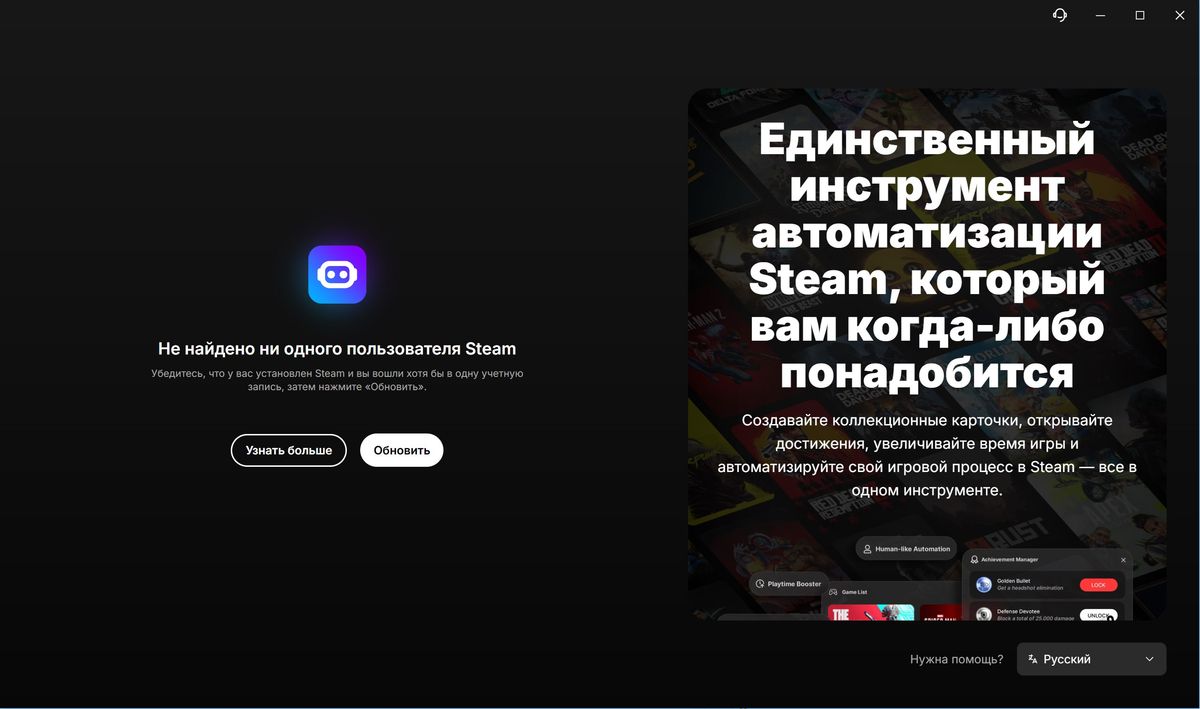
    Gamers, dedicado a ustedes, bienvenidos al programa. Inactivo del juego Steam – finge que estás jugando un juego de tu biblioteca de Steam. No es necesario descargar e instalar el juego en sí; es un verdadero salvavidas para el hardware. Creo que te has encontrado con una situación en la que lanzaste un producto nuevo y pesado simplemente para dejar caer las tarjetas y luego lo apagaste, pero la tarjeta de video aún se calentó y los ventiladores hicieron ruido. Esto no tiene ningún significado, y este software simplemente emula el estado “en el juego”, mientras que la carga en el procesador y la memoria es mínima.
    Por si alguien no lo supiera, las cartas caen sólo cuando se inicia el juego. Puedes armar un conjunto, crear un ícono, y esto es una ventaja para tu aplicación de perfil. El exceso se puede vender en la plataforma comercial, por supuesto que aquí no ganarás millones, los mineros no tienen nada que atrapar, pero realmente puedes ahorrar para un par de nuevos juegos independientes.
    Qué puede hacer el programa:

    • Mentirle a Steam que estás jugando.
    • Puede cultivar varios juegos a la vez.
    • Se activa cuando se caen todas las cartas.
    • En comparación con el antiguo ASF, la interfaz es más agradable, no es necesario jugar con la configuración durante mucho tiempo y hay soporte .

    Tenga en cuenta que el programa es gratuito y de código abierto. Pero hay una versión Pro por un dólar, elimina anuncios y simplifica la entrada, pero ahí es donde terminan todas las ventajas. En la versión gratuita, la configuración te hará sudar. Steam ahora está monitoreando estrictamente la seguridad; Simplemente ingresar su nombre de usuario y contraseña no funcionará.
    Leí que algunas personas tienen que crear una clave API web, luego crear un archivo JSON, agregar tokens de sesión y Steam Guard allí. Suena complicado, estoy loco. Como resultado, te sientes como un hacker.
    Ventajas tal como yo las veo:

    • El hardware está en reposo, no es necesario ejecutar Doom Eternal enrollado durante horas por una tarjeta de un centavo
    • La granja está al fondo.
    • Omite el límite de un juego, porque Steam no te permite iniciar dos juegos a la vez
    • Estos no son scripts torcidos, una ventana normal, todo es visible.

    Te preguntas acerca de las prohibiciones, entiendo que a Valve no parece importarle los usuarios. Lo principal es no ejecutar este software en paralelo con un juego que tenga un anti-trampas como VAC. De lo contrario, es sólo una imitación de la actividad.
    Puedes descargar el software desde el siguiente enlace, la versión no requiere instalación, es decir, es portátil.
    Para aquellos que quieran elevar su nivel de perfil sin matar su tarjeta de video, esta es una excelente opción.
    Tamaño: 7 megas
    SO:Windows 10/11
    Descargar Idler de juegos de Steam 2.5.11 gratis

    Contraseña
    [HIDE]rsload[/HIDE]

  • Huawei Y6 MRD-LX1F

    Huawei Y6 MRD-LX1F

  • Cómo rootear el teléfono inteligente Poptel P9000 Max

    Cómo rootear el teléfono inteligente Poptel P9000 Max

    Bien es sabido que son numerosas las ventajas que se pueden implementar luego de rootear teléfonos, como en esta ocasión el Poptel P9000 Max en el cual se basa esta publicación de hoy.

    A continuación le proporcionaremos otro método automático para rootear teléfonos móviles Poptel P9000 Maxcon el que conseguirás un usuario Root en tan solo unos minutos.

    Tabla de contenido
    ¿Qué es la raíz?
    Beneficios
    Advertencias y contras
    Requisitos Poptel P9000 Max
    Presets máximos del Poptel P9000
    Iniciar Root en Poptel P9000 Max
    Desbloquear el gestor de arranque de Poptel P9000 Max
    Comprobar el gestor de arranque Poptel P9000 Max
    Verificar Root Poptel P9000 Max
    Resumen
    Vídeotutorial paso a paso

    ¿Problemas para encontrar el archivo boot.img?, entonces este te interesará.

    ¿Qué es la raíz?

    Él raíz oh uso excesivo es el nombre habitual con el que se asignan las cuentas de usuario que tienen todos los derechos en todo tipo de acceso (monousuario y multiusuario).

    Rootear un teléfono móvil es el método que permite al usuario de cualquier dispositivo móvil Android obtener acceso privilegiado similar a los permisos administrativos en Unix, permitiéndole revertir cualquier límite de hardware y software impuesto por los fabricantes u operadores de red.

    ¿Cuáles son las ventajas de rootear tu Poptel P9000 Max?

    • Pudiendo desinstalar todo el Bloatware de forma sencilla y deshacerte de las molestas aplicaciones del sistema.
    • Posibilidad de ganar memoria extra para almacenamiento interno.
    • Personalice cualquier configuración sofisticada en el sistema, como desbloquear Poptel P9000 Max, recuperar o restablecer el número IMEI, la dirección MAC de nuestro Poptel P9000 Max y otros.
    • Poder utilizar Software dirigido únicamente a terminales que tengan permisos de superusuario.
    • Dividir y eliminar nuevas particiones en la memoria (¡Atención! Hacer esto es extremadamente peligroso para el dispositivo.).
    • Realizar copias de seguridad o copias de seguridad completas y también exportar la rom.

    Precauciones y advertencias que se deben tener en cuenta

    1. Tu teléfono móvil suspenderá la cobertura de garantía otorgada por el fabricante.
    2. Peligro de que se puedan realizar aplicaciones dañinas con permiso de Superusuario.
    3. Amenaza de daño o deterioro de los datos durante el proceso, en este caso se recomienda realizar una copia de seguridad antes de proceder con el root.
    4. El Firmware/Rom de tu teléfono móvil Poptel P9000 Max puede estar dañado, es recomendable asegurarte de poder obtener una copia oficial de la rom si es necesario.
    5. La compatibilidad con actualizaciones OTA se desactivará.

    Condición previa para realizar el proceso.

    • Computadora con sistema operativo Windows XP/7/10 o superior, tanto de 32 como de 64 bits.
    • Un conector de datos USB.
    • Descarga a tu computadora una versión actualizada del software MTKroot v2.5.5 Para celulares Poptel P9000 Max.
    • Descargue el firmware o el componente boot.img original de su Poptel P9000 Max, si es posible, desde el sitio de descarga oficial del fabricante.

    Y No puedes descargar la rom oficial de Poptel P9000 Max Tienes la posibilidad de obtener el boot.img directamente desde tu computadora solo siguiendo las instrucciones de este tutorial.

    Configurar el teléfono inteligente

    Primero que nada debes hacer ciertos arreglos en las opciones del celular, estos simplemente consisten en Habilitar la depuración USB y Activar desbloqueo OEM.

    Las dos opciones se encuentran dentro del menú de desarrollador, el cual deberás tener activado previamente tocando 7 veces consecutivamente en el cuadro:

    Configuración del dispositivo móvil-> Información del dispositivo -> versión de software.

    Rootee Poptel P9000 Max con facilidad

    En primer lugar, extraiga el contenido del paquete descargado previamente en el escritorio de su computadora con Windows y luego abra la aplicación MTKroot v2.5.5.

    Iniciar MTKroot v2.5.5 para Poptel P9000 MaxIniciar MTKroot v2.5.5 para Poptel P9000 Max
    Abrir MTKroot v2.5.5 y Poptel P9000 Max

    Haga clic en el botón Controladores -> MediaTek y continuar con la instalación de los drivers correspondientes.

    Controladores Mediatek Poptel P9000 MaxControladores Mediatek Poptel P9000 Max
    Instalar drivers Mediatek Poptel P9000 Max

    Asimismo, siga estos pasos para instalar los controladores -> BAsD.

    Nota: El programa MTKroot v2.5.5 ya tiene los controladores actualizados necesarios para el Poptel P9000 Max.

    Luego conecta el celular Poptel P9000 Max con su PC usando el cable USB y luego haga clic una vez en el botón Restablecer USB.

    Haga clic en la zona superior izquierda de la pestaña ¡¡Sin botas de heno!! -> Llevaragregue el archivo de arranque y luego haga clic Parche de proceso.

    cargar boot.img Poptel P9000 Maxcargar boot.img Poptel P9000 Max

    La utilidad Magisk Manager se iniciará automáticamente en su teléfono, siga los pasos que aparecerán en la pantalla para parchear el arranque.

    Entonces tienes que presionar Prueba del BAD y espera un momento hasta que aparezca la frase ‘Dispositivo detectado‘Allí tendrás que hacer clic en el botón Soy un fastboot.

    Poptel P9000 Max reiniciar USB + probar ADB + FastbootPoptel P9000 Max reiniciar USB + probar ADB + Fastboot
    Poptel P9000 Max Reiniciar USB, probar ADB, ir a Fastboot

    Espera un momento por tu Smartphone mientras tanto Poptel P9000 Max Reinicie en modo Fastboot y luego haga clic en el botón Probar arranque rápido.

    Espere nuevamente hasta que pueda leer el texto.Dispositivo reconocido‘ para poder continuar con la siguiente fase.

    Cómo abrir el gestor de arranque en dispositivos móviles Poptel P9000 Max

    En el siguiente nivel tendrás que desbloquear el gestor de arranque de tu teléfono, otro paso fundamental que te guiaremos para realizar con un solo clic.

    Se recomienda omitir este paso si lo has liberado en otro momento.

    Haga clic una vez en el botón Prueba del cargador de arranque si necesita asegurarse del estado del gestor de arranque.

    Comprobar el gestor de arranque en Poptel P9000 MaxComprobar el gestor de arranque en Poptel P9000 Max
    Comprobar el gestor de arranque en Poptel P9000 Max

    Si necesita liberar el gestor de arranque en el Poptel P9000 Max, simplemente haga clic una vez en Liberar cargador de arranque -> Aceptar y luego realizar las pistas que se reflejarán en la pantalla del teléfono.

    Recuerde presionar aumentar el volumen para continuar.

    Lanzamiento del gestor de arranque de Poptel P9000 MaxLanzamiento del gestor de arranque de Poptel P9000 Max
    Liberar el gestor de arranque Poptel P9000 Max

    Atención: Cuando desbloquees el gestor de arranque, el sistema de tu Poptel P9000 Max se restablecerá al estado de fábrica.

    Es recomendable crear una copia de seguridad o, en su caso, copiar tus fotos, contactos, archivos y otros datos al disco externo o SD.

    Una vez liberado el bootloader lo siguiente es concluir este proceso y finalmente dejar tu Poptel P9000 Max con su correspondiente acceso root.

    Vaya a la parte superior de la herramienta y marque la opción raíz, luego haga clic una vez en el botón Raíz en la esquina inferior.

    Seleccionar Root Poptel P9000 MaxSeleccionar Root Poptel P9000 Max
    Seleccionar Root Poptel P9000 Max

    En unos segundos tu Poptel P9000 Max habrá sido rooteado, por lo que verás las letras “OK” tanto en la pantalla de tu dispositivo Poptel P9000 Max como en la ventana de MTKroot v2.5.5.

    Luego tendrás que hacer clic en el botón Salir del arranque rápido Para reiniciar el dispositivo móvil, se reiniciará en el entorno de Android.

    Cuando el terminal se haya encendido por completo deberás pulsar en el botón Aplicaciones -> instalar magia y asegúrese de que la aplicación Magisk Manager se encuentre entre las aplicaciones de su Poptel P9000 Max.

    Para poder utilizar la aplicación Magisk Manager es necesario conectar el dispositivo a Internet, ya sea a través de redes móviles o Wi-Fi.

    Para finalizar este tutorial solo tienes que pulsar el botón Comprobar raíz -> seguido de Aceptar y eso es todo.

    Comprobar Root Poptel P9000 MaxComprobar Root Poptel P9000 Max
    Comprobar Root Poptel P9000 Max

    Nota: Si la aplicación no se instala, haga clic en Desinstalarespere dos segundos y haga clic una vez más en instalar magia.

    resumen abreviado

    Pasos simplificados para rootear Poptel P9000 MaxPasos simplificados para rootear Poptel P9000 Max
    Pasos simplificados para rootear Poptel P9000 Max
    1. Inicie la herramienta MTKroot v2.5.5 y luego conecte su teléfono inteligente a la PC.
    2. Reinicia tu Smartphone en las opciones del gestor de arranque haciendo clic en el botón Soy un fastboot -> Probar arranque rápido.
    3. Si es necesario, desbloquee el gestor de arranque haciendo clic en Liberar cargador de arranque.
    4. Finalmente seleccione la opción raíz y presione el botón Raíz.

    Vídeo tutorial paso a paso para rootear el Poptel P9000 Max

  • Firmware original de Huawei Y6 MRD-LX1 (archivo Flash) Cómo flashear o instalar firmware (ROM)

    Firmware original Huawei Y6 MRD-LX1 (archivo Flash)

    El archivo Flash lo ayudará a actualizar, degradar o reinstalar el firmware (SO) original en su dispositivo móvil. Además, el archivo Flash (ROM) también le permite reparar el dispositivo móvil en caso de un problema de software, un problema de bucle de arranque, un problema de IMEI o un problema muerto.

    Nombre del archivo: Huawei_Y6_MRD-LX1_1.0.0.82_9.1.0_R1_EMUI9.1.0_05022RKY_HMT.zip
    Tamaño del archivo: 1 GB
    Herramienta Flash: Herramienta multiflash de Huawei
    Cómo flashear (instalar): Sigue el tutorial

    Servidor 1 (gratis)

  • Cómo rootear el Quantum You 2

    Cómo rootear el Quantum You 2

    tienes un Tú cuántico 2 ¿Y necesitas convertirte en administrador raíz? Si es así, sin duda estás en el mejor lugar.

    Con la ayuda de la aplicación MTKroot v2.5.5 hemos conseguido adaptar otro método completamente automático para rootear teléfonos móviles Quantum You 2a través del cual podrás obtener usuario raíz en tan solo unos minutos.

    Tabla de contenido
    ¿Qué es la raíz?
    Beneficios
    Advertencias y contras
    Requisitos Cuanto 2
    Quantum You 2 ajustes preestablecidos
    Iniciar Root en Quantum You 2
    Desbloquear el gestor de arranque Quantum You 2
    Compruebe el gestor de arranque Quantum You 2
    Verificar Root Quantum You 2
    Resumen
    Vídeotutorial paso a paso

    ¿Problemas para encontrar el maletero?, consulta este.

    ¿Qué es el enraizamiento?

    Superusuario oh raíz es el nombre habitual que normalmente se asigna a las cuentas de usuario que tienen todos los privilegios en todas las formas de acceso (usuario único o multiusuario).

    Rootear un teléfono es el método que permite al usuario de cualquier celular con sistema operativo Android obtener acceso privilegiado al sistema de manera similar a los permisos administrativos en los sistemas Unix, pudiendo así corregir cualquier límite de sistema o hardware impuesto por el fabricante u operador de red.

    ¿Cuáles son las ventajas de rootear el Quantum You 2?

    • Pudiendo eliminar cualquier Bloatware fácilmente, así como deshacerse de aplicaciones potencialmente inútiles del sistema.
    • Posibilidad de ganar espacio extra para almacenamiento.
    • Personaliza configuraciones complejas en el sistema, como reparar o restaurar el número IMEI de nuestro Quantum You 2 y MAC, así como overclockear procesadores y otros.
    • Posibilidad de utilizar aplicaciones dirigidas exclusivamente a celulares que tengan permisos root.
    • Modificar o adaptar particiones en la memoria interna (Hacer esto puede ser muy peligroso.).
    • Cree copias de seguridad o copias de seguridad de todas las particiones y exporte todo el firmware.

    Precauciones y advertencias que debemos tener en cuenta

    1. Tu celular perderá la vigencia de la garantía otorgada por el fabricante.
    2. Riesgo de que aplicaciones maliciosas se apoderen de los permisos de superusuario.
    3. Riesgo de daño o deterioro de la información durante o después del proceso, en cuyo caso siempre se recomienda realizar una copia de seguridad antes de iniciar root.
    4. El software Quantum You 2 puede estar dañado; es recomendable asegurarse de poder obtener una copia flasheable de su firmware si es necesario.
    5. El soporte de actualización de FOTA finalizará.

    Requisitos del trámite

    • PC Windows XP/7 o superior, con arquitectura de 32 o 64 bits.
    • Un conector para datos USB.
    • Descargar a la computadora Aplicación MTKroot v2.5.5 para el Smartphone Quantum You 2.
    • Descargue el firmware o el archivo boot.img original para su Quantum You 2, si es posible, desde el sitio web de descargas y soporte del fabricante.

    Y No puedes conseguir un firmware oficial para el Quantum You 2 Alternativamente, también puedes iniciar directamente desde tu Quantum You 2 fácilmente siguiendo los pasos de este tutorial.

    Configurar el dispositivo móvil

    Lo primero que haremos será proceder a configurar los ajustes necesarios para este proceso, que básicamente consisten en Activar la depuración USB además de desbloquear OEM.

    Estos ajustes están integrados en el panel del programador, que deberás tener activado previamente. presionando siete veces consecutivamente en el cuadro:

    Configuración-> Información del sistema -> versión de software.

    Tutorial para rootear el Quantum You 2 fácilmente

    En primer lugar, debe extraer el contenido del archivo que descargó en el escritorio de su computadora con Windows y luego ejecutar el software MTKroot v2.5.5.

    Iniciar MTKroot v2.5.5 en Quantum You 2Iniciar MTKroot v2.5.5 en Quantum You 2
    Abrir MTKroot v2.5.5 en Quantum You 2

    Haga clic en el botón Controladores -> MediaTek y finaliza la instalación de los drivers correspondientes.

    Controladores USB para Quantum You 2Controladores USB para Quantum You 2
    Instalar drivers USB Quantum You 2

    Realice estos pasos también para realizar la instalación con los drivers -> BAsD.

    Nota: La herramienta MTKroot v2.5.5 ya incluye todos los controladores USB y Fastboot necesarios para Quantum You 2.

    Conecte su dispositivo móvil Tú cuántico 2 al PC mediante un puerto USB y luego haga clic en el botón Restablecer USB.

    Haga clic en el área superior izquierda en ¡¡Sin botas de heno!! -> Llevaragregue el archivo boot.img y luego haga clic en el botón Parche de proceso.

    cargar boot.img Quantum You 2cargar boot.img Quantum You 2

    El software Magisk Manager se iniciará automáticamente en tu Quantum You 2, sigue las instrucciones que aparecerán en pantalla para crear el parche.

    Luego tienes que hacer clic en Prueba del BAD y espera un segundo hasta que puedas ver el mensaje ‘Dispositivo detectado‘momento en el que debes hacer clic en el botón Soy un fastboot.

    Quantum You 2 reinicia USB, prueba ADB, ir a FastbootQuantum You 2 reinicia USB, prueba ADB, ir a Fastboot
    Quantum You 2 Reiniciar USB, probar ADB, ir a Fastboot

    Mientras su Quantum You 2 se inicia en modo de gestor de arranque, luego haga clic en el botón Probar arranque rápido.

    Nuevamente tendrás que prestar atención hasta que puedas leer la línea ‘Dispositivo reconocido‘ antes de continuar con el siguiente punto.

    Liberar el gestor de arranque del Quantum You 2

    En la siguiente etapa intentaremos desbloquear el gestor de arranque de tu dispositivo, otra tarea imprescindible que podemos realizar de forma automática.

    Es recomendable excluir la operación si ya la has realizado en otra ocasión.

    presione el botón Prueba del cargador de arranque para comprobar el estado del gestor de arranque.

    Probar el gestor de arranque en Quantum You 2Probar el gestor de arranque en Quantum You 2
    Probar el gestor de arranque en Quantum You 2

    En caso de que consideres desbloquea el gestor de arranque en tu Quantum You 2 solo tienes que hacer clic en el botón Liberar cargador de arranque -> Acepta y luego haz las señales que aparecen reflejadas en la pantalla de tu terminal.

    Crédito aumentar el volumen para confirmar.

    Lanzamiento del gestor de arranque Quantum You 2Lanzamiento del gestor de arranque Quantum You 2
    Lanzamiento del gestor de arranque Quantum You 2

    Recuerde: desbloquear el gestor de arranque restaurará el Quantum You 2 al estado predeterminado.

    Por lo tanto, deberías considerar si hacer una copia de seguridad u opcionalmente copiar todas tus fotos, contactos, archivos y otros datos personales en una unidad de memoria Micro SD.

    Después de desbloquear el gestor de arranque, el siguiente nivel será finalizar este tutorial, dejando finalmente tu Quantum You 2 con su correspondiente acceso root.

    Vaya a la esquina superior izquierda del software MTKroot v2.5.5 y elija la preferencia de raíz, luego presione el botón Root en la esquina inferior.

    Opción Root Quantum You 2Opción Root Quantum You 2
    Opción Root Quantum You 2

    En cuestión de segundos el dispositivo estará rooteado y verás reflejado el mensaje “OK” tanto en la pantalla del Quantum You 2 al mismo tiempo como en la ventana de MTKroot v2.5.5.

    Luego haga clic en el botón Salir del arranque rápido Para reiniciar el terminal Quantum You 2 volverá al sistema.

    Cuando el teléfono móvil inicie por completo deberás pulsar en Aplicaciones -> instalar magia y asegúrese de que la aplicación Magisk Manager se haya instalado en el Quantum You 2.

    Para poder utilizar la aplicación Magisk Manager primero debes conectar el Quantum You 2 a Internet, sin importar si es a través de datos o Wi-Fi.

    Y para finalizar sólo tienes que hacer clic en el botón Comprobar raíz -> aceptar y nada más.

    Testear Root Quantum You 2Testear Root Quantum You 2
    Testear Root Quantum You 2

    Nota: En caso de que la aplicación Magisk no se instale, haga clic una vez en el botón Desinstalarespera unos segundos y haz clic nuevamente Instalar Administrador Mágico.

    Pasos resumidos

    Simplificando el proceso para Root Quantum You 2Simplificando el proceso para Root Quantum You 2
    Simplificando el proceso para Root Quantum You 2
    1. Ejecute la aplicación MTKroot v2.5.5 y luego conecte su Quantum You 2 con la computadora.
    2. Reinicie su Quantum You 2 en modo gestor de arranque haciendo clic Soy un fastboot -> Probar arranque rápido.
    3. Si es necesario, desbloquee el gestor de arranque haciendo clic en Liberar cargador de arranque.
    4. Finalmente seleccione la opción raíz y presione el botón Raíz.

    Vídeo tutorial de ayuda para rootear el Quantum You 2

  • PrivWindoze 5.8.4

    PrivWindoze 5.8.4

    PrivWindoze

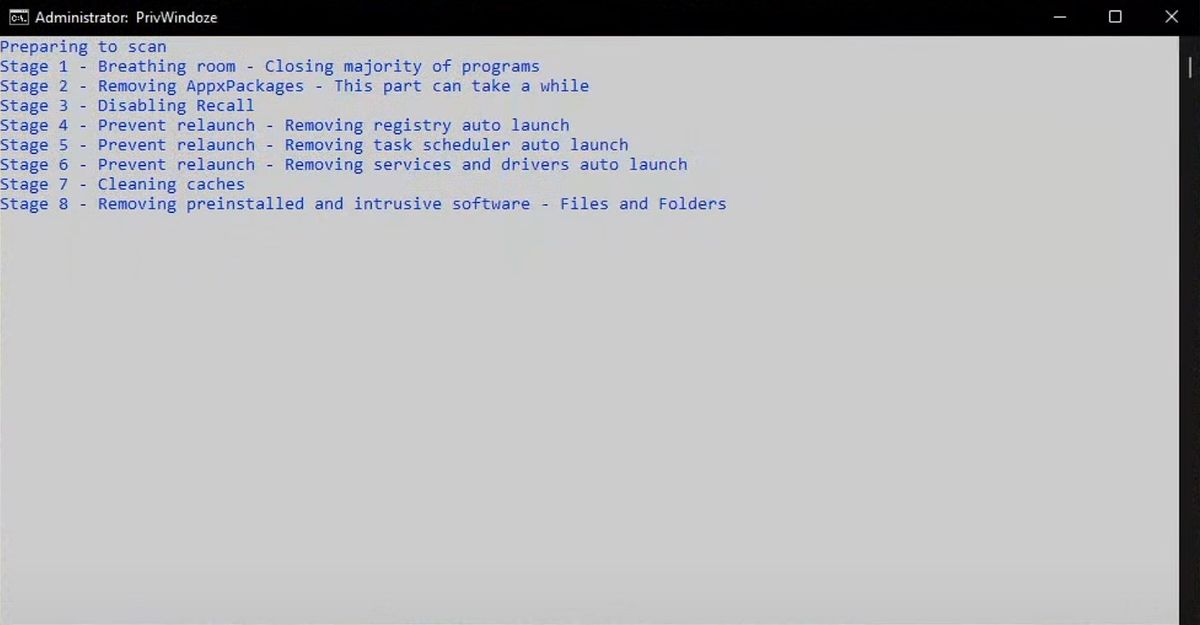
    Estaba navegando por Internet buscando una manera de desactivar la vigilancia de Windows y accidentalmente encontré PrivWindoze. Al principio pensé que era simplemente otro conjunto de guiones para paranoicos, pero por tu bien decidí echarle un vistazo. Resultó ser algo realmente útil para aquellos que están cansados ​​de la vigilancia de Microsoft y quieren limpiar la basura de su sistema.
    PrivWindoze cambia la configuración del sistema para limitar la recopilación de datos. Bloquea la telemetría y elimina la basura preinstalada que ralentiza la computadora. Después del inicio, el sistema se ejecuta más rápido, especialmente en PC más antiguas donde cada proceso cuenta. Me gustó que el script no elimina las cookies del navegador y no tengo que volver a ingresar contraseñas en los sitios.

    • Hay una función de lista blanca, puede especificar aplicaciones que no se desactivarán durante la limpieza. Conveniente si necesita dejar abierto su navegador o Messenger. El script limpia los cachés de programas populares Edge Chrome Steam Discord y otros, pero no toca datos importantes.
    • Cuando lo inicia por primera vez, PrivWindoze crea un punto de restauración del sistema. Si algo sale mal, puedes retroceder rápidamente. Pero es importante verificar si la función Restaurar sistema está habilitada en Windows; de lo contrario, la restauración no funcionará.
    • Un par de veces, el script estuvo demasiado activo al eliminar tareas de BitsTransfer, lo que provocó que fallaran las actualizaciones automáticas. Tuve que instalar manualmente un par de parches en Windows 10. Esto es un inconveniente, pero el problema se resuelve en un par de minutos.

    Descargué el script de GitHub, también hay instrucciones para configurarlo. Los principiantes pueden simplemente ejecutar el archivo bat como administrador sin pasos complejos.
    Lo probé durante un par de días y estoy satisfecho. PrivWindoze no reemplazará a un antivirus, pero hace un buen trabajo al desactivar la vigilancia y eliminar software innecesario. Después de usarlo, el sistema funciona de manera más estable y ya no hay una docena de procesos extraños en el administrador de tareas. Para aquellos que valoran la privacidad y quieren optimizar el sistema, les recomiendo que lo prueben.
    Tamaño: 2 megas
    SO: Windows 10-11
    Descargar PrivWindoze 5.8.4 gratis

    Contraseña
    [HIDE]rsload[/HIDE]

  • Firmware original de Huawei Y6 MRD-L21 (archivo Flash) Cómo flashear o instalar firmware (ROM)

    Firmware original Huawei Y6 MRD-L21 (archivo Flash)

    El archivo Flash lo ayudará a actualizar, degradar o reinstalar el firmware (SO) original en su dispositivo móvil. Además, el archivo Flash (ROM) también le permite reparar el dispositivo móvil en caso de un problema de software, un problema de bucle de arranque, un problema de IMEI o un problema muerto.

    Nombre del archivo: Huawei_Y6_MRD-L21_1.0.0.82_9.1.0_R1_EMUI9.1.0_05022RKY_HMT.zip
    Tamaño del archivo: 1 GB
    Herramienta Flash: Herramienta multiflash de Huawei
    Cómo flashear (instalar): Sigue el tutorial

    Servidor 1 (gratis)

  • Cómo rootear el teléfono Quantum You E

    Cómo rootear el teléfono Quantum You E

    Rootear un dispositivo móvil, como en este caso el Quantum You E, de ningún modo debe considerarse una broma y mucho menos tomarse a la ligera, es por ello que en nuestros tutoriales brindamos instrucciones precisas para evitar que los usuarios olviden alguna configuración o paso fundamental.

    Los Quantum You E son dispositivos que, tras obtener el estatus de superusuario, ofrecen a sus usuarios la posibilidad de optimizar fácilmente su funcionamiento general, personalizar su firmware así como tomar el control total de su sistema operativo.

    Índice
    ¿Qué es la raíz?
    Beneficios
    Advertencias y contras
    Requisitos Cuanto E
    Configuración anterior de Quantum You E
    Iniciar Root en Quantum You E
    Desbloquear el gestor de arranque Quantum You E
    Compruebe el gestor de arranque Quantum You E
    Verificar Root Quantum You E
    Resumen
    Vídeotutorial paso a paso

    ¿No encuentras el maletero? archivo, luego verifique este.

    ¿Qué significa raíz?

    Él usuario raíz oh uso excesivo es el nombre convencional para las cuentas de usuario que tienen todos los privilegios en todas las formas de acceso, tanto de usuario único como multiusuario.

    Rootear un dispositivo móvil es una técnica que permite a los usuarios de teléfonos móviles con sistema operativo Android obtener acceso privilegiado al sistema de forma similar a los permisos administrativos en máquinas Unix, lo que también permite corregir cualquier reducción del sistema o software establecida por el fabricante y/u operador de red.

    ¿Cuáles son las ventajas de rootear el Quantum You E?

    • Elimina todo el Bloatware de forma sencilla y desinstala aplicaciones inútiles del sistema.
    • Posibilidad de liberar más espacio de almacenamiento.
    • Modificar las configuraciones avanzadas del sistema, como reparar el IMEI de nuestro celular, dirección MAC, overclockear los procesadores, entre muchos otros.
    • Utilice aplicaciones dirigidas únicamente a computadoras con privilegios de root.
    • Eliminar y dividir particiones en la memoria interna (¡Ten cuidado! Esto puede resultar extremadamente peligroso para el dispositivo.).
    • Crea copias de seguridad o backups del sistema de particiones así como exporta la rom completa.

    Precauciones y advertencias que siempre hay que tener en cuenta

    1. Su teléfono anulará la validez de la garantía proporcionada por el fabricante.
    2. Riesgo de que aplicaciones maliciosas puedan obtener derechos de superusuario.
    3. Exposición a daños o pérdida de datos durante o después del procedimiento, por lo que siempre recomiendo hacer una copia de seguridad antes de proceder con el root.
    4. La rom del dispositivo Quantum You E puede estar dañada, se recomienda asegurarse de poder obtener una copia original de la rom si es necesario.
    5. Las actualizaciones OTA quedarán inútiles.

    Requisitos previos del proceso

    • Un ordenador con sistema operativo Windows XP/7 o posterior, tanto de 32 como de 64 bits.
    • Un cable para transferencias de datos USB.
    • Descargar a la computadora una de las versiones recientes del software MTKroot v2.5.5 para su teléfono inteligente Quantum You E.
    • Descarga la rom original de tu Quantum You E donde extraerás el componente boot.img, preferiblemente desde la página de descarga oficial.

    Y No puede encontrar un firmware original para el teléfono inteligente Quantum You E Alternativamente, puede acceder fácilmente al componente boot.img directamente desde Quantum You E siguiendo las instrucciones de este tutorial.

    Configurar el teléfono

    Antes de comenzar tendrás que aplicar algunas configuraciones específicas en los ajustes de tu dispositivo móvil, que básicamente residen en Habilitar desbloqueo OEM y también Habilitar la depuración USB.

    Estas dos configuraciones están integradas en el menú de desarrollo, que deberás tener desbloqueado previamente presionando siete veces ininterrumpidamente en la sección:

    Menú-> Acerca del teléfono -> versión de software.

    Cómo rootear el terminal Quantum You E

    Para comenzar, extraiga los archivos descargados previamente en el escritorio de la computadora con Windows y luego inicie la herramienta MTKroot v2.5.5.

    Ejecutando MTKroot v2.5.5 en Quantum You EEjecutando MTKroot v2.5.5 en Quantum You E
    Inicie MTKroot v2.5.5 en Quantum You E

    Haga clic en el botón Controladores -> MediaTek y finaliza la instalación de los drivers específicos.

    Controladores USB para Quantum You EControladores USB para Quantum You E
    Instalar los controladores Quantum You E

    Asimismo, realice estos pasos exactamente para instalar los controladores -> BAsD.

    Nota: La utilidad MTKroot v2.5.5 tiene todos los controladores actualizados que son necesarios para que nuestra PC encuentre el Quantum You E.

    Luego conecta tu Tú cuántico E a la PC usando el puerto USB y luego haga clic una vez en Restablecer USB.

    Haga clic en la zona superior izquierda de la pestaña ¡¡Sin botas de heno!! -> Llevaragregue el archivo de arranque y luego haga clic en el botón Parche de proceso.

    cargar boot.img Quantum You Ecargar boot.img Quantum You E

    El programa Magisk Manager se abrirá automáticamente en tu Quantum You E, sigue las instrucciones que aparecerán en tu pantalla para crear el parche.

    Luego debes hacer clic en Prueba del BAD y espera un momento hasta que aparezca la frase ‘Dispositivo reconocido‘entonces tienes que presionar Soy un fastboot.

    Quantum You E reiniciar USB + prueba ADB + FastbootQuantum You E reiniciar USB + prueba ADB + Fastboot
    Quantum You E Reiniciar USB, Probar ADB, ir a Fastboot

    Ahora espera mientras el Tú cuántico E inicie en modo Fastboot, haga clic en el botón una vez Probar arranque rápido.

    Luego deberás esperar hasta que puedas ver el texto ‘Dispositivo detectado’ para poder pasar a la siguiente fase.

    Lanzamiento del gestor de arranque para Quantum You E

    A continuación llega el turno de abrir el gestor de arranque del teléfono, tarea que también aplicaremos de forma 100% automática.

    Es recomendable ignorar este procedimiento si lo has realizado antes.

    Haz clic en Prueba del cargador de arranque para verificar el estado del gestor de arranque.

    Comprobar el gestor de arranque en Quantum You EComprobar el gestor de arranque en Quantum You E
    Comprobar el gestor de arranque en Quantum You E

    si fuera necesario desbloquea el gestor de arranque en tu Quantum You E luego haga clic en el botón Liberar cargador de arranque -> Acepta y luego sigue las pistas que se proyectarán en la pantalla de Quantum You E.

    Presione el botón aumentar el volumen para poder continuar.

    Abra el gestor de arranque Quantum You EAbra el gestor de arranque Quantum You E
    Abra el gestor de arranque Quantum You E

    Nota: En el momento en que se desbloquee el gestor de arranque, su Quantum You E se restaurará al estado inicial.

    Por lo tanto, deberás crear una copia de seguridad o si lo prefieres, simplemente hacer una copia de seguridad de las fotos, contactos, archivos y demás datos en una memoria externa o Micro SD.

    Una vez que hayas desbloqueado el gestor de arranque, el siguiente paso será finalizar este tutorial y dejar tu Quantum You E con el correspondiente acceso root.

    Desplácese hasta el área superior izquierda de la utilidad MTKroot v2.5.5 y elija la opción raíz, luego haga clic en Root en la esquina inferior.

    Opción Quantum You E RootOpción Quantum You E Root
    Opción Quantum You E Root

    Casi inmediatamente tu dispositivo habrá sido rooteado y verás las letras “OK” tanto en la pantalla del Quantum You E como simultáneamente en el programa MTKroot v2.5.5.

    Luego haga clic una vez en el botón Salir del arranque rápido para reiniciar su dispositivo Quantum You E se reiniciará en el entorno de Android.

    Cuando tu Quantum You E se inicie por completo deberás hacer clic en el botón Aplicaciones -> instalar magia y asegúrese de que la aplicación Magisk Manager esté en el panel de su Quantum You E.

    Para poder utilizar la aplicación Magisk Manager primero debes conectar tu teléfono a Internet, ya sea mediante datos móviles o Wi-Fi.

    Y para finalizar sólo tienes que hacer clic en Comprobar raíz -> seguido de Aceptar y eso es todo.

    Prueba Root Quantum You EPrueba Root Quantum You E
    Prueba Root Quantum You E

    Nota: Si la aplicación Magisk Manager no aparece instalada, haga clic en DesinstalarEspere unos segundos y presione el botón nuevamente. Instalar Administrador Mágico.

    Resumen de pasos

    Resumen de los pasos Root Quantum You EResumen de los pasos Root Quantum You E
    Resumen de los pasos Root Quantum You E
    1. Inicie la aplicación MTKroot v2.5.5 y luego conecte su Quantum You E con su computadora.
    2. Reinicie su Quantum You E con el modo de gestor de arranque haciendo clic Soy un fastboot -> Probar arranque rápido.
    3. Si es necesario, desbloquee el gestor de arranque haciendo clic en Liberar cargador de arranque.
    4. Finalmente seleccione la opción raíz y presione el botón Raíz.

    Vídeo tutorial paso a paso para rootear el Quantum You E

  • WinTool para Windows 11

    WinTool para Windows 11

    WinTool para Windows 11

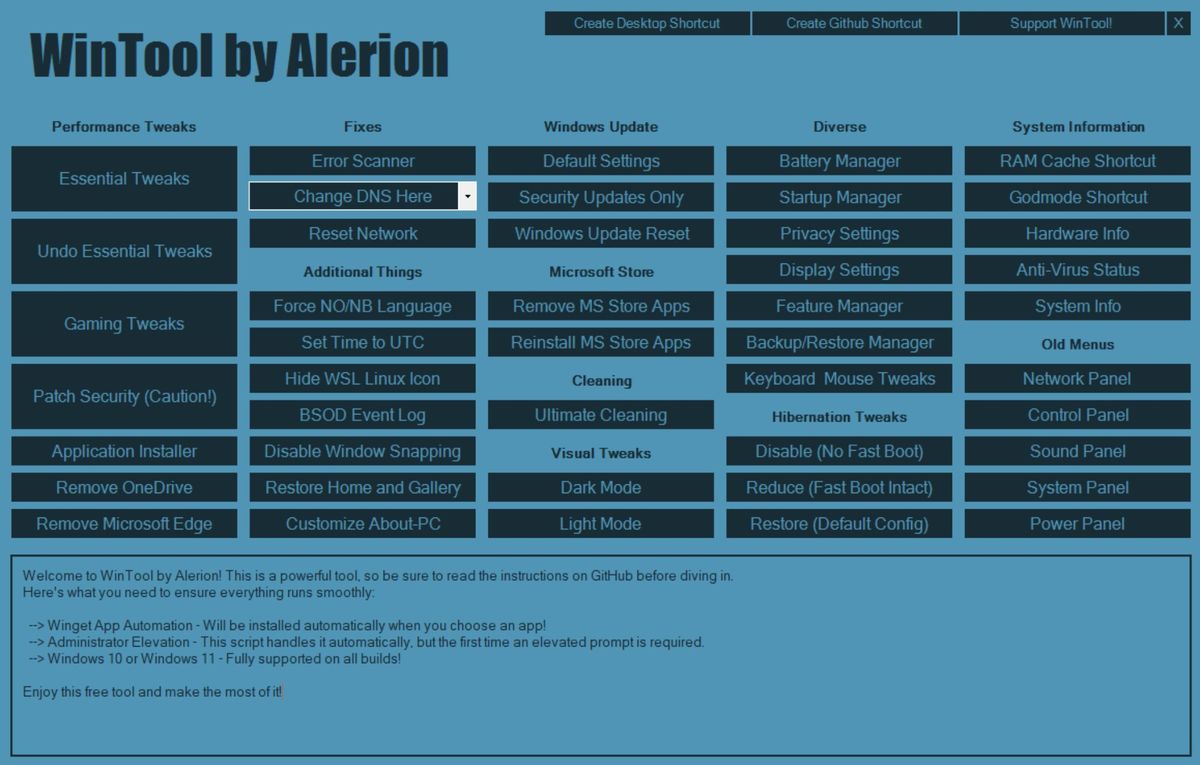
    Recomendado por nuestros usuarios WinTool para Windows 11 y entonces decidí compartirlo con todos. Este es un script poderoso en PowerShell (lo ejecutamos a través de él) y es capaz de impulsar el sistema. Lanza una serie de parches y correcciones, cierra agujeros en la funcionalidad, elimina errores de manera muy efectiva, etc.
    Si eres principiante, no habrá problemas mientras trabajas. A los usuarios experimentados también les gustará, la utilidad elimina procesos en segundo plano innecesarios y el sistema comienza a funcionar más rápido.
    Imaginemos que le molesta el nuevo menú contextual de Windows 11. WinTool vuelve a su apariencia habitual, donde “copiar” y “pegar” están en su lugar, y no en una franja extraña. La barra de tareas también se puede devolver a la esquina inferior izquierda. Los botones de búsqueda y vista de tareas también se eliminan, lo que hace que el espacio de trabajo sea más limpio.
    Ahora en lanzamiento:

    • Abra PowerShell con derechos de administrador
    • Ingrese el comando para derechos de acceso: Set-ExecutionPolicy Unrestricted
    • Luego cargamos la propia interfaz con el comando vía iwr
    • Crea un acceso directo en el escritorio y listo.

    Esto es si leíste las instrucciones en el sitio web, pero lo inicié a través de un shell y todo funcionó de inmediato.
    En el archivo encontrará una versión con un archivo .ps1 en su interior. Desempaquetado, hecho clic derecho, iniciado.

    • Hay instalación automática de software. Los administradores del sistema estarán contentos, pueden descargar navegadores, editores, tiendas de juegos, etc. con un solo clic.
    • Hay problemas de seguridad; Antes de todos los ajustes, el software crea un punto de restauración.

    WinTool convierte a Windows en un sistema más compatible y optimizado. La personalización se realiza rápidamente, no hay basura innecesaria, no se requiere activación.
    Tamaño: 63 KB
    SO: Windows 10-11
    Descargar WinTool para Windows 11 gratis

    Contraseña
    [HIDE]rsload[/HIDE]

  • Firmware original de Huawei Y6 MRD-AL00 (archivo Flash) Cómo flashear o instalar firmware (ROM)

    Firmware original Huawei Y6 MRD-AL00 (archivo Flash)

    El archivo Flash lo ayudará a actualizar, degradar o reinstalar el firmware (SO) original en su dispositivo móvil. Además, el archivo Flash (ROM) también le permite reparar el dispositivo móvil en caso de un problema de software, un problema de bucle de arranque, un problema de IMEI o un problema muerto.

    Nombre del archivo: Huawei_Y6_MRD-AL00_1.0.0.82_9.1.0_R1_EMUI9.1.0_05022RKY_HMT.zip
    Tamaño del archivo: 1 GB
    Herramienta Flash: Herramienta multiflash de Huawei
    Cómo flashear (instalar): Sigue el tutorial

    Servidor 1 (gratis)

  • Cómo rootear el Quantum You L

    Cómo rootear el Quantum You L

    Consigue el máximo potencial del Quantum You L obteniendo privilegios de usuario root de una forma fácil y sencilla.

    en el rango Tú cuántico L Son dispositivos que luego de obtener acceso root permiten a sus usuarios mejorar fácilmente el funcionamiento general, personalizar el firmware nativo así como tomar el control total del sistema operativo.

    Índice de artículos
    ¿Qué es la raíz?
    Beneficios
    Advertencias y contras
    Requisitos Cuanto Tienes L
    Configuraciones avanzadas del Quantum You L
    Iniciar Root en Quantum You L
    Desbloquear Bootloader del Quantum You L
    Compruebe el gestor de arranque Quantum You L
    Verificar Root Quantum You L
    Resumen
    Vídeotutorial paso a paso

    ¿No encuentras el archivo boot.img?, revisa este.

    ¿Qué es la raíz?

    Él usuario raíz oh uso excesivo es el nombre común asignado a las cuentas de usuario que tienen todos los derechos en todos los tipos de acceso (usuario único o multiusuario).

    Rootear o rootear un dispositivo móvil es una táctica que permite al usuario de cualquier celular obtener acceso privilegiado al sistema similar a los permisos administrativos de los sistemas Linux, lo que también permite romper cualquier reducción tanto de hardware como de software establecida por los fabricantes u operadores de red.

    Aspectos positivos de enraizarte Quantum You L

    • Pudiendo eliminar Bloatware y deshacerse de aplicaciones del sistema consideradas inútiles.
    • Posibilidad de ganar más espacio de almacenamiento interno.
    • Modifique configuraciones sofisticadas del sistema, como jailbreak Quantum You L, reparación de IMEI, MAC, overclock y muchas otras.
    • Utilice software diseñado para dispositivos móviles que tengan permisos de root.
    • Dividir, crear o adaptar particiones en la memoria interna (Ojo, esto puede ser muy peligroso para la integridad del dispositivo.).
    • Realizar copias de seguridad o backups del sistema de particiones y también exportar el Firmware.

    Precauciones y contras a considerar

    1. Su equipo cancelará la garantía proporcionada por el fabricante.
    2. Amenaza de que aplicaciones dañinas puedan obtener derechos de superusuario.
    3. Amenaza de daño o deterioro de los datos durante o después del proceso, en cuyo caso es recomendable realizar una copia de seguridad antes de iniciar el proceso raíz.
    4. El firmware de su teléfono móvil Quantum You L puede estar dañado; es recomendable asegurarse de poder obtener una copia flasheable del firmware si es necesario.
    5. Eventualmente se revocará la compatibilidad con actualizaciones OTA.

    Requisitos para realizar el proceso

    • Una computadora con sistema operativo Windows XP/w7 o posterior, ya sea de 32 o 64 bits.
    • Conector para transferencia de datos USB.
    • Descargar a la computadora una versión actualizada del programa MTKroot v2.5.5 para el Quantum You L.
    • Descarga el firmware original para tu Quantum You L del cual tendrás que extraer el archivo boot.img si es posible desde la web oficial de descargas.

    Y No encuentras la rom oficial para el dispositivo Quantum You L Alternativamente, puede obtener el archivo boot.img directamente desde el dispositivo fácilmente siguiendo los pasos de este tutorial.

    Configurar el Quantum You L

    En primer lugar, debes aplicar ciertos ajustes en la configuración de tu teléfono móvil, los cuales pasan por Activar la depuración USB al igual que Habilitar desbloqueo OEM.

    Estas opciones están integradas en la sección de desarrollo, que deberás activar con antelación tocando 7 veces sucesivamente encima de la sección;

    Menú-> Información del dispositivo -> versión de software oh Número de compilación.

    Cómo rootear Quantum You L fácilmente

    Descomprima el contenido del paquete previamente descargado en su computadora e inicie la utilidad MTKroot v2.5.5.

    Inicie MTKroot v2.5.5 para Quantum You LInicie MTKroot v2.5.5 para Quantum You L
    Inicie MTKroot v2.5.5 en Quantum You L

    Haga clic en el botón Controladores -> MediaTek y termina de instalar los controladores necesarios.

    Controladores MTK Quantum You LControladores MTK Quantum You L
    Instalar controladores Quantum You L

    Repita estos pasos también para ejecutar la instalación con los controladores. BAsD.

    Nota: El software MTKroot v2.5.5 incluye controladores actualizados que son necesarios para que Windows detecte el dispositivo móvil Quantum You L.

    A continuación, conecte el Quantum You L a su PC mediante el conector de datos USB y luego haga clic en Restablecer USB.

    Haga clic en la parte superior izquierda del texto. ¡¡Sin botas de heno!! -> Llevarbusque el archivo boot.img y finalmente haga clic en Parche de proceso.

    cargar boot.img Quantum You Lcargar boot.img Quantum You L

    El programa Magisk Manager se iniciará automáticamente en tu Quantum You L, sigue los pasos que aparecerán en pantalla para parchear el arranque.

    Luego debes presionar Prueba del BAD y espera hasta que puedas ver la línea ‘Dispositivo detectado’ justo entonces tienes que hacer clic en el botón Soy un fastboot.

    Quantum Puede reiniciar USB, probar ADB, ir a FastbootQuantum Puede reiniciar USB, probar ADB, ir a Fastboot
    Quantum You L Reiniciar USB + Test ADB + Fastboot

    Espera mientras tanto Tú cuántico L reinicie a las opciones de Fastboot y luego haga clic Probar arranque rápido.

    Luego deberá esperar hasta que vea el mensaje “Dispositivo detectado” antes de poder continuar con el siguiente párrafo.

    Desbloquear el gestor de arranque en teléfonos Quantum You L

    En la siguiente etapa te toca abrir el gestor de arranque de tu teléfono, otro proceso fundamental que también realizarás con tan solo un clic.

    Se recomienda omitir esta operación si la ha liberado previamente.

    presione el botón Prueba del cargador de arranque si necesita verificar el estado del gestor de arranque.

    Verificar el gestor de arranque Quantum You LVerificar el gestor de arranque Quantum You L
    Verificar el gestor de arranque Quantum You L

    Si necesita abrir el gestor de arranque en el Quantum You L, simplemente haga clic en el botón Liberar cargador de arranque -> Acepta y luego cumple las señales que verás proyectadas en la pantalla de tu Smartphone.

    Recuerda presionar la tecla aumentar el volumen para continuar.

    Lanzamiento del gestor de arranque Quantum You LLanzamiento del gestor de arranque Quantum You L
    Liberar el gestor de arranque en Quantum You L

    Nota: En el momento en que abra el gestor de arranque, su sistema Quantum You L se restaurará a su estado original.

    Por lo tanto, considere crear una copia de seguridad o, si lo prefiere, hacer una copia de seguridad de los archivos, contactos, fotos y otros datos en el disco externo o Micro SD.

    Luego de desbloquear el gestor de arranque, solo te quedan unos segundos para finalizar el tutorial y dejar el celular Quantum You L con privilegios de root.

    Vaya al área superior de MTKroot v2.5.5 y seleccione la opción raíz, luego haga clic en el botón Root en la parte inferior.

    Marcar Raíz Quantum You LMarcar Raíz Quantum You L
    Marcar Raíz Quantum You L

    En apenas unos segundos tu móvil estará rooteado, por lo tanto la palabra “OK” aparecerá reflejada tanto en la pantalla del Quantum You L como en la aplicación MTKroot v2.5.5.

    Luego tendrás que hacer clic Salir del arranque rápido Para reiniciar el celular regresarás al sistema Android.

    Cuando tu Quantum You L se haya cargado por completo, haz clic una vez Aplicaciones -> instalar magia y verifique si la aplicación Magisk Manager está realmente en el escritorio de su Quantum You L.

    Para que la aplicación Magisk Manager funcione correctamente, es necesario conectar el Quantum You L a Internet.

    Para finalizar solo tienes que pulsar el botón Comprobar raíz -> seguido de Aceptar y eso es todo.

    Prueba Root Quantum You LPrueba Root Quantum You L
    Prueba Root Quantum You L

    Nota: Si la App no ​​aparece instalada, haz clic en el botón Desinstalarespere dos segundos y una vez más haga clic en el botón instalar magia.

    resumen abreviado

    Resumen de pasos para rootear Quantum You LResumen de pasos para rootear Quantum You L
    Resumen de pasos para rootear Quantum You L
    1. Abra el software MTKroot v2.5.5 y luego conecte su dispositivo Quantum You L a su computadora.
    2. Reinicie su dispositivo Quantum You L en modo gestor de arranque haciendo clic en el botón Soy un fastboot -> Probar arranque rápido.
    3. Si es necesario, desbloquee el gestor de arranque haciendo clic en Liberar cargador de arranque.
    4. Finalmente seleccione la opción raíz y presione el botón Raíz.

    Vídeo tutorial de ayuda paso a paso para rootear el terminal Quantum You L

  • Radiant Photo 2.2.0.818 + Portátil + Rus + Reempaquetar

    Radiant Photo 2.2.0.818 + Portátil + Rus + Reempaquetar

    Grieta de foto radiante

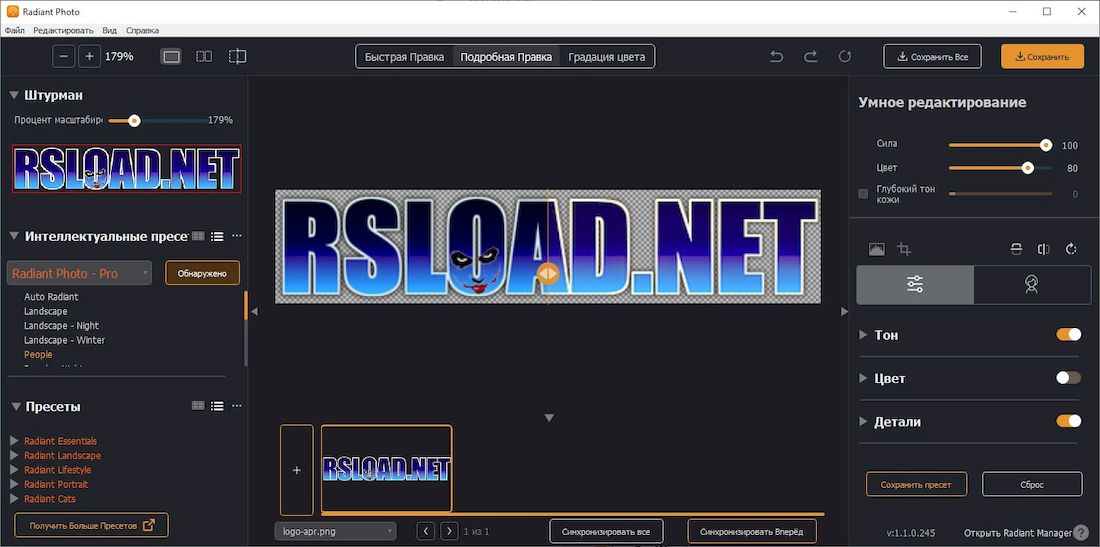
    Se nos promete que Foto radiante te ayudará a obtener fotografías de alta calidad con una reproducción perfecta del color en un tiempo récord. Con sólo unos pocos clics, puedes agregar tu propio estilo creativo a tu imagen como nunca antes.
    El software no optimiza demasiado las imágenes, sino que utiliza un análisis inteligente que realiza cambios píxel por píxel. Cuando abres una imagen, el editor reconoce su contenido y lo ajusta en consecuencia. En la sección Modo rápido, los usuarios pueden personalizar el resultado automático con sólo unos pocos controles deslizantes. La sección Modo avanzado le permite cambiar todos los aspectos de la mejora de la imagen. Lo hace mediante una combinación de configuraciones inteligentes exclusivas del programa y algunas características comunes a este tipo de software.

        Foto radiante

    La gradación de color tiene sus raíces en la industria cinematográfica. La grabación de vídeo generalmente se realiza con configuraciones que conservan todos los detalles: exposición media que parece demasiado oscura, bajo contraste, colores apagados, para que tenga más margen de maniobra en el posprocesamiento. Primero se corrige el color de las imágenes (como el procesamiento de imágenes rápido o avanzado de Radiant Photo) y luego se clasifica el color (como el nuevo espacio de trabajo de Graduación de color de Radiant Photo).
    Debido a que activar Radiant Photo te ayuda a crear una imagen correctamente expuesta y corregida en solo unos segundos, la corrección del color es más fácil que nunca. La aplicación de ajustes preestablecidos es consistente y fácil de experimentar. Al seleccionar diferentes opciones, se guardan las configuraciones básicas; El editor le ofrece una tabla de búsqueda (LUT) para una conversión de color precisa.
    Mientras que los filtros habituales en la mayoría de los demás programas sólo se aplican a la imagen inalterada de la cámara, éste siempre primero lleva la foto a un estado perfectamente revelado y luego le permite hacer correcciones. Los fotógrafos también pueden ajustar rápidamente su configuración inicial utilizando un control deslizante que les permite aumentar o disminuir su configuración inicial sin tener que cambiar de espacio de trabajo.
    Tamaño: 478MB
    SO: Windows 10-11 x64
    Descargar Foto radiante 2.2.0.818 + crack gratis / 1.4.1.509 Zheka portátil / 2.1.1 Conservador portátil (no se requiere clave, versión descifrada + 62 ajustes preestablecidos comerciales) / 1.4.1.519 Reempacar elchupacabras

    Contraseña
    [HIDE]rsload[/HIDE]

  • Firmware original Huawei Y5II CUN-L21 (archivo Flash) Cómo flashear o instalar firmware (ROM)

    Firmware original Huawei Y5II CUN-L21 (archivo Flash)

    El archivo Flash lo ayudará a actualizar, degradar o reinstalar el firmware (SO) original en su dispositivo móvil. Además, el archivo Flash (ROM) también le permite reparar el dispositivo móvil en caso de un problema de software, un problema de bucle de arranque, un problema de IMEI o un problema muerto.

    Nombre del archivo: Huawei_Y5II_CUN-L21_MT6735_C578B125_13042017_5.1.zip
    Tamaño del archivo: 1 GB
    Herramienta Flash: Herramienta SP Flash para Windows | Herramienta SP Flash para Linux
    Cómo flashear (instalar): Sigue el tutorial

    Servidor 1 (gratis)

  • Cómo rootear dispositivos móviles Huawei Enjoy 9

    Cómo rootear dispositivos móviles Huawei Enjoy 9

    Si por alguna razón quieres obtener root en tu dispositivo móvil Huawei Enjoy 9, tengo buenas noticias porque hoy te mostraremos un sistema muy sencillo y efectivo para hacerlo de forma segura y asistida.

    los modelos Huawei Disfruta 9 Son Smartphones que, tras obtener el estatus de superusuario, proporcionan al usuario varias formas de mejorar de forma general y sencilla el rendimiento, personalizar la ROM nativa y tomar el control total de su sistema.

    Índice de artículos
    ¿Qué es la raíz?
    Beneficios
    Advertencias y contras
    Requisitos Huawei Enjoy 9
    Huawei Enjoy 9 Configuraciones anteriores
    Iniciar Root en Huawei Enjoy 9
    Desbloquear el Bootloader del Huawei Enjoy 9
    Verificar el gestor de arranque Huawei Enjoy 9
    Verificar Root Huawei Enjoy 9
    Resumen
    Vídeotutorial paso a paso

    ¿No puedes encontrar el archivo boot.img?, entonces revisa este

    ¿Qué es el enraizamiento?

    Superusuario oh raíz es el nombre común normalmente asignado a las cuentas de usuario que tienen todos los privilegios en todos los accesos, tanto monousuario como multiusuario.

    Rootear un teléfono es una técnica que permite al usuario de un celular Android obtener acceso privilegiado de manera similar a los permisos administrativos en máquinas Linux o Unix, pudiendo así romper cualquier restricción de sistema o hardware que puedan imponer los fabricantes u operadores de red.

    ¿Cuáles son las ventajas de rootear tu Huawei Enjoy 9?

    • Desinstale todo el Bloatware fácilmente y elimine las aplicaciones improductivas del sistema.
    • Posibilidad de ganar más memoria de almacenamiento interno.
    • Personaliza parámetros profundos en el sistema, como desbloqueo, recuperación del número IMEI del Smartphone y/o MAC, overclocking de la CPU entre muchas otras opciones.
    • Posibilidad de utilizar aplicaciones programadas solo para dispositivos rooteados.
    • Adaptar, modificar y formatear nuevas particiones en la memoria interna (Cuidado, hacer esto puede ser muy peligroso.).
    • Realice copias de seguridad de las particiones, incluida la posibilidad de exportar el firmware completo.

    Precauciones y avisos a tener en cuenta

    1. El celular ya no tendrá validez para la garantía brindada por el fabricante.
    2. Amenaza de que aplicaciones maliciosas puedan obtener permiso de Superusuario.
    3. Exposición a daños o deterioro de datos durante o después del proceso, por lo que recomiendo siempre realizar una copia de seguridad antes de proceder con el root.
    4. El Firmware de tu dispositivo Huawei Enjoy 9 puede estar dañado, es recomendable estar seguro de poder obtener una copia oficial de su rom si es necesario.
    5. Soporte para actualizaciones FOTA (Firmware por aire) será revocado.

    requisitos esenciales del procedimiento

    • Un ordenador con Windows W7 o posterior, tanto de 32 como de 64 bits.
    • Conector para transferencia de datos USB.
    • Descargar a la computadora la última versión de la aplicación MTKroot v2.5.5 Para dispositivos Huawei Enjoy 9.
    • Descarga el firmware original para tu Smartphone del cual necesitarás extraer el archivo de arranque preferiblemente desde el soporte técnico online del fabricante.

    Y No se puede descargar el firmware original del terminal Tienes la posibilidad de obtener el archivo de arranque directamente desde tu dispositivo fácilmente siguiendo este tutorial.

    Configurando el terminal

    Lo primero que tendremos que hacer, lógicamente, será proceder a configurar los ajustes necesarios para este proceso, que básicamente consisten en Habilitar desbloqueo OEM así como Activar la depuración USB.

    Estas preferencias están integradas en el panel de desarrollador, que debes habilitar previamente presionando 7 veces sucesivamente en ->

    Configuración del equipo-> Información del teléfono -> Número de compilación oh versión de software.

    Cómo rootear Huawei Enjoy 9 fácilmente

    En primer lugar, debes extraer el contenido del archivo previamente descargado en tu ordenador y luego ejecutar el programa MTKroot v2.5.5.

    Ejecute MTKroot v2.5.5 en Huawei Enjoy 9Ejecute MTKroot v2.5.5 en Huawei Enjoy 9
    Inicie MTKroot v2.5.5 para Huawei Enjoy 9

    Controladores Clica -> Qualcomm y finaliza la instalación de los drivers específicos.

    Controladores Qualcomm Huawei Enjoy 9Controladores Qualcomm Huawei Enjoy 9
    Instalar drivers USB Qualcomm Huawei Enjoy 9

    Repita este paso para instalar los controladores -> BAsD.

    Nota: La aplicación MTKroot v2.5.5 ya cuenta con todos los controladores necesarios para el dispositivo móvil Huawei Enjoy 9.

    Luego conecte su teléfono Huawei Enjoy 9 a su computadora a través del puerto USB y luego haga clic en Restablecer USB.

    Haga clic en la zona superior izquierda de la pestaña ¡¡Sin botas de heno!! -> Llevarbusque el archivo boot.img y presione el botón Parche de proceso.

    cargar boot.img Huawei Enjoy 9cargar boot.img Huawei Enjoy 9

    El programa Magisk Manager se iniciará automáticamente en su dispositivo, siga las instrucciones que aparecerán en la pantalla para parchear el arranque.

    Luego tienes que hacer clic en el botón Prueba del BAD y espera un momento hasta que puedas ver el mensaje’Dispositivo reconocido‘Allí debes hacer clic en Soy un fastboot.

    Huawei Enjoy 9 reinicia USB, prueba ADB, ir a FastbootHuawei Enjoy 9 reinicia USB, prueba ADB, ir a Fastboot
    Huawei Enjoy 9 Reiniciar USB + Prueba ADB + Fastboot

    Ahora espera un segundo mientras el equipo Huawei Disfruta 9 inicie en modo gestor de arranque, haga clic en el botón Probar arranque rápido.

    Nuevamente debes prestar atención hasta que aparezca el mensaje ‘Dispositivo detectado’ antes de pasar al siguiente punto.

    Abra el gestor de arranque en Huawei Enjoy 9

    A continuación tendrás que desbloquear el bootloader de tu Huawei Enjoy 9, otro paso fundamental y que te ayudaremos a realizar de forma 100% automática.

    Tienes que saltarte esta operación si la hubieras hecho en otra ocasión.

    Haga clic en el botón Prueba del cargador de arranque Si necesita verificarlo, realmente debe estar desbloqueado.

    Verificar el gestor de arranque en Huawei Enjoy 9Verificar el gestor de arranque en Huawei Enjoy 9
    Verifique el gestor de arranque de Huawei Enjoy 9

    Si consideras necesario liberar el bootloader del Huawei Enjoy 9 entonces tienes que pulsar en el botón Liberar cargador de arranque -> Aceptar y luego completar las sugerencias que aparecen en la pantalla del terminal.

    No olvides presionar el botón aumentar el volumen para continuar.

    Desbloquear el gestor de arranque de Huawei Enjoy 9Desbloquear el gestor de arranque de Huawei Enjoy 9
    Desbloquear el gestor de arranque en Huawei Enjoy 9

    Nota: Al abrir el gestor de arranque, su Huawei Enjoy 9 se restaurará al estado predeterminado.

    Por este motivo deberías plantearte hacer una copia de seguridad o, si lo prefieres, copiar todas las fotografías, contactos, archivos, etc., a la tarjeta de memoria externa o Micro SD.

    Tras desbloquear el bootloader, la siguiente fase es finalizar el tutorial, dejando tu terminal Huawei Enjoy 9 perfectamente rooteado.

    En la esquina superior del programa, elija la opción raíz, luego haga clic en Root en la esquina inferior.

    Opción raíz Huawei Enjoy 9Opción raíz Huawei Enjoy 9
    Opción raíz Huawei Enjoy 9

    En apenas unos segundos el móvil habrá sido rooteado, por lo tanto podrás ver las letras “OK” en la pantalla del terminal y en la utilidad MTKroot v2.5.5.

    Luego haga clic una vez en el botón Salir del arranque rápido y el terminal volverá al entorno Android.

    Una vez que su terminal arranque por completo, haga clic una vez en Aplicaciones -> instalar magia y asegúrese de que la aplicación Magisk Manager esté realmente ubicada en el panel de su Huawei Enjoy 9.

    Para utilizar la aplicación Magisk Manager, primero debe conectar su teléfono a Internet.

    Para finalizar sólo tienes que hacer clic en Comprobar raíz -> siguiente Aceptar y nada más.

    Verificar Root Huawei Enjoy 9Verificar Root Huawei Enjoy 9
    Verificar Root Huawei Enjoy 9

    Nota: Si la App no ​​aparece instalada, haz clic una vez en el botón DesinstalarEspere dos segundos y haga clic una vez más. Instalar Administrador Mágico.

    Proceso simplificado

    Resumen de los pasos Root Huawei Enjoy 9Resumen de los pasos Root Huawei Enjoy 9
    Resumen de los pasos Root Huawei Enjoy 9
    1. Inicie la aplicación MTKroot v2.5.5 y luego conecte el dispositivo Huawei Enjoy 9 con la computadora.
    2. Reinicie el dispositivo Huawei Enjoy 9 en modo fastboot haciendo clic en el botón Soy un fastboot -> Probar arranque rápido.
    3. Si es necesario, desbloquee el gestor de arranque haciendo clic en Liberar cargador de arranque.
    4. Finalmente seleccione la opción raíz y presione el botón Raíz.

    Vídeo tutorial de ayuda paso a paso sobre cómo rootear el Huawei Enjoy 9