Blog

  • Cómo rootear dispositivos móviles Huawei Enjoy 9

    Cómo rootear dispositivos móviles Huawei Enjoy 9

    Si por alguna razón quieres obtener root en tu dispositivo móvil Huawei Enjoy 9, tengo buenas noticias porque hoy te mostraremos un sistema muy sencillo y efectivo para hacerlo de forma segura y asistida.

    los modelos Huawei Disfruta 9 Son Smartphones que, tras obtener el estatus de superusuario, proporcionan al usuario varias formas de mejorar de forma general y sencilla el rendimiento, personalizar la ROM nativa y tomar el control total de su sistema.

    Índice de artículos
    ¿Qué es la raíz?
    Beneficios
    Advertencias y contras
    Requisitos Huawei Enjoy 9
    Huawei Enjoy 9 Configuraciones anteriores
    Iniciar Root en Huawei Enjoy 9
    Desbloquear el Bootloader del Huawei Enjoy 9
    Verificar el gestor de arranque Huawei Enjoy 9
    Verificar Root Huawei Enjoy 9
    Resumen
    Vídeotutorial paso a paso

    ¿No puedes encontrar el archivo boot.img?, entonces revisa este

    ¿Qué es el enraizamiento?

    Superusuario oh raíz es el nombre común normalmente asignado a las cuentas de usuario que tienen todos los privilegios en todos los accesos, tanto monousuario como multiusuario.

    Rootear un teléfono es una técnica que permite al usuario de un celular Android obtener acceso privilegiado de manera similar a los permisos administrativos en máquinas Linux o Unix, pudiendo así romper cualquier restricción de sistema o hardware que puedan imponer los fabricantes u operadores de red.

    ¿Cuáles son las ventajas de rootear tu Huawei Enjoy 9?

    • Desinstale todo el Bloatware fácilmente y elimine las aplicaciones improductivas del sistema.
    • Posibilidad de ganar más memoria de almacenamiento interno.
    • Personaliza parámetros profundos en el sistema, como desbloqueo, recuperación del número IMEI del Smartphone y/o MAC, overclocking de la CPU entre muchas otras opciones.
    • Posibilidad de utilizar aplicaciones programadas solo para dispositivos rooteados.
    • Adaptar, modificar y formatear nuevas particiones en la memoria interna (Cuidado, hacer esto puede ser muy peligroso.).
    • Realice copias de seguridad de las particiones, incluida la posibilidad de exportar el firmware completo.

    Precauciones y avisos a tener en cuenta

    1. El celular ya no tendrá validez para la garantía brindada por el fabricante.
    2. Amenaza de que aplicaciones maliciosas puedan obtener permiso de Superusuario.
    3. Exposición a daños o deterioro de datos durante o después del proceso, por lo que recomiendo siempre realizar una copia de seguridad antes de proceder con el root.
    4. El Firmware de tu dispositivo Huawei Enjoy 9 puede estar dañado, es recomendable estar seguro de poder obtener una copia oficial de su rom si es necesario.
    5. Soporte para actualizaciones FOTA (Firmware por aire) será revocado.

    requisitos esenciales del procedimiento

    • Un ordenador con Windows W7 o posterior, tanto de 32 como de 64 bits.
    • Conector para transferencia de datos USB.
    • Descargar a la computadora la última versión de la aplicación MTKroot v2.5.5 Para dispositivos Huawei Enjoy 9.
    • Descarga el firmware original para tu Smartphone del cual necesitarás extraer el archivo de arranque preferiblemente desde el soporte técnico online del fabricante.

    Y No se puede descargar el firmware original del terminal Tienes la posibilidad de obtener el archivo de arranque directamente desde tu dispositivo fácilmente siguiendo este tutorial.

    Configurando el terminal

    Lo primero que tendremos que hacer, lógicamente, será proceder a configurar los ajustes necesarios para este proceso, que básicamente consisten en Habilitar desbloqueo OEM así como Activar la depuración USB.

    Estas preferencias están integradas en el panel de desarrollador, que debes habilitar previamente presionando 7 veces sucesivamente en ->

    Configuración del equipo-> Información del teléfono -> Número de compilación oh versión de software.

    Cómo rootear Huawei Enjoy 9 fácilmente

    En primer lugar, debes extraer el contenido del archivo previamente descargado en tu ordenador y luego ejecutar el programa MTKroot v2.5.5.

    Ejecute MTKroot v2.5.5 en Huawei Enjoy 9Ejecute MTKroot v2.5.5 en Huawei Enjoy 9
    Inicie MTKroot v2.5.5 para Huawei Enjoy 9

    Controladores Clica -> Qualcomm y finaliza la instalación de los drivers específicos.

    Controladores Qualcomm Huawei Enjoy 9Controladores Qualcomm Huawei Enjoy 9
    Instalar drivers USB Qualcomm Huawei Enjoy 9

    Repita este paso para instalar los controladores -> BAsD.

    Nota: La aplicación MTKroot v2.5.5 ya cuenta con todos los controladores necesarios para el dispositivo móvil Huawei Enjoy 9.

    Luego conecte su teléfono Huawei Enjoy 9 a su computadora a través del puerto USB y luego haga clic en Restablecer USB.

    Haga clic en la zona superior izquierda de la pestaña ¡¡Sin botas de heno!! -> Llevarbusque el archivo boot.img y presione el botón Parche de proceso.

    cargar boot.img Huawei Enjoy 9cargar boot.img Huawei Enjoy 9

    El programa Magisk Manager se iniciará automáticamente en su dispositivo, siga las instrucciones que aparecerán en la pantalla para parchear el arranque.

    Luego tienes que hacer clic en el botón Prueba del BAD y espera un momento hasta que puedas ver el mensaje’Dispositivo reconocido‘Allí debes hacer clic en Soy un fastboot.

    Huawei Enjoy 9 reinicia USB, prueba ADB, ir a FastbootHuawei Enjoy 9 reinicia USB, prueba ADB, ir a Fastboot
    Huawei Enjoy 9 Reiniciar USB + Prueba ADB + Fastboot

    Ahora espera un segundo mientras el equipo Huawei Disfruta 9 inicie en modo gestor de arranque, haga clic en el botón Probar arranque rápido.

    Nuevamente debes prestar atención hasta que aparezca el mensaje ‘Dispositivo detectado’ antes de pasar al siguiente punto.

    Abra el gestor de arranque en Huawei Enjoy 9

    A continuación tendrás que desbloquear el bootloader de tu Huawei Enjoy 9, otro paso fundamental y que te ayudaremos a realizar de forma 100% automática.

    Tienes que saltarte esta operación si la hubieras hecho en otra ocasión.

    Haga clic en el botón Prueba del cargador de arranque Si necesita verificarlo, realmente debe estar desbloqueado.

    Verificar el gestor de arranque en Huawei Enjoy 9Verificar el gestor de arranque en Huawei Enjoy 9
    Verifique el gestor de arranque de Huawei Enjoy 9

    Si consideras necesario liberar el bootloader del Huawei Enjoy 9 entonces tienes que pulsar en el botón Liberar cargador de arranque -> Aceptar y luego completar las sugerencias que aparecen en la pantalla del terminal.

    No olvides presionar el botón aumentar el volumen para continuar.

    Desbloquear el gestor de arranque de Huawei Enjoy 9Desbloquear el gestor de arranque de Huawei Enjoy 9
    Desbloquear el gestor de arranque en Huawei Enjoy 9

    Nota: Al abrir el gestor de arranque, su Huawei Enjoy 9 se restaurará al estado predeterminado.

    Por este motivo deberías plantearte hacer una copia de seguridad o, si lo prefieres, copiar todas las fotografías, contactos, archivos, etc., a la tarjeta de memoria externa o Micro SD.

    Tras desbloquear el bootloader, la siguiente fase es finalizar el tutorial, dejando tu terminal Huawei Enjoy 9 perfectamente rooteado.

    En la esquina superior del programa, elija la opción raíz, luego haga clic en Root en la esquina inferior.

    Opción raíz Huawei Enjoy 9Opción raíz Huawei Enjoy 9
    Opción raíz Huawei Enjoy 9

    En apenas unos segundos el móvil habrá sido rooteado, por lo tanto podrás ver las letras “OK” en la pantalla del terminal y en la utilidad MTKroot v2.5.5.

    Luego haga clic una vez en el botón Salir del arranque rápido y el terminal volverá al entorno Android.

    Una vez que su terminal arranque por completo, haga clic una vez en Aplicaciones -> instalar magia y asegúrese de que la aplicación Magisk Manager esté realmente ubicada en el panel de su Huawei Enjoy 9.

    Para utilizar la aplicación Magisk Manager, primero debe conectar su teléfono a Internet.

    Para finalizar sólo tienes que hacer clic en Comprobar raíz -> siguiente Aceptar y nada más.

    Verificar Root Huawei Enjoy 9Verificar Root Huawei Enjoy 9
    Verificar Root Huawei Enjoy 9

    Nota: Si la App no ​​aparece instalada, haz clic una vez en el botón DesinstalarEspere dos segundos y haga clic una vez más. Instalar Administrador Mágico.

    Proceso simplificado

    Resumen de los pasos Root Huawei Enjoy 9Resumen de los pasos Root Huawei Enjoy 9
    Resumen de los pasos Root Huawei Enjoy 9
    1. Inicie la aplicación MTKroot v2.5.5 y luego conecte el dispositivo Huawei Enjoy 9 con la computadora.
    2. Reinicie el dispositivo Huawei Enjoy 9 en modo fastboot haciendo clic en el botón Soy un fastboot -> Probar arranque rápido.
    3. Si es necesario, desbloquee el gestor de arranque haciendo clic en Liberar cargador de arranque.
    4. Finalmente seleccione la opción raíz y presione el botón Raíz.

    Vídeo tutorial de ayuda paso a paso sobre cómo rootear el Huawei Enjoy 9
  • Google Chrome 143.0.7499.41 + x64 + Portátil + Reempaquetar

    Google Chrome 143.0.7499.41 + x64 + Portátil + Reempaquetar

    Google Chrome

    Escribiré de inmediato que yo mismo uso este navegador, así que solo lo elogiaré, por supuesto que seré objetivo en esto, eso espero, por supuesto. Así que aquí tienes una nueva versión de un excelente programa con el que podrás navegar por Internet con total comodidad, y al mismo tiempo recibirás todas las herramientas necesarias para ello. Escribiré de inmediato sobre cómo se instala el navegador: solo necesita ejecutar el archivo correspondiente dentro del archivo, luego nos sentamos y esperamos, todo sucederá en segundo plano, una vez finalizado el proceso, el navegador se iniciará solo, le aconsejo descargar google chrome desde nuestro sitio web.

    descargar google chrome

    Entonces, veo muchas ventajas para mí, tenga en cuenta que antes de engancharme a Google Chrome, probé muchas alternativas, comenzando con IE y Maxton, terminando con Fox y Opera. Este navegador se inicia casi instantáneamente, incluso si tiene instalados una gran cantidad de complementos, Lisa lo hace muchas veces más lento, por eso siempre no me ha gustado. Además, Google Chrome nunca antes me había fallado, Fox exactamente una vez cada dos semanas, para esto tuve que usar un programa especial para guardar todos los parámetros.

    Google Chrome gratis

    Google Chrome también instala rápidamente complementos, de los cuales hay muchos en un sitio web especial, todos pueden encontrar algo interesante para ellos. Naturalmente, vale la pena señalar un inconveniente: en opinión de la mayoría de los usuarios, y yo también lo creo, el navegador envía todo tipo de información a Google, donde la examinan y comprenden qué preferencias tienen los usuarios. A mucha gente no le gusta, tal como está, sin que se lo pidamos, claro que hay muchas opiniones, a mí no me importa, ni siquiera a mí me preocupa, si les gusta, que así sea, guarden las contraseñas en otros lugares, eso es todo, creo que este problema desaparecerá.

    Por supuesto, Google Chrome funciona con los últimos estándares web, muestra las páginas perfectamente, puede administrar pestañas y marcadores, sincronizar datos, también hay soporte para Rusia, cada pestaña y adición es un proceso separado en el sistema, que puede completar sin dañar todo el programa. Hasta donde yo sé, Google Chrome es muy seguro, en general tiene muchas ventajas, quizás eso es todo lo que quería decirte, todavía puedes escribir durante mucho tiempo, pero necesitas saber cuándo parar, espero que el programa te traiga tantas emociones positivas como a mí.
    Peculiaridades:

    • Se le garantiza la máxima seguridad y comodidad en el trabajo.
    • Estabilidad, alta velocidad, fluidez al ver videos 4K, bajo consumo de memoria (según los estándares modernos), una pequeña parte de las ventajas
    • Una gran cantidad de temas, complementos.
    • Pestañas aisladas, si alguna se cuelga no es necesario cerrar todo el navegador
    • Seguridad a un nuevo nivel, comprobando bases de datos de phishing en línea
    • Versiones portátiles disponibles
    • Windows 7 ya no es compatible, para ello dejé un enlace al final de la noticia a la versión anterior

    Idioma:
    Descargar Google Chrome 143.0.7499.41 x86 + Google Chrome 143.0.7499.41 x64 gratis / 123.0.6312.106 Aplicación portátil / 116.0.5845.188 Aplicaciones portátiles
    49.0.2623.112 – Versión de Google Chrome para XP
    Descargar Google Chrome para Windows 7

    Contraseña
    [HIDE]rsload[/HIDE]

  • Firmware original de Huawei P20 Lite ANE-LX2 (archivo Flash) Cómo flashear o instalar firmware (ROM)

    Firmware original Huawei P20 Lite ANE-LX2 (archivo Flash)

    El archivo Flash lo ayudará a actualizar, degradar o reinstalar el firmware (SO) original en su dispositivo móvil. Además, el archivo Flash (ROM) también le permite reparar el dispositivo móvil en caso de un problema de software, un problema de bucle de arranque, un problema de IMEI o un problema muerto.

    Nombre del archivo: Huawei_P20_Lite_ANE-LX2_1.0.0.53_9.0.0_R3_EMUI9.0.1_05022QHD_HMT.zip
    Tamaño del archivo: 1 GB
    Herramienta Flash: Herramienta multiflash de Huawei
    Cómo flashear (instalar): Sigue el tutorial

    Servidor 1 (gratis)

  • Cómo rootear el Iuni i1 paso a paso

    Cómo rootear el Iuni i1 paso a paso

    Adquiere todo el poder en tu celular Iuni i1 logrando privilegios de superusuario Root de una forma muy sencilla y fácil.

    Es bien sabido que al rootear un celular específico Podemos obtener numerosos beneficios, si bien es cierto que esto puede implicar ciertos problemas.

    A continuación también te mostraremos cuáles son. beneficios así como el posibles desventajaspara que a tal efecto puedas reflexionar si Si vale o no la pena rootear tu Iuni i1.

    Índice
    ¿Qué es la raíz?
    Beneficios
    Advertencias y contras
    Requisitos junio i1
    Configuración anterior del i1 de junio
    Iniciar Root en junio i1
    Desbloquear el gestor de arranque de Iuni i1
    Verificar el gestor de arranque junio i1
    Verificar raíz junio i1
    Resumen
    Vídeotutorial paso a paso

    ¿No encuentras el archivo boot.img?, entonces este te interesará

    ¿Qué es el enraizamiento?

    Él raíz oh uso excesivo es el nombre convencional utilizado para asignar cuentas de usuario administrador que tienen todos los privilegios en todos los niveles de acceso, tanto monousuario como multiusuario.

    Asimismo, rootear o rootear un teléfono es un método que permite a los usuarios de terminales Android obtener un acceso privilegiado similar a los permisos administrativos de las máquinas Linux o Unix, pudiendo así revertir cualquier límite de hardware y software que pueda imponer el fabricante u operador de red.

    Ventajas de rootear el Iuni i1

    • Pudiendo eliminar Bloatware y deshacernos de aplicaciones del sistema que consideramos molestas.
    • Pudiendo conseguir más espacio de almacenamiento.
    • Personalice configuraciones sofisticadas del sistema, como jailbreak de Iuni i1, restablecimiento del número IMEI y MAC de Iuni i1, overclock del procesador, entre muchos otros.
    • Posibilidad de utilizar aplicaciones dirigidas únicamente a Smartphones que tengan permisos de usuario root.
    • Eliminar, dividir y/o cambiar el tamaño de nuevas particiones en la memoria (¡Atención!, puede ser muy peligroso para la integridad del dispositivo).
    • Realizar copias de seguridad o copias de seguridad completas además de poder exportar la ROM completa.

    Precauciones y advertencias a tener en cuenta

    1. El terminal invalidará la validez de la garantía proporcionada por el fabricante.
    2. Amenaza de que aplicaciones dañinas puedan apropiarse de los derechos de superusuario.
    3. Exposición a daños o pérdida de datos durante o después del proceso, en cuyo caso recomiendo realizar una copia de seguridad antes de iniciar root.
    4. El Software de tu Iuni i1 puede estar dañado, se recomienda que te asegures de poder obtener una copia original de la rom si es necesario.
    5. Se desactivará la compatibilidad con actualizaciones OTA.

    Requisitos previos para hacer el proceso

    • Un ordenador que tenga sistema operativo Windows XP/7/8 o posterior, ya sea de 32 o 64 bits.
    • Conector para transferencia de datos USB.
    • Descargar a la computadora la nueva versión del software MTKroot v2.5.5 para junio i1.
    • Descargue el firmware original o inicie su Iuni i1 si es posible desde el sitio web oficial de soporte y descarga.

    Y No consigues la rom oficial del Iuni i1 Puede obtener el archivo boot.img directamente desde su Iuni i1 en este tutorial.

    Configurando el Iuni i1

    En primer lugar hay que modificar algunos cambios puntuales en el panel de configuración del Iuni Iuni i1, que radican principalmente en Habilitar la depuración USB junto con desbloquear OEM.

    Estas configuraciones están disponibles dentro de la sección de desarrollador, que debes haber activado primero. tocando siete veces seguido en:

    Sistema-> Información del sistema -> versión de software.

    Tutorial para rootear el celular Iuni i1 fácilmente

    Para comenzar, debes extraer el archivo que has descargado en el escritorio de la PC y luego iniciar la utilidad MTKroot v2.5.5.

    Ejecutar MTKroot v2.5.5 en Iuni i1Ejecutar MTKroot v2.5.5 en Iuni i1
    Abrir MTKroot v2.5.5 para Iuni i1

    Haga clic en el botón Controladores -> Qualcomm y finaliza la instalación de los controladores necesarios.

    Controladores Qualcomm junio i1Controladores Qualcomm junio i1
    Instalar drivers USB Qualcomm Iuni i1

    Repita los mismos pasos para instalar los controladores -> BAsD.

    Nota: La aplicación MTKroot v2.5.5 ya cuenta con todos los controladores USB y Fastboot necesarios para que la PC reconozca los Smartphones Iuni i1.

    Conecta tu equipo junio i1 con la PC usando el puerto Micro USB y luego haga clic en el botón Restablecer USB.

    Haga clic en la parte superior izquierda ¡¡Sin botas de heno!! -> Llevaragregue el archivo boot.img y luego haga clic en el botón Parche de proceso.

    cargar boot.img junio i1cargar boot.img junio i1

    La aplicación Magisk Manager se iniciará automáticamente en tu Iuni i1, sigue los pasos que verás en pantalla para parchear el arranque.

    Luego debes hacer clic en el botón Prueba del BAD y espera un momento hasta que puedas ver la línea’Dispositivo detectado‘ en ese punto tendrás que hacer clic en Soy un fastboot.

    Iuni i1 reiniciar USB + probar ADB + FastbootIuni i1 reiniciar USB + probar ADB + Fastboot
    Iuni i1 Reiniciar USB, probar ADB, ir a Fastboot

    Espere un momento mientras el teléfono móvil junio i1 Comienza con las opciones de Fastboot y luego hace clic en el botón Probar arranque rápido.

    Luego tienes que esperar hasta que puedas ver la línea ‘Dispositivo reconocido’ antes de pasar al siguiente párrafo.

    Abra el gestor de arranque en Iuni i1

    En el siguiente párrafo tendrás que desbloquear el gestor de arranque de tu Iuni i1, otra acción imprescindible que realizaremos con tan solo un clic.

    Es recomendable excluir este paso si lo habías desbloqueado antes.

    Hacer clic en Prueba del cargador de arranque para comprobar su estado.

    Prueba del gestor de arranque junio i1Prueba del gestor de arranque junio i1
    Prueba del gestor de arranque junio i1

    Si necesitas desbloquear el gestor de arranque en tu Iuni i1, sólo tienes que pulsar en Liberar cargador de arranque -> Aceptar y luego realizar los tracks que se mostrarán reflejados en la pantalla del Iuni i1.

    Presione la tecla aumentar el volumen aceptar.

    Desbloquear el gestor de arranque Iuni i1Desbloquear el gestor de arranque Iuni i1
    Desbloquear el gestor de arranque Iuni i1

    Importante: cuando abra el gestor de arranque, el software de su computadora se restaurará a su estado original.

    Por este motivo, plantéate si es conveniente hacer una copia de seguridad o copiar todas tus fotos, contactos, archivos y otros datos a una tarjeta de memoria externa o Micro SD.

    Una vez que hayas desbloqueado el gestor de arranque, el siguiente nivel será completar este tutorial y finalmente dejar tu dispositivo correctamente rooteado.

    Vaya a la parte superior del software MTKroot v2.5.5 y seleccione la preferencia de raíz, luego haga clic una vez en el botón Raíz en la esquina inferior.

    Marcar Raíz Junio ​​i1Marcar Raíz Junio ​​i1
    Marcar Raíz Junio ​​i1

    Casi inmediatamente tu teléfono Iuni i1 habrá sido rooteado, por lo tanto verás el texto “OK” proyectado en el Iuni i1 y en el software MTKroot v2.5.5.

    Luego debes hacer clic en Salir del arranque rápido Para reiniciar su terminal, se reiniciará el sistema.

    Una vez que tu dispositivo móvil se reinicie por completo, debes hacer clic en Aplicaciones -> instalar magia y confirme que la aplicación Magisk Manager realmente aparece entre las aplicaciones del dispositivo.

    Para que la aplicación Magisk Manager funcione correctamente, primero debes conectar el Iuni i1 a Internet.

    Y finalmente solo tienes que hacer clic en el botón Comprobar raíz -> luego acepta y listo.

    Testear Raíz Junio ​​i1Testear Raíz Junio ​​i1
    Testear Raíz Junio ​​i1

    Nota: Si la aplicación Magisk no está instalada, presione el botón Desinstalarespera unos segundos y haz clic nuevamente Instalar Administrador Mágico.

    Proceso simplificado

    Resumen de los pasos de Root Iuni i1Resumen de los pasos de Root Iuni i1
    Resumen de los pasos de Root Iuni i1
    1. Inicie la herramienta MTKroot v2.5.5 y luego conecte su Iuni i1 a su PC.
    2. Reinicie su Iuni i1 en las opciones del gestor de arranque haciendo clic en Soy un fastboot -> Probar arranque rápido.
    3. Si es necesario, desbloquee el gestor de arranque haciendo clic en Liberar cargador de arranque.
    4. Finalmente seleccione la opción raíz y presione el botón Raíz.

    Vídeo tutorial de ayuda para rootear el dispositivo Iuni i1

  • Experto en diseño Alibre 28.1.1.28228 x64

    Experto en diseño Alibre 28.1.1.28228 x64

    Experto en diseño Alibre + crack

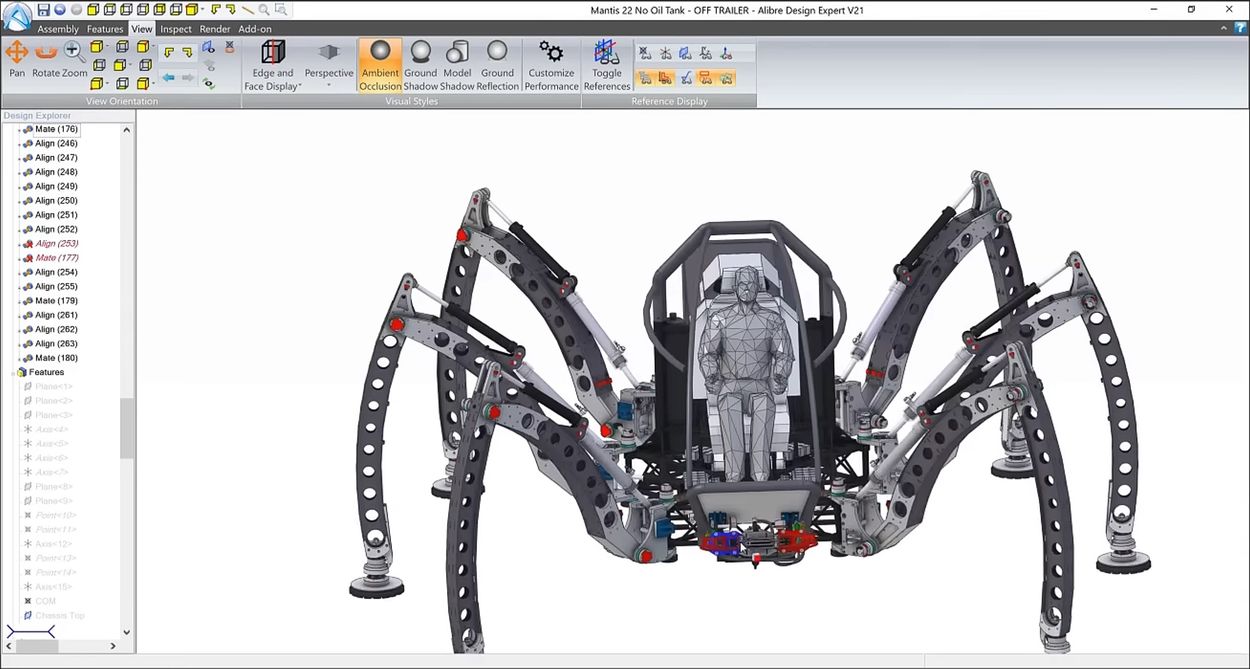
    Decidí presentarles el programa. Diseño Alibre – como escribe el autor, aquí se encuentra un software avanzado de diseño 3D, que durante veinte años se ha convertido en una herramienta indispensable para ingenieros y diseñadores. Me impresionó la accesibilidad y facilidad de uso manteniendo un nivel profesional de funcionalidad, creo que muchos de ustedes quedarán satisfechos, comencemos la revisión.
    Características del programa, brevemente:

    • Equipo grande
    • Moldes de fundición
    • Instrumentos científicos
    • Equipo de producción
    • Modelos a escala
    • Proyectos educativos
    • Señales históricas
    • Proyectos de impresión 3D
    • Muebles
    • Sistemas robóticos
    • Equipos industriales

    Las herramientas Alibre Design 3D te permiten crear piezas de cualquier complejidad sin problemas innecesarios. Olvídese de múltiples clics, entornos de dibujo incómodos y paradigmas de modelado estrictos. Después del lanzamiento, todo quedará claro, el principio básico de construcción, simplicidad y precisión, mientras que realizar cambios no causará dificultades ni siquiera a los usuarios principiantes.
    Destacaría el trabajo con ensamblajes, el editor le permite probar el ajuste, la funcionalidad y la forma antes de lanzarlo a producción. Las herramientas intuitivas de arrastrar y hacer clic y el enfoque de “lo que ves es lo que obtienes” aceleran significativamente tu flujo de trabajo. Puede crear piezas a partir de otros componentes del ensamblaje, crear vistas explosionadas y realizar análisis.
    Mención especial merece la activación de Alibre Design con llave o sustitución de crack; la versión completa del programa está disponible para usted; en el archivo encontrará lo que necesita para registrarse.
    Olvidé agregar que si necesita trabajar con chapa, no hay problema, el entorno de modelado especializado proporciona todas las herramientas necesarias para crear casi cualquier estructura de chapa, incluidas transiciones y esquinas cerradas.
    Bien, basta de describir todas las características, creo que todos entienden de qué estamos hablando, la conclusión es simple, Alibre Design es el software ideal que equilibra la accesibilidad y las funciones profesionales. El editor es perfecto tanto para diseñadores principiantes como experimentados. Encontrará una interfaz agradable, un gran conjunto de herramientas, flexibilidad en la configuración, herramientas para trabajar con ensamblajes y un módulo especializado para trabajar con chapa.
    Tamaño: 595MB
    SO: Windows 10-11 x64
    Descargar Experto en diseño Alibre 28.1.1.28228 + crack gratis

    Contraseña
    [HIDE]rsload[/HIDE]

  • Firmware original Huawei C8826D (archivo Flash) Cómo flashear o instalar firmware (ROM)

    Firmware original Huawei C8826D (archivo Flash)

    El archivo Flash lo ayudará a actualizar, degradar o reinstalar el firmware (SO) original en su dispositivo móvil. Además, el archivo Flash (ROM) también le permite reparar el dispositivo móvil en caso de un problema de software, un problema de bucle de arranque, un problema de IMEI o un problema muerto.

    Nombre del archivo: Huawei_C8826D_MT6577_V100R001C92B620_11012013_4.0.4.zip
    Tamaño del archivo: 321MB
    Herramienta Flash: Herramienta SP Flash para Windows | Herramienta SP Flash para Linux
    Cómo flashear (instalar): Sigue el tutorial

    Servidor 1 (gratis)

  • Cómo rootear el Huawei Y6 paso a paso

    Cómo rootear el Huawei Y6 paso a paso

    Bien es sabido que se pueden obtener numerosos beneficios tras rootear teléfonos, como en este caso el Huawei Y6, del que trata esta entrada.

    En las siguientes líneas te vamos a ofrecer otro método automático para rootear teléfonos inteligentes Huawei Y6con el que conseguirás un superusuario en pocos minutos.

    Índice de artículos
    ¿Qué es la raíz?
    Beneficios
    Advertencias y contras
    Requisitos del Huawei Y6
    Configuraciones anteriores de Huawei Y6
    Iniciar Root en Huawei Y6
    Desbloquear el gestor de arranque Huawei Y6
    Comprobar el gestor de arranque Huawei Y6
    Verificar Root Huawei Y6
    Resumen
    Vídeotutorial paso a paso

    ¿No encuentras el maletero? este te interesará

    ¿Qué es el enraizamiento?

    Raíz oh uso excesivo es el nombre convencional asignado a las cuentas de usuario que tienen todos los privilegios en todos los tipos de acceso (usuario único o multiusuario).

    Asimismo, rootear un teléfono celular es un procedimiento que permite a los usuarios de terminales Android obtener acceso privilegiado al sistema similar a los permisos administrativos en máquinas Unix o Linux, lo que también permite superar cualquier impedimento de hardware o software que puedan imponer los fabricantes u operadores de red.

    Aspectos positivos de rootear tu Huawei Y6

    • Elimina todo tipo de Bloatware fácilmente y desinstala aplicaciones inútiles del sistema.
    • Pudiendo liberar más capacidad de almacenamiento interno.
    • Modifique cualquier configuración profunda del sistema, como jailbreak, recupere el número IMEI y MAC del Huawei Y6, overclock CPU y muchos otros.
    • Pudiendo utilizar Apps creadas únicamente para teléfonos que tengan permisos de root.
    • Crear, formatear o modificar nuevas particiones (Cuidado, esto puede ser muy peligroso.).
    • Realiza copias de seguridad de todas las particiones o también exporta el Firmware completo.

    Precauciones y advertencias a tener en cuenta

    1. Su Smartphone anulará la validez de la garantía otorgada por el fabricante.
    2. Amenaza de que aplicaciones maliciosas obtengan derechos de superusuario.
    3. Exposición a daño o deterioro de los datos durante o después del procedimiento, en cuyo caso se recomienda realizar una copia de seguridad antes de iniciar un proceso raíz.
    4. El firmware de su Huawei Y6 puede estar dañado, se recomienda asegurarse de poder obtener una copia flasheable de su firmware si es necesario.
    5. Actualizaciones FOTA (Firmware por aire) será revocado.

    Condiciones previas para este procedimiento

    • Computadora que cuente con sistema Windows XP/7/10 o posterior, ya sea de 32 o 64 bits.
    • Un cable de datos Micro USB.
    • Descarga a tu computadora una versión actualizada de la aplicación MTKroot v2.5.5 Para Huawei Y6.
    • Descargue la rom original de su dispositivo para extraer boot.img, si es posible, del sitio web oficial.

    Y No consigues el firmware oficial para tu Huawei Y6 Alternativamente, puede extraer boot.img directamente desde su dispositivo móvil fácilmente siguiendo los pasos de este tutorial.

    Configurar el Huawei Y6

    Lo primero que harás, lógicamente, será proceder a configurar los ajustes necesarios para este proceso, que básicamente consisten en Habilitar la depuración USB así como desbloquear OEM.

    Las dos configuraciones están integradas en la sección del programador, que previamente deberás habilitar presionando siete veces sucesivamente sobre:

    Configuración-> Información del dispositivo -> Número de compilación oh versión de software.

    Cómo rootear el dispositivo Huawei Y6 fácilmente

    En primer lugar, debes extraer el paquete que has descargado en el escritorio de tu ordenador con Windows y abrir la aplicación MTKroot v2.5.5.

    Ejecutando MTKroot v2.5.5 en Huawei Y6Ejecutando MTKroot v2.5.5 en Huawei Y6
    Iniciando MTKroot v2.5.5 en Huawei Y6

    Haga clic en Controladores -> Qualcomm y completa la instalación de los controladores necesarios.

    Controladores Qualcomm para Huawei Y6Controladores Qualcomm para Huawei Y6
    Instale los controladores Qualcomm Huawei Y6

    De igual forma, sigue estos pasos para completar la instalación de los controladores. BAsD.

    Nota: La herramienta MTKroot v2.5.5 incluye todos los controladores USB y Fastboot que requieren los dispositivos móviles Huawei Y6.

    Luego conecta tu HUAWEI Y6 con su PC mediante un cable USB y haga clic una vez en el botón Restablecer USB.

    Haga clic en la esquina superior izquierda del texto. ¡¡Sin botas de heno!! -> Llevarbusque el archivo boot.img y haga clic Parche de proceso.

    cargar boot.img Huawei Y6cargar boot.img Huawei Y6

    El programa Magisk Manager se iniciará automáticamente en tu terminal, sigue los pasos que aparecerán en tu pantalla para crear el parche.

    Haga clic en el botón Prueba del BAD y espera un momento hasta que puedas leer el mensaje’Dispositivo encontrado‘ entonces tienes que hacer clic Soy un fastboot.

    Huawei Y6 reinicia USB, prueba ADB, ir a FastbootHuawei Y6 reinicia USB, prueba ADB, ir a Fastboot
    Huawei Y6 Reiniciar USB, probar ADB, ir a Fastboot

    Ahora espera un momento mientras el teléfono móvil HUAWEI Y6 inicie con las opciones Fastboot, luego haga clic en el botón Probar arranque rápido.

    Nuevamente tendrás que esperar hasta que puedas ver el mensaje ‘Dispositivo encontrado‘ para poder pasar a la siguiente fase.

    Abra el gestor de arranque de su Huawei Y6

    A continuación tendrás que desbloquear el gestor de arranque del celular, una tarea imprescindible que también se realizará con un simple clic.

    Se recomienda omitir esta operación si ya la has abierto en otra ocasión.

    Haga clic en el botón Prueba del cargador de arranque si quieres comprobar su estado.

    Verifique el gestor de arranque en Huawei Y6Verifique el gestor de arranque en Huawei Y6
    Comprobar gestor de arranque Huawei Y6

    Si es necesario abrir el bootloader de tu Huawei Y6 solo tienes que pulsar en el botón Liberar cargador de arranque -> Acepta y luego completa las instrucciones que aparecen proyectadas en la pantalla de tu teléfono.

    Recuerda presionar el botón sube el volumen aceptar.

    Desbloquear el gestor de arranque en Huawei Y6Desbloquear el gestor de arranque en Huawei Y6
    Desbloquear el gestor de arranque Huawei Y6

    Atención: cuando desbloquea el gestor de arranque, su sistema Huawei Y6 se restablecerá a su estado predeterminado.

    Por este motivo, se recomienda crear una copia de seguridad u opcionalmente copiar los archivos, contactos, fotografías y otros datos a la tarjeta de memoria externa o Micro SD.

    Abre el gestor de arranque, lo siguiente que debes hacer es finalizar este tutorial, dejando finalmente tu teléfono Huawei Y6 con su correspondiente acceso root.

    Vaya al área superior izquierda de MTKroot v2.5.5 y elija la opción raíz, luego haga clic una vez en el botón Root en la esquina inferior.

    Seleccione Rootear Huawei Y6Seleccione Rootear Huawei Y6
    Seleccione Rootear Huawei Y6

    Casi inmediatamente el dispositivo habrá sido rooteado, por lo que podrás ver las letras “OK” tanto en el Huawei Y6 como en la herramienta MTKroot v2.5.5.

    Luego haga clic en Salir del arranque rápido y su teléfono móvil Huawei Y6 volverá al sistema.

    Una vez que tu teléfono se reinicie por completo debes hacer clic en el botón Aplicaciones -> instalar magia y verifique si la aplicación Magisk Manager se encuentra entre las aplicaciones en su Huawei Y6.

    Para que la aplicación Magisk Manager funcione correctamente, el Huawei Y6 debe estar conectado a Internet.

    Finalmente solo tienes que hacer clic en el botón Comprobar raíz -> luego acepta y listo.

    Verificar Root Huawei Y6Verificar Root Huawei Y6
    Verificar Root Huawei Y6

    Nota: Si la aplicación no se instala, haga clic en el botón una vez Desinstalarespere dos segundos y una vez más haga clic en el botón Instalar Administrador Mágico.

    resumen abreviado

    Pasos simplificados Root Huawei Y6Pasos simplificados Root Huawei Y6
    Pasos simplificados Root Huawei Y6
    1. Inicie el software MTKroot v2.5.5 y luego conecte su dispositivo a la PC.
    2. Reinicie su dispositivo en modo gestor de arranque haciendo clic Soy un fastboot -> Probar arranque rápido.
    3. Si es necesario, desbloquee el gestor de arranque haciendo clic en Liberar cargador de arranque.
    4. Finalmente seleccione la opción raíz y presione el botón Raíz.

    Vídeo tutorial de ayuda para rootear el Huawei Y6

  • FastStone Capture 11.2 + Portátil + Rus + Reempaquetar

    FastStone Capture 11.2 + Portátil + Rus + Reempaquetar

    Captura de piedra rápida

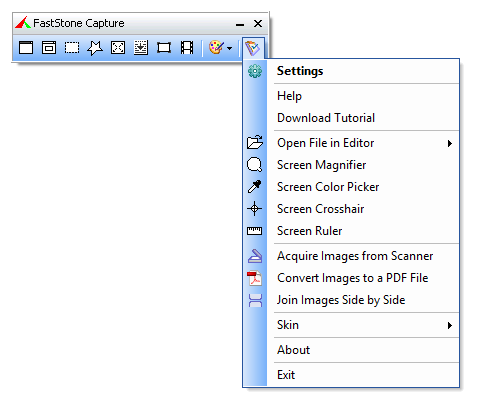
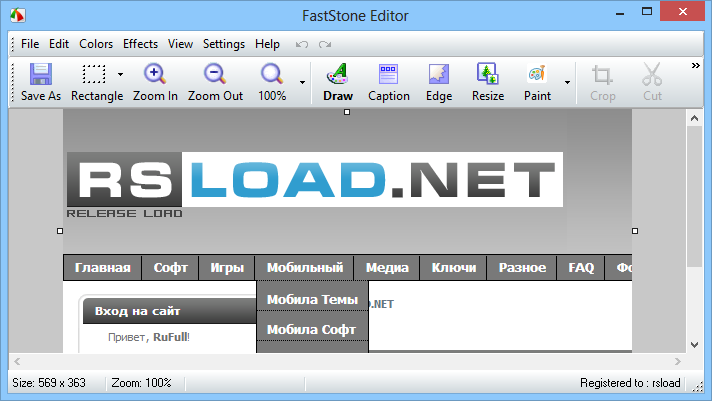
    Hoy se actualizó un programa muy conocido y exitoso, cuyo propósito es bastante simple: puede tomar capturas de pantalla y luego cambiarlas en consecuencia en un editor muy conveniente y funcional. Por supuesto, es posible simplemente ver imágenes y luego editarlas, lo recomiendo descargar captura FastStone de nuestro proyecto.

    Fast Stone Captura con una clave para activar la versión completa o mediante un registro crack, no importa, recibirás la versión completa en la que no habrá límites de funciones ni de tiempo, además no hay derechos de autor. El programa completa rápidamente todas las tareas asignadas y guarda felizmente el resultado en el formato requerido. En los comentarios a continuación puede encontrar muchos enlaces útiles, leer reseñas de nuestros usuarios y hablar usted mismo, además hay varios enlaces para reempaquetar y versiones portátiles del programa con activación ya incorporada.

    descargar captura FastStone

    El programa acepta una gran cantidad de formatos gráficos, entre los que se encuentran BMP, JPEG, GIF, PNG, ICO y todo tipo de otros. Si consideramos el editor incorporado, con su ayuda puede realizar operaciones simples, por ejemplo, rotar y cambiar el tamaño de imágenes, y editar la profundidad del color. El software también puede recortar fragmentos de sus imágenes y realizar otras operaciones.
    Vale la pena señalar un punto más: al tomar una captura de pantalla, puede usar “teclas de acceso rápido”, es decir, no es necesario hacer clic en el icono correspondiente en el programa, y ​​​​la imagen en sí se puede tomar tanto de la aplicación activa como del área seleccionada, de toda la pantalla, etc., todo es bastante estándar.

    Captura de piedra rápida

    Anteriormente, no había soporte listo para usar, por lo que tuvimos que esperar las traducciones de varios artesanos, por lo que les agradecemos mucho, pero recientemente, el programa FastStone Capture ofrece el idioma inmediatamente después de la instalación y el lanzamiento, por lo que agradecemos a los desarrolladores y, nuevamente, a los artesanos que impulsaron a la empresa a implementar nuestra localización.

    Presta atención a este punto: el programa se distribuye shareware, es decir, necesitarás adquirir una licencia para utilizar todas sus funciones. La activación de FastStone Capture está presente en el archivo en los enlaces a continuación, hay versiones Repak y portátiles que no requieren nada adicional de su parte, pero hay una versión de instalación que debe registrarse. En realidad, esto se hace de manera simple, se toma el código de activación de FastStone Capture y se genera uno nuevo, luego se inicia la aplicación y se ingresa el número de serie en una ventana especial.

    Peculiaridades:

    • Interfaz clara con editor incorporado
    • Posibilidad de agregar todo tipo de efectos a tus capturas de pantalla.
    • Puede guardar imágenes en uno de los formatos deseados.
    • Es posible configurar un temporizador de fotos.
    • Puedes ajustar la calidad de la imagen guardada.
    • Puede capturar el área deseada, todo el escritorio, la aplicación activa

    Licencia: ShareWare (activación con clave, keygen en archivo)
    Tamaño: 9 megas
    Descargar Captura FastStone 11.2 + clave gratis / 10.5 crack + serie / 10.1 Rus PortableAppz
    11.2 Reempaquetar + TryRooM portátil / 11.2 Repak + versión portátil de Dodakaedr / 11.2 Reempacar con llave de elchupacabra / 11.2 Rus Reempaquetar KpoJIuK / 9.3 Reempacar Diakov / Versión rusa desde 9.4 VIPol

    Contraseña
    [HIDE]rsload[/HIDE]

  • Firmware original Huawei C199S-CL00 (archivo Flash) Cómo flashear o instalar firmware (ROM)

    Firmware original Huawei C199S-CL00 (archivo Flash)

    El archivo Flash lo ayudará a actualizar, degradar o reinstalar el firmware (SO) original en su dispositivo móvil. Además, el archivo Flash (ROM) también le permite reparar el dispositivo móvil en caso de un problema de software, un problema de bucle de arranque, un problema de IMEI o un problema muerto.

    Nombre del archivo: Huawei_C199S-CL00_V100R001C705B289_China_EMUI_3.0_05013WNV_4.4.4_HMT.zip
    Tamaño del archivo: 1,25GB
    Herramienta Flash: Herramienta multiflash de Huawei
    Cómo flashear (instalar): Sigue el tutorial

    Servidor 1 (gratis)

  • Cómo rootear el Smartphone Huawei Y7 Prime 2018

    Cómo rootear el Smartphone Huawei Y7 Prime 2018

    Adquiere el máximo rendimiento de los terminales Huawei Y7 Prime 2018 implementando privilegios root en los mismos de una forma sencilla y fácil.

    El Huawei Y7 Prime 2018 es un celular que luego de ser rooteado brinda a su usuario métodos efectivos para optimizar fácilmente su rendimiento general, cambiar la ROM además de tomar el control total del sistema operativo.

    Tabla de contenido
    ¿Qué es la raíz?
    Beneficios
    Advertencias y contras
    Requisitos Huawei Y7 Prime 2018
    Ajustes anteriores del Huawei Y7 Prime 2018
    Iniciar Root en Huawei Y7 Prime 2018
    Desbloquear el gestor de arranque de Huawei Y7 Prime 2018
    Comprobar gestor de arranque Huawei Y7 Prime 2018
    Verificar Root Huawei Y7 Prime 2018
    Resumen
    Vídeotutorial paso a paso

    ¿No encuentras el archivo de arranque? este te interesará

    ¿Qué es la raíz?

    Superusuario oh raíz es el nombre común que normalmente se asigna a las cuentas de usuario que tienen todos los privilegios en todos los niveles de acceso (usuario único y multiusuario).

    Rootear un dispositivo es un procedimiento que otorga a los usuarios de ordenadores con sistema operativo Android obtener acceso privilegiado al sistema de forma similar a los permisos administrativos en máquinas Linux o Unix, pudiendo así corregir las limitaciones del sistema y software que hayan sido establecidas por el fabricante y/u operador de red.

    ¿Qué beneficios puede traer rootear tu Huawei Y7 Prime 2018?

    • Elimine fácilmente Bloatware y elimine aplicaciones potencialmente improductivas del sistema.
    • Obtenga memoria de almacenamiento adicional.
    • Adaptar configuraciones avanzadas en el sistema, como desbloquear el celular, cambiar el IMEI del móvil y/o la dirección MAC, así como overclockear la CPU, entre muchas opciones.
    • Poder utilizar aplicaciones programadas exclusivamente para dispositivos móviles que tengan permisos root.
    • Dividir, crear y/o cambiar el tamaño de nuevas particiones (¡Atención! Puede ser extremadamente peligroso.).
    • Realizar copias de seguridad o copias de seguridad completas además de poder exportar el Firmware completo.

    Precauciones y desventajas que se deben considerar

    1. Su dispositivo móvil suspenderá la cobertura de garantía proporcionada por el fabricante.
    2. Amenaza de que aplicaciones maliciosas puedan obtener permisos de Superusuario.
    3. Amenaza de daño o pérdida de datos durante el proceso, por lo que recomiendo en cualquier caso crear una copia de seguridad antes de iniciar el proceso raíz.
    4. El software de su teléfono móvil puede estar dañado, se recomienda asegurarse de poder obtener una copia oficial de la rom si es necesario.
    5. Soporte para actualizaciones FOTA (Firmware por aire) terminará inutilizable.

    Condiciones previas para el proceso.

    • Una computadora con sistema operativo Windows w7 a w10 o superior, ya sea de 32 o 64 bits.
    • Un cable de datos Micro USB.
    • Baja a tu computadora la nueva versión de la aplicación MTKroot v2.5.5 Para teléfonos móviles Huawei Y7 Prime 2018.
    • Descarga el firmware original para tu Huawei Y7 Prime 2018 del cual tendrás que obtener el archivo boot.img preferiblemente desde la web oficial.

    Y No encuentras una rom original para tu dispositivo Huawei Y7 Prime 2018 Tienes la opción de extraer el archivo boot.img directamente desde el Smartphone de forma sencilla siguiendo los pasos de este tutorial.

    Configurar el teléfono móvil Huawei Y7 Prime 2018

    Lo primero que haremos será proceder a configurar los ajustes necesarios para este proceso, que básicamente consisten en Desbloquear OEM así como Habilitar la depuración USB.

    Puedes ubicar estas configuraciones dentro de la sección de desarrollo, que debes habilitar con anticipación tocando 7 veces continúa en el cuadro ->

    Sistema-> Información del teléfono -> versión de software oh Número de compilación.

    Cómo rootear Huawei Y7 Prime 2018 fácilmente

    En primer lugar tendrás que extraer los archivos previamente descargados en el escritorio del ordenador con Windows y luego abrir la aplicación MTKroot v2.5.5.

    Iniciando MTKroot v2.5.5 en Huawei Y7 Prime 2018Iniciando MTKroot v2.5.5 en Huawei Y7 Prime 2018
    Ejecute MTKroot v2.5.5 en Huawei Y7 Prime 2018

    Haga clic una vez en Controladores -> Qualcomm e instalar los controladores.

    Controladores Qualcomm Huawei Y7 Prime 2018Controladores Qualcomm Huawei Y7 Prime 2018
    Instalar drivers Qualcomm Huawei Y7 Prime 2018

    Siga estos mismos pasos para instalar los controladores. BAsD.

    Nota: El software MTKroot v2.5.5 tiene los controladores USB y Fastboot necesarios para que Windows reconozca el dispositivo Huawei Y7 Prime 2018.

    Conecte su dispositivo a continuación Huawei Y7 Prime 2018 a su computadora mediante un cable USB y luego haga clic en Restablecer USB.

    Haga clic en el área superior izquierda en ¡¡Sin botas de heno!! -> Llevaragregue el archivo de inicio y finalmente haga clic una vez en Parche de proceso.

    cargar boot.img Huawei Y7 Prime 2018cargar boot.img Huawei Y7 Prime 2018

    La utilidad Magisk Manager se iniciará automáticamente en tu computadora, sigue las instrucciones que verás en tu pantalla para crear el parche.

    Hacer clic en Prueba del BAD y espera un momento hasta que puedas ver la frase ‘Dispositivo reconocido‘entonces tienes que hacer clic en el botón Soy un fastboot.

    Huawei Y7 Prime 2018 reiniciar USB, probar ADB, ir a FastbootHuawei Y7 Prime 2018 reiniciar USB, probar ADB, ir a Fastboot
    Huawei Y7 Prime 2018 Reiniciar USB, probar ADB, ir a Fastboot

    Ahora espera un momento hasta que Huawei Y7 Prime 2018 Inicie en modo Fastboot y haga clic en el botón Probar arranque rápido.

    Nuevamente tendrás que esperar hasta que puedas ver la línea ‘Dispositivo encontrado‘ para pasar al siguiente párrafo.

    Desbloquear el gestor de arranque del teléfono Huawei Y7 Prime 2018

    En la siguiente etapa llegará el momento de desbloquear el gestor de arranque de tu Huawei Y7 Prime 2018, paso que podrás realizar con un simple clic.

    Se recomienda omitir esta operación si la ha liberado antes.

    Hacer clic en Prueba del cargador de arranque si necesita asegurarse de que ya esté publicado.

    Comprobar gestor de arranque del Huawei Y7 Prime 2018Comprobar gestor de arranque del Huawei Y7 Prime 2018
    Verifique el gestor de arranque del Huawei Y7 Prime 2018

    En caso de que necesites abre el gestor de arranque en tu Huawei Y7 Prime 2018 solo presiona el botón Liberar cargador de arranque -> Acepta y luego completa las pautas que aparecerán proyectadas en la pantalla del Huawei Y7 Prime 2018.

    Debes presionar el botón aumentar el volumen para autorizar.

    Lanzamiento del gestor de arranque del Huawei Y7 Prime 2018Lanzamiento del gestor de arranque del Huawei Y7 Prime 2018
    Desbloquear el gestor de arranque en Huawei Y7 Prime 2018

    Nota: Al desbloquear el gestor de arranque, el Huawei Y7 Prime 2018 se restablecerá al estado predeterminado.

    Por este motivo, es recomendable realizar una copia de seguridad o, en su caso, copiar todas las fotografías, contactos, archivos, etc., a una tarjeta de memoria externa o SD.

    Una vez desbloqueado el gestor de arranque, el siguiente paso es completar este proceso y dejar tu dispositivo rooteado correctamente.

    Vaya a la esquina superior del software y marque la opción raíz, luego haga clic en Root en la esquina inferior.

    Cómo rootear Huawei Y7 PrimeCómo rootear Huawei Y7 Prime
    Cómo rootear Huawei Y7 Prime

    Casi inmediatamente tu dispositivo Huawei Y7 Prime 2018 habrá sido rooteado, por lo que la palabra “OK” aparecerá reflejada en el Huawei Y7 Prime 2018 y en la aplicación MTKroot v2.5.5.

    Luego haga clic en el botón Salir del arranque rápido y su dispositivo móvil se reiniciará en el entorno Android.

    Una vez que su teléfono celular termine de iniciarse por completo, haga clic en el botón Aplicaciones -> instalar magia y compruebe si la aplicación Magisk Manager realmente aparece en el escritorio de su Huawei Y7 Prime 2018.

    Para poder utilizar la aplicación Magisk Manager es necesario conectar tu teléfono móvil a Internet, ya sea a través de un operador de red móvil o WiFi.

    Y para terminar solo haz clic Comprobar raíz -> entonces Aceptar y eso es todo.

    Cómo rootear Huawei Y7 Prime 2018Cómo rootear Huawei Y7 Prime 2018
    Cómo rootear Huawei Y7 Prime 2018

    Nota: Si la App no ​​aparece instalada, haga clic en DesinstalarEspere dos segundos y haga clic en el botón una vez más. instalar.

    Pasos simplificados

    Resumen pasos Rootear Huawei Y7 Prime 2018Resumen pasos Rootear Huawei Y7 Prime 2018
    Resumen pasos Rootear Huawei Y7 Prime 2018
    1. Inicia la herramienta MTKroot v2.5.5 y luego conecta tu terminal Huawei Y7 Prime 2018 al ordenador.
    2. Reinicia tu terminal Huawei Y7 Prime 2018 con las opciones de fastboot pulsando en Soy un fastboot -> Probar arranque rápido.
    3. Si es necesario, desbloquee el gestor de arranque haciendo clic en Liberar cargador de arranque.
    4. Finalmente seleccione la opción raíz y presione el botón Raíz.

    Vídeo tutorial paso a paso para rootear el Huawei Y7 Prime 2018

  • Luz de borde de Windows 1.10.2

    Luz de borde de Windows 1.10.2

    Luz de borde de Windows

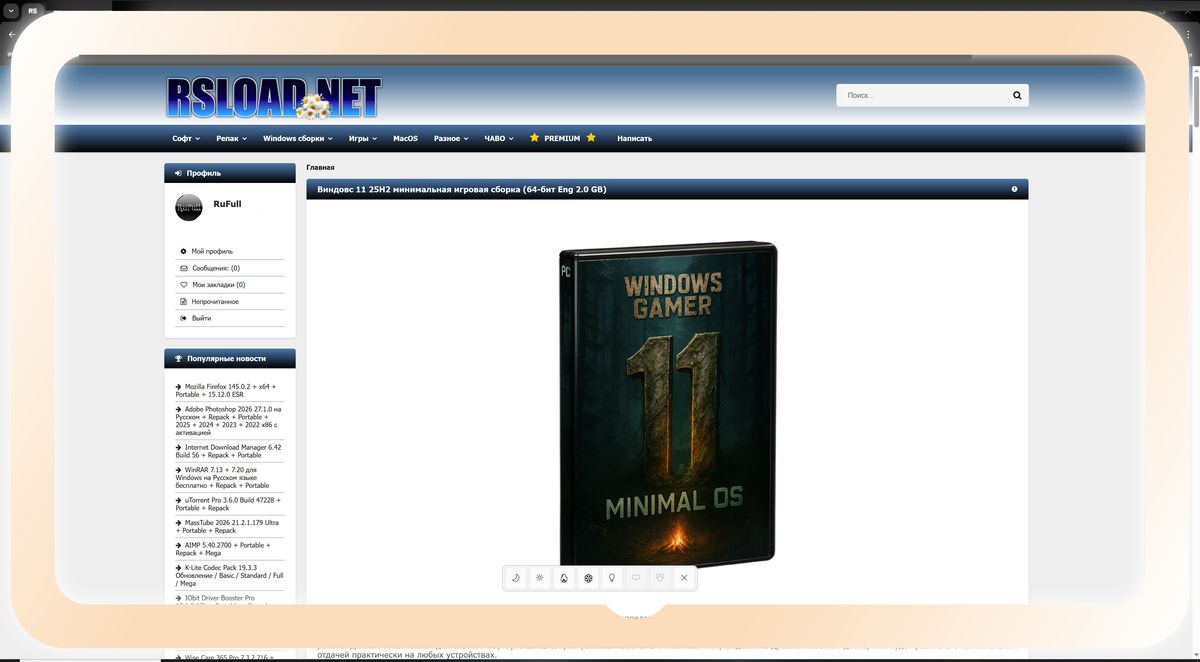
    Una utilidad inusual, así que decidí agregar, quiero decir Luz de borde de Windows. No sé si has tenido o no una situación en la que necesitas ir urgentemente a una videollamada, hay poca luz en la habitación y tu cara parece una mancha oscura. Este software es capaz de resolver el problema sin necesidad de comprar un dispositivo adicional para este fin. La conclusión es que después del inicio convierte el monitor en una especie de fuente de luz.

    • El programa dibuja un marco brillante alrededor de los bordes de la pantalla y, en lugar de gastar dinero en una lámpara LED real, utilizamos los recursos del monitor. Durante la prueba, noté un punto interesante: este marco luminoso es completamente transparente para el ratón. A través de él puedes hacer clic en iconos, abrir carpetas y el proceso de trabajo no se detiene. El marco cuelga encima de todas las ventanas, creando un suave brillo en la cara.
    • Hay pocas configuraciones, los controles están ocultos en la bandeja. Haga clic derecho en el icono y seleccione opciones. Allí no hay menús complicados. La propia utilidad encuentra el monitor principal, tengo una pantalla 4K, el ajuste para alta resolución funcionó bien. La imagen no se borra en absoluto, en general funciona rápidamente y no carga el sistema.
    • Si decides transmitir juegos por la noche, lo más probable es que quedes satisfecho. Aquellos que constantemente atienden llamadas de trabajo también lo agradecerán. La iluminación gratuita no hará daño a nadie y, por supuesto, no se debe esperar un efecto estupendo de ella; salvará la situación en un 50 por ciento. En general, en realidad no ayuda mucho a la luz del día; El monitor simplemente no producirá tanto brillo como una lámpara real, pero puedes intentarlo.

    No es lo más compacto, no ocupa espacio en disco en un sentido global, no pide dinero, lo lanzamos y lo usamos.
    Tamaño: 68MB
    SO:Windows 10/11
    Descargar Luz de borde de Windows 1.10.2 gratis

    Contraseña
    [HIDE]rsload[/HIDE]

  • Firmware original Huawei Ascend Mate7 MT7-TL00 (archivo Flash) Cómo flashear o instalar firmware (ROM)

    Firmware original de Huawei Ascend Mate7 MT7-TL00 (archivo Flash)

    El archivo Flash lo ayudará a actualizar, degradar o reinstalar el firmware (SO) original en su dispositivo móvil. Además, el archivo Flash (ROM) también le permite reparar el dispositivo móvil en caso de un problema de software, un problema de bucle de arranque, un problema de IMEI o un problema muerto.

    Nombre del archivo: Huawei_Ascend_Mate_7_MT7-TL00_M00016_Board_Software_China_Mobile_Android_4.4.2_EMUI_3.0_05021NWJ_HMT.zip
    Tamaño del archivo: 439MB
    Herramienta Flash: Herramienta multiflash de Huawei
    Cómo flashear (instalar): Sigue el tutorial

    Servidor 1 (gratis)

  • iZotope Ozone Advanced 12.1 + Pro 9.11.0 + MacOS + Reempaquetar

    iZotope Ozone Advanced 12.1 + Pro 9.11.0 + MacOS + Reempaquetar

    iZotope Ozono 7

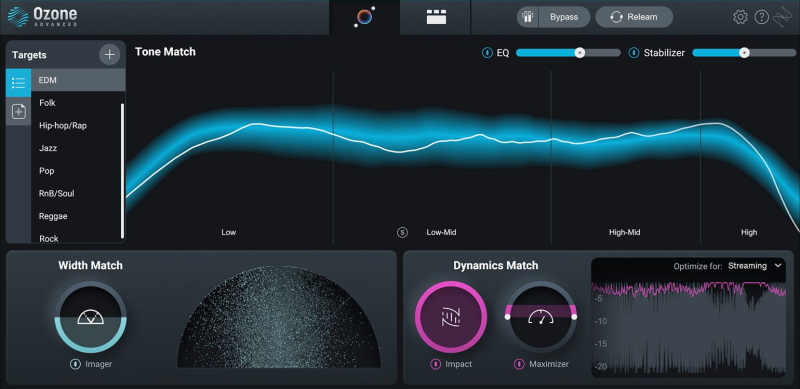
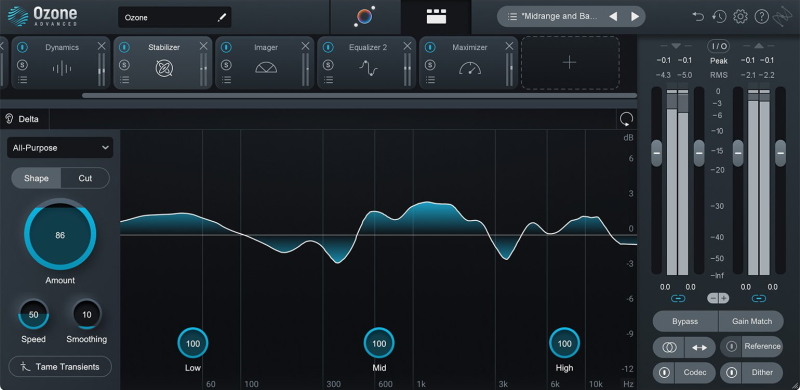
    Ozono iZotope – Este es probablemente el complemento mejor, más conocido y más popular en el mundo de la música, adecuado para aquellos que realmente desean procesar sonido de alta calidad y masterizar pistas. Dado que esta es la nueva séptima versión, tiene una serie de mejoras, como complementos antiguos, que te ayudarán a lograr el sonido de los discos. Por supuesto, aquí están presentes complementos estándar como el ecualizador, el maximizador y otros.

    Descargar iZotope Ozono 7

    Si has estado buscando una herramienta de posprocesamiento de música, ¡aquí la tienes! Probablemente la mejor opción que todo músico debería tener, entre la gran cantidad de ventajas podemos destacar la flexibilidad y funcionalidad, ahora para procesar una pista al más alto nivel solo necesitas un programa y lo tienes frente a ti. Haz que tu composición musical sea perfecta, mejora la calidad del sonido, ¡hay todas las herramientas para ello!

    Entre la gran cantidad de ventajas sobre las que escribí y que se pueden encontrar en Internet (una gran cantidad), también hay desventajas, pero no significativas para los usuarios de nuestro proyecto. Consiste en que para la versión completa, para poder utilizar el producto sin límites, es necesario realizar una compra, se enviará un código a tu correo electrónico, el cual deberás ingresar en la ventana requerida y registrarte. Escribí anteriormente que esto no nos amenaza debido al hecho de que puede descargar la última versión del programa de forma gratuita desde los enlaces a continuación, tiene acceso tanto a una versión descifrada con una clave de activación que ya está incorporada como a una versión con un tipo de medicamento separado, no es necesario descargar un torrent, distribución directa.
    Lo último que hay que tener en cuenta es que puedes cambiar radicalmente la calidad de los archivos de audio descargados incluso con herramientas como un filtro de detección de dinámica ajustable, procesamiento de dinámica paralelo, modo EQ, respuesta de fase del ecualizador analógico y digital y detección precisa de frecuencia del sistema EQ.
    Idioma: Inglés – Faltan la versión rusa y el rusificador
    Descargar iZotope Ozono Avanzado 12.1 + crack gratis / iZotope Ozono 10 VST2 Adición 1.1 / 9.12.1 Mac OS + 11.0.0 MacOS Intel
    9 Avanzado 9.12.2 gratis + crack / Pro 9.11.0 (versión crackeada) / Avanzado 9.1.0 – Reempacar Pooshock / 9.0.3 – liberación de R2R
    7.01 + 7.01×64

    Contraseña
    [HIDE]rsload[/HIDE]

  • Firmware original de Huawei Ascend Mate 2 MT2-L02 (archivo Flash) Cómo flashear o instalar firmware (ROM)

    Firmware original Huawei Ascend Mate 2 MT2-L02 (archivo Flash)

    El archivo Flash lo ayudará a actualizar, degradar o reinstalar el firmware (SO) original en su dispositivo móvil. Además, el archivo Flash (ROM) también le permite reparar el dispositivo móvil en caso de un problema de software, un problema de bucle de arranque, un problema de IMEI o un problema muerto.

    Nombre del archivo: Huawei_Ascend_Mate_2_MT2-L02_M01C034_4.2_EMUI 2.0_05021JUC_BoardDump_HMT.zip
    Tamaño del archivo: 485MB
    Herramienta Flash: Herramienta multiflash de Huawei
    Cómo flashear (instalar): Sigue el tutorial

    Servidor 1 (gratis)

  • Root para dispositivos móviles Huawei Maimang 5

    Root para dispositivos móviles Huawei Maimang 5

    La mejor manera de aprovechar al máximo tu experiencia con el teléfono móvil Huawei Maimang 5sin duda es adquiriendo previamente permisos de root.

    Los Huawei Maimang 5 son celulares que luego de ser rooteados brindan al usuario métodos efectivos para optimizar fácilmente su rendimiento, modificar el software así como tomar el control total del sistema.

    Índice de tutoriales
    ¿Qué es la raíz?
    Beneficios
    Advertencias y contras
    Requisitos Huawei Maimang 5
    Configuraciones anteriores de Huawei Maimang 5
    Iniciar Root en Huawei Maimang 5
    Desbloquear el gestor de arranque de Huawei Maimang 5
    Verifique el gestor de arranque Huawei Maimang 5
    Verificar Root Huawei Maimang 5
    Resumen
    Vídeotutorial paso a paso

    ¿Problemas para encontrar el maletero? archivo, luego verifique este

    ¿Qué es el enraizamiento?

    Superusuario oh raíz es el nombre estándar para las cuentas de usuario administrador que tienen privilegios completos en todos los tipos de acceso (usuario único y multiusuario).

    Asimismo, rootear un teléfono es un método que permite al usuario de cualquier teléfono móvil con sistema Android obtener acceso privilegiado de forma similar a los permisos administrativos en máquinas Linux o Unix, lo que permite superar las reducciones de hardware y software que puedan haber sido establecidas por el fabricante y/u operador de red.

    Ventajas de rootear el Huawei Maimang 5

    • Posibilidad de eliminar todo el Bloatware de forma sencilla y deshacerse de aplicaciones potencialmente inoperativas del sistema.
    • Posibilidad de obtener memoria extra para almacenamiento.
    • Modificar configuraciones profundas del sistema, como desbloquear el dispositivo, modificar nuestro número IMEI, MAC, overclockear los procesadores y muchos más.
    • Posibilidad de utilizar utilidades diseñadas específicamente para teléfonos móviles rooteados.
    • Eliminar y adaptar particiones (¡Atención! Hacer esto es muy peligroso para el dispositivo.).
    • Cree copias de seguridad o copias de seguridad completas, incluida la posibilidad de exportar el firmware.

    Precauciones y desventajas a tener en cuenta

    1. El celular suspenderá la vigencia de la garantía emitida por el fabricante.
    2. Peligro de que aplicaciones dañinas puedan obtener permisos de Superusuario.
    3. Riesgo de daño o pérdida de información durante o después del proceso, en cuyo caso recomiendo en cualquier caso realizar una copia de seguridad antes de iniciar root.
    4. El Software del celular Huawei Maimang 5 puede estar dañado, se recomienda asegurarse de poder obtener una copia oficial del firmware en caso de ser necesario.
    5. Se cancelará la compatibilidad con actualizaciones OTA/FOTA.

    Requisitos previos del método

    • Una PC con sistema operativo Windows XP/7 o posterior, de 32 o 64 bits.
    • Cable de transferencia de datos USB.
    • Descargar a la computadora una versión reciente del programa MTKroot v2.5.5 Así es el Huawei Maimang 5.
    • Descarga la rom original para tu celular Huawei Maimang 5 de donde deberás extraer el archivo de arranque preferiblemente desde el sitio web oficial de soporte.

    Y No puedes descargar el firmware para Huawei Maimang 5 Tienes la alternativa de extraer el boot.img directamente desde el celular solo siguiendo las instrucciones de este tutorial.

    Configurar el teléfono móvil Huawei Maimang 5

    Lo primero que vas a hacer, lógicamente, será proceder a configurar los ajustes necesarios para el proceso, que básicamente consisten en Habilitar desbloqueo OEM y Habilitar la depuración USB.

    Ambas configuraciones se encuentran dentro de la sección de desarrollo, que debes habilitar previamente tocando 7 veces ininterrumpidamente encima de la sección;

    Sistema-> Información del sistema -> versión de software oh Número de compilación.

    Tutorial para rootear el Huawei Maimang 5 fácilmente

    En primer lugar, extraiga los archivos descargados previamente en su computadora con Windows y luego ejecute la herramienta MTKroot v2.5.5.

    Iniciando MTKroot v2.5.5 en Huawei Maimang 5Iniciando MTKroot v2.5.5 en Huawei Maimang 5
    Abra MTKroot v2.5.5 para Huawei Maimang 5

    Haga clic en Controladores -> Qualcomm e instalar los controladores específicos.

    Controladores Qualcomm Huawei Maimang 5Controladores Qualcomm Huawei Maimang 5
    Instale los controladores USB Qualcomm Huawei Maimang 5

    Repita estos mismos pasos para implementar la instalación en los controladores. BAsD.

    Nota: La herramienta MTKroot v2.5.5 incluye los controladores USB y Fastboot necesarios para que su computadora detecte el Huawei Maimang 5.

    Luego conecta tu teléfono Huawei Maimang 5 con la computadora a través de un puerto USB y luego haga clic en Restablecer USB.

    Haga clic en la zona superior izquierda de la pestaña ¡¡Sin botas de heno!! -> Llevarbusque el archivo boot.img y finalmente haga clic en el botón Parche de proceso.

    cargar boot.img Huawei Maimang 5cargar boot.img Huawei Maimang 5

    La aplicación Magisk Manager se iniciará automáticamente en tu Huawei Maimang 5, sigue las instrucciones que aparecerán en pantalla para parchear el arranque.

    Luego haga clic una vez en Prueba del BAD y espera hasta que aparezca el texto ‘Dispositivo detectado‘justo en ese momento debes hacer clic en Soy un fastboot.

    Huawei Maimang 5 reinicia USB, prueba ADB, ir a FastbootHuawei Maimang 5 reinicia USB, prueba ADB, ir a Fastboot
    Huawei Maimang 5 Reiniciar USB + Prueba ADB + Fastboot

    Cuida tu dispositivo móvil mientras Huawei Maimang 5 Comience con el modo de gestor de arranque y luego haga clic en el botón Probar arranque rápido.

    Después hay que prestar atención hasta que aparezca la frase ‘Dispositivo reconocido‘para avanzar a la siguiente etapa.

    Desbloquear el gestor de arranque del Huawei Maimang 5

    En el siguiente punto tendrás que desbloquear el gestor de arranque de tu Huawei Maimang 5, otra operación fundamental que podrás realizar con un simple clic.

    Aunque recuerda que tendrás que saltarte esta operación si se hubiera desbloqueado en otra ocasión.

    Haga clic una vez en Prueba del cargador de arranque para asegurarse de su estado.

    Pruebe el gestor de arranque en Huawei Maimang 5Pruebe el gestor de arranque en Huawei Maimang 5
    Pruebe el gestor de arranque en Huawei Maimang 5

    si fuera necesario desbloquea el gestor de arranque en tu Huawei Maimang 5 solo tienes que hacer clic en Liberar cargador de arranque -> Acepta y luego sigue las pautas que aparecen proyectadas en la pantalla de tu Huawei Maimang 5.

    Recuerda que debes presionar la tecla aumentar el volumen para desbloquear.

    Desbloquear el gestor de arranque en Huawei Maimang 5Desbloquear el gestor de arranque en Huawei Maimang 5
    Desbloquear el gestor de arranque de Huawei Maimang 5

    Recuerde: en el momento en que desbloquee el gestor de arranque, el dispositivo se restaurará a su estado predeterminado.

    Por ello, es muy recomendable realizar una copia de seguridad o, si lo prefieres, copiar todas tus fotografías, contactos, archivos y otros datos personales a una tarjeta de memoria Micro SD externa.

    Una vez desbloqueado el bootloader lo siguiente que debemos hacer es finalizar el tutorial y finalmente dejar el terminal Huawei Maimang 5 perfectamente rooteado.

    Vaya al área superior izquierda de la herramienta y seleccione la opción raíz, luego haga clic en el botón Raíz en la esquina inferior.

    Opción raíz Huawei MaimangOpción raíz Huawei Maimang
    Opción raíz Huawei Maimang

    En apenas unos segundos el Smartphone estará rooteado, por lo tanto verás la palabra “OK” en la pantalla del Huawei Maimang 5 y en la ventana de MTKroot v2.5.5.

    Luego debes hacer clic Salir del arranque rápido Para reiniciar su Smartphone se reiniciará el sistema Android.

    Una vez que tu Huawei Maimang 5 se reinicie por completo, deberás hacer clic Aplicaciones -> instalar magia y confirme si la aplicación Magisk Manager realmente aparece en el panel Huawei Maimang 5.

    Para que la aplicación Magisk Manager funcione correctamente, es necesario conectar su dispositivo a Internet, ya sea a través de un operador de red o Wi-Fi.

    Para finalizar este tutorial sólo tienes que hacer clic en Comprobar raíz -> aceptar y listo.

    Comprobar Root Huawei Maimang 5Comprobar Root Huawei Maimang 5
    Comprobar Root Huawei Maimang 5

    Nota: En caso de que la aplicación Magisk no se instale la primera vez, haga clic en Desinstalarespera unos segundos y haz clic nuevamente instalar magia.

    Simplificación de procesos

    Proceso simplificado Root Huawei Maimang 5Proceso simplificado Root Huawei Maimang 5
    Proceso simplificado Root Huawei Maimang 5
    1. Inicie la herramienta MTKroot v2.5.5 y luego conecte su Huawei Maimang 5 con la computadora.
    2. Reinicie su Huawei Maimang 5 para las opciones de arranque rápido haciendo clic en Soy un fastboot -> Probar arranque rápido.
    3. Si es necesario, desbloquee el gestor de arranque haciendo clic en Liberar cargador de arranque.
    4. Finalmente seleccione la opción raíz y presione el botón Raíz.

    Vídeo tutorial de ayuda sobre cómo rootear el dispositivo móvil Huawei Maimang 5

  • Eliminar.Al.Reiniciar 3.44 + x64 + Portátil

    Eliminar.Al.Reiniciar 3.44 + x64 + Portátil

    Eliminar.Al.Reiniciar

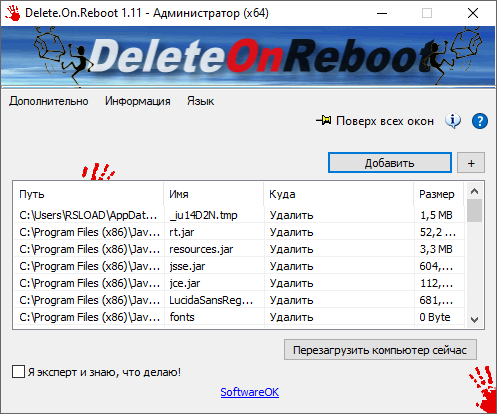
    A veces desea eliminar un archivo y aparece el error Windows no puede hacer esto porque está siendo utilizado por otro programa, un problema bastante común que probablemente haya encontrado antes. A menudo, simplemente cierra la aplicación y vuelve a intentarlo, a veces no está del todo claro qué programa está bloqueando este archivo. Delete.On.Reboot es una pequeña utilidad diseñada para resolver este molesto pero común problema. Como sugiere el nombre, el programa le permite borrar directorios y archivos que no se eliminan cuando reinicia su computadora.
    La aplicación viene con una interfaz pequeña e intuitiva. Para comenzar debes hacer clic derecho en la aplicación, en este caso verás la opción “Agregar” y debes confirmar que deseas continuar. El desarrollador ha incluido una opción de seguridad adicional con una advertencia de que eliminar ciertos archivos y carpetas puede bloquear el sistema o dejarlo inoperable. Por lo tanto, antes de eliminar cualquier archivo, se recomienda asegurarse de que no afecte la funcionalidad general de su sistema. El programa incluye una opción Admin Explorer, una función que le permite arrastrar y soltar archivos en el área de eliminación cuando inicia sesión con una cuenta de administrador.
    Aunque la herramienta es liviana y no distrae, le alegrará saber que también puede agregarla al menú contextual. Este menú se realiza a través de la opción “Menús adicionales”. La localización rusa está disponible y se selecciona en el primer lanzamiento.
    Idioma: Versión inglesa + rusa
    Tamaño: 868 KB
    SO: Windows XP+
    Descargar Eliminar.Al.Reiniciar 3.44 gratis

    Contraseña
    [HIDE]rsload[/HIDE]

  • Firmware original Huawei GR5 BLN-TL10 (archivo Flash) Cómo flashear o instalar firmware (ROM)

    Firmware original Huawei GR5 BLN-TL10 (archivo Flash)

    El archivo Flash lo ayudará a actualizar, degradar o reinstalar el firmware (SO) original en su dispositivo móvil. Además, el archivo Flash (ROM) también le permite reparar el dispositivo móvil en caso de un problema de software, un problema de bucle de arranque, un problema de IMEI o un problema muerto.

    Nombre del archivo: Huawei_GR5_BLN-TL10_8.0.0.528_C01_EMUI8.0_05014NUS_8.0_OTA.zip
    Tamaño del archivo: 1,68GB
    Cómo flashear (instalar): Copie el archivo update.zip a la SD del teléfono y actualícelo mediante el modo de recuperación de stock.

    Servidor 1 (gratis)

  • Cómo rootear el terminal Karbonn Aura 1

    Cómo rootear el terminal Karbonn Aura 1

    A través de esta publicación podremos tener privilegios de root en teléfonos móviles Karbonn Aura 1 de la forma más segura y sencilla.

    A continuación te vamos a ofrecer otro proceso automático para rootear dispositivos móviles Karbonn Aura 1por el cual conseguirás un superusuario en cuestión de unos minutos.

    Tabla de contenido
    ¿Qué es la raíz?
    Beneficios
    Advertencias y contras
    Requisitos Karbonn Aura 1
    Karbonn Aura 1 Configuraciones anteriores
    Iniciar Root en Karbonn Aura 1
    Desbloquear el gestor de arranque Karbonn Aura 1
    Comprobar el gestor de arranque Karbonn Aura 1
    Verificar raíz Karbonn Aura 1
    Resumen
    Vídeotutorial paso a paso

    ¿Problemas para encontrar el maletero? este te interesará

    ¿Qué es el enraizamiento?

    Raíz oh uso excesivo es el nombre estándar asignado a las cuentas de usuario que tienen todos los privilegios en todos los modos de acceso, tanto monousuario como multiusuario.

    Asimismo, rootear o rootear un terminal es una técnica que permite al usuario de un Smartphone con sistema Android obtener acceso privilegiado al sistema de forma similar a los permisos administrativos de Unix, lo que permite romper cualquier sistema así como las limitaciones de hardware que puedan haber sido establecidas por el fabricante u operador de red.

    ¿Cuáles son las ventajas de rootear el Karbonn Aura 1?

    • Posibilidad de eliminar cualquier Bloatware fácilmente y desinstalar aplicaciones del sistema.
    • Posibilidad de obtener memoria de almacenamiento interno extra.
    • Personalice configuraciones sofisticadas del sistema, como desbloquear el Karbonn Aura 1, cambiar el IMEI, MAC del Karbonn Aura 1, hacer overclocking de la CPU y/o GPU, etc.
    • Poder utilizar programas diseñados exclusivamente para ordenadores rooteados.
    • Modificar o adaptar nuevas particiones en la memoria interna (hacer esto puede ser muy peligroso).
    • Crea bakups o copias de seguridad de todas las particiones o también exporta la rom completa.

    Precauciones y desventajas que se deben considerar

    1. El dispositivo móvil suspenderá la vigencia de la garantía emitida por el fabricante.
    2. Amenaza de que aplicaciones dañinas obtengan derechos de superusuario.
    3. Exposición a daños o pérdida de datos durante o después del procedimiento, en cuyo caso siempre se recomienda realizar una copia de seguridad antes de proceder con el root.
    4. La rom del dispositivo móvil Karbonn Aura 1 puede estar dañada, es recomendable asegurarse de poder obtener una copia original de su firmware en caso de ser necesario.
    5. Las actualizaciones FOTA/OTA estarán deshabilitadas.

    Requisitos previos para este procedimiento

    • PC con Windows w7/w10 o superior, ya sea arquitecturas de 32 o 64 bits.
    • Cable de datos USB.
    • Baja a tu computadora una de las versiones actualizadas de la herramienta MTKroot v2.5.5 para el dispositivo móvil Karbonn Aura 1.
    • Descargue el firmware original de su Karbonn Aura 1, donde deberá extraer el archivo boot.img, idealmente desde el sitio web del fabricante.

    Y No encuentras la rom del Karbonn Aura 1 Tienes la opción de obtener el archivo boot.img directamente desde tu teléfono simplemente siguiendo los pasos de este tutorial.

    Configurar el Karbonn Aura 1

    Lo primero que tendremos que hacer será proceder a configurar los ajustes necesarios para el siguiente proceso, que básicamente consisten en Habilitar desbloqueo OEM además de Activar la depuración USB.

    Puede encontrar ambas configuraciones en el menú del desarrollador, que debe habilitar con anticipación. presionando siete veces seguido de la sección:

    Configuración-> Información del dispositivo -> versión de software oh Número de compilación.

    Cómo rootear el teléfono móvil Karbonn Aura 1 fácilmente

    En primer lugar, debes descomprimir el paquete descargado previamente en el escritorio de la computadora con Windows y luego abrir la aplicación MTKroot v2.5.5.

    Abra MTKroot v2.5.5 en Carbon Aura 1Abra MTKroot v2.5.5 en Carbon Aura 1
    Abra MTKroot v2.5.5 para Carbon Aura 1

    Haga clic en el botón Controladores -> Qualcomm y completa la instalación de los drivers indicados.

    Controladores USB Qualcomm Karbonn Aura 1Controladores USB Qualcomm Karbonn Aura 1
    Instalar controladores Qualcomm Karbonn Aura 1

    Siga los mismos pasos para completar la instalación de los controladores. BAsD.

    Nota: El software MTKroot v2.5.5 incluye todos los controladores USB y Fastboot necesarios para Karbonn Aura 1.

    Conecta tu terminal a continuación Karbonn Aura 1 a su computadora a través del puerto Micro USB y presione Restablecer USB.

    Haga clic en la zona superior izquierda de la pestaña ¡¡Sin botas de heno!! -> Llevaragregue el archivo de arranque y haga clic una vez Parche de proceso.

    cargar boot.img Karbonn Aura 1cargar boot.img Karbonn Aura 1

    El software Magisk Manager se iniciará automáticamente en tu dispositivo móvil, sigue las instrucciones que verás en tu pantalla para crear el parche.

    Haga clic en el botón Prueba del BAD y cuando el mensaje ‘Dispositivo encontrado‘Tendrás que hacer clic en Soy un fastboot.

    Karbonn Aura 1 reinicia USB, prueba ADB, ir a FastbootKarbonn Aura 1 reinicia USB, prueba ADB, ir a Fastboot
    Karbonn Aura 1 Reiniciar USB + Test ADB + Fastboot

    Ahora espera un segundo mientras el dispositivo Karbonn Aura 1 Se inicia con las opciones del gestor de arranque, haga clic en Probar arranque rápido.

    Nuevamente debes esperar hasta que veas la frase ‘Dispositivo encontrado‘ antes de poder continuar a la siguiente etapa.

    Abrir el gestor de arranque de dispositivos Karbonn Aura 1

    En el siguiente párrafo abriremos el gestor de arranque del dispositivo móvil, un paso fundamental que podrás realizar de forma 100% automática.

    Debes saltarte este procedimiento si lo has realizado en alguna otra ocasión.

    Haga clic en el botón Prueba del cargador de arranque si desea comprobar el estado del gestor de arranque.

    Verificar el gestor de arranque de un Karbonn Aura 1Verificar el gestor de arranque de un Karbonn Aura 1
    Verifique el gestor de arranque Karbonn Aura 1

    Si quieres desbloquear el gestor de arranque Karbonn Aura 1 solo tienes que hacer clic en el botón Liberar cargador de arranque -> Acepta y luego sigue las instrucciones que verás en la pantalla del Karbonn Aura 1.

    Debes presionar el botón sube el volumen para confirmar.

    Desbloquear el gestor de arranque del Karbonn Aura 1Desbloquear el gestor de arranque del Karbonn Aura 1
    Desbloquear el gestor de arranque de un Karbonn Aura 1

    Atención: cuando libere el gestor de arranque, el sistema de su dispositivo móvil se restaurará a su estado predeterminado.

    Por este motivo, se recomienda realizar una copia de seguridad o, si lo prefieres, copiar los archivos, contactos, fotografías y otros datos a la memoria externa.

    Después de desbloquear el gestor de arranque, solo te quedan unos segundos para finalizar este tutorial, dejando tu teléfono Karbonn Aura 1 con privilegios de usuario root.

    En la esquina superior izquierda de MTKroot v2.5.5, verifique la preferencia de raíz, luego haga clic en el botón Raíz en la esquina inferior.

    Opción de raíz Karbonn Aura 1Opción de raíz Karbonn Aura 1
    Opción de raíz Karbonn Aura 1

    En apenas unos segundos tu Smartphone habrá sido rooteado y podrás leer la línea “OK” tanto en tu Karbonn Aura 1 como en la herramienta MTKroot v2.5.5.

    Luego tendrás que presionar el botón Salir del arranque rápido Para reiniciar su dispositivo, Karbonn Aura 1 reiniciará el sistema.

    Cuando tu Karbonn Aura 1 se haya iniciado por completo, haz clic una vez Aplicaciones -> instalar magia y confirme si la aplicación Magisk Manager está realmente instalada en su teléfono.

    Para utilizar la aplicación Magisk Manager, debe conectar el Karbonn Aura 1 a Internet.

    Para finalizar, haga clic Comprobar raíz -> aceptar y nada más.

    Verificar raíz Karbonn Aura 1Verificar raíz Karbonn Aura 1
    Verificar raíz Karbonn Aura 1

    Nota: Si la aplicación no aparece instalada, presione DesinstalarEspere dos segundos y presione el botón nuevamente. instalar.

    Simplificación de procesos

    Resumen Pasos Root Karbonn Aura 1Resumen Pasos Root Karbonn Aura 1
    Resumen Pasos Root Karbonn Aura 1
    1. Inicie el programa MTKroot v2.5.5 y luego conecte su Smartphone Karbonn Aura 1 con su computadora.
    2. Reinicie su teléfono inteligente Karbonn Aura 1 a las opciones del gestor de arranque haciendo clic en el botón Soy un fastboot -> Probar arranque rápido.
    3. Si es necesario, desbloquee el gestor de arranque haciendo clic en Liberar cargador de arranque.
    4. Finalmente seleccione la opción raíz y presione el botón Raíz.

    Vídeo tutorial paso a paso de cómo rootear el Karbonn Aura 1

  • VOVSOFT – Convertidor de audio por lotes 1.7

    VOVSOFT – Convertidor de audio por lotes 1.7

    VOVSOFT - Convertidor de audio por lotes

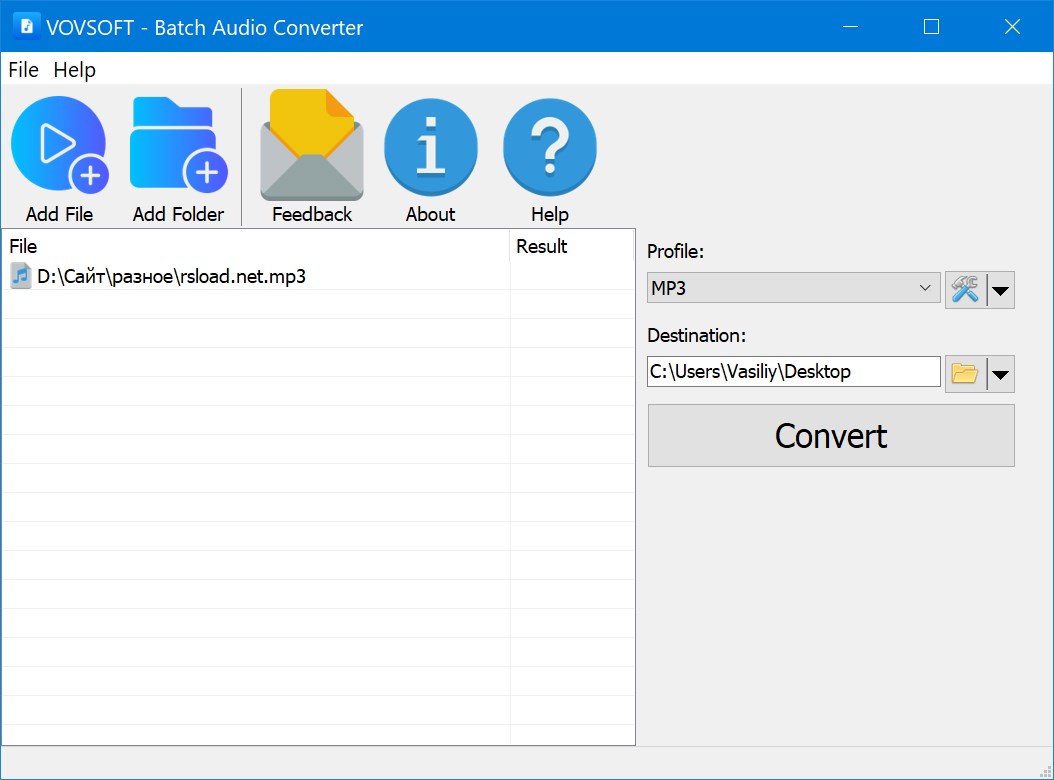
    VOVSOFT – Convertidor de audio por lotes – una nueva herramienta para usuarios que necesitan convertir archivos de audio, como canciones o grabaciones de voz, en varios tipos compatibles con otros dispositivos o aplicaciones, más sobre esto en la descripción a continuación.
    Imaginemos que tienes una pista de música MP3 y tu nuevo altavoz Bluetooth sólo reproduce archivos FLAC, sé que esto es poco probable, pero aún así. En lugar de buscar otra versión de esta canción, puedes cambiar rápidamente el formato del archivo usando este conversor. En general, hay muchas aplicaciones similares en el sitio, aquí tienes otra, completamente gratuita.
    Características principales:

    • Conversión por lotes
    • Interfaz clara incluso en inglés.
    • Se admiten muchos formatos populares, MP3, M4A, FLAC y otros.
    • Configuración de parámetros, desde ajustar la calidad del sonido, número de canales de audio hasta tasa de bits.

    Decidí que no escribiré mucho texto, de hecho, ya está claro qué tipo de software hay frente a ti, creo que podemos pasar al resumen. Batch Audio Converter facilita la conversión de su música o grabaciones a cualquier formato que necesite, garantizando que no se pierda sus pistas favoritas o notas de audio importantes debido a incompatibilidad. La herramienta es fácil de usar, su funcionalidad no es para los dioses, pero es comprensible para todos.
    Tamaño: 17 megas
    Descargar VOVSOFT – Convertidor de audio por lotes 1.7 + crack gratis

    Contraseña
    [HIDE]rsload[/HIDE]

  • Firmware original Huawei GR5 BLN-TL00 (archivo Flash) Cómo flashear o instalar firmware (ROM)

    Firmware original Huawei GR5 BLN-TL00 (archivo Flash)

    El archivo Flash lo ayudará a actualizar, degradar o reinstalar el firmware (SO) original en su dispositivo móvil. Además, el archivo Flash (ROM) también le permite reparar el dispositivo móvil en caso de un problema de software, un problema de bucle de arranque, un problema de IMEI o un problema muerto.

    Nombre del archivo: Huawei_GR5_BLN-TL00_8.0.0.528_C01_EMUI8.0_05014NUS_8.0_OTA.zip
    Tamaño del archivo: 453MB
    Cómo flashear (instalar): Copie el archivo update.zip a la SD del teléfono y actualícelo mediante el modo de recuperación de stock.

    Servidor 1 (gratis)