Blog

  • Rootear Vivo V5s paso a paso

    Rootear Vivo V5s paso a paso

    Sin duda los beneficios que podemos obtener rooteando los terminales son considerables, un claro ejemplo de ello es el caso del Vivo V5s en el que se basa la siguiente entrada.

    Los Vivo V5 son teléfonos móviles que tras obtener acceso root proporcionan a sus usuarios métodos eficaces para optimizar el rendimiento general de forma muy sencilla, modificar su firmware nativo además de tomar un control completo del sistema operativo de dicho teléfono móvil.

    Índice
    ¿Qué es la raíz?
    Beneficios
    Advertencias y contras
    Requisitos de Vivo V5
    Configuraciones anteriores de Vivo V5s
    Iniciar Root en Vivo V5s
    Desbloquear el gestor de arranque Vivo V5s
    Verificar el gestor de arranque Vivo V5s
    Verificar Root Vivo V5s
    Resumen
    Vídeotutorial paso a paso

    ¿Tiene problemas para encontrar el maletero? archivo, comprobar este.

    ¿Qué es la raíz?

    Él usuario raíz oh uso excesivo es el nombre común para las cuentas de usuario administrador que tienen todos los derechos en todas las formas de acceso (usuario único o multiusuario).

    Asimismo, rootear una computadora consiste en una táctica que permite a los usuarios de un dispositivo móvil Android obtener acceso privilegiado al sistema de manera similar a los permisos administrativos en máquinas Linux, lo que también les permite superar cualquier limitación del sistema y software establecida por el fabricante u operador de red.

    ¿Cuáles son las ventajas de rootear tu Vivo V5s?

    • Pudiendo eliminar todo el Bloatware con facilidad, así como deshacerse de aplicaciones potencialmente inútiles del sistema.
    • Posibilidad de ganar capacidad extra para almacenamiento interno.
    • Modificar parámetros avanzados del sistema, como reparar el IMEI del dispositivo o MAC, overclockear la CPU/GPU, entre otros.
    • Utilice aplicaciones diseñadas específicamente para dispositivos que tengan privilegios de superusuario.
    • Cree, modifique y cambie el tamaño de nuevas particiones en la memoria interna (¡Atención!, esto puede ser muy peligroso para el dispositivo.).
    • Realiza copias de seguridad de todas las particiones y también exporta la rom completa.

    Precauciones y advertencias a tener en cuenta

    1. El dispositivo móvil perderá la cobertura de garantía emitida por el fabricante.
    2. Amenazas a aplicaciones maliciosas para obtener derechos de superusuario.
    3. Amenaza de daño o deterioro de los datos durante el procedimiento, en este caso es recomendable realizar una copia de seguridad antes de iniciar el root.
    4. El Firmware/ROM de tu celular puede estar dañado, es recomendable asegurarte de poder conseguir una copia oficial de su ROM si es necesario.
    5. Soporte para actualizaciones OTA (Por el aire) acabará suspendido.

    requisitos esenciales para el proceso

    • Un ordenador que tenga un sistema Windows w7 a w10 o superior, tanto de 32 como de 64 bits.
    • Cable para transferencias de datos de USB a Micro USB.
    • Descargar a la computadora una versión actualizada del software MTKroot v2.5.5 Para teléfonos Vivo V5s.
    • Descarga el firmware original para tu Vivo V5s del cual deberás eliminar el componente boot.img si es posible desde el soporte de descarga oficial.

    Nota: Sí No encuentras la rom oficial para tu Vivo V5s También puede adquirir fácilmente el componente boot.img directamente desde el dispositivo móvil siguiendo este tutorial.

    Configuraciones a realizar en el teléfono Vivo V5s

    El primer paso consiste en realizar algunos cambios específicos en el panel de configuración del Smartphone, que pasan por Habilitar desbloqueo OEM así como Activar la depuración USB.

    Estas preferencias se encuentran dentro del panel del programador, que debes desbloquear previamente tocando siete veces acciones sucesivas sobre la caja;

    Configuración del dispositivo-> Información del teléfono -> Número de compilación oh versión de software.

    Rootear Vivo V5s paso a paso

    En primer lugar, tendrás que extraer el contenido del archivo previamente descargado en el escritorio de tu ordenador con Windows y ejecutar la aplicación MTKroot v2.5.5.

    Ejecute MTKroot v2.5.5 para Vivo V5sEjecute MTKroot v2.5.5 para Vivo V5s
    Arrancar MTKroot v2.5.5 en Vivo V5s

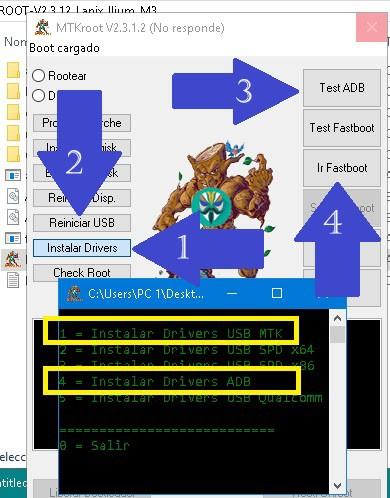
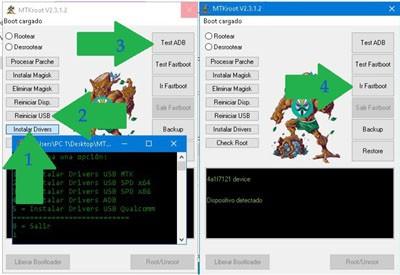
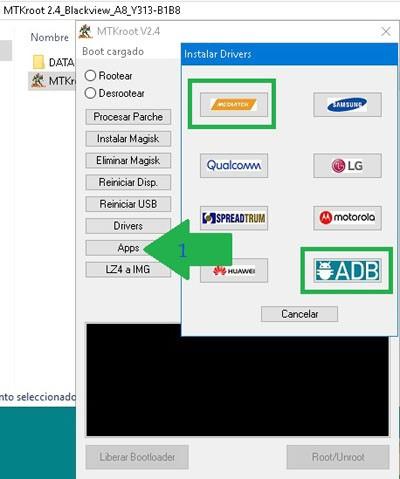
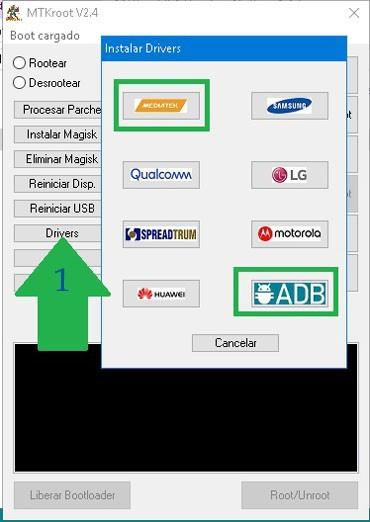
    Haga clic en el botón Controladores -> MediaTek y finaliza la instalación de los drivers correspondientes.

    Controladores USB Vivo V5sControladores USB Vivo V5s
    Instalar controladores para Vivo V5s

    Repita este paso para ejecutar la instalación de los controladores -> BAsD.

    Nota: La herramienta MTKroot v2.5.5 ya incluye todos los controladores necesarios para Vivo V5.

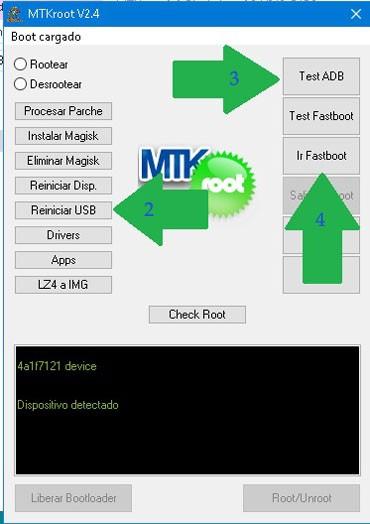
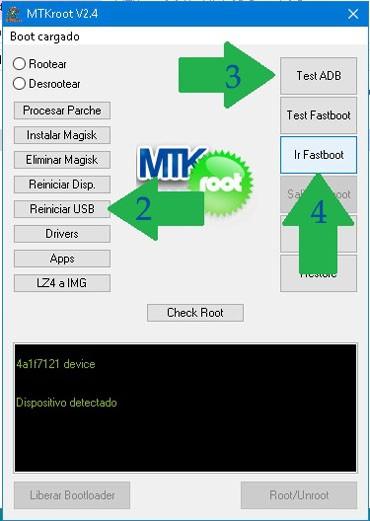
    Luego conecta el teléfono Vivo V5s a su computadora mediante un conector de datos USB y haga clic en Restablecer USB.

    Haga clic en la pestaña en la parte superior izquierda ¡¡Sin botas de heno!! -> Llevaragregue el archivo de arranque y luego haga clic en el botón Parche de proceso.

    cargar boot.img Vivo V5scargar boot.img Vivo V5s

    El software Magisk Manager se iniciará automáticamente en tu Vivo V5s, sigue los pasos que aparecerán en tu pantalla para crear el parche.

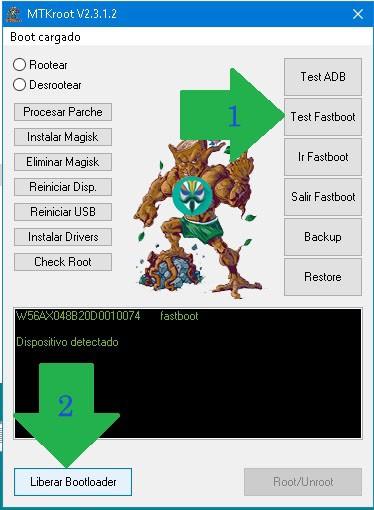
    Luego debes presionar el botón Prueba del BAD y una vez que puedas ver la línea ‘Dispositivo detectado‘debes presionar el botón Soy un fastboot.

    Vivo V5 reinicia el USB, prueba ADB, ve a FastbootVivo V5 reinicia el USB, prueba ADB, ve a Fastboot
    Vivo V5s Restablecer USB + Probar ADB + Fastboot

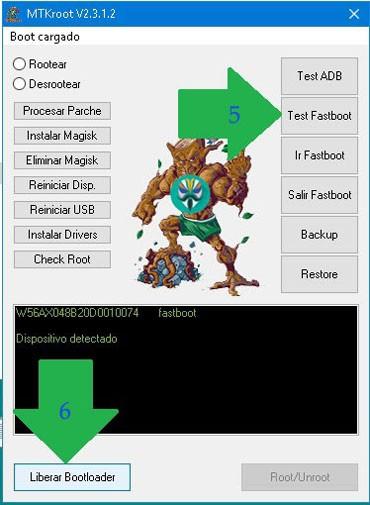
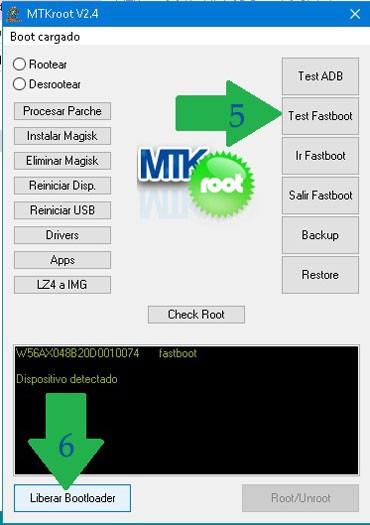
    Cuidate mientras tanto Vivo V5s Comience con el modo de gestor de arranque y luego haga clic en el botón Probar arranque rápido.

    Vuelve a prestar atención hasta que veas el texto ‘Dispositivo reconocido‘ antes de pasar al siguiente punto.

    Abrir el gestor de arranque en Vivo V5s

    En la siguiente etapa llegará el momento de desbloquear el gestor de arranque del Vivo V5s, paso que haremos de forma automática.

    Aunque deberías excluir el paso si ya lo has hecho antes.

    Haga clic en el botón Prueba del cargador de arranque para asegurarse de su estado.

    Verifique el gestor de arranque en Vivo V5sVerifique el gestor de arranque en Vivo V5s
    Verifique el gestor de arranque en Vivo V5s

    Si lo consideras necesario desbloquea el gestor de arranque en tu Vivo V5s solo tienes que hacer clic en Liberar cargador de arranque -> Acepta y luego cumple con los lineamientos que se proyectarán en la pantalla de tu Vivo V5s.

    aumentar el volumen para proceder.

    Desbloquear el gestor de arranque Vivo V5sDesbloquear el gestor de arranque Vivo V5s
    Desbloquear el gestor de arranque Vivo V5s

    Atención: En el momento en que se libere el gestor de arranque, su sistema terminal se restaurará al estado predeterminado.

    Debido a esto, se recomienda encarecidamente realizar copias de seguridad o copiar sus archivos, contactos, fotos y otros datos en la unidad de almacenamiento externo Micro SD.

    Una vez liberado el gestor de arranque, el siguiente paso es finalizar el tutorial, dejando finalmente el ordenador con acceso root.

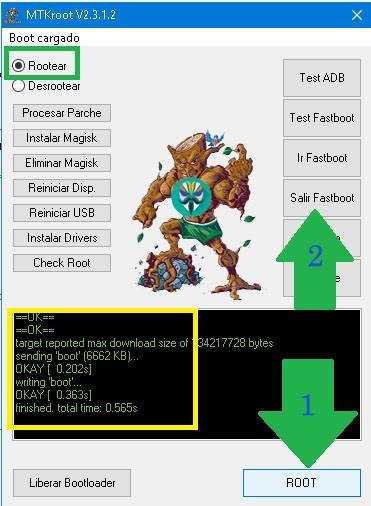
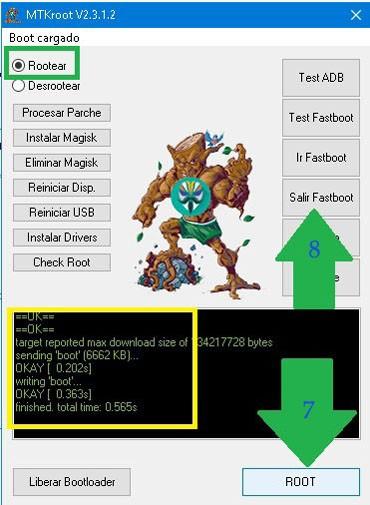
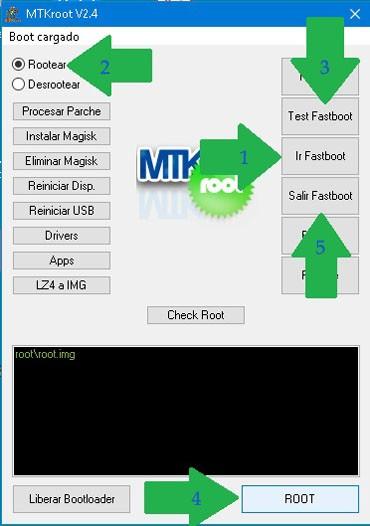
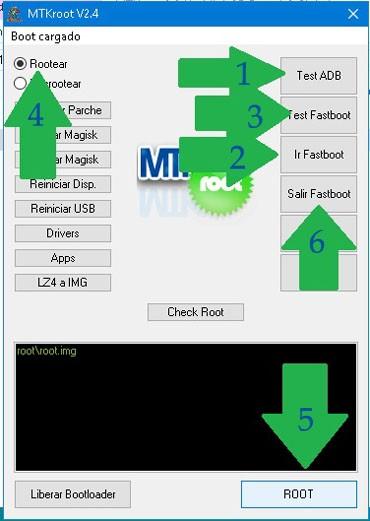
    Desplácese hasta la parte superior izquierda del software y seleccione la preferencia de raíz, luego toque el botón Raíz en la esquina inferior.

    Seleccione Rootear Vivo V5sSeleccione Rootear Vivo V5s
    Seleccione Rootear Vivo V5s

    En cuestión de segundos tu móvil estará rooteado, por lo tanto verás el mensaje “OK” tanto en la pantalla de tu Vivo V5s como al mismo tiempo en la aplicación MTKroot v2.5.5.

    Luego tendrás que hacer clic en el botón Salir del arranque rápido Para poder reiniciar tu terminal se reiniciará en el entorno Android.

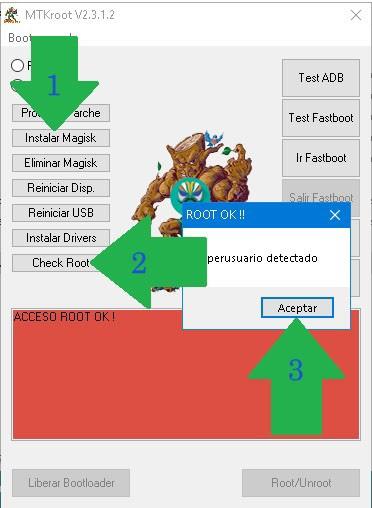
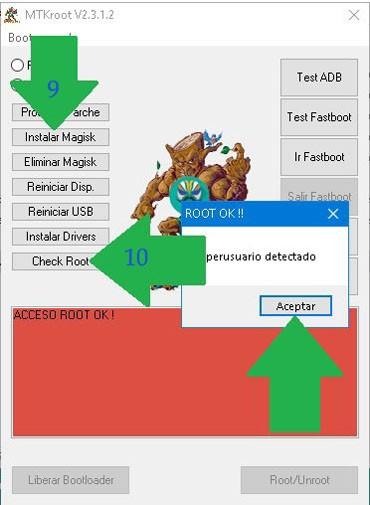
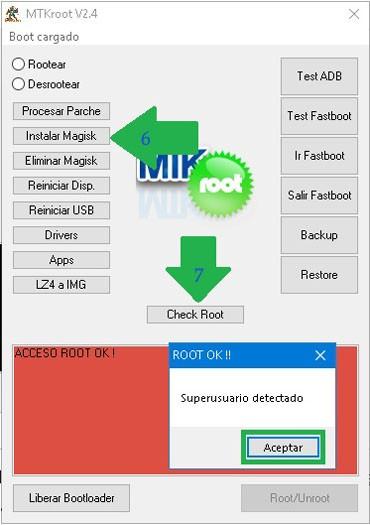
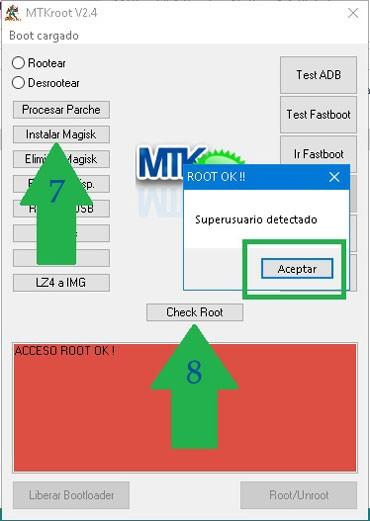
    Una vez que el Vivo V5s se reinicie por completo deberás pulsar en el botón Aplicaciones -> instalar magia y verifique si la aplicación Magisk Manager aparece en el escritorio de Vivo V5s.

    Para utilizar la aplicación Magisk Manager, debe conectar su Vivo V5 a Internet, ya sea mediante datos móviles o Wi-Fi.

    Para concluir este tutorial solo tienes que hacer clic en Comprobar raíz -> luego acepta y listo.

    Verificar raíz Vivo V5sVerificar raíz Vivo V5s
    Verificar raíz Vivo V5s

    Nota: Si la aplicación no se instala la primera vez, haga clic en el botón una vez Desinstalarespere dos segundos y haga clic una vez más en instalar.

    Proceso simplificado

    Resumen de los pasos de Root Vivo V5sResumen de los pasos de Root Vivo V5s
    Resumen de los pasos de Root Vivo V5s
    1. Inicie la herramienta MTKroot v2.5.5 y conecte su Vivo V5s con su computadora.
    2. Reinicie su Vivo V5s en modo bootloader presionando el botón Soy un fastboot -> Probar arranque rápido.
    3. Si es necesario, desbloquee el gestor de arranque haciendo clic en Liberar cargador de arranque.
    4. Finalmente seleccione la opción raíz y presione el botón Raíz.

    Vídeo tutorial de ayuda paso a paso para rootear el dispositivo móvil Vivo V5s

  • Pestaña Estilo de árbol 4.2.6 Firefox

    Pestaña Estilo de árbol 4.2.6 Firefox

    Pestaña Estilo de árbol

    Pestaña Estilo de árbol: la extensión le brinda la posibilidad de ver sus pestañas en una estructura de árbol; las pestañas abiertas se organizarán en orden cronológico de arriba a abajo, creando una apariencia general más organizada y distribuida. Te olvidarás del desorden, desaparecerá y tu trabajo volverá a ser más productivo y rápido.

        Ficha Estilo Árbolfirefox

    Tree Style Tab es una extensión para el navegador Firefox; para instalarlo, simplemente arrástrelo a la ventana principal y luego siga las instrucciones. Es posible que la mayoría de los usuarios no crean que el diseño de las pestañas sea importante; una vez que domine este complemento, comprenderá la importancia de esta funcionalidad. Si, por ejemplo, abre una nueva pestaña y abre tres enlaces más, esos tres enlaces se ubicarán directamente debajo del primero.

    No importa cuántas pestañas abras, mantendrán un orden lógico, lo que hará que tu trabajo sea diez veces más fácil que usar el diseño de pestañas clásico. Este es un gran cambio que hará las cosas mucho más fáciles.

    Peculiaridades:

    • Todas las pestañas están en una estructura de árbol, muy conveniente, clara y accesible.
    • Las pestañas se enumerarán de arriba a abajo.
    • Puede abrir al menos cien páginas, todas estarán lógicamente ordenadas correctamente.
    • La extensión ocupa poco espacio, hay muchos beneficios, también hay configuraciones, todos pueden personalizar las pestañas y menús a su gusto.
    • Es posible crear grupos.
    • Puedes cerrar la barra lateral.
    • Puedes guardar la ubicación y restaurarla más tarde.
    • La comodidad es lo primero

    Idioma: Versión inglesa + rusa
    Tamaño: 1MB
    Descargar Pestaña Estilo de árbol 4.2.6 gratis

    Contraseña
    [HIDE]rsload[/HIDE]

  • Rootear Ulefone GQ3028 paso a paso

    Rootear Ulefone GQ3028 paso a paso

    En esta ocasión pondremos a tu disposición una nueva entrada paso a paso para adquirir root en el teléfono móvil Ulefone GQ3028.

    En las siguientes líneas te vamos a dejar un método Root automático para móviles Ulefone GQ3028gracias a lo cual podrás obtener un superusuario en tan solo cuestión de minutos.

    Índice de artículos
    ¿Qué es la raíz?
    Beneficios
    Advertencias y contras
    Requisitos del Ulefone GQ3028
    Ulefone GQ3028 Configuración anterior
    Iniciar Root en Ulefone GQ3028
    Desbloquear el gestor de arranque de Ulefone GQ3028
    Comprobar gestor de arranque Ulefone GQ3028
    Comprobar Root Ulefone GQ3028
    Resumen
    Vídeotutorial paso a paso

    ¿No encuentras el maletero? archivo, luego verifique este.

    ¿Qué es el enraizamiento?

    Superusuario oh raíz es el nombre convencional para cuentas de usuario que tienen todos los privilegios en todos los tipos de acceso, tanto de usuario único como multiusuario.

    Asimismo, rootear un teléfono celular es un proceso que permite al usuario de cualquier teléfono con sistema operativo Android obtener acceso privilegiado al sistema similar a los permisos administrativos en los sistemas Linux, permitiéndole revertir cualquier limitación del sistema así como del software establecido por el fabricante y/u operador de red.

    ¿Cuáles son los beneficios de rootear tu Ulefone GQ3028?

    • Poder eliminar Bloatware y deshacerse de molestas aplicaciones del sistema.
    • Libere espacio adicional para almacenamiento.
    • Adaptar configuraciones avanzadas del sistema, como desbloquear, cambiar el IMEI de nuestro Ulefone GQ3028, la MAC, overclockear la CPU y/o GPU y otras.
    • Utilice software específicamente diseñado para dispositivos móviles rooteados.
    • Cree, divida y cambie el tamaño de nuevas particiones (¡Advertencia! Hacer esto es muy peligroso para el dispositivo.).
    • Realice copias de seguridad de todas las particiones o exporte la rom.

    Precauciones e inconvenientes que deben tenerse en cuenta

    1. El teléfono perderá la validez de la garantía otorgada por el fabricante.
    2. Riesgo de que aplicaciones maliciosas puedan obtener permisos de Superusuario.
    3. Exposición a daños o pérdida de datos durante o después del proceso, por lo que siempre recomiendo hacer una copia de seguridad antes de proceder con el root.
    4. El firmware del Ulefone GQ3028 puede estar dañado, se recomienda asegurarse de poder obtener una copia válida de su rom si es necesario.
    5. El soporte para actualizaciones FOTA/OTA terminará siendo revocado.

    Requisitos previos y descargas

    • Computadora con cualquier versión de Windows XP/7/8 o superior, de 32 o 64 bits.
    • Un cable de datos Micro USB.
    • Descarga a tu computadora Utilidad MTKroot v2.5.5 para el Ulefone GQ3028.
    • Descarga el firmware original para tu Ulefone GQ3028 del cual extraerás el archivo boot.img preferiblemente desde el soporte de descarga oficial.

    Nota: Sí No encuentras una rom oficial para el dispositivo Ulefone GQ3028 Alternativamente, también puedes extraer el archivo boot.img directamente desde tu Ulefone GQ3028 fácilmente siguiendo los pasos de este tutorial.

    Configurar el Ulefone GQ3028

    Primero tendrás que realizar ciertos arreglos desde los ajustes de tu Ulefone Ulefone GQ3028, que prácticamente residen en Habilitar la depuración USB así como Activar desbloqueo OEM.

    Ambas configuraciones están reunidas dentro del panel de desarrollo, que deberás tener activado previamente presionando siete veces continuamente en la caja:

    Configuración del dispositivo-> Acerca del teléfono -> versión de software.

    Tutorial para rootear el terminal Ulefone GQ3028 fácilmente

    Para comenzar, extraiga el archivo previamente descargado en el escritorio de su PC y luego abra la aplicación MTKroot v2.5.5.

    Ejecutando MTKroot v2.5.5 en Ulefone GQ3028Ejecutando MTKroot v2.5.5 en Ulefone GQ3028
    Iniciando MTKroot v2.5.5 en Ulefone GQ3028

    Haga clic en Controladores -> MediaTek y finaliza la instalación de los controladores necesarios.

    Controladores USB para Ulefone GQ3028Controladores USB para Ulefone GQ3028
    Instalar los controladores USB Ulefone GQ3028

    Repita los mismos pasos para instalar los controladores -> BAsD.

    Nota: La herramienta MTKroot v2.5.5 ya incluye todos los controladores que requiere el teléfono Ulefone GQ3028.

    A continuación conecta tu Ulefone GQ3028 al ordenador mediante el conector de datos y luego haz clic Restablecer USB.

    Haga clic en la esquina superior izquierda del texto. ¡¡Sin botas de heno!! -> Llevarbusque el archivo boot.img y haga clic Parche de proceso.

    cargar boot.img Ulefone GQ3028cargar boot.img Ulefone GQ3028

    La herramienta Magisk Manager se iniciará automáticamente en su dispositivo, siga las instrucciones que aparecerán en su pantalla para parchear el arranque.

    Luego tienes que hacer clic en el botón Prueba del BAD y espera un momento hasta que puedas ver la frase ‘Dispositivo detectado’ y luego tienes que hacer clic en Soy un fastboot.

    Ulefone GQ3028 reiniciar USB + probar ADB + FastbootUlefone GQ3028 reiniciar USB + probar ADB + Fastboot
    Ulefone GQ3028 Reiniciar USB + Test ADB + Fastboot

    Ahora cuídate mientras Ulefone GQ3028 reinicie con las opciones del gestor de arranque y luego haga clic una vez en el botón Probar arranque rápido.

    Nuevamente deberás esperar hasta que aparezca la línea ‘Dispositivo reconocido’ antes de pasar a la siguiente fase.

    Desbloquear el gestor de arranque del teléfono móvil Ulefone GQ3028

    En el siguiente nivel intentaremos abrir el gestor de arranque de tu teléfono, una acción fundamental que podrás aplicar con un simple clic.

    Aunque deberías saltarte esta operación si la hubieras hecho en otra ocasión.

    Hacer clic Prueba del cargador de arranque para comprobar su estado.

    Verifique el gestor de arranque Ulefone GQ3028Verifique el gestor de arranque Ulefone GQ3028
    Verifique el gestor de arranque Ulefone GQ3028

    Si consideras necesario abrir el gestor de arranque en el Ulefone GQ3028 sólo tienes que pulsar en Liberar cargador de arranque -> Acepta y luego completa las sugerencias que aparecerán en la pantalla de tu computadora.

    Presione la tecla sube el volumen para autorizar.

    Liberar gestor de arranque Ulefone GQ3028Liberar gestor de arranque Ulefone GQ3028
    Liberar gestor de arranque Ulefone GQ3028

    Atención: cuando se libere el gestor de arranque, su dispositivo se restablecerá a su estado original.

    Por tanto, plantéate si es conveniente hacer una copia de seguridad o simplemente hacer una copia de seguridad de archivos, contactos, fotografías y otros datos en una memoria externa o tarjeta SD.

    Después de desbloquear el gestor de arranque, solo te quedan unos segundos para completar el proceso, dejando tu dispositivo móvil con los privilegios de root correspondientes.

    Vaya a la parte superior del software MTKroot v2.5.5 y elija la opción raíz, luego haga clic una vez en Root en la esquina opuesta.

    Opción raíz Ulefone GQ3028Opción raíz Ulefone GQ3028
    Opción raíz Ulefone GQ3028

    En apenas unos segundos tu teléfono Ulefone GQ3028 estará rooteado y leerás la línea “OK” reflejada en tu ordenador y en la utilidad MTKroot v2.5.5.

    Luego haga clic en el botón Salir del arranque rápido Para reiniciar el dispositivo Ulefone GQ3028, se reiniciará en el entorno Android.

    Una vez que tu Ulefone GQ3028 se haya reiniciado por completo deberás pulsar en Aplicaciones -> instalar magia y compruebe si la aplicación Magisk Manager aparece en el escritorio del Ulefone GQ3028.

    Para poder utilizar la aplicación Magisk Manager es necesario conectar tu teléfono móvil a Internet, tanto mediante datos de red como WiFi.

    Para finalizar sólo tienes que hacer clic en Comprobar raíz -> siguiente Aceptar y nada más.

    Probar Root Ulefone GQ3028Probar Root Ulefone GQ3028
    Probar Root Ulefone GQ3028

    Nota: Si la aplicación Magisk no se instala, haga clic en el botón Desinstalarespera unos segundos y haz clic nuevamente instalar magia.

    Pasos simplificados

    Simplificando el proceso para Root Ulefone GQ3028Simplificando el proceso para Root Ulefone GQ3028
    Simplificando el proceso para Root Ulefone GQ3028
    1. Ejecute la aplicación MTKroot v2.5.5 y luego conecte el Ulefone GQ3028 a la PC.
    2. Reinicia el Ulefone GQ3028 en modo bootloader haciendo clic Soy un fastboot -> Probar arranque rápido.
    3. Si es necesario, desbloquee el gestor de arranque haciendo clic en Liberar cargador de arranque.
    4. Finalmente seleccione la opción raíz y presione el botón Raíz.

    Vídeo tutorial paso a paso sobre cómo rootear el Ulefone GQ3028

  • Notas del árbol VovSoft 2.4

    Notas del árbol VovSoft 2.4

    Notas del árbol VovSoft + crack

    Hay un pequeño programa. Notas del árbol de VovsoftPuede resultar útil cuando hay más ideas que pestañas libres en el navegador. Incluyo el material en una lista en forma de árbol, creo nodos anidados y salto instantáneamente entre secciones. El editor proporciona negrita, cursiva, subrayado, viñetas y cambios de fuente para que las notas y los protocolos se vean ordenados. Todo el archivo se almacena en un solo archivo, conmigo viene una copia en una unidad flash y en nuestro sitio web encontrará un enlace directo para descargar el programa gratuito.
    Me gusta que la base de datos esté fuera de línea, la búsqueda es rápida, las ramas están colapsadas como directorios, los ojos no se confunden. No hay suficiente cliente móvil y edición conjunta, además con un archivo grande el inicio es un poco más lento pero tolerable, sin embargo, todo esto se puede presentar si el tamaño del archivo de instalación fuera grande, pero un centavo es suficiente.
    Lo probé durante una hora, las teclas de acceso rápido no me decepcionaron, puedo decir que el software es conveniente porque ahorra tiempo.
    Tamaño: 5 megas
    SO: Windows 7+
    Descargar Notas del árbol VovSoft 2.4 + crack gratis

    Contraseña
    [HIDE]rsload[/HIDE]

  • Cómo rootear el Doogee F7

    Cómo rootear el Doogee F7

    Si has llegado a esta entrada después de investigar un método para rootear el dispositivo Doogee F7entonces sin duda estás en el mejor lugar posible.
    Es bien sabido que al rootear un dispositivo específico Conseguiremos numerosas ventajas, aunque es cierto que esto puede implicar algunos problemas. A continuación te mostraremos cuáles son. los beneficios y el desventajaspara que en base a esto decidas por ti mismo si Si valdrá la pena rootear o no y Doogee F7.

    Índice de artículos
    ¿Qué es la raíz?
    Beneficios
    Advertencias y contras
    Requisitos del Doogee F7
    Configuraciones anteriores del Doogee F7
    Iniciar Root en Doogee F7
    Desbloquear el gestor de arranque de Doogee F7
    Comprobar el gestor de arranque Doogee F7
    Verificar Root Doogee F7
    Resumen
    Vídeotutorial paso a paso

    ¿Qué significa raíz?

    Raíz oh uso excesivo es el nombre habitual asignado a las cuentas de usuario que tienen todos los derechos en todos los modos de acceso (usuario único o multiusuario).

    Asimismo, rootear un dispositivo móvil es el proceso que le otorga al usuario de una computadora con sistema operativo Android obtener acceso privilegiado al sistema de manera similar a los permisos administrativos en los sistemas Linux, lo que también le permite al usuario revertir cualquier reducción de hardware o software impuesta por el fabricante y/u operador de red.

    ¿Qué beneficios puede aportar rootear tu Doogee F7?

    • Pudiendo eliminar todo tipo de Bloatware fácilmente así como desinstalar aplicaciones del sistema que consideremos inútiles.
    • Posibilidad de conseguir más capacidad para almacenamiento interno.
    • Adaptar configuraciones profundas del sistema, como desbloquear el celular, recuperar el IMEI de nuestro Doogee F7 y la MAC, overclockear la CPU, etc.
    • Posibilidad de utilizar aplicaciones diseñadas únicamente para celulares que tengan privilegios de root.
    • Modificar, eliminar y adaptar particiones (¡Atención!, puede ser muy peligroso para la integridad del dispositivo).
    • Realiza copias de seguridad del sistema de particiones o también exporta el Firmware completo.

    Precauciones y advertencias que se deben tener en cuenta

    1. Su dispositivo invalidará la validez de la garantía emitida por el fabricante.
    2. Exposición a aplicaciones maliciosas que obtienen derechos de superusuario.
    3. Peligro de daño o pérdida de información durante el proceso, en cuyo caso recomiendo crear una copia de seguridad antes de proceder con el root.
    4. El Firmware de tu Smartphone Doogee F7 puede estar dañado, es recomendable asegurarte de poder obtener una copia válida de la rom si es necesario.
    5. Las actualizaciones automáticas quedarán invalidadas.

    Requisitos para realizar el proceso

      • Una PC con Windows XP, Vista, 7/8/10 o superior, ya sea de 32 o 64 bits.
      • Cable para transferencias de datos de USB a Micro USB.
      • Descarga a tu PC la última versión de la utilidad MTKroot v2.5.5 Para el Doogee F7.
      • Descarga el archivo boot.img o la rom original para tu celular Doogee F7 preferiblemente desde la página oficial de soporte y descargas.

    Nota: Si no puede encontrar la rom original para su Doogee F7, simplemente puede extraer el archivo boot.img directamente desde la terminal siguiendo solo los pasos de este tutorial.

    Configurar el dispositivo Doogee F7

    En primer lugar, debes realizar algunos parámetros específicos en la configuración de tu Doogee Doogee F7, que simplemente se encuentran en Activar la depuración USB y también Habilitar desbloqueo OEM.

    Debes encontrar estas dos opciones dentro del menú de desarrollo, el cual debes activar con antelación presionando siete veces continuamente en la caja;

    Sistema-> Información del teléfono -> Número de compilación.

    Cómo rootear el Doogee F7 paso a paso

    En primer lugar debes descomprimir el archivo previamente descargado en el escritorio de tu computadora y ejecutar el software MTKroot v2.5.5.

    Iniciando MTKroot v2.5.5 en Doogee F7Iniciando MTKroot v2.5.5 en Doogee F7
    Iniciar MTKroot v2.5.5 para Doogee F7

    Haga clic en Controladores -> MediaTek e instalar los controladores.

    Controladores USB para Doogee F7Controladores USB para Doogee F7
    Instalar los controladores Mediatek Doogee F7

    Repita estos mismos pasos para ejecutar la instalación con los controladores -> BAsD.

    Nota: El programa MTKroot v2.5.5 tiene todos los controladores actualizados necesarios para que la PC encuentre dispositivos Doogee F7.

    Luego conecte el terminal Doogee F7 con su PC usando un conector de datos y luego haga clic Restablecer USB.

    Haga clic en la esquina superior izquierda de la pestaña ¡¡Sin botas de heno!! -> Llevarbusque el archivo boot.img y haga clic una vez en el botón Parche de proceso.

    cargar boot.img Doogee F7cargar boot.img Doogee F7

    La utilidad Magisk Manager se iniciará automáticamente en su dispositivo; siga las instrucciones en pantalla para crear el parche.

    Luego haga clic en Prueba del BAD y espera un momento hasta que puedas ver la línea ‘Dispositivo detectado’ justo entonces tienes que hacer clic en Soy un fastboot.

    Doogee F7 reinicia USB, prueba ADB, ir a FastbootDoogee F7 reinicia USB, prueba ADB, ir a Fastboot
    Doogee F7 Reiniciar USB + Prueba ADB + Fastboot

    Ahora espera hasta que Doogee F7 comienza con el modo de gestor de arranque, luego haga clic una vez en el botón Probar arranque rápido.

    Nuevamente tienes que esperar hasta que puedas leer la frase ‘Dispositivo encontrado‘ para poder pasar a la siguiente fase.

    Cómo abrir el gestor de arranque en el teléfono móvil Doogee F7

    A continuación llega el turno de abrir el gestor de arranque de tu Doogee F7, algo imprescindible y que podemos hacer con tan solo un clic.

    Pero recuerda que debes excluir este trámite si hubiera sido abierto previamente.

    Hacer clic en Prueba del cargador de arranque si necesita comprobar su estado.

    Probar el gestor de arranque Doogee F7Probar el gestor de arranque Doogee F7
    Probar el gestor de arranque y Doogee F7

    En caso de que necesite desbloquear el gestor de arranque del Doogee F7, simplemente haga clic una vez Liberar cargador de arranque -> Acepta y sigue los consejos que verás reflejados en la pantalla de tu terminal.

    Sube el volumen para poder continuar.

    Desbloquear el gestor de arranque Doogee F7Desbloquear el gestor de arranque Doogee F7
    Desbloquear el gestor de arranque en Doogee F7

    Atención: En el momento en que desbloquees el gestor de arranque, el software de tu Doogee F7 se restablecerá a su estado original.

    Por lo tanto, deberías considerar realizar una copia de seguridad o simplemente copiar todos los contactos, fotos, archivos, etc. a una tarjeta de memoria externa.

    Una vez liberado el bootloader la siguiente fase consiste en finalizar el tutorial dejando tu dispositivo móvil Doogee F7 correctamente rooteado.

    Vaya a la parte superior izquierda de la utilidad y seleccione la opción raíz, luego haga clic una vez en Root en la parte inferior.

    Seleccione Rootear Doogee F7Seleccione Rootear Doogee F7
    Seleccione Rootear Doogee F7

    En menos de 5 segundos el Doogee F7 habrá sido rooteado y podrás leer las letras “OK” proyectadas en el dispositivo móvil Doogee F7 y en la ventana MTKroot v2.5.5.

    A continuación debes hacer clic en el botón Salir del arranque rápido Al devolver su teléfono móvil volverá al sistema Android.

    Una vez que el Doogee F7 se haya reiniciado por completo deberás pulsar en el botón Aplicaciones -> instalar magia y asegúrese de que la aplicación Magisk Manager se encuentre efectivamente entre las aplicaciones del Doogee F7.

    Para utilizar la aplicación Magisk Manager, debe conectar su teléfono a Internet.

    Y para terminar haga clic Comprobar raíz -> entonces Aceptar y eso es todo.

    Prueba Root Doogee F7Prueba Root Doogee F7
    Prueba Root Doogee F7

    Nota: En caso de que la aplicación Magisk Manager no se instale, haga clic una vez en Desinstalarespere unos segundos y haga clic una vez más en el botón instalar magia.

    Proceso simplificado

    Resumen proceso Root Doogee F7Resumen proceso Root Doogee F7
    Resumen proceso Root Doogee F7
    1. Abra la utilidad MTKroot v2.5.5 y luego conecte el terminal Doogee F7 a la computadora.
    2. Reinicia el terminal Doogee F7 en modo fastboot pulsando en Soy un fastboot -> Probar arranque rápido.
    3. Si es necesario, desbloquee el gestor de arranque haciendo clic en Liberar cargador de arranque.
    4. Finalmente seleccione la opción raíz y presione el botón Raíz.

    Vídeo tutorial de ayuda paso a paso sobre cómo rootear el dispositivo móvil Doogee F7

  • Herramienta de creación de medios de Windows 11 10.0.26100.6584

    Herramienta de creación de medios de Windows 11 10.0.26100.6584

    Herramienta de creación de medios de Windows 11

    Herramienta de creación de medios de Windows 11 – un programa fácil de usar que te guiará a través de los pasos necesarios y al final podrás disfrutar Descarga de Windows 11 con clave de activación La última versión está disponible con nosotros. Hay soporte , simplemente sigue los pasos del asistente y la actualización se realizará de la forma más cómoda posible.

    1. Una vez descargado, inicie la herramienta de creación de medios. Debe ser administrador para ejecutar esta herramienta.
    2. Si está satisfecho con los términos de la licencia, haga clic en Aceptar.
    3. Seleccione Crear medios de instalación para otra PC y luego haga clic en Siguiente.
    4. Seleccione idioma, versión y arquitectura (64 bits) para Windows 11.
    5. Seleccione el entorno que desea utilizar:
    • Unidad flash USB: inserte una unidad USB en blanco con al menos 8 GB de espacio libre. Se eliminará todo el contenido de la clave.
    • Archivo ISO: guarde el archivo ISO en su computadora. Se puede utilizar para crear un DVD de arranque. Una vez que el archivo se haya descargado, navegue hasta la carpeta donde se guardó o seleccione Abrir grabadora de DVD y siga las instrucciones para grabar el archivo en un DVD.

    Después de crear los medios de instalación, siga estos pasos para usarlos.

    1. Para buscar actualizaciones, haga clic en el botón Inicio, luego vaya a Configuración > Windows Update y seleccione Buscar actualizaciones. Visite también la página de soporte del fabricante de su dispositivo para encontrar los controladores adicionales que pueda necesitar. Nota. Los controladores de dispositivos Surface están disponibles en la página Descargas de firmware y controladores de Surface.

    Antes de instalar Windows 11, le recomendamos que guarde todo su trabajo y haga una copia de seguridad de su PC. Si utilizó la herramienta de creación de medios para descargar el archivo ISO de Windows 11, asegúrese de grabarlo en un DVD antes de seguir estos pasos:

    1. Inserte la unidad USB o DVD en la computadora donde desea instalar Windows 11.
    2. Reinicie su computadora.
    • Si su computadora no inicia la unidad USB o el DVD automáticamente, abra el menú de inicio o cambie el orden de inicio en la configuración BIOS o UEFI de su PC.
    • Para abrir el menú de inicio o cambiar el orden de inicio, generalmente necesita presionar una tecla (como F2, F12, Eliminar o Esc) inmediatamente después de encender su computadora. Para saber cómo acceder al menú de inicio o cambiar el orden de inicio de su computadora, consulte la documentación que viene con su computadora o visite el sitio web del fabricante.
    • Si el medio USB o DVD no aparece como opción de inicio, comuníquese con el fabricante de su PC para obtener información sobre cómo deshabilitar temporalmente el inicio seguro en la configuración del BIOS.
    • Si cambiar el menú o el orden de inicio no funciona y su computadora inicia inmediatamente el sistema operativo que desea reemplazar al iniciarse, es posible que su computadora no se apague por completo. Para asegurarse de que su PC esté completamente apagada, presione el botón de encendido en la pantalla de inicio de sesión o en el menú Inicio y luego seleccione Apagar.

    En la página Instalar Windows, seleccione la configuración de idioma, hora y teclado y luego haga clic en Siguiente.
    Seleccione Instalar Windows.

    Idioma: Versión inglesa + rusa
    Tamaño: 19 megas
    Descargar Herramienta de creación de medios de Windows 11 10.0.26100.6584 gratis

    Contraseña
    [HIDE]rsload[/HIDE]

  • Cómo rootear el dispositivo móvil Pepsi P1S

    Cómo rootear el dispositivo móvil Pepsi P1S

    tienes un pepsi p1s ¿Y necesitas obtener acceso de root? Si ese es el caso, sin duda estás en el mejor lugar.

    En los párrafos siguientes podrá encontrar un procedimiento automático para rootear dispositivos Pepsi P1Sgracias a lo cual obtendrás un superusuario en un tiempo récord.

    Tabla de contenido
    ¿Qué es la raíz?
    Beneficios
    Advertencias y contras
    Requisitos para Pepsi P1S
    Configuraciones anteriores de Pepsi P1S
    Iniciar root en Pepsi P1S
    Desbloquear el gestor de arranque Pepsi P1S
    Comprobar el gestor de arranque Pepsi P1S
    Verificar raíz Pepsi P1S
    Resumen
    Vídeotutorial paso a paso

    ¿Tiene problemas para encontrar el maletero? aquí tienes la solución.

    ¿Qué es el enraizamiento?

    Él usuario raíz oh uso excesivo es el nombre común normalmente asignado a las cuentas de usuario que tienen todos los derechos en todos los modos de acceso (usuario único y multiusuario).

    Rootear un teléfono móvil es una táctica que permite a los usuarios de un terminal con sistema Android obtener acceso privilegiado al sistema de forma similar a los permisos administrativos en los sistemas Unix, pudiendo así romper cualquier restricción de sistema y software establecida por el fabricante u operador de red.

    ¿Qué beneficios puede aportar rootear la Pepsi P1S?

    • Posibilidad de eliminar todo el Bloatware con facilidad, así como desinstalar aplicaciones del sistema potencialmente improductivas.
    • Posibilidad de obtener capacidad extra para almacenamiento interno.
    • Modificar configuraciones sofisticadas en el sistema, como desbloquear, modificar el número IMEI de nuestra Pepsi P1S o MAC, overclocking, entre muchas opciones.
    • Poder utilizar aplicaciones programadas específicamente para aquellos dispositivos que tengan permisos root.
    • Crear y modificar nuevas particiones en la memoria (¡Ten cuidado! Puede ser extremadamente peligroso.).
    • Realiza copias de seguridad o copias de seguridad completas o también exporta el Firmware completo.

    Precauciones y advertencias que siempre hay que tener en cuenta

    1. Su teléfono anulará la garantía otorgada por el fabricante.
    2. Amenaza con aplicaciones dañinas para obtener derechos de superusuario.
    3. Peligro de daño o deterioro de los datos durante o después del procedimiento, en cuyo caso se recomienda en cualquier caso crear una copia de seguridad antes de iniciar un proceso de root.
    4. La rom de Pepsi P1S puede estar dañada, es recomendable asegurarse de poder obtener una copia flasheable de la rom si es necesario.
    5. Soporte para actualizaciones FOTA (Firmware por aire) será cancelado.

    Requisitos previos del método

    • Computadora que tenga una versión de Windows w7 a w10 o posterior, tanto de 32 como de 64 bits.
    • Conector de datos micro USB.
    • Descarga a tu PC la nueva versión de la herramienta MTKroot v2.5.5 vaporiza aquí Pepsi P1S.
    • Descarga el firmware original de tu teléfono móvil desde donde obtendrás el componente de arranque, preferiblemente desde la página de descarga oficial.

    Nota: Sí no puedes obtener un firmware para tu dispositivo Pepsi P1S Puede obtener el componente de arranque directamente desde el teléfono simplemente siguiendo los pasos de este tutorial.

    Configuración del dispositivo

    Primero debes realizar ciertos ajustes en la configuración de tu teléfono, los cuales pasan por Habilitar la depuración USB así como Habilitar desbloqueo OEM.

    Las dos opciones se encuentran en el panel del programador, que hay que activar previamente presionando siete veces continuamente en la caja;

    Menú-> Acerca del dispositivo -> Número de compilación oh versión de software.

    Tutorial para rootear la Pepsi P1S paso a paso

    En primer lugar, extrae el contenido del archivo que has descargado en tu PC y luego ejecuta la aplicación MTKroot v2.5.5.

    Ejecute MTKroot v2.5.5 para Pepsi P1SEjecute MTKroot v2.5.5 para Pepsi P1S
    Inicialice MTKroot v2.5.5 para Pepsi P1S

    Haga clic en Controladores -> MediaTek y finaliza la instalación de los controladores necesarios.

    Controladores MTK para Pepsi P1SControladores MTK para Pepsi P1S
    Instalar drivers Mediatek Pepsi P1S

    De la misma manera, repita exactamente esto para la instalación en controladores -> BAsD.

    Nota: La utilidad MTKroot v2.5.5 ya tiene todos los controladores USB y Fastboot necesarios para la Pepsi P1S.

    Luego conecta tu dispositivo pepsi p1s a la computadora usando un puerto USB y haga clic una vez en el botón Restablecer USB.

    Haga clic en la esquina superior izquierda del texto. ¡¡Sin botas de heno!! -> Llevaragregue el archivo de inicio y luego haga clic una vez en el botón Parche de proceso.

    cargar boot.img Pepsi P1Scargar boot.img Pepsi P1S

    La herramienta Magisk Manager se abrirá automáticamente en tu Pepsi P1S, sigue las instrucciones que aparecerán en tu pantalla para crear el parche.

    Luego tendrás que hacer clic en el botón Prueba del BAD y espera un segundo hasta que puedas ver la línea ‘Dispositivo encontrado‘En ese momento debes hacer clic en el botón Soy un fastboot.

    Pepsi P1S reinicia USB, prueba ADB, ir a FastbootPepsi P1S reinicia USB, prueba ADB, ir a Fastboot
    Pepsi P1S Reiniciar USB, probar ADB, ir a Fastboot

    Mientras tanto, espera el teléfono inteligente. pepsi p1s Se inicia en modo gestor de arranque, luego haga clic una vez en el botón Probar arranque rápido.

    Espere nuevamente hasta que aparezca el texto ‘Dispositivo reconocido‘ antes de poder continuar a la siguiente fase.

    Desbloquee el gestor de arranque en su dispositivo Pepsi P1S

    En la siguiente fase llegará el momento de desbloquear el gestor de arranque de tu dispositivo, otro paso fundamental que también podemos realizar con un solo clic.

    Pero deberás excluir este trámite si ya lo has liberado en otra ocasión.

    Hacer clic en Prueba del cargador de arranque si necesita asegurarse del estado del gestor de arranque.

    Prueba el gestor de arranque de la Pepsi P1SPrueba el gestor de arranque de la Pepsi P1S
    Prueba el gestor de arranque de la Pepsi P1S

    En caso de que consideres necesario liberar el gestor de arranque en tu Pepsi P1S, simplemente haz clic en el botón Liberar cargador de arranque -> Aceptar y luego realizar las pautas que se reflejan en la pantalla del Smartphone.

    Recuerda presionar la tecla aumentar el volumen aceptar.

    Abrir el gestor de arranque Pepsi P1SAbra el gestor de arranque Pepsi P1S
    Abrir el gestor de arranque Pepsi P1S

    Nota: Cuando desbloquees el gestor de arranque, el terminal volverá a su estado original.

    En cuyo caso deberías plantearte si crear una copia de seguridad o simplemente copiar todos tus contactos, fotos, archivos, etc., a una tarjeta de memoria externa.

    Una vez que hayas abierto el gestor de arranque estás a sólo un paso de finalizar este proceso, dejando finalmente tu Pepsi P1S con privilegios de root.

    Desplácese hasta la parte superior izquierda de MTKroot v2.5.5 y seleccione la opción raíz, luego haga clic en Root en el lado opuesto.

    Opción raíz Pepsi P1SOpción raíz Pepsi P1S
    Opción raíz Pepsi P1S

    En menos de 5 segundos tu dispositivo habrá sido rooteado, por lo que la palabra “OK” aparecerá proyectada tanto en la pantalla de tu Pepsi P1S como simultáneamente en la aplicación MTKroot v2.5.5.

    Haga clic en el botón Salir del arranque rápido Al devolver tu terminal Pepsi P1S volverá al sistema Android.

    Una vez que la Pepsi P1S se haya iniciado por completo deberás pulsar en el botón Aplicaciones -> instalar magia y confirma que la aplicación Magisk Manager esté efectivamente en el escritorio de tu Pepsi P1S.

    Para poder utilizar la aplicación Magisk Manager primero debes conectar tu teléfono móvil a Internet, sin importar si es a través de datos móviles o WiFi.

    Para finalizar el tutorial, haga clic una vez Comprobar raíz -> seguido de Aceptar y eso es todo.

    Prueba de raíz Pepsi P1SPrueba de raíz Pepsi P1S
    Prueba de raíz Pepsi P1S

    Nota: Si la App no ​​aparece instalada, haz clic en el botón Desinstalarespera dos segundos y presiona nuevamente instalar.

    Pasos simplificados

    Resumen Proceso Root Pepsi P1SResumen Proceso Root Pepsi P1S
    Resumen Proceso Root Pepsi P1S
    1. Inicie la herramienta MTKroot v2.5.5 y conecte su dispositivo móvil con su computadora.
    2. Reinicie su dispositivo móvil en las opciones del gestor de arranque haciendo clic Soy un fastboot -> Probar arranque rápido.
    3. Si es necesario, desbloquee el gestor de arranque haciendo clic en Liberar cargador de arranque.
    4. Finalmente seleccione la opción raíz y presione el botón Raíz.

    Vídeo tutorial de ayuda paso a paso para rootear el móvil Pepsi P1S

  • Rootear terminales Xiaomi Redmi Note 4

    Rootear terminales Xiaomi Redmi Note 4

    Una de las mejores formas de aprovechar al máximo la experiencia en un Smartphone Xiaomi Redmi Nota 4sin duda es adquiriendo previamente permisos de root.

    Aunque al principio este tutorial pueda parecer complejo, lo cierto es que te alegrará saber lo práctico e intuitivo que es este proceso de rooteo.

    Índice de artículos
    ¿Qué es la raíz?
    Beneficios
    Advertencias y contras
    Requisitos Xiaomi Redmi Note 4
    Ajustes anteriores del Xiaomi Redmi Note 4
    Iniciar Root en Xiaomi Redmi Note 4
    Desbloquear Bootloader del Xiaomi Redmi Note 4
    Comprobar el gestor de arranque Xiaomi Redmi Note 4
    Verificar Root Xiaomi Redmi Note 4
    Resumen
    Vídeotutorial paso a paso

    ¿Problemas para encontrar el archivo boot.img?, entonces este te interesará.

    ¿Qué es el enraizamiento?

    Superusuario oh raíz es el nombre estándar que normalmente se asigna a las cuentas de usuario administrador que tienen todos los privilegios en todas las formas de acceso, tanto de usuario único como multiusuario.

    Rootear un terminal es un proceso que permite al usuario de cualquier terminal con sistema Android obtener un acceso privilegiado similar a los permisos administrativos de Linux, pudiendo así romper cualquier reducción de sistema o hardware impuesta por el fabricante y/u operador de red.

    Ventajas de rootear tu Xiaomi Redmi Note 4

    • Elimina todo tipo de Bloatware fácilmente y deshazte de aplicaciones inútiles del sistema.
    • Posibilidad de ganar capacidad extra para almacenamiento interno.
    • Adaptar parámetros complejos del sistema, como desbloquear, restaurar o reparar el IMEI de nuestro Xiaomi Redmi Note 4, la dirección MAC, overclocking de la CPU y/o GPU entre muchas opciones.
    • Pudiendo utilizar aplicaciones desarrolladas para aquellos teléfonos que tengan privilegios de usuario root.
    • Adaptar, dividir y modificar nuevas particiones en la memoria (¡Ten cuidado! Hacer esto es muy peligroso para el dispositivo.).
    • Realice copias de seguridad de todas las particiones además de exportar la ROM completa.

    Precauciones y advertencias a tener en cuenta

    1. El Smartphone perderá la validez de la garantía proporcionada por el fabricante.
    2. Exposición a aplicaciones dañinas que se apoderan de los derechos de superusuario.
    3. Peligro de daño o pérdida de datos durante el proceso, por lo que es recomendable realizar siempre una copia de seguridad antes de proceder con el root.
    4. El Software del Xiaomi Redmi Note 4 puede estar dañado, se recomienda asegurarse de poder obtener una copia original de la rom si es necesario.
    5. Soporte para actualizaciones OTA (Por el aire) quedará deshabilitado.

    Requisitos para este proceso

    • Una computadora con sistema operativo Windows XP, Vista, 7/8/10 o posterior.
    • Un conector para transferencias de datos USB.
    • Descarga a tu PC Aplicación MTKroot v2.5.5 para el terminal Xiaomi Redmi Note 4.
    • Descarga la rom original de tu Xiaomi Redmi Note 4 de la que obtendrás el archivo boot.img preferiblemente de la web oficial.

    Nota: Sí No puedes obtener el firmware para los teléfonos Xiaomi Redmi Note 4 Tienes la posibilidad de adquirir el archivo boot.img directamente desde tu Xiaomi Redmi Note 4 sólo siguiendo este tutorial.

    Configurando el Xiaomi Redmi Note 4

    Antes de continuar tienes que aplicar ciertos cambios en la configuración de tu dispositivo, que prácticamente radican en Activar la depuración USB así como desbloquear OEM.

    Estas dos preferencias las encontrarás en el menú del programador, que primero deberás tener habilitado. golpeando 7 veces continuamente encima de la sección:

    Ajusta-> Información del dispositivo -> versión de software.

    Rootear Xiaomi Redmi Note 4 paso a paso

    Primero extraiga el paquete descargado previamente al escritorio de su computadora con Windows y luego inicie el software MTKroot v2.5.5.

    Ejecute MTKroot v2.5.5 en Xiaomi Redmi Note 4Ejecute MTKroot v2.5.5 en Xiaomi Redmi Note 4
    Ejecute MTKroot v2.5.5 para Xiaomi Redmi Note 4

    Controladores Pulsa -> MediaTek y completar la instalación de los drivers correspondientes.

    Controladores de dispositvos para Mediatek Xiaomi Redmi Note 4Controladores de dispositvos para Mediatek Xiaomi Redmi Note 4
    Instalar drivers Mediatek Xiaomi Redmi Note 4

    Realice los mismos pasos para instalar los controladores -> BAsD.

    Nota: El software MTKroot v2.5.5 incluye todos los controladores necesarios para los dispositivos Xiaomi Redmi Note 4.

    A continuación conecte el Xiaomi Redmi Note 4 a la PC mediante un puerto Micro USB y luego haga clic en el botón Restablecer USB.

    Haga clic en la parte superior izquierda en ¡¡Sin botas de heno!! -> Llevaragregue el archivo boot.img y haga clic en Parche de proceso.

    cargar boot.img Xiaomi Redmi Note 4cargar boot.img Xiaomi Redmi Note 4

    El software Magisk Manager se iniciará automáticamente en su teléfono; siga los pasos que aparecen en pantalla para crear el parche.

    Luego tendrás que presionar el botón Prueba del BAD y espera un momento hasta que puedas leer el mensaje’Dispositivo reconocido‘ en ese momento tienes que hacer clic en el botón Soy un fastboot.

    Xiaomi Redmi Note 4 reinicia USB, prueba ADB, ir a FastbootXiaomi Redmi Note 4 reinicia USB, prueba ADB, ir a Fastboot
    Xiaomi Redmi Note 4 Reiniciar USB, Test ADB, ir a Fastboot

    Ahora espera unos segundos mientras tu celular Xiaomi Redmi Nota 4 Inicie las opciones del gestor de arranque y haga clic en el botón Probar arranque rápido.

    Luego debes esperar hasta que puedas leer la frase ‘Dispositivo reconocido‘ para pasar al siguiente punto.

    Desbloquea el gestor de arranque de tu Xiaomi Redmi Note 4

    En la siguiente etapa intentaremos desbloquear el bootloader de tu Xiaomi Redmi Note 4, algo fundamental y que también podemos hacer de forma completamente automatizada.

    Aunque tienes que saltarte este procedimiento si lo has realizado anteriormente.

    Hacer clic Prueba del cargador de arranque si quieres comprobar si está desbloqueado o no.

    Verificar el gestor de arranque en Xiaomi Redmi Note 4Verificar el gestor de arranque en Xiaomi Redmi Note 4
    Verificar el gestor de arranque en Xiaomi Redmi Note 4

    En caso de que sea necesario abre el gestor de arranque de tu Xiaomi Redmi Note 4 solo tienes que hacer clic Liberar cargador de arranque -> Aceptar y luego seguir los pasos que se muestran en la pantalla del dispositivo móvil.

    No olvides presionar la tecla sube el volumen para continuar.

    Desbloquear el gestor de arranque Xiaomi Redmi Note 4Desbloquear el gestor de arranque Xiaomi Redmi Note 4
    Desbloquear el gestor de arranque en Xiaomi Redmi Note 4

    Nota: Al desbloquear el gestor de arranque, el sistema de su Xiaomi Redmi Note 4 se restablecerá al estado original.

    Por tanto, plantéate si es conveniente hacer una copia de seguridad o si quieres copiar todas tus fotografías, contactos, archivos, etc., a una tarjeta de memoria externa o Micro SD.

    Una vez desbloqueado el bootloader tan solo tendrás que concluir el tutorial, dejando finalmente tu terminal con los correspondientes privilegios de root.

    Vaya a la parte superior de la aplicación y elija la opción raíz, luego haga clic en el botón Raíz en la parte inferior.

    Seleccionar Root Xiaomi Redmi Note 4Seleccionar Root Xiaomi Redmi Note 4
    Seleccionar Root Xiaomi Redmi Note 4

    En cuestión de segundos tu Xiaomi Redmi Note 4 habrá sido rooteado y la palabra “OK” aparecerá reflejada en el celular y en la herramienta MTKroot v2.5.5.

    Luego debes hacer clic en Salir del arranque rápido Para poder reiniciar el Smartphone Xiaomi Redmi Note 4, este volverá al entorno Android.

    Cuando tu Xiaomi Redmi Note 4 se haya iniciado por completo pulsa en el botón Aplicaciones -> instalar magia y confirma si efectivamente se ha instalado la aplicación Magisk Manager en tu Xiaomi Redmi Note 4.

    Para poder utilizar la app Magisk Manager primero debes conectar tu Xiaomi Redmi Note 4 a Internet, ya sea a través del operador de red o Wi-Fi.

    Finalmente solo tienes que presionar el botón Comprobar raíz -> aceptar y listo.

    Prueba Root Xiaomi Redmi Note 4Prueba Root Xiaomi Redmi Note 4
    Prueba Root Xiaomi Redmi Note 4

    Nota: Si la aplicación no se instala en el primer intento, haga clic en el botón DesinstalarEspere dos segundos y haga clic en el botón una vez más. Instalar Administrador Mágico.

    Pasos resumidos

    Simplificando el proceso Root Xiaomi Redmi Note 4Simplificando el proceso Root Xiaomi Redmi Note 4
    Simplificando el proceso Root Xiaomi Redmi Note 4
    1. Inicie el programa MTKroot v2.5.5 y luego conecte su Xiaomi Redmi Note 4 con la PC.
    2. Reinicia tu Xiaomi Redmi Note 4 en el gestor de arranque presionando el botón Soy un fastboot -> Probar arranque rápido.
    3. Si es necesario, desbloquee el gestor de arranque haciendo clic en Liberar cargador de arranque.
    4. Finalmente seleccione la opción raíz y presione el botón Raíz.

    Vídeo tutorial de ayuda sobre cómo rootear el Xiaomi Redmi Note 4

  • NVEnc 9.04 + x64

    NVEnc 9.04 + x64

    NVEnc

    El programa NVEnc portátil está diseñado para estudiar el rendimiento y la calidad de imagen del codificador HW (NVENC) de NVIDIA. Se han desarrollado 2 tipos de software: una versión de línea de comandos que se ejecuta por sí sola y un complemento para la salida de Aviutl. Después del inicio, verá una lista de todos los comandos que necesita para navegar; El software no es para todos, ya que no será fácil para un usuario común entenderlo.
    Ventajas

    • NVEnc tiene una amplia gama de archivos compatibles. Ya sea que esté trabajando con archivos AVI, AVS, YUV sin formato, Y4M o VPY, NVEnc está a la altura de la tarea.
    • El programa le permite comprobar qué GPU, códecs, codificadores y decodificadores de audio están disponibles en su sistema. Esto es especialmente útil si desea asegurarse de que su hardware sea totalmente compatible.
    • Una de las mejores ventajas del software es la gran cantidad de opciones que ofrece. Puedes experimentar con ellos para encontrar el equilibrio perfecto entre calidad y rendimiento.
    • NVEnc le permite no sólo codificar vídeo, sino también evaluar el rendimiento del codificador de hardware NVIDIA, ofreciendo una descripción completa.

    Algunas características

    • Antes de comenzar, puede usar NVEnc para verificar la GPU disponible en su sistema. De esta manera, no tendrá que adivinar si su equipo está a la altura de la tarea.
    • Una de las características únicas del programa es la capacidad de evaluar la calidad de la imagen, lo que le permite obtener datos cuantitativos que le permiten comprender cómo la configuración afecta el resultado final.
    • Aunque la interfaz de línea de comandos puede parecer compleja, le brinda más control sobre el proceso de codificación al permitirle personalizar opciones que generalmente no están disponibles en una GUI.

    Tamaño: 71MB
    Descargar NVEnc 9.04 + x64 gratis

    Contraseña
    [HIDE]rsload[/HIDE]

  • Cómo rootear teléfonos inteligentes M

    Cómo rootear teléfonos inteligentes M

    Él Potencia M-Net 1 Como la mayoría de Smartphones pertenecientes a la empresa M-Net, es un celular muy sencillo a la hora de rootearlo.

    Es innegable que al rootear un dispositivo móvil Obtendremos numerosas ventajas, también es cierto que esto puede conllevar algunas complicaciones.

    En los siguientes párrafos también mencionaremos tanto los pros como las desventajas, para que en base a esa información puedas evaluar por tu cuenta si Si valdrá o no la pena rootear tu M-Net Power 1.

    Índice de artículos
    ¿Qué es la raíz?
    Beneficios
    Advertencias y contras
    Requisitos M-Net Power 1
    Preajustes de M-Net Power 1
    Iniciar Root en M-Net Power 1
    Desbloquear el gestor de arranque M-Net Power 1
    Verifique el cargador de arranque M-Net Power 1
    Verificar raíz M-Net Power 1
    Resumen
    Vídeotutorial paso a paso

    ¿No encuentras el archivo boot.img? aquí tienes la solución.

    ¿Qué es el enraizamiento?

    Él usuario raíz oh uso excesivo es el nombre estándar que normalmente se asigna a las cuentas de usuario administrador que tienen todos los derechos en todos los niveles de acceso, tanto de usuario único como multiusuario.

    Asimismo, rootear un dispositivo es una táctica que otorga al usuario de un dispositivo obtener acceso privilegiado similar a los permisos administrativos en máquinas Unix o Linux, permitiéndole romper todas las restricciones de hardware y software establecidas por el fabricante u operador de red.

    Ventajas de rootear tu M-Net Power 1

    • Desinstale todo el Bloatware fácilmente y elimine las aplicaciones inútiles del sistema.
    • Posibilidad de obtener más capacidad de almacenamiento.
    • Modifique configuraciones avanzadas del sistema como desbloqueo, cambio de IMEI o dirección MAC y mucho más.
    • Pudiendo utilizar utilidades diseñadas para aquellos dispositivos que tengan permisos de usuario root.
    • Formatee, elimine y cree nuevas particiones en la memoria (Esto puede ser extremadamente peligroso.).
    • Realiza copias de seguridad o copias de seguridad completas además de exportar la rom.

    Precauciones y desventajas que debemos tener siempre en cuenta

    1. El equipo anulará la cobertura de garantía proporcionada por el fabricante.
    2. Amenaza de que aplicaciones dañinas puedan apropiarse de los derechos de superusuario.
    3. Peligro de daño o pérdida de datos durante el proceso, en este caso es recomendable realizar una copia de seguridad antes de iniciar el proceso raíz.
    4. La rom de tu M-Net Power 1 puede estar dañada, se recomienda asegurarse de poder obtener una copia original de su firmware si fuera necesario.
    5. El soporte de actualización de FOTA estará deshabilitado.

    Requisitos previos para este procedimiento

    • Computadora que tenga una versión de Windows XP/7/8 o posterior, ya sea de 32 o 64 bits.
    • Un cable Micro USB.
    • Descargar a PC una versión reciente de la herramienta MTKroot v2.5.5 para M-Net Power 1.
    • Descarga la rom original de tu teléfono para extraer el arranque si es posible desde el sitio web oficial.

    Nota: Sí No puedes encontrar un firmware original para tu M-Net Power 1 Alternativamente, puede acceder al archivo de inicio directamente desde su M-Net Power 1 simplemente siguiendo este tutorial.

    Configuración a realizar en el teléfono

    En primer lugar debes realizar ciertos ajustes en las opciones del M-Net M-Net Power 1, que especialmente residen en Habilitar la depuración USB y también Activar desbloqueo OEM.

    Estas dos preferencias se encuentran juntas dentro del menú de desarrollador, que deberás haber desbloqueado previamente presionando 7 veces consecutivamente encima de la sección;

    Configuración del dispositivo-> Información del dispositivo -> Número de compilación.

    Cómo rootear M-Net Power 1 paso a paso

    En primer lugar, extraiga el archivo descargado previamente en el escritorio de la computadora con Windows y luego ejecute la herramienta MTKroot v2.5.5.

    Iniciando MTKroot v2.5.5 en M-Net Power 1Iniciando MTKroot v2.5.5 en M-Net Power 1
    Ejecutando MTKroot v2.5.5 en M-Net Power 1

    Haga clic una vez en el botón Controladores -> MediaTek y finaliza la instalación de los drivers indicados.

    Controladores Mediatek M-Net Power 1Controladores Mediatek M-Net Power 1
    Instalar drivers MTK M-Net Power 1

    De la misma forma realiza estos pasos exactamente para la instalación de drivers -> BAsD.

    Nota: La herramienta MTKroot v2.5.5 incluye todos los controladores actualizados que son necesarios para que nuestra computadora reconozca el teléfono M-Net Power 1.

    Conecta tu dispositivo Potencia M-Net 1 a su computadora usando un puerto Micro USB y haga clic en Restablecer USB.

    Haga clic en la pestaña en la parte superior izquierda ¡¡Sin botas de heno!! -> Llevaragregue el archivo de inicio y luego haga clic en el botón una vez Parche de proceso.

    cargar boot.img M-Net Power 1cargar boot.img M-Net Power 1

    El software Magisk Manager se iniciará automáticamente en tu teléfono móvil, sigue las instrucciones que aparecerán en pantalla para crear el parche.

    Luego tienes que hacer clic Prueba del BAD y espera hasta que puedas ver la línea ‘Dispositivo reconocido‘En ese momento debes hacer clic en el botón Soy un fastboot.

    M-Net Power 1 reinicia USB, prueba ADB, ir a FastbootM-Net Power 1 reinicia USB, prueba ADB, ir a Fastboot
    M-Net Power 1 Reiniciar USB + Test ADB + Fastboot

    Ahora espera mientras el Smartphone Potencia M-Net 1 Inicie en modo Fastboot, luego haga clic en el botón Probar arranque rápido.

    Una vez más deberás esperar hasta que puedas ver el mensaje ‘Dispositivo detectado‘ antes de poder continuar con el siguiente paso.

    Desbloquea el gestor de arranque de tu celular M-Net Power 1

    A continuación intentaremos abrir el gestor de arranque de tu dispositivo, una acción fundamental que te ayudaremos a realizar con un solo clic.

    Tendrás que excluir este paso si ya lo has desbloqueado en otra ocasión.

    Hacer clic en Prueba del cargador de arranque para verificar el estado del gestor de arranque.

    Verifique el gestor de arranque M-Net Power 1Verifique el gestor de arranque M-Net Power 1
    Comprobar el gestor de arranque en M-Net Power 1

    En caso de que consideres abra el gestor de arranque en el M-Net Power 1 solo tienes que hacer clic en el botón Liberar cargador de arranque -> Aceptar y luego cumplir las señales que aparecen reflejadas en la pantalla del terminal.

    aumentar el volumen para continuar.

    Liberar el gestor de arranque M-Net Power 1Liberar el gestor de arranque M-Net Power 1
    Liberar el gestor de arranque y M-Net Power 1

    Importante: Al desbloquear el gestor de arranque, el M-Net Power 1 se restablecerá a su estado de fábrica.

    Por esa misma razón debes realizar una copia de seguridad o en su caso copiar todos los contactos, fotos, archivos y otros datos dentro de la memoria externa o SD.

    Luego de abrir el gestor de arranque, el siguiente paso es concluir este proceso, dejando finalmente el dispositivo M-Net Power 1 rooteado correctamente.

    Desplácese hasta el área superior izquierda de la herramienta y marque la opción raíz, luego haga clic en el botón Raíz en el lado opuesto.

    Marcar Root M-Net Power 1Marcar Root M-Net Power 1
    Marcar Root M-Net Power 1

    En menos de 5 segundos tu dispositivo estará rooteado, por lo tanto verás la línea “OK” tanto en la pantalla del dispositivo móvil M-Net Power 1 como simultáneamente en el software MTKroot v2.5.5.

    Posteriormente tendrás que hacer clic en el botón Salir del arranque rápido y el terminal M-Net Power 1 se reiniciará en el sistema Android.

    Cuando tu M-Net Power 1 se haya reiniciado por completo deberás pulsar en Aplicaciones -> instalar magia y verifica que la aplicación Magisk Manager realmente aparezca en el panel de tu dispositivo móvil.

    Para que la aplicación Magisk Manager funcione correctamente es necesario conectar el dispositivo a Internet, sin importar si es a través de datos móviles o Wi-Fi.

    Para finalizar sólo tienes que hacer clic en el botón Comprobar raíz -> luego acepta y listo.

    Verificar raíz M-Net Power 1Verificar raíz M-Net Power 1
    Verificar raíz M-Net Power 1

    Nota: Si la aplicación no se instala, haga clic en el botón Desinstalarespere un par de segundos y vuelva a hacer clic una vez en Instalar Administrador Mágico.

    Abreviatura del proceso

    Proceso simplificado Root M-Net Power 1Proceso simplificado Root M-Net Power 1
    Proceso simplificado Root M-Net Power 1
    1. Ejecute el programa MTKroot v2.5.5 y luego conecte el teléfono a la computadora.
    2. Reinicie el teléfono para acceder a las opciones de inicio rápido haciendo clic en Soy un fastboot -> Probar arranque rápido.
    3. Si es necesario, desbloquee el gestor de arranque haciendo clic en Liberar cargador de arranque.
    4. Finalmente seleccione la opción raíz y presione el botón Raíz.

    Vídeo tutorial de ayuda paso a paso para rootear el M-Net Power 1

  • inteligente FFmpeg-GUI 3.4.6

    inteligente FFmpeg-GUI 3.4.6

    GUI FFmpeg inteligente

    Clever FFmpeg GUI es una GUI pequeña pero inteligente para FFmpeg. Procesa transmisiones de audio y video por separado. Después del procesamiento se pueden mezclar. El shell está diseñado para sistemas Windows y es completamente portátil. Detección automática de transmisiones, conversión de transmisiones de video y audio, determinación del volumen de audio, cambio de duración y tono de audio, detección automática de recorte de video, cambio de relación de aspecto, cambio de audio e idioma de subtítulos. Implementado copiar películas en DVD (sólo DVD desprotegidos). Seleccione el VOB deseado y se copiará e importará toda la película. Requiere .NET 4.6.
    Revelador: ProWo
    Tamaño: 458 KB
    SO: Windows 7+
    Descargar inteligente FFmpeg-GUI 3.4.6 gratis

    Contraseña
    [HIDE]rsload[/HIDE]

  • Cómo rootear Vivo Y19

    Cómo rootear Vivo Y19

    los equipos Vivo Y19 Al igual que la gran mayoría de dispositivos del fabricante Vivo, es muy fácil rootear Smartphones.

    Gracias a la aplicación MTKroot v2.5.5 hemos conseguido compilar un método completamente automático para rootear dispositivos móviles Vivo Y19mediante el cual puedes lograr uso excesivo en menos de 5 minutos.

    Tabla de contenido
    ¿Qué es la raíz?
    Beneficios
    Advertencias y contras
    Requisitos para Vivo Y19
    Configuraciones anteriores de Vivo Y19
    Iniciar Root en Vivo Y19
    Desbloquear el gestor de arranque Vivo Y19
    Verificar el gestor de arranque Vivo Y19
    Verificar Root Vivo Y19
    Resumen
    Vídeotutorial paso a paso

    ¿Problemas para encontrar el maletero? archivo, entonces este te interesará.

    ¿Qué significa raíz?

    Él raíz oh uso excesivo es el nombre común asignado a las cuentas de usuario que tienen todos los derechos en todas las formas de acceso (usuario único y multiusuario).

    Asimismo, rootear un dispositivo es una técnica que permite a los usuarios de un dispositivo móvil obtener acceso privilegiado de manera similar a los permisos administrativos de las máquinas Linux, lo que permite corregir cualquier límite de sistema y software establecido por el fabricante y/u operador de red.

    ¿Cuáles son las ventajas de rootear tu Vivo Y19?

    • Pudiendo desinstalar todo tipo de Bloatware de forma sencilla así como deshacerse de aplicaciones inútiles del sistema.
    • Pudiendo obtener memoria de almacenamiento extra.
    • Personalizar parámetros profundos del sistema, como desbloquear, reparar el IMEI de nuestro Vivo Y19 o la dirección MAC, así como overclockear los procesadores, entre otros.
    • Utilice software diseñado únicamente para teléfonos móviles que tengan permisos de superusuario.
    • Eliminar, adaptar y formatear nuevas particiones en la memoria (¡Atención! Puede resultar muy peligroso para la integridad del dispositivo.).
    • Cree copias de seguridad de todas las particiones o también exporte todo el firmware.

    Precauciones y contras que debemos tener en cuenta

    1. El teléfono celular cancelará la validez de la garantía proporcionada por el fabricante.
    2. Amenaza de que aplicaciones dañinas obtengan derechos de superusuario.
    3. Exposición a daños o pérdida de datos durante o después del procedimiento, en este caso te recomiendo que siempre hagas una copia de seguridad antes de iniciar el proceso raíz.
    4. El Firmware/Rom del dispositivo móvil puede estar dañado, se recomienda asegurarse de poder obtener una copia original de la rom si es necesario.
    5. Las actualizaciones de FOTA serán invalidadas.

    Condiciones previas de este proceso.

    • PC con sistema Windows w7/w10 o superior.
    • Un conector para transferencia de datos de USB a Micro USB.
    • Descarga a tu computadora una de las versiones recientes de la utilidad MTKroot v2.5.5 Para Vivo Y19.
    • Descargue el archivo de arranque o la rom original para su teléfono Vivo Y19, si es posible, desde el sitio web de descarga y soporte del fabricante.

    Nota: Sí No consigues la rom de tu móvil Vivo Y19 Tienes la posibilidad de obtener el archivo de arranque directamente desde tu dispositivo móvil fácilmente siguiendo los pasos de este tutorial.

    Configurar el Vivo Y19

    Antes de comenzar tendrás que realizar algunos ajustes específicos en la configuración del teléfono, que residen fundamentalmente en Habilitar la depuración USB así como Habilitar desbloqueo OEM.

    Las dos opciones están integradas en el apartado del programador, que deberás tener habilitado previamente presionando siete veces continúas en la sección;

    Ajusta-> Acerca del teléfono -> versión de software.

    Tutorial para rootear el dispositivo Vivo Y19 fácilmente

    Primero extraiga los archivos previamente descargados en el escritorio de la computadora con Windows y luego abra el programa MTKroot v2.5.5.

    Abra MTKroot v2.5.5 en Vivo Y19Abra MTKroot v2.5.5 en Vivo Y19
    Abra MTKroot v2.5.5 para Vivo Y19

    Haga clic en el botón Controladores -> MediaTek e instale los controladores necesarios.

    Controladores MTK para Vivo Y19Controladores MTK para Vivo Y19
    Instalar los controladores Mediatek Vivo Y19

    Haz estos pasos también para la instalación de los drivers. BAsD.

    Nota: El programa MTKroot v2.5.5 ya cuenta con los drivers actualizados necesarios para los terminales Vivo Y19.

    Luego conecta tu teléfono Vivo Y19 al PC mediante un cable USB y haga clic en el botón Restablecer USB.

    Haga clic en la zona superior izquierda del texto. ¡¡Sin botas de heno!! -> Llevaragregue el archivo de arranque y luego presione el botón Parche de proceso.

    cargar boot.img Vivo Y19cargar boot.img Vivo Y19

    La herramienta Magisk Manager se abrirá automáticamente en tu teléfono móvil, sigue los pasos que aparecerán en pantalla para parchear el arranque.

    Luego debes hacer clic en el botón Prueba del BAD y espera hasta que puedas ver el texto ‘Dispositivo encontrado‘ en ese momento debes hacer clic en el botón Soy un fastboot.

    Vivo Y19 reinicia USB + prueba ADB + FastbootVivo Y19 reinicia USB + prueba ADB + Fastboot
    Vivo Y19 Restablecer USB + Probar ADB + Fastboot

    Espere un momento mientras su Vivo Y19 se reinicia con las opciones de Fastboot, luego presione el botón Probar arranque rápido.

    Luego espera hasta que puedas ver el texto “Dispositivo detectado” antes de pasar a la siguiente fase.

    Desbloquea el gestor de arranque del Vivo Y19

    A continuación deberás desbloquear el bootloader de tu Vivo Y19, tarea fundamental que realizarás de forma automática.

    Pero tendrás que excluir este procedimiento si ya lo has desbloqueado antes.

    Hacer clic en Prueba del cargador de arranque si necesita comprobar si realmente es necesario publicarlo.

    Verificar el gestor de arranque en Vivo Y19Verificar el gestor de arranque en Vivo Y19
    Verifique el gestor de arranque Vivo Y19

    Si lo consideras necesario abre el gestor de arranque en tu Vivo Y19 solo tienes que hacer clic en Liberar cargador de arranque -> Acepta y luego completa las instrucciones que se proyectarán en la pantalla de tu Vivo Y19.

    presione el botón aumentar el volumen para autorizar.

    Lanzar el gestor de arranque Vivo Y19Lanzar el gestor de arranque Vivo Y19
    Lanzar el gestor de arranque Vivo Y19

    Recuerde: cuando desbloquee el gestor de arranque, su sistema Vivo Y19 se restablecerá a su estado predeterminado.

    En cuyo caso deberías considerar si crear copias de seguridad u opcionalmente copiar todas las fotos, contactos, archivos y otros datos a una memoria SD externa.

    Tras abrir el bootloader tan solo te quedan unos segundos para finalizar el tutorial y dejar el Vivo Y19 correctamente rooteado.

    Desplácese hasta la esquina superior izquierda de MTKroot v2.5.5 y elija la opción raíz, luego haga clic una vez en el botón Raíz en la parte inferior.

    Marcar Rooteo Vivo Y19Marcar Rooteo Vivo Y19
    Marcar Rooteo Vivo Y19

    Casi de inmediato tu celular habrá sido rooteado, por lo tanto podrás leer el texto “OK” reflejado en la pantalla de tu dispositivo y en la ventana de MTKroot v2.5.5.

    Luego haga clic en el botón Salir del arranque rápido y el teléfono móvil volverá al sistema.

    Cuando el teléfono se haya encendido por completo deberás pulsar en Aplicaciones -> instalar magia y confirme si la aplicación Magisk Manager realmente aparece en el escritorio del terminal.

    Para utilizar la aplicación Magisk Manager, debe conectar el Vivo Y19 a Internet.

    Para concluir este tutorial sólo tienes que hacer clic en el botón Comprobar raíz -> siguiente Aceptar y eso es todo.

    Verificar raíz Vivo Y19Verificar raíz Vivo Y19
    Verificar raíz Vivo Y19

    Nota: En caso de que la aplicación Magisk no aparezca instalada, haga clic una vez Desinstalarespere un par de segundos y haga clic una vez más en instalar magia.

    Proceso simplificado

    Resumen proceso Root Vivo Y19Resumen proceso Root Vivo Y19
    Resumen proceso Root Vivo Y19
    1. Inicie la herramienta MTKroot v2.5.5 y luego conecte su dispositivo móvil Vivo Y19 a la computadora.
    2. Reinicie su dispositivo móvil Vivo Y19 en modo gestor de arranque haciendo clic en Soy un fastboot -> Probar arranque rápido.
    3. Si es necesario, desbloquee el gestor de arranque haciendo clic en Liberar cargador de arranque.
    4. Finalmente seleccione la opción raíz y presione el botón Raíz.

    Vídeo tutorial paso a paso para rootear el Vivo Y19

  • Borrador de iOS PanFone Pro 1.3.3 x64

    Borrador de iOS PanFone Pro 1.3.3 x64

        Descargar PanFone iOS Eraser

    PanFone iOS Eraser: el programa eliminará completamente los datos de su dispositivo iOS. Esto es conveniente cuando decides venderlo, porque ya no tendrás que preocuparte de que el comprador utilice un software especial para restaurar los datos, obtener acceso a ellos y luego mirar tus fotos traviesas o acceder a diversos recursos. ¡Elija uno de los métodos de eliminación y avance hacia la destrucción completa de la información!
    Peculiaridades:

    • Destrucción de datos usando diferentes algoritmos para elegir
    • Borrado rápido, es posible restaurar archivos usando programas especiales.
    • Borrado completo, proceso largo, no hay forma de recuperar archivos
    • Soporte para dispositivos más recientes
    • Versión desbloqueada profesional
    • Todas las funciones están disponibles después de activar el programa.
    • Interfaz fácil de usar, sin conocimientos de inglés es bastante fácil de entender.
    • El método de arrastrar y soltar funciona
    • Puede trabajar con cualquier cantidad de datos.

    Idioma: Versión inglesa + rusa (traducción automática)
    Tamaño: 60MB
    Descargar PanFone iOS Eraser Pro 1.3.3 + crack gratis

    Contraseña
    [HIDE]rsload[/HIDE]

  • NZXT CAM 4.75.5 x64

    NZXT CAM 4.75.5 x64

    Cámara NZXT

    Cámara NZXT – un programa gratuito para monitorear y ajustar hardware de NZXT. La característica principal es que ayuda a controlar la retroiluminación RGB, configurar refrigeradores, crear macros para ratones y teclados, se admiten monitores y tarjetas capturadoras de este fabricante.
    El software puede overclockear una tarjeta de video, tiene una superposición para juegos y te ayuda a ver FPS y la carga del sistema a medida que avanzas. Todas las estadísticas del juego se guardan y luego se pueden ver en un menú separado. También hay un modo mínimo, se agrega un widget al escritorio con información del sistema. Puedes personalizarlo como quieras, cambiar el tamaño, color, transparencia, posición en la pantalla.
    Anteriormente, NZXT CAM tenía integración con la plataforma de automatización IFTTT. Era posible configurar notificaciones o domótica inteligente según el estado de la computadora; para esto necesitabas una cuenta IFTTT, respectivamente. Desde la versión 4.50.2, todo cambió, el programa cambió al almacenamiento de datos local y se eliminó la función IFTTT.
    Ahora la aplicación funciona con perfiles locales, se puede activar automáticamente, por ejemplo, al iniciar un juego, los perfiles funcionan simultáneamente, sin interferir entre sí. De forma predeterminada, el programa recopila telemetría, pero esto se puede desactivar en la configuración, no te preocupes. Allí también puedes eliminar paneles innecesarios, si no estás interesado en las estadísticas del juego, no tienes una tarjeta de captura de NZXT, usas, digamos, MSI Afterburner para overclocking, simplemente puedes desactivar los menús innecesarios en la barra lateral.
    Tamaño: 127MB
    SO: Windows x64
    Descargar NZXT CAM 4.75.5 gratis

    Contraseña
    [HIDE]rsload[/HIDE]

  • Rootear Xiaomi Redmi 9 Prime paso a paso

    Rootear Xiaomi Redmi 9 Prime paso a paso

    Si has encontrado esta guía porque estabas buscando un método para rootear tu teléfono Xiaomi Redmi 9 PrimeAhora estás en el lugar correcto.

    en el rango Xiaomi Redmi 9 Prime Son equipos que, tras obtener acceso root, brindan a sus usuarios diferentes formas de optimizar fácilmente su rendimiento general, cambiar su software nativo y tomar el control total del sistema.

    Índice
    ¿Qué es la raíz?
    Beneficios
    Advertencias y contras
    Requisitos del Xiaomi Redmi 9 Prime
    Ajustes anteriores del Xiaomi Redmi 9 Prime
    Iniciar Root en Xiaomi Redmi 9 Prime
    Desbloquear Bootloader del Xiaomi Redmi 9 Prime
    Comprobar el gestor de arranque Xiaomi Redmi 9 Prime
    Verificar Root Xiaomi Redmi 9 Prime
    Resumen
    Vídeotutorial paso a paso

    ¿No encuentras el maletero? archivo, entonces este te interesará.

    ¿Qué significa raíz?

    Superusuario oh raíz es el nombre estándar asignado a las cuentas de usuario administrador que tienen todos los privilegios en todos los accesos (usuario único o multiusuario).

    Asimismo, rootear un teléfono celular es una táctica que permite al usuario de cualquier dispositivo con sistema Android obtener acceso privilegiado al sistema de forma similar a los permisos administrativos en Unix, lo que permite romper todas las limitaciones del sistema y hardware establecidas por los fabricantes y/u operadores de red.

    Pros de rootear el Xiaomi Redmi 9 Prime

    • Elimine todo tipo de Bloatware y elimine las aplicaciones del sistema que no funcionan.
    • Posibilidad de obtener más espacio para almacenamiento interno.
    • Cambiar parámetros avanzados en el sistema, como restaurar el número IMEI de nuestro Xiaomi Redmi 9 Prime y/o MAC así como overclocking, etc.
    • Hacer uso de utilidades programadas para teléfonos móviles que tengan permisos de usuario root.
    • Redimensionar, adaptar y modificar nuevas particiones en la memoria interna (¡Advertencia! Esto puede ser extremadamente peligroso para la integridad del dispositivo.).
    • Crea bakups o copias de seguridad completas además de poder exportar el Firmware completo.

    Precauciones e inconvenientes que se deben tener en cuenta

    1. El terminal dará por terminada la cobertura de garantía proporcionada por el fabricante.
    2. Peligro de que aplicaciones dañinas se apoderen de los derechos de superusuario.
    3. Riesgo de daño o deterioro de los datos durante o después del procedimiento, por lo que recomiendo siempre realizar una copia de seguridad antes de iniciar el proceso de root.
    4. El Firmware/Rom del dispositivo móvil puede estar dañado, es recomendable asegurarse de poder obtener una copia flasheable del firmware si es necesario.
    5. El soporte para actualizaciones OTA acabará cancelándose.

    Condición previa para el método

    • Un ordenador con sistema Windows XP/7/8 o posterior, ya sea de 32 o 64 bits.
    • Un conector para transferencia de datos de USB a Micro USB.
    • Descargar a PC una versión reciente del programa MTKroot v2.5.5 el teléfono inteligente Xiaomi Redmi 9 Prime.
    • Descarga la rom original de tu dispositivo móvil donde necesitarás extraer el archivo de arranque, preferiblemente desde el sitio web de soporte y descargas del fabricante.

    Nota: Sí No encuentras un firmware oficial para tu celular Xiaomi Redmi 9 Prime Simplemente puede obtener el archivo de inicio directamente desde su teléfono simplemente siguiendo los pasos de este tutorial.

    Configurar el dispositivo Xiaomi Redmi 9 Prime

    En el primer paso deberás aplicar algunos ajustes específicos desde el panel de configuración de tu Xiaomi Xiaomi Redmi 9 Prime, que básicamente consisten en Habilitar la depuración USB al igual que Habilitar desbloqueo OEM.

    Ambas configuraciones están incluidas en la sección del programador, que tendrás que habilitar previamente. presionando 7 veces continuó en la caja:

    Configuración del dispositivo móvil-> Información del dispositivo -> versión de software oh Número de compilación.

    Root para Xiaomi Redmi 9 Prime paso a paso

    Descomprima el paquete previamente descargado en el escritorio de su computadora con Windows y abra el software MTKroot v2.5.5.

    Inicie MTKroot v2.5.5 para Xiaomi Redmi 9 PrimeInicie MTKroot v2.5.5 para Xiaomi Redmi 9 Prime
    Ejecute MTKroot v2.5.5 para Xiaomi Redmi 9 Prime

    Haga clic una vez en el botón Controladores -> MediaTek y termina de instalar los controladores.

    Controladores Mediatek Xiaomi Redmi 9 PrimeControladores Mediatek Xiaomi Redmi 9 Prime
    Instalar los controladores USB Xiaomi Redmi 9 Prime

    Siga los mismos pasos para instalar los controladores -> BAsD.

    Nota: El software MTKroot v2.5.5 ya tiene los controladores que requiere el dispositivo móvil Xiaomi Redmi 9 Prime.

    Luego conecta tu Xiaomi Redmi 9 Prime al PC mediante el puerto USB y luego haga clic en el botón Restablecer USB.

    Haga clic en la esquina superior izquierda de la pestaña ¡¡Sin botas de heno!! -> Llevaragregue el archivo boot.img y haga clic en el botón Parche de proceso.

    cargar boot.img Xiaomi Redmi 9 Primecargar boot.img Xiaomi Redmi 9 Prime

    La utilidad Magisk Manager se iniciará automáticamente en su dispositivo, siga las instrucciones que aparecerán en la pantalla para parchear el arranque.

    Luego tienes que hacer clic en el botón Prueba del BAD y espera hasta la linea’Dispositivo encontrado‘momento en el que debes hacer clic en Soy un fastboot.

    Xiaomi Redmi 9 Prime reinicia USB, prueba ADB, ir a FastbootXiaomi Redmi 9 Prime reinicia USB, prueba ADB, ir a Fastboot
    Xiaomi Redmi 9 Prime Reiniciar USB + Test ADB + Fastboot

    Espera un momento mientras tu teléfono móvil Xiaomi Redmi 9 Prime comience con el modo de gestor de arranque y haga clic en el botón Probar arranque rápido.

    Posteriormente tendrás que asistir hasta que aparezca el mensaje’Dispositivo detectado‘ antes de pasar a la siguiente fase.

    Cómo abrir el gestor de arranque en Xiaomi Redmi 9 Prime

    En el siguiente punto intentaremos desbloquear el gestor de arranque del celular, operación que también puedes aplicar de forma automática.

    Pero recuerda que tendrás que excluir esta operación si la has liberado en otro momento.

    Hacer clic en Prueba del cargador de arranque si quieres comprobar su estado.

    Verificar el gestor de arranque en Xiaomi Redmi 9 PrimeVerificar el gestor de arranque en Xiaomi Redmi 9 Prime
    Verificar el gestor de arranque para Xiaomi Redmi 9 Prime

    Si lo considera necesario abre el gestor de arranque en el Xiaomi Redmi 9 Prime simplemente haga clic en Liberar cargador de arranque -> Aceptar y luego realizar las señales que se muestran en la pantalla del teléfono.

    Presione la tecla aumentar el volumen para continuar.

    Abrir gestor de arranque Xiaomi Redmi 9 PrimeAbrir gestor de arranque Xiaomi Redmi 9 Prime
    Abrir el gestor de arranque de Xiaomi Redmi 9 Prime

    Atención: En el momento en que se desbloquee el gestor de arranque, el sistema de su teléfono se restablecerá al estado de fábrica.

    Por este motivo, es muy recomendable realizar una copia de seguridad o respaldo de contactos, fotografías, archivos y otros datos personales en una tarjeta de memoria SD externa.

    Una vez abierto el gestor de arranque, la siguiente etapa consistirá en completar este proceso y finalmente dejar el dispositivo con el correspondiente acceso root.

    Vaya a la parte superior izquierda de la utilidad MTKroot v2.5.5 y marque la opción raíz, luego haga clic en el botón Raíz en la esquina inferior.

    Rootear Xiaomi Redmi 9 Prime OpciónRootear Xiaomi Redmi 9 Prime Opción
    Rootear Xiaomi Redmi 9 Prime Opción

    En apenas unos segundos el celular Xiaomi Redmi 9 Prime habrá sido rooteado, por lo tanto verás la línea “OK” tanto en el Xiaomi Redmi 9 Prime como en la ventana de MTKroot v2.5.5.

    Luego haga clic en Salir del arranque rápido y el terminal Xiaomi Redmi 9 Prime se reiniciará en el sistema.

    Cuando el teléfono móvil se haya iniciado por completo, haga clic en el botón Aplicaciones -> instalar magia y verifique que la aplicación Magisk Manager esté efectivamente en el escritorio de su computadora.

    Para que la aplicación Magisk Manager funcione correctamente, debes conectar tu Xiaomi Redmi 9 Prime a Internet.

    Para finalizar el tutorial solo tienes que hacer clic en el botón Comprobar raíz -> seguido de Aceptar y nada más.

    Comprobar Root Xiaomi Redmi 9 PrimeComprobar Root Xiaomi Redmi 9 Prime
    Comprobar Root Xiaomi Redmi 9 Prime

    Nota: Si la aplicación no se instala, haga clic una vez en el botón Desinstalarespere dos segundos y haga clic una vez más en el botón instalar magia.

    resumen abreviado

    Resumen pasos Rootear Xiaomi Redmi 9 PrimeResumen pasos Rootear Xiaomi Redmi 9 Prime
    Resumen pasos Rootear Xiaomi Redmi 9 Prime
    1. Ejecute el programa MTKroot v2.5.5 y luego conecte el Xiaomi Redmi 9 Prime con la computadora.
    2. Reinicia el Xiaomi Redmi 9 Prime en el gestor de arranque pulsando en Soy un fastboot -> Probar arranque rápido.
    3. Si es necesario, desbloquee el gestor de arranque haciendo clic en Liberar cargador de arranque.
    4. Finalmente seleccione la opción raíz y presione el botón Raíz.

    Vídeo tutorial de ayuda paso a paso sobre cómo rootear el teléfono móvil Xiaomi Redmi 9 Prime

  • Systweak Photos Recovery 3.2.0.221 + x64 + Portátil + Rus

    Systweak Photos Recovery 3.2.0.221 + x64 + Portátil + Rus

    Recuperación de fotos

    Photos Recovery es un programa para recuperar imágenes borradas o perdidas, puede funcionar tanto con discos duros como con unidades USB, tarjetas de memoria, etc. Después del inicio, debe seleccionar el disco que le interese y luego esperar a que se complete el proceso de análisis y la identificación de las imágenes perdidas. Todos los archivos detectados aparecerán como íconos grandes, puede alternar entre ellos con un solo clic. Hay un modo de vista previa (si está disponible), la segunda parte de la búsqueda es más conveniente para quienes recuerdan un nombre de archivo parcial o la fecha de eliminación. Para cada archivo, el programa mostrará el nombre, formato y tamaño del archivo, así como la ubicación original y la fecha de modificación. Para las imágenes que se pueden ver, también puede ver el ancho y el alto de la imagen.

        descargar fotos recuperación

    Peculiaridades:

    • Interfaz clara incluso para principiantes
    • Trabajo rápido gracias a algoritmos avanzados.
    • Configuraciones de búsqueda flexibles con la capacidad de personalizar filtros
    • La activación está presente en el archivo como un crack.
    • Puede funcionar con cualquier tipo de medio.
    • Configuración mínima, después del lanzamiento puede comenzar a trabajar inmediatamente
    • Requisitos mínimos del sistema

    Idioma: Inglés – Faltan la versión rusa y el rusificador
    Tamaño: 16MB
    SO: Windows 7+
    Descargar Systweak Photos Recovery 3.2.0.221 + crack gratis / Rus + Eng 3.2.0.191 Zheka portátil

    Contraseña
    [HIDE]rsload[/HIDE]

  • Cómo rootear Panasonic Eluga Ray paso a paso

    Cómo rootear Panasonic Eluga Ray paso a paso

    la terminal Panasonic Eluga Rayo Al igual que el resto de Smartphones basados ​​en el procesador Mediatek, es un móvil muy sencillo de rootear.

    Con la ayuda de la utilidad MTKroot v2.5.5 hemos logrado compilar un método automático para rootear teléfonos inteligentes Panasonic Eluga Raypor el cual vas a conseguir acceso raíz en poco tiempo.

    Índice
    ¿Qué es la raíz?
    Beneficios
    Advertencias y contras
    Requisitos Panasonic Eluga Ray
    Ajustes preestablecidos de Panasonic Eluga Ray
    Iniciar Root en Panasonic Eluga Ray
    Desbloquear el gestor de arranque del Panasonic Eluga Ray
    Comprobar el gestor de arranque Panasonic Eluga Ray
    Verificar Root Panasonic Eluga Ray
    Resumen
    Vídeotutorial paso a paso

    No puede encontrar el archivo boot.img, luego verifique este.

    ¿Qué es la raíz?

    Él raíz oh uso excesivo es el nombre estándar asignado a las cuentas de usuario que tienen todos los derechos en todos los niveles de acceso, tanto de usuario único como multiusuario.

    Rootear un Smartphone es un proceso que permite a los usuarios de terminales Android obtener un acceso privilegiado similar a los permisos administrativos de las máquinas Unix, lo que les permite saltarse las reducciones de hardware o software establecidas por los fabricantes y/u operadores de red.

    ¿Cuáles son los beneficios de rootear el Panasonic Eluga Ray?

    • Elimina todo el Bloatware fácilmente y deshazte de las molestas aplicaciones del sistema.
    • Pudiendo ganar más espacio de almacenamiento.
    • Modificar configuraciones avanzadas en el sistema, como cambiar el IMEI del Panasonic Eluga Ray, MAC entre otros.
    • Utilice programas programados exclusivamente para computadoras que tengan permisos de root.
    • Crear, modificar y cambiar el tamaño de nuevas particiones (¡Atención! Hacer esto puede resultar extremadamente peligroso para la integridad del dispositivo.).
    • Realiza copias de seguridad o copias de seguridad completas además de exportar todo el Firmware.

    Precauciones y advertencias que debemos tener en cuenta

    1. El terminal anulará la validez de la garantía otorgada por el fabricante.
    2. Riesgo de que aplicaciones dañinas obtengan derechos de superusuario.
    3. Amenaza de daño o pérdida de datos durante o después del proceso, por lo que se recomienda en cualquier caso realizar una copia de seguridad antes de iniciar root.
    4. El firmware/ROM de su dispositivo puede estar dañado; se recomienda asegurarse de poder obtener una copia original de la ROM si es necesario.
    5. Soporte para actualizaciones OTA (Por el aire) terminará deshabilitado.

    Requisitos previos para el procedimiento.

    • Un ordenador que cuente con sistema operativo Windows XP o posterior, tanto de microarquitectura de 32 como de 64 bits.
    • Conector de datos USB.
    • Descargar a la computadora una de las versiones actualizadas de la utilidad MTKroot v2.5.5 Para dispositivos Panasonic Eluga Ray.
    • Descarga el archivo de arranque o la rom original de tu terminal si es posible desde la página oficial de soporte y descargas del fabricante.

    Nota: Sí No se puede descargar una rom para el Panasonic Eluga Ray Alternativamente, también puedes extraer el archivo boot.img directamente desde tu Panasonic Eluga Ray simplemente siguiendo los pasos de este tutorial.

    Configurar el terminal

    Lo primero que harás será proceder a configurar los ajustes necesarios para el proceso, estos básicamente consisten en Habilitar desbloqueo OEM así como Activar la depuración USB.

    Estas dos configuraciones están incluidas en la sección del programador, que deberás activar previamente. golpeando 7 veces continúa en la sección:

    Menú-> Información del sistema -> Número de compilación oh versión de software.

    Tutorial para rootear el Panasonic Eluga Ray fácilmente

    En primer lugar debes extraer el paquete descargado previamente en tu PC con Windows y ejecutar el programa MTKroot v2.5.5.

    Ejecutando MTKroot v2.5.5 en Panasonic Eluga RayEjecutando MTKroot v2.5.5 en Panasonic Eluga Ray
    Ejecutar MTKroot v2.5.5 y Panasonic Eluga Ray

    Controladores Pulsa -> MediaTek y continúe con la instalación de los controladores necesarios.

    Controladores Mediatek Panasonic Eluga RayControladores Mediatek Panasonic Eluga Ray
    Instalar drivers USB Panasonic Eluga Ray

    Repita este paso también para ejecutar la instalación en los controladores. BAsD.

    Nota: La utilidad MTKroot v2.5.5 ya incluye los drivers necesarios para que tu PC pueda reconocer el terminal Panasonic Eluga Ray.

    Luego conecte el dispositivo Panasonic Eluga Ray con su PC usando el puerto USB y luego haga clic en el botón Restablecer USB.

    Haga clic en la zona superior izquierda de la pestaña ¡¡Sin botas de heno!! -> Llevarbusque el archivo boot.img y finalmente haga clic en Parche de proceso.

    cargar boot.img Panasonic Eluga Raycargar boot.img Panasonic Eluga Ray

    El programa Magisk Manager se iniciará automáticamente en tu dispositivo móvil, sigue las instrucciones que aparecerán en tu pantalla para parchear el arranque.

    Luego tendrás que hacer clic en Prueba del BAD y una vez que puedas leer la línea ‘Dispositivo reconocido‘debes presionar el botón Soy un fastboot.

    Panasonic Eluga Ray reiniciar USB, probar ADB, ir a FastbootPanasonic Eluga Ray reiniciar USB, probar ADB, ir a Fastboot
    Panasonic Eluga Ray Reiniciar USB + Prueba ADB + Fastboot

    Espere unos segundos mientras su teléfono móvil Panasonic Eluga Rayo reinicie con el modo de gestor de arranque y luego haga clic una vez en Probar arranque rápido.

    Luego debes esperar hasta que puedas ver la frase ‘Dispositivo encontrado‘ para pasar al siguiente nivel.

    Desbloquear el gestor de arranque en Panasonic Eluga Ray

    A continuación deberás abrir el gestor de arranque de tu teléfono móvil, una operación imprescindible que realizarás con un simple clic.

    Es recomendable omitir esta operación si ya la has hecho antes.

    Hacer clic Prueba del cargador de arranque para comprobar su estado.

    Prueba del gestor de arranque Panasonic Eluga RayPrueba del gestor de arranque Panasonic Eluga Ray
    Prueba del gestor de arranque Panasonic Eluga Ray

    Si es necesario desbloquea el gestor de arranque de tu Panasonic Eluga Ray solo tienes que hacer clic en el botón Liberar cargador de arranque -> Acepta y luego sigue las pistas que aparecerán en la pantalla del Smartphone.

    No olvides presionar la tecla aumentar el volumen para continuar.

    Desbloquear el gestor de arranque Panasonic Eluga RayDesbloquear el gestor de arranque Panasonic Eluga Ray
    Desbloquear el gestor de arranque en Panasonic Eluga Ray

    Nota: Cuando liberes el gestor de arranque, el terminal se restablecerá al estado inicial.

    Por ese motivo, debería considerar realizar una copia de seguridad u, opcionalmente, copiar archivos, contactos, fotos y otros datos personales en la unidad externa o SD.

    Después de desbloquear el gestor de arranque, el siguiente paso es concluir el tutorial y finalmente dejar tu computadora con acceso root.

    Vaya al área superior izquierda del software y elija la opción raíz, luego haga clic en el botón Raíz en la esquina inferior.

    Marcar Raíz Panasonic Eluga RayMarcar Raíz Panasonic Eluga Ray
    Marcar Raíz Panasonic Eluga Ray

    Casi inmediatamente tu Panasonic Eluga Ray habrá sido rooteado, por lo que verás reflejada la línea “OK” tanto en la pantalla de tu Panasonic Eluga Ray como simultáneamente en el programa MTKroot v2.5.5.

    Luego haga clic en el botón Salir del arranque rápido Al regresar su Smartphone se reiniciará al entorno Android.

    Una vez que Panasonic Eluga Ray se haya iniciado por completo, toque Aplicaciones -> instalar magia y verifique si la aplicación Magisk Manager está realmente en el panel Panasonic Eluga Ray.

    Para utilizar la aplicación Magisk Manager, primero debe conectar su Panasonic Eluga Ray a Internet.

    Para finalizar este tutorial sólo tienes que hacer clic en el botón Comprobar raíz -> seguido de Aceptar y eso es todo.

    Testear Raíz Panasonic Eluga RayTestear Raíz Panasonic Eluga Ray
    Testear Raíz Panasonic Eluga Ray

    Nota: Si la aplicación Magisk Manager no se instala, haga clic en Desinstalarespera un par de segundos y haz clic nuevamente instalar magia.

    Resumen de pasos

    Resumen de pasos Root Panasonic Eluga RayResumen de pasos Root Panasonic Eluga Ray
    Resumen de pasos Root Panasonic Eluga Ray
    1. Inicie la herramienta MTKroot v2.5.5 y luego conecte el Panasonic Eluga Ray a la computadora.
    2. Reinicie el dispositivo Panasonic Eluga Ray en modo fastboot presionando el botón Soy un fastboot -> Probar arranque rápido.
    3. Si es necesario, desbloquee el gestor de arranque haciendo clic en Liberar cargador de arranque.
    4. Finalmente seleccione la opción raíz y presione el botón Raíz.

    Vídeo tutorial paso a paso para rootear el Panasonic Eluga Ray

  • UltraUXThemePatcher 4.5.0

    UltraUXThemePatcher 4.5.0

    UltraUXThemePatcher

    Programa UltraUXThemePatcher hará todo lo posible para que puedas instalar temas de terceros para Windows en tu sistema desde la versión XP hasta la 10. A mí no me gusta esto, pero hay personas que rápidamente se aburren del diseño estándar y quieren cambiar la apariencia de su escritorio, y para ello necesitan cambiar los archivos del sistema, eso es lo que hace este programa. Sólo les pido que tengan en cuenta que el propio autor del programa escribe en su sitio web que realizar manipulaciones puede provocar el fallo de Windows; Por supuesto, simplemente estaba yendo a lo seguro, pero creo que aún necesitas saber esto.

    Descargar UltraUXThemePatcher

    Desde nuestra web podrás descargar UltraUXThemePatcher sin ningún problema, sólo tienes que ir a la noticia completa. Tenga en cuenta que esta utilidad debe instalarse en el sistema solo una vez, después de lo cual podrá olvidarse de ella. No recibirá ningún shell gráfico; de hecho, no es necesario porque el propósito de la aplicación es cambiar los archivos del sistema para darle la oportunidad de trabajar con sus temas. Después del inicio, será recibido por un asistente incorporado, que lo guiará a través de los pasos necesarios y luego podrá ver qué archivos fueron parcheados y cuáles no. Después de haber utilizado UltraUXThemePatcher, debe descargar el tema para Windows y luego extraerlo en la carpeta C:WindowsResourcesThemes; en general, eso es todo lo que necesita saber.
    Escribí anteriormente que la versión funciona con diferentes sistemas, incluido UltraUXThemePatcher para Windows 10, que es perfecto, pero por alguna razón no quiso aceptar mi versión. Entonces, lo que debes recordar es que antes de usar el programa creamos un punto de restauración para que en caso de problemas puedas devolver todo, el autor no asume ninguna responsabilidad por las consecuencias, en general eso es todo, ¡buena suerte!
    Idioma: Inglés
    Tamaño: 140 KB
    Descargar UltraUXThemePatcher 4.5.0 gratis

    Contraseña
    [HIDE]rsload[/HIDE]

  • Cómo rootear teléfonos Ulefone Armor 9E

    Cómo rootear teléfonos Ulefone Armor 9E

    Si por algún motivo quieres rootear tu terminal Ulefone Armor 9E, entonces estás de suerte, porque a continuación te mostraremos un procedimiento muy sencillo y eficaz para hacerlo de forma asistida además de segura.

    Si bien es cierto que al rootear un teléfono inteligente Podemos conseguir beneficios considerables, al mismo tiempo que es cierto que esto puede conllevar varios inconvenientes.

    A continuación también hablaremos de ambos ventajas como las probables desventajas, para que en base a esto puedas optar por el tuyo propio Rootear o no tu Smartphone Ulefone Armor 9E.

    Tabla de contenido
    ¿Qué es la raíz?
    Beneficios
    Advertencias y contras
    Requisitos Ulefone Armor 9E
    Configuraciones anteriores de Ulefone Armor 9E
    Iniciar Root en Ulefone Armor 9E
    Desbloquear el gestor de arranque de Ulefone Armor 9E
    Comprobar el gestor de arranque Ulefone Armor 9E
    Comprobar Root Ulefone Armor 9E
    Resumen
    Vídeotutorial paso a paso

    ¿No puedes encontrar el archivo de arranque? aquí tienes la solución.

    ¿Qué es el enraizamiento?

    Raíz oh uso excesivo es el nombre común normalmente asignado a las cuentas de usuario administrador que tienen todos los privilegios en todas las formas de acceso (usuario único o multiusuario).

    Asimismo, rootear un terminal es una táctica que facilita a los usuarios de un teléfono móvil con sistema operativo Android obtener un acceso privilegiado de forma similar a los permisos administrativos de los sistemas Unix o Linux, pudiendo así superar cualquier limitación de sistema y software impuesta por los fabricantes u operadores de red.

    Beneficios de rootear tu Ulefone Armor 9E

    • Poder eliminar todo el Bloatware fácilmente y deshacerse de aplicaciones potencialmente molestas en el sistema.
    • Posibilidad de liberar más capacidad de almacenamiento.
    • Personaliza parámetros complejos del sistema, como desbloqueo, restauración del número IMEI y/o dirección MAC del Smartphone así como overclocking de la CPU/GPU entre muchas otras opciones.
    • Utilice utilidades programadas exclusivamente para dispositivos móviles que tengan permisos root.
    • Eliminar, adaptar y crear nuevas particiones en la memoria (esto puede ser muy peligroso).
    • Realice copias de seguridad de todas las particiones y exporte el firmware.

    Precauciones y desventajas que debemos considerar

    1. Tu teléfono móvil perderá la validez de la garantía otorgada por el fabricante.
    2. Riesgo de que aplicaciones maliciosas puedan obtener permisos de Superusuario.
    3. Amenaza de daño o deterioro de la información durante o después del proceso, en cuyo caso siempre se recomienda realizar una copia de seguridad antes de iniciar el proceso raíz.
    4. El Firmware de tu dispositivo puede estar dañado, es recomendable que te asegures de poder conseguir una copia oficial de la rom si es necesario.
    5. Soporte para actualizaciones OTA (Por el aire) quedará inutilizable.

    Requisitos previos para este procedimiento

    • Una computadora que tenga un sistema Windows w7 a w10 o posterior, arquitectura tanto de 32 como de 64 bits.
    • Cable USB a Micro USB.
    • Descargar a PC última versión de la herramienta MTKroot v2.5.5 Para tu equipo Ulefone Armor 9E.
    • Descarga la rom original o el archivo boot.img de tu terminal Ulefone Armor 9E, si es posible, desde la web de soporte del fabricante.

    Nota: Sí No encuentras el firmware original del teléfono Ulefone Armor 9E Tienes la alternativa de obtener el archivo boot.img directamente desde el Ulefone Armor 9E fácilmente siguiendo las instrucciones de este tutorial.

    Configurar el dispositivo móvil Ulefone Armor 9E

    En primer lugar deberás ejecutar ciertos ajustes desde los ajustes de tu Ulefone Ulefone Armor 9E, que pasan por Habilitar desbloqueo OEM y Habilitar la depuración USB.

    Las dos opciones se encuentran dentro del apartado del programador, el cual tendrás que habilitar previamente presionando siete veces seguido en el cuadro;

    Sistema-> Información del sistema -> Número de compilación oh versión de software.

    Tutorial para rootear el Ulefone Armor 9E

    En primer lugar, extraiga el archivo que descargó en el escritorio de su computadora y luego ejecute la herramienta MTKroot v2.5.5.

    Ejecutar MTKroot v2.5.5 para Ulefone Armor 9EEjecutar MTKroot v2.5.5 para Ulefone Armor 9E
    Ejecutar MTKroot v2.5.5 para Ulefone Armor 9E

    Haga clic una vez en el botón Controladores -> MediaTek y finaliza la instalación de los respectivos drivers.

    Controladores Mediatek Ulefone Armor 9EControladores Mediatek Ulefone Armor 9E
    Instalar controladores para Ulefone Armor 9E

    Repita esto también para completar la instalación de los controladores. BAsD.

    Nota: El programa MTKroot v2.5.5 incluye todos los controladores USB y Fastboot necesarios para el teléfono Ulefone Armor 9E.

    Luego conecte el dispositivo móvil Ulefone Armadura 9E con la PC usando el puerto de datos y haga clic una vez en Restablecer USB.

    Haga clic en la esquina superior izquierda de la pestaña ¡¡Sin botas de heno!! -> Llevarabra el archivo boot.img y finalmente haga clic en el botón Parche de proceso.

    cargar boot.img Ulefone Armor 9Ecargar boot.img Ulefone Armor 9E

    El software Magisk Manager se abrirá automáticamente en tu Ulefone Armor 9E, sigue las instrucciones que verás en tu pantalla para crear el parche.

    Haga clic en el botón Prueba del BAD y espera un segundo hasta que aparezca la línea ‘Dispositivo detectado’, momento en el que debes hacer clic Soy un fastboot.

    Ulefone Armor 9E reiniciar USB + probar ADB + FastbootUlefone Armor 9E reiniciar USB + probar ADB + Fastboot
    Ulefone Armor 9E Reiniciar USB, Probar ADB, ir a Fastboot

    Espere unos segundos hasta que su teléfono celular Ulefone Armadura 9E reinicie con el modo de gestor de arranque y luego haga clic en el botón Probar arranque rápido.

    Entonces tendrás que esperar hasta que puedas leer la frase ‘Dispositivo reconocido‘ antes de poder continuar con el siguiente párrafo.

    Abra el gestor de arranque del dispositivo Ulefone Armor 9E

    A continuación, llegará el momento de abrir el gestor de arranque de tu ordenador, un acto imprescindible que también podrás realizar con tan solo un clic.

    Es recomendable excluir el proceso si ya ha sido abierto previamente.

    Hacer clic en Prueba del cargador de arranque si quieres asegurarte de si está desbloqueado o no.

    Prueba el gestor de arranque del Ulefone Armor 9EPrueba el gestor de arranque del Ulefone Armor 9E
    Prueba el gestor de arranque del Ulefone Armor 9E

    Si lo considera necesario desbloquear el gestor de arranque del Ulefone Armor 9E simplemente haga clic en el botón Liberar cargador de arranque -> Acepta y luego sigue las pistas que aparecerán reflejadas en la pantalla de tu Ulefone Armor 9E.

    Tendrás que presionar la tecla aumentar el volumen para autorizar.

    Desbloquear el gestor de arranque en Ulefone Armor 9EDesbloquear el gestor de arranque en Ulefone Armor 9E
    Desbloquear el gestor de arranque de Ulefone Armor 9E

    Nota: En el momento en que abra el gestor de arranque, el software de su Ulefone Armor 9E se restaurará al estado de fábrica.

    Por lo tanto, considere realizar una copia de seguridad o simplemente copiar todos los archivos, contactos, fotografías y otros datos personales a la tarjeta de memoria externa.

    Tras liberar el gestor de arranque, el siguiente paso es finalizar el tutorial, dejando finalmente tu Ulefone Armor 9E correctamente rooteado.

    En la esquina superior izquierda de MTKroot v2.5.5, marque la opción raíz, luego haga clic en Root en el lado opuesto.

    Marcar Root Ulefone Armor 9EMarcar Root Ulefone Armor 9E
    Marcar Root Ulefone Armor 9E

    En unos segundos el Smartphone Ulefone Armor 9E estará rooteado, por lo tanto aparecerá proyectada la palabra “OK” tanto en la pantalla del Ulefone Armor 9E como simultáneamente en la herramienta MTKroot v2.5.5.

    Luego tendrás que hacer clic en el botón Salir del arranque rápido y su teléfono inteligente se reiniciará en el sistema Android.

    Cuando el Ulefone Armor 9E se haya iniciado por completo deberás pulsar en el botón Aplicaciones -> instalar magia y verifique si la aplicación Magisk Manager realmente se ha instalado en su dispositivo móvil.

    Para que la aplicación Magisk Manager funcione correctamente, es necesario conectar el teléfono a Internet.

    Para finalizar sólo tienes que hacer clic en el botón Comprobar raíz -> entonces Aceptar y eso es todo.

    Comprobar Root Ulefone Armor 9EComprobar Root Ulefone Armor 9E
    Comprobar Root Ulefone Armor 9E

    Nota: Si la aplicación no está instalada, haga clic en el botón Desinstalarespera un par de segundos y presiona nuevamente Instalar Administrador Mágico.

    Proceso resumido

    Resumen de pasos para rootear Ulefone Armor 9EResumen de pasos para rootear Ulefone Armor 9E
    Resumen de pasos para rootear Ulefone Armor 9E
    1. Inicie el software MTKroot v2.5.5 y luego conecte el dispositivo a su computadora.
    2. Reinicie la computadora en modo gestor de arranque haciendo clic en Soy un fastboot -> Probar arranque rápido.
    3. Si es necesario, desbloquee el gestor de arranque haciendo clic en Liberar cargador de arranque.
    4. Finalmente seleccione la opción raíz y presione el botón Raíz.

    Vídeo tutorial de ayuda sobre cómo rootear el Ulefone Armor 9E

  • Asistente de instalación de Windows 11 1.4.19041.6448

    Asistente de instalación de Windows 11 1.4.19041.6448

    Asistente de instalaciones de Windows 11

    frente a ti Asistente de instalación de Windows 11 (Asistente de instalación de Windows 11) le ayudará a instalar el sistema Windows 11 desde Windows 10. Tenga en cuenta que también puede actualizar a la versión 11 desde una versión principal anterior a una más nueva utilizando este asistente. A diferencia de Herramienta de creación de medios de Windows 11 – este programa no puede crear medios de instalación.
    Los titulares actuales de una licencia de Windows 10 pueden actualizar a Windows 11 de forma gratuita en cualquier momento. La actualización se realiza a través de la función interna de Windows Update o mediante herramientas de asistencia como la herramienta de creación de medios o el asistente de configuración de Windows 11. La activación requiere una licencia válida de Windows 10 o Windows 11. A menudo, los usuarios no tienen que ingresar ninguna clave al instalar Windows 11, ya que ya está almacenada en la UEFI de la placa base. Si este no es el caso, simplemente ingrese su antigua clave de Windows 10/11.
    Idioma: Versión inglesa + rusa
    Tamaño: 3 megas
    SO: Windows 10-11
    Descargar Asistente de instalación de Windows 11 1.4.19041.6448 gratis

    Contraseña
    [HIDE]rsload[/HIDE]