Blog

  • Rootear para teléfonos móviles Nokia 5.1 Plus

    Rootear para teléfonos móviles Nokia 5.1 Plus

    No es ningún secreto que son muchas las ventajas que se pueden adquirir al rootear un teléfono específico, un buen ejemplo es el teléfono Nokia 5.1 Plus del cual hablaremos en esta publicación.

    Los Nokia 5.1 Plus son dispositivos móviles que luego de ser rooteados permiten a sus usuarios diferentes formas de mejorar el rendimiento general de manera muy sencilla, cambiar su ROM nativa además de tomar el control del sistema del dispositivo.

    Tabla de contenido
    ¿Qué es la raíz?
    Beneficios
    Advertencias y contras
    Requisitos de Nokia 5.1 Plus
    Configuración anterior de Nokia 5.1 Plus
    Iniciar Root en Nokia 5.1 Plus
    Desbloquear el gestor de arranque de Nokia 5.1 Plus
    Verificar el gestor de arranque Nokia 5.1 Plus
    Verificar Root Nokia 5.1 Plus
    Resumen
    Vídeotutorial paso a paso

    ¿Tiene problemas para encontrar boot.img? Entonces verifique este.

    ¿Qué es el enraizamiento?

    Raíz oh uso excesivo es el nombre estándar con el que se asignan las cuentas de usuario administrador que tienen todos los privilegios en todas las formas de acceso (usuario único y multiusuario).

    Rootear una computadora es una táctica que permite al usuario de un dispositivo con sistema Android obtener acceso privilegiado al sistema similar a los permisos administrativos en máquinas Linux o Unix, lo que también permite romper cualquier límite de sistema o hardware impuesto por el fabricante u operador de red.

    ¿Cuáles son las ventajas de rootear el Nokia 5.1 Plus?

    • Posibilidad de eliminar todo el Bloatware de forma sencilla y deshacerse de aplicaciones potencialmente inoperativas del sistema.
    • Libere más capacidad de almacenamiento.
    • Personalizar ajustes avanzados del sistema, como desbloquear el dispositivo móvil, reparar el número IMEI del Nokia 5.1 Plus o MAC entre muchas posibilidades.
    • Pudiendo utilizar Apps desarrolladas específicamente para dispositivos móviles que tengan permisos root.
    • Cambiar el tamaño, formatear y/o adaptar particiones (¡Advertencia! Puede resultar muy peligroso para el dispositivo.).
    • Crear copias de seguridad completas o poder exportar la rom.

    Precauciones y advertencias que debemos tener en cuenta

    1. El teléfono celular invalidará la cobertura de garantía proporcionada por el fabricante.
    2. Amenazas de que aplicaciones maliciosas puedan obtener permisos de Superusuario.
    3. Amenaza de daño o deterioro de los datos durante el proceso, en cuyo caso te recomiendo que siempre hagas una copia de seguridad antes de iniciar root.
    4. El firmware del Nokia 5.1 Plus puede estar dañado, es recomendable asegurarse de poder obtener una copia válida de su firmware si es necesario.
    5. Se cancelará el soporte para actualizaciones de FOTA.

    Requisitos previos del método

    • Una PC con sistema Windows w7/w10 o más reciente.
    • Un conector para transferencias de datos de USB a Micro USB.
    • Descargar a PC una versión actualizada de la aplicación MTKroot v2.5.5 Para Nokia 5,1 Plus.
    • Descarga la rom original de tu Nokia 5.1 Plus para extraer el arranque si es posible desde el sitio web de soporte del fabricante.

    Nota: Sí No consigues la rom original del Nokia 5.1 Plus Alternativamente, puede extraer el componente de arranque directamente desde el dispositivo siguiendo este tutorial.

    Configurar el Nokia 5.1 Plus

    Lo primero que vamos a hacer, evidentemente, será proceder a configurar los ajustes necesarios para el proceso, que básicamente consisten en Activar la depuración USB así como Habilitar desbloqueo OEM.

    Puedes ubicar ambas opciones en el menú del programador, que deberás desbloquear previamente. presionando siete veces continuó encima de la caja;

    Sistema-> Información del teléfono -> versión de software.

    Tutorial para rootear el Nokia 5.1 Plus paso a paso

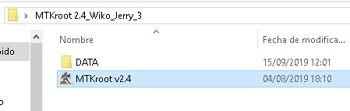
    En primer lugar, deberá extraer el paquete descargado previamente en su computadora con Windows y luego iniciar la utilidad MTKroot v2.5.5.

    Refugio MTKroot v2.5.5 en Nokia 5.1 PlusRefugio MTKroot v2.5.5 en Nokia 5.1 Plus
    Abrir MTKroot v2.5.5 para Nokia 5.1 Plus

    Haga clic una vez en el botón Controladores -> MediaTek y aplicar la instalación de los drivers correspondientes.

    Controladores Mediatek para Nokia 5.1 PlusControladores Mediatek para Nokia 5.1 Plus
    Instalar los controladores MTK Nokia 5.1 Plus

    Repita estos mismos pasos para ejecutar la instalación en controladores. BAsD.

    Nota: El programa MTKroot v2.5.5 incluye todos los controladores USB y Fastboot necesarios para que la PC encuentre el Nokia 5.1 Plus.

    Conéctate debajo de tu Nokia 5.1 Plus con su PC mediante un cable USB y haga clic en Restablecer USB.

    Haga clic en la esquina superior izquierda de la pestaña ¡¡Sin botas de heno!! -> Llevaragregue el archivo de arranque y haga clic en el botón Parche de proceso.

    cargar boot.img Nokia 5.1 Pluscargar boot.img Nokia 5.1 Plus

    La utilidad Magisk Manager se iniciará automáticamente en tu Nokia 5.1 Plus, sigue los pasos que aparecerán en pantalla para parchear el arranque.

    Luego tienes que hacer clic en Prueba del BAD y espera un momento hasta que puedas leer la línea ‘Dispositivo detectado’ momento en el cual tendrás que hacer clic en Soy un fastboot.

    Nokia 5.1 Plus reinicia USB, prueba ADB, ir a FastbootNokia 5.1 Plus reinicia USB, prueba ADB, ir a Fastboot
    Nokia 5.1 Plus Reiniciar USB + Test ADB + Fastboot

    Ahora espera un momento mientras tu Nokia 5.1 Plus se reinicia en modo Fastboot y haz clic en Probar arranque rápido.

    Nuevamente tendrás que esperar hasta que aparezca la frase “Dispositivo encontrado” antes de poder continuar al siguiente nivel.

    Cómo abrir el gestor de arranque del terminal Nokia 5.1 Plus

    A continuación, llegará el momento de abrir el gestor de arranque de tu Nokia 5.1 Plus, una operación imprescindible que también podrás realizar con un solo clic.

    Es recomendable omitir este procedimiento si lo has desbloqueado antes.

    Haga clic una vez en el botón Prueba del cargador de arranque para verificar que esté desbloqueado.

    Comprobar el gestor de arranque del Nokia 5.1 PlusComprobar el gestor de arranque del Nokia 5.1 Plus
    Comprobar el gestor de arranque Nokia 5.1 Plus

    En caso de que sea necesario desbloquea el gestor de arranque en tu Nokia 5.1 Plus solo tienes que hacer clic en Liberar cargador de arranque -> Acepta y luego sigue las instrucciones que se proyectarán en la pantalla de tu Nokia 5.1 Plus.

    Debes presionar la tecla aumentar el volumen aceptar.

    Desbloquear el gestor de arranque en Nokia 5.1 PlusDesbloquear el gestor de arranque en Nokia 5.1 Plus
    Lanzamiento del gestor de arranque Nokia 5.1 Plus

    Nota: Al desbloquear el gestor de arranque, el software de su teléfono inteligente se restaurará a su estado inicial.

    Por este motivo, debes plantearte si realizar una copia de seguridad o copiar todos los contactos, fotos, archivos y otros datos a una unidad de memoria Micro SD.

    Abre el gestor de arranque, el siguiente paso es finalizar este tutorial, dejando finalmente tu Smartphone Nokia 5.1 Plus con sus correspondientes privilegios de root.

    Vaya a la parte superior de la aplicación MTKroot v2.5.5 y seleccione la opción raíz, luego haga clic una vez en Root en la esquina opuesta.

    Opción Root Nokia 5.1 PlusOpción Root Nokia 5.1 Plus
    Opción Root Nokia 5.1 Plus

    Casi inmediatamente tu Smartphone habrá sido rooteado, por lo tanto podrás ver el texto “OK” proyectado en la pantalla de tu dispositivo Nokia 5.1 Plus y en la ventana MTKroot v2.5.5.

    Haga clic en el botón Salir del arranque rápido Para devolver tu terminal Nokia 5.1 Plus se reiniciará el sistema Android.

    Una vez que el Nokia 5.1 Plus se reinicie por completo deberás pulsar en Aplicaciones -> instalar magia y confirme que la aplicación Magisk Manager realmente aparece en el escritorio del Nokia 5.1 Plus.

    Para que la aplicación Magisk Manager funcione correctamente, primero debes conectar tu Nokia 5.1 Plus a Internet.

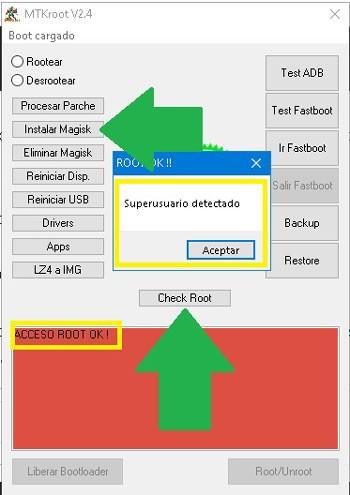
    Para finalizar este tutorial sólo tienes que hacer clic en Comprobar raíz -> entonces Aceptar y eso es todo.

    Verificar Root Nokia 5.1 PlusVerificar Root Nokia 5.1 Plus
    Verificar Root Nokia 5.1 Plus

    Nota: Si la aplicación Magisk no se instala en el primer intento, haga clic una vez DesinstalarEspere unos segundos y haga clic una vez más. instalar magia.

    Simplificación de procesos

    Resumen proceso Root Nokia 5.1 PlusResumen proceso Root Nokia 5.1 Plus
    Resumen proceso Root Nokia 5.1 Plus
    1. Ejecute la utilidad MTKroot v2.5.5 y luego conecte su Nokia 5.1 Plus a su computadora.
    2. Reinicie su Nokia 5.1 Plus en modo gestor de arranque haciendo clic en el botón Soy un fastboot -> Probar arranque rápido.
    3. Si es necesario, desbloquee el gestor de arranque haciendo clic en Liberar cargador de arranque.
    4. Finalmente seleccione la opción raíz y presione el botón Raíz.

    Vídeo tutorial de ayuda paso a paso para rootear el dispositivo Nokia 5.1 Plus

  • PanFone Administrador 1.3.3 x64

    PanFone Administrador 1.3.3 x64

        Descargar PanFone Manager

    Para la mayoría de los usuarios, los contactos, mensajes, historial de llamadas, correspondencia y otra información son muy importantes. La pérdida de esta información puede causar un gran daño tanto a nivel laboral como personal, por lo que el programa Administrador de PanFone fue creado para ayudarlo a obtener copias de seguridad de todos los datos en formatos CSV o XML, y también admite el formato vCard, puede transferir todo a través de Outlook a la cuenta deseada. Además, puedes crear nuevos contactos directamente desde tu computadora, eliminar contactos o mensajes se puede hacer desde una PC, es más conveniente y rápido que trabajar desde el propio dispositivo.
    Además, el programa PanFone Manager lo ayudará a administrar, transferir y crear copias de seguridad, restaurar y eliminar sus archivos almacenados en su dispositivo móvil, que incluyen fotos, música, videos, contactos, mensajes, aplicaciones y más. Conecte su teléfono inteligente Android o iOS a su PC, inicie el programa, marque lo que debe transferirse, guardarse, copiarse y luego esperar a que se complete el proceso.
    Licencia: ShareWare (clave de activación en el archivo)
    Idioma: Inglés – Faltan la versión rusa y el rusificador
    Tamaño: 125MB
    SO: Windows 7+
    Descargar PanFone Manager 1.3.3 + clave gratis

    Contraseña
    [HIDE]rsload[/HIDE]

  • Root Max Plus paso a paso

    Root Max Plus paso a paso

    Son múltiples las ventajas que podemos obtener tras rootear los dispositivos, un buen ejemplo es el Max Plus en el que se basa este tutorial.

    Si bien es cierto que al rootear un celular Podemos obtener beneficios considerables, al mismo tiempo que es cierto que puede conllevar varios inconvenientes.

    En los párrafos que siguen también mencionaremos tanto el pros como los contras, para que puedas decidir si si rootear o no su dispositivo móvil Max Plus.

    Índice de tutoriales
    ¿Qué es la raíz?
    Beneficios
    Advertencias y contras
    Requisitos Máx Plus
    Configuración anterior de Max Plus
    Iniciar Root en Max Plus
    Desbloquear el gestor de arranque Max Plus
    Verifique el gestor de arranque Max Plus
    Verificar Root Max Plus
    Resumen
    Vídeotutorial paso a paso

    ¿No encuentras el maletero? archivo, entonces este te interesará.

    ¿Qué es el enraizamiento?

    Superusuario oh raíz es el nombre común que normalmente se asigna a las cuentas de usuario que tienen todos los privilegios en todos los modos de acceso, tanto monousuario como multiusuario.

    Asimismo, rootear un dispositivo consiste en el procedimiento que permite a los usuarios de un terminal con sistema Android obtener acceso privilegiado de forma similar a los permisos administrativos de los sistemas Unix o Linux, permitiéndoles superar cualquier impedimento de sistema y hardware establecido por los fabricantes y/u operadores de red.

    Beneficios de rootear el Max Plus

    • Elimina cualquier Bloatware fácilmente y deshazte de las aplicaciones inútiles del sistema.
    • Pudiendo liberar espacio extra para almacenamiento interno.
    • Modifica configuraciones sofisticadas del sistema, como reparar el número IMEI Max Plus, MAC, overclockear el procesador entre otros.
    • Utilice utilidades programadas sólo para teléfonos que tengan permisos de usuario root.
    • Eliminar, modificar y dividir nuevas particiones (¡Advertencia! Puede resultar muy peligroso para el dispositivo.).
    • Realizar copias de seguridad o copias de seguridad completas y poder exportar el Firmware completo.

    Precauciones y advertencias a tener en cuenta

    1. El Smartphone cancelará la cobertura de garantía proporcionada por el fabricante.
    2. Amenaza de que aplicaciones maliciosas obtengan permiso de superusuario.
    3. Amenaza de daño o pérdida de datos durante el procedimiento, en este caso es recomendable en todo momento realizar una copia de seguridad antes de iniciar root.
    4. El Firmware/Rom del teléfono Max Plus puede estar dañado, es recomendable asegurarse de poder obtener una copia original de la rom si es necesario.
    5. Se desactivará la compatibilidad con actualizaciones OTA.

    Requisitos para este trámite

    • Una PC provista de alguna versión de Windows XP/w7 o superior, ya sea de 32 o 64 bits.
    • Un cable de datos USB a Micro USB.
    • Descargar a la computadora la última versión del programa MTKroot v2.5.5 para tu Max Plus.
    • Descarga la rom original para tu dispositivo móvil Max Plus de la que extraerás el componente boot.img si es posible desde la web oficial.

    Nota: Sí No encuentras una rom original para dispositivos Max Plus También puedes obtener el componente boot.img directamente desde tu Max Plus en este tutorial.

    Configurar el teléfono inteligente

    Lo primero que tendremos que hacer será configurar los ajustes necesarios para el proceso, que básicamente consisten en Activar la depuración USB así como desbloquear OEM.

    Estas configuraciones están incluidas en la sección del programador, que deberás tener desbloqueada previamente presionando 7 veces continuamente en la caja:

    Sistema-> Información del sistema -> Número de compilación.

    Dispositivo móvil Root Max Plus paso a paso

    En primer lugar, debe descomprimir el contenido del paquete que descargó en el escritorio de su PC con Windows e iniciar la utilidad MTKroot v2.5.5.

    Refugio MTKroot v2.5.5 en Max PlusRefugio MTKroot v2.5.5 en Max Plus
    Iniciando MTKroot v2.5.5 en Max Plus

    Haga clic en el botón Controladores -> MediaTek e instale los controladores necesarios.

    Controladores MTK Max PlusControladores MTK Max Plus
    Instalar drivers USB Max Plus

    Repita esto exactamente para instalar los controladores. BAsD.

    Nota: El software MTKroot v2.5.5 ya cuenta con todos los drivers USB y Fastboot que requiere el celular Max Plus.

    Luego conecte el Máximo Plus con el ordenador a través de un conector Micro USB y haga clic Restablecer USB.

    Haga clic en el área superior izquierda en ¡¡Sin botas de heno!! -> Llevaragregue el archivo boot.img y luego haga clic en el botón Parche de proceso.

    cargar boot.img Max Pluscargar boot.img Max Plus

    El programa Magisk Manager se iniciará automáticamente en tu Max Plus, sigue las instrucciones que verás en pantalla para crear el parche.

    Luego presione el botón Prueba del BAD y espera hasta que puedas leer la frase ‘Dispositivo detectado’ justo entonces tienes que hacer clic Soy un fastboot.

    Max Plus reinicia USB, prueba ADB, ir a FastbootMax Plus reinicia USB, prueba ADB, ir a Fastboot
    Max Plus Reiniciar USB + Prueba ADB + Fastboot

    Preste atención durante unos segundos mientras el Máximo Plus Comience con las opciones de Fastboot y luego haga clic en Probar arranque rápido.

    Luego debes esperar hasta que puedas ver el mensaje ‘Dispositivo detectado‘ antes de pasar a la siguiente etapa.

    Desbloquear el gestor de arranque del teléfono Max Plus

    A continuación procederemos a abrir el gestor de arranque de tu terminal, un paso imprescindible que te ayudaremos a realizar de forma completamente automatizada.

    Pero recuerda que debes ignorar este proceso si ya se ha desbloqueado anteriormente.

    Haga clic en el botón Prueba del cargador de arranque para verificar que esté desbloqueado.

    Comprobar el gestor de arranque en Max PlusComprobar el gestor de arranque en Max Plus
    Comprobar el gestor de arranque Max Plus

    En caso de que necesites abre el gestor de arranque de tu Max Plus solo tienes que hacer clic en el botón Liberar cargador de arranque -> Acepta y luego sigue los pasos que verás reflejados en la pantalla del Max Plus.

    No olvides presionar la tecla sube el volumen para proceder.

    Liberar el gestor de arranque Max PlusLiberar el gestor de arranque Max Plus
    Lanzar el gestor de arranque Max Plus

    Atención: Al liberar el gestor de arranque, el Max Plus volverá a su estado original.

    Debido a esto, se recomienda crear una copia de seguridad o simplemente copiar todos tus archivos, contactos, fotos y otros datos a una tarjeta de memoria externa o Micro SD.

    Abra el gestor de arranque, la siguiente etapa consiste en concluir el tutorial, dejando finalmente el dispositivo Max Plus correctamente rooteado.

    Vaya a la parte superior del software y elija la preferencia de raíz, luego haga clic en Root en la esquina inferior.

    Marcar Root Max PlusMarcar Root Max Plus
    Marcar Root Max Plus

    En menos de 5 segundos el dispositivo habrá sido rooteado, por lo que podrás ver la palabra “OK” proyectada tanto en tu dispositivo Max Plus como en la herramienta MTKroot v2.5.5.

    Luego haga clic en Salir del arranque rápido para devolver el teléfono móvil al modo normal.

    Una vez que tu Max Plus termine de iniciarse por completo, deberás presionar el botón Aplicaciones -> instalar magia y verifica que la aplicación Magisk Manager esté instalada en tu Smartphone.

    Para poder utilizar la aplicación Magisk Manager primero debes conectar el Max Plus a Internet, independientemente de si es a través del operador de red o Wi-Fi.

    Para finalizar sólo tienes que hacer clic en Comprobar raíz -> siguiente Aceptar y eso es todo.

    Verificar Root Max PlusVerificar Root Max Plus
    Verificar Root Max Plus

    Nota: Si la aplicación Magisk no aparece instalada, haga clic en Desinstalarespera dos segundos y haz clic nuevamente Instalar Administrador Mágico.

    Pasos simplificados

    Pasos simplificados Root Max PlusPasos simplificados Root Max Plus
    Pasos simplificados Root Max Plus
    1. Inicie el programa MTKroot v2.5.5 y luego conecte el terminal a su PC.
    2. Reinicia el terminal en modo fastboot pulsando en Soy un fastboot -> Probar arranque rápido.
    3. Si es necesario, desbloquee el gestor de arranque haciendo clic en Liberar cargador de arranque.
    4. Finalmente seleccione la opción raíz y presione el botón Raíz.

    Vídeo tutorial de ayuda para rootear el dispositivo Max Plus

  • No duermas 9.88 + x64 + Portátil

    No duermas 9.88 + x64 + Portátil

    no duermas

    Llevaba mucho tiempo queriendo escribir una reseña adecuada de esta pequeña utilidad y ahora ha llegado el momento. Así que si decides descargar No duermas De nuestro proyecto, obtendrá un programa portátil conveniente que no solo puede prohibir apagar la computadora, sino también ponerla en modo de espera, modo de suspensión y reiniciar. Quién sabe, tal vez esto le resulte útil a alguien, las situaciones en la vida son diferentes.

    no duermas

    La herramienta puede resultar especialmente útil si utiliza software antiguo que puede entrar en conflicto con las versiones modernas de Windows en términos de suministro de energía. Además de lo escrito anteriormente, también puede bloquear la capacidad del usuario para cerrar sesión en el sistema, apagar el monitor y prohibir la activación del protector de pantalla. Naturalmente, todo esto se puede hacer manualmente y luego devolver todo a su lugar, pero con Don’t Sleep puede cambiar rápidamente de modo entre sí y se ahorrará mucho tiempo, y si le resulta costoso, ¿por qué no utilizar este programa?

    no duermas

    • Además, recibirá un buen programador que podrá realizar las operaciones que necesita para encender su computadora en el momento adecuado.
    • El programa se puede iniciar desde cualquier medio, es completamente portátil y no requiere instalación; después del primer inicio, creará un archivo .ini con todas sus configuraciones en la misma carpeta que Don’t Sleep.
    • Tenga en cuenta que después del inicio debe seleccionar la interfaz rusa, en la esquina inferior derecha hay una inscripción LNG; debe hacer clic en ella y lo descubrirá allí, solo recuerdo que cuando publiqué este programa hace mucho tiempo, había mucha confusión sobre cómo elegir el soporte .

    En general, pienso todo sobre el programa, espero que te sea de utilidad y ahora no tengas problemas con la configuración de la fuente de alimentación. Olvidé agregar, el programa se puede minimizar en la bandeja y desde allí puedes administrar todas las configuraciones, también puedes obtener información completa sobre tu sistema y configurar los usuarios de esta computadora, en general, la captura de pantalla muestra todo en detalle, ahora definitivamente estoy terminando la revisión.
    Revelador: Nenad Hrg
    Idioma: Multi + Ruso
    Tamaño: 1MB
    Descargar No duermas 9.88 gratis

    Contraseña
    [HIDE]rsload[/HIDE]

  • Root para celulares Vivo Z3i

    Root para celulares Vivo Z3i

    Rootear un dispositivo móvil, como el Vivo Z3i, no es ninguna broma y menos debemos tomárnoslo a la ligera, por eso en los tutoriales que publicamos siempre nos aseguramos de que el usuario olvide alguna configuración o paso clave.

    Aunque en un principio este artículo te pueda parecer complejo, lo cierto es que, en comparación con otros, te sorprenderá lo sencilla y efectiva que es la siguiente técnica de enraizamiento.

    Índice
    ¿Qué es la raíz?
    Beneficios
    Advertencias y contras
    Requisitos de Vivo Z3i
    Configuraciones anteriores de Vivo Z3i
    Iniciar Root en Vivo Z3i
    Desbloquear el gestor de arranque Vivo Z3i
    Verificar el gestor de arranque Vivo Z3i
    Verificar Root Vivo Z3i
    Resumen
    Vídeotutorial paso a paso

    No puede encontrar el archivo boot.img, luego verifique este.

    ¿Qué es la raíz?

    Raíz oh uso excesivo Es el nombre habitual con el que se asignan las cuentas de usuario administrador que tienen todos los privilegios en todo tipo de acceso, tanto monousuario como multiusuario.

    Asimismo, rootear un dispositivo es una táctica que permite a los usuarios de una computadora con sistema operativo Android obtener acceso privilegiado de manera similar a los permisos administrativos de las máquinas Unix, lo que también permite corregir las reducciones de hardware y software establecidas por los fabricantes u operadores de red.

    ¿Cuáles son las ventajas de rootear tu Vivo Z3i?

    • Poder eliminar todo el Bloatware fácilmente y deshacerse de aplicaciones del sistema potencialmente molestas.
    • Posibilidad de ganar más capacidad de almacenamiento interno.
    • Adapte cualquier configuración profunda en el sistema, por ejemplo, jailbreak, restablecer el número IMEI del teléfono móvil y/o MAC, overclockear la CPU/GPU y otros.
    • Utilice aplicaciones diseñadas únicamente para dispositivos móviles sujetos a privilegios de root.
    • Formatee, cambie el tamaño o divida particiones en la memoria interna (Hacer esto es muy peligroso para la integridad del dispositivo.).
    • Cree copias de seguridad completas y exporte el firmware completo.

    Precauciones y advertencias que siempre se deben tener en cuenta

    1. El dispositivo ya no tendrá validez para la garantía emitida por el fabricante.
    2. Peligro de que aplicaciones maliciosas se apoderen de los derechos de superusuario.
    3. Amenaza de daño o deterioro de los datos durante el procedimiento, en este caso se recomienda en cualquier caso realizar una copia de seguridad antes de iniciar el root.
    4. El Software de tu dispositivo móvil Vivo Z3i puede estar dañado, se recomienda que te asegures de poder obtener una copia oficial de su rom si es necesario.
    5. Se anularán las actualizaciones de FOTA/OTA.

    Condiciones previas para el proceso.

    • Computadora con sistema operativo Windows w7/w10 o posterior, ya sea de arquitectura 32 o 64 bits.
    • Conector de datos USB a Micro USB.
    • Descargar a PC la última versión del software MTKroot v2.5.5 para su dispositivo móvil Vivo Z3i.
    • Descarga la rom original para tu dispositivo móvil desde la cual obtendrás el componente de arranque, preferiblemente desde el sitio de descarga oficial.

    Nota: Sí No se puede descargar una rom original del teléfono móvil Vivo Z3i Tiene la opción de acceder al componente de arranque directamente desde su Vivo Z3i solo siguiendo este tutorial.

    Configuración de terminales

    Lo primero que tendremos que hacer, por supuesto, será proceder a configurar los ajustes necesarios para el proceso, que básicamente consisten en Habilitar la depuración USB así como Activar desbloqueo OEM.

    Estas dos configuraciones están integradas en el panel de desarrollo, que deberás tener habilitado previamente tocando siete veces continuamente en la caja;

    Menú-> Acerca del dispositivo -> Número de compilación.

    Cómo rootear el dispositivo móvil Vivo Z3i fácilmente

    En primer lugar, debes descomprimir el contenido del archivo previamente descargado en el escritorio de tu computadora con Windows y luego abrir el software MTKroot v2.5.5.

    Arrancando MTKroot v2.5.5 en Vivo Z3iArrancando MTKroot v2.5.5 en Vivo Z3i
    Arranque MTKroot v2.5.5 en Vivo Z3i

    Haga clic en Controladores -> MediaTek y complete la instalación de los controladores necesarios.

    Controladores Mediatek Vivo Z3iControladores Mediatek Vivo Z3i
    Instalar los controladores Mediatek Vivo Z3i

    Repita estos pasos exactamente para realizar la instalación con los drivers -> BAsD.

    Nota: El software MTKroot v2.5.5 ya incluye todos los controladores necesarios para que Windows reconozca el Vivo Z3i.

    Conéctate debajo de tu Vivo Z3i a la PC usando un puerto USB y luego haga clic en el botón Restablecer USB.

    Haga clic en la esquina superior izquierda en ¡¡Sin botas de heno!! -> LlevarAbra el archivo de inicio y luego haga clic una vez en Parche de proceso.

    cargar boot.img Vivo Z3icargar boot.img Vivo Z3i

    La aplicación Magisk Manager se abrirá automáticamente en tu Vivo Z3i, sigue las instrucciones que verás en pantalla para parchear el arranque.

    Luego haga clic en Prueba del BAD y espera hasta la linea’Dispositivo encontrado‘ en ese punto tendrás que hacer clic en Soy un fastboot.

    Vivo Z3i reinicia el USB, prueba ADB, ve a FastbootVivo Z3i reinicia el USB, prueba ADB, ve a Fastboot
    Vivo Z3i Restablecer USB + Probar ADB + Fastboot

    Espere unos segundos mientras su Vivo Z3i arranca con el modo Fastboot y haga clic en Probar arranque rápido.

    Una vez más debes asistir hasta que puedas leer la línea ‘Dispositivo encontrado‘ para poder pasar a la siguiente fase.

    Desbloquear el gestor de arranque en el dispositivo móvil Vivo Z3i

    A continuación procederemos a desbloquear el gestor de arranque de tu celular, otra acción imprescindible que también podrás realizar con un solo clic.

    Tendrás que ignorar esta operación si ya la has abierto antes.

    presione el botón Prueba del cargador de arranque si necesita verificar el estado del gestor de arranque.

    Comprobar el gestor de arranque Vivo Z3iComprobar el gestor de arranque Vivo Z3i
    Comprobar el gestor de arranque Vivo Z3i

    En caso de que sea necesario liberar el gestor de arranque en su Vivo Z3i, simplemente haga clic en Liberar cargador de arranque -> Acepta y cumple las pautas que aparecen reflejadas en la pantalla de tu teléfono móvil.

    No olvides presionar la tecla sube el volumen para confirmar.

    Desbloquear el gestor de arranque Vivo Z3iDesbloquear el gestor de arranque Vivo Z3i
    Desbloquear el gestor de arranque Vivo Z3i

    Atención: En el momento en que abra el gestor de arranque, el software de su Vivo Z3i se restaurará a su estado original.

    Se recomienda hacer una copia de seguridad o copiar todos los contactos, fotos, archivos y otros datos personales en una tarjeta de memoria Micro SD.

    Tras liberar el gestor de arranque, el siguiente paso será finalizar el tutorial y finalmente dejar tu terminal con sus correspondientes privilegios de root.

    Vaya a la parte superior izquierda de la herramienta y elija la opción raíz, luego haga clic una vez en el botón Raíz en la parte inferior.

    Marcar Rooteo Vivo Z3iMarcar Rooteo Vivo Z3i
    Marcar Rooteo Vivo Z3i

    Casi de inmediato tu móvil quedará rooteado y podrás leer el mensaje “OK” tanto en el Vivo Z3i como simultáneamente en la aplicación MTKroot v2.5.5.

    Luego debes hacer clic en el botón Salir del arranque rápido y el terminal Vivo Z3i volverá al sistema.

    Una vez que el Smartphone se haya encendido por completo pulsamos en el botón Aplicaciones -> instalar magia y verifique si la aplicación Magisk Manager se encuentra realmente entre las aplicaciones en su Vivo Z3i.

    Para que la aplicación Magisk Manager funcione correctamente, primero debes conectar tu Smartphone a Internet, sin importar si es a través de datos móviles o WiFi.

    Para finalizar sólo tienes que hacer clic en Comprobar raíz -> aceptar y nada más.

    Verificar Root Vivo Z3iVerificar Root Vivo Z3i
    Verificar Root Vivo Z3i

    Nota: Si la aplicación no se instala, haga clic una vez en Desinstalarespera un par de segundos y vuelve a hacer clic en el botón instalar magia.

    resumen abreviado

    Proceso de rooteo simplificado Vivo Z3iProceso de rooteo simplificado Vivo Z3i
    Proceso de rooteo simplificado Vivo Z3i
    1. Abra el software MTKroot v2.5.5 y luego conecte su dispositivo a la computadora.
    2. Reinicie su computadora en modo gestor de arranque haciendo clic en Soy un fastboot -> Probar arranque rápido.
    3. Si es necesario, desbloquee el gestor de arranque haciendo clic en Liberar cargador de arranque.
    4. Finalmente seleccione la opción raíz y presione el botón Raíz.

    Vídeo tutorial de ayuda sobre cómo rootear el teléfono móvil Vivo Z3i

  • WordPress 6.8.3 +

    WordPress 6.8.3 +

    WordPress

    Seguí pensando si publicar WordPress en el sitio o no, pero al final decidí hacer una breve reseña. Así que aquí tenéis, según los autores, la plataforma ideal para la publicación. Puedes crear tu propio blog en Internet, un sitio web de nivel profesional, solo un pequeño proyecto, la plataforma sirve para todo. Entre las ventajas, destacaría la licencia gratuita, una gran cantidad de plantillas, tanto listas para usar como de pago, una gran cantidad de módulos que ampliarán las funciones básicas.
    Tuve la oportunidad de trabajar con este motor y, para ser honesto, después de mi amado DLE, fue difícil navegar, no familiar, no conveniente, pero todo esto es una cuestión de costumbre y gusto, en general, luego me adapté, pero aún así este motor ocupa el segundo lugar después de DLE. Aquí está la versión rusa, capturas de pantalla en inglés, no le prestes demasiada atención, de lo contrario, te conozco, te gusta aferrarte a todo tipo de pequeñas cosas.

        descargar wordpress

    Creo que no describiré el proceso de instalación durante mucho tiempo, porque si en general comprende de qué estamos hablando, probablemente debería comprender cómo funciona todo. Primero debe comprar un dominio y alojamiento, después de obtener acceso a FTP, debe descargar WordPress y descomprimir el archivo en la raíz del sitio, antes o después, como prefiera, deberá crear una base de datos en su servidor web, luego deberá cambiar el nombre. wp-config-sample.php archivar en wp-config.php, luego abra este último con un editor de texto e ingrese la configuración de la base de datos sobre la que escribí anteriormente, luego vaya a your.domain.ru/wp-admin/install.php y realice un procedimiento de instalación simple.
    Esto es lo más breve posible, pero se pueden encontrar más detalles en Internet; Incluso filmaron más de un video, por lo que simplemente no deberías tener ningún problema. Tenga en cuenta que este es un kit de distribución original con un paquete de localización externo (sin cambios en el código); Sólo dos archivos han sufrido ligeros cambios, a saber, readme.html y wp-config-sample.php.

        WordPress gratis

    Después de instalar y configurar el motor, puede comenzar a usarlo, lo más probable es que tenga que buscar una plantilla, hay muchas gratuitas, y hay incluso más pagas y simples, no costosas, descárguelas, descomprímalas en una carpeta especial, luego en el panel de administración vaya a la sección de plantillas y seleccione la que necesita, vuelva a cargar la página de nuestro sitio web y admire el resultado. Luego creamos categorías y escribimos noticias, todo es lo más sencillo posible.
    En general esta es una breve reseña, creo que ya sabías todo sobre este motor de noticias, ¡gracias por tu atención!
    Idioma: versión rusa
    Tamaño: 34MB
    Descargar WordPress 6.8.2 gratis / 6.8.3 Inglés

    Contraseña
    [HIDE]rsload[/HIDE]

  • Rootear terminales Vivo Y5s

    Rootear terminales Vivo Y5s

    Si por algún motivo (pueden ser muchos) quieres rootear tu Vivo Y5s, tengo una buena noticia que darte, ya que a continuación te vamos a enseñar una metodología muy sencilla y eficaz para hacerlo de forma segura y dirigida.

    Aunque al principio pueda parecer difícil, lo cierto es que, nada más lejos de la realidad, te alegrará saber lo intuitiva y fácil que es esta técnica de root.

    Índice de tutoriales
    ¿Qué es la raíz?
    Beneficios
    Advertencias y contras
    Requisitos de Vivo Y5s
    Configuraciones anteriores de Vivo Y5s
    Iniciar Root en Vivo Y5s
    Desbloquear el gestor de arranque Vivo Y5s
    Verificar el gestor de arranque Vivo Y5s
    Verificar Root Vivo Y5s
    Resumen
    Vídeotutorial paso a paso

    ¿No encuentras el boot.img?, comprueba este.

    ¿Qué es el enraizamiento?

    Él usuario raíz oh uso excesivo es el nombre estándar que normalmente se asigna a las cuentas de usuario que tienen todos los privilegios en todos los tipos de acceso (usuario único y multiusuario).

    Rootear un dispositivo es un método que permite a los usuarios obtener acceso privilegiado similar a los permisos administrativos en máquinas Unix o Linux, lo que le permite romper cualquier restricción de sistema y software impuesta por los fabricantes u operadores de red.

    ¿Cuáles son las ventajas de rootear tu Vivo Y5s?

    • Ser capaz de desinstalar cualquier Bloatware, así como eliminar aplicaciones del sistema que no funcionen.
    • Pudiendo liberar más capacidad de almacenamiento interno.
    • Modifique parámetros avanzados del sistema, como modificar o reparar el número IMEI y MAC, overclockear la CPU y muchos más.
    • Poder utilizar aplicaciones creadas únicamente para dispositivos móviles que tengan privilegios de usuario root.
    • Modificar, adaptar y/o dividir nuevas particiones en la memoria interna (Esto puede ser muy peligroso para la integridad del dispositivo.).
    • Realiza copias de seguridad de las particiones o exporta la rom completa.

    Precauciones y advertencias a tener en cuenta

    1. Su teléfono móvil cancelará la garantía proporcionada por el fabricante.
    2. Peligro de que aplicaciones maliciosas obtengan permiso de superusuario.
    3. Amenaza de daño o deterioro de la información durante o después del procedimiento, en cuyo caso siempre recomiendo hacer una copia de seguridad antes de iniciar el proceso raíz.
    4. El firmware/Rom de su teléfono puede estar dañado; es recomendable asegurarse de poder obtener una copia válida de su firmware si es necesario.
    5. Se cancelará el soporte para actualizaciones de FOTA.

    Requisitos para este método

    • Una computadora con sistema operativo Windows XP, Vista, 7/8/10 o superior, ya sea de 32 o 64 bits.
    • Un cable para transferencias de datos Micro USB.
    • Baja a tu computadora una versión actualizada de la aplicación MTKroot v2.5.5 para el Vivo Y5s.
    • Descargue el firmware original de su Vivo Y5s del cual deberá extraer el archivo de arranque, preferiblemente desde el sitio web oficial de descargas.

    Nota: Sí No puedes encontrar una rom para tu dispositivo Vivo Y5s Simplemente podrás tener el archivo de arranque directamente desde tu dispositivo móvil de forma sencilla siguiendo los pasos de este tutorial.

    Ajustes en el Vivo Y5s

    Antes de comenzar debes completar ciertos cambios de las opciones del Vivo Vivo Y5s, que prácticamente consisten en Habilitar desbloqueo OEM al igual que Activar la depuración USB.

    Puedes encontrar estas dos preferencias en el menú de desarrollador, que deberás tener activado con antelación tocando siete veces continúa en el cuadro ->

    Menú-> Información del dispositivo -> Número de compilación.

    Rootear Vivo Y5s fácilmente

    En primer lugar, debes extraer el contenido del paquete previamente descargado en el escritorio de tu PC con Windows y luego ejecutar la aplicación MTKroot v2.5.5.

    Abra MTKroot v2.5.5 para Vivo Y5sAbra MTKroot v2.5.5 para Vivo Y5s
    Ejecute MTKroot v2.5.5 para Vivo Y5s

    Pulsa sobre Controladores -> MediaTek y continuar con la instalación de los respectivos drivers.

    Controladores Mediatek para Vivo Y5sControladores Mediatek para Vivo Y5s
    Instalar controladores para Vivo Y5s

    Sigue también estos pasos para realizar la instalación de los drivers -> BAsD.

    Nota: La utilidad MTKroot v2.5.5 incorpora todos los controladores actualizados que requieren los dispositivos Vivo Y5s.

    Luego conecte el Vivo Y5s a su computadora usando el cable USB y luego haga clic en el botón Restablecer USB.

    Haga clic en la esquina superior izquierda del texto. ¡¡Sin botas de heno!! -> Llevarabra el archivo de arranque y finalmente haga clic en el botón Parche de proceso.

    cargar boot.img Vivo Y5scargar boot.img Vivo Y5s

    El software Magisk Manager se iniciará automáticamente en tu Vivo Y5s, sigue los pasos que aparecerán en pantalla para crear el parche.

    Luego tienes que hacer clic en Prueba del BAD y espera un momento hasta que puedas ver la línea’Dispositivo encontrado‘justo en ese momento debes hacer clic en Soy un fastboot.

    Vivo Y5s reinicia el USB, prueba ADB, ve a FastbootVivo Y5s reinicia el USB, prueba ADB, ve a Fastboot
    Vivo Y5s reinicie el USB, pruebe ADB, vaya a Fastboot

    Ahora espera mientras Vivo Y5s Inicie en modo gestor de arranque, haga clic una vez en el botón Probar arranque rápido.

    Una vez más tienes que escuchar hasta que puedas ver la línea’Dispositivo encontrado‘ antes de poder pasar a la siguiente etapa.

    Abrir el gestor de arranque en celulares Vivo Y5s

    En la siguiente etapa es el turno de abrir el gestor de arranque de tu celular, otra operación fundamental que también puedes realizar de forma automática.

    Aunque recuerda que debes excluir este proceso si ya lo has abierto en otra ocasión.

    Haga clic en el botón Prueba del cargador de arranque para comprobar su estado.

    Verifique el gestor de arranque de Vivo Y5sVerifique el gestor de arranque de Vivo Y5s
    Verifique el gestor de arranque de Vivo Y5s

    Si lo considera necesario abre el gestor de arranque de tu Vivo Y5s solo presiona el botón Liberar cargador de arranque -> Acepta y cumple las instrucciones que aparecerán proyectadas en la pantalla de tu dispositivo móvil.

    tendrás que presionar aumentar el volumen para poder continuar.

    Abrir el gestor de arranque Vivo Y5sAbrir el gestor de arranque Vivo Y5s
    Abrir el gestor de arranque en Vivo Y5s

    Nota: Cuando desbloquees el gestor de arranque, el Vivo Y5s se restaurará a su estado inicial.

    Es muy recomendable crear una copia de seguridad o copiar los archivos, contactos, fotos y otros datos a la memoria Micro SD.

    Después de liberar el gestor de arranque, el siguiente paso es finalizar el proceso, dejando finalmente tu Vivo Y5s con privilegios de root.

    Vaya a la parte superior izquierda de la aplicación y seleccione la opción raíz, luego haga clic en Root en la parte inferior.

    Marcar Rooteo Vivo Y5sMarcar Rooteo Vivo Y5s
    Marcar Rooteo Vivo Y5s

    Casi de inmediato tu dispositivo móvil Vivo Y5s quedará rooteado y podrás ver el texto “OK” reflejado tanto en tu dispositivo Vivo Y5s como simultáneamente en la ventana MTKroot v2.5.5.

    Luego haga clic en el botón Salir del arranque rápido y el Smartphone volverá al sistema.

    Cuando su teléfono termine de reiniciarse por completo, haga clic en Aplicaciones -> instalar magia y confirme que la aplicación Magisk Manager esté instalada en su Vivo Y5s.

    Para poder utilizar la aplicación Magisk Manager primero debes conectar tu dispositivo móvil a Internet, ya sea vía Wi-Fi o datos.

    Para finalizar este tutorial simplemente haga clic en Comprobar raíz -> siguiente Aceptar y eso es todo.

    Prueba Root Vivo Y5sPrueba Root Vivo Y5s
    Prueba Root Vivo Y5s

    Nota: Si la aplicación no se instala la primera vez, haga clic en el botón Desinstalarespere un par de segundos y vuelva a hacer clic una vez en Instalar Administrador Mágico.

    resumen abreviado

    Pasos simplificados Root Vivo Y5sPasos simplificados Root Vivo Y5s
    Pasos simplificados Root Vivo Y5s
    1. Inicie la utilidad MTKroot v2.5.5 y luego conecte el teléfono Vivo Y5s a su computadora.
    2. Reinicie el teléfono Vivo Y5s en modo fastboot tocando Soy un fastboot -> Probar arranque rápido.
    3. Si es necesario, desbloquee el gestor de arranque haciendo clic en Liberar cargador de arranque.
    4. Finalmente seleccione la opción raíz y presione el botón Raíz.

    Video tutorial de ayuda paso a paso sobre cómo rootear el dispositivo Vivo Y5s

  • Fido 1.66 / Script de descarga ISO completo

    Fido 1.66 / Script de descarga ISO completo

    Fido

    Fido (Significa Full ISO Download Script): un pequeño script. PowerShell para descargar cómodamente archivos ISO de las versiones 8.1 del sistema operativo Windows, Windows 10 y Windows 11 desde servidores de Microsoft. Inicialmente, fue desarrollado para su uso en el programa. Rufosin embargo, Fido también se puede utilizar por separado.
    Una vez iniciada, la sencilla interfaz de usuario le permite elegir entre las imágenes más recientes de todas las versiones en las ediciones Home, Pro y Education. También puede descargar archivos ISO para Windows 7, pero sólo en inglés (en el momento de escribir esta reseña). Para descargar el archivo ISO se abre el navegador estándar que seleccionas por defecto en el sistema.
    También es posible utilizarlo a través de la línea de comando; Los parámetros admitidos se pueden tomar de documentación. El script se suministra comprimido mediante el algoritmo LZMA; para descomprimirlo necesitas cualquier archivador moderno, por ejemplo winrar. El script se distribuye como software gratuito.
    Tamaño: 37 KB
    SO: Windows 7-11
    Descargar Fido 1.66 gratis

    Contraseña
    [HIDE]rsload[/HIDE]

  • Rootear para teléfono móvil Vivo Y91

    Rootear para teléfono móvil Vivo Y91

    Adquirir privilegios de root en dispositivos Vivo Y91 es un trabajo bastante fácil y seguro, que le demostraremos a través de este artículo.

    Los Vivo Y91 son teléfonos que tras obtener el estatus de superusuario permiten al usuario varios métodos para mejorar su rendimiento en general y de forma sencilla, modificar su rom nativa y tomar el control total del sistema operativo.

    Índice de tutoriales
    ¿Qué es la raíz?
    Beneficios
    Advertencias y contras
    Requisitos para Vivo Y91
    Configuraciones anteriores de Vivo Y91
    Iniciar Root en Vivo Y91
    Desbloquear el gestor de arranque Vivo Y91
    Verificar el gestor de arranque Vivo Y91
    Verificar Root Vivo Y91
    Resumen
    Vídeotutorial paso a paso

    ¿No encuentras el maletero? archivo, comprobar este.

    ¿Qué significa raíz?

    Él uso excesivo oh raíz es el nombre común que generalmente se asigna a las cuentas de usuario administrador que tienen todos los derechos de acceso (usuario único o multiusuario).

    Asimismo, rootear un teléfono es un procedimiento que permite a los usuarios de teléfonos móviles obtener un acceso privilegiado similar a los permisos administrativos de los sistemas Unix o Linux, lo que les permite superar cualquier limitación del sistema así como del hardware establecido por el fabricante y/u operador de red.

    Ventajas de rootear tu Vivo Y91

    • Posibilidad de eliminar todo tipo de Bloatware fácilmente así como desinstalar del sistema aplicaciones potencialmente inoperantes.
    • Ser capaz de liberar memoria de almacenamiento adicional.
    • Cambia cualquier configuración sofisticada del sistema, como cambiar el IMEI del Vivo Y91, la dirección MAC entre muchas otras posibilidades.
    • Poder utilizar utilidades creadas exclusivamente para dispositivos móviles rooteados.
    • Modificar o dividir nuevas particiones (¡Advertencia! Hacer esto es muy peligroso.).
    • Realiza copias de seguridad o copias de seguridad completas incluyendo la posibilidad de exportar el Firmware completo.

    Precauciones e inconvenientes a tener en cuenta

    1. El teléfono anulará la garantía otorgada por el fabricante.
    2. Riesgo de que aplicaciones maliciosas obtengan permisos de superusuario.
    3. Exposición a daños o deterioro de datos durante el procedimiento, por lo que recomiendo crear una copia de seguridad antes de iniciar el proceso de raíz.
    4. El firmware de su Vivo Y91 puede estar dañado, es recomendable asegurarse de poder obtener una copia válida de su firmware si es necesario.
    5. Eventualmente se suspenderá el soporte para actualizaciones OTA.

    Requisitos previos del método.

    • Un ordenador con sistema operativo Windows XP hasta w10 o posterior, tanto de 32 como de 64 bits.
    • Conector de datos USB a Micro USB.
    • Descargar a la computadora la nueva versión del programa MTKroot v2.5.5 Para celulares Vivo Y91.
    • Descargue el firmware original para su Vivo Y91 donde deberá extraer el componente de arranque, si es posible, del sitio web de soporte del fabricante.

    Nota: Sí No puedes descargar el firmware original para Vivo Y91 Tienes la posibilidad de eliminar el componente de arranque directamente desde el Smartphone de forma sencilla siguiendo este tutorial.

    Configuraciones en dispositivo móvil

    Lo primero que tendremos que hacer, lógicamente, será proceder a configurar los ajustes necesarios para el siguiente proceso, estos básicamente consisten en Desbloquear OEM además de Activar la depuración USB.

    Encontrarás las dos configuraciones en la sección de desarrollo, que deberás desbloquear previamente presionando 7 veces sucesivamente en la caja:

    Sistema-> Información del teléfono -> Número de compilación.

    Cómo rootear Vivo Y91 fácilmente

    En primer lugar, descomprima el paquete descargado previamente en su computadora y luego inicie la utilidad MTKroot v2.5.5.

    Ejecutando MTKroot v2.5.5 en Vivo Y91Ejecutando MTKroot v2.5.5 en Vivo Y91
    Ejecute MTKroot v2.5.5 para Vivo Y91

    Haga clic una vez en el botón Controladores -> MediaTek y finaliza la instalación de los drivers específicos.

    Controladores MTK para Vivo Y91Controladores MTK para Vivo Y91
    Instalar los controladores MTK Vivo Y91

    Sigue estos mismos pasos para realizar la instalación con los drivers BAsD.

    Nota: La herramienta MTKroot v2.5.5 incluye todos los controladores necesarios para los teléfonos móviles Vivo Y91.

    Conecta tu teléfono inteligente Vivo Y91 con su computadora usando el cable de datos USB y luego haga clic en Restablecer USB.

    Haga clic en el texto en la parte superior izquierda ¡¡Sin botas de heno!! -> Llevarbusque el archivo boot.img y finalmente haga clic en el botón Parche de proceso.

    cargar boot.img Vivo Y91cargar boot.img Vivo Y91

    Automáticamente se iniciará el programa Magisk Manager en tu Smartphone, sigue las instrucciones que verás en pantalla para crear el parche.

    Luego haga clic en Prueba del BAD y una vez que puedas leer la línea ‘Dispositivo encontrado‘Tendrás que hacer clic en el botón. Soy un fastboot.

    Vivo Y91 reinicia USB + prueba ADB + FastbootVivo Y91 reinicia USB + prueba ADB + Fastboot
    Vivo Y91 Restablecer USB + Probar ADB + Fastboot

    Ahora escucha mientras Vivo Y91 reinicie con las opciones de Fastboot y luego haga clic en el botón Probar arranque rápido.

    Luego escucha hasta que puedas leer el mensaje’Dispositivo encontrado‘para avanzar a la siguiente fase.

    Desbloquear el gestor de arranque Vivo Y91

    En la siguiente fase procederemos a liberar el gestor de arranque del celular, acción fundamental que también podrás realizar con solo un clic.

    Se recomienda saltarse el proceso si lo has hecho antes.

    Haga clic en el botón Prueba del cargador de arranque para asegurarse de su estado.

    Verifique el gestor de arranque en Vivo Y91Verifique el gestor de arranque en Vivo Y91
    Comprobar el gestor de arranque Vivo Y91

    En caso de que consideres necesario liberar el gestor de arranque en el Vivo Y91, solo tienes que pulsar en el botón Liberar cargador de arranque -> Acepta y luego completa las pautas que se proyectan en la pantalla de tu teléfono móvil.

    Presione el botón aumentar el volumen para continuar.

    Abrir gestor de arranque Vivo Y91Abrir gestor de arranque Vivo Y91
    Abra el gestor de arranque Vivo Y91

    Nota: En el momento en que se libere el gestor de arranque, su sistema informático se restaurará a su estado inicial.

    Por este mismo motivo, plantéate si es conveniente hacer una copia de seguridad o si prefieres copiar todas las fotos, contactos, archivos y demás datos a una memoria externa o SD.

    Tras liberar el gestor de arranque estás a sólo un paso de completar el proceso, dejando tu terminal perfectamente rooteado.

    En la esquina superior izquierda de la herramienta MTKroot v2.5.5, elija la opción raíz y luego haga clic en el botón Raíz en la esquina opuesta.

    Marcar Rooteo Vivo Y91Marcar Rooteo Vivo Y91
    Marcar Rooteo Vivo Y91

    En apenas unos segundos el dispositivo Vivo Y91 habrá sido rooteado y la palabra “OK” aparecerá reflejada tanto en la pantalla del dispositivo móvil Vivo Y91 como en la herramienta MTKroot v2.5.5.

    Luego haga clic Salir del arranque rápido Para devolver el teléfono inteligente Vivo Y91 se reiniciará el sistema Android.

    Cuando el Vivo Y91 se haya cargado por completo pulsa en el botón Aplicaciones -> instalar magia y verifique si la aplicación Magisk Manager está instalada en su Vivo Y91.

    Para poder utilizar la aplicación Magisk Manager primero debes conectar tu Vivo Y91 a Internet, sin importar si es a través de redes móviles o Wi-Fi.

    Para concluir este tutorial solo tienes que hacer clic en el botón Comprobar raíz -> siguiente Aceptar y eso es todo.

    Verificar raíz Vivo Y91Verificar raíz Vivo Y91
    Verificar raíz Vivo Y91

    Nota: Si la aplicación Magisk Manager no aparece instalada, haga clic en Desinstalarespera unos segundos y haz clic nuevamente instalar magia.

    Pasos simplificados

    Pasos simplificados Root Vivo Y91Pasos simplificados Root Vivo Y91
    Pasos simplificados Root Vivo Y91
    1. Ejecute el programa MTKroot v2.5.5 y luego conecte el dispositivo a su computadora.
    2. Reinicie el dispositivo en las opciones del gestor de arranque haciendo clic en el botón Soy un fastboot -> Probar arranque rápido.
    3. Si es necesario, desbloquee el gestor de arranque haciendo clic en Liberar cargador de arranque.
    4. Finalmente seleccione la opción raíz y presione el botón Raíz.

    Vídeo tutorial paso a paso para rootear el Vivo Y91

  • PopChar 8.7 Build 3001 + Repack + Portátil + Rus / 10.5 macOS

    PopChar 8.7 Build 3001 + Repack + Portátil + Rus / 10.5 macOS

    Victoria de PopChar

    Un programa conveniente que le permite insertar caracteres especiales, letras acentuadas y extranjeras, etc. en cualquier documento. Ahora no necesita recordar cómo escribir caracteres especiales, simplemente abra la ventana del programa, seleccione el símbolo que necesita y luego se insertará inmediatamente en el documento actual. descargar PopChar Win posible a continuación.

    Victoria de PopChar

    En Macintosh también existe una utilidad de este tipo, y se ha producido durante mucho tiempo, por lo que está disponible para Windows, en realidad no es nueva, simplemente decidí escribir sobre ello, pero aún así. Si su fuente usa Unicode, en el menú de configuración de PopChar Win debe seleccionar la función apropiada. La interfaz es lo más conveniente posible, realmente no hay soporte , pero creo que es bastante fácil entenderlo sin él.
    Entre las ventajas de PopChar Win, cabe destacar la rápida inserción del carácter deseado en un documento, el sistema de búsqueda del carácter deseado, puedes ver qué teclas se pueden presionar para crear el carácter de tu elección, puedes ver todos los caracteres de todas las fuentes disponibles para tu computadora. Estas fueron sólo algunas de las ventajas de PopChar Win; puedes descubrir más por ti mismo.
    Revelador: Ergonis
    Idioma: Inglés
    Tamaño: 4 megas
    Descargar PopChar 8.7 Compilación 3001 + crack gratis / 8.7 Build 3001 Eng Portátil / 10.5 + crack de macOS / 8.7 Build 3001 Reempaquetar elchupacabra

    Contraseña
    [HIDE]rsload[/HIDE]

  • Rootear teléfonos MPIE 4C

    Rootear teléfonos MPIE 4C

    Si por algún motivo quieres rootear tu dispositivo MPIE 4C, entonces te tengo buenas noticias, ya que a continuación te vamos a dejar un procedimiento muy sencillo y efectivo para hacerlo de forma prácticamente automática.

    Si bien es cierto que al rootear un teléfono inteligente específico Conseguiremos numerosas ventajas, aunque es cierto que esto puede conllevar algunas complicaciones.

    En los siguientes párrafos también vamos a indicar cuáles son los beneficios potenciales así como el supuestos inconvenientespara que puedas decidir por tu cuenta si Realmente vale la pena rootear tu MPIE 4C.

    Índice de artículos
    ¿Qué es la raíz?
    Beneficios
    Advertencias y contras
    Requisitos de MPIE 4C
    Configuración anterior de MPIE 4C
    Iniciar root en MPIE 4C
    Desbloquear el gestor de arranque MPIE 4C
    Comprobar el gestor de arranque MPIE 4C
    Verificar raíz MPIE 4C
    Resumen
    Vídeotutorial paso a paso

    ¿Tiene problemas para encontrar el maletero? archivo, luego verifique este.

    ¿Qué es el enraizamiento?

    Superusuario oh raíz es el nombre convencional que normalmente se asigna a las cuentas de usuario administrador que tienen privilegios completos en todos los tipos de acceso, tanto de usuario único como multiusuario.

    Asimismo, rootear un teléfono celular es el método que permite a los usuarios de teléfonos móviles obtener acceso privilegiado de manera similar a los permisos administrativos de los sistemas Unix o Linux, permitiendo corregir cualquier impedimento de sistema o software impuesto por los fabricantes y/u operadores de red.

    ¿Cuáles son las ventajas de rootear el MPIE 4C?

    • Capacidad para eliminar fácilmente Bloatware y desinstalar el software del sistema.
    • Pudiendo conseguir más espacio para el almacenamiento interno.
    • Cambia configuraciones complejas del sistema, como desbloquear, cambiar el IMEI o MAC del celular entre muchas opciones.
    • Poder utilizar utilidades desarrolladas únicamente para teléfonos móviles que tengan privilegios de usuario root.
    • Formatear, adaptar y/o crear nuevas particiones (¡Atención! Hacer esto es muy peligroso para el dispositivo.).
    • Realizar copias de seguridad de particiones incluyendo la posibilidad de exportar el Firmware completo.

    Precauciones e inconvenientes que debemos considerar

    1. Tu terminal perderá la validez de la garantía emitida por el fabricante.
    2. Peligro de que aplicaciones dañinas obtengan permisos de superusuario.
    3. Riesgo de daño o deterioro de los datos durante o después del proceso, por lo que siempre se recomienda realizar una copia de seguridad antes de iniciar root.
    4. El Firmware del Smartphone MPIE 4C puede estar dañado, se recomienda asegurarse de poder obtener una copia oficial de su firmware si es necesario.
    5. La compatibilidad con actualizaciones OTA/FOTA eventualmente se desactivará.

    Requisitos esenciales para este método.

    • Una PC con sistema operativo Windows XP hasta w10 o posterior, ya sea de 32 o 64 bits.
    • Cable de transferencia de datos micro USB.
    • Descarga a tu computadora Aplicación MTKroot v2.5.5 para MPIE 4C.
    • Descarga el componente de arranque o la rom original de tu terminal, idealmente desde el servicio técnico online del fabricante.

    Nota: Sí No encuentras la rom oficial para el terminal MPIE 4C También puede obtener fácilmente el componente de arranque directamente desde su computadora siguiendo los pasos de este tutorial.

    Configura tu dispositivo móvil

    El primer paso consiste en ejecutar ciertos arreglos desde las opciones de tu Smartphone, estos esencialmente consisten en Desbloquear OEM y Habilitar la depuración USB.

    Puedes encontrar ambas opciones en la sección de desarrollo, que debes tener habilitada primero. presionando siete veces pasos sucesivos encima del cuadro;

    Configuración-> Información del dispositivo -> Número de compilación oh versión de software.

    Rootear MPIE 4C

    En primer lugar debes descomprimir el contenido del archivo previamente descargado en el escritorio de la PC e iniciar la aplicación MTKroot v2.5.5.

    Iniciar MTKroot v2.5.5 para MPIE 4CIniciar MTKroot v2.5.5 para MPIE 4C
    Ejecutando MTKroot v2.5.5 en MPIE 4C

    Haga clic en Controladores -> MediaTek e instalar los controladores.

    Controladores Mediatek para MPIE 4CControladores Mediatek para MPIE 4C
    Instalar drivers USB MPIE 4C

    También haz estos mismos pasos para realizar la instalación de drivers. BAsD.

    Nota: La utilidad MTKroot v2.5.5 incluye todos los controladores necesarios para que su computadora reconozca MPIE 4C.

    Luego conecta tu MPIE 4C a su PC mediante el cable USB y luego haga clic en Restablecer USB.

    Haga clic en la esquina superior izquierda del texto. ¡¡Sin botas de heno!! -> Llevaragregue el archivo de arranque y finalmente haga clic en el botón Parche de proceso.

    cargar boot.img MPIE 4Ccargar boot.img MPIE 4C

    La utilidad Magisk Manager se abrirá automáticamente en su MPIE 4C, siga las instrucciones que aparecerán en su pantalla para parchear el arranque.

    Luego tienes que hacer clic en Prueba del BAD y espera un momento hasta que puedas leer el mensaje’Dispositivo detectado‘justo en ese momento tendrás que hacer clic en el botón Soy un fastboot.

    MPIE 4C reinicia USB, prueba ADB, ir a FastbootMPIE 4C reinicia USB, prueba ADB, ir a Fastboot
    MPIE 4C Reiniciar USB + Prueba ADB + Fastboot

    Ahora espera un momento hasta que MPIE 4C se reinicia con el modo Fastboot, luego haga clic en el botón Probar arranque rápido.

    Luego espera hasta que veas la línea ‘Dispositivo detectado‘ para proceder al siguiente paso.

    Desbloquear el gestor de arranque en teléfonos MPIE 4C

    En el siguiente párrafo deberás abrir el gestor de arranque del teléfono móvil, proceso que podrás aplicar con solo un clic.

    Es recomendable omitir esta operación si la habías realizado anteriormente.

    Haga clic en el botón Prueba del cargador de arranque si necesita asegurarse del estado del gestor de arranque.

    Comprobar el gestor de arranque MPIE 4CComprobar el gestor de arranque MPIE 4C
    Verifique el gestor de arranque MPIE 4C

    Si necesitas liberar el gestor de arranque al MPIE 4C sólo tienes que hacer clic en Liberar cargador de arranque -> Acepta y luego cumple con los lineamientos que verás proyectados en la pantalla del teléfono.

    No olvides presionar el botón aumentar el volumen para poder continuar.

    Abra el gestor de arranque MPIE 4CAbra el gestor de arranque MPIE 4C
    Abrir el gestor de arranque MPIE 4C

    Nota: Al desbloquear el gestor de arranque, el MPIE 4C se restaurará al estado predeterminado.

    Por este motivo, debería considerar crear una copia de seguridad u, opcionalmente, copiar todos los archivos, contactos, fotos y otros datos a la unidad Micro SD externa.

    Luego de liberar el gestor de arranque, el siguiente nivel será finalizar el proceso, dejando finalmente tu dispositivo móvil MPIE 4C rooteado correctamente.

    Desplácese hasta la esquina superior izquierda de MTKroot v2.5.5 y elija la opción Root, luego haga clic en Root en la parte inferior.

    Seleccione Root MPIE 4CSeleccione Root MPIE 4C
    Seleccione Root MPIE 4C

    Casi inmediatamente el dispositivo habrá sido rooteado, por lo que verás la palabra “OK” en el MPIE 4C y en la aplicación MTKroot v2.5.5.

    Posteriormente tendrás que hacer clic en el botón Salir del arranque rápido para poder reiniciar tu terminal en modo Android.

    Cuando tu MPIE 4C haya iniciado por completo deberás hacer clic en Aplicaciones -> instalar magia y confirme si la aplicación Magisk Manager realmente aparece instalada en la computadora.

    Para utilizar la aplicación Magisk Manager, necesita conectar su teléfono inteligente a Internet, ya sea a través de Wi-Fi o de un operador de red.

    Para completar el tutorial sólo tienes que hacer clic en Comprobar raíz -> aceptar y listo.

    Verificar raíz MPIE 4CVerificar raíz MPIE 4C
    Verificar raíz MPIE 4C

    Nota: Si la aplicación Magisk Manager no está instalada, haga clic en Desinstalarespera unos segundos y vuelve a hacer clic en el botón Instalar Administrador Mágico.

    resumen abreviado

    Resumen de pasos Root MPIE 4CResumen de pasos Root MPIE 4C
    Resumen de pasos Root MPIE 4C
    1. Inicie la aplicación MTKroot v2.5.5 y luego conecte el dispositivo móvil a su computadora.
    2. Reinicie el dispositivo móvil en modo gestor de arranque haciendo clic en el botón Soy un fastboot -> Probar arranque rápido.
    3. Si es necesario, desbloquee el gestor de arranque haciendo clic en Liberar cargador de arranque.
    4. Finalmente seleccione la opción raíz y presione el botón Raíz.

    Vídeo tutorial paso a paso de cómo rootear el MPIE 4C

  • Dinero Pro 2.11.13 macOS

    Dinero Pro 2.11.13 macOS

    Dinero profesional

    Dinero profesional – un programa avanzado para su Mac en el que puede mantener un presupuesto, registrar todos los gastos, ganancias, facturas que deben pagarse y puede ver estadísticas sobre cuánto dinero gastó durante un período de tiempo seleccionado. Hay un recordatorio, digamos que necesita pagar el préstamo antes del día 20 de cada mes, puede configurar un recordatorio para esta fecha. Todos sus gastos se pueden ordenar por categoría; por ejemplo, los gastos en un automóvil deben colocarse en una columna separada. Existe un sistema de búsqueda con un método inteligente de clasificación y filtrado.
    El programa realmente tiene un aspecto elegante, el tema oscuro con letras claras y cantidades brillantes encaja muy bien en la imagen general. Puede importar libretas bancarias y tener la posibilidad de planificar un presupuesto. En general, como veo todo esto, no es para nuestro usuario, yo personalmente no tengo mucho que escribir ahí, bueno, creo que puedes divertirte un poco.
    Tamaño: 45MB
    SO: Mac OS 10.12
    Descargar Dinero Pro 2.11.13 + crack gratis

    Contraseña
    [HIDE]rsload[/HIDE]

  • Accelerated Vision SHARPEN Projects #6 Pro 6.25 + Portátil + RUS + macOS

    Accelerated Vision SHARPEN Projects #6 Pro 6.25 + Portátil + RUS + macOS

    AFILAR proyectos – un excelente editor para procesar fotografías digitales, que tiene buenas capacidades y una interfaz clara y sencilla. Como es habitual, el programa te permite editar fotografías, cambiar sus características de color, ajustar el brillo, el contraste, el balance de color y más.

    Naturalmente, hay muchas otras funciones, por ejemplo, aquí hay disponibles 45 ajustes preestablecidos diferentes, con los que puedes aplicar varios efectos a las fotos. Bueno, ¿qué editor de fotografías está completo sin procesar fotografías RAW? Existe esta oportunidad aquí.
    También hay funciones para cambiar el espacio de color y cambiar el balance de blancos. Todos los cambios se registran en la ventana de vista previa, que para mayor comodidad se divide en 2 partes: antes y después de los cambios. Todo esto se muestra naturalmente en tiempo real. Estas son sólo algunas de las funciones de este programa, hay demasiadas para describirlas. Pruébelo, tal vez le guste este editor y lo utilice de forma permanente.
    Idioma: Multilingüe

    2.23.02756 + 2.23.02756 Portátil + Rusia / 2.23.02756MacOSX
    profesional 1.16.02565 / profesional 1.16.02565 – Rus Portable de AlexS75 / probado en Win8/10 x32

    Contraseña
    [HIDE]rsload[/HIDE]

  • Cómo rootear el LG Stylus 3

    Cómo rootear el LG Stylus 3

    En esta nueva oportunidad te traemos todos los pasos para obtener root en su teléfono LG Stylus 3.

    A continuación le proporcionaremos otro método automático para rootear dispositivos LG Stylus 3con el que podrás obtener root en tan solo unos minutos.

    Índice
    ¿Qué es la raíz?
    Beneficios
    Advertencias y contras
    Requisitos LG Stylus 3
    Configuraciones anteriores de LG Stylus 3
    Rooteo original y LG Stylus 3
    Desbloquear el gestor de arranque LG Stylus 3
    Comprobar el gestor de arranque LG Stylus 3
    Verificar Root LG Stylus 3
    Resumen
    Vídeotutorial paso a paso

    ¿No encuentras el maletero? archivo, luego verifique este.

    ¿Qué es el enraizamiento?

    Él usuario root oh uso excesivo es el nombre habitual asignado a las cuentas de usuario que tienen todos los privilegios en todos los niveles de acceso (usuario único o multiusuario).

    Rootear un teléfono móvil es un proceso que permite al usuario de cualquier dispositivo móvil obtener acceso privilegiado similar a los permisos administrativos de las máquinas Unix o Linux, permitiéndole romper cualquier impedimento de sistema y hardware impuesto por los fabricantes y/u operadores de red.

    Beneficios de rootear tu LG Stylus 3

    • Elimina todo el Bloatware de forma sencilla y deshazte de las aplicaciones inútiles del sistema.
    • Pudiendo obtener memoria de almacenamiento extra.
    • Cambiar cualquier configuración sofisticada en el sistema, como desbloquear el terminal, recuperar el número IMEI de nuestro LG Stylus 3, la MAC, overclockear el procesador y muchas otras.
    • Poder utilizar Software desarrollado para Smartphones que cuenten con permisos de superusuario.
    • Adaptar, cambiar el tamaño y dividir particiones (¡Ten cuidado! Hacer esto puede resultar muy peligroso para la integridad del dispositivo.).
    • Realizar copias de seguridad o copias de seguridad completas, pudiendo incluso exportar la ROM.

    Precauciones y advertencias que se deben tener en cuenta

    1. Su dispositivo anulará la cobertura de garantía emitida por el fabricante.
    2. Peligro de que aplicaciones maliciosas obtengan derechos de superusuario.
    3. Peligro de daño o deterioro de los datos durante el proceso, por lo que se recomienda en cualquier caso crear una copia de seguridad antes de iniciar un proceso root.
    4. El software de su dispositivo LG Stylus 3 puede estar dañado; se recomienda asegurarse de poder obtener una copia flasheable de la ROM si es necesario.
    5. Actualizaciones FOTA (Firmware por aire) será invalidado.

    Requisitos previos para hacer el proceso

    • Computadora con sistema operativo Windows XP/7/10 o posterior, arquitectura tanto de 32 como de 64 bits.
    • Conector de datos USB.
    • Descargar a la computadora la última versión de la utilidad MTKroot v2.5.5 Para LG Stylus 3.
    • Descarga el firmware original de tu dispositivo donde obtendrás el archivo boot.img, preferiblemente desde el sitio web oficial de descargas.

    Nota: Sí No puedes conseguir un firmware original para el LG Stylus 3 Simplemente puede eliminar boot.img directamente de su LG Stylus 3 fácilmente siguiendo los pasos de este tutorial.

    Configuraciones que se realizarán en el dispositivo LG Stylus 3

    Lo primero que debes hacer es proceder a configurar los ajustes necesarios para el proceso, estos básicamente consisten en Habilitar la depuración USB así como Habilitar desbloqueo OEM.

    Debes encontrar ambas opciones en la sección de desarrollador, la cual debes desbloquear previamente. presionando 7 veces sucesivos en la sección ->

    Ajusta-> Información del dispositivo -> Número de compilación oh versión de software.

    Rootee el LG Stylus 3 fácilmente

    Primero extraiga el contenido del paquete descargado previamente en el escritorio de la computadora y luego inicie el software MTKroot v2.5.5.

    Iniciando MTKroot v2.5.5 en LG Stylus 3Iniciando MTKroot v2.5.5 en LG Stylus 3
    Rootear MTKroot v2.5.5 en LG Stylus 3

    Haga clic en el botón Controladores -> MediaTek y concluye la instalación de los drivers.

    Controladores MTK LG Stylus 3Controladores MTK LG Stylus 3
    Instalar los controladores MTK LG Stylus 3

    Realice estos pasos también para instalar los controladores. BAsD.

    Nota: El software MTKroot v2.5.5 ya tiene los controladores necesarios para que su computadora ubique el dispositivo LG Stylus 3.

    Luego conecta tu equipo LG Stylus 3 con el PC mediante el conector Micro USB y luego presione el botón Restablecer USB.

    Haga clic en el área superior izquierda en ¡¡Sin botas de heno!! -> Llevarabra el archivo de inicio y luego haga clic Parche de proceso.

    cargar boot.img LG Stylus 3cargar boot.img LG Stylus 3

    El software Magisk Manager se iniciará automáticamente en tu LG Stylus 3, sigue los pasos que verás en tu pantalla para parchear el arranque.

    Haga clic en el botón Prueba del BAD y espera hasta que puedas ver la línea’Dispositivo reconocido‘ luego debes hacer clic en Soy un fastboot.

    LG Stylus 3 reinicia USB, prueba ADB, ir a FastbootLG Stylus 3 reinicia USB, prueba ADB, ir a Fastboot
    LG Stylus 3 Reiniciar USB + Prueba ADB + Fastboot

    Espere mientras el dispositivo móvil LG Stylus 3 inicia con las opciones de Fastboot y luego haga clic Probar arranque rápido.

    Nuevamente debes prestar atención hasta que puedas leer la línea “Dispositivo reconocido” antes de poder continuar con la siguiente etapa.

    Desbloquear el gestor de arranque en el Smartphone LG Stylus 3

    En la siguiente fase tendrás que abrir el gestor de arranque del teléfono móvil, un proceso imprescindible que se realizará con tan solo un clic.

    Se recomienda ignorar este paso en caso de haberlo abierto nuevamente.

    Hacer clic en Prueba del cargador de arranque si necesita asegurarse de que ya esté publicado.

    Verificar el gestor de arranque en LG Stylus 3Verificar el gestor de arranque en LG Stylus 3
    Verificar el gestor de arranque y LG Stylus 3

    En caso de que sea necesario abre el gestor de arranque en tu LG Stylus 3 sólo tendrás que hacer clic en Liberar cargador de arranque -> Aceptar y luego cumplir con las señales que aparecerán proyectadas en la pantalla del LG Stylus 3.

    Recuerda presionar la tecla sube el volumen para poder continuar.

    Abrir el gestor de arranque del LG Stylus 3Abrir el gestor de arranque del LG Stylus 3
    Abrir el gestor de arranque LG Stylus 3

    Importante: Cuando abras el gestor de arranque, tu teléfono celular se restablecerá a su estado original.

    Por lo tanto, debes crear una copia de seguridad o copiar todos tus contactos, fotos, archivos y otros datos en una tarjeta de memoria Micro SD externa.

    Una vez liberado el gestor de arranque, la siguiente fase es concluir este proceso, dejando finalmente tu LG Stylus 3 perfectamente rooteado.

    Desplácese hasta la parte superior izquierda del programa y seleccione la alternativa raíz, luego haga clic en Root en la esquina inferior.

    Marcar Root LG Stylus 3Marcar Root LG Stylus 3
    Marcar Root LG Stylus 3

    En apenas unos segundos tu Smartphone habrá sido rooteado, por lo que verás la palabra “OK” tanto en tu dispositivo LG Stylus 3 como en la ventana de MTKroot v2.5.5.

    Luego haga clic Salir del arranque rápido Para devolver el teléfono LG Stylus 3, se reiniciará en el sistema Android.

    Una vez que tu Smartphone se reinicie por completo debes hacer clic Aplicaciones -> instalar magia y verifique que la aplicación Magisk Manager esté entre las aplicaciones de su computadora.

    Para que la aplicación Magisk Manager funcione correctamente, debe conectar su teléfono a Internet, independientemente de si es a través de un operador de red o Wi-Fi.

    Para finalizar el tutorial sólo tienes que hacer clic en Comprobar raíz -> siguiente Aceptar y nada más.

    Comprobar Root LG Stylus 3Comprobar Root LG Stylus 3
    Comprobar Root LG Stylus 3

    Nota: Si la aplicación Magisk no está instalada, haga clic una vez en Desinstalarespera unos segundos y haz clic nuevamente instalar magia.

    Simplificación de procesos

    Resumen de pasos Rootear LG Stylus 3Resumen de pasos Rootear LG Stylus 3
    Resumen de pasos Rootear LG Stylus 3
    1. Inicie el software MTKroot v2.5.5 y luego conecte su teléfono a la computadora.
    2. Reinicie su teléfono en modo fastboot tocando Soy un fastboot -> Probar arranque rápido.
    3. Si es necesario, desbloquee el gestor de arranque haciendo clic en Liberar cargador de arranque.
    4. Finalmente seleccione la opción raíz y presione el botón Raíz.

    Vídeo tutorial de ayuda sobre cómo rootear el teléfono LG Stylus 3

  • Superficie rápida 2026 7.9.62 x64

    Superficie rápida 2026 7.9.62 x64

    Grieta QuickSurface

    Superficie rápida es un programa de modelado 3D creado por los chicos de Materialise, una empresa belga de ingeniería e impresión 3D. Se utiliza para crear y editar modelos 3D en diversas industrias, como el diseño, la ingeniería y la fabricación de productos. El software le permite crear modelos 3D imprimibles de alta calidad a partir de archivos CAD y escaneos, y también ofrece una gama de herramientas para manipular, suavizar y reparar modelos 3D. La herramienta es conocida por su interfaz fácil de usar y su eficiente proceso de modelado.
    Peculiaridades:

    • Importación de archivos CAD: el reemplazo de activación de QuickSurface le ofrecerá una amplia gama de formatos de archivos CAD, lo que permitirá a los usuarios importar y trabajar en proyectos existentes.
    • Importación de datos de escaneo 3D: puede importar y procesar datos de escaneo 3D, lo que permite a los usuarios crear modelos 3D a partir de objetos reales.
    • Edición de modelos: la herramienta le ofrece una variedad de opciones para modificar modelos 3D, como rellenar agujeros, alisar superficies y eliminar elementos no deseados.
    • Modelado de superficies: el software ofrece una gama de herramientas para el modelado de superficies, incluido el modelado NURBS, el modelado spline y las operaciones booleanas.
    • Visualización en tiempo real: proporciona visualización en tiempo real del modelo, lo que permite a los usuarios ver inmediatamente los resultados de sus acciones.
    • Interfaz fácil de usar: obtendrá una interfaz fácil de usar con herramientas intuitivas y un diseño moderno.
    • Colaboración: QuickSurface permite a los usuarios colaborar en proyectos en tiempo real, lo que permite a los equipos trabajar juntos de forma eficaz
    • Optimización de impresión: el software incluye herramientas para optimizar modelos para impresión 3D, asegurando que el modelo impreso cumpla con la calidad y precisión requeridas.
    • Exportar: podrá exportar modelos 3D a varios formatos de archivo, lo que facilitará compartir modelos con otros usuarios y utilizarlos en otras aplicaciones de software.

    Tamaño: 195MB
    SO: Windows x64
    Descargar QuickSurface 2026 7.9.62 + crack gratis

    Contraseña
    [HIDE]rsload[/HIDE]

  • Root para dispositivo móvil ZTE Blade A606

    Root para dispositivo móvil ZTE Blade A606

    Con ayuda de la siguiente entrada rootearemos el teléfono ZTE Blade A606 de forma sencilla y automatizada.

    Si bien es cierto que al rootear un dispositivo móvil Podemos conseguir numerosas ventajas, si bien es cierto que puede implicar algunos cuantos contras.

    En las siguientes líneas también hablaremos de cuáles son estos. beneficios potenciales así como el inconvenientes ocasionalespara que puedas reflexionar por tu cuenta si si rootear o no tu celular ZTE Blade A606.

    Tabla de contenido
    ¿Qué es la raíz?
    Beneficios
    Advertencias y contras
    RequisitosZTE Blade A606
    Configuraciones anteriores de ZTE Blade A606
    Iniciar Root y ZTE Blade A606
    Desbloquear el gestor de arranque de ZTE Blade A606
    Comprobar el gestor de arranque ZTE Blade A606
    Verificar Root ZTE Blade A606
    Resumen
    Vídeotutorial paso a paso

    ¿No encuentras el archivo boot.img?, entonces revisa este.

    ¿Qué es la raíz?

    Él usuario raíz oh uso excesivo es el nombre común para las cuentas de usuario administrador que tienen todos los derechos en todos los niveles de acceso (usuario único y multiusuario).

    Del mismo modo, rootear un teléfono es una táctica que permite a los usuarios de teléfonos móviles obtener acceso privilegiado al sistema de manera similar a los permisos administrativos de Unix, lo que les permite romper cualquier restricción de hardware y software impuesta por el fabricante u operador de red.

    ¿Cuáles son las ventajas de rootear tu ZTE Blade A606?

    • Capacidad para eliminar fácilmente todo el Bloatware y desinstalar aplicaciones potencialmente improductivas del sistema.
    • Libere espacio de almacenamiento interno adicional.
    • Cambiar las configuraciones avanzadas en el sistema, como desbloquear el ZTE Blade A606, modificar el IMEI de nuestro ZTE Blade A606, dirección MAC y otros.
    • Utilice Software programado únicamente para aquellos teléfonos móviles que tengan permisos de root.
    • Eliminar o modificar nuevas particiones (¡Atención! Hacer esto puede resultar muy peligroso para el dispositivo.).
    • Cree copias de seguridad completas y exporte el firmware completo.

    Precauciones e inconvenientes que se deben tener en cuenta

    1. El teléfono móvil dejará de estar cubierto por la garantía emitida por el fabricante.
    2. Peligro de que se creen aplicaciones maliciosas con permiso de superusuario.
    3. Exposición a daños o pérdida de datos durante o después del procedimiento, por lo que es recomendable realizar siempre una copia de seguridad antes de iniciar el proceso raíz.
    4. El software ZTE Blade A606 puede estar comprometido; se recomienda asegurarse de poder obtener una copia flasheable del firmware si es necesario.
    5. Se desactivará la compatibilidad con actualizaciones automáticas.

    Requisitos previos para hacer el proceso

    • Un ordenador que cuente con sistema Windows XP/7 o superior, ya sean microarquitecturas de 32 o 64 bits.
    • Un cable de datos Micro USB.
    • Descargar a la computadora una de las versiones recientes de la herramienta MTKroot v2.5.5 para terminales ZTE Blade A606.
    • Descargue el archivo de arranque o la rom original para su dispositivo ZTE Blade A606 preferiblemente desde el sitio de descarga oficial.

    Nota: Sí No se puede descargar la rom oficial del dispositivo móvil ZTE Blade A606 Puede obtener el archivo de arranque directamente desde el ZTE Blade A606 fácilmente siguiendo los pasos de este tutorial.

    Configura tu dispositivo móvil

    Para comenzar deberás modificar algunos parámetros específicos en el panel de configuración de tu ZTE ZTE Blade A606, que simplemente residen en Activar la depuración USB y también desbloquear OEM.

    Podrás encontrar las dos configuraciones dentro de la sección de desarrollo, que tendrás que activar previamente presionando 7 veces seguido en el cuadro ->

    Ajusta-> Acerca del dispositivo -> Número de compilación oh versión de software.

    Cómo rootear el ZTE Blade A606 paso a paso

    En primer lugar, extrae el contenido del paquete previamente descargado en el escritorio de tu ordenador e inicia la herramienta MTKroot v2.5.5.

    Ejecutando MTKroot v2.5.5 y ZTE Blade A606Ejecutando MTKroot v2.5.5 y ZTE Blade A606
    Iniciando MTKroot v2.5.5 en ZTE Blade A606

    Haga clic en Controladores -> MediaTek y completa la instalación de los controladores necesarios.

    Controladores USB ZTE Blade A606Controladores USB ZTE Blade A606
    Instalar controladores USB ZTE Blade A606

    Asimismo, repita esto para realizar la instalación del controlador. BAsD.

    Nota: La herramienta MTKroot v2.5.5 incluye los controladores necesarios para los teléfonos inteligentes ZTE Blade A606.

    Luego conecta tu teléfono móvil ZTE Blade A606 con el PC mediante el conector USB y luego haga clic en el botón Restablecer USB.

    Haga clic en la esquina superior izquierda del texto. ¡¡Sin botas de heno!! -> LlevarAbra el archivo boot.img y luego haga clic en Parche de proceso.

    cargar boot.img ZTE Blade A606cargar boot.img ZTE Blade A606

    La utilidad Magisk Manager se iniciará automáticamente en su dispositivo móvil, siga las instrucciones que aparecerán en la pantalla para parchear el arranque.

    Luego tienes que hacer clic en Prueba del BAD y espera un momento hasta que aparezca la frase ‘Dispositivo detectado‘ en ese momento tienes que hacer clic en el botón Soy un fastboot.

    ZTE Blade A606 reiniciar USB + probar ADB + FastbootZTE Blade A606 reiniciar USB + probar ADB + Fastboot
    ZTE Blade A606 Reiniciar USB + Test ADB + Fastboot

    Espere unos segundos mientras el dispositivo móvil ZTE Blade A606 Comience a las opciones del gestor de arranque, luego haga clic en Probar arranque rápido.

    Una vez más tendrás que esperar hasta que puedas leer la frase ‘Dispositivo reconocido‘ para poder continuar con la siguiente etapa.

    Cómo abrir el gestor de arranque del ZTE Blade A606

    En la siguiente etapa intentaremos liberar el gestor de arranque de tu celular, paso que realizarás de forma automática.

    Es recomendable ignorar este proceso si ya lo has abierto en otra ocasión.

    Hacer clic en Prueba del cargador de arranque si necesita verificar si ya está desbloqueado o no.

    Comprobar el gestor de arranque en ZTE Blade A606Comprobar el gestor de arranque en ZTE Blade A606
    Comprobar el gestor de arranque en ZTE Blade A606

    En caso de que necesites desbloquea el gestor de arranque en tu ZTE Blade A606 solo tienes que presionar el boton Liberar cargador de arranque -> Acepta y luego sigue las sugerencias que aparecerán en la pantalla de tu ZTE Blade A606.

    Presione el botón aumentar el volumen para desbloquear.

    Desbloquear el gestor de arranque y ZTE Blade A606Desbloquear el gestor de arranque y ZTE Blade A606
    Desbloquear el gestor de arranque ZTE Blade A606

    Atención: En el momento en que abra el gestor de arranque, el software de su dispositivo se restaurará a su estado de fábrica.

    Por este motivo, es muy recomendable crear una copia de seguridad u opcionalmente copiar todos los contactos, fotos, archivos y otros datos a una memoria externa o SD.

    Luego de desbloquear el gestor de arranque, el siguiente paso es finalizar este tutorial, dejando finalmente el dispositivo ZTE Blade A606 con acceso root.

    Vaya a la parte superior izquierda de la herramienta y elija la preferencia Raíz, luego haga clic en Raíz en la esquina inferior.

    Marcar Root ZTE Blade A606Marcar Root ZTE Blade A606
    Marcar Root ZTE Blade A606

    El ZTE Blade A606 quedará rooteado automáticamente, por lo tanto la palabra “OK” aparecerá reflejada en tu Smartphone ZTE Blade A606 y en el programa MTKroot v2.5.5.

    presione el botón Salir del arranque rápido y el dispositivo volverá al entorno Android.

    Una vez que tu dispositivo se haya cargado completamente debes hacer clic Aplicaciones -> instalar magia y comprueba que la aplicación Magisk Manager realmente aparece en el panel de tu ZTE Blade A606.

    Para que la aplicación Magisk Manager funcione correctamente, primero debes conectar el ZTE Blade A606 a Internet, ya sea mediante Wi-Fi o un operador de red.

    Para finalizar el tutorial sólo tienes que hacer clic en Comprobar raíz -> Acepta y listo.

    Prueba Root ZTE Blade A606Prueba Root ZTE Blade A606
    Prueba Root ZTE Blade A606

    Nota: Si la aplicación Magisk Manager no aparece instalada, haga clic en el botón Desinstalarespere dos segundos y presione el botón nuevamente instalar.

    Resumen de pasos

    Simplificando el proceso Root ZTE Blade A606Simplificando el proceso Root ZTE Blade A606
    Simplificando el proceso Root ZTE Blade A606
    1. Inicie la utilidad MTKroot v2.5.5 y luego conecte su dispositivo a su computadora.
    2. Reinicie su dispositivo en el gestor de arranque haciendo clic en Soy un fastboot -> Probar arranque rápido.
    3. Si es necesario, desbloquee el gestor de arranque haciendo clic en Liberar cargador de arranque.
    4. Finalmente seleccione la opción raíz y presione el botón Raíz.

    Vídeo tutorial de ayuda sobre cómo rootear el dispositivo móvil ZTE Blade A606

  • Cómo rootear ZTE Blade V2020 Vita

    Cómo rootear ZTE Blade V2020 Vita

    Bien es sabido que las ventajas que se adquieren tras rootear nuestro móvil en concreto pueden ser importantes, como en esta ocasión el ZTE Blade V2020 Vita, del que hablaremos en la siguiente guía.

    Los ZTE Blade V2020 Vita son teléfonos móviles que una vez rooteados brindan a sus usuarios diferentes formas de mejorar el rendimiento general de manera muy sencilla, personalizar su ROM nativa además de tomar el control completo del sistema operativo de dicho dispositivo móvil.

    Índice de tutoriales
    ¿Qué es la raíz?
    Beneficios
    Advertencias y contras
    Requisitos del ZTE Blade V2020 Vita
    Ajustes preestablecidos de ZTE Blade V2020 Vita
    Iniciar Root en ZTE Blade V2020 Vita
    Desbloquear el gestor de arranque de ZTE Blade V2020 Vita
    Comprobar el gestor de arranque ZTE Blade V2020 Vita
    Verificar Root ZTE Blade V2020 Vita
    Resumen
    Vídeotutorial paso a paso

    ¿No encuentras el maletero? archivo, comprobar este.

    ¿Qué es la raíz?

    Raíz oh uso excesivo es el nombre convencional que suele asignarse a las cuentas de usuario administrador que tienen todos los privilegios en todas las formas de acceso, tanto monousuario como multiusuario.

    Rootear un teléfono consiste en el método que permite al usuario de un celular con sistema operativo Android obtener acceso privilegiado similar a los permisos administrativos de las máquinas Linux, lo que permite romper cualquier reducción de sistema y hardware impuesta por el fabricante u operador de red.

    ¿Cuáles son las ventajas de rootear el ZTE Blade V2020 Vita?

    • Pudiendo desinstalar Bloatware de forma sencilla y eliminar software del sistema.
    • Pudiendo obtener espacio extra para almacenamiento.
    • Modificar cualquier configuración avanzada del sistema, como recuperar el IMEI de nuestro terminal y/o la MAC, así como overclocking y mucho más.
    • Poder utilizar aplicaciones diseñadas para dispositivos que tengan privilegios de superusuario.
    • Crear, dividir o adaptar nuevas particiones en la memoria interna (¡Atención!, esto puede ser muy peligroso para el dispositivo.).
    • Realice copias de seguridad o copias de seguridad completas, así como exporte todo el Firmware.

    Precauciones y advertencias que se deben tener en cuenta

    1. El terminal invalidará la cobertura de garantía otorgada por el fabricante.
    2. Exposición a aplicaciones dañinas pudiendo obtener derechos de Superusuario.
    3. Peligro de daño o pérdida de datos durante el proceso, por lo que recomiendo en cualquier caso hacer una copia de seguridad antes de iniciar root.
    4. El Firmware del ZTE Blade V2020 Vita puede estar dañado, se recomienda asegurarse de poder obtener una copia oficial de su rom si es necesario.
    5. Soporte para actualizaciones OTA (Por el aire) será suspendido.

    Requisitos para realizar el proceso

    • Una computadora con Windows XP hasta w10 o posterior, ya sea de 32 o 64 bits.
    • Conector Micro USB.
    • Descarga a tu PC la última versión de la aplicación MTKroot v2.5.5 Para ZTE Blade V2020 Life.
    • Descarga la rom original para tu celular ZTE Blade V2020 Vita donde debes eliminar al máximo el componente boot.img desde la página oficial de soporte y descargas.

    Nota: Sí No puedes descargar el firmware oficial para tu terminal ZTE Blade V2020 Vita Alternativamente, puedes tener el componente boot.img directamente desde el Smartphone sólo siguiendo este tutorial.

    Configuraciones del celular

    Lo primero que tendremos que hacer es configurar los ajustes necesarios para el siguiente proceso, estos básicamente consisten en Habilitar desbloqueo OEM así como Habilitar la depuración USB.

    Estas preferencias se recogen dentro del apartado de programador, que deberás activar previamente presionando 7 veces consecutivos en la sección ->

    Sistema-> Información del dispositivo -> versión de software.

    Cómo rootear el dispositivo ZTE Blade V2020 Vita con facilidad

    Para comenzar, descomprima los archivos previamente descargados en el escritorio de su PC e inicie el programa MTKroot v2.5.5.

    Rootear MTKroot v2.5.5 en ZTE Blade V2020 VitaRootear MTKroot v2.5.5 en ZTE Blade V2020 Vita
    Ejecute MTKroot v2.5.5 en ZTE Blade V2020 Vita

    Haga clic en el botón Controladores -> MediaTek y concluye la instalación de los respectivos drivers.

    Controladores Mediatek para ZTE Blade V2020 VitaControladores Mediatek para ZTE Blade V2020 Vita
    Instalar los controladores ZTE Blade V2020 Vita

    Repita también esto para realizar la instalación del controlador -> BAsD.

    Nota: La utilidad MTKroot v2.5.5 ya incluye los controladores necesarios para que Windows ubique el ZTE Blade V2020 Vita.

    Luego conecte el dispositivo móvil ZTE Blade V2020 Vita con su PC a través del puerto de datos USB y luego haga clic una vez en Restablecer USB.

    Haga clic en la esquina superior izquierda del texto. ¡¡Sin botas de heno!! -> Llevaragregue el archivo de arranque y haga clic Parche de proceso.

    cargar boot.img ZTE Blade V2020 Vitacargar boot.img ZTE Blade V2020 Vita

    El software Magisk Manager se abrirá automáticamente en su dispositivo móvil, siga los pasos que verá en su pantalla para parchear el arranque.

    Luego haga clic en el botón Prueba del BAD y espera un momento hasta que puedas ver la frase ‘Dispositivo reconocido‘entonces debes hacer clic en el botón Soy un fastboot.

    ZTE Blade V2020 Vita reiniciar USB, probar ADB, ir a FastbootZTE Blade V2020 Vita reiniciar USB, probar ADB, ir a Fastboot
    ZTE Blade V2020 Vita Reiniciar USB, probar ADB, ir a Fastboot

    Ahora espera un momento mientras el Smartphone ZTE Blade V2020 Vita se inicia en modo bootloader y pulsa en el botón Probar arranque rápido.

    Luego debes prestar atención hasta que aparezca el texto ‘Dispositivo reconocido’ para poder pasar a la siguiente fase.

    Desbloquea el gestor de arranque de tu teléfono ZTE Blade V2020 Vita

    En la siguiente fase deberás abrir el gestor de arranque del ZTE Blade V2020 Vita, acto que también se realizará con un solo clic.

    Pero recuerda que debes saltarte esta operación si la habías desbloqueado nuevamente.

    Hacer clic Prueba del cargador de arranque para comprobar el estado del gestor de arranque.

    Verificar el gestor de arranque de un ZTE Blade V2020 VitaVerificar el gestor de arranque de un ZTE Blade V2020 Vita
    Verificar el gestor de arranque de un ZTE Blade V2020 Vita

    En caso de que sea necesario liberar el gestor de arranque en el ZTE Blade V2020 Vita simplemente haga clic en Liberar cargador de arranque -> Aceptar y luego cumplir las instrucciones que se reflejarán en la pantalla del Smartphone.

    Presione la tecla aumentar el volumen para poder continuar.

    Desbloquear el gestor de arranque de un ZTE Blade V2020 VitaDesbloquear el gestor de arranque de un ZTE Blade V2020 Vita
    Lanzamiento del gestor de arranque del ZTE Blade V2020 Vita

    Nota: En el momento en que desbloquees el gestor de arranque, el ZTE Blade V2020 Vita se restablecerá a su estado predeterminado.

    Se recomienda crear una copia de seguridad o, si lo prefiere, hacer una copia de seguridad de fotos, contactos, archivos y otros datos en la unidad de almacenamiento externo.

    Después de abrir el gestor de arranque, el siguiente paso es completar el proceso y dejar su dispositivo ZTE Blade V2020 Vita con acceso de root.

    En la parte superior izquierda de la aplicación MTKroot v2.5.5, elija la opción raíz y luego haga clic en Root en la parte inferior.

    Marcar Root ZTE Blade V2020 VitaMarcar Root ZTE Blade V2020 Vita
    Marcar Root ZTE Blade V2020 Vita

    Tu ZTE Blade V2020 Vita será rooteado automáticamente, por lo que aparecerá la palabra “OK” en la pantalla del ZTE Blade V2020 Vita y en el software MTKroot v2.5.5.

    Hacer clic en Salir del arranque rápido Para reiniciar su dispositivo, se reiniciará en el sistema Android.

    Cuando el Smartphone se haya reiniciado por completo deberás pulsar en el botón Aplicaciones -> instalar magia y verifique si la aplicación Magisk Manager aparece instalada en su computadora.

    Para que la aplicación Magisk Manager funcione correctamente, es necesario conectar su ZTE Blade V2020 Vita a Internet.

    Para completar el tutorial simplemente haga clic en el botón Comprobar raíz -> Aceptar y nada más.

    Verificar Root ZTE Blade V2020 VitaVerificar Root ZTE Blade V2020 Vita
    Verificar Root ZTE Blade V2020 Vita

    Nota: Si la aplicación no está instalada, haga clic en Desinstalarespere unos segundos y una vez más haga clic en Instalar Administrador Mágico.

    resumen abreviado

    Pasos simplificados Root ZTE Blade V2020 VitaPasos simplificados Root ZTE Blade V2020 Vita
    Pasos simplificados Root ZTE Blade V2020 Vita
    1. Inicie la herramienta MTKroot v2.5.5 y luego conecte su ZTE Blade V2020 Vita con su PC.
    2. Reinicia tu ZTE Blade V2020 Vita con modo bootloader haciendo clic en Soy un fastboot -> Probar arranque rápido.
    3. Si es necesario, desbloquee el gestor de arranque haciendo clic en Liberar cargador de arranque.
    4. Finalmente seleccione la opción raíz y presione el botón Raíz.

    Vídeo tutorial de ayuda para rootear el móvil ZTE Blade V2020 Vita

  • Prima Cartoonizer 5.6.6 + Portátil + 2.8.6 One / Video Cartoonizer 4.1.6 + Portátil

    Prima Cartoonizer 5.6.6 + Portátil + 2.8.6 One / Video Cartoonizer 4.1.6 + Portátil

    Prima caricaturista

    Prima Cartoonizer es una herramienta especializada que te ayudará a mejorar tus fotografías y convertirlas en dibujos animados. En el panel izquierdo, puedes ver los numerosos efectos disponibles en la aplicación. Por lo tanto, puedes elegir entre varios efectos de dibujos animados, texturas e incluir un hermoso marco en la imagen.

        Descargar Prima Cartoonizer

    La aplicación viene con varios tipos de ojos que puedes usar para mejorar tu experiencia con los dibujos animados, así que usa la búsqueda y podrás encontrar fácilmente un par que coincida con tu personaje favorito. El menú de efectos también incluye decenas de gafas aptas para todo tipo de dibujos animados.
    Dependiendo de la cantidad de efectos que desee agregar a sus imágenes, el proceso de conversión puede llevar algún tiempo. En general, Prima Cartoonizer es una aplicación fácil de usar que proporciona una forma eficaz de agregar un efecto de dibujos animados a sus imágenes.

    Licencia: ShareWare (método de activación: reemplazo de crack o archivo clave)
    Idioma: Inglés – Faltan la versión rusa y el rusificador
    Tamaño: 126MB
    Descargar Prima Cartoonizer 5.6.6 + crack gratis / 4.2.9 x64 + clave / 5.2.6 Zheka portátil / 2.8.6 Uno / 2.7.1 Uno + 2.8.5×64 – Zheka portátil
    Dibujante de vídeo 4.1.6 – análogo de Prima Cartoonizer solo con video + 4.1.6 Zheka portátil

    Contraseña
    [HIDE]rsload[/HIDE]

  • Rootear para el teléfono móvil Oppo K7x

    Rootear para el teléfono móvil Oppo K7x

    Sácale el máximo partido al Oppo K7x consiguiendo privilegios de usuario root de una forma sencilla y muy sencilla.

    Bueno, es cierto que al rootear un teléfono inteligente específico Obtendremos beneficios considerables, si bien es cierto que esto puede conllevar algunos inconvenientes.

    En las siguientes líneas también repasaremos ambos ventajas potenciales como los probables inconvenientes, para que de esta manera puedas valorar por tu cuenta si Realmente merece la pena rootear tu terminal Oppo K7x.

    Índice de artículos
    ¿Qué es la raíz?
    Beneficios
    Advertencias y contras
    Requisitos del Oppo K7x
    Configuración anterior de Oppo K7x
    Iniciar Root en Oppo K7x
    Desbloquear el gestor de arranque Oppo K7x
    Comprobar el gestor de arranque Oppo K7x
    Verificar Root Oppo K7x
    Resumen
    Vídeotutorial paso a paso

    ¿Problemas para encontrar el archivo de arranque? aquí tienes la solución.

    ¿Qué es el enraizamiento?

    Él raíz oh uso excesivo es el nombre común que normalmente se asigna a las cuentas de usuario administrador que tienen todos los derechos en todos los modos de acceso (usuario único y multiusuario).

    Asimismo, rootear un terminal consiste en una técnica que permite al usuario de cualquier terminal con sistema Android obtener acceso privilegiado de forma similar a los permisos administrativos de Linux, permitiendo al usuario superar cualquier límite de sistema o hardware impuesto por los fabricantes u operadores de red.

    ¿Cuáles son las ventajas de rootear tu Oppo K7x?

    • Pudiendo eliminar todo tipo de Bloatware así como deshacerse de aplicaciones potencialmente inútiles del sistema.
    • Posibilidad de obtener memoria de almacenamiento interno adicional.
    • Cambia parámetros sofisticados en el sistema, como desbloquear Oppo K7x, reparar IMEI y MAC, overclockear procesadores entre muchos otros.
    • Posibilidad de utilizar Software creado para aquellos dispositivos que tengan permisos root.
    • Redimensionar, adaptar y modificar nuevas particiones en la memoria interna (Ojo, esto puede ser muy peligroso para la integridad del dispositivo.).
    • Crea copias de seguridad o copias de seguridad completas y también exporta la rom completa.

    Precauciones y advertencias que siempre hay que tener en cuenta

    1. El teléfono anulará la cobertura de garantía otorgada por el fabricante.
    2. Peligro de que aplicaciones maliciosas obtengan derechos de superusuario.
    3. Exposición a daños o pérdida de datos durante o después del proceso, en cuyo caso siempre recomiendo crear una copia de seguridad antes de iniciar root.
    4. El Firmware de su teléfono puede estar dañado, se recomienda asegurarse de poder obtener una copia original de su rom si es necesario.
    5. La compatibilidad con actualizaciones automáticas estará deshabilitada.

    Requisitos previos del proceso.

    • Una computadora con Windows w7/w10 o superior, ya sea de 32 o 64 bits.
    • Conector USB a Micro USB.
    • Descarga a tu computadora el programa MTKroot v2.5.5 para Smartphones Oppo K7x.
    • Descarga la rom original para tu dispositivo Oppo K7x desde la cual debes descargar el archivo boot.img preferiblemente desde la página de descarga oficial.

    Nota: Sí No puedes obtener una rom original para los teléfonos inteligentes Oppo K7x Tienes la opción de adquirir el archivo boot.img directamente desde tu teléfono celular sólo siguiendo las instrucciones de este tutorial.

    Configuraciones a realizar en el Oppo K7x

    En el primer paso tendrás que realizar varios ajustes específicos en la configuración de tu teléfono, estos básicamente consisten en Desbloquear OEM al igual que Activar la depuración USB.

    Estas dos configuraciones están integradas en la sección de desarrollador, que debes habilitar previamente golpeando 7 veces continuamente en:

    Menú de configuración-> Información del sistema -> Número de compilación.

    Cómo rootear el Oppo K7x paso a paso

    En primer lugar, debes descomprimir los archivos previamente descargados en tu ordenador y luego iniciar la aplicación MTKroot v2.5.5.

    Abrir MTKroot v2.5.5 en Oppo K7xAbrir MTKroot v2.5.5 en Oppo K7x
    Inicie MTKroot v2.5.5 para Oppo K7x

    Haga clic una vez en Controladores -> MediaTek y continúe instalando los controladores necesarios.

    Controladores MTK Oppo K7xControladores MTK Oppo K7x
    Instalar drivers MTK Oppo K7x

    Repita estos pasos también para instalar los controladores. BAsD.

    Nota: La herramienta MTKroot v2.5.5 incorpora todos los controladores actualizados necesarios para el Oppo K7x.

    Conéctate debajo de tu Oppo K7x con la PC a través del puerto de datos y luego haga clic una vez en el botón Restablecer USB.

    Haga clic en la parte superior izquierda ¡¡Sin botas de heno!! -> Llevaragregue el archivo boot.img y luego haga clic en el botón Parche de proceso.

    cargar boot.img Oppo K7xcargar boot.img Oppo K7x

    El programa Magisk Manager se iniciará automáticamente en tu dispositivo, sigue los pasos que verás en pantalla para parchear el arranque.

    Luego presione Prueba del BAD y espera un momento hasta que puedas ver la línea’Dispositivo reconocido‘ momento en el que tendrás que hacer clic en el botón Soy un fastboot.

    Oppo K7x reinicia USB, prueba ADB, ir a FastbootOppo K7x reinicia USB, prueba ADB, ir a Fastboot
    Oppo K7x Reiniciar USB + Prueba ADB + Fastboot

    Ahora espera un momento hasta que el Oppo K7x inicie con las opciones del gestor de arranque y pulsa en el botón Probar arranque rápido.

    Nuevamente debes esperar hasta que puedas ver el mensaje ‘Dispositivo encontrado‘ antes de continuar con el siguiente punto.

    Desbloquea el gestor de arranque en tu Oppo K7x

    En la siguiente fase te toca desbloquear el gestor de arranque de tu dispositivo móvil, tarea que realizarás con tan solo un clic.

    Es recomendable ignorar este procedimiento si lo habías desbloqueado previamente.

    Haga clic una vez en Prueba del cargador de arranque para comprobar el estado del gestor de arranque.

    Verifique el gestor de arranque en Oppo K7xVerifique el gestor de arranque en Oppo K7x
    Verifique el gestor de arranque Oppo K7x

    Si necesita abrir el gestor de arranque de su Oppo K7x, simplemente haga clic en Liberar cargador de arranque -> Aceptar y cumplir las pautas que aparecen en la pantalla del Oppo K7x.

    Presione la tecla sube el volumen para autorizar.

    Liberar el gestor de arranque Oppo K7xLiberar el gestor de arranque Oppo K7x
    Liberar el gestor de arranque Oppo K7x

    Atención: En el momento en que abra el gestor de arranque, el Oppo K7x se restaurará a su estado original.

    Por este motivo, se recomienda crear una copia de seguridad o copiar tus contactos, fotos, archivos y otros datos a la tarjeta de memoria externa o Micro SD.

    Después de abrir el gestor de arranque, el siguiente paso consiste en completar este proceso y finalmente dejar tu Oppo K7x correctamente rooteado.

    Desplácese hasta la parte superior izquierda de la aplicación y elija la opción raíz, luego haga clic en Root en la esquina opuesta.

    Marcar Root Oppo K7xMarcar Root Oppo K7x
    Marcar Root Oppo K7x

    Casi de inmediato su dispositivo será rooteado y verá el mensaje “OK” en el dispositivo y en el software MTKroot v2.5.5.

    Posteriormente tendrás que hacer clic en el botón Salir del arranque rápido para reiniciar la computadora se reiniciará el sistema.

    Cuando el celular se haya reiniciado por completo, haz clic en Aplicaciones -> instalar magia y confirme que la aplicación Magisk Manager esté efectivamente en el panel de su dispositivo.

    Para poder utilizar la aplicación Magisk Manager es necesario conectar tu celular a Internet, tanto vía datos como Wi-Fi.

    Para finalizar sólo tienes que hacer clic en el botón Comprobar raíz -> seguido de Aceptar y eso es todo.

    Probar Root Oppo K7xProbar Root Oppo K7x
    Probar Root Oppo K7x

    Nota: Si la aplicación Magisk Manager no aparece instalada, haga clic en Desinstalarespera un par de segundos y haz clic nuevamente instalar magia.

    Proceso simplificado

    Resumen de pasos Rootear Oppo K7xResumen de pasos Rootear Oppo K7x
    Resumen de pasos Rootear Oppo K7x
    1. Abre el programa MTKroot v2.5.5 y luego conecta tu celular a la computadora.
    2. Reinicia tu celular en las opciones del gestor de arranque haciendo clic en el botón Soy un fastboot -> Probar arranque rápido.
    3. Si es necesario, desbloquee el gestor de arranque haciendo clic en Liberar cargador de arranque.
    4. Finalmente seleccione la opción raíz y presione el botón Raíz.

    Vídeo tutorial de ayuda paso a paso para rootear el Oppo K7x

  • WifiDiagnosticsView 1.08 + Rus

    WifiDiagnosticsView 1.08 + Rus

    WifiDiagnósticoVer

    WifiDiagnósticoVer es una herramienta de diagnóstico Wifi para Windows 11/10/8/7/Vista que monitorea el servicio de red inalámbrica del sistema operativo Windows y muestra cualquier evento que ocurre mientras el programa se está ejecutando, incluido el escaneo de redes inalámbricas, la conexión a un punto de acceso, la desconexión de un punto de acceso, el intento fallido de conexión y más. Cuando se detecta una falla, se muestra un código de error y una descripción del error.
    Requisitos del sistema
    Esta herramienta funciona en cualquier versión de Windows, desde Windows Vista hasta Windows 11. Se admiten sistemas de 32 y 64 bits. Este software es un pequeño archivo .exe independiente que se puede ejecutar en cualquier sistema sin instalar nada.
    Peculiaridades:

    • WifiDiagnosticsView no requiere un proceso de instalación ni archivos DLL adicionales. Para comenzar a usarlo, simplemente ejecute el archivo ejecutable.
    • Una vez iniciado, el programa comienza a monitorear el servicio de red inalámbrica en su sistema y cada evento se agrega a la ventana principal.
    • Tenga en cuenta que las siguientes columnas solo se completan cuando son relevantes para el evento: Nombre del perfil, SSID, Código de falla, Texto de falla, BSSID, Modo de conexión.
    • Si desea ejecutar WifiDiagnosticsView en segundo plano sin mostrar una ventana, simplemente habilite la opción ‘Poner icono en la bandeja’ (en el menú Opciones). Después de habilitar esta opción, puedes cerrar la ventana principal de la herramienta y ésta continuará monitoreando tus conexiones Wifi en segundo plano. Cuando desee volver a abrir la ventana principal, simplemente haga doble clic en el icono de la bandeja del sistema.

    Tamaño: 67 KB
    SO: Windows 7+
    Descargar WifiDiagnosticsView 1.08 gratis

    Contraseña
    [HIDE]rsload[/HIDE]