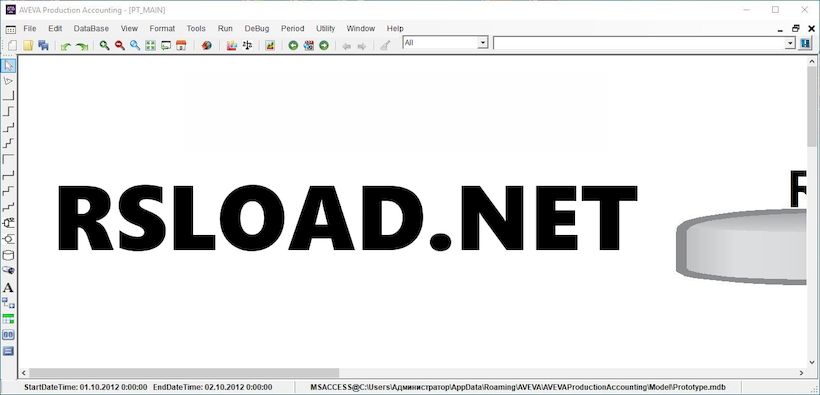
Contabilidad de producción de AVEVA – software serio para tareas serias, diseñado para refinerías de petróleo y la industria petroquímica. La herramienta ayuda a encontrar errores en los datos originales y comparar indicadores; el factor humano no ha sido anulado y los errores a este nivel salen caros. Con una configuración adecuada, puede aumentar significativamente la eficiencia del trabajo. Puede descargar AVEVA Production Accounting con una clave de activación de forma gratuita utilizando el siguiente enlace; después del registro encontrará la versión completa con todas las adiciones.
La característica principal es reducir las pérdidas no contabilizadas. En las grandes producciones, cualquier imprecisión provoca pérdidas colosales.
El programa ayudará a rastrear con precisión el movimiento de materias primas y la producción de productos terminados, ayudando a las fábricas de cualquier tamaño, desde pequeñas hasta grandes, a administrar inventarios y no perder dinero de la nada.
El programa puede calcular el equilibrio de masa y volumen, detectar errores por sí mismo y puede ayudar a simular el funcionamiento de una empresa en módulos.
Según los informes, hay un conjunto superior, hay una categorización de transmisiones, hay seguimiento de composición, restricciones y filtrado inteligentes, en general hay muchas configuraciones, estoy lejos de esto y es difícil entenderlo rápidamente.
La capacidad de trabajar a través de la nube AVEVA Connect está presente.
Aquí hay una herramienta genial para plantas de procesamiento. Si necesita ordenar sus números, reducir pérdidas o mejorar sus resultados, conozcámonos mejor. Tamaño: 566MB SO: Windows x64 Descargar Contabilidad de producción de AVEVA 2025.2 + crack gratis
Firmware original del Samsung Galaxy Z Fold4 5G SM-F936U1 (archivo Flash)
El archivo Flash lo ayudará a actualizar, degradar o reinstalar el firmware (SO) original en su dispositivo móvil. Además, el archivo Flash (ROM) también le permite reparar el dispositivo móvil en caso de un problema de software, un problema de bucle de arranque, un problema de IMEI o un problema muerto.
Nombre del archivo: SM-F936U1_F936U1UES1AVII_F936U1OYM1AVII_VZW_4archivo.zip País: ESTADOS UNIDOS Tamaño del archivo: 7,39 GB versión de Android: 12 Herramienta Flash: Herramienta de descarga de Odín Cómo flashear (instalar): Sigue el tutorial
Firmware original Huawei Nova 2 PIC-L09 (archivo Flash)
El archivo Flash lo ayudará a actualizar, degradar o reinstalar el firmware (SO) original en su dispositivo móvil. Además, el archivo Flash (ROM) también le permite reparar el dispositivo móvil en caso de un problema de software, un problema de bucle de arranque, un problema de IMEI o un problema muerto.
Nombre del archivo: Huawei_Nova_2_PIC-L09_PICASSOAL00S001034_7.0.0_R1_EMUI5.1_05022EWH_HMT.zip Tamaño del archivo: 1,09GB Herramienta Flash: Herramienta multiflash de Huawei Cómo flashear (instalar): Sigue el tutorial
Si ha encontrado este artículo después de buscar sobre un método para obtener root en su dispositivo móvil Oppo Reno Ace 2entonces déjame decirte que estás en el mejor lugar.
Si bien es cierto que al rootear un celular Conseguiremos beneficios considerables, si bien es cierto que puede conllevar algunos inconvenientes.
En los párrafos siguientes también le mostraremos ambos beneficios potenciales Me gustan las supuestas desventajas, así que puedes apreciar por ti mismo si ¿Vale la pena rootear tu Oppo Reno Ace 2?.
¿No encuentras el maletero? archivo, entonces este te interesará
¿Qué es la raíz?
Él usuario root oh uso excesivo es el nombre estándar que normalmente se asigna a las cuentas de usuario que tienen todos los derechos para todos los tipos de acceso, tanto de usuario único como multiusuario.
Asimismo, rootear una computadora es un proceso que permite al usuario de cualquier teléfono móvil obtener acceso privilegiado al sistema de forma similar a los permisos administrativos de los sistemas Linux o Unix, lo que también permite romper cualquier límite de sistema y hardware establecido por fabricantes u operadores de red.
¿Cuáles son las ventajas de rootear tu Oppo Reno Ace 2?
Pudiendo eliminar Bloatware fácilmente y deshacerse de aplicaciones del sistema consideradas inútiles.
Posibilidad de obtener memoria extra para almacenamiento interno.
Personaliza configuraciones sofisticadas del sistema, como hacer jailbreak al dispositivo, cambiar el IMEI de nuestro teléfono móvil o MAC así como overclocking de la CPU/GPU y muchos otros.
Posibilidad de utilizar Apps diseñadas para celulares que tengan privilegios de superusuario.
Adaptar, formatear y cambiar el tamaño de nuevas particiones en la memoria (¡Atención! Esto puede resultar muy peligroso para el dispositivo.).
Crea copias de seguridad o backups del sistema de particiones además de exportar el Firmware completo.
Precauciones y advertencias que se deben tener en cuenta
Tu teléfono móvil suspenderá la cobertura de la garantía emitida por el fabricante.
Riesgo de que aplicaciones maliciosas puedan obtener permisos de Superusuario.
Peligro de daño o deterioro de los datos durante o después del procedimiento, por lo que siempre se recomienda realizar una copia de seguridad antes de iniciar root.
La rom de su dispositivo Oppo Reno Ace 2 puede estar dañada, se recomienda asegurarse de poder obtener una copia oficial del firmware si es necesario.
Se desactivará la compatibilidad con actualizaciones automáticas.
Condiciones para el método.
Un ordenador con Windows w7/w10 o posterior, tanto de 32 como de 64 bits.
Descarga la rom original de tu Smartphone desde donde tendrás que obtener el componente boot.img a ser posible desde el soporte técnico online del fabricante.
Y No puede encontrar un firmware original para su Oppo Reno Ace 2 Alternativamente, puede obtener el componente boot.img directamente desde su teléfono inteligente simplemente siguiendo los pasos de este tutorial.
Configurando el equipo
Primero tendrás que completar algunos ajustes específicos en las opciones de tu Oppo Reno Ace 2, que pasan por Activar desbloqueo OEM y también Habilitar la depuración USB.
Estas configuraciones están incluidas en la sección de desarrollo, que deberás desbloquear previamente golpeando 7 veces ininterrumpidamente sobre ->
Sistema-> Información del dispositivo -> Número de compilación oh versión de software.
Cómo rootear Oppo Reno Ace 2
Extraiga el contenido del paquete previamente descargado en el escritorio de su PC con Windows y luego inicie la aplicación MTKroot v2.5.5.
Instale MTKroot v2.5.5 para Oppo Reno Ace
Haga clic en el botón Controladores -> Qualcomm y completa la instalación de los drivers indicados.
Instalar drivers USB Qualcomm Oppo Reno Ace 2
Repita estos pasos para instalar los controladores. BAsD.
Nota: La herramienta MTKroot v2.5.5 ya tiene los controladores necesarios para el dispositivo Oppo Reno Ace 2.
Luego conecte el equipo. Oppo Reno Ace 2 con su PC usando el cable de datos y luego haga clic una vez en el botón Restablecer USB.
Haga clic en la pestaña en la parte superior izquierda ¡¡Sin botas de heno!! -> Llevarabra el archivo de arranque y luego haga clic en el botón Parche de proceso.
La utilidad Magisk Manager se iniciará automáticamente en tu Oppo Reno Ace 2, sigue las instrucciones que aparecerán en tu pantalla para crear el parche.
Luego debes hacer clic en Prueba del BAD y espera hasta que puedas leer la frase ‘Dispositivo encontrado‘entonces tienes que hacer clic en el botón Soy un fastboot.
Oppo Reno Ace 2 Reiniciar USB, probar ADB, ir a Fastboot
Espere un momento mientras el equipo Oppo Reno Ace 2 Comience con las opciones del gestor de arranque y haga clic en el botón Probar arranque rápido.
Luego deberás esperar hasta ver el texto ‘Dispositivo encontrado’ para poder pasar al siguiente paso.
Abra el gestor de arranque en Oppo Reno Ace 2
A continuación llega el turno de desbloquear el gestor de arranque del Oppo Reno Ace 2, otra tarea que haremos con un simple clic.
Es recomendable saltarte este paso si ya lo has liberado antes.
Haga clic en el botón Prueba del cargador de arranque para comprobar si ya está desbloqueado o no.
Pruebe el gestor de arranque en Oppo Reno Ace 2
En caso de que necesites abre el gestor de arranque del Oppo Reno Ace 2 solo tienes que hacer clic en el botón Liberar cargador de arranque -> Acepta y luego sigue los consejos que verás en la pantalla de tu Oppo Reno Ace 2.
No olvides presionar el botón sube el volumen para confirmar.
Desbloquear el gestor de arranque de Oppo Reno Ace 2
Nota: Al liberar el gestor de arranque, el sistema de su Oppo Reno Ace 2 se restaurará al estado original.
Por lo tanto deberías considerar hacer una copia de seguridad o si lo prefieres, simplemente copiar todas tus fotos, contactos, archivos y otros datos personales en una tarjeta de memoria Micro SD.
Después de abrir el gestor de arranque estás a un paso de concluir este tutorial dejando rooteado tu Oppo Reno Ace 2.
En la parte superior izquierda del software MTKroot v2.5.5, seleccione la alternativa raíz, luego haga clic en Root en la parte inferior.
Opción raíz de Oppo Reno Ace 2
En cuestión de segundos el dispositivo estará rooteado, por lo tanto verás proyectada la línea “OK” tanto en la pantalla de tu dispositivo móvil Oppo Reno Ace 2 como al mismo tiempo en la ventana de MTKroot v2.5.5.
Luego haga clic en el botón Salir del arranque rápido y su teléfono móvil se reiniciará en el entorno Android.
Una vez que el celular se reinicie por completo debes presionar Aplicaciones -> instalar magia y verifique que la aplicación Magisk Manager aparezca en el panel de su dispositivo.
Para que la aplicación Magisk Manager funcione correctamente, debes conectar tu dispositivo a Internet, ya sea mediante WiFi o datos móviles.
Para completar este tutorial sólo tienes que hacer clic en Comprobar raíz -> aceptar y listo.
Comprobar Root Oppo Reno Ace 2
Nota: Si la aplicación Magisk Manager no está instalada, haga clic en el botón Desinstalarespere dos segundos y una vez más haga clic una vez en el botón Instalar Administrador Mágico.
Pasos simplificados
Proceso simplificado Root Oppo Reno Ace 2
Inicie el software MTKroot v2.5.5 y luego conecte su Oppo Reno Ace 2 con la PC.
Reinicie su dispositivo Oppo Reno Ace 2 en el gestor de arranque presionando el botón Soy un fastboot -> Probar arranque rápido.
Si es necesario, desbloquee el gestor de arranque haciendo clic en Liberar cargador de arranque.
Finalmente seleccione la opción raíz y presione el botón Raíz.
Vídeo tutorial de ayuda paso a paso para rootear el dispositivo Oppo Reno Ace 2
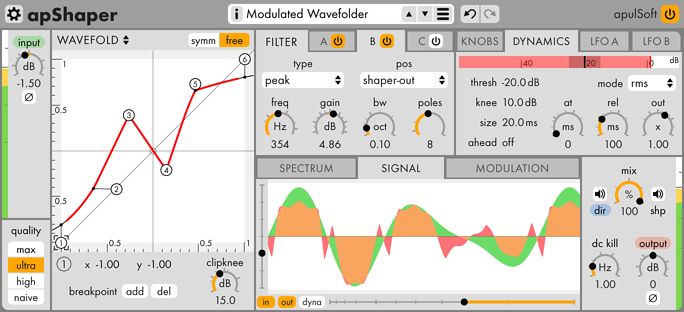
apulSoft apShaper complemento, un efecto de inserción que agrega contenido armónico a las señales de audio. Combina un modelador de ondas con tres bandas de filtro y varias opciones de modulación. Quien necesite añadir grasa o suciedad al sonido, esto es todo. El kit incluye cinco motores de modelado. Aquí se movieron tres bandas de filtro desde apQualizr2, la calidad es excelente, sin compresión en altas frecuencias. El filtro de paso bajo de pendiente variable incorporado le permite crear pendientes suaves que no se pueden lograr con el filtrado tradicional. Peculiaridades:
cinco controles deslizantes de calidad que incluyen lámpara, saturación y pasos
alias extremadamente bajo
cuatro tipos de saturación con rodilla suave
El motor paso a paso le permite ajustar suavemente la cantidad de bits
tres bandas de filtro multitipo
edición gráfica de parámetros de filtro
baja latencia de procesamiento con solo 6 muestras
Funciona como VST, AAX y AU en Windows y Mac; en general es una herramienta poderosa, recomiendo probarla. Descargar apShaper 1.2.5 + clave gratis
Firmware original del Samsung Galaxy Z Fold4 5G SM-F936N (archivo Flash)
El archivo Flash lo ayudará a actualizar, degradar o reinstalar el firmware (SO) original en su dispositivo móvil. Además, el archivo Flash (ROM) también le permite reparar el dispositivo móvil en caso de un problema de software, un problema de bucle de arranque, un problema de IMEI o un problema muerto.
Nombre del archivo: SM-F936N_F936NKSU1BVK5_F936NOKR1BVK5_KOO_4Archivo.zip País: Corea del Sur Tamaño del archivo: 7,39 GB versión de Android: 13 Herramienta Flash: Herramienta de descarga de Odín Cómo flashear (instalar): Sigue el tutorial
Firmware original Huawei Nova 2 PIC-AL00 (archivo Flash)
El archivo Flash lo ayudará a actualizar, degradar o reinstalar el firmware (SO) original en su dispositivo móvil. Además, el archivo Flash (ROM) también le permite reparar el dispositivo móvil en caso de un problema de software, un problema de bucle de arranque, un problema de IMEI o un problema muerto.
Nombre del archivo: Huawei_Nova_2_PIC-AL00_PICASSOAL00S001034_7.0.0_R1_EMUI5.1_05022EWH_HMT.zip Tamaño del archivo: 1GB Herramienta Flash: Herramienta multiflash de Huawei Cómo flashear (instalar): Sigue el tutorial
Sin duda, pueden ser innumerables los beneficios que se adquieren tras rootear un dispositivo móvil, como en este caso el Nokia 7.2, del cual hablaremos en el siguiente artículo.
Aunque en un principio pueda parecer que lo cierto es que, en comparación con otros, te alegrará saber lo sencillo que es el siguiente proceso de root.
¿Problemas para encontrar el maletero?, consulta este
¿Qué es el enraizamiento?
Él usuario root oh uso excesivo es el nombre común para las cuentas de usuario que tienen todos los privilegios en todos los niveles de acceso (usuario único y multiusuario).
Rootear un teléfono celular es una técnica que permite a los usuarios de un Smartphone con sistema operativo Android obtener un acceso privilegiado similar a los permisos administrativos de las máquinas Linux o Unix, pudiendo así corregir los límites de sistema y hardware que pueda establecer el fabricante y/u operador de red.
Beneficios de rootear el Nokia 7.2
Pudiendo desinstalar Bloatware así como eliminar aplicaciones improductivas del sistema.
Posibilidad de obtener espacio de almacenamiento interno adicional.
Cambiar parámetros profundos del sistema, como desbloquear, restaurar el IMEI de nuestro Nokia 7.2, dirección MAC, overclockear el procesador y muchos más.
Posibilidad de utilizar aplicaciones creadas solo para dispositivos que tienen privilegios de superusuario.
Formatee, cambie el tamaño o adapte nuevas particiones en la memoria interna (Esto puede resultar extremadamente peligroso para el dispositivo.).
Cree copias de seguridad o copias de seguridad completas y exporte el firmware.
Precauciones y contras que se deben tener en cuenta
Su dispositivo móvil cancelará la garantía emitida por el fabricante.
Exposición a aplicaciones maliciosas que pueden hacerse cargo de los derechos de superusuario.
Amenaza de daño o deterioro de datos durante el proceso, en este caso recomiendo hacer una copia de seguridad antes de iniciar el proceso raíz.
El firmware de su Nokia 7.2 puede estar dañado; se recomienda asegurarse de poder obtener una copia flasheable de su ROM si es necesario.
Soporte de actualización OTA (Por el aire) terminará deshabilitado.
Directrices del método
Una PC que cuente con sistema operativo Windows XP, 7/10 o superior, microarquitecturas de 32 o 64 bits.
Descarga la rom original para tu Nokia 7.2 desde donde extraerás el componente de arranque si es posible desde el sitio oficial de soporte y descargas.
Y No encuentras el firmware oficial para tu teléfono móvil Nokia 7.2 Tienes la alternativa de extraer el componente de arranque directamente desde el Nokia 7.2 sólo siguiendo los pasos de este tutorial.
Configurar el teléfono inteligente
Antes de comenzar tendrás que realizar algunos ajustes específicos en la configuración de tu Nokia Nokia 7.2, que consisten brevemente en Habilitar la depuración USB junto con Activar desbloqueo OEM.
Las dos configuraciones están reunidas en el panel de desarrollador, que debes activar previamente presionando siete veces continuamente encima de la caja ->
Ajusta-> Acerca del dispositivo -> Número de compilación oh versión de software.
Tutorial para rootear el móvil Nokia 7.2 fácilmente
Primero tendrás que descomprimir el paquete previamente descargado en tu PC e iniciar el software MTKroot v2.5.5.
Inicie MTKroot v2.5.5 en Nokia 7.2
Haga clic en el botón Controladores -> Qualcomm y concluye la instalación de los drivers correspondientes.
Instale los controladores Qualcomm Nokia 7.2
Repita este mismo paso para instalar los controladores -> BAsD.
Nota: El programa MTKroot v2.5.5 ya incluye los controladores actualizados necesarios para Nokia 7.2.
Conéctate debajo de tu Nokia 7.2 a su computadora mediante un conector de datos USB y luego haga clic en Restablecer USB.
Haga clic en la esquina superior izquierda del texto. ¡¡Sin botas de heno!! -> Llevaragregue el archivo de arranque y luego haga clic en Parche de proceso.
La aplicación Magisk Manager se iniciará automáticamente en tu Smartphone, sigue las instrucciones que aparecerán en pantalla para parchear el arranque.
Hacer clic Prueba del BAD y espera hasta que puedas ver el texto ‘Dispositivo detectado’ momento en el cual debes hacer clic en Soy un fastboot.
Nokia 7.2 Reiniciar USB + Prueba ADB + Fastboot
Espere unos segundos mientras tanto. Nokia 7.2 reinicie en modo gestor de arranque y haga clic una vez Probar arranque rápido.
Espere nuevamente hasta que pueda leer la línea ‘Dispositivo reconocido‘ antes de avanzar al siguiente estado.
Abrir el gestor de arranque en Nokia 7.2
A continuación deberás abrir el gestor de arranque de tu Nokia 7.2, un proceso fundamental que además se realizará con un solo clic.
Pero deberás saltarte esta operación si la has liberado en otra ocasión.
Hacer clic en Prueba del cargador de arranque para comprobar el estado del gestor de arranque.
Verifique el gestor de arranque en Nokia 7.2
Si consideras necesario desbloquear el bootloader de tu Nokia 7.2, sólo tienes que pulsar en el botón Liberar cargador de arranque -> Acepta y luego cumple con las señales que se proyectarán en la pantalla del Nokia 7.2.
Sube el volumen para continuar.
Abrir el gestor de arranque en Nokia 7.2
Importante: En el momento en que se libere el gestor de arranque, el sistema de su dispositivo se restablecerá a su estado predeterminado.
Debido a esto, debes considerar la posibilidad de realizar una copia de seguridad o, si lo prefieres, hacer una copia de seguridad de fotos, contactos, archivos y otros datos personales en una memoria externa o SD.
Luego de abrir el gestor de arranque, el siguiente nivel consiste en completar este tutorial y finalmente dejar el dispositivo móvil con sus correspondientes privilegios de root.
Vaya a la parte superior del software y elija la opción raíz, luego haga clic una vez en Root en la esquina inferior.
Seleccione Rootear Nokia 7.2
El Smartphone quedará rooteado automáticamente y podrás ver las letras “OK” proyectadas tanto en tu teléfono como en la ventana de MTKroot v2.5.5.
Luego tendrás que hacer clic en Salir del arranque rápido para devolver su teléfono móvil Nokia 7.2 volverá al sistema.
Cuando tu Smartphone termine de reiniciarse por completo deberás pulsar en el botón Aplicaciones -> instalar magia y comprueba si la aplicación Magisk Manager realmente aparece entre las aplicaciones de tu Nokia 7.2.
Para que la aplicación Magisk Manager funcione correctamente es necesario conectar el Nokia 7.2 a Internet, sin importar si es a través de redes móviles o Wi-Fi.
Finalmente solo tienes que hacer clic en Comprobar raíz -> seguido de Aceptar y eso es todo.
Verificar Root Nokia 7.2
Nota: Si la aplicación Magisk no aparece instalada, haga clic en Desinstalarespere dos segundos y presione el botón nuevamente Instalar Administrador Mágico.
Pasos simplificados
Resumen de pasos Rootear Nokia 7.2
Inicie la herramienta MTKroot v2.5.5 y luego conecte su teléfono inteligente Nokia 7.2 con su computadora.
Reinicie su teléfono inteligente Nokia 7.2 en modo fastboot haciendo clic Soy un fastboot -> Probar arranque rápido.
Si es necesario, desbloquee el gestor de arranque haciendo clic en Liberar cargador de arranque.
Finalmente seleccione la opción raíz y presione el botón Raíz.
Vídeo tutorial de ayuda sobre cómo rootear el dispositivo Nokia 7.2
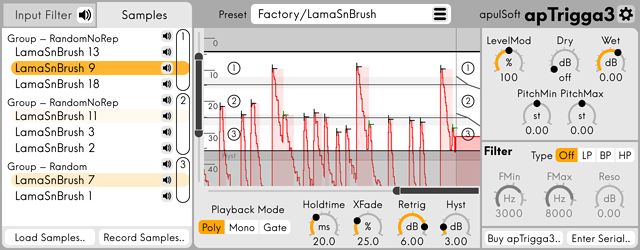
apulSoft apTrigga es un complemento de audio para reproducir muestras de audio basadas en eventos de activación generados por el nivel de la señal de audio de entrada. Tiene funciones avanzadas de gestión de patrones y puede registrar patrones a partir de datos de entrada. La selección de muestras, el nivel, el tono y el filtro de salida se pueden modular según el nivel de la señal. apTrigga3 tiene una sección de filtro de entrada con un analizador de frecuencia incorporado y un número ilimitado de bandas de filtro personalizadas para dar forma a la señal de entrada. El complemento tiene varios modos de reproducción para seleccionar muestras de forma secuencial, aleatoria o reproducirlas simultáneamente. Las muestras se pueden recortar visualmente directamente en la ventana del complemento. Utilice el programa para reemplazar o mezclar sonidos de batería en los mismos canales de instrumento. En las noticias completas, puede descargar la última versión del programa apTrigga con una clave en el archivo, hay una versión para macOS; todos los enlaces necesarios se encuentran a continuación, de forma gratuita y sin distribuciones de torrents. Licencia: ShareWare (keygen para activación) Idioma: Inglés – Faltan la versión rusa y el rusificador Tamaño: 10MB SO: Windows 10/11 x64 DescargarapulSoft apTrigga 3.7.4 + clave gratis / macOS 3.5.3
Firmware original del Samsung Galaxy Z Fold3 5G SM-F926B (archivo Flash)
El archivo Flash lo ayudará a actualizar, degradar o reinstalar el firmware (SO) original en su dispositivo móvil. Además, el archivo Flash (ROM) también le permite reparar el dispositivo móvil en caso de un problema de software, un problema de bucle de arranque, un problema de IMEI o un problema muerto.
Nombre del archivo: SM-F926B_F926BTBU1AUGB_F926BOXT1AUGB_XXV_4archivo.zip País: Australia Tamaño del archivo: 6,61GB versión de Android: 11 Herramienta Flash: Herramienta de descarga de Odín Cómo flashear (instalar): Sigue el tutorial
Firmware original Huawei MediaPad T5 Agassi2-W09B-BD (archivo Flash)
El archivo Flash lo ayudará a actualizar, degradar o reinstalar el firmware (SO) original en su dispositivo móvil. Además, el archivo Flash (ROM) también le permite reparar el dispositivo móvil en caso de un problema de software, un problema de bucle de arranque, un problema de IMEI o un problema muerto.
Nombre del archivo: Huawei_MediaPad_T5_Agassi2-W09B-BD_1.0.0.23_8.0.0_R1_NA_05022MBG_HMT.zip Tamaño del archivo: 1,17GB Herramienta Flash: Herramienta multiflash de Huawei Cómo flashear (instalar): Sigue el tutorial
Los pequeño x3 Como la mayoría de dispositivos pertenecientes a la marca Poco, son dispositivos móviles bastante fáciles de rootear.
Aunque al principio este tutorial te pueda parecer complicado, lo cierto es que, en comparación con otros, te alegrarás al darte cuenta de lo sencillo e intuitivo que es este proceso de rooteo.
¿Tiene problemas para encontrar el arranque? Entonces verifique este
¿Qué es la raíz?
Él usuario root oh uso excesivo es el nombre estándar que se suele asignar a las cuentas de usuario administrador que tienen todos los privilegios en todos los accesos (monuario y multiusuario).
Asimismo, rootear o rootear un teléfono móvil es una técnica que permite a los usuarios de un ordenador obtener acceso privilegiado al sistema de forma similar a los permisos administrativos de las máquinas Unix, permitiendo revertir cualquier impedimento de hardware o software que haya podido establecer el fabricante y/u operadores de red.
¿Qué ventajas nos aporta rootear el Poco X3?
Pudiendo eliminar cualquier Bloatware fácilmente y deshacerse de aplicaciones inútiles en el sistema.
Libere más memoria para el almacenamiento interno.
Cambie cualquier configuración compleja del sistema, como jailbreak Poco X3, reparación del número IMEI del teléfono, MAC y overclocking de procesadores, entre otros.
Utilice aplicaciones desarrolladas únicamente para teléfonos móviles que tengan privilegios de root.
Formatear, cambiar el tamaño o modificar particiones (Hacer esto es extremadamente peligroso.).
Realice copias de seguridad de todas las particiones además de exportar todo el Firmware.
Precauciones y advertencias a tener en cuenta
El Smartphone perderá la validez de la garantía otorgada por el fabricante.
Riesgo de que aplicaciones maliciosas obtengan permisos de superusuario.
Amenaza de daño o pérdida de datos durante o después del procedimiento, en este caso te recomiendo en todo momento crear una copia de seguridad antes de proceder con el root.
La ROM de su dispositivo puede estar dañada; se recomienda asegurarse de poder obtener una copia válida de la ROM si es necesario.
Se desactivará la compatibilidad con actualizaciones automáticas.
Requisitos del trámite
Computador que tenga sistema operativo Windows XP/W7/8 o posterior, tanto de 32 como de 64 bits.
Conector para transferencias de datos de USB a Micro USB.
Descarga el firmware original para tu Smartphone del cual obtendrás el archivo boot.img preferiblemente desde la web de soporte y descargas del fabricante.
Y No se puede descargar la rom oficial del dispositivo móvil Poco X3 Tienes la posibilidad de eliminar el boot.img directamente desde el Poco X3 simplemente siguiendo este tutorial.
Configuraciones del teléfono móvil
En el primer paso deberás aplicar ciertas correcciones desde la configuración del Poco Poco X3, las cuales pasan por Desbloquear OEM además de Habilitar la depuración USB.
Estas configuraciones están integradas en la sección de desarrollador, que deberás tener activada previamente presionando 7 veces seguido en el cuadro:
Configuración del dispositivo-> Información del teléfono -> Número de compilación oh versión de software.
Cómo rootear el teléfono Poco X3
Primero debes descomprimir el contenido del archivo previamente descargado en el escritorio de tu computadora con Windows y luego iniciar el programa MTKroot v2.5.5.
Arrancando MTKroot v2.5.5 en Poco X3
Pulsa sobre Controladores -> Qualcomm y completar la instalación de los controladores específicos.
Instalar drivers USB Qualcomm Poco X3
Realice exactamente los mismos pasos para ejecutar la instalación con los controladores -> BAsD.
Nota: El programa MTKroot v2.5.5 incluye los controladores USB y Fastboot necesarios para el Poco X3.
Conecta tu celular a continuación pequeño x3 a la PC usando el puerto de datos Micro USB y luego haga clic en el botón Restablecer USB.
Haga clic en la parte superior izquierda ¡¡Sin botas de heno!! -> Llevaragregue el archivo boot.img y luego haga clic Parche de proceso.
La aplicación Magisk Manager se iniciará automáticamente en tu terminal, sigue las instrucciones que aparecerán en tu pantalla para parchear el arranque.
Luego debes hacer clic en Prueba del BAD y cuando puedas ver el texto ‘Dispositivo detectado’ tendrás que hacer clic en Soy un fastboot.
Poco X3 Reiniciar USB, probar ADB, ir a Fastboot
Espere unos segundos mientras el pequeño x3 Comience con el modo de gestor de arranque y luego haga clic en el botón Probar arranque rápido.
Una vez más debes prestar atención hasta ver la frase ‘Dispositivo reconocido’ antes de pasar a la siguiente fase.
Cómo abrir el gestor de arranque en el teléfono móvil Poco X3
En el siguiente paso deberás abrir el gestor de arranque de tu Poco X3, otra tarea imprescindible que también realizarás con un solo clic.
Aunque recuerda que tendrás que ignorar este proceso si ya lo has liberado en otra ocasión.
Hacer clic en Prueba del cargador de arranque para asegurarse de que esté desbloqueado.
Verifique el gestor de arranque en Poco X3
Si consideras que es necesario abrir el bootloader de tu Poco X3 simplemente debes pulsar en el botón Liberar cargador de arranque -> Aceptar y luego cumplir las sugerencias que se proyectarán en la pantalla del teléfono.
Debes presionar el botón sube el volumen para desbloquear.
Abrir el gestor de arranque en Poco X3
Nota: Cuando desbloquea el gestor de arranque, el sistema de su dispositivo móvil se restablecerá a su estado inicial.
Por lo tanto, considere realizar una copia de seguridad o copiar archivos, contactos, fotografías y otros datos personales a una tarjeta de memoria SD externa.
Una vez que hayas desbloqueado el gestor de arranque, el siguiente paso es concluir este tutorial, dejando tu dispositivo móvil Poco X3 con los privilegios de root correspondientes.
Vaya a la esquina superior izquierda de la herramienta MTKroot v2.5.5 y marque la opción raíz, luego haga clic en Root en la esquina inferior.
Seleccione Rootear Poco X3
El celular Poco X3 quedará rooteado automáticamente, por lo tanto aparecerá proyectada la palabra “OK” tanto en tu teléfono móvil al mismo tiempo como en el software MTKroot v2.5.5.
Posteriormente tendrás que presionar Salir del arranque rápido Para reiniciar el dispositivo, se reiniciará el sistema.
Cuando tu Poco X3 se haya iniciado por completo deberás pulsar en el botón Aplicaciones -> instalar magia y confirme si la aplicación Magisk Manager realmente aparece en el escritorio del Poco X3.
Para utilizar la aplicación Magisk Manager, es necesario conectar el Poco X3 a Internet, ya sea mediante WiFi o datos móviles.
Para finalizar el tutorial simplemente haga clic en Comprobar raíz -> seguido de Aceptar y eso es todo.
Verificar Root Poco X3
Nota: En caso de que la aplicación Magisk Manager no esté instalada, haga clic una vez en Desinstalarespera unos segundos y vuelve a hacer clic en el botón instalar magia.
Pasos resumidos
Resumen Proceso Root Poco X3
Abra la utilidad MTKroot v2.5.5 y conecte su dispositivo a la computadora.
Reinicie su dispositivo con el modo bootloader haciendo clic en Soy un fastboot -> Probar arranque rápido.
Si es necesario, desbloquee el gestor de arranque haciendo clic en Liberar cargador de arranque.
Finalmente seleccione la opción raíz y presione el botón Raíz.
Vídeo tutorial paso a paso para rootear el Poco X3
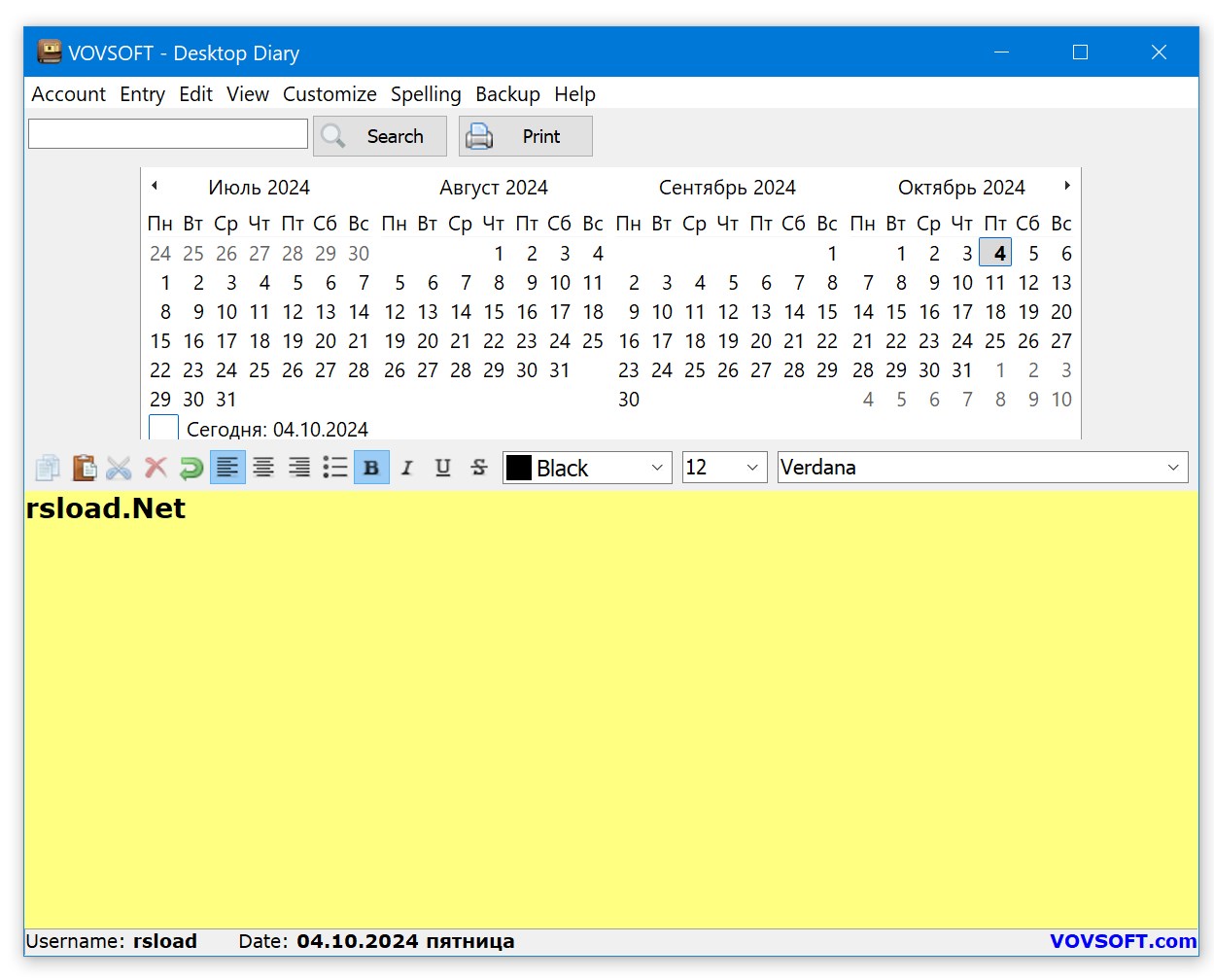
Diario de escritorio VovSoft – un programa conveniente que es necesario para que pueda registrar de manera segura sus pensamientos, reuniones y cualquier información importante en su PC. La aplicación en general está bien, ya sea que desee llevar un diario personal, o tal vez simplemente planificar cosas o compartir algo secreto, el software le proporcionará las herramientas necesarias. Puedes descargar VovSoft Desktop Diary con nosotros sin pagar, gratis, con un activador, una licencia, etc., pero ya me entiendes. Urdimbre:
Puedes poner una contraseña a tu cuenta, nadie leerá la tuya
Puedes crear varias cuentas, un tema superior para una familia numerosa
El calendario incorporado te ayuda a buscar rápidamente las fechas.
puedes usar la búsqueda, para aquellos que valoran el tiempo, la usamos, nos regocijamos, encontramos lo que necesitamos
La configuración de diseño está presente, puede cambiar las fuentes, el tamaño del texto y los colores.
realiza copias de seguridad cifradas, en caso de pérdida siempre podrás restaurar
La interfaz es simple hasta las lágrimas, solo resultará confusa… No quería decirlo, pero en realidad, el diseño parece obsoleto, en general me parecía una especie de saludo antiguo de la década de 2000, pero esto no afecta la funcionalidad, hace frente a su tarea. El resultado es una herramienta práctica y segura para llevar registros. Tamaño: 10MB SO: Windows 7+ Descargar Diario de escritorio VovSoft 3.0 + crack gratis
Firmware original del Samsung Galaxy Z Fold2 5G SM-F916W (archivo Flash)
El archivo Flash lo ayudará a actualizar, degradar o reinstalar el firmware (SO) original en su dispositivo móvil. Además, el archivo Flash (ROM) también le permite reparar el dispositivo móvil en caso de un problema de software, un problema de bucle de arranque, un problema de IMEI o un problema muerto.
Nombre del archivo: SM-F916W_F916WVLS2HVI9_F916WOYV2HVI9_BMC_4file.zip País: Canadá Tamaño del archivo: 6,36GB versión de Android: 12 Herramienta Flash: Herramienta de descarga de Odín Cómo flashear (instalar): Sigue el tutorial
Firmware original Huawei MediaPad T3 AGS-W09 (archivo Flash)
El archivo Flash lo ayudará a actualizar, degradar o reinstalar el firmware (SO) original en su dispositivo móvil. Además, el archivo Flash (ROM) también le permite reparar el dispositivo móvil en caso de un problema de software, un problema de bucle de arranque, un problema de IMEI o un problema muerto.
Nombre del archivo: Huawei_MediaPad_T3_AGS-W09_C500B002_7.0.0_R1_EMUI5.1_05022FWX_Dload.zip Tamaño del archivo: 954 MB Cómo flashear (instalar): Sigue el tutorial
Fotomatix – un programa potente para todos, desde principiantes hasta profesionales. El objetivo es ayudarle a combinar cualquier número de fotogramas con alto contraste en una imagen de alto nivel y con el máximo detalle. Cualquiera que quiera probarlo puede simplemente descargar Photomatix Pro desde nuestras noticias a continuación, también hay un crack y una clave en el archivo, activación completa. Además del simple pegado, el editor puede crear automáticamente imágenes HDR, imágenes con rango dinámico extendido y también extrae información EXIF de las imágenes de la cámara. Existe un modo de operación por lotes, que ahorra mucho tiempo. La interfaz es en general clara, pero hay un problema: no hay idioma , por lo que es posible que tengas que presionar botones un poco al azar o armarte con un diccionario. También vale la pena señalar que activar Photomatix Pro con una clave o mediante un crack le permitirá utilizar todas las capacidades del programa, y el software en sí es capaz de mejorar la calidad de la foto original. Para hacer esto, después de cargarlo en el programa, debe ajustar un par de controles deslizantes y luego guardarlo en el formato deseado, la calidad de la imagen se puede ver en tiempo real. El programa es capaz de reducir el nivel de ruido; Para ello existe una función especial llamada.
La herramienta proporciona todas las funciones para la gestión del color; de hecho, esto se ve claramente en la captura de pantalla. Por cierto, olvidé por completo agregar que si alguno de ustedes trabaja con un programa tan poderoso como Lightroom, vale la pena recordar que el programa tiene un complemento especial que permite que estos dos desarrollos interactúen. En general, creo que todos entienden qué es esta herramienta, es necesario tomar varias fotografías con diferentes niveles de impacto, después de simples manipulaciones puedes fusionarlas en una imagen HDR, luego hay un ajuste simple con los parámetros de color, saturación, etc., al final obtienes una foto excelente, de hecho no hay nada más que agregar, espero que el desarrollo sea de utilidad para los verdaderos fanáticos de tomar fotografías de alta calidad y luego trabajar con ellas. En cuanto al tema de la piratería, el generador de claves hace bien su trabajo; después de instalar e iniciar la aplicación, solo necesita iniciar el generador y obtener el número de serie, después de lo cual podrá trabajar con la aplicación de forma segura y sin restricciones. Licencia: ShareWare (activación keygen, no será necesario crackear después) Idioma: Inglés (no disponible ) SO: Windows x64 Descargar Photomatix Pro 7.1.1 + clave gratis / 7.1.4 Beta 4 / Esenciales 4.2.3 + clave / 7.1.2 Beta 4 con activación / 7.1.2 + Esenciales 4.2.3 Reempaquetar TryRooM / 7.0×86 + 7.1.1 x64 – Conservador portátil / 7.0.1 Mac OS
Firmware original del Samsung Galaxy Z Fold2 5G SM-F916U1 (archivo Flash)
El archivo Flash lo ayudará a actualizar, degradar o reinstalar el firmware (SO) original en su dispositivo móvil. Además, el archivo Flash (ROM) también le permite reparar el dispositivo móvil en caso de un problema de software, un problema de bucle de arranque, un problema de IMEI o un problema muerto.
Nombre del archivo: SM-F916U1_F916U1TBS2HVK1_F916U1OYZ2HVK1_VZW_4archivo.zip País: ESTADOS UNIDOS Tamaño del archivo: 6,16GB versión de Android: 12 Herramienta Flash: Herramienta de descarga de Odín Cómo flashear (instalar): Sigue el tutorial
Firmware original Huawei MediaPad T3 10 AGS-L09 (archivo Flash)
El archivo Flash lo ayudará a actualizar, degradar o reinstalar el firmware (SO) original en su dispositivo móvil. Además, el archivo Flash (ROM) también le permite reparar el dispositivo móvil en caso de un problema de software, un problema de bucle de arranque, un problema de IMEI o un problema muerto.
Nombre del archivo: Huawei_MediaPad_T3_10_AGS-L09_C500B002_China_Nonspecific_Android7.0_EMUI5.1_05022EXP_Dload.zip Tamaño del archivo: 963MB Cómo flashear (instalar): Sigue el tutorial
Sácale el máximo provecho a tu Oppo Reno Ace adquiriendo privilegios de root de una manera sencilla y fácil.
los modelos Oppo Reno Ace Son dispositivos móviles que al estar rooteados permiten a sus usuarios varios métodos para optimizar fácilmente su rendimiento general, modificar su software además de tomar el control total del sistema operativo.
¿Tiene problemas para encontrar boot.img? Entonces verifique este
¿Qué es la raíz?
Él usuario root oh uso excesivo es el nombre común que normalmente se asigna a las cuentas de usuario que tienen todos los privilegios en todos los tipos de acceso (usuario único o multiusuario).
Asimismo, rootear un Smartphone es una táctica que facilita a los usuarios de un teléfono móvil con sistema operativo Android obtener un acceso privilegiado de forma similar a los permisos administrativos de los sistemas Unix o Linux, permitiéndoles revertir las barreras hardware o software que puedan imponer los fabricantes y/u operadores de red.
Ventajas de rootear el Oppo Reno Ace
Elimina cualquier Bloatware y desinstala aplicaciones del sistema que consideremos molestas.
Posibilidad de ganar más memoria de almacenamiento interno.
Personalizar configuraciones complejas en el sistema, como desbloquear, reparar el IMEI de nuestro Oppo Reno Ace y MAC, overclockear la CPU/GPU entre muchas opciones.
Posibilidad de utilizar Software creado exclusivamente para aquellos Smartphones condicionados a privilegios root.
Crear, modificar y cambiar el tamaño de particiones (hacer esto es muy peligroso).
Realice copias de seguridad del sistema de particiones y también exporte todo el Firmware.
Precauciones y contras que siempre se deben tener en cuenta
El teléfono anulará la garantía otorgada por el fabricante.
Riesgo de que aplicaciones dañinas puedan apoderarse de los permisos de superusuario.
Amenaza de daño o deterioro de los datos durante el proceso, por lo que se recomienda crear una copia de seguridad antes de iniciar el proceso raíz.
La rom de su dispositivo Oppo Reno Ace puede estar dañada, se recomienda asegurarse de poder obtener una copia oficial de la rom si es necesario.
Soporte para actualizaciones OTA (Por el aire) terminará invalidado.
Directrices del método
Un ordenador que tenga sistema Windows XP/7/8 o superior, de 32 o 64 bits.
Descargue el firmware original de su Oppo Reno Ace para eliminar el componente boot.img, preferiblemente desde el sitio web del fabricante.
Y No se puede obtener la rom oficial del terminal Oppo Reno Ace Tienes la alternativa de acceder al componente boot.img directamente desde tu Oppo Reno Ace simplemente siguiendo los pasos de este tutorial.
Ajustes en el terminal Oppo Reno Ace
En el primer paso debes aplicar ciertas correcciones de las opciones de Oppo Reno Ace, que esencialmente consisten en Activar la depuración USB y Habilitar desbloqueo OEM.
Las dos preferencias se encuentran en la sección de desarrollo, que primero debes desbloquear presionando 7 veces continuamente por encima de la sección;
Configuración de teléfono inteligente-> Acerca del dispositivo -> Número de compilación oh versión de software.
Cómo rootear el dispositivo móvil Oppo Reno Ace paso a paso
Para comenzar, debes descomprimir los archivos que has descargado en el escritorio de tu PC con Windows y luego iniciar el software MTKroot v2.5.5.
Abra MTKroot v2.5.5 para Oppo Reno Ace
Haga clic en el botón Controladores -> Qualcomm y aplicar la instalación de los drivers indicados.
Instale los controladores USB Qualcomm Oppo Reno Ace
Asimismo, repita este paso para ejecutar la instalación de los controladores. BAsD.
Nota: La aplicación MTKroot v2.5.5 ya cuenta con todos los controladores necesarios para que nuestro ordenador encuentre el Oppo Reno Ace.
Conecta tu celular a continuación Oppo Reno Ace a la computadora usando un puerto de datos y haga clic en Restablecer USB.
Haga clic en la esquina superior izquierda de la pestaña ¡¡Sin botas de heno!! -> Llevaragregue el archivo boot.img y luego haga clic en el botón Parche de proceso.
Automáticamente se abrirá la herramienta Magisk Manager en tu teléfono móvil, sigue los pasos que aparecerán en pantalla para crear el parche.
Luego haga clic en el botón Prueba del BAD y espera un momento hasta que puedas ver la línea’Dispositivo reconocido‘ entonces tendrás que presionar Soy un fastboot.
Oppo Reno Ace Reiniciar USB, probar ADB, ir a Fastboot
Espere un segundo hasta que la computadora Oppo Reno Ace reinicie con las opciones de Fastboot, luego haga clic en Probar arranque rápido.
Después debes esperar hasta que aparezca la línea ‘Dispositivo encontrado‘ antes de poder pasar al siguiente punto.
Desbloquear el gestor de arranque en Oppo Reno Ace
En la siguiente etapa es el turno de desbloquear el gestor de arranque de tu computadora, proceso que podrás aplicar con solo un clic.
Aunque deberás ignorar este proceso si lo has liberado en cualquier otro momento.
presione el botón Prueba del cargador de arranque si desea asegurarse de que realmente sea necesario publicarlo.
Comprobar el gestor de arranque del Oppo Reno Ace
A suelta el gestor de arranque en el Oppo Reno Ace simplemente haga clic en el botón Liberar cargador de arranque -> Acepta y luego sigue las instrucciones que verás en la pantalla del teléfono.
No olvides presionar la tecla aumentar el volumen para autorizar.
Desbloquear el gestor de arranque Oppo Reno Ace
Importante: cuando libere el gestor de arranque, el software de su computadora se restaurará a su estado inicial.
Por ello, es recomendable realizar copias de seguridad o si lo prefieres, simplemente copiar todos tus contactos, fotos, archivos y demás datos a una unidad de almacenamiento externa o SD.
Una vez liberado el gestor de arranque, el siguiente paso será finalizar este tutorial, dejando finalmente el Oppo Reno Ace con acceso root.
Vaya al área superior de MTKroot v2.5.5 y seleccione la opción raíz, luego haga clic en Root en la esquina inferior.
Marcar Root Oppo Reno Ace
En menos de 5 segundos el Oppo Reno Ace estará rooteado y podrás ver las letras “OK” proyectadas tanto en tu Smartphone Oppo Reno Ace como en la ventana de MTKroot v2.5.5.
A continuación tendrás que hacer clic en Salir del arranque rápido y el teléfono inteligente Oppo Reno Ace se reiniciará en el sistema Android.
Una vez que tu Oppo Reno Ace se haya encendido por completo deberás pulsar en Aplicaciones -> instalar magia y asegúrese de que la aplicación Magisk Manager realmente aparezca en el panel del dispositivo.
Para utilizar la aplicación Magisk Manager, debe conectar el dispositivo a Internet.
Para concluir el tutorial sólo tienes que hacer clic en el botón Comprobar raíz -> luego aceptar y nada más.
Verificar Root Oppo Reno Ace
Nota: En caso de que la aplicación no se instale la primera vez, haga clic en el botón DesinstalarEspere un par de segundos y haga clic una vez más. instalar magia.
resumen abreviado
Resumen de pasos Rootear Oppo Reno Ace
Ejecute la utilidad MTKroot v2.5.5 y luego conecte el teléfono móvil Oppo Reno Ace a su computadora.
Reinicie el teléfono móvil Oppo Reno Ace en modo bootloader haciendo clic en Soy un fastboot -> Probar arranque rápido.
Si es necesario, desbloquee el gestor de arranque haciendo clic en Liberar cargador de arranque.
Finalmente seleccione la opción raíz y presione el botón Raíz.
Vídeo tutorial paso a paso sobre cómo rootear el Smartphone Oppo Reno Ace
FastStone MaxView – un programa conveniente y comprensible para ver imágenes, puede realizar pequeñas ediciones, sin fanatismo, este no es Photoshop para usted. La interfaz es bastante clara sin extras innecesarios, incluso un principiante puede entenderla, simplemente puedes cargar archivos arrastrándolos y soltándolos, el método funciona al cien por cien. Puede descargar la versión corporativa de FastStone MaxView con una clave para activar la edición completa y una licencia crack a continuación. Además, hay una versión portátil y reempaquetada, todo ya funciona en la base de datos, no es necesario tratar nada. Si es posible, el estándar establecido:
puedes rotar, voltear, cambiar el tamaño y recortar imágenes
hay corrección de luz y color
Hay filtros como pintura al óleo, boceto.
Hay un modo de presentación de diapositivas, hay una configuración de fondo de pantalla en el escritorio, puede ver un histograma
Gestión básica de archivos, como cambiar el nombre, copiar y eliminar.
Si lo desea, puede configurar la configuración para que gire automáticamente usando EXIF, cambiar la calidad de guardado de JPG y las asociaciones de archivos. No encontré procesamiento por lotes al momento de escribir la noticia, pero el programa consume pocos recursos, funciona rápidamente y no tiene errores.