Firmware original del Samsung Galaxy S20 FE SM-G780G-DS (archivo Flash)
El archivo Flash lo ayudará a actualizar, degradar o reinstalar el firmware (SO) original en su dispositivo móvil. Además, el archivo Flash (ROM) también le permite reparar el dispositivo móvil en caso de un problema de software, un problema de bucle de arranque, un problema de IMEI o un problema muerto.
Nombre del archivo: SM-G780G-DS_G780GXXS3CVJ1_G780GOWO3CVI1_ZTO_4file.zip País: Brasil Tamaño del archivo: 6,11GB versión de Android: 12 Herramienta Flash: Herramienta de descarga de Odín Cómo flashear (instalar): Sigue el tutorial
Firmware original Huawei Matepad Pro MRR-W29 (archivo Flash)
El archivo Flash lo ayudará a actualizar, degradar o reinstalar el firmware (SO) original en su dispositivo móvil. Además, el archivo Flash (ROM) también le permite reparar el dispositivo móvil en caso de un problema de software, un problema de bucle de arranque, un problema de IMEI o un problema muerto.
Nombre del archivo: Huawei_Matepad_Pro_MRR-W29_102.0.0.125_C00E125R1P10_Firmware_General_HarmonyOS_2.0.0_05017RFJ_Dload.zip Tamaño del archivo: 4,96GB Cómo flashear (instalar): Sigue el tutorial
Rootear un Smartphone, como el Oppo A72, no es ninguna broma y nunca debe tomarse a la ligera, por eso en los tutoriales que publicamos habitualmente dejamos instrucciones precisas para evitar que los usuarios olviden alguna configuración o paso decisivo.
la serie Oppo A72 Son terminales que, tras ser rooteados, permiten al usuario optimizar muy fácilmente su rendimiento general, modificar el firmware y tomar el control total del sistema operativo.
¿Problemas para encontrar el archivo boot.img? aquí tienes la solución
¿Qué es el enraizamiento?
Él uso excesivo oh raíz es el nombre común asignado a las cuentas de usuario que tienen todos los privilegios en todos los accesos (monousuario o multiusuario).
Asimismo, rootear un teléfono celular es una técnica que facilita a los usuarios de Smartphone Android obtener acceso privilegiado al sistema de manera similar a los permisos administrativos de las máquinas Unix o Linux, permitiendo revertir cualquier impedimento de hardware y software impuesto por el fabricante y/u operador de red.
¿Cuáles son los beneficios de rootear tu Oppo A72?
Posibilidad de eliminar Bloatware de forma sencilla y desinstalar aplicaciones del sistema inoperativas.
Posibilidad de liberar espacio extra para almacenamiento interno.
Cambiar parámetros complejos del sistema, como desbloquear el Oppo A72, modificar o recuperar el número IMEI del dispositivo móvil y MAC, overclockear la CPU/GPU entre muchas opciones.
Pudiendo utilizar utilidades dirigidas únicamente a aquellos Smartphone con permisos root.
Formatear, modificar y/o crear nuevas particiones en la memoria (¡Advertencia! Hacer esto puede ser muy peligroso.).
Realice copias de seguridad completas y exporte la ROM.
Precauciones y contras que deben tenerse en cuenta.
Tu terminal suspenderá la validez de la garantía otorgada por el fabricante.
Amenazas de que aplicaciones maliciosas puedan obtener permisos de Superusuario.
Exposición a daños o deterioro de datos durante el procedimiento, por lo que es recomendable realizar una copia de seguridad antes de proceder con el root.
El Firmware del dispositivo Oppo A72 puede estar dañado, es recomendable asegurarse de poder obtener una copia original de la rom si fuera necesario.
Se desactivará la compatibilidad con actualizaciones OTA/FOTA.
Descarga el firmware original de tu celular Oppo A72 donde tendrás que extraer el archivo boot.img si es posible desde el sitio web oficial.
Y No encuentras una rom para el terminal Oppo A72 Te queda la posibilidad de acceder fácilmente al archivo boot.img directamente desde tu Oppo A72 siguiendo los pasos de este tutorial.
Configuraciones en dispositivo móvil
El primer paso consistirá en modificar varios cambios puntuales desde el panel de configuración del Oppo Oppo A72, estos radican especialmente en Activar desbloqueo OEM y Habilitar la depuración USB.
Estas dos configuraciones están integradas en la sección de desarrollo, que deberás desbloquear con antelación presionando siete veces consecutivamente encima de la sección:
Configuración-> Acerca del dispositivo -> Número de compilación.
Rootear Oppo A72 fácilmente
En primer lugar, descomprime el archivo previamente descargado en el escritorio de tu ordenador con Windows y ejecuta el programa MTKroot v2.5.5.
Iniciar MTKroot v2.5.5 en Oppo A72
Haga clic en Controladores -> Qualcomm y finaliza la instalación de los controladores necesarios.
Instalar drivers USB Qualcomm Oppo A72
Siga estos mismos pasos para completar la instalación de los controladores -> BAsD.
Nota: La utilidad MTKroot v2.5.5 tiene todos los controladores actualizados necesarios para el Oppo A72.
Conecta tu Oppo A72 a la computadora a través de un puerto USB y luego haga clic una vez en Restablecer USB.
Haga clic en la parte superior izquierda en ¡¡Sin botas de heno!! -> Llevarbusque y abra boot.img y luego haga clic Parche de proceso.
La utilidad Magisk Manager se abrirá automáticamente en su Oppo A72, siga las instrucciones que aparecerán en la pantalla para parchear el arranque.
Luego debes presionar el botón Prueba del BAD y espera un segundo hasta que puedas leer la línea ‘Dispositivo encontrado‘entonces debes hacer clic Soy un fastboot.
Oppo A72 Reiniciar USB, probar ADB, ir a Fastboot
Presta atención durante unos segundos mientras Oppo A72 Inicie en modo gestor de arranque y luego presione Probar arranque rápido.
Nuevamente tendrás que esperar hasta que puedas ver la línea ‘Dispositivo reconocido‘ antes de poder continuar con el siguiente paso.
Cómo abrir el gestor de arranque de terminales Oppo A72
En el siguiente nivel tendrás que liberar el gestor de arranque en tu Oppo A72, una tarea imprescindible que también podrás aplicar con un solo clic.
Aunque tendrás que ignorar esta operación si ya la has abierto en otra ocasión.
Haga clic en el botón Prueba del cargador de arranque si desea asegurarse del estado del gestor de arranque desbloqueado.
Comprobar el gestor de arranque del Oppo A72
En caso de que lo considere necesario desbloquea el gestor de arranque en tu Oppo A72 simplemente haga clic en el botón una vez Liberar cargador de arranque -> Acepta y luego cumple con los lineamientos que aparecerán en la pantalla de tu dispositivo móvil.
aumentar el volumen para poder continuar.
Liberar el gestor de arranque Oppo A72
Nota: Al desbloquear el gestor de arranque, su Oppo A72 se restablecerá a su estado de fábrica.
Por este motivo es recomendable realizar copias de seguridad o, opcionalmente, copiar fotografías, contactos, archivos, etc., en la tarjeta de memoria Micro SD externa.
Después de liberar el gestor de arranque ya estás a solo un paso de terminar este tutorial y dejar finalmente tu dispositivo móvil Oppo A72 con sus correspondientes privilegios de root.
Vaya al área superior izquierda de MTKroot v2.5.5 y seleccione la alternativa raíz, luego haga clic en el botón Root en la esquina opuesta.
Seleccione Rootear Oppo A72
Tu móvil Oppo A72 quedará rooteado automáticamente y podrás ver el texto “OK” reflejado tanto en la pantalla de tu Oppo A72 al mismo tiempo como en la ventana de MTKroot v2.5.5.
Posteriormente tendrás que presionar el botón Salir del arranque rápido Para reiniciar su dispositivo, se reiniciará el sistema.
Una vez que tu teléfono móvil se haya cargado por completo deberás pulsar en Aplicaciones -> instalar magia y verifique que la aplicación Magisk Manager esté en el escritorio del Oppo A72.
Para utilizar la aplicación Magisk Manager, primero debe conectar su dispositivo a Internet.
Para finalizar este tutorial haga clic en Comprobar raíz -> siguiente Aceptar y eso es todo.
Prueba Root Oppo A72
Nota: En caso de que la aplicación Magisk no se instale la primera vez, haga clic en el botón Desinstalarespere dos segundos y una vez más haga clic en el botón instalar.
Resumen de pasos
Proceso simplificado Root Oppo A72
Inicie el programa MTKroot v2.5.5 y conecte el teléfono móvil Oppo A72 a la computadora.
Reinicie el teléfono móvil Oppo A72 en modo gestor de arranque presionando el botón Soy un fastboot -> Probar arranque rápido.
Si es necesario, desbloquee el gestor de arranque haciendo clic en Liberar cargador de arranque.
Finalmente seleccione la opción raíz y presione el botón Raíz.
Vídeo tutorial paso a paso sobre cómo rootear el Oppo A72
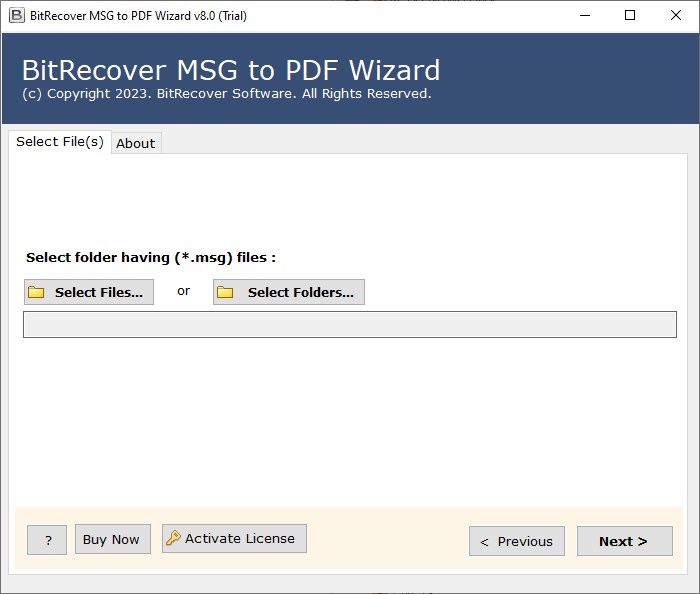
Asistente de MSG a PDF – se ha actualizado el programa de los chicos de BitRecover; Ayudará a convertir mensajes de correo electrónico de Outlook, que son archivos MSG, en documentos PDF. Será útil para todos, desde jóvenes hasta mayores, que quieran destilar su correo en un formato conveniente para intercambiar o imprimir; le gustará el software.
Por otra parte, cabe destacar que puedes convertir varios archivos a la vez. Ahorra mucho tiempo, especialmente si hay muchas letras. El programa digiere fácilmente catálogos grandes, por lo que no tiene que perder tiempo en cada mensaje por separado.
Cuando esté completo, el formato y la estructura no cambiarán, el autor garantiza que los documentos PDF tendrán un aspecto profesional y fácil de leer como el original, además puede personalizar el resultado, elegir el tamaño de página y la orientación.
La interfaz parece regular, pero los programas de este autor nunca se han distinguido por su belleza, lo principal aquí es la funcionalidad, pero hace frente a la tarea con normalidad.
Comprender la configuración no es un problema, esencialmente un par de botones y una línea de entrada
Soporta todas las versiones de Windows, no debería haber problemas de compatibilidad
Funciona de forma rápida y precisa, ahorrándote los nervios.
Puede descargar MSG to PDF Wizard de forma gratuita justo debajo, hay un enlace y en el archivo encontrará todo lo necesario para la activación. Tamaño: 103MB Descargar BitRecover MSG a PDF Wizard 26.1 + activación gratis
Firmware original del Samsung Galaxy S20 FE SM-G780F-DS (archivo Flash)
El archivo Flash lo ayudará a actualizar, degradar o reinstalar el firmware (SO) original en su dispositivo móvil. Además, el archivo Flash (ROM) también le permite reparar el dispositivo móvil en caso de un problema de software, un problema de bucle de arranque, un problema de IMEI o un problema muerto.
Nombre del archivo: SM-G780F-DS_G780FXXSADVJ2_G780FOWOADVJ2_ZTO_4file.zip País: Brasil Tamaño del archivo: 5,75GB versión de Android: 12 Herramienta Flash: Herramienta de descarga de Odín Cómo flashear (instalar): Sigue el tutorial
Firmware original Huawei Y6 2018 ATU-L21 (archivo Flash)
El archivo Flash lo ayudará a actualizar, degradar o reinstalar el firmware (SO) original en su dispositivo móvil. Además, el archivo Flash (ROM) también le permite reparar el dispositivo móvil en caso de un problema de software, un problema de bucle de arranque, un problema de IMEI o un problema muerto.
Nombre del archivo: Huawei_Y6_2018_ATU-L21_8.0.0.144_C605CUSTC605D1_Firmware_8.0.0_R1_EMUI8.0_05015BMJ_Dload.zip Tamaño del archivo: 628MB Cómo flashear (instalar): Sigue el tutorial
Eres dueño de un Oppo K5 ¿Y necesita urgentemente convertirse en administrador root? Si ese es tu caso, has llegado al lugar indicado.
Los Oppo K5 son dispositivos que, tras obtener acceso root, proporcionan a sus usuarios varios métodos para optimizar el funcionamiento general de forma muy sencilla, cambiar el software nativo así como tomar el control de su sistema operativo.
¿No encuentras el maletero? archivo, entonces este te interesará
¿Qué es el enraizamiento?
Él raíz oh uso excesivo es el nombre común asignado a las cuentas de usuario que tienen todos los privilegios en todas las formas de acceso (usuario único o multiusuario).
Asimismo, rootear un teléfono celular consiste en un proceso que otorga al usuario de un dispositivo Android obtener acceso privilegiado de forma similar a los permisos administrativos en sistemas Unix o Linux, que también permite deshacer cualquier reducción de sistema o software que pueda establecer el fabricante u operadores de red.
¿Cuáles son las ventajas de rootear el Oppo K5?
Posibilidad de desinstalar todo el Bloatware fácilmente así como deshacerse de aplicaciones inútiles del sistema.
Posibilidad de obtener más capacidad de almacenamiento interno.
Cambiar cualquier configuración sofisticada en el sistema, como desbloquear el terminal, resetear nuestro número IMEI o MAC, hacer overclocking de la CPU/GPU, entre muchas posibilidades.
Posibilidad de utilizar utilidades creadas sólo para teléfonos móviles rooteados.
Crear, eliminar y cambiar el tamaño de nuevas particiones en la memoria interna (¡Advertencia! Esto puede ser muy peligroso para la integridad del dispositivo.).
Realizar copias de seguridad completas además de poder exportar la rom.
Precauciones e inconvenientes que se deben considerar
El dispositivo anulará la garantía otorgada por el fabricante.
Riesgo de que aplicaciones dañinas obtengan derechos de superusuario.
Amenaza de daño o deterioro de los datos durante o después del proceso, en este caso es recomendable en todo caso realizar una copia de seguridad antes de iniciar un proceso root.
El Firmware/Rom del teléfono móvil puede estar dañado; se recomienda asegurarse de poder obtener una copia flasheable del firmware si es necesario.
Se suspenderá la compatibilidad con actualizaciones OTA/FOTA.
Requisitos para el método.
Un ordenador con Windows XP hasta w10 o posterior, tanto de 32 como de 64 bits.
Descargue la rom original o el componente boot.img de su dispositivo, idealmente desde la página de descargas y soporte oficial del fabricante.
Y No puedes obtener el firmware original de tu Oppo K5 Tiene la posibilidad de eliminar el componente de arranque directamente del dispositivo solo siguiendo los pasos de este tutorial.
Configurar el teléfono inteligente Oppo K5
Lo primero que vamos a hacer será configurar los ajustes necesarios para este proceso, estos básicamente consisten en Habilitar la depuración USB además de Activar desbloqueo OEM.
Puedes ubicar estas dos configuraciones dentro de la sección de desarrollador, que tendrás que habilitar previamente golpeando 7 veces ininterrumpidamente arriba;
Configuración-> Acerca del dispositivo -> versión de software.
Rootear el teléfono móvil Oppo K5
Para comenzar, debes extraer el contenido del archivo previamente descargado en el escritorio de la PC con Windows y abrir el software MTKroot v2.5.5.
Abrir MTKroot v2.5.5 para Oppo K5
Haga clic en Controladores -> Qualcomm y finaliza la instalación de los drivers específicos.
Instale los controladores USB Qualcomm Oppo K5
Haz estos mismos pasos para realizar la instalación de los drivers -> BAsD.
Nota: La utilidad MTKroot v2.5.5 tiene los controladores USB y Fastboot necesarios para el teléfono inteligente Oppo K5.
Conecte el Oppo K5 con su PC usando un puerto de datos y luego haga clic en el botón Restablecer USB.
Haga clic en la pestaña en la parte superior izquierda ¡¡Sin botas de heno!! -> Llevarbusque el archivo boot.img y finalmente haga clic en el botón Parche de proceso.
La utilidad Magisk Manager se iniciará automáticamente en tu Oppo K5, sigue los pasos que aparecerán en tu pantalla para parchear el arranque.
Luego tienes que hacer clic en Prueba del BAD y espera un momento hasta que puedas leer la frase ‘Dispositivo reconocido‘ en ese momento debes hacer clic en Soy un fastboot.
Oppo K5 Reiniciar USB, probar ADB, ir a Fastboot
Ahora cuídate mientras Oppo K5 Reinicie en modo Fastboot y luego presione Probar arranque rápido.
Luego espera hasta que veas el texto ‘Dispositivo detectado‘ antes de pasar al siguiente asunto.
Abrir gestor de arranque en el celular Oppo K5
A continuación deberás liberar el gestor de arranque de tu dispositivo, otro paso imprescindible que realizarás con un simple clic.
Es recomendable ignorar este proceso si lo hubieras abierto en otra ocasión.
Haga clic en el botón Prueba del cargador de arranque para comprobar si ya está desbloqueado o no.
Comprobar el gestor de arranque Oppo K5
Si es necesario abre el gestor de arranque del Oppo K5 solo haz clic Liberar cargador de arranque -> Aceptar y luego realizar las instrucciones que se mostrarán en la pantalla de tu Oppo K5.
Recuerda presionar la tecla aumentar el volumen para desbloquear.
Abrir gestor de arranque Oppo K5
Atención: Cuando abra el gestor de arranque, el sistema de su Oppo K5 se restaurará a su estado de fábrica.
Por este motivo, se recomienda realizar una copia de seguridad o, si lo prefieres, copiar tus contactos, fotografías, archivos, etc., a una tarjeta de memoria externa o SD.
Una vez que hayas abierto el gestor de arranque estás a sólo un paso de completar el proceso dejando tu Smartphone Oppo K5 con privilegios de root.
Vaya al área superior izquierda de MTKroot v2.5.5 y elija la opción raíz, luego haga clic en Root en el lado opuesto.
Marcar Root Oppo K5
Tu teléfono quedará rooteado automáticamente, por lo que podrás ver la palabra “OK” proyectada en la pantalla del Smartphone Oppo K5 y en la ventana de MTKroot v2.5.5.
Luego haga clic en el botón Salir del arranque rápido y su dispositivo volverá al sistema.
Una vez que el teléfono móvil se haya reiniciado por completo, deberás pulsar en Aplicaciones -> instalar magia y verifique que la aplicación Magisk Manager esté en el escritorio de su Oppo K5.
Para poder utilizar la aplicación Magisk Manager es necesario conectar tu celular a Internet, sin importar si es a través de un operador de red o WiFi.
Y finalmente solo tienes que hacer clic en Comprobar raíz -> seguido de Aceptar y nada más.
Verificar Root Oppo K5
Nota: Si la aplicación Magisk no aparece instalada, haga clic en el botón DesinstalarEspere un par de segundos y presione el botón nuevamente. instalar.
Proceso resumido
Resumen proceso Root Oppo K5
Inicie la herramienta MTKroot v2.5.5 y conecte su teléfono inteligente a su computadora.
Reinicia tu Smartphone con las opciones de fastboot haciendo clic Soy un fastboot -> Probar arranque rápido.
Si es necesario, desbloquee el gestor de arranque haciendo clic en Liberar cargador de arranque.
Finalmente seleccione la opción raíz y presione el botón Raíz.
Vídeo tutorial de ayuda sobre cómo rootear el Oppo K5
Al usar Montador de nubes Puedes organizar varios almacenamientos en la nube en paralelo. Mueva medios entre ellos y cifre los datos de forma coherente. Una herramienta de gestión de la nube en su PC ahora es bastante común. Desde el menú, puede acceder directamente a sus fotos y vídeos almacenados en el almacenamiento en la nube. CloudMounter presta todos los servicios desde Explorer. La información se muestra y utiliza aquí como un disco duro independiente en su sistema. Esto hace que sea mucho más fácil mover, compartir o copiar archivos multimedia. Todos los datos se pueden cifrar adicionalmente utilizando el programa. El software se puede utilizar, por ejemplo, con Dropbox, pCloud o OneDrive de Microsoft. Desde nosotros puede descargar una versión descifrada de CloudMounter de forma gratuita; el archivo contendrá una clave o una licencia crack para la activación. En general, el programa tiene una apariencia muy cómoda; La gestión no será difícil para la mayoría de los usuarios. Te aconsejo que lo pruebes en la práctica si tienes muchos archivos en diferentes servicios, necesitas combinar todo en un solo lugar y administrarlo cómodamente. Puede mover música o documentos rápidamente y nunca perderlos de vista. El programa también se puede utilizar para cifrar datos de forma centralizada y uniforme. Sin embargo, si rara vez utiliza su almacenamiento en línea, el beneficio para usted será insignificante. Características del programa:
Interfaz de usuario cómoda
Configuraciones mínimas para comenzar
Disponible para ti de forma totalmente gratuita con registro
Servicio de soporte receptivo
Todos los servicios en la nube se muestran como discos en Explorer
Firmware original del Samsung Galaxy S10 Lite SM-G770F-DS (archivo Flash)
El archivo Flash lo ayudará a actualizar, degradar o reinstalar el firmware (SO) original en su dispositivo móvil. Además, el archivo Flash (ROM) también le permite reparar el dispositivo móvil en caso de un problema de software, un problema de bucle de arranque, un problema de IMEI o un problema muerto.
Nombre del archivo: SM-G770F-DS_G770FXXS6GVJ4_G770FOWO6GVI1_ZTO_4file.zip País: Brasil Tamaño del archivo: 5,16 GB versión de Android: 12 Herramienta Flash: Herramienta de descarga de Odín Cómo flashear (instalar): Sigue el tutorial
La mejor manera de aprovechar al máximo tu experiencia con el teléfono móvil Poco F2 Prosin duda es adquiriendo previamente permisos de superusuario.
Con la ayuda de la utilidad MTKroot v2.5.5 hemos conseguido crear otro método Root completamente automático para teléfonos Poco F2 Proa través del cual obtendrás uso excesivo en poco tiempo.
¿Tiene problemas para encontrar el archivo boot.img? Entonces verifique este
¿Qué es la raíz?
Él uso excesivo oh raíz es el nombre común que normalmente se asigna a las cuentas de usuario que tienen todos los derechos para todas las formas de acceso (usuario único y multiusuario).
Asimismo, rootear un terminal es una táctica que permite al usuario de un teléfono con sistema operativo Android obtener acceso privilegiado al sistema de forma similar a los permisos administrativos en Linux, lo que también permite revertir los límites del sistema o hardware que puedan haber sido impuestos por los fabricantes y/u operadores de red.
¿Cuáles son los beneficios de rootear tu Poco F2 Pro?
Pudiendo desinstalar cualquier Bloatware fácilmente y eliminar el software del sistema.
Obtenga capacidad adicional de almacenamiento.
Modificar cualquier configuración sofisticada del sistema, como desbloquear el Poco F2 Pro, modificar el IMEI de nuestro Poco F2 Pro y/o la dirección MAC, overclockear la CPU y/o GPU entre muchas otras opciones.
Posibilidad de utilizar aplicaciones diseñadas para teléfonos que tengan permisos de usuario root.
Formatear o dividir particiones (¡Advertencia! Puede resultar extremadamente peligroso para el dispositivo.).
Crea copias de seguridad o backups del sistema de particiones o también exporta el Firmware completo.
Precauciones y advertencias que deben tenerse en cuenta
Su dispositivo ya no estará cubierto por la garantía del fabricante.
Exposición a aplicaciones maliciosas que se apropian de los derechos de superusuario.
Riesgo de daño o deterioro de los datos durante o después del procedimiento, por lo que siempre recomiendo hacer una copia de seguridad antes de iniciar root.
El firmware/Rom de su Poco F2 Pro puede estar dañado, se recomienda asegurarse de poder obtener una copia flasheable de su firmware si es necesario.
Se revocará el soporte para actualizaciones de FOTA.
Requisitos del método
Una computadora con sistema operativo Windows XP/7/8 o más reciente, arquitecturas de 32 o 64 bits.
Descargue el firmware original o el componente de arranque para su teléfono celular, si es posible, desde el sitio web de descarga oficial.
Y No se puede descargar un firmware original para teléfonos móviles Poco F2 Pro Simplemente puede extraer boot.img directamente desde su computadora fácilmente siguiendo los pasos de este tutorial.
Configuraciones en el Poco F2 Pro
En primer lugar tendrás que aplicar varios ajustes específicos a las opciones de tu Smartphone, que en resumen radican en Habilitar la depuración USB y también Activar desbloqueo OEM.
Ambas configuraciones se encuentran dentro de la sección de desarrollador, que deberás haber desbloqueado previamente golpeando 7 veces continuamente en la sección ->
Ajusta-> Información del teléfono -> Número de compilación.
Tutorial para rootear el dispositivo Poco F2 Pro paso a paso
Primero debe descomprimir el contenido del paquete descargado previamente en el escritorio de la computadora y luego ejecutar el software MTKroot v2.5.5.
Ejecute MTKroot v2.5.5 para Poco F2 Pro
Haga clic en el botón Controladores -> Qualcomm e instale los controladores necesarios.
Instale los controladores USB Qualcomm Poco F2 Pro
Siga estos mismos pasos para instalar los controladores. BAsD.
Nota: La utilidad MTKroot v2.5.5 viene con los controladores USB y Fastboot necesarios para que Windows ubique el Poco F2 Pro.
Luego conecte el Poco F2 Pro con su computadora usando el puerto de datos USB y luego haga clic en Restablecer USB.
Haga clic en la pestaña en la parte superior izquierda ¡¡Sin botas de heno!! -> Llevarabra el archivo de arranque y luego haga clic en el botón Parche de proceso.
La utilidad Magisk Manager se iniciará automáticamente en tu Poco F2 Pro, sigue los pasos que aparecerán en tu pantalla para crear el parche.
Luego haga clic en Prueba del BAD y espera un momento hasta que puedas ver la línea ‘Dispositivo detectado’, momento en el que debes hacer clic en el botón Soy un fastboot.
Poco F2 Pro reinicia USB, prueba ADB, ve a Fastboot
Ahora responde mientras la terminal Poco F2 Pro Comience con las opciones del gestor de arranque y luego haga clic en el botón Probar arranque rápido.
Luego espera hasta que aparezca el texto ‘Dispositivo encontrado‘ para poder continuar con la siguiente etapa.
Abra el gestor de arranque de su dispositivo Poco F2 Pro
A continuación, llegará el momento de liberar el gestor de arranque del teléfono, un paso imprescindible que se realizará con tan solo un clic.
Es recomendable excluir este procedimiento si lo ha realizado antes.
Haga clic en el botón Prueba del cargador de arranque si necesita asegurarse de que esté desbloqueado.
Verifique el gestor de arranque de Poco F2 Pro
En caso de que lo considere necesario abre el gestor de arranque en tu Poco F2 Pro solo tienes que hacer clic en Liberar cargador de arranque -> Aceptar y luego realizar las pistas que se mostrarán proyectadas en la pantalla del Poco F2 Pro.
Presione la tecla sube el volumen para autorizar.
Desbloquear el gestor de arranque en Poco F2 Pro
Importante: En el momento en que se libere el gestor de arranque, el teléfono se restaurará a su estado original.
Por lo tanto, debes realizar una copia de seguridad o copiar todos los archivos, contactos, fotos y otros datos en una unidad de almacenamiento SD externa.
Después de desbloquear el gestor de arranque, el siguiente paso es finalizar este proceso y finalmente dejar rooteado tu Smartphone.
Vaya a la parte superior izquierda de la aplicación MTKroot v2.5.5 y elija la opción raíz, luego haga clic en el botón Raíz en la esquina inferior.
Seleccione Rootear Poco F2 Pro
Casi de inmediato tu Poco F2 Pro quedará rooteado y leerás la palabra “OK” reflejada en el móvil Poco F2 Pro y en la ventana de MTKroot v2.5.5.
Luego tendrás que hacer clic en el botón Salir del arranque rápido Al devolver su teléfono móvil volverá al entorno Android.
Cuando tu Poco F2 Pro se haya iniciado por completo deberás pulsar en Aplicaciones -> instalar magia y verifique si la aplicación Magisk Manager está realmente en el panel del Poco F2 Pro.
Para poder utilizar la aplicación Magisk Manager es necesario conectar el dispositivo a Internet, ya sea mediante WiFi o datos móviles.
Para finalizar sólo tienes que hacer clic en el botón Comprobar raíz -> entonces Aceptar y eso es todo.
Verificar Root Poco F2 Pro
Nota: Si la aplicación no se instala la primera vez, haga clic en DesinstalarEspere un par de segundos y presione el botón nuevamente. Instalar Administrador Mágico.
Pasos resumidos
Resumen de pasos Root Poco F2 Pro
Inicie la utilidad MTKroot v2.5.5 y luego conecte su terminal a la computadora.
Reinicie su terminal en modo bootloader haciendo clic Soy un fastboot -> Probar arranque rápido.
Si es necesario, desbloquee el gestor de arranque haciendo clic en Liberar cargador de arranque.
Finalmente seleccione la opción raíz y presione el botón Raíz.
Vídeo tutorial de ayuda paso a paso para rootear el Poco F2 Pro
Firmware original Huawei Y6 2018 ATU-L11 (archivo Flash)
El archivo Flash lo ayudará a actualizar, degradar o reinstalar el firmware (SO) original en su dispositivo móvil. Además, el archivo Flash (ROM) también le permite reparar el dispositivo móvil en caso de un problema de software, un problema de bucle de arranque, un problema de IMEI o un problema muerto.
Nombre del archivo: Huawei_Y6_2018_ATU-L11_8.0.0.144_C605CUSTC605D1_Firmware_8.0.0_R1_EMUI8.0_05015BMJ_Dload.zip Tamaño del archivo: 628MB Cómo flashear (instalar): Sigue el tutorial
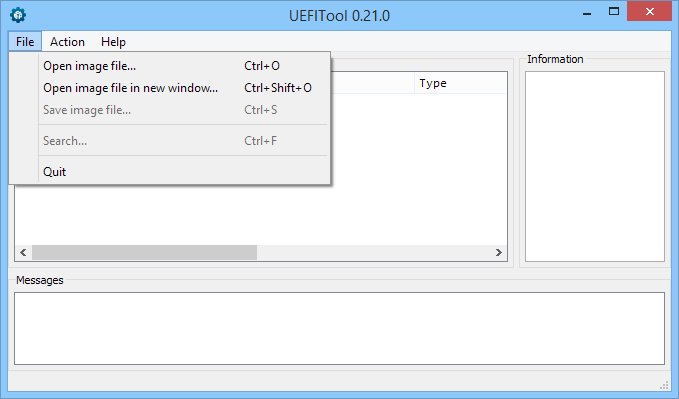
UEFIHerramienta – un programa complejo para profesionales que te ayudará a ver y editar imágenes de firmware, lo principal es que cumplan con las especificaciones de UEFI. Si alguien no lo sabe, UEFI reemplazó al BIOS habitual; Fue desarrollado originalmente por Intel y luego se extendió a todas las computadoras modernas. El software es multiplataforma y está basado en C++/Qt. Su objetivo es tomar la imagen del firmware y descomponerla en una estructura de árbol clara, luego hay verificaciones de integridad, todo en la interfaz gráfica, esto es necesario para que puedas manipular los elementos de la imagen. El desarrollo comenzó en 2013. Puede descargar UEFITool desde el siguiente enlace, el programa se distribuye de forma gratuita. El autor escribe que en esta etapa todavía hay un proceso de actualización activo para nuevas funciones, incluida la compatibilidad con volúmenes FFSv3. El motor ha sido cambiado, por lo que algunas funciones de edición y reconstrucción pueden no estar disponibles temporalmente en las últimas versiones mientras el autor las finaliza, pero en general la herramienta es poderosa. Idioma: Inglés Tamaño: 12MB Descargar UEFIHerramienta A73 gratis
Firmware original del Samsung Galaxy XCover 6 Pro SM-G736W (archivo Flash)
El archivo Flash lo ayudará a actualizar, degradar o reinstalar el firmware (SO) original en su dispositivo móvil. Además, el archivo Flash (ROM) también le permite reparar el dispositivo móvil en caso de un problema de software, un problema de bucle de arranque, un problema de IMEI o un problema muerto.
Nombre del archivo: SM-G736W_G736WOYV1AVI4_G736WVLU1AVI4_ESK_4archivo.zip País: Canadá Tamaño del archivo: 5,89 GB versión de Android: 12 Herramienta Flash: Herramienta de descarga de Odín Cómo flashear (instalar): Sigue el tutorial
Firmware original Huawei Y6 2018 ATU-L03 (archivo Flash)
El archivo Flash lo ayudará a actualizar, degradar o reinstalar el firmware (SO) original en su dispositivo móvil. Además, el archivo Flash (ROM) también le permite reparar el dispositivo móvil en caso de un problema de software, un problema de bucle de arranque, un problema de IMEI o un problema muerto.
Nombre del archivo: Huawei_Y6_2018_ATU-L03_8.0.0.179_C25CUSTC25D1_Firmware_8.0.0_R1_EMUI8.0_05015BRE_Dload.zip Tamaño del archivo: 2,37GB Cómo flashear (instalar): Sigue el tutorial
Rootear un dispositivo, como en este caso el Motorola Moto G7 Power, no es ninguna broma y mucho menos debe tomarse a la ligera, por eso en los tutoriales que creamos siempre nos esforzamos en evitar que el usuario olvide algún paso o configuración vital.
Una vez más con la ayuda de la herramienta MTKroot v2.5.5 hemos creado un proceso Rooteo automático para teléfonos Motorola Moto G7 Powera través del cual obtendrás uso excesivo en poco tiempo.
Superusuario oh raíz es el nombre común normalmente asignado a las cuentas de usuario que tienen todos los derechos en todas las formas de acceso (usuario único o multiusuario).
Rootear una computadora consiste en un proceso que otorga al usuario de cualquier dispositivo móvil con sistema Android obtener acceso privilegiado al sistema de manera similar a los permisos administrativos en máquinas Linux o Unix, pudiendo así revertir cualquier reducción de sistema y hardware establecida por el fabricante y/u operador de red.
¿Cuáles son las ventajas de rootear tu Motorola Moto G7 Power?
Poder eliminar Bloatware fácilmente y deshacerse de aplicaciones potencialmente improductivas del sistema.
Pudiendo liberar espacio extra para almacenamiento.
Cambie configuraciones complejas del sistema, como desbloquear Motorola Moto G7 Power, modificar IMEI, MAC, overclocking de CPU y/o GPU y mucho más.
Utilice aplicaciones diseñadas específicamente para teléfonos móviles que tengan privilegios de usuario root.
Adaptar o modificar nuevas particiones (esto puede ser muy peligroso).
Realizar copias de seguridad de las particiones, incluso poder exportar la rom completa.
Precauciones y advertencias que se deben tener en cuenta
Tu celular perderá la vigencia de la garantía otorgada por el fabricante.
Riesgo de que aplicaciones dañinas puedan obtener derechos de superusuario.
Peligro de daño o deterioro de los datos durante el procedimiento, por lo que se recomienda en cualquier caso crear una copia de seguridad antes de iniciar el proceso de root.
El Firmware/Rom de su Motorola Moto G7 Power puede estar dañado, se recomienda asegurarse de poder obtener una copia flasheable de su rom si es necesario.
Soporte para actualizaciones FOTA (Firmware por aire) será revocado.
Condición previa para realizar el proceso.
Computadora con sistema operativo Windows W7 o superior, ya sea de 32 o 64 bits.
Un conector para transferencia de datos de USB a Micro USB.
Descarga la rom original de tu Smartphone Motorola Moto G7 Power de la que tendrás que extraer el archivo boot.img si es posible desde la web oficial de descargas del fabricante.
Y No puedes obtener un firmware oficial para tu dispositivo Motorola Moto G7 Power Tienes la alternativa de adquirir el archivo boot.img directamente desde tu Motorola Moto G7 Power solo siguiendo los pasos de este tutorial.
Configuración de terminales
Lo primero que harás, lógicamente, será configurar los ajustes necesarios para el proceso, que básicamente consisten en Desbloquear OEM además de Activar la depuración USB.
Puedes encontrar estas configuraciones dentro del menú de desarrollador, que debes desbloquear de antemano. presionando siete veces sucesivamente arriba ->
Menú de configuración-> Información del sistema -> versión de software oh Número de compilación.
Cómo rootear el dispositivo Motorola Moto G7 Power paso a paso
Extraiga el contenido del archivo previamente descargado en el escritorio de la PC y abra el programa MTKroot v2.5.5.
Abra MTKroot v2.5.5 para Motorola Moto G7 Power
Haga clic una vez en el botón Controladores -> Qualcomm y completar la instalación de los drivers indicados.
Instale los controladores Qualcomm para Motorola Moto G7 Power
Repita este paso exactamente para implementar la instalación de los controladores -> BAsD.
Nota: El software MTKroot v2.5.5 incluye todos los controladores actualizados que requiere el Motorola Moto G7 Power.
Luego conecte el Motorola Moto G7 Power con su computadora usando un puerto USB y haga clic en el botón Restablecer USB.
Haga clic en el texto en la parte superior izquierda ¡¡Sin botas de heno!! -> Llevaragregue el archivo de arranque y finalmente haga clic Parche de proceso.
La herramienta Magisk Manager se iniciará automáticamente en tu Smartphone, sigue los pasos que aparecerán en pantalla para parchear el arranque.
Luego haga clic en el botón Prueba del BAD y espera hasta que puedas ver la frase ‘Dispositivo reconocido‘ entonces tienes que presionar el botón Soy un fastboot.
Motorola Moto G7 Power Reiniciar USB, probar ADB, ir a Fastboot
Espere unos segundos mientras Motorola Moto G7 Power Inicie las opciones del gestor de arranque y presione el botón Probar arranque rápido.
Nuevamente hay que prestar atención hasta que aparezca el mensaje ‘Dispositivo encontrado‘ antes de poder continuar con la siguiente fase.
Desbloquee el gestor de arranque de su dispositivo Motorola Moto G7 Power
A continuación abriremos el gestor de arranque de tu ordenador, otro proceso imprescindible que también harás con un clic.
Aunque tendrás que ignorar este paso si ya lo has liberado en algún otro momento.
Haz clic en Prueba del cargador de arranque para comprobar el estado del gestor de arranque.
Verifique el gestor de arranque en Motorola Moto G7 Power
En caso de que consideres desbloquear el gestor de arranque del Motorola Moto G7 Power luego haga clic en Liberar cargador de arranque -> Acepta y luego cumple con los lineamientos que se reflejarán en la pantalla de tu Motorola Moto G7 Power.
Prensa sube el volumen para poder continuar.
Abrir el gestor de arranque en Motorola Moto G7 Power
Atención: Cuando desbloquees el gestor de arranque, tu Motorola Moto G7 Power se restaurará a su estado predeterminado.
Por este motivo, considera realizar una copia de seguridad o simplemente copiar fotos, contactos, archivos, etc., a una tarjeta de memoria SD.
Tras desbloquear el bootloader el siguiente paso es finalizar el tutorial y finalmente dejar el Smartphone con su correspondiente acceso root.
Vaya al área superior de MTKroot v2.5.5 y seleccione la opción raíz, luego haga clic en el botón Root en el lado opuesto.
Marcar Root Motorola Moto G7 Power
Automáticamente el Smartphone quedará rooteado y podrás ver las letras “OK” reflejadas en tu Motorola Moto G7 Power y en la herramienta MTKroot v2.5.5.
Haga clic una vez en el botón Salir del arranque rápido y tu terminal Motorola Moto G7 Power se reiniciará en el sistema.
Cuando tu computadora se haya reiniciado por completo debes hacer clic en el botón Aplicaciones -> instalar magia y verifique que la aplicación Magisk Manager haya sido instalada en el teléfono móvil.
Para que la aplicación Magisk Manager funcione correctamente es necesario conectar el Motorola Moto G7 Power a Internet, ya sea mediante datos de red o WiFi.
Finalmente, simplemente haga clic una vez Comprobar raíz -> luego aceptar y nada más.
Comprobar Root Motorola Moto G7 Power
Nota: Si la App no aparece instalada, haga clic una vez en el botón Desinstalarespera un par de segundos y haz clic nuevamente Instalar Administrador Mágico.
Resumen de pasos
Pasos simplificados Root Motorola Moto G7 Power
Ejecute la aplicación MTKroot v2.5.5 y luego conecte su Motorola Moto G7 Power a su computadora.
Reinicie su Motorola Moto G7 Power en el gestor de arranque haciendo clic en Soy un fastboot -> Probar arranque rápido.
Si es necesario, desbloquee el gestor de arranque haciendo clic en Liberar cargador de arranque.
Finalmente seleccione la opción raíz y presione el botón Raíz.
Vídeo tutorial de ayuda para rootear el dispositivo móvil Motorola Moto G7 Power
Firmware original Samsung Galaxy XCover 6 Pro SM-G736U1 (archivo Flash)
El archivo Flash lo ayudará a actualizar, degradar o reinstalar el firmware (SO) original en su dispositivo móvil. Además, el archivo Flash (ROM) también le permite reparar el dispositivo móvil en caso de un problema de software, un problema de bucle de arranque, un problema de IMEI o un problema muerto.
Nombre del archivo: SM-G736U1_G736U1UEU1AVI3_G736U1OYM1AVI3_ACG_4archivo.zip País: ESTADOS UNIDOS Tamaño del archivo: 5,37GB versión de Android: 12 Herramienta Flash: Herramienta de descarga de Odín Cómo flashear (instalar): Sigue el tutorial
Firmware original Huawei Y6 2018 ATU-L01 (archivo Flash)
El archivo Flash lo ayudará a actualizar, degradar o reinstalar el firmware (SO) original en su dispositivo móvil. Además, el archivo Flash (ROM) también le permite reparar el dispositivo móvil en caso de un problema de software, un problema de bucle de arranque, un problema de IMEI o un problema muerto.
Nombre del archivo: Huawei_Y6_2018_ATU-L01_8.0.0.148_C02CUSTC02D1_Firmware_8.0.0_R1_EMUI8.0_Dload.zip Tamaño del archivo: 2,7GB Cómo flashear (instalar): Sigue el tutorial
Él OnePlus 3 Como el resto de smartphones del fabricante OnePlus, se trata de un dispositivo móvil muy sencillo de rootear.
Una vez más gracias al programa MTKroot v2.5.5 hemos conseguido adaptar un proceso completamente automático a rootear terminales OnePlus 3por el cual podrás obtener uso excesivo en cuestión de minutos.
¿No encuentras el maletero? archivo, luego verifique este
¿Qué significa raíz?
Él raíz oh uso excesivo es el nombre convencional que normalmente se asigna a las cuentas de usuario que tienen todos los derechos de acceso, tanto de usuario único como multiusuario.
Asimismo, rootear un terminal consiste en una técnica que permite a los usuarios de un dispositivo con sistema operativo Android obtener acceso privilegiado de forma similar a los permisos administrativos de los sistemas Unix o Linux, lo que también permite deshacer las limitaciones del sistema y hardware que hayan podido imponer los fabricantes y/u operadores de red.
¿Cuáles son las ventajas de rootear tu OnePlus 3?
Poder desinstalar todo el Bloatware fácilmente y deshacerse de aplicaciones inútiles del sistema.
Obtenga más memoria de almacenamiento.
Adapta parámetros avanzados del sistema, como recuperar el IMEI, dirección MAC, overclocking de la CPU y/o GPU entre muchas posibilidades.
Utilice utilidades diseñadas específicamente para Smartphones sujetos a privilegios de superusuario.
Formatear y adaptar nuevas particiones en la memoria interna (¡Advertencia! Esto puede ser extremadamente peligroso para el dispositivo.).
Realizar copias de seguridad o copias de seguridad completas o exportar la ROM completa.
Precauciones y advertencias a tener en cuenta
El teléfono móvil anulará la validez de la garantía otorgada por el fabricante.
Amenaza de que aplicaciones maliciosas obtengan derechos de superusuario.
Exposición a daño o deterioro de los datos durante o después del procedimiento, en cuyo caso se recomienda en todo caso realizar una copia de seguridad antes de iniciar el proceso de raíz.
La rom del terminal OnePlus 3 puede estar dañada, se recomienda asegurarse de poder conseguir una copia oficial del firmware si es necesario.
El soporte para actualizaciones de FOTA finalizará.
requisitos esenciales del procedimiento
Una computadora que tenga un sistema Windows XP/w7 o posterior, ya sea de 32 o 64 bits.
Descarga la rom original de tu celular OnePlus 3, de la cual tendrás que extraer el archivo boot.img, idealmente desde el sitio oficial de soporte y descargas.
Y No se puede descargar un firmware oficial para dispositivos móviles OnePlus 3 Tienes la opción de extraer el archivo boot.img directamente desde el dispositivo móvil simplemente siguiendo este tutorial.
Configuración en el OnePlus 3
Primero hay que ejecutar varios parámetros específicos para la configuración del Smartphone, que pasan por Habilitar la depuración USB además de Habilitar desbloqueo OEM.
Estas configuraciones están integradas en la sección de desarrollador, que deberás tener activada previamente presionando siete veces consecutivamente en el cuadro ->
Menú-> Información del dispositivo -> Número de compilación oh versión de software.
Tutorial para rootear el teléfono móvil OnePlus 3
En primer lugar, extraiga el archivo descargado previamente en el escritorio de la computadora con Windows y luego ejecute la utilidad MTKroot v2.5.5.
Iniciar MTKroot v2.5.5 para OnePlus 3
Controladores Pulsa -> Qualcomm y finaliza la instalación de los drivers correspondientes.
Instale los controladores Qualcomm OnePlus 3
Repita también los pasos para implementar la instalación en controladores -> BAsD.
Nota: El programa MTKroot v2.5.5 incluye los controladores USB y Fastboot necesarios para que su PC reconozca el OnePlus 3.
Conéctate debajo de tu OnePlus 3 a su computadora mediante un conector de datos y haga clic en el botón Restablecer USB.
Haga clic en la pestaña en la parte superior izquierda ¡¡Sin botas de heno!! -> Llevarbusque el archivo boot.img y luego haga clic en el botón Parche de proceso.
La aplicación Magisk Manager se iniciará automáticamente en tu teléfono, sigue las instrucciones que verás en tu pantalla para crear el parche.
Luego haga clic una vez en Prueba del BAD y una vez la frase ‘Dispositivo encontrado‘debes hacer clic en el botón Soy un fastboot.
OnePlus 3 Reiniciar USB, probar ADB, ir a Fastboot
Espere mientras el dispositivo móvil OnePlus 3 inicie en modo gestor de arranque y haga clic Probar arranque rápido.
Nuevamente tendrás que esperar hasta ver el texto ‘Dispositivo reconocido’ para poder pasar a la siguiente fase.
Desbloquear el gestor de arranque en el dispositivo OnePlus 3
En la siguiente fase procederemos a desbloquear el gestor de arranque del teléfono, tarea que podrás aplicar con un solo clic.
Debes saltarte esta operación si la habías liberado en otra ocasión.
Haga clic en el botón Prueba del cargador de arranque para asegurarse de su estado.
Compara el gestor de arranque y el OnePlus 3
En caso de que consideres abra el gestor de arranque de OnePlus 3 tienes que hacer clic en Liberar cargador de arranque -> Aceptar y luego completar el consejo que aparece en la pantalla del teléfono.
Presione el botón aumentar el volumen para desbloquear.
Liberar el gestor de arranque y OnePlus 3
Recuerde: cuando desbloquee el gestor de arranque, el software de su dispositivo móvil se restablecerá al estado de fábrica.
Por lo tanto, deberías considerar crear una copia de seguridad o copiar tus contactos, fotos, archivos y otros datos a una memoria externa.
Una vez liberado el bootloader, la siguiente fase consiste en completar el proceso, dejando finalmente tu celular con sus correspondientes privilegios de root.
En el área superior izquierda del programa, elige la opción raíz, luego presiona el botón Root en la esquina inferior.
Opción Root OnePlus 3
Tu OnePlus 3 quedará rooteado automáticamente, por lo tanto verás el texto “OK” en la pantalla de tu dispositivo móvil y en la ventana MTKroot v2.5.5.
Luego haga clic en el botón Salir del arranque rápido para reiniciar el Smartphone OnePlus 3 con modo normal.
Cuando el OnePlus 3 se reinicie por completo, haga clic en Aplicaciones -> instalar magia y verifique si la aplicación Magisk Manager se ha instalado en su dispositivo móvil.
Para que la aplicación Magisk Manager funcione correctamente, primero debes conectar tu OnePlus 3 a Internet, ya sea mediante datos de red o Wi-Fi.
Finalmente solo tienes que hacer clic Comprobar raíz -> aceptar y listo.
Probar Root OnePlus 3
Nota: Si la aplicación Magisk Manager no se instala la primera vez, haga clic en el botón Desinstalarespere un par de segundos y una vez más haga clic en instalar magia.
Pasos simplificados
Resumen de pasos Rootear OnePlus 3
Ejecute la herramienta MTKroot v2.5.5 y conecte el OnePlus 3 a su computadora.
Reinicie el dispositivo OnePlus 3 en modo gestor de arranque haciendo clic en el botón Soy un fastboot -> Probar arranque rápido.
Si es necesario, desbloquee el gestor de arranque haciendo clic en Liberar cargador de arranque.
Finalmente seleccione la opción raíz y presione el botón Raíz.
Vídeo tutorial paso a paso para rootear el terminal OnePlus 3
El programa ha sido actualizado. Conjunto de herramientas de audio – una combinación de diez potentes utilidades para trabajar con sonido. En el set encontrará una grabadora de audio, un cortador para cortar, un carpintero para pegar, todo tipo de conversores, incluido vídeo a MP3, un editor de etiquetas, un destripador y una grabadora de discos. El software puede cubrir casi cualquier necesidad, desde reproducción y conversión hasta grabación y edición. Con su ayuda es fácil transferir formatos, copiar música de discos o, por el contrario, grabar en ellos, extraer sonido de vídeos, etc. Puede descargar Audio Toolkit Suite de forma gratuita desde el enlace de nuestras noticias a continuación, en el archivo encontrará la clave para el registro completo, la activación se realiza sin problemas. Peculiaridades:
un impresionante paquete de programas para trabajar con audio en un solo shell
Puede grabar, dividir, combinar y trabajar con etiquetas en pistas.
La interfaz es clara, incluso sin un conocimiento profundo de una PC y del idioma puedes entenderla
Le gustará el conjunto si no desea instalar cada herramienta por separado.
Firmware original del Samsung Galaxy Xcover 6 Pro SM-G736U (archivo Flash)
El archivo Flash lo ayudará a actualizar, degradar o reinstalar el firmware (SO) original en su dispositivo móvil. Además, el archivo Flash (ROM) también le permite reparar el dispositivo móvil en caso de un problema de software, un problema de bucle de arranque, un problema de IMEI o un problema muerto.
Nombre del archivo: SM-G736U_G736USQS3BWA6_G736UOYN3BWA6_VZW_4archivo.zip País: ESTADOS UNIDOS Tamaño del archivo: 5,88GB versión de Android: 13 Herramienta Flash: Herramienta de descarga de Odín Cómo flashear (instalar): Sigue el tutorial