Un pequeño programa para escuchar emisoras de radio online, puedes ver canales de televisión, parece que todo estará en buena calidad. Después de la instalación, la utilidad se colgará en la bandeja y desde allí deberá administrar todo. descargar radio en línea posible a continuación.
Recibirá más de 140 estaciones de radio, todas las estaciones están funcionando, el autor monitorea esto. Radio Online te permitirá ver más de 40 canales de TV, puedes agregar estaciones tú mismo, las estaciones de radio se dividen en categorías, puedes hacer una lista de tus favoritas y cambiar entre ellas, hay un modo de control usando el teclado. Revelador: Software Nend Licencia: Software gratuito Idioma: Versión inglesa + rusa (Kopejkin) Tamaño: 5 megas SO:Windows 10 Descargar Radio de bandeja 14.0.5.0 gratis
Este programa te permitirá cambiar la apariencia de las carpetas, descargar Folder Marker Pro posible a continuación. Después de la instalación, el programa se integrará en el menú contextual del Explorador, donde podrá seleccionar el color y el icono de la carpeta que necesita. Además de lo que te ofrece el programa, puedes crear tu propio ícono y agregar tu propio color. El software puede procesar todas las subcarpetas, es decir, existe un modo por lotes. Le resulta conveniente resaltar carpetas importantes o aquellas que simplemente necesita más que otras. Como probablemente habrás notado, existen dos versiones, completamente gratuita y de pago, para activarla necesitarás una clave o un crack, todo esto está presente en el archivo y no debes preocuparte. Por supuesto, hay diferencias significativas, hay un límite en los íconos, hay menos configuraciones, en general, es muy posible usarlo gratis, usted decide. El programa no exige recursos de hardware, por lo que incluso en PC débiles proporciona una respuesta excelente sin cargar ni ralentizar el escritorio. Después de una instalación rápida, tendrá un nuevo acceso directo en su escritorio a través del cual podrá comenzar a trabajar, incluido un nuevo elemento en el menú contextual, podrá personalizar rápidamente la apariencia de cualquier carpeta que desee. En general, el software es cómodo y fácil de usar; Incluso una persona que haya comenzado a usar una PC recientemente puede comprender la configuración. Si tienes alguna duda no dudes en escribirla a través de los comentarios, gracias por tu atención. Revelador: Software ArcticLine Idioma: Multi + Ruso Tamaño: 13MB DescargarMarcador de carpetas gratis 4.9.1 gratis / Pro 4.5.1 + crack gratis / 4.5.1 Pro Repack Dodakaedr
Si crees que rootear el Mijue M690+ es una tarea complicada, con el siguiente tutorial cambiarás rápidamente de opinión.
la serie Mijué M690+ Son dispositivos que tras obtener root proporcionan al usuario diferentes métodos para optimizar el rendimiento general de forma muy sencilla, modificar su ROM nativa así como tomar el control total de su sistema.
¿Tienes problemas para encontrar boot.img?, consulta este.
¿Qué significa raíz?
Raíz oh uso excesivo es el nombre común asignado a las cuentas de usuario administrador que tienen todos los derechos en todos los tipos de acceso (usuario único o multiusuario).
Asimismo, rootear un teléfono es el proceso que facilita al usuario de cualquier computadora obtener acceso privilegiado similar a los permisos administrativos en máquinas Unix, permitiendo al usuario eludir todas las restricciones de sistema y software establecidas por el fabricante y/u operador de red.
Aspectos positivos de rootear tu Mijue M690+
Pudiendo eliminar Bloatware fácilmente y desinstalar aplicaciones molestas del sistema.
Libere capacidad de almacenamiento adicional.
Adaptar configuraciones complejas del sistema, como restaurar el IMEI de nuestro Mijue M690+, dirección MAC, overclocking del procesador entre muchas opciones.
Ser capaz de utilizar utilidades programadas específicamente para teléfonos que tengan privilegios de usuario root.
Dividir, crear y/o modificar nuevas particiones en la memoria (Hacer esto puede ser extremadamente peligroso.).
Realice copias de seguridad completas, incluida la exportación de la ROM completa.
Precauciones y desventajas a considerar
El Smartphone invalidará la cobertura de garantía otorgada por el fabricante.
Amenaza de que aplicaciones dañinas puedan obtener permisos de Superusuario.
Riesgo de daño o deterioro de la información durante el proceso, en cuyo caso es recomendable en todo momento realizar una copia de seguridad antes de iniciar root.
El Firmware/Rom de su Mijue M690+ puede estar dañado, se recomienda asegurarse de poder obtener una copia válida de la rom si es necesario.
Eventualmente se suspenderá el soporte para actualizaciones OTA/FOTA.
Requisitos para el proceso.
Una computadora que tenga un sistema Windows W7 o más nuevo, ya sea de 32 o 64 bits.
Descarga la rom original para tu Mijue M690+ de la que obtendrás el componente de arranque preferiblemente del soporte del fabricante.
Nota: Sí No se puede descargar una rom para los teléfonos inteligentes Mijue M690+ Alternativamente, puede obtener fácilmente el componente de arranque directamente desde su teléfono celular siguiendo los pasos de este tutorial.
Configuración a realizar en el Mijue M690+
Lo primero que haremos será configurar los ajustes necesarios para el proceso, que básicamente consisten en Habilitar desbloqueo OEM además de Activar la depuración USB.
Ambas preferencias están disponibles en el menú del programador, que deberás desbloquear previamente presionando siete veces continuamente en la sección ->
Ajusta-> Información del dispositivo -> Número de compilación.
Cómo rootear el Mijue M690+ fácilmente
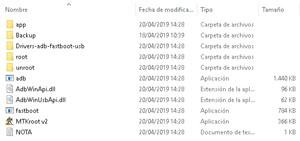
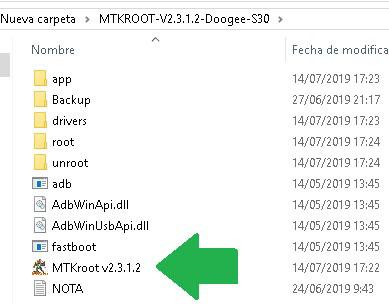
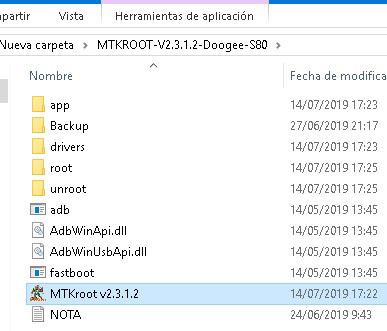
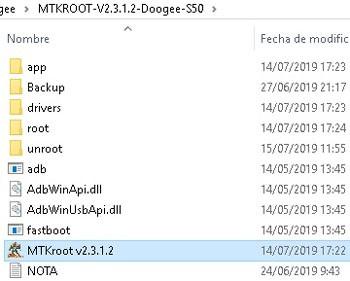
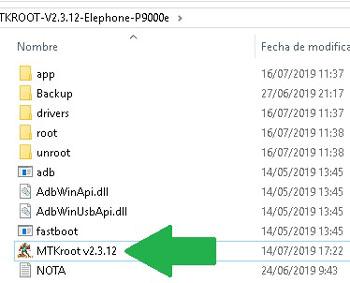
Para comenzar, hay que extraer el contenido del archivo previamente descargado en el escritorio del ordenador y luego iniciar la aplicación MTKroot v2.5.5.
Iniciar MTKroot v2.5.5 en Mijue M690+
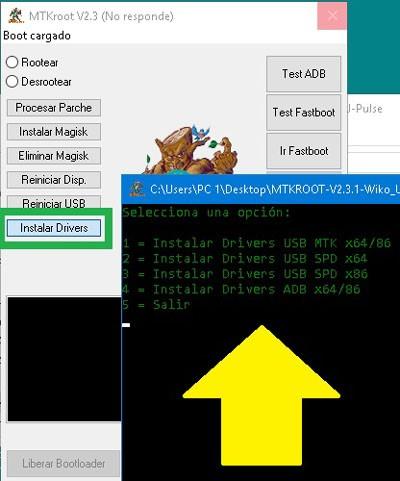
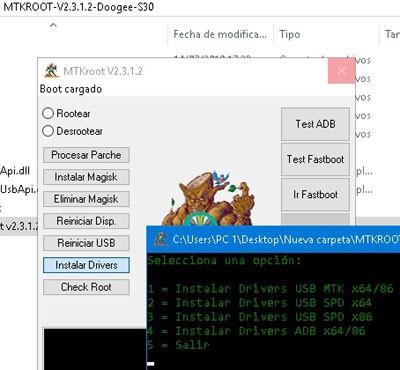
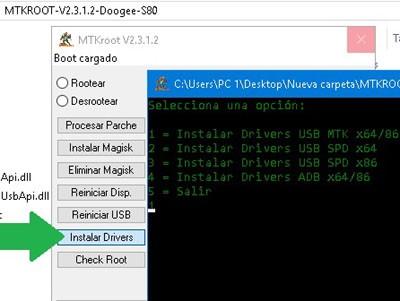
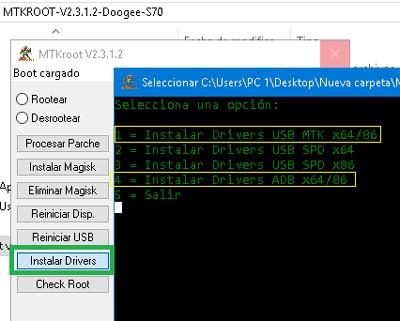
Haga clic en Controladores -> MediaTek y finaliza la instalación de los controladores necesarios.
Instalar controladores para Mijue M690+
Repita este paso exactamente para completar la instalación de los controladores. BAsD.
Nota: La aplicación MTKroot v2.5.5 incluye los controladores actualizados necesarios para que nuestra PC encuentre los dispositivos Mijue M690+.
Luego conecte el equipo. Mijué M690+ con el ordenador mediante un conector de datos Micro USB y luego presione el botón Restablecer USB.
Haga clic en la zona superior izquierda sobre el texto ¡¡Sin botas de heno!! -> Llevarbusque el archivo boot.img y luego haga clic en el botón Parche de proceso.
La herramienta Magisk Manager se iniciará automáticamente en tu teléfono móvil, sigue los pasos que aparecerán en pantalla para parchear el arranque.
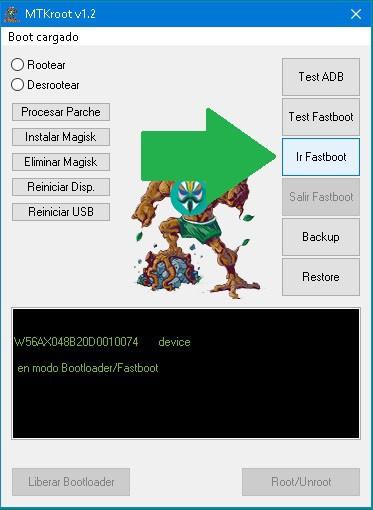
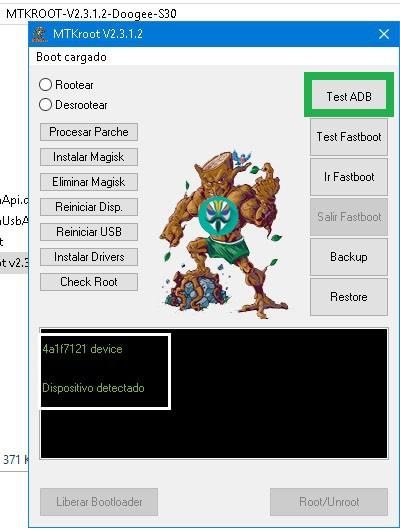
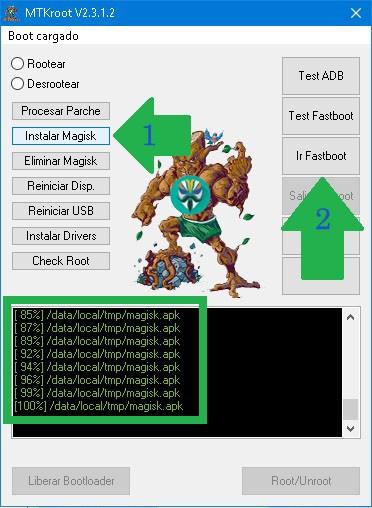
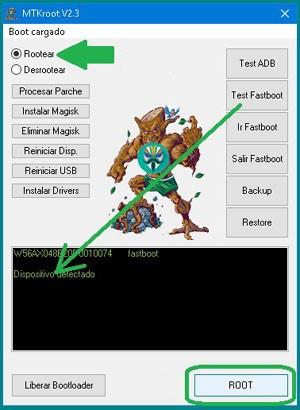
Hacer clic en Prueba del BAD y cuando puedas ver la frase ‘Dispositivo detectado’ debes hacer clic en el botón Soy un fastboot.
Mijue M690+ Reiniciar USB + Prueba ADB + Fastboot
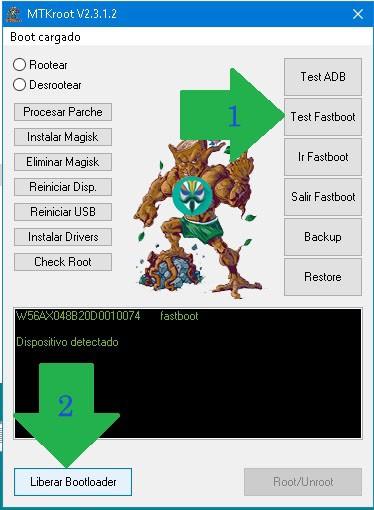
Espere unos segundos mientras Mijué M690+ reinicie en modo gestor de arranque, luego haga clic una vez Probar arranque rápido.
Espere nuevamente hasta que pueda ver la línea ‘Dispositivo detectado‘ para poder continuar a la siguiente etapa.
Desbloquear el gestor de arranque Mijue M690+
A continuación tendrás que abrir el gestor de arranque de tu Smartphone, otro paso que podemos realizar de forma automática.
Pero recuerda que debes ignorar este procedimiento en caso de que lo hubieras liberado en otra ocasión.
Hacer clic en Prueba del cargador de arranque si necesita asegurarse de si está desbloqueado o no.
Comprobar el gestor de arranque Mijue M690+
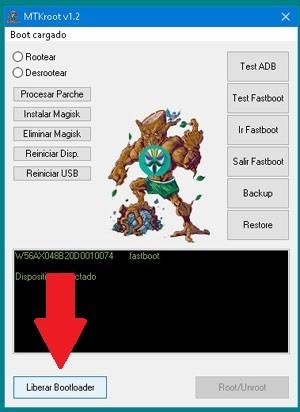
Si es necesario desbloquear el gestor de arranque de tu Mijue M690+, simplemente pulsa el botón Liberar cargador de arranque -> Aceptar y luego completar las instrucciones que aparecen en la pantalla del celular.
Presione la tecla aumentar el volumen para continuar.
Abrir el gestor de arranque en Mijue M690+
Nota: Al desbloquear el gestor de arranque, el software de su Mijue M690+ se restablecerá a su estado de fábrica.
Debido a esto, debes realizar una copia de seguridad o copiar tus contactos, fotos, archivos y otros datos a la unidad de almacenamiento externa o Micro SD.
Una vez que hayas desbloqueado el gestor de arranque, el siguiente paso es concluir el tutorial y finalmente dejar tu teléfono Mijue M690+ correctamente rooteado.
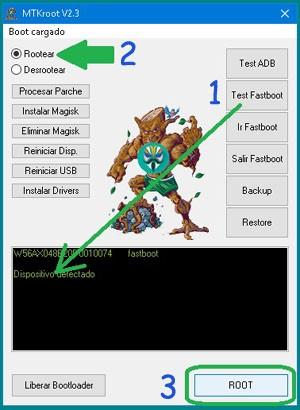
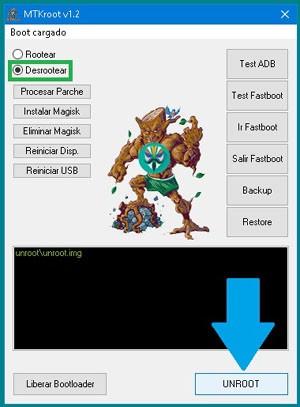
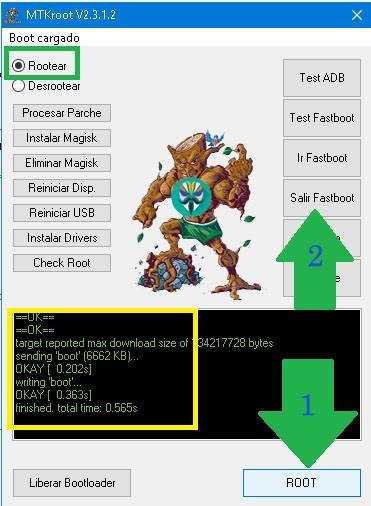
Vaya al área superior de MTKroot v2.5.5 y elija la opción raíz, luego haga clic en Root en la esquina inferior.
Marcar Root Mijue M690+
En apenas unos segundos tu Mijue M690+ habrá sido rooteado y verás la palabra “OK” tanto en tu Mijue M690+ como al mismo tiempo en la utilidad MTKroot v2.5.5.
A continuación tendrás que hacer clic en Salir del arranque rápido para devolver el dispositivo al modo Android normal.
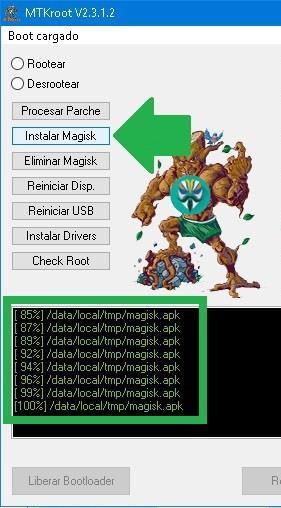
Cuando el teléfono esté completamente cargado, haga clic una vez en Aplicaciones -> instalar magia y asegúrese de que la aplicación Magisk Manager se encuentre entre las aplicaciones Mijue M690+.
Para poder utilizar la aplicación Magisk Manager es necesario conectar tu teléfono móvil a Internet, tanto mediante datos móviles como mediante WiFi.
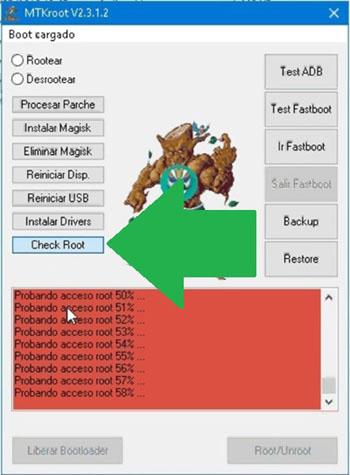
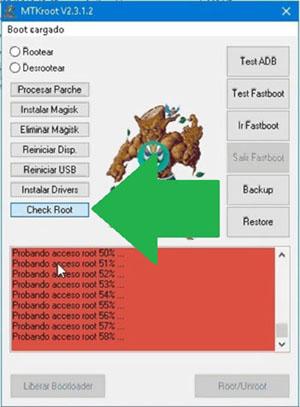
Para finalizar el tutorial solo tienes que hacer clic en el botón Comprobar raíz -> luego acepta y listo.
Verificar Root Mijue M690+
Nota: En caso de que la aplicación Magisk Manager no se instale en el primer intento, haga clic una vez en Desinstalarespere dos segundos y una vez más haga clic en el botón una vez instalar magia.
Proceso simplificado
Simplificación del proceso Root Mijue M690+
Ejecute la aplicación MTKroot v2.5.5 y luego conecte el terminal Mijue M690+ a la computadora.
Reinicie el terminal Mijue M690+ al modo bootloader haciendo clic en el botón Soy un fastboot -> Probar arranque rápido.
Si es necesario, desbloquee el gestor de arranque haciendo clic en Liberar cargador de arranque.
Finalmente seleccione la opción raíz y presione el botón Raíz.
Videotutorial paso a paso para rootear el celular Mijue M690+
Si tienes muchas películas en tu disco duro y quieres catalogarlas de alguna manera, entonces este programa es muy adecuado. descargar EMDB se puede encontrar en la noticia completa. No sólo puedes mantener un catálogo, sino también crear bases de datos de diferentes tipos de discos. Después del lanzamiento, solo necesita hacer clic en el botón Agregar, después de lo cual verá una ventana funcional donde puede ingresar cualquier dato sobre la película, y si no desea escribir todo usted mismo, hay una búsqueda directa en EMDB del sitio, solo escriba el título, todo lo demás se completará automáticamente, lo cual es muy conveniente.
Existe un modo de búsqueda en catálogo, si tienes muchas películas, no te será difícil encontrar la que necesitas; si lo deseas, puedes exportar toda la información en varios formatos y luego transferirla a tus amigos, por ejemplo. Ahora puede encontrar la mayor cantidad de información posible sobre cada película, ver quién es el director, qué actores participaron en ella, puede ver la portada, el año de estreno, leer una breve descripción, cuántas pistas de audio hay en el archivo, si hay soporte para subtítulos, ver la calificación general, averiguar qué premios recibió la película, hasta donde recuerdo, puede averiguar el presupuesto de la película, si está entre las 100 mejores películas, en general, la información es lo más completa posible.
Además de tu calificación, el programa EMDB te permitirá establecer tu propia calificación personal, por lo que entre una gran lista de películas podrás descubrir inmediatamente cuáles te gustan menos. Al agregar una película, puedes seleccionar la función de escaneo del disco duro, indicar el paquete donde están guardadas tus películas, luego se agregará a cada una todo lo que necesitas, aunque tendrás que esperar un poco, pero creo que esto no es un problema. EMDB es completamente gratuito, pero los desarrolladores no rechazan la ayuda, que se nos recuerda constantemente al iniciar el programa; Por supuesto, esta ventana se puede desactivar. Hay soporte , gracias al cual es fácil entender todas las funciones, en general es un buen programa, espero que a ti también te guste, no olvides compartir tus opiniones, como siempre, son importantes no solo para mí, sino también para otros usuarios de nuestro modesto proyecto. Revelador: Malvado y salvaje Inc Tamaño: 6 megas DescargarEMDB 5.39 gratis
Lograr acceso de root en Micromax Evok Power es una tarea extremadamente fácil y segura, como puede ver a continuación.
En el siguiente artículo te mostraremos otro método automático para rootear dispositivos móviles Micromax Evok Powermediante el cual podrás obtener acceso root en menos de 5 minutos.
Él uso excesivo oh raíz es el nombre convencional asignado a las cuentas de usuario administrador que tienen todos los privilegios en todos los niveles de acceso, tanto monousuario como multiusuario.
Rootear o rootear un dispositivo es un procedimiento que permite al usuario de cualquier Smartphone Android obtener acceso privilegiado al sistema similar a los permisos administrativos de las máquinas Linux o Unix, permitiéndole corregir cualquier limitación de hardware o software establecida por los fabricantes y/u operadores de red.
Aspectos positivos de rootear el Micromax Evok Power
Desinstale Bloatware fácilmente y elimine las aplicaciones del sistema que no funcionan.
Posibilidad de liberar más memoria para almacenamiento.
Modificar configuraciones complejas del sistema, como reparar el IMEI y dirección MAC del Micromax Evok Power, overclockear la CPU y/o GPU entre muchas otras posibilidades.
Utilice utilidades específicas solo para dispositivos móviles que tengan privilegios de usuario root.
Adaptar, formatear y cambiar el tamaño de nuevas particiones en la memoria (Ten cuidado, puede ser muy peligroso.).
Crea copias de seguridad o backups del sistema de particiones así como exporta todo el Firmware.
Precauciones y contras a tener en cuenta
Tu celular perderá la vigencia de la garantía otorgada por el fabricante.
Riesgo de que aplicaciones dañinas obtengan permisos de superusuario.
Riesgo de daño o pérdida de información durante o después del proceso, en este caso se recomienda en todo caso realizar una copia de seguridad antes de iniciar un proceso root.
El Firmware/Rom del teléfono móvil puede estar dañado, se recomienda asegurarse de poder obtener una copia flasheable de su firmware si es necesario.
Se suspenderá el soporte para actualizaciones FOTA/OTA.
Condición previa de este procedimiento
Computadora con cualquier versión de sistema operativo Windows XP/w7 o superior, ya sea de 32 o 64 bits.
Descarga la rom original de tu teléfono móvil Micromax Evok Power de donde deberás extraer el archivo de arranque preferiblemente del sitio oficial de descargas.
Nota: Sí No encuentras una rom para el teléfono Micromax Evok Power Siempre puede acceder al archivo de inicio directamente desde Micromax Evok Power simplemente siguiendo los pasos de este tutorial.
Configuración del equipo
En el primer paso tendrás que modificar algunos ajustes específicos en las opciones del Micromax Micromax Evok Power, estos residen brevemente en Desbloquear OEM así como Habilitar la depuración USB.
Estas dos configuraciones se encuentran dentro de la sección de desarrollador, que debes activar previamente golpeando 7 veces consecutivo encima de ->
Ajusta-> Acerca del dispositivo -> versión de software.
Cómo rootear Micromax Evok Power con facilidad
En primer lugar debes descomprimir el archivo que has descargado en tu ordenador y ejecutar la herramienta MTKroot v2.5.5.
Ejecute MTKroot v2.5.5 en Micromax Evok Power
Haga clic en Controladores -> MediaTek y complete la instalación del controlador.
Instalar controladores para Micromax Evok Power
De igual forma realiza estos pasos con la instalación en los drivers -> BAsD.
Nota: La utilidad MTKroot v2.5.5 ya tiene todos los controladores USB y Fastboot que requiere Micromax Evok Power.
Luego conecta tu Micromax Evocar Poder con el ordenador mediante un cable USB y haga clic una vez en Restablecer USB.
Haga clic en la esquina superior izquierda en ¡¡Sin botas de heno!! -> Llevaragregue el archivo de arranque y finalmente haga clic una vez en el botón Parche de proceso.
El software Magisk Manager se iniciará automáticamente en tu Smartphone, sigue los pasos que aparecerán en pantalla para parchear el arranque.
Luego tienes que hacer clic en Prueba del BAD y espera hasta que puedas ver el mensaje ‘Dispositivo detectado’ momento en el que deberás hacer clic en Soy un fastboot.
Micromax Evok Power Reiniciar USB, probar ADB, ir a Fastboot
Espera un segundo mientras Micromax Evocar Poder Comience con las opciones de Fastboot y luego haga clic en el botón Probar arranque rápido.
Vuelva a prestar atención hasta que vea la línea “Dispositivo reconocido” antes de poder continuar con la siguiente fase.
Desbloquear el gestor de arranque en el celular Micromax Evok Power
En la siguiente etapa tendrás que desbloquear el gestor de arranque de tu Micromax Evok Power, paso que realizarás de forma completamente automatizada.
Aunque tendrás que ignorar este procedimiento si ya lo has desbloqueado antes.
Haga clic en el botón una vez Prueba del cargador de arranque si desea comprobar el estado del gestor de arranque.
Comprobar el gestor de arranque en Micromax Evok Power
Si considera necesario abrir el gestor de arranque del Micromax Evok Power, simplemente haga clic una vez en el botón Liberar cargador de arranque -> Acepta y luego sigue las instrucciones que se reflejarán en la pantalla del Micromax Evok Power.
Recuerda que debes presionar la tecla sube el volumen para desbloquear.
Desbloquear el gestor de arranque en Micromax Evok Power
Nota: Cuando abre el gestor de arranque, el sistema de su teléfono inteligente se restablecerá al estado inicial.
En cuyo caso debería considerar realizar una copia de seguridad u, opcionalmente, copiar todas sus fotos, contactos, archivos y otros datos a una tarjeta de memoria SD externa.
Una vez desbloqueado el gestor de arranque, el siguiente nivel consistirá en concluir el tutorial dejando finalmente tu Micromax Evok Power con su correspondiente acceso root.
Desplácese hasta la parte superior izquierda de la herramienta y marque la opción raíz, luego haga clic en el botón Raíz en la parte inferior.
Marcar Raíz Micromax Evok Power
Automáticamente el terminal Micromax Evok Power se habrá rooteado por lo tanto verás reflejadas las letras “OK” tanto en el Micromax Evok Power como en la aplicación MTKroot v2.5.5.
Luego haga clic una vez Salir del arranque rápido Para reiniciar el dispositivo, Micromax Evok Power se reiniciará en el entorno Android.
Cuando el teléfono móvil se haya encendido por completo deberás pulsar en el botón Aplicaciones -> instalar magia y confirma que la aplicación Magisk Manager aparece efectivamente instalada en tu teléfono móvil.
Para que la aplicación Magisk Manager funcione correctamente, primero debe conectar su Micromax Evok Power a Internet.
Para concluir el tutorial simplemente haga clic en Comprobar raíz -> siguiente Aceptar y eso es todo.
Verificar Root Micromax Evok Power
Nota: En caso de que la aplicación no se instale, haga clic una vez en Desinstalarespere dos segundos y una vez más haga clic en el botón instalar magia.
Abreviatura del proceso
Resumen Pasos Root Micromax Evok Power
Ejecute el software MTKroot v2.5.5 y conecte su teléfono Micromax Evok Power a la computadora.
Reinicie su teléfono Micromax Evok Power en modo fastboot haciendo clic en el botón Soy un fastboot -> Probar arranque rápido.
Si es necesario, desbloquee el gestor de arranque haciendo clic en Liberar cargador de arranque.
Finalmente seleccione la opción raíz y presione el botón Raíz.
Vídeo tutorial de ayuda paso a paso para rootear el terminal Micromax Evok Power
Existen varias herramientas que le permiten ajustar el color en Windows 10-11. Aquí hay una aplicación portátil relativamente nueva. WinPaletterque se ocupa no sólo de los colores, sino también del inicio de sesión y la pantalla de bloqueo. La ventana principal tiene configuraciones de estilo claro/oscuro, así como los colores de la barra de tareas, el menú de inicio y los programas. Después de realizar cambios, puede hacer clic en el botón Actualizar y ver los cambios en la vista previa. Solo cuando haga clic en el botón Aplicar en la parte inferior se aplicará la configuración y se reiniciará explorer.exe. Tenga en cuenta que esta pequeña herramienta también ofrece configuraciones para programas de tipo Win32 “heredados” que de otro modo se almacenan en el registro en “HKEY_CURRENT_USERControl PanelDesktopColors”. En este caso, no es necesario introducir valores RGB, pero puede seleccionar colores específicos. Otra opción es LoginUI. Aquí puede configurar el color de fondo de inicio de sesión y la propia imagen de fondo. También puede desactivar la pantalla de bloqueo y la pantalla de inicio de sesión borrosa. También puede editar y guardar su configuración. Esto significa que nadie le impide guardar diferentes temas y usarlos según sea necesario. WinPaletter aún se encuentra en sus primeras etapas de desarrollo. Lo veremos, espero que el autor no abandone la herramienta y escuche todas las opiniones de sus usuarios. Peculiaridades:
Configuración detallada del tema de color para Windows
Hay tantas configuraciones que no te decepcionarás.
Los cambios se pueden ver en tiempo real.
Todos los cambios realizados se pueden devolver en cualquier momento.
Puedes desactivar la pantalla responsable de bloquear el sistema o personalizarla según tus necesidades.
Uno de los mejores procesos para sacarle el máximo provecho a la experiencia con tu celular Zopo Flash X Plussin duda es implementando previamente permisos de superusuario.
Gracias al software MTKroot v2.5.5 hemos podido compilar un proceso automático para rootear dispositivos Zopo Flash X Pluspor lo que vas a lograr usuario raíz en cuestión de minutos.
¿No encuentras el archivo de arranque? este te interesará.
¿Qué significa raíz?
Superusuario oh raíz es el nombre estándar para cuentas de usuario que tienen privilegios completos en todas las formas de acceso, tanto de usuario único como multiusuario.
Asimismo, rootear una computadora consiste en una técnica que permite a los usuarios de un dispositivo obtener acceso privilegiado al sistema de manera similar a los permisos administrativos en máquinas Linux, lo que también permite corregir cualquier restricción del sistema y hardware establecida por el fabricante y/u operador de red.
Beneficios de rootear tu Zopo Flash X Plus
Elimina todo tipo de Bloatware de forma sencilla así como deshazte de aplicaciones molestas del sistema.
Pudiendo obtener memoria extra para almacenamiento.
Modificar configuraciones profundas en el sistema, como desbloquear el Zopo Flash X Plus, cambiar nuestro número IMEI y dirección MAC, hacer overclocking en la CPU, etc.
Utilice aplicaciones diseñadas específicamente para teléfonos inteligentes que tengan privilegios de root.
Cambiar el tamaño, crear y formatear nuevas particiones (¡Advertencia! Hacer esto puede resultar extremadamente peligroso para el dispositivo.).
Crea copias de seguridad o copias de seguridad completas así como exporta la ROM completa.
Precauciones y contras a tener en cuenta
Su teléfono anulará la garantía proporcionada por el fabricante.
Exposición a aplicaciones maliciosas que obtienen derechos de superusuario.
Exposición a daños o pérdida de datos durante o después del procedimiento, en cuyo caso te recomiendo que siempre hagas una copia de seguridad antes de iniciar root.
El firmware de su dispositivo Zopo Flash X Plus puede estar dañado, se recomienda asegurarse de poder obtener una copia original de la rom si es necesario.
La compatibilidad con actualizaciones FOTA/OTA estará deshabilitada.
Condición previa de este procedimiento
PC con sistema operativo Windows XP/7 o posterior, microarquitecturas de 32 o 64 bits.
Descargue el firmware original para su dispositivo donde, si es posible, extraerá el archivo de inicio desde la página de soporte oficial.
Y No puedes encontrar una rom original para Zopo Flash X Plus Alternativamente, puede obtener el arranque directamente desde Zopo Flash X Plus simplemente siguiendo los pasos de este tutorial.
Ajustes a realizar en el Zopo Flash X Plus
Lo primero que haremos, lógicamente, será configurar los ajustes necesarios para este proceso, que consisten básicamente en Desbloquear OEM así como Habilitar la depuración USB.
Las dos configuraciones están reunidas en la sección de desarrollador, que deberás tener activada previamente presionando 7 veces continuamente por encima de la sección;
Menú-> Acerca del dispositivo -> Número de compilación oh versión de software.
Cómo rootear el teléfono inteligente Zopo Flash X Plus fácilmente
En primer lugar tendrás que descomprimir los archivos previamente descargados en el escritorio de tu computadora y luego iniciar la aplicación MTKroot v2.5.5.
Refugio MTKroot v2.5.5 en Zopo Flash X Plus
Controladores Pulsa -> MediaTek y termina de instalar los controladores.
Instalar controladores para Zopo Flash X Plus
Repita estos pasos exactamente para instalar con los controladores. BAsD.
Nota: La aplicación MTKroot v2.5.5 incluye todos los controladores necesarios para que la computadora detecte Zopo Flash X Plus.
Luego conecta tu dispositivo móvil Zopo Flash X Plus a su computadora usando un puerto USB y luego haga clic en el botón Restablecer USB.
Haga clic en el área superior izquierda en ¡¡Sin botas de heno!! -> Llevaragregue el archivo de arranque y luego haga clic en el botón Parche de proceso.
El software Magisk Manager se abrirá automáticamente en su teléfono, siga las instrucciones que aparecerán en su pantalla para crear el parche.
Luego tienes que hacer clic en el botón Prueba del BAD y espera hasta que puedas ver el mensaje ‘Dispositivo reconocido‘ entonces debes hacer clic en el botón Soy un fastboot.
Zopo Flash X Plus Reiniciar USB, probar ADB, ir a Fastboot
Espere un segundo mientras Zopo Flash X Plus se reinicia en las opciones del gestor de arranque, luego haga clic una vez en Probar arranque rápido.
Nuevamente debes prestar atención hasta que puedas ver el mensaje’Dispositivo detectado‘ para pasar a la siguiente fase.
Abrir el gestor de arranque del dispositivo móvil Zopo Flash X Plus
En el siguiente punto tendrás que liberar el gestor de arranque en tu Zopo Flash X Plus, un paso imprescindible que podrás aplicar con un solo clic.
Se recomienda omitir este paso si lo desbloqueaste en otra ocasión.
Haga clic en el botón Prueba del cargador de arranque si desea comprobar que realmente es necesario publicarlo.
Comprobar el gestor de arranque del Zopo Flash X Plus
En caso de que necesites desbloquear el gestor de arranque en el Zopo Flash X Plus simplemente haga clic en el botón Liberar cargador de arranque -> Acepta y luego sigue los consejos que aparecen en la pantalla de Zopo Flash X Plus.
presione el botón sube el volumen para desbloquear.
Desbloquear el gestor de arranque Zopo Flash X Plus
Atención: en el momento en que abra el gestor de arranque, el software de su dispositivo se restaurará al estado predeterminado.
Por este motivo, se considera conveniente crear una copia de seguridad o, si lo deseas, copiar los archivos, contactos, fotografías y otros datos personales a una memoria externa.
Una vez que hayas abierto el gestor de arranque, solo quedan unos segundos para finalizar el proceso y dejar tu dispositivo móvil Zopo Flash X Plus con su correspondiente acceso root.
Vaya a la esquina superior izquierda del software y seleccione la opción raíz, luego haga clic una vez en Root en el lado opuesto.
Seleccione Root Zopo Flash X Plus
En unos segundos tu Zopo Flash X Plus estará rooteado, por lo tanto podrás ver el mensaje “OK” ambos en la pantalla de tu Zopo Flash
Luego haga clic una vez en el botón Salir del arranque rápido al reiniciar el terminal se reiniciará al entorno Android.
Una vez que el Zopo Flash X Plus se reinicie por completo tendrás que pulsar en Aplicaciones -> instalar magia y verifique si la aplicación Magisk Manager está realmente en el escritorio del teléfono celular.
Para que la aplicación Magisk Manager funcione correctamente, primero debes conectar tu Zopo Flash X Plus a Internet, ya sea vía WiFi o datos.
Para finalizar el tutorial solo tienes que pulsar el botón Comprobar raíz -> Acepta y listo.
Prueba Root Zopo Flash X Plus
Nota: Si la aplicación no se instala en el primer intento, haga clic una vez Desinstalarespere un par de segundos y haga clic una vez más en instalar magia.
Proceso simplificado
Resumen proceso Root Zopo Flash X Plus
Ejecute el programa MTKroot v2.5.5 y luego conecte su Zopo Flash X Plus a su computadora.
Reinicia tu Zopo Flash X Plus en modo fastboot presionando el botón Soy un fastboot -> Probar arranque rápido.
Si es necesario, desbloquee el gestor de arranque haciendo clic en Liberar cargador de arranque.
Finalmente seleccione la opción raíz y presione el botón Raíz.
Vídeo tutorial de ayuda paso a paso sobre cómo rootear el Zopo Flash X Plus
Un producto de la empresa berlinesa Graebert, que obviamente es más importante que la similitud funcional y la compatibilidad con los formatos DXF y DWG actuales, en general un buen sistema CAD. Los comandos y la interfaz son en gran medida idénticos a los de Autocad. La biblioteca Qt multiplataforma se ejecuta en segundo plano. Los usuarios de Linux se benefician de esta opción porque Comandante Ares encaja bien en el escritorio y no parece un cuerpo extraño. En términos de capacidades 2D, el software no es inferior. Bricscad. No sólo están disponibles los mismos parámetros, sino que incluso están disponibles comandos idénticos. El área 3D es más interesante porque hay una geometría 3D central real ejecutándose en segundo plano. Como muchos otros sistemas CAD comerciales, Ares utiliza “3D Acis Modeler” de Spatial Corp. e implementa primitivas 3D como cubos, esferas o cilindros. La aplicación CAD también le permite extruir y rotar sólidos a partir de bocetos 2D. Luego, Ares usa operaciones booleanas para conectar, restar o intersectar sólidos.
Si es necesario, el software comprueba los modelos resultantes en busca de colisiones y calcula propiedades como el volumen, la superficie y los momentos de inercia. Los modelos 3D se utilizan luego para producir dibujos, incluidas secciones. Gracias al kernel de Acis, los archivos SAT están disponibles como formato de intercambio adicional. Las capacidades 3D son sin duda un punto fuerte del programa; te permiten dar tus primeros pasos en el modelado 3D. Tamaño: 898MB SO: Windows 10 x64 Descargar ARES Commander 2026.2 SP2 Compilación 26.2.1.3150 + crack gratis / 2025 SP0 Conservador portátil
En esta ocasión te ofrecemos los pasos para logra privilegios de root en tu celular Micromax Canvas Unite 4.
Aunque en un principio este artículo te pueda parecer complejo, lo cierto es que te sorprenderá lo práctica e intuitiva que resulta esta técnica de root.
¿No encuentras el archivo boot.img? Compruébalo. este.
¿Qué significa raíz?
Él uso excesivo oh raíz es el nombre común para las cuentas de usuario que tienen todos los privilegios en todos los niveles de acceso (usuario único y multiusuario).
Asimismo, rootear un dispositivo es un proceso que facilita a los usuarios de teléfonos celulares obtener acceso privilegiado similar a los permisos administrativos en máquinas Unix, lo que también les permite superar cualquier restricción de sistema o hardware impuesta por el fabricante u operador de red.
Ventajas de rootear su Micromax Canvas Unite 4
Elimina Bloatware con facilidad y deshazte de aplicaciones del sistema que consideramos inoperativas.
Obtenga memoria adicional para almacenamiento.
Adapte cualquier configuración compleja del sistema, como desbloquear, restaurar el número IMEI de nuestra MAC, así como overclocking de la CPU y/o GPU y mucho más.
Utilice software creado específicamente para dispositivos móviles que tengan permisos de usuario root.
Formatear, particionar y crear nuevas particiones en la memoria interna (Ojo, esto puede ser muy peligroso para la integridad del dispositivo.).
Realice copias de seguridad de todas las particiones y exporte la rom completa.
Precauciones y desventajas a tener en cuenta
Tu terminal perderá la validez de la garantía proporcionada por el fabricante.
Amenaza a las aplicaciones maliciosas para que no obtengan permisos de superusuario.
Riesgo de daño o pérdida de información durante el procedimiento, en cuyo caso es recomendable realizar una copia de seguridad antes de iniciar root.
El firmware/ROM de su teléfono celular puede estar dañado; se recomienda asegurarse de poder obtener una copia flasheable de la ROM si es necesario.
El soporte para actualizaciones OTA/FOTA acabará siendo inutilizable.
Requisitos para el método.
Computadora que tenga una versión de Windows XP/7 o superior, de 32 o 64 bits.
Descargue el firmware original o el componente boot.img para su terminal Micromax Canvas Unite 4, si es posible, desde el sitio web de soporte del fabricante.
Nota: Sí No puede descargar el firmware para su Micromax Canvas Unite 4 También puede adquirir el componente boot.img directamente desde Micromax Canvas Unite 4 simplemente siguiendo los pasos de este tutorial.
Configurar el equipo
Lo primero que debes hacer es proceder a configurar los ajustes necesarios para el siguiente proceso, estos básicamente consisten en Activar desbloqueo OEM así como Habilitar la depuración USB.
Puedes encontrar estas dos configuraciones en el panel de desarrollo, que tendrás que habilitar previamente presionando siete veces ininterrumpidamente en ->
Configuración del dispositivo móvil-> Información del dispositivo -> versión de software oh Número de compilación.
Cómo rootear Micromax Canvas Unite 4 con facilidad
En primer lugar, debes extraer el contenido del paquete previamente descargado en el escritorio del ordenador con Windows y abrir la herramienta MTKroot v2.5.5.
Inicie MTKroot v2.5.5 para Micromax Canvas Unite 4
Haga clic en el botón Controladores -> MediaTek e instale los controladores necesarios.
Instale los controladores MTK Micromax Canvas Unite 4
Del mismo modo, repita el paso para implementar la instalación en controladores -> BAsD.
Nota: La utilidad MTKroot v2.5.5 incluye los controladores necesarios para el terminal Micromax Canvas Unite 4.
Conecta tu Micromax lienzo unir 4 con su computadora mediante un cable de datos USB y luego haga clic una vez en el botón Restablecer USB.
Haga clic en el texto en la parte superior izquierda ¡¡Sin botas de heno!! -> Llevarbusque y abra boot.img y haga clic Parche de proceso.
La aplicación Magisk Manager se iniciará automáticamente en su computadora, siga las instrucciones que verá en su pantalla para parchear el arranque.
Luego debes hacer clic en Prueba del BAD y espera un momento hasta que puedas ver la frase ‘Dispositivo detectado‘ entonces tendrás que hacer clic en Soy un fastboot.
Micromax Canvas Unite 4 Reiniciar USB, probar ADB, ir a Fastboot
Ahora espera unos segundos mientras tu equipo Micromax lienzo unir 4 reinicie en modo gestor de arranque, luego haga clic en Probar arranque rápido.
Luego espera hasta que puedas ver la línea ‘Dispositivo reconocido‘ para pasar a la siguiente etapa.
Desbloquear el gestor de arranque del terminal Micromax Canvas Unite 4
En la siguiente fase intentaremos desbloquear el gestor de arranque de tu Micromax Canvas Unite 4, algo imprescindible y que haremos con un simple clic.
Debes excluir la operación si la hubieras liberado en otra ocasión.
Haga clic una vez Prueba del cargador de arranque si quieres comprobar su estado.
Verifique el gestor de arranque Micromax Canvas Unite 4
A abra el gestor de arranque en su Micromax Canvas Unite 4 simplemente haga clic en el botón Liberar cargador de arranque -> Acepta y reproduce las pistas que se mostrarán proyectadas en la pantalla de tu Micromax Canvas Unite 4.
Presione el botón aumentar el volumen para poder continuar.
Abrir gestor de arranque Micromax Canvas Unite 4
Atención: En el momento en que se libere el gestor de arranque, el dispositivo se restaurará a su estado inicial.
Debido a esto, debería considerar crear una copia de seguridad u, opcionalmente, copiar todos sus contactos, fotos, archivos y otros datos a la unidad de almacenamiento SD externa.
Una vez que hayas desbloqueado el gestor de arranque, la siguiente etapa consiste en completar este proceso y finalmente dejar el Micromax Canvas Unite 4 con su acceso root.
Vaya a la esquina superior izquierda del programa y seleccione la alternativa raíz, luego haga clic en el botón Root en el lado opuesto.
Opción raíz Micromax Canvas Unite 4
En cuestión de segundos el dispositivo móvil estará rooteado, por lo que verás las letras “OK” tanto en la pantalla de tu Micromax Canvas Unite 4 como en el software MTKroot v2.5.5.
A continuación tendrás que hacer clic en Salir del arranque rápido Para reiniciar tu celular Micromax Canvas Unite 4, se reiniciará en el entorno Android.
Cuando el teléfono móvil termine de reiniciarse por completo deberás pulsar en Aplicaciones -> instalar magia y verifique que la aplicación Magisk Manager esté en el panel Micromax Canvas Unite 4.
Para que la aplicación Magisk Manager funcione correctamente, es necesario conectar Micromax Canvas Unite 4 a Internet.
Para finalizar sólo tienes que hacer clic en Comprobar raíz -> luego acepta y listo.
Prueba de raíz Micromax Canvas Unite 4
Nota: Si la aplicación Magisk no se instala, haga clic una vez en Desinstalarespera unos segundos y vuelve a hacer clic en el botón instalar.
Proceso resumido
Pasos simplificados para rootear Micromax Canvas Unite 4
Ejecute el software MTKroot v2.5.5 y luego conecte su Micromax Canvas Unite 4 con su computadora.
Reinicie su Micromax Canvas Unite 4 para acceder a las opciones de inicio rápido haciendo clic en Soy un fastboot -> Probar arranque rápido.
Si es necesario, desbloquee el gestor de arranque haciendo clic en Liberar cargador de arranque.
Finalmente seleccione la opción raíz y presione el botón Raíz.
Vídeo tutorial paso a paso sobre cómo rootear el Micromax Canvas Unite 4
FileAccessErrorView es un programa portátil que le permitirá rastrear todos los errores que encuentra su sistema debido a procesos en ejecución que a su vez intentan acceder a archivos específicos de Windows. Por cada error detectado tendrás acceso al nombre del archivo con el que el programa intentó interactuar, así como al identificador y nombre del proceso, así como al tipo de operación interrumpida. Puede encontrar el código de error y una breve descripción, y también recibirá información sobre su aparición. Idioma: Versión inglesa + rusa Tamaño: 143 KB SO: Windows XP+ Descargar ArchivoAccessErrorView 1.33 gratis
Rootear un móvil como el Zopo Color F1 no debe considerarse un juego y menos tomárselo a la ligera, por eso en los tutoriales que creamos damos instrucciones precisas para evitar que los usuarios olviden alguna configuración o paso importante.
Gracias al programa MTKroot v2.5.5 hemos conseguido adaptar un proceso automático a rootear celulares Zopo Color F1a través del cual ganarás acceso raíz en menos de 5 minutos.
Él usuario root oh uso excesivo es el nombre habitual asignado a las cuentas de usuario administrador que tienen todos los derechos en todos los modos de acceso (usuario único y multiusuario).
Asimismo, rootear un teléfono celular es el proceso que facilita a los usuarios de teléfonos móviles obtener acceso privilegiado de manera similar a los permisos administrativos de Unix, pudiendo así romper cualquier restricción de sistema y hardware establecida por el fabricante y/u operador de red.
¿Cuáles son las ventajas de rootear tu Zopo Color F1?
Posibilidad de desinstalar cualquier Bloatware fácilmente y deshacerse de las aplicaciones del sistema que no funcionan.
Posibilidad de ganar capacidad extra de almacenamiento interno.
Ajuste configuraciones sofisticadas en el sistema, como desbloquear Zopo Color F1, reparar el número IMEI o MAC de Zopo Color F1, así como overclocking de la CPU, entre muchas otras opciones.
Posibilidad de utilizar Software diseñado para Smartphones que tengan permisos de usuario root.
Formatear, particionar y eliminar particiones en la memoria interna (esto puede ser muy peligroso para el dispositivo).
Realice copias de seguridad de todas las particiones, incluida la posibilidad de exportar la ROM completa.
Precauciones y contras a considerar
El equipo suspenderá la vigencia de la garantía otorgada por el fabricante.
Exposición a aplicaciones maliciosas que se apropian de los derechos de superusuario.
Riesgo de daño o pérdida de datos durante el proceso, por lo que se recomienda en todo momento realizar una copia de seguridad antes de proceder con el root.
El software de su teléfono inteligente Zopo Color F1 puede estar dañado, se recomienda que se asegure de poder obtener una copia flasheable de la ROM si es necesario.
Las actualizaciones FOTA/OTA estarán deshabilitadas.
Requisitos previos para realizar el proceso
Una computadora que tenga Windows XP o posterior, ya sea de 32 o 64 bits.
Descarga el firmware original para tu Smartphone Zopo Color F1 del cual tendrás que extraer el archivo boot.img si es posible desde el soporte técnico online del fabricante.
Y No encuentras el firmware oficial del dispositivo Zopo Color F1 Tienes la alternativa de obtener el archivo boot.img directamente desde tu terminal simplemente siguiendo los pasos de este tutorial.
Configurar el dispositivo Zopo Color F1
Primero debes aplicar ciertas correcciones a la configuración del dispositivo móvil, que básicamente consisten en Habilitar la depuración USB además de Activar desbloqueo OEM.
Estas dos configuraciones se encuentran dentro de la sección de desarrollador, que debes habilitar previamente tocando siete veces consecutivamente en la caja:
Menú de configuración-> Información del teléfono -> versión de software.
Cómo rootear el teléfono inteligente Zopo Color F1
Para comenzar, descomprime el archivo que has descargado en el escritorio de tu PC y luego abre la utilidad MTKroot v2.5.5.
Ejecutando MTKroot v2.5.5 en Zopo Color F1
Haga clic una vez en el botón Controladores -> MediaTek y completar la instalación de los drivers indicados.
Instalar los controladores USB Zopo Color F1
Realiza exactamente los mismos pasos para realizar la instalación con los drivers BAsD.
Nota: El programa MTKroot v2.5.5 ya incluye los controladores actualizados necesarios para el teléfono inteligente Zopo Color F1.
A continuación, conecte el celular Zopo Color F1 a la computadora mediante el conector USB y luego haga clic una vez en el botón Restablecer USB.
Haga clic en la zona superior izquierda sobre el texto ¡¡Sin botas de heno!! -> Llevarabra el archivo boot.img y haga clic en el botón Parche de proceso.
Automáticamente iniciará el software Magisk Manager en su teléfono móvil, siga las instrucciones que aparecerán en la pantalla para parchear el arranque.
Luego tendrás que hacer clic en el botón Prueba del BAD y espera un segundo hasta que puedas ver el texto ‘Dispositivo detectado’ momento en el que tienes que hacer clic en el botón Soy un fastboot.
Zopo Color F1 Reiniciar USB, probar ADB, ir a Fastboot
cuidate mientras Color Zopo F1 reinicie con las opciones de Fastboot y luego haga clic en el botón Probar arranque rápido.
Una vez más tendrás que esperar hasta que puedas ver la frase ‘Dispositivo detectado‘ para poder pasar a la siguiente fase.
Desbloquea el gestor de arranque en tu Smartphone Zopo Color F1
A continuación pasaremos a desbloquear el gestor de arranque en tu Zopo Color F1, otra operación imprescindible que podrás realizar con un solo clic.
Aunque debes excluir esta operación en caso de que la hubieras realizado en otra ocasión.
Haga clic en el botón Prueba del cargador de arranque para comprobar su estado.
Probar el gestor de arranque en Zopo Color F1
Si es necesario abra el gestor de arranque Zopo Color F1 simplemente haga clic en Liberar cargador de arranque -> Acepta y luego sigue las instrucciones que aparecen en la pantalla de tu Zopo Color F1.
Presione la tecla aumentar el volumen para poder continuar.
Abrir el gestor de arranque de Zopo Color F1
Recuerde: cuando abra el gestor de arranque, el software de su Zopo Color F1 se restaurará al estado predeterminado.
Por lo tanto, deberías considerar realizar copias de seguridad u, opcionalmente, copiar todas tus fotos, contactos, archivos y otros datos en una memoria Micro SD externa.
Después de liberar el gestor de arranque, ahora estás a un paso de completar este proceso, dejando finalmente el dispositivo Zopo Color F1 rooteado correctamente.
Vaya a la parte superior de la herramienta y marque la opción raíz, luego haga clic en el botón Raíz en la esquina opuesta.
Marcar Raiz Zopo Color F1
En tan solo unos segundos tu Zopo Color F1 estará rooteado y podrás ver el mensaje “OK” reflejado en el dispositivo móvil y en el programa MTKroot v2.5.5.
Luego haga clic en el botón Salir del arranque rápido al reiniciar su dispositivo móvil Zopo Color F1 volverá al entorno Android.
Cuando tu Zopo Color F1 se reinicie por completo deberás hacer clic Aplicaciones -> instalar magia y verifique que la aplicación Magisk Manager se encuentre entre las aplicaciones del teléfono móvil.
Para poder utilizar la aplicación Magisk Manager primero debes conectar tu Smartphone a Internet.
Para concluir el tutorial sólo tienes que hacer clic en Comprobar raíz -> luego aceptar y nada más.
Verificar Raíz Zopo Color F1
Nota: En caso de que la aplicación Magisk no aparezca instalada, haga clic una vez en Desinstalarespera un par de segundos y haz clic nuevamente instalar magia.
Proceso simplificado
Resumen de pasos para Rootear Zopo Color F1
Inicie el software MTKroot v2.5.5 y luego conecte el Zopo Color F1 con la computadora.
Reinicie el dispositivo Zopo Color F1 con modo bootloader haciendo clic en el botón Soy un fastboot -> Probar arranque rápido.
Si es necesario, desbloquee el gestor de arranque haciendo clic en Liberar cargador de arranque.
Finalmente seleccione la opción raíz y presione el botón Raíz.
Vídeo tutorial de ayuda paso a paso para rootear el Zopo Color F1
Se ha lanzado una nueva versión de una pequeña utilidad portátil que se ejecuta en el sistema operativo Windows: le permitirá ocultar el cursor del mouse si no se mueve durante mucho tiempo. descargar AutoHideMouseCursor puedes ir a la noticia completa. El programa tiene un temporizador ajustable que ocultará el cursor del mouse cuando expire. En general, el desarrollo será útil para aquellos a quienes les molesta el cursor mientras trabajan, por ejemplo, estás escribiendo un texto y el cursor simplemente te distrae con su apariencia, esto sucede a veces. AutoHideMouseCursor es un programa muy fácil de usar, tiene soporte , por lo que me parece que no debería haber problemas con la versión de prueba. Revelador: Nenad Hrg Idioma: Multi + Ruso Tamaño: 241 KB DescargarAutoHideMouseCursor 5.91 + x64 + Portátil gratis
A través de la siguiente guía te enseñaremos cómo implementar privilegios root en dispositivos MiWigo City 3 sencilla y rápidamente.
Nuevamente gracias al software MTKroot v2.5.5 hemos logrado compilar un método automático para rootear teléfonos móviles MyWigo City 3por el cual vas a alcanzar uso excesivo en poco tiempo.
¿No encuentras el archivo boot.img? aquí tienes la solución.
¿Qué es la raíz?
Él raíz oh uso excesivo es el nombre común asignado a las cuentas de usuario administrador que tienen todos los derechos en todos los niveles de acceso, tanto de usuario único como multiusuario.
Asimismo, rootear un teléfono es el método que permite a los usuarios de un dispositivo móvil Android obtener acceso privilegiado de forma similar a los permisos administrativos en los sistemas Linux, lo que también permite deshacer todos los límites de sistema y software impuestos por los fabricantes y/u operadores de red.
¿Qué beneficios puede aportar rootear tu MyWigo City 3?
Pudiendo eliminar todo el Bloatware fácilmente y eliminar aplicaciones improductivas del sistema.
Obtenga más espacio para almacenamiento interno.
Personaliza configuraciones complejas en el sistema, como desbloqueo, restauración de número IMEI y MAC, overclocking de procesadores, entre muchas otras posibilidades.
Utilice aplicaciones desarrolladas únicamente para teléfonos móviles sujetos a privilegios de root.
Adaptar, eliminar y modificar nuevas particiones en la memoria interna (¡Advertencia! Puede ser muy peligroso.).
Realiza copias de seguridad completas así como exporta el Firmware completo.
Precauciones y desventajas que debemos considerar
Tu celular anulará la validez de la garantía otorgada por el fabricante.
Exposición a aplicaciones dañinas que pueden apropiarse de los derechos de superusuario.
Peligro de daño o pérdida de información durante o después del proceso, por lo que se recomienda en todo momento realizar un respaldo antes de iniciar el proceso raíz.
La rom de tu ordenador puede estar dañada, es recomendable asegurarte de poder obtener una copia original de su rom si es necesario.
Se suspenderá la compatibilidad con actualizaciones automáticas.
Requisitos previos de este procedimiento
PC con sistema operativo Windows XP/7/10 o posterior, con arquitecturas de 32 o 64 bits.
Un cable para transferencias de datos de USB a Micro USB.
Descarga la rom original para tu ordenador de la que necesitarás extraer el archivo de arranque si es posible desde el servicio técnico online del fabricante.
Y No encuentras la rom para el Smartphone Alternativamente, puede iniciar directamente desde MyWigo City 3 fácilmente siguiendo los pasos de este tutorial.
Configurar MyWigo City 3
Lo primero que harás será proceder a configurar los ajustes necesarios para el siguiente proceso, estos básicamente consisten en Habilitar la depuración USB así como Activar desbloqueo OEM.
Puedes encontrar estas configuraciones en el panel de desarrollo, que debes habilitar de antemano. presionando 7 veces consecutivamente encima del cuadro:
Configuración del teléfono móvil-> Información del sistema -> Número de compilación oh versión de software.
Cómo rootear el celular MyWigo City 3 fácilmente
En primer lugar, debes extraer el contenido del archivo previamente descargado en el escritorio de tu ordenador e iniciar el programa MTKroot v2.5.5.
Ejecute MTKroot v2.5.5 en MyWigo City 3
Haga clic una vez en el botón Controladores -> MediaTek y finaliza la instalación de los drivers indicados.
Instalar los controladores USB MyWigo City 3
Realiza estos mismos pasos con la instalación de los drivers -> BAsD.
Nota: El programa MTKroot v2.5.5 ya tiene todos los controladores actualizados necesarios para MyWigo City 3.
conecta el teléfono MiWigo City 3 a la computadora a través del puerto Micro USB y luego haga clic en el botón Restablecer USB.
Haga clic en la parte superior izquierda en ¡¡Sin botas de heno!! -> Llevaragregue el archivo boot.img y luego haga clic una vez en el botón Parche de proceso.
El software Magisk Manager se iniciará automáticamente en tu dispositivo móvil, sigue los pasos que verás en tu pantalla para parchear el arranque.
Luego haga clic en Prueba del BAD y espera un momento hasta que puedas ver la frase ‘Dispositivo reconocido‘en cuyo momento debes hacer clic Soy un fastboot.
MyWigo City 3 Restablecer USB + Probar ADB + Fastboot
Ahora espera un momento mientras tu teléfono móvil MiWigo City 3 reinicie con las opciones de Fastboot, luego haga clic en Probar arranque rápido.
Espere nuevamente hasta que pueda ver la línea ‘Dispositivo reconocido‘ antes de poder continuar con el siguiente párrafo.
Abra el gestor de arranque en el teléfono inteligente MyWigo City 3
En la siguiente fase procederemos a liberar el gestor de arranque en tu MyWigo City 3, acción que también podrás aplicar de forma automática.
Es recomendable ignorar esta operación si ya la has liberado en algún otro momento.
Hacer clic en Prueba del cargador de arranque si necesita verificar si está desbloqueado.
Comprobar el gestor de arranque en MyWigo City 3
Si es necesario abrir el gestor de arranque de tu MyWigo City 3, simplemente haz clic en el botón una vez Liberar cargador de arranque -> Acepta y luego sigue las instrucciones que verás proyectadas en la pantalla de tu terminal.
Presione la tecla aumentar el volumen para poder continuar.
Desbloquear el gestor de arranque MyWigo City 3
Atención: En el momento en que se libere el gestor de arranque, el sistema de su MyWigo City 3 se restablecerá al estado predeterminado.
Por este motivo, es recomendable realizar una copia de seguridad o copiar todas tus fotos, contactos, archivos y otros datos en una tarjeta de memoria externa o SD.
Después de liberar el gestor de arranque, solo te quedan unos segundos para completar este proceso, dejando finalmente tu dispositivo MyWigo City 3 con los privilegios de root correspondientes.
Vaya al área superior izquierda de MTKroot v2.5.5 y marque la alternativa raíz, luego haga clic una vez en Root en la esquina opuesta.
Opción Root MyWigo City 3
En apenas unos segundos el Smartphone MyWigo City 3 estará rooteado, por lo que verás reflejado el mensaje “OK” tanto en el dispositivo móvil MyWigo City 3 como al mismo tiempo en el software MTKroot v2.5.5.
Luego haga clic en Salir del arranque rápido para poder reiniciar el celular MyWigo City 3 al modo Android normal.
Cuando MyWigo City 3 termine de iniciarse por completo, haga clic en Aplicaciones -> instalar magia y asegúrese de que la aplicación Magisk Manager esté instalada en MyWigo City 3.
Para utilizar la aplicación Magisk Manager, debe conectar el dispositivo a Internet.
Para finalizar este tutorial sólo tienes que hacer clic en el botón Comprobar raíz -> siguiente Aceptar y eso es todo.
Comprobar Root MyWigo City 3
Nota: En caso de que la aplicación Magisk no se instale, haga clic en Desinstalarespere un par de segundos y una vez más haga clic en instalar magia.
Proceso simplificado
Resumen Pasos Root MyWigo City 3
Ejecuta el programa MTKroot v2.5.5 y conecta tu MyWigo City 3 con tu PC.
Reinicia tu MyWigo City 3 en las opciones del gestor de arranque haciendo clic en Soy un fastboot -> Probar arranque rápido.
Si es necesario, desbloquee el gestor de arranque haciendo clic en Liberar cargador de arranque.
Finalmente seleccione la opción raíz y presione el botón Raíz.
Vídeo tutorial paso a paso para rootear el MyWigo City 3
Como siempre, los desarrolladores de Nenad Hrg nos deleitan con nuevas versiones de sus pequeñas pero muy útiles utilidades. Entonces, aquí hay una herramienta que casi no ocupa espacio en su disco duro, su esencia es que puede ocultar instantáneamente cualquier ícono existente en su escritorio, para aquellos interesados, sugiero descargar AutoHideDesktopIcons en plena actualidad. Por ejemplo, solo quieres admirar tu fondo de pantalla, pero los accesos directos en tu escritorio estorban un poco, ahora no hay dificultad en simplemente ocultarlos.
Tenga en cuenta que la utilidad AutoHideDesktopIcons tiene un temporizador incorporado; utilizando sus capacidades, cualquier usuario puede establecer el tiempo durante el cual desea eliminar los accesos directos del escritorio. Si necesita devolver los íconos a su lugar nuevamente, puede usar el mouse para esto, puede configurar el botón responsable de esta función en la ventana principal, la elección no es grande, por supuesto, el botón derecho, izquierdo y central. AutoHideDesktopIcons también es útil si simplemente hay demasiados íconos en tu escritorio y te irritan, y no puedes imaginar la vida sin ellos, simplemente puedes ocultarlos por un tiempo y, cuando sea necesario, devolverlos a sus lugares. AutoHideDesktopIcons también le permitirá ocultar la barra de tareas, el programa se puede iniciar junto con Windows, minimizarse en la bandeja, tiene una interfaz bastante clara, el soporte está disponible, para seleccionarlo debe, como siempre, hacer clic en la inscripción LNG, que algunos no notan, y luego buscar la localización que necesita. Preste atención a la interfaz simple, el programa no tiene configuraciones adicionales, excepto las de la ventana principal, es decir, todo está frente a usted, creo que cualquier usuario de nuestro proyecto puede comprender AutoHideDesktopIcons. La aplicación se distribuye de forma totalmente gratuita, no requiere activación, se puede iniciar desde cualquier medio, ya que es completamente portátil, después del primer lanzamiento creará un archivo .ini con la configuración, también debe transferirse con el programa, si, por supuesto, guarda su configuración, en general esto no es crítico. Revelador: Nenad Hrg Idioma: Multi + Ruso Tamaño: 247 KB Descargar AutoHideDesktopIcons 6.55 gratis
Rootear un teléfono móvil, como el UMIDIGI A7, no es en absoluto un juego y menos debe tomarse a la ligera, por eso en los tutoriales que solemos crear siempre nos aseguramos de que el usuario no olvide ningún ajuste o paso vital.
Aunque al principio te pueda parecer complicado, lo cierto es que, nada más lejos de la realidad, te sorprenderá saber lo intuitivamente sencilla que es esta técnica de rooteo.
¿Problemas para encontrar el maletero? archivo, entonces este te interesará.
¿Qué es el enraizamiento?
Él raíz oh uso excesivo es el nombre común que normalmente se asigna a las cuentas de usuario que tienen todos los derechos para todo tipo de acceso, tanto monousuario como multiusuario.
Asimismo, rootear un dispositivo móvil es un método que permite a los usuarios de un dispositivo con sistema operativo Android obtener acceso privilegiado al sistema similar a los permisos administrativos en Unix, lo que permite revertir cualquier restricción de sistema y software impuesta por el fabricante y/u operador de red.
Ventajas de rootear el UMIDIGI A7
Posibilidad de eliminar cualquier Bloatware fácilmente, así como eliminar aplicaciones inútiles del sistema.
Posibilidad de ganar capacidad extra para almacenamiento interno.
Adaptar parámetros sofisticados del sistema, como desbloquear, cambiar nuestro número IMEI, dirección MAC así como overclockear la CPU/GPU entre muchas otras posibilidades.
Posibilidad de utilizar Apps diseñadas específicamente para aquellos Smartphones que tengan permisos root.
Cambiar el tamaño, dividir y crear nuevas particiones (¡Advertencia! Hacer esto es extremadamente peligroso para el dispositivo.).
Realiza copias de seguridad de todas las particiones además de poder exportar el Firmware.
Precauciones y advertencias a tener en cuenta
Tu teléfono móvil suspenderá la validez de la garantía otorgada por el fabricante.
Exposición a aplicaciones dañinas que obtienen derechos de Superusuario.
Exposición a daños o pérdida de información durante el procedimiento, por lo que se recomienda en todo caso realizar una copia de seguridad antes de iniciar el proceso raíz.
El software de su dispositivo móvil UMIDIGI A7 puede estar dañado, se recomienda asegurarse de poder obtener una copia original de su firmware si es necesario.
Actualizaciones FOTA (Firmware por aire) será cancelado.
Pautas para el procedimiento.
Una computadora que tenga un sistema operativo Windows XP, Vista, 7/8/10 o superior, ya sea de 32 o 64 bits.
Descarga el firmware original de tu teléfono móvil UMIDIGI A7 desde donde deberás obtener el componente de arranque si es posible del servicio técnico online del fabricante.
Nota: Sí No puedes encontrar un firmware para UMIDIGI A7 Tiene la opción de extraer boot.img directamente desde su dispositivo fácilmente siguiendo los pasos de este tutorial.
Configuración a realizar en el UMIDIGI A7
En el primer paso deberás aplicar ciertas correcciones desde la configuración del UMIDIGI UMIDIGI A7, estas esencialmente consisten en Habilitar la depuración USB y Activar desbloqueo OEM.
Estas dos configuraciones están reunidas en la sección del programador, que debes haber habilitado con anticipación. tocando siete veces ininterrumpidamente en:
Menú-> Información del sistema -> Número de compilación oh versión de software.
Tutorial para rootear el celular UMIDIGI A7 paso a paso
En primer lugar tendrás que extraer el contenido del archivo previamente descargado en tu ordenador y ejecutar la aplicación MTKroot v2.5.5.
Ejecutar MTKroot v2.5.5 en UMIDIGI A7
Pulsa y Controladores -> MediaTek e instalar los drivers indicados.
Instalar controladores Mediatek UMIDIGI A7
Repita los pasos para instalar los controladores -> BAsD.
Nota: La aplicación MTKroot v2.5.5 ya incluye los controladores USB y Fastboot necesarios para que la PC encuentre el UMIDIGI A7.
Luego conecta el celular UMIDIGI A7 a su computadora usando un puerto USB y luego haga clic en el botón Restablecer USB.
Haga clic en la esquina superior izquierda de la pestaña ¡¡Sin botas de heno!! -> Llevaragregue el archivo boot.img y luego haga clic Parche de proceso.
El programa Magisk Manager se abrirá automáticamente en su dispositivo, siga los pasos que aparecerán en la pantalla para parchear el arranque.
Haga clic una vez en el botón Prueba del BAD y espera un momento hasta que aparezca la línea ‘Dispositivo encontrado‘ luego debes hacer clic en Soy un fastboot.
UMIDIGI A7 Reiniciar USB, probar ADB, ir a Fastboot
Ahora asiste mientras el UMIDIGI A7 reinicie con el modo Fastboot, haga clic en Probar arranque rápido.
Una vez más tienes que esperar hasta que puedas ver la frase ‘Dispositivo encontrado‘ para poder continuar con el siguiente punto.
Desbloquear el gestor de arranque de teléfonos UMIDIGI A7
En el siguiente paso tendrás que desbloquear el gestor de arranque de tu dispositivo móvil, operación fundamental que podrás realizar con un simple clic.
Pero tendrás que saltarte este paso si ya lo has liberado en otra ocasión.
Hacer clic en Prueba del cargador de arranque si necesita asegurarse de su estado.
Verifique el gestor de arranque de UMIDIGI A7
Si es necesario desbloquear el gestor de arranque UMIDIGI A7 luego debes hacer clic en Liberar cargador de arranque -> Acepta y realiza los pasos que aparecen en la pantalla del UMIDIGI A7.
Recuerde presionar sube el volumen para poder continuar.
Liberar el gestor de arranque en UMIDIGI A7
Recuerde: cuando desbloquee el gestor de arranque, el sistema de su teléfono se restaurará a su estado original.
Por este mismo motivo, se recomienda realizar una copia de seguridad o simplemente copiar todas tus fotos, contactos, archivos y otros datos personales a la tarjeta de memoria SD externa.
Abre el gestor de arranque, el siguiente nivel será finalizar este proceso dejando el UMIDIGI A7 con privilegios root.
Vaya a la parte superior de MTKroot v2.5.5 y elija la opción raíz, luego haga clic una vez en Root en la esquina inferior.
Opción raíz UMIDIGI A7
Casi de inmediato tu dispositivo móvil quedará rooteado, por lo que podrás ver la línea “OK” tanto en la pantalla del celular UMIDIGI A7 como en la aplicación MTKroot v2.5.5.
Luego haga clic una vez en Salir del arranque rápido para reiniciar el celular UMIDIGI A7 en modo Android normal.
Cuando el UMIDIGI A7 termine de iniciarse por completo, haga clic en el botón una vez Aplicaciones -> instalar magia y confirme si la aplicación Magisk Manager está realmente en el escritorio de su teléfono inteligente.
Para utilizar la aplicación Magisk Manager, es necesario conectar el UMIDIGI A7 a Internet, tanto a través del operador de red como a través de Wi-Fi.
Para finalizar haga clic en el botón Comprobar raíz -> luego acepta y listo.
Probar Root UMIDIGI A7
Nota: Si la aplicación no se instala, haga clic en Desinstalarespere dos segundos y presione una vez más instalar magia.
Simplificación de procesos
Pasos simplificados Root UMIDIGI A7
Inicie el programa MTKroot v2.5.5 y luego conecte el dispositivo a la computadora.
Reinicie el dispositivo en modo fastboot haciendo clic en Soy un fastboot -> Probar arranque rápido.
Si es necesario, desbloquee el gestor de arranque haciendo clic en Liberar cargador de arranque.
Finalmente seleccione la opción raíz y presione el botón Raíz.
Vídeo tutorial paso a paso para rootear el UMIDIGI A7
PerfView es un programa portátil diseñado para simplificar la recopilación y el análisis de datos de rendimiento relacionados con la memoria y la CPU. La aplicación está dirigida a desarrolladores de software y contiene todas las herramientas necesarias para analizar información ETW y datos de memoria CLR. El software está diseñado para delimitar el hilo o función específica que está causando problemas de rendimiento y luego lo dirige al código fuente, lo que le permite realizar correcciones de errores u optimizaciones. PerfView funciona según el principio de instantáneas de pila. Toma una pila de todos los procesos (también tiene la opción de seleccionar un EXE específico para solucionar problemas) y luego muestra un marco con el nombre de la pila con la información necesaria. En general, la aplicación proporciona un método rápido y sencillo para examinar la información ETW y los datos de la memoria CLR. Idioma: Inglés – no hay interfaz Tamaño: 8 megas SO: Windows 7+ Descargar Vista de rendimiento 3.1.26 gratis
Obtener privilegios de superusuario en el Mpie S11 es una tarea sumamente fácil y segura, como verás a continuación.
Los Mpie S11 son dispositivos que luego de ser rooteados brindan al usuario diferentes formas de mejorar su rendimiento general de manera muy sencilla, personalizar la rom además de tomar el control del sistema operativo del celular.
¿No encuentras el archivo boot.img? este te interesará.
¿Qué es la raíz?
Superusuario oh raíz es el nombre común para las cuentas de usuario administrador que tienen todos los derechos en todos los niveles de acceso (usuario único o multiusuario).
Asimismo, rootear un dispositivo móvil es una táctica que permite al usuario de un teléfono móvil obtener acceso privilegiado de manera similar a los permisos administrativos de los sistemas Unix o Linux, lo que también permite corregir cualquier restricción de hardware y software impuesta por el fabricante u operador de red.
Beneficios de rootear Mpie S11
Ser capaz de eliminar todo tipo de Bloatware y desinstalar aplicaciones potencialmente inútiles del sistema.
Posibilidad de obtener más espacio para almacenamiento.
Modificar configuraciones complejas del sistema, como desbloquear el Mpie S11, restaurar el número IMEI de nuestro y/o MAC, overclockear la CPU entre muchos otros.
Posibilidad de utilizar Apps programadas sólo para teléfonos rooteados.
Crear, adaptar y dividir particiones (Tenga cuidado, esto puede ser muy peligroso.).
Realizar copias de seguridad del sistema de particiones y poder exportar la ROM completa.
Precauciones y advertencias a tener en cuenta
El dispositivo móvil invalidará la validez de la garantía otorgada por el fabricante.
Peligro de que aplicaciones maliciosas se apoderen de los permisos de superusuario.
Peligro de daño o pérdida de datos durante el proceso, por lo que siempre recomiendo crear una copia de seguridad antes de iniciar el proceso root.
El Firmware/Rom del Mpie S11 puede estar dañado, se recomienda asegurarse de poder obtener una copia válida de su firmware si es necesario.
La compatibilidad con actualizaciones automáticas eventualmente quedará invalidada.
Requisitos y descargas
PC con sistema operativo Windows XP/7/10 o posterior, ya sea de 32 o 64 bits.
Descarga el firmware original para tu dispositivo móvil Mpie S11 del cual debes obtener el componente boot.img preferiblemente desde la página oficial de soporte y descargas.
Nota: Sí No encuentras el firmware del dispositivo Mpie S11 Siempre puedes obtener el componente boot.img directamente desde tu computadora simplemente siguiendo los pasos de este tutorial.
Configurar el terminal Mpie S11
En primer lugar deberás realizar varios cambios específicos en el panel de configuración de tu Mpie Mpie S11, que pasan por Habilitar la depuración USB y también Activar desbloqueo OEM.
Estas dos configuraciones se encuentran en la sección de desarrollador, que tendrás que activar previamente presionando siete veces consecutivos en la sección;
Menú-> Información del teléfono -> Número de compilación oh versión de software.
Rootear el teléfono Mpie S11
En primer lugar, debes extraer los archivos previamente descargados en el escritorio de tu computadora con Windows y luego ejecutar la aplicación MTKroot v2.5.5.
Iniciando MTKroot v2.5.5 y Mpie S11
Haga clic una vez en Controladores -> MediaTek y aplique la instalación del controlador.
Instalar drivers Mediatek Mpie S11
Realice exactamente estos mismos pasos para realizar la instalación de los controladores -> BAsD.
Nota: La aplicación MTKroot v2.5.5 ya incluye todos los controladores necesarios para el Mpie S11.
Luego conecte el Mpie S11 a la computadora usando el conector USB y haga clic en el botón una vez Restablecer USB.
Haga clic en la parte superior izquierda del texto. ¡¡Sin botas de heno!! -> Llevarbusque el archivo de inicio y haga clic una vez Parche de proceso.
El software Magisk Manager se abrirá automáticamente en tu Mpie S11, sigue los pasos que aparecerán en pantalla para parchear el arranque.
Luego tienes que hacer clic en Prueba del BAD y espera un segundo hasta que puedas ver el texto’Dispositivo reconocido‘entonces tendrás que hacer clic en el botón Soy un fastboot.
Mpie S11 Reiniciar USB, Test ADB, ir a Fastboot
Ahora escuche por un segundo hasta que Mpie S11 se reinicia en modo gestor de arranque, luego haga clic en Probar arranque rápido.
Una vez más deberás esperar hasta que aparezca el texto ‘Dispositivo encontrado‘ para poder pasar al siguiente nivel.
Abre el gestor de arranque de tu Mpie S11
En el siguiente párrafo intentaremos desbloquear el gestor de arranque en tu Mpie S11, tarea que realizarás con un solo clic.
Pero tendrás que saltarte el paso si lo has vuelto a desbloquear.
Crédito Prueba del cargador de arranque si desea comprobar el estado del gestor de arranque.
Probar el gestor de arranque en el Mpie S11
Si quieres desbloquear el gestor de arranque en Mpie S11 solo haz clic Liberar cargador de arranque -> Aceptar y luego completar las instrucciones que aparecen en la pantalla del terminal.
Presione el botón sube el volumen para proceder.
Desbloquear el gestor de arranque Mpie S11
Atención: Cuando abra el gestor de arranque, su sistema terminal se restablecerá a su estado de fábrica.
Por este motivo, considere realizar una copia de seguridad u, opcionalmente, copiar todos los archivos, contactos, fotos y otros datos personales a una unidad de memoria Micro SD externa.
Tras liberar el bootloader el siguiente paso es finalizar este proceso, dejando finalmente el Mpie S11 correctamente rooteado.
Vaya a la parte superior izquierda de la utilidad y elija la opción raíz, luego presione el botón Raíz en la esquina inferior.
Marcar Root Mpie S11
Casi inmediatamente tu Mpie S11 habrá sido rooteado y verás el mensaje “OK” tanto en el Mpie S11 como simultáneamente en la ventana de MTKroot v2.5.5.
Luego haga clic en Salir del arranque rápido Para reiniciar tu terminal Mpie S11 se reiniciará al entorno Android.
Una vez que tu dispositivo inicie por completo deberás hacer clic en Aplicaciones -> instalar magia y asegúrese de que la aplicación Magisk Manager realmente aparezca en el panel de su Mpie S11.
Para que la aplicación Magisk Manager funcione correctamente, es necesario conectar el teléfono a Internet, ya sea a través de un operador de red móvil o Wi-Fi.
Y para finalizar sólo tienes que hacer clic en Comprobar raíz -> seguido de Aceptar y eso es todo.
Probar Root Mpie S11
Nota: Si la App no aparece instalada, haga clic en Desinstalarespera dos segundos y haz clic nuevamente instalar magia.
Simplificación de procesos
Proceso simplificado Root Mpie S11
Ejecute el software MTKroot v2.5.5 y luego conecte el Mpie S11 a la computadora.
Reinicie el Mpie S11 en modo gestor de arranque haciendo clic en Soy un fastboot -> Probar arranque rápido.
Si es necesario, desbloquee el gestor de arranque haciendo clic en Liberar cargador de arranque.
Finalmente seleccione la opción raíz y presione el botón Raíz.
Vídeo tutorial paso a paso para rootear el Mpie S11
programa portatil menosmsi (gracias al sargento por el consejo), es capaz de extraer fácilmente archivos de contenedores MSI después del lanzamiento. Para ello, sólo necesitas indicar su ubicación en tu disco duro. La utilidad casi no tiene configuraciones, excepto que se puede integrar en el menú del Explorador. lessmsi también puede mostrar información adicional incluida en el instalador. En general, no hay nada que agregar, no hay soporte , pero como comprenderá por la descripción, generalmente no es necesario, tampoco hay configuraciones, todo es muy simple y conveniente. Revelador: Scott Willeke Idioma: Inglés Tamaño: 570 KB Descargarmenosmsi 2.10.3 gratis
Si has llegado a este tutorial investigando la forma de obtener root en celulares Doogee N20 Proentonces estoy orgulloso de informarte que estás en el lugar correcto.
Es un hecho que al rootear una computadora específica Podemos obtener beneficios considerables, al mismo tiempo que es cierto que esto puede conllevar varias desventajas. Más adelante haremos referencia a ambos. los beneficios como las desventajas, para que puedas evaluar por ti mismo si Si valdrá la pena rootear o no a tu equipo Doogee N20 Pro.
Raíz oh uso excesivo es el nombre estándar con el que se asignan las cuentas de usuario que tienen todos los privilegios en todo tipo de acceso, tanto monousuario como multiusuario.
Rootear una computadora es una táctica que permite a los usuarios de un dispositivo móvil con sistema Android obtener acceso privilegiado al sistema de manera similar a los permisos administrativos en sistemas Unix o Linux, permitiéndoles romper cualquier reducción del sistema así como del hardware establecido por los fabricantes u operadores de red.
Ventajas de rootear tu Doogee N20 Pro
Desinstale cualquier Bloatware fácilmente y elimine las aplicaciones improductivas del sistema.
Posibilidad de obtener capacidad extra para almacenamiento.
Modificar configuraciones complejas del sistema, como desbloquear, restablecer el número IMEI del Smartphone o MAC, overclockear los procesadores, entre muchas opciones.
Utilice aplicaciones desarrolladas específicamente para aquellas computadoras que tengan permisos de root.
Cambiar el tamaño o adaptar nuevas particiones en la memoria (¡Advertencia! Puede resultar muy peligroso para el dispositivo.).
Realizar copias de seguridad o copias de seguridad completas, pudiendo incluso exportar la ROM completa.
Precauciones y advertencias que se deben tener en cuenta
Su teléfono móvil invalidará la validez de la garantía proporcionada por el fabricante.
Peligro de que aplicaciones maliciosas obtengan permiso de superusuario.
Amenaza de daño o deterioro de los datos durante o después del procedimiento, en cuyo caso siempre se recomienda realizar una copia de seguridad antes de iniciar el root.
El Firmware/Rom de su Doogee N20 Pro puede estar dañado, se recomienda asegurarse de poder obtener una copia válida de su firmware si es necesario.
Eventualmente se suspenderá el soporte para actualizaciones OTA/FOTA.
Requisitos previos y descargas
Computadora con sistema operativo Windows w7 a w10 o posterior, ya sea de 32 o 64 bits.
Descargue el firmware original de su teléfono móvil para extraer el archivo boot.img, si es posible, desde el sitio oficial de soporte y descargas.
Nota: Si no puedes descargar la rom oficial para tu terminal Doogee N20 Pro, como alternativa puedes obtener el boot.img directamente desde el dispositivo simplemente siguiendo las instrucciones de este tutorial.
Configurar el dispositivo móvil Doogee N20 Pro
Antes de continuar tendrás que realizar algunos cambios específicos en la configuración de tu equipo, que prácticamente intentan Desbloquear OEM así como Activar la depuración USB.
Estas preferencias se encuentran en la sección de desarrollo, que deberás activar previamente presionando siete veces continúa en el recuadro:
Ajusta-> Información del teléfono -> Número de compilación.
Tutorial para rootear el Doogee N20 Pro
Primero descomprima el archivo que descargó en el escritorio de la PC e inicie la utilidad MTKroot v2.5.5.
Ejecute MTKroot v2.5.5 en Doogee N20 Pro
Haga clic una vez en Controladores -> MediaTek e instalar los drivers respectivos.
Instalar los controladores MTK Doogee N20 Pro
De igual forma repite este paso para realizar la instalación en drivers -> BAsD.
Nota: El programa MTKroot v2.5.5 ya incluye los controladores necesarios para los dispositivos Doogee N20 Pro.
Luego conecte el Doogee N20 Pro a su computadora usando un conector USB y luego haga clic en el botón Restablecer USB.
Haga clic en la parte superior izquierda en ¡¡Sin botas de heno!! -> Llevaragregue el archivo de arranque y luego haga clic en el botón Parche de proceso.
La aplicación Magisk Manager se iniciará automáticamente en su computadora, siga las instrucciones que aparecerán en la pantalla para parchear el arranque.
Luego debes hacer clic en el botón Prueba del BAD y espera un momento hasta que puedas leer la línea ‘Dispositivo detectado’, allí tendrás que hacer clic en Soy un fastboot.
Doogee N20 Pro Reiniciar USB, probar ADB, ir a Fastboot
Responde mientras tu teléfono móvil Doogee N20 Pro Comience con el modo Fastboot, haga clic en el botón Probar arranque rápido.
Después debes esperar hasta que puedas ver la frase ‘Dispositivo reconocido‘ antes de poder pasar al siguiente párrafo.
Desbloquear el gestor de arranque de los dispositivos móviles Doogee N20 Pro
A continuación procederemos a desbloquear el bootloader de tu Doogee N20 Pro, otro proceso imprescindible que te ayudaremos a realizar con un solo clic.
Aunque deberás ignorar este procedimiento si ya lo has realizado anteriormente.
Hacer clic en Prueba del cargador de arranque si necesita verificar si ya está liberado o no.
Prueba el gestor de arranque Doogee N20 Pro
Si es necesario desbloquear el gestor de arranque en el Doogee N20 Pro simplemente haga clic en el botón Liberar cargador de arranque -> Acepta y sigue las pautas que aparecerán reflejadas en la pantalla de tu Doogee N20 Pro.
Debes presionar la tecla sube el volumen para poder continuar.
Desbloquear el gestor de arranque Doogee N20 Pro
Importante: En el momento en que desbloquees el gestor de arranque, tu Smartphone volverá a su estado inicial.
Por este motivo, debes considerar si hacer una copia de seguridad o copiar tus contactos, fotos, archivos y otros datos en una unidad de almacenamiento externa o Micro SD.
Una vez desbloqueado el bootloader solo queda terminar este tutorial y dejar finalmente el Doogee N20 Pro con su correspondiente acceso root.
Vaya al área superior izquierda de MTKroot v2.5.5 y elija la opción raíz, luego haga clic en Root en la esquina inferior.
Seleccionar Root Doogee N20 Pro
Tu Doogee N20 Pro quedará rooteado automáticamente, por lo que verás el texto “OK” reflejado en el Doogee N20 Pro y en el software MTKroot v2.5.5.
Luego tendrás que hacer clic en el botón Salir del arranque rápido Para reiniciar el Smartphone se reiniciará en el entorno de Android.
Cuando el Doogee N20 Pro se haya encendido por completo deberás pulsar en el botón Aplicaciones -> instalar magia y compruebe si la aplicación Magisk Manager realmente aparece en el panel del teléfono móvil.
Para poder utilizar la aplicación Magisk Manager es necesario conectar tu Doogee N20 Pro a Internet, ya sea a través de un operador de red o WiFi.
Para concluir este tutorial solo tienes que presionar el botón Comprobar raíz -> luego acepta y listo.
Prueba Root Doogee N20 Pro
Nota: Si la aplicación no se instala, haga clic en Desinstalarespere unos segundos y una vez más haga clic en instalar.
Pasos resumidos
Simplificando el proceso Root Doogee N20 Pro
Ejecute la herramienta MTKroot v2.5.5 y conecte el Smartphone a la PC.
Reinicia el Smartphone en las opciones del gestor de arranque pulsando en el botón Soy un fastboot -> Probar arranque rápido.
Si es necesario, desbloquee el gestor de arranque haciendo clic en Liberar cargador de arranque.
Finalmente seleccione la opción raíz y presione el botón Raíz.
Vídeo tutorial de ayuda sobre cómo rootear el Doogee N20 Pro
Si hay usuarios entre usted y yo que trabajamos con partituras, entonces creo que le debería gustar el programa. En general, este es un buen editor de partituras, la aplicación se ejecuta en el sistema operativo Windows y desde el sitio web oficial puedes descargar una versión para Linux y Mac OS X. Bueno, desde nuestro proyecto puedes descargar MuseScore en novedades completas sólo para la versión Windows.
Si miramos un poco la historia, hasta 2002 este programa era un buen editor de música en la aplicación MusE, pero después el autor Werner Schweer tomó una decisión y transfirió este desarrollo a un programa separado, que podemos observar. Tenga en cuenta que MuseScore es un excelente editor de tipo WYSIWYG, es decir, usted escribe e inmediatamente obtiene el resultado, y puede ingresar notas rápidamente desde el teclado de la computadora; Si tienes un teclado MIDI externo, puedes trabajar con él.
Todos los datos creados se pueden exportar fácil y rápidamente a MIDI, MusicXML y algunos otros formatos; También existe la posibilidad de importar archivos en diferentes formatos, que se pueden ver en el sitio web oficial. El autor señala especialmente que MuseScore puede exportar partituras a formatos PDF y Png, o a un documento de LilyPond. Me gustaría llamar su atención sobre una interfaz de usuario bastante cómoda; Puedes editar tus documentos muy fácilmente. Esta interfaz se llama inspector, es un cuadro de diálogo con un árbol de documentos, en el que puede cambiar inmediatamente diferentes valores ingresando números y seleccionando los parámetros deseados.
MuseScore tiene un sistema de plantillas bien implementado; puedes guardar y luego cargar los estilos de tu partitura. Me gustaría llamar su atención sobre el hecho de que el programa es completamente gratuito, a pesar de sus ricas capacidades, también cuenta con soporte , sin el cual sería bastante difícil comprender todas las configuraciones y, sin embargo, hay una gran cantidad de ellas. MuseScore puede funcionar con complementos, esto se puede ver en la captura de pantalla, en general creo que el programa será útil, no olvides cancelar la suscripción a esta noticia. Revelador: Werner Schweer Idioma: Multi + Ruso Tamaño: 111MB DescargarMuseScore 4.6.2 gratis / 4.1.1 Aplicaciones portátiles