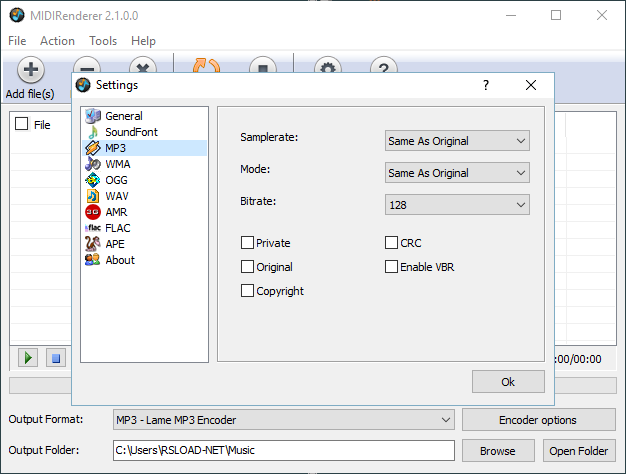
MidiRenderer es un programa para renderizar MIDI, puedes convertir fácilmente este formato a formatos como WAV, MP3, OGG, FLAC, APE, AMR o WMA. A menudo, las personas utilizan este software si necesitan reproducir un archivo MIDI en un reproductor portátil, en un automóvil o si necesitan grabar MIDI en un disco de audio. La diferencia con las alternativas es que obtienes renderizado MIDI directo sin necesidad de una tarjeta de sonido. Peculiaridades:
Existe un modo en el que puedes realizar de forma masiva las operaciones deseadas en archivos; en general, estoy escribiendo sobre procesamiento por lotes
Puede configurar cada formato que encuentre especificando parámetros como, por ejemplo, Bitrate
Un algoritmo de conversión bastante bueno, funciona rápidamente, el resultado, si el original es bueno, te agradará
Se requiere la activación del programa, por eso el archivo contiene una clave, que recibimos después de generarla a través de keygen.
Existe una versión portátil y reempaquetada no oficial del programa; el enlace para descargar dicha versión se encuentra debajo de la descripción.
El software funciona sin la participación de su tarjeta de sonido, lo que finalmente le da a las pistas una mejor apariencia, o mejor dicho, sonido.
Firmware original Samsung GT-E1205Y (archivo Flash)
El archivo Flash lo ayudará a actualizar, degradar o reinstalar el firmware (SO) original en su dispositivo móvil. Además, el archivo Flash (ROM) también le permite reparar el dispositivo móvil en caso de un problema de software, un problema de bucle de arranque, un problema de IMEI o un problema muerto.
Nombre del archivo: GT-E1205Y_MIRA.zip Tamaño del archivo: 10,61MB Herramienta Flash: herramienta milagrosa Cómo flashear (instalar): Utilice el software Miracle Box para actualizar o instalar el firmware.
Método para obtener fácilmente privilegios de root en teléfonos Samsung Galaxy Galaxy A7 Dual SM-A700YD LTE Doble bajo Android 5.0.2 Lollipop.
En esta nueva sección te mostraremos los puntos necesarios para rootear el Galaxy Galaxy A7 Dual SM-A700YD con el procedimiento más claro y seguro que existe.
Modelo:
Galaxy Galaxy A7 Dual LTE Doble
Versión:
SM-A700YD
Sistema operativo:
Android 5.0.2 Lollipop
Procesador:
Snapdragon 615
Hardware:
Snapdragon 615
PDA:
A700YDZSU1BOL4
Opcionalmente es recomendable que hagamos una copia de seguridad en el celular para mantener seguros nuestros archivos y aplicaciones.
Rootear Samsung Galaxy Galaxy A7 Dual SM-A700YD
Antes de modificar cualquier cosa en el móvil tenemos que acceder al apartado Pasos previos del Root para preparar el smartphone, con algunas configuraciones, para que pueda ser rooteado fácilmente.
nos bajamos Archivos Cf-Auto-Root para rootear Samsung Galaxy Galaxy A7 Dual SM-A700YD desde el enlace oficial a Fuego en cadena.
También descargamos los drivers USB a Samsung Galaxy Galaxy A7 Doble desde el enlace de arriba.
ODIN se incluye en el archivo zip de la primera descarga.
Pero si necesitamos descargar ODIN, podemos hacerlo desde el enlace que os acabamos de dejar.
Dentro de la configuración del teléfono -> Información telefónica y prensa 7 veces en Número de compilación para desbloquear opciones de desarrollador.
Vamos al menú y entramos en el opciones de desarrollo para activar las casillas: Depuración USB y Desbloqueo OEM.
Conectamos el dispositivo móvil Samsung SM-A700YD con el ordenador mediante un cable conector.
Reiniciamos nuestro dispositivo móvil en modo download, pulsando al mismo tiempo los botones bajar volumen+Home+encendido durante no más de 4 segundos.
Dejamos de pulsar los botones una vez vemos aparecer en la pantalla de nuestro Samsung Galaxy Galaxy A7 Dual un aviso de modo descarga.
Aceptaremos el mensaje de advertencia pulsando el botón de volumen alto para poder pasar al modo descarga.
Flashear root al Galaxy Galaxy A7 Dual SM-A700YD
Abrimos ODIN3 en el ordenador e inmediatamente debería reconocer el Samsung Galaxy Galaxy A7 Dual que acabamos de conectar, mostrándonos así el aviso AÑADIDO en la ventana de registro del programa.
Pulsamos el botón AP y se abrirá una ventana de selección desde la que buscaremos el archivo CF-Auto-Root-a7ltechn-a7ltezt-sma700yd.tar.md5 para nuestro SM-A700YDque se encuentra dentro de la carpeta comprimida que hemos descargado.
Pulsamos la pestaña OPCIONES de la aplicación ODIN para asegurarnos de que solo están activadas las casillas Auto Reboot y F. Reset Time, el resto lo dejamos sin marcar.
Pulsamos el botón START y Odin3 iniciará el flasheo del root en nuestro Samsung Galaxy Galaxy A7 Dual SM-A700YD.
Durante el transcurso de la tarea, ODIN nos mostrará una barra de progreso que finalizará una vez finalizado el proceso. En ese momento podremos ver una ventana verde con la palabra PASS.
El Galaxy Galaxy A7 Dual se reiniciará perfectamente rooteado y sólo tendremos que flashear los binarios de SuperSu para completar el proceso.
Finalice root y actualice SuperSu en SM-A700YD
Entramos en la utilidad SuperSu desde el móvil y nos recomendará que actualicemos los binarios, lo cual debemos hacer con la opción modo normal.
Debemos elegir la otra opción exclusivamente si tenemos instalado un recovery tipo TWRP.
[su_label type=»important»]Proceso raíz válido sólo para el Samsung Galaxy Galaxy A7 Dual SM-A700YD estafa Android 5.0.2 Lollipop[/su_label].
RootearGalaxy.com no asume ninguna responsabilidad por el uso que se haga de la información aquí contenida.
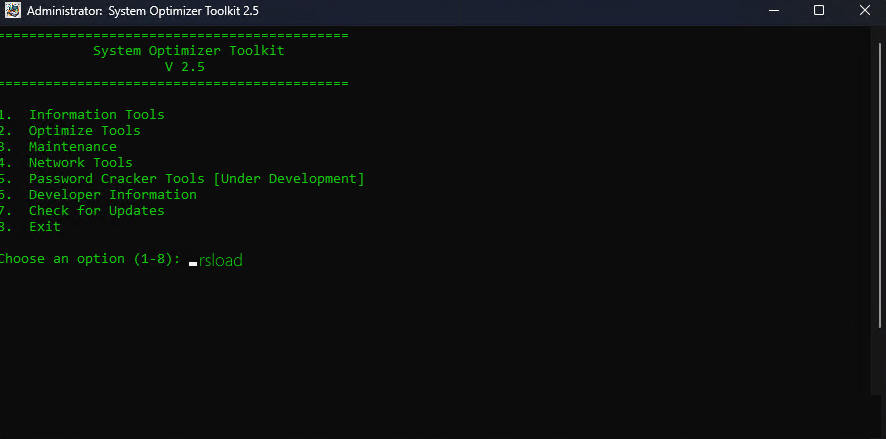
Se ha lanzado una nueva versión de la utilidad. Kit de herramientas del optimizador del sistema – software de tipo línea de comandos, creado para optimizar un funcionamiento más rápido y fluido del sistema operativo Windows, incluso si no tiene conocimientos de informática, puede realizar todas las operaciones necesarias y disfrutar de un pasatiempo agradable. Estoy seguro de que tienes aplicaciones innecesarias o servicios en ejecución en tu computadora ejecutándose en segundo plano, desperdiciando tu RAM y consumiendo tu procesador, todo esto tiene como objetivo ralentizar las cosas o simplemente ocupar espacio estúpidamente. A medida que pasa el tiempo, el desorden puede hacer que su PC se vuelva lenta, como usted sabe, adopta esta forma con el tiempo. Por supuesto, Windows 7 y superiores tienen sus propias formas de resolver estos problemas, pero cuando se crea un software independiente para este asunto, el proceso será más conveniente, más rápido y más rico en funciones. Entonces, ¿qué nos ofrece este programa?
La información completa le informará sobre el hardware y el software de su computadora, obtendrá información como la versión del sistema operativo, la configuración del firewall y la presencia de actualizaciones automáticas, etc.
La limpieza del sistema elimina archivos antiguos e innecesarios que ocupan espacio
Hay un modo de escaneo de malware que monitorea lo que instalas (estamos hablando de bloatware)
El software también puede acelerar su PC cambiando la configuración para un inicio más rápido, desactivando servicios innecesarios o advirtiendo sobre controladores obsoletos.
Las herramientas de mantenimiento se ocupan de la reparación y el mantenimiento de la computadora, en particular, comienza a buscar problemas con Windows, puede solucionar problemas de red, resolver problemas con las aplicaciones, iniciar el Visor de eventos, donde puede ver lo que está sucediendo con las aplicaciones.
De hecho, existen muchas ventajas; de hecho, encontrará facilidad de uso gracias a la línea de comando. La personalización está presente, puede personalizar todas las configuraciones usted mismo y desactivar solo los servicios que necesita. La conclusión es que System Optimizer Toolkit proporciona información, limpia el sistema, optimiza el rendimiento y ayuda a mantener la salud de la computadora. Por supuesto, la interfaz puede parecer regular para algunos de ustedes, incluso puede resultar intimidante, pero el software está diseñado para brindar comodidad con opciones de menú simples. Tamaño: 4 megas SO: Windows 7+ Descargar Kit de herramientas del optimizador del sistema 3.5 gratis
Firmware original Samsung GT-E1207Y (archivo Flash)
El archivo Flash lo ayudará a actualizar, degradar o reinstalar el firmware (SO) original en su dispositivo móvil. Además, el archivo Flash (ROM) también le permite reparar el dispositivo móvil en caso de un problema de software, un problema de bucle de arranque, un problema de IMEI o un problema muerto.
Nombre del archivo: GT-E1207Y_MIRA.zip Tamaño del archivo: 3,68MB Herramienta Flash: herramienta milagrosa Cómo flashear (instalar): Utilice el software Miracle Box para actualizar o instalar el firmware.
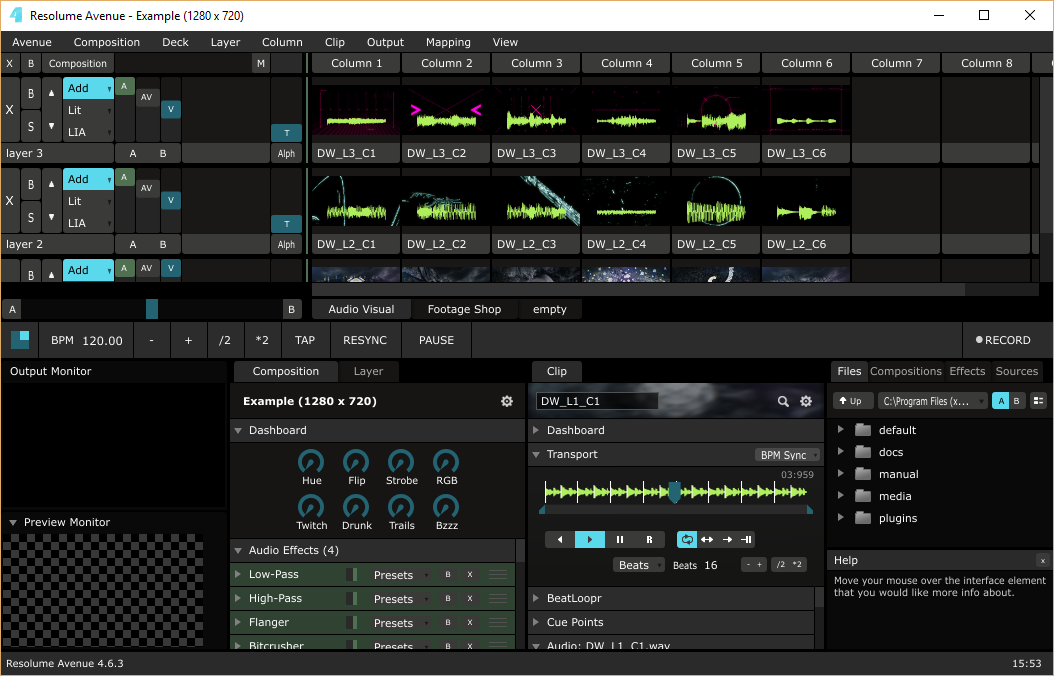
Resolume Avenue es una herramienta sofisticada para crear “efectos visuales”, obtendrás control total sobre la reproducción y la creación, le encantará a un videojockey profesional o, como comúnmente se le llama, VJ. Si alguien no lo sabe, y antes de escribir la reseña yo mismo no sabía que existen los VJ, son personas que, en tiempo real, utilizando diversos software y equipos, basándose en varias imágenes visuales o fragmentos de vídeo preparados previamente, no sólo seleccionan y crean efectos visuales para la música que se está interpretando. En realidad, este programa fue desarrollado precisamente con este propósito, para ayudar a estas personas. Puede descargar Resolume Avenue de forma gratuita en nuestro sitio web.
Los efectos visuales en vivo, más conocidos como VJing, han sido populares durante varias décadas, y este software es uno de los pocos en esta área que te permitirá probar tu fuerza en esta forma de arte; Podrás crear videos de diversa complejidad que irán al ritmo de la música. Por supuesto, el programa no está diseñado para la persona promedio; Es difícil trabajar con él y no es fácil de entender.
La interfaz de usuario se ve agradable y no irrita la vista, pero será complicada, nuevamente, esto es solo a primera vista y para un usuario inexperto, una vez que lo comprenda, comprenderá que es flexible y ofrece una gran cantidad de posibilidades. Una gran cantidad de funciones te permitirán crear un video único, por ejemplo, podrás trabajar con un máximo de seis efectos y tres capas de video al mismo tiempo. El soporte es especialmente agradable, y no dejes que las capturas de pantalla en inglés te molesten, me enteré más tarde y era demasiado vago para hacer otras nuevas, puedes morderme por eso.
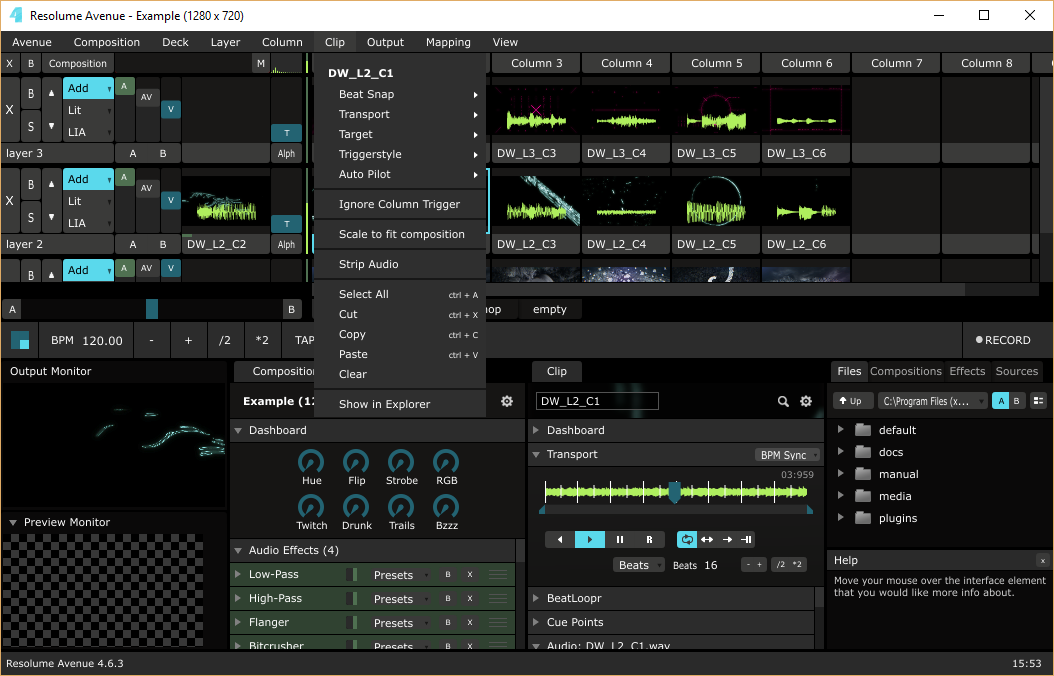
Cada cambio que realice en un clip se puede ver en la ventana de vista previa, lo cual es conveniente, además obtiene varias herramientas simples para editar el video. Por ejemplo, puede ajustar los niveles de color rojo, verde y azul, distorsionar la imagen, aplicar un efecto espejo, también hay efectos de sonido y un ecualizador conveniente. En general, este es el software que tiene frente a usted, ya aprenderá en detalle directamente trabajando en él, y si no comprende en absoluto lo que estoy escribiendo aquí, entonces es mejor pasar por alto, y aquellos que lo saben, creo, podrán apreciar todas las capacidades de este programa complejo pero muy funcional. Revelador: Resolume B.V. Licencia: ShareWare (activación mediante reemplazo de crack, lea las instrucciones dentro del archivo) Idioma: Versión inglesa + rusa Tamaño: 1,06GB Descargar Avenida Resolume 7.22.2 + crack gratis / 6.1.2 revisión 62262 gratis para MacOS
Firmware original Samsung SM-B110E (archivo Flash)
El archivo Flash lo ayudará a actualizar, degradar o reinstalar el firmware (SO) original en su dispositivo móvil. Además, el archivo Flash (ROM) también le permite reparar el dispositivo móvil en caso de un problema de software, un problema de bucle de arranque, un problema de IMEI o un problema muerto.
Nombre del archivo: Samsung_Guru_FM_Plus_SM-B110E_XXUAPB5_OXEAPB5_MIRA.zip Tamaño del archivo: 4,93MB Herramienta Flash: herramienta milagrosa Cómo flashear (instalar): Utilice el software Miracle Box para actualizar o instalar el firmware.
Cómo rootear teléfonos móviles Samsung Galaxy A7 2016 SM-A7100 2016 bajo la versión de Android melcocha 6.0.1.
En esta entrada queremos mostrarte todos los pasos imprescindibles para rootear el Galaxy A7 2016 2016 de la forma más sencilla y eficaz que hemos podido encontrar hasta el momento.
Modelo:
Galaxia A7 2016 2016
Versión:
SM-A7100
Sistema operativo:
Android melcocha 6.0.1
Procesador:
64 bits – Samsung Exynos 7 Octa 7580
Hardware:
64 bits – Samsung Exynos 7 Octa 7580
PDA:
A7100ZCU1BQC1
Siempre es recomendable, aunque opcional, que hagamos una copia de seguridad en el Galaxy A7 2016 2016 para salvaguardar nuestros datos y aplicaciones.
Cómo rootear el dispositivo móvil Samsung Galaxy A7 2016 SM-A7100
Antes de seguir adelante nos dirigiremos al apartado Pasos anteriores del Root para preparar el móvil, con unas configuraciones básicas, para que nos permita rootearlo sin ningún problema.
descargamos Archivos Cf-Auto-Root para rootear Samsung Galaxy A7 2016 SM-A7100 del enlace anterior Fuego en cadena.
Descargamos los drivers USB para el Samsung Galaxy A7 2016 del enlace anterior.
La aplicación Odin ya viene incluida entre los archivos descargados previamente.
Pero si necesitamos descargar otra versión más reciente de Odin, podemos hacerlo desde el enlace anterior.
Vamos a ajustes del teléfono -> Sobre el Teléfono y realizamos siete clics en la sección Número de compilación activar opciones de desarrollador.
Nos dirigimos al menú del Galaxy A7 2016 y entramos en estos opciones de desarrollador para activar las opciones: Desbloqueo OEM y Depuración USB.
Conectamos el móvil Samsung SM-A7100 con el ordenador con conector USB.
Reiniciamos el dispositivo en modo download, manteniendo pulsados los botones bajar volumen+Home+encendido durante dos segundos.
Inmediatamente soltamos los botones cuando veamos el aviso del modo descarga en la pantalla de nuestro SM-A7100.
Debemos confirmar este aviso pulsando subir volumen para iniciar nuestro Samsung en modo descarga.
Flashear root al Galaxy A7 2016 SM-A7100
Ejecutamos Odin en el ordenador e inmediatamente reconocerá el Galaxy A7 2016 que acabamos de agregar, y así nos mostrará la línea AGREGADO en la ventana de eventos del programa.
Pulsamos el botón AP y se abrirá una ventana desde la que abriremos el archivo CF-Auto-Root-a7xltechn-a7xltezc-sma7100.tar.md5 para nuestro Galaxia A7 2016que está en la carpeta descargada anteriormente.
Entramos en las opciones de la aplicación Odin3 para comprobar que las casillas Auto Reboot y F. Reset Time están activadas, dejando el resto sin marcar.
Damos clic en el botón INICIO y ODIN iniciará el flasheo, rooteando nuestro Samsung Galaxy A7 2016 SM-A7100.
Durante la evolución del método veremos una barra de progreso en Odin3 que concluirá una vez que la herramienta haya finalizado el proceso. luego veremos un anuncio en Odin3 con el texto PASS.
El Galaxy A7 2016 se reiniciará con los privilegios de root adquiridos y sólo necesitamos actualizar los binarios de SuperSu para completar el proceso.
Finalice la raíz y actualice SuperSu en SM-A7100
Ejecutamos la aplicación SuperSu desde la pantalla de nuestro Galaxy A7 2016 y nos recomendará que actualicemos los binarios, esto lo debemos hacer con modo normal.
Elegiremos la otra opción exclusivamente cuando hayamos instalado un recovery personalizado de tipo CWM.
[su_label type=»warning»]Proceso root válido solo para móviles Samsung Galaxy A7 2016 SM-A7100 estafa Android melcocha 6.0.1[/su_label].
RootearGalaxy.com no asume ninguna responsabilidad por el uso que se le dé a la información aquí contenida.
Firmware original Samsung GT-E1200M (archivo Flash)
El archivo Flash lo ayudará a actualizar, degradar o reinstalar el firmware (SO) original en su dispositivo móvil. Además, el archivo Flash (ROM) también le permite reparar el dispositivo móvil en caso de un problema de software, un problema de bucle de arranque, un problema de IMEI o un problema muerto.
Nombre del archivo: Samsung_Guru_GT-E1200M_MIRA.zip Tamaño del archivo: 2,28MB Herramienta Flash: herramienta milagrosa Cómo flashear (instalar): Utilice el software Miracle Box para actualizar o instalar el firmware.
Rootear fácilmente Samsung Galaxy A7 (6) SM-A7100 LTE con versión Android melcocha 6.0.1.
En este nuevo post recopilamos todos los puntos necesarios para rootear el dispositivo SM-A7100 de la forma más fácil y efectiva que se puede utilizar hasta este punto.
Modelo:
Galaxy A7 (6) LTE
Versión:
SM-A7100
Sistema operativo:
Android melcocha 6.0.1
Procesador:
Qualcomm Snapdragon 615 (MSM8938)
Hardware:
Qualcomm Snapdragon 615 (MSM8938)
PDA:
A7100ZHU1BQF1
Es recomendable siempre que opcionalmente podamos realizar una copia de seguridad en el Galaxy A7 (6) LTE para salvaguardar nuestros datos y aplicaciones bajo protección.
Rootear terminales Samsung Galaxy A7 (6) SM-A7100
Antes de modificar cualquier cosa en el dispositivo móvil tenemos que acceder al artículo Pasos Previos del Root para preparar el terminal, a través de unos sencillos ajustes básicos, para que pueda ser rooteado sin ningún problema.
Damos clic para descargar Archivos Cf-Auto-Root para rootear Samsung Galaxy A7 (6) SM-A7100 desde el enlace oficial de Chainfire.
Descargamos los drivers USB a Samsung Galaxy A7 (6) del enlace anterior.
La aplicación Odin3 viene incluida con los archivos raíz para la primera descarga.
Pero si queremos descargar otra versión más nueva de ODIN, podemos hacerlo desde el enlace anterior.
Accedemos a los ajustes del teléfono -> Información telefónica y prensa 7 veces donde dice Número de compilación para desbloquear el opciones de desarrollador.
Nos desplazamos hasta el menú del Galaxy A7 (6) y accedemos a la opciones de desarrollador marcar Desbloqueo OEM y Depuración USB.
Conectamos el terminal al ordenador PC mediante un cable conector.
Apagamos el Galaxy A7 (6) SM-A7100 para iniciarlo en modo download, pulsando simultáneamente los botones bajar volumen+Home+encendido durante nada menos que 2 segundos.
Dejamos de pulsar los botones cuando vemos aparecer un mensaje de alerta del modo descarga en el escritorio del Galaxy A7 (6) SM-A7100.
Debemos aceptar este mensaje pulsando el botón de volumen+ para iniciar nuestro SM-A7100 en modo descarga.
Flashear root al Galaxy A7 (6) SM-A7100
Abrimos ODIN3 en el PC y debería reconocer el terminal que hemos agregado, mostrando así la palabra AGREGADO en la ventana de registros y eventos.
Pulsamos el botón AP y se abrirá una ventana para buscar y abrir el archivo CF-Auto-Root-a7xltechn-a7xltezh-sma7100.tar.md5 para el Samsung Galaxy A7 (6), ubicado en la carpeta descargada anteriormente.
Pulsamos la pestaña OPCIONES de la herramienta ODIN3 para comprobar que las casillas Auto Reboot y F. Reset Time están activadas, dejando el resto sin marcar.
Pulsamos el botón START e inmediatamente Odin3 comenzará a flashear el root en el Samsung Galaxy A7 (6) SM-A7100.
Durante el transcurso de la tarea se nos mostrará una línea de progreso que finalizará cuando finalice el flasheo. Cuando eso suceda veremos una notificación verde con el texto PASS.
El Galaxy A7 (6) se reiniciará con privilegios de root y sólo nos quedará actualizar los binarios de SuperSu para completar el proceso.
Aplicar root y actualizar SuperSu en SM-A7100
Accedemos a la App SuperSu en la pantalla de nuestro Galaxy A7 (6) y nos recordará cuando tengamos que actualizar los binarios, esto lo tenemos que hacer en modo normal.
Elegiremos la otra opción sólo cuando tengamos instalado un recovery personalizado.
[su_label type=»warning»]Proceso root válido sólo para el teléfono móvil Samsung Galaxy A7 (6) SM-A7100 estafa Android melcocha 6.0.1[/su_label].
Este sitio web no asume ninguna responsabilidad por el uso que se le dé a la información aquí contenida.
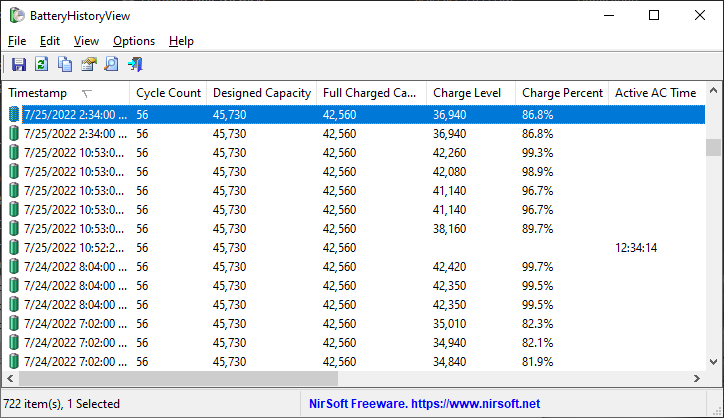
Programa Vista del historial de la batería recupera y muestra información del historial de la batería de la computadora portátil almacenada en la base de datos SRUDB.dat de los sistemas operativos Windows 10-11. Los sistemas operativos Windows recopilan automáticamente la información del historial de la batería e incluye la siguiente información: marca de tiempo, número de ciclos, capacidad estimada, capacidad de carga completa, nivel de carga, porcentaje de carga, tiempo activo de CA, tiempo de CA de CS, tiempo activo de CC, tiempo de CC de CS, tiempo de descarga activa, tiempo de descarga de CS, energía activa, energía de CS. Requisitos del sistema
Esta herramienta funciona en los sistemas operativos Windows 10 y Windows 11.
Se admiten sistemas de 32 y 64 bits.
Peculiaridades:
Esta herramienta es un pequeño archivo .exe independiente que se puede ejecutar en cualquier sistema sin instalar nada.
Los datos del historial de la batería se toman del siguiente archivo de base de datos: C:WindowsSystem32sruSRUDB.dat
Las siguientes tablas contienen información del historial de la batería: {FEE4E14F-02A9-4550-B5CE-5FA2DA202E37}LT y {FEE4E14F-02A9-4550-B5CE-5FA2DA202E37}
BatteryHistoryView no requiere un proceso de instalación ni archivos DLL adicionales. Para comenzar a usarlo, simplemente ejecute el archivo ejecutable: BatteryHistoryView.exe. Una vez iniciado, si el archivo de base de datos SRUDB.dat está bloqueado, el software le preguntará si desea ejecutarlo como administrador para obtener acceso al archivo bloqueado. Si el archivo no está bloqueado, la herramienta lo descargará instantáneamente. Tenga en cuenta: el programa carga el historial de la batería desde dos tablas diferentes y, por lo tanto, obtendrá dos tipos de registros en esta herramienta. El primer tipo de registros muestra solo los siguientes campos: marca de tiempo, número de ciclos, capacidad estimada, capacidad cargada total, nivel de carga, porcentaje de carga. El segundo tipo de publicación muestra los campos restantes. Tamaño: 63 KB SO: Windows 10-11 x64 Descargar Vista del historial de la batería 1.06 gratis
Firmware original Samsung SM-G975W (archivo Flash)
El archivo Flash lo ayudará a actualizar, degradar o reinstalar el firmware (SO) original en su dispositivo móvil. Además, el archivo Flash (ROM) también le permite reparar el dispositivo móvil en caso de un problema de software, un problema de bucle de arranque, un problema de IMEI o un problema muerto.
Nombre del archivo: G975WVLU1ASBA_G975WOYV1ASBA_XAC_9.0_5Archivo.zip País: Corea Tamaño del archivo: 4GB versión de Android: 9.0 Herramienta Flash: Herramienta de descarga de Odín Cómo flashear (instalar): Sigue el tutorial
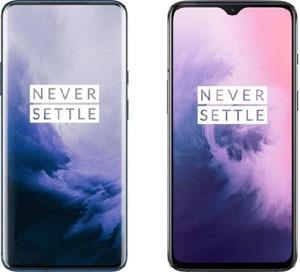
teléfonos móviles Oneplus 7 y Oneplus 7 Pro son dos poderosos teléfonos inteligentes de alta gama que ambos tienen el procesador Qualcomm Snapdragon 855.
A continuación, te vamos a ofrecer el tutorial de root más confiable para estos dispositivos móviles. Este proceso es bastante efectivo y seguro, pero al tratarse de terminales de alta gama y coste tomaremos el máximo de precauciones posibles.
Para comenzar dejaremos enlaces para descargar el ROM originales, de lo cual debes tomar buena nota en caso de que por algún motivo necesites restaurar completamente el equipo. OnPlus 7 | OnePlus 7PRO
Detalles de los dispositivos a los que se dirige este tutorial
Marca
OnePlus
OnePlus
Modelo
7
7 profesional
conjunto de chips
Qualcomm Snapdragon 855
Qualcomm Snapdragon 855
Versión
GM1903
GM1913
firmware
9.5.8.GM57BA
9.5.11.GM21BA
Cerrar ROM
agosto 2019
agosto 2019
Software
Pastel de Android 9.0
Pastel de Android 9.0
Requisitos y descargas
Una computadora con Windows.
Un cable de datos Micro USB.
Descargue el archivo correspondiente a su PC: Archivos raíz de OnePlus 7 | Archivos raíz de OnePlus 7 Pro
Configuración previa al root
Antes de comenzar tendrás que realizar algunos ajustes en tu teléfono móvil, que consisten en Habilite la depuración de USB y active el desbloqueo OEM.
Las dos opciones forman parte del menú del programador, que deberás activar previamente haciendo clic 7 veces seguidas en el cuadro de versión del software, ubicado en Configuración -> Acerca del dispositivo -> Número de compilación o versión del software.
Por supuesto, también tendrás que desbloquear el booloader del teléfono (sólo si corresponde), pero este pasoo lo haremos automáticamente sobre la marcha.
Rootear OnePlus 7 y OnePlus 7 Pro
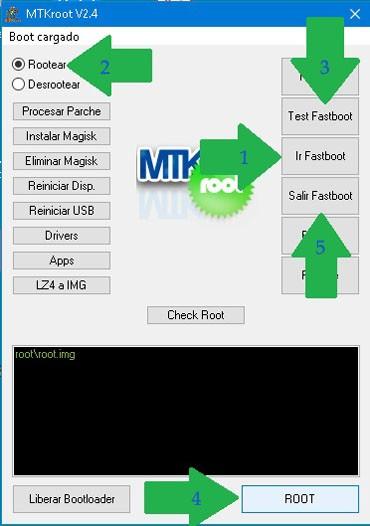
Extraiga el archivo que descargó anteriormente en su PC y abra la aplicación MTKroot v2.4.1.
Haga clic en Controladores -> Mediatek y complete la instalación. Repita esto para Controladores -> ADB.
Conecte el OnePlus a su PC mediante el cable USB y presione el botón Restablecer USB.
Luego haga clic Prueba del BAD y cuando aparezca el mensaje “Dispositivo detectado”, haga clic en Soy un fastboot.
Espere unos segundos hasta que su teléfono se reinicie en modo de gestor de arranque y haga clic en Probar arranque rápido.
Espere varios segundos nuevamente hasta que vea el mensaje “Dispositivo detectado”.
Desbloquear el gestor de arranque en OnePlus 7/7 Pro
Inmediatamente después del paso anterior comenzaremos a desbloquear el gestor de arranque, paso que tendrás que saltarte si lo has desbloqueado previamente.
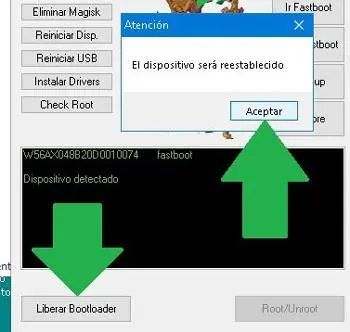
Para desbloquear el gestor de arranque sólo tienes que hacer clic en Liberar cargador de arranque -> Acepta y sigue las instrucciones que aparecerán en la pantalla del OnePlus 7.
Crédito subir el volumen para confirmar y desbloquear o baje el volumen para cancelar el proceso.
Recuerde: cuando desbloquee el gestor de arranque de su teléfono, se restaurará y se formateará la memoria interna. Se recomienda copiar fotografías, contactos, archivos y otros datos a la memoria SD externa.
Después de liberar el gestor de arranque, estás a punto de finalizar este proceso de raíz.
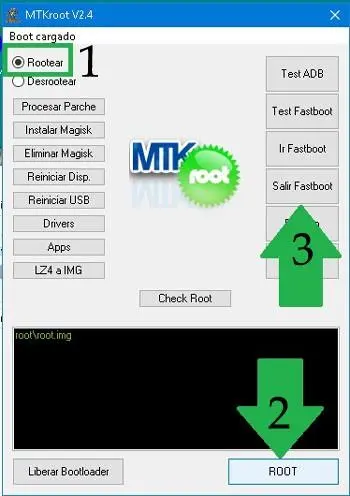
Próximo seleccione la opción raíz desde la esquina superior de MTKroot y haga clic en el Botón raíz desde abajo.
Una vez hecho esto, tu OnePlus 7 quedará rooteado y en unos segundos podrás ver la palabra “OK” en la pantalla.
Finalmente haga clic Salir del arranque rápido para reiniciar su teléfono en el sistema Android.
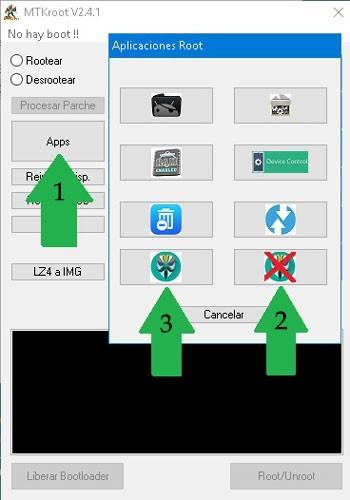
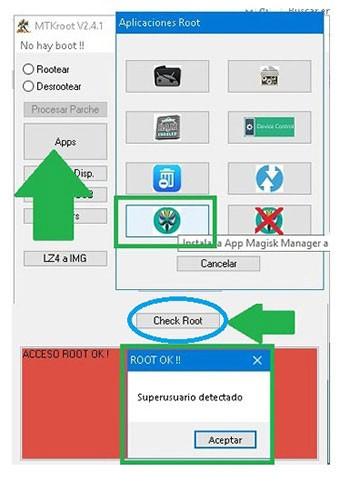
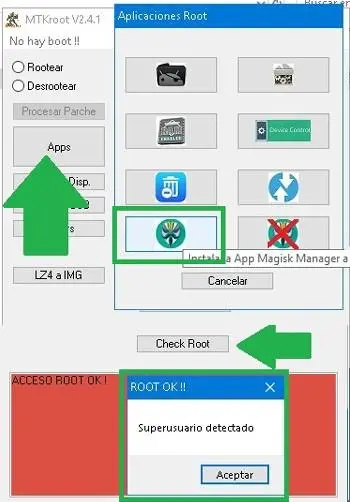
Una vez que su dispositivo haya iniciado el entorno Android, haga clic en Aplicaciones -> Desinstalar Magisk (espera 3 segundos) instalar magia y verifique que la aplicación Magisk Manager aparezca entre las aplicaciones del teléfono.
Finalmente haga clic en Comprobar raíz -> Aceptar y el resultado debería ser “Acceso root correcto”.
Tutoriales relacionados 👇👇 Rootear para OnePlus 6 y OnePlus 6T Desbloquear el gestor de arranque OnePlus Diferencia entre OnePlus 6 y OnePlus 6T Rootear OnePlus 3T Cómo rootear Oneplus 3 Rootear Oneplus Dos Rootear OnePlus X Gearbest: La mejor alternativa a Aliexpress
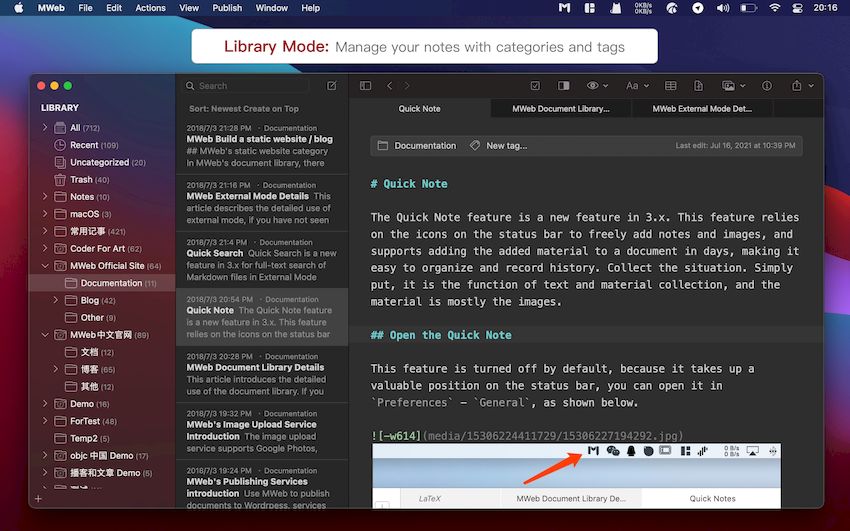
Lanzada una nueva versión del potente editor de notas MWebProlo que me llamó la atención. Este editor tiene un formato bastante clásico, pero ofrece muchas opciones específicas que deberían interesar a los usuarios experimentados. El software le permite exportar notas a muchos formatos: PDF, EPUB, Docx e incluso PNG. También cuenta con un sistema para publicar en diversas plataformas como WordPress, Evernote, Tumblr, Blogger y varios otros sitios chinos. Con WordPress, sólo necesitas tres clics para publicar un artículo en línea. También puedes gestionar la fecha de publicación y añadir etiquetas. En cuanto a los idiomas, el programa es totalmente compatible con los estándares CommonMark y GitHub Flavored Markdown. Es compatible con LaTeX y ofrece funciones de creación de sitios estáticos. El sistema de búsqueda y clasificación te permitirá organizar tus notas. Tamaño: 35MB SO: Mac OS 10.13+ Descargar MWeb Pro 4.6.7 + crack gratis
Firmware original Samsung SM-T727V (archivo Flash)
El archivo Flash lo ayudará a actualizar, degradar o reinstalar el firmware (SO) original en su dispositivo móvil. Además, el archivo Flash (ROM) también le permite reparar el dispositivo móvil en caso de un problema de software, un problema de bucle de arranque, un problema de IMEI o un problema muerto.
Nombre del archivo: T727VVRU1ASF9_T727VVZW1ASF9_VZW_9.0_5Archivo.zip País: ESTADOS UNIDOS Tamaño del archivo: 3GB versión de Android: 9.0 Herramienta Flash: Herramienta de descarga de Odín Cómo flashear (instalar): Sigue el tutorial
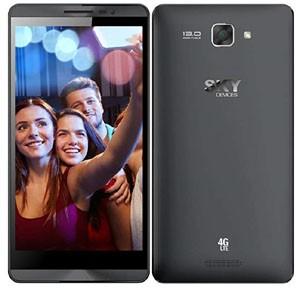
A continuación te ofreceremos los pasos para rootee su teléfono inteligente Sky Elite 5.5L muy fácil y rápidamente.
Gracias a la herramienta MTKroot hemos recopilado un Método de rooteo automático para teléfonos móviles Sky Elite 5.5La través del cual podrás conseguir el usuario Root en menos de 5 minutos.
Primero, como es habitual, debes cambiar algunas configuraciones en tu dispositivo móvil y cumplir con los requisitos que se enumeran a continuación.
qué
Requisitos para rootear Sky Elite 5.5L
Una computadora PC con Windows.
Un cable USB -> Micro USB.
Descargue la siguiente herramienta a su PC.
Configurar Sky Elite 5.5L para root
Activar menú de desarrollador oculto: En la configuración del dispositivo, ingrese Sistema -> Acerca del teléfono y presiona 7 veces seguidas en la casilla versión de software.
Habilite la depuración de USB y el desbloqueo OEM: Ingrese al menú del nuevo programador y verifique estas opciones.
Raíz Cielo Élite 5.5L
Extraiga el contenido del archivo comprimido descargado previamente a su PC e inicie el programa MTKroo v2.4.1.
Hacer clic en Unidades -> Mediatek y completa la instalación de los drivers indicados.
Luego repite el mismo paso para la opción. Controladores -> ADB.
Conecta tu Cielo Élite 5.5L con el ordenador y haga clic en Restablecer USB -> Probar ADB.
Cuando aparezca la frase “Dispositivo detectado”, haga clic en el botón Soy un fastboot.
Una vez que tu Cielo Élite 5.5L reinicie al modo Fastboot, haga clic en Probar arranque rápidobuscando nuevamente la respuesta “Dispositivo detectado”
Ahora procederemos a desbloquear el gestor de arranque, si tu teléfono ya tiene el gestor de arranque desbloqueado simplemente omite este paso y pasa al siguiente.
Cielo Élite 5.5L desbloquear boloader
Desbloquear el gestor de arranque Cielo Élite 5.5Lgracias a nuestro programa MTKroot, es un paso bastante sencillo, y sólo tendrás que pulsar en el botón Desbloquear Bootloader->Aceptar y seguir las instrucciones del teléfono.
Esto le pedirá que realice una de las siguientes acciones: aumentar el volumen para aceptar y abrir el gestor de arranque, o bajar el volumen para cancelar.
Advertencia: desbloquear el gestor de arranque significa aplicar la restauración automática del dispositivo al mismo tiempo.
Una vez desbloqueado el gestor de arranque, pasaremos al apartado final del tutorial, rootear y reiniciar.
Seleccione la opción raíz en la esquina superior izquierda del programa MTKroot y luego haga clic en el Botón raíz ubicado en la esquina inferior (2 y 4).
En tan solo 4 o 5 segundos se completará el proceso y podrás ver la palabra “OK”.
Luego haga clic Salir del arranque rápido para reiniciar su Sky Elite 5.5L y regresar al sistema Android.
Cuando el teléfono se inicie, haga clic en el botón Aplicaciones -> Desinstalar Magiskespere 5 segundos y luego haga clic -> instalar magia.
Finalmente haga clic Comprobar raíz para que MTKroot verifique y confirme el resultado de todo el proceso raíz.
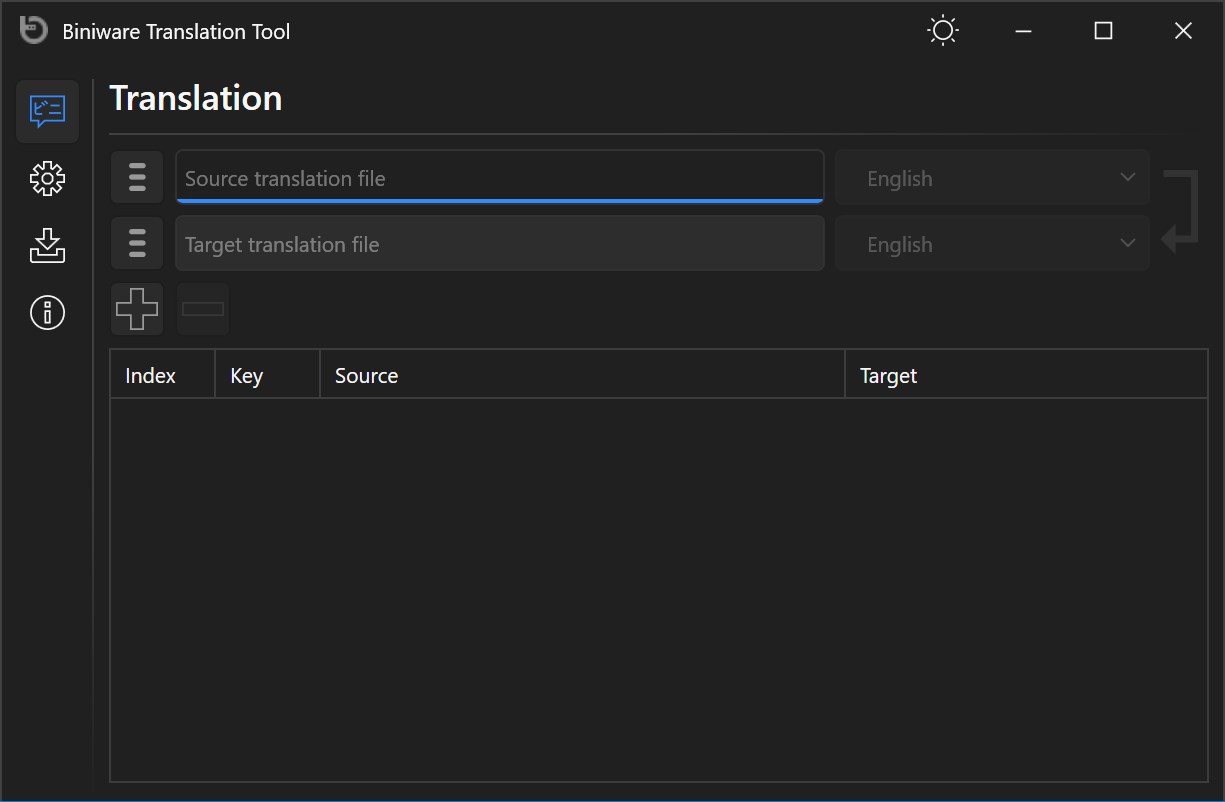
Si crea programas, entonces la herramienta Herramienta de traducción Biniware Como si debería ayudarte con esto, pero ahora veremos de qué lado. En general, cuando se crea algo, cuanta más cobertura mejor, por eso el soporte de idiomas es importante, es decir, el software debe traducirse a muchos idiomas, y aquí es donde la aplicación lfryyjt resulta útil. Creo que cualquier persona en el mundo de los negocios comprende que traducir manualmente cada fragmento de texto es tedioso y requiere mucho tiempo. Este software es capaz de automatizar este proceso. Veamos las características principales:
No es necesario realizar la instalación, por lo que puede llevar la utilidad con usted en una unidad flash y usarla en cualquier lugar.
En Biniware, selecciona un archivo con texto que requiere traducción (a menudo son archivos INI), selecciona los idiomas y el programa hace la traducción por usted, y luego se crea un nuevo archivo con traducciones.
La aplicación puede manejar traducciones para interfaces de usuario, lo que significa que todos los botones, menús y mensajes de su aplicación pueden aparecer en varios idiomas.
En lugar de abrir un editor de texto y traducir manualmente cada línea, ¡un clic y listo!
Entonces, en el lado positivo, se trata de una aceleración significativa del proceso, el programa funciona rápidamente, ocupa un espacio mínimo en su disco duro e incluso sin ningún conocimiento de programación, puede utilizar este software. En general, la conclusión es la siguiente: en pocas palabras, Biniware Translation Tool es un excelente asistente para los desarrolladores de software, que elimina los dolores de cabeza asociados con la traducción manual de textos y le permite concentrarse en mejorar su aplicación y no en los problemas de idioma. Tamaño: 136 KB SO: Windows 7+ Descargar Herramienta de traducción Biniware 1.0.0.0 gratis
Este es el primer tutorial que hemos dedicado a rootear toda una gama de teléfonos de un fabricante determinado.
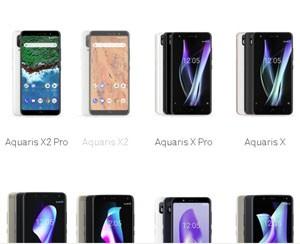
Específicamente sería la marca. BQ Aquarisy en concreto todos sus smartphones del serie x.
Esto normalmente sería una tarea titánica, además de resultar un artículo muy confuso para los usuarios de BQ Aquaris, pero gracias una vez más al programa MTKroot ha resultado realmente fácil y divertido.
¿Qué dispositivos móviles se pueden rootear con este tutorial?
Este es el lista de todos los teléfonos móviles BQ en el que puedes obtener acceso root a través de este tutorial.
Marca y modelo (descargar)
firmware
Androide
BQ Aquaris X2 Pro
2.2.2
Pastel 9.0
BQ Aquaris X2
2.2.2
Pastel 9.0
BQ Aquaris X Pro
2.7.2
8.1 Oreo
BQ Aquaris X
2.7.2
8.1 Oreo
BQ Aquaris X5 Plus
2.7.0
7.x Turrón
BQ Aquaris X5
5.2.0
7.1.2 Nuevo
BQ Aquaris X5 CyanogenMod
ZNH2
CM 13.1
Requisitos para realizar el proceso
Básicamente sólo necesitarás una computadora a la que conectar tu teléfono, pero vamos a especificar mejor este requisito.
Computadora con sistema operativo ventanas.
cable de datos USB a Micro USB.
Descargará tu PC un archivo de la lista anterior.
Eso es todo, el resto lo hará automáticamente la herramienta.
Configuraciones del teléfono
Como probablemente ya sabrás, es obligatorio que el dispositivo móvil, al momento de flashearlo de cualquier forma, tenga algunas opciones previamente activadas, las cuales son: Depuración USB y Desbloqueo OEM.
Para habilitar estas opciones primero debe activar el menú del programadoresto está oculto de forma predeterminada.
Este menú se activa ingresando al apartado Sistema -> Acerca del dispositivo y presionando la casilla 7 veces seguidas. versión de software.
Rootear BQ Aquaris X2 | X2 Pro | XPro| X | X5 y X5 Plus
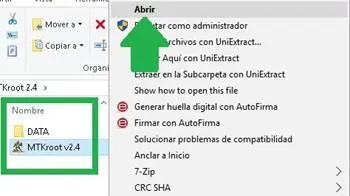
En tu computadora, descomprime el archivo que descargaste en el primer paso y ejecuta el programa MTKroot.
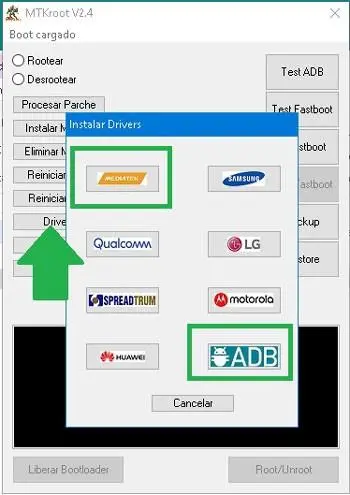
Luego haga clic en el botón Conductores -> MediaTek -> Siguiente y finaliza la instalación. Haz lo mismo para Conductores -> BAsD.
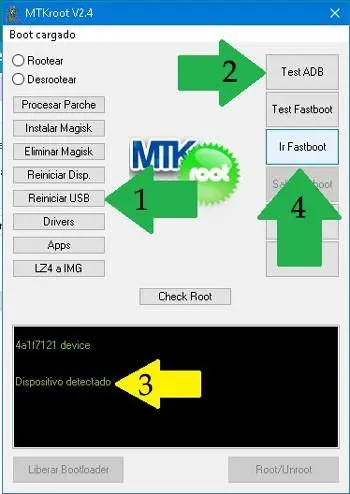
Luego conecta tu BQ al ordenador y haz clic en el botón Restablecer USB.
Hacer clic en Prueba del BADEspere hasta que aparezca el mensaje “Dispositivo detectado” y haga clic en Soy un fastboot.
Después de unos segundos, el teléfono se reiniciará con el gestor de arranque, presione el botón Probar arranque rápido y nuevamente espere el mensaje “Dispositivo detectado”.
Desbloquear el gestor de arranque BQ Aquaris
A continuación debes desbloquear el gestor de arranque, o si ya lo has hecho simplemente salta el siguiente párrafo.
Desbloquear el gestor de arranque en BQ Aquaris es tan sencillo como pulsar el botón Liberar cargador de arranque -> Acepta y presiona el botón de subir volumen en el teléfono.
Nota: No olvide hacer una copia de seguridad del contenido de la memoria interna; simplemente puede mover las fotos y otros archivos a la tarjeta de memoria o crear una copia de seguridad completa del contenido.
Una vez desbloqueado el gestor de arranque, lo siguiente que harás será completar la operación y completar el root.
Marque el opción raíz en la parte superior izquierda del programa y luego presione el botón Raíz.
Al hacerlo podrás ver en unos segundos la palabra “OK” reflejada en la pantalla del teléfono así como en la ventana de MTKroot.
Finalmente haga clic en Salir del arranque rápido y su teléfono se reiniciará y regresará al escritorio de Android.
Cuando tu BQ haya iniciado por completo el entorno Android pulsa el botón Aplicaciones -> Desinstalar Magisk (espera 3 segundos) y otra vez instalar magia.
Finalmente, verifique que aparezca la aplicación Magisk Manager en el teléfono y haga clic en comprobar root.
Publicaciones relacionadas Rootear BQ Aquaris U Lite Android 6.0.1 Marshmallow Rootear Bq Aquaris E5 HD Desbloquear Bootloader Móviles BQ Aquaris
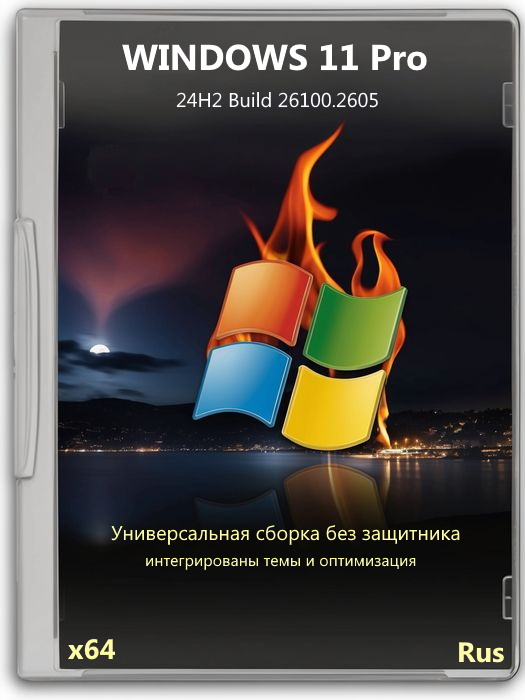
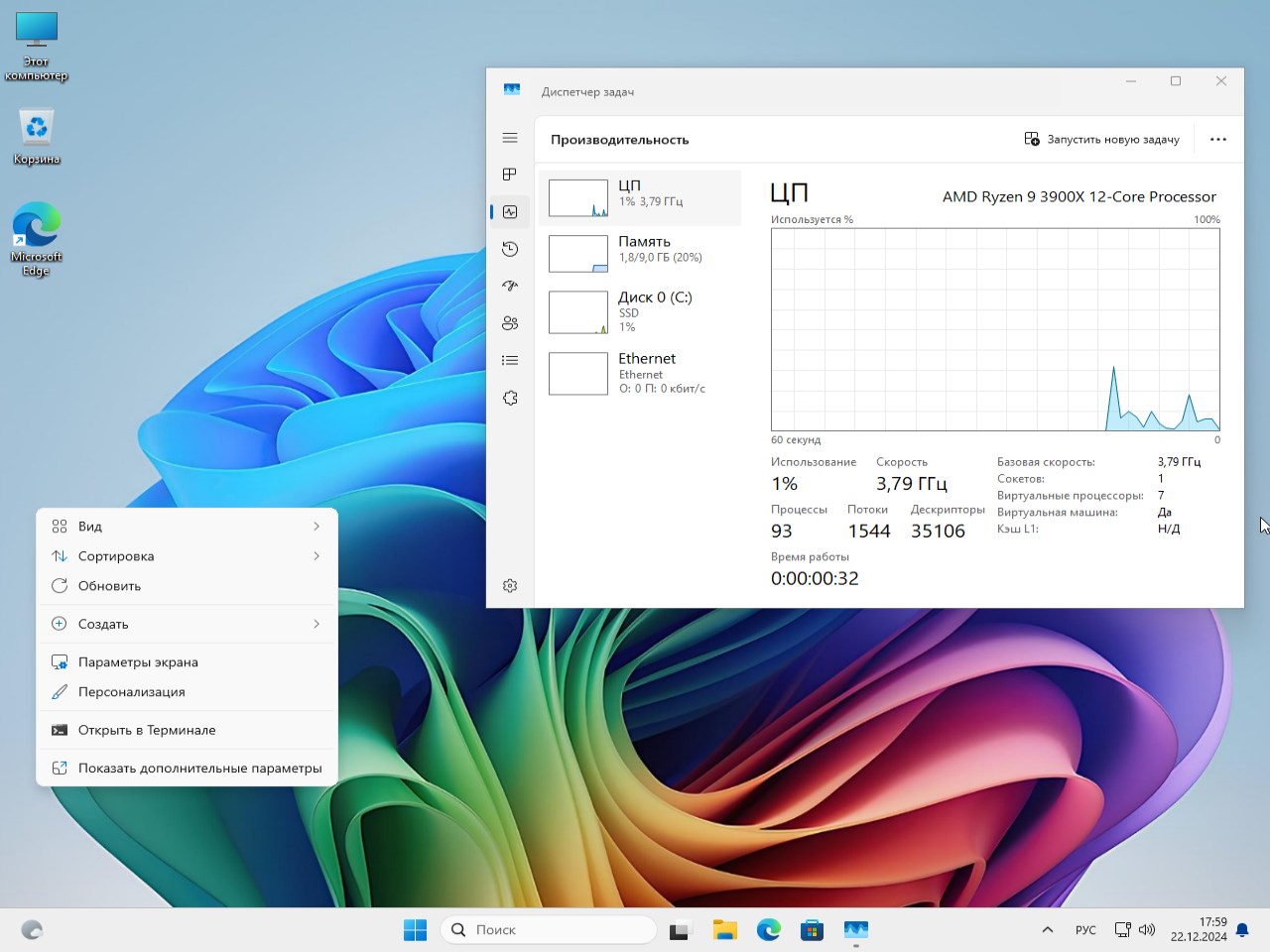
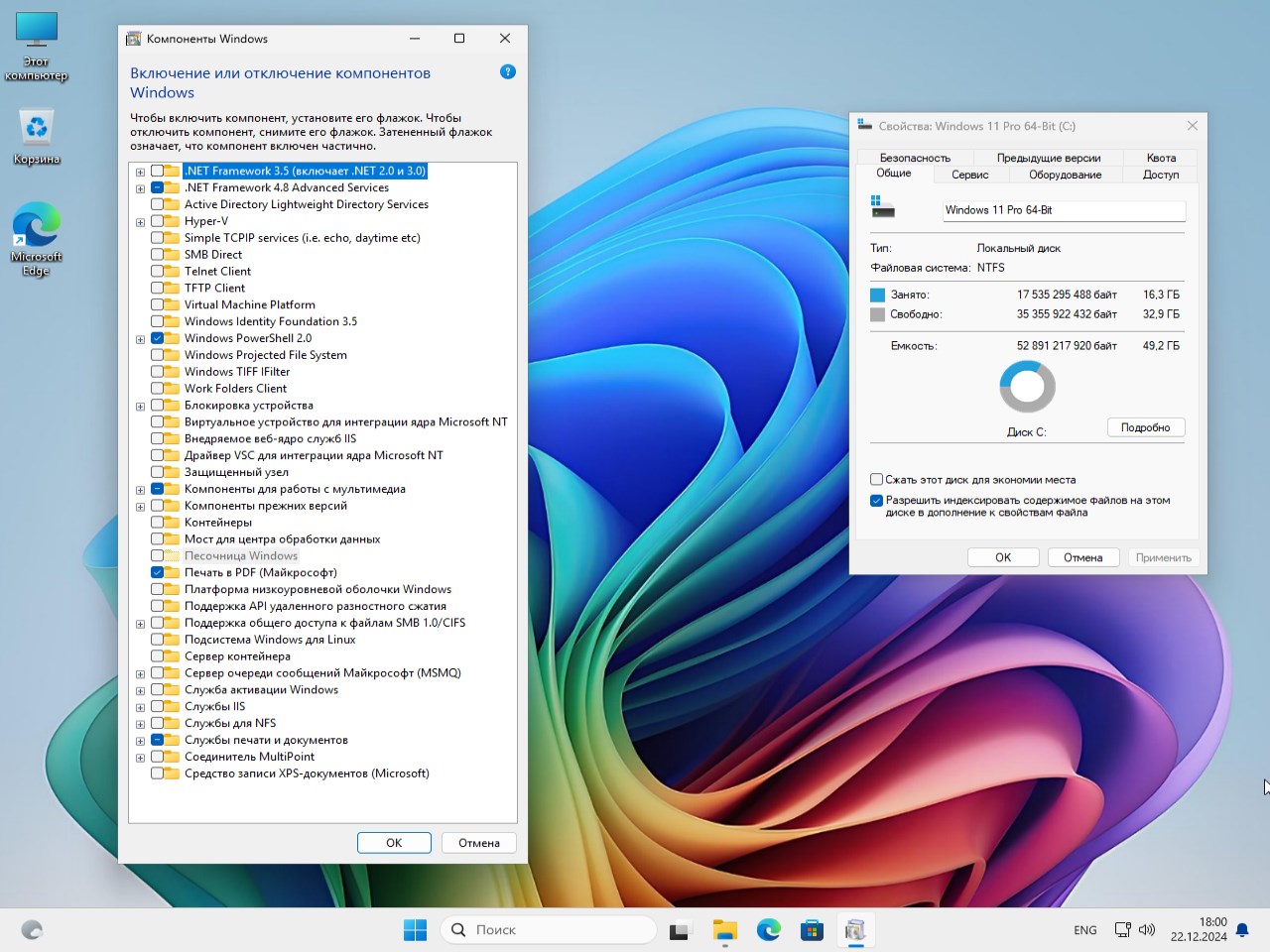
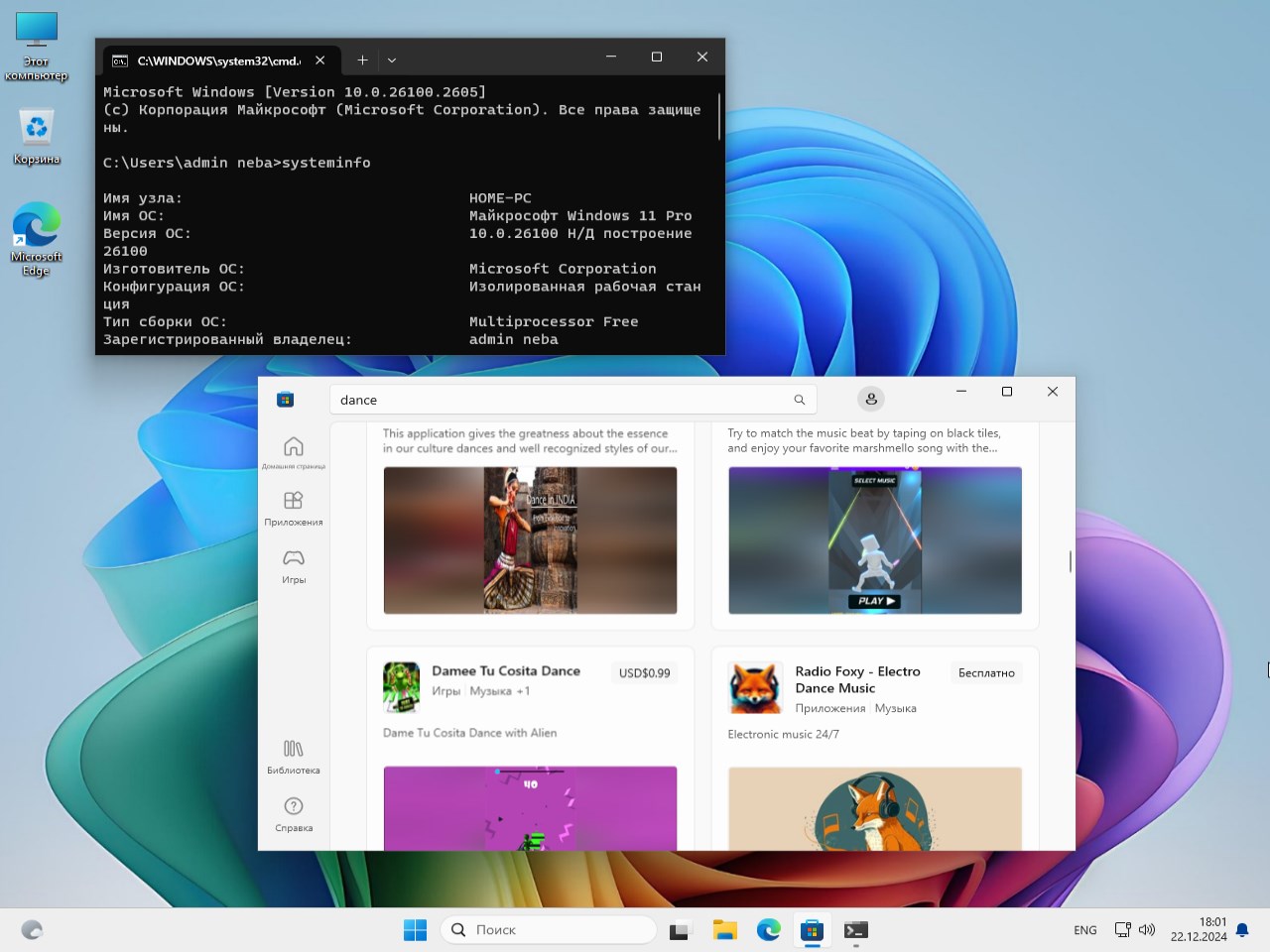
Универсальная Windows 11 24H2 Pro iso без Защитника с темами для рабочего стола и 4K картинками сборка для флешки позволит получить отличную операционную систему настроенную на работу в любых ваших начинаниях, будь это запуск самых новых, быстрых и ресурсоемких игр, заканчивая установкой продвинутых видеоредакторов, запуск фотошопов всех версий и обычной повседневной работой в Интернете. Сборка Виндовс 11 Про 24H2 iso под USB без SmartScreen с блокировкой host и полным отсутствием телеметрии готова быть установленной на процессоры от самых современных до 15-летней давности благодаря обходу ограничений и прочих настроек реестра, про все это чуть ниже подробнее, а пока скажу, что третий день тестирую систему на всех своих устройствах разной мощностей и очень доволен результатом. Телеметрия в этой версии блокирована разными методами, я бы сказал чуть больше чем зачастую у других сборщиков. В частности были проведены изменения в файле hosts в котором можно прописать домены доступ к которым система не будет получать изначально. Отличный список имеется у crazy-max с github – собственно он и был внедрен, так что по умолчанию получать какие-то уведомления рекламного типа система не будет, в том числе синхронизация с серверами компании Майкрософт не будет выполняться, в целом файлик содержит множество лазеек доступ к удалось прервать. По поводу встроенного Брандмауэра – он прекрасно работает и более того настроен самостоятельно, вы можете вносить свои правила на исходящие и входящие подключения, однако некоторые правки уже были внесены, в частности были внесены IP адреса компании Mirosoft в его правила, список предоставил все тот же пользователь специально под блокировку всего плохого и получения всего хорошего, идеальное решение для 99 пользователей. Бесполезный и зачастую даже вредный процесс CompatTelRunner.exe никак не будет проявлять себя и беспокоить пользователей этой сборки Windows 11 Pro 24H2 64-бит на Русском с темами, так как для него отдельно было блокировано исходящее подключение в правилах, можете сами в этом убедиться после запуска рабочего и проверки исходящих подключений, там же вы найдете блокировку правила для для подключенных пользователей и телеметрия. В целом данные действия не оставляют никаких шансов компании получить доступ к вашим сведениям и хоть как-то косвенно воспользоваться идентификаторами операционной системы. Рассмотрим какие системные требования нужно соблюдать для запуска Win 11 24H2 Rus универсальная iso сборка Rus:
Самое первое о чем хочется написать это не процессор и так далее, помните, что проверка всех лимитов типа TPM, SecureBoot, CPU, RAM, Storage отключена полностью, не важно сколько у вас свободного места, сколько памяти и так далее, но все же минимум надо соблюдать
Процессор желательно должен быть с двумя ядрами, а частота от 1 Ггц и естественно архитектура 64
После старта рабочего стола, система потребляет порядка полтора гигабайта сразу, поэтому 2 GB это просто минимум, в идеале конечно не менее 4 гигабайта памяти в запасе
Система Виндовс 11 на Русском после распаковки на жестком диске занимает около 18 гигабайт сразу, поэтому сверху накинуть гигов 10 надо точно
Видеокарта минимум важна, так что DX9 если поддерживает уже хорошо этого будет достаточно
Так как изначально вы получите новые тему и картинки в высоком разрешении, монитор желательно соответствующий
Обратите внимание, что пока нет сборок которые обошли лимит на CPU без SSE4.2, поэтому все процессоры до 2007 года не будут восприниматься и установить Windows 11 Pro 24H2 без Защитника у вас не получится, точнее будет операция выполнена но с ошибкой по итогу. Отсюда делаем выводы, что если у вас процессор старше 15 лет то вероятно не получится проверить данный релиз.
Давайте рассмотрим какие компоненты в сборке были отключены:
Самое первое о чем хочется написать это Windows Defender или встроенный защитник, он не будет беспокоить вас, а кому нужна защита, советую ставить свой антивирус
SmartScreen тоже не присутствует в системе, изначально он создан для того, чтобы вы не попали на фишинговые сайты, однако на деле он блокирует все, что не нравится компании Майкрософт, так что спасибо не надо, сами решим куда можно заходить ,а куда нет
MSRDC-Infrastructure – данный компонент был отключен, чтобы никто к удаленно не мог подключить, хакеры могут использовать эту лазейку в своих целях, вы полностью недоступны
Нет встроенного Windows Media Player – я думаю не стоит рассказывать о том, что это плеер который позволяет просматривать фотки и работать с медиа данными, я советую ставить PotPlayer для чтения всех форматов данного типа
Work Folders-Client – тоже бяка которая дает возможность хранить файлы на ваших устройствах и после синхронизировать их, конечно мы не доверяем microsoft так что спасибо не надо
SmbDirect – технология которая нужна серверам по сути, мы с вами простые пользователи, поэтому ускорять передачу данных внутри сети необходимости нет
Теперь давайте рассмотрим, что было полностью удалено из сборки Win 11 Pro Rus:
Приложение Clipchamp которое поможет редактировать видео, я думаю кому это надо могут использовать сторонний софт
BingNews, BingSearch, BingWeather – из названия все и так ясно, фигня новостная, в том числе позволяет искать среди новостей инфу, отображает погоду и так далее, пользы мало, рекламы много, нам такого не надо
GamingApp – это хрень от Xbox отвечает за покупку игр, установки их и так далее, в РФ блокирована, пользоваться можно ток с танцами, толку ноль
GetHelp – служба которая дает вам советы всякие как работать, куда смотреть, что нажимать, спасибо советы не стоит, мы сами разберемся за нами следить не надо
MicrosoftOfficeHub – данный компонент давал быстрый доступ к разным приложениям связанным с Office
MicrosoftSolitaireCollection – карточные игры типа дурак, пасьянс, удалены, кто ими интересуется, советую с нашего сайта скачать Solsuite Solitaire – в разы лучше сборка
MicrosoftStickyNotes – это заметки которые можно создавать и после на рабочий стол типа клеить, всегда будут висеть и напоминать вам о делах которые надо выполнить
OutlookForWindows – ну это встроенный почтовый клиент, думаю про него отдельно не стоит рассказывать он всем известен и мало кем используется
PowerAutomateDesktop – софт который мог автоматизировать ваши частые действия
ScreenSketch – данный компонент позволял создавать скриншоты и после работать с ними, полного крутых альтернатив, я допустим пользуюсь программой Greenshot
Todos – софт помог создавать дела и после ими управлять, типа если вы деловой то он помогал вам чувствовать себя еще деловее
Windows.DevHome – начальная страница для разрабочтиков Виндвос
WindowsAlarms – таймер и будильник, не думаю что кому то он может быть интересен
WindowsCamera – софт для работы с камерами компьютеров
WindowsFeedbackHub – это такое место где вы могли дать фидбек компании о работе системе
WindowsSoundRecorder – софт записывал звук, я думаю вы и так знаете каким софтом это можно делать
Xbox.TCUI, XboxGamingOverlay, XboxIdentityProvider, XboxSpeechToTextOverlay – это все компоненты Xbox, выше рассказывал что в России от них толку нет уже
YourPhone – программа для связи вашего телефона и ПК, полный бред
QuickAssist – позволяла удаленно подключаться к другим системам
CrossDevice – компонент для взаимодействия между вашими устройствами
MSTeams – чат от Майкрософта, не уверен, что он вам может пригодится
Список задач которые были отключены:
Microsoft Compatibility Appraiser – небольшой компонент Windows 11 нужный для проверки совместимости программы с ОС, мы не хотим видеть предупреждений таких, хотим просто ставить все нужное нам и не переживать, поэтому отключен
StartupAppTask – нужна для запуска приложений при старте операционной системы, мы сами добавим свой софт для авто запуска, чужого нам не надо
AutochkProxy – еще один компонент запускаемый при старте системы, который проверят диски на предмет ошибок, грузит систему и на слабых ПК значительно съедает ресурсы, спасибо когда надо мы сами софтом любым проверим диск на предмет проблем
Customer Experience Improvement Program – очередная фигня для отправки на сервера компании информации, в этот раз передает данные об использовании системы, в том числе отключены и Consolidator/UsbCeip
DiskDiagnostic – компонент который ищет проблемы на дисках и решает их, у него активны такие подзадачи как DataCollector и Resolver, все отключено по итогу
FileHistory – компонент создан для того, чтобы делать копии определенных файлов, нам этого не надо, вообще данная сборка против создания чего либо без нашего ведома
WinSAT – служба для тестирования системы, точнее ее производительности, если кому это нужно, думаю АИДЫ вполне хватит, чтоб протестировать весь ПК вдоль и поперек
MapsToastTask и MapsUpdateTask – это компоненты связанны с с картографическими сервисами, мы таким не пользуемся, спасибо
MemoryDiagnostic – встроенная небольшая программа, которая выполняет диагностику проблем с памятью, дополнительно блокирован Events который непосредственно регистрирует события и RunFullMemoryDiagnostic который и запускает саму проверку
PISqm-Tasks – вредоносный компонент, собирает инфу о вашем пк и передает в Майкрософт
SpeechModelDownloadTask – компонент для работы с распознанием речи, отключен
XblGameSaveTask – отвечает за синхронизацию сохранялок в играх через Xbox Live
Список служб которые были отключены:
Diagnostic Execution Service – по расписанию запускает задачи отвечающие за диагностику компонентов системы
SysMain – служба предсказатель, следит и после пытается ускорить запуск чего либо, вредит hdd и давно принято вырубать ее
Windows Search – мониторит и после более быстро позволяет находить нужные файлы, грузит HDD в том числе лишними обращениями
Xbox Accessory Management Service – если у вас имеются аксессуарами Xbox ими можно было управлять через этот компонент
Биометрическая служба Windows – если нет необходимости входить по улыбке, толку в ней ноль
Диспетчер проверки подлинности Xbox Live – проверяет верность акка Xbox Live
Диспетчер скачанных карт – можно просматривать карты в режиме оффлайн
Оптимизация доставки – обещает быстрее грузить обновы, толку для нас в данном случае нет
Сетевая служба Xbox Live – сетевое взаимодействие под игры через Xbox
Служба географического положения – предоставляет приложениям информацию о вашем местоположении
Служба истории файлов – создает резервные копии файлов, я думаю кому это надо используют сторонний софт
Служба кошелька – поможет вам платить через цифровой кошелек, в РФ не актуально вообще
Служба маршрутизации push-сообщений – у нас нет событий и все отключено, нет необходимости и в их доставке
Служба регистрации ошибок Windows – если есть ошибки, будут собираться и отправляться, отключено
Служба удаленного управления Windows – нам не надо удаленно управлять Виндовс, отключена
Смарт-карта – смарт-карты для аутентификации нам не требуются, поэтому служба и все что с ней связано отключено
Сохранение игр на Xbox Live – компонент синхронизации
Удаленный реестр – удаленно поможет подключиться и изменить реестр, мы этого не хотим, все наше только наше
Узел системы диагностики, Узел службы диагностики – понятно и так, все задачи по диагностики чего либо отключены
Какие твики были применены:
На рабочем столе отображается ярлык компьютера
Вы можете просматривать все файлы в том числе и скрытые
По умолчанию переведено все в компактный вид
Файлы к которым вы недавно получали доступ отключены, список недоступен
Папки к которым вы часто получаете доступ не будут отображаться в списке
Файлы из Office.com не будут отображаться в пуске
Панель управления, ее вид, переведен в крупные значки
Windows не будет управлять принтером по умолчанию которым вы пользуетесь
Отключена передача между устройствами
Анализ ввода отключен, система не будет мониторить ваш текст
Отключен компонент который позволял сайтам за счет обнаружения установленного языка отображать локальный контент
Меню пуск не будет улучшено за счет мониторинга Майкрософт
Журнал поиска не будет вестись
В поиске ничего лишнего не отображается
UAC переведен в тихий режим не беспокоить
Установка в автоматическом режиме OneDrive не будет произведена
Журналы событий отключены, оставлены только основные
Последнее о чем хочется рассказать: Скачать Виндовс 11 24H2 универсальный iso торрент ссылками и через torrent клиент не предлагается так как с этой страницы доступны быстрая загрузка с разных зеркал, выбираем нужное и скачиваем, разницы по сути нет, просто где-то скорость для вас может быть более высокая не более того. Активация системы не выполнена, вы сами решаете как активировать Windows и мой совет скачать Microsoft Activation Scripts – отличный метод и безопасный полностью, антивирусы не ругаются. Магазин Store от Майкрософт не удален, работает без проблем и обновлений. Для установки, создание учетной записи не требуется. В момент установки все сетевые адаптеры отключаются, чтобы установка прошла без проблем. После запуска рабочего стола вам надо перейти в Пуск и вписать Параметры – Сеть и Интернет – Дополнительные сетевые параметры – там включить ваш Сетевой адаптер – Интернет заработает.
Когда вы видите черный экран с приветствием, нужно подождать, длительность зависит от вашего железа, у меня это секунд 40, у некоторых из вас может быть пару минут, ждать надо чтоб все параметры были применены, но если прошло минут пять, значит что-то пошло не так, надо выполнить процесс заново. Я тестировал на своих компах, нигде таких проблем не было, просто пишу на всякий случай, чтоб не переживали. Добавлены 3 дополнительные, красивые, высокого качества темы с приятным оформлением, для их выбора переходим в раздел Персонализация – Темы – выбираем нужную и применяем, предварительно активировав сборку. Вот и все о че мне хотелось вам рассказать, сборка показала себя исключительно с положительной стороны, отлично работает, не важны ваши потребности, везде максимальное взаимодействие с железом и ядром системы, можете пользоваться и наслаждаться. Установка системы должна происходить с загрузочной флешки, создать ее советую через программу Rufus или UltraISO – далее в загрузочном меню выбрать запуск с флешки вашей или в БИОС изменить приоритет старта, убрать HDD и выбрать USB после первой перезагрузки в БИОС можно вернуть все обратно.
В некоторых сборках может быть предустановлен браузер и добавлены опциональные компоненты для Chrome; при желании их легко заменить на свои. Все образы перед публикацией на сайте проходят обязательную антивирусную проверку: всё содержимое полностью сканируется на наличие вредоносных файлов. Настройки остаются под вашим контролем и при необходимости меняются в пару кликов. Нередко интегрированные средства активации заменяются на текстовые рекомендации по регистрации - это сделано для минимизации ложных срабатываний.