Usted está aquí: Descargar programa completo Descargar programas completos – Descargar juegos / Descargar programa completo, programas variados generales / Descargar Boris FX Continuum 2024.5 – Completo v17.5.3
Descargar Boris FX Continuum 2024.5 – Completo v17.5.3
Descargar Boris FX Continuum 2024.5 – Completo v17.5.3
Complementos Boris FX Continuum 2024, Es un programa de creación de contenido con más de 40 efectos y más de 6000 ajustes preestablecidos. Puede crear súper efectos para películas, clips, etc., fotogramas múltiples y transferencias internas/externas de sus datos de Mocha. Al integrar tus proyectos, puedes escalarlos aprovechando la función de inteligencia artificial y ajustarlos al tamaño que desees. Ofrece más de 150 ajustes preestablecidos profesionales cuidadosamente elaborados. Además, obtenga resultados más eficientes con un solo clic utilizando la función de inteligencia artificial de corrección de imágenes.
Complementos Boris FX Continuum 2024 Requisitos mínimos del sistema:
– Windows 10/11 x64
– Admite tarjetas modernas NVIDIA GeForce, ATI o Intel
– Sistema Apple M1, M1 Pro, M1 Ultra (CPU Intel o AMD) de cuatro núcleos
Usted está aquí: Descargar programa completo Descargar programas completos – Descargar juegos / Descargar programa completo, programas variados generales / Descargar Boris FX Continuum 2024.5 – Completo v17.5.3
Descargar Boris FX Continuum 2024.5 – Completo v17.5.3
Descargar Boris FX Continuum 2024.5 – Completo v17.5.3
Complementos Boris FX Continuum 2024, Es un programa de creación de contenido con más de 40 efectos y más de 6000 ajustes preestablecidos. Puede crear súper efectos para películas, clips, etc., fotogramas múltiples y transferencias internas/externas de sus datos de Mocha. Al integrar tus proyectos, puedes escalarlos aprovechando la función de inteligencia artificial y ajustarlos al tamaño que desees. Ofrece más de 150 ajustes preestablecidos profesionales cuidadosamente elaborados. Además, obtenga resultados más eficientes con un solo clic utilizando la función de inteligencia artificial de corrección de imágenes.
Complementos Boris FX Continuum 2024 Requisitos mínimos del sistema:
– Windows 10/11 x64
– Admite tarjetas modernas NVIDIA GeForce, ATI o Intel
– Sistema Apple M1, M1 Pro, M1 Ultra (CPU Intel o AMD) de cuatro núcleos
Si pensabas que obtener root en tu teléfono móvil Realme X2 Pro sería una tarea complicada, con el siguiente tutorial cambiarás rápidamente de opinión.
Bueno, es cierto que al rootear un teléfono móvil específico Podemos conseguir numerosos beneficios, si bien es cierto que esto puede conllevar algunos inconvenientes.
A continuación también mencionaremos cuáles son los potenciales profesionales y el desventajaspara que puedas considerar por tu cuenta rootear o no tu Smartphone Realme X2 Pro.
Superusuario oh raíz Es el nombre habitual que se suele asignar a las cuentas de usuario que tienen todos los privilegios en todos los accesos (monousuario y multiusuario).
Rootear un teléfono móvil es un procedimiento que permite a los usuarios de un dispositivo con sistema Android obtener acceso privilegiado de forma similar a los permisos administrativos en sistemas Unix, lo que permite romper todos los límites de sistema y software que puedan establecer los fabricantes u operadores de red.
¿Cuáles son los beneficios de rootear tu Realme X2 Pro?
Ser capaz de desinstalar Bloatware fácilmente y eliminar aplicaciones improductivas del sistema.
Posibilidad de ganar más capacidad de almacenamiento.
Cambiar parámetros sofisticados en el sistema, por ejemplo desbloqueo, restauración del IMEI del dispositivo y/o MAC, overclocking entre muchas posibilidades.
Posibilidad de utilizar utilidades diseñadas únicamente para teléfonos móviles rooteados.
Dividir y eliminar nuevas particiones en la memoria (hacer esto es muy peligroso).
Realice copias de seguridad de todas las particiones y exporte la rom.
Precauciones y desventajas a considerar
Su equipo suspenderá la cobertura de garantía proporcionada por el fabricante.
Amenaza a las aplicaciones dañinas para que no obtengan derechos de superusuario.
Peligro de daño o pérdida de información durante o después del procedimiento, en este caso es recomendable crear una copia de seguridad antes de iniciar root.
El Firmware/Rom del celular puede estar dañado, se recomienda asegurarse de poder obtener una copia original de su ROM si es necesario.
Actualizaciones OTA (Por el aire) será cancelado.
Requisitos y descargas
Computadora con sistema Windows XP/7/10 o posterior, ya sean arquitecturas de 32 o 64 bits.
Descarga el firmware original de tu dispositivo del cual tendrás que obtener el componente boot.img preferiblemente del soporte del fabricante.
Y No puedes descargar la rom de tu dispositivo Realme X2 Pro Simplemente puede adquirir el componente boot.img directamente desde Realme X2 Pro simplemente siguiendo los pasos de este tutorial.
Configurando el terminal
Lo primero que harás será proceder a configurar los ajustes necesarios para el siguiente proceso, que básicamente consisten en Desbloquear OEM así como Habilitar la depuración USB.
Estas configuraciones están incluidas en el panel del programador, que deberás haber activado previamente presionando 7 veces ininterrumpidamente en;
Configuración-> Información del sistema -> Número de compilación.
Tutorial para rootear el Realme X2 Pro paso a paso
Para comenzar, debes descomprimir el paquete previamente descargado en el escritorio de la PC y luego iniciar la utilidad MTKroot v2.5.5.
Abrir MTKroot v2.5.5 para Realme X2 Pro
Haga clic en el botón Controladores -> Qualcomm y aplicar la instalación de los drivers necesarios.
Instale los controladores Qualcomm Realme X2 Pro
Repita esto exactamente para ejecutar la instalación con los controladores. BAsD.
Nota: El software MTKroot v2.5.5 ya incluye los controladores actualizados que requiere el celular Realme X2 Pro.
Conecte el Realme X2 Pro a su computadora a través del conector de datos USB y luego haga clic en el botón Restablecer USB.
Haga clic en la pestaña en la parte superior izquierda ¡¡Sin botas de heno!! -> Llevarabra el archivo boot.img y presione el botón Parche de proceso.
Automáticamente se iniciará el programa Magisk Manager en tu terminal, sigue los pasos que te aparecerán en pantalla para crear el parche.
Luego tienes que hacer clic en el botón Prueba del BAD y una vez el texto ‘Dispositivo encontrado‘Tendrás que hacer clic en Soy un fastboot.
Realme X2 Pro Reiniciar USB, probar ADB, ir a Fastboot
Ahora espere unos segundos hasta que el teléfono móvil Realme X2 Pro se reinicie en modo bootloader y luego haga clic en Probar arranque rápido.
Luego espera hasta que veas el mensaje “Dispositivo reconocido” antes de poder pasar al siguiente punto.
Desbloquear el gestor de arranque del teléfono Realme X2 Pro
A continuación tendrás que abrir el gestor de arranque de tu Smartphone, otro proceso que podemos realizar con un simple clic.
Es recomendable ignorar esta operación si ya se ha liberado en otro momento.
presione el botón Prueba del cargador de arranque para asegurarse de que se libere o no.
Prueba el gestor de arranque en Realme X2 Pro
En caso de que consideres desbloquea el gestor de arranque en tu Realme X2 Pro solo tienes que hacer clic en el botón Liberar cargador de arranque -> Acepta y luego completa los pasos que aparecerán en la pantalla de Realme X2 Pro.
Tendrás que presionar el botón aumentar el volumen para confirmar.
Abra el gestor de arranque Realme X2 Pro
Nota: Cuando desbloquees el gestor de arranque, tu Realme X2 Pro se restaurará al estado de fábrica.
Considere crear una copia de seguridad o simplemente copiar todos sus contactos, fotos, archivos y otros datos a una tarjeta de memoria Micro SD externa.
Después de liberar el gestor de arranque solo queda completar este proceso, dejando finalmente tu Realme X2 Pro con privilegios de root.
Desplácese hasta la esquina superior izquierda de la utilidad y elija la opción raíz, luego haga clic en el botón Raíz en la parte inferior.
Opción Root Realme X2 Pro
En tan solo unos segundos tu dispositivo estará rooteado, por lo tanto podrás ver el texto “OK” en la pantalla del Realme X2 Pro y en el software MTKroot v2.5.5.
Luego haga clic en Salir del arranque rápido y su dispositivo Realme X2 Pro se reiniciará en el sistema Android.
Cuando tu terminal inicie por completo deberás pulsar en Aplicaciones -> instalar magia y asegúrese de que la aplicación Magisk Manager se encuentre efectivamente entre las aplicaciones Realme X2 Pro.
Para que la aplicación Magisk Manager funcione correctamente, primero debes conectar tu celular a Internet, ya sea a través de datos de red o Wi-Fi.
Para completar este tutorial haz clic en el botón Comprobar raíz -> Aceptar y nada más.
Verificar Root Realme X2 Pro
Nota: Si la aplicación Magisk Manager no aparece instalada, presione el botón Desinstalarespera dos segundos y haz clic nuevamente instalar.
Proceso simplificado
Pasos simplificados para rootear Realme X2 Pro
Inicie la herramienta MTKroot v2.5.5 y luego conecte su Realme X2 Pro a la computadora.
Reinicia tu Realme X2 Pro con modo bootloader haciendo clic en el botón Soy un fastboot -> Probar arranque rápido.
Si es necesario, desbloquee el gestor de arranque haciendo clic en Liberar cargador de arranque.
Finalmente seleccione la opción raíz y presione el botón Raíz.
Vídeo tutorial paso a paso para rootear el teléfono móvil Realme X2 Pro
Usted está aquí: Descarga del programa completo Descarga de programas completos – Descargar juegos / Juegos de Android, Descarga de trucos de juegos de Android / Descargar Dinosaur Hunter 3D APK – Full Mod Money v2.0.0
Descargar Dinosaur Hunter 3D APK – Full Mod Money v2.0.0
Descargar Dinosaur Hunter 3D APK – Full Mod Money v2.0.0 Cazador de dinosaurios 3D Apk, En el juego, dirigirás a un cazador e intentarás cazar dinosaurios más grandes que tú con las armas que tienes. Intentarás construir una colección completa de trofeos cazando dinosaurios herbívoros y carnívoros y tendrás cuidado de protegerte de los dinosaurios. En este juego con excelentes gráficos, cazarás dinosaurios en diferentes entornos naturales y te divertirás.
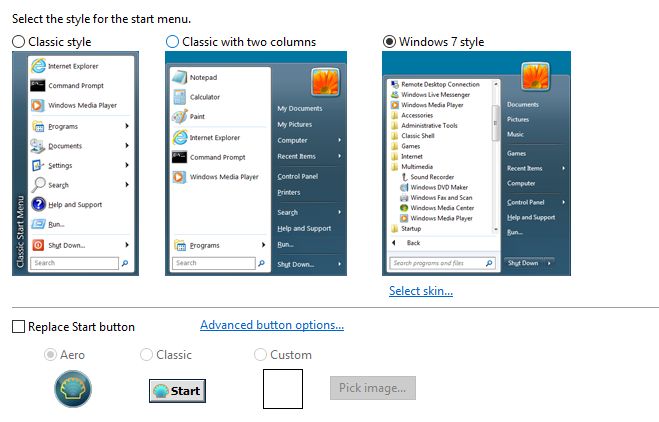
Cáscara abierta – un programa gratuito para personalizar el menú Inicio en Windows, modificado por Classic Shell, que una vez fue abandonado por el autor Ivo Beltchev. Si alguien recuerda Classic Shell, entonces todo sigue igual, solo que otros desarrolladores retomaron el proyecto y lo actualizaron para versiones modernas de Windows. Puede descargar Open-Shell desde abajo y de forma gratuita, el programa es completamente de código abierto, existe una versión rusa. Configuraciones y estilos:
En la configuración básica puedes configurar el comportamiento del clic izquierdo, la combinación Shift + Click, el botón de Windows, el estilo de visualización de todos los programas y mucho más.
Todo está recopilado en una página, los parámetros modificados están resaltados en negrita para que pueda ver qué cambió exactamente.
Si la configuración básica no es suficiente, existe un modo avanzado donde puedes llegar al fondo de cada pequeño detalle, aquí para aquellos a los que les gusta trastear.
Con todos los cambios visuales que se pueden hacer, el programa apenas consume recursos, se queda en segundo plano y no lo notas.
Batería:
Hay varias máscaras integradas para elegir.
Cada uno se puede personalizar aún más, transparencia, tamaño de ícono, marcos, para la máscara de Metro incluso puedes agregar una imagen de usuario.
De hecho, puede hacer que el menú Inicio se parezca a cualquier versión de Windows que desee, incluso al estilo Windows 7 o XP.
En Windows 11, este software es muy necesario, el nuevo menú Inicio es bonito pero inconveniente, no se pueden agrupar programas correctamente y la búsqueda sólo funciona de vez en cuando. Open-Shell devuelve el comportamiento clásico y al mismo tiempo se ve ordenado. Otro punto importante es que el programa admite máscaras personalizadas de la comunidad. Análogos: InicioTodoVolver – una alternativa paga, más pulida visualmente y mejor integrada con Windows 11, puede cambiar no solo el Inicio sino también la barra de tareas y el Explorador. Inicio11 – también de pago, funcionalidad similar, hermosos estilos y buen soporte, pero nuevamente por dinero. Tamaño: 9 megas SO: Windows 7+ Descargar OpenShell 4.4.198 gratis / Rusificador
Firmware original del Samsung Galaxy S24 Ultra SM-S928W (archivo Flash)
El archivo Flash lo ayudará a actualizar, degradar o reinstalar el firmware (SO) original en su dispositivo móvil. Además, el archivo Flash (ROM) también le permite reparar el dispositivo móvil en caso de un problema de software, un problema de bucle de arranque, un problema de IMEI o un problema muerto.
Nombre del archivo: SM-S928W_S928WVLU1AWM9_S928WOYV1AWM9_BMC_4file.zip País: Canadá Tamaño del archivo: 11,53GB versión de Android: 14 Herramienta Flash: Herramienta de descarga de Odín Cómo flashear (instalar): Sigue el tutorial
El archivo Flash lo ayudará a actualizar, degradar o reinstalar el firmware (SO) original en su dispositivo móvil. Además, el archivo Flash (ROM) también le permite reparar el dispositivo móvil en caso de un problema de software, un problema de bucle de arranque, un problema de IMEI o un problema muerto.
Nombre del archivo: Xiaomi_Mi_5_V8.1.2.0.MAAMIDI_20161107_Global_6.0_XFT.zip Tamaño del archivo: 2 GB Herramienta Flash: Herramienta flash Xiaomi Cómo flashear (instalar): Sigue el tutorial
Firmware original Huawei Mate 10 ALP-AL00B (archivo Flash)
El archivo Flash lo ayudará a actualizar, degradar o reinstalar el firmware (SO) original en su dispositivo móvil. Además, el archivo Flash (ROM) también le permite reparar el dispositivo móvil en caso de un problema de software, un problema de bucle de arranque, un problema de IMEI o un problema muerto.
Nombre del archivo: Huawei_Mate_10_ALP-AL00B_8.0.0.153_C00_Firmware_Android8.0.0_EMUI8.0.0_05014MAE_Dload.zip Tamaño del archivo: 4,63GB Cómo flashear (instalar): Sigue el tutorial
El archivo Flash lo ayudará a actualizar, degradar o reinstalar el firmware (SO) original en su dispositivo móvil. Además, el archivo Flash (ROM) también le permite reparar el dispositivo móvil en caso de un problema de software, un problema de bucle de arranque, un problema de IMEI o un problema muerto.
Firmware original de Lenovo ZUK Z1 (archivo Flash)
El archivo Flash lo ayudará a actualizar, degradar o reinstalar el firmware (SO) original en su dispositivo móvil. Además, el archivo Flash (ROM) también le permite reparar el dispositivo móvil en caso de un problema de software, un problema de bucle de arranque, un problema de IMEI o un problema muerto.
Nombre del archivo: Lenovo_ZUK_Z1_7DF.zip Tamaño del archivo: 777MB Herramienta Flash: Descargador de Lenovo Cómo flashear (instalar): Sigue el tutorial
Usted está aquí: Descargar programas completos Descargar programas completos – Descargar juegos / Descargar juegos completos, juegos de PC, descargar juegos turcos / Descarga de Batman Arkham Origins – Completo + DLC turco para PC
Descarga de Batman Arkham Origins – Completo + DLC turco para PC
Descargar Batman Arkham Origins Completo
Orígenes de Batman Arkham Prepárate para comenzar Arkham Legend 2013, derrota a los criminales de la ciudad con varios modos de juego.
Encuentra y atrapa a los notorios criminales y asesinos, la ciudad está oscura
Elimina enemigos y experimenta eventos difíciles de resolver en este modo detective.
¿Batman Arkham Origins PC mínimo y requisito? RAM: 2 GB+ y + memoria superior Disco duro: 21GB+ Tarjeta gráfica: 512 mB+ y superior Ventanas: x64 32 bits y Vista+ 7 + 8 8.1 DX: 11+ Versiones Procesador: 2,4 y ghz+
Usted está aquí: Descargar Programa Completo Descargar Programas Completo – Descargar Juegos / Programas de Audio y Video / Descargar VideoCacheView – Visualización completa de videos sin conexión v3.10
Descargar VideoCacheView – Visualización completa de videos sin conexión v3.10
Descargar VideoCacheView – Visualización completa de videos sin conexión v3.10
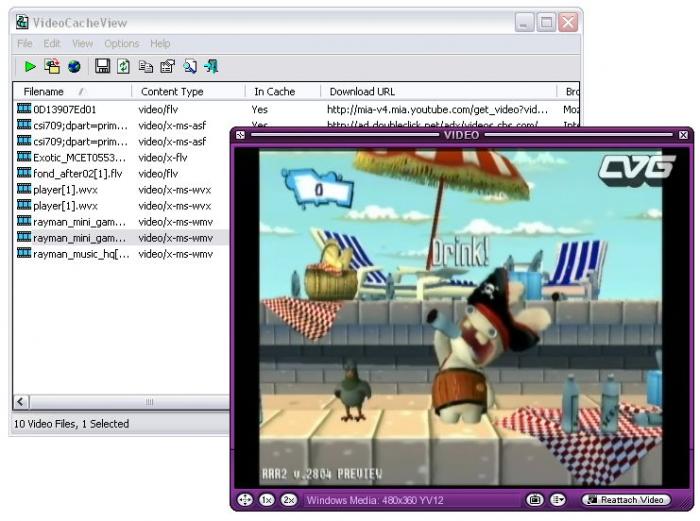
Vista de caché de vídeo Gracias a VideoCacheView, el vídeo o contenido flash que ves mientras navegas por Internet
Te ayuda a mirar de nuevo…
Usted está aquí: Descargar programas completos Descargar programas completos – Descargar juegos / Descargar juegos completos, juegos de PC, descargar juegos turcos / Descarga de Batman Arkham Origins – Completo + DLC turco para PC
Descarga de Batman Arkham Origins – Completo + DLC turco para PC
Descargar Batman Arkham Origins Completo
Orígenes de Batman Arkham Prepárate para comenzar Arkham Legend 2013, derrota a los criminales de la ciudad con varios modos de juego.
Encuentra y atrapa a los notorios criminales y asesinos, la ciudad está oscura
Elimina enemigos y experimenta eventos difíciles de resolver en este modo detective.
¿Batman Arkham Origins PC mínimo y requisito? RAM: 2 GB+ y + memoria superior Disco duro: 21GB+ Tarjeta gráfica: 512 mB+ y superior Ventanas: x64 32 bits y Vista+ 7 + 8 8.1 DX: 11+ Versiones Procesador: 2,4 y ghz+
Disfruta al máximo del juego en el Realme X50 Pro implementando estos privilegios de superusuario Root de una forma muy sencilla y sencilla.
Aunque este tutorial pueda parecer complicado al principio, lo cierto es que te alegrará saber hasta qué punto es intuitivamente práctico el siguiente proceso de raíz.
¿No encuentras el maletero? archivo, entonces este te interesará
¿Qué es la raíz?
Él usuario root oh uso excesivo es el nombre común que se le da a las cuentas de usuario administrador que tienen todos los derechos en todos los niveles de acceso, tanto de usuario único como multiusuario.
Asimismo, rootear un dispositivo consiste en un proceso que otorga a los usuarios de teléfonos con sistema Android obtener acceso privilegiado de manera similar a los permisos administrativos en Unix, lo que permite superar cualquier barrera de sistema o hardware que pueda haber impuesto el fabricante u operador de red.
Aspectos positivos de rootear el Realme X50 Pro
Elimine todo tipo de Bloatware fácilmente y elimine las aplicaciones del sistema potencialmente improductivas.
Pudiendo conseguir más espacio para almacenamiento.
Personalice configuraciones profundas del sistema, como restablecer el número IMEI y/o dirección MAC del Realme X50 Pro, overclocking, entre muchas opciones.
Posibilidad de utilizar Apps diseñadas únicamente para aquellos terminales que tengan permisos root.
Crear, modificar y dividir nuevas particiones en la memoria interna (Tenga cuidado, esto puede ser extremadamente peligroso.).
Realice copias de seguridad completas, incluida la posibilidad de exportar todo el firmware.
Precauciones y advertencias que debemos tener en cuenta
El dispositivo suspenderá la cobertura de la garantía emitida por el fabricante.
Peligro de que aplicaciones dañinas puedan obtener derechos de superusuario.
Riesgo de daño o deterioro de los datos durante o después del proceso, por lo que siempre se recomienda crear una copia de seguridad antes de iniciar el proceso raíz.
La rom de su computadora puede estar dañada, se recomienda que se asegure de poder obtener una copia original de su rom si es necesario.
Se cancelará el soporte para actualizaciones FOTA/OTA.
Condiciones para este procedimiento
Una computadora que tenga una versión de sistema operativo Windows XP/7/8 o posterior, de 32 o 64 bits.
Descarga la rom original para tu dispositivo Realme X50 Pro donde deberás extraer el archivo boot.img si es posible desde el sitio oficial de soporte y descargas.
Y No puedes descargar el firmware oficial de tu terminal Realme X50 Pro Alternativamente, también puedes tener el archivo boot.img directamente desde tu Realme X50 Pro solo siguiendo este tutorial.
Configurar el teléfono
El primer paso consiste en realizar algunos arreglos específicos en la configuración de tu teléfono móvil, que básicamente consisten en Activar la depuración USB y también desbloquear OEM.
Estas configuraciones se encuentran dentro de la sección del programador, que debes habilitar previamente presionando 7 veces continuamente encima de la caja ->
Configuración del teléfono móvil-> Información del teléfono -> Número de compilación oh versión de software.
Rootear Realme X50 Pro paso a paso
En primer lugar, descomprima el paquete descargado previamente en su PC y luego ejecute la aplicación MTKroot v2.5.5.
Arrancando MTKroot v2.5.5 en Realme X50 Pro
Haga clic en el botón Controladores -> Qualcomm y finaliza la instalación de los drivers específicos.
Instalar drivers USB Qualcomm Realme X50 Pro
Sigue también estos pasos para realizar la instalación con los drivers BAsD.
Nota: La utilidad MTKroot v2.5.5 incluye los controladores actualizados necesarios para Realme X50 Pro.
Luego conecta tu celular Realme X50 Pro a la PC usando el cable Micro USB y luego haga clic en Restablecer USB.
Haga clic en la zona superior izquierda de la pestaña ¡¡Sin botas de heno!! -> Llevarbusque el archivo boot.img y finalmente haga clic en el botón Parche de proceso.
La herramienta Magisk Manager se iniciará automáticamente en tu Realme X50 Pro, sigue las instrucciones que aparecerán en la pantalla para crear el parche.
Luego haga clic una vez en Prueba del BAD y espera hasta que aparezca la frase ‘Dispositivo encontrado‘entonces debes hacer clic en Soy un fastboot.
Realme X50 Pro Reiniciar USB + Prueba ADB + Fastboot
Presta atención durante unos segundos mientras el Smartphone Realme X50 Pro Comience con el modo Fastboot y luego haga clic en el botón Probar arranque rápido.
Nuevamente tendrás que esperar hasta que veas el texto “Dispositivo encontrado” antes de poder continuar con el siguiente punto.
Abra el gestor de arranque Realme X50 Pro
En el siguiente punto abriremos el gestor de arranque del Realme X50 Pro, tarea imprescindible que realizaremos de forma automática.
Es recomendable saltarse este paso si se hubiera realizado en otra ocasión.
Haga clic en el botón Prueba del cargador de arranque si necesita verificar el estado del gestor de arranque.
Verifique el gestor de arranque para Realme X50 Pro
Si lo considera necesario suelte el gestor de arranque al Realme X50 Pro entonces debes hacer clic Liberar cargador de arranque -> Acepta y luego cumple con las señales que aparecen proyectadas en la pantalla de tu dispositivo.
Crédito sube el volumen para autorizar.
Desbloquear el gestor de arranque en Realme X50 Pro
Importante: En el momento en que liberes el gestor de arranque, el software de tu teléfono celular se restaurará a su estado de fábrica.
Por este mismo motivo se recomienda realizar una copia de seguridad o simplemente copiar los contactos, fotos, archivos y demás datos a la unidad de almacenamiento externa o SD.
Tras soltar el bootloader tan solo te quedan unos segundos para completar este proceso, dejando el terminal Realme X50 Pro con sus correspondientes privilegios root.
En la parte superior izquierda de MTKroot v2.5.5, elija la opción raíz, luego haga clic en el botón Raíz en el lado opuesto.
Opción Root Realme X50 Pro
En unos segundos el Realme X50 Pro estará rooteado y podrás ver el texto “OK” ambos en la pantalla del Realme
Luego debes hacer clic en Salir del arranque rápido y el dispositivo volverá al entorno Android.
Cuando el ordenador se haya iniciado por completo debes hacer clic Aplicaciones -> instalar magia y verificar que la aplicación Magisk Manager efectivamente esté ubicada en el panel del teléfono móvil.
Para utilizar la aplicación Magisk Manager, debe conectar el Realme X50 Pro a Internet, ya sea a través del operador de red o Wi-Fi.
Y para finalizar sólo tienes que hacer clic en Comprobar raíz -> entonces Aceptar y nada más.
Verificar Root Realme X50 Pro
Nota: Si la aplicación Magisk no se instala, haga clic una vez en el botón DesinstalarEspere dos segundos y presione el botón nuevamente. Instalar Administrador Mágico.
Pasos simplificados
Resumen proceso Root Realme X50 Pro
Inicie la herramienta MTKroot v2.5.5 y conecte Realme X50 Pro a su computadora.
Reinicie el dispositivo Realme X50 Pro en modo gestor de arranque haciendo clic en Soy un fastboot -> Probar arranque rápido.
Si es necesario, desbloquee el gestor de arranque haciendo clic en Liberar cargador de arranque.
Finalmente seleccione la opción raíz y presione el botón Raíz.
Vídeo tutorial paso a paso sobre cómo rootear el Smartphone Realme X50 Pro
Disfruta al máximo del juego en el Realme X50 Pro implementando estos privilegios de superusuario Root de una forma muy sencilla y sencilla.
Aunque este tutorial pueda parecer complicado al principio, lo cierto es que te alegrará saber hasta qué punto es intuitivamente práctico el siguiente proceso de raíz.
¿No encuentras el maletero? archivo, entonces este te interesará
¿Qué es la raíz?
Él usuario root oh uso excesivo es el nombre común que se le da a las cuentas de usuario administrador que tienen todos los derechos en todos los niveles de acceso, tanto de usuario único como multiusuario.
Asimismo, rootear un dispositivo consiste en un proceso que otorga a los usuarios de teléfonos con sistema Android obtener acceso privilegiado de manera similar a los permisos administrativos en Unix, lo que permite superar cualquier barrera de sistema o hardware que pueda haber impuesto el fabricante u operador de red.
Aspectos positivos de rootear el Realme X50 Pro
Elimine todo tipo de Bloatware fácilmente y elimine las aplicaciones del sistema potencialmente improductivas.
Pudiendo conseguir más espacio para almacenamiento.
Personalice configuraciones profundas del sistema, como restablecer el número IMEI y/o dirección MAC del Realme X50 Pro, overclocking, entre muchas opciones.
Posibilidad de utilizar Apps diseñadas únicamente para aquellos terminales que tengan permisos root.
Crear, modificar y dividir nuevas particiones en la memoria interna (Tenga cuidado, esto puede ser extremadamente peligroso.).
Realice copias de seguridad completas, incluida la posibilidad de exportar todo el firmware.
Precauciones y advertencias que debemos tener en cuenta
El dispositivo suspenderá la cobertura de la garantía emitida por el fabricante.
Peligro de que aplicaciones dañinas puedan obtener derechos de superusuario.
Riesgo de daño o deterioro de los datos durante o después del proceso, por lo que siempre se recomienda crear una copia de seguridad antes de iniciar el proceso raíz.
La rom de su computadora puede estar dañada, se recomienda que se asegure de poder obtener una copia original de su rom si es necesario.
Se cancelará el soporte para actualizaciones FOTA/OTA.
Condiciones para este procedimiento
Una computadora que tenga una versión de sistema operativo Windows XP/7/8 o posterior, de 32 o 64 bits.
Descarga la rom original para tu dispositivo Realme X50 Pro donde deberás extraer el archivo boot.img si es posible desde el sitio oficial de soporte y descargas.
Y No puedes descargar el firmware oficial de tu terminal Realme X50 Pro Alternativamente, también puedes tener el archivo boot.img directamente desde tu Realme X50 Pro solo siguiendo este tutorial.
Configurar el teléfono
El primer paso consiste en realizar algunos arreglos específicos en la configuración de tu teléfono móvil, que básicamente consisten en Activar la depuración USB y también desbloquear OEM.
Estas configuraciones se encuentran dentro de la sección del programador, que debes habilitar previamente presionando 7 veces continuamente encima de la caja ->
Configuración del teléfono móvil-> Información del teléfono -> Número de compilación oh versión de software.
Rootear Realme X50 Pro paso a paso
En primer lugar, descomprima el paquete descargado previamente en su PC y luego ejecute la aplicación MTKroot v2.5.5.
Arrancando MTKroot v2.5.5 en Realme X50 Pro
Haga clic en el botón Controladores -> Qualcomm y finaliza la instalación de los drivers específicos.
Instalar drivers USB Qualcomm Realme X50 Pro
Sigue también estos pasos para realizar la instalación con los drivers BAsD.
Nota: La utilidad MTKroot v2.5.5 incluye los controladores actualizados necesarios para Realme X50 Pro.
Luego conecta tu celular Realme X50 Pro a la PC usando el cable Micro USB y luego haga clic en Restablecer USB.
Haga clic en la zona superior izquierda de la pestaña ¡¡Sin botas de heno!! -> Llevarbusque el archivo boot.img y finalmente haga clic en el botón Parche de proceso.
La herramienta Magisk Manager se iniciará automáticamente en tu Realme X50 Pro, sigue las instrucciones que aparecerán en la pantalla para crear el parche.
Luego haga clic una vez en Prueba del BAD y espera hasta que aparezca la frase ‘Dispositivo encontrado‘entonces debes hacer clic en Soy un fastboot.
Realme X50 Pro Reiniciar USB + Prueba ADB + Fastboot
Presta atención durante unos segundos mientras el Smartphone Realme X50 Pro Comience con el modo Fastboot y luego haga clic en el botón Probar arranque rápido.
Nuevamente tendrás que esperar hasta que veas el texto “Dispositivo encontrado” antes de poder continuar con el siguiente punto.
Abra el gestor de arranque Realme X50 Pro
En el siguiente punto abriremos el gestor de arranque del Realme X50 Pro, tarea imprescindible que realizaremos de forma automática.
Es recomendable saltarse este paso si se hubiera realizado en otra ocasión.
Haga clic en el botón Prueba del cargador de arranque si necesita verificar el estado del gestor de arranque.
Verifique el gestor de arranque para Realme X50 Pro
Si lo considera necesario suelte el gestor de arranque al Realme X50 Pro entonces debes hacer clic Liberar cargador de arranque -> Acepta y luego cumple con las señales que aparecen proyectadas en la pantalla de tu dispositivo.
Crédito sube el volumen para autorizar.
Desbloquear el gestor de arranque en Realme X50 Pro
Importante: En el momento en que liberes el gestor de arranque, el software de tu teléfono celular se restaurará a su estado de fábrica.
Por este mismo motivo se recomienda realizar una copia de seguridad o simplemente copiar los contactos, fotos, archivos y demás datos a la unidad de almacenamiento externa o SD.
Tras soltar el bootloader tan solo te quedan unos segundos para completar este proceso, dejando el terminal Realme X50 Pro con sus correspondientes privilegios root.
En la parte superior izquierda de MTKroot v2.5.5, elija la opción raíz, luego haga clic en el botón Raíz en el lado opuesto.
Opción Root Realme X50 Pro
En unos segundos el Realme X50 Pro estará rooteado y podrás ver el texto “OK” ambos en la pantalla del Realme
Luego debes hacer clic en Salir del arranque rápido y el dispositivo volverá al entorno Android.
Cuando el ordenador se haya iniciado por completo debes hacer clic Aplicaciones -> instalar magia y verificar que la aplicación Magisk Manager efectivamente esté ubicada en el panel del teléfono móvil.
Para utilizar la aplicación Magisk Manager, debe conectar el Realme X50 Pro a Internet, ya sea a través del operador de red o Wi-Fi.
Y para finalizar sólo tienes que hacer clic en Comprobar raíz -> entonces Aceptar y nada más.
Verificar Root Realme X50 Pro
Nota: Si la aplicación Magisk no se instala, haga clic una vez en el botón DesinstalarEspere dos segundos y presione el botón nuevamente. Instalar Administrador Mágico.
Pasos simplificados
Resumen proceso Root Realme X50 Pro
Inicie la herramienta MTKroot v2.5.5 y conecte Realme X50 Pro a su computadora.
Reinicie el dispositivo Realme X50 Pro en modo gestor de arranque haciendo clic en Soy un fastboot -> Probar arranque rápido.
Si es necesario, desbloquee el gestor de arranque haciendo clic en Liberar cargador de arranque.
Finalmente seleccione la opción raíz y presione el botón Raíz.
Vídeo tutorial paso a paso sobre cómo rootear el Smartphone Realme X50 Pro
Corte real 1D – un programa para un mejor corte de materiales unidimensionales. Calcula cómo cortar piezas lineales con un desperdicio mínimo. Trabaja con tubos, vigas, perfiles, lamas, perfiles de aluminio y PVC, marcos de ventanas. Entiendo que el software es altamente especializado, pero hace un excelente trabajo en su nicho. Real Cut 1D puede trabajar con ángulos distintos de 90 grados en los extremos de las piezas de trabajo. Buen tema, porque si unes correctamente dos piezas con ángulos de 45 grados el ahorro de material es importante. Puede descargar Real Cut 1D con una clave de activación a continuación en las noticias. Peculiaridades:
Usted completa las dimensiones de las piezas requeridas y los espacios en blanco disponibles, y el programa mismo calcula el mapa de corte óptimo en segundos.
Los datos se pueden ingresar en números ordinarios como 100,5 o en fracciones 100 1/2, según le convenga.
Puede configurar el grosor del disco de corte para que el cálculo sea preciso.
El nivel de optimización se puede ajustar si su computadora es débil o no tiene mucho tiempo, configúrelo más bajo y obtenga el resultado más rápido.
Los datos se cargan desde archivos Excel, CSV y XML.
Los mapas de corte terminados se exportan a DXF para AutoCAD, Word, Excel y XML.
El formato de corte de texto se puede alimentar a la máquina CNC.
Detalles:
el programa calcula el orden de corte, lo cual es fundamental cuando se trabaja con esquinas
sin restricciones en el número de piezas y espacios en blanco
Tamaño de piezas de hasta 2 mil millones de unidades, suficiente para todo.
cualquier sistema de unidades
Los desechos se agregan automáticamente al stock de material, no se desperdicia nada.
cálculo automático del coste del pedido
estadísticas de cada corte, desperdicios, piezas utilizadas, longitudes
Interfaz en varios idiomas, incluido el .
Funciona completamente offline, tus datos no van a ningún lado y no depende de servidores en Internet. Para el corte unidimensional, el tema es excelente, el programa es antiguo, pero se actualiza periódicamente y realiza su tarea con claridad. Hay un analogo Optimización de corte Pro – un programa más sofisticado de los mismos desarrolladores, que puede realizar cortes tanto unidimensionales como bidimensionales. Tamaño: 1MB SO: Windows 7/10/11 Descargar Corte real 1D 11.13.8 + clave gratis
Firmware original del Samsung Galaxy S24 Ultra SM-S928N (archivo Flash)
El archivo Flash lo ayudará a actualizar, degradar o reinstalar el firmware (SO) original en su dispositivo móvil. Además, el archivo Flash (ROM) también le permite reparar el dispositivo móvil en caso de un problema de software, un problema de bucle de arranque, un problema de IMEI o un problema muerto.
Nombre del archivo: SM-S928N_S928NKSU1AWM9_S928NOKR1AWM9_KOO_4archivo.zip País: Corea del Sur Tamaño del archivo: 11,38GB versión de Android: 14 Herramienta Flash: Herramienta de descarga de Odín Cómo flashear (instalar): Sigue el tutorial