El archivo Flash lo ayudará a actualizar, degradar o reinstalar el firmware (SO) original en su dispositivo móvil. Además, el archivo Flash (ROM) también le permite reparar el dispositivo móvil en caso de un problema de software, un problema de bucle de arranque, un problema de IMEI o un problema muerto.
Nombre del archivo: Xiaomi_Mi_Max_32GB_V8.1.4.0.MBCMIDI_20161205_Global_6.0_XFT.zip Tamaño del archivo: 2 GB Herramienta Flash: Herramienta flash Xiaomi Cómo flashear (instalar): Sigue el tutorial
Firmware original del Samsung Galaxy S24 Plus SM-S9260 (archivo Flash)
El archivo Flash lo ayudará a actualizar, degradar o reinstalar el firmware (SO) original en su dispositivo móvil. Además, el archivo Flash (ROM) también le permite reparar el dispositivo móvil en caso de un problema de software, un problema de bucle de arranque, un problema de IMEI o un problema muerto.
Nombre del archivo: SM-S9260_S9260ZHU1AWM9_S9260OZS1AWM9_BRI_4archivo.zip País: Taiwán Tamaño del archivo: 9,95GB versión de Android: 14 Herramienta Flash: Herramienta de descarga de Odín Cómo flashear (instalar): Sigue el tutorial
Firmware original del Samsung Galaxy S24 Plus SM-S9260 (archivo Flash)
El archivo Flash lo ayudará a actualizar, degradar o reinstalar el firmware (SO) original en su dispositivo móvil. Además, el archivo Flash (ROM) también le permite reparar el dispositivo móvil en caso de un problema de software, un problema de bucle de arranque, un problema de IMEI o un problema muerto.
Nombre del archivo: SM-S9260_S9260ZHU1AWM9_S9260OZS1AWM9_BRI_4archivo.zip País: Taiwán Tamaño del archivo: 9,95GB versión de Android: 14 Herramienta Flash: Herramienta de descarga de Odín Cómo flashear (instalar): Sigue el tutorial
Firmware original Oppo A3S CPH1803 (archivo Flash)
El archivo Flash lo ayudará a actualizar, degradar o reinstalar el firmware (SO) original en su dispositivo móvil. Además, el archivo Flash (ROM) también le permite reparar el dispositivo móvil en caso de un problema de software, un problema de bucle de arranque, un problema de IMEI o un problema muerto.
Nombre del archivo:Oppo_A3S_CPH1803_EX_11_A.12_180927.zip Tamaño del archivo: 4GB
Firmware original Huawei Nova 7 SE CDL-AN50 (archivo Flash)
El archivo Flash lo ayudará a actualizar, degradar o reinstalar el firmware (SO) original en su dispositivo móvil. Además, el archivo Flash (ROM) también le permite reparar el dispositivo móvil en caso de un problema de software, un problema de bucle de arranque, un problema de IMEI o un problema muerto.
Nombre del archivo: Huawei_Nova_7_SE_CDL-AN50_10.1.1.106_C00E101R4P1_Firmware_General_EMUI10.1.1_05017DJL_Dload.zip Tamaño del archivo: 4,98GB Cómo flashear (instalar): Sigue el tutorial
Firmware original Lenovo K4 Note A7010A48 (archivo Flash)
El archivo Flash lo ayudará a actualizar, degradar o reinstalar el firmware (SO) original en su dispositivo móvil. Además, el archivo Flash (ROM) también le permite reparar el dispositivo móvil en caso de un problema de software, un problema de bucle de arranque, un problema de IMEI o un problema muerto.
Usted está aquí: Descarga completa del programa Descarga completa del programa – Descarga de juegos / Descarga completa de juegos, Juegos para PC, Descarga de juegos Torrent / Descargar Necrofosis – PC completa
Descargar Necrofosis – PC completa
necrofosis lleno Descargar – PC
Necrophosis es un juego lleno de acertijos y misterios lanzado en 2025. Al participar en un mundo espeluznante en un universo realista, serás testigo de obras maestras de pesadilla y te despertarás cuando el universo está a punto de terminar. La necrofosis, que afecta gravemente al mundo, pudre todo lo que toca. Serás testigo de esta decadencia de primera mano y tratarás de mantenerte alejado. Progresarás por el mundo en un viaje sombrío y, a medida que avances, encontrarás mecánicas que desafiarán cada vez más tu inteligencia.
¿Sistema y requisitos de necrofosis?
RAM: Memoria de 8 GB + y superior ++ Disco duro: 15GB++ Procesador: AMD Ryzen 3 3300X o Intel Core i5-8400 Ventanas: 10×64 bits Tarjeta gráfica: NVIDIA GeForce GTX 1060 (4GB) DirectX: 11 versiones
eria 8El teléfono móvil Sony Xperia 5 II igual que el resto de los equipos fabricados por Sony, es un dispositivo que no presenta ningún problema a la hora de rootearlo.
Con ayuda de la utilidad MTKroot v2.5.5 hemos logrado crear un método completamente automático para hacer root en los Smartphones Sony Xperia 5 II, con el cual vas a conseguir acceso a la raíz en cuestión de minutos.
Problemas para encontrar el boot?, esto te interesará
Cómo_hacer_root_al_Sony_Xperia_8
Sony_Xperia_8
<p>Dispones de un terminal <strong>Sony Xperia 8</strong> y te gustaría hacerte administrador root?, si es ese tu caso indudablemente has llegado a parar al mejor sitio.</p>
<p>Es cierto que <strong>al hacer root en un teléfono móvil determinado</strong> obtendremos cuantiosos beneficios, a la vez es cierto que ello puede implicar ciertos problemas. </p><p>En las siguientes líneas además hablaremos de cuales son estos <u>beneficios</u> y los <u>supuestos inconvenientes</u>, para que en base a ello puedas evaluar por ti mismo <strong>hacer o no hacer root a tu Smartphone Sony Xperia 8</strong>.</p>
<p style=»background-color:#bfece3″ class=»has-text-color has-background has-black-color»> <img class=»alignnone wp-image-24880″ src=»https://feed.factureras.lat/wp-content/uploads/2026/04/1777473431_402_Como-rootear-el-dispositivo-movil-Xiaomi-Poco-F4-5G.png» alt=»» width=»25″ height=»25″ /> <strong>Qué es hacer root?</strong></p>
<p>El <strong>usuario root</strong> o <strong>superusuario</strong> es el nombre habitual con el que se asigna normalmente a las cuentas de usuario que poseen todos los privilegios en todos los modos de acceso, tanto de monousuario como multiusuario.</p>
<p>Así mismo, rootear o enraizar un terminal es el método que brinda al usuario de cualquier teléfono móvil con Android obtener un acceso privilegiado de manera parecida a los permisos administrativos en maquinas Unix, permitiendo deshacer toda restricción de hardware y también del software que pudieran haber sido impuestas por los fabricantes u operadores de red.</p>
<a name=»beneficios»></a>
<p style=»background-color:#bfece3″ class=»has-text-color has-background has-black-color»> <img class=»alignnone wp-image-24880″ src=»https://feed.factureras.lat/wp-content/uploads/2026/04/1777473431_402_Como-rootear-el-dispositivo-movil-Xiaomi-Poco-F4-5G.png» alt=»» width=»25″ height=»25″ /> <strong>Pros de enraizar el Sony Xperia 8</strong></p>
<ul><li>Posibilidad de eliminar todo tipo de Bloatware y deshacerse de aplicaciones potencialmente inoperantes del sistema.</li><li>Posibilidad de liberar más espacio para el almacenamiento interno.</li><li>Modificar las configuraciones complejas en el sistema, como por ejemplo modificar el número IMEI de nuestro Sony Xperia 8, la dirección MAC y muchos otros.</li><li>Poder hacer uso de programas ideados únicamente para dispositivos enraizados.</li><li>Eliminar, crear y dividir particiones en la memoria (<i>Atención!, hacer esto resulta sumamente peligroso</i>).</li><li>Tomar copias de seguridad completas y posibilidad de exportar la rom completa.</li></ul>
<ol><li>Tu teléfono móvil anulará la cobertura de la garantía otorgada por el fabricante.</li><li>Riesgo a que aplicaciones perjudiciales se hagan con derechos de Superusuario.</li><li>Exposición a daños o deterioro de datos durante el procedimiento, por lo que se recomienda siempre realizar una copia de seguridad antes de iniciar el proceso root.</li><li>El Software del Smartphone Sony Xperia 8 puede quedar perjudicado, es recomendable estar seguros de poder conseguir una copia válida de la rom en caso de ser necesario.</li><li>Las actualizaciones OTA (<i>Over The Air</i>) resultarán inhabilitadas.</li></ol>
<a name=»requisitos»></a>
<p style=»background-color:#bfece3″ class=»has-text-color has-background has-black-color»><img class=»alignnone wp-image-24882″ src=»https://feed.factureras.lat/wp-content/uploads/2026/04/1777473431_203_Como-rootear-el-dispositivo-movil-Xiaomi-Poco-F4-5G.png» alt=»» width=»30″ height=»30″ /> <strong>Pautas para hacer el proceso</strong></p>
<ul><li>PC con sistema Windows XP, 7/10 o posterior, sea este 32 o 64 bits.</li>
<li>Cable para datos Micro USB.</li>
<li>Descarga en tu computador <a href=»https://www.ayudaroot.com/mtkroot/#descargar_mtkroot»> la utilidad MTKroot v2.5.5</a> para tu Sony Xperia 8.</li>
<li>Descarga el firmware original o el componente boot para tu Smartphone idealmente desde la web oficial.</li>
</ul>
<a name=»no-encuentro-boot»></a>
<br>
<p></p>
<br>
<p style=»background-color:#f1f1f1″ class=»has-text-color has-background has-black-color»><img class=»alignnone size-full wp-image-24883″ src=»https://feed.factureras.lat/wp-content/uploads/2026/04/1777473431_387_Como-rootear-el-dispositivo-movil-Xiaomi-Poco-F4-5G.png» alt=»» width=»50″ height=»50″ /> Si <strong>no consigues obtener la rom para tu terminal Sony Xperia 8</strong> como alternativa puedes conseguir el componente boot directamente desde tu teléfono solamente haciendo los pasos de <a href=»https://www.ayudaroot.com/actualizar/alternativa-para-conseguir-la-rom-de-un-telefono-movil/»>este tutorial</a>.</p>
<a name=»ajustes»></a>
<p style=»background-color:#bfece3″ class=»has-text-color has-background has-black-color»><img class=»alignnone wp-image-24882″ src=»https://feed.factureras.lat/wp-content/uploads/2026/04/1777473431_203_Como-rootear-el-dispositivo-movil-Xiaomi-Poco-F4-5G.png» alt=»» width=»30″ height=»30″ /> <strong>Configurando el Sony Xperia 8</strong></p>
<p>Lo primero que deberás hacer, obviamente, será configurar los ajustes necesarios para el proceso, que básicamente constan en <u>Habilitar desbloqueo de OEM</u> así como también <u>Activar depuración de USB</u>.</p>
<p>Ambas configuraciones están reunidas en el panel del programador, que tendrás que habilitar con antelación <u>pulsando 7 veces</u> consecutivamente sobre -></p>
<p class=»has-background has-light-gray-background-color»>Configuración-> <em>Información del teléfono</em> -> <em><u>Número de compilación</u> o <u>versión del software</u></em>.</p>
<a name=»empezar_root»></a>
<h2 class=»has-text-color has-text-color» style=»color:#07116b»>Cómo enraizar el Sony Xperia 8 de forma fácil</h2>
<p>En primer lugar tienes que extraer el contenido del archivo que has descargado en tu computador y abrir seguidamente la herramienta MTKroot v2.5.5.</p>
<br>
<figure class=»wp-block-image»><img src=»https://www.ayudaroot.com/wp-content/uploads/2020/06/abrir-mtkoot-v252-8.jpg» alt=»Iniciar MTKroot v2.5.5 en Sony Xperia 8″ class=»wp-image-8297″/><figcaption><i>Abrir MTKroot v2.5.5 para Sony Xperia 8</i></figcaption></figure>
<br>
<p>Haz un clic en Drivers -> <u>Qualcomm</u> y completa la instalación de los drivers correspondientes.</p>
<br>
<figure class=»wp-block-image»><img src=»https://www.ayudaroot.com/wp-content/uploads/2020/06/mtkroot-252-drivers-qualcomm-9.jpg» alt=»Drivers Qualcomm para Sony Xperia 8″ class=»wp-image-8285″/><figcaption><i>Instalar controladores Qualcomm Sony Xperia 8</i></figcaption></figure>
<br>
<p>De la misma forma, repite dichos pasos para cumplir la instalación de drivers -> <u>ADB</u>.</p>
<p class=»has-text-color has-background has-black-color has-light-gray-background-color»>Nota: La herramienta MTKroot v2.5.5 ya incluye todos los drivers USB y Fastboot que son requeridos por el teléfono móvil Sony Xperia 8.</p>
<p>Conecta tu <i> Sony Xperia 8</i> a tu PC por medio de un cable de datos Micro USB y seguidamente haz clic una vez sobre <span style=»text-decoration: underline;»>Reiniciar USB</span>.</p>
<p>Haz clic en la esquina superior de la izquierda sobre el texto <i>No hay boot!!</i> -> <i>Cargar</i>, añade el archivo boot.img y por último clica <i>Procesar parche</i>.</p>
<p>Automáticamente iniciará la herramienta Magisk Manager en tu celular, realiza las instrucciones que aparecerán en la pantalla para parchear el boot.</p>
<p>Haz clic una vez sobre <i>Test ADB</i> y aguardar un momento hasta que aparezca la línea ‘<i>Dispositivo encontrado</i>’ en ese momento debes cliquear en <i>Ir a Fastboot</i>.</p>
<br>
<figure class=»wp-block-image»><img src=»https://www.ayudaroot.com/wp-content/uploads/2019/09/MTKroot_v2.4_reiniciar_USB_test_ADB4.jpg» alt=»Sony Xperia 8 reiniciar USB, test ADB, ir a Fastboot» class=»wp-image-8286″/><figcaption><i>Sony Xperia 8 Reiniciar USB, Test ADB, ir a Fastboot</i></figcaption></figure>
<br>
<p>Ahora espera unos segundos hasta que el <i>Sony Xperia 8</i> reinicie a las opciones de bootloader, haz una vez clic sobre <span style=»text-decoration: underline;»>Test Fastboot</span>.</p>
<p>Posteriormente has de esperar hasta poder ver la frase ‘Dispositivo detectado’ para proseguir hacia la siguiente etapa.</p>
<a name=»desbloquear_bootloader»></a>
<h3 class=»has-text-color» style=»color:#07116b»>Desbloquear bootloader en Sony Xperia 8</h3>
<p>En la etapa siguiente procederemos a desbloquear el bootloader de tu Sony Xperia 8, otra tarea fundamental y que podrás aplicar con un simple clic.</p>
<p class=»has-background has-light-gray-background-color»>Pero recuerda que deberás de saltar dicho proceso en caso de ya haberlo hecho en alguna otra ocasión.</p>
<a name=»check_bootloader»></a>
<p>Cliquea en <span style=»text-decoration: underline;»>Test Bootloader</span> si deseas asegurarte de su estado.</p>
<br>
<figure class=»wp-block-image is-resized»><img src=»https://www.ayudaroot.com/wp-content/uploads/2019/10/mtkroot-2.4.3-check-bootloader.jpeg.jpg» alt=»Test bootloader Sony Xperia 8″ class=»wp-image-8469″/><figcaption><i>Test bootloader Sony Xperia 8</i></figcaption></figure>
<br>
<p>Si fuera necesario <i>desbloquear el bootloader a tu Sony Xperia 8</i> sencillamente tienes que clicar en el botón <span style=»text-decoration: underline;»>Liberar Bootloader</span> -> Acepta y luego cumplir con las señales que se muestren reflejadas en la pantalla del dispositivo móvil.</p>
<p class=»has-background has-light-gray-background-color»><u>Subir el volumen</u> para continuar.</p>
<br>
<figure class=»wp-block-image»><img src=»https://www.ayudaroot.com/wp-content/uploads/2019/12/MTKroot-v2.4-Liberar-bootloader-aceptar-6.jpg» alt=»Abrir bootloader de Sony Xperia 8″ class=»wp-image-8287″/><figcaption><i>Abrir bootloader en Sony Xperia 8</i></figcaption></figure>
<br>
<p class=»has-text-color has-background has-white-color has-black-background-color»>Atención: En el momento que se libera el bootloader, el Smartphone será restaurado a su estado de origen.<br><br>Por ese motivo deberías considerar si crear copia de seguridad o si lo prefieres simplemente copiar tus contactos, fotos, archivos y demás datos personales a una unidad de almacenamiento externo o Micro SD.</p>
<p>Luego de abrir el bootloader la siguiente etapa constará en finalizar el proceso dejando finalmente tu Smartphone con acceso root.</p>
<p>Desplázate hacia la zona superior izquierda de MTKroot v2.5.5 y escoge la preferencia rootear, seguidamente haz clic una vez sobre el botón Root de la esquina de abajo.</p>
<br>
<figure class=»wp-block-image»><img src=»https://www.ayudaroot.com/wp-content/uploads/2019/12/MTKroot-v2.4.4.2-Rootear-y-Salir-fasboot2.jpg» alt=»Opción Root Sony Xperia 8″ class=»wp-image-8288″/><figcaption><i>Opción Root Sony Xperia 8</i></figcaption></figure>
<br>
<p>En cuestión de segundos el dispositivo móvil habrá quedado rooteado y verás las letras «OK» en la pantalla del Sony Xperia 8 y en la ventana de MTKroot v2.5.5.</p>
<p>A continuación cliquea sobre <span style=»text-decoration: underline;»>Salir de Fastboot</span> y el dispositivo móvil Sony Xperia 8 se reiniciará al entorno de Android.</p>
<a name=»comprobar_root»></a>
<p>Cuando el Sony Xperia 8 haya reiniciado al completo deberás cliquear el botón <span style=»text-decoration: underline;»>Apps </span>-> <span style=»text-decoration: underline;»>Instalar Magisk</span> y corroborar que la app Magisk Manager efectivamente se haya instalada en el dispositivo.</p>
<p class=»has-background has-light-gray-background-color»>Para poder utilizar la aplicación Magisk Manager deberás conectar antes el equipo con Internet.</p>
<p>Para finalizar el tutorial tan solo debes pulsar <span style=»text-decoration: underline;»>Check Root</span> -> luego <u>Aceptar</u> y listo.</p>
<br>
<figure class=»wp-block-image»><img src=»https://www.ayudaroot.com/wp-content/uploads/2019/12/MTKroot-v.2.4.4-install-check-root-2.jpg» alt=»Verificar Root Sony Xperia 8″ class=»wp-image-8320″/><figcaption><i>Verificar Root Sony Xperia 8</i></figcaption></figure>
<br>
<p class=»has-background has-light-gray-background-color»>Nota: En caso de que la App no logre instalarse, pulsa sobre <u>Desinstalar</u>, espera un par de segundos y nuevamente cliquea sobre <u>Instalar</u>.</p>
<p class=»has-background has-light-gray-background-color»>Resumen de los pasos</p>
<br>
<figure class=»wp-block-image size-large»><img src=»https://www.ayudaroot.com/wp-content/uploads/2020/03/resumen3.jpg» alt=»Proceso resumido Rootear Sony Xperia 8″ class=»wp-image-10540″/><figcaption><i>Proceso resumido Rootear Sony Xperia 8</i></figcaption></figure>
<br>
<ol><li><mark>Inicia el software MTKroot v2.5.5 y seguidamente conecta el Sony Xperia 8 a tu ordenador.</mark></li><li><mark>Reinicia el Sony Xperia 8 en el modo de fastboot haciendo clic sobre <i>Ir a Fastboot</i> -> <i>Test Fastboot</i>.</mark></li><li><mark>Si fuera necesario, desbloquea el bootloader haciendo clic en <i>Liberar Bootloader</i>.</mark></li><li><mark>Por último selecciona la opción <span style=»text-decoration: underline;»>rootear</span> y pulsa el botón <i>Root</i>.</mark></li></ol>
<a name=»video_tutorial_ayuda»></a>
<p style=»text-align: center;»><strong>Vídeo tutorial de ayuda paso a paso sobre cómo rootear el celular Sony Xperia 8</strong></p>
En que consiste hacer root?
El root o superusuario es el nombre usual con el que se asigna normalmente a las cuentas de usuario administrador que tienen todos los privilegios en todos los accesos, tanto monousuario como multiusuario.
Así mismo, rootear o enraizar un terminal se trata de una técnica que posibilita a los usuarios de equipos obtener un acceso privilegiado en el sistema de manera similar a los permisos administrativos de maquinas Unix, permitiendo revertir cualquier reducción de hardware así como de software establecidas por los fabricante y/u operadores de red.
Qué beneficios puede aportar hacer root a tu Sony Xperia 5 II ?
Poder eliminar el Bloatware de forma fácil y deshacerte de aplicaciones molestas del sistema.
Posibilidad de liberar memoria extra para almacenamiento interno.
Personalizar cualquier configuración compleja del sistema, por ejemplo liberar, cambiar o reescribir el IMEI del dispositivo y/o la dirección MAC, hacer overclocking al CPU y/o GPU entre muchas otras posibilidades.
Hacer uso de Software programado para aquellos Smartphones que dispongan de los privilegios de root.
Adaptar y formatear nuevas particiones (Advertencia!, esto puede resultar sumamente peligroso).
Hacer backups del sistema de particiones incluida la posibilidad de exportar el Firmware.
Precaución y advertencias que hay que tener presentes
El teléfono invalidará la cobertura de la garantía prestada por el fabricante.
Riesgo de que aplicaciones maliciosas logren los derechos de Superusuario.
Peligro de daños o pérdida en los datos durante o después del procedimiento, en cuyo caso te recomiendo en todo caso efectuar un backup antes de iniciar un proceso de root.
El Firmware/Rom de tu Smartphone puede quedar dañado, es recomendable que te asegures de poder obtener una copia flasheable del firmware en el supuesto de ser necesario.
Las actualizaciones OTA (Over The Air) terminarán anuladas.
Requisitos previos para realizar el proceso
Un ordenador Windows XP/7 o superiores, ya sea de 32 o 64 bits.
Un conector para transferencia de datos Micro USB.
Descarga el firmware original para tu dispositivo móvil del cual tendrás que sacar el componente boot.img preferiblemente desde el soporte del fabricante.
Si no consigues descargar la rom oficial del Sony Xperia 5 II tienes la posibilidad de acceder al componente boot.img directamente desde el Sony Xperia 5 II solamente haciendo los pasos de este tutorial.
Configuración del celular
Lo primero que harás, como es lógico, será configurar los ajustes necesarios para el siguiente proceso, que básicamente constan en Activar depuración de USB además de Habilitar desbloqueo de OEM.
Estos dos ajustes deberás hallarlos en la sección de desarrollo, la cual habrás de habilitar con antelación tocando 7 veces de forma continua encima del recuadro:
Menú-> Información del sistema -> Número de compilación o versión del software.
Root para Sony Xperia 5 II con facilidad
En primer lugar tienes que descomprimir el fichero previamente descargado en el escritorio de tu ordenador e iniciar el programa MTKroot v2.5.5.
Abrir MTKroot v2.5.5 en Sony Xperia 5 II
Cliquea en Drivers -> Qualcomm y sigue la instalación de los drivers respectivos.
Instalar controladores Qualcomm Sony Xperia 5 II
Realiza igualmente los mismos pasos para llevar a cabo la instalación en los controladores -> ADB.
Nota: La herramienta MTKroot v2.5.5 ya cuenta con los controladores USB y Fastboot que son necesarios para que el PC detecte el Sony Xperia 5 II.
Conecta seguidamente el terminal Sony Xperia 5 II con tu ordenador mediante el puerto USB y a continuación haz una vez clic en el botón Reiniciar USB.
Pulsa en la zona superior de la izquierda sobre la pestaña No hay boot!! -> Cargar, busca y abre boot.img y haz clic a Procesar parche.
De forma automática se abrirá la herramienta Magisk Manager en tu Sony Xperia 5 II, sigue los pasos que saldrán en la pantalla para crear el parche.
Posteriormente cliquea Test ADB y esperar un instante hasta que puedas ver la frase ‘Dispositivo encontrado‘ en ese momento tienes que hacer clic en Ir a Fastboot.
Sony Xperia 5 II Reiniciar USB + Test ADB + Fastboot
Ahora espera unos segundos mientras tu Sony Xperia 5 II se reinicie a las opciones de Fastboot y haz un clic en el botón Test Fastboot.
Otra vez atiende hasta poder leer la línea ‘Dispositivo encontrado‘ antes de poder continuar al siguiente estado.
Cómo abrir el bootloader al Sony Xperia 5 II
A continuación debes liberar el bootloader del Sony Xperia 5 II, otro proceso imprescindible y que también se hará con un solo clic.
Debes excluir dicho paso si ya lo has liberado en alguna otra ocasión.
Pulsa Test Bootloader si deseas comprobar el estado del bootloader.
Checkear bootloader Sony Xperia 5 II
En el caso que necesites abrir el bootloader a tu Sony Xperia 5 II entonces pulsar sobre Liberar Bootloader -> Aceptar y luego cumplir con las directrices que se mostrarán en la pantalla del dispositivo.
Presiona la tecla subir volumen para proceder.
Liberar bootloader en Sony Xperia 5 II
Nota: Cuando liberas el bootloader, el sistema de tu teléfono móvil se restaurará a su estado inicial.
Por esa razón se recomienda tomar copias de seguridad o si lo deseas copiar tus archivos, contactos, fotos y demás datos en una tarjeta de memoria Micro SD.
Tras liberar el bootloader la siguiente fase reside en terminar este tutorial y dejar tu Sony Xperia 5 II rooteado de forma adecuada.
En la esquina superior de MTKroot v2.5.5 elige la opción rootear, seguidamente haz un clic en el botón Root de la esquina inferior.
Opción Root Sony Xperia 5 II
En tan solo unos segundos el dispositivo habrá sido rooteado y podrás leer la palabra «OK» reflejada tanto en tu dispositivo móvil Sony Xperia 5 II al mismo tiempo que en la herramienta MTKroot v2.5.5.
Luego haz clic una vez en el botón Salir de Fastboot para así reiniciar tu terminal reiniciará al sistema Android.
Cuando tu Sony Xperia 5 II se haya reiniciado del todo , haz clic sobre el botón Apps -> Instalar Magisk y cerciórate si la aplicación Magisk Manager aparece en el panel de tu dispositivo.
Para que la aplicación Magisk Manager pueda funcionar de forma correcta deberás conectar antes el teléfono móvil a Internet.
Para acabar solo tienes que cliquear sobre el botón Check Root -> seguidamente acepta y nada más.
Comprobar Root Sony Xperia 5 II
Nota: En el caso de que la App Magisk Manager no logre instalarse a la primera, cliquea sobre el botón Desinstalar, espera dos segundos y nuevamente haz clic una vez sobre el botón Instalar.
Pasos simplificados
Simplificación del proceso Rootear Sony Xperia 5 II
Inicia la aplicación MTKroot v2.5.5 y a continuación conecta tu equipo a tu ordenador.
Reinicia tu equipo con el modo bootloader pulsando sobre Ir a Fastboot -> Test Fastboot.
En el caso de que fuese necesario, desbloquea el bootloader haciendo clic en Liberar Bootloader.
Por último selecciona la opción rootear y pulsa el botón Root.
Vídeo tutorial de ayuda sobre cómo hacer root al celular Sony Xperia 5 II
Usted está aquí: Descargar programa completo Descargar programas completos – Descargar juegos / Programa de aplicación Android / Descargar Z Camera VIP Apk Full v3.10 b130
Descargar Z Camera VIP Apk Full v3.10 b130
Descargar Z Camera VIP Apk Full v3.10 b130
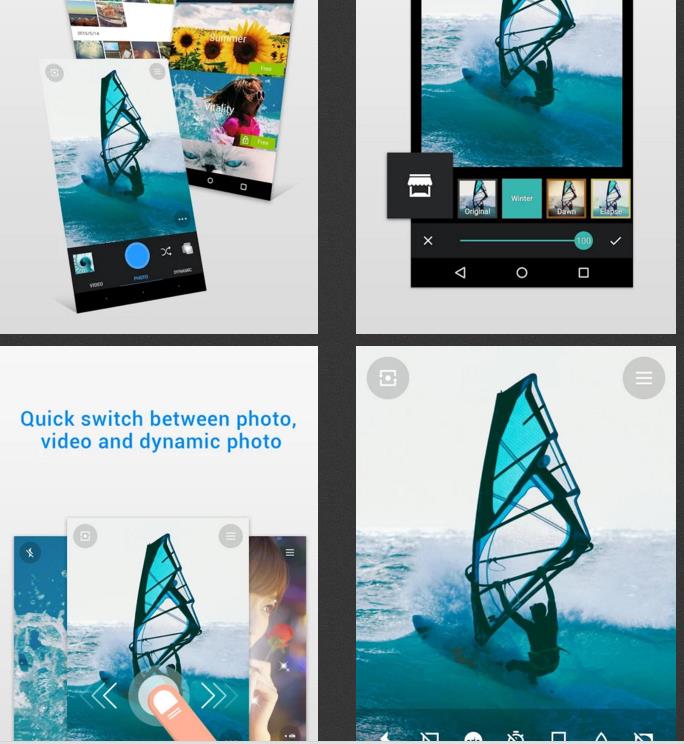
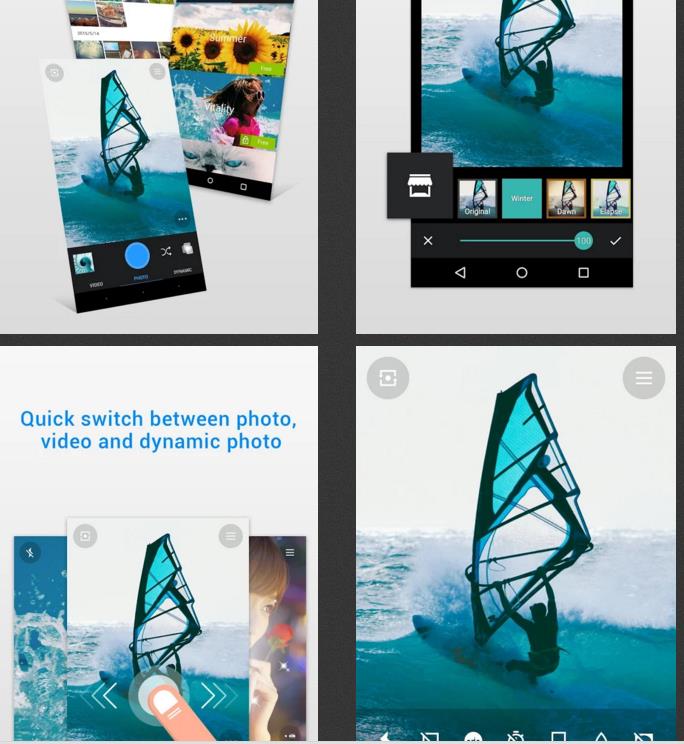
Descargar Z Camera VIP ApkAndroid Puedes tomar fotografías y vídeos en calidad HD con varias funciones.
incluyendo muchos efectos y características.
————————————————————-
Dimensión:16mb Compresión: Rar / Sin Contraseña Exploración: Webroot. / Condición clara
Usted está aquí: Descargar programa completo Descargar programas completos – Descargar juegos / Programa de aplicación Android / Descargar Z Camera VIP Apk Full v3.10 b130
Descargar Z Camera VIP Apk Full v3.10 b130
Descargar Z Camera VIP Apk Full v3.10 b130
Descargar Z Camera VIP ApkAndroid Puedes tomar fotografías y vídeos en calidad HD con varias funciones.
incluyendo muchos efectos y características.
————————————————————-
Dimensión:16mb Compresión: Rar / Sin Contraseña Exploración: Webroot. / Condición clara
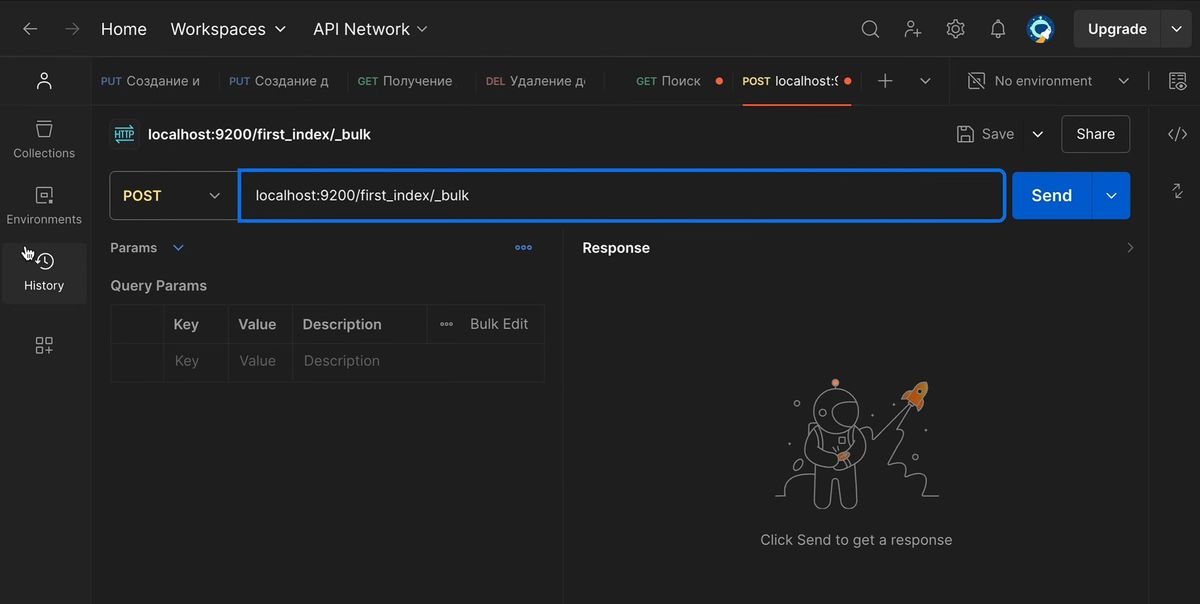
Empresa de búsqueda elástica – una plataforma muy poderosa para búsqueda y análisis, además de una base de datos vectorial incluida. Los desarrolladores agregaron la tecnología BBQ: compresión vectorial, el consumo de memoria es un 95 por ciento menor, la cuantificación es treinta veces más rápida y la precisión de la búsqueda casi no se pierde. Si tienes que trabajar con grandes volúmenes de bases de datos, el tema es interesante. Puede descargar Elasticsearch Enterprise en nuestras noticias a continuación, en el archivo hay una clave del generador, a veces hay una grieta. En términos simples, Elastic es una plataforma de búsqueda con elementos de IA, está diseñada para uso corporativo, pero a los desarrolladores comunes también les encanta. El motor produce resultados correctos con grandes cantidades de datos y lo hace rápidamente. Donde será útil:
hay una base de datos vectorial incorporada, puede ejecutar cargas RAG, es decir, conectar sus datos a modelos de lenguaje y recibir respuestas inteligentes basadas en su información
crear aplicaciones de búsqueda con aprendizaje automático, ya sea para clientes o para empleados dentro de la empresa
Análisis basado en IA para detección de amenazas, investigaciones y respuesta rápida, evaluación de equipos de SecOps
monitoreo de infraestructura y aplicaciones, registros, métricas y seguimientos, todo en un solo lugar
Elastic se basa en tecnologías abiertas y esta es una gran ventaja. No te sientes en un ecosistema cerrado; Puedes integrarlo con casi cualquier cosa. El software fue creado originalmente como un motor de búsqueda basado en Apache Lucene, pero en los últimos años ha crecido mucho. El software es serio, si trabajas con datos y buscas en un nivel superior al de casa, este es un tema importante. Tamaño: 484MB SO: Windows 7/10/11 Descargar Elasticsearch Enterprise 9.3.0 + crack gratis
Firmware original del Samsung Galaxy S24 Ultra SM-S9280 (archivo Flash)
El archivo Flash lo ayudará a actualizar, degradar o reinstalar el firmware (SO) original en su dispositivo móvil. Además, el archivo Flash (ROM) también le permite reparar el dispositivo móvil en caso de un problema de software, un problema de bucle de arranque, un problema de IMEI o un problema muerto.
Nombre del archivo: SM-S9280_S9280ZHU1AWM9_S9280OZS1AWM9_BRI_4archivo.zip País: Taiwán Tamaño del archivo: 10,69GB versión de Android: 14 Herramienta Flash: Herramienta de descarga de Odín Cómo flashear (instalar): Sigue el tutorial
Firmware original Xiaomi Mi Max Prime 128G (archivo Flash)
El archivo Flash lo ayudará a actualizar, degradar o reinstalar el firmware (SO) original en su dispositivo móvil. Además, el archivo Flash (ROM) también le permite reparar el dispositivo móvil en caso de un problema de software, un problema de bucle de arranque, un problema de IMEI o un problema muerto.
Nombre del archivo: Xiaomi_Mi_Max_Prime_128G_V8.1.5.0.MBDCNDI_20161211_China_6.0_XFT.zip Tamaño del archivo: 2 GB Herramienta Flash: Herramienta flash Xiaomi Cómo flashear (instalar): Sigue el tutorial
Firmware original CindyN-AN50 de Huawei Nova 7 SE (archivo Flash)
El archivo Flash lo ayudará a actualizar, degradar o reinstalar el firmware (SO) original en su dispositivo móvil. Además, el archivo Flash (ROM) también le permite reparar el dispositivo móvil en caso de un problema de software, un problema de bucle de arranque, un problema de IMEI o un problema muerto.
Nombre del archivo: Huawei_Nova_7_SE_CindyN-AN50_10.1.1.106_C00E101R4P1_Firmware_General_EMUI10.1.1_05017DJL_Dload.zip Tamaño del archivo: 4,98GB Cómo flashear (instalar): Sigue el tutorial
El archivo Flash lo ayudará a actualizar, degradar o reinstalar el firmware (SO) original en su dispositivo móvil. Además, el archivo Flash (ROM) también le permite reparar el dispositivo móvil en caso de un problema de software, un problema de bucle de arranque, un problema de IMEI o un problema muerto.
Usted está aquí: Descargar programas completos Descargar programas completos: descargar juegos / descargar juegos completos, descargar juegos para PC, descargar juegos de simulación, descargar juegos Torrent, descargar juegos turcos / Descargar Skin Deep – PC completo (turco)
Descargar Skin Deep – PC completo (turco)
superficialmente lleno Descargar –
Superficial:Comienza a luchar por la supervivencia, sabotea y participa en conflictos en el juego FPS lanzado en 2025.
Muchos enemigos, armas y equipos para recolectar desde cero, cada nivel tiene un tipo de acción diferente, choca con enemigos, escóndete.
y caza, extiende tu vida conquistando cada región con las mejores armas en este caos mortal.
¿Sistema y requisitos de Skin Deep PC?
RAM: 6 GB ++ y más ++ de memoria Disco duro: 8GB++ Tarjeta gráfica: Nvidia GeForce GTS 450 + AMD Radeon HD 8570 Ventanas: (x64) 10+11 DX: 11 Versión ++ Procesador: Intel Core i5-7100 + AMD Ryzen 3-2300X
Usted está aquí: Descargar Programa Completo Descargar Programas Completos – Descargar Juegos / Programas de Variedades Generales / Descargar PDF Extra Ultimate – Completo v9.70.57653 x64
Descargar PDF Extra Ultimate – Completo v9.70.57653 x64
Descarga completa de PDF Extra Ultimate – v9.70.57653 0x64
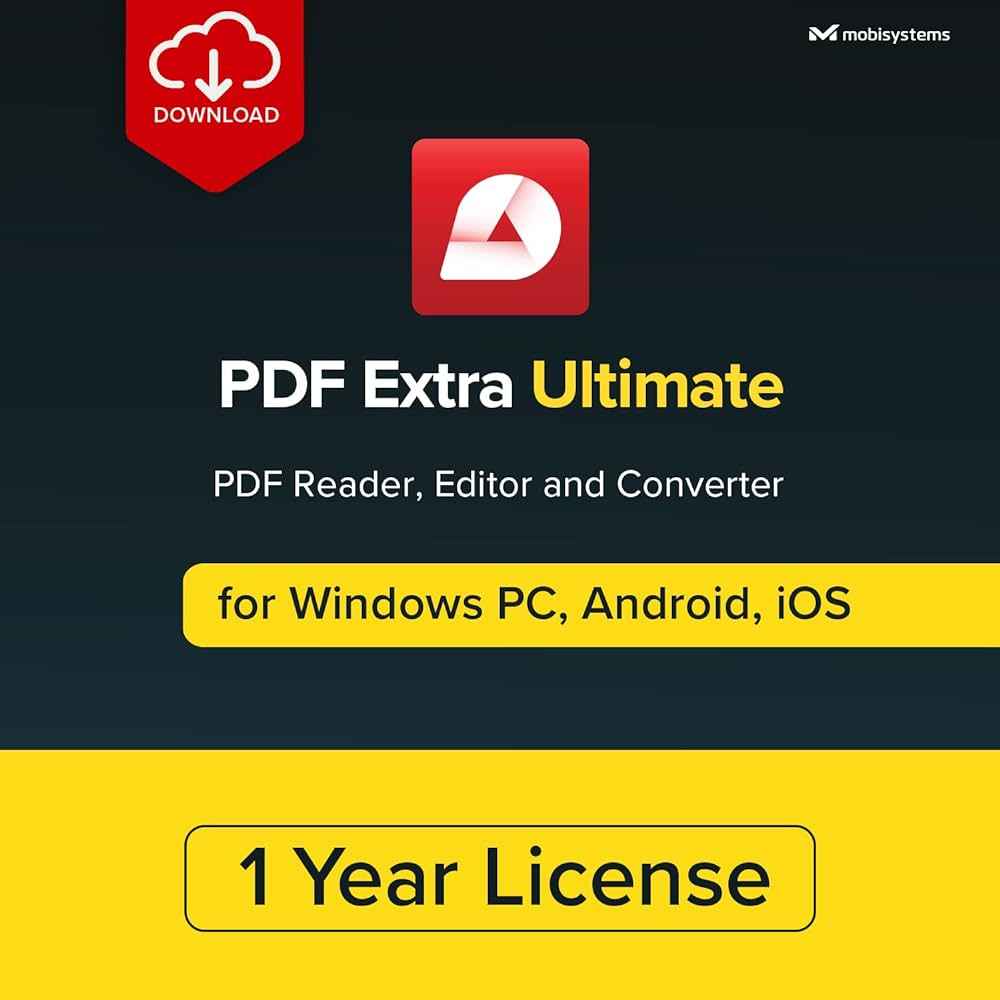
Puede agregar sus textos directamente a archivos PDF y convertirlos sin problemas a formatos como Excel, Word, Ebup. Es posible firmar sus documentos con firmas digitales. Además, con este programa, que tiene funciones de PDF de alto nivel, puedes realizar cambios profesionales y evitar el acceso a tus documentos confidenciales creando una contraseña. Podrás realizar tu trabajo de la mejor manera trabajando con el certificado digital desarrollado.
Si crees que rootear tu dispositivo Vivo X6S Plus es una tarea complicada, con el siguiente tutorial cambiarás inmediatamente de opinión.
si esta bien al rootear en un terminal específico Podemos conseguir beneficios considerables, también es cierto que esto puede implicar ciertas complicaciones.
En los siguientes párrafos también analizaremos tanto la pros como las desventajas ocasionales, para que de esta manera puedas determinar por tu cuenta rootear o no tu Vivo X6S Plus.
¿Tienes problemas para encontrar el archivo boot.img?, consulta este
¿Qué significa raíz?
Él raíz oh uso excesivo es el nombre común normalmente asignado a las cuentas de usuario que tienen todos los derechos para todas las formas de acceso, tanto de usuario único como multiusuario.
Rootear o rootear una computadora es el procedimiento que le otorga al usuario de un teléfono celular con sistema operativo Android obtener acceso privilegiado de manera similar a los permisos administrativos de los sistemas Linux o Unix, lo que también permite revertir cualquier restricción tanto del sistema como del hardware que pueda establecer el fabricante u operador de red.
Aspectos positivos de rootear el Vivo X6S Plus
Posibilidad de eliminar todo tipo de Bloatware con facilidad y deshacerse de aplicaciones inútiles del sistema.
Obtenga capacidad adicional para almacenamiento interno.
Modifique configuraciones sofisticadas en el sistema, como restablecer el número IMEI del Vivo X6S Plus, la dirección MAC, overclocking de CPU/GPU y otros.
Utilice utilidades diseñadas para computadoras sujetas a permisos de root.
Crear, adaptar y dividir nuevas particiones en la memoria (¡Atención! Esto puede resultar extremadamente peligroso para la integridad del dispositivo.).
Haz copias de seguridad o copias de seguridad completas y también exporta la rom.
Precauciones y desventajas que siempre se deben tener en cuenta
El Smartphone anulará la validez de la garantía emitida por el fabricante.
Amenaza de que aplicaciones maliciosas puedan apoderarse de los permisos de superusuario.
Riesgo de daño o deterioro de los datos durante o después del procedimiento, por lo que siempre se recomienda realizar una copia de seguridad antes de iniciar el proceso raíz.
La rom de tu Vivo X6S Plus puede estar dañada, se recomienda asegurarse de poder obtener una copia válida de la rom si es necesario.
Se suspenderá el soporte para actualizaciones de FOTA.
Requisitos previos para este método
Un ordenador que tenga Windows XP, Vista, 7/8/10 o posterior, tanto de 32 como de 64 bits.
Descarga la rom original de tu dispositivo móvil Vivo X6S Plus para extraer el boot, idealmente desde el servicio técnico online del fabricante.
Y No puede obtener un firmware para los teléfonos inteligentes Vivo X6S Plus Tiene la opción de extraer fácilmente el componente de arranque directamente desde su dispositivo móvil siguiendo este tutorial.
Configurar el equipo
Antes de comenzar debes ejecutar algunas correcciones específicas en las opciones de tu Vivo Vivo X6S Plus, que pasan por Desbloquear OEM y también Habilitar la depuración USB.
Estas dos configuraciones están integradas en la sección de desarrollo, que debes habilitar previamente presionando siete veces seguido encima del cuadro;
Configuración-> Acerca del dispositivo -> Número de compilación.
Cómo rootear el teléfono móvil Vivo X6S Plus fácilmente
Descomprime el archivo que has descargado en tu ordenador y luego ejecuta el programa MTKroot v2.5.5.
Abra MTKroot v2.5.5 en Vivo X6S Plus
Haga clic en el botón Controladores -> Qualcomm y finaliza la instalación de los respectivos drivers.
Instalar controladores Qualcomm Vivo X6S Plus
Repita también los pasos para realizar la instalación del controlador -> BAsD.
Nota: El programa MTKroot v2.5.5 incluye todos los controladores actualizados que son necesarios para que su PC detecte el Vivo X6S Plus.
Luego conecte el equipo. Vivo X6S Plus a la PC usando un puerto de datos y luego presione el botón Restablecer USB.
Haga clic en la esquina superior izquierda del texto. ¡¡Sin botas de heno!! -> Llevarbusque el archivo boot.img y luego haga clic una vez en el botón Parche de proceso.
La utilidad Magisk Manager se iniciará automáticamente en su dispositivo, siga las instrucciones que verá en su pantalla para parchear el arranque.
Luego debes hacer clic en Prueba del BAD y espera un segundo hasta que puedas ver la frase ‘Dispositivo reconocido‘Allí debes hacer clic en el botón Soy un fastboot.
Vivo X6S Plus reinicie USB, pruebe ADB, vaya a Fastboot
Espere unos segundos mientras el Vivo X6S Plus Comience con el modo Fastboot, luego haga clic en el botón Probar arranque rápido.
Luego debes esperar hasta que puedas ver la línea’Dispositivo reconocido‘ antes de continuar al siguiente nivel.
Abra el gestor de arranque Vivo X6S Plus
En la siguiente fase deberás liberar el bootloader de tu Vivo X6S Plus, algo imprescindible y que aplicaremos con un solo clic.
Se recomienda omitir esta operación si la habías abierto en otro momento.
Haga clic en el botón Prueba del cargador de arranque si necesita verificar que ya esté liberado o no.
Comprobar el gestor de arranque en Vivo X6S Plus
En caso de que sea necesario desbloquea el gestor de arranque en tu Vivo X6S Plus simplemente haga clic en Liberar cargador de arranque -> Acepta y completa las pautas que aparecerán en la pantalla del Vivo X6S Plus.
Presione la tecla sube el volumen para desbloquear.
Desbloquear el gestor de arranque Vivo X6S Plus
Recuerde: cuando desbloquee el gestor de arranque, el Vivo X6S Plus se restablecerá a su estado de fábrica.
Por lo tanto, debes considerar la posibilidad de realizar una copia de seguridad o, en su caso, realizar una copia de seguridad de las fotos, contactos, archivos y otros datos personales en una unidad de almacenamiento SD externa.
Una vez abierto el bootloader el siguiente paso es completar el tutorial y finalmente dejar el Vivo X6S Plus con su correspondiente acceso root.
Vaya a la esquina superior izquierda de la herramienta y marque la opción raíz, luego haga clic una vez en Root en la parte inferior.
Opción Root Vivo X6S Plus
El Vivo X6S Plus quedará rooteado automáticamente y podrás leer el texto “OK” en la pantalla de tu Smartphone Vivo X6S Plus y en la herramienta MTKroot v2.5.5.
A continuación tendrás que presionar el botón Salir del arranque rápido Para reiniciar el dispositivo móvil, se reiniciará en el sistema Android.
Una vez que tu celular se haya reiniciado por completo, debes hacer clic en el botón Aplicaciones -> instalar magia y verifique si la aplicación Magisk Manager aparece en el escritorio de su Vivo X6S Plus.
Para que la aplicación Magisk Manager funcione correctamente, primero debe conectar su Vivo X6S Plus a Internet.
Para finalizar sólo tienes que hacer clic en Comprobar raíz -> siguiente Aceptar y eso es todo.
Prueba Root Vivo X6S Plus
Nota: En caso de que la aplicación Magisk Manager no se instale, haga clic en el botón Desinstalarespera un par de segundos y haz clic nuevamente instalar magia.
Simplificación de procesos
Pasos simplificados para rootear Vivo X6S Plus
Inicie la herramienta MTKroot v2.5.5 y luego conecte el dispositivo móvil a la PC.
Reinicie el dispositivo móvil con modo bootloader haciendo clic en el botón Soy un fastboot -> Probar arranque rápido.
Si es necesario, desbloquee el gestor de arranque haciendo clic en Liberar cargador de arranque.
Finalmente seleccione la opción raíz y presione el botón Raíz.
Vídeo tutorial de ayuda paso a paso sobre cómo rootear el celular Vivo X6S Plus
Usted está aquí: Descargar programa completo Descargar programas completos – Descargar juegos / Programa de aplicación Android / Easy Voice Recorder Pro Apk Descargar v2.4.3
Easy Voice Recorder Pro Apk Descargar v2.4.3
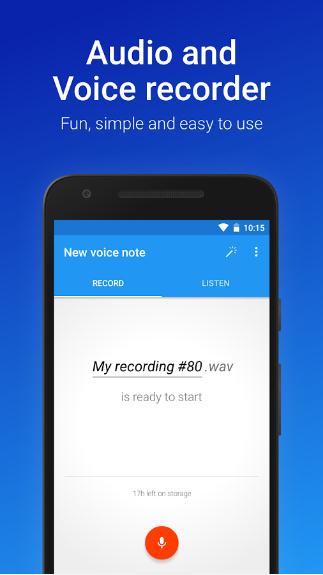
Easy Voice Recorder Pro Apk Descargar v2.4.3 Grabadora de voz fácil Pro Apk, Con Android, podrás grabar audio y crear notas de voz en tu dispositivo. Puedes escuchar las grabaciones de voz que has creado cuando quieras y grabar notas importantes como voz.
Usted está aquí: Descargar programa completo Descargar programas completos – Descargar juegos / Programa de aplicación Android / Easy Voice Recorder Pro Apk Descargar v2.4.3
Easy Voice Recorder Pro Apk Descargar v2.4.3
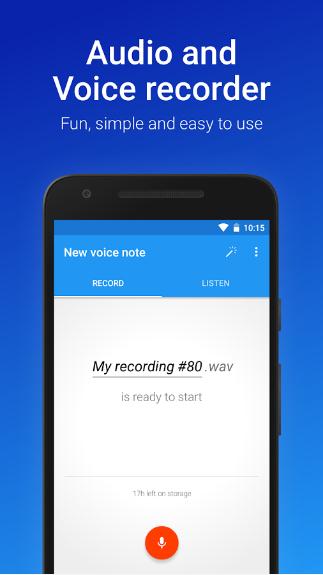
Easy Voice Recorder Pro Apk Descargar v2.4.3 Grabadora de voz fácil Pro Apk, Con Android, podrás grabar audio y crear notas de voz en tu dispositivo. Puedes escuchar las grabaciones de voz que has creado cuando quieras y grabar notas importantes como voz.