El archivo Flash lo ayudará a actualizar, degradar o reinstalar el firmware (SO) original en su dispositivo móvil. Además, el archivo Flash (ROM) también le permite reparar el dispositivo móvil en caso de un problema de software, un problema de bucle de arranque, un problema de IMEI o un problema muerto.
Nombre del archivo: Xiaomi_Mi_Pad_2_V8.1.3.0.LACCNDI_20161213_China_5.1_XFT.zip Tamaño del archivo: 963MB Herramienta Flash: Herramienta flash Xiaomi Cómo flashear (instalar): Sigue el tutorial
Firmware original Huawei P9 Lite VNS-L22 (archivo Flash)
El archivo Flash lo ayudará a actualizar, degradar o reinstalar el firmware (SO) original en su dispositivo móvil. Además, el archivo Flash (ROM) también le permite reparar el dispositivo móvil en caso de un problema de software, un problema de bucle de arranque, un problema de IMEI o un problema muerto.
Nombre del archivo: Huawei_P9_Lite_VNS-L22_C636B389_OTA.zip Tamaño del archivo: 2,05GB Cómo flashear (instalar): Copie el archivo update.zip a la SD del teléfono y actualícelo mediante el modo de recuperación de stock.
El archivo Flash lo ayudará a actualizar, degradar o reinstalar el firmware (SO) original en su dispositivo móvil. Además, el archivo Flash (ROM) también le permite reparar el dispositivo móvil en caso de un problema de software, un problema de bucle de arranque, un problema de IMEI o un problema muerto.
Nombre del archivo: Lenovo_A1000m_S399_20160701_SPRD7731_ROW.zip Tamaño del archivo: 561MB Herramienta Flash: Herramienta flash SPD Cómo flashear (instalar): Sigue el tutorial
El archivo Flash lo ayudará a actualizar, degradar o reinstalar el firmware (SO) original en su dispositivo móvil. Además, el archivo Flash (ROM) también le permite reparar el dispositivo móvil en caso de un problema de software, un problema de bucle de arranque, un problema de IMEI o un problema muerto.
Usted está aquí: Descargar programas completos Descargar programas completos – Descargar juegos / Descargar juegos completos, juegos de PC, descargar juegos Torrent, descargar juegos turcos / Descargar Grounded – PC completo + Turco en línea v1.4.7
Descargar Grounded – PC completo + Turco en línea v1.4.7
Descarga completa de Grounded – PC v1.4.7 Turco
aventura de supervivencia juegoDetener. Construye refugio y explora para encontrar herramientas, materiales vivos y recursos. Al crear una base, estarás protegido de los elementos y de los ataques de insectos. Lucharás con arañas gigantes y dispararás fácilmente a objetivos desde la distancia con una flecha. y hacer las tareas.
Sistemas operativos mínimos de PC que están conectados a tierra:
– Windows 7 SP1+ x64 bits
– Windows 8+ x64 bits
– Windows 8.1+ x64 bits
– Windows 10+ x64 bits
– Intel Core i3-3225+ y velocidad del procesador
– Tarjeta gráfica NVIDIA GTX 650 Ti+, etc.
– Memoria RAM de 4 GB+ y superior.
Usted está aquí: Descargar programas completos Descargar programas completos – Descargar juegos / Descargar juegos completos, juegos de PC, descargar juegos Torrent, descargar juegos turcos / Descargar Grounded – PC completo + Turco en línea v1.4.7
Descargar Grounded – PC completo + Turco en línea v1.4.7
Descarga completa de Grounded – PC v1.4.7 Turco
aventura de supervivencia juegoDetener. Construye refugio y explora para encontrar herramientas, materiales vivos y recursos. Al crear una base, estarás protegido de los elementos y de los ataques de insectos. Lucharás con arañas gigantes y dispararás fácilmente a objetivos desde la distancia con una flecha. y hacer las tareas.
Sistemas operativos mínimos de PC que están conectados a tierra:
– Windows 7 SP1+ x64 bits
– Windows 8+ x64 bits
– Windows 8.1+ x64 bits
– Windows 10+ x64 bits
– Intel Core i3-3225+ y velocidad del procesador
– Tarjeta gráfica NVIDIA GTX 650 Ti+, etc.
– Memoria RAM de 4 GB+ y superior.
Usted está aquí: Descargar Programa Completo Descargar Programas Completo – Descargar Juegos / Programas de Audio y Video / AnyMP4 MXF Converter completo 8.0.18 multilingüe
AnyMP4 MXF Converter completo 8.0.18 multilingüe
AnyMP4 MXF ConverterFull 8.0.18 multilingüe
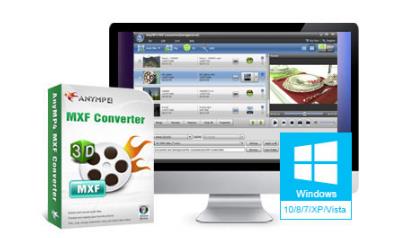
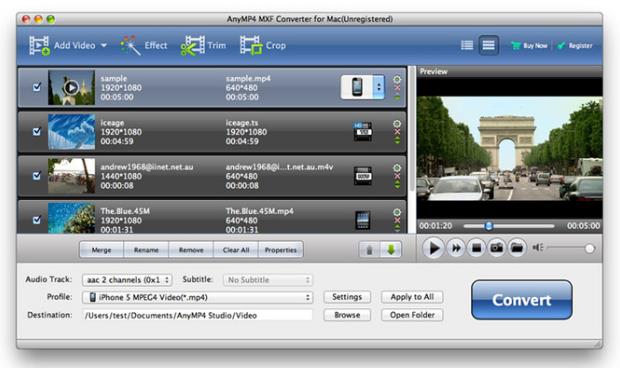
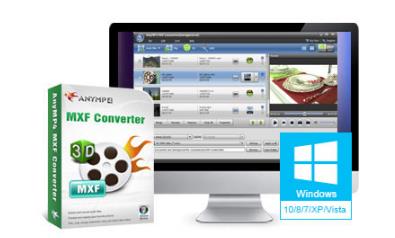
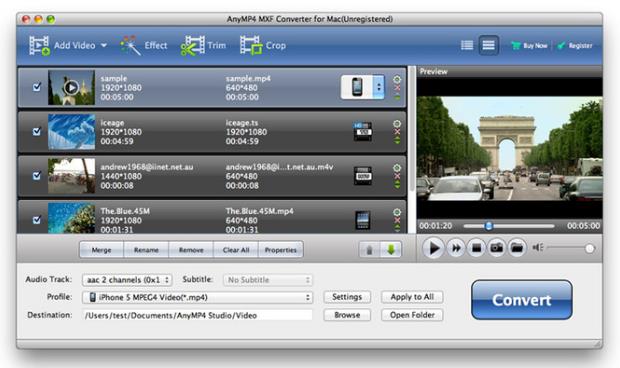
Convertidor AnyMP4 MXFLe permite convertir muchos videos de calidad, como 3D y 2D, y verlos en diferentes dispositivos. Quicktime MOV, AVI, MP4, MPEG, MKV, WMV, MPEG2 y más.
Usted está aquí: Descargar Programa Completo Descargar Programas Completo – Descargar Juegos / Programas de Audio y Video / AnyMP4 MXF Converter completo 8.0.18 multilingüe
AnyMP4 MXF Converter completo 8.0.18 multilingüe
AnyMP4 MXF ConverterFull 8.0.18 multilingüe
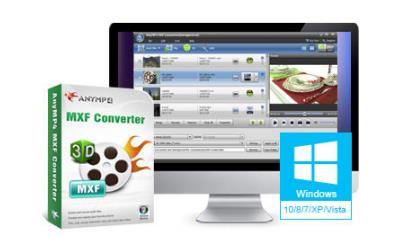
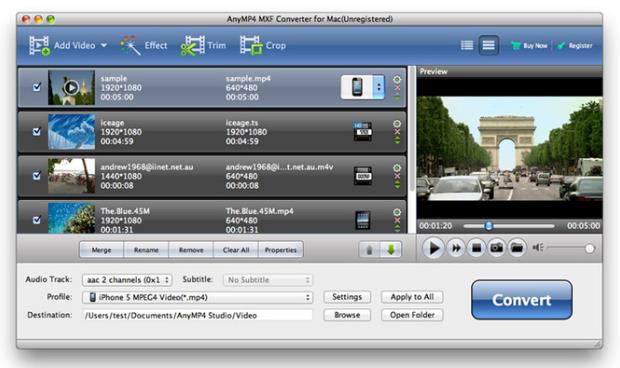
Convertidor AnyMP4 MXFLe permite convertir muchos videos de calidad, como 3D y 2D, y verlos en diferentes dispositivos. Quicktime MOV, AVI, MP4, MPEG, MKV, WMV, MPEG2 y más.
Usted está aquí: Descargar Programa Completo Descargar Programas Completo – Descargar Juegos / Programas de Audio y Video / AnyMP4 MXF Converter completo 8.0.18 multilingüe
AnyMP4 MXF Converter completo 8.0.18 multilingüe
AnyMP4 MXF ConverterFull 8.0.18 multilingüe
Convertidor AnyMP4 MXFLe permite convertir muchos videos de calidad, como 3D y 2D, y verlos en diferentes dispositivos. Quicktime MOV, AVI, MP4, MPEG, MKV, WMV, MPEG2 y más.
En esta ocasión os dejamos una entrada paso a paso para rootee su teléfono móvil Vivo iQOO Neo 855 Plus.
En los siguientes párrafos le ofreceremos otro proceso automático para rootear dispositivos móviles Vivo iQOO Neo 855 Plusa través del cual conseguirás rootear en unos minutos.
¿No encuentras el archivo boot.img? Entonces este te interesará
¿Qué es el enraizamiento?
Él usuario root oh uso excesivo es el nombre convencional con el que se asignan las cuentas de usuario que tienen todos los derechos en todas las formas de acceso, tanto monousuario como multiusuario.
Rootear un Smartphone es una táctica que permite al usuario de cualquier dispositivo con sistema operativo Android obtener acceso privilegiado al sistema de forma similar a los permisos administrativos de Linux, lo que permite deshacer cualquier limitación de hardware o software que haya podido establecer el fabricante o los operadores de red.
Ventajas de rootear el Vivo iQOO Neo 855 Plus
Pudiendo eliminar cualquier Bloatware y deshacernos de aplicaciones del sistema que consideramos inútiles.
Pudiendo obtener espacio de almacenamiento interno extra.
Adaptar configuraciones profundas en el sistema, como desbloquear el Vivo iQOO Neo 855 Plus, resetear nuestro número IMEI, dirección MAC, overclockear el procesador entre muchas otras opciones.
Pudiendo utilizar aplicaciones desarrolladas únicamente para aquellos terminales que tengan privilegios de superusuario.
Modificar, dividir y formatear particiones en la memoria interna (hacer esto es muy peligroso).
Realizar copias de seguridad o copias de seguridad completas además de exportar el Firmware completo.
Precauciones y desventajas a tener en cuenta
Su dispositivo móvil suspenderá la cobertura de la garantía emitida por el fabricante.
Riesgo de que aplicaciones maliciosas obtengan permiso de superusuario.
Peligro de daño o deterioro de los datos durante o después del procedimiento, en cuyo caso es recomendable realizar una copia de seguridad antes de iniciar el proceso de root.
El software del equipo puede estar dañado, se recomienda asegurarse de poder obtener una copia válida de su firmware si es necesario.
Actualizaciones FOTA (Firmware por aire) quedará deshabilitado.
Pautas para este procedimiento.
Una computadora que tenga un sistema Windows XP, 7/10 o posterior, ya sea de 32 o 64 bits.
Descarga el firmware original para tu Smartphone Vivo iQOO Neo 855 Plus desde donde deberás obtener el archivo de arranque, idealmente desde la página de soporte del fabricante.
Y No puedes descargar una rom para el teléfono Vivo iQOO Neo 855 Plus Alternativamente, puede adquirir el archivo de inicio directamente desde el Vivo iQOO Neo 855 Plus fácilmente siguiendo los pasos de este tutorial.
Configuración de Vivo iQOO Neo 855 Plus
El primer paso consiste en realizar ciertos ajustes en la configuración de tu Vivo Vivo iQOO Neo 855 Plus, los cuales pasan por Habilitar la depuración USB y también Activar desbloqueo OEM.
Ambas preferencias están integradas en la sección de desarrollador, que deberás activar previamente presionando siete veces ininterrumpidamente en:
Menú-> Información del teléfono -> Número de compilación oh versión de software.
Rootear Vivo iQOO Neo 855 Plus paso a paso
En primer lugar debes descomprimir el archivo descargado previamente en tu PC y luego ejecutar el software MTKroot v2.5.5.
Abra MTKroot v2.5.5 en Vivo iQOO Neo 855 Plus
Controladores de camarilla -> Qualcomm y finaliza la instalación de los controladores necesarios.
Instale los controladores USB Qualcomm Vivo iQOO Neo 855 Plus
Repita también este paso para completar la instalación de los controladores. BAsD.
Nota: La utilidad MTKroot v2.5.5 incluye todos los drivers necesarios para que nuestro ordenador ubique el Vivo iQOO Neo 855 Plus.
Luego conecta tu Vivo iQOO Neo 855 Plus con su PC mediante un cable USB y luego haga clic en el botón Restablecer USB.
Haga clic en el texto en la parte superior izquierda ¡¡Sin botas de heno!! -> Llevaragregue el archivo boot.img y finalmente haga clic una vez en el botón Parche de proceso.
El programa Magisk Manager se iniciará automáticamente en tu Vivo iQOO Neo 855 Plus, sigue las instrucciones que aparecerán en pantalla para parchear el arranque.
Luego debes hacer clic en el botón Prueba del BAD y espera hasta que puedas ver la frase ‘Dispositivo detectado‘ en cuyo momento debes hacer clic en Soy un fastboot.
Vivo iQOO Neo 855 Plus Reinicie USB, pruebe ADB, vaya a Fastboot
Espera unos segundos mientras tu terminal Vivo iQOO Neo 855 Plus inicie en las opciones del gestor de arranque, luego haga clic en Probar arranque rápido.
Nuevamente tendrás que prestar atención hasta que puedas leer el texto’Dispositivo detectado‘ para poder pasar a la siguiente fase.
Abra el gestor de arranque del dispositivo Vivo iQOO Neo 855 Plus
A continuación llegará el momento de liberar el bootloader de tu Vivo iQOO Neo 855 Plus, otro paso fundamental que también haremos con tan solo un clic.
Aunque recuerda que debes excluir esta operación si la has vuelto a desbloquear.
Haga clic una vez en Prueba del cargador de arranque para asegurarse de que esté desbloqueado.
Pruebe el gestor de arranque y Vivo iQOO Neo 855 Plus
Si es necesario liberar el gestor de arranque en tu Vivo iQOO Neo 855 Plus, simplemente tendrás que hacer clic en el botón Liberar cargador de arranque -> Acepta y luego realiza los pasos que aparecen en la pantalla de tu Vivo iQOO Neo 855 Plus.
Presione la tecla aumentar el volumen aceptar.
Desbloquear el gestor de arranque Vivo iQOO Neo 855 Plus
Recuerde: cuando libere el gestor de arranque, el software de su Vivo iQOO Neo 855 Plus se restablecerá al estado inicial.
Por ese motivo, debes hacer una copia de seguridad u, opcionalmente, copiar los archivos, contactos, fotos y otros datos a la unidad de almacenamiento Micro SD externa.
Una vez abierto el bootloader, el siguiente paso debe ser finalizar el proceso, dejando el celular Vivo iQOO Neo 855 Plus con su correspondiente acceso root.
Desplácese hasta la esquina superior de MTKroot v2.5.5 y marque la opción raíz, luego haga clic una vez en el botón Raíz en la esquina opuesta.
Marcar Root Vivo iQOO Neo 855 Plus
En unos segundos tu Vivo iQOO Neo 855 Plus estará rooteado, por lo tanto podrás ver el mensaje “OK” en el Smartphone Vivo iQOO Neo 855 Plus y en la utilidad MTKroot v2.5.5.
Luego haga clic en el botón Salir del arranque rápido y su dispositivo móvil se reiniciará en el sistema Android.
Cuando el Vivo iQOO Neo 855 Plus se haya reiniciado por completo pulsamos en Aplicaciones -> instalar magia y asegúrese de que la aplicación Magisk Manager aparezca en el escritorio de su Vivo iQOO Neo 855 Plus.
Para que la aplicación Magisk Manager funcione correctamente, primero debes conectar tu Vivo iQOO Neo 855 Plus a Internet, ya sea a través de un operador de red o Wi-Fi.
Para finalizar el tutorial, haga clic una vez en el botón Comprobar raíz -> siguiente Aceptar y eso es todo.
Prueba Root Vivo iQOO Neo 855 Plus
Nota: Si la aplicación no se instala la primera vez, haga clic en Desinstalarespere unos segundos y haga clic una vez más en el botón Instalar Administrador Mágico.
Proceso simplificado
Resumen proceso Root Vivo iQOO Neo 855 Plus
Ejecute la aplicación MTKroot v2.5.5 y luego conecte el teléfono a su computadora.
Reinicie el teléfono en las opciones del gestor de arranque haciendo clic Soy un fastboot -> Probar arranque rápido.
Si es necesario, desbloquee el gestor de arranque haciendo clic en Liberar cargador de arranque.
Finalmente seleccione la opción raíz y presione el botón Raíz.
Vídeo tutorial de ayuda sobre cómo rootear el terminal Vivo iQOO Neo 855 Plus
En esta ocasión os dejamos una entrada paso a paso para rootee su teléfono móvil Vivo iQOO Neo 855 Plus.
En los siguientes párrafos le ofreceremos otro proceso automático para rootear dispositivos móviles Vivo iQOO Neo 855 Plusa través del cual conseguirás rootear en unos minutos.
¿No encuentras el archivo boot.img? Entonces este te interesará
¿Qué es el enraizamiento?
Él usuario root oh uso excesivo es el nombre convencional con el que se asignan las cuentas de usuario que tienen todos los derechos en todas las formas de acceso, tanto monousuario como multiusuario.
Rootear un Smartphone es una táctica que permite al usuario de cualquier dispositivo con sistema operativo Android obtener acceso privilegiado al sistema de forma similar a los permisos administrativos de Linux, lo que permite deshacer cualquier limitación de hardware o software que haya podido establecer el fabricante o los operadores de red.
Ventajas de rootear el Vivo iQOO Neo 855 Plus
Pudiendo eliminar cualquier Bloatware y deshacernos de aplicaciones del sistema que consideramos inútiles.
Pudiendo obtener espacio de almacenamiento interno extra.
Adaptar configuraciones profundas en el sistema, como desbloquear el Vivo iQOO Neo 855 Plus, resetear nuestro número IMEI, dirección MAC, overclockear el procesador entre muchas otras opciones.
Pudiendo utilizar aplicaciones desarrolladas únicamente para aquellos terminales que tengan privilegios de superusuario.
Modificar, dividir y formatear particiones en la memoria interna (hacer esto es muy peligroso).
Realizar copias de seguridad o copias de seguridad completas además de exportar el Firmware completo.
Precauciones y desventajas a tener en cuenta
Su dispositivo móvil suspenderá la cobertura de la garantía emitida por el fabricante.
Riesgo de que aplicaciones maliciosas obtengan permiso de superusuario.
Peligro de daño o deterioro de los datos durante o después del procedimiento, en cuyo caso es recomendable realizar una copia de seguridad antes de iniciar el proceso de root.
El software del equipo puede estar dañado, se recomienda asegurarse de poder obtener una copia válida de su firmware si es necesario.
Actualizaciones FOTA (Firmware por aire) quedará deshabilitado.
Pautas para este procedimiento.
Una computadora que tenga un sistema Windows XP, 7/10 o posterior, ya sea de 32 o 64 bits.
Descarga el firmware original para tu Smartphone Vivo iQOO Neo 855 Plus desde donde deberás obtener el archivo de arranque, idealmente desde la página de soporte del fabricante.
Y No puedes descargar una rom para el teléfono Vivo iQOO Neo 855 Plus Alternativamente, puede adquirir el archivo de inicio directamente desde el Vivo iQOO Neo 855 Plus fácilmente siguiendo los pasos de este tutorial.
Configuración de Vivo iQOO Neo 855 Plus
El primer paso consiste en realizar ciertos ajustes en la configuración de tu Vivo Vivo iQOO Neo 855 Plus, los cuales pasan por Habilitar la depuración USB y también Activar desbloqueo OEM.
Ambas preferencias están integradas en la sección de desarrollador, que deberás activar previamente presionando siete veces ininterrumpidamente en:
Menú-> Información del teléfono -> Número de compilación oh versión de software.
Rootear Vivo iQOO Neo 855 Plus paso a paso
En primer lugar debes descomprimir el archivo descargado previamente en tu PC y luego ejecutar el software MTKroot v2.5.5.
Abra MTKroot v2.5.5 en Vivo iQOO Neo 855 Plus
Controladores de camarilla -> Qualcomm y finaliza la instalación de los controladores necesarios.
Instale los controladores USB Qualcomm Vivo iQOO Neo 855 Plus
Repita también este paso para completar la instalación de los controladores. BAsD.
Nota: La utilidad MTKroot v2.5.5 incluye todos los drivers necesarios para que nuestro ordenador ubique el Vivo iQOO Neo 855 Plus.
Luego conecta tu Vivo iQOO Neo 855 Plus con su PC mediante un cable USB y luego haga clic en el botón Restablecer USB.
Haga clic en el texto en la parte superior izquierda ¡¡Sin botas de heno!! -> Llevaragregue el archivo boot.img y finalmente haga clic una vez en el botón Parche de proceso.
El programa Magisk Manager se iniciará automáticamente en tu Vivo iQOO Neo 855 Plus, sigue las instrucciones que aparecerán en pantalla para parchear el arranque.
Luego debes hacer clic en el botón Prueba del BAD y espera hasta que puedas ver la frase ‘Dispositivo detectado‘ en cuyo momento debes hacer clic en Soy un fastboot.
Vivo iQOO Neo 855 Plus Reinicie USB, pruebe ADB, vaya a Fastboot
Espera unos segundos mientras tu terminal Vivo iQOO Neo 855 Plus inicie en las opciones del gestor de arranque, luego haga clic en Probar arranque rápido.
Nuevamente tendrás que prestar atención hasta que puedas leer el texto’Dispositivo detectado‘ para poder pasar a la siguiente fase.
Abra el gestor de arranque del dispositivo Vivo iQOO Neo 855 Plus
A continuación llegará el momento de liberar el bootloader de tu Vivo iQOO Neo 855 Plus, otro paso fundamental que también haremos con tan solo un clic.
Aunque recuerda que debes excluir esta operación si la has vuelto a desbloquear.
Haga clic una vez en Prueba del cargador de arranque para asegurarse de que esté desbloqueado.
Pruebe el gestor de arranque y Vivo iQOO Neo 855 Plus
Si es necesario liberar el gestor de arranque en tu Vivo iQOO Neo 855 Plus, simplemente tendrás que hacer clic en el botón Liberar cargador de arranque -> Acepta y luego realiza los pasos que aparecen en la pantalla de tu Vivo iQOO Neo 855 Plus.
Presione la tecla aumentar el volumen aceptar.
Desbloquear el gestor de arranque Vivo iQOO Neo 855 Plus
Recuerde: cuando libere el gestor de arranque, el software de su Vivo iQOO Neo 855 Plus se restablecerá al estado inicial.
Por ese motivo, debes hacer una copia de seguridad u, opcionalmente, copiar los archivos, contactos, fotos y otros datos a la unidad de almacenamiento Micro SD externa.
Una vez abierto el bootloader, el siguiente paso debe ser finalizar el proceso, dejando el celular Vivo iQOO Neo 855 Plus con su correspondiente acceso root.
Desplácese hasta la esquina superior de MTKroot v2.5.5 y marque la opción raíz, luego haga clic una vez en el botón Raíz en la esquina opuesta.
Marcar Root Vivo iQOO Neo 855 Plus
En unos segundos tu Vivo iQOO Neo 855 Plus estará rooteado, por lo tanto podrás ver el mensaje “OK” en el Smartphone Vivo iQOO Neo 855 Plus y en la utilidad MTKroot v2.5.5.
Luego haga clic en el botón Salir del arranque rápido y su dispositivo móvil se reiniciará en el sistema Android.
Cuando el Vivo iQOO Neo 855 Plus se haya reiniciado por completo pulsamos en Aplicaciones -> instalar magia y asegúrese de que la aplicación Magisk Manager aparezca en el escritorio de su Vivo iQOO Neo 855 Plus.
Para que la aplicación Magisk Manager funcione correctamente, primero debes conectar tu Vivo iQOO Neo 855 Plus a Internet, ya sea a través de un operador de red o Wi-Fi.
Para finalizar el tutorial, haga clic una vez en el botón Comprobar raíz -> siguiente Aceptar y eso es todo.
Prueba Root Vivo iQOO Neo 855 Plus
Nota: Si la aplicación no se instala la primera vez, haga clic en Desinstalarespere unos segundos y haga clic una vez más en el botón Instalar Administrador Mágico.
Proceso simplificado
Resumen proceso Root Vivo iQOO Neo 855 Plus
Ejecute la aplicación MTKroot v2.5.5 y luego conecte el teléfono a su computadora.
Reinicie el teléfono en las opciones del gestor de arranque haciendo clic Soy un fastboot -> Probar arranque rápido.
Si es necesario, desbloquee el gestor de arranque haciendo clic en Liberar cargador de arranque.
Finalmente seleccione la opción raíz y presione el botón Raíz.
Vídeo tutorial de ayuda sobre cómo rootear el terminal Vivo iQOO Neo 855 Plus
Usted está aquí: Descargar Programa Completo Descargar Programas Completo – Descargar Juegos / Juego Android / Descargar XenoShyft Apk Full v2.0.2 Mod desbloqueado
Descargar XenoShyft Apk Full v2.0.2 Mod desbloqueado
Descargar XenoShyft Apk Full v2.0.2 Mod desbloqueado
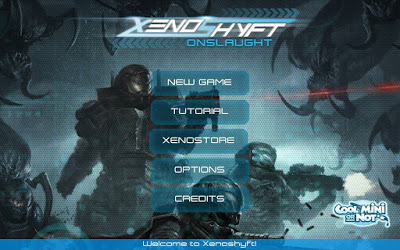
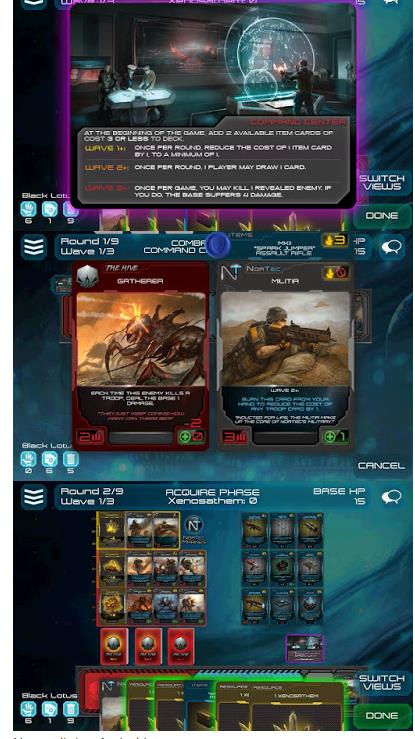
Descarga completa de XenoShyft ApkSi te gustan los juegos de terror para Android, es uno de los juegos recomendados.
Persigue a los enemigos siguiendo el mapa. https://www.youtube.com/watch?v=7gIzIQB6zL0
————————————————————-
Dimensión:169-mb Compresión: Rar / Sin Contraseña Exploración: Webroot. / Condición clara
IM-Magic Partición Resizer Pro – una utilidad para cambiar el tamaño de las particiones del disco. No hay nada súper inusual, hay muchos programas para trabajar con secciones en el mercado, este agrada por su sencillez. Cualquiera que necesite reducir o ampliar una sección sin dolor de cabeza, ella puede hacerlo. Puede descargar IM-Magic Partition Resizer Pro con el siguiente medicamento, se presenta la activación mediante un crack o una clave, según de quién sea la liberación. Peculiaridades:
La interfaz es minimalista, pero al mismo tiempo informativa. Toda la información importante sobre las particiones es visible, tamaños, sistema de archivos, espacio ocupado y libre. Nada superfluo, nada de botones inútiles ni adornos que sólo distraigan.
El programa es muy similar a la herramienta de gestión de discos integrada en Windows, por lo que si lo has utilizado, lo dominarás al instante.
El software le indica cómo llegar al elemento del menú deseado, todas las configuraciones están claramente etiquetadas y no es necesario buscar al azar.
Para trabajar seleccione la operación, en la ventana que aparece establezca el tamaño de la partición y el espacio no asignado, verifique que todo esté correcto y haga clic en Aceptar. Antes de confirmar, asegúrese de verificar la configuración de Espacio no asignado y Tamaño de partición.
Firmware original de Xiaomi Redmi 2 Prime (archivo Flash)
El archivo Flash lo ayudará a actualizar, degradar o reinstalar el firmware (SO) original en su dispositivo móvil. Además, el archivo Flash (ROM) también le permite reparar el dispositivo móvil en caso de un problema de software, un problema de bucle de arranque, un problema de IMEI o un problema muerto.
Nombre del archivo: Xiaomi_Redmi_2_Prime_V6.4.4.0.KHJMICB_Global_4.4_XFT.zip Tamaño del archivo: 1017MB Herramienta Flash: Herramienta flash Xiaomi Cómo flashear (instalar): Sigue el tutorial
Firmware original del Samsung Galaxy S24 5G SM-S921B-DS (archivo Flash)
El archivo Flash lo ayudará a actualizar, degradar o reinstalar el firmware (SO) original en su dispositivo móvil. Además, el archivo Flash (ROM) también le permite reparar el dispositivo móvil en caso de un problema de software, un problema de bucle de arranque, un problema de IMEI o un problema muerto.
Nombre del archivo: SM-S921B-DS_S921BXXU1AXB7_S921BOWO1AXB7_ZTO_4file.zip País: Brasil Tamaño del archivo: 13GB versión de Android: 14 Herramienta Flash: Herramienta de descarga de Odín Cómo flashear (instalar): Sigue el tutorial
Firmware original Huawei P9 Lite VNS-L53 (archivo Flash)
El archivo Flash lo ayudará a actualizar, degradar o reinstalar el firmware (SO) original en su dispositivo móvil. Además, el archivo Flash (ROM) también le permite reparar el dispositivo móvil en caso de un problema de software, un problema de bucle de arranque, un problema de IMEI o un problema muerto.
Nombre del archivo: Huawei_P9_Lite_VNS-L53_MAA001028_Board_Software_Colombia_Nonspecific_Android_6.0_EMUI_4.1_05021XNJ_HMT.zip Tamaño del archivo: 621,7MB Herramienta Flash: Herramienta multiflash de Huawei Cómo flashear (instalar): Sigue el tutorial
El archivo Flash lo ayudará a actualizar, degradar o reinstalar el firmware (SO) original en su dispositivo móvil. Además, el archivo Flash (ROM) también le permite reparar el dispositivo móvil en caso de un problema de software, un problema de bucle de arranque, un problema de IMEI o un problema muerto.
El archivo Flash lo ayudará a actualizar, degradar o reinstalar el firmware (SO) original en su dispositivo móvil. Además, el archivo Flash (ROM) también le permite reparar el dispositivo móvil en caso de un problema de software, un problema de bucle de arranque, un problema de IMEI o un problema muerto.
Usted está aquí: Descarga completa del programa Descarga completa del programa: descarga de juegos/descarga de la serie Far Cry, descarga completa de juegos, juegos para PC, descarga de juegos Repack, descarga de juegos Torrent, descarga de juegos turcos/ Descargar Far Cry 5 – PC completo -Turco – DLC + GOLD + HD
Descargar Far Cry 5 – PC completo -Turco – DLC + GOLD + HD
Muy lejos 5 lleno Descargar – PC -Turco – DLC + GOLD + HD
Descarga completa de Far Cry 5 Gold Edition, En Far Cry 5, el último juego de la serie Far Cry, te embarcarás en una aventura en la ciudad de la región de Umut y resistirás por la gente de esta ciudad. Saldrás y lucharás para liberar esta ciudad, que se ha convertido en el centro de una secta cruel llamada Puerta del Cielo y la región, y lucharás contra una secta mortal y aterradora. Elegirás tu propia aventura creando tu propio personaje, obtendrás ayuda de herramientas dinámicas e intentarás protegerte de la cruel trampa y la ira de Joseph Seed, el líder de la secta, lanzando brutales ataques contra la secta.
Otro: Far Cry Primal See
¿Mínimo y requisito de Far Cry 5 para PC? RAM: 8 GB+ y superior: hardware: memoria Disco duro: 41 GB+ Tamaño del disco: Tarjeta gráfica: 2 GB+ y equivalentes Ventanas: x64 + 7 + 8 8.1 +10 tal vez 11 DX: 9+ al menos versión Procesador: i5 y 3,1ghz+ superior
Usted está aquí: Descarga completa del programa Descarga completa del programa: descarga de juegos/descarga de la serie Far Cry, descarga completa de juegos, juegos para PC, descarga de juegos Repack, descarga de juegos Torrent, descarga de juegos turcos/ Descargar Far Cry 5 – PC completo -Turco – DLC + GOLD + HD
Descargar Far Cry 5 – PC completo -Turco – DLC + GOLD + HD
Muy lejos 5 lleno Descargar – PC -Turco – DLC + GOLD + HD
Descarga completa de Far Cry 5 Gold Edition, En Far Cry 5, el último juego de la serie Far Cry, te embarcarás en una aventura en la ciudad de la región de Umut y resistirás por la gente de esta ciudad. Saldrás y lucharás para liberar esta ciudad, que se ha convertido en el centro de una secta cruel llamada Puerta del Cielo y la región, y lucharás contra una secta mortal y aterradora. Elegirás tu propia aventura creando tu propio personaje, obtendrás ayuda de herramientas dinámicas e intentarás protegerte de la cruel trampa y la ira de Joseph Seed, el líder de la secta, lanzando brutales ataques contra la secta.
Otro: Far Cry Primal See
¿Mínimo y requisito de Far Cry 5 para PC? RAM: 8 GB+ y superior: hardware: memoria Disco duro: 41 GB+ Tamaño del disco: Tarjeta gráfica: 2 GB+ y equivalentes Ventanas: x64 + 7 + 8 8.1 +10 tal vez 11 DX: 9+ al menos Versión Procesador: i5 y 3,1ghz+ superior