Blog

  • Firmware original Oppo F29 5G CPH2721 (archivo Flash) Cómo flashear o instalar firmware (ROM)

    Firmware original Oppo F29 5G CPH2721 (archivo Flash)

    El archivo Flash lo ayudará a actualizar, degradar o reinstalar el firmware (SO) original en su dispositivo móvil. Además, el archivo Flash (ROM) también le permite reparar el dispositivo móvil en caso de un problema de software, un problema de bucle de arranque, un problema de IMEI o un problema muerto.

    Nombre del archivo: Oppo_F29_5G_CPH2721_EX_11_15.0.0.604EX01_250225_QFIL.zip
    Tamaño del archivo: 6,95GB
    Herramienta Flash: BLOQUEAR herramienta flash
    Cómo flashear (instalar): Sigue el tutorial

    Servidor 1 (gratis)

  • Firmware original Lenovo Tab M10A 5G LET02 (archivo Flash) Cómo flashear o instalar firmware (ROM)

    Firmware original Lenovo Tab M10A 5G LET02 (archivo Flash)

    El archivo Flash lo ayudará a actualizar, degradar o reinstalar el firmware (SO) original en su dispositivo móvil. Además, el archivo Flash (ROM) también le permite reparar el dispositivo móvil en caso de un problema de software, un problema de bucle de arranque, un problema de IMEI o un problema muerto.

    Nombre del archivo: Lenovo_Tab_M10A_5G_LET02_S000221_231115_Q6375_JP_QFIL.zip
    Tamaño del archivo: 2,86GB
    Herramienta Flash: BLOQUEAR herramienta flash
    Cómo flashear (instalar): Sigue el tutorial

    Servidor 1 (gratis)

  • Descarga del Sello Antiguo KAKU – Completo + Turco

    Descarga del Sello Antiguo KAKU – Completo + Turco

    Usted está aquí: Descargar programas completos Descargar programas completos – Descargar juegos / Descargar juegos completos, juegos de PC, descargar juegos Torrent, descargar juegos turcos / Descarga del Sello Antiguo KAKU – Completo + Turco

    Descarga del Sello Antiguo KAKU – Completo + Turco


    Sello antiguo KAKU lleno Descargar – + Turco


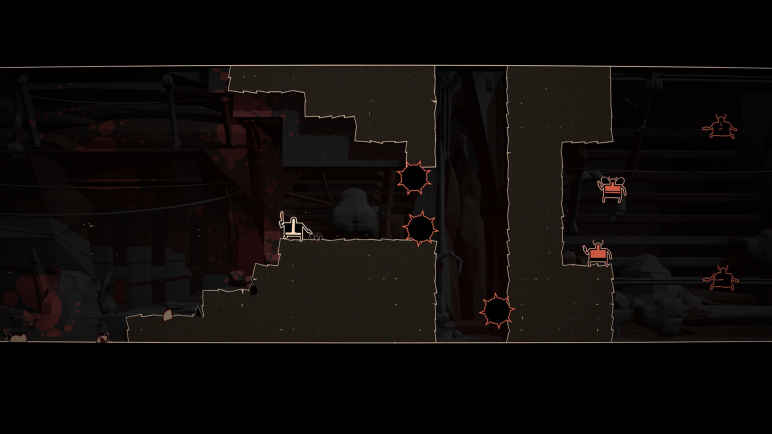
    Sello antiguo KAKU,Realiza misiones viajando a todos los continentes con Kaku en el nuevo juego lleno de aventuras y acción, lanzado en 2023.
    Usando las súper espadas y las ardientes armas de largo alcance de nuestro joven personaje contra tus enemigos,
    Te esperan batallas con efectos visuales en las que protegerás a los habitantes de la isla, explorarás todos los continentes y explorarás todas las épocas y civilizaciones antiguas.
    Guía el futuro entre las ruinas.


    ¿Sistema y requisitos de sello antiguo de KAKU?

    RAM: 8 GB + y superior + memoria
    Disco duro: 20GB++
    Tarjeta gráfica: Nvidia GTX 1050Ti++
    Ventanas: (64 bits) 10
    DX: 12 versión ++
    Procesador: Intel i5-8400 y ++


    Sello Antiguo KAKU Nuevo Enlace1


    torrente


    Alternativa: Enlace1


    Alternativa: Enlace2


    Alternativa: Enlace3


    torrente


  • Descarga de Revo Uninstaller Pro – Completo v5.4.7 turco

    Descarga de Revo Uninstaller Pro – Completo v5.4.7 turco

    Usted está aquí: Descarga completa del programa Descarga completa del programa – Descarga de juegos / Varios programas generales, Descarga portátil del programa / Descarga de Revo Uninstaller Pro – Completo v5.4.7 turco

    Descarga de Revo Uninstaller Pro – Completo v5.4.7 turco

    desconocido8m


    llenoDescargar Revo Uninstaller Pro – turco completo

    Desinstalador Revo Pro Puede desinstalar el programa que no puede desinstalar de Windows agregar eliminar.
    Es el mejor en el campo de eliminar y borrar todo lo que quieras sin dejar ningún residuo más avanzado.
    recomendación del editor, ofrece 3 posibilidades avanzadas de eliminación y eliminación, programas resistentes e indelebles
    Para eliminarlo con el modo difícil, selecciónelo y presione Siguiente, eliminando por completo el residuo de regedit.
    Limpia los residuos que bloquean el sistema.


    Notas: Contiene parches. apaga tu anti y llénalo

    ————————————————————-

    Dimensión:24-mb
    Compresión: Rar / Contraseña: 12345
    Exploración: Webroot. / Condición clara

    ————————————————————–


    Contraseña: 12345


    Enlace Pro del desinstalador de Revo1

    (((Alternativa)))

    Revo Desinstalador Pro Link2

    (((Alternativa)))

    Revo Desinstalador Pro Link3


    Desesperado

    Enlace alternativo 1

    ***Alternativa***

    Enlace alternativo 2

    ***Alternativa***

    Enlace alternativo 3


  • Root para el Smartphone Vodafone Smart First 7

    Root para el Smartphone Vodafone Smart First 7

    Si asumías que rootear el Vodafone Smart First 7 era una tarea complicada, gracias a este tutorial cambiarás ipso facto de opinión.

    Nuevamente gracias a la herramienta MTKroot v2.5.5 hemos compilado un proceso completamente automático para rootear celulares Vodafone Smart First 7con el que alcanzarás acceso raíz en cuestión de minutos.

    Índice
    ¿Qué es la raíz?
    Beneficios
    Advertencias y contras
    Requisitos Vodafone Smart First 7
    Vodafone Smart First 7 Ajustes anteriores
    Rootear Vodafone Smart First 7
    Desbloquear el gestor de arranque Vodafone Smart First 7
    Comprobar gestor de arranque Vodafone Smart First 7
    Verificar Root Vodafone Smart First 7
    Resumen
    Vídeotutorial paso a paso

    ¿Problemas para encontrar el archivo boot.img? este te interesará

    ¿Qué es la raíz?

    Él usuario root oh uso excesivo es el nombre estándar asignado a las cuentas de usuario administrador que tienen todos los derechos para todos los tipos de acceso, tanto de usuario único como multiusuario.

    Asimismo, rootear un teléfono celular es una técnica que permite a los usuarios de dispositivos móviles obtener acceso privilegiado de forma similar a los permisos administrativos en los sistemas Linux, pudiendo así corregir cualquier barrera tanto de hardware como de software que puedan haber establecido los fabricantes y/u operadores de red.

    ¿Qué beneficios puede aportar rootear el Vodafone Smart First 7?

    • Desinstala todo el Bloatware y deshazte de las molestas aplicaciones del sistema.
    • Posibilidad de liberar más memoria para almacenamiento interno.
    • Adaptar parámetros avanzados en el sistema, por ejemplo desbloquear, cambiar el número IMEI del celular, MAC, overclockear el procesador, etc.
    • Posibilidad de utilizar programas creados solo para dispositivos sujetos a privilegios de root.
    • Adaptar, modificar o eliminar nuevas particiones en la memoria (¡Atención! Hacer esto puede resultar muy peligroso para el dispositivo.).
    • Realizar copias de seguridad o copias de seguridad completas, pudiendo incluso exportar todo el Firmware.

    Precauciones y advertencias que deben tenerse en cuenta

    1. El equipo suspenderá la vigencia de la garantía otorgada por el fabricante.
    2. Exposición a aplicaciones dañinas que pueden obtener derechos de Superusuario.
    3. Peligro de daño o deterioro de la información durante o después del proceso, por ello recomiendo siempre realizar una copia de seguridad antes de proceder al root.
    4. El Software de tu Vodafone Smart First 7 puede estar dañado, es recomendable asegurarse de poder obtener una copia oficial de la rom si fuera necesario.
    5. Soporte para actualizaciones FOTA (Firmware por aire) será invalidado.

    Pautas para este procedimiento.

    • Computadora con alguna versión de sistema operativo Windows XP/W7/8 o posterior, ya sea de 32 o 64 bits.
    • Un cable USB a Micro USB.
    • Descargar a la computadora la última versión de la utilidad MTKroot v2.5.5 para dispositivos Vodafone Smart First 7.
    • Descarga el firmware original de tu terminal para obtener el archivo boot.img, preferiblemente desde el soporte de descarga oficial.

    Y No encuentras una rom original para tu Vodafone Smart First 7 Tienes la posibilidad de obtener el boot.img directamente desde tu celular en este tutorial.

    Ajustes a realizar en el teléfono Vodafone Smart First 7

    Antes de continuar debes ejecutar varios arreglos específicos de las opciones del Vodafone Smart First 7, que esencialmente consisten en Habilitar desbloqueo OEM así como Activar la depuración USB.

    Estas dos configuraciones están disponibles dentro de la sección de desarrollo, que debes haber habilitado de antemano. presionando 7 veces continuamente en la caja;

    Configuración-> Información del sistema -> Número de compilación oh versión de software.

    Rootear Vodafone Smart First 7

    En primer lugar tendrás que descomprimir los archivos previamente descargados en el escritorio de tu ordenador y luego ejecutar la herramienta MTKroot v2.5.5.

    Iniciar MTKroot v2.5.5 para Vodafone Smart First 7Iniciar MTKroot v2.5.5 para Vodafone Smart First 7
    Iniciar MTKroot v2.5.5 en Vodafone Smart First 7

    Haga clic en el botón Controladores -> Spreadtrum y seguir la instalación de los drivers específicos.

    Spreadtrum Vodafone Smart First 7 Controladores USBSpreadtrum Vodafone Smart First 7 Controladores USB
    Instalar los controladores SPD USB Vodafone Smart First 7

    También siga los mismos pasos para ejecutar la instalación de los controladores. BAsD.

    Nota: La aplicación MTKroot v2.5.5 incluye los controladores actualizados necesarios para que el PC encuentre el Vodafone Smart First 7.

    Luego conecta tu dispositivo Vodafone Inteligente Primero 7 con la computadora a través del puerto USB y luego haga clic una vez en Restablecer USB.

    Haga clic en la parte superior izquierda en ¡¡Sin botas de heno!! -> Llevaragregue el archivo boot.img y luego haga clic en el botón Parche de proceso.

    cargar boot.img Vodafone Smart First 7cargar boot.img Vodafone Smart First 7

    El software Magisk Manager se abrirá automáticamente en tu Vodafone Smart First 7, sigue los pasos que aparecerán en pantalla para parchear el arranque.

    Luego debes hacer clic Prueba del BAD y espera un momento hasta que aparezca la frase ‘Dispositivo encontrado‘ momento en el que tienes que hacer clic en el botón Soy un fastboot.

    Vodafone Smart First 7 reinicia USB, prueba ADB, ir a FastbootVodafone Smart First 7 reinicia USB, prueba ADB, ir a Fastboot
    Vodafone Smart First 7 Reiniciar USB + Test ADB + Fastboot

    Espere un momento hasta que Vodafone Inteligente Primero 7 se reinicia con el modo Fastboot, haga clic en Probar arranque rápido.

    Luego espera hasta que aparezca la frase ‘Dispositivo detectado‘ antes de pasar al siguiente nivel.

    Abrir el gestor de arranque de los móviles Vodafone Smart First 7

    A continuación, llega el turno de desbloquear el gestor de arranque en tu Vodafone Smart First 7, una tarea imprescindible que te guiaremos para que realices de forma totalmente automática.

    Es recomendable saltarse el paso si lo hubieras hecho en otro momento.

    Hacer clic en Prueba del cargador de arranque si desea comprobar el estado del gestor de arranque.

    Comprobar bootloader en Vodafone Smart First 7Comprobar bootloader en Vodafone Smart First 7
    Comprobar bootloader del Vodafone Smart First 7

    Para abrir el gestor de arranque en su Vodafone Smart First 7, haga clic en el botón Liberar cargador de arranque -> Acepta y luego sigue las instrucciones que aparecen en la pantalla del Vodafone Smart First 7.

    Debes presionar sube el volumen para continuar.

    Abrir gestor de arranque y Vodafone Smart First 7Abrir gestor de arranque y Vodafone Smart First 7
    Abrir gestor de arranque Vodafone Smart First 7

    Atención: Cuando desbloquees el gestor de arranque, el sistema de tu Vodafone Smart First 7 volverá a su estado original.

    Debido a esto, debes crear una copia de seguridad o copiar todos los contactos, fotos, archivos, etc., a la memoria externa.

    Después de liberar el gestor de arranque estás a un paso de completar el proceso y dejar finalmente tu Vodafone Smart First 7 con acceso root.

    Vaya al área superior izquierda del programa y marque la opción raíz, luego haga clic en el botón Raíz en la esquina inferior.

    Seleccionar Root Vodafone Smart First 7Seleccionar Root Vodafone Smart First 7
    Seleccionar Root Vodafone Smart First 7

    Casi inmediatamente el Vodafone Smart First 7 habrá quedado rooteado y podrás leer la línea “OK” en la pantalla de tu dispositivo móvil Vodafone Smart First 7 y en la ventana de MTKroot v2.5.5.

    Luego haga clic una vez en Salir del arranque rápido para devolver el dispositivo al modo normal.

    Cuando el Vodafone Smart First 7 se haya encendido por completo deberás pulsar en el botón Aplicaciones -> instalar magia y verifique que la aplicación Magisk Manager realmente aparezca en el panel del Smartphone.

    Para poder utilizar la aplicación Magisk Manager primero debes conectar el Vodafone Smart First 7 a Internet.

    Para concluir el tutorial sólo tienes que hacer clic en el botón Comprobar raíz -> luego acepta y listo.

    Verificar Root Vodafone Smart First 7Verificar Root Vodafone Smart First 7
    Verificar Root Vodafone Smart First 7

    Nota: Si la aplicación Magisk Manager no se instala en el primer intento, toque DesinstalarEspere unos segundos y haga clic nuevamente. Instalar Administrador Mágico.

    Simplificación de procesos

    Resumen proceso Root Vodafone Smart First 7Resumen proceso Root Vodafone Smart First 7
    Resumen proceso Root Vodafone Smart First 7
    1. Inicia el programa MTKroot v2.5.5 y luego conecta tu terminal Vodafone Smart First 7 al ordenador.
    2. Reinicia tu terminal Vodafone Smart First 7 en las opciones del gestor de arranque pulsando en el botón Soy un fastboot -> Probar arranque rápido.
    3. Si es necesario, desbloquee el gestor de arranque haciendo clic en Liberar cargador de arranque.
    4. Finalmente seleccione la opción raíz y presione el botón Raíz.

    Vídeo tutorial orientativo para rootear el móvil Vodafone Smart First 7

  • ExtremeJobs Knight’s Assistant Apk + Mod Dinero v2.37

    ExtremeJobs Knight’s Assistant Apk + Mod Dinero v2.37

    Usted está aquí: Descarga del programa completo Descarga de programas completos – Descargar juegos / Juegos de Android, Descarga de trucos de juegos de Android / ExtremeJobs Knight’s Assistant Apk + Mod Dinero v2.37

    ExtremeJobs Knight’s Assistant Apk + Mod Dinero v2.37

    d.

    ExtremeJobs Asistente de Knight Apk + Mod v2.37

    Descargar ExtremeJobs Knight’s Assistant Apk,Android En este juego dirigirás a un personaje aventurero. Tu objetivo será hacerte más fuerte y ser más fuerte que los demás. Debes usar el mejor equipo y tener un juego exitoso. Lo recomendamos para los amantes de los juegos de rol.
    Haga clic para ampliar la imagen.
    Haga clic para ampliar la imagen.

    ————————————————————-

    Dimensión:40mb
    Compresión: Rar / Sin Contraseña
    Exploración: Webroot. / Condición clara

    ————————————————————–

    ExtremeJobs Asistente de Caballero Apk

    (((Alternativa)))

    ExtremeJobs Asistente de Caballero Apk

    =============

    ExtremeJobs Asistente de Caballero Apk

    nuevo

  • Descargue la recuperación TWRP para Huawei Nova | Root usándolo

    Descargue la recuperación TWRP para Huawei Nova | Root usándolo

    Esta página lo guiará para instalar TWRP Recovery en Huawei Nova. Esta guía contiene instrucciones escritas y un video tutorial para ayudarlo a instalarla rápidamente. Asegúrese de descargar los archivos necesarios y luego continúe directamente con las instrucciones para instalar TWRP Recovery en Huawei Nova.

    Ten en cuenta que antes de continuar con el proceso, primero deberás desbloquear el gestor de arranque del dispositivo. Dado que los fabricantes de teléfonos inteligentes proporcionan un gestor de arranque bloqueado en sus dispositivos debido a algunos problemas de seguridad, para instalar un archivo de terceros deberá desbloquear el gestor de arranque. Luego puede instalar TWRP Custom Recovery en su dispositivo Huawei Nova y también rootearlo. TWRP Recovery también puede realizar copias de seguridad de Nandroid, restaurar, borrar el sistema/datos/caché y mucho más.

    Descargar TWRP Recovery para Huawei Nova

    Especificación de Huawei Nova:

    El Huawei Nova, lanzado en octubre de 2016, era un teléfono inteligente de gama media que ofrecía una construcción sólida y un rendimiento confiable para su época. El dispositivo presentaba una pantalla LCD IPS de 5,0 pulgadas con una resolución de 1080 x 1920 píxeles, que ofrecía imágenes nítidas con una densidad de píxeles de alrededor de 441 ppp. El diseño compacto del teléfono, con unas dimensiones de 141,2 x 69,1 x 7,1 mm y un peso de 146 g, lo hacía cómodo de sostener y fácil de transportar. Tenía un respaldo y un marco de aluminio, lo que le daba una sensación de primera calidad a pesar de su ubicación en el rango medio.

    El Huawei Nova funciona con el chipset Qualcomm Snapdragon 625, un procesador octa-core con frecuencia de 2,0 GHz, combinado con 3 GB de RAM y 32 GB de almacenamiento interno, ampliable mediante microSDXC mediante la ranura SIM compartida. Esta combinación proporciona un rendimiento fluido para las tareas diarias y juegos moderados. El dispositivo ejecutaba Android 6.0.1 Marshmallow, actualizable a Android 7.0 Nougat, con la máscara EMUI 4.1 de Huawei en la parte superior.

    En términos de capacidades de cámara, el Huawei Nova estaba equipado con una cámara trasera de 12 MP con PDAF para un enfoque más rápido y la capacidad de grabar videos en resolución 4K a 30 fps. La cámara frontal era de 8 MP, capaz de grabar vídeos de 1080p, lo que la hacía adecuada para selfies y videollamadas. El teléfono también incluye un sensor de huellas dactilares montado en la parte trasera para mayor seguridad y comodidad.

    Otras características incluyeron un conector para auriculares de 3,5 mm, radio FM y un puerto USB tipo C. La batería no extraíble de 3020 mAh admitía carga por cable de 18 W, lo que garantiza una duración decente de la batería y recargas rápidas cuando sea necesario. Aunque fue descontinuado, el Huawei Nova era en ese momento una opción popular para los usuarios que buscaban un teléfono inteligente bien construido y rico en funciones en el segmento de gama media.

    Recuperación de TWRP y sus beneficios

    Team Win Recovery Project es una imagen de recuperación personalizada de software de código abierto para dispositivos Android. Proporciona una interfaz de pantalla táctil que permite a los usuarios instalar firmware de terceros y realizar copias de seguridad del sistema actual, cuyas funciones a menudo no son compatibles con las imágenes de recuperación de stock. – Wikipedia

    Ventajas de la recuperación TWRP:

    • Puede actualizar una ROM personalizada en Huawei Nova usando TWRP
    • Puede actualizar archivos zip de modificación para personalizar su teléfono
    • Fácil de flashear y usar módulos Xposed usando TWRP
    • Fácil de rootear y desrootear usando el zip flashable TWRP Recovery SuperSU
    • Puedes instalar Magisk en Huawei Nova
    • Fácil de crear y restaurar copias de seguridad de Nandroid usando TWRP Recovery.
    • Fácil acceso para restaurar la copia de seguridad de Nandroid.
    • Puede flashear un archivo de imagen usando TWRP Recovery en Huawei Nova
    • Fácil de eliminar todo el bloatware usando TWRP Recovery en Huawei Nova.
    • Para underclock y overclock.
    • Puede limpiar, borrar caché y datos.

    Pasos para instalar TWRP Recovery para Huawei Nova

    Antes de continuar con el proceso de instalación de TWRP, asegúrese de seguir correctamente todos los requisitos previos que se mencionan a continuación.

    Requisitos previos:

    Detalles de recuperación de TWRP

    Nombre del archivo Recuperación TWRP
    Versión Último
    Promotor Xelfmade

    Descargar recuperación TWRP

    Descargo de responsabilidad:

    GetDroidTips no será responsable de ningún tipo de daño o error que ocurra en su dispositivo durante/después de instalar los archivos o después de seguir esta guía. Asegúrate de hacer una copia de seguridad completa antes de hacer cualquier cosa. Haga esto bajo su propio riesgo.

    Método: herramienta ADB y Fastboot

    Después de descargar todos los archivos, controladores y herramientas necesarios, siga el proceso de instalación.

    • En primer lugar, habilite las opciones de desarrollador y el modo de depuración USB en su dispositivo.
    • Ir al dispositivo Ajustes > Sistema > sobre el telefono > luego toque el número de compilación siete veces para habilitar el modo de opciones de desarrollador.
    • Ahora vaya a Opciones de desarrollador en el menú Configuración y active el botón para habilitar Depuración USB.
    • A continuación, abra la carpeta ADB y Fastboot en su computadora. Luego mantenga presionada la tecla Mayús y haga clic derecho para abrir la ventana de comandos.ventana de comando adb
    • Apague su dispositivo> Presione los botones Subir volumen y Encendido juntos durante unos segundos para ingresar al modo Fastboot.
    • Conecte su dispositivo a la PC mediante un cable USB, escriba el siguiente código en la ventana de comandos y presione Enter:
    adb reboot bootloader
    • Ahora su dispositivo está conectado correctamente como dispositivo fastboot.
    • Escriba el siguiente comando y presione Enter para verificar que el dispositivo fastboot esté conectado o no:
    fastboot devices

    Ahora, para instalar TWRP Recovery en su teléfono, escriba el siguiente comando y presione Enter:

    fastboot flash recovery_a twrp.img
    fastboot flash recovery_b twrp.img

    ¿Cuál es la raíz?

    El rooteo de un teléfono inteligente es la forma no oficial de permitir que un administrador o superusuario acceda al sistema y al subsistema de su dispositivo. Por lo tanto, el usuario puede cambiar, modificar, editar o eliminar fácilmente archivos y aplicaciones del sistema.

    Con la ayuda de root, puede desinstalar bloatware, aumentar el rendimiento del dispositivo, reducir el consumo de batería, instalar módulos Xposed y mucho más. Sin embargo, rootear el teléfono inteligente anulará la garantía del dispositivo y ya no podrá obtener actualizaciones de software OTA. Un método de enraizamiento incorrecto también puede bloquear fácilmente tu dispositivo. Así que asegúrese de seguir la guía correctamente.

    La ventaja del enraizamiento:

    • Puede acceder a todos los archivos en su Huawei Nova, incluso a los archivos presentes en el directorio raíz de su teléfono.
    • Puedes aumentar el rendimiento de tu Huawei Nova mediante overclocking.
    • Al rootear, puedes aumentar la duración de la batería al hacer underclocking en el Huawei Nova.
    • Desinstale Bloatware en Huawei Nova.
    • Puede bloquear anuncios en todas las aplicaciones de Android como Youtube y otras aplicaciones relacionadas con juegos.

    Leer también: Las 5 mejores alternativas de Adblock Plus para Android

    • Al rootear Huawei Nova, puede ver, editar o eliminar cualquier archivo del sistema en el directorio raíz.
    • Puede instalar Xposed Framework y muchos módulos Xposed compatibles.

    Pasos para rootear Huawei Nova

    Guía para Rootear Huawei Nova vía SuperSU

    Guía para rootear Huawei Nova a través de Magisk

    Asumimos que esta guía de instalación completa le resultará útil. Si tiene alguna pregunta, no dude en preguntar en los comentarios a continuación.

  • Samsung Galaxy A07 SM-A075M Stock de firmware (archivo Flash) Cómo flashear o instalar firmware (ROM)

    Firmware original del Samsung Galaxy A07 SM-A075M (archivo Flash)

    El archivo Flash lo ayudará a actualizar, degradar o reinstalar el firmware (SO) original en su dispositivo móvil. Además, el archivo Flash (ROM) también le permite reparar el dispositivo móvil en caso de un problema de software, un problema de bucle de arranque, un problema de IMEI o un problema muerto.

    Nombre del archivo: SM-A075M_A075MUBS1AYJ2_A075MOWB1AYJ2_PEO_4archivo.zip
    País: Perú
    Tamaño del archivo: 5,96GB
    versión de Android: 15
    Herramienta Flash: Herramienta de descarga de Odín
    Cómo flashear (instalar): Sigue el tutorial

    Servidor 1 (gratis)

  • Firmware original Huawei Y9A FRL-L23 (archivo Flash) Cómo flashear o instalar firmware (ROM)

    Firmware original Huawei Y9A FRL-L23 (archivo Flash)

    El archivo Flash lo ayudará a actualizar, degradar o reinstalar el firmware (SO) original en su dispositivo móvil. Además, el archivo Flash (ROM) también le permite reparar el dispositivo móvil en caso de un problema de software, un problema de bucle de arranque, un problema de IMEI o un problema muerto.

    Nombre del archivo: Huawei_Y9A_FRL-L23_MT6768_010921.zip
    Tamaño del archivo: 3,11GB
    Herramienta Flash: Herramienta SP Flash para Windows | Herramienta SP Flash para Linux
    Cómo flashear (instalar): Sigue el tutorial

    Servidor 1 (gratis)

  • Firmware original Xiaomi Redmi Note 13 Pro 5G (archivo Flash)Cómo flashear o instalar firmware (ROM)

    Firmware original Xiaomi Redmi Note 13 Pro 5G (archivo Flash)

    El archivo Flash lo ayudará a actualizar, degradar o reinstalar el firmware (SO) original en su dispositivo móvil. Además, el archivo Flash (ROM) también le permite reparar el dispositivo móvil en caso de un problema de software, un problema de bucle de arranque, un problema de IMEI o un problema muerto.

    Nombre del archivo: Xiaomi_Redmi_Note_13_Pro_5G_OS1.0.22.0.UNREUXM_20241114.0000.00_EEA_14_XFT.zip
    Tamaño del archivo: 6,94 GB
    Herramienta Flash: Herramienta flash Xiaomi
    Cómo flashear (instalar): Sigue el tutorial

    Servidor 1 (gratis)

  • Firmware original Oppo A5 Pro 5G CPH2695 (archivo Flash) Cómo flashear o instalar firmware (ROM)

    Firmware original Oppo A5 Pro 5G CPH2695 (archivo Flash)

    El archivo Flash lo ayudará a actualizar, degradar o reinstalar el firmware (SO) original en su dispositivo móvil. Además, el archivo Flash (ROM) también le permite reparar el dispositivo móvil en caso de un problema de software, un problema de bucle de arranque, un problema de IMEI o un problema muerto.

    Nombre del archivo: Oppo_A5_Pro_5G_CPH2695_GDPR_11_15.0.0.701EX01_250322_MXML.zip
    Tamaño del archivo: 6,52GB
    Herramienta Flash: Herramienta SP Flash para Windows | Herramienta SP Flash para Linux
    Cómo flashear (instalar): Sigue el tutorial

    Servidor 1 (gratis)

  • Lenovo Thinkreality A6 Stock Firmware (archivo Flash) Cómo flashear o instalar firmware (ROM)

    Firmware original de Lenovo Thinkreality A6 (archivo Flash)

    El archivo Flash lo ayudará a actualizar, degradar o reinstalar el firmware (SO) original en su dispositivo móvil. Además, el archivo Flash (ROM) también le permite reparar el dispositivo móvil en caso de un problema de software, un problema de bucle de arranque, un problema de IMEI o un problema muerto.

    Nombre del archivo: Lenovo_Thinkreality_A6_200408_QFIL.zip
    Tamaño del archivo: 1,32GB
    Herramienta Flash: BLOQUEAR herramienta flash
    Cómo flashear (instalar): Sigue el tutorial

    Servidor 1 (gratis)

  • Descargar Little Fighter 2 Remastered – PC completo

    Descargar Little Fighter 2 Remastered – PC completo

    Usted está aquí: Descargar programas completos Descargar programas completos – Descargar juegos / Descargar juegos completos, juegos para PC / Descargar Little Fighter 2 Remastered – PC completo

    Descargar Little Fighter 2 Remastered – PC completo

    Pequeño luchador 2 remasterizado lleno Descargar – PC


    Little Fighter 2 Remastered, lanzado en 2025 Es un clásico juego de lucha para PC con gráficos especiales. Ha sido desarrollado para una red local y tiene soporte multijugador. Ahora admite hasta 8 jugadores y puedes jugar colectivamente con tus amigos. Debido a la demanda popular, se lanzaron 2 series del juego y esta serie incluye nuevos personajes y nuevos niveles. Ahora vivirás la guerra de manera más decisiva y pasarás un buen rato con tus amigos.


    ¿Sistema y requisitos de Little Fighter 2 Remastered?

    RAM: Memoria de 4 GB + y superior ++
    Disco duro: 2GB++
    Tarjeta gráfica: Resolución de pantalla de 1024 x 768
    Ventanas: 10×64 bits
    Procesador: 2GHz


    Enlace alternativo1


    Enlace alternativo2


    Enlace alternativo3


  • Descarga de Bitdefender Antivirus – Versión completa gratuita 2025

    Descarga de Bitdefender Antivirus – Versión completa gratuita 2025

    Usted está aquí: Descargar el programa completo Descargar programas completos – Descargar juegos / Programas de seguridad antivirus, Descargar programas gratuitos / Descarga de Bitdefender Antivirus – Versión completa gratuita 2025

    Descarga de Bitdefender Antivirus – Versión completa gratuita 2025

    Descarga de Bitdefender Antivirus – v2025.27.0.46.231 completa – Versión gratuita
    antivirus bitdefender gratis, Le protege del malware de forma gratuita y le ofrece una forma segura de navegar por Internet. Con este antivirus muy útil, podrás iniciar un análisis para detectar archivos dañinos en tu computadora y eliminar fácilmente el software malicioso.

    ————————————————————-

    Dimensión: 15mb
    Compresión: Rar / Contraseña: 12345

    ————————————————————–

    Antivirus Bitdefender gratis

    (((Alternativa)))

    Antivirus Bitdefender gratis

    (((Alternativa)))

    Antivirus Bitdefender gratis

  • Root para Smartphones Micromax Video 2

    Root para Smartphones Micromax Video 2

    Si por algún motivo (que pueden ser muchos) quieres rootear tu teléfono móvil Micromax Vdeo 2, tengo una buena noticia que darte, ya que a continuación te dejaremos un procedimiento muy sencillo y eficaz para hacerlo de forma dirigida pero segura.

    Índice
    ¿Qué es la raíz?
    Beneficios
    Advertencias y contras
    Requisitos de Micromax Vídeo 2
    Configuraciones anteriores de Micromax Vídeo 2
    Iniciar Root en Micromax Video 2
    Desbloquear el gestor de arranque Micromax Video 2
    Comprobar el gestor de arranque Micromax Vdeo 2
    Verifique el video raíz de Micromax 2
    Resumen
    Vídeotutorial paso a paso

    ¿No encuentras el maletero? archivo, luego verifique este

    ¿Qué es la raíz?

    Él raíz oh uso excesivo es el nombre común para las cuentas de usuario que tienen todos los derechos en todos los tipos de acceso (usuario único o multiusuario).

    Asimismo, rootear o rootear un teléfono celular consiste en un proceso que permite a los usuarios de un teléfono móvil con sistema Android obtener acceso privilegiado al sistema de forma similar a los permisos administrativos de las máquinas Linux, pudiendo así revertir cualquier restricción del sistema o hardware que haya sido establecida por el fabricante u operadores de red.

    Aspectos positivos de rootear tu Micromax Video 2

    • Ser capaz de eliminar Bloatware con facilidad y deshacerse de aplicaciones potencialmente improductivas en el sistema.
    • Posibilidad de obtener más espacio para almacenamiento interno.
    • Personalice configuraciones complejas del sistema, como hacer jailbreak al dispositivo, restablecer el número IMEI y MAC, overclocking, entre muchas otras posibilidades.
    • Posibilidad de utilizar programas dirigidos únicamente a dispositivos móviles que tengan privilegios de superusuario.
    • Eliminar o crear nuevas particiones en la memoria interna (puede ser muy peligroso para la integridad del dispositivo).
    • Realice copias de seguridad del sistema de particiones y exporte la rom completa.

    Precauciones y contras a tener en cuenta

    1. Su teléfono móvil anulará la cobertura de garantía proporcionada por el fabricante.
    2. Riesgo de que aplicaciones dañinas obtengan permiso de superusuario.
    3. Peligro de daño o deterioro de la información durante o después del proceso, por lo que recomiendo siempre realizar una copia de seguridad antes de iniciar el proceso raíz.
    4. El firmware del teléfono Micromax Vdeo 2 puede estar dañado; se recomienda asegurarse de poder obtener una copia flasheable del firmware si es necesario.
    5. Eventualmente se suspenderán las actualizaciones automáticas.

    Requisitos previos para este proceso

    • Una PC con cualquier versión de Windows XP, 7/10 o superior, ya sea de 32 o 64 bits.
    • Cable de transferencia de datos USB.
    • Descargar a la computadora la última versión de la utilidad MTKroot v2.5.5 para Micromax Vídeo 2.
    • Descarga la rom original para tu Micromax Vdeo 2 de la que necesitarás extraer el archivo boot.img preferiblemente desde el sitio web del fabricante.

    Y no puedes encontrar una rom para el teléfono Puede extraer el archivo boot.img directamente desde su Micromax Vdeo 2 fácilmente siguiendo los pasos de este tutorial.

    Configuraciones en el dispositivo Micromax Video 2

    Primero debes realizar varios parámetros específicos en la configuración del Micromax Micromax Vdeo 2, estos simplemente consisten en Desbloquear OEM y también Habilitar la depuración USB.

    Ambas configuraciones se encuentran reunidas dentro de la sección de desarrollo, que deberás haber habilitado previamente. presionando 7 veces sucesivamente en el cuadro:

    Configuración de terminal-> Información del sistema -> versión de software oh Número de compilación.

    Tutorial para rootear el Micromax Vdeo 2 fácilmente

    Para comenzar, debes descomprimir el paquete previamente descargado en el escritorio de tu computadora y luego abrir el software MTKroot v2.5.5.

    Abra MTKroot v2.5.5 para Micromax Video 2Abra MTKroot v2.5.5 para Micromax Video 2
    Ejecutando MTKroot v2.5.5 en Micromax Video 2

    Haga clic en el botón Controladores -> Spreadtrum y finaliza la instalación de los respectivos drivers.

    Controladores USB SPD Micromax Video 2Controladores USB SPD Micromax Video 2
    Instalar drivers SPD Micromax Vdeo 2

    También haz estos mismos pasos con la instalación de los drivers. BAsD.

    Nota: El programa MTKroot v2.5.5 ya incluye los controladores actualizados necesarios para Micromax Vdeo 2.

    Luego conecta tu dispositivo móvil Vídeo Micromax 2 a la computadora a través de un puerto USB y luego haga clic en Restablecer USB.

    Haga clic en el texto en la parte superior izquierda ¡¡Sin botas de heno!! -> Llevarbusque y abra boot.img y haga clic en el botón Parche de proceso.

    cargar boot.img Micromax Video 2cargar boot.img Micromax Video 2

    Automáticamente se abrirá el programa Magisk Manager en tu celular, sigue los pasos que aparecerán en tu pantalla para crear el parche.

    Hacer clic Prueba del BAD y espera hasta que puedas ver la frase ‘Dispositivo reconocido‘ entonces tendrás que hacer clic en el botón Soy un fastboot.

    Micromax Video 2 reinicia USB + prueba ADB + FastbootMicromax Video 2 reinicia USB + prueba ADB + Fastboot
    Micromax Video 2 Restablecer USB + Prueba ADB + Fastboot

    Espere un momento mientras el teléfono móvil Micromax Vdeo 2 se reinicia en modo bootloader y luego haga clic una vez Probar arranque rápido.

    Nuevamente tendrás que esperar hasta que puedas leer la línea ‘Dispositivo detectado‘ para pasar al siguiente paso.

    Cómo abrir el gestor de arranque en el Micromax Vdeo 2

    A continuación llega el turno de liberar el gestor de arranque en tu terminal, algo imprescindible y que aplicarás con un simple clic.

    Debes ignorar esta operación si ya la has abierto antes.

    Hacer clic en Prueba del cargador de arranque para asegurarse de su estado.

    Comprobar el gestor de arranque Micromax Vdeo 2Comprobar el gestor de arranque Micromax Vdeo 2
    Comprobar el gestor de arranque Micromax Vdeo 2

    En caso de que necesites abrir el gestor de arranque del Micromax Vdeo 2 entonces debes hacer clic en Liberar cargador de arranque -> Acepta y sigue los consejos que verás proyectados en la pantalla de tu Micromax Vdeo 2.

    Presione la tecla sube el volumen para desbloquear.

    Lanzamiento del gestor de arranque Micromax Vdeo 2Lanzamiento del gestor de arranque Micromax Vdeo 2
    Lanzamiento del gestor de arranque de Micromax Vdeo 2

    Importante: cuando desbloquees el gestor de arranque, el Micromax Vdeo 2 se restaurará a su estado inicial.

    Por este motivo, deberías considerar hacer una copia de seguridad u opcionalmente copiar las fotos, contactos, archivos y otros datos a una memoria externa o unidad SD.

    Una vez que hayas liberado el gestor de arranque, estarás a solo unos segundos de completar este proceso y finalmente dejar el Micromax Vdeo 2 con privilegios de usuario root.

    Vaya a la parte superior izquierda de MTKroot v2.5.5 y marque la opción raíz, luego haga clic en el botón Raíz en el lado opuesto.

    Opción Root Micromax Video 2Opción Root Micromax Video 2
    Opción Root Micromax Video 2

    Tu Micromax Vdeo 2 quedará rooteado automáticamente y leerás el mensaje “OK” en la pantalla del dispositivo Micromax Vdeo 2 y en la ventana MTKroot v2.5.5.

    Posteriormente tendrás que hacer clic en Salir del arranque rápido para reiniciar el terminal Micromax Vdeo 2 al modo normal de Android.

    Cuando el Micromax Vdeo 2 se reinicie por completo, haga clic en el botón Aplicaciones -> instalar magia y verifique si la aplicación Magisk Manager está en el escritorio de su teléfono móvil.

    Para que la aplicación Magisk Manager funcione correctamente, primero debes conectar tu Micromax Vdeo 2 a Internet, mediante Wi-Fi o datos móviles.

    Para concluir el tutorial sólo tienes que hacer clic en Comprobar raíz -> siguiente Aceptar y eso es todo.

    Prueba Root Micromax Vídeo 2Prueba Root Micromax Vídeo 2
    Prueba Root Micromax Vídeo 2

    Nota: Si la aplicación Magisk Manager no está instalada, haga clic en DesinstalarEspere unos segundos y presione el botón nuevamente. instalar.

    Abreviatura del procedimiento

    Resumen de pasos Root Micromax Video 2Resumen de pasos Root Micromax Video 2
    Resumen de pasos Root Micromax Video 2
    1. Inicie la utilidad MTKroot v2.5.5 y luego conecte su teléfono a su computadora.
    2. Reinicie su teléfono en modo gestor de arranque haciendo clic en Soy un fastboot -> Probar arranque rápido.
    3. Si es necesario, desbloquee el gestor de arranque haciendo clic en Liberar cargador de arranque.
    4. Finalmente seleccione la opción raíz y presione el botón Raíz.

    Vídeo tutorial de ayuda paso a paso para rootear el Micromax Vdeo 2

  • Descargar Road Drivers Legacy v9.51 MOD Shopping Cheat APK

    Descargar Road Drivers Legacy v9.51 MOD Shopping Cheat APK

    Usted está aquí: Descarga del programa completo Descarga de programas completos – Descargar juegos / Juegos de Android, Descarga de trucos de juegos de Android / Descargar Road Drivers Legacy v9.51 MOD Shopping Cheat APK

    Descargar Road Drivers Legacy v9.51 MOD Shopping Cheat APK

    Descargar Road Drivers Legacy v9.51 MOD Shopping Cheat APK
    El legado de los conductores de carreteraAndroid Apk es un juego de carreras de calidad con y sin trucos. Road Drivers Legacy es un juego de carreras con coches reales.


    [tube]QcLFsAAxgJM[/tube]

    ————————————————————-

    Dimensión:51-mb
    Compresión: Rar / Sin Contraseña
    Exploración: Webroot. / Condición clara

    ————————————————————–

    Haga clic para ampliar la imagen.

    El legado de los conductores de carretera

    (((Alternativa)))

    El legado de los conductores de carretera

    =============
    El legado de los conductores de carretera

    nuevo

  • Descargar TWRP Recovery para HTC One M9+ | Root usándolo

    Descargar TWRP Recovery para HTC One M9+ | Root usándolo

    En esta página, lo guiaremos para instalar TWRP Recovery en HTC One M9+. Esta guía contiene instrucciones escritas y un video tutorial para ayudarlo a instalarla rápidamente. Asegúrese de descargar los archivos necesarios y luego continúe directamente con las instrucciones sobre cómo instalar TWRP Recovery en HTC One M9+.

    Ten en cuenta que antes de continuar con el proceso, primero deberás desbloquear el gestor de arranque del dispositivo. Dado que los fabricantes de teléfonos inteligentes proporcionan un gestor de arranque bloqueado en sus dispositivos debido a algunos problemas de seguridad, para instalar un archivo de terceros deberá desbloquear el gestor de arranque. Luego puede instalar TWRP Custom Recovery en su dispositivo HTC One M9+ y rootearlo también. TWRP Recovery también puede realizar copias de seguridad de Nandroid, restaurar, borrar el sistema/datos/caché y mucho más.

    Descargar TWRP Recovery para HTC One M9+

    Recuperación de TWRP y sus beneficios

    Team Win Recovery Project es una imagen de recuperación personalizada de software de código abierto para dispositivos Android. Proporciona una interfaz de pantalla táctil que permite a los usuarios instalar firmware de terceros y realizar copias de seguridad del sistema actual, cuyas funciones a menudo no son compatibles con las imágenes de recuperación de stock. – Wikipedia

    Ventajas de la recuperación TWRP:

    • Puede actualizar una ROM personalizada en HTC One M9+ usando TWRP
    • Puede actualizar archivos zip de modificación para personalizar su teléfono
    • Fácil de flashear y usar módulos Xposed usando TWRP
    • Fácil de rootear y desrootear usando el zip flashable TWRP Recovery SuperSU
    • Puedes instalar Magisk en HTC One M9+
    • Fácil de crear y restaurar copias de seguridad de Nandroid usando TWRP Recovery.
    • Fácil acceso para restaurar la copia de seguridad de Nandroid.
    • Puede actualizar un archivo de imagen usando TWRP Recovery en HTC One M9+
    • Es fácil eliminar todo el bloatware usando TWRP Recovery en HTC One M9+.
    • Para underclock y overclock.
    • Puede limpiar, borrar caché y datos.

    Pasos para instalar TWRP Recovery para HTC One M9+

    Antes de continuar con el proceso de instalación de TWRP, asegúrese de seguir correctamente todos los requisitos previos que se mencionan a continuación.

    Requisitos previos:

    Detalles de recuperación de TWRP

    Nombre del archivo Recuperación TWRP
    Versión Último
    Promotor nkk71

    Descargar recuperación TWRP

    Descargo de responsabilidad:

    GetDroidTips no será responsable de ningún tipo de daño o error que ocurra en su dispositivo durante/después de instalar los archivos o después de seguir esta guía. Asegúrate de hacer una copia de seguridad completa antes de hacer cualquier cosa. Haga esto bajo su propio riesgo.

    Método: herramienta ADB y Fastboot

    Después de descargar todos los archivos, controladores y herramientas necesarios, siga el proceso de instalación.

    • En primer lugar, habilite las opciones de desarrollador y el modo de depuración USB en su dispositivo.
    • Ir al dispositivo Ajustes > Sistema > sobre el telefono > luego toque el número de compilación siete veces para habilitar el modo de opciones de desarrollador.
    • Ahora vaya a Opciones de desarrollador en el menú Configuración y active el botón para habilitar Depuración USB.
    • A continuación, abra la carpeta ADB y Fastboot en su computadora. Luego mantenga presionada la tecla Mayús y haga clic derecho para abrir la ventana de comandos.ventana de comando adb
    • Apague su dispositivo> Presione los botones Subir volumen y Encendido juntos durante unos segundos para ingresar al modo Fastboot.
    • Conecte su dispositivo a la PC mediante un cable USB, escriba el siguiente código en la ventana de comandos y presione Enter:
    adb reboot bootloader
    • Ahora su dispositivo está conectado correctamente como dispositivo fastboot.
    • Escriba el siguiente comando y presione Enter para verificar que el dispositivo fastboot esté conectado o no:
    fastboot devices

    Ahora, para instalar TWRP Recovery en su teléfono, escriba el siguiente comando y presione Enter:

    fastboot flash recovery_a twrp.img
    fastboot flash recovery_b twrp.img

    ¿Cuál es la raíz?

    El rooteo de un teléfono inteligente es la forma no oficial de permitir que un administrador o superusuario acceda al sistema y al subsistema de su dispositivo. Por lo tanto, el usuario puede cambiar, modificar, editar o eliminar fácilmente archivos y aplicaciones del sistema.

    Con la ayuda de root, puede desinstalar bloatware, aumentar el rendimiento del dispositivo, reducir el consumo de batería, instalar módulos Xposed y mucho más. Sin embargo, rootear el teléfono inteligente anulará la garantía del dispositivo y ya no podrá obtener actualizaciones de software OTA. Un método de enraizamiento incorrecto también puede bloquear fácilmente tu dispositivo. Así que asegúrese de seguir la guía correctamente.

    La ventaja del enraizamiento:

    • Puede acceder a todos los archivos de su HTC One M9+, incluso a los archivos del directorio raíz de su teléfono.
    • Puede aumentar el rendimiento de su HTC One M9+ mediante overclocking.
    • Al rootear, puedes aumentar la duración de la batería al hacer underclocking en el HTC One M9+.
    • Desinstale Bloatware en HTC One M9+.
    • Puede bloquear anuncios en todas las aplicaciones de Android como Youtube y otras aplicaciones relacionadas con juegos.

    Leer también: Las 5 mejores alternativas de Adblock Plus para Android

    • Al rootear su HTC One M9+, puede ver, editar o eliminar cualquier archivo del sistema en el directorio raíz.
    • Puede instalar Xposed Framework y muchos módulos Xposed compatibles.

    Pasos para rootear tu HTC One M9+

    Guía para rootear tu HTC One M9+ vía SuperSU

    Guía para rootear tu HTC One M9+ a través de Magisk

    Asumimos que esta guía de instalación completa le resultará útil. Si tiene alguna pregunta, no dude en preguntar en los comentarios a continuación.

  • Descargar TWRP Recovery para HTC One M9+ | Root usándolo

    Descargar TWRP Recovery para HTC One M9+ | Root usándolo

    En esta página, lo guiaremos para instalar TWRP Recovery en HTC One M9+. Esta guía contiene instrucciones escritas y un video tutorial para ayudarlo a instalarla rápidamente. Asegúrese de descargar los archivos necesarios y luego continúe directamente con las instrucciones sobre cómo instalar TWRP Recovery en HTC One M9+.

    Ten en cuenta que antes de continuar con el proceso, primero deberás desbloquear el gestor de arranque del dispositivo. Dado que los fabricantes de teléfonos inteligentes proporcionan un gestor de arranque bloqueado en sus dispositivos debido a algunos problemas de seguridad, para instalar un archivo de terceros deberá desbloquear el gestor de arranque. Luego puede instalar TWRP Custom Recovery en su dispositivo HTC One M9+ y rootearlo también. TWRP Recovery también puede realizar copias de seguridad de Nandroid, restaurar, borrar el sistema/datos/caché y mucho más.

    Descargar TWRP Recovery para HTC One M9+

    Recuperación de TWRP y sus beneficios

    Team Win Recovery Project es una imagen de recuperación personalizada de software de código abierto para dispositivos Android. Proporciona una interfaz de pantalla táctil que permite a los usuarios instalar firmware de terceros y realizar copias de seguridad del sistema actual, cuyas funciones a menudo no son compatibles con las imágenes de recuperación de stock. – Wikipedia

    Ventajas de la recuperación TWRP:

    • Puede actualizar una ROM personalizada en HTC One M9+ usando TWRP
    • Puede actualizar archivos zip de modificación para personalizar su teléfono
    • Fácil de flashear y usar módulos Xposed usando TWRP
    • Fácil de rootear y desrootear usando el zip flashable TWRP Recovery SuperSU
    • Puedes instalar Magisk en HTC One M9+
    • Fácil de crear y restaurar copias de seguridad de Nandroid usando TWRP Recovery.
    • Fácil acceso para restaurar la copia de seguridad de Nandroid.
    • Puede actualizar un archivo de imagen usando TWRP Recovery en HTC One M9+
    • Es fácil eliminar todo el bloatware usando TWRP Recovery en HTC One M9+.
    • Para underclock y overclock.
    • Puede limpiar, borrar caché y datos.

    Pasos para instalar TWRP Recovery para HTC One M9+

    Antes de continuar con el proceso de instalación de TWRP, asegúrese de seguir correctamente todos los requisitos previos que se mencionan a continuación.

    Requisitos previos:

    Detalles de recuperación de TWRP

    Nombre del archivo Recuperación TWRP
    Versión Último
    Promotor nkk71

    Descargar recuperación TWRP

    Descargo de responsabilidad:

    GetDroidTips no será responsable de ningún tipo de daño o error que ocurra en su dispositivo durante/después de instalar los archivos o después de seguir esta guía. Asegúrate de hacer una copia de seguridad completa antes de hacer cualquier cosa. Haga esto bajo su propio riesgo.

    Método: herramienta ADB y Fastboot

    Después de descargar todos los archivos, controladores y herramientas necesarios, siga el proceso de instalación.

    • En primer lugar, habilite las opciones de desarrollador y el modo de depuración USB en su dispositivo.
    • Ir al dispositivo Ajustes > Sistema > sobre el telefono > luego toque el número de compilación siete veces para habilitar el modo de opciones de desarrollador.
    • Ahora vaya a Opciones de desarrollador en el menú Configuración y active el botón para habilitar Depuración USB.
    • A continuación, abra la carpeta ADB y Fastboot en su computadora. Luego mantenga presionada la tecla Mayús y haga clic derecho para abrir la ventana de comandos.ventana de comando adb
    • Apague su dispositivo> Presione los botones Subir volumen y Encendido juntos durante unos segundos para ingresar al modo Fastboot.
    • Conecte su dispositivo a la PC mediante un cable USB, escriba el siguiente código en la ventana de comandos y presione Enter:
    adb reboot bootloader
    • Ahora su dispositivo está conectado correctamente como dispositivo fastboot.
    • Escriba el siguiente comando y presione Enter para verificar que el dispositivo fastboot esté conectado o no:
    fastboot devices

    Ahora, para instalar TWRP Recovery en su teléfono, escriba el siguiente comando y presione Enter:

    fastboot flash recovery_a twrp.img
    fastboot flash recovery_b twrp.img

    ¿Cuál es la raíz?

    El rooteo de un teléfono inteligente es la forma no oficial de permitir que un administrador o superusuario acceda al sistema y al subsistema de su dispositivo. Por lo tanto, el usuario puede cambiar, modificar, editar o eliminar fácilmente archivos y aplicaciones del sistema.

    Con la ayuda de root, puede desinstalar bloatware, aumentar el rendimiento del dispositivo, reducir el consumo de batería, instalar módulos Xposed y mucho más. Sin embargo, rootear el teléfono inteligente anulará la garantía del dispositivo y ya no podrá obtener actualizaciones de software OTA. Un método de enraizamiento incorrecto también puede bloquear fácilmente tu dispositivo. Así que asegúrese de seguir la guía correctamente.

    La ventaja del enraizamiento:

    • Puede acceder a todos los archivos de su HTC One M9+, incluso a los archivos del directorio raíz de su teléfono.
    • Puede aumentar el rendimiento de su HTC One M9+ mediante overclocking.
    • Al rootear, puedes aumentar la duración de la batería al hacer underclocking en el HTC One M9+.
    • Desinstale Bloatware en HTC One M9+.
    • Puede bloquear anuncios en todas las aplicaciones de Android como Youtube y otras aplicaciones relacionadas con juegos.

    Leer también: Las 5 mejores alternativas de Adblock Plus para Android

    • Al rootear su HTC One M9+, puede ver, editar o eliminar cualquier archivo del sistema en el directorio raíz.
    • Puede instalar Xposed Framework y muchos módulos Xposed compatibles.

    Pasos para rootear tu HTC One M9+

    Guía para rootear tu HTC One M9+ mediante SuperSU

    Guía para rootear tu HTC One M9+ a través de Magisk

    Asumimos que esta guía de instalación completa le resultará útil. Si tiene alguna pregunta, no dude en preguntar en los comentarios a continuación.

  • Firmware original de Xiaomi Redmi Civi 2 (archivo Flash)Cómo flashear o instalar firmware (ROM)

    Firmware original Xiaomi Redmi Civi 2 (archivo Flash)

    El archivo Flash lo ayudará a actualizar, degradar o reinstalar el firmware (SO) original en su dispositivo móvil. Además, el archivo Flash (ROM) también le permite reparar el dispositivo móvil en caso de un problema de software, un problema de bucle de arranque, un problema de IMEI o un problema muerto.

    Nombre del archivo: Xiaomi_Redmi_Civi_2_OS1.0.11.0.ULLCNXM_20241107.0000.00_China_14_XFT.zip
    Tamaño del archivo: 6,78GB
    Herramienta Flash: Herramienta flash Xiaomi
    Cómo flashear (instalar): Sigue el tutorial

    Servidor 1 (gratis)

  • Samsung Galaxy A56 5G SM-A566W Firmware original (archivo Flash)Cómo flashear o instalar firmware (ROM)

    Firmware original del Samsung Galaxy A56 5G SM-A566W (archivo Flash)

    El archivo Flash lo ayudará a actualizar, degradar o reinstalar el firmware (SO) original en su dispositivo móvil. Además, el archivo Flash (ROM) también le permite reparar el dispositivo móvil en caso de un problema de software, un problema de bucle de arranque, un problema de IMEI o un problema muerto.

    Nombre del archivo: SM-A566W_A566WVLS4BYK2_A566WOYV4BYK2_BMC_4file.zip
    País: Canadá
    Tamaño del archivo: 8,25GB
    versión de Android: 16
    Herramienta Flash: Herramienta de descarga de Odín
    Cómo flashear (instalar): Sigue el tutorial

    Servidor 1 (gratis)