Usted está aquí: Descargar el programa completo Descargar los programas completos – Descargar el juego / Descargar el conjunto de entrenamiento, programas variados generales / Descargar Neonway NextFlash Español – Aprende Idioma Español Completo
Descargar Neonway NextFlash Español – Aprende Idioma Español Completo
Neonway NextFlash Español lleno Descargar – v1.0.0 turco
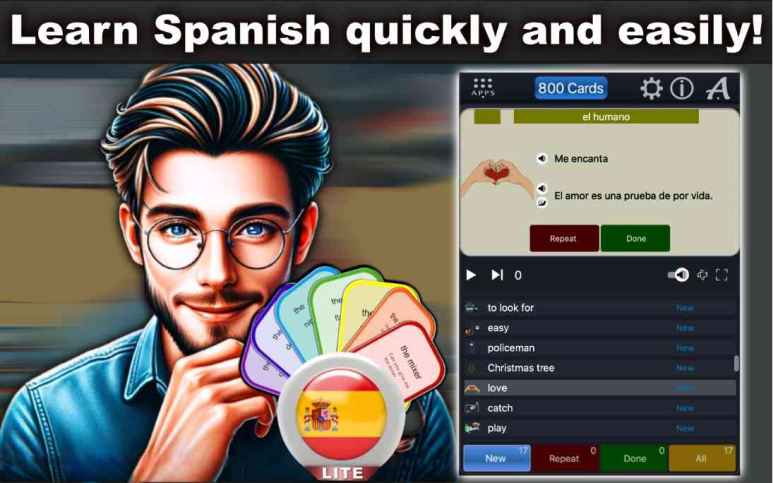
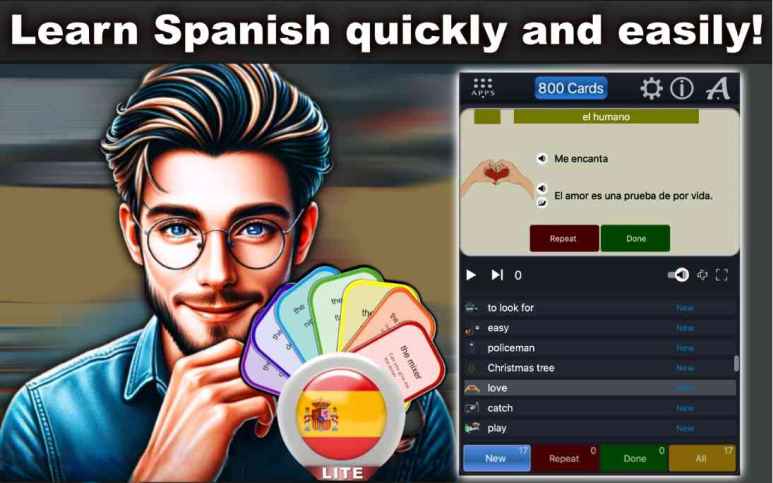
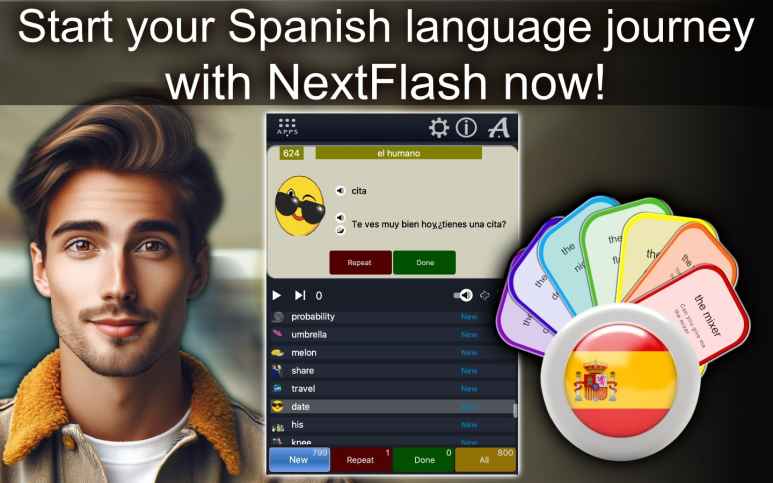
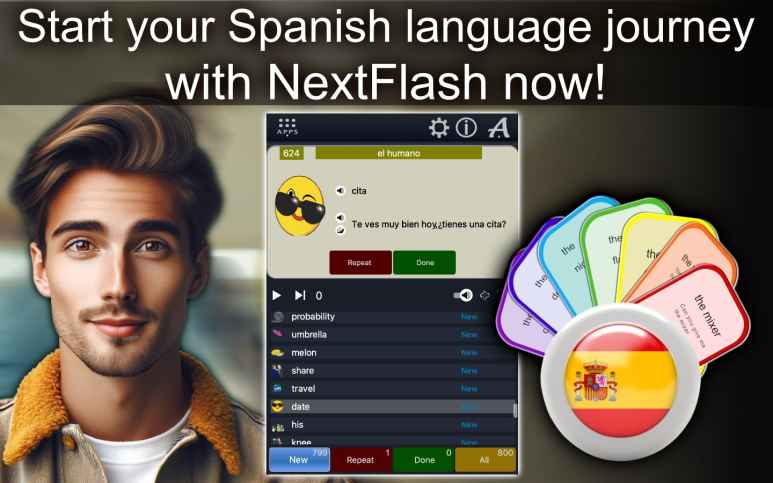
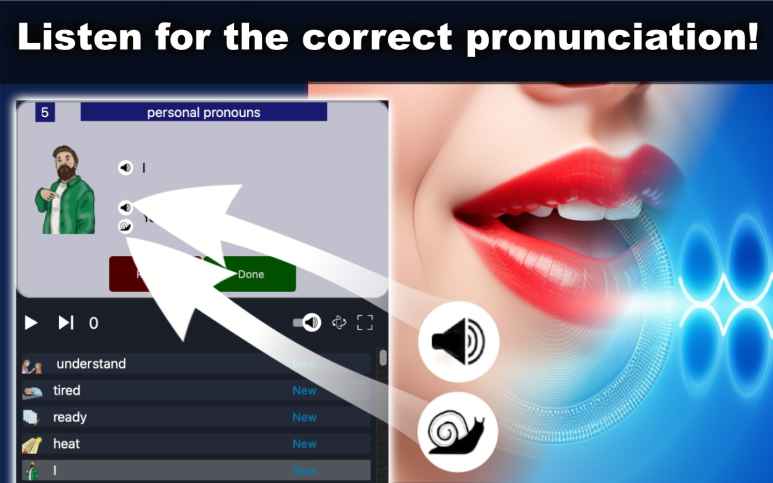
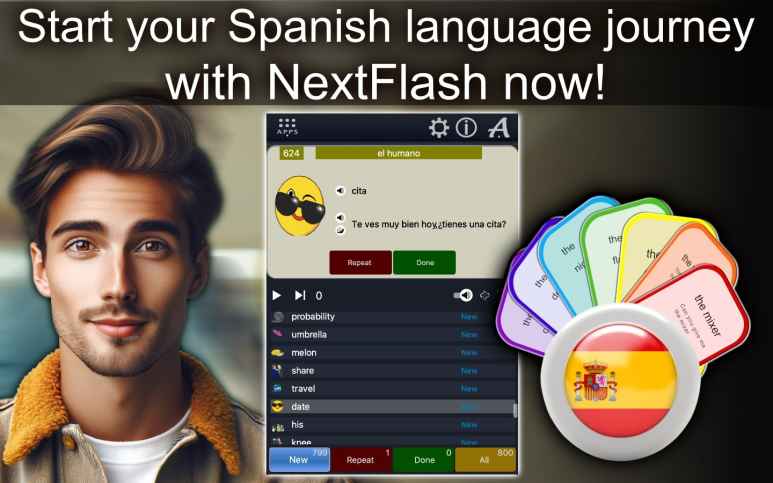
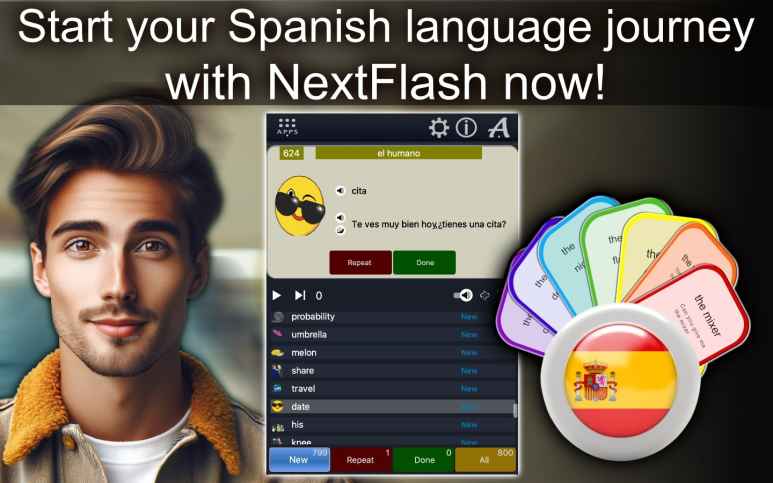
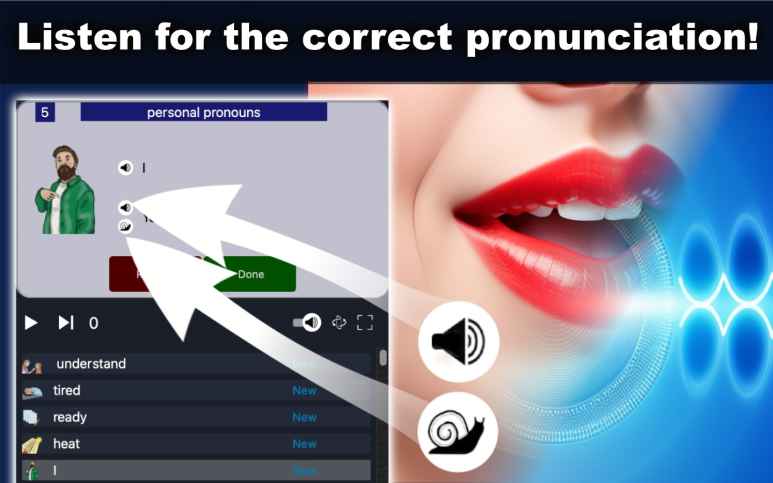
Neonway NextFlash Español, Con la aplicación live card intentarás aprender el idioma español al más alto nivel y superarte en este sentido. Contiene recursos que parecen tesoros y palabras cuidadosamente organizadas. Puede escuchar contenido de audio en vivo y aprender habilidades de pronunciación en detalle. Te divertirás y te divertirás mucho mientras intentas aprender un idioma. Puedes aprender español desde cero descargando este software gratis.
¿Sistema y requisitos en español de Neonway NextFlash?
Usted está aquí: Descargar el programa completo Descargar los programas completos – Descargar el juego / Descargar el conjunto de entrenamiento, programas variados generales / Descargar Neonway NextFlash Español – Aprende Idioma Español Completo
Descargar Neonway NextFlash Español – Aprende Idioma Español Completo
Neonway NextFlash Español lleno Descargar – v1.0.0 turco
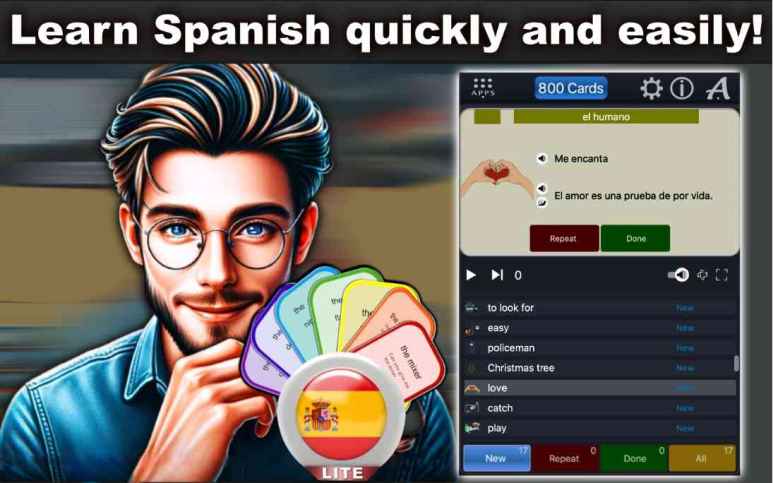
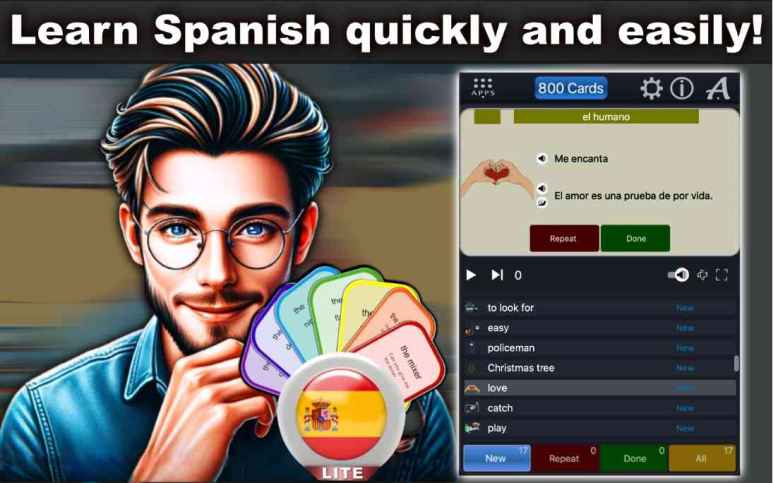
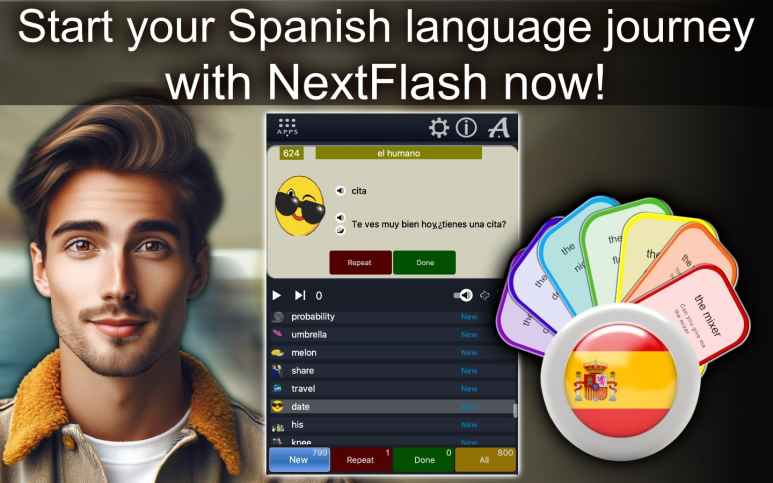
Neonway NextFlash Español, Con la aplicación live card intentarás aprender el idioma español al más alto nivel y superarte en este sentido. Contiene recursos que parecen tesoros y palabras cuidadosamente organizadas. Puede escuchar contenido de audio en vivo y aprender habilidades de pronunciación en detalle. Te divertirás y te divertirás mucho mientras intentas aprender un idioma. Puedes aprender español desde cero descargando este software gratis.
¿Sistema y requisitos en español de Neonway NextFlash?
Usted está aquí: Descargar el programa completo Descargar los programas completos – Descargar el juego / Descargar el conjunto de entrenamiento, programas variados generales / Descargar Neonway NextFlash Español – Aprende Idioma Español Completo
Descargar Neonway NextFlash Español – Aprende Idioma Español Completo
Neonway NextFlash Español lleno Descargar – v1.0.0 turco
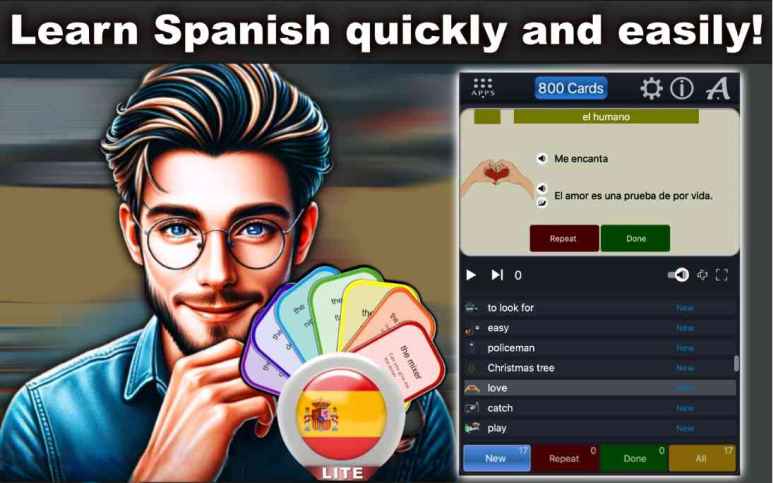
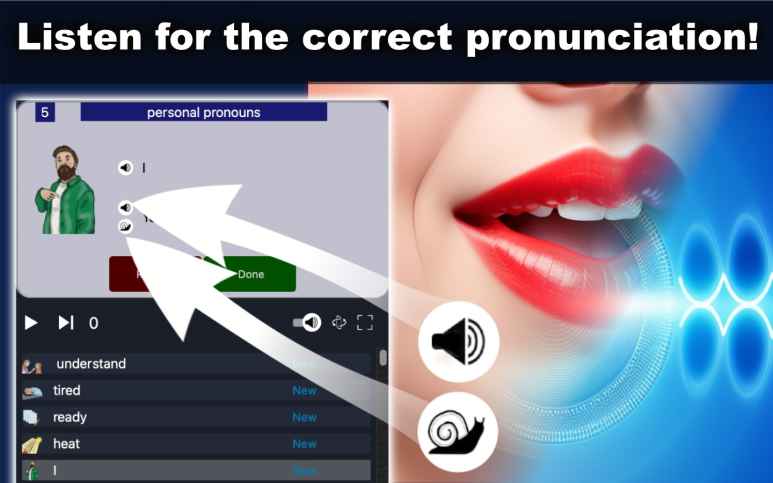
Neonway NextFlash Español, Con la aplicación live card intentarás aprender el idioma español al más alto nivel y superarte en este sentido. Contiene recursos que parecen tesoros y palabras cuidadosamente organizadas. Puede escuchar contenido de audio en vivo y aprender habilidades de pronunciación en detalle. Te divertirás y te divertirás mucho mientras intentas aprender un idioma. Puedes aprender español desde cero descargando este software gratis.
¿Sistema y requisitos en español de Neonway NextFlash?
Usted está aquí: Descargar programa completo Descargar programas completos – Descargar juegos / Programa de aplicación Android / Pantalla de bloqueo IPHONE X Style Apk Descarga premium completa
Pantalla de bloqueo IPHONE X Style Apk Descarga premium completa
Pantalla de bloqueo IPHONE X Style Apk Descarga premium completa Pantalla de bloqueo IPHONE X Style v1.8, en este iPhone Además, cuando habilita el bloqueo de pantalla del iPhone X, puede acceder y controlar fácilmente cosas como Wi-Fi, Bluetooth, configuraciones y más desde la parte superior de la pantalla. Y gracias a esta aplicación, puedes obtener muchas funciones.
Usted está aquí: Descargar programa completo Descargar programas completos – Descargar juegos / Programa de aplicación Android / Pantalla de bloqueo IPHONE X Style Apk Descarga premium completa
Pantalla de bloqueo IPHONE X Style Apk Descarga premium completa
Pantalla de bloqueo IPHONE X Style Apk Descarga premium completa Pantalla de bloqueo IPHONE X Style v1.8, en este iPhone Además, cuando habilita el bloqueo de pantalla del iPhone X, puede acceder y controlar fácilmente cosas como Wi-Fi, Bluetooth, configuraciones y más desde la parte superior de la pantalla. Y gracias a esta aplicación, puedes obtener muchas funciones.
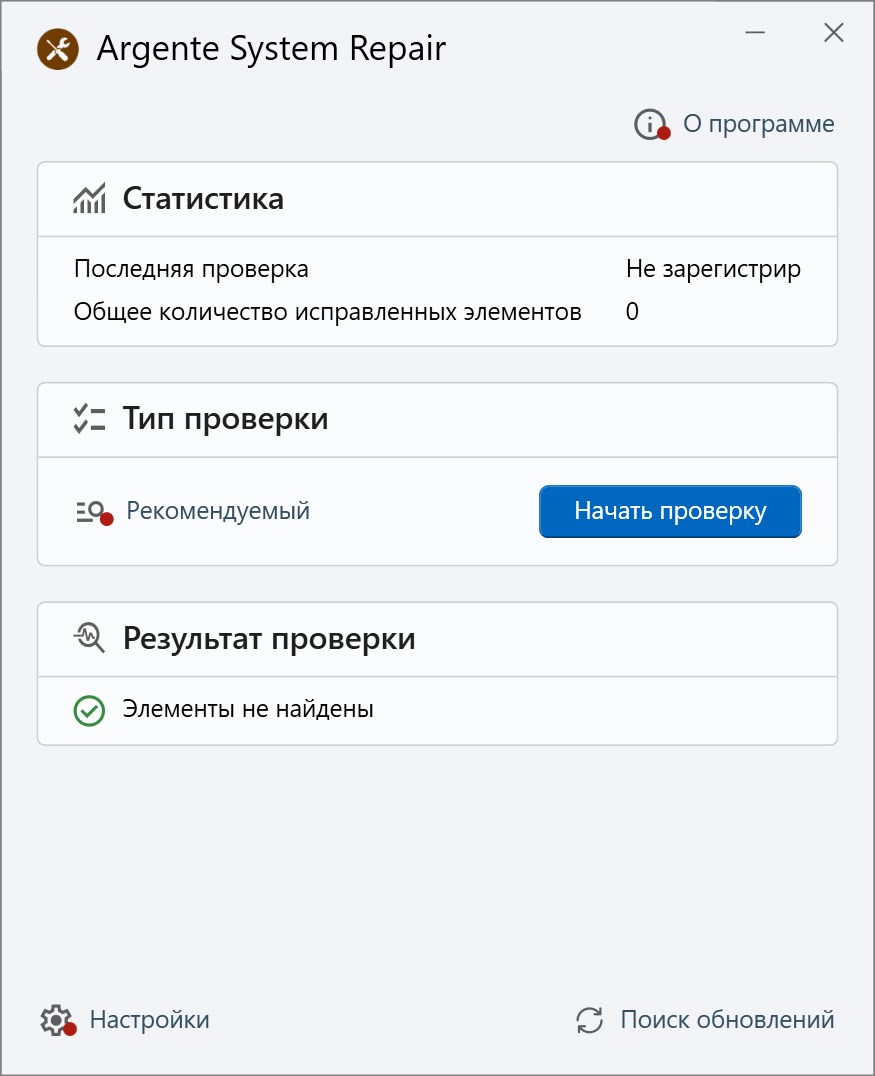
Aquellos de ustedes que alguna vez hayan encontrado errores en el sistema operativo Windows de cualquier versión y no quieran perder el tiempo buscando manualmente los motivos, les recomiendo encarecidamente que presten atención a Reparación del sistema Argente . El software fue creado para verificar y solucionar automáticamente problemas del sistema; atraerá a todos los que prefieran resolver estos problemas rápidamente. Completamos la instalación, la iniciamos y muestra información sobre el último escaneo y la cantidad de errores ya corregidos. Hay tres modos de escaneo disponibles en el menú, hay uno básico que analiza variables de entorno, el sistema de archivos y WMI. El segundo es el recomendado, cubre los componentes principales de Windows, archivos de instalación, paquetes e incluye desfragmentación y recuperación del disco del sistema. Este último es también el tercer modo de usuario: le permite seleccionar de forma independiente las áreas para verificar; si es necesario, puede excluir secciones o programas individuales. Por cierto, cuando selecciona escaneos, puede ver inmediatamente cuántos elementos se procesaron y cuántos problemas se encontraron. Los resultados de la verificación se muestran en una ventana separada, pero una explicación detallada de cada elemento no siempre es suficiente; Si no te consideras un principiante, es posible que la información no sea suficiente. Por lo demás, todo es sencillo, me gustó el programa, no carga hardware, es rápido y no requiere conocimientos especiales. Con nosotros puedes descargarlo gratis a continuación en las noticias, y durante mi fluidez, la herramienta no hizo preguntas innecesarias, todas las funciones principales están disponibles de inmediato, la navegación en sí no es difícil, por lo que a cualquiera que esté buscando una herramienta para mantener el sistema operativo Windows en funcionamiento sin configuraciones complejas le gustará Argente System Repair. Tamaño: 122MB SO: Windows 7+ Descargar Reparación del sistema Argente 1.0.5.4 + x64 gratis
Firmware original para Samsung Galaxy Tab S7 FE 5G SM-T737 (archivo Flash)
El archivo Flash lo ayudará a actualizar, degradar o reinstalar el firmware (SO) original en su dispositivo móvil. Además, el archivo Flash (ROM) también le permite reparar el dispositivo móvil en caso de un problema de software, un problema de bucle de arranque, un problema de IMEI o un problema muerto.
Nombre del archivo: SM-T737_T737JXU4DXA2_T737TUR4DXA2_TUR_4archivo.zip País: Pavo Tamaño del archivo: 5,37GB versión de Android: 14 Herramienta Flash: Herramienta de descarga de Odín Cómo flashear (instalar): Sigue el tutorial
Firmware de stock Xiaomi Redmi Note 3 Qual (archivo Flash)
El archivo Flash lo ayudará a actualizar, degradar o reinstalar el firmware (SO) original en su dispositivo móvil. Además, el archivo Flash (ROM) también le permite reparar el dispositivo móvil en caso de un problema de software, un problema de bucle de arranque, un problema de IMEI o un problema muerto.
Nombre del archivo: Xiaomi_Redmi_Note_3_Qual_V8.1.1.0.MHOCNDI_20161202_China_6.0_XFT.zip Tamaño del archivo: 1,73GB Herramienta Flash: Herramienta flash Xiaomi Cómo flashear (instalar): Sigue el tutorial
Firmware original Huawei Nova 10 SE BNE-LX1 (archivo Flash)
El archivo Flash lo ayudará a actualizar, degradar o reinstalar el firmware (SO) original en su dispositivo móvil. Además, el archivo Flash (ROM) también le permite reparar el dispositivo móvil en caso de un problema de software, un problema de bucle de arranque, un problema de IMEI o un problema muerto.
Nombre del archivo: Huawei_Nova_10_SE_BNE-LX1_102.0.1.108_C10E2R2P1_Product_Combination_Software_EMUI12.0.1_05018YNV_Dload.zip Tamaño del archivo: 4,27 GB Cómo flashear (instalar): Sigue el tutorial
El archivo Flash lo ayudará a actualizar, degradar o reinstalar el firmware (SO) original en su dispositivo móvil. Además, el archivo Flash (ROM) también le permite reparar el dispositivo móvil en caso de un problema de software, un problema de bucle de arranque, un problema de IMEI o un problema muerto.
Nombre del archivo: Lenovo_A298t_MocorDroid2.3.5.W12.17_China_2.3.5_SPD.zip Tamaño del archivo: 174MB Herramienta Flash: Herramienta flash SPD Cómo flashear (instalar): Sigue el tutorial
El archivo Flash lo ayudará a actualizar, degradar o reinstalar el firmware (SO) original en su dispositivo móvil. Además, el archivo Flash (ROM) también le permite reparar el dispositivo móvil en caso de un problema de software, un problema de bucle de arranque, un problema de IMEI o un problema muerto.
Nombre del archivo: Oppo_A9_CPH1938_11_A.24_190712.zip Tamaño del archivo: 6GB Herramienta Flash: Herramienta Flash Realme Cómo flashear (instalar): Sigue el tutorial
Usted está aquí: Descargar programas completos Descargar programas completos – Descargar juegos / Descargar juegos completos, juegos de PC, descargar juegos Torrent, descargar juegos turcos / Descarga Menace from the Deep – PC completa – Turco
Descarga Menace from the Deep – PC completa – Turco
Amenaza desde las profundidades lleno Descargar v1.14
Menace from the Deep, en el juego lanzado en 2024 Te embarcarás en una aventura para descubrir oscuros secretos en una misteriosa expedición marítima. Experimentarás eventos emocionantes y te esperan desafíos muy desafiantes tanto mental como físicamente. Habrá muchas amenazas en tu contra y deshazte de ellas eliminándolas. Te encontrarás con criaturas en momentos inesperados y avanzarás hacia picos misteriosos resolviendo acertijos.
¿Amenaza desde lo profundo del sistema y requisitos de la PC?
RAM: 4 GB + y más + memoria Disco duro: 3GB++ Tarjeta gráfica: NVIDIA GeForce GTX 760 Ventanas: 10 Procesador: Intel Core i3 3110M 2,4GHz
Usted está aquí: Descargar el programa completo Descargar los programas completos – Descargar el juego / Descargar el conjunto de entrenamiento, programas variados generales / Descargar Neonway NextFlash English – Aprende inglés completo
Descargar Neonway NextFlash English – Aprende inglés completo
Neonway NextFlash Inglés Comience a hablar como un hablante nativo desbloqueando un inglés fluido, dominando el idioma inglés y mejorando. Embárcate en un viaje sin esfuerzo, asiste a una formación avanzada en inglés y consigue fluidez en el material en inglés. Podrás encontrar fácilmente lo que necesites, de forma rápida y sin esfuerzo. También podrás conversar y realizar tareas como ir de compras y viajar en la aplicación.
¿Sistema y requisitos en inglés de Neonway NextFlash?
Usted está aquí: Descargar el programa completo Descargar los programas completos – Descargar el juego / Descargar el conjunto de entrenamiento, programas variados generales / Descargar Neonway NextFlash English – Aprende inglés completo
Descargar Neonway NextFlash English – Aprende inglés completo
Neonway NextFlash Inglés Comience a hablar como un hablante nativo desbloqueando un inglés fluido, dominando el idioma inglés y mejorando. Embárcate en un viaje sin esfuerzo, asiste a una formación avanzada en inglés y consigue fluidez en el material en inglés. Podrás encontrar fácilmente lo que necesites, de forma rápida y sin esfuerzo. También podrás conversar y realizar tareas como ir de compras y viajar en la aplicación.
¿Sistema y requisitos en inglés de Neonway NextFlash?
Usted está aquí: Descargar el programa completo Descargar los programas completos – Descargar el juego / Descargar el conjunto de entrenamiento, programas variados generales / Descargar Neonway NextFlash English – Aprende inglés completo
Descargar Neonway NextFlash English – Aprende inglés completo
Neonway NextFlash Inglés Comience a hablar como un hablante nativo desbloqueando un inglés fluido, dominando el idioma inglés y mejorando. Embárcate en un viaje sin esfuerzo, asiste a una formación avanzada en inglés y consigue fluidez en el material en inglés. Podrás encontrar fácilmente lo que necesites, de forma rápida y sin esfuerzo. También podrás conversar y realizar tareas como ir de compras y viajar en la aplicación.
¿Sistema y requisitos en inglés de Neonway NextFlash?
La mejor manera de aprovechar al máximo tu experiencia móvil Vivo V11 Prosin duda es adquiriendo previamente permisos de superusuario.
Bueno, es cierto que al rootear un teléfono inteligente específico Conseguiremos numerosas ventajas, si bien es cierto que puede implicar varios inconvenientes.
Más adelante hablaremos también de cuáles son los ventajas así como el supuestos inconvenientespara que con base en dicha información puedas considerar por tu cuenta si Realmente vale la pena rootear tu celular Vivo V11 Pro.
¿Tiene problemas para encontrar el arranque? Entonces verifique este
¿Qué significa raíz?
Él raíz oh uso excesivo es el nombre habitual de las cuentas de usuario que tienen todos los derechos en todos los niveles de acceso, tanto monousuario como multiusuario.
Rootear un Smartphone es un método que otorga a los usuarios de Smartphones con sistema operativo Android obtener un acceso privilegiado similar a los permisos administrativos en máquinas Unix o Linux, lo que también les permite eludir cualquier restricción de sistema o hardware que pueda establecer el fabricante y/u operador de red.
¿Qué beneficios puede aportar rootear el Vivo V11 Pro?
Pudiendo eliminar todo tipo de Bloatware de forma sencilla así como deshacerse de aplicaciones potencialmente improductivas del sistema.
Obtenga capacidad adicional de almacenamiento.
Modifica cualquier configuración sofisticada en el sistema, como desbloquear el Vivo V11 Pro, restablecer el número IMEI y/o MAC, hacer overclocking de la CPU/GPU, entre muchos otros.
Posibilidad de utilizar aplicaciones creadas exclusivamente para aquellos terminales que tengan privilegios root.
Formatee, cree y elimine nuevas particiones en la memoria (¡Ten cuidado! Esto puede resultar extremadamente peligroso para el dispositivo.).
Crea bakups o copias de seguridad de todas las particiones incluyendo la posibilidad de exportar la rom.
Precauciones y advertencias que se deben tener en cuenta
El teléfono invalidará la validez de la garantía otorgada por el fabricante.
Riesgo de que aplicaciones maliciosas obtengan permisos de superusuario.
Amenaza de daño o pérdida de datos durante el procedimiento, en este caso se recomienda en cualquier caso crear una copia de seguridad antes de iniciar root.
El software de su terminal puede estar dañado, es recomendable asegurarse de poder obtener una copia flasheable del firmware si es necesario.
Se invalidará la compatibilidad con actualizaciones FOTA/OTA.
Condición previa para realizar el proceso.
PC con sistema operativo Windows XP hasta w10 o superior, ya sea de 32 o 64 bits.
Descarga el firmware o el archivo boot.img original para tu celular Vivo V11 Pro preferiblemente desde el sitio web del fabricante.
Y No puedes conseguir la rom oficial para Vivo V11 Pro Tiene la opción de adquirir el archivo de inicio directamente desde el Vivo V11 Pro simplemente siguiendo los pasos de este tutorial.
Configurar el teléfono Vivo V11 Pro
Lo primero que debes hacer es proceder a configurar los ajustes necesarios para el proceso, que básicamente consisten en Activar desbloqueo OEM y Habilitar la depuración USB.
Ambas configuraciones se encuentran dentro de la sección de desarrollador, que deberás tener habilitada previamente. presionando siete veces ininterrumpidamente arriba ->
Configuración del dispositivo móvil-> Acerca del teléfono -> Número de compilación oh versión de software.
Rootear Vivo V11 Pro fácilmente
Descomprima el contenido del archivo descargado previamente en su computadora y luego abra la aplicación MTKroot v2.5.5.
Arrancando MTKroot v2.5.5 en Vivo V11 Pro
Haga clic en el botón Controladores -> Qualcomm y aplicar la instalación de los drivers necesarios.
Instale los controladores USB Qualcomm Vivo V11 Pro
De la misma manera, repite esto para instalar los controladores. BAsD.
Nota: La aplicación MTKroot v2.5.5 viene con todos los controladores actualizados necesarios para Vivo V11 Pro.
Luego conecte el Vivo V11 Pro a su PC usando el conector de datos Micro USB y luego haga clic en Restablecer USB.
Haga clic en la pestaña en la parte superior izquierda ¡¡Sin botas de heno!! -> Llevaragregue el archivo de arranque y luego haga clic en Parche de proceso.
La utilidad Magisk Manager se iniciará automáticamente en su Vivo V11 Pro, siga las instrucciones en pantalla para parchear el arranque.
Luego haga clic en el botón Prueba del BAD y una vez que puedas leer la línea ‘Dispositivo detectado’ haz clic una vez en el botón Soy un fastboot.
Vivo V11 Pro Restablecer USB + Probar ADB + Fastboot
Mientras tanto, contesta un momento tu teléfono móvil. Vivo V11 Pro se reinicia en modo gestor de arranque, haga clic en Probar arranque rápido.
Espere nuevamente hasta que pueda ver la línea ‘Dispositivo encontrado‘ antes de pasar a la siguiente etapa.
Cómo abrir el gestor de arranque de tu Vivo V11 Pro
En el siguiente paso es el turno de liberar el gestor de arranque del Vivo V11 Pro, otra acción fundamental que te guiaremos para realizar de forma automática.
Es recomendable ignorar el paso si lo habías liberado anteriormente.
Haga clic en el botón Prueba del cargador de arranque si desea asegurarse de que se publique o no.
Verifique el gestor de arranque en Vivo V11 Pro
En caso de que sea necesario desbloquea el gestor de arranque en tu Vivo V11 Pro simplemente haga clic una vez en Liberar cargador de arranque -> Acepta y luego cumple con las pautas que aparecerán en la pantalla de tu Vivo V11 Pro.
Tendrás que presionar el botón sube el volumen para continuar.
Abrir el gestor de arranque de Vivo V11 Pro
Nota: En el momento en que abra el gestor de arranque, el teléfono móvil se restaurará al estado de fábrica.
Por lo tanto, es muy recomendable realizar una copia de seguridad u opcionalmente copiar tus fotos, contactos, archivos y otros datos personales a una tarjeta de memoria externa o Micro SD.
Una vez que hayas desbloqueado el bootloader, el siguiente nivel consiste en terminar este tutorial dejando tu teléfono móvil Vivo V11 Pro perfectamente rooteado.
Vaya a la parte superior de la herramienta y marque la opción raíz, luego haga clic en el botón Raíz en la esquina inferior.
Seleccione Root Vivo V11 Pro
En unos segundos tu dispositivo Vivo V11 Pro habrá sido rooteado, por lo tanto verás reflejado el mensaje “OK” tanto en el dispositivo móvil como al mismo tiempo en la herramienta MTKroot v2.5.5.
Luego haga clic en Salir del arranque rápido y su Smartphone se reiniciará en el entorno Android.
Cuando el teléfono móvil se reinicie por completo deberás pulsar en Aplicaciones -> instalar magia y verifique que la aplicación Magisk Manager esté realmente en el panel del teléfono inteligente.
Para poder utilizar la aplicación Magisk Manager primero debes conectar tu Vivo V11 Pro a Internet, tanto a través de redes móviles como de Wi-Fi.
Para finalizar sólo tienes que hacer clic en el botón Comprobar raíz -> luego acepta y listo.
Prueba Root Vivo V11 Pro
Nota: Si la aplicación Magisk no aparece instalada, haga clic una vez en DesinstalarEspere dos segundos y haga clic en el botón una vez más. Instalar Administrador Mágico.
Simplificación de procesos
Resumen de pasos Root Vivo V11 Pro
Inicie el software MTKroot v2.5.5 y luego conecte el Vivo V11 Pro con la PC.
Reinicie Vivo V11 Pro en modo gestor de arranque haciendo clic Soy un fastboot -> Probar arranque rápido.
Si es necesario, desbloquee el gestor de arranque haciendo clic en Liberar cargador de arranque.
Finalmente seleccione la opción raíz y presione el botón Raíz.
Vídeo tutorial paso a paso sobre cómo rootear el teléfono móvil Vivo V11 Pro
Usted está aquí: Descargar Programa Completo Descargar Programas Completo – Descargar Juegos / Juego Android / RAD Embarque Android APK Descargar v1.3.1
RAD Embarque Android APK Descargar v1.3.1
RAD Embarque Apk + Android v1.3.1
Descarga de RAD Boarding Apk, Android Participaremos en carreras de snowboard en nuestro juego. Encontrarás terrenos difíciles y pistas desafiantes. Nuestro objetivo es ser el mejor snowboarder y vencer a nuestros competidores.
[tube]9_kNLVV_wf8[/tube]
————————————————————-
Dimensión:90mb Compresión: Rar / Sin Contraseña Exploración: Webroot. / Condición clara
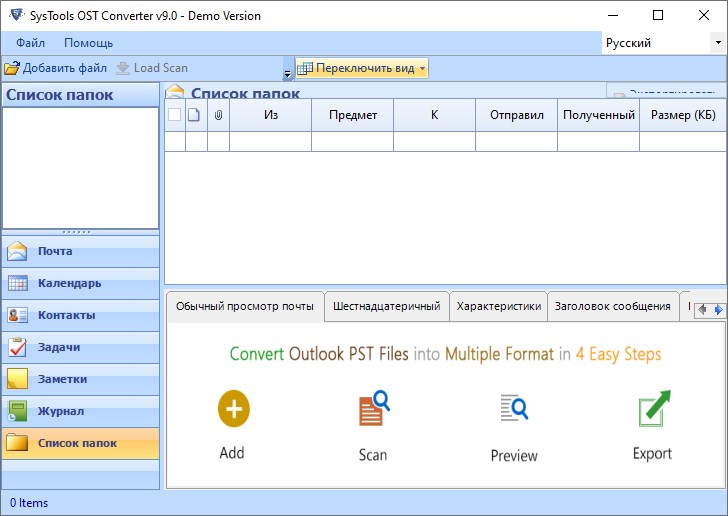
Convertidor OST de SysTools – convertidor de archivos OST a otros formatos. Déjame decirte que OST es el formato en el que Outlook almacena el correo, los calendarios y otros datos cuando se trabaja sin conexión. Esto sucede. Si necesita transferir todo esto a otro cliente de correo electrónico o simplemente recibir cartas de un archivo antiguo, el software le ayudará. SysTools OST Converter se puede descargar de forma gratuita con nosotros; el archivo contendrá un crack o una clave de activación. La esencia del trabajo no es complicada: carga el archivo OST y lo convierte a PST, EML, MSG, MBOX y otros formatos. Luego, PST se puede volver a importar fácilmente a Outlook si es necesario, y EML y MBOX son útiles para Thunderbird y otros clientes de correo electrónico. Me alegra especialmente que no tengas que convertir el archivo completo; puedes abrir una vista previa, ver lo que hay dentro y seleccionar solo las letras o carpetas que necesitas. Peculiaridades:
Funciona con archivos OST cifrados y protegidos con contraseña
Vista previa del contenido antes de la conversión
Conversión selectiva, toma sólo los elementos necesarios y no todos seguidos
Modo por lotes, puede cargar varios archivos OST a la vez
Mantiene la estructura de carpetas.
Exportar a PST, EML, MSG, HTML y MBOX
Soporta ANSI y Unicode PST
Exportar directamente a servicios en la nube
La interfaz es clara, cualquiera puede entenderla.
El programa funciona con todas las versiones de Windows y Outlook, aquí no hay problemas. Tamaño: 83MB Descargar SysTools OST Converter Pro 11.0 + clave gratis
Firmware original Xiaomi Redmi Note 3 SE (archivo Flash)
El archivo Flash lo ayudará a actualizar, degradar o reinstalar el firmware (SO) original en su dispositivo móvil. Además, el archivo Flash (ROM) también le permite reparar el dispositivo móvil en caso de un problema de software, un problema de bucle de arranque, un problema de IMEI o un problema muerto.
Nombre del archivo: Xiaomi_Redmi_Note_3_SE_V8.1.1.0.MHRMIDI_20161202_Global_6.0_XFT.zip Tamaño del archivo: 1,59GB Herramienta Flash: Herramienta flash Xiaomi Cómo flashear (instalar): Sigue el tutorial
Firmware original del Samsung Galaxy A53 5G SM-A536V (archivo Flash)
El archivo Flash lo ayudará a actualizar, degradar o reinstalar el firmware (SO) original en su dispositivo móvil. Además, el archivo Flash (ROM) también le permite reparar el dispositivo móvil en caso de un problema de software, un problema de bucle de arranque, un problema de IMEI o un problema muerto.
Nombre del archivo: SM-A536V_A536VSQSADXC1_A536VOYNADXC1_VZW_5archivo.zip País: ESTADOS UNIDOS Tamaño del archivo: 6,46GB versión de Android: 14 Herramienta Flash: Herramienta de descarga de Odín Cómo flashear (instalar): Sigue el tutorial