El archivo Flash lo ayudará a actualizar, degradar o reinstalar el firmware (SO) original en su dispositivo móvil. Además, el archivo Flash (ROM) también le permite reparar el dispositivo móvil en caso de un problema de software, un problema de bucle de arranque, un problema de IMEI o un problema muerto.
Nombre del archivo: Oppo_A9X_PCEM00_11_A.10_190708.zip Tamaño del archivo: 5 GB
Firmware original de Lenovo K8 Note (archivo Flash)
El archivo Flash lo ayudará a actualizar, degradar o reinstalar el firmware (SO) original en su dispositivo móvil. Además, el archivo Flash (ROM) también le permite reparar el dispositivo móvil en caso de un problema de software, un problema de bucle de arranque, un problema de IMEI o un problema muerto.
Usted está aquí: Descargar Programa Completo Descargar Programas Completos – Descargar Juegos / Programas Varios Generales, Programas de Gráficos e Imágenes / Franzis BLACK + WHITE Proyectos 8 DESCARGAR – Completo v8.25.04078
Franzis BLACK + WHITE Proyectos 8 DESCARGAR – Completo v8.25.04078
Franzis BLACK + WHITE Proyectos 8 elementos Descargar – Completo v8.25.04078
Franzis Proyectos NEGRO + BLANCO,Multilang es un dispositivo compatible con 32×64 bits de alta calidad que le permite crear fotografías en blanco y negro.
El programa es 100% compatible con emulaciones de películas de alta resolución adaptadas de clásicos como Ilford, Kodak, Rollei y Fuji.
Usted está aquí: Descarga completa del programa Descarga completa del programa – Descarga de juegos / Descarga completa de juegos, Juegos para PC, Descarga de juegos Torrent / Descargar Drop Duchy – PC completo
Descargar Drop Duchy – PC completo
soltar ducado lleno Descargar – PC
Drop Duchy, disponible en 2025 Es un juego de PC que contiene rompecabezas geométricos e icónicos. Tu objetivo es despejar las líneas y luchar contra los enemigos que te obstaculizan. Tus enemigos te desafiarán enormemente y construirás tu propio reino superándolos. Recoge recursos valiosos y desarrolla tu castillo tanto como sea posible. Desbloquea las cerraduras para tener el ejército más fuerte.
¿Dejar ducado, sistema y requisitos?
RAM: Memoria de 4 GB + y superior ++ Espacio en disco duro: 1 GB y más Procesador: Intel Core i5-650 o AMD FX-6300 Ventanas: 10×64 bits Tarjeta gráfica: NVIDIA GeForce GTX 650 TI, 2 GB / AMD Radeon R7 360, 2 GB / Intel ARC A380 6 GB DirectX: 12 versiones
Usted está aquí: Descargar programa completo Descargar programas completos – Descargar juegos / Programa de aplicación Android / Descargar Computer Launcher Apk – Android
Descargar Computer Launcher Apk – Android
Descargar Computer Launcher Apk v8.9
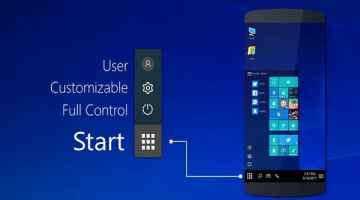
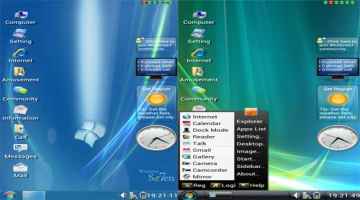
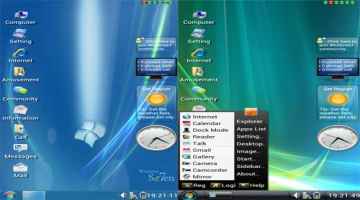
Lanzador de computadora ApkGracias a esta aplicación para Android desarrollada con la última versión, podrás tener el iniciador más rápido tanto en tus dispositivos Android como en tus computadoras de escritorio. Con esta aplicación para Android que tiene muy buenas características, personaliza tu teléfono con un estilo de computadora y sorprende a tus amigos compartiéndolo. No sólo eso, también podrás administrar tus archivos. Podrás copiar y pegar tus archivos, carpetas, eliminar y compartir archivos como zip-unzip, rar. Por lo tanto, ahora podrá hacer fácilmente todo lo que hace en sus computadoras de escritorio en sus dispositivos Android sin ninguna dificultad.
-Android 4.1 y superior
————————————————————-
Dimensión:6-mb Compresión: Rar / Sin Contraseña Exploración: Webroot. / Condición clara
Usted está aquí: Descargar programa completo Descargar programas completos – Descargar juegos / Programa de aplicación Android / Descargar Computer Launcher Apk – Android
Descargar Computer Launcher Apk – Android
Descargar Computer Launcher Apk v8.9
Lanzador de computadora ApkGracias a esta aplicación para Android desarrollada con la última versión, podrás tener el iniciador más rápido tanto en tus dispositivos Android como en tus computadoras de escritorio. Con esta aplicación para Android que tiene muy buenas características, personaliza tu teléfono con un estilo de computadora y sorprende a tus amigos compartiéndolo. No sólo eso, también podrás administrar tus archivos. Podrás copiar y pegar tus archivos, carpetas, eliminar y compartir archivos como zip-unzip, rar. Por lo tanto, ahora podrá hacer fácilmente todo lo que hace en sus computadoras de escritorio en sus dispositivos Android sin ninguna dificultad.
-Android 4.1 y superior
————————————————————-
Dimensión:6-mb Compresión: Rar / Sin Contraseña Exploración: Webroot. / Condición clara
Usted está aquí: Descargar programa completo Descargar programas completos – Descargar juegos / Programa de aplicación Android / Descargar Computer Launcher Apk – Android
Descargar Computer Launcher Apk – Android
Descargar Computer Launcher Apk v8.9
Lanzador de computadora ApkGracias a esta aplicación para Android desarrollada con la última versión, podrás tener el iniciador más rápido tanto en tus dispositivos Android como en tus computadoras de escritorio. Con esta aplicación para Android que tiene muy buenas características, personaliza tu teléfono con un estilo de computadora y sorprende a tus amigos compartiéndolo. No sólo eso, también podrás administrar tus archivos. Podrás copiar y pegar tus archivos, carpetas, eliminar y compartir archivos como zip-unzip, rar. Por lo tanto, ahora podrá hacer fácilmente todo lo que hace en sus computadoras de escritorio en sus dispositivos Android sin ninguna dificultad.
-Android 4.1 y superior
————————————————————-
Dimensión:6-mb Compresión: Rar / Sin Contraseña Exploración: Webroot. / Condición clara
Si asumías que rootear el Vivo iQOO U1 es un proceso complejo, con este artículo cambiarás de opinión inmediatamente.
De nuevo gracias al programa MTKroot v2.5.5 hemos podido compilar otro método completamente automático para rootear celulares Vivo iQOO U1a través del cual obtendrás uso excesivo en poco tiempo.
¿Problemas para encontrar boot.img? este te interesará
¿Qué significa raíz?
Él usuario root oh uso excesivo es el nombre común para las cuentas de usuario administrador que tienen todos los derechos en todos los modos de acceso, tanto monousuario como multiusuario.
Asimismo, rootear un teléfono es una táctica que facilita al usuario de cualquier teléfono móvil con sistema Android obtener acceso privilegiado de forma similar a los permisos administrativos en sistemas Linux o Unix, lo que también permite revertir las reducciones de sistema y hardware que puedan haber impuesto los fabricantes y/u operadores de red.
Ventajas de rootear el Vivo iQOO U1
Posibilidad de eliminar cualquier Bloatware fácilmente y deshacerse de aplicaciones improductivas del sistema.
Ser capaz de obtener memoria adicional para almacenamiento.
Cambie configuraciones complejas del sistema, como desbloqueo, modificación de IMEI y MAC, overclocking y muchas otras opciones.
Poder utilizar Software diseñado específicamente para aquellos ordenadores sujetos a privilegios de superusuario.
Adaptar, cambiar el tamaño o dividir nuevas particiones en la memoria interna (¡Atención!, puede ser muy peligroso para la integridad del dispositivo).
Cree copias de seguridad completas, incluida la exportación de la rom completa.
Precauciones y contras que debemos tener en cuenta
Su dispositivo anulará la garantía proporcionada por el fabricante.
Riesgo de que aplicaciones dañinas puedan obtener permisos de Superusuario.
Peligro de daño o pérdida de datos durante o después del procedimiento, por lo que recomiendo en cualquier caso crear una copia de seguridad antes de iniciar el proceso de root.
El Firmware/Rom del Vivo iQOO U1 puede estar dañado, es recomendable asegurarse de poder obtener una copia flasheable de la rom si es necesario.
Soporte para actualizaciones FOTA (Firmware por aire) quedará deshabilitado.
Condiciones previas del proceso
Una computadora que tenga cualquier versión de Windows w7/w10 o posterior, de 32 o 64 bits.
Un cable para transferencias de datos de USB a Micro USB.
Descarga la rom original para tu Vivo iQOO U1 desde donde deberás descargar el archivo boot.img preferiblemente desde el sitio de descarga oficial.
Y No puedes conseguir la rom oficial para el Smartphone Vivo iQOO U1 Tiene la opción de adquirir el archivo boot.img directamente desde el Vivo iQOO U1 fácilmente siguiendo los pasos de este tutorial.
Configuración a realizar en el Vivo iQOO U1
Lo primero que tendremos que hacer, evidentemente, será proceder a configurar los ajustes necesarios para este proceso, que básicamente consisten en Habilitar la depuración USB y Habilitar desbloqueo OEM.
Estas dos configuraciones se encuentran juntas en la sección de desarrollo, que deberás haber desbloqueado previamente tocando siete veces continuamente arriba;
Ajusta-> Información del sistema -> versión de software oh Número de compilación.
Rootee el terminal Vivo iQOO U1 fácilmente
Primero debes descomprimir el archivo previamente descargado en el escritorio de la PC y ejecutar el software MTKroot v2.5.5.
Abra MTKroot v2.5.5 para Vivo iQOO U1
Haga clic en el botón Controladores -> Qualcomm y completar la instalación de los controladores específicos.
Instale los controladores Qualcomm Vivo iQOO U1
Siga los pasos anteriores para instalar los controladores -> BAsD.
Nota: El programa MTKroot v2.5.5 ya tiene todos los controladores necesarios para los dispositivos Vivo iQOO U1.
Luego conecte el Vivo iQOO U1 a la computadora usando el cable de datos y presione Restablecer USB.
Haga clic en la pestaña en la parte superior izquierda ¡¡Sin botas de heno!! -> Llevaragregue el archivo de arranque y luego haga clic en el botón Parche de proceso.
La utilidad Magisk Manager se iniciará automáticamente en su Vivo iQOO U1, siga las instrucciones que aparecerán en la pantalla para parchear el arranque.
Luego debes hacer clic en el botón Prueba del BAD y una vez que puedas ver la línea ‘Dispositivo encontrado‘debes hacer clic Soy un fastboot.
Vivo iQOO U1 Restablecimiento USB + Prueba ADB + Fastboot
Espera un segundo mientras tanto Vivo iQOO U1 Inicie en modo Fastboot, luego haga clic en el botón Probar arranque rápido.
Nuevamente debes prestar atención hasta que puedas ver el mensaje’Dispositivo reconocido‘ para pasar a la siguiente fase.
Desbloquea el gestor de arranque del Vivo iQOO U1
En el siguiente nivel llegará el momento de desbloquear el bootloader de tu Vivo iQOO U1, paso que también podremos realizar con un simple clic.
Tendrás que saltarte el procedimiento si lo habías hecho antes.
Hacer clic en Prueba del cargador de arranque para asegurarse del estado del gestor de arranque.
Prueba del gestor de arranque Vivo iQOO U1
Si es necesario desbloquear el gestor de arranque en el Vivo iQOO U1 solo tienes que hacer clic en el botón Liberar cargador de arranque -> Acepta y luego cumple con los pasos que se mostrarán proyectados en la pantalla del Vivo iQOO U1.
Presione el botón sube el volumen para confirmar.
Desbloquear el gestor de arranque en Vivo iQOO U1
Importante: Cuando desbloquees el gestor de arranque, tu Vivo iQOO U1 se restablecerá al estado de fábrica.
Debido a esto, debes considerar la posibilidad de realizar una copia de seguridad o, si lo deseas, copiar tus contactos, fotografías, archivos, etc., a una memoria SD externa.
Después de desbloquear el gestor de arranque, solo te quedan unos segundos para completar este tutorial, dejando finalmente el teléfono móvil Vivo iQOO U1 correctamente rooteado.
Vaya a la parte superior izquierda del programa y seleccione la opción raíz, luego haga clic en el botón Raíz en la parte inferior.
Opción raíz Vivo iQOO U1
Casi inmediatamente el celular habrá sido rooteado, por lo tanto podrás ver el mensaje “OK” en el Vivo iQOO U1 y en la aplicación MTKroot v2.5.5.
Luego tendrás que hacer clic en el botón Salir del arranque rápido y su teléfono inteligente Vivo iQOO U1 volverá al entorno Android.
Una vez que el Vivo iQOO U1 termine de iniciarse por completo, deberás pulsar en el botón Aplicaciones -> instalar magia y asegúrese de que la aplicación Magisk Manager esté en el escritorio del teléfono celular.
Para que la aplicación Magisk Manager funcione correctamente, debe conectar su dispositivo móvil a Internet.
Para finalizar este tutorial solo tienes que hacer clic Comprobar raíz -> entonces Aceptar y nada más.
Verificar Root Vivo iQOO U1
Nota: En caso de que la aplicación Magisk no se instale, haga clic una vez en DesinstalarEspere dos segundos y presione el botón nuevamente. instalar.
resumen abreviado
Resumen proceso Root Vivo iQOO U1
Inicie la aplicación MTKroot v2.5.5 y luego conecte el teléfono móvil con la computadora.
Reinicie el teléfono móvil en modo bootloader presionando el botón Soy un fastboot -> Probar arranque rápido.
Si es necesario, desbloquee el gestor de arranque haciendo clic en Liberar cargador de arranque.
Finalmente seleccione la opción raíz y presione el botón Raíz.
Vídeo tutorial de ayuda paso a paso sobre cómo rootear el Smartphone Vivo iQOO U1
Si asumías que rootear el Vivo iQOO U1 es un proceso complejo, con este artículo cambiarás de opinión inmediatamente.
De nuevo gracias al programa MTKroot v2.5.5 hemos podido compilar otro método completamente automático para rootear celulares Vivo iQOO U1a través del cual obtendrás uso excesivo en poco tiempo.
¿Problemas para encontrar boot.img? este te interesará
¿Qué significa raíz?
Él usuario root oh uso excesivo es el nombre común para las cuentas de usuario administrador que tienen todos los derechos en todos los modos de acceso, tanto monousuario como multiusuario.
Asimismo, rootear un teléfono es una táctica que facilita al usuario de cualquier teléfono móvil con sistema Android obtener acceso privilegiado de forma similar a los permisos administrativos en sistemas Linux o Unix, lo que también permite revertir las reducciones de sistema y hardware que puedan haber impuesto los fabricantes y/u operadores de red.
Ventajas de rootear el Vivo iQOO U1
Posibilidad de eliminar cualquier Bloatware fácilmente y deshacerse de aplicaciones improductivas del sistema.
Ser capaz de obtener memoria adicional para almacenamiento.
Cambie configuraciones complejas del sistema, como desbloqueo, modificación de IMEI y MAC, overclocking y muchas otras opciones.
Poder utilizar Software diseñado específicamente para aquellos ordenadores sujetos a privilegios de superusuario.
Adaptar, cambiar el tamaño o dividir nuevas particiones en la memoria interna (¡Atención!, puede ser muy peligroso para la integridad del dispositivo).
Cree copias de seguridad completas, incluida la exportación de la rom completa.
Precauciones y contras que debemos tener en cuenta
Su dispositivo anulará la garantía proporcionada por el fabricante.
Riesgo de que aplicaciones dañinas puedan obtener permisos de Superusuario.
Peligro de daño o pérdida de datos durante o después del procedimiento, por lo que recomiendo en cualquier caso crear una copia de seguridad antes de iniciar el proceso de root.
El Firmware/Rom del Vivo iQOO U1 puede estar dañado, es recomendable asegurarse de poder obtener una copia flasheable de la rom si es necesario.
Soporte para actualizaciones FOTA (Firmware por aire) quedará deshabilitado.
Condiciones previas del proceso
Una computadora que tenga cualquier versión de Windows w7/w10 o posterior, de 32 o 64 bits.
Un cable para transferencias de datos de USB a Micro USB.
Descarga la rom original para tu Vivo iQOO U1 desde donde deberás descargar el archivo boot.img preferiblemente desde el sitio de descarga oficial.
Y No puedes conseguir la rom oficial para el Smartphone Vivo iQOO U1 Tiene la opción de adquirir el archivo boot.img directamente desde el Vivo iQOO U1 fácilmente siguiendo los pasos de este tutorial.
Configuración a realizar en el Vivo iQOO U1
Lo primero que tendremos que hacer, evidentemente, será proceder a configurar los ajustes necesarios para este proceso, que básicamente consisten en Habilitar la depuración USB y Habilitar desbloqueo OEM.
Estas dos configuraciones se encuentran juntas en la sección de desarrollo, que deberás haber desbloqueado previamente tocando siete veces continuamente arriba;
Ajusta-> Información del sistema -> versión de software oh Número de compilación.
Rootee el terminal Vivo iQOO U1 fácilmente
Primero debes descomprimir el archivo previamente descargado en el escritorio de la PC y ejecutar el software MTKroot v2.5.5.
Abra MTKroot v2.5.5 para Vivo iQOO U1
Haga clic en el botón Controladores -> Qualcomm y completar la instalación de los controladores específicos.
Instale los controladores Qualcomm Vivo iQOO U1
Siga los pasos anteriores para instalar los controladores -> BAsD.
Nota: El programa MTKroot v2.5.5 ya tiene todos los controladores necesarios para los dispositivos Vivo iQOO U1.
Luego conecte el Vivo iQOO U1 a la computadora usando el cable de datos y presione Restablecer USB.
Haga clic en la pestaña en la parte superior izquierda ¡¡Sin botas de heno!! -> Llevaragregue el archivo de arranque y luego haga clic en el botón Parche de proceso.
La utilidad Magisk Manager se iniciará automáticamente en su Vivo iQOO U1, siga las instrucciones que aparecerán en la pantalla para parchear el arranque.
Luego debes hacer clic en el botón Prueba del BAD y una vez que puedas ver la línea ‘Dispositivo encontrado‘debes hacer clic Soy un fastboot.
Vivo iQOO U1 Restablecimiento USB + Prueba ADB + Fastboot
Espera un segundo mientras tanto Vivo iQOO U1 Inicie en modo Fastboot, luego haga clic en el botón Probar arranque rápido.
Nuevamente debes prestar atención hasta que puedas ver el mensaje’Dispositivo reconocido‘ para pasar a la siguiente fase.
Desbloquea el gestor de arranque del Vivo iQOO U1
En el siguiente nivel llegará el momento de desbloquear el bootloader de tu Vivo iQOO U1, paso que también podremos realizar con un simple clic.
Tendrás que saltarte el procedimiento si lo habías hecho antes.
Hacer clic en Prueba del cargador de arranque para asegurarse del estado del gestor de arranque.
Prueba del gestor de arranque Vivo iQOO U1
Si es necesario desbloquear el gestor de arranque en el Vivo iQOO U1 solo tienes que hacer clic en el botón Liberar cargador de arranque -> Acepta y luego cumple con los pasos que se mostrarán proyectados en la pantalla del Vivo iQOO U1.
Presione el botón sube el volumen para confirmar.
Desbloquear el gestor de arranque en Vivo iQOO U1
Importante: Cuando desbloquees el gestor de arranque, tu Vivo iQOO U1 se restablecerá al estado de fábrica.
Debido a esto, debes considerar la posibilidad de realizar una copia de seguridad o, si lo deseas, copiar tus contactos, fotografías, archivos, etc., a una memoria SD externa.
Después de desbloquear el gestor de arranque, solo te quedan unos segundos para completar este tutorial, dejando finalmente el teléfono móvil Vivo iQOO U1 correctamente rooteado.
Vaya a la parte superior izquierda del programa y seleccione la opción raíz, luego haga clic en el botón Raíz en la parte inferior.
Opción raíz Vivo iQOO U1
Casi inmediatamente el celular habrá sido rooteado, por lo tanto podrás ver el mensaje “OK” en el Vivo iQOO U1 y en la aplicación MTKroot v2.5.5.
Luego tendrás que hacer clic en el botón Salir del arranque rápido y su teléfono inteligente Vivo iQOO U1 volverá al entorno Android.
Una vez que el Vivo iQOO U1 termine de iniciarse por completo, deberás pulsar en el botón Aplicaciones -> instalar magia y asegúrese de que la aplicación Magisk Manager esté en el escritorio del teléfono celular.
Para que la aplicación Magisk Manager funcione correctamente, debe conectar su dispositivo móvil a Internet.
Para finalizar este tutorial solo tienes que hacer clic Comprobar raíz -> entonces Aceptar y nada más.
Verificar Root Vivo iQOO U1
Nota: En caso de que la aplicación Magisk no se instale, haga clic una vez en DesinstalarEspere dos segundos y presione el botón nuevamente. instalar.
resumen abreviado
Resumen proceso Root Vivo iQOO U1
Inicie la aplicación MTKroot v2.5.5 y luego conecte el teléfono móvil con la computadora.
Reinicie el teléfono móvil en modo bootloader presionando el botón Soy un fastboot -> Probar arranque rápido.
Si es necesario, desbloquee el gestor de arranque haciendo clic en Liberar cargador de arranque.
Finalmente seleccione la opción raíz y presione el botón Raíz.
Vídeo tutorial de ayuda paso a paso sobre cómo rootear el Smartphone Vivo iQOO U1
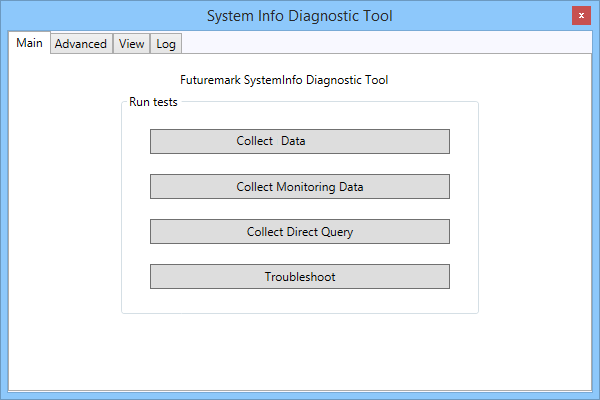
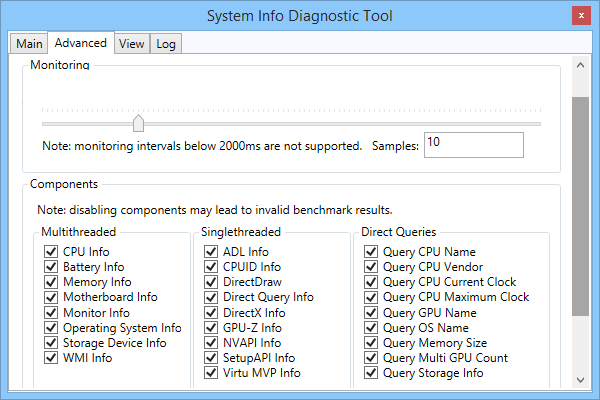
Información del sistema Futuremark – una utilidad para recopilar información sobre el hardware y el sistema de PC. Mucha gente conoce la empresa por sus puntos de referencia. Marca 3D Y PCMarky SystemInfo es esencialmente su componente de servicio que recopila datos sobre la computadora. Puede descargar Futuremark SystemInfo a continuación de forma gratuita. Después del inicio, escanea la computadora y recopila todo lo que puede, ejecutando servicios, datos sobre el procesador, la tarjeta de video, la placa base, la RAM, los discos duros y otro hardware. El resultado se exporta a un archivo XML, ábralo y vea la imagen completa, la versión del sistema, el nombre de usuario, la información WMI, la configuración de API, etc. El programa solo recopila información, aquí no hay informes de errores ni diagnósticos de problemas. Después de la instalación, aparecerán un par de componentes en el sistema, uno de ellos es Diagnóstico del sistema, recopila información y permite realizar consultas directas. La interfaz tiene pestañas, el registro muestra qué tareas se están realizando y su estado. En la pestaña con herramientas adicionales, puede filtrar categorías y elegir qué es exactamente lo que desea ver: DirectX, ADL, CPUID, procesador, placa base o monitor.
Peculiaridades: Colección completa de información sobre hardware y sistema. Exportar resultados a XML Consultas directas sobre procesador y tarjeta de video. Información para cada núcleo por separado. Datos sobre DirectX, WMI, API Filtrar por categoría Interfaz de pestaña El programa no es para principiantes, la interfaz es simple pero el contenido es técnico y sin entender qué es WMI o CPUID, la mitad de la información será solo un conjunto de letras. Hay un análogo conocido. HWiNFO – muestra información sobre el hardware con mucho más detalle, además monitoriza temperaturas y carga en tiempo real. También puedes mirar el tema principal. AIDA64 – una cosechadora con puntos de referencia, seguimiento e información detallada sobre cada componente. Idioma: Inglés – Faltan la versión rusa y el rusificador Tamaño: 2 megas SO: Windows XP+ Descargar Información del sistema Futuremark 5.91.1460 gratis
Firmware original del Samsung Galaxy S24 SM-S921U (archivo Flash)
El archivo Flash lo ayudará a actualizar, degradar o reinstalar el firmware (SO) original en su dispositivo móvil. Además, el archivo Flash (ROM) también le permite reparar el dispositivo móvil en caso de un problema de software, un problema de bucle de arranque, un problema de IMEI o un problema muerto.
Nombre del archivo: SM-S921U_S921USQU1AXCB_S921UOYN1AXCB_AIO_5archivo.zip País: ESTADOS UNIDOS Tamaño del archivo: 11GB versión de Android: 14 Herramienta Flash: Herramienta de descarga de Odín Cómo flashear (instalar): Sigue el tutorial
El archivo Flash lo ayudará a actualizar, degradar o reinstalar el firmware (SO) original en su dispositivo móvil. Además, el archivo Flash (ROM) también le permite reparar el dispositivo móvil en caso de un problema de software, un problema de bucle de arranque, un problema de IMEI o un problema muerto.
Nombre del archivo: Xiaomi_Mi_6_7.5.5_20170505.0000.00_China_7.1_XFT.zip Tamaño del archivo: 2 GB Herramienta Flash: Herramienta flash Xiaomi Cómo flashear (instalar): Sigue el tutorial
Firmware original Huawei Nova Y70 MGA-L29BN (archivo Flash)
El archivo Flash lo ayudará a actualizar, degradar o reinstalar el firmware (SO) original en su dispositivo móvil. Además, el archivo Flash (ROM) también le permite reparar el dispositivo móvil en caso de un problema de software, un problema de bucle de arranque, un problema de IMEI o un problema muerto.
Nombre del archivo: Huawei_Nova_Y70_MGA-L29BN_102.0.0.198_C10E3R5P1_Dload.zip Tamaño del archivo: 3,52 GB Cómo flashear (instalar): Sigue el tutorial
Firmware CPH1941 original Oppo A9 2020 (archivo Flash)
El archivo Flash lo ayudará a actualizar, degradar o reinstalar el firmware (SO) original en su dispositivo móvil. Además, el archivo Flash (ROM) también le permite reparar el dispositivo móvil en caso de un problema de software, un problema de bucle de arranque, un problema de IMEI o un problema muerto.
Nombre del archivo:Oppo_A9_2020_CPH1941_EX_11_A.15_191012.zip Tamaño del archivo: 8GB Herramienta Flash: Herramienta Flash Realme Cómo flashear (instalar): Sigue el tutorial
El archivo Flash lo ayudará a actualizar, degradar o reinstalar el firmware (SO) original en su dispositivo móvil. Además, el archivo Flash (ROM) también le permite reparar el dispositivo móvil en caso de un problema de software, un problema de bucle de arranque, un problema de IMEI o un problema muerto.
Usted está aquí: Descargar programas completos Descargar programas completos – Descargar juegos / Descargar juegos completos, juegos de PC, descargar juegos Torrent, descargar juegos turcos / Descarga de Dinosaur World – PC completa en turco
Descarga de Dinosaur World – PC completa en turco
mundo de los dinosaurios lleno Descargar
Dinosaur World, disponible en 2025 Jugarás el papel de un explorador y explorarás el hábitat de criaturas prehistóricas. Recoge los recursos necesarios para crear un entorno ecológico y dispone de las armas necesarias para luchar contra los dinosaurios. Crea armas poderosas para cazar dinosaurios. Puedes jugar como un personaje masculino o femenino y probar el modo multijugador, construir una casa y más.
¿Sistema y requisitos del mundo de los dinosaurios?
RAM: Memoria de 8 GB + y superior ++ Espacio en disco duro: 10 GB y más Procesador: Intel Core I5-8400 o AMD RYZEN 3 3300X Ventanas: 10/11 x64 bits Tarjeta gráfica: NVIDIA GeForce GTX 1060 de 3 GB o AMD Radeon RX 570 de 4 GB DirectX: 11 versiones
Usted está aquí: Descargar programa completo Descargar programas completos – Descargar juegos / Programa de aplicación Android / C Locker Pro Apk completo v8.3.3 Android
C Locker Pro Apk completo v8.3.3 Android
C Locker Pro Apk completo v8.3.3 Android
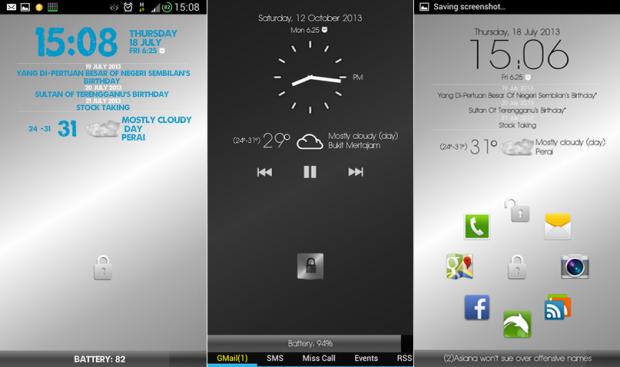
C Locker Pro Apk Descargar CompletoEsta aplicación te ayuda a bloquear muchos contenidos y funciones, como videos, imágenes, etc.
————————————————————-
Dimensión:7-mb Compresión: Rar / Sin Contraseña Exploración: Webroot. / Condición clara
Usted está aquí: Descargar programa completo Descargar programas completos – Descargar juegos / Programa de aplicación Android / C Locker Pro Apk completo v8.3.3 Android
C Locker Pro Apk completo v8.3.3 Android
C Locker Pro Apk completo v8.3.3 Android
C Locker Pro Apk Descargar CompletoEsta aplicación te ayuda a bloquear muchos contenidos y funciones, como videos, imágenes, etc.
————————————————————-
Dimensión:7-mb Compresión: Rar / Sin Contraseña Exploración: Webroot. / Condición clara
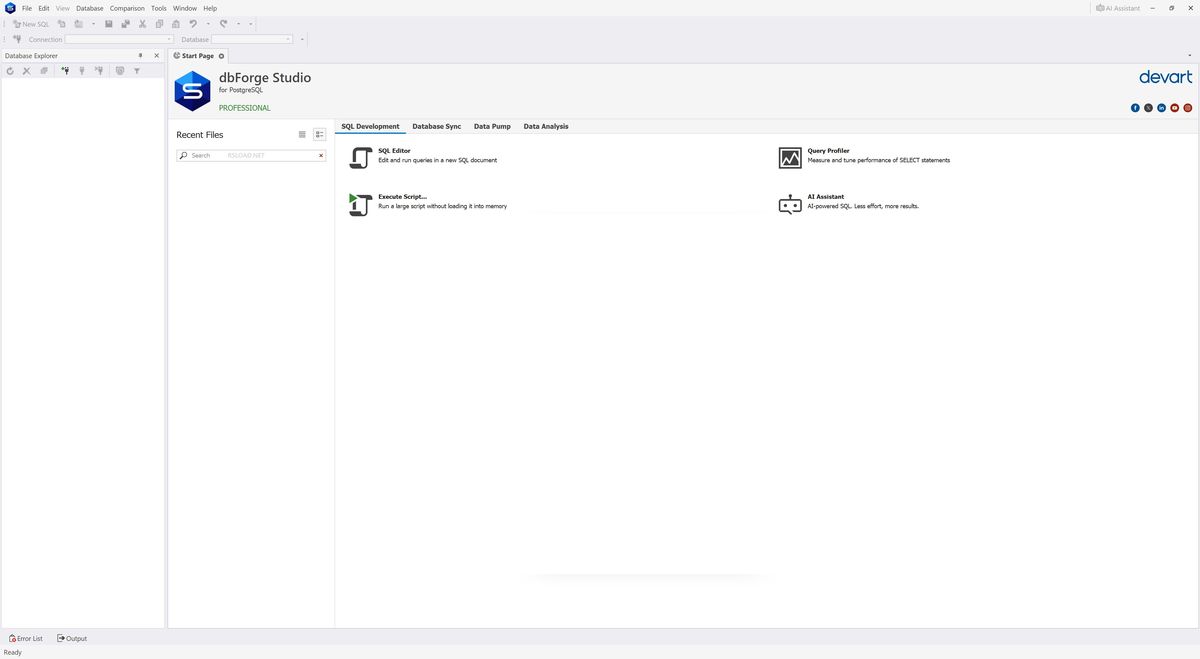
Estudio dbForge para PostgreSQL una buena combinación para este DBMS, no solo una pequeña herramienta, sino un verdadero lugar de trabajo. Trabajar con SQL es conveniente, hay autocompletado, resaltado de sintaxis, formato de código y ventanas emergentes de parámetros. El software no siempre ofrece consejos perfectos, pero puedes vivir con ellos. Hay un generador de perfiles de consultas, planes de ejecución, hay una generación completa de scripts y me gustaría llamar su atención sobre el hecho de que la comparación de esquemas y la generación de datos de prueba son agradables.
Puede ver tablas, editar filas, importar y exportar y configurar migraciones de datos fácilmente. Para todos los involucrados en análisis y administración de bases de datos, estarán contentos con menos saltos entre diferentes utilidades. El visor de datos integrado en mis pruebas personales, y no soy un profesional, tenga en cuenta que, en general, no ayuda mucho cuando la tabla es muy grande y difícil de navegar, pero aún es más conveniente.
El programa se puede utilizar para comparar esquemas y datos y luego realizar la migración, y para los administradores esto es muy conveniente, porque todo está en una ventana, no es necesario recopilar un conjunto de scripts de consola.
Además, recibirá un diseñador de informes, tablas dinámicas (estoy hablando de dinámicas) y una visualización maestra de detalles.
La automatización es compatible a través de CLI. Hay una comparación de esquemas, datos, importación, exportación, generación de datos, ya he dicho todo esto arriba. Puedes ponerlo en archivos por lotes y coronas, luego todo se ejecutará solo sin ti y sin mí, pero si hay errores, te informarán, puedes ir y editar.
En general, si escribe SQL en PostgreSQL, administra bases de datos o elabora informes para sus superiores, definitivamente le gustará. No hay preguntas sobre la descarga y activación, el enlace está debajo, el crack está en el archivo y tal vez la clave, en general la licencia está presente, obtenemos la versión completa, cuando inicias por primera vez inmediatamente te pide que actives todo este lío. Como resultado, encontramos que con este software es conveniente mantener todo en PostgreSQL en un solo lugar. Tamaño: 61MB Descargar dbForge Studio para PostgreSQL Pro 2025.3.93 + crack gratis
Firmware original del Samsung Galaxy S24 Ultra SM-S928U (archivo Flash)
El archivo Flash lo ayudará a actualizar, degradar o reinstalar el firmware (SO) original en su dispositivo móvil. Además, el archivo Flash (ROM) también le permite reparar el dispositivo móvil en caso de un problema de software, un problema de bucle de arranque, un problema de IMEI o un problema muerto.
Nombre del archivo: SM-S928U_S928USQU1AXCB_S928UOYN1AXCB_ATT_5archivo.zip País: ESTADOS UNIDOS Tamaño del archivo: 11,86GB versión de Android: 14 Herramienta Flash: Herramienta de descarga de Odín Cómo flashear (instalar): Sigue el tutorial