Blog

  • Firmware original Oppo Reno 12F 5G CPH2637 (archivo Flash)Cómo flashear o instalar firmware (ROM)

    Firmware original Oppo Reno 12F 5G CPH2637 (archivo Flash)

    El archivo Flash lo ayudará a actualizar, degradar o reinstalar el firmware (SO) original en su dispositivo móvil. Además, el archivo Flash (ROM) también le permite reparar el dispositivo móvil en caso de un problema de software, un problema de bucle de arranque, un problema de IMEI o un problema muerto.

    Nombre del archivo: Oppo_Reno_12F_5G_CPH2637_MT6835_11_15.0.0.602EX01_250318_MXML.zip
    Tamaño del archivo: 6,97GB
    Herramienta Flash: Herramienta SP Flash para Windows | Herramienta SP Flash para Linux
    Cómo flashear (instalar): Sigue el tutorial

    Servidor 1 (gratis)

  • Firmware original de Lenovo Tab TB311XU (archivo Flash) Cómo flashear o instalar firmware (ROM)

    Firmware original Lenovo Tab TB311XU (archivo Flash)

    El archivo Flash lo ayudará a actualizar, degradar o reinstalar el firmware (SO) original en su dispositivo móvil. Además, el archivo Flash (ROM) también le permite reparar el dispositivo móvil en caso de un problema de software, un problema de bucle de arranque, un problema de IMEI o un problema muerto.

    Nombre del archivo: Lenovo_Tab_TB311XU_MT6768_ROW_OPEN_USER_V15.271_U_ZUI_16.0.12.049_ST_241226.zip
    Tamaño del archivo: 4,36GB
    Herramienta Flash: Herramienta SP Flash para Windows | Herramienta SP Flash para Linux
    Cómo flashear (instalar): Sigue el tutorial

    Servidor 1 (gratis)

  • Descarga completa de CSI Perform3D – v10.1.0 compilación 1427

    Descarga completa de CSI Perform3D – v10.1.0 compilación 1427

    Usted está aquí: Descargar programa completo Descargar programas completos – Descargar juego / Descargar programa completo / Descarga completa de CSI Perform3D – v10.1.0 compilación 1427

    Descarga completa de CSI Perform3D – v10.1.0 compilación 1427


    Descargar CSI Perform3D – Completo v10.1.0 Build 1427 (x64)

    diseño de análisis programa software. Esto proporciona comodidad para el análisis de edificios y varios diseños. Realiza diseño y análisis completos como marcos, bisagras, muros cortina, etc. Gracias a su motor de análisis 3D, admite 64 bits y es compatible con SAP2000.
    Realice muchos análisis funcionales y elásticos, vea los resultados completos del producto e inicie la producción con herramientas avanzadas.


    Enlace alternativo1


    Enlace alternativo2


    Enlace alternativo3


    contraseña: fullprogramlarindirr.net / 12345


  • Descargar Un refugio lleno de gatos – PC completo turco

    Descargar Un refugio lleno de gatos – PC completo turco

    Usted está aquí: Descargar programas completos Descargar programas completos – Descargar juegos / Descargar juegos completos, juegos de PC, descargar juegos turcos / Descargar Un refugio lleno de gatos – PC completo turco

    Descargar Un refugio lleno de gatos – PC completo turco

    Un refugio lleno de gatos lleno Descargar – PC turco


    Un refugio lleno de gatos, en el juego lanzado en 2025 Montarás un refugio para gatos y los cuidarás. Encuentra buenas familias para ellos y adóptalos. Intenta hacer felices a los gatos para siempre y ámalos siempre. Haga todo lo posible para satisfacer todas las necesidades de los gatos y haga buenos planes para ellos llegando a un acuerdo con el administrador del refugio.


    ¿Un refugio lleno de gatos? ¿Sistema y requisitos de PC?

    Disco duro: 600MB++
    Tarjeta gráfica: 512 MB de RAM
    Ventanas: (x64) 10
    DX: 11 Versión ++
    Procesador: Requiere 64 bits


    Alternativa: Enlace1


    Alternativa: Enlace2


    Alternativa: Enlace3


  • Simulador de armas Apk + Android 1.0.6

    Simulador de armas Apk + Android 1.0.6

    Usted está aquí: Descarga del programa completo Descarga de programas completos – Descargar juegos / Juegos de Android, Descarga de trucos de juegos de Android / Simulador de armas Apk + Android 1.0.6

    Simulador de armas Apk + Android 1.0.6

    simulador-de-armas-apk-600x360 Simulador de armas Apk + Android 1.0.6

    Descargar Gun Simulator ApkEs un juego de simulación de armas para Android y puedes poner a prueba tus habilidades disparando a objetivos.
    Haga clic para ampliar la imagen.
    Haga clic para ampliar la imagen.
    [tube]409MQdWHZ9U[/tube]

    ————————————————————-

    Dimensión:33-mb
    Compresión: Rar / Sin Contraseña
    Exploración: Webroot. / Condición clara

    ————————————————————–

    Haga clic para ampliar la imagen.
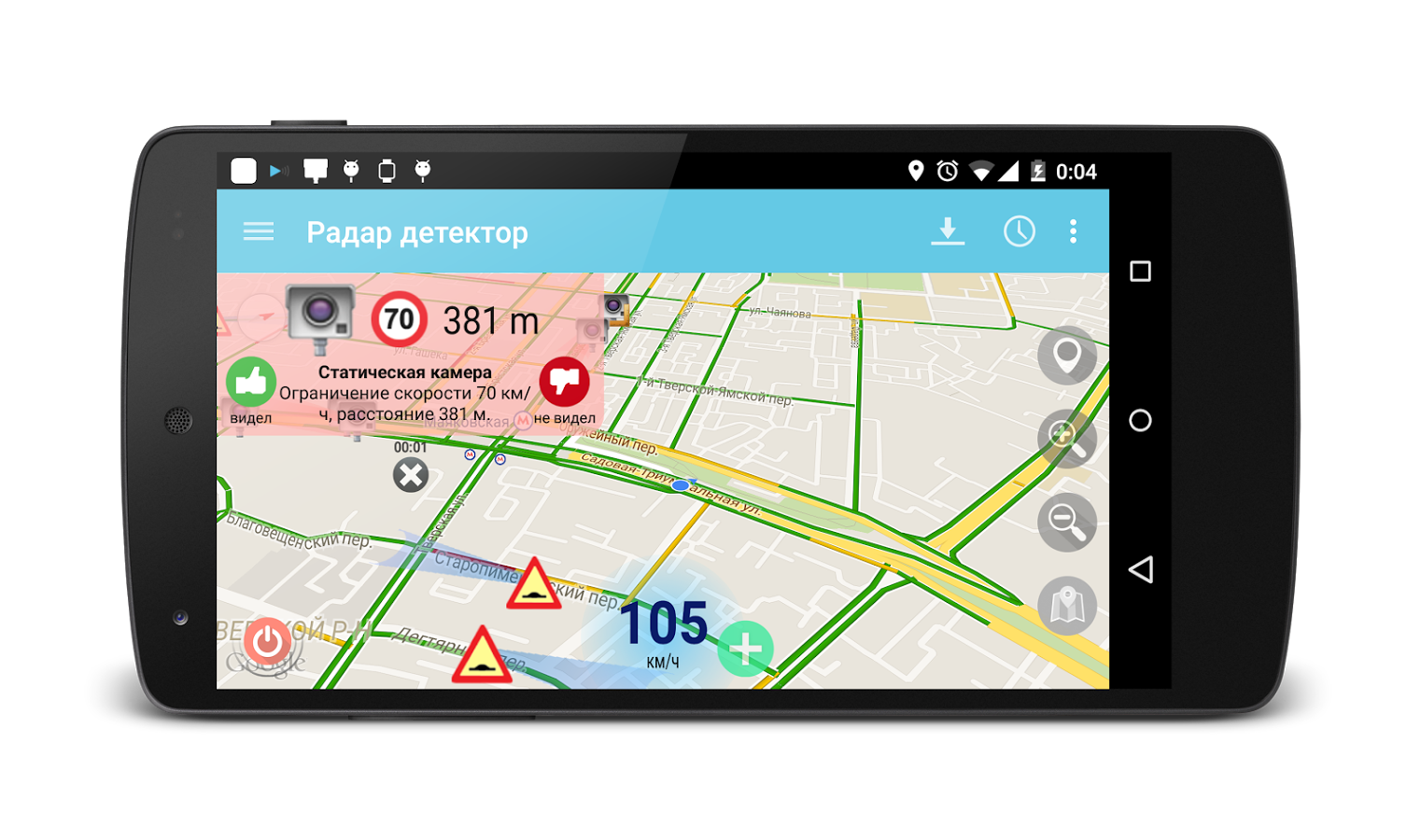
    Simulador de armas Apk

    (((Alternativa)))

    Simulador de armas Apk

  • Cómo rootear la tableta Acer Iconia Tab 10 A3 A20

    Cómo rootear la tableta Acer Iconia Tab 10 A3 A20

    En esta otra ocasión os dejamos una nueva entrada paso a paso para rootee su tableta Acer Iconia Tab 10 A3-A20 de forma automatizada.

    Nuevamente gracias al software MTKroot v2.5.5 hemos podido adaptar otro método automático para rootear terminales Acer Iconia Tab 10 A3-A20a través del cual puedes obtener usuario raíz en tan solo unos minutos.

    Tipo de dispositivo Tableta
    Marca Acer
    Modelo Iconia Pestaña 10 A3-A20
    conjunto de chips MediaTek
    Método Obtenga el parche y el arranque del firmware oficial de Acer Iconia Tab 10 A3-A20

    Índice de tutoriales
    ¿Qué es la raíz?
    Beneficios
    Advertencias y contras
    Requisitos Acer Iconia Tab 10 A3-A20
    Configuración anterior de Acer Iconia Tab 10 A3-A20
    Iniciar Root en Acer Iconia Tab 10 A3-A20
    Desbloquear el gestor de arranque de Acer Iconia Tab 10 A3-A20
    Comprobar el gestor de arranque Acer Iconia Tab 10 A3-A20
    Verificar Root Acer Iconia Tab 10 A3-A20
    Resumen
    Vídeotutorial paso a paso

    ¿No encuentras el archivo boot.img? aquí tienes la solución

    ¿Qué es el enraizamiento?

    Él raíz oh uso excesivo es el nombre estándar que generalmente se asigna a las cuentas de usuario que tienen todos los privilegios en todas las formas de acceso, tanto de usuario único como multiusuario.

    Rootear un terminal es un proceso que permite al usuario de una tableta con sistema Android obtener acceso privilegiado al sistema de forma similar a los permisos administrativos de los sistemas Linux o Unix, permitiendo al usuario superar cualquier límite del sistema o hardware que haya establecido el fabricante o los operadores de red.

    ¿Cuáles son los beneficios de rootear tu Acer Iconia Tab 10 A3-A20?

    • Posibilidad de eliminar Bloatware fácilmente así como desinstalar aplicaciones del sistema.
    • Posibilidad de liberar más espacio de almacenamiento interno.
    • Personaliza cualquier configuración profunda del sistema, como desbloquear, restaurar o cambiar el IMEI de nuestra Acer Iconia Tab 10 A3-A20, la dirección MAC, overclocking de CPU/GPU y mucho más.
    • Utilice utilidades dirigidas exclusivamente a dispositivos móviles que tengan privilegios de root.
    • Eliminar, modificar y cambiar el tamaño de nuevas particiones (Esto puede resultar muy peligroso para la integridad del dispositivo.).
    • Cree copias de seguridad de todas las particiones además de exportar el Firmware.

    Precauciones y advertencias que debemos tener en cuenta

    1. La tableta anulará la cobertura de garantía proporcionada por el fabricante.
    2. Riesgo de que aplicaciones dañinas puedan obtener permisos de Superusuario.
    3. Amenaza de daño o pérdida de información durante el procedimiento, en cuyo caso se recomienda en cualquier caso realizar una copia de seguridad antes de iniciar el root.
    4. El Software de tu Acer Iconia Tab 10 A3-A20 puede estar dañado, se recomienda asegurarse de poder obtener una copia original de su rom si es necesario.
    5. Se revocará la compatibilidad con actualizaciones OTA/FOTA.

    Requisitos para realizar el proceso

    • Una computadora con sistema operativo Windows W7 o posterior, ya sean microarquitecturas de 32 o 64 bits.
    • Un cable de datos Micro USB.
    • Descarga a tu computadora una versión reciente de la herramienta MTKroot v2.5.5 para tabletas Acer Iconia Tab 10 A3-A20.
    • Descargue el archivo de arranque o la rom original para su Acer Iconia Tab 10 A3-A20 si es posible desde la página oficial de soporte y descargas del fabricante.

    Y No encuentras el firmware original para los terminales Acer Iconia Tab 10 A3-A20 También puede acceder fácilmente al archivo de inicio directamente desde su Acer Iconia Tab 10 A3-A20 siguiendo los pasos de este tutorial.

    Configurar el Acer Iconia Tab 10 A3-A20

    Lo primero que vas a hacer, obviamente, será proceder a configurar los ajustes necesarios para el proceso, que básicamente consisten en Habilitar la depuración USB y Activar desbloqueo OEM.

    Estas dos configuraciones se pueden encontrar dentro de la sección de desarrollo, que tendrás que desbloquear previamente. golpeando 7 veces consecutivamente en la caja;

    Configuración de terminal-> Acerca de la tableta -> Número de compilación.

    Rootear Acer Iconia Tab 10 A3-A20 paso a paso

    En primer lugar, descomprima el contenido del archivo descargado previamente en su computadora con Windows y luego abra la aplicación MTKroot v2.5.5.

    Iniciando MTKroot v2.5.5 para Acer Iconia Tab 10 A3-A20Iniciando MTKroot v2.5.5 para Acer Iconia Tab 10 A3-A20
    Ejecutar MTKroot v2.5.5 para Acer Iconia Tab 10 A3-A20

    Haga clic en el botón Controladores -> MediaTek e instalar los drivers respectivos.

    Controladores USB Acer Iconia Tab 10 A3-A20Controladores USB Acer Iconia Tab 10 A3-A20
    Instale los controladores USB Acer Iconia Tab 10 A3-A20

    Asimismo, siga estos pasos exactamente para instalar los controladores -> BAsD.

    Nota: La utilidad MTKroot v2.5.5 incluye todos los controladores necesarios para Acer Iconia Tab 10 A3-A20.

    Luego conecta tu Acer Iconia Tab 10 A3-A20 con el ordenador a través del conector Micro USB y luego haga clic una vez en Restablecer USB.

    Haga clic en la esquina superior izquierda en ¡¡Sin botas de heno!! -> Llevarabra el archivo boot.img y luego haga clic en el botón Parche de proceso.

    cargar boot.img Acer Iconia Tab 10 A3-A20cargar boot.img Acer Iconia Tab 10 A3-A20

    La herramienta Magisk Manager se iniciará automáticamente en tu Acer Iconia Tab 10 A3-A20, sigue las instrucciones que verás en pantalla para parchear el arranque.

    Luego debes hacer clic Prueba del BAD y espera un momento hasta que puedas leer el texto’Dispositivo reconocido‘ luego debes hacer clic en Soy un fastboot.

    Acer Iconia Tab 10 A3-A20 reiniciar USB, probar ADB, ir a FastbootAcer Iconia Tab 10 A3-A20 reiniciar USB, probar ADB, ir a Fastboot
    Acer Iconia Tab 10 A3-A20 Reiniciar USB + Test ADB + Fastboot

    Ahora espera un segundo hasta que el dispositivo móvil Acer Iconia Tab 10 A3-A20 reinicie con las opciones del gestor de arranque y luego presione Probar arranque rápido.

    Espere nuevamente hasta que aparezca la línea “Dispositivo reconocido” para avanzar al siguiente párrafo.

    Abra el gestor de arranque en el dispositivo Acer Iconia Tab 10 A3-A20

    En la siguiente fase deberás liberar el gestor de arranque de tu Acer Iconia Tab 10 A3-A20, tarea imprescindible que también haremos de modo completamente automatizado.

    Debes omitir este paso si lo has liberado nuevamente.

    Haga clic en el botón Prueba del cargador de arranque para comprobar el estado del gestor de arranque.

    Verificar gestor de arranque del Acer Iconia Tab 10 A3-A20Verificar gestor de arranque del Acer Iconia Tab 10 A3-A20
    Verificar gestor de arranque Acer Iconia Tab 10 A3-A20

    Si es necesario abre el gestor de arranque en tu Acer Iconia Tab 10 A3-A20 debes hacer clic en el botón Liberar cargador de arranque -> Acepta y luego haz las pistas proyectadas en la pantalla de tu tableta.

    Presione la tecla aumentar el volumen para confirmar.

    Desbloquear el gestor de arranque de Acer Iconia Tab 10 A3-A20Desbloquear el gestor de arranque de Acer Iconia Tab 10 A3-A20
    Desbloquear el gestor de arranque en Acer Iconia Tab 10 A3-A20

    Recuerde: en el momento en que suelte el gestor de arranque, el sistema de su Acer Iconia Tab 10 A3-A20 se restablecerá a su estado original.

    Por lo tanto, deberías considerar hacer una copia de seguridad o simplemente copiar las fotos, contactos, archivos y otros datos personales en la unidad SD.

    Una vez que hayas liberado el gestor de arranque, la siguiente etapa consiste en completar el proceso y finalmente dejar tu tableta Acer Iconia Tab 10 A3-A20 con privilegios de usuario root.

    Vaya a la esquina superior izquierda de la utilidad y elija la opción raíz, luego haga clic en Root en la esquina inferior.

    Opción raíz Acer Iconia Tab 10 A3-A20Opción raíz Acer Iconia Tab 10 A3-A20
    Opción raíz Acer Iconia Tab 10 A3-A20

    En menos de 5 segundos tu terminal Acer Iconia Tab 10 A3-A20 quedará rooteado y verás proyectadas las letras “OK” tanto en la tablet Acer Iconia Tab 10 A3-A20 como en la herramienta MTKroot v2.5.5.

    Entonces tendrás que presionar Salir del arranque rápido y la tableta se reiniciará en el sistema.

    Una vez que su Acer Iconia Tab 10 A3-A20 se reinicie por completo, presione Aplicaciones -> instalar magia y comprueba que efectivamente la aplicación Magisk Manager se encuentra entre las aplicaciones del Acer Iconia Tab 10 A3-A20.

    Para que la aplicación Magisk Manager funcione correctamente, primero debes conectar tu dispositivo a Internet, ya sea a través de datos móviles o Wi-Fi.

    Para finalizar este tutorial sólo tienes que hacer clic en Comprobar raíz -> siguiente Aceptar y eso es todo.

    Comprobar Root Acer Iconia Tab 10 A3-A20Comprobar Root Acer Iconia Tab 10 A3-A20
    Comprobar Root Acer Iconia Tab 10 A3-A20

    Nota: Si la aplicación no se instala, haga clic una vez Desinstalarespera dos segundos y haz clic nuevamente instalar.

    Pasos simplificados

    Resumen de pasos Rootear Acer Iconia Tab 10 A3-A20Resumen de pasos Rootear Acer Iconia Tab 10 A3-A20
    Resumen de pasos Rootear Acer Iconia Tab 10 A3-A20
    1. Inicie la aplicación MTKroot v2.5.5 y luego conecte el Acer Iconia Tab 10 A3-A20 con su computadora.
    2. Reinicie el Acer Iconia Tab 10 A3-A20 con opciones de fastboot haciendo clic Soy un fastboot -> Probar arranque rápido.
    3. Si es necesario, desbloquee el gestor de arranque haciendo clic en Liberar cargador de arranque.
    4. Finalmente seleccione la opción raíz y presione el botón Raíz.

    Vídeo tutorial de ayuda paso a paso sobre cómo rootear el dispositivo Acer Iconia Tab 10 A3-A20

  • Cómo instalar la recuperación TWRP oficial en LG G6 y rootearlo (todas las variantes)

    Cómo instalar la recuperación TWRP oficial en LG G6 y rootearlo (todas las variantes)

    El LG G6 (nombre en clave: h870/h872/us997) se lanzó en febrero de 2017. El teléfono salió de la caja con Android 7.0 Nougat y luego se actualizó a Android 8.0 Oreo. Recientemente, este dispositivo recibió soporte oficial de recuperación TWRP. Entonces, en esta página, lo guiaremos para instalar TWRP Recovery en LG G6. Esta guía contiene instrucciones escritas y un video tutorial para ayudarlo a instalarla rápidamente. Asegúrese de descargar los archivos necesarios y luego continúe directamente con las instrucciones de instalación. Recuperación TWRP y root de tu LG G6.

    Ten en cuenta que antes de continuar con el proceso, primero deberás desbloquear el gestor de arranque del dispositivo. Dado que los fabricantes de teléfonos inteligentes proporcionan un gestor de arranque bloqueado en sus dispositivos debido a algunos problemas de seguridad, para instalar un archivo de terceros deberá desbloquear el gestor de arranque. Luego puede instalar TWRP Custom Recovery en su dispositivo LG G6 y rootearlo también. TWRP Recovery también puede realizar copias de seguridad de Nandroid, restaurar, borrar el sistema/datos/caché y mucho más.

    Cómo instalar el recovery TWRP oficial en LG G6 y rootearlo

    Recuperación de TWRP y sus beneficios

    Team Win Recovery Project es una imagen de recuperación personalizada de software de código abierto para dispositivos Android. Proporciona una interfaz de pantalla táctil que permite a los usuarios instalar firmware de terceros y realizar copias de seguridad del sistema actual, cuyas funciones a menudo no son compatibles con las imágenes de recuperación de stock. – Wikipedia

    Ventajas de la recuperación TWRP:

    • Puedes actualizar una ROM personalizada en LG G6 usando TWRP
    • Puede actualizar archivos zip de modificación para personalizar su teléfono
    • Fácil de flashear y usar módulos Xposed usando TWRP
    • Fácil de rootear y desrootear usando el zip flashable TWRP Recovery SuperSU
    • Puedes instalar Magisk en LG G6
    • Fácil de crear y restaurar copias de seguridad de Nandroid usando TWRP Recovery.
    • Fácil acceso para restaurar la copia de seguridad de Nandroid.
    • Puede flashear un archivo de imagen usando TWRP Recovery en LG G6
    • Fácil de eliminar todo el bloatware usando TWRP Recovery en LG G6.
    • Para underclock y overclock.
    • Puede limpiar, borrar caché y datos.

    Cómo instalar la recuperación TWRP oficial en LG G6 (todas las variantes)

    Antes de continuar con el proceso de instalación de TWRP, asegúrese de seguir correctamente todos los requisitos previos que se mencionan a continuación.

    Requisitos previos:

    • El archivo y la guía solo son compatibles con el modelo LG G6 (todas las variantes). No lo pruebes en otros dispositivos.
    • Es necesario desbloquear el gestor de arranque del LG G6.
    • Para este proceso se requiere una PC/portátil y un cable USB.
    • Asegúrese de realizar una copia de seguridad completa de los datos del dispositivo (sin root).
    • Cargue completamente la batería de su dispositivo.
    • Descargue todos los archivos requeridos:

    Detalles de recuperación de TWRP

    Nombre del archivo Recuperación TWRP
    Versión Último
    Apoyo Oficial
    Promotor Equipo TWRP
    Enlace de descarga Descargar (h870)

    Descargar (h872)

    Descargar (nosotros997)

    Descargo de responsabilidad:

    GetDroidTips no será responsable de ningún tipo de daño o error que ocurra en su dispositivo durante/después de instalar los archivos o después de seguir esta guía. Asegúrate de hacer una copia de seguridad completa antes de hacer cualquier cosa. Haga esto bajo su propio riesgo.

    Método: herramienta ADB y Fastboot

    Después de descargar todos los archivos, controladores y herramientas necesarios, siga el proceso de instalación.

    • En primer lugar, habilite las opciones de desarrollador y el modo de depuración USB en su dispositivo.
    • Ir al dispositivo Ajustes > Sistema > sobre el telefono > luego toque el número de compilación siete veces para habilitar el modo de opciones de desarrollador.
    • Ahora vaya a Opciones de desarrollador en el menú Configuración y active el botón para habilitar Depuración USB.
    • A continuación, abra la carpeta ADB y Fastboot en su computadora. Luego mantenga presionada la tecla Mayús y haga clic derecho para abrir la ventana de comandos.ventana de comando adb
    • Apague su dispositivo> Presione los botones Subir volumen y Encendido juntos durante unos segundos para ingresar al modo Fastboot.
    • Conecte su dispositivo a la PC mediante un cable USB, escriba el siguiente código en la ventana de comandos y presione Enter:
    adb reboot bootloader
    • Ahora su dispositivo está conectado correctamente como dispositivo fastboot.
    • Escriba el siguiente comando y presione Enter para verificar que el dispositivo fastboot esté conectado o no:
    fastboot devices
    • Ahora, para instalar TWRP Recovery en su teléfono, escriba el siguiente comando y presione Enter:
    fastboot flash recovery twrpname.img
    • Para comenzar, puedes usar el comando inicio rápido nomtwrp.img
    • Eso es todo. Ha instalado correctamente TWRP Recovery en el dispositivo LG G6. Ahora necesitas actualizar la raíz.

    ¿Cuál es la raíz?

    El rooteo de un teléfono inteligente es la forma no oficial de permitir que un administrador o superusuario acceda al sistema y al subsistema de su dispositivo. Por lo tanto, el usuario puede cambiar, modificar, editar o eliminar fácilmente archivos y aplicaciones del sistema.

    Con la ayuda de root, puede desinstalar bloatware, aumentar el rendimiento del dispositivo, reducir el consumo de batería, instalar módulos Xposed y mucho más. Sin embargo, rootear el teléfono inteligente anulará la garantía del dispositivo y ya no podrá obtener actualizaciones de software OTA. Un método de enraizamiento incorrecto también puede bloquear fácilmente tu dispositivo. Así que asegúrese de seguir la guía correctamente.

    La ventaja del enraizamiento:

    Leer también: Las 5 mejores alternativas de Adblock Plus para Android

    • Al rootear el LG G6, puede ver, editar o eliminar cualquier archivo del sistema en el directorio raíz.
    • Puede instalar Xposed Framework y muchos módulos Xposed compatibles.

    Pasos para rootear LG G6

    Guía para Rootear LG G6 vía SuperSU

    Guía para rootear LG G6 a través de Magisk

    Asumimos que esta guía de instalación completa le resultará útil. Si tiene alguna pregunta, no dude en preguntar en los comentarios a continuación.

  • Cómo instalar la recuperación TWRP oficial en LG G6 y rootearlo (todas las variantes)

    Cómo instalar la recuperación TWRP oficial en LG G6 y rootearlo (todas las variantes)

    El LG G6 (nombre en clave: h870/h872/us997) se lanzó en febrero de 2017. El teléfono salió de la caja con Android 7.0 Nougat y luego se actualizó a Android 8.0 Oreo. Recientemente, este dispositivo recibió soporte oficial de recuperación TWRP. Entonces, en esta página, lo guiaremos para instalar TWRP Recovery en LG G6. Esta guía contiene instrucciones escritas y un video tutorial para ayudarlo a instalarla rápidamente. Asegúrese de descargar los archivos necesarios y luego continúe directamente con las instrucciones de instalación. Recuperación TWRP y root de tu LG G6.

    Ten en cuenta que antes de continuar con el proceso, primero deberás desbloquear el gestor de arranque del dispositivo. Dado que los fabricantes de teléfonos inteligentes proporcionan un gestor de arranque bloqueado en sus dispositivos debido a algunos problemas de seguridad, para instalar un archivo de terceros deberá desbloquear el gestor de arranque. Luego puede instalar TWRP Custom Recovery en su dispositivo LG G6 y rootearlo también. TWRP Recovery también puede realizar copias de seguridad de Nandroid, restaurar, borrar el sistema/datos/caché y mucho más.

    Cómo instalar el recovery TWRP oficial en LG G6 y rootearlo

    Recuperación de TWRP y sus beneficios

    Team Win Recovery Project es una imagen de recuperación personalizada de software de código abierto para dispositivos Android. Proporciona una interfaz de pantalla táctil que permite a los usuarios instalar firmware de terceros y realizar copias de seguridad del sistema actual, cuyas funciones a menudo no son compatibles con las imágenes de recuperación de stock. – Wikipedia

    Ventajas de la recuperación TWRP:

    • Puedes actualizar una ROM personalizada en LG G6 usando TWRP
    • Puede actualizar archivos zip de modificación para personalizar su teléfono
    • Fácil de flashear y usar módulos Xposed usando TWRP
    • Fácil de rootear y desrootear usando el zip flashable TWRP Recovery SuperSU
    • Puedes instalar Magisk en LG G6
    • Fácil de crear y restaurar copias de seguridad de Nandroid usando TWRP Recovery.
    • Fácil acceso para restaurar la copia de seguridad de Nandroid.
    • Puede flashear un archivo de imagen usando TWRP Recovery en LG G6
    • Fácil de eliminar todo el bloatware usando TWRP Recovery en LG G6.
    • Para underclock y overclock.
    • Puede limpiar, borrar caché y datos.

    Cómo instalar la recuperación TWRP oficial en LG G6 (todas las variantes)

    Antes de continuar con el proceso de instalación de TWRP, asegúrese de seguir correctamente todos los requisitos previos que se mencionan a continuación.

    Requisitos previos:

    • El archivo y la guía solo son compatibles con el modelo LG G6 (todas las variantes). No lo pruebes en otros dispositivos.
    • Es necesario desbloquear el gestor de arranque del LG G6.
    • Para este proceso se requiere una PC/portátil y un cable USB.
    • Asegúrese de realizar una copia de seguridad completa de los datos del dispositivo (sin root).
    • Cargue completamente la batería de su dispositivo.
    • Descargue todos los archivos requeridos:

    Detalles de recuperación de TWRP

    Nombre del archivo Recuperación TWRP
    Versión Último
    Apoyo Oficial
    Promotor Equipo TWRP
    Enlace de descarga Descargar (h870)

    Descargar (h872)

    Descargar (nosotros997)

    Descargo de responsabilidad:

    GetDroidTips no será responsable de ningún tipo de daño o error que ocurra en su dispositivo durante/después de instalar los archivos o después de seguir esta guía. Asegúrate de hacer una copia de seguridad completa antes de hacer cualquier cosa. Haga esto bajo su propio riesgo.

    Método: herramienta ADB y Fastboot

    Después de descargar todos los archivos, controladores y herramientas necesarios, siga el proceso de instalación.

    • En primer lugar, habilite las opciones de desarrollador y el modo de depuración USB en su dispositivo.
    • Ir al dispositivo Ajustes > Sistema > sobre el telefono > luego toque el número de compilación siete veces para habilitar el modo de opciones de desarrollador.
    • Ahora vaya a Opciones de desarrollador en el menú Configuración y active el botón para habilitar Depuración USB.
    • A continuación, abra la carpeta ADB y Fastboot en su computadora. Luego mantenga presionada la tecla Mayús y haga clic derecho para abrir la ventana de comandos.ventana de comando adb
    • Apague su dispositivo> Presione los botones Subir volumen y Encendido juntos durante unos segundos para ingresar al modo Fastboot.
    • Conecte su dispositivo a la PC mediante un cable USB, escriba el siguiente código en la ventana de comandos y presione Enter:
    adb reboot bootloader
    • Ahora su dispositivo está conectado correctamente como dispositivo fastboot.
    • Escriba el siguiente comando y presione Enter para verificar que el dispositivo fastboot esté conectado o no:
    fastboot devices
    • Ahora, para instalar TWRP Recovery en su teléfono, escriba el siguiente comando y presione Enter:
    fastboot flash recovery twrpname.img
    • Para comenzar, puedes usar el comando inicio rápido nomtwrp.img
    • Eso es todo. Ha instalado correctamente TWRP Recovery en el dispositivo LG G6. Ahora necesitas actualizar la raíz.

    ¿Cuál es la raíz?

    El rooteo de un teléfono inteligente es la forma no oficial de permitir que un administrador o superusuario acceda al sistema y al subsistema de su dispositivo. Por lo tanto, el usuario puede cambiar, modificar, editar o eliminar fácilmente archivos y aplicaciones del sistema.

    Con la ayuda de root, puede desinstalar bloatware, aumentar el rendimiento del dispositivo, reducir el consumo de batería, instalar módulos Xposed y mucho más. Sin embargo, rootear el teléfono inteligente anulará la garantía del dispositivo y ya no podrá obtener actualizaciones de software OTA. Un método de enraizamiento incorrecto también puede bloquear fácilmente tu dispositivo. Así que asegúrese de seguir la guía correctamente.

    La ventaja del enraizamiento:

    Leer también: Las 5 mejores alternativas de Adblock Plus para Android

    • Al rootear el LG G6, puede ver, editar o eliminar cualquier archivo del sistema en el directorio raíz.
    • Puede instalar Xposed Framework y muchos módulos Xposed compatibles.

    Pasos para rootear LG G6

    Guía para Rootear LG G6 vía SuperSU

    Guía para rootear LG G6 a través de Magisk

    Asumimos que esta guía de instalación completa le resultará útil. Si tiene alguna pregunta, no dude en preguntar en los comentarios a continuación.

  • Firmware original de Xiaomi Redmi Turbo 4 (archivo Flash)Cómo flashear o instalar firmware (ROM)

    Firmware original Xiaomi Redmi Turbo 4 (archivo Flash)

    El archivo Flash lo ayudará a actualizar, degradar o reinstalar el firmware (SO) original en su dispositivo móvil. Además, el archivo Flash (ROM) también le permite reparar el dispositivo móvil en caso de un problema de software, un problema de bucle de arranque, un problema de IMEI o un problema muerto.

    Nombre del archivo: Xiaomi_Redmi_Turbo_4_MT6899_OS2.0.2.0.VOJINXM_20250106.0000.00_India_15.zip
    Tamaño del archivo: 7GB
    Herramienta Flash: Herramienta SP Flash para Windows | Herramienta SP Flash para Linux
    Cómo flashear (instalar): Sigue el tutorial

    Servidor 1 (gratis)

  • Firmware original del Samsung Galaxy Z Fold 7 SM-F966Z (archivo Flash)Cómo flashear o instalar firmware (ROM)

    Firmware original del Samsung Galaxy Z Fold 7 SM-F966Z (archivo Flash)

    El archivo Flash lo ayudará a actualizar, degradar o reinstalar el firmware (SO) original en su dispositivo móvil. Además, el archivo Flash (ROM) también le permite reparar el dispositivo móvil en caso de un problema de software, un problema de bucle de arranque, un problema de IMEI o un problema muerto.

    Nombre del archivo: SM-F966Z_F966ZSCS1AYK9_F966ZQBM1AYK9_SBM_4file.zip
    País: Japón
    Tamaño del archivo: 16,16GB
    versión de Android: 16
    Herramienta Flash: Herramienta de descarga de Odín
    Cómo flashear (instalar): Sigue el tutorial

    Servidor 1 (gratis)

  • Firmware original Huawei Y9A FRL-L22 (archivo Flash) Cómo flashear o instalar firmware (ROM)

    Firmware original Huawei Y9A FRL-L22 (archivo Flash)

    El archivo Flash lo ayudará a actualizar, degradar o reinstalar el firmware (SO) original en su dispositivo móvil. Además, el archivo Flash (ROM) también le permite reparar el dispositivo móvil en caso de un problema de software, un problema de bucle de arranque, un problema de IMEI o un problema muerto.

    Nombre del archivo: Huawei_Y9A_FRL-L22_MT6768_10.1.1.165_C185E10R8P1_180821.zip
    Tamaño del archivo: 3,38GB
    Herramienta Flash: Herramienta SP Flash para Windows | Herramienta SP Flash para Linux
    Cómo flashear (instalar): Sigue el tutorial

    Servidor 1 (gratis)

  • Firmware original Oppo Reno 14F 5G CPH2743 (archivo Flash)Cómo flashear o instalar firmware (ROM)

    Firmware original Oppo Reno 14F 5G CPH2743 (archivo Flash)

    El archivo Flash lo ayudará a actualizar, degradar o reinstalar el firmware (SO) original en su dispositivo móvil. Además, el archivo Flash (ROM) también le permite reparar el dispositivo móvil en caso de un problema de software, un problema de bucle de arranque, un problema de IMEI o un problema muerto.

    Nombre del archivo: Oppo_Reno_14F_5G_CPH2743_GDPR_11_15.0.2.235EX01_250620_QFIL.zip
    Tamaño del archivo: 7,68GB
    Herramienta Flash: BLOQUEAR herramienta flash
    Cómo flashear (instalar): Sigue el tutorial

    Servidor 1 (gratis)

  • Firmware original Lenovo Tab TB311FU (archivo Flash) Cómo flashear o instalar firmware (ROM)

    Firmware original Lenovo Tab TB311FU (archivo Flash)

    El archivo Flash lo ayudará a actualizar, degradar o reinstalar el firmware (SO) original en su dispositivo móvil. Además, el archivo Flash (ROM) también le permite reparar el dispositivo móvil en caso de un problema de software, un problema de bucle de arranque, un problema de IMEI o un problema muerto.

    Nombre del archivo: Lenovo_Tab_TB311FU_MT6761_ROW_OPEN_USER_V15.271_U_ZUI_16.0.10.132_ST_241226.zip
    Tamaño del archivo: 4,33GB
    Herramienta Flash: Herramienta SP Flash para Windows | Herramienta SP Flash para Linux
    Cómo flashear (instalar): Sigue el tutorial

    Servidor 1 (gratis)

  • Nokia N8 E7 C7 C6-01 Paquete de juegos HD táctil

    Nokia N8 E7 C7 C6-01 Paquete de juegos HD táctil

    Usted está aquí: Descarga completa del programa Descarga completa del programa – Descarga de juegos / Programa de juegos para otros teléfonos / Nokia N8 E7 C7 C6-01 Paquete de juegos HD táctil

    Nokia N8 E7 C7 C6-01 Paquete de juegos HD táctil

    URL
    Nokia N8 E7 C7 C6-01 Paquete de juegos HD táctil

    Descargar Nokia N8 E7 C7 C6-01 HD Juego Pack Touch,se pueden llamar los mejores juegos para nokia
    Definitivamente hay gente usando estos teléfonos, es una recomendación especial para dispositivos con sistema Symbian.
    Haga clic para ampliar la imagen.


    Haga clic para ampliar la imagen.

    Paquete de juegos HD Nokia N8 E7 C7 C6-01

    (((Alternativa)))

    Paquete de juegos HD Nokia N8 E7 C7 C6-01

    (((Alternativa)))

    Paquete de juegos HD Nokia N8 E7 C7 C6-01

  • Descargar Call Of Duty United Fronts Remastered – Completo Turco

    Descargar Call Of Duty United Fronts Remastered – Completo Turco

    Usted está aquí: Descargar programas completos Descargar programas completos – Descargar juegos / Descargar juegos completos, juegos de PC, descargar juegos turcos / Descargar Call Of Duty United Fronts Remastered – Completo Turco

    Descargar Call Of Duty United Fronts Remastered – Completo Turco


    Descarga completa de Call Of Duty United Fronts Remastered –


    Call Of Duty United Fronts Re es un juego de nostalgia en modo gráfico con nuevos mapas y armas modernas renovadas para sobrevivir en medio de la guerra.
    lucha Necatí Juega con las funciones más avanzadas que nuestro amigo agregó, modificaciones y mapas.


    ¿Sistema y requisitos de Call Of Duty United Fronts Remastered?

    Ram: 4 GB y 6 GB + y superior ++ memoria
    Disco duro: 16 GB++
    Tarjeta gráfica: Nvidia GeForce GT 9800 1gb o 2gb ++ amd hd 4870 1gb+
    Windows: (64 bits) visa 7+8+10+11
    DX: versión 10 ++
    Procesador: Intel Core 2,05 GHz + y equivalente


    Alternativa: Enlace1


    Alternativa: Enlace2


    Alternativa: Enlace3


    https://www.youtube.com/watch?v=V1dvBj99VU4


  • Descargar el paquete de códecs de Windows 10 – v2.2.3

    Descargar el paquete de códecs de Windows 10 – v2.2.3

    Usted está aquí: Descarga completa del programa Descarga completa del programa – Descarga de juegos / Varios programas generales, Descarga portátil del programa / Descargar el paquete de códecs de Windows 10 – v2.2.3

    Descargar el paquete de códecs de Windows 10 – v2.2.3

    Descargar el paquete de códecs de Windows 10 – v2.2.3
    paquete de códec de Windows 10, Podrá instalar el paquete de códecs/filtros/divisores utilizados para reproducir sus archivos de películas y música y, después de la instalación, podrá reproducir el 99% de los VCD, SVCD y DVD a través de su reproductor multimedia. Con el códec codificador incluido, podrá codificar sus archivos en formatos DivX y XviD en su aplicación de codificación favorita.

    ————————————————————-

    Dimensión: 46mb
    Compresión: Rar / Contraseña: 12345

    ————————————————————–

    Paquete de códecs de Windows 10

    (((Alternativa)))

    Paquete de códecs de Windows 10

    (((Alternativa)))

    Paquete de códecs de Windows 10

  • Raíz Acer Iconia One 10 Comprimidos

    Raíz Acer Iconia One 10 Comprimidos

    En esta ocasión os vamos a dejar un nuevo tutorial paso a paso para rootear terminales Acer Iconia One 10.

    De nuevo gracias al programa MTKroot v2.5.5 hemos conseguido adaptar un método automático para root en terminales Acer Iconia One 10a través del cual llegarás usuario raíz en cuestión de minutos.

    Tipo de dispositivo Tableta
    Marca Acer
    Modelo Iconia Uno 10
    conjunto de chips MediaTek
    Método Extraiga y parchee boot.img del firmware original de Acer Iconia One 10

    Tabla de contenido
    ¿Qué es la raíz?
    Beneficios
    Advertencias y contras
    Requisitos Acer Iconia Uno 10
    Acer Iconia Uno 10 Presets
    Iniciar Root en Acer Iconia One 10
    Desbloquear el gestor de arranque de Acer Iconia One 10
    Comprobar el gestor de arranque Acer Iconia One 10
    Verificar Root Acer Iconia One 10
    Resumen
    Vídeotutorial paso a paso

    ¿Tienes problemas para encontrar el archivo boot.img?, consulta este

    ¿Qué significa raíz?

    Él uso excesivo oh raíz es el nombre común asignado a las cuentas de usuario administrador que tienen todos los derechos en todos los niveles de acceso, tanto de usuario único como multiusuario.

    Rootear un dispositivo es una táctica que permite a los usuarios de computadoras obtener acceso privilegiado al sistema similar a los permisos administrativos en máquinas Unix o Linux, lo que también les permite corregir cualquier reducción del sistema o hardware que pueda haber sido establecida por el fabricante y/u operador de red.

    ¿Cuáles son las ventajas de rootear tu Acer Iconia One 10?

    • Capacidad para eliminar fácilmente todo tipo de Bloatware y desinstalar aplicaciones del sistema potencialmente inútiles.
    • Libere más espacio de almacenamiento.
    • Adaptar parámetros complejos en el sistema, como desbloquear el dispositivo móvil, reparar el IMEI, MAC, overclocking, entre muchas posibilidades.
    • Poder utilizar Software programado únicamente para terminales sujetos a permisos root.
    • Eliminar o crear nuevas particiones en la memoria interna (¡Ten cuidado! Esto puede resultar extremadamente peligroso para el dispositivo.).
    • Crear bakups o copias de seguridad del sistema de particiones, pudiendo incluso exportar el Firmware completo.

    Precauciones e inconvenientes que se deben tener en cuenta

    1. Su tableta anulará la cobertura de garantía otorgada por el fabricante.
    2. Riesgo de que aplicaciones dañinas puedan obtener el permiso de Superusuario.
    3. Riesgo de daño o pérdida de datos durante el procedimiento, en cuyo caso siempre se recomienda realizar una copia de seguridad antes de iniciar root.
    4. El Firmware/ROM de la tableta puede estar dañado, es recomendable asegurarse de poder obtener una copia original de la ROM si es necesario.
    5. Se revocará el soporte para actualizaciones de FOTA.

    Requisitos previos para realizar el proceso

    • Computadora que tenga sistema operativo Windows XP/7/10 o posterior, ya sea de 32 o 64 bits.
    • Un cable para transferencias de datos USB.
    • Descargar a la computadora una de las versiones actualizadas de la aplicación MTKroot v2.5.5 Para tableta Acer Iconia One 10.
    • Descarga la ROM original para tu tableta de la que necesitarás extraer el archivo de arranque, idealmente desde el sitio web del fabricante.

    Y No se puede descargar la rom original de las tablets Acer Iconia One 10 Alternativamente, puede iniciar directamente desde Acer Iconia One 10 simplemente siguiendo los pasos de este tutorial.

    Configuraciones en la tableta

    En primer lugar debes realizar algunos cambios específicos en las opciones de tu Acer Iconia One 10, estos consisten principalmente en Habilitar la depuración USB además de Activar desbloqueo OEM.

    Estas configuraciones se encuentran en la sección de desarrollo, que debes habilitar con anticipación presionando 7 veces continuó sobre la sección:

    Configuración-> Información del sistema -> Número de compilación oh versión de software.

    Cómo rootear Acer Iconia One 10 fácilmente

    Primero extraiga el paquete descargado previamente en el escritorio de la PC con Windows y luego abra la utilidad MTKroot v2.5.5.

    Iniciando MTKroot v2.5.5 en Acer Iconia One 10Iniciando MTKroot v2.5.5 en Acer Iconia One 10
    Iniciando MTKroot v2.5.5 en Acer Iconia One 10

    Controladores Clica -> MediaTek y aplique la instalación de los controladores necesarios.

    Controladores USB Acer Iconia One 10Controladores USB Acer Iconia One 10
    Instalar los controladores de Acer Iconia One 10

    Sigue estos mismos pasos para realizar la instalación con los drivers -> BAsD.

    Nota: El software MTKroot v2.5.5 incluye los controladores que requiere la tableta Acer Iconia One 10.

    Luego conecta tu tableta Acer Iconia Uno 10 a la PC mediante el conector Micro USB y luego haga clic en Restablecer USB.

    Haga clic en la esquina superior izquierda del texto. ¡¡Sin botas de heno!! -> Llevaragregue el archivo de arranque y luego haga clic en el botón Parche de proceso.

    cargar boot.img Acer Iconia One 10cargar boot.img Acer Iconia One 10

    La utilidad Magisk Manager se abrirá automáticamente en su computadora, siga las instrucciones que aparecerán en su pantalla para crear el parche.

    Luego haga clic en el botón Prueba del BAD y espera un segundo hasta que aparezca la frase ‘Dispositivo reconocido‘Allí debes hacer clic en el botón Soy un fastboot.

    Acer Iconia One 10 reiniciar USB + probar ADB + FastbootAcer Iconia One 10 reiniciar USB + probar ADB + Fastboot
    Acer Iconia One 10 Reiniciar USB + Test ADB + Fastboot

    Ahora tómate un momento mientras el Acer Iconia Uno 10 Comience con las opciones de Fastboot y luego haga clic en el botón Probar arranque rápido.

    Nuevamente tendrás que esperar hasta ver la frase ‘Dispositivo reconocido’ antes de pasar a la siguiente etapa.

    Abrir el gestor de arranque de los dispositivos Acer Iconia One 10

    En la siguiente fase deberás desbloquear el bootloader de tu Acer Iconia One 10, algo imprescindible y que podrás hacer de forma automática.

    Aunque deberás excluir este proceso si hubiera sido liberado anteriormente.

    Haga clic en el botón Prueba del cargador de arranque si necesita verificar el estado del gestor de arranque.

    Probar el gestor de arranque en Acer Iconia One 10Probar el gestor de arranque en Acer Iconia One 10
    Prueba el gestor de arranque del Acer Iconia One 10

    Si consideras necesario liberar el gestor de arranque de tu Acer Iconia One 10, sólo tienes que pulsar en el botón Liberar cargador de arranque -> Acepta y luego completa las pautas que se muestran en la pantalla de tu dispositivo.

    aumentar el volumen para continuar.

    Desbloquear el gestor de arranque de Acer Iconia One 10Desbloquear el gestor de arranque de Acer Iconia One 10
    Desbloquear el gestor de arranque Acer Iconia One 10

    Atención: Desbloquear el gestor de arranque restaurará la tableta al estado de fábrica.

    Por lo tanto, debes considerar si realizar una copia de seguridad u opcionalmente copiar tus fotos, contactos, archivos y otros datos a una memoria externa o Micro SD.

    Después de desbloquear el gestor de arranque, el siguiente paso es finalizar este tutorial, dejando finalmente el terminal con acceso root.

    Desplácese hasta la parte superior del software y marque la opción raíz, luego haga clic una vez en Root en el lado opuesto.

    Seleccionar Root Acer Iconia One 10Seleccionar Root Acer Iconia One 10
    Seleccionar Root Acer Iconia One 10

    Casi inmediatamente tu tableta habrá sido rooteada, por lo tanto podrás ver el mensaje “OK” tanto en la pantalla del Acer Iconia One 10 como simultáneamente en la ventana MTKroot v2.5.5.

    Luego haga clic en el botón Salir del arranque rápido y su tableta Acer Iconia One 10 se reiniciará en el entorno Android.

    Una vez que la tableta se inicie por completo debes hacer clic en Aplicaciones -> instalar magia y asegúrese de que la aplicación Magisk Manager esté efectivamente en el escritorio de su Acer Iconia One 10.

    Para poder utilizar la aplicación Magisk Manager es necesario conectar el Acer Iconia One 10 a Internet, mediante WiFi o datos.

    Para finalizar el tutorial simplemente haga clic una vez en Comprobar raíz -> seguido de Aceptar y eso es todo.

    Prueba Root Acer Iconia One 10Prueba Root Acer Iconia One 10
    Prueba Root Acer Iconia One 10

    Nota: Si la aplicación Magisk Manager no aparece instalada, haga clic una vez en el botón DesinstalarEspere unos segundos y haga clic una vez más. Instalar Administrador Mágico.

    Resumen del procedimiento

    Resumen de pasos para Rootear Acer Iconia One 10Resumen de pasos para Rootear Acer Iconia One 10
    Resumen de pasos para Rootear Acer Iconia One 10
    1. Ejecute la aplicación MTKroot v2.5.5 y luego conecte su dispositivo a la computadora.
    2. Reinicie su dispositivo en modo fastboot presionando el botón Soy un fastboot -> Probar arranque rápido.
    3. Si es necesario, desbloquee el gestor de arranque haciendo clic en Liberar cargador de arranque.
    4. Finalmente seleccione la opción raíz y presione el botón Raíz.

    Vídeo tutorial indicativo para rootear el Acer Iconia One 10

  • Firmware original del Samsung Galaxy Z Fold 7 SM-F968B (archivo Flash)Cómo flashear o instalar firmware (ROM)

    Firmware original del Samsung Galaxy Z Fold 7 SM-F968B (archivo Flash)

    El archivo Flash lo ayudará a actualizar, degradar o reinstalar el firmware (SO) original en su dispositivo móvil. Además, el archivo Flash (ROM) también le permite reparar el dispositivo móvil en caso de un problema de software, un problema de bucle de arranque, un problema de IMEI o un problema muerto.

    Nombre del archivo: SM-F968B_F968BXXS2AZA1_F968BOXM2AZA1_XSG_4archivo.zip
    País: Emiratos Árabes Unidos
    Tamaño del archivo: 17,44GB
    versión de Android: 16
    Herramienta Flash: Herramienta de descarga de Odín
    Cómo flashear (instalar): Sigue el tutorial

    Servidor 1 (gratis)

  • Firmware original Xiaomi Redmi Note 14 Pro 4G (archivo Flash)Cómo flashear o instalar firmware (ROM)

    Firmware original Xiaomi Redmi Note 14 Pro 4G (archivo Flash)

    El archivo Flash lo ayudará a actualizar, degradar o reinstalar el firmware (SO) original en su dispositivo móvil. Además, el archivo Flash (ROM) también le permite reparar el dispositivo móvil en caso de un problema de software, un problema de bucle de arranque, un problema de IMEI o un problema muerto.

    Nombre del archivo: Xiaomi_Redmi_Note_14_Pro_4G_MT6789_OS1.0.2.0.UOFEUXM_20241213.0000.00_EEA_14.zip
    Tamaño del archivo: 6,16GB
    Herramienta Flash: Herramienta SP Flash para Windows | Herramienta SP Flash para Linux
    Cómo flashear (instalar): Sigue el tutorial

    Servidor 1 (gratis)

  • Firmware original Oppo A5 CPH2727 (archivo Flash) Cómo flashear o instalar firmware (ROM)

    Firmware original Oppo A5 CPH2727 (archivo Flash)

    El archivo Flash lo ayudará a actualizar, degradar o reinstalar el firmware (SO) original en su dispositivo móvil. Además, el archivo Flash (ROM) también le permite reparar el dispositivo móvil en caso de un problema de software, un problema de bucle de arranque, un problema de IMEI o un problema muerto.

    Nombre del archivo: Oppo_A5_CPH2727_GDPR_11_15.0.1.313EX01_250616_QFIL.zip
    Tamaño del archivo: 9,57 GB
    Herramienta Flash: BLOQUEAR herramienta flash
    Cómo flashear (instalar): Sigue el tutorial

    Servidor 1 (gratis)