Usted está aquí: Descargar programas completos Descargar programas completos – Descargar juegos / Varios programas generales, Descargar programas de Internet, Descargar programas portátiles / Descarga de PGWARE PCSwift – Versión completa 2.10.21.2024
Descarga de PGWARE PCSwift – Versión completa 2.10.21.2024
Descarga de PGWARE PCSwift – Versión completa 2.10.21.2024
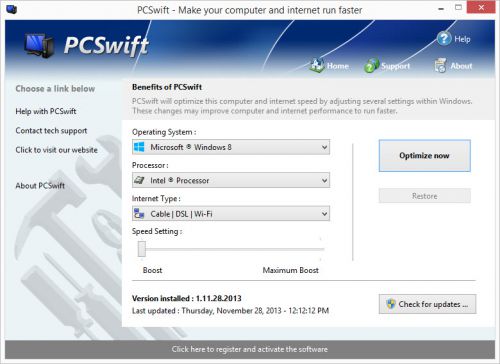
PGWARE PCSwiftSi tu Internet es lento y tienes problemas de desconexión, puedes estabilizarlo optimizándolo con este software.
Promete traer velocidad y rapidez, y puede recomendarse para quienes quieran probarlo.
Usted está aquí: Descargar programas completos Descargar programas completos – Descargar juegos / Descargar juegos completos, juegos de PC, descargar juegos turcos / Descargar Eydigard – PC completo en turco
Descargar Eydigard – PC completo en turco
Eydigard lleno Descargar
Eydigard, en el juego lanzado en 2025 Puedes jugar a este juego, que debutó como un juego de aventuras completo, con modos en línea y fuera de línea. Presenta una historia inmersiva basada en un mundo abierto, personajes que se transforman en animales y granjas. Combina tus habilidades, únete a peleas, resuelve misterios
¿Sistema y requisitos de Eydigard?
RAM: Memoria de 16 GB + y superior ++ Disco duro: 10GB++ Procesador: Intel Core i5-6400 (4 núcleos a 2,7 GHz) Tarjeta gráfica: NVIDIA GeForce GTX 1060 Ventanas: 10
Usted está aquí: Descargar programas completos Descargar programas completos – Descargar juegos / Varios programas generales, Descargar programas de Internet, Descargar programas portátiles / Descarga de PGWARE PCSwift – Versión completa 2.10.21.2024
Descarga de PGWARE PCSwift – Versión completa 2.10.21.2024
Descarga de PGWARE PCSwift – Versión completa 2.10.21.2024
PGWARE PCSwiftSi tu Internet es lento y tienes problemas de desconexión, puedes estabilizarlo optimizándolo con este software.
Promete traer velocidad y rapidez, y puede recomendarse para quienes quieran probarlo.
La mejor manera de aprovechar al máximo la experiencia en un dispositivo Wiko View 2sin duda es adquiriendo previamente permisos de root.
Una vez más gracias a la utilidad MTKroot v2.5.5 hemos conseguido adaptar un método automático para rootear teléfonos móviles Wiko View 2a través del cual ganarás acceso raíz en tan solo unos minutos.
Él usuario root oh uso excesivo es el nombre habitual asignado a las cuentas de usuario que tienen todos los privilegios en todos los tipos de acceso (monousuario y multiusuario).
Asimismo, rootear un teléfono celular consiste en una técnica que permite a los usuarios de teléfonos móviles obtener acceso privilegiado al sistema de forma similar a los permisos administrativos en máquinas Unix o Linux, lo que permite corregir cualquier barrera de hardware y software que haya podido establecer el fabricante u operador de red.
Aspectos positivos de rootear el Wiko View 2
Posibilidad de eliminar Bloatware de forma sencilla así como deshacerse de aplicaciones improductivas del sistema.
Posibilidad de conseguir más espacio para almacenamiento.
Modifique parámetros complejos del sistema, como hacer jailbreak al Wiko View 2, reescribir o modificar el número IMEI del Wiko View 2 y/o MAC, así como overclocking de la CPU y mucho más.
Poder utilizar Apps específicamente dirigidas a teléfonos que tengan permisos de root.
Modificar, crear y eliminar nuevas particiones en la memoria (¡Ten cuidado! Puede resultar muy peligroso para la integridad del dispositivo.).
Creación de bakups o backups completos y posibilidad de exportar la rom completa.
Precauciones y contras que debemos tener en cuenta
Tu terminal suspenderá la validez de la garantía emitida por el fabricante.
Amenaza de que aplicaciones dañinas puedan obtener permisos de Superusuario.
Riesgo de daño o deterioro de la información durante o después del procedimiento, por lo que se recomienda en todo momento realizar un respaldo antes de proceder con el root.
La rom de tu Smartphone puede estar dañada, se recomienda asegurarte de poder conseguir una copia oficial de su firmware si es necesario.
Se suspenderá la compatibilidad con actualizaciones OTA/FOTA.
Requisitos del trámite
Computadora con Windows XP o posterior, arquitecturas de 32/64 bits.
Descarga el firmware original de tu teléfono para eliminar el componente de arranque si es posible desde el servicio técnico online del fabricante.
Y No encuentras la rom oficial del dispositivo Wiko View 2 Alternativamente, puedes arrancar directamente desde Wiko View 2 fácilmente siguiendo este tutorial.
Configurando el celular Wiko View 2
Antes de comenzar debes realizar varios arreglos específicos de las opciones de tu Wiko Wiko View 2, que incluyen Desbloquear OEM y también Activar la depuración USB.
Debes colocar estas configuraciones en la sección de desarrollo, la cual tendrás que habilitar previamente golpeando 7 veces de manera continua acerca de;
Configuración del dispositivo-> Información del dispositivo -> Número de compilación oh versión de software.
Rootear el Wiko View 2
Para comenzar, debes extraer el archivo previamente descargado en tu PC y luego ejecutar la aplicación MTKroot v2.5.5.
Inicie MTKroot v2.5.5 para Wiko View 2
Haga clic una vez en Controladores -> Qualcomm y finaliza la instalación de los respectivos drivers.
Instale los controladores Qualcomm para Wiko View 2
También siga estos mismos pasos para instalar controladores -> BAsD.
Nota: El software MTKroot v2.5.5 ya incluye todos los controladores actualizados que requiere Wiko View 2.
Luego conecte el dispositivo móvil Wiko View 2 al PC a través de un puerto USB y luego haga clic en el botón Restablecer USB.
Haga clic en la parte superior izquierda del texto. ¡¡Sin botas de heno!! -> Llevaragregue el archivo de inicio y luego haga clic una vez en Parche de proceso.
La utilidad Magisk Manager se iniciará automáticamente en tu Wiko View 2, sigue las instrucciones que aparecerán en pantalla para crear el parche.
Haga clic en el botón Prueba del BAD y espera hasta que puedas leer la frase ‘Dispositivo detectado‘entonces tienes que hacer clic en el botón Soy un fastboot.
Wiko View 2 Reiniciar USB, probar ADB, ir a Fastboot
Presta atención durante unos segundos hasta que Wiko View 2 comienza con el modo de gestor de arranque, presione el botón Probar arranque rápido.
Luego debes esperar hasta que aparezca el mensaje ‘Dispositivo encontrado‘ para continuar con el siguiente paso.
Abra el gestor de arranque del dispositivo Wiko View 2
En la siguiente fase intentaremos abrir el gestor de arranque en tu dispositivo móvil, un paso fundamental que también podrás aplicar con un simple clic.
Pero debes excluir esta operación si la desbloqueaste previamente.
Hacer clic Prueba del cargador de arranque si necesita asegurarse del estado del gestor de arranque.
Verificar gestor de arranque Wiko View 2
Si necesita desbloquear el gestor de arranque en el Wiko View 2, presione Liberar cargador de arranque -> Acepta y luego completa los pasos que aparecen en la pantalla de tu Wiko View 2.
Recuerda presionar la tecla sube el volumen para proceder.
Abrir el gestor de arranque Wiko View 2
Recuerda: Cuando desbloquees el gestor de arranque, el Wiko View 2 se restaurará a su estado de fábrica.
Por lo tanto, deberías considerar realizar una copia de seguridad o si lo prefieres, simplemente copiar todas tus fotos, contactos, archivos y otros datos a la unidad de almacenamiento externo o Micro SD.
Una vez desbloqueado el bootloader, el siguiente paso será finalizar este tutorial, dejando finalmente tu Wiko View 2 correctamente rooteado.
En el área superior izquierda de la herramienta, seleccione la opción raíz, luego haga clic en Raíz en la esquina inferior.
Marcar Root Wiko View 2
Casi inmediatamente tu dispositivo Wiko View 2 será rooteado y leerás las letras “OK” proyectadas tanto en tu Wiko View 2 como en el software MTKroot v2.5.5.
Luego haga clic en el botón Salir del arranque rápido Para devolver el teléfono móvil se reiniciará el sistema Android.
Cuando su Wiko View 2 se haya reiniciado por completo, haga clic una vez en el botón Aplicaciones -> instalar magia y asegúrese de que la aplicación Magisk Manager realmente aparezca en el panel de su Wiko View 2.
Para poder utilizar la aplicación Magisk Manager primero debes conectar tu teléfono a Internet, ya sea a través de datos de red o WiFi.
Para finalizar sólo tienes que hacer clic en el botón Comprobar raíz -> luego aceptar y nada más.
Comprobar Root Wiko View 2
Nota: Si la aplicación Magisk Manager no aparece instalada, haga clic en el botón DesinstalarEspere unos segundos y haga clic nuevamente. instalar.
Resumen de pasos
Proceso simplificado Root Wiko View 2
Inicie la herramienta MTKroot v2.5.5 y luego conecte su Wiko View 2 a la computadora.
Reinicie su Wiko View 2 en modo gestor de arranque haciendo clic Soy un fastboot -> Probar arranque rápido.
Si es necesario, desbloquee el gestor de arranque haciendo clic en Liberar cargador de arranque.
Finalmente seleccione la opción raíz y presione el botón Raíz.
Vídeo tutorial de ayuda sobre cómo rootear el Wiko View 2
Usted está aquí: Descarga del programa completo Descarga de programas completos – Descargar juegos / Juegos de Android, Descarga de trucos de juegos de Android / Devils & Demons Arena Wars PE Apk Descarga completa + DATOS Mod desbloqueado v1.2.5
Devils & Demons Arena Wars PE Apk Descarga completa + DATOS Mod desbloqueado v1.2.5
Devils & Demons Arena Wars PE Apk Descarga completa + DATOS Mod desbloqueado v1.2.5
Diablos y demonios Arena Wars PE Apk,Android En este juego, dirigirás a un personaje guerrero e intentarás cerrar el portal del que provienen los demonios. El juego Devils & Demons Arena Wars PE es un juego de rol con excelentes gráficos en el que lucharás contra demonios.
[tube]GHMEKWU0uTs[/tube]
————————————————————-
Dimensión: 216 mb Compresión: Rar / Sin Contraseña
Firmware original para Samsung Galaxy Tab S8 Plus 5G SM-X806C (archivo Flash)
El archivo Flash lo ayudará a actualizar, degradar o reinstalar el firmware (SO) original en su dispositivo móvil. Además, el archivo Flash (ROM) también le permite reparar el dispositivo móvil en caso de un problema de software, un problema de bucle de arranque, un problema de IMEI o un problema muerto.
Nombre del archivo: SM-X806C_X806CZCS8CXG5_X806CCHC8CXG5_CHC_4archivo.zip País: Porcelana Tamaño del archivo: 7,5GB versión de Android: 14 Herramienta Flash: Herramienta de descarga de Odín Cómo flashear (instalar): Sigue el tutorial
Firmware original Huawei Mate X2 5G TET-AN50 (archivo Flash)
El archivo Flash lo ayudará a actualizar, degradar o reinstalar el firmware (SO) original en su dispositivo móvil. Además, el archivo Flash (ROM) también le permite reparar el dispositivo móvil en caso de un problema de software, un problema de bucle de arranque, un problema de IMEI o un problema muerto.
Nombre del archivo: Huawei_Mate_X2_5G_TET-AN50_3.0.0.202_C00_C00E190R10P8_Product_Combination_Software_HarmonyOS_3.0.0_05017UQB_Dload.zip Tamaño del archivo: 6,06 GB Cómo flashear (instalar): Sigue el tutorial
Firmware original de Xiaomi Mi Play (archivo Flash)
El archivo Flash lo ayudará a actualizar, degradar o reinstalar el firmware (SO) original en su dispositivo móvil. Además, el archivo Flash (ROM) también le permite reparar el dispositivo móvil en caso de un problema de software, un problema de bucle de arranque, un problema de IMEI o un problema muerto.
Nombre del archivo: Xiaomi_Mi_Play_V10.2.4.0.OFIRUXM_20190618.0000.00_Global_8.1_XFT.zip Tamaño del archivo: 2 GB Herramienta Flash: Herramienta flash Xiaomi Cómo flashear (instalar): Sigue el tutorial
Firmware original Oppo A53 CPH2127 (archivo Flash)
El archivo Flash lo ayudará a actualizar, degradar o reinstalar el firmware (SO) original en su dispositivo móvil. Además, el archivo Flash (ROM) también le permite reparar el dispositivo móvil en caso de un problema de software, un problema de bucle de arranque, un problema de IMEI o un problema muerto.
Nombre del archivo:Oppo_A53_CPH2127_PU_11_A.23_200826_RFT.zip Tamaño del archivo: 9 GB Herramienta Flash: Herramienta Flash Realme Cómo flashear (instalar): Sigue el tutorial
El archivo Flash lo ayudará a actualizar, degradar o reinstalar el firmware (SO) original en su dispositivo móvil. Además, el archivo Flash (ROM) también le permite reparar el dispositivo móvil en caso de un problema de software, un problema de bucle de arranque, un problema de IMEI o un problema muerto.
Usted está aquí: Descargar programas completos Descargar programas completos – Descargar juegos / Descargar juegos completos, juegos para PC / Descargar Card Streamer Simulator – PC completo
Descargar Card Streamer Simulator – PC completo
Simulador de transmisión de tarjetas lleno Descargar – PC
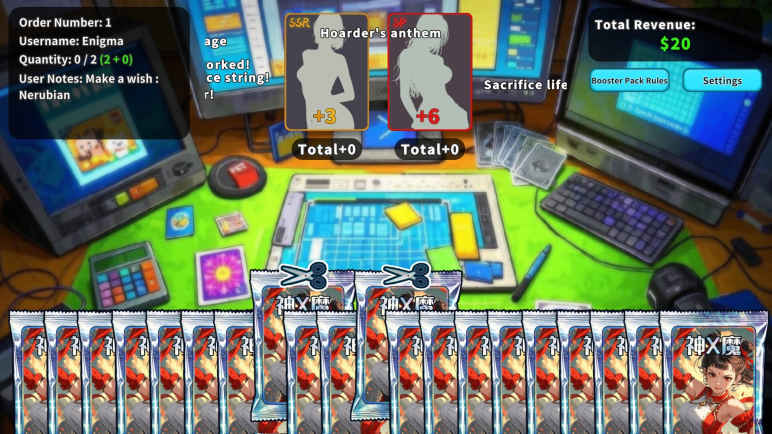
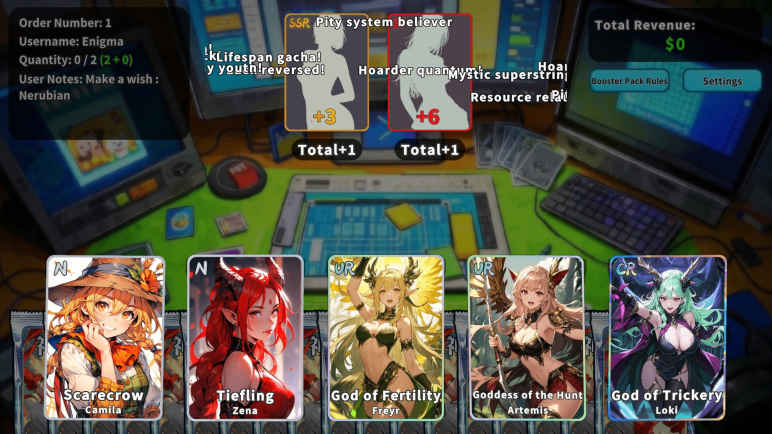
Card Streamer Simulator, lanzado en 2025 ¿Te gustan los juegos de cartas? Abre los paquetes de tarjetas según los pedidos que te hayan dado tus clientes, recoge los artículos del interior y suminístralos en los pedidos. Acumula rachas e intenta ganar mucho dinero. Hay más de 934 cartas e incluyen paquetes coleccionables.
¿Sistema y requisitos del Card Streamer Simulator?
RAM: Memoria de 8 GB + y superior ++ Disco duro: 3GB++ Procesador: Intel Core i5-3550 Tarjeta gráfica: NVIDIA GeForce GTX 1050 Ventanas: 10×64 bits
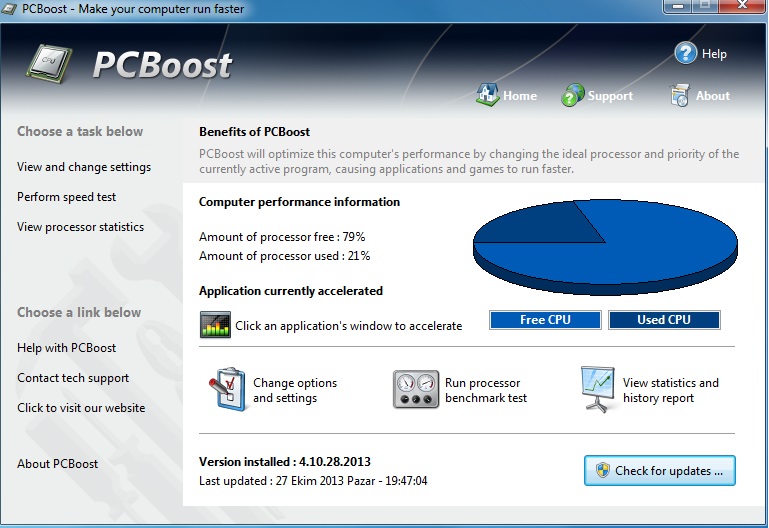
Usted está aquí: Descargar programas completos Descargar programas completos: descargar juegos/programas de mantenimiento y reparación, programas de variedad general, descarga de programas portátiles/ Descarga de PGWARE PCBoost – Versión completa 5.10.21.2024
Descarga de PGWARE PCBoost – Versión completa 5.10.21.2024
Descarga de PGWARE PCBoost – Versión completa 5.10.21.2024
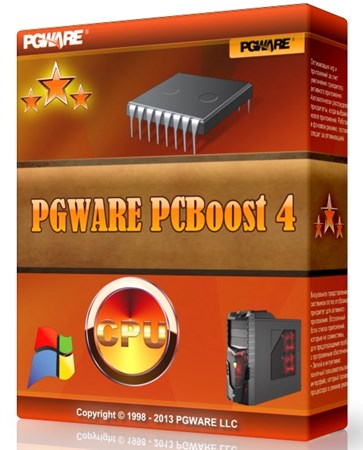
Descarga de PGWARE PCBoostpcbooster es un programa optimizado creado para la CPU, que elimina la limitación de la CPU de la PC.
Le permite ejecutarse más rápido y se dice que ofrece un mejor rendimiento en los juegos.
Puedes aprender esto intentándolo, Notas: Contiene parche… pausa tu breve anti antes de usarlo.
Maximiza la potencia del Wiko View 2 Plus adquiriendo la permisos de raíz de una manera muy sencilla y fácil.
Es bien sabido que al rootear un terminal Obtendremos numerosos beneficios, si bien es cierto que esto puede conllevar ciertos inconvenientes.
A continuación también examinaremos tanto el ventajas potenciales como los supuestos contras, para que de esta manera puedas considerar por ti mismo si rootear o no tu Wiko View 2 Plus.
¿No encuentras el maletero? archivo, luego verifique este
¿Qué es la raíz?
Él uso excesivo oh raíz es el nombre común con el que se asignan las cuentas de usuario que tienen todos los privilegios en todos los modos de acceso (monousuario y multiusuario).
Asimismo, rootear un teléfono celular es el método que permite a los usuarios de teléfonos móviles obtener acceso privilegiado de forma similar a los permisos administrativos en Linux, pudiendo superar así cualquier impedimento tanto al sistema como al software que puedan imponer los fabricantes y/u operadores de red.
¿Cuáles son las ventajas de rootear el Wiko View 2 Plus?
Elimine cualquier Bloatware fácilmente y elimine las aplicaciones improductivas del sistema.
Obtenga más capacidad de almacenamiento.
Adaptar cualquier configuración compleja del sistema, como por ejemplo desbloquear, restablecer el número IMEI de nuestro o MAC así como hacer overclocking de la CPU entre muchas otras posibilidades.
Utilice programas diseñados específicamente para teléfonos móviles que tengan permisos de superusuario.
Formatee, cree y cambie el tamaño de nuevas particiones (¡Advertencia! Puede ser extremadamente peligroso.).
Realice copias de seguridad o copias de seguridad completas además de exportar la ROM completa.
Precauciones y desventajas a considerar
El dispositivo móvil anulará la cobertura de garantía proporcionada por el fabricante.
Amenaza de que aplicaciones dañinas se apoderen de los derechos de superusuario.
Exposición a daños o deterioro de los datos durante el procedimiento, en este caso es recomendable en cualquier caso realizar una copia de seguridad antes de proceder con el root.
El software de su dispositivo Wiko View 2 Plus puede estar dañado; se recomienda que se asegure de poder obtener una copia flasheable del firmware si es necesario.
Soporte para actualizaciones OTA (Por el aire) acabará suspendido.
Requisitos previos del método
Una PC que tenga Windows w7 a w10 o posterior, ya sea arquitectura de 32 o 64 bits.
Descarga la rom original de tu celular Wiko View 2 Plus para extraer el boot si es posible desde la web oficial.
Y No encuentras una rom original para el Wiko View 2 Plus Alternativamente, puede extraer fácilmente el archivo de inicio directamente desde el teléfono celular siguiendo los pasos de este tutorial.
Configuración del terminal Wiko View 2 Plus
Lo primero que tendrás que hacer, evidentemente, será configurar los ajustes necesarios para el proceso, que básicamente consisten en Habilitar desbloqueo OEM además de Activar la depuración USB.
Estas dos configuraciones se encuentran en el panel del programador, que debes tener habilitado previamente presionando siete veces ininterrumpidamente en:
Ajusta-> Información del teléfono -> Número de compilación.
Tutorial para rootear el Wiko View 2 Plus con facilidad
En primer lugar, descomprime los archivos previamente descargados en tu ordenador con Windows y ejecuta el programa MTKroot v2.5.5.
Abrir MTKroot v2.5.5 en Wiko View 2 Plus
Pulsa sobre Controladores -> Qualcomm e instale los controladores necesarios.
Instalar drivers Qualcomm para Wiko View 2 Plus
Repita también este paso para realizar la instalación de los drivers -> BAsD.
Nota: El programa MTKroot v2.5.5 tiene todos los controladores actualizados que son necesarios para que su PC ubique el Wiko View 2 Plus.
Conecte su dispositivo móvil Wiko View 2 Plus con la PC a través del puerto USB y luego haga clic en el botón Restablecer USB.
Haga clic en la zona superior izquierda sobre el texto ¡¡Sin botas de heno!! -> Llevarbusque el archivo de inicio y luego haga clic en el botón Parche de proceso.
La aplicación Magisk Manager se iniciará automáticamente en tu teléfono móvil, sigue los pasos que verás en pantalla para parchear el arranque.
Luego tienes que hacer clic en el botón Prueba del BAD y una vez la frase ‘Dispositivo reconocido‘Tendrás que presionar el botón Soy un fastboot.
Wiko View 2 Plus Reiniciar USB + Test ADB + Fastboot
Ahora espera unos segundos hasta que tu dispositivo móvil Wiko View 2 Plus reinicie con el modo de gestor de arranque, luego haga clic en el botón Probar arranque rápido.
Luego escucha hasta que puedas ver la frase ‘Dispositivo detectado‘ para poder continuar a la siguiente etapa.
Abrir el gestor de arranque en los teléfonos inteligentes Wiko View 2 Plus
En el siguiente paso procederemos a desbloquear el bootloader de tu Wiko View 2 Plus, otra tarea que realizaremos con un simple clic.
Es aconsejable excluir el paso si se ha abierto en otro momento.
Haga clic en el botón Prueba del cargador de arranque si necesita asegurarse de su estado.
Comprobar gestor de arranque Wiko View 2 Plus
Si necesitas abrir el gestor de arranque de Wiko View 2 Plus, sólo tienes que pulsar en el botón Liberar cargador de arranque -> Aceptar y realizar las señales que serán proyectadas en la pantalla del dispositivo móvil.
Presione la tecla aumentar el volumen aceptar.
Desbloquear el gestor de arranque en Wiko View 2 Plus
Atención: cuando abra el gestor de arranque, el software de su computadora se restablecerá al estado de fábrica.
Por ese mismo motivo, considera conveniente crear una copia de seguridad o, si lo prefieres, simplemente copiar las fotos, contactos, archivos, etc., a una unidad de almacenamiento externa.
Luego de abrir el gestor de arranque, el siguiente paso será finalizar el tutorial, dejando finalmente el celular con privilegios de usuario root.
Dirígete a la zona superior izquierda del programa y selecciona la alternativa root, luego haz clic en Root en el lado opuesto.
Marcar Root Wiko View 2 Plus
En unos segundos tu Wiko View 2 Plus habrá quedado rooteado y podrás leer las letras “OK” tanto en la pantalla de Wiko View 2 Plus como en el software MTKroot v2.5.5.
Luego tendrás que hacer clic en el botón Salir del arranque rápido Para reiniciar tu celular Wiko View 2 Plus reiniciará el sistema.
Cuando el dispositivo móvil inicie por completo deberás hacer clic en Aplicaciones -> instalar magia y asegúrese de que la aplicación Magisk Manager realmente aparezca en el escritorio de Wiko View 2 Plus.
Para utilizar la aplicación Magisk Manager, debe conectar el Wiko View 2 Plus a Internet.
Para finalizar sólo tienes que hacer clic en Comprobar raíz -> siguiente Aceptar y nada más.
Comprobar Root Wiko View 2 Plus
Nota: Si la aplicación no está instalada, haga clic en DesinstalarEspere dos segundos y presione el botón nuevamente. instalar magia.
Pasos simplificados
Resumen proceso Root Wiko View 2 Plus
Inicie la aplicación MTKroot v2.5.5 y luego conecte el teléfono Wiko View 2 Plus a su computadora.
Restablece el teléfono Wiko View 2 Plus a las opciones del gestor de arranque haciendo clic en Soy un fastboot -> Probar arranque rápido.
Si es necesario, desbloquee el gestor de arranque haciendo clic en Liberar cargador de arranque.
Finalmente seleccione la opción raíz y presione el botón Raíz.
Vídeo tutorial de ayuda para rootear el dispositivo móvil Wiko View 2 Plus
Usted está aquí: Descarga del programa completo Descarga de programas completos – Descargar juegos / Juegos de Android, Descarga de trucos de juegos de Android / Farm Heroes Super Saga Apk Descarga completa + Mod Más 0.66.3
Farm Heroes Super Saga Apk Descarga completa + Mod Más 0.66.3
Farm Heroes Super Saga Apk + Mod 0.66.3
Descargar Farm Heroes Super Saga Apk, Android En este juego, deberás unir verduras en la mesa frente a ti. Harás las coincidencias requeridas e intentarás hacer la coincidencia más alta. Te recomendamos este juego donde competirás con tus amigos.
————————————————————-
Dimensión: 74mb Compresión: Rar / Sin Contraseña Exploración: Webroot. / Condición clara
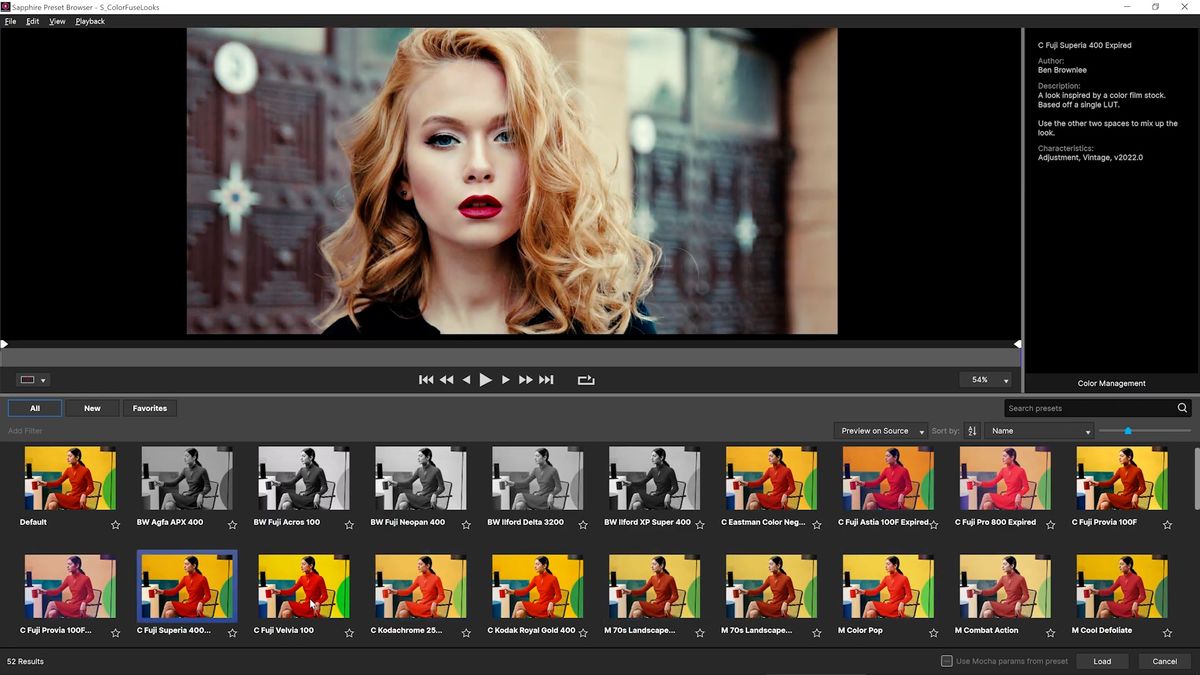
Genial conjunto de complementos famosos BorisFX Zafiro – para lanzamiento en Después de los efectos o Estreno Pro y más. A continuación puede descargar la última versión de forma gratuita utilizando un enlace rápido para acceder al software requerido con activación. Su objetivo es brindarte más funciones que videos y fotos; Puedes agregar nuevos efectos a tus proyectos. Los complementos se dividen en grupos, hay iluminación, estilización, distorsión, nitidez, efectos de transición y otros. Todo es personalizable según tus deseos, hay ajustes preestablecidos. Posibilidades: • Más de 250 efectos • Resolución independiente • Aceleración de GPU en tarjetas de video NVidia Cuda • Soporte de multiprocesamiento • Interfaz de usuario intuitiva • Widgets de interfaz en pantalla para muchos efectos visuales • Documentación HTML y PDF sin conexión • Cree brillos naturales y orgánicos únicos utilizando rayos, reflejos, relámpagos, calidez, destellos, destellos y más. • Cree fondos y mapas de desplazamiento orgánico utilizando una gran selección de generadores de texturas. • Elija entre una amplia selección de efectos de desenfoque rápidos • Estiliza y corrige el color de tu material de vídeo con un conjunto de efectos FilmEffect, HalfTone, Vignette, BleachBypass y Cartoon. • Más de 1100 tipos de ajustes preestablecidos incluidos; crea el tuyo propio.
Ventajas: • Posibilidades creativas infinitas • La cantidad disponible de efectos visuales ofrece innumerables posibilidades para su combinación y mezcla. • Facilidad y rapidez de uso • El rendimiento superior maximiza la productividad • Maravillosos resultados fotorrealistas de aspecto orgánico y natural • Cambie rápida y fácilmente entre tipos de efectos • Control visual sobre la creación del efecto. • Referencia rápida para cada parámetro de efecto • Motor de renderizado altamente confiable
El archivo Flash lo ayudará a actualizar, degradar o reinstalar el firmware (SO) original en su dispositivo móvil. Además, el archivo Flash (ROM) también le permite reparar el dispositivo móvil en caso de un problema de software, un problema de bucle de arranque, un problema de IMEI o un problema muerto.
Nombre del archivo: Xiaomi_HM6A_V10.2.5.0.OCBMIXM_20190121.0000.00_8.1_Global_XFT.zip Tamaño del archivo: 2 GB Herramienta Flash: Herramienta flash Xiaomi Cómo flashear (instalar): Sigue el tutorial
Firmware original del Samsung Galaxy M35 5G SM-M356B-DS (archivo Flash)
El archivo Flash lo ayudará a actualizar, degradar o reinstalar el firmware (SO) original en su dispositivo móvil. Además, el archivo Flash (ROM) también le permite reparar el dispositivo móvil en caso de un problema de software, un problema de bucle de arranque, un problema de IMEI o un problema muerto.
Nombre del archivo: SM-M356B-DS_M356BXXS2AXG1_M356BOWO2AXG1_ZTO_4file.zip País: Brasil Tamaño del archivo: 7,2GB versión de Android: 14 Herramienta Flash: Herramienta de descarga de Odín Cómo flashear (instalar): Sigue el tutorial
Firmware original Huawei MatePad T 10S Agassi3-L09A (archivo Flash)
El archivo Flash lo ayudará a actualizar, degradar o reinstalar el firmware (SO) original en su dispositivo móvil. Además, el archivo Flash (ROM) también le permite reparar el dispositivo móvil en caso de un problema de software, un problema de bucle de arranque, un problema de IMEI o un problema muerto.
Nombre del archivo: Huawei_MatePad_T_10S_Agassi3-L09A_10.1.0.259_C10E2R3P1_Firmware_EMUI10.1.0_05016YJB_Dload.zip Tamaño del archivo: 3,35GB Cómo flashear (instalar): Sigue el tutorial
Firmware original Oppo A93 CPH2121 (archivo Flash)
El archivo Flash lo ayudará a actualizar, degradar o reinstalar el firmware (SO) original en su dispositivo móvil. Además, el archivo Flash (ROM) también le permite reparar el dispositivo móvil en caso de un problema de software, un problema de bucle de arranque, un problema de IMEI o un problema muerto.
Nombre del archivo:Oppo_A93_CPH2121_11_A.17_200905_RFT.zip Tamaño del archivo: 7,30GB Herramienta Flash: Herramienta Flash Realme Cómo flashear (instalar): Sigue el tutorial
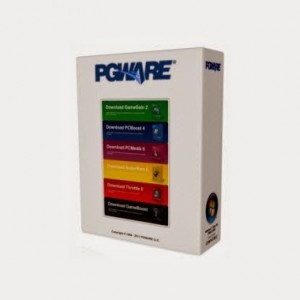 Descarga de PGWARE PCSwift – Versión completa 2.10.21.2024