El archivo Flash lo ayudará a actualizar, degradar o reinstalar el firmware (SO) original en su dispositivo móvil. Además, el archivo Flash (ROM) también le permite reparar el dispositivo móvil en caso de un problema de software, un problema de bucle de arranque, un problema de IMEI o un problema muerto.
Nombre del archivo: Lenovo_S998_S731_150706_SPD.zip Tamaño del archivo: 280MB Herramienta Flash: Herramienta flash SPD Cómo flashear (instalar): Sigue el tutorial
Usted está aquí: Descarga del programa completo Descarga de programas completos: descarga del juego / descarga del juego completo, juegos de PC, descarga del juego Repack, descarga del juego Torrent, descarga del juego turco / BioShock Infinite Burial at sea Episodio 2 Descargar – Turco completo – Dlc
BioShock Infinite Entierro en el mar Episodio DOS,Anteriormente episodio 1 juegoPresentamos la serie, queríamos que fuera completa y en el episodio 2 aventura, tensión y terror se vuelven a unir. bioshock Su historia diferente que te lleva al éxtasis infinito.
La espera, el juego probado, los gráficos y la historia brindan una experiencia diferente, sin olvidar que el repack ofrecido incluye el juego principal.
Incluye todos los DLC.
BioShock Infinite Mínimo: ¿Requisito?
Sistema Operativo: Windows 7 y 8 8.1 10 x64 Procesador: 2,4 ghz Memoria: 4+ GB de RAM
Disco duro: 45 GB+
Usted está aquí: Descarga del programa completo Descarga de programas completos: descarga del juego / descarga del juego completo, juegos de PC, descarga del juego Repack, descarga del juego Torrent, descarga del juego turco / BioShock Infinite Burial at sea Episodio 2 Descargar – Turco completo – Dlc
BioShock Infinite Entierro en el mar Episodio DOS,Anteriormente episodio 1 juegoPresentamos la serie, queríamos que fuera completa y en el episodio 2 aventura, tensión y terror se vuelven a unir. bioshock Su historia diferente que te lleva al éxtasis infinito.
La espera, el juego probado, los gráficos y la historia brindan una experiencia diferente, sin olvidar que el repack ofrecido incluye el juego principal.
Incluye todos los DLC.
BioShock Infinite Mínimo: ¿Requisito?
Sistema Operativo: Windows 7 y 8 8.1 10 x64 Procesador: 2,4 ghz Memoria: 4+ GB de RAM
Disco duro: 45 GB+
Usted está aquí: Descarga de programas completos Descarga de programas completos – Descargar juegos / Programas de variedades generales, Descarga de programas portátiles / Descargar QuarkXPress – Completo 2024 v20.1.4.57266 x64
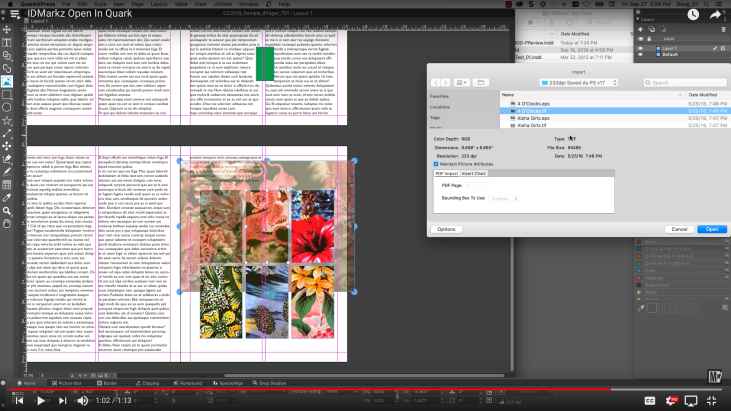
QuarkXPress 2023, Puede realizar diseños y ediciones de páginas con él y lograr excelentes resultados con muchas opciones de color. El programa le brinda fácilmente resultados de rendimiento superiores en términos de procesamiento de archivos de exportación PDF y creación de diseños.
Usted está aquí: Descarga del programa completo Descarga de programas completos – Descargar juegos / Juegos de Android, Descarga de trucos de juegos de Android / 4 Fotos 1 Palabra Apk Descarga completa + Mod Dinero v7.7.3
4 fotos 1 palabra Apk,Android En este juego, intentarás encontrar la frase deseada utilizando las 4 imágenes que tienes delante. Mejorarás tu capacidad de acertijos y te divertirás en el juego 4 Fotos 1 Palabra.
Usted está aquí: Descarga del programa completo Descarga de programas completos – Descargar juegos / Juegos de Android, Descarga de trucos de juegos de Android / 4 Fotos 1 Palabra Apk Descarga completa + Mod Dinero v7.7.3
4 fotos 1 palabra Apk,Android En este juego, intentarás encontrar la frase deseada utilizando las 4 imágenes que tienes delante. Mejorarás tu capacidad de acertijos y te divertirás en el juego 4 Fotos 1 Palabra.
Usted está aquí: Descarga del programa completo Descarga de programas completos – Descargar juegos / Juegos de Android, Descarga de trucos de juegos de Android / 4 Fotos 1 Palabra Apk Descarga completa + Mod Dinero v7.7.3
4 fotos 1 palabra Apk,Android En este juego, intentarás encontrar la frase deseada utilizando las 4 imágenes que tienes delante. Mejorarás tu capacidad de acertijos y te divertirás en el juego 4 Fotos 1 Palabra.
Si encontraste este tutorial porque estabas buscando La técnica infalible para obtener acceso root en tu Xiaomi Redmi Y1entonces sin duda podrás dar por sentado que ya estás en el mejor lugar posible.
En los siguientes párrafos vamos a presentar otro procedimiento. root automatizado para dispositivos Xiaomi Redmi Y1a través del cual conseguirás un superusuario en cuestión de unos minutos.
¿No encuentras el maletero? archivo, entonces este te interesará
¿Qué es el enraizamiento?
Raíz oh uso excesivo es el nombre común asignado a las cuentas de usuario que tienen privilegios completos en todos los modos de acceso, tanto monousuario como multiusuario.
Asimismo, rootear un Smartphone consiste en el método que permite al usuario de cualquier teléfono con sistema operativo Android obtener acceso privilegiado al sistema de forma similar a los permisos administrativos en los sistemas Linux, lo que también permite romper cualquier reducción de sistema o hardware que pudiera haber impuesto por parte de los fabricantes y/u operadores de red.
Ventajas de rootear el Xiaomi Redmi Y1
Elimine Bloatware fácilmente y desinstale aplicaciones del sistema.
Obtenga más espacio para almacenamiento.
Cambiar configuraciones complejas en el sistema, como hacer jailbreak al dispositivo, reparar el IMEI del Xiaomi Redmi Y1, MAC, overclockear los procesadores, entre muchas opciones.
Utilice programas diseñados sólo para dispositivos que tengan privilegios de root.
Dividir, crear o formatear nuevas particiones en la memoria (¡Ten cuidado! Esto puede resultar muy peligroso para la integridad del dispositivo.).
Realizar copias de seguridad o copias de seguridad completas o poder exportar la rom.
Precauciones y contras a tener en cuenta
El teléfono móvil anulará la cobertura de garantía proporcionada por el fabricante.
Exposición a aplicaciones dañinas que obtienen derechos de superusuario.
Riesgo de daño o deterioro de la información durante el proceso, en cuyo caso recomiendo realizar una copia de seguridad antes de iniciar el proceso raíz.
El Firmware/Rom del dispositivo Xiaomi Redmi Y1 puede estar dañado, se recomienda asegurarse de poder obtener una copia oficial de la rom si es necesario.
La compatibilidad con actualizaciones OTA/FOTA se desactivará.
Requisitos para el proceso.
Computadora con sistema operativo Windows XP/7/8 o superior, con microarquitectura tanto de 32 como de 64 bits.
Descarga la rom original de tu terminal Xiaomi Redmi Y1 para extraer el boot.img, idealmente desde la web oficial de soporte y descargas.
Y No consigues una rom oficial para tu Xiaomi Redmi Y1 Siempre podrás obtener boot.img directamente desde tu Xiaomi Redmi Y1 fácilmente siguiendo este tutorial.
Configurar el celular
Lo primero que tendremos que hacer será configurar los ajustes necesarios para el proceso, que básicamente consisten en Desbloquear OEM así como Activar la depuración USB.
Ambas configuraciones están reunidas dentro de la sección de desarrollo, que tendrás que desbloquear previamente presionando 7 veces sucesivamente en:
Menú de configuración-> Acerca del dispositivo -> versión de software.
Cómo rootear Xiaomi Redmi Y1
Descomprime el archivo previamente descargado en tu computadora e inicia la herramienta MTKroot v2.5.5.
Ejecute MTKroot v2.5.5 en Xiaomi Redmi Y1
Controladores Clica -> Qualcomm y aplique la instalación de los controladores necesarios.
Instale los controladores Qualcomm Xiaomi Redmi Y1
De la misma forma repite el paso para ejecutar la instalación con los drivers. BAsD.
Nota: La utilidad MTKroot v2.5.5 incluye todos los controladores actualizados necesarios para que su PC detecte el Xiaomi Redmi Y1.
Luego conecta el Smartphone Xiaomi Redmi Y1 a la computadora a través de un conector de datos USB y luego haga clic en el botón Restablecer USB.
Haga clic en el área superior izquierda en ¡¡Sin botas de heno!! -> LlevarAbra el archivo boot.img y haga clic en Parche de proceso.
Automáticamente se iniciará el programa Magisk Manager en tu Xiaomi Redmi Y1, sigue las instrucciones que verás en pantalla para crear el parche.
Haga clic una vez en el botón Prueba del BAD y espera un momento hasta que puedas ver el mensaje ‘Dispositivo detectado’ momento en el que tienes que pulsar en Soy un fastboot.
Xiaomi Redmi Y1 Reiniciar USB + Test ADB + Fastboot
Presta atención durante unos segundos mientras Xiaomi Redmi Y1 comienza con las opciones de Fastboot, luego haga clic en el botón Probar arranque rápido.
Una vez más espera hasta que puedas leer el mensaje’Dispositivo encontrado‘ para continuar con la siguiente fase.
Cómo abrir el gestor de arranque en el Xiaomi Redmi Y1
En la siguiente fase deberás abrir el gestor de arranque de tu Xiaomi Redmi Y1, otra acción imprescindible que también podrás realizar de forma 100% automatizada.
Pero recuerda que tendrás que saltarte este procedimiento si se había abierto previamente.
Haga clic en el botón Prueba del cargador de arranque para verificar si está desbloqueado o no.
Comprobar el gestor de arranque Xiaomi Redmi Y1
Si lo considera necesario desbloquea el gestor de arranque en tu Xiaomi Redmi Y1 entonces tienes que hacer clic en el botón Liberar cargador de arranque -> Aceptar y luego realizar las sugerencias que se proyectan en la pantalla del Xiaomi Redmi Y1.
Presione el botón aumentar el volumen para poder continuar.
Desbloquear el gestor de arranque de Xiaomi Redmi Y1
Recuerda: Al abrir el gestor de arranque, el sistema de tu Xiaomi Redmi Y1 se restaurará al estado de fábrica.
Por esa razón debes hacer una copia de seguridad o si lo prefieres, simplemente copiar tus fotos, contactos, archivos y otros datos a una unidad de almacenamiento SD externa.
Una vez liberado el bootloader la siguiente fase consistirá en completar el proceso y finalmente dejar rooteado correctamente tu Xiaomi Redmi Y1.
Desplácese hasta la esquina superior izquierda de MTKroot v2.5.5 y marque la opción raíz, luego haga clic en el botón Raíz en la esquina inferior.
Seleccionar Root Xiaomi Redmi Y1
En apenas unos segundos tu teléfono habrá sido rooteado, por lo que la palabra “OK” aparecerá reflejada tanto en la pantalla de tu Smartphone Xiaomi Redmi Y1 como en la ventana de MTKroot v2.5.5.
A continuación tendrás que hacer clic en el botón Salir del arranque rápido Al reiniciar el terminal volverás al sistema Android.
Una vez que el Xiaomi Redmi Y1 se haya cargado por completo pulsamos en Aplicaciones -> instalar magia y confirme si la aplicación Magisk Manager realmente aparece en el escritorio del Xiaomi Redmi Y1.
Para que la aplicación Magisk Manager funcione correctamente, primero debes conectar tu dispositivo móvil a Internet, ya sea vía WiFi o datos.
Y para finalizar sólo tienes que hacer clic en Comprobar raíz -> aceptar y nada más.
Prueba Root Xiaomi Redmi Y1
Nota: Si la aplicación Magisk Manager no aparece instalada, haga clic en DesinstalarEspere dos segundos y haga clic en el botón nuevamente. instalar.
resumen abreviado
Proceso simplificado Root Xiaomi Redmi Y1
Ejecute la herramienta MTKroot v2.5.5 y luego conecte el teléfono a la PC.
Reinicie el teléfono en modo fastboot haciendo clic en el botón Soy un fastboot -> Probar arranque rápido.
Si es necesario, desbloquee el gestor de arranque haciendo clic en Liberar cargador de arranque.
Finalmente seleccione la opción raíz y presione el botón Raíz.
Vídeo tutorial de ayuda sobre cómo rootear el Xiaomi Redmi Y1
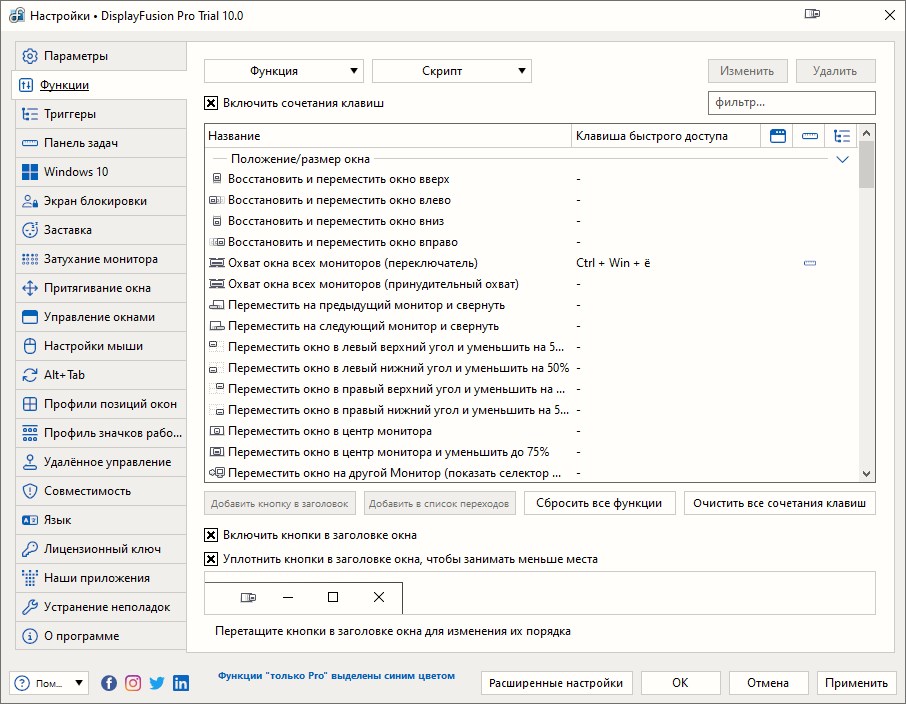
DisplayFusion es un programa para administrar fondos de pantalla y monitores, puede encontrar e instalar fácilmente nuevos fondos de pantalla, puede configurar el intervalo de cambio automático, un programa muy conveniente cuando hay más de un monitor. Puede descargar la versión DisplayFusion Pro a continuación de forma gratuita, en el archivo hay una clave de activación o un crack. La característica principal es que puedes poner tu propio fondo de pantalla independiente en cada monitor; Cualquiera que haya intentado hacer esto utilizando herramientas estándar de Windows sabe que esto es bastante problemático. Aquí todo es sencillo, elige una imagen para cada pantalla y listo. También puedes especificar una carpeta con imágenes y cambiarán aleatoriamente en el escritorio. Inicialmente diseñada para sistemas con múltiples monitores, la barra de tareas se expande a todas las pantallas, las ventanas activas se transfieren entre monitores mediante teclas de acceso rápido.
Peculiaridades:
Los perfiles de monitor están disponibles; puede guardar diferentes configuraciones con resoluciones y orientaciones de pantalla y luego cambiar entre ellas.
Diferentes fondos de pantalla para cada monitor más rotación automática desde la carpeta
Transferir ventanas entre monitores usando teclas de acceso rápido
Busca y descarga fondos de pantalla directamente desde el programa.
La interfaz es sencilla y clara, todo está .
El programa es compatible con Windows, se integra perfectamente en el sistema y no entra en conflicto. No necesitará software adicional para controlar los monitores después de la instalación, todo está en un solo lugar. DisplayFusion también puede personalizar los protectores de pantalla por separado. Echa un vistazo a las alternativas Motor de papel tapizMás sobre fondos de pantalla animados en vivo y diseñados para un solo monitor. La segunda opción es Herramientas de doble monitorGratis y abierto, pero mucho más pobre en funcionalidad. Revelador: Software de fortaleza binaria Idioma: Multi + Ruso Tamaño: 138MB Descargar DisplayFusion Pro 12.0.2 + tecla gratis
DisplayFusion es un programa para administrar fondos de pantalla y monitores, puede encontrar e instalar fácilmente nuevos fondos de pantalla, puede configurar el intervalo de cambio automático, un programa muy conveniente cuando hay más de un monitor. Puede descargar la versión DisplayFusion Pro a continuación de forma gratuita, en el archivo hay una clave de activación o un crack. La característica principal es que puedes poner tu propio fondo de pantalla independiente en cada monitor; Cualquiera que haya intentado hacer esto utilizando herramientas estándar de Windows sabe que esto es bastante problemático. Aquí todo es sencillo, elige una imagen para cada pantalla y listo. También puedes especificar una carpeta con imágenes y cambiarán aleatoriamente en el escritorio. Inicialmente diseñada para sistemas con múltiples monitores, la barra de tareas se expande a todas las pantallas, las ventanas activas se transfieren entre monitores mediante teclas de acceso rápido.
Peculiaridades:
Los perfiles de monitor están disponibles; puede guardar diferentes configuraciones con resoluciones y orientaciones de pantalla y luego cambiar entre ellas.
Diferentes fondos de pantalla para cada monitor más rotación automática desde la carpeta
Transferir ventanas entre monitores usando teclas de acceso rápido
Busca y descarga fondos de pantalla directamente desde el programa.
La interfaz es sencilla y clara, todo está .
El programa es compatible con Windows, se integra perfectamente en el sistema y no entra en conflicto. No necesitará software adicional para controlar los monitores después de la instalación, todo está en un solo lugar. DisplayFusion también puede personalizar los protectores de pantalla por separado. Echa un vistazo a las alternativas Motor de papel tapizMás sobre fondos de pantalla animados en vivo y diseñados para un solo monitor. La segunda opción es Herramientas de doble monitorGratis y abierto, pero mucho más pobre en funcionalidad. Revelador: Software de fortaleza binaria Idioma: Multi + Ruso Tamaño: 138MB Descargar DisplayFusion Pro 12.0.2 + tecla gratis
DisplayFusion es un programa para administrar fondos de pantalla y monitores, puede encontrar e instalar fácilmente nuevos fondos de pantalla, puede configurar el intervalo de cambio automático, un programa muy conveniente cuando hay más de un monitor. Puede descargar la versión DisplayFusion Pro a continuación de forma gratuita, en el archivo hay una clave de activación o un crack. La característica principal es que puedes poner tu propio fondo de pantalla independiente en cada monitor; Cualquiera que haya intentado hacer esto utilizando herramientas estándar de Windows sabe que esto es bastante problemático. Aquí todo es sencillo, elige una imagen para cada pantalla y listo. También puedes especificar una carpeta con imágenes y cambiarán aleatoriamente en el escritorio. Inicialmente diseñada para sistemas de monitores múltiples, la barra de tareas se expande a todas las pantallas, las ventanas activas se transfieren entre monitores mediante teclas de acceso rápido.
Peculiaridades:
Los perfiles de monitor están disponibles; puede guardar diferentes configuraciones con resoluciones y orientaciones de pantalla y luego cambiar entre ellas.
Diferentes fondos de pantalla para cada monitor más rotación automática desde la carpeta
Transferir ventanas entre monitores usando teclas de acceso rápido
Busca y descarga fondos de pantalla directamente desde el programa.
La interfaz es sencilla y clara, todo está .
El programa es compatible con Windows, se integra perfectamente en el sistema y no entra en conflicto. No necesitará software adicional para controlar los monitores después de la instalación, todo está en un solo lugar. DisplayFusion también puede personalizar los protectores de pantalla por separado. Echa un vistazo a las alternativas Motor de papel tapizMás sobre fondos de pantalla animados en vivo y diseñados para un solo monitor. La segunda opción es Herramientas de doble monitorGratis y abierto, pero mucho más pobre en funcionalidad. Revelador: Software de fortaleza binaria Idioma: Multi + Ruso Tamaño: 138MB Descargar DisplayFusion Pro 12.0.2 + tecla gratis
Firmware original del Samsung Galaxy Z Flip 6 SM-F741U (archivo Flash)
El archivo Flash lo ayudará a actualizar, degradar o reinstalar el firmware (SO) original en su dispositivo móvil. Además, el archivo Flash (ROM) también le permite reparar el dispositivo móvil en caso de un problema de software, un problema de bucle de arranque, un problema de IMEI o un problema muerto.
Nombre del archivo: SM-F741U_F741USQU1AXFD_F741UOYN1AXFD_CCT_5archivo.zip País: ESTADOS UNIDOS Tamaño del archivo: 11,43GB versión de Android: 14 Herramienta Flash: Herramienta de descarga de Odín Cómo flashear (instalar): Sigue el tutorial
El archivo Flash lo ayudará a actualizar, degradar o reinstalar el firmware (SO) original en su dispositivo móvil. Además, el archivo Flash (ROM) también le permite reparar el dispositivo móvil en caso de un problema de software, un problema de bucle de arranque, un problema de IMEI o un problema muerto.
Nombre del archivo: Xiaomi_Mi_TV_4A_32Inch_6.0.1.1298-6.0.1.1299_OTA.zip Tamaño del archivo: 154MB Cómo flashear (instalar): Copie el archivo update.zip a la SD del teléfono y actualícelo mediante el modo de recuperación de stock.
Firmware original Huawei MediaPad M6 Turbo 8.4 VRD-AL10 (archivo Flash)
El archivo Flash lo ayudará a actualizar, degradar o reinstalar el firmware (SO) original en su dispositivo móvil. Además, el archivo Flash (ROM) también le permite reparar el dispositivo móvil en caso de un problema de software, un problema de bucle de arranque, un problema de IMEI o un problema muerto.
Nombre del archivo: Huawei_MediaPad_M6_Turbo_8.4_VRD-AL10_102.0.0.260_C00E160R1P160_Firmware_HarmonyOS_2.0.0_05017MEY_Dload.zip Tamaño del archivo: 4,49GB Cómo flashear (instalar): Sigue el tutorial
El archivo Flash lo ayudará a actualizar, degradar o reinstalar el firmware (SO) original en su dispositivo móvil. Además, el archivo Flash (ROM) también le permite reparar el dispositivo móvil en caso de un problema de software, un problema de bucle de arranque, un problema de IMEI o un problema muerto.
Firmware original Oppo Mirror 3 3006 (archivo Flash)
El archivo Flash lo ayudará a actualizar, degradar o reinstalar el firmware (SO) original en su dispositivo móvil. Además, el archivo Flash (ROM) también le permite reparar el dispositivo móvil en caso de un problema de software, un problema de bucle de arranque, un problema de IMEI o un problema muerto.
Nombre del archivo: Oppo_Mirror_3_3006_11_A.09_150505_QPST.zip Tamaño del archivo: 1,16GB Herramienta Flash: Herramienta flash QPST Cómo flashear (instalar): Sigue el tutorial
Usted está aquí: Descarga del programa completo Descarga de programas completos – Descargar juegos / Juegos de Android, Descarga de trucos de juegos de Android / Tragamonedas Pharaoh’s Way Apk + Mod Dinero 7.10.0
Tragamonedas Pharaoh’s Way Apk + Mod Dinero 7.10.0
Tragamonedas Pharaoh’s Way Apk + Mod 7.10.0
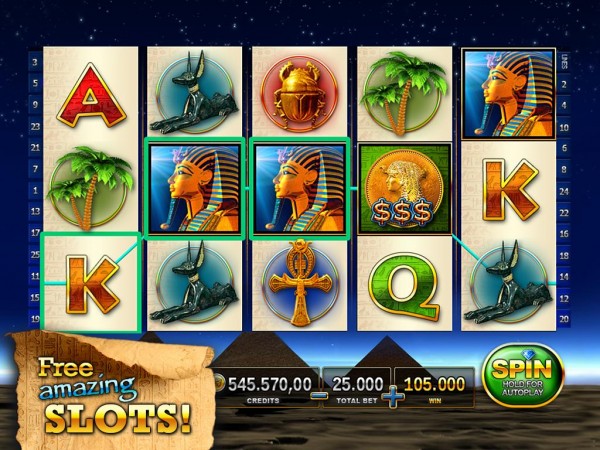
Descargar Slots Pharaoh’s Way Apk,Android En este juego jugarás divertidos juegos al estilo del antiguo Egipto. Este juego, que te recuerda a la antigüedad, tiene excelentes gráficos y efectos visuales. Depende de ti disfrutar de este juego de la antigüedad.
————————————————————-
Dimensión:60mb Compresión: Rar / Sin Contraseña Exploración: Webroot. / Condición clara
En esta nueva ocasión te presentamos otra guía sencilla para rootea tu terminal Vivo Y50.
es cierto que al rootear un teléfono móvil específico Podemos conseguir beneficios considerables, al mismo tiempo que es cierto que puede conllevar algunos problemas.
En las siguientes líneas también indicaremos cuáles son los beneficios potenciales así como el posibles desventajaspara que de esta manera puedas sopesar si Valdrá la pena rootear tu Vivo Y50.
¿Problemas para encontrar el archivo boot.img?, verifique este
¿Qué es la raíz?
Raíz oh uso excesivo es el nombre estándar que se suele asignar a las cuentas de usuario administrador que tienen privilegios completos en todo tipo de acceso, tanto monousuario como multiusuario.
Asimismo, rootear o rootear un teléfono móvil es el proceso que permite al usuario de cualquier Smartphone con sistema Android obtener acceso privilegiado de forma similar a los permisos administrativos en sistemas Linux o Unix, lo que también permite romper cualquier limitación de sistema o hardware que pueda establecer el fabricante y/u operador de red.
¿Cuáles son los beneficios de rootear el Vivo Y50?
Pudiendo eliminar fácilmente Bloatware así como desinstalar aplicaciones potencialmente improductivas del sistema.
Posibilidad de ganar capacidad extra de almacenamiento.
Adaptar configuraciones profundas del sistema, como desbloquear el dispositivo móvil, resetear o modificar el IMEI de nuestro dispositivo móvil o MAC, overclockear la CPU y mucho más.
Pudiendo utilizar aplicaciones diseñadas para Smartphones rooteados.
Cambiar el tamaño y dividir particiones en la memoria interna (Ten cuidado, puede ser muy peligroso.).
Crear copias de seguridad de las particiones y poder exportar la rom completa.
Precauciones e inconvenientes que siempre hay que tener en cuenta
El Smartphone perderá la validez de la garantía emitida por el fabricante.
Riesgo de que aplicaciones maliciosas se apoderen de los derechos de superusuario.
Riesgo de daño o deterioro de los datos durante o después del procedimiento, en cuyo caso es recomendable en todo caso crear una copia de seguridad antes de iniciar el root.
La rom del teléfono Vivo Y50 puede estar dañada, es recomendable asegurarse de poder obtener una copia oficial de su rom si es necesario.
La compatibilidad con actualizaciones automáticas eventualmente se desactivará.
Pautas para este proceso.
Un ordenador que disponga de sistema operativo Windows XP/7/8 o posterior, tanto de 32 como de 64 bits.
Descarga el componente boot.img o la rom original de tu terminal si es posible desde la web oficial de descargas del fabricante.
Y no puedes obtener la rom de tu dispositivo Vivo Y50 Alternativamente, puedes tener el componente boot.img directamente desde tu terminal fácilmente siguiendo los pasos de este tutorial.
Configuraciones del celular
En el primer paso tendrás que realizar algunos arreglos específicos desde los ajustes del Vivo Vivo Y50, estos residen principalmente en Habilitar desbloqueo OEM y Habilitar la depuración USB.
Podrás ubicar estas dos configuraciones en el panel de desarrollo, el cual deberás haber desbloqueado previamente golpeando 7 veces sucesivos sobre ->
Sistema-> Acerca del teléfono -> Número de compilación oh versión de software.
Cómo rootear Vivo Y50 con facilidad
Para comenzar, descomprima el paquete previamente descargado en el escritorio de su computadora con Windows y luego abra la aplicación MTKroot v2.5.5.
Inicie MTKroot v2.5.5 para Vivo Y50
Haga clic una vez en el botón Controladores -> Qualcomm y finaliza la instalación de los respectivos drivers.
Instale los controladores Qualcomm Vivo Y50
Repetir este paso también para realizar la instalación de los drivers. BAsD.
Nota: El software MTKroot v2.5.5 incluye todos los controladores USB y Fastboot necesarios para el Vivo Y50.
Conecta tu teléfono Vivo Y50 al ordenador a través del conector de datos y haga clic en Restablecer USB.
Haga clic en la parte superior izquierda ¡¡Sin botas de heno!! -> Llevarbusque el archivo de arranque y luego haga clic en el botón Parche de proceso.
El programa Magisk Manager se iniciará automáticamente en tu dispositivo, sigue los pasos que aparecerán en tu pantalla para crear el parche.
Luego tienes que hacer clic en el botón Prueba del BAD y espera un momento hasta que puedas ver la línea’Dispositivo detectado‘ en ese momento tendrás que hacer clic Soy un fastboot.
Vivo Y50 Restablecer USB + Probar ADB + Fastboot
Espera un momento mientras Vivo Y50 Inicie en modo Fastboot y luego haga clic en el botón Probar arranque rápido.
Espere nuevamente hasta que pueda leer la línea ‘Dispositivo reconocido‘ antes de pasar a la siguiente etapa.
Abra el gestor de arranque en su Vivo Y50
A continuación llega el turno de abrir el gestor de arranque del ordenador, una acción imprescindible que podemos realizar de forma automática.
Pero recuerda que tienes que excluir el proceso si ya lo has desbloqueado previamente.
Hacer clic en Prueba del cargador de arranque para verificar si ya está desbloqueado o no.
Prueba del gestor de arranque Vivo Y50
A desbloquea el gestor de arranque de tu Vivo Y50 entonces tienes que hacer clic en el botón Liberar cargador de arranque -> Acepta y luego sigue las sugerencias que aparecen en la pantalla de tu Vivo Y50.
Tendrás que presionar la tecla aumentar el volumen para proceder.
Lanzar el gestor de arranque Vivo Y50
Nota: Cuando desbloquees el gestor de arranque, el software de tu Vivo Y50 se restaurará al estado original.
Por esa misma razón, se recomienda realizar una copia de seguridad o, si lo prefiere, hacer una copia de seguridad de los archivos, contactos, fotos y otros datos que se encuentran dentro del disco externo.
Tras liberar el bootloader la siguiente fase es finalizar el tutorial y finalmente salir del terminal con su correspondiente acceso root.
En la parte superior del programa, elija la opción raíz, luego haga clic en el botón Raíz en la parte inferior.
Opción raíz Vivo Y50
En unos segundos el terminal Vivo Y50 estará rooteado y leerás la línea “OK” tanto en tu celular Vivo Y50 al mismo tiempo como en la ventana de MTKroot v2.5.5.
Luego haga clic en Salir del arranque rápido Para devolver tu celular Vivo Y50 se reiniciará en el sistema Android.
Cuando tu Vivo Y50 termine de reiniciarse por completo, haz clic una vez en el botón Aplicaciones -> instalar magia y verifique si la aplicación Magisk Manager aparece en el escritorio del teléfono.
Para que la aplicación Magisk Manager funcione correctamente, primero debes conectar el Vivo Y50 a Internet, independientemente de si es a través de un operador de red o Wi-Fi.
Para finalizar solo tienes que pulsar Comprobar raíz -> aceptar y listo.
Verificar Root Vivo Y50
Nota: En caso de que la aplicación Magisk Manager no se pueda instalar la primera vez, haga clic en DesinstalarEspere dos segundos y presione el botón nuevamente. instalar magia.
resumen abreviado
Simplificación del proceso Root Vivo Y50
Ejecute la utilidad MTKroot v2.5.5 y luego conecte su dispositivo móvil Vivo Y50 a su computadora.
Reinicie su dispositivo móvil Vivo Y50 para acceder a las opciones de inicio rápido haciendo clic Soy un fastboot -> Probar arranque rápido.
Si es necesario, desbloquee el gestor de arranque haciendo clic en Liberar cargador de arranque.
Finalmente seleccione la opción raíz y presione el botón Raíz.
Vídeo tutorial paso a paso sobre cómo rootear el dispositivo Vivo Y50
En esta nueva ocasión te presentamos otra guía sencilla para rootea tu terminal Vivo Y50.
es cierto que al rootear un teléfono móvil específico Podemos conseguir beneficios considerables, al mismo tiempo que es cierto que puede conllevar algunos problemas.
En las siguientes líneas también indicaremos cuáles son los beneficios potenciales así como el posibles desventajaspara que de esta manera puedas sopesar si Valdrá la pena rootear tu Vivo Y50.
¿Problemas para encontrar el archivo boot.img?, verifique este
¿Qué es la raíz?
Raíz oh uso excesivo es el nombre estándar que se suele asignar a las cuentas de usuario administrador que tienen privilegios completos en todo tipo de acceso, tanto monousuario como multiusuario.
Asimismo, rootear o rootear un teléfono móvil es el proceso que permite al usuario de cualquier Smartphone con sistema Android obtener acceso privilegiado de forma similar a los permisos administrativos en sistemas Linux o Unix, lo que también permite romper cualquier limitación de sistema o hardware que pueda establecer el fabricante y/u operador de red.
¿Cuáles son los beneficios de rootear el Vivo Y50?
Pudiendo eliminar fácilmente Bloatware así como desinstalar aplicaciones potencialmente improductivas del sistema.
Posibilidad de ganar capacidad extra de almacenamiento.
Adaptar configuraciones profundas del sistema, como desbloquear el dispositivo móvil, resetear o modificar el IMEI de nuestro dispositivo móvil o MAC, overclockear la CPU y mucho más.
Pudiendo utilizar aplicaciones diseñadas para Smartphones rooteados.
Cambiar el tamaño y dividir particiones en la memoria interna (Ten cuidado, puede ser muy peligroso.).
Crear copias de seguridad de las particiones y poder exportar la ROM completa.
Precauciones e inconvenientes que siempre hay que tener en cuenta
El Smartphone perderá la validez de la garantía emitida por el fabricante.
Riesgo de que aplicaciones maliciosas se apoderen de los derechos de superusuario.
Riesgo de daño o deterioro de los datos durante o después del procedimiento, en cuyo caso es recomendable en todo caso crear una copia de seguridad antes de iniciar el root.
La rom del teléfono Vivo Y50 puede estar dañada, es recomendable asegurarse de poder obtener una copia oficial de su rom si es necesario.
La compatibilidad con actualizaciones automáticas eventualmente se desactivará.
Pautas para este proceso.
Un ordenador que disponga de sistema operativo Windows XP/7/8 o posterior, tanto de 32 como de 64 bits.
Descarga el componente boot.img o la rom original de tu terminal si es posible desde la web oficial de descargas del fabricante.
Y no puedes obtener la rom de tu dispositivo Vivo Y50 Alternativamente, puedes tener el componente boot.img directamente desde tu terminal fácilmente siguiendo los pasos de este tutorial.
Configuraciones del celular
En el primer paso tendrás que realizar algunos arreglos específicos desde los ajustes del Vivo Vivo Y50, estos residen principalmente en Habilitar desbloqueo OEM y Habilitar la depuración USB.
Podrás ubicar estas dos configuraciones en el panel de desarrollo, el cual deberás haber desbloqueado previamente golpeando 7 veces sucesivos sobre ->
Sistema-> Acerca del teléfono -> Número de compilación oh versión de software.
Cómo rootear Vivo Y50 con facilidad
Para comenzar, descomprima el paquete previamente descargado en el escritorio de su computadora con Windows y luego abra la aplicación MTKroot v2.5.5.
Inicie MTKroot v2.5.5 para Vivo Y50
Haga clic una vez en el botón Controladores -> Qualcomm y finaliza la instalación de los respectivos drivers.
Instale los controladores Qualcomm Vivo Y50
Repetir este paso también para realizar la instalación de los drivers. BAsD.
Nota: El software MTKroot v2.5.5 incluye todos los controladores USB y Fastboot necesarios para el Vivo Y50.
Conecta tu teléfono Vivo Y50 al ordenador a través del conector de datos y haga clic en Restablecer USB.
Haga clic en la parte superior izquierda ¡¡Sin botas de heno!! -> Llevarbusque el archivo de arranque y luego haga clic en el botón Parche de proceso.
El programa Magisk Manager se iniciará automáticamente en tu dispositivo, sigue los pasos que aparecerán en tu pantalla para crear el parche.
Luego tienes que hacer clic en el botón Prueba del BAD y espera un momento hasta que puedas ver la línea’Dispositivo detectado‘ en ese momento tendrás que hacer clic Soy un fastboot.
Vivo Y50 Restablecer USB + Probar ADB + Fastboot
Espera un momento mientras Vivo Y50 Inicie en modo Fastboot y luego haga clic en el botón Probar arranque rápido.
Espere nuevamente hasta que pueda leer la línea ‘Dispositivo reconocido‘ antes de pasar a la siguiente etapa.
Abra el gestor de arranque en su Vivo Y50
A continuación llega el turno de abrir el gestor de arranque del ordenador, una acción imprescindible que podemos realizar de forma automática.
Pero recuerda que tienes que excluir el proceso si ya lo has desbloqueado previamente.
Hacer clic en Prueba del cargador de arranque para verificar si ya está desbloqueado o no.
Prueba del gestor de arranque Vivo Y50
A desbloquea el gestor de arranque de tu Vivo Y50 entonces tienes que hacer clic en el botón Liberar cargador de arranque -> Acepta y luego sigue las sugerencias que aparecen en la pantalla de tu Vivo Y50.
Tendrás que presionar la tecla aumentar el volumen para proceder.
Lanzar el gestor de arranque Vivo Y50
Nota: Cuando desbloquees el gestor de arranque, el software de tu Vivo Y50 se restaurará al estado original.
Por esa misma razón, se recomienda realizar una copia de seguridad o, si lo prefiere, hacer una copia de seguridad de los archivos, contactos, fotos y otros datos que se encuentran dentro del disco externo.
Tras liberar el bootloader la siguiente fase es finalizar el tutorial y finalmente salir del terminal con su correspondiente acceso root.
En la parte superior del programa, elija la opción raíz, luego haga clic en el botón Raíz en la parte inferior.
Opción raíz Vivo Y50
En unos segundos el terminal Vivo Y50 estará rooteado y leerás la línea “OK” tanto en tu celular Vivo Y50 al mismo tiempo como en la ventana de MTKroot v2.5.5.
Luego haga clic en Salir del arranque rápido Para devolver tu celular Vivo Y50 se reiniciará en el sistema Android.
Cuando tu Vivo Y50 termine de reiniciarse por completo, haz clic una vez en el botón Aplicaciones -> instalar magia y verifique si la aplicación Magisk Manager aparece en el escritorio del teléfono.
Para que la aplicación Magisk Manager funcione correctamente, primero debes conectar el Vivo Y50 a Internet, independientemente de si es a través de un operador de red o Wi-Fi.
Para finalizar solo tienes que pulsar Comprobar raíz -> aceptar y listo.
Verificar Root Vivo Y50
Nota: En caso de que la aplicación Magisk Manager no se pueda instalar la primera vez, haga clic en DesinstalarEspere dos segundos y presione el botón nuevamente. instalar magia.
resumen abreviado
Simplificación del proceso Root Vivo Y50
Ejecute la utilidad MTKroot v2.5.5 y luego conecte su dispositivo móvil Vivo Y50 a su computadora.
Reinicie su dispositivo móvil Vivo Y50 para acceder a las opciones de inicio rápido haciendo clic Soy un fastboot -> Probar arranque rápido.
Si es necesario, desbloquee el gestor de arranque haciendo clic en Liberar cargador de arranque.
Finalmente seleccione la opción raíz y presione el botón Raíz.
Vídeo tutorial paso a paso sobre cómo rootear el dispositivo Vivo Y50
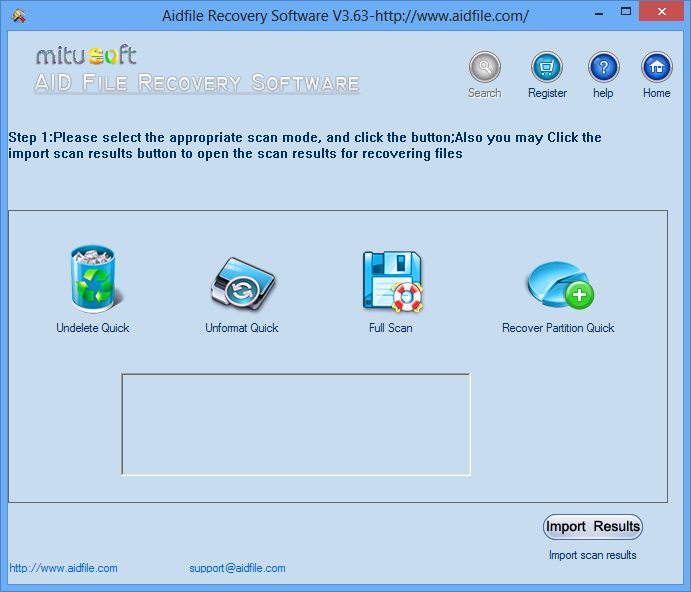
Otro mega programa que te ayudará a recuperar archivos, funciona con particiones eliminadas, papeleras de reciclaje vacías y otras cosas aterradoras, como tablas dañadas, discos duros desactivados por el método incorrecto… Descargar Software de recuperación de archivos de ayuda posible a continuación con activación en el archivo. Hay soporte para todos los sistemas de archivos populares. Al iniciar por primera vez, debe especificar inmediatamente el tipo de escaneo; esto determina cuán exhaustiva se llevará a cabo la búsqueda y el tiempo requerido. A continuación, seleccione la letra del disco duro, debe especificar el formato del archivo o simplemente buscar todo a la vez, una vez completado el proceso, seleccione los archivos que necesita y restáurelos. No me gustó mucho la interfaz de Aidfile Recovery Software, pero lo principal es que el programa funciona como debería. Peculiaridades:
La apariencia no es la más agradable, en mi opinión, la ventana principal, su tamaño no se puede cambiar, los íconos se ven descuidados, la elección del color no es buena.
Hay varios modos de escaneo, si tienes prisa puedes hacer selectivo o rápido, si no tienes prisa indica el completo y ten paciencia
No hay configuraciones, todas las opciones están en una sola ventana, por lo que no podrá ajustar los parámetros individualmente, usamos lo que vemos
Se requiere la activación del programa, después de lo cual podrá realizar un análisis completo sin límites