Usted está aquí: Descargar Programa Completo Descargar Programas Completos – Descargar Juegos / Programas de Variedades Generales / Unidad de CD de arranque SnapShot V1.50.0.1692
Unidad de CD de arranque SnapShot V1.50.0.1692
Unidad de CD de arranque SnapShot V1.50.0.1692
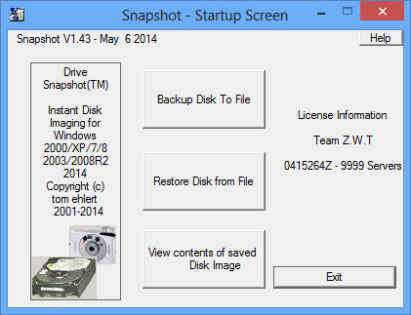
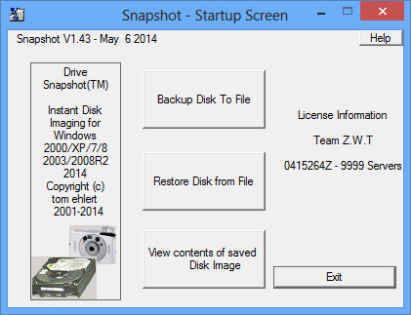
Unidad de CD de arranque SnapShot,Con Snapshot, todas las unidades crean una unidad virtual que contiene sus datos
Mientras Windows se ejecuta y continúa ejecutándose, su sistema, incluido su sistema operativo, los programas instalados, los datos y todas las características de seguridad
Crea una imagen ISO y guarda todo el contenido a la vez en caso de un posible fallo o mal funcionamiento del sistema.
Se instala junto con las ventanas instaladas.
Usted está aquí: Descargar Programa Completo Descargar Programas Completos – Descargar Juegos / Programas de Variedades Generales / Unidad de CD de arranque SnapShot V1.50.0.1692
Unidad de CD de arranque SnapShot V1.50.0.1692
Unidad de CD de arranque SnapShot V1.50.0.1692
Unidad de CD de arranque SnapShot,Con Snapshot, todas las unidades crean una unidad virtual que contiene sus datos
Mientras Windows se ejecuta y continúa ejecutándose, su sistema, incluido su sistema operativo, los programas instalados, los datos y todas las características de seguridad
Crea una imagen ISO y guarda todo el contenido a la vez en caso de un posible fallo o mal funcionamiento del sistema.
Se instala junto con las ventanas instaladas.
Una de las mejores formas de aprovechar al máximo la experiencia de su equipo Lenovo Tab2 A8-50sin duda es implementando previamente permisos root en este.
Al igual que realizar copias de seguridad periódicas y mantener nuestra tablet siempre actualizada, obtener acceso root en la Lenovo Tab2 A8-50 también es un paso muy importante que podemos dar en el terminal.
¿Tienes problemas para encontrar el boot.img?, entonces este te interesará
¿Qué significa raíz?
Superusuario oh raíz es el nombre habitual asignado a las cuentas de usuario que tienen todos los derechos en todos los modos de acceso (usuario único o multiusuario).
Rootear una computadora es el proceso que permite al usuario de cualquier tableta obtener acceso privilegiado de manera similar a los permisos administrativos en máquinas Linux o Unix, lo que también permite revertir cualquier límite de hardware y software que pueda haber sido impuesto por fabricantes u operadores de red.
¿Qué beneficios puede aportar rootear la Lenovo Tab2 A8-50?
Posibilidad de desinstalar todo Bloatware de forma sencilla y deshacerse de aplicaciones inútiles del sistema.
Obtenga más memoria de almacenamiento.
Cambiar parámetros profundos del sistema, como desbloquear la Lenovo Tab2 A8-50, restaurar el IMEI de la Lenovo Tab2 A8-50, MAC, overclocking de la CPU/GPU entre muchas opciones.
Utilice utilidades programadas únicamente para dispositivos móviles que tengan permisos de usuario root.
Adaptar, crear y cambiar el tamaño de nuevas particiones en la memoria interna (¡Atención!, esto puede ser muy peligroso para el dispositivo.).
Realiza copias de seguridad o copias de seguridad completas además de poder exportar la ROM completa.
Precauciones y contras a tener en cuenta
Su dispositivo móvil anulará la cobertura de garantía proporcionada por el fabricante.
Exposición a aplicaciones dañinas que obtienen derechos de superusuario.
Riesgo de daño o deterioro de la información durante el proceso, por lo que recomiendo en cualquier caso crear una copia de seguridad antes de iniciar un proceso root.
El firmware de la Lenovo Tab2 A8-50 puede estar dañado, es recomendable asegurarse de poder obtener una copia válida del firmware si es necesario.
El soporte de actualización FOTA/OTA quedará inutilizable.
Condición previa para realizar el proceso.
Computadora con sistema operativo Windows w7/w10 o posterior, ya sea de 32 o 64 bits.
Descarga el firmware original de tu Lenovo Tab2 A8-50 desde donde extraerás el componente de arranque preferiblemente desde el soporte de descarga oficial.
Y No encuentras la rom para Lenovo Tab2 A8-50 Te queda la posibilidad de extraer el boot.img directamente desde la Lenovo Tab2 A8-50 simplemente siguiendo los pasos de este tutorial.
Configurar la tableta Lenovo Tab2 A8-50
Lo primero que harás será configurar los ajustes necesarios para el siguiente proceso, estos básicamente consisten en Habilitar desbloqueo OEM y Activar la depuración USB.
Ambas configuraciones están integradas en la sección de desarrollo, que deberás habilitar previamente. presionando siete veces continuo en la caja;
Menú de configuración-> Información del sistema -> Número de compilación oh versión de software.
Tutorial para rootear la tablet Lenovo Tab2 A8-50 paso a paso
Para comenzar, debes descomprimir el contenido del archivo previamente descargado en el escritorio de tu computadora e iniciar la aplicación MTKroot v2.5.5.
Abrir MTKroot v2.5.5 en Lenovo Tab2 A8-50
Pulsa sobre Controladores -> MediaTek y completa la instalación de los controladores.
Instalar drivers USB Lenovo Tab2 A8-50
Asimismo, repite esto para ejecutar la instalación con los controladores. BAsD.
Nota: El programa MTKroot v2.5.5 ya tiene los controladores USB y Fastboot necesarios para Lenovo Tab2 A8-50.
Conecta tu terminal Lenovo Tab2 A8-50 a su PC usando un cable de datos Micro USB y luego haga clic en el botón Restablecer USB.
Haga clic en la parte superior izquierda ¡¡Sin botas de heno!! -> Llevarbusque y abra boot.img y luego haga clic una vez Parche de proceso.
El software Magisk Manager se abrirá automáticamente en tu Lenovo Tab2 A8-50, sigue las instrucciones que verás en tu pantalla para crear el parche.
Luego haga clic en Prueba del BAD y una vez puedes ver el mensaje ‘Dispositivo detectado‘Tendrás que hacer clic en el botón. Soy un fastboot.
Lenovo Tab2 A8-50 Reiniciar USB, probar ADB, ir a Fastboot
Ahora espera unos segundos hasta que tu tableta Lenovo Tab2 A8-50 comience con el modo de gestor de arranque y haga clic en el botón Probar arranque rápido.
Nuevamente tendrás que esperar hasta que puedas leer la frase “Dispositivo detectado” antes de poder pasar al siguiente estado.
Desbloquee el gestor de arranque en su tableta Lenovo Tab2 A8-50
En el siguiente punto procederemos a liberar el gestor de arranque en tu ordenador, algo que también harás con tan solo un clic.
Aunque deberás saltarte este procedimiento si lo has abierto en cualquier otro momento.
Haga clic una vez en el botón Prueba del cargador de arranque si desea asegurarse del estado del gestor de arranque.
Prueba del gestor de arranque Lenovo Tab2 A8-50
si fuera necesario desbloquear el gestor de arranque en Lenovo Tab2 A8-50 solo presiona el botón Liberar cargador de arranque -> Aceptar y luego seguir las instrucciones que verás en la pantalla del dispositivo.
Presione la tecla sube el volumen para autorizar.
Desbloquear el gestor de arranque en Lenovo Tab2 A8-50
Recuerde: al desbloquear el gestor de arranque, el sistema de su dispositivo se restablecerá al estado predeterminado.
Considere hacer una copia de seguridad u opcionalmente copiar todos sus contactos, fotos, archivos y otros datos personales en el disco externo.
Luego de desbloquear el gestor de arranque, el siguiente paso es concluir este tutorial, dejando la Lenovo Tab2 A8-50 con los privilegios de root correspondientes.
En la esquina superior de MTKroot v2.5.5, marque la opción raíz, luego haga clic en el botón Raíz en la parte inferior.
Marcar Root Lenovo Tab2 A8-50
La tablet Lenovo Tab2 A8-50 quedará rooteada automáticamente y leerás las letras “OK” proyectadas tanto en la pantalla de tu tablet como en la ventana de MTKroot v2.5.5.
Luego debes presionar el botón Salir del arranque rápido Para reiniciar su tableta, se reiniciará el sistema.
Cuando el Lenovo Tab2 A8-50 se haya iniciado por completo, haga clic en Aplicaciones -> instalar magia y asegúrese de que la aplicación Magisk Manager realmente aparezca en el panel de la tableta.
Para poder utilizar la aplicación Magisk Manager primero debes conectar tu Lenovo Tab2 A8-50 a Internet, tanto a través del operador de red como a través de Wi-Fi.
Para completar el tutorial sólo tienes que hacer clic en el botón Comprobar raíz -> siguiente Aceptar y eso es todo.
Prueba Root Lenovo Tab2 A8-50
Nota: En caso de que la aplicación Magisk no se instale la primera vez, presione el botón Desinstalarespere dos segundos y una vez más haga clic en el botón una vez Instalar Administrador Mágico.
Pasos resumidos
Proceso simplificado Root Lenovo Tab2 A8-50
Inicie el programa MTKroot v2.5.5 y luego conecte la Lenovo Tab2 A8-50 a su computadora.
Restablezca el Lenovo Tab2 A8-50 a las opciones del gestor de arranque haciendo clic Soy un fastboot -> Probar arranque rápido.
Si es necesario, desbloquee el gestor de arranque haciendo clic en Liberar cargador de arranque.
Finalmente seleccione la opción raíz y presione el botón Raíz.
Vídeo tutorial paso a paso para rootear la Lenovo Tab2 A8-50
Usted está aquí: Descarga del programa completo Descarga de programas completos – Descargar juegos / Juegos de Android, Descarga de trucos de juegos de Android / Descargar Nitro Nation Drag Racing APK – DATA Mod v5.9.7 completo
Descargar Nitro Nation Drag Racing APK – DATA Mod v5.9.7 completo
Descargar Nitro Nation Drag Racing APK – DATA Mod v5.9.7 completo Nitro Nación Drag Racing Apk, En el juego, conducirás vehículos de carreras con características únicas y te acostumbrarás a derrotar a todos los oponentes que encuentres. En el juego Nitro Nation Drag Racing, intentarás cambiar de marcha en el momento adecuado y obtener ingresos ganando carreras. En este juego con excelentes gráficos, comprarás vehículos nuevos con el dinero que ganes y derrotarás a todos tus oponentes mejorando tus vehículos.
Instalación: Podrás instalar el juego Apk transfiriendo los DATOS del rar del juego que has descargado a la carpeta Android/OBB de tu dispositivo Android. ————————————————————-
Dimensión: 384 mb Compresión: Rar / Sin Contraseña
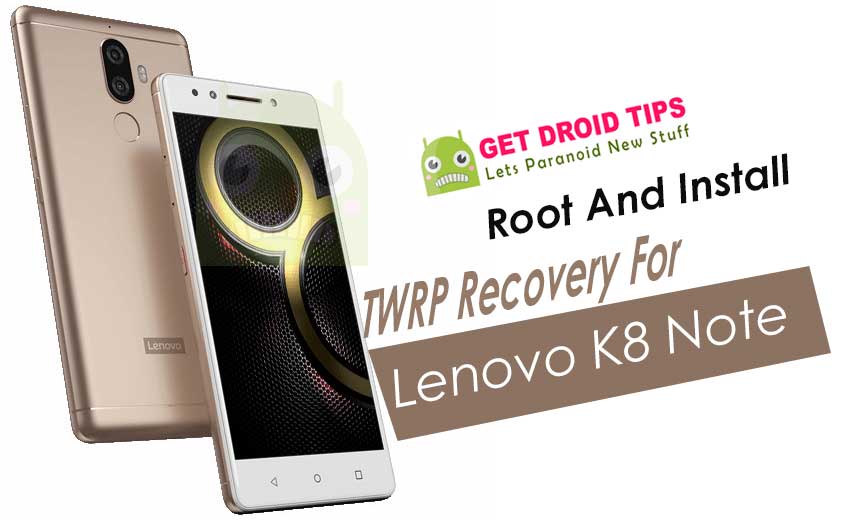
Lenovo K8 Note (nombre en clave: Manning) se lanzó en agosto de 2017. El teléfono inteligente salió de la caja con Android 7.1.1 Nougat. Recientemente, este dispositivo recibió soporte oficial de recuperación TWRP. Entonces, en esta página, lo guiaremos para instalar TWRP Recovery en Lenovo K8 Note. Esta guía contiene instrucciones escritas y un video tutorial para ayudarlo a instalarla rápidamente. Asegúrese de descargar los archivos necesarios y luego continúe directamente con las instrucciones de instalación. TWRP y recuperación Root de tu Lenovo K8 Note.
Ten en cuenta que antes de continuar con el proceso, primero deberás desbloquear el gestor de arranque del dispositivo. Como los fabricantes de teléfonos inteligentes proporcionan un gestor de arranque bloqueado en sus dispositivos debido a algunos problemas de seguridad, para instalar un archivo de terceros deberá desbloquear el gestor de arranque. Luego puede instalar TWRP Custom Recovery en su dispositivo Lenovo K8 Note y rootearlo también. TWRP Recovery también puede realizar copias de seguridad de Nandroid, restaurar, borrar el sistema/datos/caché y mucho más.
Artículo relacionado
Como recordatorio, el Lenovo K8 Note tiene una pantalla Full HD de 5,5 pulgadas con una resolución de pantalla de 1080 × 1920 píxeles con un diseño metálico unibody. La pantalla está protegida por protección Corning Gorilla Glass. Está alimentado por un chipset MediaTek Helio X23 de 64 bits a 1,4 GHz junto con una variante de RAM de 3 GB/4 GB. El dispositivo incluye 32 GB/64 GB de almacenamiento interno y admite almacenamiento ampliable con soporte micro SD de hasta 128 GB. El teléfono inteligente salió de la caja con Android 7.1.1 Nougat y está respaldado por una batería de 4000 mAh y un cargador rápido de 15 W.
Recuperación de TWRP y sus beneficios
Team Win Recovery Project es una imagen de recuperación personalizada de software de código abierto para dispositivos Android. Proporciona una interfaz de pantalla táctil que permite a los usuarios instalar firmware de terceros y realizar copias de seguridad del sistema actual, cuyas funciones a menudo no son compatibles con las imágenes de recuperación de stock. – Wikipedia
Ventajas de la recuperación TWRP:
Puede actualizar una ROM personalizada en Lenovo K8 Note usando TWRP
Puedes modificar archivos zip para personalizar tu teléfono
Fácil de flashear y usar módulos Xposed usando TWRP
Fácil de rootear y desrootear usando el zip flashable TWRP Recovery SuperSU
Puedes instalar Magisk en Lenovo K8 Note
Fácil de crear y restaurar copias de seguridad de Nandroid usando TWRP Recovery.
Fácil acceso para restaurar la copia de seguridad de Nandroid.
Puede actualizar un archivo de imagen usando TWRP Recovery en Lenovo K8 Note
Es fácil eliminar todo el bloatware usando TWRP Recovery en Lenovo K8 Note.
Para underclock y overclock.
Puede limpiar, borrar caché y datos.
Cómo instalar la recuperación TWRP oficial en Lenovo K8 Note (manning)
Antes de continuar con el proceso de instalación de TWRP, asegúrese de seguir correctamente todos los requisitos previos que se mencionan a continuación.
GetDroidTips no será responsable de ningún tipo de daño o error que ocurra en su dispositivo durante/después de instalar los archivos o seguir esta guía. Asegúrate de hacer una copia de seguridad completa antes de hacer cualquier cosa. Haga esto bajo su propio riesgo.
Método 1: usar las herramientas Flash del teléfono inteligente
Siga las instrucciones a continuación para instalar TWRP en su teléfono (necesita un archivo de texto disperso):
Guía completa para instalar TWRP Recovery en su teléfono
Después de descargar todos los archivos, controladores y herramientas necesarios, siga el proceso de instalación.
En primer lugar, habilite las opciones de desarrollador y el modo de depuración USB en su dispositivo.
Ir al dispositivo Ajustes > Sistema > Sobre el telefono > luego toque el número de compilación siete veces para habilitar el modo de opciones de desarrollador.
Ahora vaya a Opciones de desarrollador en el menú Configuración y active el botón para habilitar Depuración USB.
A continuación, abra la carpeta ADB y Fastboot en su computadora. Luego mantenga presionada la tecla Mayús y haga clic derecho para abrir la ventana de comandos.
Apague su dispositivo> Presione los botones Subir volumen y Encendido juntos durante unos segundos para ingresar al modo Fastboot.
Conecte su dispositivo a la PC mediante un cable USB, escriba el siguiente código en la ventana de comandos y presione Enter:
adb reboot bootloader
Ahora su dispositivo está conectado correctamente como dispositivo fastboot.
Escriba el siguiente comando y presione Enter para verificar que el dispositivo fastboot esté conectado o no:
fastboot devices
Ahora, para instalar TWRP Recovery en su teléfono, escriba el siguiente comando y presione Enter:
fastboot flash recovery twrpname.img
Para comenzar, puedes usar el comando inicio rápido nomtwrp.img
Eso es todo. Ha instalado correctamente TWRP Recovery en el dispositivo Lenovo K8 Note. Ahora necesitas actualizar la raíz.
¿Cuál es la raíz?
El rooteo de un teléfono inteligente es la forma no oficial de permitir que un administrador o superusuario acceda al sistema y al subsistema de su dispositivo. Por lo tanto, el usuario puede cambiar, modificar, editar o eliminar fácilmente archivos y aplicaciones del sistema.
Con la ayuda de root, puede desinstalar bloatware, aumentar el rendimiento del dispositivo, reducir el consumo de batería, instalar módulos Xposed y mucho más. Sin embargo, rootear el teléfono inteligente anulará la garantía del dispositivo y ya no podrá obtener actualizaciones de software OTA. La forma incorrecta de rootear también puede bloquear fácilmente su dispositivo. Por lo tanto, asegúrese de seguir la guía correctamente.
La ventaja del enraizamiento:
Puede acceder a todos los archivos en su Lenovo K8 Note, incluso a los archivos presentes en el directorio raíz de su teléfono.
Puede aumentar el rendimiento de su Lenovo K8 Note mediante overclocking.
Al rootear, puede aumentar la duración de la batería al hacer underclocking en Lenovo K8 Note.
Desinstale Bloatware en Lenovo K8 Note.
Puede bloquear anuncios en todas las aplicaciones de Android como Youtube y otras aplicaciones relacionadas con juegos.
Leer también: Las 5 mejores alternativas de Adblock Plus para Android
Al rootear Lenovo K8 Note, puede ver, editar o eliminar cualquier archivo del sistema en el directorio raíz.
Puede instalar Xposed Framework y muchos módulos Xposed compatibles.
Pasos para rootear Lenovo K8 Note
Guía para rootear Lenovo K8 Note a través de SuperSU
Guía para rootear Lenovo K8 Note a través de Magisk
Asumimos que esta guía de instalación completa le resultará útil. Si tiene alguna pregunta, no dude en preguntar en los comentarios a continuación.
Usted está aquí: Descarga completa del programa Descarga completa del programa: descarga de juegos / descarga completa de juegos, juegos para PC, descarga de juegos Torrent / Descargar MEMORIAPOLIS – PC completa
MEMORIAPOLIS, en el juego lanzado en 2024 Construirás una ciudad para ti en la antigüedad y sentarás las bases sin perder tiempo. Transforma la capital experimentando momentos críticos de la historia en profundidad y desarrollando tu ciudad lo más rápido que puedas. En primer lugar, mantenla bajo vigilancia planificando la ciudad y realiza tus planes paso a paso con el algoritmo. Ofrecer vida moderna al público dando forma al futuro de las ciudades urbanas.
¿Sistema y requisitos de MEMORIAPOLIS?
RAM: Memoria de 8GB++ Disco duro: 6GB++ Tarjeta gráfica: NVIDIA GeForce GTX 1060 o AMD equivalente Ventanas: 10/11 DX: 12 versión ++ Procesador: AMD RYZEN 7 5800X o Intel++
Usted está aquí: Descarga completa del programa Descarga completa del programa: descarga de juegos / descarga completa de juegos, juegos para PC, descarga de juegos Torrent / Descarga de Ultimate Epic Battle Simulator 2 – PC completa – Uebs 2
Descarga de Ultimate Epic Battle Simulator 2 – PC completa – Uebs 2
Simulador de batalla épico definitivo 2Crea tu ejército gigante y lucha contra varias razas en el juego más loco de la serie 1 lanzado en 2022.
Es una versión más avanzada que el primer juego, es un juego uebs2 que te brindará un alto nivel de FPS al elegir el espacio virtual entre varios modos.
También es fácil crear modos infinitos y enemigos gigantes como sandbox.
¿Mínimo y requisito para Ultimate Epic Battle Simulator 2 para PC? RAM: 8 GB+ y más de memoria++ Disco duro: 21GB+ Tarjeta gráfica: 3 GB+ y superior + vram dx 11.1 Ventanas: x64 +10 DX: 11 Edición++ Procesador: i5+ y 3.3ghz+ amd ryzen 3+
Usted está aquí: Descargar programas completos Descargar programas completos – Descargar juegos / Programas de variedad general, Descargar programas gratuitos / Descargar Tipard DVD Cloner – Completo v6.2.86
Descargar Tipard DVD Cloner – Completo v6.2.86
Descargar Tipard DVD Cloner – Completo v6.2.86
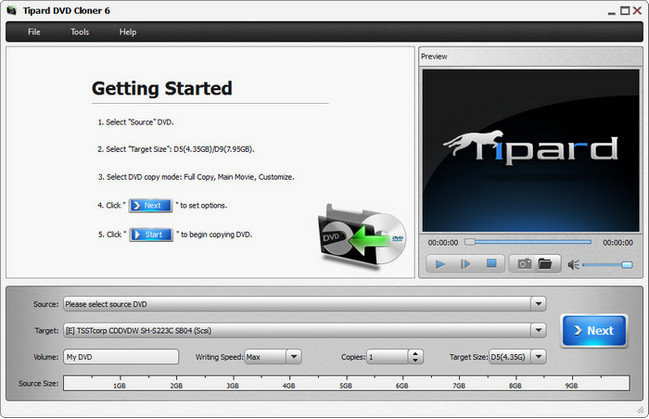
Descarga completa de Tipard DVD ClonerEste programa está desarrollado para copiar películas desde DVD. Puede cortar fácilmente el video desde cualquier lugar que desee en películas, videos, etc. en su computadora y obtener su parte favorita de ese video.
tienes un equipo Lenovo Xiaoxin TB-8804F ¿Y necesitas convertirte en administrador root? En ese caso, continúa leyendo el tutorial detenidamente hasta el final.
Aunque en un principio este tutorial te pueda parecer complicado, lo cierto es que, nada más lejos de la realidad, te sorprenderá lo intuitivo y sencillo que es este proceso de rooteo.
¿Problemas para encontrar el archivo boot.img? Entonces verifique este
¿Qué es el enraizamiento?
Él usuario raíz oh uso excesivo es el nombre convencional que normalmente se asigna a las cuentas de usuario administrador que tienen todos los privilegios en todos los modos de acceso (usuario único o multiusuario).
Rootear una tableta es un método que otorga al usuario de una tableta con sistema Android obtener acceso privilegiado de manera similar a los permisos administrativos de los sistemas Linux o Unix, que también permite al usuario deshacer cualquier límite de hardware y software que pueda haber impuesto el fabricante u operador de red.
¿Cuáles son las ventajas de rootear tu Lenovo Xiaoxin TB-8804F?
Pudiendo eliminar todo tipo de Bloatware fácilmente y deshacernos de aplicaciones del sistema que consideramos inútiles.
Posibilidad de ganar más memoria para almacenamiento.
Adapta cualquier configuración avanzada del sistema, como desbloquear la tableta, restablecer el número IMEI, dirección MAC, overclockear la CPU y/o GPU, entre otros.
Utilice aplicaciones diseñadas únicamente para tabletas rooteadas.
Adaptar, cambiar el tamaño y formatear nuevas particiones en la memoria (Cuidado, hacer esto es muy peligroso.).
Realiza copias de seguridad o copias de seguridad completas y además exporta todo el Firmware.
Precauciones y advertencias que se deben tener en cuenta
Su tableta invalidará la validez de la garantía emitida por el fabricante.
Amenaza de que aplicaciones maliciosas obtengan permisos de superusuario.
Riesgo de daño o pérdida de datos durante el procedimiento, en cuyo caso recomiendo hacer una copia de seguridad antes de iniciar el root.
La rom Lenovo Xiaoxin TB-8804F puede estar dañada, es recomendable asegurarse de poder obtener una copia válida de su rom si es necesario.
Soporte para actualizaciones OTA (Por el aire) terminará invalidado.
Condiciones previas del método
Computadora con sistema operativo Windows XP, Vista, 7/8/10 o posterior, tanto de 32 como de 64 bits.
Un conector para transferencias de datos de USB a Micro USB.
Descarga el firmware original para tu tablet Lenovo Xiaoxin TB-8804F de donde deberás extraer el archivo de arranque preferiblemente desde la página de soporte del fabricante.
Y No se puede obtener un firmware oficial para el dispositivo móvil Lenovo Xiaoxin TB-8804F Alternativamente, puede iniciar directamente desde la tableta simplemente siguiendo los pasos de este tutorial.
Configuración de la tableta
Lo primero que haremos, evidentemente, será configurar los ajustes necesarios para el siguiente proceso, que básicamente consisten en Desbloquear OEM y Habilitar la depuración USB.
Debes encontrar ambas opciones dentro del menú de desarrollador, el cual debes tener desbloqueado previamente tocando siete veces continuamente encima de la sección:
Configuración del dispositivo móvil-> Información del sistema -> Número de compilación.
Rootee la tableta Lenovo Xiaoxin TB-8804F con facilidad
En primer lugar debes descomprimir el contenido del archivo que has descargado en el escritorio de tu ordenador y luego iniciar el programa MTKroot v2.5.5.
Ejecute MTKroot v2.5.5 para Lenovo Xiaoxin TB-8804F
Haga clic en el botón Controladores -> Qualcomm y concluye la instalación de los drivers correspondientes.
Instale los controladores USB Qualcomm Lenovo Xiaoxin TB-8804F
Repita este paso exactamente para implementar la instalación del controlador -> BAsD.
Nota: El software MTKroot v2.5.5 tiene todos los controladores necesarios para que la PC detecte el Lenovo Xiaoxin TB-8804F.
Luego conecta tu Lenovo Xiaoxin TB-8804F con su computadora usando el puerto de datos USB y luego haga clic en Restablecer USB.
Haga clic en la esquina superior izquierda del texto. ¡¡Sin botas de heno!! -> Llevaragregue el archivo boot.img y luego haga clic una vez en Parche de proceso.
La herramienta Magisk Manager se abrirá automáticamente en su Lenovo Xiaoxin TB-8804F, siga las instrucciones en pantalla para parchear el arranque.
Luego haga clic en Prueba del BAD y cuando puedas ver el mensaje ‘Dispositivo detectado’ haz clic en el botón Soy un fastboot.
Lenovo Xiaoxin TB-8804F Reiniciar USB + Prueba ADB + Fastboot
Espere hasta que la tableta Lenovo Xiaoxin TB-8804F reinicie en modo gestor de arranque, luego haga clic en Probar arranque rápido.
Nuevamente tendrás que esperar hasta que puedas leer el texto’Dispositivo detectado‘ antes de pasar al siguiente asunto.
Liberar el gestor de arranque de la tableta Lenovo Xiaoxin TB-8804F
En el siguiente nivel tendremos que abrir el gestor de arranque de la tableta, tarea fundamental que también haremos con un clic.
Es recomendable omitir esta operación en caso de que la hubieras abierto en otro momento.
Haga clic una vez en el botón Prueba del cargador de arranque para asegurarse de que esté desbloqueado o no.
Verifique el gestor de arranque en Lenovo Xiaoxin TB-8804F
En caso de que sea necesario desbloquear el gestor de arranque del Lenovo Xiaoxin TB-8804F simplemente tienes que presionar el botón Liberar cargador de arranque -> Aceptar y luego seguir los pasos que se mostrarán en la pantalla del dispositivo.
Prensa aumentar el volumen aceptar.
Desbloquear el gestor de arranque Lenovo Xiaoxin TB-8804F
Atención: Cuando libere el gestor de arranque, el sistema de su Lenovo Xiaoxin TB-8804F se restablecerá a su estado original.
Por este motivo es recomendable realizar una copia de seguridad o en su caso copiar todos los contactos, fotografías, archivos, etc., a la unidad de almacenamiento SD.
Tras liberar el gestor de arranque, la siguiente fase consiste en finalizar este proceso y finalmente dejar el Lenovo Xiaoxin TB-8804F con privilegios de root.
Vaya a la esquina superior izquierda del programa y elija la opción raíz, luego haga clic en Root en el lado opuesto.
Opción raíz Lenovo Xiaoxin TB-8804F
En menos de 5 segundos tu tablet Lenovo Xiaoxin TB-8804F estará rooteada, por lo que aparecerá la palabra “OK” tanto en la pantalla de tu tablet como en la ventana de MTKroot v2.5.5.
Hacer clic en Salir del arranque rápido y la tableta se reiniciará en el entorno Android.
Cuando la tableta termine de iniciarse por completo deberás pulsar en Aplicaciones -> instalar magia y verifique si la aplicación Magisk Manager está realmente en el panel de su tableta.
Para utilizar la aplicación Magisk Manager, debe conectar su tableta a Internet.
Para concluir este tutorial solo tienes que hacer clic en el botón Comprobar raíz -> luego acepta y listo.
Comprobar raíz Lenovo Xiaoxin TB-8804F
Nota: Si la aplicación no se instala en el primer intento, haga clic en el botón Desinstalarespera dos segundos y vuelve a hacer clic en el botón instalar magia.
Procedimiento sumario
Root de proceso simplificado Lenovo Xiaoxin TB-8804F
Inicie la utilidad MTKroot v2.5.5 y luego conecte la tableta Lenovo Xiaoxin TB-8804F a su PC.
Reinicie la tableta Lenovo Xiaoxin TB-8804F en modo fastboot tocando Soy un fastboot -> Probar arranque rápido.
Si es necesario, desbloquee el gestor de arranque haciendo clic en Liberar cargador de arranque.
Finalmente seleccione la opción raíz y presione el botón Raíz.
Vídeo tutorial ilustrativo de cómo rootear el terminal Lenovo Xiaoxin TB-8804F
tienes un equipo Lenovo Xiaoxin TB-8804F ¿Y necesitas convertirte en administrador root? En ese caso, continúa leyendo el tutorial detenidamente hasta el final.
Aunque en un principio este tutorial te pueda parecer complicado, lo cierto es que, nada más lejos de la realidad, te sorprenderá lo intuitivo y sencillo que es este proceso de rooteo.
¿Problemas para encontrar el archivo boot.img? Entonces verifique este
¿Qué es el enraizamiento?
Él usuario raíz oh uso excesivo es el nombre convencional que normalmente se asigna a las cuentas de usuario administrador que tienen todos los privilegios en todos los modos de acceso (usuario único o multiusuario).
Rootear una tableta es un método que otorga al usuario de una tableta con sistema Android obtener acceso privilegiado de manera similar a los permisos administrativos de los sistemas Linux o Unix, que también permite al usuario deshacer cualquier límite de hardware y software que pueda haber impuesto el fabricante u operador de red.
¿Cuáles son las ventajas de rootear tu Lenovo Xiaoxin TB-8804F?
Pudiendo eliminar todo tipo de Bloatware fácilmente y deshacernos de aplicaciones del sistema que consideramos inútiles.
Posibilidad de ganar más memoria para almacenamiento.
Adapta cualquier configuración avanzada del sistema, como desbloquear la tableta, restablecer el número IMEI, dirección MAC, overclockear la CPU y/o GPU, entre otros.
Utilice aplicaciones diseñadas únicamente para tabletas rooteadas.
Adaptar, cambiar el tamaño y formatear nuevas particiones en la memoria (Cuidado, hacer esto es muy peligroso.).
Realiza copias de seguridad o copias de seguridad completas y además exporta todo el Firmware.
Precauciones y advertencias que se deben tener en cuenta
Su tableta invalidará la validez de la garantía emitida por el fabricante.
Amenaza de que aplicaciones maliciosas obtengan permisos de superusuario.
Riesgo de daño o pérdida de datos durante el procedimiento, en cuyo caso recomiendo hacer una copia de seguridad antes de iniciar el root.
La rom Lenovo Xiaoxin TB-8804F puede estar dañada, es recomendable asegurarse de poder obtener una copia válida de su rom si es necesario.
Soporte para actualizaciones OTA (Por el aire) terminará invalidado.
Condiciones previas del método
Computadora con sistema operativo Windows XP, Vista, 7/8/10 o posterior, tanto de 32 como de 64 bits.
Un conector para transferencias de datos de USB a Micro USB.
Descarga el firmware original para tu tablet Lenovo Xiaoxin TB-8804F de donde deberás extraer el archivo de arranque preferiblemente desde la página de soporte del fabricante.
Y No se puede obtener un firmware oficial para el dispositivo móvil Lenovo Xiaoxin TB-8804F Alternativamente, puede iniciar directamente desde la tableta simplemente siguiendo los pasos de este tutorial.
Configuración de la tableta
Lo primero que haremos, evidentemente, será configurar los ajustes necesarios para el siguiente proceso, que básicamente consisten en Desbloquear OEM y Habilitar la depuración USB.
Debes encontrar ambas opciones dentro del menú de desarrollador, el cual debes tener desbloqueado previamente tocando siete veces continuamente encima de la sección:
Configuración del dispositivo móvil-> Información del sistema -> Número de compilación.
Rootee la tableta Lenovo Xiaoxin TB-8804F con facilidad
En primer lugar debes descomprimir el contenido del archivo que has descargado en el escritorio de tu ordenador y luego iniciar el programa MTKroot v2.5.5.
Ejecute MTKroot v2.5.5 para Lenovo Xiaoxin TB-8804F
Haga clic en el botón Controladores -> Qualcomm y concluye la instalación de los drivers correspondientes.
Instale los controladores USB Qualcomm Lenovo Xiaoxin TB-8804F
Repita este paso exactamente para implementar la instalación del controlador -> BAsD.
Nota: El software MTKroot v2.5.5 tiene todos los controladores necesarios para que la PC detecte el Lenovo Xiaoxin TB-8804F.
Luego conecta tu Lenovo Xiaoxin TB-8804F con su computadora usando el puerto de datos USB y luego haga clic en Restablecer USB.
Haga clic en la esquina superior izquierda del texto. ¡¡Sin botas de heno!! -> Llevaragregue el archivo boot.img y luego haga clic una vez en Parche de proceso.
La herramienta Magisk Manager se abrirá automáticamente en su Lenovo Xiaoxin TB-8804F, siga las instrucciones en pantalla para parchear el arranque.
Luego haga clic en Prueba del BAD y cuando puedas ver el mensaje ‘Dispositivo detectado’ haz clic en el botón Soy un fastboot.
Lenovo Xiaoxin TB-8804F Reiniciar USB + Prueba ADB + Fastboot
Espere hasta que la tableta Lenovo Xiaoxin TB-8804F reinicie en modo gestor de arranque, luego haga clic en Probar arranque rápido.
Nuevamente tendrás que esperar hasta que puedas leer el texto’Dispositivo detectado‘ antes de pasar al siguiente asunto.
Liberar el gestor de arranque de la tableta Lenovo Xiaoxin TB-8804F
En el siguiente nivel tendremos que abrir el gestor de arranque de la tableta, tarea fundamental que también haremos con un clic.
Es recomendable omitir esta operación en caso de que la hubieras abierto en otro momento.
Haga clic una vez en el botón Prueba del cargador de arranque para asegurarse de que esté desbloqueado o no.
Verifique el gestor de arranque en Lenovo Xiaoxin TB-8804F
En caso de que sea necesario desbloquear el gestor de arranque del Lenovo Xiaoxin TB-8804F simplemente tienes que presionar el botón Liberar cargador de arranque -> Aceptar y luego seguir los pasos que se mostrarán en la pantalla del dispositivo.
Prensa aumentar el volumen aceptar.
Desbloquear el gestor de arranque Lenovo Xiaoxin TB-8804F
Atención: Cuando libere el gestor de arranque, el sistema de su Lenovo Xiaoxin TB-8804F se restablecerá a su estado original.
Por este motivo es recomendable realizar una copia de seguridad o en su caso copiar todos los contactos, fotografías, archivos, etc., a la unidad de almacenamiento SD.
Tras liberar el gestor de arranque, la siguiente fase consiste en finalizar este proceso y finalmente dejar el Lenovo Xiaoxin TB-8804F con privilegios de root.
Vaya a la esquina superior izquierda del programa y elija la opción raíz, luego haga clic en Root en el lado opuesto.
Opción raíz Lenovo Xiaoxin TB-8804F
En menos de 5 segundos tu tablet Lenovo Xiaoxin TB-8804F estará rooteada, por lo que aparecerá la palabra “OK” tanto en la pantalla de tu tablet como en la ventana de MTKroot v2.5.5.
Hacer clic en Salir del arranque rápido y la tableta se reiniciará en el entorno Android.
Cuando la tableta termine de iniciarse por completo deberás pulsar en Aplicaciones -> instalar magia y verifique si la aplicación Magisk Manager está realmente en el panel de su tableta.
Para utilizar la aplicación Magisk Manager, debe conectar su tableta a Internet.
Para concluir este tutorial solo tienes que hacer clic en el botón Comprobar raíz -> luego acepta y listo.
Comprobar raíz Lenovo Xiaoxin TB-8804F
Nota: Si la aplicación no se instala en el primer intento, haga clic en el botón Desinstalarespera dos segundos y vuelve a hacer clic en el botón instalar magia.
Procedimiento sumario
Root de proceso simplificado Lenovo Xiaoxin TB-8804F
Inicie la utilidad MTKroot v2.5.5 y luego conecte la tableta Lenovo Xiaoxin TB-8804F a su PC.
Reinicie la tableta Lenovo Xiaoxin TB-8804F en modo fastboot tocando Soy un fastboot -> Probar arranque rápido.
Si es necesario, desbloquee el gestor de arranque haciendo clic en Liberar cargador de arranque.
Finalmente seleccione la opción raíz y presione el botón Raíz.
Vídeo tutorial ilustrativo de cómo rootear el terminal Lenovo Xiaoxin TB-8804F
Usted está aquí: Descarga del programa completo Descarga de programas completos – Descargar juegos / Juegos de Android, Descarga de trucos de juegos de Android / Descargar Dog Sim Online Raise a Family Apk – Mod Money Cheat
Descargar Dog Sim Online Raise a Family Apk – Mod Money Cheat
Descargar Dog Sim Online Raise a Family Apk – Mod Money Cheat 8.6
Dog Sim Online Raise a Family Apk – Mod Money Cheat, En este juego para Android con excelentes gráficos y elementos visuales, intentarás cumplir con éxito las desafiantes tareas que se te asignan con los perros que manejas. Te reunirás con los perros de tu ciudad, explorarás las calles de la ciudad juntos y completarás las tareas que se te asignen en poco tiempo sin perder tiempo. Tendrás una gran pelea con algunos personajes enemigos que no quieren que completes tu misión con éxito.
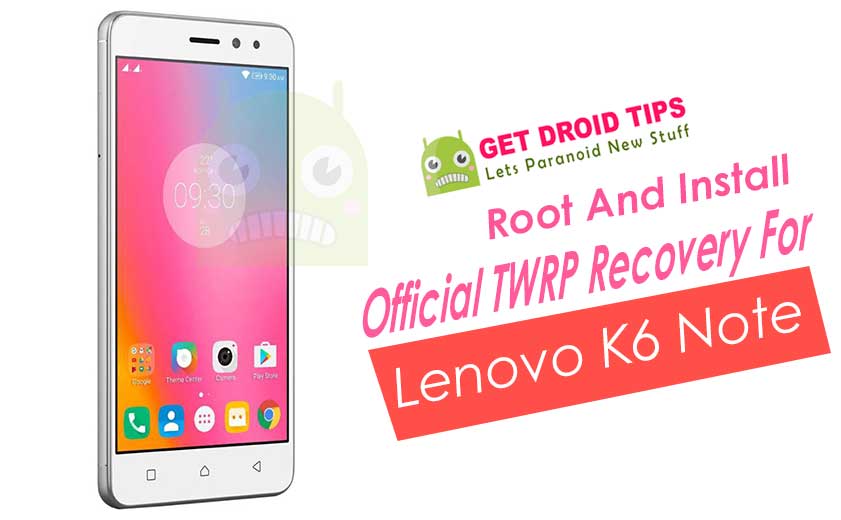
Lenovo K6 Note (nombre en clave: karatep) se lanzó en septiembre de 2018. El teléfono inteligente salió de la caja con Android 8.1 Oreo. Recientemente, este dispositivo recibió soporte oficial de recuperación TWRP. Entonces, en esta página, lo guiaremos para instalar TWRP Recovery en Lenovo K6 Note. Esta guía contiene instrucciones escritas y un video tutorial para ayudarlo a instalarla rápidamente. Asegúrese de descargar los archivos necesarios y luego continúe directamente con las instrucciones de instalación. TWRP y recuperación Root de tu Lenovo K6 Note.
Artículo relacionado
Ten en cuenta que antes de continuar con el proceso, primero deberás desbloquear el gestor de arranque del dispositivo. Como los fabricantes de teléfonos inteligentes proporcionan un gestor de arranque bloqueado en sus dispositivos debido a algunos problemas de seguridad, para instalar un archivo de terceros deberá desbloquear el gestor de arranque. Luego puede instalar TWRP Custom Recovery en su dispositivo Lenovo K6 Note y también en su raíz. TWRP Recovery también puede realizar copias de seguridad de Nandroid, restaurar, borrar el sistema/datos/caché y mucho más.
Recuperación de TWRP y sus beneficios
Team Win Recovery Project es una imagen de recuperación personalizada de software de código abierto para dispositivos Android. Proporciona una interfaz de pantalla táctil que permite a los usuarios instalar firmware de terceros y realizar copias de seguridad del sistema actual, cuyas funciones a menudo no son compatibles con las imágenes de recuperación de stock. – Wikipedia
Ventajas de la recuperación TWRP:
Puede actualizar una ROM personalizada en Lenovo K6 Note usando TWRP
Puedes modificar archivos zip para personalizar tu teléfono
Fácil de flashear y usar módulos Xposed usando TWRP
Fácil de rootear y desrootear usando el zip flashable TWRP Recovery SuperSU
Puede instalar Magisk en Lenovo K6 Note
Fácil de crear y restaurar copias de seguridad de Nandroid usando TWRP Recovery.
Fácil acceso para restaurar la copia de seguridad de Nandroid.
Puede actualizar un archivo de imagen usando TWRP Recovery en Lenovo K6 Note
Es fácil eliminar todo el bloatware usando TWRP Recovery en Lenovo K6 Note.
Para underclock y overclock.
Puede limpiar, borrar caché y datos.
Cómo instalar la recuperación TWRP oficial en Lenovo K6 Note (karatep)
Antes de continuar con el proceso de instalación de TWRP, asegúrese de seguir correctamente todos los requisitos previos que se mencionan a continuación.
GetDroidTips no será responsable de ningún tipo de daño o error que ocurra en su dispositivo durante/después de instalar los archivos o seguir esta guía. Asegúrate de hacer una copia de seguridad completa antes de hacer cualquier cosa. Haga esto bajo su propio riesgo.
Método: herramienta ADB y Fastboot
Después de descargar todos los archivos, controladores y herramientas necesarios, siga el proceso de instalación.
En primer lugar, habilite las opciones de desarrollador y el modo de depuración USB en su dispositivo.
Ir al dispositivo Ajustes > Sistema > Sobre el telefono > luego toque el número de compilación siete veces para habilitar el modo de opciones de desarrollador.
Ahora vaya a Opciones de desarrollador en el menú Configuración y active el botón para habilitar Depuración USB.
A continuación, abra la carpeta ADB y Fastboot en su computadora. Luego mantenga presionada la tecla Mayús y haga clic derecho para abrir la ventana de comandos.
Apague su dispositivo> Presione los botones Subir volumen y Encendido juntos durante unos segundos para ingresar al modo Fastboot.
Conecte su dispositivo a la PC mediante un cable USB, escriba el siguiente código en la ventana de comandos y presione Enter:
adb reboot bootloader
Ahora su dispositivo está conectado correctamente como dispositivo fastboot.
Escriba el siguiente comando y presione Enter para verificar que el dispositivo fastboot esté conectado o no:
fastboot devices
Ahora, para instalar TWRP Recovery en su teléfono, escriba el siguiente comando y presione Enter:
fastboot flash recovery twrpname.img
Para comenzar, puedes usar el comando inicio rápido nomtwrp.img
Eso es todo. Ha instalado correctamente TWRP Recovery en el dispositivo Lenovo K6 Note. Ahora necesitas actualizar la raíz.
¿Cuál es la raíz?
El rooteo de un teléfono inteligente es la forma no oficial de permitir que un administrador o superusuario acceda al sistema y al subsistema de su dispositivo. Por lo tanto, el usuario puede cambiar, modificar, editar o eliminar fácilmente archivos y aplicaciones del sistema.
Con la ayuda de root, puede desinstalar bloatware, aumentar el rendimiento del dispositivo, reducir el consumo de batería, instalar módulos Xposed y mucho más. Sin embargo, rootear el teléfono inteligente anulará la garantía del dispositivo y ya no podrá obtener actualizaciones de software OTA. La forma incorrecta de rootear también puede bloquear fácilmente su dispositivo. Por lo tanto, asegúrese de seguir la guía correctamente.
La ventaja del enraizamiento:
Puede acceder a todos los archivos en su Lenovo K6 Note, incluso a los archivos presentes en el directorio raíz de su teléfono.
Puede aumentar el rendimiento de su Lenovo K6 Note mediante overclocking.
Al rootear, puede aumentar la duración de la batería al hacer underclocking en Lenovo K6 Note.
Desinstale Bloatware en Lenovo K6 Note.
Puede bloquear anuncios en todas las aplicaciones de Android como Youtube y otras aplicaciones relacionadas con juegos.
Leer también: Las 5 mejores alternativas de Adblock Plus para Android
Al rootear Lenovo K6 Note, puede ver, editar o eliminar cualquier archivo del sistema en el directorio raíz.
Puede instalar Xposed Framework y muchos módulos Xposed compatibles.
Pasos para rootear Lenovo K6 Note
Guía para rootear Lenovo K6 Note a través de SuperSU
Guía para rootear Lenovo K6 Note a través de Magisk
Asumimos que esta guía de instalación completa le resultará útil. Si tiene alguna pregunta, no dude en preguntar en los comentarios a continuación.
Usted está aquí: Descarga completa del programa Descarga completa del programa: descarga de juegos / descarga completa de juegos, juegos para PC, descarga de juegos Torrent / Descargar La última gasolinera – PC completo
Descargar La última gasolinera – PC completo
La última gasolinera lleno Descargar – PC
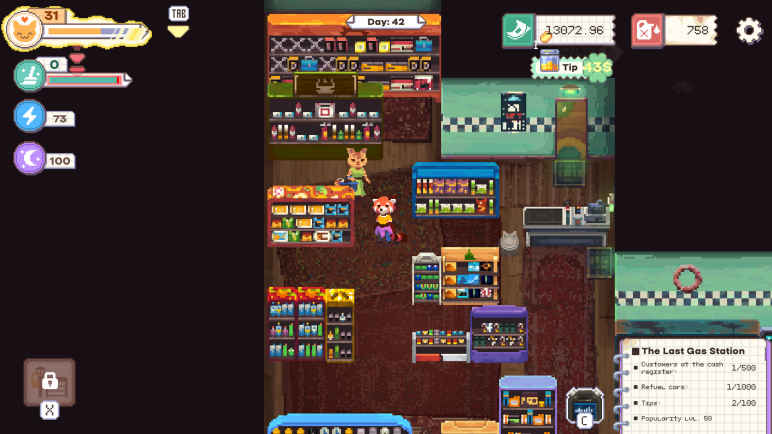
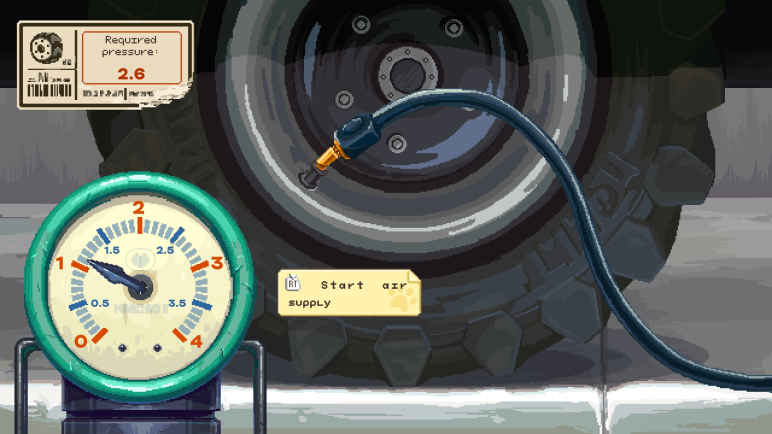
La Última Gasolinera, en el juego lanzado en 2026 Intentarás llenar tu vida con determinadas actividades empresariales iniciando tu propio negocio en un lugar desierto. Hazte cargo de la gasolinera, gestiona tu tienda de la mejor forma posible e intenta hacer crecer tu negocio. Para aumentar sus fuentes de ingresos, debe implementar estudios estratégicos multifacéticos.
¿El último sistema y requisitos de PC de la gasolinera?
RAM: Memoria de 8 GB ++ y superior ++ Disco duro: 800MB++ Tarjeta gráfica: NVIDIA GeForce GTX 960 o AMD Radeon RX550 Ventanas: (x64) 10 Procesador:CPU Intel Core i5-6402p o AMD Ryzen 5 1600
Usted está aquí: Descarga del programa completo Descarga de programas completos – Descargar juegos / Juegos de Android, Descarga de trucos de juegos de Android / Descargar Super Mario 2 HD APK – Mod Money v1 compilación 12
Descargar Super Mario 2 HD APK – Mod Money v1 compilación 12
Descargar Super Mario 2 HD APK – Mod Money v1 compilación 12 Super Mario 2 HD Apk, En el juego podrás probar Mario, el legendario juego de arcade de nuestra infancia, en la plataforma Android y te embarcarás en aventuras únicas para salvar a la princesa. Al desbloquear todos los personajes del juego, vivirás aventuras en diferentes niveles y encontrarás varios monstruos e intentarás derrotarlos. En este juego creado por un fan, disfrutarás de tu juego completando todos los niveles y completando tu maravillosa historia salvando a tu princesa.
Usted está aquí: Descargar programas completos Descargar programas completos – Descargar juegos / Descargar juegos completos, juegos para PC / Descargar BRUTAL JOHN 2 – PC completa
Descargar BRUTAL JOHN 2 – PC completa
BRUTAL JUAN 2 lleno Descargar – PC
BRUTAL JOHN 2, lanzado en 2025 Es un excelente juego de FPS diseñado al estilo Half-Life. Experimentarás mucha adrenalina y momentos extremadamente violentos. Progresarás con tus propias tácticas y estrategias librando batallas impresionantes. El destino de la humanidad está en tus manos y sálvala de las garras de enemigos codiciosos. Consta de niveles de historia únicos y contiene secretos a lo largo del juego. Explora el universo para descubrir huevos de Pascua y luchar contra extraterrestres ingresando a estaciones espaciales de ciencia ficción.
¿Sistema y requisitos de PC BRUTAL JOHN 2?
RAM: Memoria de 4 GB ++ y superior ++ Disco duro: 2GB++ Tarjeta gráfica: NVIDIA GeForce GTX 750 o AMD Radeon 6870 HD Ventanas: (x64) 7 DX: 11 Versión ++ Procesador: Cuatro núcleos de 2,5 GHz
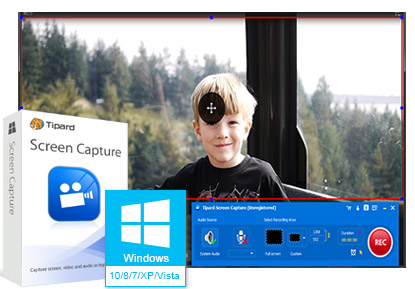
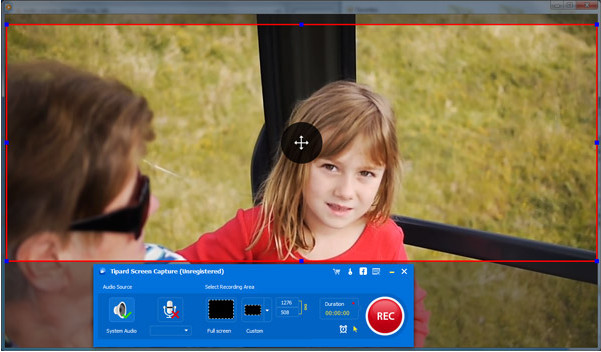
Usted está aquí: Descargar Programa Completo Descargar Programas Completos – Descargar Juegos / Programas de Audio y Video / Descarga de captura de pantalla Tipard – Captura de video de pantalla completa v2.1.38
Descarga de captura de pantalla Tipard – Captura de video de pantalla completa v2.1.38
Descargar Tipard Screen Capture – Captura de vídeo de pantalla completa v2.1.38
Captura de pantalla típicale ayuda a capturar juegos de escritorio o presentaciones en alta calidad
En resumen, se puede llamar alternativa a Mirillis.
Usted está aquí: Descarga del programa completo Descarga de programas completos – Descargar juegos / Juegos de Android, Descarga de trucos de juegos de Android / Descargar Super Mario 2 HD APK – Mod Money v1 compilación 12
Descargar Super Mario 2 HD APK – Mod Money v1 compilación 12
Descargar Super Mario 2 HD APK – Mod Money v1 compilación 12 Super Mario 2 HD Apk, En el juego podrás probar Mario, el legendario juego de arcade de nuestra infancia, en la plataforma Android y te embarcarás en aventuras únicas para salvar a la princesa. Al desbloquear todos los personajes del juego, vivirás aventuras en diferentes niveles y encontrarás varios monstruos e intentarás derrotarlos. En este juego creado por un fan, disfrutarás de tu juego completando todos los niveles y completando tu maravillosa historia salvando a tu princesa.
Rootear una tablet, como en este caso la Lenovo Smart Tab M8, no debe considerarse una broma y mucho menos tomarse a la ligera, por eso en nuestros tutoriales brindamos instrucciones precisas para evitar que el usuario olvide algún paso o configuración esencial.
A continuación puedes encontrar un método. Root automático para terminales Lenovo Smart Tab M8gracias a lo cual conseguirás superusuario en cuestión de minutos.
¿Tienes problemas para encontrar el maletero? Entonces este te interesará
¿Qué es la raíz?
Él uso excesivo oh raíz es el nombre habitual asignado a las cuentas de usuario administrador que tienen todos los derechos en todos los niveles de acceso, tanto monousuario como multiusuario.
Asimismo, rootear una tableta consiste en el proceso que permite a los usuarios de un dispositivo móvil con sistema operativo Android obtener acceso privilegiado de forma similar a los permisos administrativos de las máquinas Unix, lo que también permite romper cualquier reducción del sistema así como del software que pueda establecer el fabricante y/u operador de red.
¿Cuáles son las ventajas de rootear la Lenovo Smart Tab M8?
Ser capaz de eliminar cualquier Bloatware fácilmente y deshacerse de aplicaciones inútiles del sistema.
Obtenga más capacidad de almacenamiento interno.
Cambiar configuraciones profundas en el sistema, como recuperar o cambiar el IMEI de la tableta, MAC, overclocking de la CPU entre muchas opciones.
Posibilidad de utilizar Apps programadas sólo para tablets rooteadas.
Eliminar, cambiar el tamaño y dividir nuevas particiones (¡Atención! Puede ser muy peligroso.).
Realiza copias de seguridad de todas las particiones o también exporta el Firmware completo.
Precauciones y advertencias que deben tenerse en cuenta
Tu terminal dejará de contar con la garantía proporcionada por el fabricante.
Exposición a aplicaciones dañinas que se apoderan de los permisos de superusuario.
Amenaza de daño o pérdida de datos durante o después del procedimiento, en este caso es recomendable en cualquier caso crear una copia de seguridad antes de iniciar root.
El Firmware/Rom de tu tablet Lenovo Smart Tab M8 puede estar dañado, es recomendable asegurarte de poder obtener una copia oficial de su rom si es necesario.
Se desactivará la compatibilidad con actualizaciones OTA/FOTA.
Requisitos previos del proceso
Computadora que tenga cualquier versión de sistema operativo Windows XP hasta w10 o superior, ya sea de 32 o 64 bits.
Descarga la rom original de tu tableta Lenovo Smart Tab M8 desde donde tendrás que extraer el archivo de arranque preferiblemente desde la página oficial de soporte y descargas.
Y No encuentras la rom original del dispositivo Tiene la alternativa de extraer el archivo de arranque directamente desde la Lenovo Smart Tab M8 en este tutorial.
Configuración de la computadora Lenovo Smart Tab M8
Lo primero que haremos, evidentemente, será proceder a configurar los ajustes necesarios para el siguiente proceso, que básicamente consisten en Habilitar la depuración USB además de Activar desbloqueo OEM.
Ambas configuraciones están reunidas en la sección de desarrollo, que tendrás que desbloquear previamente presionando siete veces ininterrumpidamente en la caja;
Ajusta-> Información del sistema -> Número de compilación oh versión de software.
Rootear Lenovo Smart Tab M8 fácilmente
En primer lugar, debes extraer el paquete descargado previamente en tu PC con Windows y luego ejecutar la herramienta MTKroot v2.5.5.
Iniciar MTKroot v2.5.5 para Lenovo Smart Tab M8
Haga clic en Controladores -> MediaTek y aplica la instalación de los drivers específicos.
Instalar los controladores Lenovo Smart Tab M8
Realice los mismos pasos para ejecutar la instalación de controladores -> BAsD.
Nota: La herramienta MTKroot v2.5.5 tiene todos los controladores USB y Fastboot necesarios para los dispositivos Lenovo Smart Tab M8.
Conéctate debajo de tu Lenovo Smart Tab M8 a la computadora usando el cable de datos Micro USB y haga clic en el botón Restablecer USB.
Haga clic en la esquina superior izquierda del texto. ¡¡Sin botas de heno!! -> Llevarabra el archivo de arranque y luego haga clic en el botón Parche de proceso.
La utilidad Magisk Manager se abrirá automáticamente en tu Lenovo Smart Tab M8, sigue los pasos que aparecerán en la pantalla para parchear el arranque.
Luego tendrás que hacer clic en el botón Prueba del BAD y espera un segundo hasta que puedas ver la frase ‘Dispositivo detectado’ justo en ese momento debes hacer clic en el botón Soy un fastboot.
Espera un momento mientras tanto Lenovo Smart Tab M8 Comience con el modo Fastboot y haga clic en el botón Probar arranque rápido.
Luego debes esperar hasta que aparezca el mensaje ‘Dispositivo detectado‘ para pasar a la siguiente etapa.
Abra el gestor de arranque en la Lenovo Smart Tab M8
A continuación deberás liberar el gestor de arranque de tu tableta, acto fundamental que haremos con tan solo un clic.
Aunque tendrás que saltarte este proceso si lo habías desbloqueado en otro momento.
Hacer clic en Prueba del cargador de arranque si desea asegurarse del estado del gestor de arranque.
Comprobar el gestor de arranque en Lenovo Smart Tab M8
En caso de que lo considere necesario desbloquea el gestor de arranque de tu Lenovo Smart Tab M8 luego haga clic en el botón Liberar cargador de arranque -> Acepta y luego completa las instrucciones que aparecerán en la pantalla de Lenovo Smart Tab M8.
Sube el volumen para continuar.
Liberar el gestor de arranque Lenovo Smart Tab M8
Atención: Al abrir el gestor de arranque, su Lenovo Smart Tab M8 se restaurará al estado original.
Por tanto, plantéate si es conveniente realizar copias de seguridad o, en su caso, copiar los contactos, fotografías, archivos y otros datos al disco SD externo.
Después de liberar el gestor de arranque, el siguiente paso será completar el tutorial, dejando finalmente la Lenovo Smart Tab M8 con acceso root.
Vaya al área superior izquierda de la herramienta y seleccione la opción raíz, luego haga clic una vez en el botón Raíz en el lado opuesto.
Seleccionar Root Lenovo Smart Tab M8
En unos segundos el terminal estará rooteado y aparecerá la palabra “OK” proyectada tanto en la pantalla de la tableta como simultáneamente en la ventana de MTKroot v2.5.5.
A continuación tendrás que hacer clic en Salir del arranque rápido para reiniciar el dispositivo móvil al modo sistema.
Cuando la Lenovo Smart Tab M8 se haya reiniciado por completo deberás pulsar en el botón Aplicaciones -> instalar magia y verifique si la aplicación Magisk Manager está instalada en el dispositivo.
Para poder utilizar la aplicación Magisk Manager primero debes conectar tu dispositivo móvil a Internet, tanto mediante datos móviles como WiFi.
Para finalizar solo tienes que hacer clic Comprobar raíz -> Acepta y listo.
Comprobar raíz Lenovo Smart Tab M8
Nota: Si la aplicación Magisk Manager no aparece instalada, haga clic en el botón Desinstalarespere unos segundos y vuelva a hacer clic una vez en instalar.
Método de resumen
Resumen proceso Root Lenovo Smart Tab M8
Inicie la aplicación MTKroot v2.5.5 y luego conecte su Lenovo Smart Tab M8 a la computadora.
Reinicie su Lenovo Smart Tab M8 en el gestor de arranque haciendo clic en el botón Soy un fastboot -> Probar arranque rápido.
Si es necesario, desbloquee el gestor de arranque haciendo clic en Liberar cargador de arranque.
Finalmente seleccione la opción raíz y presione el botón Raíz.
Vídeo tutorial de ayuda sobre cómo rootear el dispositivo Lenovo Smart Tab M8
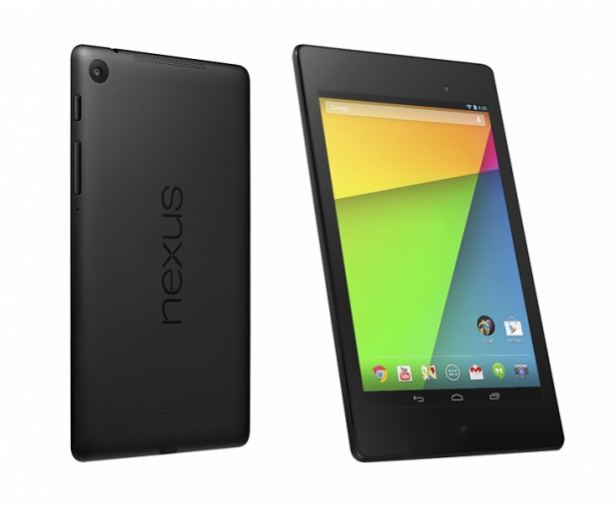
ASUS/Google Nexus 7 2013 (nombre en clave: deb/flo) se lanzó en julio de 2013. El teléfono salió de la caja con Android 4.3 Jelly Bean y luego se actualizó a Android 6.0 Marshmallow. Recientemente, este dispositivo recibió soporte oficial de recuperación TWRP. Entonces, en esta página, lo guiaremos para instalar TWRP Recovery en Nexus 7 2013. Esta guía contiene instrucciones escritas y un video tutorial para ayudarlo a instalarlo rápidamente. Asegúrese de descargar los archivos necesarios y luego continúe directamente con las instrucciones de instalación. Recuperación TWRP y root de tu Nexus 7 2013.
Ten en cuenta que antes de continuar con el proceso, primero deberás desbloquear el gestor de arranque del dispositivo. Como los fabricantes de teléfonos inteligentes proporcionan un gestor de arranque bloqueado en sus dispositivos debido a algunos problemas de seguridad, para instalar un archivo de terceros deberá desbloquear el gestor de arranque. Luego puede instalar TWRP Custom Recovery en su dispositivo Nexus 7 2013 y rootearlo también. TWRP Recovery también puede realizar copias de seguridad de Nandroid, restaurar, borrar el sistema/datos/caché y mucho más.
Recuperación de TWRP y sus beneficios
Team Win Recovery Project es una imagen de recuperación personalizada de software de código abierto para dispositivos Android. Proporciona una interfaz de pantalla táctil que permite a los usuarios instalar firmware de terceros y realizar copias de seguridad del sistema actual, cuyas funciones a menudo no son compatibles con las imágenes de recuperación de stock. – Wikipedia
Ventajas de la recuperación TWRP:
Puedes actualizar una ROM personalizada en Nexus 7 2013 usando TWRP
Puedes modificar archivos zip para personalizar tu teléfono
Fácil de flashear y usar módulos Xposed usando TWRP
Fácil de rootear y desrootear usando el zip flashable TWRP Recovery SuperSU
Puedes instalar Magisk en Nexus 7 2013
Fácil de crear y restaurar copias de seguridad de Nandroid usando TWRP Recovery.
Fácil acceso para restaurar la copia de seguridad de Nandroid.
Puede actualizar un archivo de imagen usando TWRP Recovery en Nexus 7 2013
Es fácil eliminar todo el bloatware usando TWRP Recovery en Nexus 7 2013.
Para underclock y overclock.
Puede limpiar, borrar caché y datos.
Cómo instalar el recovery TWRP oficial en Nexus 7 2013 (deb/flo)
Antes de continuar con el proceso de instalación de TWRP, asegúrese de seguir correctamente todos los requisitos previos que se mencionan a continuación.
Requisitos previos:
El archivo y la guía solo son compatibles con el modelo Nexus 7 2013 (deb/flo). No lo pruebes en otros dispositivos.
Es necesario desbloquear el gestor de arranque del Nexus 7 2013.
Para este proceso se requiere una PC/portátil y un cable USB.
Asegúrese de realizar una copia de seguridad completa de los datos del dispositivo (sin root).
Cargue completamente la batería de su dispositivo.
GetDroidTips no será responsable de ningún tipo de daño o error que ocurra en su dispositivo durante/después de instalar los archivos o seguir esta guía. Asegúrate de hacer una copia de seguridad completa antes de hacer cualquier cosa. Haga esto bajo su propio riesgo.
Método: herramienta ADB y Fastboot
Después de descargar todos los archivos, controladores y herramientas necesarios, siga el proceso de instalación.
En primer lugar, habilite las opciones de desarrollador y el modo de depuración USB en su dispositivo.
Ir al dispositivo Ajustes > Sistema > Sobre el telefono > luego toque el número de compilación siete veces para habilitar el modo de opciones de desarrollador.
Ahora vaya a Opciones de desarrollador en el menú Configuración y active el botón para habilitar Depuración USB.
A continuación, abra la carpeta ADB y Fastboot en su computadora. Luego mantenga presionada la tecla Mayús y haga clic derecho para abrir la ventana de comandos.
Apague su dispositivo> Presione los botones Subir volumen y Encendido juntos durante unos segundos para ingresar al modo Fastboot.
Conecte su dispositivo a la PC mediante un cable USB, escriba el siguiente código en la ventana de comandos y presione Enter:
adb reboot bootloader
Ahora su dispositivo está conectado correctamente como dispositivo fastboot.
Escriba el siguiente comando y presione Enter para verificar que el dispositivo fastboot esté conectado o no:
fastboot devices
Ahora, para instalar TWRP Recovery en su teléfono, escriba el siguiente comando y presione Enter:
fastboot flash recovery twrpname.img
Para comenzar, puedes usar el comando inicio rápido nomtwrp.img
Eso es todo. Ha instalado correctamente TWRP Recovery en el dispositivo Nexus 7 2013. Ahora necesitas actualizar la raíz.
¿Cuál es la raíz?
El rooteo de un teléfono inteligente es la forma no oficial de permitir que un administrador o superusuario acceda al sistema y al subsistema de su dispositivo. Por lo tanto, el usuario puede cambiar, modificar, editar o eliminar fácilmente archivos y aplicaciones del sistema.
Con la ayuda de root, puede desinstalar bloatware, aumentar el rendimiento del dispositivo, reducir el consumo de batería, instalar módulos Xposed y mucho más. Sin embargo, rootear el teléfono inteligente anulará la garantía del dispositivo y ya no podrá obtener actualizaciones de software OTA. La forma incorrecta de rootear también puede bloquear fácilmente su dispositivo. Por lo tanto, asegúrese de seguir la guía correctamente.
La ventaja del enraizamiento:
Puede acceder a todos los archivos de su Nexus 7 2013, incluso a los archivos presentes en el directorio raíz de su teléfono.
Puedes aumentar el rendimiento de tu Nexus 7 2013 mediante overclocking.
Al rootear puedes aumentar la duración de la batería al hacer underclocking en el Nexus 7 2013.
Desinstale Bloatware en Nexus 7 2013.
Puede bloquear anuncios en todas las aplicaciones de Android como Youtube y otras aplicaciones relacionadas con juegos.
Leer también: Las 5 mejores alternativas de Adblock Plus para Android
Al rootear Nexus 7 2013, puede ver, editar o eliminar cualquier archivo del sistema en el directorio raíz.
Puede instalar Xposed Framework y muchos módulos Xposed compatibles.
Pasos para rootear Nexus 7 2013
Guía para Root Nexus 7 2013 vía SuperSU
Guía para Root Nexus 7 2013 a través de Magisk
Asumimos que esta guía de instalación completa le resultará útil. Si tiene alguna pregunta, no dude en preguntar en los comentarios a continuación.
Usted está aquí: Descargar programas completos Descargar programas completos – Descargar juegos / Descargar juegos completos, juegos para PC / Descargar Princesa Mágica – PC completa
Descargar Princesa Mágica – PC completa
princesa magica lleno Descargar – PC
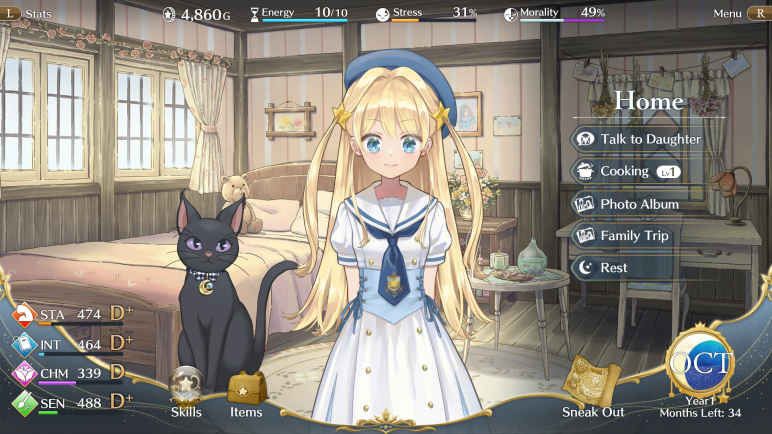
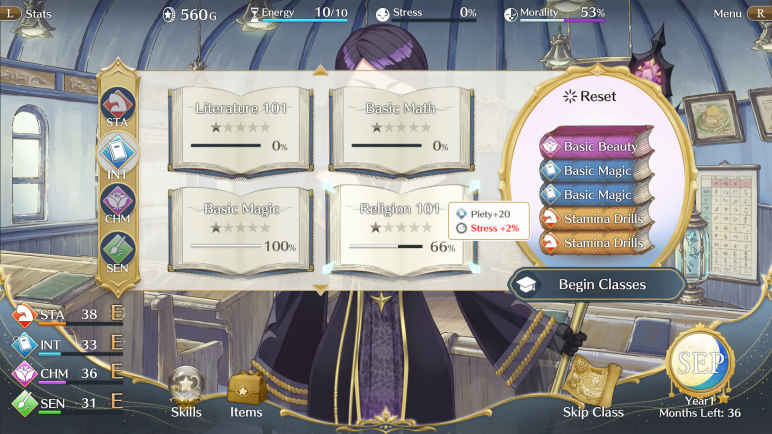
Magical Princess, en el juego lanzado en 2026 Serás testigo de la graduación de una joven de la academia de magia y la acompañarás en esta lucha mientras recorre diferentes caminos. Le ayudarás a madurar y asumir responsabilidades. Brindará apoyo y participará en escenas emocionantes desde la vida estudiantil hasta el período profesional. Toma decisiones que te lleven al reino o al mal puro.
¿Sistema y requisitos de PC de Magical Princess?
RAM: Memoria de 8 GB ++ y superior ++ Disco duro: 10GB++ Tarjeta gráfica: NVIDIA GeForce GTX 650 o AMD Radeon HD 7770 Ventanas: (x64) 10 / 11 DX: 11 Versión ++ Procesador: Intel Core i3-6100 o AMD Ryzen 3 2200U
 Unidad de CD de arranque SnapShot V1.50.0.1692