Blog

  • Cómo rootear e instalar la recuperación TWRP oficial en Google Pixel 2 y Pixel 2 XL

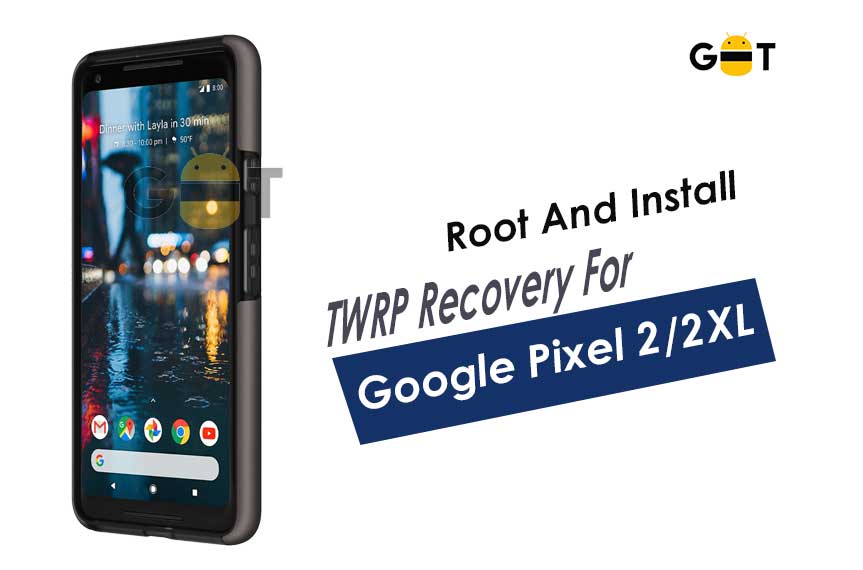
    Cómo rootear e instalar la recuperación TWRP oficial en Google Pixel 2 y Pixel 2 XL

    Google Pixel 2 y Google Pixel 2 XL (nombre en clave: walleye/taimen) se lanzaron en octubre de 2017. El teléfono salió de la caja con Android 8.0 Oreo y luego se actualizó a Android 10 Q. Recientemente, este dispositivo recibió soporte oficial de recuperación TWRP. Entonces, en esta página, lo guiaremos para instalar TWRP Recovery en Google Pixel 2/2 XL. Esta guía contiene instrucciones escritas y un video tutorial para ayudarlo a instalarla rápidamente. Asegúrese de descargar los archivos necesarios y luego continúe directamente con las instrucciones de instalación. Recuperación TWRP y root de tu Google Pixel 2/2 XL.

    Ten en cuenta que antes de continuar con el proceso, primero deberás desbloquear el gestor de arranque del dispositivo. Dado que los fabricantes de teléfonos inteligentes proporcionan un gestor de arranque bloqueado en sus dispositivos debido a algunos problemas de seguridad, para instalar un archivo de terceros deberá desbloquear el gestor de arranque. Luego puede instalar TWRP Custom Recovery en su dispositivo Google Pixel 2/2 XL y también rootearlo. TWRP Recovery también puede realizar copias de seguridad de Nandroid, restaurar, borrar el sistema/datos/caché y mucho más.
    Cómo rootear e instalar la recuperación TWRP oficial en Google Pixel 2 y Pixel 2 XL

    Recuperación de TWRP y sus beneficios

    Team Win Recovery Project es una imagen de recuperación personalizada de software de código abierto para dispositivos Android. Proporciona una interfaz de pantalla táctil que permite a los usuarios instalar firmware de terceros y realizar copias de seguridad del sistema actual, cuyas funciones a menudo no son compatibles con las imágenes de recuperación de stock. – Wikipedia

    Ventajas de la recuperación TWRP:

    • Puede actualizar una ROM personalizada en Google Pixel 2/2 XL usando TWRP
    • Puedes modificar archivos zip para personalizar tu teléfono
    • Fácil de flashear y usar módulos Xposed usando TWRP
    • Fácil de rootear y desrootear usando el zip flashable TWRP Recovery SuperSU
    • Puedes instalar Magisk en Google Pixel 2/2 XL
    • Fácil de crear y restaurar copias de seguridad de Nandroid usando TWRP Recovery.
    • Fácil acceso para restaurar la copia de seguridad de Nandroid.
    • Puede actualizar un archivo de imagen usando TWRP Recovery en Google Pixel 2/2 XL
    • Es fácil eliminar todo el bloatware usando TWRP Recovery en Google Pixel 2/2 XL.
    • Para underclock y overclock.
    • Puede limpiar, borrar caché y datos.

    Cómo instalar la recuperación TWRP oficial en Google Pixel 2/2 XL (Golden/Taimen)

    Antes de continuar con el proceso de instalación de TWRP, asegúrese de seguir correctamente todos los requisitos previos que se mencionan a continuación.

    Requisitos previos:

    Detalles de recuperación de TWRP

    Nombre del archivo recuperación TWRP
    Versión Último
    Apoyo Oficial
    Promotor Equipo TWRP
    Enlace de descarga Descargar (Dorado)

    Descargar (trucha)

    Descargo de responsabilidad:

    GetDroidTips no será responsable de ningún tipo de daño o error que ocurra en su dispositivo durante/después de instalar los archivos o seguir esta guía. Asegúrate de hacer una copia de seguridad completa antes de hacer cualquier cosa. Haga esto bajo su propio riesgo.

    Método: herramienta ADB y Fastboot

    Después de descargar todos los archivos, controladores y herramientas necesarios, siga el proceso de instalación.

    • En primer lugar, habilite las opciones de desarrollador y el modo de depuración USB en su dispositivo.
    • Ir al dispositivo Ajustes > Sistema > Sobre el telefono > luego toque el número de compilación siete veces para habilitar el modo de opciones de desarrollador.

    • Ahora vaya a Opciones de desarrollador en el menú Configuración y active el botón para habilitar Depuración USB.

    • A continuación, abra la carpeta ADB y Fastboot en su computadora. Luego mantenga presionada la tecla Mayús y haga clic derecho para abrir la ventana de comandos.ventana de comando adb
    • Apague su dispositivo> Presione los botones Subir volumen y Encendido juntos durante unos segundos para ingresar al modo Fastboot.
    • Conecte su dispositivo a la PC mediante un cable USB, escriba el siguiente código en la ventana de comandos y presione Enter:
    adb reboot bootloader
    • Ahora su dispositivo está conectado correctamente como dispositivo fastboot.
    • Escriba el siguiente comando y presione Enter para verificar que el dispositivo fastboot esté conectado o no:
    fastboot devices
    • Ahora, para instalar TWRP Recovery en su teléfono, escriba el siguiente comando y presione Enter:
    fastboot flash recovery twrpname.img
    • Para comenzar, puedes usar el comando inicio rápido nomtwrp.img
    • Eso es todo. Ha instalado correctamente TWRP Recovery en el dispositivo Google Pixel 2/2 XL. Ahora necesitas actualizar la raíz.

    ¿Cuál es la raíz?

    El rooteo de un teléfono inteligente es la forma no oficial de permitir que un administrador o superusuario acceda al sistema y al subsistema de su dispositivo. Por lo tanto, el usuario puede cambiar, modificar, editar o eliminar fácilmente archivos y aplicaciones del sistema.

    Con la ayuda de root, puede desinstalar bloatware, aumentar el rendimiento del dispositivo, reducir el consumo de batería, instalar módulos Xposed y mucho más. Sin embargo, rootear el teléfono inteligente anulará la garantía del dispositivo y ya no podrá obtener actualizaciones de software OTA. La forma incorrecta de rootear también puede bloquear fácilmente su dispositivo. Por lo tanto, asegúrese de seguir la guía correctamente.

    La ventaja del enraizamiento:

    • Puede acceder a todos los archivos de su Google Pixel 2/2 XL, incluso a los archivos del directorio raíz de su teléfono.
    • Puedes aumentar el rendimiento de tu Google Pixel 2/2 XL mediante overclocking.
    • Al rootear, puedes aumentar la duración de la batería al hacer underclocking en Google Pixel 2/2 XL.
    • Desinstale Bloatware en Google Pixel 2/2 XL.
    • Puede bloquear anuncios en todas las aplicaciones de Android como Youtube y otras aplicaciones relacionadas con juegos.

    Leer también: Las 5 mejores alternativas de Adblock Plus para Android

    • Al rootear Google Pixel 2/2 XL, puede ver, editar o eliminar cualquier archivo del sistema en el directorio raíz.
    • Puede instalar Xposed Framework y muchos módulos Xposed compatibles.

    Pasos para rootear Google Pixel 2/2 XL

    Guía para Rootear Google Pixel 2/2 XL vía SuperSU

    Guía para rootear Google Pixel 2/2 XL a través de Magisk

    Asumimos que esta guía de instalación completa le resultará útil. Si tiene alguna pregunta, no dude en preguntar en los comentarios a continuación.


  • Descargar A Fistful Of Yankees – PC completo en turco

    Descargar A Fistful Of Yankees – PC completo en turco

    Usted está aquí: Descargar programas completos Descargar programas completos – Descargar juegos / Descargar juegos completos, juegos de PC, descargar juegos turcos / Descargar A Fistful Of Yankees – PC completo en turco

    Descargar A Fistful Of Yankees – PC completo en turco

    Un puñado de yanquis lleno Descargar – PC turco


    A Fistful Of Yankees, en el juego lanzado en 2025 La guerra civil ha terminado y Estados Unidos está intentando expandirse hacia el oeste. En el salvaje oeste, la gente muere a manos de armas de fuego y los bandidos la meten en problemas. Ladrones, usurpadores y criminales andan sueltos y tú tomarás el control de esta situación y tomarás el mando de un gran ejército de soldados. Participarás en grandes batallas y tomarás parte en tierras peligrosas. Cazarás a los criminales y garantizarás la justicia. Tendrás conflictos duraderos con los bandidos al tener grandes guerras con ellos. Usa habilidades especiales y procede tácticamente.


    ¿Un puñado de requisitos y sistemas de PC de los Yankees?

    RAM: Memoria de 4 GB ++ y superior ++
    Disco duro: 300MB++
    Tarjeta gráfica: NVIDIA GeForce GTX 970
    Ventanas: (x64) 10
    Procesador: Intel Core i5-9600


    Alternativa: Enlace1


    Alternativa: Enlace2


    Alternativa: Enlace3


  • Descarga completa de EasyCut Pro – v5.123

    Descarga completa de EasyCut Pro – v5.123

    Usted está aquí: Descargar programa completo Descargar programas completos – Descargar juegos / Descargar programa completo, programas variados generales / Descarga completa de EasyCut Pro – v5.123

    Descarga completa de EasyCut Pro – v5.123


    Descarga completa de EasyCut Pro – v5.123


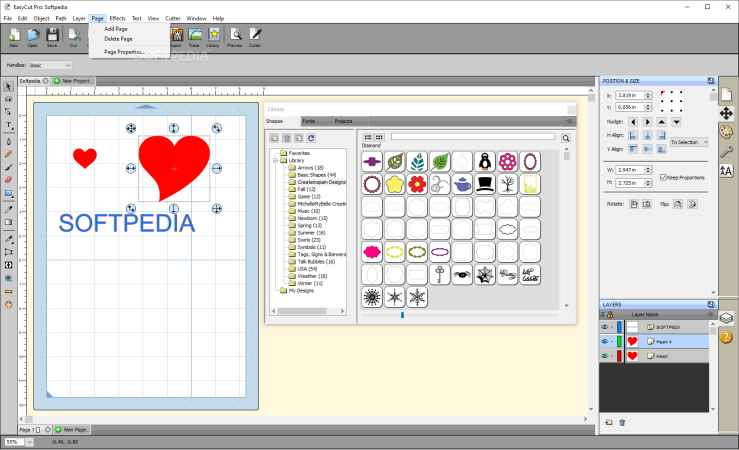
    Puede crear sus diseños SVG y PDF a un alto nivel y darles una consistencia y un corte únicos. Puede importar y crear rutas vectoriales. Es compatible con formatos como BMP, TGA, TIFF, así como PNG, JPG, GIF, PSD, PDF. Dibuja tus diseños de la mejor manera posible con el software multilingüe EasyCut Pro.


    Enlace alternativo1


    Enlace alternativo2


    Enlace alternativo3


    Contraseña: 12345


  • Descarga completa de EasyCut Pro – v5.123

    Descarga completa de EasyCut Pro – v5.123

    Usted está aquí: Descargar programa completo Descargar programas completos – Descargar juegos / Descargar programa completo, programas variados generales / Descarga completa de EasyCut Pro – v5.123

    Descarga completa de EasyCut Pro – v5.123


    Descarga completa de EasyCut Pro – v5.123


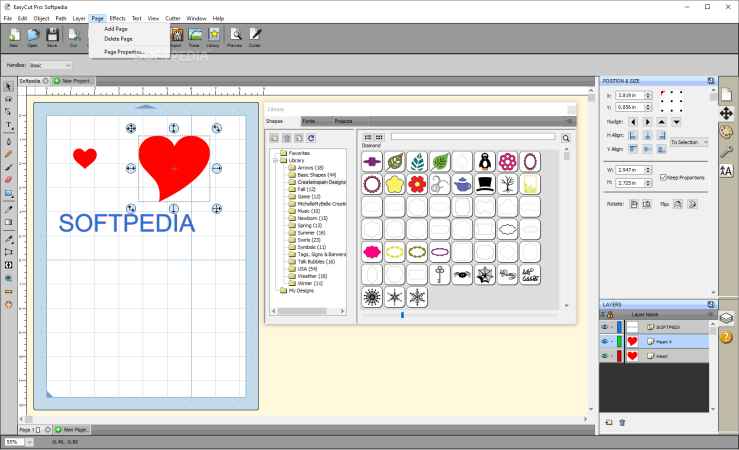
    Puede crear sus diseños SVG y PDF a un alto nivel y darles una consistencia y un corte únicos. Puede importar y crear rutas vectoriales. Es compatible con formatos como BMP, TGA, TIFF, así como PNG, JPG, GIF, PSD, PDF. Dibuja tus diseños de la mejor manera posible con el software multilingüe EasyCut Pro.


    Enlace alternativo1


    Enlace alternativo2


    Enlace alternativo3


    Contraseña: 12345


  • Cómo rootear la tableta Lenovo Yoga Tab 3 10

    Cómo rootear la tableta Lenovo Yoga Tab 3 10

    Con la ayuda de este artículo te ayudaremos a obtener privilegios de root en las terminales. Lenovo Yoga Tab 3 10.

    Tabla de contenido
    ¿Qué es la raíz?
    Beneficios
    Advertencias y contras
    Requisitos de Lenovo Yoga Tab 3 10
    Lenovo Yoga Tab 3 10 Configuraciones anteriores
    Iniciar Root en Lenovo Yoga Tab 3 10
    Desbloquear el gestor de arranque de Lenovo Yoga Tab 3 10
    Comprobar el gestor de arranque Lenovo Yoga Tab 3 10
    Verificar Root Lenovo Yoga Tab 3 10
    Resumen
    Vídeotutorial paso a paso

    lenovolenovo

    ¿Tiene problemas para encontrar el maletero? este te interesará

    ¿Qué significa raíz?

    Él usuario raíz oh uso excesivo es el nombre estándar asignado a las cuentas de usuario administrador que tienen privilegios completos en todos los tipos de acceso, tanto de usuario único como multiusuario.

    Rootear un dispositivo móvil consiste en una técnica que permite a los usuarios de dispositivos móviles con sistema Android obtener acceso privilegiado de forma similar a los permisos administrativos en sistemas Linux, lo que también permite superar cualquier limitación de hardware y software impuesta por el fabricante y/u operador de red.

    ¿Cuáles son las ventajas de rootear tu Lenovo Yoga Tab 3 10?

    • Poder eliminar todo tipo de Bloatware fácilmente y deshacerse de aplicaciones improductivas del sistema.
    • Pudiendo conseguir capacidad extra de almacenamiento interno.
    • Personaliza cualquier configuración sofisticada del sistema, como resetear el IMEI de nuestra Lenovo Yoga Tab 3 10, MAC así como hacer overclocking de la CPU, etc.
    • Ser capaz de utilizar programas diseñados específicamente para terminales que tengan privilegios de root.
    • Cambiar el tamaño o crear nuevas particiones en la memoria (¡Atención! Hacer esto es muy peligroso.).
    • Realiza copias de seguridad o copias de seguridad completas o exporta la ROM completa.

    Precauciones y desventajas a considerar

    1. La tableta perderá la validez de la garantía otorgada por el fabricante.
    2. Riesgo de que aplicaciones dañinas puedan obtener el permiso de Superusuario.
    3. Exposición a daños o pérdida de información durante el procedimiento, por lo que es recomendable en cualquier caso realizar una copia de seguridad antes de iniciar un proceso de root.
    4. La ROM de su Lenovo Yoga Tab 3 10 puede estar dañada, se recomienda asegurarse de poder obtener una copia flasheable del firmware si es necesario.
    5. Actualizaciones OTA (Por el aire) acabará suspendido.

    Requisitos para realizar el proceso

    • PC con sistema operativo Windows W7 o posterior, ya sea de 32 o 64 bits.
    • Un cable de transferencia de datos Micro USB.
    • Descarga a tu computadora Herramienta MTKroot v2.5.5 Para Lenovo Yoga Tab 3 10.
    • Descargue el firmware o el archivo boot.img original para su tableta Lenovo Yoga Tab 3 10, idealmente desde el sitio web de soporte oficial.

    Y No encuentras una rom original para el dispositivo Lenovo Yoga Tab 3 10 Alternativamente, también puede acceder fácilmente al archivo boot.img directamente desde su Lenovo Yoga Tab 3 10 siguiendo las instrucciones de este tutorial.

    Configurar la tableta Lenovo Yoga Tab 3 10

    Primero se deben completar ciertos parámetros a las configuraciones del equipo, que consisten brevemente en Activar desbloqueo OEM junto con Habilitar la depuración USB.

    Estas dos configuraciones se encuentran en la sección de desarrollador, que debes haber habilitado de antemano. tocando siete veces continuó sobre la sección:

    Configuración de tableta-> Información de la tableta -> Número de compilación oh versión de software.

    Cómo rootear la tableta Lenovo Yoga Tab 3 10 fácilmente

    Para comenzar, debes extraer el contenido del paquete previamente descargado en el escritorio de la PC y abrir la utilidad MTKroot v2.5.5.

    Iniciando MTKroot v2.5.5 en Lenovo Yoga Tab 3 10Iniciando MTKroot v2.5.5 en Lenovo Yoga Tab 3 10
    Ejecutando MTKroot v2.5.5 en Lenovo Yoga Tab 3 10

    Haga clic una vez en el botón Controladores -> Qualcomm y continuar con la instalación de los drivers correspondientes.

    Controladores USB Qualcomm Lenovo Yoga Tab 3 10Controladores USB Qualcomm Lenovo Yoga Tab 3 10
    Instalar drivers Qualcomm Lenovo Yoga Tab 3 10

    Repita también los pasos con la instalación de los drivers. BAsD.

    Nota: La aplicación MTKroot v2.5.5 tiene todos los controladores actualizados necesarios para que su PC detecte las tabletas Lenovo Yoga Tab 3 10.

    Luego conecte el dispositivo Lenovo Yoga Tab 3 10 con su computadora usando un conector de datos Micro USB y luego haga clic en el botón una vez Restablecer USB.

    Haga clic en la zona superior izquierda sobre el texto ¡¡Sin botas de heno!! -> Llevarabra el archivo boot.img y luego haga clic una vez en el botón Parche de proceso.

    cargar boot.img Lenovo Yoga Tab 3 10cargar boot.img Lenovo Yoga Tab 3 10

    Automáticamente se abrirá la aplicación Magisk Manager en tu Lenovo Yoga Tab 3 10, sigue los pasos que verás en tu pantalla para crear el parche.

    Luego haga clic en Prueba del BAD y espera un momento hasta que aparezca el texto ‘Dispositivo detectado’, momento en el que deberás pulsar en Soy un fastboot.

    Lenovo Yoga Tab 3 10 reiniciar USB + probar ADB + FastbootLenovo Yoga Tab 3 10 reiniciar USB + probar ADB + Fastboot
    Lenovo Yoga Tab 3 10 Reiniciar USB, probar ADB, ir a Fastboot

    Ahora presta atención por un momento mientras el Lenovo Yoga Tab 3 10 Comience con el modo Fastboot y luego haga clic en el botón Probar arranque rápido.

    Nuevamente tendrás que esperar hasta que aparezca la frase ‘Dispositivo encontrado‘ para continuar a la siguiente fase.

    Desbloquear el gestor de arranque en Lenovo Yoga Tab 3 10

    En el siguiente paso tendrás que liberar el gestor de arranque en tu Lenovo Yoga Tab 3 10, otra operación que aplicaremos con un simple clic.

    Deberá excluir el procedimiento si lo ha liberado nuevamente.

    Haga clic en el botón Prueba del cargador de arranque para asegurarse de su estado.

    Prueba del gestor de arranque Lenovo Yoga Tab 3 10Prueba del gestor de arranque Lenovo Yoga Tab 3 10
    Pruebe el gestor de arranque en Lenovo Yoga Tab 3 10

    Si consideras que es necesario liberar el bootloader de Lenovo Yoga Tab 3 10, sólo tienes que pulsar en el botón Liberar cargador de arranque -> Acepta y luego cumple las sugerencias que verás reflejadas en la pantalla de tu terminal.

    Presione el botón sube el volumen para continuar.

    Desbloquear el gestor de arranque en Lenovo Yoga Tab 3 10Desbloquear el gestor de arranque en Lenovo Yoga Tab 3 10
    Desbloquear el gestor de arranque Lenovo Yoga Tab 3 10

    Importante: cuando abra el gestor de arranque, el software de su Lenovo Yoga Tab 3 10 se restablecerá a su estado predeterminado.

    Debido a esto, se recomienda encarecidamente crear una copia de seguridad u, opcionalmente, copiar sus contactos, fotos, archivos y otros datos personales en una tarjeta de memoria externa.

    Una vez que hayas desbloqueado el gestor de arranque, solo te queda completar el proceso y finalmente dejar el dispositivo móvil Lenovo Yoga Tab 3 10 con privilegios de root.

    Vaya a la esquina superior izquierda de MTKroot v2.5.5 y seleccione la preferencia de raíz, luego haga clic una vez en Root en la parte inferior.

    Seleccione Rootear Lenovo Yoga Tab 3 10Seleccione Rootear Lenovo Yoga Tab 3 10
    Seleccione Rootear Lenovo Yoga Tab 3 10

    En apenas unos segundos tu dispositivo habrá sido rooteado y aparecerá la palabra “OK” tanto en la tableta como en la ventana de MTKroot v2.5.5.

    Luego haga clic en el botón Salir del arranque rápido Para reiniciar la tableta, se reiniciará el sistema.

    Cuando la Lenovo Yoga Tab 3 10 se inicie por completo deberás pulsar en el botón Aplicaciones -> instalar magia y asegúrese de que la aplicación Magisk Manager esté realmente en el escritorio del terminal.

    Para poder utilizar la aplicación Magisk Manager necesitas conectar tu Lenovo Yoga Tab 3 10 a Internet, tanto mediante datos como mediante Wi-Fi.

    Para finalizar el tutorial solo tienes que hacer clic en el botón Comprobar raíz -> luego aceptar y nada más.

    Prueba Root Lenovo Yoga Tab 3 10Prueba Root Lenovo Yoga Tab 3 10
    Prueba Root Lenovo Yoga Tab 3 10

    Nota: Si la aplicación Magisk no aparece instalada, haga clic en Desinstalarespere dos segundos y presione nuevamente Instalar Administrador Mágico.

    Pasos resumidos

    Resumen de pasos Rootear Lenovo Yoga Tab 3 10Resumen de pasos Rootear Lenovo Yoga Tab 3 10
    Resumen de pasos Rootear Lenovo Yoga Tab 3 10
    1. Inicie la aplicación MTKroot v2.5.5 y luego conecte su tableta Lenovo Yoga Tab 3 10 con la computadora.
    2. Reinicie su tableta Lenovo Yoga Tab 3 10 en modo fastboot presionando el botón Soy un fastboot -> Probar arranque rápido.
    3. Si es necesario, desbloquee el gestor de arranque haciendo clic en Liberar cargador de arranque.
    4. Finalmente seleccione la opción raíz y presione el botón Raíz.

    Vídeo tutorial ilustrativo para rootear el dispositivo móvil Lenovo Yoga Tab 3 10

  • Descargar Sorcerer’s Ring Magic Duels APK – DATOS Mod completo

    Descargar Sorcerer’s Ring Magic Duels APK – DATOS Mod completo

    Usted está aquí: Descarga del programa completo Descarga de programas completos – Descargar juegos / Juegos de Android, Descarga de trucos de juegos de Android / Descargar Sorcerer’s Ring Magic Duels APK – DATOS Mod completo

    Descargar Sorcerer’s Ring Magic Duels APK – DATOS Mod completo

    Descargar Sorcerer’s Ring Magic Duels APK – DATA Mod Money v1.2 completo
    Duelos Mágicos del Anillo del Hechicero Apk, Guiarás a un mago y serás arrojado a un mundo de criaturas peligrosas. En el juego Sorcerer’s Ring Magic Duels, te encontrarás en situaciones difíciles en el mundo al que te arrojan e intentarás sobrevivir luchando contra criaturas. En este juego con excelentes gráficos, intentarás encontrar una poderosa obra de arte y usarás tus habilidades mágicas para destruir todo lo que se interponga en tu camino.

    Instalación: Podrás instalar el juego Apk transfiriendo los DATOS del rar del juego que has descargado a la carpeta Android/OBB de tu dispositivo Android.

    ————————————————————-

    Dimensión: 386 mb
    Compresión: Rar / Sin Contraseña

    ————————————————————–

    Duelos Mágicos del Anillo del Hechicero Apk

    (((Alternativa)))

    Duelos Mágicos del Anillo del Hechicero Apk

  • Descargar Sorcerer’s Ring Magic Duels APK – DATOS Mod completo

    Descargar Sorcerer’s Ring Magic Duels APK – DATOS Mod completo

    Usted está aquí: Descarga del programa completo Descarga de programas completos – Descargar juegos / Juegos de Android, Descarga de trucos de juegos de Android / Descargar Sorcerer’s Ring Magic Duels APK – DATOS Mod completo

    Descargar Sorcerer’s Ring Magic Duels APK – DATOS Mod completo

    Descargar Sorcerer’s Ring Magic Duels APK – DATA Mod Money v1.2 completo
    Duelos Mágicos del Anillo del Hechicero Apk, Guiarás a un mago y serás arrojado a un mundo de criaturas peligrosas. En el juego Sorcerer’s Ring Magic Duels, te encontrarás en situaciones difíciles en el mundo al que te arrojan e intentarás sobrevivir luchando contra criaturas. En este juego con excelentes gráficos, intentarás encontrar una poderosa obra de arte y usarás tus habilidades mágicas para destruir todo lo que se interponga en tu camino.

    Instalación: Podrás instalar el juego Apk transfiriendo los DATOS del rar del juego que has descargado a la carpeta Android/OBB de tu dispositivo Android.

    ————————————————————-

    Dimensión: 386 mb
    Compresión: Rar / Sin Contraseña

    ————————————————————–

    Duelos Mágicos del Anillo del Hechicero Apk

    (((Alternativa)))

    Duelos Mágicos del Anillo del Hechicero Apk

  • Cómo instalar el recovery TWRP oficial en Xiaomi Mi A1 y rootearlo

    Cómo instalar el recovery TWRP oficial en Xiaomi Mi A1 y rootearlo

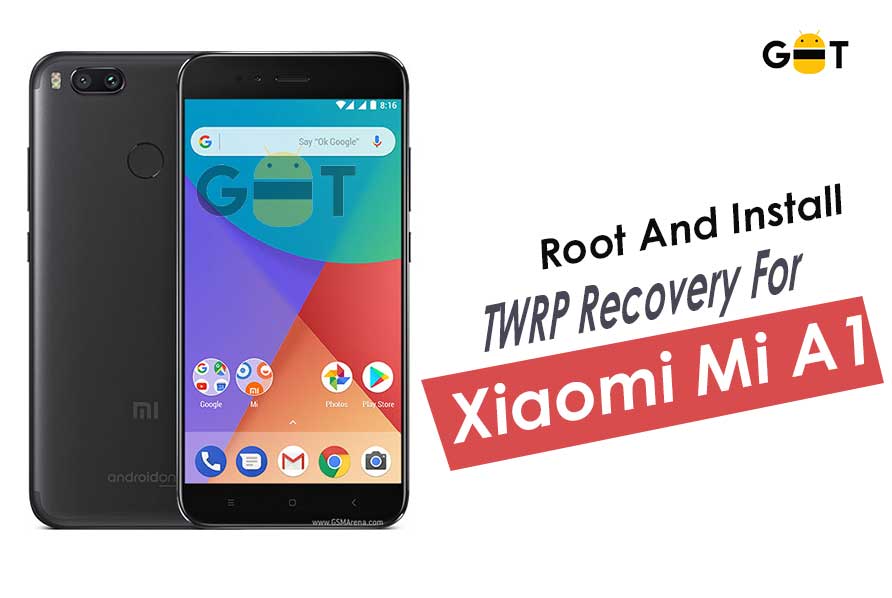
    Xiaomi Mi A1 (nombre en clave: tissot) se lanzó en septiembre de 2017. El teléfono salió de la caja con Android 7.1.2 Nougat y luego se actualizó a Android 8.0 Oreo. Recientemente, este dispositivo recibió soporte oficial de recuperación TWRP. Entonces, en esta página, lo guiaremos para instalar TWRP Recovery en Xiaomi Mi A1. Esta guía contiene instrucciones escritas y un video tutorial para ayudarlo a instalarla rápidamente. Asegúrese de descargar los archivos necesarios y luego continúe directamente con las instrucciones de instalación. TWRP y recuperación Root de tu Xiaomi Mi A1.

    Ten en cuenta que antes de continuar con el proceso, primero deberás desbloquear el gestor de arranque del dispositivo. Como los fabricantes de teléfonos inteligentes proporcionan un gestor de arranque bloqueado en sus dispositivos debido a algunos problemas de seguridad, para instalar un archivo de terceros deberá desbloquear el gestor de arranque. Luego puede instalar TWRP Custom Recovery en su dispositivo Xiaomi Mi A1 y rootearlo también. TWRP Recovery también puede realizar copias de seguridad de Nandroid, restaurar, borrar el sistema/datos/caché y mucho más.

    En cuanto a las especificaciones, el Xiaomi Mi A1 tiene una pantalla de 5,5 pulgadas con una resolución de pantalla de 1080 x 1920 píxeles. Está alimentado por el procesador Qualcomm MSM8953 Snapdragon 625 junto con 4 GB de RAM. El teléfono incluye 64 GB de memoria interna. La cámara del Xiaomi Mi A1 viene con dos cámaras frontales de 12 MP y 5 MP. Está respaldado por una batería de iones de litio de 3080 mAh no extraíble con carga rápida de 5 V/2 A. También hay una huella digital en la parte posterior.

    Cómo instalar el recovery TWRP oficial en Xiaomi Mi A1 y rootearlo

    Recuperación de TWRP y sus beneficios

    Team Win Recovery Project es una imagen de recuperación personalizada de software de código abierto para dispositivos Android. Proporciona una interfaz de pantalla táctil que permite a los usuarios instalar firmware de terceros y realizar copias de seguridad del sistema actual, cuyas funciones a menudo no son compatibles con las imágenes de recuperación de stock. – Wikipedia

    Ventajas de la recuperación TWRP:

    • Puedes flashear una ROM personalizada en Xiaomi Mi A1 usando TWRP
    • Puedes modificar archivos zip para personalizar tu teléfono
    • Fácil de flashear y usar módulos Xposed usando TWRP
    • Fácil de rootear y desrootear usando el zip flashable TWRP Recovery SuperSU
    • Puedes instalar Magisk en Xiaomi Mi A1
    • Fácil de crear y restaurar copias de seguridad de Nandroid usando TWRP Recovery.
    • Fácil acceso para restaurar la copia de seguridad de Nandroid.
    • Puede flashear un archivo de imagen usando TWRP Recovery en Xiaomi Mi A1
    • Fácil de eliminar todo el bloatware usando TWRP Recovery en Xiaomi Mi A1.
    • Para underclock y overclock.
    • Puede limpiar, borrar caché y datos.

    Cómo instalar el recovery TWRP oficial en Xiaomi Mi A1 (tissot)

    Antes de continuar con el proceso de instalación de TWRP, asegúrese de seguir correctamente todos los requisitos previos que se mencionan a continuación.

    Requisitos previos:

    • El archivo y la guía solo son compatibles con el modelo Xiaomi Mi A1 (tissot). No lo pruebes en otros dispositivos.
    • El gestor de arranque del Xiaomi Mi A1 debe estar desbloqueado.
    • Para este proceso se requiere una PC/portátil y un cable USB.
    • Asegúrese de realizar una copia de seguridad completa de los datos del dispositivo (sin root).
    • Cargue completamente la batería de su dispositivo.
    • Descargue todos los archivos requeridos:

    Detalles de recuperación de TWRP

    Nombre del archivo recuperación TWRP
    Versión Último
    Apoyo Oficial
    Promotor Equipo TWRP
    Enlace de descarga Descargar

    Descargo de responsabilidad:

    GetDroidTips no será responsable de ningún tipo de daño o error que ocurra en su dispositivo durante/después de instalar los archivos o seguir esta guía. Asegúrate de hacer una copia de seguridad completa antes de hacer cualquier cosa. Haga esto bajo su propio riesgo.

    Método: herramienta ADB y Fastboot

    Después de descargar todos los archivos, controladores y herramientas necesarios, siga el proceso de instalación.

    • En primer lugar, habilite las opciones de desarrollador y el modo de depuración USB en su dispositivo.
    • Ir al dispositivo Ajustes > Sistema > Sobre el telefono > luego toque el número de compilación siete veces para habilitar el modo de opciones de desarrollador.
    • Ahora vaya a Opciones de desarrollador en el menú Configuración y active el botón para habilitar Depuración USB.
    • A continuación, abra la carpeta ADB y Fastboot en su computadora. Luego mantenga presionada la tecla Mayús y haga clic derecho para abrir la ventana de comandos.ventana de comando adb
    • Apague su dispositivo> Presione los botones Subir volumen y Encendido juntos durante unos segundos para ingresar al modo Fastboot.
    • Conecte su dispositivo a la PC mediante un cable USB, escriba el siguiente código en la ventana de comandos y presione Enter:
    adb reboot bootloader
    • Ahora su dispositivo está conectado correctamente como dispositivo fastboot.
    • Escriba el siguiente comando y presione Enter para verificar que el dispositivo fastboot esté conectado o no:
    fastboot devices
    • Ahora, para instalar TWRP Recovery en su teléfono, escriba el siguiente comando y presione Enter:
    fastboot flash recovery twrpname.img
    • Para comenzar, puedes usar el comando inicio rápido nomtwrp.img
    • Eso es todo. Ha instalado correctamente TWRP Recovery en el dispositivo Xiaomi Mi A1. Ahora necesitas actualizar la raíz.

    ¿Cuál es la raíz?

    El rooteo de un teléfono inteligente es la forma no oficial de permitir que un administrador o superusuario acceda al sistema y al subsistema de su dispositivo. Por lo tanto, el usuario puede cambiar, modificar, editar o eliminar fácilmente archivos y aplicaciones del sistema.

    Con la ayuda de root, puede desinstalar bloatware, aumentar el rendimiento del dispositivo, reducir el consumo de batería, instalar módulos Xposed y mucho más. Sin embargo, rootear el teléfono inteligente anulará la garantía del dispositivo y ya no podrá obtener actualizaciones de software OTA. La forma incorrecta de rootear también puede bloquear fácilmente su dispositivo. Por lo tanto, asegúrese de seguir la guía correctamente.

    La ventaja del enraizamiento:

    • Puede acceder a todos los archivos de su Xiaomi Mi A1, incluso a los archivos presentes en el directorio raíz de su teléfono.
    • Puedes aumentar el rendimiento de tu Xiaomi Mi A1 mediante overclocking.
    • Al rootear puedes aumentar la duración de la batería haciendo underclocking en el Xiaomi Mi A1.
    • Desinstalar Bloatware en Xiaomi Mi A1.
    • Puede bloquear anuncios en todas las aplicaciones de Android como Youtube y otras aplicaciones relacionadas con juegos.

    Leer también: Las 5 mejores alternativas de Adblock Plus para Android

    • Al rootear Xiaomi Mi A1, puede ver, editar o eliminar cualquier archivo del sistema en el directorio raíz.
    • Puede instalar Xposed Framework y muchos módulos Xposed compatibles.

    Pasos para Rootear Xiaomi Mi A1

    Guía para rootear Xiaomi Mi A1 vía SuperSU

    Guía para Rootear Xiaomi Mi A1 vía Magisk

    Asumimos que esta guía de instalación completa le resultará útil. Si tiene alguna pregunta, no dude en preguntar en los comentarios a continuación.

  • Descarga de Autodesk MotionBuilder 2026 – Completo (x64)

    Descarga de Autodesk MotionBuilder 2026 – Completo (x64)

    Usted está aquí: Descargar programa completo Descargar programas completos – Descargar juegos / Descargar programa completo, programas variados generales / Descarga de Autodesk MotionBuilder 2026 – Completo (x64)

    Descarga de Autodesk MotionBuilder 2026 – Completo (x64)

    Autodesk MotionBuilder 2026 lleno Descargar


    Autodesk MotionBuilder 2026, Es un programa único donde puedes diseñar y animar tus personajes animados. Comience a dibujar sus personajes tridimensionales, agregue complementos especiales y detallados, realice sus propias mejoras y guarde sus proyectos trabajando de maneras versátiles. Puede guardar cada diseño por separado y realizar las correcciones que desee más adelante. El programa actualmente incluye soporte en idioma inglés.


    Requisitos mínimos requeridos del sistema:

    – Windows 10 x64 bits
    – Memoria RAM de 8GB
    – 4 GB de espacio en el disco duro
    – Procesador Intel o AMD de doble núcleo


    Enlace alternativo 1


    Enlace alternativo 2


    Enlace alternativo 3


  • Rootear para la tableta Lenovo Yoga Tab 3 8

    Rootear para la tableta Lenovo Yoga Tab 3 8

    Si has descubierto este tutorial esperando una técnica para obtener acceso root en la Lenovo Yoga Tab 3 8entonces seguro que puedes asumir que estás en el mejor lugar posible.

    Bueno, es cierto que al rootear una tableta específica Podemos conseguir numerosos beneficios, si bien es cierto que puede implicar algunos inconvenientes.

    En los párrafos siguientes también repasaremos cuáles son. beneficios y el supuestos inconvenientespara que en base a dicha información puedas apreciar por ti mismo si Realmente vale la pena rootear tu Lenovo Yoga Tab 3 8.

    Clase de dispositivo Tableta
    Marca lenovo
    Modelo Pestaña Yoga 3 8
    conjunto de chips Qualcomm
    Método Extraiga y parchee boot.img del firmware original de Lenovo Yoga Tab 3 8

    Índice de artículos
    ¿Qué es la raíz?
    Beneficios
    Advertencias y contras
    Requisitos de Lenovo Yoga Tab 3 8
    Lenovo Yoga Tab 3 8 Configuraciones anteriores
    Iniciar Root en Lenovo Yoga Tab 3 8
    Desbloquear el gestor de arranque de Lenovo Yoga Tab 3 8
    Comprobar el gestor de arranque Lenovo Yoga Tab 3 8
    Verificar Root Lenovo Yoga Tab 3 8
    Resumen
    Vídeotutorial paso a paso

    lenovolenovo

    ¿No encuentras el maletero? aquí tienes la solución

    ¿Qué es la raíz?

    Él raíz oh uso excesivo es el nombre habitual que normalmente se asigna a las cuentas de usuario administrador que tienen todos los privilegios en todos los accesos (monousuario y multiusuario).

    Asimismo, rootear una tableta consiste en un procedimiento que permite a los usuarios de un terminal Android obtener acceso privilegiado de forma similar a los permisos administrativos en sistemas Unix, lo que también permite corregir cualquier reducción de sistema o software que pueda establecer el fabricante u operador de red.

    Aspectos positivos de rootear la Lenovo Yoga Tab 3 8

    • Pudiendo eliminar todo tipo de Bloatware de forma sencilla y desinstalar aplicaciones del sistema potencialmente inútiles.
    • Obtenga más capacidad de almacenamiento interno.
    • Adaptar configuraciones complejas del sistema, por ejemplo desbloquear, modificar el número IMEI de nuestra MAC, overclockear la CPU y/o GPU entre otros.
    • Poder utilizar utilidades diseñadas únicamente para aquellas tablets que tengan permisos root.
    • Dividir, eliminar y/o formatear nuevas particiones en la memoria interna (¡Advertencia! Esto puede ser extremadamente peligroso para el dispositivo.).
    • Realiza copias de seguridad completas o también exporta la ROM completa.

    Precauciones e inconvenientes que se deben tener en cuenta

    1. Su tableta ya no será válida bajo la garantía proporcionada por el fabricante.
    2. Peligro de que aplicaciones maliciosas obtengan permiso de superusuario.
    3. Exposición a daños o pérdida de datos durante el procedimiento, por lo que es recomendable realizar siempre una copia de seguridad antes de proceder con el root.
    4. El Software del dispositivo Lenovo Yoga Tab 3 8 puede estar dañado, es recomendable asegurarse de poder obtener una copia original de la rom si es necesario.
    5. Se suspenderá el soporte para actualizaciones de FOTA.

    Condiciones para el método.

    • Un ordenador con Windows XP/7/10 o superior, ya sea de 32 o 64 bits.
    • Un conector para transferencia de datos de USB a Micro USB.
    • Descargar a la computadora una versión reciente de la aplicación MTKroot v2.5.5 para su dispositivo móvil Lenovo Yoga Tab 3 8.
    • Descarga el firmware original de tu Lenovo Yoga Tab 3 8 del que extraerás el archivo de arranque si es posible desde el servicio técnico online del fabricante.

    Y no puede obtener un firmware original para el dispositivo Siempre puedes obtener el archivo de inicio directamente desde tu dispositivo simplemente siguiendo los pasos de este tutorial.

    Configuración a realizar en la tableta

    En primer lugar, debes aplicar ciertos ajustes en las configuraciones de la tableta, que en definitiva radican en Activar desbloqueo OEM y Habilitar la depuración USB.

    Puedes encontrar las dos configuraciones dentro de la sección del programador, que tendrás que desbloquear con anticipación. presionando 7 veces continuamente en la sección ->

    Configuración del equipo-> Información de la tableta -> Número de compilación.

    Rootee Lenovo Yoga Tab 3 8 con facilidad

    Para comenzar, debes descomprimir el paquete que has descargado en tu ordenador con Windows y luego iniciar la herramienta MTKroot v2.5.5.

    Iniciando MTKroot v2.5.5 en Lenovo Yoga Tab 3 8Iniciando MTKroot v2.5.5 en Lenovo Yoga Tab 3 8
    Iniciar MTKroot v2.5.5 para Lenovo Yoga Tab 3 8

    Presione el botón Controladores -> Qualcomm y finaliza la instalación de los drivers correspondientes.

    Controladores USB Qualcomm para Lenovo Yoga Tab 3 8Controladores USB Qualcomm para Lenovo Yoga Tab 3 8
    Instalar drivers USB Qualcomm Lenovo Yoga Tab 3 8

    Realice exactamente estos mismos pasos para instalar los controladores. BAsD.

    Nota: La herramienta MTKroot v2.5.5 incluye los controladores necesarios para la tableta Lenovo Yoga Tab 3 8.

    Luego conecta tu tableta Lenovo Yoga Tab 3 8 a la computadora mediante un cable de datos Micro USB y luego haga clic en el botón Restablecer USB.

    Haga clic en el texto en la parte superior izquierda ¡¡Sin botas de heno!! -> Llevarbusque el archivo boot.img y luego haga clic Parche de proceso.

    cargar boot.img Lenovo Yoga Tab 3 8cargar boot.img Lenovo Yoga Tab 3 8

    La herramienta Magisk Manager se iniciará automáticamente en tu computadora, sigue las instrucciones que aparecerán en pantalla para crear el parche.

    Luego debes presionar el botón Prueba del BAD y una vez que puedas leer el texto ‘Dispositivo detectado’ tendrás que hacer clic en Soy un fastboot.

    Lenovo Yoga Tab 3 8 reiniciar USB, probar ADB, ir a FastbootLenovo Yoga Tab 3 8 reiniciar USB, probar ADB, ir a Fastboot
    Lenovo Yoga Tab 3 8 Reiniciar USB + Prueba ADB + Fastboot

    Ahora espera unos segundos mientras Lenovo Yoga Tab 3 8 reinicie con las opciones del gestor de arranque y luego haga clic en el botón Probar arranque rápido.

    Una vez más tendrás que esperar hasta que puedas ver el texto ‘Dispositivo reconocido‘ para pasar a la siguiente etapa.

    Cómo abrir el gestor de arranque en la Lenovo Yoga Tab 3 8

    En el siguiente paso toca liberar el bootloader del dispositivo móvil, operación imprescindible que también aplicaremos con un simple clic.

    Es recomendable saltarse el proceso si ya lo has liberado antes.

    Hacer clic Prueba del cargador de arranque para verificar si realmente es necesario liberarlo.

    Verifique el gestor de arranque en Lenovo Yoga Tab 3 8Verifique el gestor de arranque en Lenovo Yoga Tab 3 8
    Verifique el gestor de arranque Lenovo Yoga Tab 3 8

    Si necesitas abrir el gestor de arranque de tu Lenovo Yoga Tab 3 8, sólo tienes que hacer clic Liberar cargador de arranque -> Acepta y luego completa las pistas que verás reflejadas en la pantalla de tu Lenovo Yoga Tab 3 8.

    Debes presionar sube el volumen para continuar.

    Lanzamiento del gestor de arranque Lenovo Yoga Tab 3 8Lanzamiento del gestor de arranque Lenovo Yoga Tab 3 8
    Liberar el gestor de arranque en Lenovo Yoga Tab 3 8

    Atención: cuando desbloquees el gestor de arranque, la tableta se restaurará al estado original.

    Por esa razón, deberías considerar crear una copia de seguridad o hacer una copia de seguridad de tus contactos, fotos, archivos y otros datos en la memoria SD.

    Después de abrir el gestor de arranque, lo siguiente que debes hacer es finalizar este tutorial, dejando finalmente tu tableta Lenovo Yoga Tab 3 8 correctamente rooteada.

    Vaya a la esquina superior del software MTKroot v2.5.5 y seleccione la opción raíz, luego haga clic en Root en la parte inferior.

    Seleccione Rootear Lenovo Yoga Tab 3 8Seleccione Rootear Lenovo Yoga Tab 3 8
    Seleccione Rootear Lenovo Yoga Tab 3 8

    En tan solo unos segundos la Lenovo Yoga Tab 3 8 estará rooteada, por lo tanto podrás ver el texto “OK” proyectado en la pantalla de la tablet Lenovo Yoga Tab 3 8 y en la utilidad MTKroot v2.5.5.

    Luego haga clic una vez en el botón Salir del arranque rápido Para reiniciar el terminal Lenovo Yoga Tab 3 8 se reiniciará el sistema Android.

    Cuando tu Lenovo Yoga Tab 3 8 se haya iniciado por completo deberás pulsar en Aplicaciones -> instalar magia y verifique que la aplicación Magisk Manager esté efectivamente instalada en la tableta.

    Para que la aplicación Magisk Manager funcione correctamente, es necesario conectar tu Lenovo Yoga Tab 3 8 a Internet, ya sea mediante Wi-Fi o datos de red.

    Para completar este tutorial sólo tienes que hacer clic en Comprobar raíz -> entonces Aceptar y eso es todo.

    Comprobar raíz Lenovo Yoga Tab 3 8Comprobar raíz Lenovo Yoga Tab 3 8
    Comprobar raíz Lenovo Yoga Tab 3 8

    Nota: Si la aplicación Magisk Manager no se instala la primera vez, haga clic una vez en Desinstalarespera un par de segundos y haz clic nuevamente instalar.

    Pasos resumidos

    Resumen proceso Root Lenovo Yoga Tab 3 8Resumen proceso Root Lenovo Yoga Tab 3 8
    Resumen proceso Root Lenovo Yoga Tab 3 8
    1. Inicie el software MTKroot v2.5.5 y conecte la tableta a la computadora.
    2. Reinicie la tableta en modo bootloader presionando el botón Soy un fastboot -> Probar arranque rápido.
    3. Si es necesario, desbloquee el gestor de arranque haciendo clic en Liberar cargador de arranque.
    4. Finalmente seleccione la opción raíz y presione el botón Raíz.

    Vídeo tutorial orientativo sobre cómo rootear la Lenovo Yoga Tab 3 8

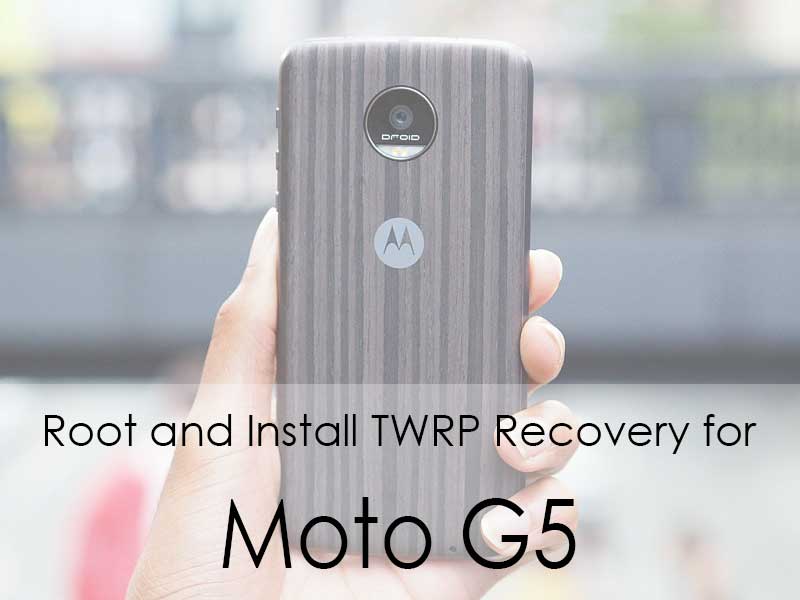
  • Cómo instalar la recuperación TWRP oficial en Motorola Moto G5 y rootearlo

    Cómo instalar la recuperación TWRP oficial en Motorola Moto G5 y rootearlo

    El Motorola Moto G5 (nombre en clave: Cédric) se lanzó en febrero de 2017. El teléfono salió de la caja con Android 7.0 Nougat y luego se actualizó a Android 8.0 Oreo. Recientemente, este dispositivo recibió soporte oficial de recuperación TWRP. Entonces, en esta página, lo guiaremos para instalar TWRP Recovery en Moto G5. Esta guía contiene instrucciones escritas y un video tutorial para ayudarlo a instalarla rápidamente. Asegúrese de descargar los archivos necesarios y luego continúe directamente con las instrucciones de instalación. Recuperación TWRP y root de tu Moto G5.

    Ten en cuenta que antes de continuar con el proceso, primero deberás desbloquear el gestor de arranque del dispositivo. Como los fabricantes de teléfonos inteligentes proporcionan un gestor de arranque bloqueado en sus dispositivos debido a algunos problemas de seguridad, para instalar un archivo de terceros deberá desbloquear el gestor de arranque. Luego puede instalar TWRP Custom Recovery en su dispositivo Moto G5 y rootearlo también. TWRP Recovery también puede realizar copias de seguridad de Nandroid, restaurar, borrar el sistema/datos/caché y mucho más.

    Cómo instalar la recuperación TWRP oficial en Moto G5 y rootearlo

    Recuperación de TWRP y sus beneficios

    Team Win Recovery Project es una imagen de recuperación personalizada de software de código abierto para dispositivos Android. Proporciona una interfaz de pantalla táctil que permite a los usuarios instalar firmware de terceros y realizar copias de seguridad del sistema actual, cuyas funciones a menudo no son compatibles con las imágenes de recuperación de stock. – Wikipedia

    Ventajas de la recuperación TWRP:

    • Puedes actualizar una ROM personalizada en Moto G5 usando TWRP
    • Puedes modificar archivos zip para personalizar tu teléfono
    • Fácil de flashear y usar módulos Xposed usando TWRP
    • Fácil de rootear y desrootear usando el zip flashable TWRP Recovery SuperSU
    • Puedes instalar Magisk en Moto G5
    • Fácil de crear y restaurar copias de seguridad de Nandroid usando TWRP Recovery.
    • Fácil acceso para restaurar la copia de seguridad de Nandroid.
    • Puede actualizar un archivo de imagen usando TWRP Recovery en Moto G5
    • Fácil de eliminar todo el bloatware usando TWRP Recovery en Moto G5.
    • Para underclock y overclock.
    • Puede limpiar, borrar caché y datos.

    Cómo instalar el recovery TWRP oficial en Moto G5 (Cédric)

    Antes de continuar con el proceso de instalación de TWRP, asegúrese de seguir correctamente todos los requisitos previos que se mencionan a continuación.

    Requisitos previos:

    Detalles de recuperación de TWRP

    Nombre del archivo recuperación TWRP
    Versión Último
    Apoyo Oficial
    Promotor Equipo TWRP
    Enlace de descarga Descargar

    Descargo de responsabilidad:

    GetDroidTips no será responsable de ningún tipo de daño o error que ocurra en su dispositivo durante/después de instalar los archivos o seguir esta guía. Asegúrate de hacer una copia de seguridad completa antes de hacer cualquier cosa. Haga esto bajo su propio riesgo.

    Método: herramienta ADB y Fastboot

    Después de descargar todos los archivos, controladores y herramientas necesarios, siga el proceso de instalación.

    • En primer lugar, habilite las opciones de desarrollador y el modo de depuración USB en su dispositivo.
    • Ir al dispositivo Ajustes > Sistema > Sobre el telefono > luego toque el número de compilación siete veces para habilitar el modo de opciones de desarrollador.
    • Ahora vaya a Opciones de desarrollador en el menú Configuración y active el botón para habilitar Depuración USB.
    • A continuación, abra la carpeta ADB y Fastboot en su computadora. Luego mantenga presionada la tecla Mayús y haga clic derecho para abrir la ventana de comandos.ventana de comando adb
    • Apague su dispositivo> Presione los botones Subir volumen y Encendido juntos durante unos segundos para ingresar al modo Fastboot.
    • Conecte su dispositivo a la PC mediante un cable USB, escriba el siguiente código en la ventana de comandos y presione Enter:
    adb reboot bootloader
    • Ahora su dispositivo está conectado correctamente como dispositivo fastboot.
    • Escriba el siguiente comando y presione Enter para verificar que el dispositivo fastboot esté conectado o no:
    fastboot devices
    • Ahora, para instalar TWRP Recovery en su teléfono, escriba el siguiente comando y presione Enter:
    fastboot flash recovery twrpname.img
    • Para comenzar, puedes usar el comando inicio rápido nomtwrp.img
    • Eso es todo. Ha instalado correctamente TWRP Recovery en el dispositivo Moto G5. Ahora necesitas actualizar la raíz.

    ¿Cuál es la raíz?

    El rooteo de un teléfono inteligente es la forma no oficial de permitir que un administrador o superusuario acceda al sistema y al subsistema de su dispositivo. Por lo tanto, el usuario puede cambiar, modificar, editar o eliminar fácilmente archivos y aplicaciones del sistema.

    Con la ayuda de root, puede desinstalar bloatware, aumentar el rendimiento del dispositivo, reducir el consumo de batería, instalar módulos Xposed y mucho más. Sin embargo, rootear el teléfono inteligente anulará la garantía del dispositivo y ya no podrá obtener actualizaciones de software OTA. La forma incorrecta de rootear también puede bloquear fácilmente su dispositivo. Por lo tanto, asegúrese de seguir la guía correctamente.

    La ventaja del enraizamiento:

    Leer también: Las 5 mejores alternativas de Adblock Plus para Android

    • Al rootear el Moto G5, puedes ver, editar o eliminar cualquier archivo del sistema en el directorio raíz.
    • Puede instalar Xposed Framework y muchos módulos Xposed compatibles.

    Pasos para rootear Moto G5

    Guía para Root Moto G5 vía SuperSU

    Guía para Root Moto G5 a través de Magisk

    Asumimos que esta guía de instalación completa le resultará útil. Si tiene alguna pregunta, no dude en preguntar en los comentarios a continuación.

  • Descargar Pro Evolution Soccer 2018 APK – DATOS v2.3.0

    Descargar Pro Evolution Soccer 2018 APK – DATOS v2.3.0

    Usted está aquí: Descargar Programa Completo Descargar Programas Completo – Descargar Juegos / Juego Android / Descargar Pro Evolution Soccer 2018 APK – DATOS v2.3.0

    Descargar Pro Evolution Soccer 2018 APK – DATOS v2.3.0

    Descargar Pro Evolution Soccer 2018 APK – DATOS v2.3.0
    Pro Evolución Fútbol 2018 APK, Podrás jugar el juego PES 2018 en tu dispositivo Android y jugar partidos con un gran ambiente eligiendo el equipo que quieras. En Pro Evolution Soccer 2018, podrás mejorar en el juego y practicar los movimientos que quieras hacer en el modo de entrenamiento. En este juego con excelentes gráficos, intentarás ganar todos los partidos y disfrutar al máximo del juego Pro Evolution Soccer 2018.


    Pro Evolución Fútbol 2018 APK

  • Descarga de Autodesk Mudbox 2026 – Completo (x64)

    Descarga de Autodesk Mudbox 2026 – Completo (x64)

    Usted está aquí: Descargar programa completo Descargar programas completos – Descargar juegos / Descargar programa completo, programas variados generales / Descarga de Autodesk Mudbox 2026 – Completo (x64)

    Descarga de Autodesk Mudbox 2026 – Completo (x64)

    Autodesk Mudbox 2026 lleno Descargar


    Autodesk Mudbox 2026, Es un software actualizado de Autodesk con el que puedes preparar tus trabajos de dibujo geométrico compatible con 3D. Con la versión 2026, puede crear trabajos y soluciones de diseño de alta resolución y calidad al costo más asequible. Tiene soporte de software Mudbox y ofrece la oportunidad de pintar tus dibujos guardados. Tiene una experiencia de usuario intuitiva y una función de separación de redes.


    Requisitos mínimos requeridos del sistema:

    – Windows 10 x64 bits
    – Memoria RAM de 4GB
    – 1 GB de espacio en el disco duro
    – Procesador Intel o AMD de doble núcleo


    Enlace alternativo 1


    Enlace alternativo 2


    Enlace alternativo 3


  • Descarga de Miami Hotel Simulator – PC completo en turco

    Descarga de Miami Hotel Simulator – PC completo en turco

    Usted está aquí: Descargar programas completos Descargar programas completos – Descargar juegos / Descargar juegos completos, juegos de PC, descargar juegos Torrent, descargar juegos turcos / Descarga de Miami Hotel Simulator – PC completo en turco

    Descarga de Miami Hotel Simulator – PC completo en turco

    Simulador de hoteles en Miami lleno Descargar – PC turco


    Miami Hotel Simulator, en el juego lanzado en 2025 Te reunirás con tus amigos para renovar un antiguo hotel en Miami y renovarlo todo de arriba a abajo. Crea un plan de trabajo para hacer crecer tu hotel y brindar un mejor servicio a los huéspedes. Contrata personal para trabajar en tu hotel y coloca algunos de ellos en el área de restaurante, área de servicio, área de máquinas tragamonedas y bares. Dirija su negocio de manera profesional y cree un destino de vacaciones de lujo. Puedes trabajar con tus amigos jugando en modo multijugador.


    ¿Sistema y requisitos de PC de Miami Hotel Simulator?

    RAM: Memoria de 16 GB ++ y superior ++
    Disco duro: 11GB++
    Tarjeta gráfica: NVIDIA GeForce GTX 1060 6GB
    Ventanas: (x64) 10 / 11
    DX: 11 Versión ++
    Procesador: Intel i5-4590 o AMD FX 8350


    Alternativa: Enlace1


    Alternativa: Enlace2


    Alternativa: Enlace3


    torrente


  • Descarga de Miami Hotel Simulator – PC completo en turco

    Descarga de Miami Hotel Simulator – PC completo en turco

    Usted está aquí: Descargar programas completos Descargar programas completos – Descargar juegos / Descargar juegos completos, juegos de PC, descargar juegos Torrent, descargar juegos turcos / Descarga de Miami Hotel Simulator – PC completo en turco

    Descarga de Miami Hotel Simulator – PC completo en turco

    Simulador de hoteles en Miami lleno Descargar – PC turco


    Miami Hotel Simulator, en el juego lanzado en 2025 Te reunirás con tus amigos para renovar un antiguo hotel en Miami y renovarlo todo de arriba a abajo. Crea un plan de trabajo para hacer crecer tu hotel y brindar un mejor servicio a los huéspedes. Contrata personal para trabajar en tu hotel y ubica algunos de ellos en el área de restaurante, área de servicio, área de máquinas tragamonedas y bares. Dirija su negocio de manera profesional y cree un destino de vacaciones de lujo. Puedes trabajar con tus amigos jugando en modo multijugador.


    ¿Sistema y requisitos de PC de Miami Hotel Simulator?

    RAM: Memoria de 16 GB ++ y superior ++
    Disco duro: 11GB++
    Tarjeta gráfica: NVIDIA GeForce GTX 1060 6GB
    Ventanas: (x64) 10 / 11
    DX: 11 Versión ++
    Procesador: Intel i5-4590 o AMD FX 8350


    Alternativa: Enlace1


    Alternativa: Enlace2


    Alternativa: Enlace3


    torrente


  • Descarga de Autodesk Mudbox 2026 – Completo (x64)

    Descarga de Autodesk Mudbox 2026 – Completo (x64)

    Usted está aquí: Descargar programa completo Descargar programas completos – Descargar juegos / Descargar programa completo, programas variados generales / Descarga de Autodesk Mudbox 2026 – Completo (x64)

    Descarga de Autodesk Mudbox 2026 – Completo (x64)

    Autodesk Mudbox 2026 lleno Descargar


    Autodesk Mudbox 2026, Es un software actualizado de Autodesk con el que puedes preparar tus trabajos de dibujo geométrico compatible con 3D. Con la versión 2026, puede crear trabajos y soluciones de diseño de alta resolución y calidad al costo más asequible. Tiene soporte de software Mudbox y ofrece la oportunidad de pintar tus dibujos guardados. Tiene una experiencia de usuario intuitiva y una función de separación de redes.


    Requisitos mínimos requeridos del sistema:

    – Windows 10 x64 bits
    – Memoria RAM de 4GB
    – 1 GB de espacio en el disco duro
    – Procesador Intel o AMD de doble núcleo


    Enlace alternativo 1


    Enlace alternativo 2


    Enlace alternativo 3


  • Cómo rootear tabletas Microsoft Surface Pro X SQ2

    Cómo rootear tabletas Microsoft Surface Pro X SQ2

    Rootear un ordenador, como en el caso del Microsoft Surface Pro

    De nuevo gracias a la utilidad MTKroot v2.5.5 hemos podido adaptar un proceso root automático para terminales Microsoft Surface Pro X SQ2a través del cual puedes obtener uso excesivo en tan solo unos minutos.

    Índice de artículos
    ¿Qué es la raíz?
    Beneficios
    Advertencias y contras
    Requisitos Microsoft Surface Pro X SQ2
    Configuración anterior de Microsoft Surface Pro X SQ2
    Iniciar Root en Microsoft Surface Pro X SQ2
    Desbloquear el gestor de arranque del Microsoft Surface Pro X SQ2
    Verifique el cargador de arranque Microsoft Surface Pro X SQ2
    Verificar Root Microsoft Surface Pro X SQ2
    Resumen
    Vídeotutorial paso a paso

    microsoftmicrosoft

    ¿No encuentras el maletero? archivo, luego verifique este

    ¿Qué es el enraizamiento?

    Él usuario raíz oh uso excesivo es el nombre común utilizado para asignar cuentas de usuario administrador que tienen todos los derechos de acceso, tanto de usuario único como multiusuario.

    Asimismo, rootear un dispositivo consiste en un proceso que permite al usuario de una computadora Android obtener acceso privilegiado al sistema de manera similar a los permisos administrativos de los sistemas Linux, lo que permite revertir cualquier impedimento de hardware y software que haya sido establecido por el fabricante u operadores de red.

    ¿Qué beneficios puede aportar rootear el Microsoft Surface Pro X SQ2?

    • Elimina Bloatware fácilmente y deshazte de aplicaciones potencialmente inútiles del sistema.
    • Libere más capacidad para el almacenamiento interno.
    • Adaptar configuraciones sofisticadas en el sistema, como modificar el número IMEI de nuestro Microsoft Surface Pro X SQ2 y la MAC así como overclockear los procesadores entre muchas opciones.
    • Utilice aplicaciones diseñadas específicamente para aquellas tablets que tengan permisos de usuario root.
    • Modificar, dividir y cambiar el tamaño de nuevas particiones en la memoria (¡Advertencia! Hacer esto puede ser muy peligroso.).
    • Realizar copias de seguridad completas y poder exportar la rom completa.

    Precauciones y desventajas a considerar

    1. La tableta perderá la validez de la garantía proporcionada por el fabricante.
    2. Riesgo de que aplicaciones maliciosas puedan obtener permisos de Superusuario.
    3. Amenaza de daño o deterioro de la información durante el procedimiento, en cuyo caso se recomienda en todo momento realizar una copia de seguridad antes de iniciar un proceso raíz.
    4. El Firmware/Rom del terminal puede estar dañado, se recomienda asegurarse de poder conseguir una copia oficial de su firmware si fuera necesario.
    5. Eventualmente se revocará la compatibilidad con actualizaciones OTA/FOTA.

    Requisitos previos para este procedimiento

    • Una computadora con sistema Windows w7/w10 o posterior, ya sea arquitecturas de 32 o 64 bits.
    • Conector de datos USB.
    • Descargar a la computadora una versión reciente de la aplicación MTKroot v2.5.5 Para terminales Microsoft Surface Pro X SQ2.
    • Descargue la rom original o el archivo boot.img para su tableta, idealmente desde el soporte de descarga oficial.

    Y No puedes encontrar un firmware original para Microsoft Surface Pro X SQ2 Alternativamente, puede iniciar directamente desde Microsoft Surface Pro X SQ2 fácilmente siguiendo las instrucciones de este tutorial.

    Configurar la tableta Microsoft Surface Pro X SQ2

    Lo primero que tendremos que hacer, lógicamente, será configurar los ajustes necesarios para este proceso, que básicamente consisten en Habilitar desbloqueo OEM así como Activar la depuración USB.

    Estas dos configuraciones se encuentran en la sección de desarrollo, que deberás tener activada previamente presionando siete veces sucesivamente encima de la sección;

    Sistema-> Acerca de la tableta -> Número de compilación oh versión de software.

    Rootee Microsoft Surface Pro X SQ2 con facilidad

    Primero tendrás que extraer los archivos previamente descargados en el escritorio de tu computadora con Windows y ejecutar la utilidad MTKroot v2.5.5.

    Ejecute MTKroot v2.5.5 para Microsoft Surface Pro X SQ2Ejecute MTKroot v2.5.5 para Microsoft Surface Pro X SQ2
    Ejecutando MTKroot v2.5.5 en Microsoft Surface Pro X SQ2

    Presione el botón Controladores -> Qualcomm y completar la instalación de los drivers indicados.

    Controladores USB Qualcomm Microsoft Surface Pro X SQ2Controladores USB Qualcomm Microsoft Surface Pro X SQ2
    Instalar drivers USB Qualcomm Microsoft Surface Pro X SQ2

    Asimismo, repita estos pasos para instalar los controladores. BAsD.

    Nota: El software MTKroot v2.5.5 ya cuenta con los drivers actualizados necesarios para que nuestro ordenador encuentre el Microsoft Surface Pro X SQ2.

    Luego conecte la tableta Microsoft Surface Pro X SQ2 a su computadora usando un cable Micro USB y presione Restablecer USB.

    Haga clic en el texto en la parte superior izquierda ¡¡Sin botas de heno!! -> Llevaragregue el archivo boot.img y luego haga clic en el botón Parche de proceso.

    cargar boot.img Microsoft Surface Pro X SQ2cargar boot.img Microsoft Surface Pro X SQ2

    Se iniciará automáticamente la aplicación Magisk Manager en su Microsoft Surface Pro X SQ2, siga las instrucciones que aparecerán en su pantalla para crear el parche.

    Luego haga clic Prueba del BAD y una vez que puedas leer el texto’Dispositivo encontrado‘presiona el botón Soy un fastboot.

    Microsoft Surface Pro X SQ2 reiniciar USB + probar ADB + FastbootMicrosoft Surface Pro X SQ2 reiniciar USB + probar ADB + Fastboot
    Microsoft Surface Pro X SQ2 Reiniciar USB + Prueba ADB + Fastboot

    Espera un segundo mientras el equipo Microsoft Surface Pro X SQ2 reinicie con las opciones del gestor de arranque y haga clic Probar arranque rápido.

    Luego deberás esperar hasta ver el texto ‘Dispositivo encontrado’ para poder pasar al siguiente punto.

    Cómo abrir el gestor de arranque de tu Microsoft Surface Pro X SQ2

    En el siguiente párrafo intentaremos desbloquear el gestor de arranque del ordenador, un paso imprescindible que podrás realizar con un solo clic.

    Aunque tienes que saltarte el paso en caso de que lo hubieras liberado anteriormente.

    Hacer clic en Prueba del cargador de arranque si necesita asegurarse de que ya esté desbloqueado.

    Comprobar el gestor de arranque del Microsoft Surface Pro X SQ2Comprobar el gestor de arranque del Microsoft Surface Pro X SQ2
    Comprobar el gestor de arranque del Microsoft Surface Pro X SQ2

    En el caso de que necesites desbloquear el gestor de arranque de tu Microsoft Surface Pro X SQ2, simplemente tendrás que hacer clic en Liberar cargador de arranque -> Acepta y luego cumple con las sugerencias que se mostrarán en la pantalla de tu Microsoft Surface Pro X SQ2.

    Presione la tecla sube el volumen para autorizar.

    Liberar el gestor de arranque Microsoft Surface Pro X SQ2Liberar el gestor de arranque Microsoft Surface Pro X SQ2
    Liberar el gestor de arranque de Microsoft Surface Pro X SQ2

    Importante: En el momento en que se desbloquee el gestor de arranque, el software de su Microsoft Surface Pro X SQ2 se restablecerá a su estado original.

    Por ese motivo, debería considerar realizar una copia de seguridad u, opcionalmente, copiar los archivos, contactos, fotos y otros datos a una unidad de almacenamiento SD externa.

    Tras abrir el bootloader tan solo quedan unos segundos para finalizar el tutorial, dejando finalmente el dispositivo Microsoft Surface Pro X SQ2 con sus correspondientes privilegios root.

    Vaya a la parte superior del programa y seleccione la opción raíz, luego haga clic en Root en la esquina inferior.

    Opción raíz Microsoft Surface Pro X SQ2Opción raíz Microsoft Surface Pro X SQ2
    Opción raíz Microsoft Surface Pro X SQ2

    Casi de inmediato tu tableta quedará rooteada y podrás ver el mensaje “OK” tanto en tu Microsoft Surface Pro X SQ2 al mismo tiempo como en la aplicación MTKroot v2.5.5.

    Posteriormente tendrás que hacer clic en Salir del arranque rápido y su tableta se reiniciará en el sistema.

    Una vez que su tableta termine de reiniciarse por completo, haga clic una vez en el botón Aplicaciones -> instalar magia y asegúrese de que la aplicación Magisk Manager realmente se haya instalado en su Microsoft Surface Pro X SQ2.

    Para poder utilizar la aplicación Magisk Manager primero debes conectar tu dispositivo a Internet, ya sea a través de datos de red o Wi-Fi.

    Para finalizar sólo tienes que hacer clic en el botón Comprobar raíz -> luego aceptar y nada más.

    Comprobar Root Microsoft Surface Pro X SQ2Comprobar Root Microsoft Surface Pro X SQ2
    Comprobar Root Microsoft Surface Pro X SQ2

    Nota: Si la aplicación Magisk no se instala, haga clic en el botón Desinstalarespera unos segundos y haz clic nuevamente instalar magia.

    Pasos resumidos

    Proceso simplificado Root Microsoft Surface Pro X SQ2Proceso simplificado Root Microsoft Surface Pro X SQ2
    Proceso simplificado Root Microsoft Surface Pro X SQ2
    1. Ejecute la aplicación MTKroot v2.5.5 y conecte su Microsoft Surface Pro X SQ2 a la computadora.
    2. Reinicie su Microsoft Surface Pro X SQ2 en modo gestor de arranque haciendo clic en Soy un fastboot -> Probar arranque rápido.
    3. Si es necesario, desbloquee el gestor de arranque haciendo clic en Liberar cargador de arranque.
    4. Finalmente seleccione la opción raíz y presione el botón Raíz.

    Vídeo tutorial indicativo de cómo rootear el Microsoft Surface Pro X SQ2

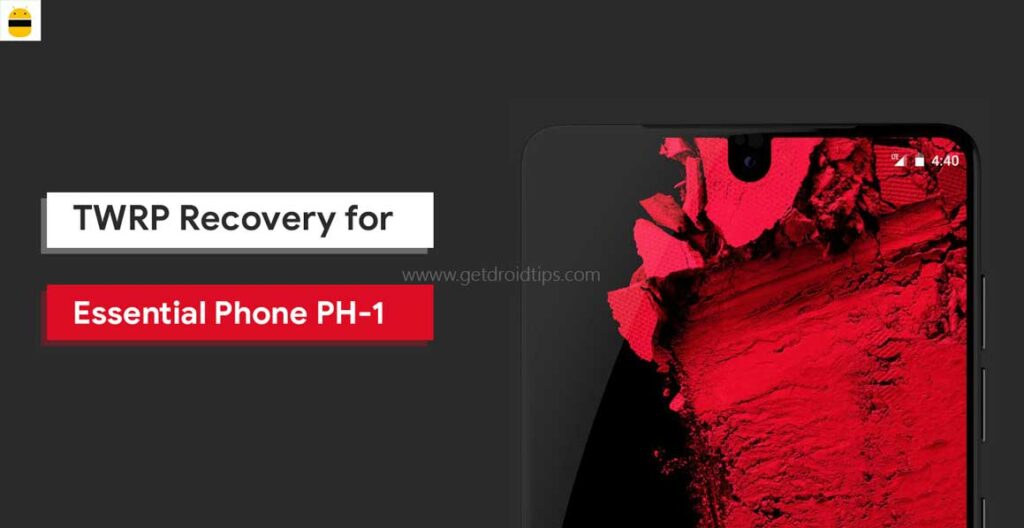
  • Cómo instalar la recuperación TWRP oficial en Essential Phone PH-1 y rootearlo

    Cómo instalar la recuperación TWRP oficial en Essential Phone PH-1 y rootearlo

    Essential Phone PH-1 (nombre en clave: mata) se lanzó en mayo de 2017. El teléfono salió de la caja con Android 7.1 Nougat y luego se actualizó a Android 8.1 Oreo. Recientemente, este dispositivo recibió soporte oficial de recuperación TWRP. Entonces, en esta página, lo guiaremos para instalar TWRP Recovery en Essential Phone PH-1. Esta guía contiene instrucciones escritas y un video tutorial para ayudarlo a instalarla rápidamente. Asegúrese de descargar los archivos necesarios y luego continúe directamente con las instrucciones de instalación. Recuperación TWRP y rootee su teléfono PH-1 Essential.

    Ten en cuenta que antes de continuar con el proceso, primero deberás desbloquear el gestor de arranque del dispositivo. Como los fabricantes de teléfonos inteligentes proporcionan un gestor de arranque bloqueado en sus dispositivos debido a algunos problemas de seguridad, para instalar un archivo de terceros deberá desbloquear el gestor de arranque. Luego puede instalar TWRP Custom Recovery en su dispositivo Essential Phone PH-1 y rootearlo también. TWRP Recovery también puede realizar copias de seguridad de Nandroid, restaurar, borrar el sistema/datos/caché y mucho más.

    Essential Phone cuenta con una pantalla LCD LTPS IPS de 5,71 pulgadas. Está alimentado por el procesador Qualcomm MSM8998 Snapdragon 835 combinado con 4 GB de RAM y 128 GB de almacenamiento interno. Essential PH-1 tiene una cámara trasera dual de 13 MP y una cámara frontal de 8 MP. El teléfono ejecuta Android 7.1 Nougat y luego se actualizó a Android 8.1 Oreo.

    Cómo instalar la recuperación TWRP oficial en Essential Phone PH-1 y rootearlo

    Recuperación de TWRP y sus beneficios

    Team Win Recovery Project es una imagen de recuperación personalizada de software de código abierto para dispositivos Android. Proporciona una interfaz de pantalla táctil que permite a los usuarios instalar firmware de terceros y realizar copias de seguridad del sistema actual, cuyas funciones a menudo no son compatibles con las imágenes de recuperación de stock. – Wikipedia

    Ventajas de la recuperación TWRP:

    • Puede actualizar una ROM personalizada en Essential Phone PH-1 usando TWRP
    • Puedes modificar archivos zip para personalizar tu teléfono
    • Fácil de flashear y usar módulos Xposed usando TWRP
    • Fácil de rootear y desrootear usando el zip flashable TWRP Recovery SuperSU
    • Puede instalar Magisk en Essential Phone PH-1
    • Fácil de crear y restaurar copias de seguridad de Nandroid usando TWRP Recovery.
    • Fácil acceso para restaurar la copia de seguridad de Nandroid.
    • Puede actualizar un archivo de imagen usando TWRP Recovery en Essential Phone PH-1
    • Es fácil eliminar todo el bloatware usando TWRP Recovery en Essential Phone PH-1.
    • Para underclock y overclock.
    • Puede limpiar, borrar caché y datos.

    Cómo instalar la recuperación TWRP oficial en Essential Phone PH-1 (mata)

    Antes de continuar con el proceso de instalación de TWRP, asegúrese de seguir correctamente todos los requisitos previos que se mencionan a continuación.

    Requisitos previos:

    Detalles de recuperación de TWRP

    Nombre del archivo recuperación TWRP
    Versión Último
    Apoyo Oficial
    Promotor Equipo TWRP
    Enlace de descarga Descargar

    Descargo de responsabilidad:

    GetDroidTips no será responsable de ningún tipo de daño o error que ocurra en su dispositivo durante/después de instalar los archivos o seguir esta guía. Asegúrate de hacer una copia de seguridad completa antes de hacer cualquier cosa. Haga esto bajo su propio riesgo.

    Método: herramienta ADB y Fastboot

    Después de descargar todos los archivos, controladores y herramientas necesarios, siga el proceso de instalación.

    • En primer lugar, habilite las opciones de desarrollador y el modo de depuración USB en su dispositivo.
    • Ir al dispositivo Ajustes > Sistema > Sobre el telefono > luego toque el número de compilación siete veces para habilitar el modo de opciones de desarrollador.
    • Ahora vaya a Opciones de desarrollador en el menú Configuración y active el botón para habilitar Depuración USB.
    • A continuación, abra la carpeta ADB y Fastboot en su computadora. Luego mantenga presionada la tecla Mayús y haga clic derecho para abrir la ventana de comandos.ventana de comando adb
    • Apague su dispositivo> Presione los botones Subir volumen y Encendido juntos durante unos segundos para ingresar al modo Fastboot.
    • Conecte su dispositivo a la PC mediante un cable USB, escriba el siguiente código en la ventana de comandos y presione Enter:
    adb reboot bootloader
    • Ahora su dispositivo está conectado correctamente como dispositivo fastboot.
    • Escriba el siguiente comando y presione Enter para verificar que el dispositivo fastboot esté conectado o no:
    fastboot devices
    • Ahora, para instalar TWRP Recovery en su teléfono, escriba el siguiente comando y presione Enter:
    fastboot flash recovery twrpname.img
    • Para comenzar, puedes usar el comando inicio rápido nomtwrp.img
    • Eso es todo. Ha instalado correctamente TWRP Recovery en el dispositivo Essential Phone PH-1. Ahora necesitas actualizar la raíz.

    ¿Cuál es la raíz?

    El rooteo de un teléfono inteligente es la forma no oficial de permitir que un administrador o superusuario acceda al sistema y al subsistema de su dispositivo. Por lo tanto, el usuario puede cambiar, modificar, editar o eliminar fácilmente archivos y aplicaciones del sistema.

    Con la ayuda de root, puede desinstalar bloatware, aumentar el rendimiento del dispositivo, reducir el consumo de batería, instalar módulos Xposed y mucho más. Sin embargo, rootear el teléfono inteligente anulará la garantía del dispositivo y ya no podrá obtener actualizaciones de software OTA. La forma incorrecta de rootear también puede bloquear fácilmente su dispositivo. Por lo tanto, asegúrese de seguir la guía correctamente.

    La ventaja del enraizamiento:

    • Puede acceder a todos los archivos de su Essential Phone PH-1, incluso a los archivos del directorio raíz de su teléfono.
    • Puede aumentar el rendimiento de su Essential Phone PH-1 mediante overclocking.
    • Al rootear, puedes aumentar la duración de la batería al hacer underclocking del Essential Phone PH-1.
    • Desinstale Bloatware en Essential Phone PH-1.
    • Puede bloquear anuncios en todas las aplicaciones de Android como Youtube y otras aplicaciones relacionadas con juegos.

    Leer también: Las 5 mejores alternativas de Adblock Plus para Android

    • Al rootear Essential Phone PH-1, puede ver, editar o eliminar cualquier archivo del sistema en el directorio raíz.
    • Puede instalar Xposed Framework y muchos módulos Xposed compatibles.

    Pasos para rootear el teléfono esencial PH-1

    Guía para rootear el teléfono esencial PH-1 a través de SuperSU

    Guía para rootear el teléfono esencial PH-1 a través de Magisk

    Asumimos que esta guía de instalación completa le resultará útil. Si tiene alguna pregunta, no dude en preguntar en los comentarios a continuación.
  • Descargar Radiation Island APK – Juego de acción DATA Mod

    Descargar Radiation Island APK – Juego de acción DATA Mod

    Usted está aquí: Descarga del programa completo Descarga de programas completos – Descargar juegos / Juegos de Android, Descarga de trucos de juegos de Android / Descargar Radiation Island APK – Juego de acción DATA Mod

    Descargar Radiation Island APK – Juego de acción DATA Mod

    isla-radiación3

    Radiation Island APK – MOD DE DATOS desbloqueado v1.2.2
    Isla de radiación Apk, Guiarás a una persona en una isla tropical e intentarás sobrevivir en la isla en la que te encuentras. En el juego Radiation Island, intentarás producir objetos a partir de las materias primas que hayas encontrado y te protegerás de las criaturas produciendo armas para ti mismo.
    isla de radiación
    isla-radiación2

    Instalación: Podrás instalar el juego Apk transfiriendo los DATOS del rar del juego que has descargado a la carpeta Android/OBB de tu dispositivo Android.
    ————————————————————-

    Dimensión: 1,86 GB

    ————————————————————–

    Isla de radiación Apk

    (((Alternativa)))

    Isla de radiación Apk

    nuevo truco

  • Rootear Lenovo Yoga Tab 10 HD paso a paso

    Rootear Lenovo Yoga Tab 10 HD paso a paso

    La mejor manera de aprovechar al máximo tu experiencia móvil Lenovo Yoga Tab 10 HDsin duda es obteniendo previamente permisos de root.

    En los siguientes párrafos te traemos otro método Root automático para dispositivos Lenovo Yoga Tab 10 HDgracias al cual podrás obtener un usuario Root en tan solo unos minutos.

    Clase de dispositivo Tableta
    Marca lenovo
    Modelo Pestaña Yoga 10 HD
    Chip Qualcomm
    Método Extraiga y parchee el arranque desde el firmware oficial de Lenovo Yoga Tab 10 HD

    Tabla de contenido
    ¿Qué es la raíz?
    Beneficios
    Advertencias y contras
    Requisitos Lenovo Yoga Tab 10 HD
    Configuración anterior de Lenovo Yoga Tab 10 HD
    Iniciar Root en Lenovo Yoga Tab 10 HD
    Desbloquear el gestor de arranque de la Lenovo Yoga Tab 10 HD
    Comprobar el gestor de arranque Lenovo Yoga Tab 10 HD
    Verificar Root Lenovo Yoga Tab 10 HD
    Resumen
    Vídeotutorial paso a paso

    lenovolenovo

    ¿Tiene problemas para encontrar el maletero? archivo, entonces este te interesará

    ¿Qué significa raíz?

    Él usuario raíz oh uso excesivo es el nombre común para las cuentas de usuario administrador que tienen todos los privilegios en todas las formas de acceso (usuario único y multiusuario).

    Asimismo, rootear una tableta es el proceso que otorga al usuario de cualquier tableta obtener acceso privilegiado de manera similar a los permisos administrativos de los sistemas Linux o Unix, pudiendo así cruzar cualquier límite de sistema o software que pueda establecer el fabricante u operadores de red.

    Ventajas de rootear la Lenovo Yoga Tab 10 HD

    • Pudiendo eliminar cualquier Bloatware fácilmente y eliminar aplicaciones potencialmente inútiles del sistema.
    • Posibilidad de ganar más memoria para almacenamiento interno.
    • Personalice configuraciones avanzadas del sistema, como desbloquear, cambiar o reparar el número IMEI o MAC del dispositivo, overclocking de la CPU y mucho más.
    • Poder utilizar aplicaciones dirigidas exclusivamente a equipos que tengan permisos root.
    • Adaptar o crear nuevas particiones en la memoria (Esto puede resultar extremadamente peligroso para la integridad del dispositivo.).
    • Realiza copias de seguridad o copias de seguridad completas además de poder exportar la ROM.

    Precauciones y advertencias que deben tenerse en cuenta

    1. El terminal suspenderá la validez de la garantía proporcionada por el fabricante.
    2. Amenaza de que aplicaciones dañinas puedan apropiarse de los derechos de superusuario.
    3. Riesgo de daño o pérdida de datos durante el procedimiento, en este caso siempre se recomienda crear una copia de seguridad antes de iniciar un proceso raíz.
    4. El software Lenovo Yoga Tab 10 HD puede estar dañado, se recomienda asegurarse de poder obtener una copia oficial de la rom si es necesario.
    5. Las actualizaciones OTA acabarán revocadas.

    Condiciones para este proceso.

    • Computadora con sistema operativo Windows XP/7/8 o posterior, tanto de 32 como de 64 bits.
    • Un conector para datos USB.
    • Descarga a tu computadora la nueva versión del programa MTKroot v2.5.5 Para la tableta Lenovo Yoga Tab 10 HD.
    • Descarga el archivo de arranque o la rom original de tu terminal Lenovo Yoga Tab 10 HD preferiblemente desde la página oficial de soporte y descargas del fabricante.

    Y No se puede descargar una rom original para dispositivos móviles Lenovo Yoga Tab 10 HD También podrás tener el archivo de arranque directamente desde el ordenador de forma sencilla siguiendo los pasos de este tutorial.

    Configurar la tableta

    Lo primero que vas a hacer, obviamente, es proceder a configurar los ajustes necesarios para este proceso, estos básicamente consisten en Habilitar la depuración USB además de Activar desbloqueo OEM.

    Estas configuraciones están incluidas en el menú de desarrollador, que debes desbloquear con anticipación. presionando 7 veces continuamente en la caja:

    Configuración de la tableta-> Acerca de la tableta -> versión de software.

    Cómo rootear Lenovo Yoga Tab 10 HD fácilmente

    En primer lugar, extrae el contenido del paquete previamente descargado en el escritorio de tu PC y luego ejecuta el programa MTKroot v2.5.5.

    Abrir MTKroot v2.5.5 para Lenovo Yoga Tab 10 HDAbrir MTKroot v2.5.5 para Lenovo Yoga Tab 10 HD
    Iniciando MTKroot v2.5.5 en Lenovo Yoga Tab 10 HD

    Haga clic en Controladores -> Qualcomm y aplicar la instalación de los drivers indicados.

    Controladores USB Qualcomm para Lenovo Yoga Tab 10 HDControladores USB Qualcomm para Lenovo Yoga Tab 10 HD
    Instalar drivers USB Qualcomm Lenovo Yoga Tab 10 HD

    Repetir los mismos pasos para realizar la instalación con los drivers BAsD.

    Nota: La utilidad MTKroot v2.5.5 incluye todos los controladores necesarios para los dispositivos móviles Lenovo Yoga Tab 10 HD.

    Conéctate debajo de tu Lenovo Yoga Tab 10 HD a la PC mediante un cable de datos y luego haga clic en el botón Restablecer USB.

    Haga clic en la pestaña en la parte superior izquierda ¡¡Sin botas de heno!! -> Llevaragregue el archivo boot.img y finalmente haga clic Parche de proceso.

    cargar boot.img Lenovo Yoga Tab 10 HDcargar boot.img Lenovo Yoga Tab 10 HD

    La aplicación Magisk Manager se abrirá automáticamente en tu tableta, sigue los pasos que verás en pantalla para crear el parche.

    Luego haga clic en el botón Prueba del BAD y espera un momento hasta que aparezca la frase ‘Dispositivo detectado’, luego tienes que hacer clic en el botón Soy un fastboot.

    Lenovo Yoga Tab 10 HD reiniciar USB + probar ADB + FastbootLenovo Yoga Tab 10 HD reiniciar USB + probar ADB + Fastboot
    Lenovo Yoga Tab 10 HD Reiniciar USB, probar ADB, ir a Fastboot

    Espera mientras tanto Lenovo Yoga Tab 10 HD Inicie en modo gestor de arranque y luego haga clic en el botón Probar arranque rápido.

    Espere nuevamente hasta que vea la frase ‘Dispositivo reconocido‘ antes de pasar a la siguiente etapa.

    Desbloquea el gestor de arranque de tu Lenovo Yoga Tab 10 HD

    En el siguiente párrafo intentaremos desbloquear el gestor de arranque en tu Lenovo Yoga Tab 10 HD, acción que te guiaremos para realizar de forma 100% automatizada.

    Tendrás que ignorar este paso si ya lo has hecho anteriormente.

    Haga clic una vez en el botón Prueba del cargador de arranque si necesita asegurarse del estado del gestor de arranque.

    Verifique el gestor de arranque en Lenovo Yoga Tab 10 HDVerifique el gestor de arranque en Lenovo Yoga Tab 10 HD
    Verifique el gestor de arranque en Lenovo Yoga Tab 10 HD

    En caso de que sea necesario desbloquea el gestor de arranque de tu Lenovo Yoga Tab 10 HD solo tienes que hacer clic Liberar cargador de arranque -> Acepta y luego sigue las sugerencias que verás en la pantalla de tu Lenovo Yoga Tab 10 HD.

    Recuerda que debes presionar sube el volumen para confirmar.

    Lanzamiento del gestor de arranque Lenovo Yoga Tab 10 HDLanzamiento del gestor de arranque Lenovo Yoga Tab 10 HD
    Lanzamiento del gestor de arranque Lenovo Yoga Tab 10 HD

    Nota: Cuando desbloquee el gestor de arranque, su sistema Lenovo Yoga Tab 10 HD se restaurará al estado de fábrica.

    Por esa misma razón debes considerar hacer una copia de seguridad o, si lo prefieres, copiar todas las fotos, contactos, archivos y otros datos dentro de la memoria SD.

    Tras abrir el gestor de arranque, el siguiente paso consiste en finalizar el proceso y finalmente dejar tu terminal con privilegios de root.

    Vaya a la parte superior de la herramienta y elija la preferencia de raíz, luego haga clic en el botón Raíz en la esquina inferior.

    Opción raíz Lenovo Yoga Tab 10 HDOpción raíz Lenovo Yoga Tab 10 HD
    Opción raíz Lenovo Yoga Tab 10 HD

    Casi inmediatamente tu Lenovo Yoga Tab 10 HD habrá sido rooteado y podrás ver las letras “OK” en la pantalla de la tablet Lenovo Yoga Tab 10 HD y en el programa MTKroot v2.5.5.

    Luego haga clic en el botón Salir del arranque rápido Entonces, reiniciar el dispositivo reiniciará el sistema Android.

    Una vez que la tableta se reinicie por completo, haga clic en el botón Aplicaciones -> instalar magia y confirme que la aplicación Magisk Manager esté en el escritorio de su Lenovo Yoga Tab 10 HD.

    Para que la aplicación Magisk Manager funcione correctamente, necesita conectar su tableta a Internet, ya sea mediante Wi-Fi o datos.

    Para finalizar sólo tienes que hacer clic en el botón Comprobar raíz -> aceptar y listo.

    Comprobar Root Lenovo Yoga Tab 10 HDComprobar Root Lenovo Yoga Tab 10 HD
    Comprobar Root Lenovo Yoga Tab 10 HD

    Nota: Si la aplicación Magisk Manager no está instalada, haga clic en el botón Desinstalarespera dos segundos y presiona nuevamente instalar magia.

    Pasos resumidos

    Pasos simplificados Root Lenovo Yoga Tab 10 HDPasos simplificados Root Lenovo Yoga Tab 10 HD
    Pasos simplificados Root Lenovo Yoga Tab 10 HD
    1. Inicie la aplicación MTKroot v2.5.5 y conecte su dispositivo a la computadora.
    2. Reinicie su computadora en las opciones del gestor de arranque haciendo clic en Soy un fastboot -> Probar arranque rápido.
    3. Si es necesario, desbloquee el gestor de arranque haciendo clic en Liberar cargador de arranque.
    4. Finalmente seleccione la opción raíz y presione el botón Raíz.

    Vídeo tutorial indicativo para rootear el dispositivo Lenovo Yoga Tab 10 HD