Usted está aquí: Descargar Programa Completo Descargar Programas Completos – Descargar Juegos / Programas Varios Generales, Descargar Programas de Internet / Descargar Total Network Inventory Pro – Completo v6.4.0.6754 para PC
Descargar Total Network Inventory Pro – Completo v6.4.0.6754 para PC
v6.2.1.6562 Descarga de Total Network Inventory Pro – Programa completo de auditoría de PC v6.4.0.6754
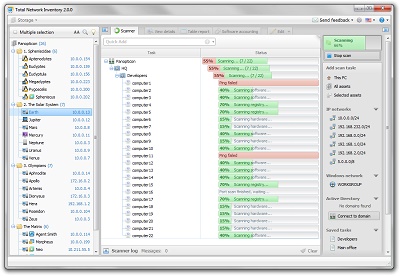
Inventario total de la redPotente programa de monitoreo de control de computadora, verificación del sistema, estado de la CPU, generador de nombres de placa base
Puede extraer y presentar mucha información, como el encabezado del BIOS, los puertos, etc., en forma de informe y verificarlo.
En definitiva, es un software que muestra toda la información del PC.
Nota: apague brevemente su anti antes de usar el parche.
Usted está aquí: Descargar programas completos Descargar programas completos – Descargar juegos / Descargar juegos completos, juegos de PC, descargar juegos turcos / Descargar Garten of Banban 8 Anti Devil – PC completo en turco
Descargar Garten of Banban 8 Anti Devil – PC completo en turco
Jardín de Banban 8 Anti Devil lleno Descargar – PC turco
Jardín de Banban 8 Anti Devil, lanzado en 2025 Es un juego de PC que consta de niveles oscuros y engaños aterradores. Busca rastros de un niño desaparecido e investiga misterios. Déjate engañar por tus amigos y aventúrate en lo más profundo de una instalación misteriosa. Estás solo y esta situación puede ponerte nervioso. Tus enemigos te acechan y te esperan en cada rincón. En este caso, tenga cuidado y tenga cuidado.
¿Sistema y requisitos de Garten of Banban 8 Anti Devil PC?
Tarjeta gráfica: Cuatro núcleos 2,5 GHz/Intel/AMD Ventanas: (64 bits) 7
Si necesitas rootear tu dispositivo Xiaomi Redmi Note 9 5G tengo buenas noticias porque a continuación te mostraremos un proceso muy fácil y efectivo para hacerlo de forma asistida además de segura.
En las siguientes líneas te dejaremos otro proceso automático para rootear dispositivos Xiaomi Redmi Note 9 5Gcon el que podrás obtener acceso Root en un tiempo récord.
Tipo de dispositivo
teléfono inteligente
Marca
Xiaomi
Modelo
Redmi Nota 9 5G
UPC
MediaTek
Método
Extraiga y parchee boot.img del firmware original de Xiaomi Redmi Note 9 5G
¿No encuentras el archivo boot.img? aquí tienes la solución
¿Qué es la raíz?
Superusuario oh raíz es el nombre habitual asignado a las cuentas de usuario que tienen todos los derechos de acceso total (usuario único o multiusuario).
Asimismo, rootear o rootear un teléfono móvil consiste en una técnica que permite al usuario de un Smartphone Android obtener un acceso privilegiado similar a los permisos administrativos de las máquinas Linux, permitiéndole superar cualquier barrera de hardware y software impuesta por los fabricantes u operadores de red.
¿Cuáles son las ventajas de rootear el Xiaomi Redmi Note 9 5G?
Elimine todo el Bloatware fácilmente y elimine las aplicaciones inútiles del sistema.
Posibilidad de liberar memoria de almacenamiento interno extra.
Personalizar parámetros complejos del sistema, como desbloquear el dispositivo, restaurar o recuperar el IMEI de nuestro móvil y/o la dirección MAC, así como overclocking, entre muchas otras opciones.
Utilice utilidades diseñadas únicamente para dispositivos móviles rooteados.
Redimensionar, modificar y crear particiones en la memoria interna (Esto puede ser extremadamente peligroso.).
Crea copias de seguridad o backups del sistema de particiones incluyendo exportar la ROM completa.
Precauciones y advertencias que se deben tener en cuenta
Su equipo anulará la validez de la garantía otorgada por el fabricante.
Amenaza a las aplicaciones maliciosas para que no obtengan el permiso de superusuario.
Amenaza de daño o deterioro de los datos durante o después del proceso, en cuyo caso te recomiendo que siempre hagas una copia de seguridad antes de iniciar root.
El Software del dispositivo móvil Xiaomi Redmi Note 9 5G puede estar dañado, se recomienda asegurarse de poder obtener una copia oficial de su rom en caso de ser necesario.
El soporte de actualización de FOTA terminará suspendido.
Condiciones para este procedimiento
Computadora que tenga sistema operativo Windows XP hasta w10 o posterior, ya sea de 32 o 64 bits.
Descarga el firmware original de tu Xiaomi Redmi Note 9 5G donde eliminarás el componente de arranque preferiblemente desde la página de descarga oficial.
Y No encuentras un firmware oficial para el Xiaomi Redmi Note 9 5G Tienes la posibilidad de extraer el componente de arranque directamente del Xiaomi Redmi Note 9 5G de forma sencilla siguiendo las instrucciones de este tutorial.
Configuración del dispositivo Xiaomi Redmi Note 9 5G
Lo primero que deberás hacer, lógicamente, será configurar los ajustes necesarios para el siguiente proceso, estos básicamente consisten en Habilitar desbloqueo OEM así como Activar la depuración USB.
Estas configuraciones las podrás encontrar dentro del panel del programador, el cual tendrás que tener desbloqueado previamente presionando 7 veces ininterrumpidamente en la sección ->
Configuración del teléfono-> Acerca del teléfono -> versión de software.
Cómo rootear Xiaomi Redmi Note 9 5G fácilmente
Para comenzar, debes extraer los archivos previamente descargados en el escritorio de tu computadora y abrir el software MTKroot v2.5.5.
Ejecute MTKroot v2.5.5 para Xiaomi Redmi Note 9 5G
Haga clic en el botón Controladores -> MediaTek y concluye la instalación de los controladores específicos.
Instalar drivers MTK Xiaomi Redmi Note 9 5G
Repita estos pasos para instalar los controladores. BAsD.
Nota: El programa MTKroot v2.5.5 ya cuenta con los drivers actualizados que son necesarios para que tu ordenador reconozca el Xiaomi Redmi Note 9 5G.
Luego conecta tu dispositivo Xiaomi Redmi Note 9 5G a la PC a través del cable de datos Micro USB y haga clic en Restablecer USB.
Haga clic en el texto en la parte superior izquierda ¡¡Sin botas de heno!! -> Llevarbusque el archivo boot.img y luego haga clic una vez en Parche de proceso.
La utilidad Magisk Manager se iniciará automáticamente en su dispositivo, siga las instrucciones que verá en la pantalla para parchear el arranque.
Luego haga clic en el botón Prueba del BAD y espera un momento hasta que puedas leer el texto’Dispositivo encontrado‘ en ese momento debes hacer clic en Soy un fastboot.
Xiaomi Redmi Note 9 5G Reiniciar USB + Test ADB + Fastboot
Espere unos segundos mientras el teléfono móvil Xiaomi Redmi Note 9 5G inicie en modo gestor de arranque, luego haga clic una vez Probar arranque rápido.
Luego tendrás que esperar hasta que puedas ver la línea’Dispositivo reconocido‘ para pasar al siguiente nivel.
Desbloquea el gestor de arranque en tu Xiaomi Redmi Note 9 5G
A continuación tendrás que desbloquear el bootloader de tu Xiaomi Redmi Note 9 5G, otro proceso fundamental que harás con un solo clic.
Es recomendable ignorar esta operación si ya se ha abierto en otro momento.
Haga clic una vez en Prueba del cargador de arranque para asegurarse de su estado.
Prueba el gestor de arranque en Xiaomi Redmi Note 9 5G
Si es necesario abre el gestor de arranque del Xiaomi Redmi Note 9 5G simplemente haga clic en el botón Liberar cargador de arranque -> Acepta y completa las instrucciones que aparecen en la pantalla del Xiaomi Redmi Note 9 5G.
No olvides presionar aumentar el volumen para confirmar.
Desbloquear el gestor de arranque en Xiaomi Redmi Note 9 5G
Nota: En el momento en que abras el gestor de arranque, el software de tu Xiaomi Redmi Note 9 5G se restaurará al estado predeterminado.
En ese caso, deberías considerar si deseas realizar copias de seguridad o simplemente hacer una copia de seguridad de tus contactos, fotos, archivos y otros datos personales en la tarjeta de memoria Micro SD externa.
Tras desbloquear el bootloader el siguiente paso es finalizar el proceso y finalmente dejar el Xiaomi Redmi Note 9 5G con el correspondiente acceso root.
Vaya al área superior izquierda de MTKroot v2.5.5 y marque la opción raíz, luego haga clic una vez en Root en la esquina opuesta.
Seleccionar Root Xiaomi Redmi Note 9 5G
En tan solo unos segundos el teléfono Xiaomi Redmi Note 9 5G quedará rooteado, por lo que podrás ver las letras “OK” proyectadas tanto en el dispositivo como en la aplicación MTKroot v2.5.5.
Luego haga clic una vez en el botón Salir del arranque rápido al reiniciar tu celular se reiniciará al sistema Android.
Una vez que el Smartphone se haya reiniciado por completo deberás pulsar el botón Aplicaciones -> instalar magia y confirme que la aplicación Magisk Manager realmente se haya instalado en su Xiaomi Redmi Note 9 5G.
Para que la aplicación Magisk Manager funcione correctamente es necesario conectar tu Xiaomi Redmi Note 9 5G a Internet.
Y para terminar solo presiona Comprobar raíz -> luego acepta y listo.
Comprobar Root Xiaomi Redmi Note 9 5G
Nota: En caso de que la aplicación Magisk Manager no se instale la primera vez, haga clic una vez en el botón Desinstalarespere unos segundos y una vez más haga clic en el botón instalar magia.
Simplificación de procesos
Resumen pasos Rootear Xiaomi Redmi Note 9 5G
Inicie la herramienta MTKroot v2.5.5 y luego conecte el Smartphone a la computadora.
Reinicie el Smartphone en modo fastboot haciendo clic en el botón Soy un fastboot -> Probar arranque rápido.
Si es necesario, desbloquee el gestor de arranque haciendo clic en Liberar cargador de arranque.
Finalmente seleccione la opción raíz y presione el botón Raíz.
Vídeo tutorial indicativo para rootear el dispositivo móvil Xiaomi Redmi Note 9 5G
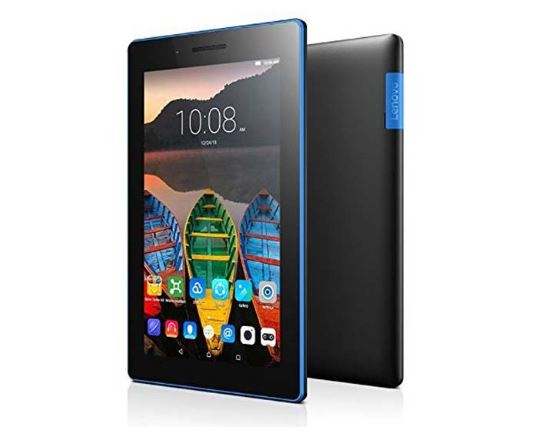
En esta guía, lo ayudaremos a instalar TWRP Recovery en el dispositivo Lenovo Tab3 7. Esta guía contiene instrucciones escritas y un video tutorial para ayudarlo a instalarla rápidamente. Asegúrese de descargar los archivos necesarios y vaya directamente a las instrucciones sobre cómo instalar TWRP en Lenovo Tab3 7.
Ten en cuenta que antes de continuar con el proceso, primero deberás desbloquear el gestor de arranque del dispositivo. Dado que los fabricantes de teléfonos inteligentes proporcionan un gestor de arranque bloqueado en sus dispositivos debido a algunos problemas de seguridad, para instalar un archivo de terceros deberá desbloquear el gestor de arranque. Luego puede instalar TWRP Custom Recovery en su dispositivo Lenovo Tab3 7 y rootearlo también. TWRP Recovery también puede realizar copias de seguridad de Nandroid, restaurar, borrar el sistema/datos/caché y mucho más.
Recuperación de TWRP y sus beneficios
Team Win Recovery Project es una imagen de recuperación personalizada de software de código abierto para dispositivos Android. Proporciona una interfaz de pantalla táctil que permite a los usuarios instalar firmware de terceros y realizar copias de seguridad del sistema actual, cuyas funciones a menudo no son compatibles con las imágenes de recuperación de stock. – Wikipedia
Ventajas de la recuperación TWRP:
Puede actualizar una ROM personalizada en Lenovo Tab3 7 usando TWRP
Puedes modificar archivos zip para personalizar tu teléfono
Fácil de flashear y usar módulos Xposed usando TWRP
Fácil de rootear y desrootear usando el zip flashable TWRP Recovery SuperSU
Puedes instalar Magisk en Lenovo Tab3 7
Fácil de crear y restaurar copias de seguridad de Nandroid usando TWRP Recovery.
Fácil acceso para restaurar la copia de seguridad de Nandroid.
Puede actualizar un archivo de imagen usando TWRP Recovery en Lenovo Tab3 7
Es fácil eliminar todo el bloatware usando TWRP Recovery en Lenovo Tab3 7.
Para underclock y overclock.
Puede limpiar, borrar caché y datos.
Pasos para instalar TWRP Recovery en Lenovo Tab3 7
Antes de continuar con el proceso de instalación de TWRP, asegúrese de seguir correctamente todos los requisitos previos que se mencionan a continuación.
Requisitos previos:
Pruebe únicamente en el modelo Lenovo Tab3 7. No lo pruebes en otros dispositivos.
El gestor de arranque de Lenovo Tab3 7 debe estar desbloqueado.
Para este proceso se requiere una PC/portátil y un cable USB.
Asegúrese de realizar una copia de seguridad completa de los datos del dispositivo (sin root).
Descargue el archivo Magisk o SuperSU para rootear. Puede seguir el método siguiente.
Cargue completamente la batería de su dispositivo.
GetDroidTips no será responsable de ningún tipo de daño o error que ocurra en su dispositivo durante/después de instalar los archivos o seguir esta guía. Asegúrate de hacer una copia de seguridad completa antes de hacer cualquier cosa. Haga esto bajo su propio riesgo.
Método 1: usar las herramientas Flash del teléfono inteligente
Siga las instrucciones a continuación para instalar TWRP en su teléfono (necesita un archivo de texto disperso):
Sigue nuestro tutorial
Método 2: ADB y herramienta Fastboot
Después de descargar todos los archivos, controladores y herramientas necesarios, siga el proceso de instalación.
En primer lugar, habilite las opciones de desarrollador y el modo de depuración USB en su dispositivo.
Ir al dispositivo Ajustes > Sistema > Sobre el telefono > luego toque el número de compilación siete veces para habilitar el modo de opciones de desarrollador.
Ahora vaya a Opciones de desarrollador en el menú Configuración y active el botón para habilitar Depuración USB.
A continuación, abra la carpeta ADB y Fastboot en su computadora. Luego mantenga presionada la tecla Mayús y haga clic derecho para abrir la ventana de comandos.
Apague su dispositivo> Presione los botones Subir volumen y Encendido juntos durante unos segundos para ingresar al modo Fastboot.
Conecte su dispositivo a la PC mediante un cable USB, escriba el siguiente código en la ventana de comandos y presione Enter:
adb reboot bootloader
Ahora su dispositivo está conectado correctamente como dispositivo fastboot.
Escriba el siguiente comando y presione Enter para verificar que el dispositivo fastboot esté conectado o no:
fastboot devices
Ahora, para instalar TWRP Recovery en su teléfono, escriba el siguiente comando y presione Enter:
fastboot flash recovery twrpname.img
Para comenzar, puedes usar el comando inicio rápido nomtwrp.img
Eso es todo. Ha instalado correctamente TWRP Recovery en el dispositivo Lenovo Tab3 7. Ahora necesitas actualizar la raíz.
¿Cuál es la raíz?
El rooteo de un teléfono inteligente es la forma no oficial de permitir que un administrador o superusuario acceda al sistema y al subsistema de su dispositivo. Por lo tanto, el usuario puede cambiar, modificar, editar o eliminar fácilmente archivos y aplicaciones del sistema.
Con la ayuda de root, puede desinstalar bloatware, aumentar el rendimiento del dispositivo, reducir el consumo de batería, instalar módulos Xposed y mucho más. Sin embargo, rootear el teléfono inteligente anulará la garantía del dispositivo y ya no podrá obtener actualizaciones de software OTA. Un método de enraizamiento incorrecto también puede bloquear fácilmente tu dispositivo. Por lo tanto, asegúrese de seguir la guía correctamente.
La ventaja del enraizamiento:
Puede acceder a todos los archivos de su Lenovo Tab3 7, incluso a los archivos presentes en el directorio raíz de su teléfono.
Puede aumentar el rendimiento de su Lenovo Tab3 7 mediante overclocking.
Al rootear, puede aumentar la duración de la batería al hacer underclocking en Lenovo Tab3 7.
Desinstale Bloatware en Lenovo Tab3 7.
Puede bloquear anuncios en todas las aplicaciones de Android como Youtube y otras aplicaciones relacionadas con juegos.
Leer también: Las 5 mejores alternativas de Adblock Plus para Android
Al rootear Lenovo Tab3 7, puede ver, editar o eliminar cualquier archivo del sistema en el directorio raíz.
Puede instalar Xposed Framework y muchos módulos Xposed compatibles.
Pasos para rootear Lenovo Tab3 7
Guía para rootear Lenovo Tab3 7 a través de SuperSU
Guía para rootear Lenovo Tab3 7 a través de Magisk
Asumimos que esta guía de instalación completa le resultará útil. Si tiene alguna pregunta, no dude en preguntar en los comentarios a continuación.
Usted está aquí: Descargar programa completo Descargar programas completos – Descargar juegos / Programa de aplicación Android / Go Sms Pro Premium Apk Full v7.81 build 470 Descarga turca
Go Sms Pro Premium Apk Full v7.81 build 470 Descarga turca
Descargar Go Sms Pro Premium Apk completo turco
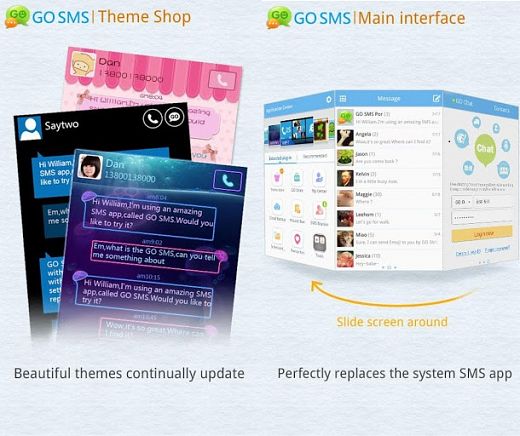
Descargar Go Sms Pro Premium Apkes la mejor aplicación completa de mensajería sms mms si tienes mensajes antiguos
Si estás aburrido de la aplicación, puedes instalarla y darle el tema y el aspecto que quieras, como mensajería masiva.
También podrás acceder a muchos contenidos especiales.
Usted está aquí: Descarga completa del programa Descarga completa del programa: descarga de juegos / descarga completa de juegos, juegos para PC, descarga de juegos Torrent / Descargar Sigue Conduciendo – PC Completo
Descargar Sigue Conduciendo – PC Completo
Sigue conduciendo lleno Descargar – PC
Keep Driving está en esta aventura del 2025 Te espera un verano largo y lento. Arrancarás tu coche y viajarás de ciudad en ciudad para asistir a festivales en otras partes del país. Intentarás encontrar tu camino en el mundo abierto y extorsionar a los autoestopistas. Actualice su automóvil con los ahorros que obtenga y continúe su camino con autos de modelos superiores. Experimentarás la conducción por autopistas, caminos de tierra y caminos rurales y disfrutarás de este viaje.
¿Mantener el sistema de conducción y los requisitos?
RAM: Memoria de 8 GB + y superior ++ disco duro: 3GB++ Tarjeta gráfica: Gráficos Intel HD Ventanas: 10×64 bits Procesador: Procesador Intel Core i3-3220 de 3,30 GHz DirectX: 10 versiones
Si crees que rootear tu Motorola Moto E7 es una tarea complicada, a través de este tutorial cambiarás rápidamente de opinión.
El Moto E7 de la marca Motorola es un terminal que una vez rooteado proporciona a su usuario varias formas de optimizar el funcionamiento en general y de forma muy sencilla, modificar su software así como tomar el control total de su sistema.
Clase de dispositivo
teléfono inteligente
Marca
Motorola
Modelo
Moto E7
Chip
MediaTek
Método
Obtenga el parche y arranque del firmware oficial de Motorola Moto E7
¿No encuentras el archivo boot.img?, entonces este te interesará
¿Qué es el enraizamiento?
Él usuario raíz oh uso excesivo es el nombre común que normalmente se asigna a las cuentas de usuario administrador que tienen todos los derechos en todos los niveles de acceso, tanto de usuario único como multiusuario.
Asimismo, rootear un teléfono consiste en un método que permite al usuario de cualquier terminal obtener acceso privilegiado de forma similar a los permisos administrativos en máquinas Linux, lo que también permite romper cualquier barrera de sistema o hardware que pueda haber impuesto el fabricante y/u operador de red.
Beneficios de rootear el Motorola Moto E7
Pudiendo desinstalar todo tipo de Bloatware de forma sencilla así como eliminar aplicaciones inútiles del sistema.
Obtenga más memoria de almacenamiento.
Modificar configuraciones sofisticadas del sistema, como restablecer el número IMEI y la dirección MAC, hacer overclocking en procesadores, entre muchas posibilidades.
Utilice utilidades diseñadas para teléfonos rooteados.
Eliminar, dividir y modificar nuevas particiones en la memoria (¡Advertencia! Esto puede ser muy peligroso.).
Realice copias de seguridad completas y pueda exportar todo el firmware.
Precauciones y advertencias que debemos tener en cuenta
Tu terminal perderá la cobertura de garantía proporcionada por el fabricante.
Riesgo de que se puedan obtener aplicaciones maliciosas con permisos de Superusuario.
Amenaza de daño o pérdida de datos durante el procedimiento, por lo que recomiendo en cualquier caso crear una copia de seguridad antes de iniciar el proceso de raíz.
El Firmware del Motorola Moto E7 puede estar dañado, se recomienda asegurarse de poder obtener una copia oficial de su rom si es necesario.
Se revocará el soporte de actualización FOTA/OTA.
Requisitos del método
PC con sistema operativo Windows XP/w7 o posterior, ya sea de 32 o 64 bits.
Descargue el firmware original o inicie su Motorola Moto E7, preferiblemente desde la página de soporte del fabricante.
Y No encuentras una rom original para Motorola Moto E7 Alternativamente, también puede obtener fácilmente el archivo de inicio directamente desde su teléfono celular siguiendo los pasos de este tutorial.
Configurar el teléfono inteligente Motorola Moto E7
Primero tendrás que ejecutar algunos arreglos específicos desde el panel de configuración de tu Smartphone, que consisten fundamentalmente en Desbloquear OEM y también Habilitar la depuración USB.
Estas dos preferencias las podrás encontrar dentro del menú del programador, que debes habilitar previamente. presionando siete veces sucesivamente encima de la sección:
Ajusta-> Información del sistema -> Número de compilación.
Cómo rootear el teléfono Motorola Moto E7
En primer lugar debes descomprimir el paquete previamente descargado en el escritorio del ordenador con Windows y abrir el programa MTKroot v2.5.5.
Arrancando MTKroot v2.5.5 en Motorola Moto E7
Haga clic en el botón Controladores -> MediaTek y completar la instalación de los controladores específicos.
Instalar los controladores USB del Motorola Moto E7
También siga los mismos pasos para implementar la instalación con los controladores. BAsD.
Nota: El programa MTKroot v2.5.5 incluye los drivers necesarios para los celulares Motorola Moto E7.
Luego conecte el Moto E7 con la PC a través del puerto USB y luego haga clic en Restablecer USB.
Haga clic en la parte superior izquierda en ¡¡Sin botas de heno!! -> Llevaragregue el archivo de arranque y haga clic en el botón Parche de proceso.
La aplicación Magisk Manager se abrirá automáticamente en tu teléfono, sigue los pasos que verás en pantalla para parchear el arranque.
Luego haga clic una vez en el botón Prueba del BAD y una vez el texto ‘Dispositivo encontrado‘debes hacer clic en el botón Soy un fastboot.
Motorola Moto E7 Restablecer USB, probar ADB, ir a Fastboot
Espera mientras tu Smartphone Moto E7 reinicie en modo Fastboot, luego presione el botón Probar arranque rápido.
Nuevamente, espere hasta que vea la frase “Dispositivo encontrado” antes de pasar al siguiente paso.
Cómo abrir el gestor de arranque en Motorola Moto E7
En la siguiente etapa llegará el momento de abrir el gestor de arranque de tu Motorola Moto E7, acción que también aplicarás de forma automática.
Pero recuerda que debes saltarte este proceso si lo hubieras hecho en cualquier otro momento.
Haga clic en el botón Prueba del cargador de arranque para comprobar el estado del gestor de arranque.
Comprueba el gestor de arranque del Motorola Moto E7
Si desea desbloquear el gestor de arranque en el Motorola Moto E7, haga clic en el botón Liberar cargador de arranque -> Aceptar y luego cumplir con los lineamientos que aparecen en la pantalla del Motorola Moto E7.
Crédito sube el volumen para autorizar.
Desbloquear el gestor de arranque en Motorola Moto E7
Importante: cuando desbloquees el gestor de arranque, el software de tu dispositivo móvil se restablecerá a su estado predeterminado.
Por esa razón deberías considerar crear una copia de seguridad o simplemente copiar tus fotos, contactos, archivos y otros datos personales a una tarjeta de memoria externa.
Una vez abierto el bootloader solo queda terminar el tutorial, dejando finalmente tu teléfono móvil Motorola Moto E7 con privilegios de root.
Desplácese hasta la parte superior de la herramienta y seleccione la opción raíz, luego haga clic en el botón Raíz en la esquina inferior.
Opción Rootear Motorola Moto E7
Automáticamente el Motorola Moto E7 habrá sido rooteado y verás el texto “OK” proyectado en tu Motorola Moto E7 y en la herramienta MTKroot v2.5.5.
Luego debes hacer clic en Salir del arranque rápido al reiniciar el dispositivo móvil Motorola Moto E7 volverá al sistema Android.
Cuando el Motorola Moto E7 se haya encendido por completo pulsamos Aplicaciones -> instalar magia y asegúrese de que la aplicación Magisk Manager esté efectivamente entre las aplicaciones de su Motorola Moto E7.
Para que la aplicación Magisk Manager funcione correctamente, primero debes conectar el dispositivo a Internet, mediante Wi-Fi o datos móviles.
Para finalizar solo tienes que pulsar el botón Comprobar raíz -> seguido de Aceptar y eso es todo.
Comprobar Root Motorola Moto E7
Nota: Si la Aplicación no está instalada, haga clic en el botón DesinstalarEspere un par de segundos y vuelva a hacer clic en el botón una vez. Instalar Administrador Mágico.
Procedimiento sumario
Resumen proceso Root Motorola Moto E7
Inicie el programa MTKroot v2.5.5 y luego conecte su dispositivo Motorola Moto E7 a la computadora.
Reinicie su dispositivo Motorola Moto E7 en modo fastboot presionando el botón Soy un fastboot -> Probar arranque rápido.
Si es necesario, desbloquee el gestor de arranque haciendo clic en Liberar cargador de arranque.
Finalmente seleccione la opción raíz y presione el botón Raíz.
Vídeo tutorial orientativo para rootear el dispositivo Motorola Moto E7
Usted está aquí: Descargar Programa Completo Descargar Programas Completos – Descargar Juegos / Programas de Variedades Generales / Descargar el programa de trucos para juegos de PC Wemod
Descargar el programa de trucos para juegos de PC Wemod
Descargar el programa de trucos para juegos de PC Wemod
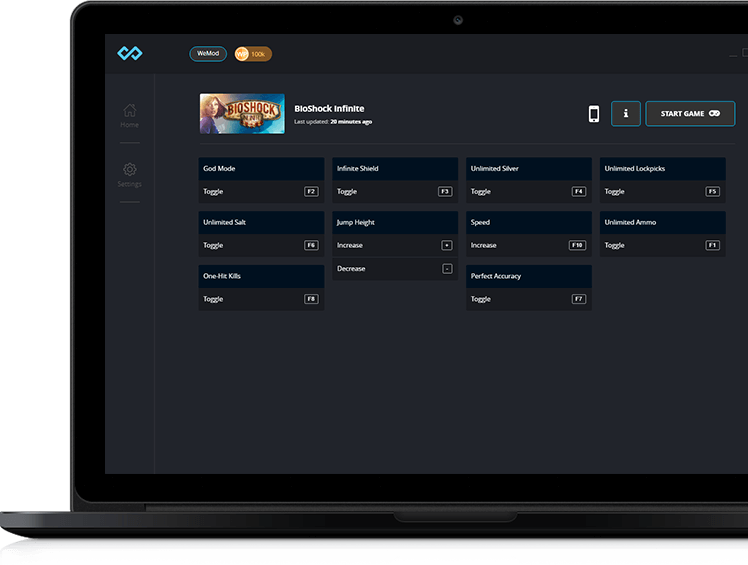
Programa de trucos para juegos de PCAl acceder a los trucos de más de 150 juegos y también al detectar la versión del juego que tienes instalada, el software
Él te ofrece el truco más adecuado, se recomienda la sugerencia de nuestro amigo Michael Myers para aquellos que tengan curiosidad. ————————————————————-
Usted está aquí: Descarga del programa completo Descarga de programas completos – Descargar juegos / Juegos de Android, Descarga de trucos de juegos de Android / Descargar High School Simulator 2019 APK – Mod desbloqueado 5.0
Descargar High School Simulator 2019 APK – Mod desbloqueado 5.0
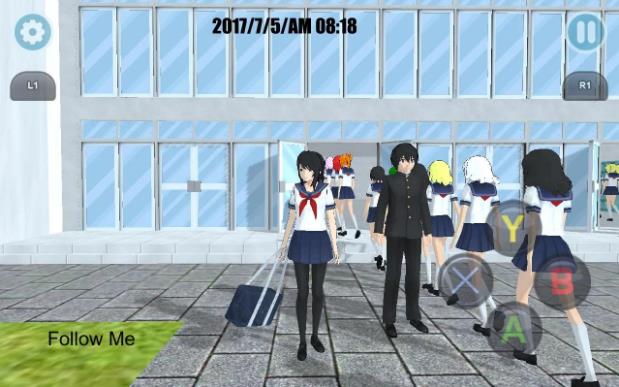
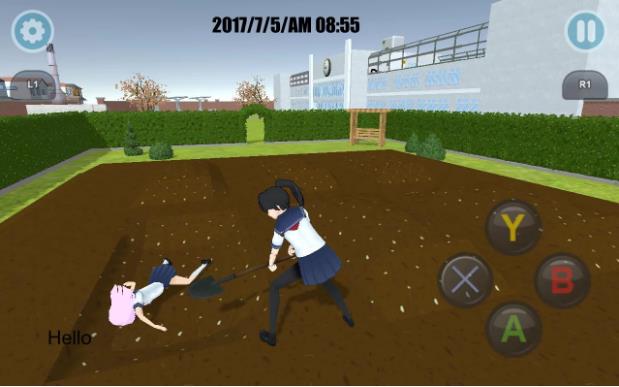
Descargar High School Simulator 2019 APK – Mod desbloqueado 5.0 Simulador de escuela secundaria 2019 APK, En el juego, serás estudiante en una de las escuelas japonesas y vivirás una vida estudiantil. En el juego High School Simulator 2018, tendrás novia y tomarás clases desafiantes. En este juego con excelentes gráficos, te involucrarás en peleas por varias razones y tratarás de ser un buen estudiante. https://www.youtube.com/watch?v=Dl8OffwXOIQ
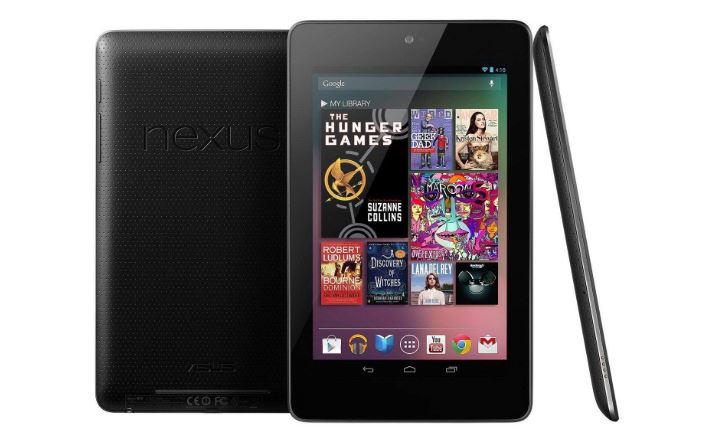
Google Nexus 7 2012 (nombre en clave: tilapia/mero) se lanzó en junio de 2012. El teléfono salió de la caja con Android 4.1.2 Jelly Bean. Recientemente, este dispositivo recibió soporte oficial de recuperación TWRP. Entonces, en esta página, lo guiaremos para instalar TWRP Recovery en Nexus 7 2012. Esta guía contiene instrucciones escritas y un video tutorial para ayudarlo a instalarlo rápidamente. Asegúrese de descargar los archivos necesarios y luego continúe directamente con las instrucciones de instalación. Recuperación TWRP y root de tu Nexus 7 2012.
Artículo relacionado
Ten en cuenta que antes de continuar con el proceso, primero deberás desbloquear el gestor de arranque del dispositivo. Como los fabricantes de teléfonos inteligentes proporcionan un gestor de arranque bloqueado en sus dispositivos debido a algunos problemas de seguridad, para instalar un archivo de terceros deberá desbloquear el gestor de arranque. Luego puedes instalar TWRP Custom Recovery en tu dispositivo Nexus 7 2012 y rootearlo también. TWRP Recovery también puede realizar copias de seguridad de Nandroid, restaurar, borrar el sistema/datos/caché y mucho más.
Recuperación de TWRP y sus beneficios
Team Win Recovery Project es una imagen de recuperación personalizada de software de código abierto para dispositivos Android. Proporciona una interfaz de pantalla táctil que permite a los usuarios instalar firmware de terceros y realizar copias de seguridad del sistema actual, cuyas funciones a menudo no son compatibles con las imágenes de recuperación de stock. – Wikipedia
Ventajas de la recuperación TWRP:
Puede actualizar una ROM personalizada en Nexus 7 2012 usando TWRP
Puedes modificar archivos zip para personalizar tu teléfono
Fácil de flashear y usar módulos Xposed usando TWRP
Fácil de rootear y desrootear usando el zip flashable TWRP Recovery SuperSU
Puedes instalar Magisk en Nexus 7 2012
Fácil de crear y restaurar copias de seguridad de Nandroid usando TWRP Recovery.
Fácil acceso para restaurar la copia de seguridad de Nandroid.
Puede actualizar un archivo de imagen usando TWRP Recovery en Nexus 7 2012
Es fácil eliminar todo el bloatware usando TWRP Recovery en Nexus 7 2012.
Para underclock y overclock.
Puede limpiar, borrar caché y datos.
Cómo instalar la recuperación TWRP oficial en Nexus 7 2012 (Tilapia/Grouper)
Antes de continuar con el proceso de instalación de TWRP, asegúrese de seguir correctamente todos los requisitos previos que se mencionan a continuación.
Requisitos previos:
El archivo y la guía solo son compatibles con el modelo Nexus 7 2012 (tilapia/mero). No lo pruebes en otros dispositivos.
Es necesario desbloquear el gestor de arranque del Nexus 7 2012.
Para este proceso se requiere una PC/portátil y un cable USB.
Asegúrese de realizar una copia de seguridad completa de los datos del dispositivo (sin root).
Cargue completamente la batería de su dispositivo.
GetDroidTips no será responsable de ningún tipo de daño o error que ocurra en su dispositivo durante/después de instalar los archivos o seguir esta guía. Asegúrate de hacer una copia de seguridad completa antes de hacer cualquier cosa. Haga esto bajo su propio riesgo.
Método: herramienta ADB y Fastboot
Después de descargar todos los archivos, controladores y herramientas necesarios, siga el proceso de instalación.
En primer lugar, habilite las opciones de desarrollador y el modo de depuración USB en su dispositivo.
Ir al dispositivo Ajustes > Sistema > Sobre el telefono > luego toque el número de compilación siete veces para habilitar el modo de opciones de desarrollador.
Ahora vaya a Opciones de desarrollador en el menú Configuración y active el botón para habilitar Depuración USB.
A continuación, abra la carpeta ADB y Fastboot en su computadora. Luego mantenga presionada la tecla Mayús y haga clic derecho para abrir la ventana de comandos.
Apague su dispositivo> Presione los botones Subir volumen y Encendido juntos durante unos segundos para ingresar al modo Fastboot.
Conecte su dispositivo a la PC mediante un cable USB, escriba el siguiente código en la ventana de comandos y presione Enter:
adb reboot bootloader
Ahora su dispositivo está conectado correctamente como dispositivo fastboot.
Escriba el siguiente comando y presione Enter para verificar que el dispositivo fastboot esté conectado o no:
fastboot devices
Ahora, para instalar TWRP Recovery en su teléfono, escriba el siguiente comando y presione Enter:
fastboot flash recovery twrpname.img
Para comenzar, puedes usar el comando inicio rápido nomtwrp.img
Eso es todo. Ha instalado correctamente TWRP Recovery en el dispositivo Nexus 7 2012. Ahora necesitas actualizar la raíz.
¿Cuál es la raíz?
El rooteo de un teléfono inteligente es la forma no oficial de permitir que un administrador o superusuario acceda al sistema y al subsistema de su dispositivo. Por lo tanto, el usuario puede cambiar, modificar, editar o eliminar fácilmente archivos y aplicaciones del sistema.
Con la ayuda de root, puede desinstalar bloatware, aumentar el rendimiento del dispositivo, reducir el consumo de batería, instalar módulos Xposed y mucho más. Sin embargo, rootear el teléfono inteligente anulará la garantía del dispositivo y ya no podrá obtener actualizaciones de software OTA. La forma incorrecta de rootear también puede bloquear fácilmente su dispositivo. Por lo tanto, asegúrese de seguir la guía correctamente.
La ventaja del enraizamiento:
Puede acceder a todos los archivos de su Nexus 7 2012, incluso a los archivos presentes en el directorio raíz de su teléfono.
Puedes aumentar el rendimiento de tu Nexus 7 2012 mediante overclocking.
Al rootear, puedes aumentar la duración de la batería al hacer underclocking en Nexus 7 2012.
Desinstale Bloatware en Nexus 7 2012.
Puede bloquear anuncios en todas las aplicaciones de Android como Youtube y otras aplicaciones relacionadas con juegos.
Leer también: Las 5 mejores alternativas de Adblock Plus para Android
Al rootear el Nexus 7 2012, puedes ver, editar o eliminar cualquier archivo del sistema en el directorio raíz.
Puede instalar Xposed Framework y muchos módulos Xposed compatibles.
Pasos para rootear Nexus 7 2012
Guía para Root Nexus 7 2012 vía SuperSU
Guía para Root Nexus 7 2012 a través de Magisk
Asumimos que esta guía de instalación completa le resultará útil. Si tiene alguna pregunta, no dude en preguntar en los comentarios a continuación.
Usted está aquí: Descarga del programa completo Descarga de programas completos – Descargar juegos / Juegos de Android, Descarga de trucos de juegos de Android / Virtual Mendgar Apk Descargar + Mod Dinero v3.241
Virtual Mendgar Apk Descargar + Mod Dinero v3.241
Virtual Mendgar Apk Descargar + Mod Dinero v3.241
Mendigo virtual Apk,Android comenzará inicialmente como un mendigo y irás añadiendo riqueza a tu fortuna a medida que avance el tiempo. En el juego Virtual Beggar, vivirás en casas lujosas y disfrutarás de tu riqueza organizando fiestas.
Usted está aquí: Descargar programas completos Descargar programas completos – Descargar juegos / Descargar juegos completos, juegos de PC, descargar juegos Torrent, descargar juegos turcos / Descarga de Zombie Army 4 Dead War – PC completa – Turco
Descarga de Zombie Army 4 Dead War – PC completa – Turco
Descarga completa de Zombie Army 4 Dead War – PC
Uno de los juegos de zombies desarrollados. ejército zombi Ahora 4 La serie continúa y te esperan desafíos que serán más difíciles que nunca. El juego es para grupos de edad mayores de 18 años. El contenido para adultos contiene emociones. Sobrevive luchando contra zombies y alcanza los objetivos directamente. Mantenga un buen suministro de municiones y utilice armas pesadas.
Sistemas operativos y sistemas mínimos de PC con requisitos de Zombie Army 4 Dead War, etc.:
– Windows 7 y x64 bits
– Windows 8 y x64 bits
– Windows 8.1, etc. x64 bits
– Windows 10, etc. x64 bits
– Velocidad del procesador Intel Core i3-6100+ o AMD equivalente
– NVIDIA GeForce GT 1030+, etc. Tarjeta gráfica de 2 GB
– 4 GB de RAM mínimo, etc. Memoria y superior
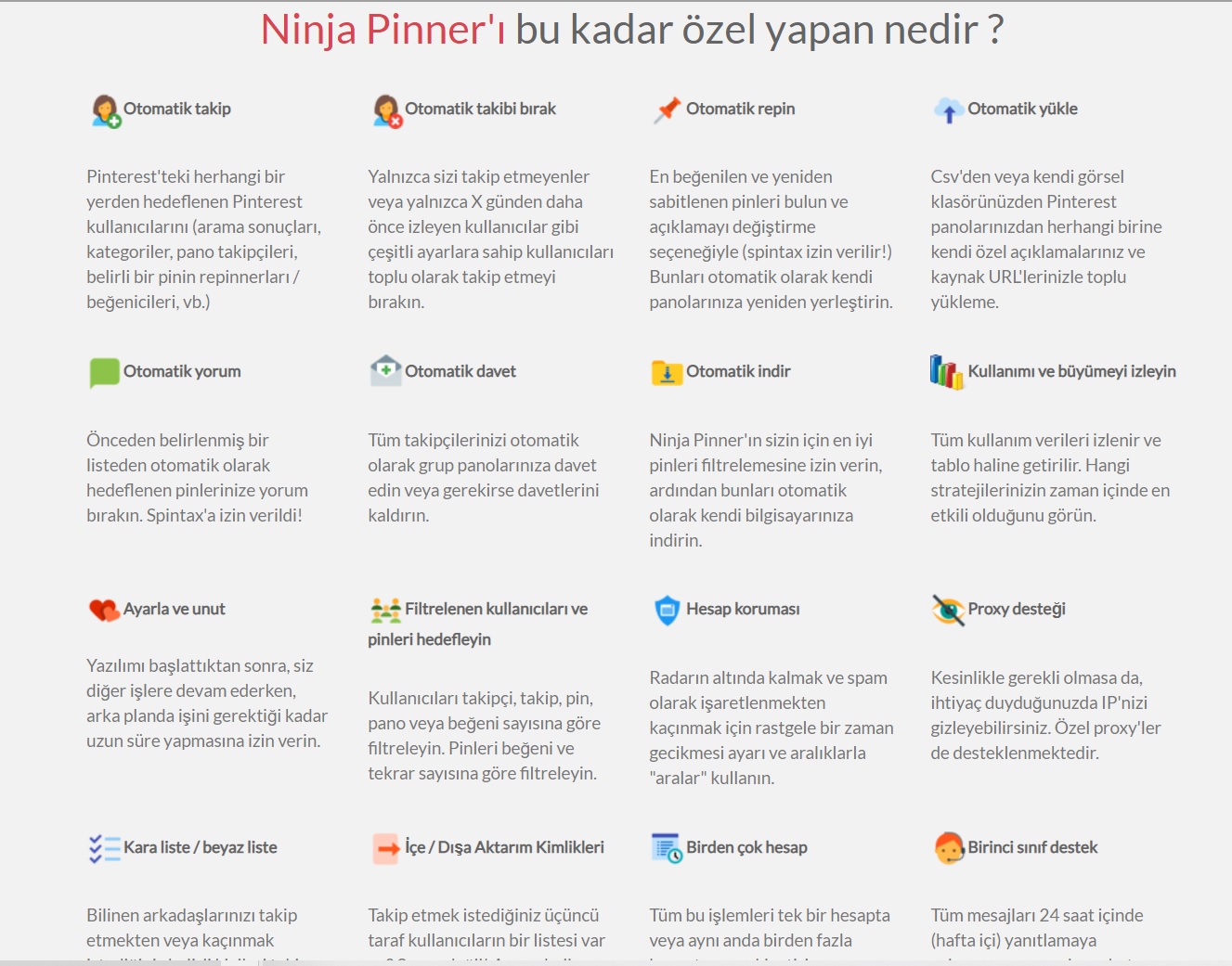
Descargar Ninja Pinner completo – TurcoPinterest es una plataforma de redes sociales, generalmente se comparten imágenes, fotografías, etc. Este programa se ofrece para usted, con soporte para múltiples cuentas de seguimiento automático y dejar de seguir automáticamente, aumente sus suscriptores y seguidores con este bot, Ninja Pinner Full crack.
Fue descifrado por (ninja yaschir) y se agregó un reempaquetado completo para usted. Úselo gratis y no olvide agradecer a nuestro amigo.
Usted está aquí: Descarga del programa completo Descarga de programas completos – Descargar juegos / Juegos de Android, Descarga de trucos de juegos de Android / Virtual Mendgar Apk Descargar + Mod Dinero v3.241
Virtual Mendgar Apk Descargar + Mod Dinero v3.241
Virtual Mendgar Apk Descargar + Mod Dinero v3.241
Mendigo virtual Apk,Android comenzará inicialmente como un mendigo y irás añadiendo riqueza a tu fortuna a medida que avance el tiempo. En el juego Virtual Beggar, vivirás en casas lujosas y disfrutarás de tu riqueza organizando fiestas.
Si encontraste este tutorial porque estabas buscando un proceso funcional de rooteo de tu terminal Vivo Y52spuedes asumir que ya estás en el lugar correcto.
Aunque pueda parecer difícil al principio, lo cierto es que, en comparación con otras, te alegrará saber lo fácil y efectiva que es esta técnica de enraizamiento.
¿Problemas para encontrar el maletero? archivo, luego verifique este
¿Qué es el enraizamiento?
Raíz oh uso excesivo es el nombre común que normalmente se asigna a las cuentas de usuario administrador que tienen todos los privilegios en todo tipo de acceso, tanto monousuario como multiusuario.
Asimismo, rootear un dispositivo móvil consiste en un procedimiento que permite al usuario de un teléfono obtener acceso privilegiado al sistema de forma similar a los permisos administrativos en máquinas Unix o Linux, permitiendo deshacer cualquier impedimento del sistema y software que puedan imponer los fabricantes y/u operadores de red.
Ventajas de rootear tu Vivo Y52s
Pudiendo eliminar cualquier Bloatware de forma sencilla así como deshacerse de aplicaciones inútiles del sistema.
Posibilidad de obtener capacidad extra para almacenamiento.
Adaptar ajustes avanzados del sistema, como desbloquear el móvil, restaurar el número IMEI de nuestro y MAC, overclockear la CPU y/o GPU entre muchas posibilidades.
Utilice utilidades diseñadas para dispositivos rooteados.
Dividir o eliminar nuevas particiones en la memoria (¡Atención! Puede resultar muy peligroso para el dispositivo.).
Realizar copias de seguridad de las particiones o poder exportar el Firmware completo.
Precauciones y advertencias a tener en cuenta
Su teléfono móvil anulará la validez de la garantía emitida por el fabricante.
Exposición a aplicaciones dañinas que obtienen derechos de superusuario.
Exposición a daños o pérdida de datos durante el procedimiento, en cuyo caso siempre se recomienda realizar una copia de seguridad antes de iniciar el proceso raíz.
El firmware de su dispositivo puede estar dañado, se recomienda asegurarse de poder obtener una copia oficial del firmware si es necesario.
El soporte para actualizaciones de FOTA quedará inutilizable.
Requisitos del método
Un ordenador que tenga sistema operativo Windows XP/W7/8 o superior, tanto de 32 como de 64 bits.
Descarga el firmware original de tu Smartphone Vivo Y52s del cual obtendrás el archivo de arranque si es posible desde la web oficial de soporte y descargas.
Y No encuentras firmware para el celular Simplemente puede obtener el archivo de inicio directamente desde su Vivo Y52s fácilmente siguiendo este tutorial.
Configuración de Vivo Y52s
Lo primero que harás, obviamente, será configurar los ajustes necesarios para el siguiente proceso, estos básicamente consisten en Desbloquear OEM además de Habilitar la depuración USB.
Las dos configuraciones están integradas en la sección de desarrollador, que deberás haber desbloqueado previamente presionando 7 veces continuó en la caja;
Menú de configuración-> Información del teléfono -> versión de software oh Número de compilación.
Rootear celular Vivo Y52s fácilmente
En primer lugar debes extraer el contenido del paquete que has descargado en el escritorio del PC con Windows y ejecutar la aplicación MTKroot v2.5.5.
Inicie MTKroot v2.5.5 en Vivo Y52s
Haga clic en Controladores -> MediaTek y termina de instalar los controladores.
Instalar los controladores Vivo Y52s
Repita esto exactamente para implementar la instalación con los controladores -> BAsD.
Nota: La aplicación MTKroot v2.5.5 ya cuenta con los drivers necesarios para que nuestra PC ubique el Vivo Y52s.
Luego conecte su teléfono móvil Vivo Y52s a su PC usando un cable de datos Micro USB y haga clic Restablecer USB.
Haga clic en la esquina superior izquierda del texto. ¡¡Sin botas de heno!! -> Llevaragregue el archivo de arranque y haga clic en el botón Parche de proceso.
La utilidad Magisk Manager se iniciará automáticamente en su Vivo Y52s, siga las instrucciones en pantalla para crear el parche.
Luego haga clic en el botón Prueba del BAD y espera un momento hasta que puedas leer el mensaje’Dispositivo detectado‘ en cuyo momento debes hacer clic en el botón Soy un fastboot.
Vivo Y52s Restablecer USB, probar ADB, ir a Fastboot
Ahora espera un segundo mientras Vivo Y52s reinicie con el modo de gestor de arranque, luego haga clic una vez en el botón Probar arranque rápido.
Nuevamente debes prestar atención hasta que puedas ver el texto ‘Dispositivo reconocido‘ para poder continuar con la siguiente fase.
Abrir el gestor de arranque en Vivo Y52s
En la siguiente etapa llega el turno de abrir el gestor de arranque de tu teléfono, acción imprescindible que podemos realizar con tan solo un clic.
Es recomendable saltarse este procedimiento si ya lo has hecho en otro momento.
Haga clic en el botón Prueba del cargador de arranque para comprobar su estado.
Probar el gestor de arranque en Vivo Y52s
Si necesita desbloquear el gestor de arranque de su Vivo Y52s, simplemente haga clic en Liberar cargador de arranque -> Aceptar y luego realizar las sugerencias que aparecerán en la pantalla del Smartphone.
Recuerda presionar la tecla sube el volumen para proceder.
Abra el gestor de arranque Vivo Y52s
Recuerde: en el momento en que desbloquee el gestor de arranque, el software de su Vivo Y52s se restaurará a su estado de fábrica.
En cuyo caso deberías considerar la posibilidad de crear una copia de seguridad o si lo deseas, hacer una copia de seguridad de los contactos, fotos, archivos y otros datos en la tarjeta de memoria Micro SD externa.
Una vez liberado el bootloader el siguiente nivel consistirá en terminar el tutorial, dejando finalmente el celular con su correspondiente acceso root.
Desplácese hasta la parte superior del programa y verifique la preferencia de raíz, luego haga clic en Root en el lado opuesto.
Opción raíz Vivo Y52s
En menos de 5 segundos tu Vivo Y52s estará rooteado, por lo tanto podrás ver reflejada la línea “OK” tanto en el dispositivo móvil Vivo Y52s como en la utilidad MTKroot v2.5.5.
A continuación tendrás que hacer clic en el botón Salir del arranque rápido Para reiniciar el teléfono móvil, se reiniciará el sistema.
Cuando el dispositivo móvil se haya reiniciado por completo deberás pulsar en Aplicaciones -> instalar magia y verifique si la aplicación Magisk Manager realmente aparece entre las aplicaciones en su Vivo Y52s.
Para poder utilizar la aplicación Magisk Manager es necesario conectar el Smartphone a Internet, ya sea a través de Wi-Fi o del operador de red.
Para finalizar este tutorial simplemente haga clic en Comprobar raíz -> seguido de Aceptar y eso es todo.
Prueba Root Vivo Y52s
Nota: Si la aplicación Magisk Manager no se instala la primera vez, presione el botón Desinstalarespere un par de segundos y una vez más haga clic en el botón instalar.
Resumen del proceso
Resumen proceso Root Vivo Y52s
Inicie la herramienta MTKroot v2.5.5 y luego conecte su teléfono Vivo Y52s a la PC.
Reinicie su teléfono Vivo Y52s en modo fastboot haciendo clic en el botón Soy un fastboot -> Probar arranque rápido.
Si es necesario, desbloquee el gestor de arranque haciendo clic en Liberar cargador de arranque.
Finalmente seleccione la opción raíz y presione el botón Raíz.
Vídeo tutorial de ayuda sobre cómo rootear el dispositivo Vivo Y52s
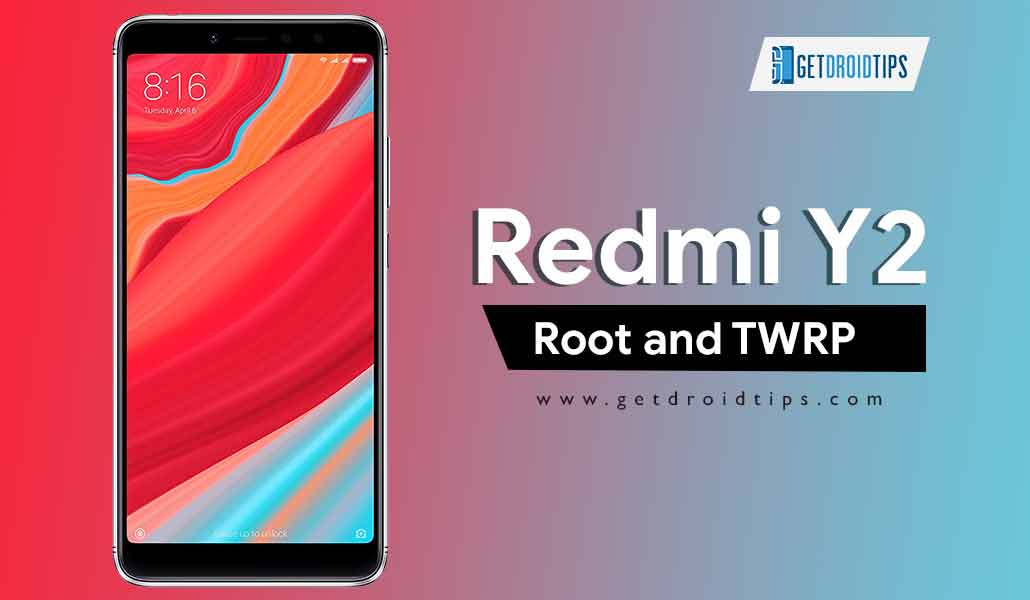
Aquí te guiaremos sobre cómo instalar Recuperación TWRP en Xiaomi Redmi Y2. Una vez que se completa la instalación, puede rootear su teléfono usando la recuperación TWRP.
Xiaomi ha lanzado el último teléfono inteligente Android económico centrado en selfies llamado Xiaomi Redmi Y2. El dispositivo se lanzó por primera vez en China como Redmi S2. El teléfono inteligente cuenta con una pantalla IPS de 5,99 pulgadas con una relación de aspecto de 18:9 y una resolución HD+ de 720 x 1440. Está alimentado por el procesador Qualcomm Snapdragon 625, combinado con 3 GB de RAM y 32 GB de almacenamiento o 4 GB de RAM y 64 GB de almacenamiento. El Redmi Y2 cuenta con una impresionante configuración de cámara dual de 12MP + 5MP en la parte trasera con PDAF para velocidades de enfoque rápidas y estabilización electrónica de imagen (EIS) para ayudar a capturar videos estables. En la parte frontal, el dispositivo tiene una cámara para selfies de 16 MP con tecnología AI. Debajo del capó, el dispositivo ejecuta Android 8.1 Oreo con software MIUI 10.
Hoy te guiaremos sobre cómo instalar. Recuperación TWRP en Xiaomi Redmi Y2. La recuperación de TWRP se considera una de las contribuciones importantes de la activa comunidad de desarrolladores de Android. Esta recuperación personalizada de código abierto se utiliza ampliamente en todo el mundo. La recuperación TWRP ayuda a instalar ROM personalizada, kernel, módulos, raíz o incluso realizar copias de seguridad y restaurar cualquier ROM.
Si estás aquí, probablemente te estés preguntando cómo instalar TWRP Recovery en Xiaomi Redmi Y2. Simplemente puede seguir la guía que se proporciona aquí. Una vez realizada la instalación, puede actualizar Super SU o Magisk para rootear su dispositivo muy rápidamente. Antes de instalar TWRP Recovery, comprendamos qué es TWRP Recovery y sus beneficios.
Especificaciones del Xiaomi Redmi Y2:
Tecnología de visualización
Mostrar
Pantalla LCD IPS
Resolución de pantalla
720 x 1440 píxeles
Tamaño de pantalla
5,99 pulgadas
Protegido por
–
Sistema operativo
Android 8.1 Oreo con sistema operativo MIUI 9.5
Polvo y resistente al agua
No
Procesador/GPU
conjunto de chips de CPU
Qualcomm MSM8953 Snapdragon 625
Procesador
Cortex-A53 de ocho núcleos a 2,0 GHz
GPU
adreno 506
Memoria
RAM
3/4GB
Memoria interna
32/64GB
Ampliable hasta
Tarjeta microSD de 256GB
Cámara
Atrás
Doble 12MP+5 con f/2.2, giroscopio EIS, enfoque automático por detección de fase, flash LED
Al frente
16 MP (MP = megapíxeles)
Batería
3080 mAh No extraíbleDoble
Escáner de huellas dactilares
Sí, montado en la parte trasera
Otro sensor
Acelerómetro, giroscopio, proximidad, brújula.
Conectividad
Doble SIM, Bluetooth, 4G voLTE, GPS, conector para auriculares de 3,5 mm, microUSB 2.0
Dimensiones
160,7 x 77,3 x 8,1 mm
Peso
170 gramos
¿Qué es la recuperación TWRP?
TWRP significa Proyecto de recuperación TeamWin. Es una recuperación personalizada totalmente táctil y de código abierto para dispositivos Android. Esta es la mejor recuperación personalizada después de ClockworkMod (también conocido como CWM). A diferencia de Stock Recovery, TWRP le permite instalar ROM, kernel, módulos personalizados o incluso rootear cualquier dispositivo Android en solo unos simples pasos.
[su_quote cite=”Wikipedia” url=”https://en.wikipedia.org/wiki/TWRP”]Team Win Recovery Project (TWRP) es una imagen de recuperación personalizada de software de código abierto para dispositivos Android. Proporciona una interfaz de pantalla táctil que permite a los usuarios instalar firmware de terceros y realizar copias de seguridad del sistema actual, funciones que a menudo no son compatibles con las imágenes de recuperación de stock. Por lo tanto, suele instalarse al rootear dispositivos Android, aunque no depende de que el dispositivo esté rooteado para instalarse.[/su_quote]
Ventajas de la recuperación TWRP:
Puede actualizar una ROM personalizada en Xiaomi Redmi Y2 usando TWRP
Puedes modificar archivos zip para personalizar tu teléfono
Fácil de flashear y usar módulos Xposed usando TWRP
Fácil de rootear y desrootear usando el zip flashable TWRP Recovery SuperSU
Puedes instalar Magisk en Xiaomi Redmi Y2
Fácil de crear y restaurar copias de seguridad de Nandroid usando TWRP Recovery.
Fácil acceso para restaurar la copia de seguridad de Nandroid.
Puede actualizar el archivo de imagen usando TWRP Recovery en Xiaomi Redmi Y2.
Fácil de eliminar todo el bloatware usando TWRP Recovery en Xiaomi Redmi Y2.
Para underclock y overclock.
Puede limpiar, borrar caché y datos.
Antes de seguir los métodos solo quiero advertirte que al hacer esto perderás la garantía y, a veces, si no lees los pasos y haces algo mal, tu dispositivo puede destruirse. Esto no sucederá si sigues cuidadosamente nuestra guía paso a paso.
Pasos para instalar TWRP Recovery en Xiaomi Redmi Y2
Recuerde que esta guía trata sobre la instalación de TWRP Recovery en Xiaomi Redmi Y2, así que no intente la misma imagen de recuperación en otro dispositivo. Antes de actualizar la recuperación, lea e instale los controladores y el software necesarios en su PC.
Guía de instalación utilizando el método de inicio rápido de ADB:
[su_note note_color=”#035786″ text_color=”#ffffff”]En GetDroidTips, nosotros no será responsable de ningún tipo de daño ocurrido a su dispositivo mientras sigue esta guía. Haga esto bajo su propio riesgo. Recuerde que rootear o instalar Custom Recovery anulará la garantía de su teléfono.[/su_note]
Siga las instrucciones a continuación para instalar TWRP en su teléfono:
Primero, descargue e instale o extraiga el SDK de Android o la carpeta Minimal ADB.
Ahora vaya a C:\adb en la PC donde se encuentra la carpeta SDK de Android
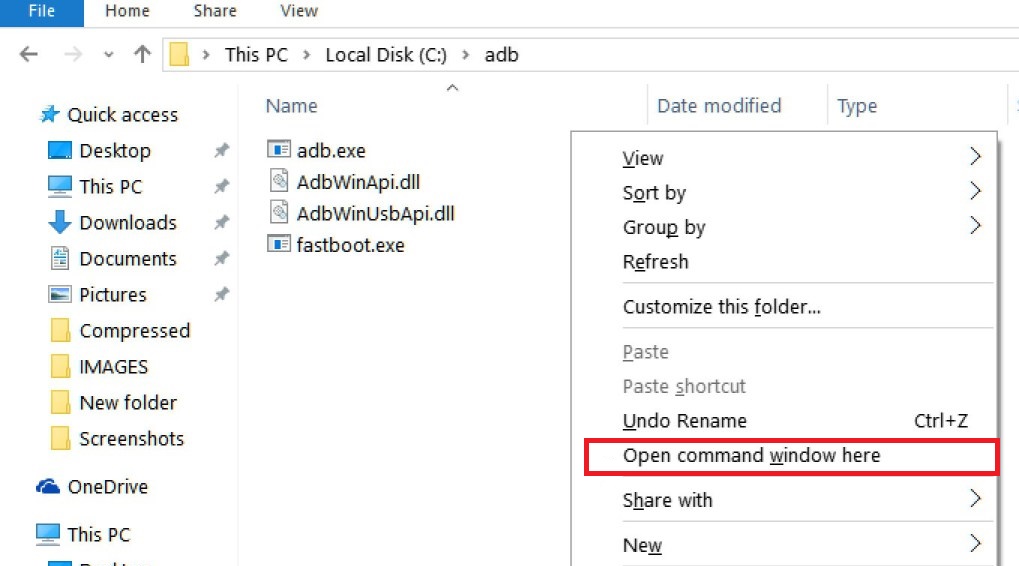
Ahora abra la ventana de comando (CMD) en la misma carpeta adb manteniendo presionada la tecla MAYÚS y haga clic derecho en un espacio vacío dentro de la carpeta.
Seleccione la opción “Abrir ventana de PowerShell aquí” o la ventana de comandos.
Apaga tu teléfono por completo
Una vez completamente apagado, conecte el dispositivo a la PC mientras mantiene presionada la tecla para bajar el volumen.
Se iniciará en fastboot, ahora ingrese el siguiente comando para instalar la recuperación TWRP en Xiaomi Redmi Y2:
fastboot flash boot recovery.img
Esto instalará la recuperación temporalmente. Asegúrate de que todo esté funcionando bien.
Para instalar la recuperación de forma permanente, siga este comando
fastboot flash recovery recovery.img
Una vez que haya terminado, debe reiniciar su teléfono en modo de recuperación o puede usar el siguiente comando para ingresar a la recuperación:
fastboot reboot recovery
¡Eso es todo! ¡Has instalado TWRP con éxito!
Cómo rootear Xiaomi Redmi Y2
Para rootear su teléfono, necesita una recuperación TWRP compatible o cualquier aplicación de rooteo. Con la ayuda de aplicaciones de rooteo, puedes rootear Xiaomi Redmi Y2 sin PC/computadora. Aquí en esta guía ya tenemos una recuperación TWRP compatible, así que aquí te guiaré para que actualices superSU o Magisk para rootear tu teléfono. Antes de rootear, comprendamos ¿Qué es rootear en un teléfono Android?
¿Qué significa enraizar?
Rootear no significa hackear. Así que no compares el término hacking con rooting. De hecho, eso no es del todo cierto. Pues rootear para Android no significa otra cosa que hacer jailbreak al dispositivo para acceder al directorio raíz de tu móvil Android. Esto significa que eliminas restricciones y limitaciones de tu teléfono o tableta Android para realizar tareas inalcanzables.
Al rootear el Xiaomi Redmi Y2, inyectas un archivo llamado SU binario en la raíz de tu teléfono. Técnicamente hablando, rootear cualquier teléfono Android anulará la garantía de la marca, pero no te preocupes, puedes eliminar o restaurar tu dispositivo en cualquier momento sin ningún problema.
La ventaja del enraizamiento:
Puede acceder a todos los archivos de su Xiaomi Redmi Y2, incluso a los archivos presentes en el directorio raíz de su teléfono.
Puedes aumentar el rendimiento de tu Xiaomi Redmi Y2 mediante overclocking.
Al rootear puedes aumentar la duración de la batería al hacer underclocking en el Xiaomi Redmi Y2.
Desinstalar Bloatware en Xiaomi Redmi Y2.
Puede bloquear anuncios en todas las aplicaciones de Android como Youtube y otras aplicaciones relacionadas con juegos. Leer también: Las 5 mejores alternativas de Adblock Plus para Android
Al rootear Xiaomi Redmi Y2, puede ver, editar o eliminar cualquier archivo del sistema en el directorio raíz.
Puede instalar Xposed Framework y muchos módulos Xposed compatibles.
Guía raíz:
Aquí está la guía sobre cómo rootear el teléfono inteligente Xiaomi Redmi Y2. Asegúrate de descargar SuperSU o Magisk para rootear tu teléfono.
[su_note note_color=”#faf5ce” text_color=”#1d1d1d”]Advertencia: No intentes actualizar Magisk y SuperSU en tu teléfono. Necesitas rootear con SuperSU o Magisk[/su_note]
Guía completa para instalar SuperSU en su teléfono
Guía completa para instalar Magisk y Magisk Manager
Espero que esta guía haya sido útil para rootear e instalar TWRP Recovery en Xiaomi Redmi Y2. Para cualquier duda, puedes dejar un comentario a continuación.
Usted está aquí: Descargar Programa Completo Descargar Programas Completo – Descargar Juegos / Juego Android / Pocket Rally Apk v1.4.0 completo
Pocket Rally Apk v1.4.0 completo
Pocket Rally Apk Full v1.4.0 Descargar
Rally de bolsillo Apk Androides un juego de carreras con impresionantes gráficos visuales para los amantes de las carreras de rally. También deberías probar este juego pago, puedes unirte a la carrera y competir.
–————————————————————
Dimensión:40mb Compresión: Rar / Sin Contraseña Exploración: Webroot. / Condición clara
Usted está aquí: Descargar Programa Completo Descargar Programas Completo – Descargar Juegos / Juego Android / Pocket Rally Apk v1.4.0 completo
Pocket Rally Apk v1.4.0 completo
Pocket Rally Apk Full v1.4.0 Descargar
Rally de bolsillo Apk Androides un juego de carreras con impresionantes gráficos visuales para los amantes de las carreras de rally. También deberías probar este juego pago, puedes unirte a la carrera y competir.
–————————————————————
Dimensión:40mb Compresión: Rar / Sin Contraseña Exploración: Webroot. / Condición clara
Usted está aquí: Descarga completa del programa Descarga completa del programa: descarga de juegos / descarga completa de juegos, juegos para PC, descarga de juegos Torrent / Descarga dividida cromática de Outbreak Shades of Horror – PC completa
Descarga dividida cromática de Outbreak Shades of Horror – PC completa
División cromática de Outbreak Shades of Horror lleno Descargar –PC v1.0.0.15
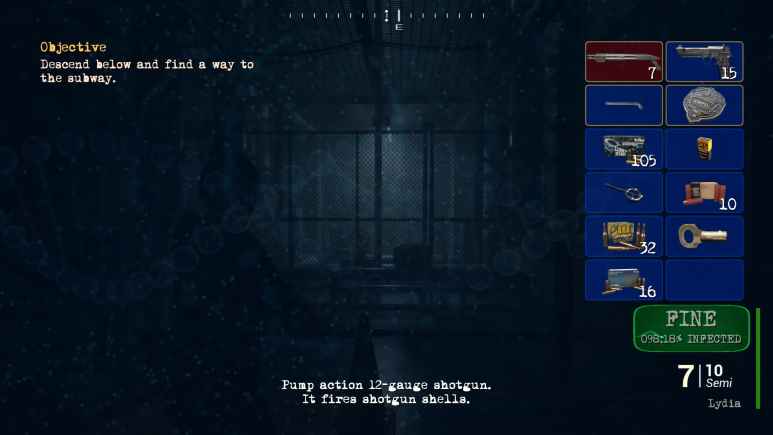
Outbreak Shades of Horror Chromatic Split, en el juego lanzado en 2024 Prepárate para luchar salvajemente con tus armas de asalto interpretando al personaje de un oficial de policía experimentado. Trabajarás en entornos profundos y aterradores. Correrás contra el tiempo y te adentrarás más en las alcantarillas de Cypress Ridge para evitar que se produzca algún tipo de epidemia. Tener un inventario limitado y gestionar adecuadamente los recursos limitados. También puedes jugar en modo tercera persona y probar seis modos desafiantes diferentes.
¿Sistema y requisitos de división cromática de Outbreak Shades of Horror?
RAM: Memoria de 6 GB ++ y superior ++ Disco duro: 50GB++ Tarjeta gráfica: NVIDIA GeForce serie 1000 o equivalente de AMD Ventanas: (64 bits) 10/11 DX: 11 Versión ++ Procesador: Intel Core i5 o equivalente a AMD
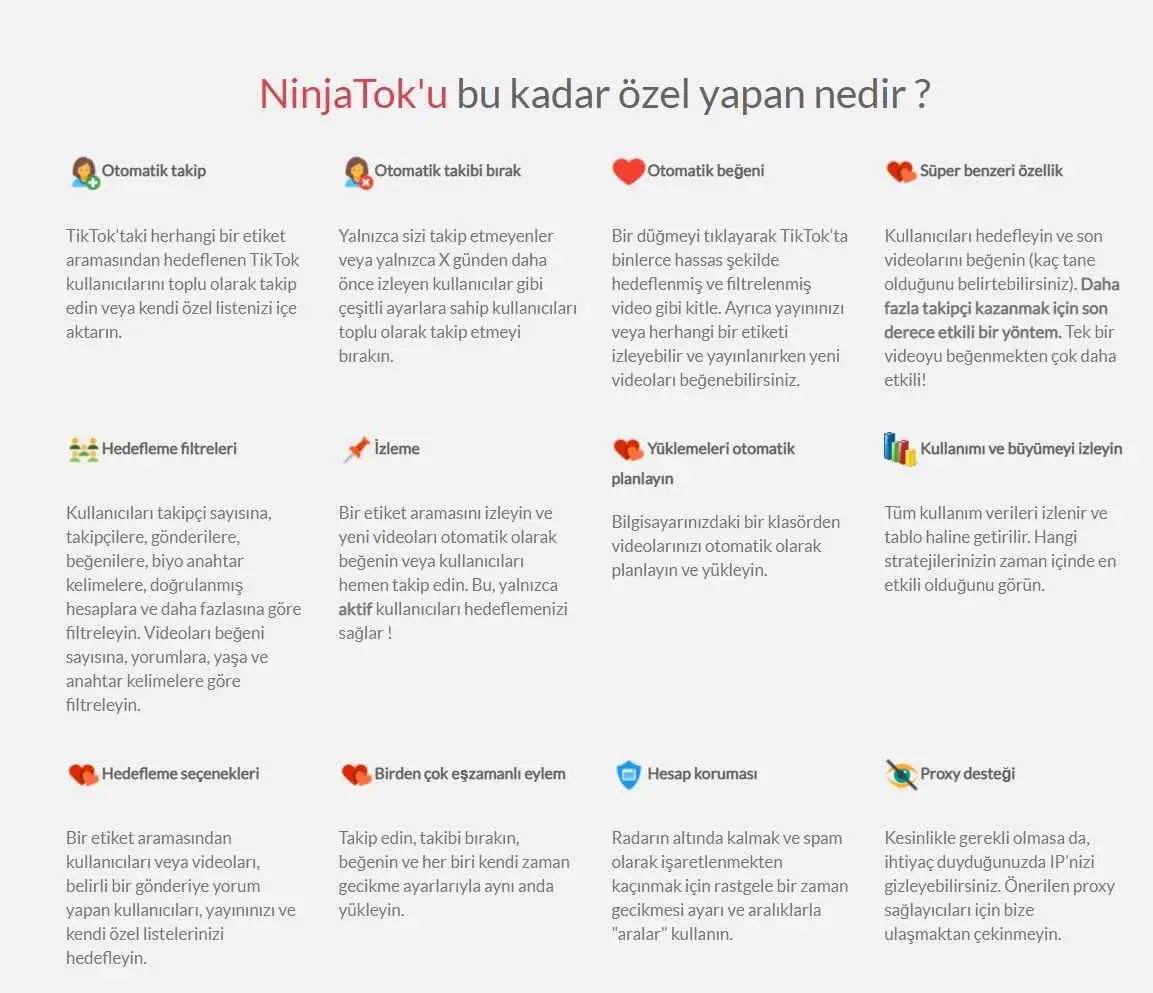
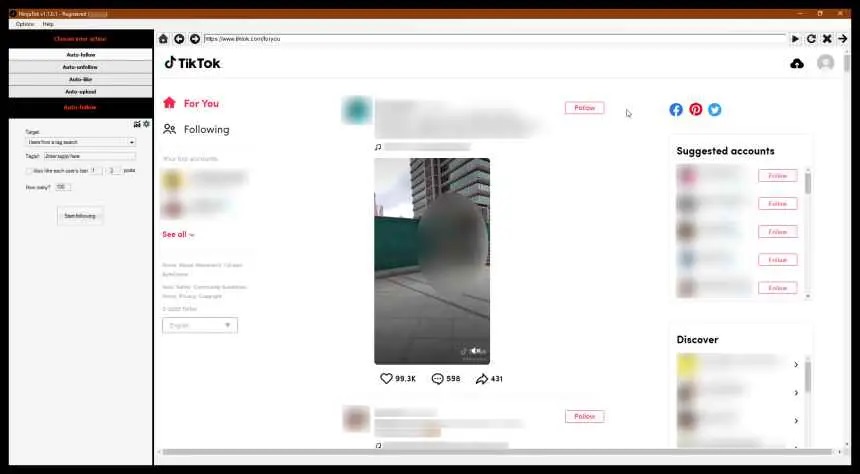
Descarga completa de NinjatokHemos presentado para usted el programa de refuerzo de Me gusta y seguimiento de Tiktok descifrado por el maestro Yaschir. Puede impulsar y seguir sus cuentas con Ninjatok repack full cracked, que tiene seguimiento de múltiples cuentas. tik tok selecciona tus videos de la lista de me gusta
Le esperan múltiples operaciones, como la impresión, instale y utilice el programa según el texto.