Usted está aquí: Descarga completa del programa Descarga completa del programa: descarga de juegos / descarga completa de juegos, juegos para PC, descarga de juegos Torrent / Descarga dividida cromática de Outbreak Shades of Horror – PC completa
Descarga dividida cromática de Outbreak Shades of Horror – PC completa
División cromática de Outbreak Shades of Horror lleno Descargar –PC v1.0.0.15
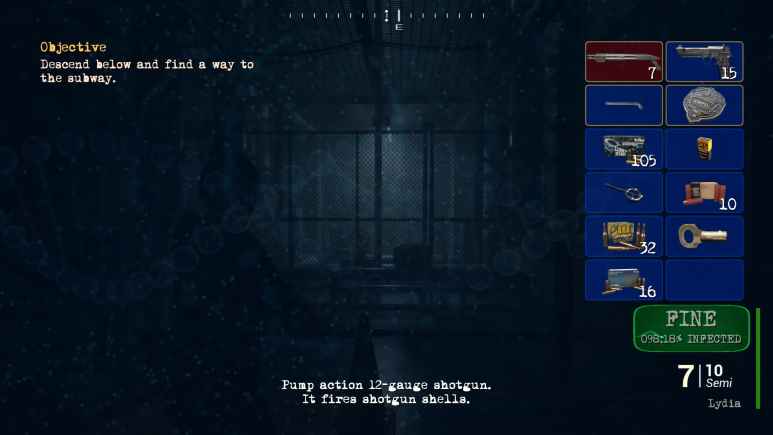
Outbreak Shades of Horror Chromatic Split, en el juego lanzado en 2024 Prepárate para luchar salvajemente con tus armas de asalto interpretando al personaje de un oficial de policía experimentado. Trabajarás en entornos profundos y aterradores. Correrás contra el tiempo y te adentrarás más en las alcantarillas de Cypress Ridge para evitar que se produzca algún tipo de epidemia. Tener un inventario limitado y gestionar adecuadamente los recursos limitados. También puedes jugar en modo tercera persona y probar seis modos desafiantes diferentes.
¿Sistema y requisitos de división cromática de Outbreak Shades of Horror?
RAM: Memoria de 6 GB ++ y superior ++ Disco duro: 50GB++ Tarjeta gráfica: NVIDIA GeForce serie 1000 o equivalente de AMD Ventanas: (64 bits) 10/11 DX: 11 Versión ++ Procesador: Intel Core i5 o equivalente a AMD
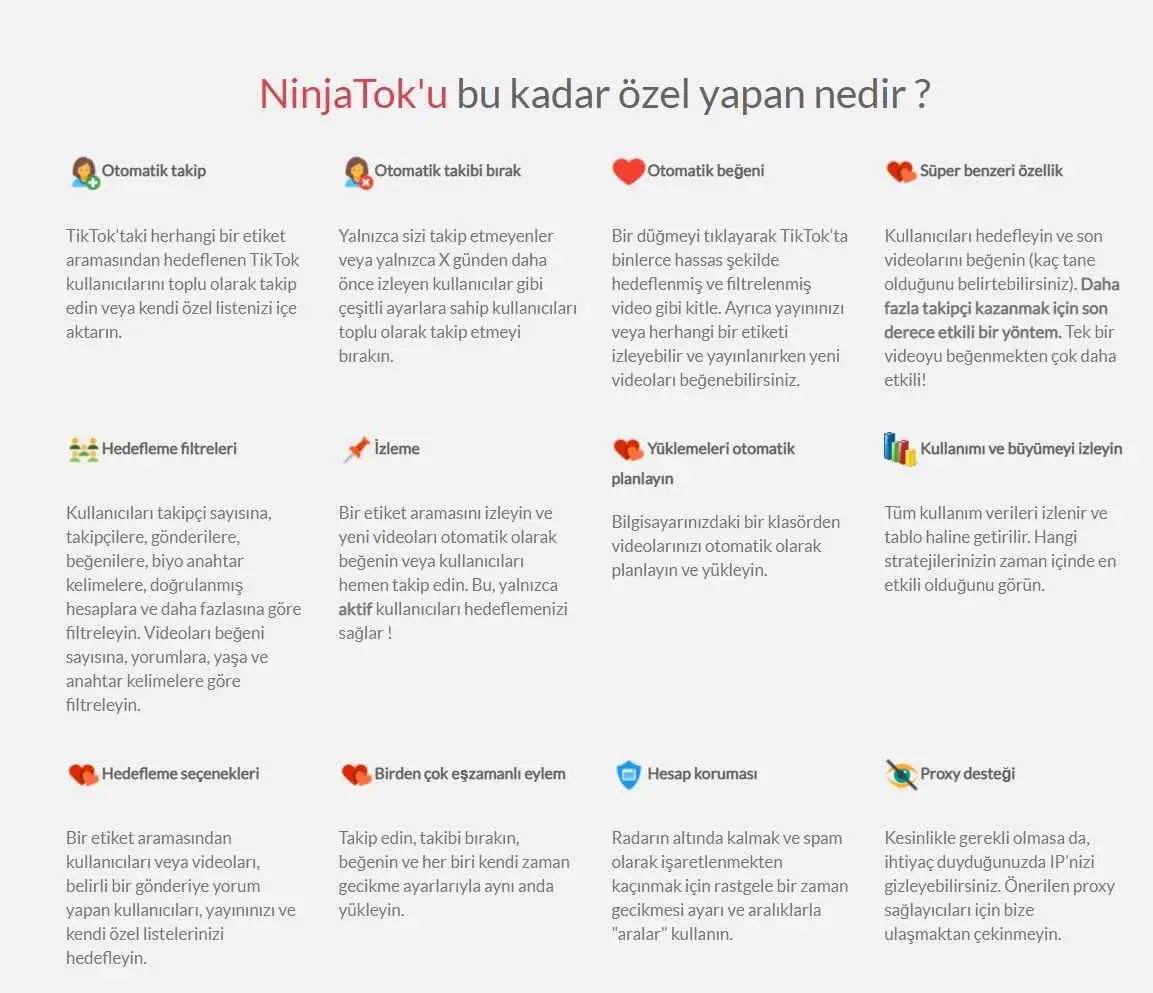
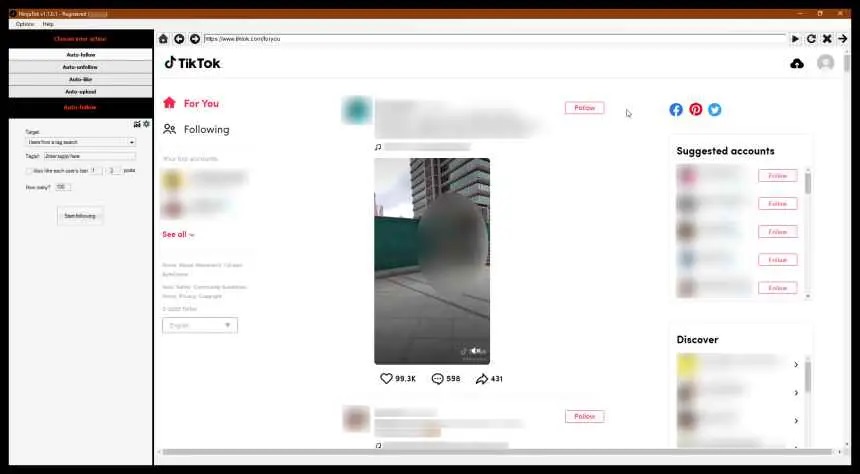
Descarga completa de NinjatokHemos presentado para usted el programa de refuerzo de Me gusta y seguimiento de Tiktok descifrado por el maestro Yaschir. Puede impulsar y seguir sus cuentas con Ninjatok repack full cracked, que tiene seguimiento de múltiples cuentas. tik tok selecciona tus videos de la lista de me gusta
Le esperan múltiples operaciones, como la impresión, instale y utilice el programa según el texto.
¿Problemas para encontrar el archivo de arranque? aquí tienes la solución
¿Qué es la raíz?
Él usuario raíz oh uso excesivo es el nombre común asignado a las cuentas de usuario administrador que tienen todos los privilegios en todos los modos de acceso, tanto monousuario como multiusuario.
Rootear una tableta es una táctica que permite a los usuarios de tabletas obtener acceso privilegiado similar a los permisos administrativos en máquinas Linux o Unix, lo que también le permite corregir cualquier restricción del sistema o hardware que puedan haber establecido los fabricantes y/u operadores de red.
Ventajas de rootear el Lenovo TB3 730M
Pudiendo eliminar todo tipo de Bloatware fácilmente y desinstalar aplicaciones inútiles del sistema.
Libere memoria adicional para almacenamiento interno.
Modifica cualquier configuración profunda en el sistema, como reparar el IMEI y/o MAC, overclockear los procesadores y otros.
Utilice utilidades creadas exclusivamente para aquellas tabletas sujetas a permisos de root.
Crear o formatear particiones (¡Advertencia! Esto puede ser extremadamente peligroso.).
Realiza copias de seguridad completas o también exporta la rom completa.
Precauciones y contras a tener en cuenta
La tableta anulará la validez de la garantía emitida por el fabricante.
Exposición a aplicaciones dañinas pudiendo obtener derechos de Superusuario.
Exposición a daños o pérdida de información durante o después del proceso, por lo que se recomienda en todo caso realizar una copia de seguridad antes de iniciar root.
La ROM de la tableta Lenovo TB3 730M puede estar dañada; se recomienda asegurarse de poder obtener una copia flasheable del firmware si es necesario.
Soporte para actualizaciones FOTA (Firmware por aire) terminará cancelado.
Condición previa del método
PC con alguna versión de Windows XP o posterior, tanto con microarquitecturas de 32 como de 64 bits.
Descarga el firmware original de tu dispositivo móvil Lenovo TB3 730M del cual extraerás el componente de arranque si es posible desde el sitio web oficial.
Y No puedes descargar una rom desde tu tableta Lenovo TB3 730M Tiene la opción de adquirir fácilmente el componente de arranque directamente desde el dispositivo móvil siguiendo este tutorial.
Ajustes a realizar en el Lenovo TB3 730M
En primer lugar, debes realizar varios arreglos específicos desde el panel de configuración de tu Lenovo TB3 730M, estos se encuentran principalmente en Desbloquear OEM y también Activar la depuración USB.
Estas dos configuraciones se reúnen dentro del panel de desarrollo, que previamente debes habilitar presionando siete veces continuó en la caja:
Ajusta-> Información del sistema -> versión de software oh Número de compilación.
Tutorial para rootear el Lenovo TB3 730M paso a paso
Extraiga el contenido del archivo previamente descargado en el escritorio de su computadora y luego inicie la utilidad MTKroot v2.5.5.
Abrir MTKroot v2.5.5 para Lenovo TB3 730M
Controladores Clica -> MediaTek y continuar con la instalación de los controladores necesarios.
Instale los controladores USB Lenovo TB3 730M
De la misma forma repite los pasos para la instalación en los drivers -> BAsD.
Nota: La utilidad MTKroot v2.5.5 tiene todos los controladores USB y Fastboot que se requieren para que nuestra computadora ubique el Lenovo TB3 730M.
Conecta tu Lenovo TB3 730M a la PC usando un puerto USB y luego haga clic una vez en el botón Restablecer USB.
Haga clic en la pestaña en la parte superior izquierda ¡¡Sin botas de heno!! -> Llevaragregue el archivo de arranque y haga clic Parche de proceso.
El software Magisk Manager se iniciará automáticamente en tu dispositivo móvil, sigue los pasos que verás en tu pantalla para parchear el arranque.
Luego haga clic Prueba del BAD y espera hasta que aparezca el texto ‘Dispositivo detectado‘ momento en el que tendrás que presionar Soy un fastboot.
Lenovo TB3 730M Reiniciar USB, probar ADB, ir a Fastboot
Espere un momento mientras su Lenovo TB3 730M se reinicia con el modo Fastboot y luego haga clic en Probar arranque rápido.
Una vez más, espere hasta que aparezca la línea “Dispositivo reconocido” para avanzar al siguiente párrafo.
Abrir el gestor de arranque en Lenovo TB3 730M
En el siguiente paso tendrás que desbloquear el gestor de arranque en tu Lenovo TB3 730M, otra operación que realizaremos con tan solo un clic.
Es recomendable ignorar esta operación si la has desbloqueado antes.
Haz clic en Prueba del cargador de arranque para verificar el estado del gestor de arranque lanzado.
Prueba del gestor de arranque del Lenovo TB3 730M
En caso de que necesites abre el gestor de arranque en tu Lenovo TB3 730M solo tienes que hacer clic en Liberar cargador de arranque -> Acepta y luego completa las instrucciones que verás proyectadas en la pantalla del Lenovo TB3 730M.
Presione la tecla aumentar el volumen para proceder.
Desbloquear el gestor de arranque Lenovo TB3 730M
Atención: En el momento en que liberes el gestor de arranque, tu tableta se restaurará a su estado de fábrica.
Por ello, es muy recomendable realizar copias de seguridad u opcionalmente copiar tus contactos, fotografías, archivos y otros datos personales en una memoria Micro SD.
Una vez abierto el gestor de arranque solo te queda finalizar este tutorial, dejando finalmente tu tablet con sus correspondientes privilegios de root.
Vaya a la parte superior izquierda del programa y elija la opción raíz, luego haga clic en Root en la esquina inferior.
Seleccione Rootear Lenovo TB3 730M
En menos de 5 segundos el Lenovo TB3 730M habrá sido rooteado y la palabra “OK” aparecerá reflejada en tu tablet y en la ventana de MTKroot v2.5.5.
Posteriormente tendrás que presionar Salir del arranque rápido y su tableta Lenovo TB3 730M se reiniciará en el sistema.
Una vez que su tableta se haya iniciado por completo, haga clic en Aplicaciones -> instalar magia y confirme que la aplicación Magisk Manager realmente aparece en el escritorio de su Lenovo TB3 730M.
Para utilizar la aplicación Magisk Manager, primero debe conectar el Lenovo TB3 730M a Internet.
Y para finalizar sólo tienes que hacer clic en Comprobar raíz -> seguido de Aceptar y eso es todo.
Prueba Root Lenovo TB3 730M
Nota: Si la aplicación Magisk Manager no está instalada, haga clic una vez en Desinstalarespere un par de segundos y una vez más haga clic en instalar.
Resumen del método
Pasos simplificados Root Lenovo TB3 730M
Inicie el programa MTKroot v2.5.5 y luego conecte el Lenovo TB3 730M a la computadora.
Reinicie la computadora Lenovo TB3 730M en modo fastboot haciendo clic en el botón Soy un fastboot -> Probar arranque rápido.
Si es necesario, desbloquee el gestor de arranque haciendo clic en Liberar cargador de arranque.
Finalmente seleccione la opción raíz y presione el botón Raíz.
Vídeo tutorial paso a paso sobre cómo rootear el Lenovo TB3 730M
Es un hecho innegable que existen numerosas ventajas que se pueden obtener luego de rootear dispositivos móviles, un claro ejemplo es la tableta Lenovo Yoga Tablet 8 en la cual se basa el siguiente artículo.
Después de realizar copias de seguridad periódicas y mantener la tableta actualizada, rootear la Lenovo Yoga Tablet 8 es algo muy importante que podemos hacer en nuestra tableta.
Tipo de dispositivo
Tableta
Marca
lenovo
Modelo
Tableta de yoga 8
UPC
MediaTek
Método
Extraiga boot.img del firmware y parche de stock de Lenovo Yoga Tablet 8
¿Tienes problemas para encontrar el maletero?, consulta este
¿Qué es la raíz?
Él uso excesivo oh raíz es el nombre común que normalmente se asigna a las cuentas de usuario administrador que tienen todos los derechos en todas las formas de acceso, tanto monousuario como multiusuario.
Asimismo, rootear un terminal es un procedimiento que facilita a los usuarios de un dispositivo obtener accesos privilegiados de forma similar a los permisos administrativos en los sistemas Unix, lo que les permite superar cualquier barrera de sistema o hardware que puedan haber impuesto los fabricantes u operadores de red.
¿Qué beneficios puede aportar rootear tu Lenovo Yoga Tablet 8?
Posibilidad de eliminar cualquier Bloatware de forma sencilla así como desinstalar aplicaciones del sistema que consideremos molestas.
Obtenga más capacidad de almacenamiento interno.
Adaptar configuraciones sofisticadas del sistema, como desbloqueo, reparación de nuestro número IMEI, dirección MAC, overclocking de procesadores y otros.
Posibilidad de utilizar aplicaciones diseñadas únicamente para dispositivos que tengan permisos root.
Cambiar el tamaño, adaptar y crear nuevas particiones en la memoria (¡Advertencia! Hacer esto es muy peligroso para el dispositivo.).
Realice copias de seguridad o copias de seguridad completas, así como exporte la ROM completa.
Precauciones y advertencias a tener en cuenta
Su tableta suspenderá la validez de la garantía otorgada por el fabricante.
Exposición a aplicaciones dañinas que pueden obtener permisos de Superusuario.
Peligro de daño o pérdida de información durante o después del proceso, por lo que es recomendable en cualquier caso realizar una copia de seguridad antes de proceder con el root.
El software Lenovo Yoga Tablet 8 puede estar dañado, se recomienda asegurarse de poder obtener una copia oficial de la rom si es necesario.
Soporte para actualizaciones FOTA (Firmware por aire) terminará revocado.
Condiciones del procedimiento
PC con sistema operativo Windows XP hasta w10 o posterior.
Descarga la rom original de tu dispositivo donde deberás obtener el archivo de arranque preferiblemente del sitio web oficial de soporte.
Y No consigues la rom oficial para tu Lenovo Yoga Tablet 8 Tiene la alternativa de obtener el arranque directamente desde la Lenovo Yoga Tablet 8 fácilmente siguiendo las instrucciones de este tutorial.
Configurar la tableta Lenovo Yoga 8
Antes de comenzar debes completar ciertos ajustes en el panel de configuración de tu dispositivo móvil, estos especialmente residen en Desbloquear OEM así como Activar la depuración USB.
Puedes encontrar ambas configuraciones en el panel de desarrollador, que debes haber activado previamente presionando 7 veces consecutivamente en la casilla;
Ajusta-> Acerca de la tableta -> Número de compilación oh versión de software.
Rootear Lenovo Yoga Tablet 8 fácilmente
Para comenzar, descomprima el paquete previamente descargado en el escritorio de su PC con Windows y abra la aplicación MTKroot v2.5.5.
Abrir MTKroot v2.5.5 en Lenovo Yoga Tablet 8
Haga clic una vez en Controladores -> MediaTek e instale los controladores necesarios.
Instalar drivers Mediatek Lenovo Yoga Tablet 8
Realice los mismos pasos para la instalación con los controladores -> BAsD.
Nota: La herramienta MTKroot v2.5.5 tiene todos los controladores actualizados necesarios para los dispositivos móviles Lenovo Yoga Tablet 8.
Luego conecta tu tableta Lenovo Yoga Tablet 8 a la computadora mediante un cable de datos y presione Restablecer USB.
Haga clic en la zona superior izquierda de la pestaña ¡¡Sin botas de heno!! -> LlevarAbra el archivo boot.img y haga clic en Parche de proceso.
El software Magisk Manager se iniciará automáticamente en tu Lenovo Yoga Tablet 8, sigue las instrucciones que verás en pantalla para crear el parche.
Luego haga clic en el botón Prueba del BAD y espera un momento hasta que puedas ver el mensaje’Dispositivo detectado‘justo en ese momento tendrás que hacer clic en el botón Soy un fastboot.
Lenovo Yoga Tablet 8 Reiniciar USB, probar ADB, ir a Fastboot
Espere un segundo mientras la Lenovo Yoga Tablet 8 se reinicia en modo de gestor de arranque y luego presione el botón Probar arranque rápido.
Una vez más tendrás que esperar hasta que veas el mensaje “Dispositivo detectado” antes de poder pasar a la siguiente fase.
Desbloquear el gestor de arranque de la Lenovo Yoga Tablet 8
En el siguiente nivel intentaremos liberar el gestor de arranque en tu tableta, algo que también puedes hacer de forma 100% automática.
Es recomendable saltarse el paso si lo has hecho anteriormente.
Hacer clic en Prueba del cargador de arranque para asegurarte si ya está desbloqueado o no.
Prueba del gestor de arranque Lenovo Yoga Tablet 8
En caso de que necesites desbloquea el gestor de arranque en tu Lenovo Yoga Tablet 8 simplemente tienes que hacer clic en Liberar cargador de arranque -> Acepta y luego sigue las instrucciones que aparecen en la pantalla de tu Lenovo Yoga Tablet 8.
tendrás que presionar sube el volumen para confirmar.
Desbloquear el gestor de arranque en Lenovo Yoga Tablet 8
Nota: En el momento en que desbloquees el gestor de arranque, Lenovo Yoga Tablet 8 se restablecerá al estado predeterminado.
Por este motivo deberás realizar copias de seguridad u opcionalmente copiar todos tus archivos, contactos, fotografías, etc., en una memoria SD externa.
Una vez desbloqueado el bootloader, el siguiente paso es finalizar este proceso, dejando la tablet con sus correspondientes privilegios de root.
Vaya al área superior izquierda de la herramienta MTKroot v2.5.5 y elija la preferencia de raíz, luego haga clic en Root en la parte inferior.
Opción raíz Lenovo Yoga Tablet 8
Casi inmediatamente tu dispositivo quedará rooteado, por lo que la palabra “OK” aparecerá proyectada en la pantalla del terminal y en el software MTKroot v2.5.5.
Luego haga clic en el botón Salir del arranque rápido Entonces, reiniciar su dispositivo Lenovo Yoga Tablet 8 reiniciará el sistema.
Cuando tu dispositivo móvil se haya cargado por completo deberás hacer clic en el botón Aplicaciones -> instalar magia y asegúrese de que la aplicación Magisk Manager aparezca en el escritorio de su tableta.
Para que la aplicación Magisk Manager funcione correctamente, primero debes conectar la tableta a Internet, utilizando datos de red o WiFi.
Para finalizar sólo tienes que hacer clic en el botón Comprobar raíz -> siguiente Aceptar y eso es todo.
Comprobar raíz Lenovo Yoga Tablet 8
Nota: Si la aplicación Magisk no se instala, haga clic en Desinstalarespera dos segundos y presiona nuevamente Instalar Administrador Mágico.
Pasos simplificados
Resumen de pasos Rootear Lenovo Yoga Tablet 8
Inicie el programa MTKroot v2.5.5 y luego conecte su tableta a la computadora.
Reinicie su tableta en modo gestor de arranque haciendo clic Soy un fastboot -> Probar arranque rápido.
Si es necesario, desbloquee el gestor de arranque haciendo clic en Liberar cargador de arranque.
Finalmente seleccione la opción raíz y presione el botón Raíz.
Vídeo tutorial de ayuda para rootear la Lenovo Yoga Tablet 8
Usted está aquí: Descargar programa completo Descargar programas completos – Descargar juego / Descargar programa completo / Descargar Beam Eye Tracker – PC completo
Descargar Beam Eye Tracker – PC completo
Rastreador de ojos de haz lleno Descargar – PC
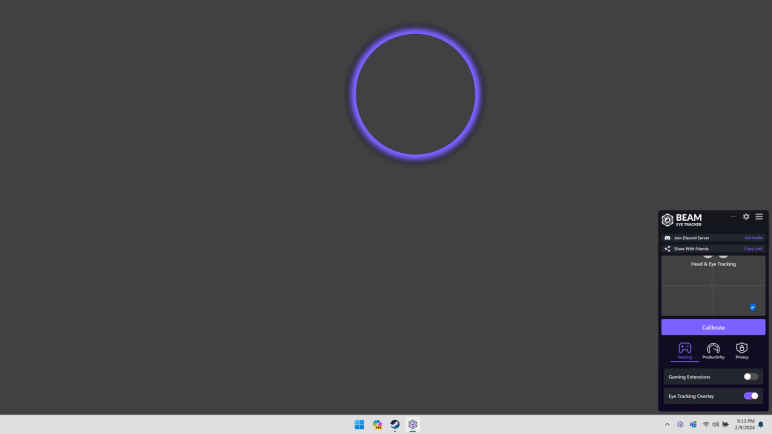
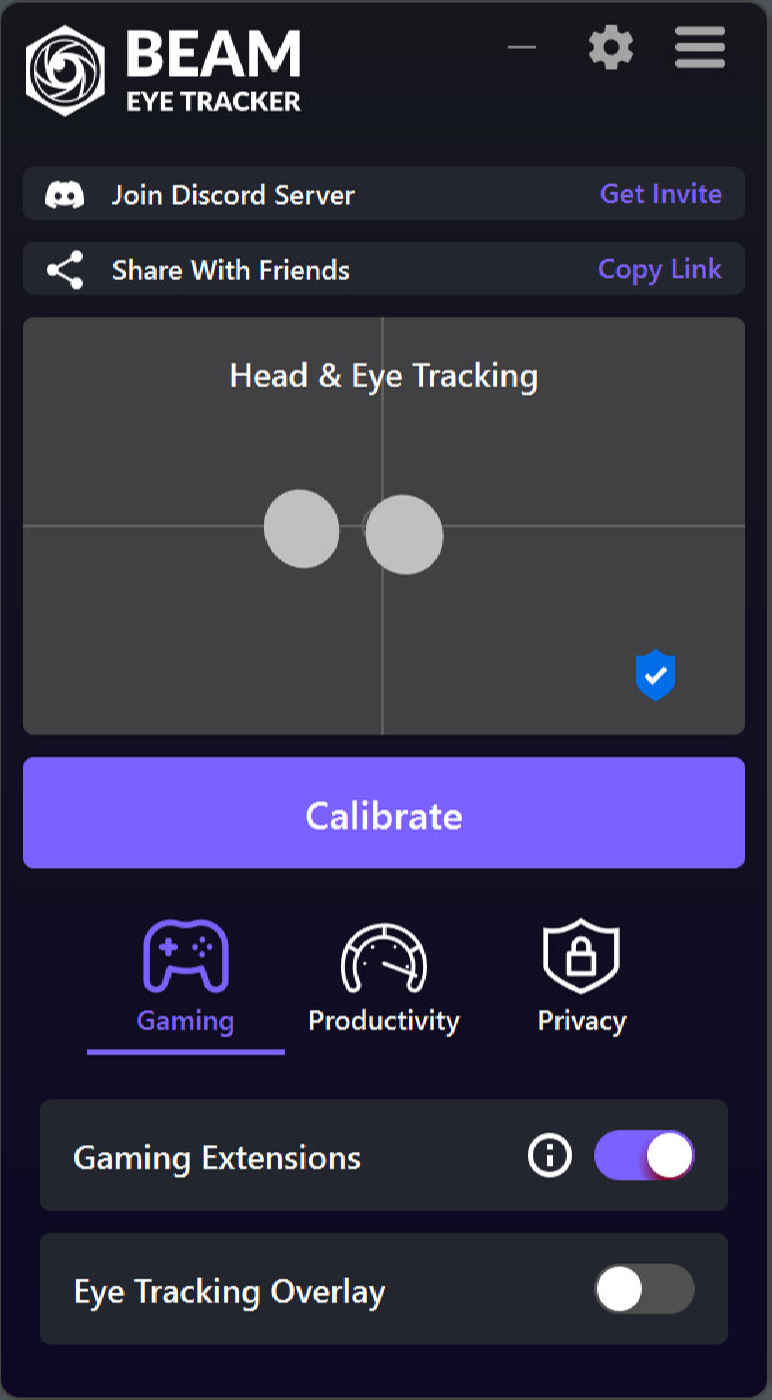
rastreador de ojos, Recibirá capacitación en deportes electrónicos y se convertirá en locutor sin necesidad de hardware comprando un dispositivo de seguimiento ocular con cámara web compatible con IA. Contiene más de 200 juegos y déjate llevar jugando. Cuando te aburras del juego que estás jugando, usa herramientas llamadas OBS y guarda la parte que estás jugando. De esta manera, podrás recurrir a diferentes juegos. Descubre expansiones que mejoran tu juego y mejoran tu rendimiento. Intente promocionarse transmitiendo en redes sociales como Twitch y Youtube. Incrementar el número de espectadores realizando retransmisiones de calidad.
¿Sistema y requisitos de Beam Eye Tracker?
RAM: 500 MB + y más ++ de memoria Espacio del disco duro: 450 MB y más+++ Procesador: Intel i5-4590 o AMD FX 8350 Ventanas: 10×64 bits
Usted está aquí: Descargar programas completos Descargar programas completos – Descargar juegos / Descargar juegos completos, juegos de PC, descargar juegos turcos / Descarga de Deltarune – PC completa – Capítulo 1234 Episodio turco
Descarga de Deltarune – PC completa – Capítulo 1234 Episodio turco
Descarga de Deltarune – PC completanueva parte 1 y parte 2 3 serie de 4 capítulos ventanas y mac Encuentra la música como una película.
y único juego de rol con su historia juegoSumérgete en la guerra y escapa de las balas que te atacan en la batalla.
En esta sección, conoce las caras populares conocidas del primer juego y termina la historia. Nota: La traducción de los capítulos 1 y 2 del parche turco continúa.
Deltarune 1 2 PC Mínimo: ¿Requisito? RAM: 2 GB+ y memoria superior. Disco duro: 210+ mb y más. Tarjeta gráfica: Equivalente a 128 MB o más. Ventanas: +7 +8 8,1 +10 DX: 12+ versiones Procesador: Una señal de vida es suficiente.
Usted está aquí: Descarga del programa completo Descarga de programas completos – Descargar juegos / Juegos de Android, Descarga de trucos de juegos de Android / Descargar TEKKEN APK – DATA Mod v1.5 desbloqueado
Descargar TEKKEN APK – DATA Mod v1.5 desbloqueado
Descargar TEKKEN APK – DATOS Mod v1.5 TEKKEN Apk, Ahora podrás jugar Tekken, uno de los mejores juegos de lucha de consola, en tu teléfono móvil y continuar esta historia llena de acción sin descanso. Intentarás derrotar a tus oponentes usando las cartas de personajes en tu mano y destruirás a tus oponentes aprendiendo los movimientos especiales de tus personajes. En este juego con excelentes gráficos, descubrirás los poderes especiales de todos tus personajes y tendrás momentos llenos de acción al ganar todas las peleas.
Instalación: Podrás instalar el juego Apk transfiriendo los DATOS del rar del juego que has descargado a la carpeta Android/OBB de tu dispositivo Android.
————————————————————-
Dimensión: 453 mb Compresión: Rar /5 Sin Contraseña
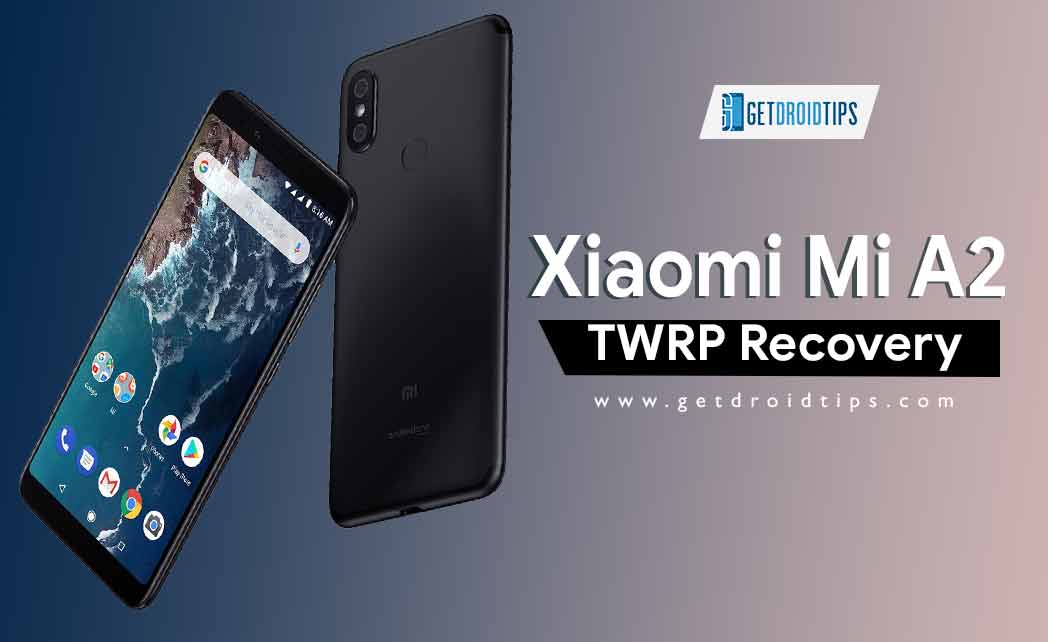
Xiaomi Mi A2 (nombre en clave: jasmine_sprout) se lanzó en julio de 2018. El teléfono salió de la caja con Android 8.1 Oreo. Recientemente, este dispositivo recibió soporte oficial de recuperación TWRP. Entonces, en esta página, lo guiaremos para instalar TWRP Recovery en Xiaomi Mi A2. Esta guía contiene instrucciones escritas y un video tutorial para ayudarlo a instalarla rápidamente. Asegúrese de descargar los archivos necesarios y luego continúe directamente con las instrucciones de instalación. TWRP y recuperación Root de tu Xiaomi Mi A2.
Ten en cuenta que antes de continuar con el proceso, primero deberás desbloquear el gestor de arranque del dispositivo. Como los fabricantes de teléfonos inteligentes proporcionan un gestor de arranque bloqueado en sus dispositivos debido a algunos problemas de seguridad, para instalar un archivo de terceros deberá desbloquear el gestor de arranque. Luego puede instalar TWRP Custom Recovery en su dispositivo Xiaomi Mi A2 y rootearlo también. TWRP Recovery también puede realizar copias de seguridad de Nandroid, restaurar, borrar el sistema/datos/caché y mucho más.
Xiaomi Mi A2 tiene una pantalla LCD LTPS IPS de 5,99 pulgadas con una resolución de pantalla de 1080 x 2160 píxeles. El dispositivo funciona con el procesador Qualcomm SDM660 Snapdragon 660 (14 nm). El teléfono incluye una variante de 32/64/128 GB con 4/6 GB de RAM. Xiaomi Mi A2 tiene una cámara trasera dual con cámara de 12MP + 20MP y una única cámara para selfies con cámara de profundidad de 20MP. El teléfono inteligente funciona con el paquete de software Android 8.1 Oreo y está respaldado por una batería de 3000 mAh. Dispone de lector de huellas dactilares en la parte trasera.
Recuperación de TWRP y sus beneficios
Team Win Recovery Project es una imagen de recuperación personalizada de software de código abierto para dispositivos Android. Proporciona una interfaz de pantalla táctil que permite a los usuarios instalar firmware de terceros y realizar copias de seguridad del sistema actual, cuyas funciones a menudo no son compatibles con las imágenes de recuperación de stock. – Wikipedia
Ventajas de la recuperación TWRP:
Puedes flashear una ROM personalizada en Xiaomi Mi A2 usando TWRP
Puedes modificar archivos zip para personalizar tu teléfono
Fácil de flashear y usar módulos Xposed usando TWRP
Fácil de rootear y desrootear usando el zip flashable TWRP Recovery SuperSU
Puedes instalar Magisk en Xiaomi Mi A2
Fácil de crear y restaurar copias de seguridad de Nandroid usando TWRP Recovery.
Fácil acceso para restaurar la copia de seguridad de Nandroid.
Puede flashear un archivo de imagen usando TWRP Recovery en Xiaomi Mi A2
Fácil de eliminar todo el bloatware usando TWRP Recovery en Xiaomi Mi A2.
Para underclock y overclock.
Puede limpiar, borrar caché y datos.
Cómo instalar el recovery TWRP oficial en Xiaomi Mi A2 (jasmine_sprout)
Antes de continuar con el proceso de instalación de TWRP, asegúrese de seguir correctamente todos los requisitos previos que se mencionan a continuación.
Requisitos previos:
El archivo y la guía solo son compatibles con el modelo Xiaomi Mi A2 (jasmine_sprout). No lo pruebes en otros dispositivos.
El gestor de arranque del Xiaomi Mi A2 debe estar desbloqueado.
Para este proceso se requiere una PC/portátil y un cable USB.
Asegúrese de realizar una copia de seguridad completa de los datos del dispositivo (sin root).
Cargue completamente la batería de su dispositivo.
GetDroidTips no será responsable de ningún tipo de daño o error que ocurra en su dispositivo durante/después de instalar los archivos o seguir esta guía. Asegúrate de hacer una copia de seguridad completa antes de hacer cualquier cosa. Haga esto bajo su propio riesgo.
Método: herramienta ADB y Fastboot
Después de descargar todos los archivos, controladores y herramientas necesarios, siga el proceso de instalación.
En primer lugar, habilite las opciones de desarrollador y el modo de depuración USB en su dispositivo.
Ir al dispositivo Ajustes > Sistema > Sobre el telefono > luego toque el número de compilación siete veces para habilitar el modo de opciones de desarrollador.
Ahora vaya a Opciones de desarrollador en el menú Configuración y active el botón para habilitar Depuración USB.
A continuación, abra la carpeta ADB y Fastboot en su computadora. Luego mantenga presionada la tecla Mayús y haga clic derecho para abrir la ventana de comandos.
Apague su dispositivo> Presione los botones Subir volumen y Encendido juntos durante unos segundos para ingresar al modo Fastboot.
Conecte su dispositivo a la PC mediante un cable USB, escriba el siguiente código en la ventana de comandos y presione Enter:
adb reboot bootloader
Ahora su dispositivo está conectado correctamente como dispositivo fastboot.
Escriba el siguiente comando y presione Enter para verificar que el dispositivo fastboot esté conectado o no:
fastboot devices
Ahora, para instalar TWRP Recovery en su teléfono, escriba el siguiente comando y presione Enter:
fastboot flash recovery twrpname.img
Para comenzar, puedes usar el comando inicio rápido nomtwrp.img
Eso es todo. Ha instalado correctamente TWRP Recovery en el dispositivo Xiaomi Mi A2. Ahora necesitas actualizar la raíz.
¿Cuál es la raíz?
El rooteo de un teléfono inteligente es la forma no oficial de permitir que un administrador o superusuario acceda al sistema y al subsistema de su dispositivo. Por lo tanto, el usuario puede cambiar, modificar, editar o eliminar fácilmente archivos y aplicaciones del sistema.
Con la ayuda de root, puede desinstalar bloatware, aumentar el rendimiento del dispositivo, reducir el consumo de batería, instalar módulos Xposed y mucho más. Sin embargo, rootear el teléfono inteligente anulará la garantía del dispositivo y ya no podrá obtener actualizaciones de software OTA. La forma incorrecta de rootear también puede bloquear fácilmente su dispositivo. Por lo tanto, asegúrese de seguir la guía correctamente.
La ventaja del enraizamiento:
Puede acceder a todos los archivos de su Xiaomi Mi A2, incluso a los archivos presentes en el directorio raíz de su teléfono.
Puedes aumentar el rendimiento de tu Xiaomi Mi A2 mediante overclocking.
Al rootear puedes aumentar la duración de la batería haciendo underclocking en el Xiaomi Mi A2.
Desinstalar Bloatware en Xiaomi Mi A2.
Puede bloquear anuncios en todas las aplicaciones de Android como Youtube y otras aplicaciones relacionadas con juegos.
Leer también: Las 5 mejores alternativas de Adblock Plus para Android
Al rootear Xiaomi Mi A2, puede ver, editar o eliminar cualquier archivo del sistema en el directorio raíz.
Puede instalar Xposed Framework y muchos módulos Xposed compatibles.
Pasos para Rootear Xiaomi Mi A2
Guía para rootear Xiaomi Mi A2 vía SuperSU
Guía para Rootear Xiaomi Mi A2 vía Magisk
Asumimos que esta guía de instalación completa le resultará útil. Si tiene alguna pregunta, no dude en preguntar en los comentarios a continuación.
Usted está aquí: Descargar Programa Completo Descargar Programas Completos – Descargar Juegos / Descargar Programa Completo, Descargar Programas de Internet / Descargar Pazu Netflix Video Downloader – Completo v1.8.2
Descargar Pazu Netflix Video Downloader – Completo v1.8.2
Descarga completa del descargador de videos Pazu Netflix
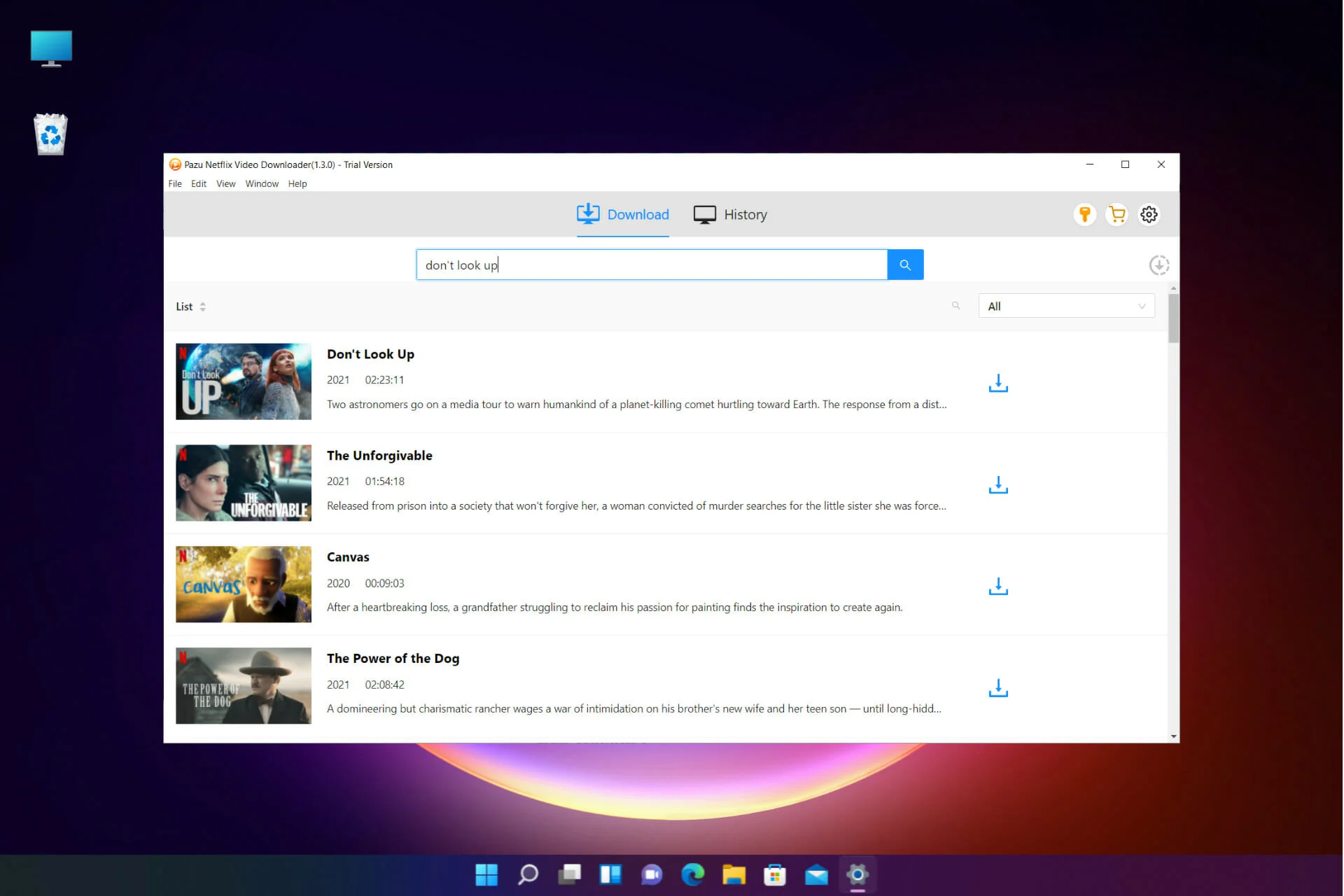
Vídeo de Netflix Pazu, Puede descargar series de TV y películas HD 1080P juntas o individualmente con software compatible con 32 y 64 bits.
Es posible descargar todo con subtítulos, como doblaje turco, etc. audio dual, y también admite todos los formatos de video.
Usted está aquí: Descargar Programa Completo Descargar Programas Completos – Descargar Juegos / Descargar Juegos de Tamaño Pequeño / Descarga completa de Superflight – PC
Descarga completa de Superflight – PC
Descarga completa de Superflight – PC v2304714
Descarga Superflight Full. En este juego donde dirigirás a un personaje volador alado, tendrás una agradable experiencia de vuelo en diferentes mapas de paisajes interesantes y disfrutarás flotando en el cielo realizando maniobras bruscas. Te deslizarás en el cielo sin golpear las rocas ni los diversos obstáculos que te rodean, acumularás la mayor cantidad de puntos y compartirás tus puntuaciones con otros jugadores.
Requisitos del sistema MÍNIMO:
Sistema operativo: Windows 7/8/10
Procesador: Intel Core i3 2,00 GHz o equivalente AMD
Memoria: 2 GB de RAM
Tarjeta gráfica: NVIDIA GeForce 650
Almacenamiento: 200 MB de espacio disponible
Recomendado:
Sistema operativo: Windows 10
Procesador: Intel Quadroople Core i1000
Memoria: 11 GB de RAM
Tarjeta gráfica: NVIDIA GeForce 12000
Almacenamiento: 200 MB de espacio disponible
Usted está aquí: Descargar Programa Completo Descargar Programas Completos – Descargar Juegos / Descargar Juegos de Tamaño Pequeño / Descarga completa de Superflight – PC
Descarga completa de Superflight – PC
Descarga completa de Superflight – PC v2304714
Descarga Superflight Full. En este juego donde dirigirás a un personaje volador alado, tendrás una agradable experiencia de vuelo en diferentes mapas de paisajes interesantes y disfrutarás flotando en el cielo realizando maniobras bruscas. Te deslizarás en el cielo sin golpear las rocas ni los diversos obstáculos que te rodean, acumularás la mayor cantidad de puntos y compartirás tus puntuaciones con otros jugadores.
Requisitos del sistema MÍNIMO:
Sistema operativo: Windows 7/8/10
Procesador: Intel Core i3 2,00 GHz o equivalente AMD
Memoria: 2 GB de RAM
Tarjeta gráfica: NVIDIA GeForce 650
Almacenamiento: 200 MB de espacio disponible
Recomendado:
Sistema operativo: Windows 10
Procesador: Intel Quadroople Core i1000
Memoria: 11 GB de RAM
Tarjeta gráfica: NVIDIA GeForce 12000
Almacenamiento: 200 MB de espacio disponible
¿No puedes encontrar el archivo de arranque? este te interesará
¿Qué es el enraizamiento?
Superusuario oh raíz es el nombre habitual de las cuentas de usuario que tienen todos los privilegios en todo tipo de acceso, tanto monousuario como multiusuario.
Rootear una tableta es una técnica que permite al usuario de cualquier terminal obtener acceso privilegiado de forma similar a los permisos administrativos de las máquinas Unix o Linux, lo que también permite al usuario saltarse cualquier restricción de sistema o software que pueda haber establecido el fabricante o los operadores de red.
¿Cuáles son los beneficios de rootear tu Lenovo TB3 730F?
Elimine todo tipo de Bloatware fácilmente y desinstale del sistema aplicaciones potencialmente molestas.
Pudiendo ganar espacio extra para almacenamiento.
Personaliza cualquier configuración sofisticada del sistema, como desbloquear el Lenovo TB3 730F, resetear el IMEI de nuestro Lenovo TB3 730F o MAC, overclockear la CPU/GPU entre muchas otras opciones.
Haz uso de Apps diseñadas para aquellos dispositivos que tengan permisos root.
Eliminar, dividir o formatear nuevas particiones (Esto puede resultar extremadamente peligroso para el dispositivo.).
Crea copias de seguridad de todas las particiones además de exportar todo el Firmware.
Precauciones y desventajas a tener en cuenta
Tu tablet ya no tendrá la garantía emitida por el fabricante.
Peligro de que aplicaciones dañinas puedan obtener el permiso de Superusuario.
Amenaza de daño o pérdida de información durante el procedimiento, por lo que se recomienda en todo momento realizar una copia de seguridad antes de iniciar root.
El Firmware/Rom de tu terminal Lenovo TB3 730F puede estar dañado, se recomienda asegurarse de poder obtener una copia válida de su ROM si es necesario.
Las actualizaciones de FOTA estarán deshabilitadas.
Pautas para el proceso.
Computadora que tenga sistema operativo Windows w7 a w10 o superior, ya sea de 32 o 64 bits.
Descargue el componente boot.img o la rom original para su dispositivo móvil Lenovo TB3 730F, si es posible, desde el sitio de descarga oficial.
Y No puedes obtener un firmware oficial para tu Lenovo TB3 730F Puede obtener el componente boot.img directamente desde su Lenovo TB3 730F fácilmente siguiendo este tutorial.
Configuración en el dispositivo
Lo primero que haremos, lógicamente, será configurar los ajustes necesarios para este proceso, estos básicamente constan de Desbloquear OEM y Habilitar la depuración USB.
Debes encontrar estas preferencias dentro de la sección de desarrollo, que deberás activar con antelación presionando 7 veces continuamente encima de la caja ->
Configuración del dispositivo-> Información del sistema -> versión de software oh Número de compilación.
Rootee Lenovo TB3 730F fácilmente
Extraiga el contenido del paquete previamente descargado en el escritorio de la PC y luego inicie el programa MTKroot v2.5.5.
Abrir MTKroot v2.5.5 en Lenovo TB3 730F
Haga clic una vez en Controladores -> MediaTek y completar la instalación de los drivers correspondientes.
Instalar los controladores Lenovo TB3 730F MTK
Repita este paso también para instalar controladores -> BAsD.
Nota: El software MTKroot v2.5.5 incluye todos los controladores actualizados que requiere el Lenovo TB3 730F.
Luego conecte el Lenovo TB3 730F a su computadora usando el conector USB y luego haga clic en Restablecer USB.
Haga clic en la pestaña en la parte superior izquierda ¡¡Sin botas de heno!! -> Llevarbusque y abra boot.img y luego haga clic una vez en el botón Parche de proceso.
La herramienta Magisk Manager se abrirá automáticamente en tu Lenovo TB3 730F, sigue las instrucciones que verás en pantalla para parchear el arranque.
Luego debes hacer clic en el botón Prueba del BAD y espera un momento hasta que aparezca el texto ‘Dispositivo detectado‘ En ese momento debes hacer clic en Soy un fastboot.
Lenovo TB3 730F Reiniciar USB + Prueba ADB + Fastboot
Ahora escuche durante unos segundos hasta que Lenovo TB3 730F reinicie a las opciones de Fastboot, luego haga clic en Probar arranque rápido.
Espere nuevamente hasta que aparezca la línea ‘Dispositivo reconocido’ para poder pasar a la siguiente fase.
Desbloquea el gestor de arranque en tu Lenovo TB3 730F
En la siguiente fase deberás liberar el gestor de arranque Lenovo TB3 730F, un proceso imprescindible que podrás realizar de forma automática.
Es recomendable saltarse el paso si ya lo has abierto antes.
Hacer clic en Prueba del cargador de arranque si necesita comprobar su estado.
Comprobar el gestor de arranque Lenovo TB3 730F
En caso de que sea necesario abra el gestor de arranque en el Lenovo TB3 730F luego haga clic en el botón Liberar cargador de arranque -> Acepta y luego lleva a cabo las instrucciones que aparecerán proyectadas en la pantalla de tu tablet.
Presione la tecla sube el volumen para confirmar.
Abrir el gestor de arranque Lenovo TB3 730F
Recuerde: en el momento en que desbloquee el gestor de arranque, su dispositivo se restablecerá al estado de fábrica.
Por este motivo, plantéate si es conveniente realizar una copia de seguridad u opcionalmente hacer una copia de seguridad de los archivos, contactos, fotos y otros datos de la tarjeta de memoria externa o SD.
Una vez desbloqueado el gestor de arranque, solo quedan unos segundos para completar el tutorial y finalmente dejar tu dispositivo móvil con privilegios de usuario root.
Vaya a la esquina superior izquierda de MTKroot v2.5.5 y seleccione la preferencia de raíz, luego haga clic en el botón Raíz en la esquina inferior.
Seleccione Rootear Lenovo TB3 730F
En menos de 5 segundos el Lenovo TB3 730F estará rooteado por lo que aparecerá la palabra “OK” en la pantalla de tu Lenovo TB3 730F y en el programa MTKroot v2.5.5.
Luego haga clic una vez en Salir del arranque rápido y el dispositivo móvil se reiniciará en el sistema.
Cuando el Lenovo TB3 730F se haya iniciado por completo deberás hacer clic Aplicaciones -> instalar magia y asegúrese de que la aplicación Magisk Manager se encuentre efectivamente entre las aplicaciones del Lenovo TB3 730F.
Para que la aplicación Magisk Manager funcione correctamente, primero debe conectar su Lenovo TB3 730F a Internet.
Para finalizar sólo tienes que hacer clic en el botón Comprobar raíz -> seguido de Aceptar y nada más.
Verificar Root Lenovo TB3 730F
Nota: Si la aplicación no se instala, haga clic una vez Desinstalarespera unos segundos y presiona nuevamente instalar.
Abreviatura de pasos
Resumen de pasos Rootear Lenovo TB3 730F
Ejecute la utilidad MTKroot v2.5.5 y luego conecte su Lenovo TB3 730F con la computadora.
Reinicie su Lenovo TB3 730F con opciones de fastboot haciendo clic en Soy un fastboot -> Probar arranque rápido.
Si es necesario, desbloquee el gestor de arranque haciendo clic en Liberar cargador de arranque.
Finalmente seleccione la opción raíz y presione el botón Raíz.
Vídeo tutorial paso a paso para rootear el terminal Lenovo TB3 730F
Usted está aquí: Descarga del programa completo Descarga de programas completos – Descargar juegos / Juegos de Android, Descarga de trucos de juegos de Android / Descargar Green Farm 3 Apk Full v 4.2.1 Mod Money Cheat
Descargar Green Farm 3 Apk Full v 4.2.1 Mod Money Cheat
Descargar Green Farm 3 Apk Full v 4.2.1 Mod Money Cheat
Granja verde 3 apk,Green Farm 3 es un juego de construcción de granjas para Android que incluye trucos de dinero ilimitados y está disponible en turco.
Puedes montar granjas con muchos jugadores en línea, plantar tus propios cultivos, cosecharlos y venderlos.
—————————————————––
Dimensión:45mb Compresión: Rar / Sin Contraseña Exploración: Webroot. / Condición clara
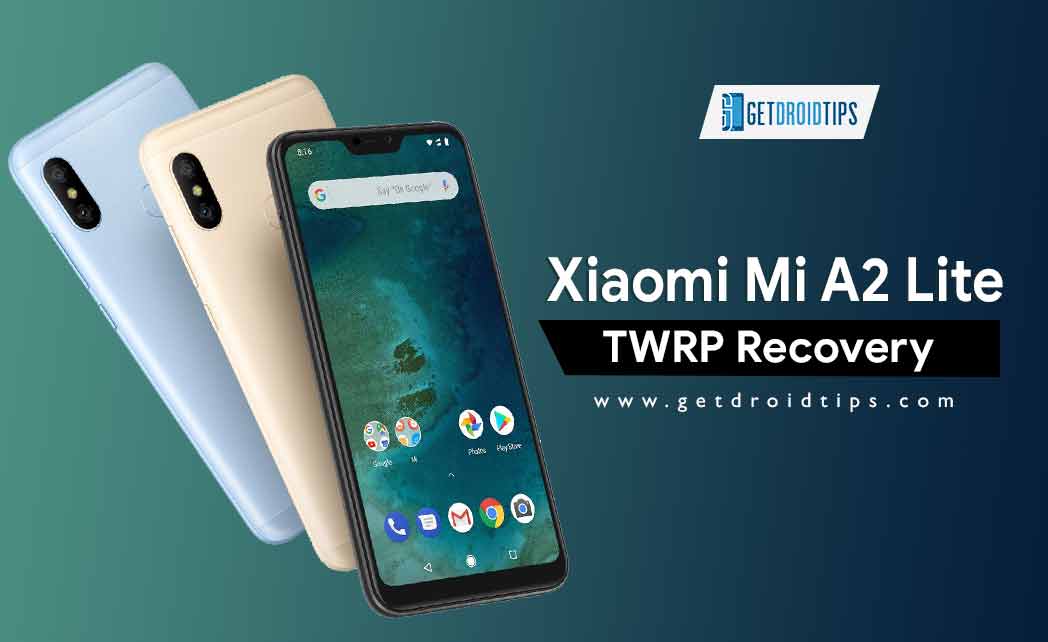
Xiaomi Mi A2 Lite (nombre en clave: Daisy) se lanzó en julio de 2018. El teléfono salió de la caja con Android 8.1 Oreo. Recientemente, este dispositivo recibió soporte oficial de recuperación TWRP. Entonces, en esta página, lo guiaremos para instalar TWRP Recovery en Xiaomi Mi A2 Lite. Esta guía contiene instrucciones escritas y un video tutorial para ayudarlo a instalarla rápidamente. Asegúrese de descargar los archivos necesarios y luego continúe directamente con las instrucciones de instalación. TWRP y recuperación Root de tu Xiaomi Mi A2 Lite.
Ten en cuenta que antes de continuar con el proceso, primero deberás desbloquear el gestor de arranque del dispositivo. Dado que los fabricantes de teléfonos inteligentes proporcionan un gestor de arranque bloqueado en sus dispositivos debido a algunos problemas de seguridad, deberá desbloquear el gestor de arranque para instalar cualquier archivo de terceros. Luego puede instalar TWRP Custom Recovery en su dispositivo Xiaomi Mi A2 Lite y también como root. TWRP Recovery también puede realizar copias de seguridad de Nandroid, restaurar, borrar el sistema/datos/caché y mucho más.
El Xiaomi Mi A2 Lite cuenta con una pantalla LCD IPS de 5,84 pulgadas con una resolución de pantalla de 1080 x 2280 píxeles. El dispositivo funciona con el procesador Qualcomm MSM8953 Snapdragon 625 (14 nm). El teléfono incluye una variante de 32/64 GB con 3/4 GB de RAM. Xiaomi Mi A2 Lite tiene una cámara trasera dual con una cámara de 12MP + 5MP y una cámara Single Selfie con una cámara de profundidad de 5MP. El teléfono inteligente funciona con el paquete de software Android 8.1 Oreo y está respaldado por una batería de 4000 mAh. Dispone de lector de huellas dactilares en la parte trasera.
Recuperación de TWRP y sus beneficios
Team Win Recovery Project es una imagen de recuperación personalizada de software de código abierto para dispositivos Android. Proporciona una interfaz de pantalla táctil que permite a los usuarios instalar firmware de terceros y realizar copias de seguridad del sistema actual, cuyas funciones a menudo no son compatibles con las imágenes de recuperación de stock. – Wikipedia
Ventajas de la recuperación TWRP:
Puede actualizar una ROM personalizada en Xiaomi Mi A2 Lite usando TWRP
Puedes modificar archivos zip para personalizar tu teléfono
Fácil de flashear y usar módulos Xposed usando TWRP
Fácil de rootear y desrootear usando el zip flashable TWRP Recovery SuperSU
Puedes instalar Magisk en Xiaomi Mi A2 Lite
Fácil de crear y restaurar copias de seguridad de Nandroid usando TWRP Recovery.
Fácil acceso para restaurar la copia de seguridad de Nandroid.
Puede actualizar el archivo de imagen usando TWRP Recovery en Xiaomi Mi A2 Lite.
Fácil de eliminar todo el bloatware usando TWRP Recovery en Xiaomi Mi A2 Lite.
Para underclock y overclock.
Puede limpiar, borrar caché y datos.
Cómo instalar el recovery TWRP oficial en Xiaomi Mi A2 Lite (daisy)
Antes de continuar con el proceso de instalación de TWRP, asegúrese de seguir correctamente todos los requisitos previos que se mencionan a continuación.
Requisitos previos:
El archivo y la guía solo son compatibles con el modelo Xiaomi Mi A2 Lite (daisy). No lo pruebes en otros dispositivos.
El gestor de arranque del Xiaomi Mi A2 Lite debe estar desbloqueado.
Para este proceso se requiere una PC/portátil y un cable USB.
Asegúrese de realizar una copia de seguridad completa de los datos del dispositivo (sin root).
Cargue completamente la batería de su dispositivo.
GetDroidTips no será responsable de ningún daño o error que ocurra en su dispositivo durante/después de instalar los archivos o después de seguir esta guía. Asegúrate de hacer una copia de seguridad completa antes de hacer cualquier cosa. Haga esto bajo su propio riesgo.
Método: herramienta ADB y Fastboot
Después de descargar todos los archivos, controladores y herramientas necesarios, siga el proceso de instalación.
En primer lugar, habilite las opciones de desarrollador y el modo de depuración USB en su dispositivo.
Ir al dispositivo Ajustes > Sistema > Sobre el telefono > luego toque el número de compilación siete veces para habilitar el modo de opciones de desarrollador.
Ahora vaya a Opciones de desarrollador en el menú Configuración y active el botón para habilitar Depuración USB.
A continuación, abra la carpeta ADB y Fastboot en su computadora. Luego mantenga presionada la tecla Mayús y haga clic derecho para abrir la ventana de comandos.
Apague su dispositivo> Presione los botones Subir volumen y Encendido juntos durante unos segundos para ingresar al modo Fastboot.
Conecte su dispositivo a la PC mediante un cable USB, escriba el siguiente código en la ventana de comandos y presione Enter:
adb reboot bootloader
Ahora su dispositivo está conectado correctamente como dispositivo fastboot.
Escriba el siguiente comando y presione Enter para verificar que el dispositivo fastboot esté conectado o no:
fastboot devices
Ahora, para instalar TWRP Recovery en su teléfono, escriba el siguiente comando y presione Enter:
fastboot flash recovery twrpname.img
Para comenzar, puedes usar el comando fastboot twrp nombre.img
Eso es todo. Ha instalado correctamente TWRP Recovery en el dispositivo Xiaomi Mi A2 Lite. Ahora necesitas actualizar la raíz.
¿Cuál es la raíz?
El rooteo de un teléfono inteligente es la forma no oficial de permitir que un administrador o superusuario acceda al sistema y al subsistema de su dispositivo. Por lo tanto, el usuario puede cambiar, modificar, editar o eliminar fácilmente archivos y aplicaciones del sistema.
Con la ayuda de root, puede desinstalar bloatware, aumentar el rendimiento del dispositivo, reducir el consumo de batería, instalar módulos Xposed y mucho más. Sin embargo, rootear el teléfono inteligente anulará la garantía del dispositivo y ya no podrá obtener actualizaciones de software OTA. La forma incorrecta de rootear también puede bloquear fácilmente su dispositivo. Por lo tanto, asegúrese de seguir la guía correctamente.
La ventaja del enraizamiento:
Puede acceder a todos los archivos de su Xiaomi Mi A2 Lite, incluso a los archivos presentes en el directorio raíz de su teléfono.
Puedes aumentar el rendimiento de tu Xiaomi Mi A2 Lite mediante overclocking.
Al rootear puedes aumentar la duración de la batería haciendo underclocking en el Xiaomi Mi A2 Lite.
Desinstalar Bloatware en Xiaomi Mi A2 Lite.
Puede bloquear anuncios en todas las aplicaciones de Android como Youtube y otras aplicaciones relacionadas con juegos.
Leer también: Las 5 mejores alternativas de Adblock Plus para Android
Al rootear Xiaomi Mi A2 Lite, puede ver, editar o eliminar cualquier archivo del sistema en el directorio raíz.
Puede instalar Xposed Framework y muchos módulos Xposed compatibles.
Pasos para Rootear Xiaomi Mi A2 Lite
Guía para Rootear Xiaomi Mi A2 Lite vía SuperSU
Guía para Rootear Xiaomi Mi A2 Lite vía Magisk
Asumimos que esta guía de instalación completa le resultará útil. Si tiene alguna pregunta, no dude en preguntar en los comentarios a continuación.
Sin duda, pueden ser numerosos los beneficios que se adquieren tras rootear cualquier Smartphone, un claro ejemplo de ello puede ser el caso de los dispositivos móviles Nokia 5.4 en los que se basa este artículo.
Aunque en un principio este artículo te pueda parecer complejo, lo cierto es que, en comparación con otros, te sorprenderá saber lo intuitivo y sencillo que es este proceso de rooteo.
¿Tiene problemas para encontrar el maletero? aquí tienes la solución
¿Qué es el enraizamiento?
Raíz oh uso excesivo es el nombre estándar asignado a las cuentas de usuario administrador que tienen privilegios completos en todos los modos de acceso (usuario único o multiusuario).
Asimismo, rootear un dispositivo es una técnica que facilita al usuario de un teléfono móvil Android obtener acceso privilegiado de forma similar a los permisos administrativos en Linux, lo que también permite al usuario saltarse cualquier restricción de sistema y hardware que pueda haber impuesto el fabricante y/u operador de red.
¿Cuáles son las ventajas de rootear tu Nokia 5.4?
Pudiendo eliminar cualquier Bloatware fácilmente, así como deshacerse de las aplicaciones del sistema que no funcionan.
Posibilidad de conseguir espacio extra para almacenamiento.
Personalice parámetros sofisticados del sistema, como restablecer el IMEI y/o MAC, hacer overclocking de la CPU, etc.
Utilice aplicaciones creadas específicamente para dispositivos que tengan permisos de superusuario.
Formatear, modificar y eliminar nuevas particiones en la memoria (¡Ten cuidado! Hacer esto puede ser extremadamente peligroso.).
Crea copias de seguridad completas además de exportar todo el Firmware.
Precauciones y advertencias que siempre hay que tener en cuenta
El teléfono perderá la validez de la garantía emitida por el fabricante.
Peligro de que aplicaciones maliciosas se apoderen de los derechos de superusuario.
Exposición a daños o deterioro de la información durante el proceso, en cuyo caso se recomienda en todo caso crear una copia de seguridad antes de iniciar root.
El Firmware/Rom de su Smartphone Nokia 5.4 puede estar dañado, se recomienda asegurarse de poder obtener una copia válida de su firmware si es necesario.
Se cancelarán las actualizaciones automáticas.
Condiciones previas para este proceso
Una computadora con Windows XP/7 o más reciente, ya sea de 32 o 64 bits.
Descargue el firmware o el componente boot.img original para su dispositivo móvil, idealmente desde el sitio web del fabricante.
Y No puedes encontrar la rom original de tu dispositivo Nokia 5.4 Tienes la alternativa de extraer el componente de arranque directamente desde el teléfono móvil de forma sencilla siguiendo las instrucciones de este tutorial.
Configuraciones en dispositivo móvil
En el primer paso tendrás que realizar ciertos ajustes en las opciones del Nokia 5.4, estos esencialmente consisten en Habilitar la depuración USB así como Habilitar desbloqueo OEM.
Estas configuraciones se pueden encontrar en la sección de desarrollo, que deberá habilitar primero. presionando 7 veces consecutivo en;
Ajusta-> Información del dispositivo -> versión de software.
Cómo rootear el teléfono móvil Nokia 5.4
En primer lugar, extraiga el paquete descargado previamente en su computadora y luego ejecute el programa MTKroot v2.5.5.
Inicie MTKroot v2.5.5 en Nokia 5.4
Haga clic en Controladores -> MediaTek y finaliza la instalación de los drivers específicos.
Instalar drivers USB Nokia 5.4
Del mismo modo, siga estos pasos para instalar los controladores. BAsD.
Nota: La herramienta MTKroot v2.5.5 tiene todos los controladores actualizados necesarios para Nokia 5.4.
Luego conecte el Nokia 5.4 al PC a través de un conector de datos y luego haga clic una vez en Restablecer USB.
Haga clic en la zona superior izquierda de la pestaña ¡¡Sin botas de heno!! -> Llevaragregue el archivo boot.img y haga clic en el botón Parche de proceso.
La utilidad Magisk Manager se abrirá automáticamente en tu terminal, sigue las instrucciones que verás en pantalla para parchear el arranque.
Luego haga clic en el botón Prueba del BAD y una vez la frase ‘Dispositivo reconocido‘haga clic una vez en el botón Soy un fastboot.
Nokia 5.4 Reiniciar USB + Prueba ADB + Fastboot
Espera mientras tanto Nokia 5.4 Comience con las opciones de Fastboot y luego haga clic en Probar arranque rápido.
Luego deberás esperar hasta que aparezca la frase ‘Dispositivo detectado’ para pasar a la siguiente etapa.
Abra el gestor de arranque de su teléfono móvil Nokia 5.4
En la siguiente etapa procederemos a abrir el gestor de arranque de Nokia 5.4, otra acción imprescindible que te guiaremos para realizar con un simple clic.
Se recomienda ignorar el procedimiento si ya lo has desbloqueado en otro momento.
Haga clic en el botón Prueba del cargador de arranque si quieres comprobar su estado.
Comprobar el gestor de arranque de un Nokia 5.4
Si quieres desbloquea el gestor de arranque en tu Nokia 5.4 simplemente haga clic en Liberar cargador de arranque -> Acepta y luego sigue las instrucciones que aparecen en la pantalla de tu Nokia 5.4.
Presione la tecla sube el volumen para continuar.
Desbloquear el gestor de arranque en Nokia 5.4
Importante: Cuando liberes el gestor de arranque, tu terminal se restablecerá a su estado original.
Por este motivo, considera hacer una copia de seguridad o si lo deseas, copia todos tus contactos, fotos, archivos y otros datos a la unidad de almacenamiento SD externa.
Luego de abrir el gestor de arranque solo queda terminar este tutorial, dejando finalmente el dispositivo móvil con los privilegios de root correspondientes.
Desplácese hasta la parte superior izquierda del programa y marque la opción raíz, luego presione Root en la esquina inferior.
Marcar Root Nokia 5.4
Casi inmediatamente tu Nokia 5.4 quedará rooteado y podrás ver la línea “OK” proyectada tanto en la pantalla de tu Nokia 5.4 como al mismo tiempo en el programa MTKroot v2.5.5.
Luego haga clic una vez en el botón Salir del arranque rápido Al volver el terminal Nokia 5.4 volverá al sistema Android.
Cuando el Nokia 5.4 se reinicie por completo deberás pulsar Aplicaciones -> instalar magia y compruebe si la aplicación Magisk Manager se encuentra realmente entre las aplicaciones de su Nokia 5.4.
Para que la aplicación Magisk Manager funcione correctamente, primero debes conectar el dispositivo a Internet, mediante WiFi o datos.
Para completar este tutorial solo presiona el botón Comprobar raíz -> aceptar y listo.
Verificar Root Nokia 5.4
Nota: Si la aplicación Magisk Manager no se instala, haga clic en DesinstalarEspere unos segundos y presione el botón nuevamente. instalar magia.
Resumen del procedimiento
Pasos simplificados Root Nokia 5.4
Inicie el programa MTKroot v2.5.5 y luego conecte su Nokia 5.4 a la computadora.
Reinicie su Nokia 5.4 en modo gestor de arranque haciendo clic en el botón Soy un fastboot -> Probar arranque rápido.
Si es necesario, desbloquee el gestor de arranque haciendo clic en Liberar cargador de arranque.
Finalmente seleccione la opción raíz y presione el botón Raíz.
Vídeo tutorial orientativo para rootear el terminal Nokia 5.4
Usted está aquí: Descargar programas completos Descargar programas completos – Descargar juegos / Descargar juegos de tamaño reducido, Descargar juegos completos, Juegos para PC, Descargar juegos Torrent / Descargar Cookie Clicker – PC completo – Juego de hornear galletas
Descargar Cookie Clicker – PC completo – Juego de hornear galletas
Descargar Cookie Clicker – PC completo – Juego de hornear galletas – v2.053
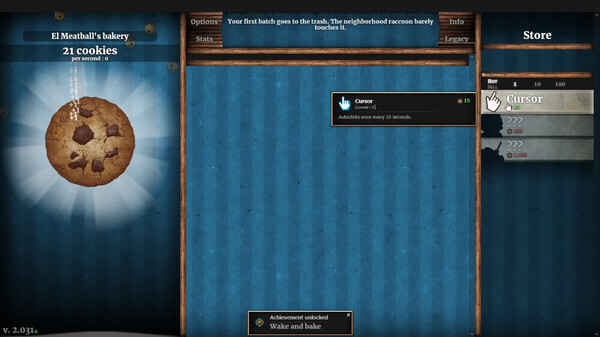
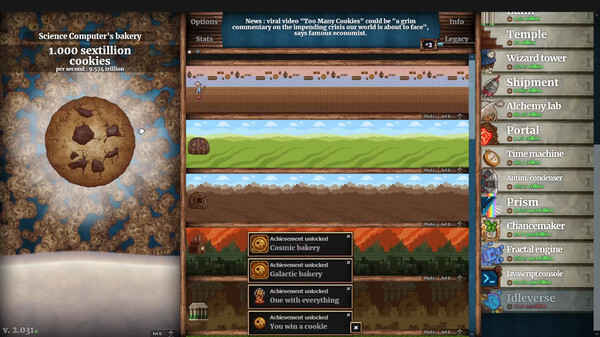
JuegoEstablecerás una fábrica de galletas y producirás deliciosas galletas. Produce diferentes recetas de galletas y mejora tu fábrica. y hacerlo crecer. A medida que su fábrica crezca, contrate más empleados y comience la producción en masa. Ocupe su lugar en la lista de ricos obteniendo buenos ingresos. El juego fue adaptado del género flash que se juega en navegadores web a la versión para PC.
Requisitos y sistema mínimo de Cookie Clicker PC:
– Windows 7 /sp1 sp2+ 8 / 8.1 / 10 32 64 bits.
– 2,33 GHz+ más rápido x86++ Intel Atom 1,6+ GHz Velocidad del procesador:
– 512 MB+ de RAM es suficiente.
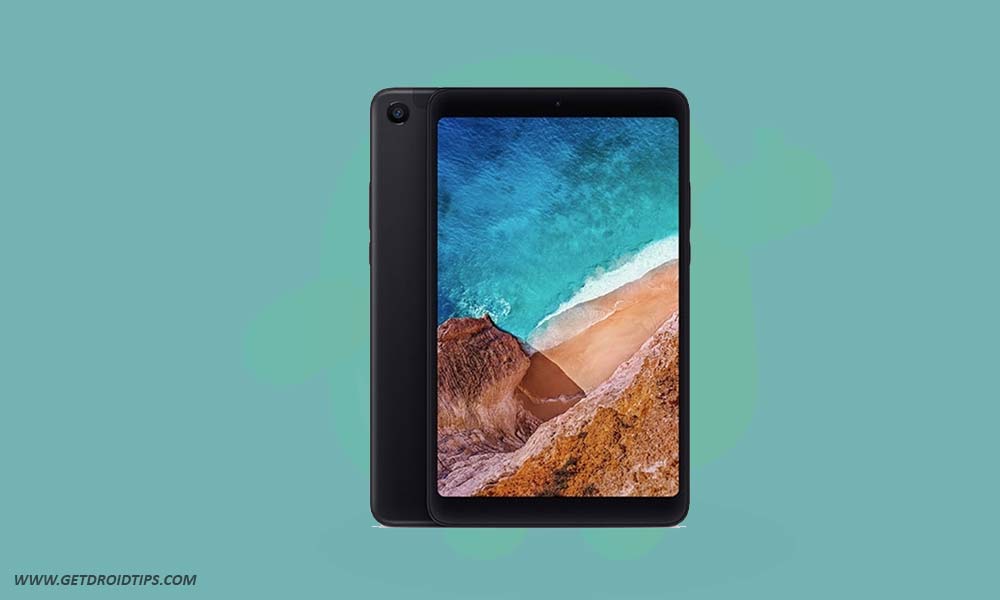
El Xiaomi Mi Pad 4/4 Plus (nombre en clave: clover) se lanzó en junio de 2018. El teléfono salió de la caja con Android 8.1 Oreo. Recientemente, este dispositivo recibió soporte oficial de recuperación TWRP. Entonces, en esta página, lo guiaremos para instalar TWRP Recovery en Xiaomi Mi Pad 4/4 Plus. Esta guía contiene instrucciones escritas y un video tutorial para ayudarlo a instalarla rápidamente. Asegúrese de descargar los archivos necesarios y luego continúe directamente con las instrucciones de instalación. Recuperación TWRP y root de tu Xiaomi Mi Pad 4/4 Plus.
Ten en cuenta que antes de continuar con el proceso, primero deberás desbloquear el gestor de arranque del dispositivo. Como los fabricantes de teléfonos inteligentes proporcionan un gestor de arranque bloqueado en sus dispositivos debido a algunos problemas de seguridad, para instalar un archivo de terceros deberá desbloquear el gestor de arranque. Luego puede instalar TWRP Custom Recovery en su dispositivo Xiaomi Mi Pad 4/4 Plus y también rootearlo. TWRP Recovery también puede realizar copias de seguridad de Nandroid, restaurar, borrar el sistema/datos/caché y mucho más.
Recuperación de TWRP y sus beneficios
Team Win Recovery Project es una imagen de recuperación personalizada de software de código abierto para dispositivos Android. Proporciona una interfaz de pantalla táctil que permite a los usuarios instalar firmware de terceros y realizar copias de seguridad del sistema actual, cuyas funciones a menudo no son compatibles con las imágenes de recuperación de stock. – Wikipedia
Ventajas de la recuperación TWRP:
Puede actualizar una ROM personalizada en Xiaomi Mi Pad 4/4 Plus usando TWRP
Puedes modificar archivos zip para personalizar tu teléfono
Fácil de flashear y usar módulos Xposed usando TWRP
Fácil de rootear y desrootear usando el zip flashable TWRP Recovery SuperSU
Puedes instalar Magisk en Xiaomi Mi Pad 4/4 Plus
Fácil de crear y restaurar copias de seguridad de Nandroid usando TWRP Recovery.
Fácil acceso para restaurar la copia de seguridad de Nandroid.
Puede flashear un archivo de imagen usando TWRP Recovery en Xiaomi Mi Pad 4/4 Plus
Es fácil eliminar todo el bloatware usando TWRP Recovery en Xiaomi Mi Pad 4/4 Plus.
Para underclock y overclock.
Puede limpiar, borrar caché y datos.
Cómo instalar la recuperación TWRP oficial en Xiaomi Mi Pad 4/4 Plus (Clover)
Antes de continuar con el proceso de instalación de TWRP, asegúrese de seguir correctamente todos los requisitos previos que se mencionan a continuación.
Requisitos previos:
El archivo y la guía solo son compatibles con el modelo Xiaomi Mi Pad 4/4 Plus (trébol). No lo pruebes en otros dispositivos.
El gestor de arranque del Xiaomi Mi Pad 4/4 Plus debe estar desbloqueado.
Para este proceso se requiere una PC/portátil y un cable USB.
Asegúrese de realizar una copia de seguridad completa de los datos del dispositivo (sin root).
Cargue completamente la batería de su dispositivo.
GetDroidTips no será responsable de ningún tipo de daño o error que ocurra en su dispositivo durante/después de instalar los archivos o seguir esta guía. Asegúrate de hacer una copia de seguridad completa antes de hacer cualquier cosa. Haga esto bajo su propio riesgo.
Método: herramienta ADB y Fastboot
Después de descargar todos los archivos, controladores y herramientas necesarios, siga el proceso de instalación.
En primer lugar, habilite las opciones de desarrollador y el modo de depuración USB en su dispositivo.
Ir al dispositivo Ajustes > Sistema > Sobre el telefono > luego toque el número de compilación siete veces para habilitar el modo de opciones de desarrollador.
Ahora vaya a Opciones de desarrollador en el menú Configuración y active el botón para habilitar Depuración USB.
A continuación, abra la carpeta ADB y Fastboot en su computadora. Luego mantenga presionada la tecla Mayús y haga clic derecho para abrir la ventana de comandos.
Apague su dispositivo> Presione los botones Subir volumen y Encendido juntos durante unos segundos para ingresar al modo Fastboot.
Conecte su dispositivo a la PC mediante un cable USB, escriba el siguiente código en la ventana de comandos y presione Enter:
adb reboot bootloader
Ahora su dispositivo está conectado correctamente como dispositivo fastboot.
Escriba el siguiente comando y presione Enter para verificar que el dispositivo fastboot esté conectado o no:
fastboot devices
Ahora, para instalar TWRP Recovery en su teléfono, escriba el siguiente comando y presione Enter:
fastboot flash recovery twrpname.img
Para comenzar, puedes usar el comando inicio rápido nomtwrp.img
Eso es todo. Ha instalado correctamente TWRP Recovery en el dispositivo Xiaomi Mi Pad 4/4 Plus. Ahora necesitas actualizar la raíz.
¿Cuál es la raíz?
El rooteo de un teléfono inteligente es la forma no oficial de permitir que un administrador o superusuario acceda al sistema y al subsistema de su dispositivo. Por lo tanto, el usuario puede cambiar, modificar, editar o eliminar fácilmente archivos y aplicaciones del sistema.
Con la ayuda de root, puede desinstalar bloatware, aumentar el rendimiento del dispositivo, reducir el consumo de batería, instalar módulos Xposed y mucho más. Sin embargo, rootear el teléfono inteligente anulará la garantía del dispositivo y ya no podrá obtener actualizaciones de software OTA. La forma incorrecta de rootear también puede bloquear fácilmente su dispositivo. Por lo tanto, asegúrese de seguir la guía correctamente.
La ventaja del enraizamiento:
Puede acceder a todos los archivos de su Xiaomi Mi Pad 4/4 Plus, incluso a los archivos presentes en el directorio raíz de su teléfono.
Puedes aumentar el rendimiento de tu Xiaomi Mi Pad 4/4 Plus mediante overclocking.
Al rootear puedes aumentar la duración de la batería al hacer underclocking en el Xiaomi Mi Pad 4/4 Plus.
Desinstale Bloatware en Xiaomi Mi Pad 4/4 Plus.
Puede bloquear anuncios en todas las aplicaciones de Android como Youtube y otras aplicaciones relacionadas con juegos.
Leer también: Las 5 mejores alternativas de Adblock Plus para Android
Al rootear el Xiaomi Mi Pad 4/4 Plus, puede ver, editar o eliminar cualquier archivo del sistema en el directorio raíz.
Puede instalar Xposed Framework y muchos módulos Xposed compatibles.
Pasos para Rootear Xiaomi Mi Pad 4/4 Plus
Guía para Rootear Xiaomi Mi Pad 4/4 Plus vía SuperSU
Guía para Rootear Xiaomi Mi Pad 4/4 Plus a través de Magisk
Asumimos que esta guía de instalación completa le resultará útil. Si tiene alguna pregunta, no dude en preguntar en los comentarios a continuación.
Usted está aquí: Descargar programas completos Descargar programas completos – Descargar juegos / Descargar juegos completos, juegos de PC, descargar juegos Torrent, descargar juegos turcos / Descargar Saloon Simulator – PC completo en turco
Descargar Saloon Simulator – PC completo en turco
Simulador de salón lleno Descargar – PC turco
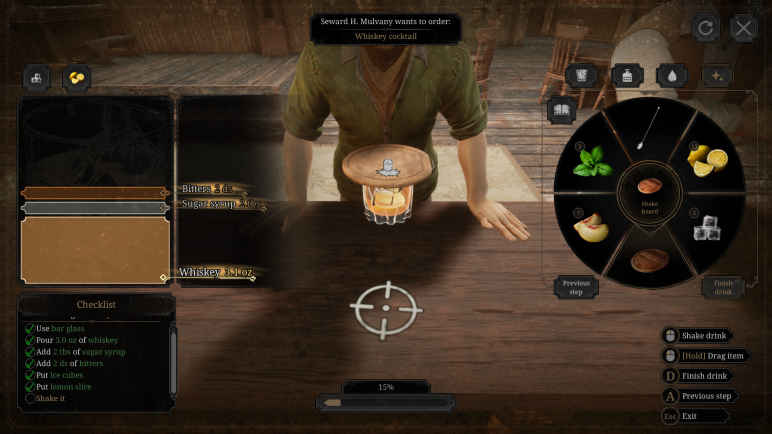
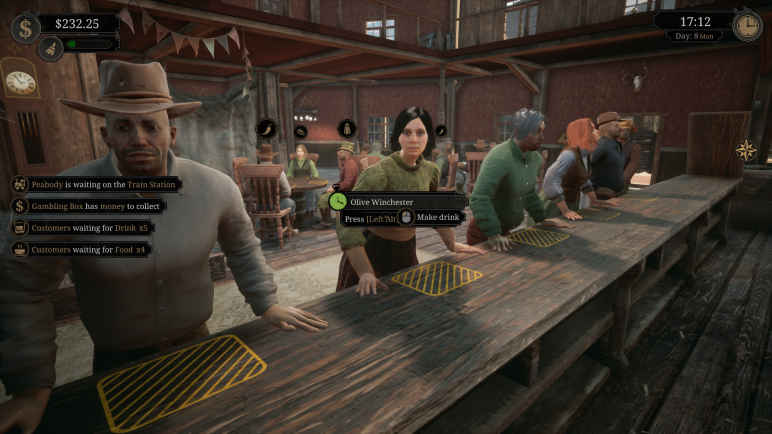
Saloon Simulator, en el juego lanzado en 2025 Las guerras civiles tuvieron lugar en los Estados Unidos en el siglo XIX. Después de la guerra, decidiste reconstruir tu vida en el Salvaje Oeste y decidiste construir una taberna aquí. Comenzarás reconstruyendo una antigua taberna chatarra. Renueva muebles, decoración y lámparas de araña antiguos y diséñalos como desees. Como ya nada es igual, tendrás cuidado con tus compras. La sala se basará íntegramente en alcohol y dispondrá de todo tipo de productos alcohólicos. Crea un almacén de barriles y almacena bebidas allí. Obtendrá muchos clientes y aumentará su número tanto como sea posible. Gana puntos de reputación altos para convertirte en uno de los lugares que tus clientes utilizan con frecuencia.
¿Sistema y requisitos de PC de Saloon Simulator?
RAM: Memoria de 8 GB ++ y superior ++ Disco duro: 20GB++ Tarjeta gráfica: NVIDIA GeForce GTX 1050Ti 4 GB o AMD RX580 4 GB Ventanas: 10 / 11 Procesador: Intel Core i5-8400 o AMD Ryzen 5 2600
Usted está aquí: Descarga completa del programa Descarga completa del programa – Descarga de juegos / Varios programas generales, Descarga portátil del programa / Descarga de TagScanner – Completo v6.1.20 Turco
Descarga de TagScanner – Completo v6.1.20 Turco
Descarga de TagScanner – Completo v6.1.20 turco + portátil
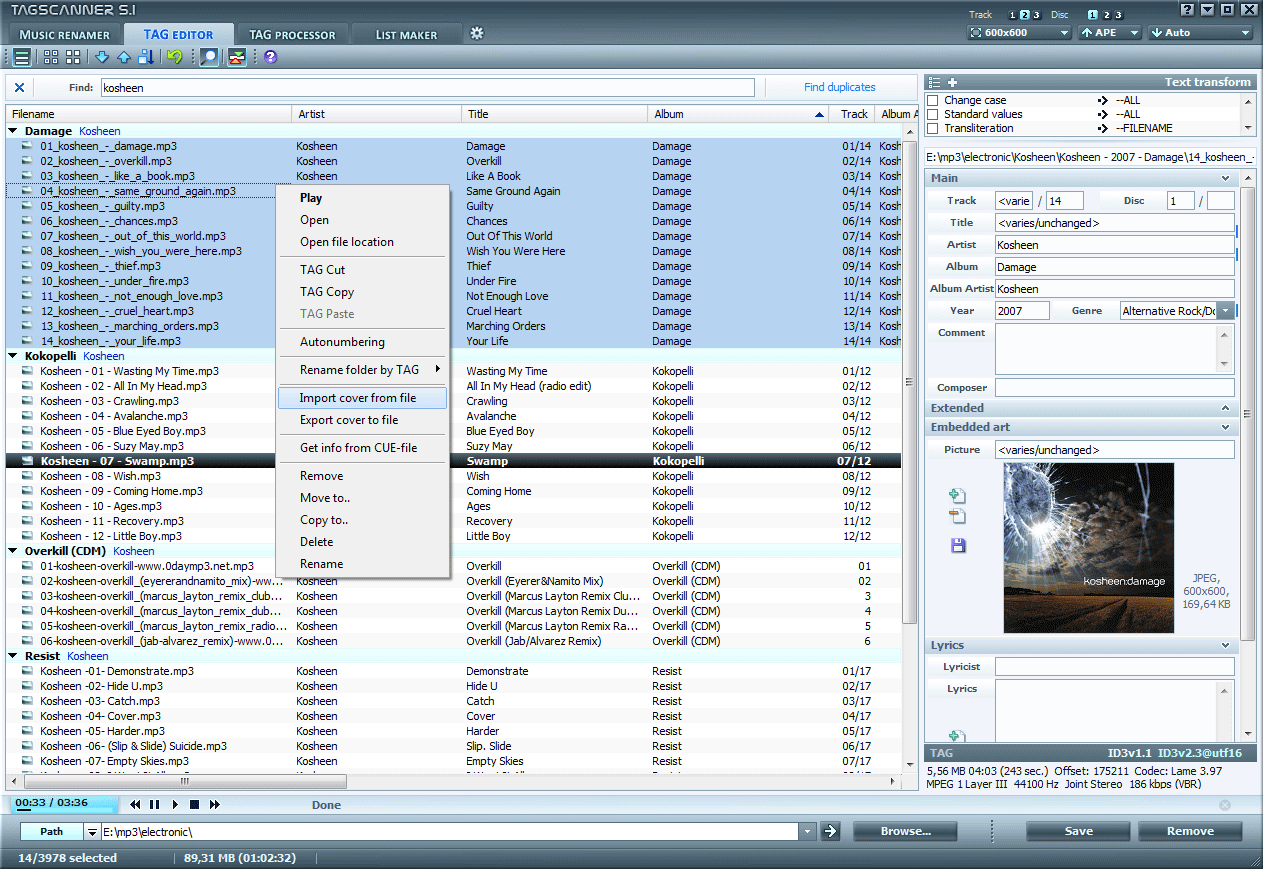
Escáner de etiquetas,Programa El software gratuito de cambio de etiquetas admite formatos como mp3, mp4, ogg, etc., nombres de álbumes. Le permite editar y editar algo como año y fecha.
A continuación te traemos una publicación paso a paso para rootear terminales Motorola Moto G Play (2021).
Aunque pueda parecer complejo al principio, lo cierto es que, nada más lejos de la realidad, te alegrará saber lo sencilla que es la siguiente técnica de raíz.
¿Problemas para encontrar el maletero? aquí tienes la solución
¿Qué es la raíz?
Raíz oh uso excesivo Es el nombre habitual con el que se asignan las cuentas de usuario administrador que tienen todos los derechos en todas las formas de acceso, tanto monousuario como multiusuario.
Rootear o rootear un Smartphone es un procedimiento que permite a los usuarios de un dispositivo con sistema Android obtener acceso privilegiado al sistema de forma similar a los permisos administrativos en los sistemas Linux, permitiéndoles superar cualquier impedimento en el sistema o hardware que haya sido establecido por el fabricante y/u operadores de red.
Beneficios de rootear el Motorola Moto G Play (2021)
Ser capaz de eliminar Bloatware fácilmente y deshacerse de aplicaciones del sistema potencialmente improductivas.
Posibilidad de ganar más capacidad de almacenamiento interno.
Cambiar parámetros avanzados en el sistema, por ejemplo desbloquear, cambiar o modificar el número IMEI del Motorola Moto G Play (2021), la MAC así como overclockear la CPU entre muchas posibilidades.
Poder utilizar aplicaciones diseñadas únicamente para teléfonos móviles que tengan permisos root.
Eliminar, dividir o cambiar el tamaño de nuevas particiones (Esto puede ser muy peligroso para la integridad del dispositivo.).
Realizar copias de seguridad o copias de seguridad completas así como exportar la rom completa.
Precauciones y advertencias que debemos tener en cuenta
Tu teléfono móvil perderá la cobertura de garantía proporcionada por el fabricante.
Riesgo de que aplicaciones dañinas obtengan permisos de superusuario.
Peligro de daño o pérdida de datos durante el proceso, por lo que es recomendable en cualquier caso realizar una copia de seguridad antes de proceder con el root.
El Firmware/Rom del Motorola Moto G Play (2021) puede estar dañado, es recomendable asegurarse de poder obtener una copia válida de su firmware si es necesario.
Actualizaciones OTA (Por el aire) terminará inutilizable.
Pautas para este procedimiento.
Computadora con sistema Windows XP/7/8 o posterior, ya sea de 32 o 64 bits.
Descargue la rom original de su dispositivo para extraer el arranque, si es posible, desde el sitio oficial de soporte y descargas.
Y No puedes descargar la rom original del dispositivo. Alternativamente, puede obtener fácilmente el componente de arranque directamente desde su terminal siguiendo los pasos de este tutorial.
Configure su dispositivo Motorola Moto G Play (2021)
En primer lugar tienes que completar varios parámetros específicos en el panel de configuración de tu dispositivo móvil, que prácticamente consisten en Habilitar desbloqueo OEM y Activar la depuración USB.
Las dos configuraciones se combinan en el panel del programador, que debes tener habilitado previamente presionando 7 veces comentarios sucesivos en la sección ->
Configuración-> Información del teléfono -> Número de compilación oh versión de software.
Rootear para Motorola Moto G Play (2021)
Para comenzar, descomprime los archivos previamente descargados en el escritorio de tu computadora con Windows y luego ejecuta el programa MTKroot v2.5.5.
Arranque MTKroot v2.5.5 en Motorola Moto G Play (2021)
Presione el botón Controladores -> MediaTek y concluye la instalación de los drivers.
Instalar los controladores MTK Motorola Moto G Play (2021)
De la misma forma realiza estos pasos para la instalación con los drivers -> BAsD.
Nota: La herramienta MTKroot v2.5.5 incluye los controladores USB y Fastboot necesarios para el Motorola Moto G Play (2021).
Conecte el Motorola Moto G Play (2021) a su PC usando el cable de datos Micro USB y luego haga clic una vez en el botón Restablecer USB.
Haga clic en la parte superior izquierda en ¡¡Sin botas de heno!! -> Llevaragregue el archivo boot.img y finalmente haga clic Parche de proceso.
La utilidad Magisk Manager se iniciará automáticamente en tu Motorola Moto G Play (2021), sigue las instrucciones que aparecerán en tu pantalla para parchear el arranque.
Crédito Prueba del BAD y espera un momento hasta que aparezca la linea’Dispositivo detectado‘ entonces tendrás que hacer clic en Soy un fastboot.
Motorola Moto G Play (2021) Reiniciar USB, probar ADB, ir a Fastboot
Ahora contesta tu teléfono móvil mientras tanto. Motorola Moto G Play (2021) Inicie con el modo gestor de arranque y presione el botón Probar arranque rápido.
Luego espera hasta que puedas ver el mensaje ‘Dispositivo encontrado‘ para poder continuar con la siguiente fase.
Desbloquea el gestor de arranque de tu Motorola Moto G Play (2021)
En la siguiente etapa tendrás que liberar el gestor de arranque del Motorola Moto G Play (2021), tarea imprescindible que podrás aplicar de forma automática.
Aunque recuerda que debes ignorar el procedimiento si lo has desbloqueado antes.
Haga clic en el botón una vez Prueba del cargador de arranque para comprobar si está desbloqueado o no.
Comprobar gestor de arranque Motorola Moto G Play (2021)
Si lo consideras necesario desbloquear el gestor de arranque en el Motorola Moto G Play (2021) entonces tendrás que hacer clic en el botón Liberar cargador de arranque -> Acepta y luego sigue las pautas que aparecerán reflejadas en la pantalla de tu Motorola Moto G Play (2021).
Tendrás que presionar la tecla sube el volumen para autorizar.
Lanzamiento del gestor de arranque Motorola Moto G Play (2021)
Importante: cuando desbloquees el gestor de arranque, el sistema de tu dispositivo móvil se restablecerá al estado predeterminado.
Debido a esto, deberías considerar la posibilidad de realizar una copia de seguridad o simplemente copiar tus contactos, fotos, archivos y otros datos a la unidad Micro SD externa.
Tras liberar el gestor de arranque, la siguiente fase consistirá en finalizar este tutorial, dejando tu Smartphone con sus correspondientes privilegios de root.
En la parte superior de MTKroot v2.5.5, elija la opción raíz, luego haga clic en el botón Raíz en la parte inferior.
Seleccionar Rootear Motorola Moto G Play (2021)
Tu móvil quedará automáticamente rooteado, por lo que aparecerá proyectada la palabra “OK” tanto en la pantalla del terminal como en el software MTKroot v2.5.5 al mismo tiempo.
Luego tendrás que hacer clic en Salir del arranque rápido y tu teléfono móvil Motorola Moto G Play (2021) volverá al sistema.
Una vez que su computadora se haya iniciado por completo, haga clic en Aplicaciones -> instalar magia y comprueba si efectivamente la aplicación Magisk Manager se encuentra en el panel de tu Motorola Moto G Play (2021).
Para poder utilizar la aplicación Magisk Manager necesitas conectar tu Motorola Moto G Play (2021) a Internet, independientemente de si es a través de una red o de un operador Wi-Fi.
Finalmente solo tienes que hacer clic Comprobar raíz -> Acepta y listo.
Verificar Root Motorola Moto G Play (2021)
Nota: Si la Aplicación no se instala en el primer intento, haga clic en el botón Desinstalarespera un par de segundos y haz clic nuevamente instalar.
Resumen del proceso
Simplificando el proceso Root Motorola Moto G Play (2021)
Ejecute el software MTKroot v2.5.5 y luego conecte su terminal a la computadora.
Reinicia tu terminal en el gestor de arranque haciendo clic en Soy un fastboot -> Probar arranque rápido.
Si es necesario, desbloquee el gestor de arranque haciendo clic en Liberar cargador de arranque.
Finalmente seleccione la opción raíz y presione el botón Raíz.
Vídeo tutorial de ayuda sobre cómo rootear el Motorola Moto G Play (2021)