Blog

  • Cómo rootear teléfonos móviles Mywigo Uno Pro

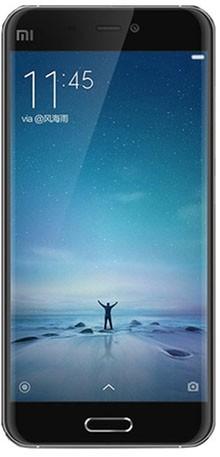
    Cómo rootear teléfonos móviles Mywigo Uno Pro

    Si has llegado a esta guía porque llevas tiempo investigando un método para obtener acceso root en Mywigo Uno Prono hay duda de que estás en el lugar correcto.

    En los siguientes párrafos te mostraremos otro procedimiento. root automatizado para terminales Mywigo Uno Progracias a lo cual lograrás rootear en cuestión de pocos minutos.

    Tabla de contenido
    ¿Qué es la raíz?
    Beneficios
    Advertencias y contras
    Requisitos de Mywigo Uno Pro
    Configuraciones anteriores de Mywigo Uno Pro
    Iniciar Root en Mywigo Uno Pro
    Desbloquear el gestor de arranque Mywigo Uno Pro
    Comprobar el gestor de arranque Mywigo Uno Pro
    Verificar Root Mywigo Uno Pro
    Resumen
    Vídeotutorial paso a paso

    ¿Tiene problemas para encontrar el maletero? aquí tienes la solución.

    ¿Qué es la raíz?

    Él uso excesivo oh raíz es el nombre convencional con el que se asignan las cuentas de usuario que tienen todos los privilegios en todos los modos de acceso, tanto monousuario como multiusuario.

    Asimismo, rootear un dispositivo móvil consiste en una táctica que permite a los usuarios de teléfonos móviles con sistema Android obtener acceso privilegiado al sistema similar a permisos administrativos en máquinas Linux, lo que permite deshacer cualquier restricción del sistema, así como del software impuesto por los fabricantes y/u operadores de red.

    ¿Cuáles son las ventajas de rootear tu Mywigo Uno Pro?

    • Elimine Bloatware y elimine aplicaciones del sistema potencialmente inútiles.
    • Posibilidad de ganar espacio extra de almacenamiento interno.
    • Adaptar configuraciones complejas al sistema, como desbloquear, resetear el IMEI del Mywigo Uno Pro, la MAC, overclockear la CPU entre muchas posibilidades.
    • Utilice software creado específicamente para dispositivos móviles que tengan privilegios de usuario root.
    • Dividir, eliminar o formatear particiones (¡Ten cuidado! Hacer esto puede resultar muy peligroso para la integridad del dispositivo.).
    • Realice copias de seguridad de las particiones, incluida la posibilidad de exportar la ROM completa.

    Precauciones y advertencias que debemos tener en cuenta

    1. Tu terminal perderá la validez de la garantía proporcionada por el fabricante.
    2. Exposición a aplicaciones maliciosas que se apoderan de los permisos de superusuario.
    3. Riesgo de daño o deterioro de los datos durante el procedimiento, por lo que se recomienda en cualquier caso realizar una copia de seguridad antes de iniciar el root.
    4. El Firmware de su terminal Mywigo Uno Pro puede estar dañado, es recomendable asegurarse de poder obtener una copia flasheable del firmware si es necesario.
    5. Se desactivará la compatibilidad con actualizaciones de FOTA.

    Requisitos para este método

    • Una computadora con sistema operativo Windows XP/7 o posterior, arquitectura de 32 o 64 bits.
    • Cable de datos USB.
    • Descargar a PC una de las versiones recientes de la aplicación MTKroot v2.5.5 para tu Mywigo Uno Pro.
    • Descargue el firmware original o inicie su Mywigo Uno Pro si es posible desde la página de soporte del fabricante.

    Y No puedes descargar una rom original para Mywigo Uno Pro Alternativamente, puede obtener el archivo de inicio directamente desde el teléfono inteligente simplemente siguiendo los pasos de este tutorial.

    Configurar Mywigo Uno Pro

    Antes de continuar tendrás que realizar ciertos ajustes en la configuración de tu teléfono, estos se tratan principalmente de Habilitar desbloqueo OEM junto con Activar la depuración USB.

    Ambas configuraciones están integradas en la sección del programador, que tendrás que desbloquear previamente. tocando siete veces ininterrumpidamente en la caja ->

    Configuración del teléfono móvil-> Información del dispositivo -> versión de software.

    Cómo rootear Mywigo Uno Pro con facilidad

    En primer lugar tendrás que extraer los archivos previamente descargados en tu ordenador y luego ejecutar la utilidad MTKroot v2.5.5.

    Iniciando MTKroot v2.5.5 en Mywigo Uno ProIniciando MTKroot v2.5.5 en Mywigo Uno Pro
    Abra MTKroot v2.5.5 en Mywigo Uno Pro

    Haga clic en el botón Controladores -> MediaTek y completar la instalación de los drivers indicados.

    Controladores USB Mywigo Uno ProControladores USB Mywigo Uno Pro
    Instalar los controladores USB Mywigo Uno Pro

    Siga estos mismos pasos para completar la instalación de los controladores. BAsD.

    Nota: La utilidad MTKroot v2.5.5 ya incluye todos los controladores actualizados necesarios para el teléfono móvil Mywigo Uno Pro.

    Conéctate debajo de tu Mywigo UnoPro con el PC a través de un conector USB y haga clic en el botón Restablecer USB.

    Haga clic en el texto en la parte superior izquierda ¡¡Sin botas de heno!! -> LlevarLocalice el archivo boot.img y haga clic en Parche de proceso.

    cargar boot.img Mywigo Uno Procargar boot.img Mywigo Uno Pro

    El software Magisk Manager se iniciará automáticamente en su Mywigo Uno Pro; siga las instrucciones en pantalla para parchear el inicio.

    Luego haga clic en Prueba del BAD y cuando puedas ver la línea ‘Dispositivo detectado’ debes hacer clic en el botón Soy un fastboot.

    Mywigo Uno Pro reinicia USB + prueba ADB + FastbootMywigo Uno Pro reinicia USB + prueba ADB + Fastboot
    Mywigo Uno Pro reinicia USB, prueba ADB, ve a Fastboot

    Ahora espera unos segundos mientras Mywigo UnoPro Reinicie en modo Fastboot y luego haga clic en Probar arranque rápido.

    Nuevamente debes prestar atención hasta que aparezca el mensaje ‘Dispositivo detectado‘ antes de que podamos pasar a la siguiente fase.

    Abra el gestor de arranque del teléfono Mywigo Uno Pro

    En el siguiente nivel llegará el momento de liberar el gestor de arranque de tu terminal, operación fundamental que también aplicaremos con un clic.

    Se recomienda ignorar este paso si lo habías liberado antes.

    Hacer clic en Prueba del cargador de arranque para verificar su estado.

    Verifique el gestor de arranque Mywigo Uno ProVerifique el gestor de arranque Mywigo Uno Pro
    Verifique el gestor de arranque Mywigo Uno Pro

    Si consideras necesario liberar el gestor de arranque de tu Mywigo Uno Pro entonces debes hacer clic en Liberar cargador de arranque -> Acepta y luego sigue las pistas que aparecerán en la pantalla del dispositivo.

    Debes presionar el botón aumentar el volumen para proceder.

    Desbloquear el gestor de arranque en Mywigo Uno ProDesbloquear el gestor de arranque en Mywigo Uno Pro
    Desbloquear el gestor de arranque Mywigo Uno Pro

    Importante: cuando abras el gestor de arranque, tu Mywigo Uno Pro se restablecerá a su estado original.

    Por este mismo motivo se considera conveniente crear una copia de seguridad u opcionalmente copiar los archivos, contactos, fotografías y otros datos personales en la unidad Micro SD externa.

    Tras desbloquear el gestor de arranque, el siguiente paso será completar el tutorial y dejar tu Mywigo Uno Pro con sus correspondientes privilegios de root.

    Vaya a la parte superior de MTKroot v2.5.5 y marque la opción raíz, luego haga clic en el botón Raíz en la esquina inferior.

    Marcar Rootear Mywigo Uno ProMarcar Rootear Mywigo Uno Pro
    Marcar Rootear Mywigo Uno Pro

    En unos segundos el Mywigo Uno Pro habrá sido rooteado, por lo tanto podrás ver la palabra “OK” en la pantalla del Mywigo Uno Pro y en la ventana de MTKroot v2.5.5.

    A continuación tendrás que hacer clic en el botón Salir del arranque rápido Al devolver el terminal Mywigo Uno Pro se reiniciará el sistema.

    Cuando tu terminal inicie por completo deberás pulsar en Aplicaciones -> instalar magia y asegúrese de que la aplicación Magisk Manager esté realmente instalada en el teléfono inteligente.

    Para poder utilizar la aplicación Magisk Manager primero debes conectar el dispositivo a Internet, ya sea a través de un operador de red móvil o WiFi.

    Para finalizar sólo tienes que hacer clic en el botón Comprobar raíz -> aceptar y nada más.

    Verificar Root Mywigo Uno ProVerificar Root Mywigo Uno Pro
    Verificar Root Mywigo Uno Pro

    Nota: Si la aplicación Magisk no está instalada, haga clic en el botón DesinstalarEspere unos segundos y haga clic en el botón nuevamente. instalar magia.

    Pasos simplificados

    Proceso simplificado Root Mywigo Uno ProProceso simplificado Root Mywigo Uno Pro
    Proceso simplificado Root Mywigo Uno Pro
    1. Inicie el software MTKroot v2.5.5 y conecte el dispositivo Mywigo Uno Pro a la computadora.
    2. Reinicie su dispositivo Mywigo Uno Pro para acceder a las opciones de inicio rápido haciendo clic en Soy un fastboot -> Probar arranque rápido.
    3. Si es necesario, desbloquee el gestor de arranque haciendo clic en Liberar cargador de arranque.
    4. Finalmente seleccione la opción raíz y presione el botón Raíz.

    Vídeo tutorial paso a paso para rootear el Mywigo Uno Pro

  • ImTranslator 16.100 Firefox + 17.11 Google Chrome

    ImTranslator 16.100 Firefox + 17.11 Google Chrome

    Soy Traductor

    Estoy seguro de que si estás leyendo este texto, entonces estás utilizando un navegador para ello. No es ningún secreto que todos admiten extensiones, lo que puede hacernos la vida mucho más fácil (no olvidemos que una gran cantidad de complementos pueden afectar negativamente el rendimiento del navegador). Hoy estamos hablando de una adición llamada Soy Traductor . Le permitirá traducir fácilmente el texto deseado al idioma deseado; todo lo que tienes que hacer es seleccionar un fragmento, hacer clic en el icono y obtener el resultado.

        ImTranslator para Firefox

    Lo siento, olvidé agregar que este es ImTranslator para Firefox, instalar la extensión es fácil, puedes arrastrarla con el mouse a la ventana principal y luego reiniciar el navegador, luego se abrirá la configuración. Sólo quería escribirte sobre ellos. Aquí puede seleccionar el idioma de origen y seleccionar el idioma de destino; Sugiero dejar “Definir idioma” en el idioma de origen; de esta manera no será necesario especificar el idioma de origen. A continuación, puede seleccionar , para que el traductor traduzca automáticamente a la melodía que nos resulte familiar. Justo debajo puedes ajustar el tamaño de fuente, que luego se puede cambiar en la propia ventana de traducción. No olvides seleccionar la opción del botón en la barra de herramientas, indicar qué atajos de teclado puedes usar para realizar la traducción, poner una marca de verificación en el historial de traducción si quieres ver todo con lo que tuviste que trabajar después.

        Descargar ImTranslator gratis

    Desde el siguiente enlace puede descargar ImTranslator. Tenga en cuenta que esta es la versión rusa y funcionará con Firefox 1.0 – 47.*. Creo que todo está muy claro aquí. Entonces, escribí cómo instalar la extensión, también escribí cómo usarla y hablé sobre la configuración. Si no está listo para reiniciar su navegador, no intente instalar el complemento, ya que es un procedimiento necesario. Una vez que haya traducido del sitio, verá una pequeña ventana en la que puede ir a la configuración, cambiar la fuente, copiar el texto al portapapeles y cambiar el idioma de traducción. Espero que no tengas más preguntas, y si las tienes, a continuación puedes ver un vídeo sobre cómo usar ImTranslator, todo es muy sencillo, como escribí arriba.
    Idioma: versión rusa
    Tamaño: 2 megas
    Descargar ImTranslator 16.100 Firefox gratis / 17.11 para Chrome

    Contraseña
    [HIDE]rsload[/HIDE]

  • Samsung Galaxy Note 10.1 SM-P605L Stock Firmware (archivo Flash) Cómo flashear o instalar firmware (ROM)

    Firmware original del Samsung Galaxy Note 10.1 SM-P605L (archivo Flash)

    El archivo Flash lo ayudará a actualizar, degradar o reinstalar el firmware (SO) original en su dispositivo móvil. Además, el archivo Flash (ROM) también le permite reparar el dispositivo móvil en caso de un problema de software, un problema de bucle de arranque, un problema de IMEI o un problema muerto.

    Nombre del archivo: SM-P605L_P605LKLUCQA2_P605LLGTCQA2_LGT.zip
    País: Corea del Sur
    Tamaño del archivo: 1GB
    versión de Android: 4.4.2
    Herramienta Flash: Herramienta de descarga de Odín
    Cómo flashear (instalar): Sigue el tutorial

    Servidor 1 (gratis)

  • Firmware original Huawei Ascend G700 G700-U10 (archivo Flash) Cómo flashear o instalar firmware (ROM)

    Firmware original Huawei Ascend G700 G700-U10 (archivo Flash)

    El archivo Flash lo ayudará a actualizar, degradar o reinstalar el firmware (SO) original en su dispositivo móvil. Además, el archivo Flash (ROM) también le permite reparar el dispositivo móvil en caso de un problema de software, un problema de bucle de arranque, un problema de IMEI o un problema muerto.

    Nombre del archivo: Huawei_Ascend_G700_G700-U10_MT6589_22092013.zip
    Tamaño del archivo: 740MB
    Herramienta Flash: Herramienta SP Flash para Windows | Herramienta SP Flash para Linux
    Cómo flashear (instalar): Sigue el tutorial

    Servidor 1 (gratis)

  • Rootear móviles Zopo Speed ​​7C

    Rootear móviles Zopo Speed ​​7C

    Si has llegado a este tutorial investigando sobre Cómo rootear el dispositivo Zopo Speed ​​7Centonces sin duda ya estás en el mejor lugar.

    En el tutorial que sigue te ofreceremos otro método automático para rootear teléfonos Zopo Speed ​​​​7Cgracias a lo cual podrás obtener un superusuario en tan solo unos minutos.

    Tabla de contenido
    ¿Qué es la raíz?
    Beneficios
    Advertencias y contras
    Requisitos Zopo Velocidad 7C
    Configuración anterior de Zopo Speed ​​7C
    Iniciar Root en Zopo Speed ​​7C
    Desbloquear el gestor de arranque del Zopo Speed ​​7C
    Comprobar el gestor de arranque Zopo Speed ​​7C
    Verificar Root Zopo Speed ​​7C
    Resumen
    Vídeotutorial paso a paso

    ¿No encuentras el archivo boot.img? aquí tienes la solución.

    ¿Qué es la raíz?

    Él raíz oh uso excesivo es el nombre estándar asignado a las cuentas de usuario que tienen todos los derechos en todos los modos de acceso (usuario único o multiusuario).

    Rootear o rootear un teléfono móvil consiste en un método que facilita al usuario de un terminal Android obtener acceso privilegiado al sistema de forma similar a los permisos administrativos en Linux, permitiendo al usuario saltarse todas las restricciones del sistema y hardware establecidas por los fabricantes u operadores de red.

    ¿Cuáles son las ventajas de rootear tu Zopo Speed ​​7C?

    • Posibilidad de eliminar todo el Bloatware fácilmente, así como desinstalar aplicaciones improductivas del sistema.
    • Pudiendo conseguir más espacio de almacenamiento.
    • Adapte configuraciones complejas del sistema, como hacer jailbreak a Zopo Speed ​​​​7C, recuperar el número IMEI de Zopo Speed ​​​​7C, MAC, overclocking de CPU, entre otros.
    • Pudiendo utilizar Apps diseñadas para Smartphones rooteados.
    • Eliminar, modificar y dividir particiones en la memoria (Ten cuidado, puede ser muy peligroso.).
    • Realice copias de seguridad de todas las particiones o exporte todo el firmware.

    Precauciones y contras a tener en cuenta

    1. Su dispositivo móvil cancelará la garantía otorgada por el fabricante.
    2. Amenaza de que aplicaciones maliciosas obtengan permisos de superusuario.
    3. Peligro de daño o pérdida de datos durante el proceso, en cuyo caso siempre se recomienda realizar una copia de seguridad antes de iniciar root.
    4. El software Zopo Speed ​​7C puede estar dañado, es recomendable asegurarse de poder obtener una copia flasheable de su rom si es necesario.
    5. Se revocará el soporte de actualización OTA/FOTA.

    requisitos esenciales para el procedimiento

    • Computadora con alguna versión de Windows XP/7 o posterior, ya sea de arquitectura 32 o 64 bits.
    • Conector de datos USB.
    • Descargar a la computadora una de las versiones recientes de la herramienta MTKroot v2.5.5 para tu Zopo Speed ​​​​7C.
    • Descarga el firmware original para tu Zopo Speed ​​7C donde deberás extraer el archivo de arranque, idealmente desde la página de descarga oficial.

    Y No encuentras la rom oficial del Zopo Speed ​​7C Alternativamente, también puedes extraer el archivo de arranque directamente desde tu Zopo Speed ​​​​7C fácilmente siguiendo los pasos de este tutorial.

    Configuraciones en el terminal Zopo Speed ​​7C

    Lo primero que tendremos que hacer, evidentemente, será proceder a configurar los ajustes necesarios para el siguiente proceso, que básicamente consiste en Activar la depuración USB así como Habilitar desbloqueo OEM.

    Estas configuraciones se recogen en el panel de desarrollador, que deberás tener activado previamente. presionando 7 veces sucesivamente encima de la sección ->

    Configuración-> Acerca del dispositivo -> versión de software oh Número de compilación.

    Rootee Zopo Speed ​​7C fácilmente

    Primero debes descomprimir el contenido del archivo previamente descargado en tu PC con Windows y luego iniciar la aplicación MTKroot v2.5.5.

    Ejecutar MTKroot v2.5.5 para Zopo Speed ​​7CEjecutar MTKroot v2.5.5 para Zopo Speed ​​7C
    Ejecutar MTKroot v2.5.5 para Zopo Speed ​​7C

    Haga clic en el botón Controladores -> MediaTek y continuar instalando los drivers indicados.

    Controladores MTK para Zopo Speed ​​​​7CControladores MTK para Zopo Speed ​​​​7C
    Instalar drivers MTK Zopo Speed ​​7C

    Asimismo, repita el paso para ejecutar la instalación del controlador -> BAsD.

    Nota: La herramienta MTKroot v2.5.5 incluye todos los controladores necesarios para que su PC reconozca el dispositivo Zopo Speed ​​​​7C.

    Luego conecta tu celular Zopo Velocidad 7C a su computadora usando un cable de datos y luego haga clic en el botón Restablecer USB.

    Haga clic en la zona superior izquierda de la pestaña ¡¡Sin botas de heno!! -> Llevarbusque y abra boot.img y luego haga clic en Parche de proceso.

    cargar boot.img Zopo Speed ​​7Ccargar boot.img Zopo Speed ​​7C

    La utilidad Magisk Manager se abrirá automáticamente en tu Smartphone, sigue las instrucciones que verás en pantalla para crear el parche.

    Luego haga clic una vez en Prueba del BAD y cuando puedas leer la linea ‘Dispositivo encontrado‘debes hacer clic en Soy un fastboot.

    Zopo Speed ​​7C reiniciar USB + probar ADB + FastbootZopo Speed ​​7C reiniciar USB + probar ADB + Fastboot
    Zopo Speed ​​7C Reiniciar USB, probar ADB, ir a Fastboot

    Espere unos segundos mientras Zopo Velocidad 7C reinicie en modo Fastboot y haga clic en el botón Probar arranque rápido.

    Luego tendrás que esperar hasta que puedas ver el mensaje’Dispositivo encontrado‘ para continuar a la siguiente etapa.

    Abrir el gestor de arranque de los terminales Zopo Speed ​​7C

    En el siguiente paso te toca desbloquear el gestor de arranque de tu ordenador, otro proceso fundamental que aplicarás de forma automática.

    Se recomienda omitir la operación si la desbloqueó anteriormente.

    Hacer clic en Prueba del cargador de arranque si necesita comprobar su estado.

    Comprobar el gestor de arranque en Zopo Speed ​​7CComprobar el gestor de arranque en Zopo Speed ​​7C
    Comprobar el gestor de arranque del Zopo Speed ​​7C

    En el caso de que necesites liberar el gestor de arranque en el Zopo Speed ​​7C, solo tienes que pulsar en el botón Liberar cargador de arranque -> Acepta y luego sigue las señales que se reflejarán en la pantalla del teléfono.

    No olvides presionar el botón aumentar el volumen para continuar.

    Desbloquear el gestor de arranque en Zopo Speed ​​​​7CDesbloquear el gestor de arranque en Zopo Speed ​​​​7C
    Desbloquear el gestor de arranque en Zopo Speed ​​​​7C

    Nota: Cuando desbloqueas el gestor de arranque, el sistema de tu Zopo Speed ​​7C se restablecerá al estado de fábrica.

    Por este mismo motivo, plantéate si es conveniente crear una copia de seguridad o si quieres copiar tus fotos, contactos, archivos y otros datos personales a una tarjeta de memoria SD.

    Tras abrir el gestor de arranque solo te quedan unos segundos para finalizar el proceso, dejando el Zopo Speed ​​7C rooteado correctamente.

    Vaya a la esquina superior izquierda de MTKroot v2.5.5 y elija la opción raíz, luego haga clic en el botón Raíz en la esquina opuesta.

    Opción Root Zopo Speed ​​7COpción Root Zopo Speed ​​7C
    Opción Root Zopo Speed ​​7C

    En menos de 5 segundos el celular estará rooteado, por lo tanto podrás ver el mensaje “OK” reflejado en la pantalla del terminal y en la herramienta MTKroot v2.5.5.

    Luego haga clic una vez en Salir del arranque rápido Para reiniciar el dispositivo móvil, se reiniciará el sistema.

    Una vez que el dispositivo móvil se reinicie por completo, deberás hacer clic en el botón Aplicaciones -> instalar magia y asegúrese de que la aplicación Magisk Manager realmente aparezca en el escritorio del terminal.

    Para poder utilizar la aplicación Magisk Manager primero debes conectar tu Zopo Speed ​​7C a Internet.

    Para finalizar este tutorial sólo tienes que hacer clic en Comprobar raíz -> siguiente Aceptar y nada más.

    Comprobar Root Zopo Speed ​​7CComprobar Root Zopo Speed ​​7C
    Comprobar Root Zopo Speed ​​7C

    Nota: Si la aplicación no se instala la primera vez, haga clic en el botón Desinstalarespere unos segundos y una vez más haga clic en el botón instalar magia.

    Pasos resumidos

    Proceso simplificado Root Zopo Speed ​​7CProceso simplificado Root Zopo Speed ​​7C
    Proceso simplificado Root Zopo Speed ​​7C
    1. Abra el software MTKroot v2.5.5 y luego conecte su teléfono inteligente Zopo Speed ​​​​7C con la computadora.
    2. Reinicie su teléfono inteligente Zopo Speed ​​​​7C a las opciones del gestor de arranque haciendo clic Soy un fastboot -> Probar arranque rápido.
    3. Si es necesario, desbloquee el gestor de arranque haciendo clic en Liberar cargador de arranque.
    4. Finalmente seleccione la opción raíz y presione el botón Raíz.

    Vídeo tutorial paso a paso sobre cómo rootear el dispositivo Zopo Speed ​​7C

  • GOG Galaxy 2.0.89.99

    GOG Galaxy 2.0.89.99

    galaxia gog

    Programa galaxia gog Diseñado como alternativa a Steam, Origin y Ubisoft, ofrece la compra y gestión de juegos y abandona por completo la protección contra copia, es decir, está libre de DRM. El producto admite funciones típicas de plataformas de juegos, como logros, lista de amigos y modo multijugador. Sin embargo, tiene algunas características útiles y los desarrolladores también enfatizan que la privacidad del usuario es especialmente importante.
    Características del programa:

    • El software mantiene los juegos actualizados automáticamente.
    • Los juegos siempre están disponibles sin conexión.
    • Los ahorros también se guardan y sincronizan en la nube.
    • GOG Galaxy ofrece los típicos logros y sistema de partidas multijugador.
    • Los juegos que admiten juego cruzado también ofrecen juego en línea entre usuarios de GOG y Steam.
    • Hay una superposición en el juego con la que puedes acceder a GOG Galaxy durante el juego.

    GOG Galaxy ofrece la posibilidad de invitar contactos a juegos y chatear con ellos. Las capturas de pantalla creadas en el juego se guardan automáticamente en la carpeta especificada.
    Tamaño: 273MB
    SO: Windows 8-10
    Descargar GOG Galaxy 2.0.89.99 gratis

    Contraseña
    [HIDE]rsload[/HIDE]

  • Samsung Galaxy Note 10.1 SM-P605K Stock Firmware (archivo Flash) Cómo flashear o instalar firmware (ROM)

    Firmware original del Samsung Galaxy Note 10.1 SM-P605K (archivo Flash)

    El archivo Flash lo ayudará a actualizar, degradar o reinstalar el firmware (SO) original en su dispositivo móvil. Además, el archivo Flash (ROM) también le permite reparar el dispositivo móvil en caso de un problema de software, un problema de bucle de arranque, un problema de IMEI o un problema muerto.

    Nombre del archivo: SM-P605K_P605KKTUCQA2_P605KKTTCQA2_KTF.zip
    País: Corea del Sur
    Tamaño del archivo: 1GB
    versión de Android: 4.4.2
    Herramienta Flash: Herramienta de descarga de Odín
    Cómo flashear (instalar): Sigue el tutorial

    Servidor 1 (gratis)

  • Root para teléfonos móviles PPTV King 7S

    Root para teléfonos móviles PPTV King 7S

    Eres dueño de un PPTV Rey 7S ¿Y necesitas obtener privilegios de root? En ese caso estás en el lugar más adecuado.

    en el rango PPTV Rey 7S Son dispositivos móviles que, tras obtener root, brindan al usuario la posibilidad de optimizar el rendimiento general de manera muy sencilla, modificando el software nativo además de tomar el control total del sistema.

    Tabla de contenido
    ¿Qué es la raíz?
    Beneficios
    Advertencias y contras
    Requisitos PPTV King 7S
    Configuración anterior de PPTV King 7S
    Iniciar Root en PPTV King 7S
    Desbloquear el gestor de arranque PPTV King 7S
    Comprobar el gestor de arranque PPTV King 7S
    Verificar Root PPTV King 7S
    Resumen
    Vídeotutorial paso a paso

    ¿Tiene problemas para encontrar el archivo de inicio? aquí tienes la solución.

    ¿Qué es la raíz?

    Él usuario raíz oh uso excesivo es el nombre común con el que se asignan las cuentas de usuario administrador que tienen todos los derechos de acceso (monousuario y multiusuario).

    Rootear un Smartphone es un procedimiento que facilita a los usuarios de un teléfono móvil Android obtener acceso privilegiado al sistema de forma similar a los permisos administrativos en Linux, lo que permite romper todos los límites del sistema y software impuestos por el fabricante y/u operador de red.

    Aspectos positivos al rootear tu PPTV King 7S

    • Posibilidad de desinstalar todo tipo de Bloatware y eliminar aplicaciones inútiles del sistema.
    • Posibilidad de obtener memoria extra para almacenamiento.
    • Personalice cualquier configuración sofisticada del sistema, como restablecer el número IMEI y MAC de PPTV King 7S, hacer overclocking de la CPU, entre muchas opciones.
    • Posibilidad de utilizar utilidades diseñadas específicamente para celulares que tengan permisos root.
    • Cambiar el tamaño, crear o eliminar nuevas particiones (¡Atención! Hacer esto es extremadamente peligroso.).
    • Realiza copias de seguridad completas además de poder exportar la rom completa.

    Precauciones e inconvenientes que se deben considerar

    1. Tu Smartphone ya no tendrá la vigencia de la garantía otorgada por el fabricante.
    2. Riesgo de que aplicaciones maliciosas obtengan permiso de superusuario.
    3. Riesgo de daño o pérdida de datos durante o después del procedimiento, por lo que recomiendo siempre realizar una copia de seguridad antes de iniciar el proceso de root.
    4. El firmware del teléfono móvil PPTV King 7S puede estar dañado, se recomienda asegurarse de poder obtener una copia flasheable de la rom si es necesario.
    5. El soporte de actualización OTA finalizará.

    requisitos esenciales para este trámite

    • Computadora equipada con cualquier versión de Windows W7 o posterior, ya sea de 32 o 64 bits.
    • Un cable para transferencias de datos USB.
    • Descargar a PC la nueva versión de la herramienta MTKroot v2.5.5 para dispositivo PPTV King 7S.
    • Descargue el firmware original de su dispositivo PPTV King 7S para obtener el componente de arranque, preferiblemente desde el sitio de descarga oficial.

    Y No se puede descargar un firmware oficial para PPTV King 7S Tienes la opción de obtener el componente de arranque directamente desde tu PPTV King 7S de forma sencilla siguiendo las instrucciones de este tutorial.

    Configuración a realizar en el teléfono PPTV King 7S

    Lo primero que vas a hacer, obviamente, es configurar los ajustes necesarios para este proceso, estos básicamente consisten en Habilitar la depuración USB así como Activar desbloqueo OEM.

    Las dos configuraciones se encuentran dentro de la sección de desarrollador, que deberás haber activado previamente presionando siete veces continuamente en la caja;

    Configuración del teléfono móvil-> Información del teléfono -> Número de compilación.

    Tutorial para rootear el teléfono móvil PPTV King 7S fácilmente

    Descomprima el archivo descargado previamente en su PC e inicie el software MTKroot v2.5.5.

    Iniciando MTKroot v2.5.5 en PPTV King 7SIniciando MTKroot v2.5.5 en PPTV King 7S
    Inicie MTKroot v2.5.5 en PPTV King 7S

    Haga clic en el botón Controladores -> MediaTek y finaliza la instalación de los drivers correspondientes.

    Controladores Mediatek para PPTV King 7SControladores Mediatek para PPTV King 7S
    Instalar drivers MTK PPTV King 7S

    De igual forma repite estos pasos para completar la instalación en drivers BAsD.

    Nota: La aplicación MTKroot v2.5.5 tiene todos los controladores actualizados necesarios para el terminal PPTV King 7S.

    Luego conecte el terminal PPTV Rey 7S a su PC a través de un puerto USB y luego haga clic en Restablecer USB.

    Haga clic en el área superior izquierda en ¡¡Sin botas de heno!! -> Llevarabra el archivo boot.img y finalmente haga clic en Parche de proceso.

    cargar boot.img PPTV King 7Scargar boot.img PPTV King 7S

    La aplicación Magisk Manager se iniciará automáticamente en tu PPTV King 7S, sigue los pasos que verás en pantalla para parchear el arranque.

    presione el botón Prueba del BAD y una vez que puedas leer el texto’Dispositivo detectado‘Tendrás que hacer clic en el botón. Soy un fastboot.

    PPTV King 7S reiniciar USB + probar ADB + FastbootPPTV King 7S reiniciar USB + probar ADB + Fastboot
    PPTV King 7S Reiniciar USB, probar ADB, ir a Fastboot

    Ahora espere un momento mientras su PPTV King 7S se reinicia con el modo de gestor de arranque, luego haga clic en Probar arranque rápido.

    Después debes esperar hasta que aparezca la frase ‘Dispositivo reconocido‘ antes de que podamos pasar al siguiente asunto.

    Cómo abrir el gestor de arranque en teléfonos inteligentes PPTV King 7S

    En el siguiente nivel tendrás que desbloquear el gestor de arranque PPTV King 7S, una acción imprescindible que te ayudaremos a realizar con un solo clic.

    Aunque tendrás que saltarte este procedimiento si lo habías desbloqueado en algún otro momento.

    Hacer clic en Prueba del cargador de arranque si necesita verificar si ya está desbloqueado.

    Comprobar el gestor de arranque en PPTV King 7SComprobar el gestor de arranque en PPTV King 7S
    Verifique el gestor de arranque en PPTV King 7S

    Si es necesario liberar el gestor de arranque en el PPTV King 7S, solo tienes que hacer clic en el botón Liberar cargador de arranque -> Aceptar y realizar las sugerencias que se mostrarán en la pantalla del ordenador.

    Presione el botón aumentar el volumen para continuar.

    Desbloquear el gestor de arranque PPTV King 7SDesbloquear el gestor de arranque PPTV King 7S
    Desbloquear el gestor de arranque de PPTV King 7S

    Recuerde: en el momento en que desbloquee el gestor de arranque, el teléfono se restablecerá a su estado original.

    Por este motivo es recomendable crear una copia de seguridad o copiar archivos, contactos, fotografías y otros datos personales a una memoria SD.

    Después de liberar el gestor de arranque solo queda terminar este tutorial, dejando finalmente tu PPTV King 7S perfectamente rooteado.

    Desplácese hasta el área superior izquierda de MTKroot v2.5.5 y seleccione la preferencia de raíz, luego haga clic en el botón Raíz en la esquina inferior.

    Seleccione Rootear PPTV King 7SSeleccione Rootear PPTV King 7S
    Seleccione Rootear PPTV King 7S

    Casi inmediatamente tu móvil habrá sido rooteado, por lo que aparecerá la palabra “OK” en la pantalla de tu terminal y en la ventana de MTKroot v2.5.5.

    A continuación tendrás que hacer clic en el botón Salir del arranque rápido y su dispositivo se reiniciará en el sistema Android.

    Una vez que su computadora se reinicie por completo, haga clic en el botón Aplicaciones -> instalar magia y confirme si la aplicación Magisk Manager está realmente en el panel de su dispositivo.

    Para poder utilizar la aplicación Magisk Manager es necesario conectar tu PPTV King 7S a Internet, tanto mediante datos móviles como mediante WiFi.

    Para concluir el tutorial haga clic en el botón Comprobar raíz -> aceptar y listo.

    Verificar raíz PPTV King 7SVerificar raíz PPTV King 7S
    Verificar raíz PPTV King 7S

    Nota: Si la aplicación no se instala la primera vez, haga clic en el botón Desinstalarespere un par de segundos y una vez más haga clic en instalar.

    Simplificación de procesos

    Resumen de pasos Root PPTV King 7SResumen de pasos Root PPTV King 7S
    Resumen de pasos Root PPTV King 7S
    1. Abra el programa MTKroot v2.5.5 y luego conecte el Smartphone con su computadora.
    2. Reinicia el Smartphone a las opciones de fastboot haciendo clic en Soy un fastboot -> Probar arranque rápido.
    3. Si es necesario, desbloquee el gestor de arranque haciendo clic en Liberar cargador de arranque.
    4. Finalmente seleccione la opción raíz y presione el botón Raíz.

    Vídeo tutorial paso a paso sobre cómo rootear el Smartphone PPTV King 7S

  • QuickLook 4.2.2 + Portátil

    QuickLook 4.2.2 + Portátil

    Vista rápida

    Programa Vista rápida le permite obtener una descripción general rápida de sus carpetas, archivos y archivos, como documentos, imágenes, canciones o videos, con solo hacer clic en un botón. Como saben, aquellos que tuvieron la suerte de ejecutar macOS, seleccionan la carpeta o archivo deseado, presionan la barra espaciadora para mostrar el contenido, una especie de vista previa, conveniente, rápida y también agradable, pero ¿de qué otra manera?
    Al presionar la barra espaciadora nuevamente se cierra la vista previamente abierta. En esta herramienta, puede cambiar, abrir el archivo activo usando un programa estándar (digamos que decidió ver un video o escuchar audio) o especificar el software disponible en el sistema. Por cierto, las fotos se pueden ampliar y reducir usando la tecla CTRL y la rueda del mouse, así como ajustar el volumen en el reproductor incorporado.
    Tamaño: 196MB
    SO: Windows 7+
    Descargar Vista rápida 4.2.2 gratis

    Contraseña
    [HIDE]rsload[/HIDE]

  • Samsung Galaxy Note 10.1 SM-P602 Stock Firmware (archivo Flash) Cómo flashear o instalar firmware (ROM)

    Firmware original del Samsung Galaxy Note 10.1 SM-P602 (archivo Flash)

    El archivo Flash lo ayudará a actualizar, degradar o reinstalar el firmware (SO) original en su dispositivo móvil. Además, el archivo Flash (ROM) también le permite reparar el dispositivo móvil en caso de un problema de software, un problema de bucle de arranque, un problema de IMEI o un problema muerto.

    Nombre del archivo: SM-P602_P602JVUCND4_P602TURCND4_TUR.zip
    País: Pavo
    Tamaño del archivo: 1GB
    versión de Android: 4.4.2
    Herramienta Flash: Herramienta de descarga de Odín
    Cómo flashear (instalar): Sigue el tutorial

    Servidor 1 (gratis)

  • Firmware original de Huawei Ascend Y220 (archivo Flash) Cómo flashear o instalar firmware (ROM)

    Firmware original de Huawei Ascend Y220 (archivo Flash)

    El archivo Flash lo ayudará a actualizar, degradar o reinstalar el firmware (SO) original en su dispositivo móvil. Además, el archivo Flash (ROM) también le permite reparar el dispositivo móvil en caso de un problema de software, un problema de bucle de arranque, un problema de IMEI o un problema muerto.

    Nombre del archivo: Huawei_Ascend_Y220_MT6572_U10V100R001C474B203_19112013.zip
    Tamaño del archivo: 157MB
    Herramienta Flash: Herramienta SP Flash para Windows | Herramienta SP Flash para Linux
    Cómo flashear (instalar): Sigue el tutorial

    Servidor 1 (gratis)

  • Cómo rootear el teléfono móvil Zopo Color C2

    Cómo rootear el teléfono móvil Zopo Color C2

    A través de este tutorial te enseñaremos cómo implementar privilegios de root en celulares Color Zopo C2 de la forma más fácil y segura posible.

    Aunque en un principio este artículo te pueda parecer complicado, lo cierto es que, en comparación con otros, te alegrará saber lo sencillo y efectivo que es el siguiente proceso de raíz.

    Índice de artículos
    ¿Qué es la raíz?
    Beneficios
    Advertencias y contras
    Requisitos de Zopo Color C2
    Configuración anterior de Zopo Color C2
    Inicializar raíz en Zopo Color C2
    Desbloquear el gestor de arranque Zopo Color C2
    Comprobar el gestor de arranque Zopo Color C2
    Verificar Raíz Zopo Color C2
    Resumen
    Vídeotutorial paso a paso

    ¿Problemas para encontrar el arranque?, entonces verifica este.

    ¿Qué es el enraizamiento?

    Superusuario oh raíz es el nombre común asignado a las cuentas de usuario que tienen todos los derechos en todos los modos de acceso (usuario único y multiusuario).

    Asimismo, rootear un ordenador es el proceso que facilita a los usuarios de un terminal Android obtener accesos privilegiados similares a los permisos administrativos en máquinas Unix, lo que también permite corregir las limitaciones de sistema y software establecidas por el fabricante y/u operador de red.

    Ventajas de rootear tu Zopo Color C2

    • Elimina todo tipo de Bloatware de forma sencilla y deshazte de las aplicaciones inútiles del sistema.
    • Posibilidad de liberar más capacidad de almacenamiento.
    • Adapta ajustes avanzados del sistema, como desbloquear el dispositivo, resetear el número IMEI del Zopo Color C2 y MAC entre otras muchas opciones.
    • Utilice aplicaciones dirigidas a dispositivos móviles que tengan permisos de superusuario.
    • Formatear, crear y dividir particiones en la memoria (Esto puede resultar muy peligroso para la integridad del dispositivo.).
    • Realiza copias de seguridad o completa copias de seguridad y exporta el Firmware completo.

    Precauciones y advertencias que se deben tener en cuenta

    1. El celular ya no tendrá validez para la garantía otorgada por el fabricante.
    2. Riesgo de que aplicaciones maliciosas se apoderen de los permisos de superusuario.
    3. Peligro de daño o pérdida de información durante el proceso, por lo que recomiendo en cualquier caso crear una copia de seguridad antes de iniciar el proceso root.
    4. El software de su teléfono Zopo Color C2 puede estar dañado, se recomienda asegurarse de poder obtener una copia flasheable de la rom si es necesario.
    5. Se cancelará el soporte de actualización OTA.

    Requisitos del trámite

    • Una PC que cuente con sistema Windows W7 o superior, ya sea microarquitectura de 32 o 64 bits.
    • Cable USB a Micro USB.
    • Baja a tu computadora una de las versiones recientes de la aplicación MTKroot v2.5.5 para su teléfono inteligente Zopo Color C2.
    • Descarga el firmware original para tu Zopo Color C2 donde tendrás que extraer el componente de arranque, idealmente desde el sitio web oficial de soporte y descarga.

    Y No encuentras una rom original para tu dispositivo Zopo Color C2 Tienes la posibilidad de acceder al componente de arranque directamente desde tu dispositivo móvil simplemente siguiendo los pasos de este tutorial.

    Configurar el dispositivo móvil Zopo Color C2

    Primero debes realizar ciertos parámetros a las opciones del Zopo Zopo Color C2, estos principalmente radican en Desbloquear OEM así como Habilitar la depuración USB.

    Estas configuraciones están integradas en el panel de desarrollo, que deberás tener activado previamente presionando 7 veces consecutivamente encima de la sección;

    Menú-> Información del teléfono -> Número de compilación oh versión de software.

    Rootee Zopo Color C2 fácilmente

    En primer lugar, descomprima el contenido del paquete descargado previamente en el escritorio de la computadora y luego ejecute la aplicación MTKroot v2.5.5.

    Abrir MTKroot v2.5.5 y Zopo Color C2Abrir MTKroot v2.5.5 y Zopo Color C2
    Abrir MTKroot v2.5.5 y Zopo Color C2

    Presione el botón Controladores -> MediaTek e instalar los controladores.

    Controladores Mediatek Zopo Color C2Controladores Mediatek Zopo Color C2
    Instalar los controladores Zopo Color C2

    De la misma manera, repita estos pasos exactamente para implementar la instalación del controlador -> BAsD.

    Nota: La utilidad MTKroot v2.5.5 incluye todos los controladores actualizados necesarios para Zopo Color C2.

    Luego conecte el Color Zopo C2 a la PC a través del puerto USB y luego haga clic en Restablecer USB.

    Haga clic en la esquina superior izquierda de la pestaña ¡¡Sin botas de heno!! -> Llevaragregue el archivo boot.img y luego haga clic Parche de proceso.

    cargar boot.img Zopo Color C2cargar boot.img Zopo Color C2

    El software Magisk Manager se abrirá automáticamente en su dispositivo, siga las instrucciones que verá en la pantalla para parchear el arranque.

    Luego haga clic una vez Prueba del BAD y espera hasta que aparezca la frase ‘Dispositivo detectado‘ luego debes hacer clic en Soy un fastboot.

    Zopo Color C2 reinicia USB, prueba ADB, ir a FastbootZopo Color C2 reinicia USB, prueba ADB, ir a Fastboot
    Zopo Color C2 Reiniciar USB, Test ADB, ir a Fastboot

    Espere mientras el Color Zopo C2 reinicie con el modo de gestor de arranque y luego haga clic en Probar arranque rápido.

    Luego espera hasta que puedas ver la frase ‘Dispositivo encontrado‘ antes de poder pasar al siguiente nivel.

    Abra el gestor de arranque en Zopo Color C2

    En la siguiente etapa será el momento de abrir el gestor de arranque en tu Zopo Color C2, acto que aplicarás con solo un clic.

    Se recomienda ignorar la operación si ya la has desbloqueado en otro momento.

    Hacer clic Prueba del cargador de arranque para asegurarse del estado del gestor de arranque.

    Comprobar el gestor de arranque Zopo Color C2Comprobar el gestor de arranque Zopo Color C2
    Comprobar el gestor de arranque en Zopo Color C2

    Si es necesario liberar el gestor de arranque en tu Zopo Color C2, simplemente tienes que hacer clic en Liberar cargador de arranque -> Aceptar y luego cumplir las instrucciones que aparecen en la pantalla del dispositivo móvil.

    Presione la tecla aumentar el volumen para desbloquear.

    Desbloquear el gestor de arranque Zopo Color C2Desbloquear el gestor de arranque Zopo Color C2
    Desbloquear el gestor de arranque en Zopo Color C2

    Importante: Al liberar el gestor de arranque, el sistema de su Zopo Color C2 se restaurará a su estado de fábrica.

    Por este motivo, considere realizar una copia de seguridad o copiar los archivos, contactos, fotos y otros datos a la tarjeta de memoria externa o SD.

    Luego de liberar el bootloader estás a solo un paso de finalizar este tutorial, dejando finalmente tu celular con el correspondiente acceso root.

    Desplácese hasta el área superior de MTKroot v2.5.5 y seleccione la opción raíz, luego haga clic una vez en el botón Raíz en el lado opuesto.

    Marcar Raiz Zopo Color C2Marcar Raiz Zopo Color C2
    Marcar Raiz Zopo Color C2

    En cuestión de segundos el móvil estará rooteado, por lo que podrás ver las letras “OK” tanto en tu teléfono Zopo Color C2 como en la utilidad MTKroot v2.5.5.

    Luego tendrás que hacer clic Salir del arranque rápido para reiniciar el teléfono móvil Zopo Color C2 en modo sistema.

    Cuando su Zopo Color C2 se reinicie por completo, haga clic en Aplicaciones -> instalar magia y verifique si la aplicación Magisk Manager está realmente instalada en su Zopo Color C2.

    Para poder utilizar la aplicación Magisk Manager primero debes conectar tu Zopo Color C2 a Internet, ya sea a través de redes móviles móviles o Wi-Fi.

    Finalmente solo tienes que hacer clic en Comprobar raíz -> seguido de Aceptar y nada más.

    Prueba Raíz Zopo Color C2Prueba Raíz Zopo Color C2
    Prueba Raíz Zopo Color C2

    Nota: Si la aplicación Magisk Manager no está instalada, haga clic en Desinstalarespere unos segundos y una vez más haga clic en instalar magia.

    Resumen de pasos

    Pasos simplificados para rootear Zopo Color C2Pasos simplificados para rootear Zopo Color C2
    Pasos simplificados para rootear Zopo Color C2
    1. Abra la utilidad MTKroot v2.5.5 y luego conecte su teléfono celular Zopo Color C2 a su computadora.
    2. Reinicia tu celular Zopo Color C2 en modo fastboot haciendo clic en el botón Soy un fastboot -> Probar arranque rápido.
    3. Si es necesario, desbloquee el gestor de arranque haciendo clic en Liberar cargador de arranque.
    4. Finalmente seleccione la opción raíz y presione el botón Raíz.

    Vídeo tutorial de ayuda paso a paso para rootear el terminal Zopo Color C2

  • ExifTool 13.39 + x64

    ExifTool 13.39 + x64

    Exif también

    Un programa de línea de comandos independiente de la plataforma para leer, escribir y editar metainformación contenida en imágenes, archivos de audio y video. descargar ExifToo posible a continuación.

    Exif también

    Vale la pena señalar que la utilidad puede trabajar con una gran cantidad de diferentes tipos de metadatos, por ejemplo, EXIF, GPS, IPTC, FlashPix, AFCP e ID3, entre otros, la lista se encuentra en el sitio web oficial. Si no sabe cómo utilizar la línea de comandos, probablemente ExifTool le resultará difícil.
    ExifTool es utilizado por una amplia gama de usuarios, incluidos fotógrafos, diseñadores gráficos, periodistas, científicos forenses y muchos otros que necesitan trabajar con metadatos. Sus capacidades y soporte para muchos formatos de archivos hacen del software una herramienta universal que se puede utilizar en una amplia gama de aplicaciones.
    Peculiaridades:

    • Admite muchos formatos de archivo: puede trabajar con formatos como JPEG, TIFF, BMP, PNG, MP4, MOV, PDF y muchos otros
    • Extracción de metadatos: puede extraer una gran cantidad de metadatos de archivos digitales, incluida información como la marca y el modelo de la cámara, la fecha y la hora, las coordenadas GPS y muchos otros datos.
    • Escribir y modificar metadatos: se puede utilizar para registrar o modificar información de metadatos en archivos digitales, lo que incluye agregar o eliminar etiquetas, cambiar los valores de etiquetas existentes o incluso crear etiquetas personalizadas.
    • Flexibilidad: ExifTool se puede utilizar como una aplicación independiente o desde la línea de comandos, lo que la hace flexible y adecuada para su uso en una amplia gama de aplicaciones y flujos de trabajo.
    • Compatibilidad con procesamiento por lotes: se puede utilizar para procesar varios archivos a la vez, lo que la convierte en una herramienta conveniente para tareas de procesamiento de metadatos a gran escala.
    • Personalización: el software se puede personalizar mediante la creación de configuraciones personalizadas, lo que permite a los usuarios adaptar la herramienta a sus necesidades y flujos de trabajo específicos.
    • Extracción de miniaturas: puede extraer miniaturas incrustadas de archivos digitales, lo que la convierte en una herramienta útil para la gestión de imágenes y medios.
    • Soporte para extracción de metadatos XMP: Puede extraer metadatos XMP, un tipo de metadatos que se usa ampliamente en productos de Adobe como Photoshop y Lightroom.

    Revelador:Phil Harvey
    Idioma: Inglés
    Tamaño: 9 megas
    Descargar ExifTool 13.39 gratis

    Contraseña
    [HIDE]rsload[/HIDE]

  • Samsung Galaxy Note 10.1 SM-P605 Stock Firmware (archivo Flash) Cómo flashear o instalar firmware (ROM)

    Firmware original del Samsung Galaxy Note 10.1 SM-P605 (archivo Flash)

    El archivo Flash lo ayudará a actualizar, degradar o reinstalar el firmware (SO) original en su dispositivo móvil. Además, el archivo Flash (ROM) también le permite reparar el dispositivo móvil en caso de un problema de software, un problema de bucle de arranque, un problema de IMEI o un problema muerto.

    Nombre del archivo: SM-P605_P605XXUBMJ9_P605VFGBMK1_AVF.zip
    País: Albania
    Tamaño del archivo: 1GB
    versión de Android: 4.3
    Herramienta Flash: Herramienta de descarga de Odín
    Cómo flashear (instalar): Sigue el tutorial

    Servidor 1 (gratis)

  • Firmware original Huawei Ascend Y210 Y210-0200 (archivo Flash) Cómo flashear o instalar firmware (ROM)

    Firmware original Huawei Ascend Y210 Y210-0200 (archivo Flash)

    El archivo Flash lo ayudará a actualizar, degradar o reinstalar el firmware (SO) original en su dispositivo móvil. Además, el archivo Flash (ROM) también le permite reparar el dispositivo móvil en caso de un problema de software, un problema de bucle de arranque, un problema de IMEI o un problema muerto.

    Nombre del archivo: Huawei_Ascend_Y210_Y210-0200_2.3_V100R001C151B870_India_05011GYX_Dload.zip
    Tamaño del archivo: 131MB
    Herramienta Flash: Herramienta SP Flash para Windows | Herramienta SP Flash para Linux
    Cómo flashear (instalar): Sigue el tutorial

    Servidor 1 (gratis)

  • PrevenirApagado 3.51 x64

    PrevenirApagado 3.51 x64

    PrevenirApagado

    PreventTurnOff es un programa pequeño y eficaz que, como su nombre indica, evita que su computadora se apague o se apague. En realidad, el autor no tuvo mucho trabajo que hacer en esta aplicación porque es esencialmente una bifurcación de DontSleep. El software sólo tiene las funciones básicas de su hermano mayor, algunos usuarios han informado que DontSleep tiene demasiadas funciones y problemas al cambiar entre los dos modos, por lo que la utilidad PreventTurnOff es un temporizador de apagado simple con los beneficios de un “sistema antibloqueo” y algunas funciones adicionales.

        Descarga PreventTurnOff

    Características clave:
    Garantiza que la PC y el monitor permanezcan encendidos.
    Apaga la PC a una hora determinada.
    Acceso rápido a los parámetros de consumo de energía, etc.
    Dependiendo de la configuración, la herramienta le dice al sistema operativo que tiene tareas muy importantes que hacer: si necesita activar el salvapantallas o desactivar el monitor, se le dice que es necesario. También le dice al sistema que tiene la prioridad de apagado más alta para evitar que otros programas se cierren antes de que el programa reciba este comando y, por lo tanto, PreventTurnOff puede cerrarlo y no interceptarlo para evitarlo.
    Puedes utilizar las opciones para configurar el programa para que se ejecute en Windows y, si es necesario, activar o desactivar el temporizador. Puede utilizar la interfaz para acceder a varias configuraciones del sistema relacionadas con la eficiencia energética.

    Idioma: Versión inglesa + rusa
    Tamaño: 951 KB
    SO: Windows XP+
    Descargar PrevenirApagado 3.51 gratis

    Contraseña
    [HIDE]rsload[/HIDE]

  • Samsung Galaxy Note 10.1 SM-P605S Stock Firmware (archivo Flash) Cómo flashear o instalar firmware (ROM)

    Firmware original del Samsung Galaxy Note 10.1 SM-P605S (archivo Flash)

    El archivo Flash lo ayudará a actualizar, degradar o reinstalar el firmware (SO) original en su dispositivo móvil. Además, el archivo Flash (ROM) también le permite reparar el dispositivo móvil en caso de un problema de software, un problema de bucle de arranque, un problema de IMEI o un problema muerto.

    Nombre del archivo: SM-P605S_P605SKSUCQA2_P605SSKTCQA2_SKT.zip
    País: Corea del Sur
    Tamaño del archivo: 1GB
    versión de Android: 4.4.2
    Herramienta Flash: Herramienta de descarga de Odín
    Cómo flashear (instalar): Sigue el tutorial

    Servidor 1 (gratis)

  • Firmware original de Huawei Ascend P7-L10 (archivo Flash) Cómo flashear o instalar firmware (ROM)

    Firmware original Huawei Ascend P7-L10 (archivo Flash)

    El archivo Flash lo ayudará a actualizar, degradar o reinstalar el firmware (SO) original en su dispositivo móvil. Además, el archivo Flash (ROM) también le permite reparar el dispositivo móvil en caso de un problema de software, un problema de bucle de arranque, un problema de IMEI o un problema muerto.

    Nombre del archivo: Huawei_Sophia_L10_V100R001C00B121SP01_NorthAmerica_4.4.2_EMUI_2.3_05012KBR_05012HKK_Dload.zip
    Tamaño del archivo: 1,11GB
    Herramienta Flash: Herramienta SP Flash para Windows | Herramienta SP Flash para Linux
    Cómo flashear (instalar): Sigue el tutorial

    Servidor 1 (gratis)

  • Cómo rootear celulares Doogee S40

    Cómo rootear celulares Doogee S40

    Rootear un terminal como el Doogee S40 no debe considerarse en ningún caso un juego y menos tomárselo a la ligera, es por ello que en los tutoriales que habitualmente creamos siempre pretendemos evitar que el usuario olvide alguna configuración o paso imprescindible.
    De nuevo gracias al programa MTKroot v2.5.5 hemos podido crear un proceso completamente automático para rootear dispositivos Doogee S40por el cual llegarás acceso raíz en poco tiempo.

    Índice de artículos
    ¿Qué es la raíz?
    Beneficios
    Advertencias y contras
    Requisitos del Doogee S40
    Preajustes de Doogee S40
    Iniciar Root en Doogee S40
    Desbloquear el gestor de arranque de Doogee S40
    Comprobar el gestor de arranque Doogee S40
    Verificar Root Doogee S40
    Resumen
    Vídeotutorial paso a paso

    ¿Qué es la raíz?

    Él raíz oh uso excesivo es el nombre habitual que se asigna a las cuentas de usuario que tienen todos los derechos en todo tipo de acceso, tanto monousuario como multiusuario.

    Rootear un dispositivo móvil es un procedimiento que permite al usuario de cualquier terminal con sistema Android obtener un acceso privilegiado al sistema similar a los permisos administrativos en máquinas Unix o Linux, lo que también permite superar las posibles reducciones de hardware y software establecidas por los fabricantes u operadores de red.

    ¿Cuáles son los beneficios de rootear el Doogee S40?

    • Desinstale cualquier Bloatware fácilmente y elimine las aplicaciones inútiles del sistema.
    • Pudiendo liberar capacidad extra para almacenamiento interno.
    • Ajusta parámetros profundos en el sistema, por ejemplo desbloquear, recuperar IMEI o número MAC del Doogee S40 entre muchos otros.
    • Utilice aplicaciones diseñadas para teléfonos móviles que tengan privilegios de usuario root.
    • Adaptar y eliminar particiones (hacer esto puede ser muy peligroso).
    • Realiza copias de seguridad de las particiones y exporta la rom completa.

    Precauciones y advertencias que debemos tener en cuenta

    1. Tu celular anulará la validez de la garantía otorgada por el fabricante.
    2. Peligro de que aplicaciones maliciosas puedan obtener permisos de Superusuario.
    3. Amenaza de daño o pérdida de datos durante el procedimiento, por lo que se recomienda realizar una copia de seguridad antes de iniciar el proceso de raíz.
    4. El Firmware/Rom de tu celular Doogee S40 puede estar dañado, se recomienda asegurarse de poder obtener una copia oficial de la rom si es necesario.
    5. Soporte para actualizaciones OTA (Por el aire) será invalidado.

    Requisitos previos para este procedimiento

      • PC con sistema operativo Windows XP/W7/8 o posterior, ya sea de 32 o 64 bits.
      • Cable de transferencia de datos micro USB.
      • Descargar a PC la última versión del software MTKroot v2.5.5 Para teléfono Doogee S40.
      • Descarga el firmware original para tu Smartphone Doogee S40 donde deberás descargar el archivo de arranque preferiblemente desde el sitio web oficial.

    Nota: Si no encuentras el firmware original del dispositivo, como alternativa, también puedes obtener el archivo de arranque directamente desde tu Doogee S40 simplemente siguiendo los pasos de este tutorial.

    Configuraciones en el Doogee S40

    Lo primero que vas a hacer, lógicamente, es configurar los ajustes necesarios para este proceso, estos básicamente constan de Habilitar desbloqueo OEM además de Activar la depuración USB.

    Estas configuraciones se recopilan en la sección de desarrollador, que debes habilitar con anticipación. presionando siete veces consecutivo encima del cuadro;

    Configuración-> Acerca del teléfono -> Número de compilación oh versión de software.

    Rootear Smartphone Doogee S40

    En primer lugar, descomprima el archivo previamente descargado en el escritorio de la computadora con Windows y luego abra la utilidad MTKroot v2.5.5.

    Ejecute MTKroot v2.5.5 en Doogee S40Ejecute MTKroot v2.5.5 en Doogee S40
    Abrir MTKroot v2.5.5 para Doogee S40

    Pulsa y Controladores -> MediaTek y finaliza la instalación de los drivers específicos.

    Controladores MTK Doogee S40Controladores MTK Doogee S40
    Instalar los controladores Mediatek Doogee S40

    Siga exactamente los mismos pasos para instalar los controladores -> BAsD.

    Nota: La herramienta MTKroot v2.5.5 ya tiene todos los controladores actualizados necesarios para los teléfonos Doogee S40.

    Luego conecta el celular Doogee S40 con la computadora usando un cable de datos y luego haga clic una vez en el botón Restablecer USB.

    Haga clic en el área superior izquierda en ¡¡Sin botas de heno!! -> Llevarabra el archivo de arranque y haga clic en el botón Parche de proceso.

    cargar boot.img Doogee S40cargar boot.img Doogee S40

    Automáticamente se abrirá el programa Magisk Manager en tu celular, sigue los pasos que aparecerán en pantalla para crear el parche.

    Luego tienes que hacer clic en Prueba del BAD y espera un momento hasta que puedas leer el mensaje’Dispositivo encontrado‘ en cuyo momento debes presionar Soy un fastboot.

    Doogee S40 reinicia USB, prueba ADB, ir a FastbootDoogee S40 reinicia USB, prueba ADB, ir a Fastboot
    Doogee S40 Reiniciar USB + Test ADB + Fastboot

    Espere un segundo mientras el teléfono móvil Doogee S40 Comience con el modo Fastboot, luego haga clic en el botón Probar arranque rápido.

    Una vez más tendrás que esperar hasta que puedas ver la frase ‘Dispositivo detectado‘ para avanzar al siguiente punto.

    Cómo abrir el gestor de arranque del Doogee S40

    En la siguiente fase intentaremos liberar el gestor de arranque del Doogee S40, otra acción imprescindible que aplicarás de forma 100% automatizada.

    Tendrás que saltarte este proceso si alguna vez lo has desbloqueado antes.

    Hacer clic en Prueba del cargador de arranque para verificar si está liberado o no.

    Comprobar el gestor de arranque en Doogee S40Comprobar el gestor de arranque en Doogee S40
    Comprobar el gestor de arranque en Doogee S40

    En caso de que necesites abrir el gestor de arranque de tu Doogee S40 entonces debes hacer clic en el botón Liberar cargador de arranque -> Aceptar y luego seguir las pautas que se muestran en la pantalla del Smartphone.

    Debes presionar la tecla aumentar el volumen para desbloquear.

    Abrir gestor de arranque Doogee S40Abrir gestor de arranque Doogee S40
    Abrir gestor de arranque Doogee S40

    Nota: En el momento en que libere el gestor de arranque, su sistema terminal se restablecerá a su estado predeterminado.

    Por este motivo, plantéate si es conveniente realizar una copia de seguridad u opcionalmente hacer una copia de seguridad de las fotos, contactos, archivos, etc., en una unidad de memoria SD.

    Tras liberar el gestor de arranque, el siguiente paso será finalizar el tutorial y finalmente dejar rooteado el Doogee S40.

    En la esquina superior del software, elija la opción raíz y luego haga clic en Root en la parte inferior.

    Seleccionar Root Doogee S40Seleccionar Root Doogee S40
    Seleccionar Root Doogee S40

    El Doogee S40 automáticamente habrá sido rooteado y podrás ver la palabra “OK” proyectada en el celular y en la aplicación MTKroot v2.5.5.

    Luego haga clic en Salir del arranque rápido para devolver tu terminal Doogee S40 volverá al sistema.

    Una vez que el Doogee S40 se reinicie por completo, haga clic en el botón Aplicaciones -> instalar magia y asegúrese de que la aplicación Magisk Manager esté en el escritorio del dispositivo móvil.

    Para utilizar la aplicación Magisk Manager, es necesario conectar el Doogee S40 a Internet, ya sea mediante WiFi o datos.

    Para completar este tutorial solo tienes que hacer clic Comprobar raíz -> Acepta y listo.

    Probar Root Doogee S40Probar Root Doogee S40
    Probar Root Doogee S40

    Nota: En caso de que la aplicación Magisk Manager no se instale la primera vez, haga clic en el botón una vez Desinstalarespere unos segundos y una vez más haga clic una vez en Instalar Administrador Mágico.

    Resumen de pasos

    Pasos simplificados Root Doogee S40Pasos simplificados Root Doogee S40
    Pasos simplificados Root Doogee S40
    1. Ejecute el software MTKroot v2.5.5 y luego conecte su teléfono celular a la computadora.
    2. Reinicia tu celular con las opciones de fastboot haciendo clic Soy un fastboot -> Probar arranque rápido.
    3. Si es necesario, desbloquee el gestor de arranque haciendo clic en Liberar cargador de arranque.
    4. Finalmente seleccione la opción raíz y presione el botón Raíz.

    Vídeo tutorial paso a paso sobre cómo rootear el teléfono móvil Doogee S40

  • Señal de escritorio 7.75.1 x64

    Señal de escritorio 7.75.1 x64

    Mensajero de señal

    Decidí agregar a nuestra colección, según los autores y la mayoría de las opiniones de los usuarios, un mensajero seguro llamado Señal – estuvo disponible para descarga gratuita para Windows. Desde hace algún tiempo, bastante tiempo, quienes querían usarlo en una PC específicamente, tenían que descargar una extensión para Chrome; no había forma de ejecutarlo por separado. Ahora el fabricante ofrece su propia versión de escritorio, que se puede utilizar independientemente del navegador.

        descargar Signal Messenger

    Entonces, la versión de escritorio de Signal Messenger te permitirá enviar mensajes, enviar imágenes, compartir varios videos y transferir documentos a tus contactos. Messenger pone especial énfasis en tu privacidad: todos los mensajes y llamadas están protegidos por cifrado de extremo a extremo. Signal también ofrece la opción de hacer que los mensajes solo sean visibles durante un período de tiempo determinado. De 5 segundos a una semana: especificas el tiempo después del cual tu mensaje se eliminará automáticamente.
    Es este punto el que distingue al programa Signal de, digamos, WhatsApp; Hasta donde yo sé, este último también introdujo algo similar, pero ahí el plazo está fijado. Bueno, por supuesto, si decides comenzar a usar Signal en tu escritorio como una aplicación independiente, primero deberás instalarla en Android o iPhone. Después de escanear el código QR en su computadora usando su teléfono inteligente, tendrá acceso a las funciones principales.
    Idioma: Versión inglesa + rusa
    Tamaño: 119MB
    SO: Windows x64
    Descargar Señal de escritorio 7.75.1 gratis

    Contraseña
    [HIDE]rsload[/HIDE]