Firmware original Samsung SM-A105G (archivo Flash)
El archivo Flash lo ayudará a actualizar, degradar o reinstalar el firmware (SO) original en su dispositivo móvil. Además, el archivo Flash (ROM) también le permite reparar el dispositivo móvil en caso de un problema de software, un problema de bucle de arranque, un problema de IMEI o un problema muerto.
Nombre del archivo: A105GDXU2ASE3_A105GOLO2ASE3_TNZ_5Archivo.zip País: Nueva Zelanda Tamaño del archivo: 2GB versión de Android: 9.0 Herramienta Flash: Herramienta de descarga de Odín Cómo flashear (instalar): Sigue el tutorial
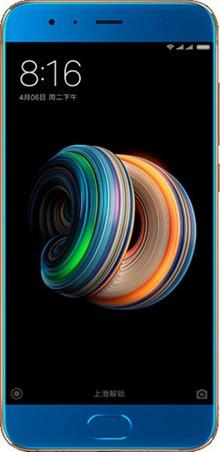
En este tutorial te vamos a enseñar cómo obtener privilegios de root en el teléfono. Xiaomi Mi Max 3 con rom actualizada al 08/09/2018 y versión Android 8 Oreode forma fácil y automatizada.
El teléfono móvil Xiaomi Mi Max 3 está armado con CPU Snapdragon 636 creado por Qualcomm.
Descargue los siguientes archivos a su computadora -> MTKroot para Xiaomi Mi Max 3 v10.3.5
Ajustes en el Xiaomi Mi Max 3
Primero debes realizar ciertos ajustes en las opciones de tu teléfono móvil, estos se indican brevemente en Habilitar la depuración USB y Habilitar desbloqueo OEM.
Estas configuraciones las encontrarás dentro del menú de desarrollo, el cual deberás desbloquear previamente presionando 7 veces ingresando continuamente;
Configuración -> Acerca del dispositivo -> versión de software oh Número de compilación.
Cómo rootear Xiaomi Mi Max 3 v10.3.5 Qualcomm Snapdragon 636
Primero debes extraer el archivo previamente descargado en tu PC con Windows y luego abrir el programa MTKroot v2.4.3.
Haga clic en el botón Controladores -> Qualcomm y complete la instalación de los controladores necesarios.
Siga los mismos pasos para instalar los controladores. BAsD.
A continuación conecta tu Xiaomi Mi Max 3 a la PC usando un cable de datos USB y presiona el botón Restablecer USB.
Haga clic en el botón Prueba del BAD y una vez que puedas leer el texto “Dispositivo detectado” haz clic en el botón Soy un fastboot.
Espera mientras tu Xiaomi Mi Max 3 se reinicia con modo Fastboot y luego presiona Probar arranque rápido.
Y una vez más tendrás que esperar hasta que aparezca el texto “Dispositivo detectado” para avanzar.
Desbloquea el gestor de arranque en tu Xiaomi Mi Max 3
A continuación tendrás que desbloquear el bootloader de tu Xiaomi Mi Max 3 de forma automática, tarea que tendrás que excluir si ya lo habías desbloqueado en otro momento.
Haga clic en el botón Prueba del cargador de arranque si quieres comprobar si ya está publicado.
Para liberar el gestor de arranque simplemente haga clic en Liberar cargador de arranque -> Acepta y luego sigue los pasos que verás en la pantalla de tu Xiaomi Mi Max 3.
Debes presionar la tecla de subir volumen para continuar.
Recuerda: Al desbloquear el gestor de arranque el dispositivo se reseteará, es recomendable crear una copia de seguridad o si lo prefieres simplemente copiar los contactos, fotos, archivos y demás datos a la unidad de almacenamiento SD.
Una vez liberado el bootloader el siguiente paso es finalizar este tutorial y dejar el Xiaomi Mi Max 3 con el correspondiente privilegios de root.
En la parte superior de MTKroot v2.4.3, elija la opción raíz y luego haga clic en Root en la parte inferior.
En menos de 5 segundos el dispositivo Xiaomi Mi Max 3 habrá sido rooteado y podrás leer el mensaje “OK” en la pantalla de tu Xiaomi y en la ventana de MTKroot v2.4.3.
Luego haga clic en Salir del arranque rápido para reiniciar el teléfono inteligente en modo sistema.
Cuando el Xiaomi Mi Max 3 se haya iniciado por completo, haz clic en Aplicaciones -> instalar magia y verifique que la aplicación Magisk Manager esté en el escritorio de Xiaomi.
Para finalizar simplemente haga clic en Comprobar raíz -> seguido de Aceptar y eso es todo.
Publicaciones relacionadas Cómo Rootear el Teléfono Xiaomi Mi A2 Enraizar Xiaomi Redmi 3S-3S Prime-3X Rootear el teléfono móvil Xiaomi Mi Max Prime Cómo rootear Xiaomi Mi MAX 2 Cómo rootear el Xiaomi mi Play Rootear para móviles Xiaomi Mi A2 Lite Cómo Rootear Xiaomi Mi 5S Plus paso a paso Rootear fácilmente para Xiaomi Mi 5S Rootear Xiaomi Mi 5 fácilmente Rootear Xiaomi Redmi 6 Pro es fácil Rootear el Xiaomi Redmi Note 6 Pro paso a paso Rootear el teléfono inteligente Xiaomi Redmi 6A
Firmware original Samsung SM-A205F (archivo Flash)
El archivo Flash lo ayudará a actualizar, degradar o reinstalar el firmware (SO) original en su dispositivo móvil. Además, el archivo Flash (ROM) también le permite reparar el dispositivo móvil en caso de un problema de software, un problema de bucle de arranque, un problema de IMEI o un problema muerto.
Nombre del archivo: SM-A205F_A205FXXS6ATA1_A205FOJM6ATA1_AFG_4archivo.zip País: Afganistán Tamaño del archivo: 3GB versión de Android: 9.0 Herramienta Flash: Herramienta de descarga de Odín Cómo flashear (instalar): Sigue el tutorial
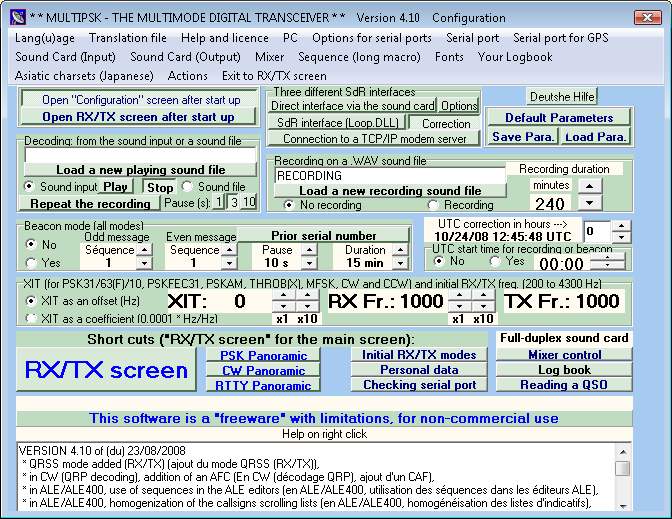
MultiPSK: el programa proporciona una cantidad inusual, incluso diría sorprendente, de herramientas con las que puedes decodificar frecuencias de archivos WAV. Uno de los mayores inconvenientes de la aplicación es la interfaz de usuario, que es tan desordenada como puedas imaginar. Se necesita mucho esfuerzo y tiempo para comprender cada elemento, texto y botón, especialmente porque la mayoría abre nuevas ventanas con los mismos elementos confusos. Desde el primer lanzamiento de la aplicación, queda inmediatamente claro que está destinada a usuarios experimentados. Puede cargar fácilmente un archivo WAV para decodificar la frecuencia utilizando la opción dedicada. Además, algunos tipos de configuraciones, como PSK, CW o RTTY, vienen con herramientas independientes a las que se puede acceder con un simple clic. Muestran el espectro de la señal recibida en diferentes frecuencias, decodificandolo a medida que llega la señal. Si el primer menú no fue suficiente para usted, también hay una pantalla RX/TX que puede elegir iniciar en lugar de la ventana principal. Obtiene un conjunto completamente nuevo de opciones con la capacidad de configurar BPSK31, QPSK31, PAX, PSK10 y muchos más parámetros. Si aún decide descargar MultiPSK gratis, puede hacerlo a continuación en las noticias, el programa que tiene frente a usted es la última versión con la clave en el archivo, es necesario para registrarse, no creo que quiera pagar dinero por esta aplicación. El espectro de frecuencias se puede personalizar ligeramente, así como las secuencias que puedes ejecutar, representadas por macros configuradas en pares. Entre los muchos modos que viene, la aplicación es inteligentemente compatible con DXKeeper, con varias opciones disponibles para registrar QSO y exportar a campos DXKeeper RX/TX. El programa MULTIPSK es una de las aplicaciones más avanzadas y prácticas utilizadas para la decodificación de frecuencia. Licencia: ShareWare (activación de un archivo de parche desde el archivo) Idioma: Inglés – Faltan la versión rusa y el rusificador Tamaño: 24 MB Descargar MultiPSK 4.49 + crack gratis
Firmware original Samsung SM-A205GN (archivo Flash)
El archivo Flash lo ayudará a actualizar, degradar o reinstalar el firmware (SO) original en su dispositivo móvil. Además, el archivo Flash (ROM) también le permite reparar el dispositivo móvil en caso de un problema de software, un problema de bucle de arranque, un problema de IMEI o un problema muerto.
Nombre del archivo: SM-A205GN_A205GNDXU1ASE2_A205GNOLO1ASE1_Philippines_9.0_5file.zip País:filipinas Tamaño del archivo: 3GB versión de Android: 9.0 Herramienta Flash: Herramienta de descarga de Odín Cómo flashear (instalar): Sigue el tutorial
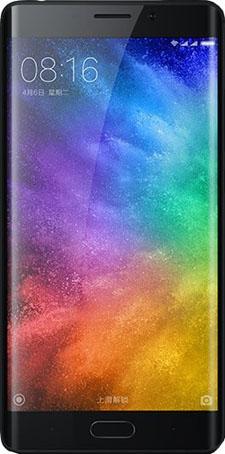
A continuación te ofreceremos un tutorial paso a paso para rootee su teléfono inteligente Xiaomi Mi Note 2.
Nuevamente gracias a la aplicación MTKroot hemos compilado un método automático para hacer rootear los smartphones Xiaomi Mi Note 2 a través del cual podrás conseguir el usuario Root en menos de 5 minutos.
Reseñas de teléfonos inteligentes de este artículo
Marca
Xiaomi
Modelo
Mi nota 2
conjunto de chips
Qualcomm Snapdragon 821
Versión
v10.2
firmware
V10.2.1.0.OADMIXM (MIUI10)
Software
Android 8 Oreo el superior
Requisitos del proceso
Un ordenador con Windows XP/7 o superior, de 32 o 64 bits.
Cable de datos micro USB.
Descargue los archivos apropiados a su PC; MTKroot para Xiaomi Mi Note 2 v10.2
Configuración de Xiaomi Mi Note 2
Primero debes aplicar algunos ajustes a la configuración de tu dispositivo, los cuales se comentan brevemente en Habilitar desbloqueo OEM y Habilitar la depuración USB.
Estas configuraciones se encuentran dentro del menú de desarrollador, el cual debes activar previamente haciendo clic en él 7 veces seguidas;
Configuración del teléfono móvil -> Acerca del dispositivo -> versión de software.
Root paso a paso para Xiaomi Mi Note 2 v10.2 Qualcomm Snapdragon 821
En primer lugar debes descomprimir el contenido del archivo que has descargado en tu ordenador con Windows e iniciar la aplicación MTKroot v2.4.3.
Haga clic en Controladores -> Qualcomm y aplicar la instalación de los drivers específicos.
Siga estos mismos pasos para instalar los controladores -> BAsD.
Luego conecta tu Xiaomi Mi Note 2 a la PC vía USB y haz clic Restablecer USB.
Haga clic en el botón Prueba del BAD y cuando aparece el mensaje «Dispositivo detectado» haga clic en el botón Soy un fastboot.
Ahora espera unos segundos hasta que el Xiaomi Mi Note 2 se reinicie en las opciones del gestor de arranque y luego presiona Probar arranque rápido.
Nuevamente tendrás que esperar hasta que aparezca el texto “Dispositivo detectado” para poder continuar.
Desbloquear el gestor de arranque Xiaomi Mi Note 2
En el siguiente paso procederemos a desbloquear el gestor de arranque de tu teléfono móvil con un clic, un proceso que tendrías que ignorar si lo hubieras abierto en otro momento.
Haga clic en el botón Prueba del cargador de arranque si necesita comprobar si está liberado o no.
Para liberar el gestor de arranque simplemente haga clic Liberar cargador de arranque -> Acepta y luego sigue las instrucciones que verás en la pantalla del Xiaomi Mi Note 2.
Debes presionar la tecla aumentar el volumen para confirmar.
Nota: Cuando liberes el gestor de arranque el dispositivo móvil se restaurará, se recomienda realizar copias de seguridad o, opcionalmente, copiar los archivos, contactos, fotos y otros datos a una tarjeta de memoria externa.
Tras desbloquear el bootloader lo siguiente es terminar este tutorial y dejar tu Xiaomi Mi Note 2 correctamente arraigado.
Vaya a la parte superior de la herramienta MTKroot v2.4.3 y elija la opción raíz, luego haga clic en el botón Raíz en la parte inferior.
El terminal Xiaomi Mi Note 2 quedará automáticamente rooteado y podrás ver las letras “OK” reflejadas en la pantalla del Xiaomi y en la ventana de MTKroot v2.4.3.
Luego haga clic en el botón Salir del arranque rápido para reiniciar su dispositivo Xiaomi Mi Note 2 en modo sistema.
Cuando tu Mi Note 2 se haya iniciado por completo, haz clic en el botón Aplicaciones -> instalar magia y comprueba si efectivamente la aplicación Magisk Manager se encuentra entre las aplicaciones de tu Xiaomi.
Para finalizar haga clic en el botón Comprobar raíz -> seguido de Aceptar y eso es todo.
Esto te puede interesar Rootear Xiaomi Mi MAX 3 fácilmente Enraizar Xiaomi Redmi 3S-3S Prime-3X Rootear el teléfono móvil Xiaomi Mi Max Prime Cómo rootear Xiaomi Mi MAX 2 Cómo rootear el Xiaomi mi Play Rootear para móviles Xiaomi Mi A2 Lite Cómo Rootear Xiaomi Mi 5S Plus paso a paso Rootear fácilmente para Xiaomi Mi 5S Rootear Xiaomi Redmi 6 Pro es fácil Rootear el Xiaomi Redmi Note 6 Pro paso a paso Rootear el teléfono inteligente Xiaomi Redmi 6A
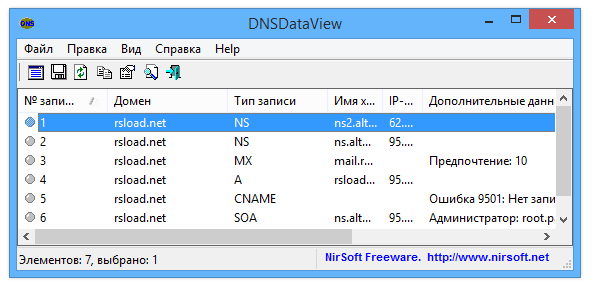
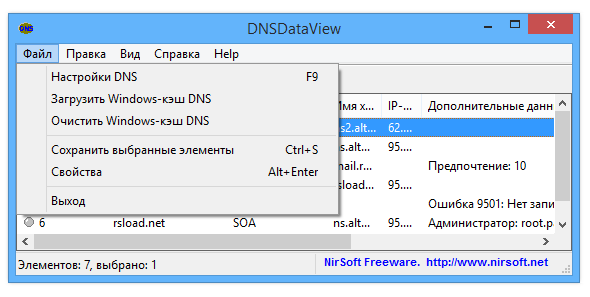
Vista de datos DNS – una pequeña utilidad que debería resultar útil tanto para los usuarios habituales como para los administradores de red, ya que permite consultar cómodamente los parámetros de red de los nombres de dominio para obtener registros DNS y su IP.
Interfaz de usuario
Probablemente conozca la existencia de una utilidad como NSLookup, funciona a través de la línea de comandos, le brinda la posibilidad de acceder al sistema DNS, pero no a todos les gusta la consola, por lo que DNSDataView este programa tiene una funcionalidad similar, pero una apariencia familiar para los usuarios. Después del lanzamiento, debemos especificar la lista de dominios que nos interesan, el tipo de registros que queremos recibir, luego hacer clic en Aceptar y aquí está el resultado, creo que nada podría ser más simple.
Tipos de publicaciones admitidas
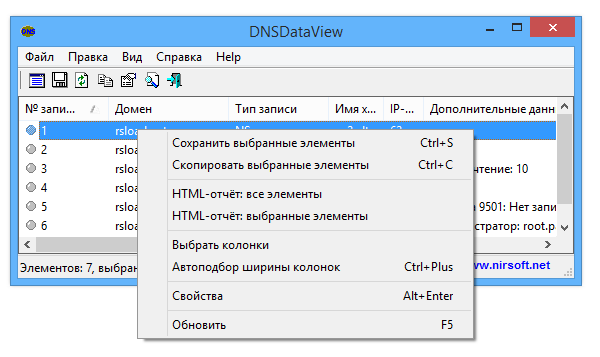
La aplicación puede recuperar datos que pertenecen a diferentes tipos de registros DNS, estamos hablando de NS, MX, A, SOA, CNAME, Text, AAAA y SRV. Si realmente lo desea, puede ver los registros PTR para cada dirección IP. Como escribí anteriormente, solo necesita especificar la cantidad requerida de dominios y podrá ver todos sus registros. Además, puede ver los códigos de error, si los hay, y su breve descripción. Si lo deseas, seleccionando registros podrás guardarlos en uno de los formatos soportados. Conclusión DNSDataView no requiere instalación, es un programa completamente portátil, tiene soporte , casi no ocupa espacio, funciona muy rápido, la información necesaria se puede copiar o guardar, la utilidad puede funcionar con varios dominios a la vez, en general simplemente no veo ningún inconveniente, espero que la herramienta te sea útil, puedes descargarla con nosotros, ¡buena suerte a todos! Idioma: Tamaño: 48 KB DescargarDNSDataView 1.76 gratis
Firmware original Samsung SM-J810G (archivo Flash)
El archivo Flash lo ayudará a actualizar, degradar o reinstalar el firmware (SO) original en su dispositivo móvil. Además, el archivo Flash (ROM) también le permite reparar el dispositivo móvil en caso de un problema de software, un problema de bucle de arranque, un problema de IMEI o un problema muerto.
Nombre del archivo: SM-J810G_J810GDDU2ASB1_J810GODM2ASB1_INS_8.0_5Archivo.zip País: India Tamaño del archivo: 3GB versión de Android: 9.0 Herramienta Flash: Herramienta de descarga de Odín Cómo flashear (instalar): Sigue el tutorial
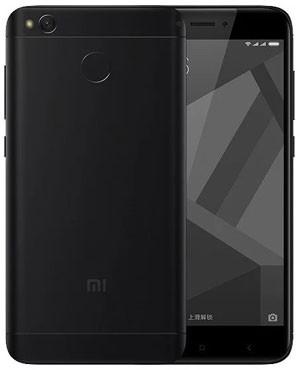
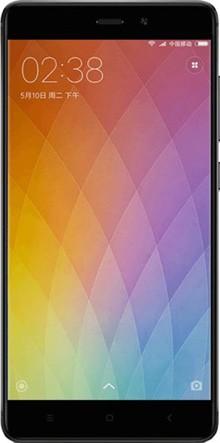
En esta nueva publicación te vamos a ofrecer otro tutorial para rootear tu smartphone Xiaomi Redmi 4X, de forma simplificada.
Gracias a la herramienta MTKroot hemos recopilado un método automático para rootear Smartphones Xiaomi Redmi 4X mediante el cual podrás conseguir el usuario Root en menos de 5 minutos.
Reseñas sobre el dispositivo móvil de este artículo.
Marca
Xiaomi
Modelo
Redmi 4X
conjunto de chips
Qualcomm Snapdragon 435 MSM8940
Versión
v10.3
firmware
V10.3.1.0.NAMMIXM (MIUI10)
Software
7 Turrón o más tarde
Requisitos y descargas
Una computadora con Windows W7/10 o superior.
Cable de datos USB a Micro USB.
Descargue la utilidad adecuada en su PC -> MTKroot para Xiaomi Redmi 4X v10.3
Ajustes Xiaomi Redmi 4X
Primero tendrás que proceder a realizar algunos cambios en las opciones de tu teléfono, que consisten brevemente en Habilitar la depuración USB y Habilitar desbloqueo OEM.
Estas preferencias se encuentran dentro del menú del programador, el cual debes activar previamente presionando 7 veces consecutivas;
Configuración del dispositivo móvil -> Acerca del dispositivo -> versión de software.
Para comenzar, descomprime el contenido del archivo que has descargado en el escritorio de tu ordenador con Windows y luego ejecuta la aplicación MTKroot v2.4.3.
Haga clic en el botón Controladores -> Qualcomm y aplica la instalación de los drivers específicos.
Siga estos mismos pasos para instalar los controladores. BAsD.
Luego conecte el Xiaomi a la computadora usando USB y haga clic en el botón Restablecer USB.
Haga clic en el botón Prueba del BAD y cuando puedas ver el mensaje “Dispositivo detectado” haz clic en Soy un fastboot.
Espera mientras el dispositivo Xiaomi Redmi 4X se reinicia con el modo Fastboot y pulsa en el botón Probar arranque rápido.
Y nuevamente debes esperar hasta que aparezca el mensaje “Dispositivo detectado” para continuar.
Desbloquear el gestor de arranque en Xiaomi Redmi 4X
En el siguiente paso es el turno de desbloquea el gestor de arranque en tu Xiaomi Redmi 4X con un clic, un acto que tendrás que saltarte si ya lo habías liberado anteriormente.
Haga clic en el botón Prueba del cargador de arranque si necesita asegurarse de que esté liberado.
Para liberar el gestor de arranque simplemente haga clic en el botón Liberar cargador de arranque -> Acepta y sigue las instrucciones que aparecerán en la pantalla del Xiaomi Redmi 4X.
Presione el botón sube el volumen para continuar.
Atención: Al soltar el bootloader el teléfono quedará restaurado, es recomendable realizar una copia de seguridad o si lo deseas copiar todos tus archivos, contactos, fotos y demás datos a la tarjeta de memoria Micro SD externa.
Después de soltar el bootloader estás a un paso de terminar este tutorial, dejando finalmente el móvil con el correspondiente privilegios de root.
Vaya a la esquina superior de MTKroot v2.4.3 y elija la opción raíz, luego haga clic en el botón Raíz en el lado opuesto.
En apenas unos segundos tu dispositivo estará rooteado y aparecerá el texto “OK” tanto en la pantalla de tu Xiaomi como en la ventana de MTKroot v2.4.3.
Finalmente presione Salir del arranque rápido para poder reiniciar tu teléfono móvil Xiaomi Redmi 4X con modo sistema.
Cuando su dispositivo móvil se inicie por completo, haga clic en el botón Aplicaciones -> instalar magia y asegúrese de que la aplicación Magisk Manager aparezca en el escritorio de su dispositivo móvil.
Para terminar haga clic en Comprobar raíz -> Acepta y listo.
Publicaciones relacionadas Rootear el teléfono inteligente Xiaomi Mi Note 2 Rootear Xiaomi Mi MAX 3 fácilmente Enraizar Xiaomi Redmi 3S-3S Prime-3X Rootear el teléfono móvil Xiaomi Mi Max Prime Cómo rootear el Xiaomi mi Play Rootear para móviles Xiaomi Mi A2 Lite Cómo Rootear Xiaomi Mi 5S Plus paso a paso Rootear fácilmente para Xiaomi Mi 5S Rootear Xiaomi Redmi 6 Pro es fácil Rootear el Xiaomi Redmi Note 6 Pro paso a paso Rootear el teléfono inteligente Xiaomi Redmi 6A
Geographic Calculator es probablemente uno de los programas más populares en su campo que le permite convertir coordenadas y funciona con la base de datos de Geographic Calculator. Si necesita gestionar datos cartográficos, puede hacerlo de forma segura utilizando este desarrollo. La empresa lleva más de 10 años trabajando en su producto y se ha convertido en un estándar en este ámbito, el programa de conversión de coordenadas más popular en todo el mundo. Un especialista en este campo apreciará la funcionalidad del software; Podrá convertir coordenadas individuales y podrá trabajar con bases de datos de puntos, así como con archivos cartográficos. ¿Quieres calcular la distancia y el azimut? No hay problema, ¿quieres realizar la transformación en varios sistemas de coordinación al mismo tiempo? ¡Ningún problema! En general, este es un desarrollo interesante frente a usted, espero que encuentre su usuario en nuestro sitio web, ¡gracias por su atención! Licencia: ShareWare (método de activación mediante reemplazo .exe – crack en el archivo) Idioma: Inglés – Faltan la versión rusa y el rusificador Tamaño: 242MB Descargar Calculadora geográfica 2025.0.0.428 + crack gratis / 2017 Compilación 180417 Reempaquetar Diakov
El archivo Flash lo ayudará a actualizar, degradar o reinstalar el firmware (SO) original en su dispositivo móvil. Además, el archivo Flash (ROM) también le permite reparar el dispositivo móvil en caso de un problema de software, un problema de bucle de arranque, un problema de IMEI o un problema muerto.
Nombre del archivo: SM-T295_T295XXU4BUD3_T295ODM4BUC1_BKD_4Archivo.zip País: Bangladés Tamaño del archivo: 2,87 GB versión de Android: 8.0 Herramienta Flash: Herramienta de descarga de Odín Cómo flashear (instalar): Sigue el tutorial
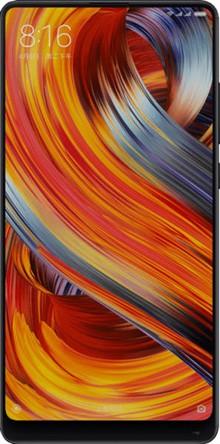
En este post te ofreceremos una guía paso a paso para rootear tu dispositivo móvil Xiaomi Mi Mix 2.
Una vez más, gracias a la utilidad MTKroot hemos recopilado un método automático para rootear el smartphone Xiaomi Mi Mix 2 con el que podrás conseguir un usuario Root en tan solo unos minutos.
Resumen sobre el teléfono objetivo en este tutorial
Marca
Xiaomi
Modelo
Mi mezcla 2
conjunto de chips
Qualcomm Snapdragon 835
Versión
v10.3.5
firmware
V10.3.5.0.ODEMIXM (MIUI10)
Software
7 Turrón el superior
Requisitos para el proceso.
Ordenador Windows XP/W7/W8 > ya sea 32 o 64 bits.
Un cable de datos Micro USB.
Descargue el archivo apropiado a su computadora; MTKroot para Xiaomi Mi Mix 2 v10.3.5
Configuración de Xiaomi Mi Mix 2
Primero tendrás que proceder a realizar algunos ajustes en la configuración de tu smartphone, que básicamente consisten en Activar la depuración USB y Habilitar desbloqueo OEM.
Estas configuraciones se encuentran dentro del menú de desarrollo, el cual primero debes activar presionando 7 veces seguidas en:
Menú de configuración -> Acerca del dispositivo -> versión de software oh Número de compilación.
Rootear Xiaomi Mi Mix 2 v10.3.5 Qualcomm Snapdragon 835
En primer lugar debes extraer el contenido del archivo que has descargado en el escritorio de tu ordenador y abrir la aplicación MTKroot v2.4.3.
Haga clic en el botón Controladores -> Qualcomm y finaliza la instalación de los drivers específicos.
Repita los pasos para instalar los controladores. BAsD.
A continuación, conecta tu teléfono Xiaomi Mi Mix 2 al ordenador mediante el cable USB y pulsa en el botón Restablecer USB.
Haga clic en el botón Prueba del BAD y una vez que puedas ver la frase “Dispositivo detectado” haz clic en el botón Soy un fastboot.
Ahora espera un segundo mientras tu teléfono Xiaomi Mi Mix 2 se reinicia en modo Fastboot y luego haz clic en el botón Probar arranque rápido.
Y nuevamente tendrás que esperar hasta ver el mensaje “Dispositivo detectado” para continuar.
Desbloquea el gestor de arranque de tu Xiaomi Mi Mix 2
En el siguiente paso iremos a desbloquea el gestor de arranque de tu Xiaomi Mi Mix 2 con tan solo un clic, paso que deberás ignorar si lo has desbloqueado previamente.
Haga clic en el botón Prueba del cargador de arranque si necesita asegurarse de que ya esté desbloqueado o no.
Para desbloquear el gestor de arranque de tu Xiaomi Mi Mix 2 simplemente haz clic en Liberar cargador de arranque -> Aceptar y luego realizar los pasos que aparecerán en la pantalla del Xiaomi Mi Mix 2.
Debes presionar subir volumen para continuar.
Nota: Al liberar el gestor de arranque el terminal quedará restaurado, se recomienda crear una copia de seguridad o si lo deseas copiar los archivos, contactos, fotos, etc, al disco externo.
Después de desbloquear el bootloader estás a sólo un paso de completar el tutorial y dejar tu dispositivo móvil Xiaomi Mi Mix 2 con el correspondiente privilegios de root.
Vaya a la parte superior izquierda de la aplicación y seleccione la opción raíz, luego haga clic en el botón Raíz en la parte inferior.
Automáticamente tu Smartphone Xiaomi habrá sido rooteado y el texto “OK” aparecerá reflejado en el Xiaomi Mi Mix 2 y en la utilidad MTKroot v2.4.3.
Para finalizar, haga clic en el botón Salir del arranque rápido para reiniciar el teléfono Mi Mix 2 al modo de sistema Android.
Una vez que el Xiaomi se haya iniciado por completo, pulsa Aplicaciones -> instalar magia y compruebe si la aplicación Magisk Manager está realmente ubicada en el escritorio de Xiaomi.
Para terminar haga clic en Comprobar raíz -> aceptar y listo.
Esto te puede interesar Rooteo fácil para Xiaomi Redmi 4X Rootear el teléfono inteligente Xiaomi Mi Note 2 Rootear Xiaomi Mi MAX 3 fácilmente Enraizar Xiaomi Redmi 3S-3S Prime-3X Rootear el teléfono móvil Xiaomi Mi Max Prime Cómo rootear el Xiaomi mi Play Rootear para móviles Xiaomi Mi A2 Lite Cómo Rootear Xiaomi Mi 5S Plus paso a paso Rootear fácilmente para Xiaomi Mi 5S Rootear Xiaomi Redmi 6 Pro es fácil Rootear el Xiaomi Redmi Note 6 Pro paso a paso Rootear el teléfono inteligente Xiaomi Redmi 6A
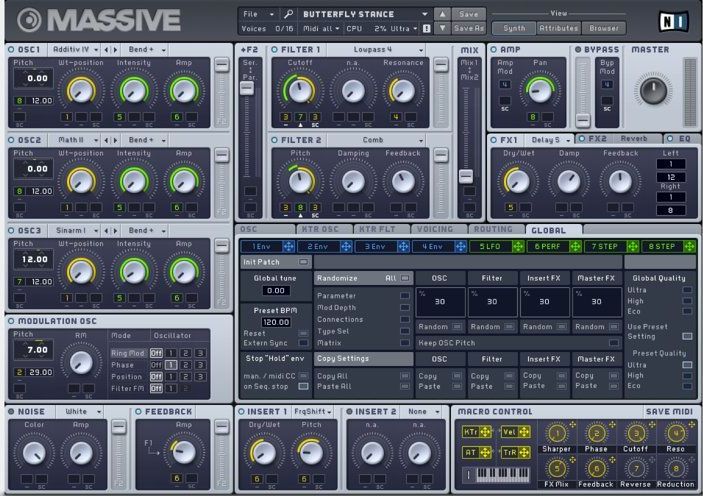
Masivo es un sintetizador híbrido que combina ideas y muchas posibilidades. Además, como escriben los autores, este es uno de los sintetizadores con más funciones que jamás haya encontrado. De hecho, los autores lograron brindarte el poder y la flexibilidad que antes podías ver en Absynth y FM8, pero aquí encontrarás una interfaz más accesible y un motor completamente diferente.
La ventana principal de Massive es fácil de entender para las personas que ya han trabajado con desarrollos similares, la mayoría de los controles comúnmente utilizados ya están listos y esperando a que comiences a configurarlos. En su mayor parte, el diseño es claro: la franja izquierda de la GUI alberga tres osciladores y un generador de modulación adicional, así como controles de ruido y retroalimentación. Puedes elegir entre 82 formas de oscilador, desde ondas simples hasta efectos vocales más complejos y ruidos metálicos. Cada oscilador también tiene un control de intensidad, similar a un filtro de paso bajo, y un control para panoramizar la señal de salida entre dos filtros Massive. En lugar de ofrecer una matriz de modulación compleja y que ocupa mucho espacio, Massive ofrece un sistema elegante que no sólo es rápido e intuitivo de usar, sino que también brinda al usuario información visual útil. Licencia: ShareWare (versión descifrada) Idioma: Inglés – Faltan la versión rusa y el rusificador Tamaño: 281MB SO: Windows 7+ Descargar Native Instruments masivo 1.7.0 + crack gratis / 1.7.0 + crack de macOS
El archivo Flash lo ayudará a actualizar, degradar o reinstalar el firmware (SO) original en su dispositivo móvil. Además, el archivo Flash (ROM) también le permite reparar el dispositivo móvil en caso de un problema de software, un problema de bucle de arranque, un problema de IMEI o un problema muerto.
Nombre del archivo: SM-T517_T517JXU1ASEF_T517TUR1ASEF_TUR_9.0_5Archivo.zip País: Pavo Tamaño del archivo: 2GB versión de Android: 9.0 Herramienta Flash: Herramienta de descarga de Odín Cómo flashear (instalar): Sigue el tutorial
En esta entrada obtendremos acceso root en dispositivos móviles Xiaomi Mi Nota 3 v10.4 con firmware revisado a noviembre de 2017 y provisto de versión Android 8 Oreofácilmente.
Este smartphone también tiene SoC Snapdragon 660 MSM8976 Plus de la marca Qualcomm.
Información del teléfono inteligente de este tutorial
Marca
Xiaomi
Modelo
Mi nota 3
conjunto de chips
Qualcomm Snapdragon 660 MSM8976 Plus
Versión
v10.4
firmware
V10.4.2.0.PCHMIXM (MIUI9)
Software
8 Oreo el superior
Requisitos y descargas
Un ordenador Windows W7/10 o superior, ya sea de 32 o 64 bits.
Cable de datos USB a Micro USB.
Descargue el archivo correspondiente a su computadora PC: MTKroot para Xiaomi Mi Note 3 v10.4
Configuración del Xiaomi Mi Note 3
Para comenzar debes proceder a realizar varios cambios en las configuraciones de tu teléfono, estos básicamente consisten en Habilitar la depuración USB y Activar desbloqueo OEM.
Estas configuraciones se encuentran en el menú de desarrollo, el cual deberás haber activado previamente haciendo clic siete veces consecutivas;
Configuración -> Acerca del dispositivo -> Número de compilación oh versión de software.
Cómo rootear Xiaomi Mi Note 3 v10.4 Qualcomm Snapdragon 660 MSM8976 Plus
Para comenzar, debes extraer el contenido del archivo previamente descargado en el escritorio de tu computadora e iniciar la herramienta MTKroot v2.4.3.
Haga clic en el botón Controladores -> Qualcomm e instalar los drivers indicados.
Repita estos pasos para instalar los controladores -> BAsD.
Luego conecta el Xiaomi a la PC usando el cable de datos USB y haz clic Restablecer USB.
Hacer clic en Prueba del BAD y una vez que aparezca el texto “Dispositivo detectado”, haga clic en el botón Soy un fastboot.
Ahora espera mientras el dispositivo Xiaomi Mi Note 3 se reinicia con las opciones del gestor de arranque y pulsa en Probar arranque rápido.
Y una vez más tendrás que esperar hasta que aparezca el mensaje “Dispositivo detectado” para continuar.
Desbloquear el gestor de arranque en el teléfono móvil Xiaomi Mi Note 3
El próximo será tu turno. libera el bootloader del Xiaomi Mi Note 3 automáticamente, una acción que debes omitir si la has vuelto a abrir.
Crédito Prueba del cargador de arranque si necesita asegurarse de que ya esté desbloqueado.
Para desbloquear el gestor de arranque de tu Xiaomi Mi Note 3 simplemente haz clic en el botón Liberar cargador de arranque -> Acepta y luego sigue los pasos que verás en la pantalla del Xiaomi Mi Note 3.
Presione la tecla aumentar el volumen para continuar.
Recuerda: Al desbloquear el bootloader el dispositivo se reseteará, es recomendable hacer una copia de seguridad o si lo prefieres copiar tus archivos, contactos, fotos y otros datos a la tarjeta de memoria SD.
Después de desbloquear el bootloader estás a sólo un paso de finalizar este tutorial y dejar tu Smartphone Xiaomi Mi Note 3 con el correspondiente privilegios de root.
Vaya a la parte superior de la herramienta MTKroot v2.4.3 y marque la opción raíz, luego haga clic en Root en la esquina inferior.
En unos segundos el Xiaomi Mi Note 3 habrá quedado rooteado y podrás leer el mensaje “OK” reflejado en la pantalla de tu Xiaomi y en el programa MTKroot v2.4.3.
Para finalizar, presione Salir del arranque rápido para poder reiniciar el Smartphone Xiaomi al modo Android.
Cuando el Xiaomi Mi Note 3 se inicie por completo pulsa el botón Aplicaciones -> instalar magia y verifique si la aplicación Magisk Manager está realmente en su escritorio Xiaomi.
Para finalizar simplemente haga clic en Comprobar raíz -> siguiente Aceptar y eso es todo.
Tutoriales relacionados Cómo rootear el Xiaomi Mi Mix 2 Rooteo fácil para Xiaomi Redmi 4X Rootear Xiaomi Mi MAX 3 fácilmente Enraizar Xiaomi Redmi 3S-3S Prime-3X Rootear el teléfono móvil Xiaomi Mi Max Prime Cómo rootear el Xiaomi mi Play Cómo Rootear Xiaomi Mi 5S Plus paso a paso Rootear fácilmente para Xiaomi Mi 5S Rootear Xiaomi Redmi 6 Pro es fácil Rootear el Xiaomi Redmi Note 6 Pro paso a paso Rootear el teléfono inteligente Xiaomi Redmi 6A
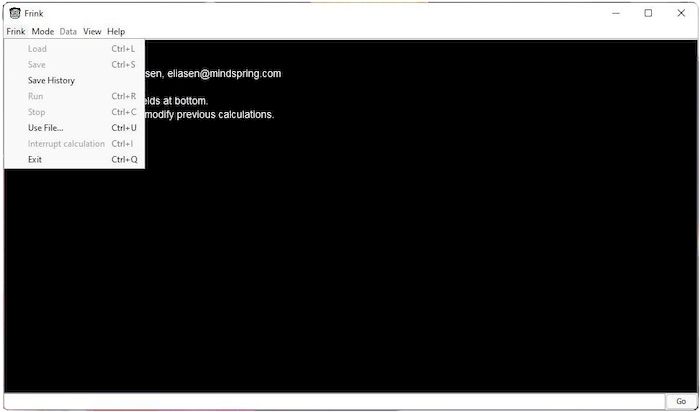
frente a ti Frinkun programa hacky diseñado para simplificar las conversiones de medidas y los cálculos matemáticos. Ya sea que sea un usuario intermedio o un entusiasta más avanzado, el software ofrece una amplia gama de funciones que se adaptan a sus necesidades. Ventajas:
Conversión de unidades simplificada: Frink facilita la conversión de una variedad de unidades, incluidos pies, metros, kilogramos y vatios. Ya sea que necesite convertir unidades de longitud, peso o potencia, el cliente lo ayudará con esto.
Cálculos matemáticos extensos: el programa va más allá de la aritmética básica y ofrece muchas funciones de cálculo matemático. Desde cálculos simples hasta ecuaciones complejas, el software proporciona una plataforma universal para resolver diversos problemas matemáticos.
IDE dedicado para programación: Frink satisface las necesidades de los usuarios avanzados al ofrecer un entorno de desarrollo integrado (IDE) dedicado para programación. Puede escribir y ejecutar sus propios scripts, lo que convierte a Frink en una herramienta poderosa para quienes requieren capacidades informáticas más avanzadas.
Peculiaridades:
Biblioteca de conversión de unidades: Frink incluye una extensa biblioteca de unidades que proporciona una gama completa de capacidades de conversión. Ya sea que se trate de unidades comunes o más oscuras, Frink está equipado para manejar una variedad de conversiones.
Funciones y constantes matemáticas: el cliente ofrece un amplio conjunto de funciones y constantes matemáticas integradas. Desde funciones trigonométricas hasta cálculos logarítmicos, tienes una amplia gama de herramientas a tu disposición para resolver problemas matemáticos complejos.
Variables personalizadas: Frink le permite definir y almacenar sus propias variables, lo que lo hace conveniente para cálculos repetitivos. Puedes asignar valores a variables y reutilizarlos en tus cálculos, ahorrando tiempo y esfuerzo.
Firmware original Samsung SM-A305YN (archivo Flash)
El archivo Flash lo ayudará a actualizar, degradar o reinstalar el firmware (SO) original en su dispositivo móvil. Además, el archivo Flash (ROM) también le permite reparar el dispositivo móvil en caso de un problema de software, un problema de bucle de arranque, un problema de IMEI o un problema muerto.
Nombre del archivo: SM-A305YN_A305YNDVU1ASD4_A305YNLDT1ASD4_9.0_5Archivo.zip País: Australia Tamaño del archivo: 3GB versión de Android: 9.0 Herramienta Flash: Herramienta de descarga de Odín Cómo flashear (instalar): Sigue el tutorial
En esta publicación te vamos a ofrecer un artículo sencillo para rootear tu terminal Xiaomi Redmi 4 Prime, de forma fácil y automática.
Nuevamente con la ayuda de la utilidad MTKroot hemos podido compilar un método root automático para smartphones Xiaomi Redmi 4 Prime con el que podrás conseguir un usuario Root en menos de 5 minutos.
Un cable para transferir datos de USB a Micro USB.
Descargue los siguientes archivos a su computadora. MTKroot para Xiaomi Redmi 4 Prime v10.2
Ajustes en el Xiaomi Redmi 4 Prime
Antes de continuar debes proceder a realizar ciertos cambios en las opciones de tu dispositivo, que básicamente se tratan de Habilitar desbloqueo OEM y Habilitar la depuración USB.
Ambas preferencias las encontrarás dentro del menú de desarrollador, el cual primero debes habilitar presionando 7 veces consecutivas ingresando;
Configuración del teléfono inteligente -> Acerca del dispositivo -> Número de compilación oh versión de software.
Rootear Xiaomi Redmi 4 Prime v10.2 Qualcomm Snapdragon 625 MSM8953
En primer lugar, descomprime el archivo que has descargado en el escritorio de tu computadora y ejecuta la utilidad MTKroot v2.4.3.
Pulsa y Controladores -> Qualcomm y completa la instalación de los controladores específicos.
Realice estos mismos pasos con la instalación del controlador. BAsD.
A continuación, conecta tu teléfono móvil Xiaomi Redmi 4 Prime al PC mediante el cable USB y pulsa en el botón Restablecer USB.
Haga clic en el botón Prueba del BAD y cuando puedas ver el texto “Dispositivo detectado” haz clic en el botón Soy un fastboot.
Espera un segundo mientras el Xiaomi Redmi 4 Prime se reinicia con modo Fastboot y luego presiona Probar arranque rápido.
Y una vez más tendrás que esperar hasta que aparezca la línea “Dispositivo detectado” antes de poder seguir adelante.
Desbloquear el gestor de arranque en Xiaomi Redmi 4 Prime
En el siguiente paso intentaremos libera el bootloader del Xiaomi Redmi 4 Prime con tan solo un clic, una tarea que sin duda tendrás que saltarte si ya la habías liberado una vez.
Haga clic en el botón Prueba del cargador de arranque si quieres comprobar si está desbloqueado o no.
Para desbloquear el gestor de arranque de tu Xiaomi Redmi 4 Prime simplemente haz clic Liberar cargador de arranque -> Acepta y sigue las instrucciones que aparecerán en la pantalla de tu Xiaomi Redmi 4 Prime.
Presione la tecla aumentar el volumen para confirmar.
Nota: Cuando desbloquees el gestor de arranque, el teléfono se reiniciará. Es recomendable realizar una copia de seguridad o copiar todos tus contactos, fotos, archivos y otros datos a la tarjeta de memoria Micro SD.
Una vez desbloqueado el bootloader sólo te falta finalizar este tutorial, dejando finalmente tu Xiaomi Redmi 4 Prime con su correspondiente privilegios de root.
Vaya a la parte superior izquierda de la herramienta MTKroot v2.4.3 y verifique la preferencia de raíz, luego haga clic en el botón Raíz en la esquina inferior.
En unos segundos tu dispositivo habrá sido rooteado y verás reflejada la palabra “OK” tanto en tu Redmi 4 Prime como en la ventana de MTKroot v2.4.3.
Luego haga clic Salir del arranque rápido para reiniciar su teléfono inteligente Xiaomi en modo sistema.
Cuando el Xiaomi se haya iniciado por completo pulsamos en Aplicaciones -> instalar magia y verifique que la aplicación Magisk Manager realmente aparezca en su escritorio Xiaomi.
Finalmente haga clic en el botón Comprobar raíz -> siguiente Aceptar y eso es todo.
Esto te puede interesar Rootear el teléfono inteligente Xiaomi Mi Note 3 Rooteo fácil para Xiaomi Redmi 4X Enraizar Xiaomi Redmi 3S-3S Prime-3X Guía para Rootear Xiaomi Redmi 4A Rootear Xiaomi Redmi 6 Pro es fácil Rootear el Xiaomi Redmi Note 6 Pro paso a paso Rootear el teléfono inteligente Xiaomi Redmi 6A Rootear Xiaomi Redmi Note 5 Rooteo Fácil para Xiaomi Redmi Note 5A Rootear el teléfono inteligente Xiaomi Redmi 7
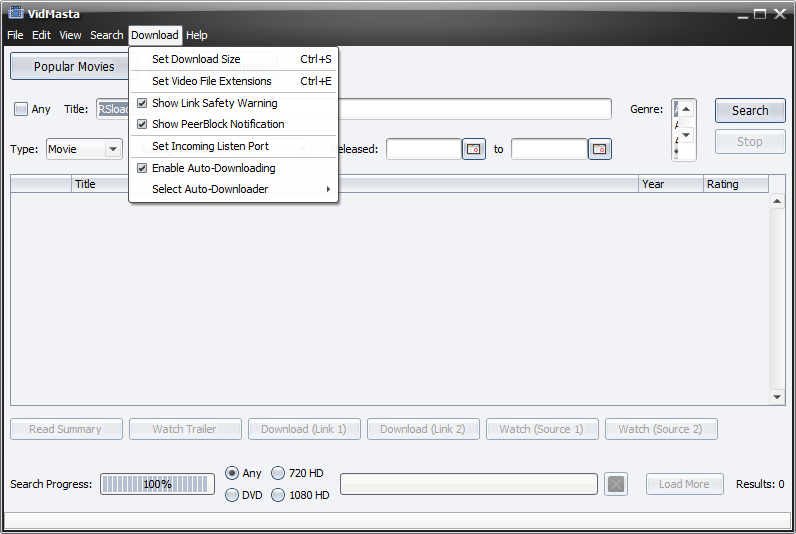
El programa te ayudará a ver y descargar una película o simplemente transferir cualquier formato, ya sea Full HD o simplemente un video. La aplicación te permitirá elegir el enlace de descarga de películas que más te convenga. El cliente comprueba todas las opciones ofrecidas y elige la mejor, los criterios son sencillos, gran cantidad de descargas, fiabilidad, gran cantidad de distribuidores, descargar VidMasta posible a continuación. También existe una opción que te proporcionará las películas más famosas, basándose en un principio simple: cuantas más descargas, más famosa será la película. VidMasta también muestra programas de televisión populares. La herramienta de búsqueda del programa es bastante poderosa; Además, podrás descargar subtítulos de películas y existen filtros que te permitirán personalizar los resultados de la búsqueda. Idioma: Inglés Tamaño: 125MB DescargarVidMasta 29.7 gratis / 29.7 Portátil
Firmware original Samsung SM-A202F (archivo Flash)
El archivo Flash lo ayudará a actualizar, degradar o reinstalar el firmware (SO) original en su dispositivo móvil. Además, el archivo Flash (ROM) también le permite reparar el dispositivo móvil en caso de un problema de software, un problema de bucle de arranque, un problema de IMEI o un problema muerto.
Nombre del archivo: SM-A202F_A202FXXU1ASD5_A202FODX1ASD5_DTM_5archivo.zip País: Alemania Tamaño del archivo: 3GB versión de Android: 9.0 Herramienta Flash: Herramienta de descarga de Odín Cómo flashear (instalar): Sigue el tutorial