Usted está aquí: Descarga completa del programa Descarga completa del programa: descarga de juegos / descarga completa de juegos, juegos para PC, descarga de juegos Torrent / Descarga de DAVY x JONES – PC completa
Descarga de DAVY x JONES – PC completa
DAVY x JONES lleno Descargar – PC
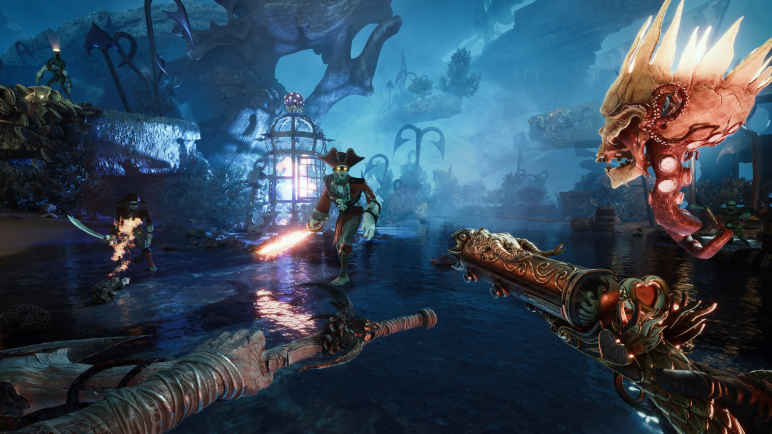
DAVY x JONES, en el juego lanzado en 2025 Davy Jones, uno de los piratas legendarios, fue traicionado y asesinado de muy mala manera al ser decapitado. Las obras fueron robadas y el enemigo literario Barbanegra se volvió muy poderoso. Te aliarás con el testarudo cráneo de Davy y retratarás al personaje en dos partes. La calavera te guiará y lucharás con su cuerpo. Te embarcarás en un viaje para explorar el infierno pirata y aprender hasta los secretos más oscuros del inframundo.
¿Sistema y requisitos de PC DAVY x JONES?
RAM: 16 GB + y más + memoria Disco duro: 15GB++ Tarjeta gráfica: NVIDIA GeForce GTX 1660 o AMD Radeon RX 5600 XT Ventanas: (64 bits) 10 DX: 12 versión ++ Procesador: Intel Core i5-6600K o AMD Ryzen 5 2600X
Si encontraste esta publicación después de investigar una forma de obtener root en tu Onda V10entonces puedes asumir que estás en el mejor lugar posible.
El V10 de la compañía Onda es un terminal que, tras obtener la condición de superusuario, proporciona al usuario métodos eficaces para optimizar fácilmente su funcionamiento general, cambiar su ROM nativa además de hacerse con el control total del sistema operativo de dicho dispositivo.
Clase de dispositivo
Tableta
Marca
Entonces
Modelo
V10
conjunto de chips
MediaTek
Método
Elimine boot.img del firmware y parche oficial de Onda V10
¿Tiene problemas para encontrar el maletero? archivo, comprobar este
¿Qué es la raíz?
Él usuario raíz oh uso excesivo es el nombre habitual asignado a las cuentas de usuario administrador que tienen todos los derechos en todos los niveles de acceso, tanto monousuario como multiusuario.
Asimismo, rootear una tableta consiste en el proceso que permite a los usuarios de un dispositivo con sistema Android obtener acceso privilegiado al sistema de forma similar a los permisos administrativos en máquinas Linux o Unix, que también permite deshacer cualquier reducción de sistema o software que pueda imponer el fabricante y/u operador de red.
Aspectos positivos de rootear tu Onda V10
Elimine cualquier Bloatware y desinstale las molestas aplicaciones del sistema.
Posibilidad de obtener más memoria para almacenamiento interno.
Modificar parámetros profundos en el sistema, como desbloqueo, restaurar el número IMEI del Onda V10 o la MAC, overclocking entre muchas otras opciones.
Utilice aplicaciones diseñadas para dispositivos que tengan privilegios de usuario root.
Cambiar el tamaño, adaptar y eliminar particiones en la memoria (Cuidado, esto puede ser muy peligroso.).
Realizar copias de seguridad de particiones incluyendo la posibilidad de exportar el Firmware completo.
Precauciones y advertencias a tener en cuenta
La tableta anulará la validez de la garantía otorgada por el fabricante.
Amenaza de que aplicaciones maliciosas puedan apoderarse de los permisos de superusuario.
Riesgo de daño o deterioro de la información durante o después del procedimiento, en cuyo caso es recomendable realizar una copia de seguridad antes de iniciar el proceso raíz.
La rom del dispositivo Onda V10 puede estar dañada, se recomienda asegurarse de poder obtener una copia original de su rom si es necesario.
Se suspenderán las actualizaciones OTA.
Condición previa de este proceso
PC con sistema operativo Windows XP/W7/8 o superior, microarquitecturas de 32/64 bits.
Descarga la rom original de tu tablet donde deberás extraer el archivo de arranque si es posible desde la web de soporte y descargas del fabricante.
Y No consigues la rom oficial de Onda V10 Tienes la posibilidad de obtener el arranque directamente desde la tableta fácilmente siguiendo los pasos de este tutorial.
Configuración a realizar en el Onda V10
En primer lugar tendrás que realizar algunos ajustes específicos en la configuración del Onda V10, estos esencialmente residen en Activar la depuración USB así como Habilitar desbloqueo OEM.
Las dos configuraciones están reunidas dentro del apartado del programador, que debes activar previamente presionando 7 veces sucesivamente en la sección ->
Menú-> Información de la tableta -> Número de compilación.
Tutorial para rootear el Onda V10 fácilmente
Para comenzar tienes que extraer el archivo previamente descargado en tu computadora con Windows y luego abrir el software MTKroot v2.5.5.
Abrir MTKroot v2.5.5 y Onda V10
Haga clic en Controladores -> MediaTek y finaliza la instalación de los drivers específicos.
Instalar controladores MTK Onda V10
De igual forma, sigue estos pasos para instalar los drivers. BAsD.
Nota: La herramienta MTKroot v2.5.5 incluye los drivers actualizados que son necesarios para que nuestro PC reconozca el Onda V10.
Conecta tu tableta Onda V10 con su PC mediante un cable de datos y luego haga clic en Restablecer USB.
Haga clic en el texto en la parte superior izquierda ¡¡Sin botas de heno!! -> Llevarbusque el archivo de inicio y luego haga clic una vez en Parche de proceso.
La utilidad Magisk Manager se iniciará automáticamente en tu Onda V10, sigue las instrucciones que verás en tu pantalla para parchear el arranque.
Haga clic en el botón Prueba del BAD y espera un momento hasta que puedas leer el texto ‘Dispositivo reconocido‘Tienes que hacer clic ahí Soy un fastboot.
Onda V10 Reiniciar USB, probar ADB, ir a Fastboot
Ahora espera un segundo hasta que Onda V10 reinicie en modo gestor de arranque y haga clic una vez Probar arranque rápido.
Luego espera hasta que puedas ver la línea ‘Dispositivo detectado‘ antes de poder continuar con el siguiente párrafo.
Desbloquea el gestor de arranque de tu tableta Onda V10
En la siguiente etapa deberás liberar el gestor de arranque de tu terminal, algo imprescindible y que te guiaremos para realizar con tan solo un clic.
Es recomendable ignorar este proceso en caso de que lo hubieras liberado en algún otro momento.
Haga clic en el botón Prueba del cargador de arranque para comprobar si ya está desbloqueado o no.
Checkear el gestor de arranque y Onda V10
En caso de que sea necesario desbloquear el gestor de arranque de tu Onda V10 entonces deberás hacer clic en Liberar cargador de arranque -> Acepta y sigue los consejos que aparecen en la pantalla del Onda V10.
Debes presionar sube el volumen para autorizar.
Abra el gestor de arranque Onda V10
Recuerda: Cuando desbloquees el gestor de arranque, el software de tu Onda V10 se restaurará a su estado inicial.
Por lo tanto, considere hacer una copia de seguridad o, si lo prefiere, hacer una copia de seguridad de archivos, contactos, fotos y otros datos en una unidad de almacenamiento Micro SD.
Después de liberar el gestor de arranque, el siguiente paso es finalizar este proceso y finalmente dejar tu tableta Onda V10 correctamente rooteada.
Vaya a la esquina superior izquierda del programa y seleccione la opción raíz, luego haga clic una vez en Root en la parte inferior.
Seleccione Root Onda V10
En apenas unos segundos el terminal Onda V10 estará rooteado y verás la palabra “OK” proyectada en el Onda V10 y en la utilidad MTKroot v2.5.5.
Hacer clic en Salir del arranque rápido para reiniciar su tableta Onda V10 al modo normal.
Cuando tu ordenador se haya iniciado por completo debes hacer clic en Aplicaciones -> instalar magia y asegúrese de que la aplicación Magisk Manager esté en el escritorio de su tableta.
Para poder utilizar la aplicación Magisk Manager primero debes conectar tu tableta a Internet, ya sea a través de datos de red o Wi-Fi.
Finalmente solo tienes que hacer clic en el botón Comprobar raíz -> Acepta y listo.
Comprobar raíz Onda V10
Nota: Si la aplicación Magisk Manager no se instala en el primer intento, haga clic en el botón una vez Desinstalarespere un par de segundos y vuelva a hacer clic una vez en el botón instalar magia.
Método de resumen
Resumen de los pasos para Rootear Onda V10
Abra la utilidad MTKroot v2.5.5 y luego conecte la tableta a la computadora.
Reinicie la tableta en las opciones del gestor de arranque haciendo clic en el botón Soy un fastboot -> Probar arranque rápido.
Si es necesario, desbloquee el gestor de arranque haciendo clic en Liberar cargador de arranque.
Finalmente seleccione la opción raíz y presione el botón Raíz.
Vídeo tutorial de ayuda paso a paso para rootear el dispositivo Onda V10
Usted está aquí: Descargar programas completos Descargar programas completos – Descargar juegos / Varios programas generales, Descargar programas de Internet, Descargar programas portátiles / LizardSystems Wi-Fi Scanner Full v25.05 Descargar
LizardSystems Wi-Fi Scanner Full v25.05 Descargar
Descargar el escáner Wi-Fi LizardSystems – Completo v25.05
LizardSystems Wi-Fi Scanner es un software de análisis y detección de redes inalámbricas indispensable para los administradores de redes. Proporciona muchas comodidades, como detectar y examinar la intensidad de la señal y la dirección MAC de redes inalámbricas.
Usted está aquí: Descargar Programa Completo Descargar Programas Completo – Descargar Juegos / Juego Android / Vecino enojado Hola desde casa APK Descargar v3.2 completo
Vecino enojado Hola desde casa APK Descargar v3.2 completo
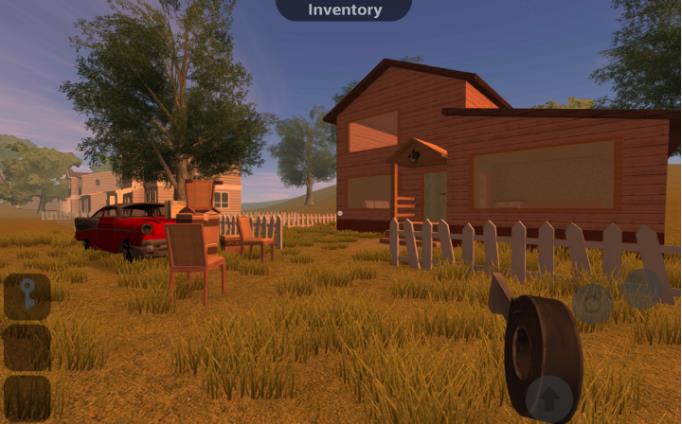
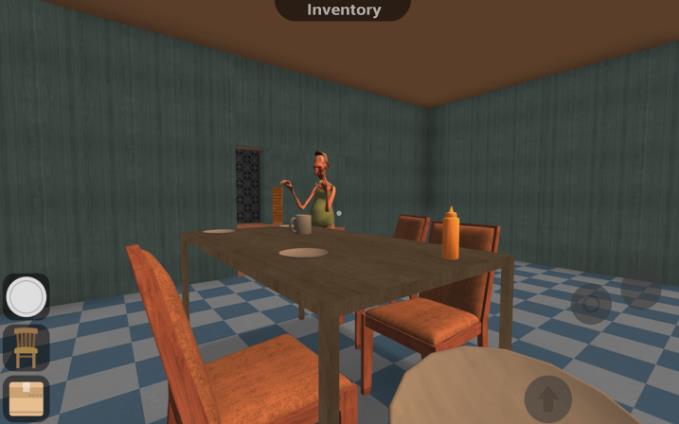
Vecino enojado Hola desde casa APK Descargar v3.2 completo Vecino enojado Hola desde casa Apk, En el juego, guiarás a una persona que vive en la polvorienta ciudad e intentarás descubrir qué está haciendo tu nuevo vecino. En el juego Angry Neighbor Hello desde casa, seguirás los gritos y sonidos de construcción que escuchas a menudo y comenzarás a espiar a tu nuevo vecino. Intentarás entender lo que está pasando y actuar cuando llegue el momento.
Usted está aquí: Descargar Programa Completo Descargar Programas Completo – Descargar Juegos / Juego Android / Vecino enojado Hola desde casa APK Descargar v3.2 completo
Vecino enojado Hola desde casa APK Descargar v3.2 completo
Vecino enojado Hola desde casa APK Descargar v3.2 completo Vecino enojado Hola desde casa Apk, En el juego, guiarás a una persona que vive en la polvorienta ciudad e intentarás descubrir qué está haciendo tu nuevo vecino. En el juego Angry Neighbor Hello desde casa, seguirás los gritos y sonidos de construcción que escuchas a menudo y comenzarás a espiar a tu nuevo vecino. Intentarás entender lo que está pasando y actuar cuando llegue el momento.
Muy bien, si eres uno de esos usuarios a los que les gusta rootear su dispositivo Android para personalizarlo y aprovecharlo al máximo. Entonces es muy probable que ya esté familiarizado con TWRP o el Proyecto de recuperación de Team Win. Bueno, para aquellos de ustedes que son bastante nuevos en esto del rooteo, TWRP o Team Win Recovery Project es una recuperación personalizada disponible para una variedad de dispositivos. Hay muchas ventajas de instalar una recuperación personalizada como TWRP en su dispositivo sobre la recuperación original.
Por ejemplo, uno de los mayores beneficios de una recuperación personalizada como TWRP es que los usuarios pueden actualizar ROM, parches y modificaciones personalizados en su dispositivo Android. Otros beneficios incluyen hacer una copia de seguridad de todo lo que hay en su dispositivo y mucho más. Dicho esto, comencemos nuestro artículo sobre Lanzamiento de la versión 3.2.3-1 de TWRP: compatibilidad con el descifrado de Android 9.0 Pie.
Registros de cambios de TWRP 3.2.3-1:
Uno de los mayores inconvenientes de una recuperación personalizada como TWRP o Team Win Recovery Project es la imposibilidad de descifrar el sistema. Esto facilita la instalación de TWRP en el dispositivo Android. Bueno, no más. Ethan Tonker (Dees Troy), uno de los principales desarrolladores del proyecto TWRP, reveló que la última versión de TWRP Recovery, el TWRP 3.2.3-1 sería capaz de descifrar la partición del sistema en el sistema operativo Android 9 Pie.
Se ve increíble. ¿No? Bueno, ahora echemos un vistazo a la lista de dispositivos y descargas compatibles con TWRP 3.2.3-1. ¿Deberíamos?
Dispositivos compatibles y descargas:
Aquí hay una lista de dispositivos compatibles con TWRP 3.2.3-1 junto con los enlaces de descarga correspondientes.
Google-píxeles
Puede descargar la última versión de TWRP, TWRP 3.2.3-1 para Google Pixel haciendo clic en el botón de descarga a continuación.
gracias a esto Publicación en Google Plus para la actualización. De todos modos, eso es todo chicos, esa fue nuestra opinión sobre el Lanzamiento de la versión 3.2.3-1 de TWRP: compatibilidad con el descifrado de Android 9.0 Pie. Esperamos que este artículo te haya resultado útil. Háganos saber lo que piensa sobre esta versión de TWRP (Proyecto de recuperación de Team Win) en la sección de comentarios a continuación.
Usted está aquí: Descargar programas completos Descargar programas completos – Descargar juegos / Descargar juegos completos, juegos de PC, descargar juegos Torrent, descargar juegos turcos / Descarga de Plan B Terraform – PC completo en turco
Descarga de Plan B Terraform – PC completo en turco
Plan B Terraforma lleno Descargar – PC turco Build 19782813
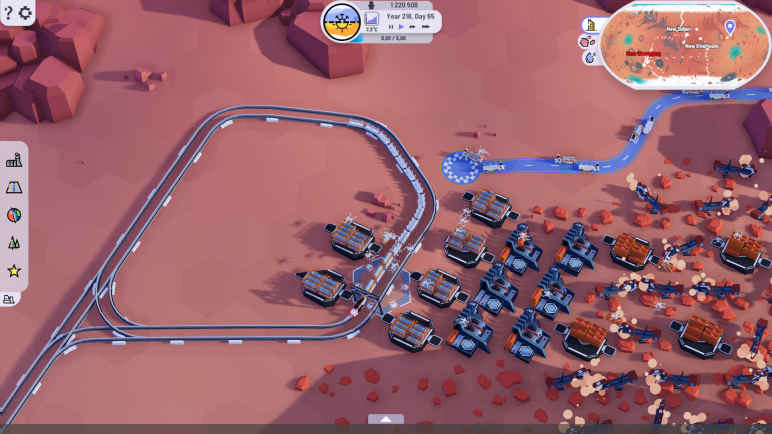
Plan B Terraform, disponible en 2025 Intenta sobrevivir en el juego de simulación de ciencia ficción para PC. Mirarás más allá de la Tierra y descubrirás nuevos planetas. Empiece a trabajar para hacer habitable el planeta que descubrió. Aumenta la temperatura del planeta y descongela el hielo subterráneo, manteniendo el flujo de los ríos. Recrea la vegetación y experimenta los sistemas climáticos. Intenta urbanizar el planeta todo lo que puedas y dispone de recursos suficientes para ello.
Plan B Terraform PC Mínimo: ¿Requisito?
RAM: 4 GB+ y memoria superior. Disco duro: 500+ mb y más. Tarjeta gráfica: Memoria de vídeo de 2 GB Ventanas: x64 bits DX: Versión 9.0+ Procesador: Intel Core i5-7xxx o AMD Ryzen 5
Usted está aquí: Descargar Programa Completo Descargar Programas Completos – Descargar Juegos / Programas de Gráficos e Imágenes / Descargue la colección de activos clásicos de Foureditors Platinum Bundle – Completa
Descargue la colección de activos clásicos de Foureditors Platinum Bundle – Completa
Descargue la colección de activos clásica del paquete Platinum de Foureditors todo en 1-7000 ++ completo
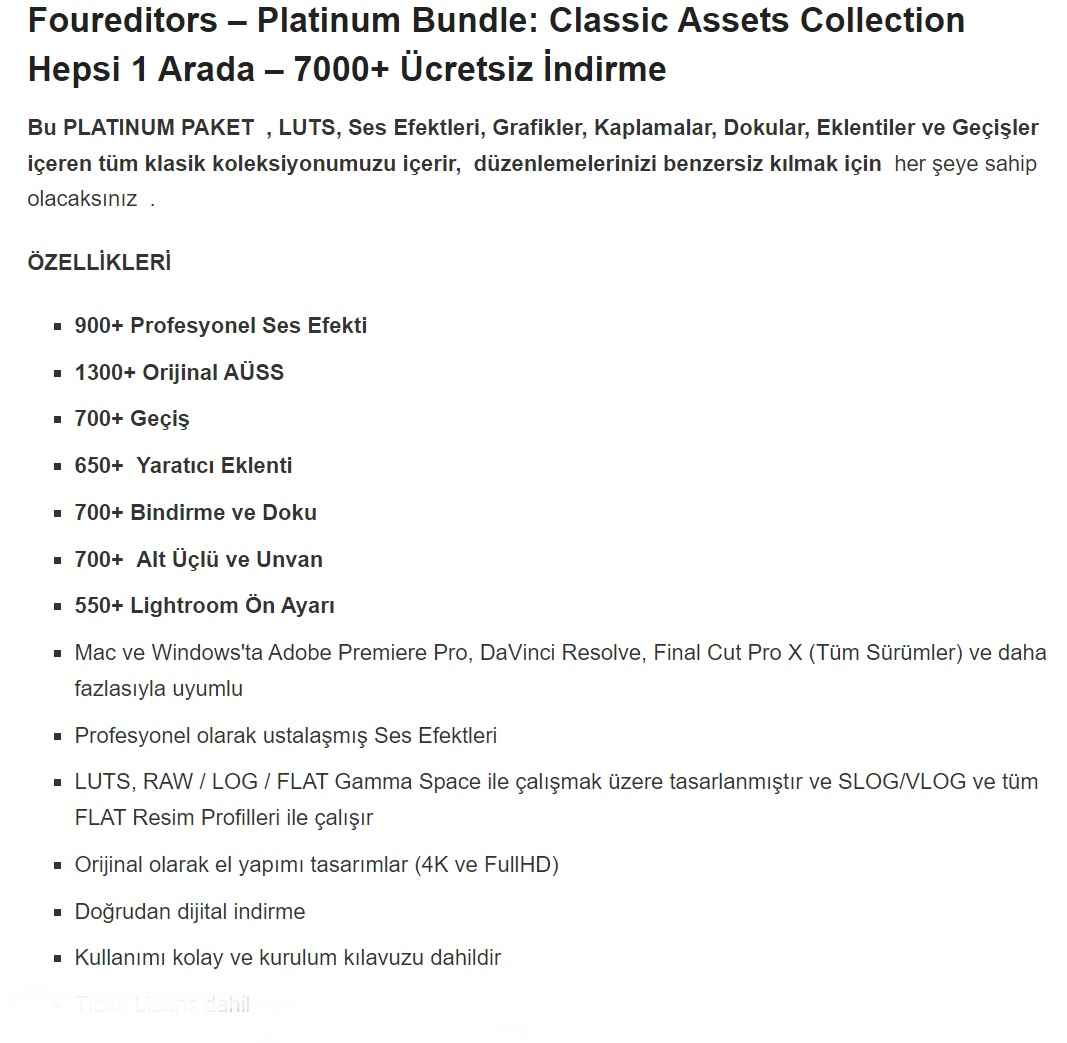
Activos clásicos del paquete PlatinumCompatible con la mayoría de los programas de edición de video, incluidos davinci resalve y adobe premiere final cut x y más
Todos los contenidos, como luts, paquetes de sonido y gráficos, filtros de texturas y efectos, complementos y texturas de transición, se encuentran en este paquete.
Rootear un móvil como el Vivo Y51A no es ni remotamente una broma y menos debemos tomárnoslo a la ligera, por eso en los tutoriales que creamos siempre nos aseguramos de que el usuario no olvide ninguna configuración o paso decisivo.
El Y51A de la empresa Vivo es un dispositivo que luego de ser rooteado permite al usuario diferentes formas de mejorar fácilmente el rendimiento general, cambiar su software además de tomar el control total del sistema.
¿No encuentras el archivo boot.img? este te interesará
¿Qué es el enraizamiento?
Él usuario raíz oh uso excesivo es el nombre común asignado a las cuentas de usuario que tienen todos los privilegios en todos los modos de acceso (usuario único o multiusuario).
Rootear un teléfono móvil es un procedimiento que otorga a los usuarios de un Smartphone Android obtener acceso privilegiado al sistema de forma similar a los permisos administrativos en Linux, lo que también permite deshacer cualquier reducción de sistema o software que puedan imponer los fabricantes u operadores de red.
Ventajas de rootear tu Vivo Y51A
Ser capaz de eliminar Bloatware y desinstalar aplicaciones potencialmente molestas del sistema.
Pudiendo conseguir más espacio de almacenamiento.
Personaliza configuraciones sofisticadas del sistema, como desbloquear el terminal, modificar el IMEI del Vivo Y51A y/o la MAC, overclockear el procesador, entre otros.
Pudiendo utilizar software diseñado únicamente para celulares que tengan permisos root.
Dividir, eliminar y/o crear nuevas particiones (puede ser muy peligroso para el dispositivo).
Realizar copias de seguridad del sistema de particiones además de poder exportar la ROM completa.
Precauciones y advertencias que debemos tener en cuenta
El teléfono móvil dejará de ser válido bajo la garantía proporcionada por el fabricante.
Peligro de que aplicaciones dañinas obtengan permisos de superusuario.
Riesgo de daño o deterioro de los datos durante el procedimiento, en cuyo caso es recomendable en todo momento crear una copia de seguridad antes de proceder con el root.
El firmware/Rom del dispositivo puede estar dañado; se recomienda asegurarse de poder obtener una copia flasheable del firmware si es necesario.
Soporte de actualización FOTA (Firmware por aire) será cancelado.
requisitos indispensables para realizar el proceso
Un dispositivo con sistema operativo Windows XP/7/8 o superior, microarquitecturas de 32 o 64 bits.
Descargue el firmware original o inicie su teléfono Vivo Y51A preferiblemente desde el sitio web oficial.
Y No puedes obtener el firmware oficial de tu Vivo Y51A También puede obtener el archivo boot.img directamente desde el Vivo Y51A simplemente siguiendo los pasos de este tutorial.
Configuración del terminal Vivo Y51A
Lo primero que tendremos que hacer, lógicamente, será configurar los ajustes necesarios para este proceso que consisten básicamente en Activar la depuración USB así como desbloquear OEM.
Ambas preferencias están integradas en la sección de desarrollador, que tendrás que tener habilitada previamente tocando siete veces ininterrumpidamente sobre la sección ->
Menú de configuración-> Información del teléfono -> Número de compilación.
Cómo rootear Vivo Y51A fácilmente
Primero debes descomprimir el contenido del paquete previamente descargado en el escritorio de la PC con Windows e iniciar el software MTKroot v2.5.5.
Abra MTKroot v2.5.5 en Vivo Y51A
Haga clic en Controladores -> Qualcomm y finaliza la instalación de los drivers indicados.
Instale los controladores Qualcomm Vivo Y51A
Del mismo modo repite estos pasos con la instalación en drivers -> BAsD.
Nota: El programa MTKroot v2.5.5 incluye todos los controladores actualizados que requiere el Vivo Y51A.
Luego conecte el equipo. Vivo Y51A con su computadora usando el puerto de datos Micro USB y haga clic en el botón Restablecer USB.
Haga clic en la parte superior izquierda en ¡¡Sin botas de heno!! -> Llevaragregue el archivo boot.img y finalmente haga clic una vez en Parche de proceso.
La utilidad Magisk Manager se iniciará automáticamente en su teléfono, siga los pasos que aparecerán en su pantalla para parchear el arranque.
Luego debes hacer clic en Prueba del BAD y una vez puedes ver la frase ‘Dispositivo detectado‘debes hacer clic en el botón Soy un fastboot.
Vivo Y51A Restablecer USB + Probar ADB + Fastboot
Espere hasta que Vivo Y51A inicie en modo gestor de arranque, luego haga clic en Probar arranque rápido.
Nuevamente tendrás que asistir hasta que puedas ver el texto ‘Dispositivo reconocido‘ antes de poder continuar a la siguiente fase.
Desbloquea el gestor de arranque del Vivo Y51A
En el siguiente nivel tendrás que liberar el gestor de arranque en tu Vivo Y51A, un paso imprescindible que realizarás de forma 100% automatizada.
Aunque deberás excluir este proceso en caso de que lo hubieras desbloqueado en otra ocasión.
Haga clic en el botón una vez Prueba del cargador de arranque si desea asegurarse de que se publique o no.
Verifique el gestor de arranque Vivo Y51A
Si es necesario suelte el gestor de arranque al Vivo Y51A simplemente tienes que hacer clic en Liberar cargador de arranque -> Acepta y luego sigue las pistas que aparecen en la pantalla de tu Vivo Y51A.
Prensa aumentar el volumen para autorizar.
Abrir gestor de arranque Vivo Y51A
Nota: En el momento en que se desbloquee el gestor de arranque, su Vivo Y51A se restaurará al estado inicial.
Por tanto, plantéate si es conveniente crear una copia de seguridad u opcionalmente copiar todos tus contactos, fotografías, archivos, etc., a una unidad de almacenamiento SD.
Luego de liberar el bootloader, la siguiente fase consistirá en completar el proceso, dejando finalmente el Smartphone Vivo Y51A con acceso root.
Vaya a la esquina superior izquierda del programa y verifique la preferencia de raíz, luego haga clic en Root en la parte inferior.
Seleccione Root Vivo Y51A
Casi inmediatamente tu teléfono móvil habrá sido rooteado y podrás leer la línea “OK” proyectada tanto en la pantalla de tu Vivo Y51A como en la aplicación MTKroot v2.5.5.
Luego haga clic en el botón Salir del arranque rápido Para devolver el celular Vivo Y51A se reiniciará el sistema.
Cuando el terminal termine de reiniciarse por completo pulsamos en el botón Aplicaciones -> instalar magia y asegúrese de que la aplicación Magisk Manager realmente aparezca en el escritorio de su terminal.
Para poder utilizar la aplicación Magisk Manager necesitas conectar tu Vivo Y51A a Internet, ya sea a través de datos o Wi-Fi.
Para concluir el tutorial sólo tienes que hacer clic en Comprobar raíz -> siguiente Aceptar y eso es todo.
Verificar raíz Vivo Y51A
Nota: Si la aplicación Magisk Manager no aparece instalada, haga clic en Desinstalarespera un par de segundos y haz clic nuevamente instalar.
Pasos resumidos
Resumen de pasos Root Vivo Y51A
Inicie la utilidad MTKroot v2.5.5 y luego conecte el Vivo Y51A con la PC.
Reinicie Vivo Y51A con opciones de fastboot haciendo clic Soy un fastboot -> Probar arranque rápido.
Si es necesario, desbloquee el gestor de arranque haciendo clic en Liberar cargador de arranque.
Finalmente seleccione la opción raíz y presione el botón Raíz.
Videotutorial de ayuda paso a paso sobre cómo rootear el dispositivo Vivo Y51A
Rootear un móvil como el Vivo Y51A no es ni remotamente una broma y menos debemos tomárnoslo a la ligera, por eso en los tutoriales que creamos siempre nos aseguramos de que el usuario no olvide ninguna configuración o paso decisivo.
El Y51A de la empresa Vivo es un dispositivo que luego de ser rooteado permite al usuario diferentes formas de mejorar fácilmente el rendimiento general, cambiar su software además de tomar el control total del sistema.
¿No encuentras el archivo boot.img? este te interesará
¿Qué es el enraizamiento?
Él usuario raíz oh uso excesivo es el nombre común asignado a las cuentas de usuario que tienen todos los privilegios en todos los modos de acceso (usuario único o multiusuario).
Rootear un teléfono móvil es un procedimiento que otorga a los usuarios de un Smartphone Android obtener acceso privilegiado al sistema de forma similar a los permisos administrativos en Linux, lo que también permite deshacer cualquier reducción de sistema o software que puedan imponer los fabricantes u operadores de red.
Ventajas de rootear tu Vivo Y51A
Ser capaz de eliminar Bloatware y desinstalar aplicaciones potencialmente molestas del sistema.
Pudiendo conseguir más espacio de almacenamiento.
Personaliza configuraciones sofisticadas del sistema, como desbloquear el terminal, modificar el IMEI del Vivo Y51A y/o la MAC, overclockear el procesador, entre otros.
Pudiendo utilizar software diseñado únicamente para celulares que tengan permisos root.
Dividir, eliminar y/o crear nuevas particiones (puede ser muy peligroso para el dispositivo).
Realizar copias de seguridad del sistema de particiones además de poder exportar la ROM completa.
Precauciones y advertencias que debemos tener en cuenta
El teléfono móvil dejará de ser válido bajo la garantía proporcionada por el fabricante.
Peligro de que aplicaciones dañinas obtengan permisos de superusuario.
Riesgo de daño o deterioro de los datos durante el procedimiento, en cuyo caso es recomendable en todo momento crear una copia de seguridad antes de proceder con el root.
El firmware/Rom del dispositivo puede estar dañado; se recomienda asegurarse de poder obtener una copia flasheable del firmware si es necesario.
Soporte de actualización FOTA (Firmware por aire) será cancelado.
requisitos indispensables para realizar el proceso
Un dispositivo con sistema operativo Windows XP/7/8 o superior, microarquitecturas de 32 o 64 bits.
Descargue el firmware original o inicie su teléfono Vivo Y51A preferiblemente desde el sitio web oficial.
Y No puedes obtener el firmware oficial de tu Vivo Y51A También puede obtener el archivo boot.img directamente desde el Vivo Y51A simplemente siguiendo los pasos de este tutorial.
Configuración del terminal Vivo Y51A
Lo primero que tendremos que hacer, lógicamente, será configurar los ajustes necesarios para este proceso que consisten básicamente en Activar la depuración USB así como desbloquear OEM.
Ambas preferencias están integradas en la sección de desarrollador, que tendrás que tener habilitada previamente tocando siete veces ininterrumpidamente sobre la sección ->
Menú de configuración-> Información del teléfono -> Número de compilación.
Cómo rootear Vivo Y51A fácilmente
Primero debes descomprimir el contenido del paquete previamente descargado en el escritorio de la PC con Windows e iniciar el software MTKroot v2.5.5.
Abra MTKroot v2.5.5 en Vivo Y51A
Haga clic en Controladores -> Qualcomm y finaliza la instalación de los drivers indicados.
Instale los controladores Qualcomm Vivo Y51A
Del mismo modo repite estos pasos con la instalación en drivers -> BAsD.
Nota: El programa MTKroot v2.5.5 incluye todos los controladores actualizados que requiere el Vivo Y51A.
Luego conecte el equipo. Vivo Y51A con su computadora usando el puerto de datos Micro USB y haga clic en el botón Restablecer USB.
Haga clic en la parte superior izquierda en ¡¡Sin botas de heno!! -> Llevaragregue el archivo boot.img y finalmente haga clic una vez en Parche de proceso.
La utilidad Magisk Manager se iniciará automáticamente en su teléfono, siga los pasos que aparecerán en su pantalla para parchear el arranque.
Luego debes hacer clic en Prueba del BAD y una vez puedes ver la frase ‘Dispositivo detectado‘debes hacer clic en el botón Soy un fastboot.
Vivo Y51A Restablecer USB + Probar ADB + Fastboot
Espere hasta que Vivo Y51A inicie en modo gestor de arranque, luego haga clic en Probar arranque rápido.
Nuevamente tendrás que asistir hasta que puedas ver el texto ‘Dispositivo reconocido‘ antes de poder continuar a la siguiente fase.
Desbloquea el gestor de arranque del Vivo Y51A
En el siguiente nivel tendrás que liberar el gestor de arranque en tu Vivo Y51A, un paso imprescindible que realizarás de forma 100% automatizada.
Aunque deberás excluir este proceso en caso de que lo hubieras desbloqueado en otra ocasión.
Haga clic en el botón una vez Prueba del cargador de arranque si desea asegurarse de que se publique o no.
Verifique el gestor de arranque Vivo Y51A
Si es necesario suelte el gestor de arranque al Vivo Y51A simplemente tienes que hacer clic en Liberar cargador de arranque -> Acepta y luego sigue las pistas que aparecen en la pantalla de tu Vivo Y51A.
Prensa aumentar el volumen para autorizar.
Abrir gestor de arranque Vivo Y51A
Nota: En el momento en que se desbloquee el gestor de arranque, su Vivo Y51A se restaurará al estado inicial.
Por tanto, plantéate si es conveniente crear una copia de seguridad u opcionalmente copiar todos tus contactos, fotografías, archivos, etc., a una unidad de almacenamiento SD.
Luego de liberar el bootloader, la siguiente fase consistirá en completar el proceso, dejando finalmente el Smartphone Vivo Y51A con acceso root.
Vaya a la esquina superior izquierda del programa y verifique la preferencia de raíz, luego haga clic en Root en la parte inferior.
Seleccione Root Vivo Y51A
Casi inmediatamente tu teléfono móvil habrá sido rooteado y podrás leer la línea “OK” proyectada tanto en la pantalla de tu Vivo Y51A como en la aplicación MTKroot v2.5.5.
Luego haga clic en el botón Salir del arranque rápido Para devolver el celular Vivo Y51A se reiniciará el sistema.
Cuando el terminal termine de reiniciarse por completo pulsamos en el botón Aplicaciones -> instalar magia y asegúrese de que la aplicación Magisk Manager realmente aparezca en el escritorio de su terminal.
Para poder utilizar la aplicación Magisk Manager necesitas conectar tu Vivo Y51A a Internet, ya sea a través de datos o Wi-Fi.
Para concluir el tutorial sólo tienes que hacer clic en Comprobar raíz -> siguiente Aceptar y eso es todo.
Verificar raíz Vivo Y51A
Nota: Si la aplicación Magisk Manager no aparece instalada, haga clic en Desinstalarespera un par de segundos y haz clic nuevamente instalar.
Pasos resumidos
Resumen de pasos Root Vivo Y51A
Inicie la utilidad MTKroot v2.5.5 y luego conecte el Vivo Y51A con la PC.
Reinicie Vivo Y51A con opciones de fastboot haciendo clic Soy un fastboot -> Probar arranque rápido.
Si es necesario, desbloquee el gestor de arranque haciendo clic en Liberar cargador de arranque.
Finalmente seleccione la opción raíz y presione el botón Raíz.
Videotutorial de ayuda paso a paso sobre cómo rootear el dispositivo Vivo Y51A
Usted está aquí: Descargar Programa Completo Descargar Programas Completo – Descargar Juegos / Juego Android / Descargar NOVA Legacy Apk – Mod v5.7.1d completo
Descargar NOVA Legacy Apk – Mod v5.7.1d completo
Descargar NOVA Legacy Apk – Mod v5.7.1d completo
NOVA Apk – DatosVersión original completa para dispositivos Android 4.0 y superiores Legado Nova El juego apareció en Google Play.
Queremos ofrecer la versión completa para los amantes de los juegos, para aquellos que quieran experimentar la experiencia FPS completa. Legado Nova
Aparecerás en los campos de batalla con una atmósfera única y armas superpoderosas desarrolladas por Gameloft.
Es uno de los juegos de calidad. Antes de olvidarte, debes ingresar al juego mientras Internet está apagado. Es un juego probado que combina aventura y acción.
Recomendamos el juego Nova, que es una de las series de juegos de calidad en la que desafiarás a tus enemigos con nuevas misiones.
Configuración: Una vez que descargues el apk y lo toques, se instalará. Si dices que no, tampoco puedes hacerlo, haz el harakiri y finaliza el proceso.
Usted está aquí: Descargar Programa Completo Descargar Programas Completo – Descargar Juegos / Juego Android / Descargar NOVA Legacy Apk – Mod v5.7.1d completo
Descargar NOVA Legacy Apk – Mod v5.7.1d completo
Descargar NOVA Legacy Apk – Mod v5.7.1d completo
NOVA Apk – DatosVersión original completa para dispositivos Android 4.0 y superiores Legado Nova El juego apareció en Google Play.
Queremos ofrecer la versión completa para los amantes de los juegos, para aquellos que quieran experimentar la experiencia FPS completa. Legado Nova
Aparecerás en los campos de batalla con una atmósfera única y armas superpoderosas desarrolladas por Gameloft.
Es uno de los juegos de calidad. Antes de olvidarte, debes ingresar al juego mientras Internet está apagado. Es un juego probado que combina aventura y acción.
Recomendamos el juego Nova, que es una de las series de juegos de calidad en la que desafiarás a tus enemigos con nuevas misiones.
Configuración: Una vez que descargues el apk y lo toques, se instalará. Si dices que no, tampoco puedes hacerlo, haz el harakiri y finaliza el proceso.
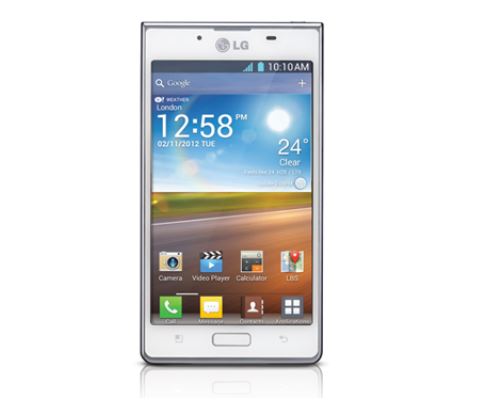
Hoy lo guiaremos sobre cómo instalar TWRP Recovery en LG Optimus L7. La recuperación de TWRP se considera una de las contribuciones importantes de la activa comunidad de desarrolladores de Android. Esta recuperación personalizada de código abierto se utiliza ampliamente en todo el mundo. La recuperación TWRP ayuda a instalar ROM personalizada, kernel, módulos, raíz o incluso realizar copias de seguridad y restaurar cualquier ROM.
Si está aquí, probablemente se esté preguntando cómo instalar TWRP Recovery en LG Optimus L7. Simplemente puede seguir la guía que se proporciona aquí. Una vez realizada la instalación, puede actualizar Super SU o Magisk para rootear su dispositivo muy rápidamente. Antes de instalar TWRP Recovery, comprendamos qué es TWRP Recovery y sus beneficios.
¿Qué es la recuperación TWRP?
TWRP significa Proyecto de recuperación TeamWin. Es una recuperación personalizada totalmente táctil y de código abierto para dispositivos Android. Esta es la mejor recuperación personalizada después de ClockworkMod (también conocido como CWM). A diferencia de Stock Recovery, TWRP le permite instalar ROM, kernel, módulos personalizados o incluso rootear cualquier dispositivo Android en solo unos simples pasos.
[su_quote cite=”Wikipedia” url=”https://en.wikipedia.org/wiki/TWRP”]Team Win Recovery Project (TWRP) es una imagen de recuperación personalizada de software de código abierto para dispositivos Android. Proporciona una interfaz de pantalla táctil que permite a los usuarios instalar firmware de terceros y realizar copias de seguridad del sistema actual, funciones que a menudo no son compatibles con las imágenes de recuperación de stock. Por lo tanto, suele instalarse al rootear dispositivos Android, aunque no depende de que el dispositivo esté rooteado para instalarse.[/su_quote]
Ventajas de la recuperación TWRP:
Puede actualizar una ROM personalizada en LG Optimus L7 usando TWRP
Puedes modificar archivos zip para personalizar tu teléfono
Fácil de flashear y usar módulos Xposed usando TWRP
Fácil de rootear y desrootear usando el zip flashable TWRP Recovery SuperSU
Puedes instalar Magisk en LG Optimus L7
Fácil de crear y restaurar copias de seguridad de Nandroid usando TWRP Recovery.
Fácil acceso para restaurar la copia de seguridad de Nandroid.
Puede actualizar el archivo de imagen usando TWRP Recovery en LG Optimus L7.
Fácil de eliminar todo el bloatware usando TWRP Recovery en LG Optimus L7.
Para underclock y overclock.
Puede limpiar, borrar caché y datos.
Antes de seguir los métodos solo quiero advertirte que al hacer esto perderás la garantía y, a veces, si no lees los pasos y haces algo mal, tu dispositivo puede destruirse. Esto no sucederá si sigues cuidadosamente nuestra guía paso a paso.
Ver publicación popular
Pasos para instalar TWRP Recovery en LG Optimus L7
Recuerde que esta guía trata sobre la instalación de TWRP Recovery en LG Optimus L7, así que no intente la misma imagen de recuperación en otro dispositivo. Antes de actualizar la recuperación, lea e instale los controladores y el software necesarios en su PC.
Esta guía es para instalar TWRP Recovery en LG Optimus L7
Usted debe Desbloquee el gestor de arranque en LG Optimus L7.
Necesitas una computadora portátil o una PC.
Descargar Fuego en cadena Super SU.zip
Cargue su teléfono al menos al 70%
Descarga lo último LG Controladores USB
Descargue la herramienta ADB y Fastboot para Windows || Para Mac: haga clic aquí || Para una configuración completa de ADB, descargue el SDK de la plataforma Android
Asegúrate de haber seguido los pasos correctamente. ¡No te saltes y lee! – No somos responsables de ningún daño que usted cause a su teléfono.
Artículo relacionado
Guía de instalación mediante la ventana de comandos de Adb:
[su_note note_color=”#035786″ text_color=”#ffffff”]En GetDroidTips, nosotros no será responsable de ningún tipo de daño ocurrido a su dispositivo mientras sigue esta guía. Haga esto bajo su propio riesgo. Recuerde que rootear o instalar Custom Recovery anulará la garantía de su teléfono.[/su_note]
Siga las instrucciones a continuación para instalar TWRP en su teléfono:
Guía completa para instalar TWRP Recovery en su teléfono
Cómo rootear LG Optimus L7:
Para rootear su teléfono, necesita una recuperación TWRP compatible o cualquier aplicación de rooteo. Con la ayuda de aplicaciones de rooteo, puedes rootear LG Optimus L7 sin PC/computadora. Aquí en esta guía ya tenemos una recuperación TWRP compatible, así que aquí te guiaré para que actualices superSU o Magisk para rootear tu teléfono. Antes de rootear, comprendamos ¿Qué es rootear en un teléfono Android?
¿Qué significa enraizar?
Rootear no significa hackear. Así que no compares el término hacking con rooting. De hecho, eso no es del todo cierto. Pues rootear para Android no significa otra cosa que hacer jailbreak al dispositivo para acceder al directorio raíz de tu móvil Android. Esto significa que eliminas restricciones y limitaciones de tu teléfono o tableta Android para realizar tareas inalcanzables.
Al rootear el LG Optimus L7, inyectas un archivo llamado SU binario en la raíz de tu teléfono. Técnicamente hablando, rootear cualquier teléfono Android anulará la garantía de la marca, pero no te preocupes, puedes eliminar o restaurar tu dispositivo en cualquier momento sin ningún problema.
La ventaja del enraizamiento:
Puede acceder a todos los archivos de su LG Optimus L7, incluso a los archivos presentes en el directorio raíz de su teléfono.
Puede aumentar el rendimiento de su LG Optimus L7 mediante overclocking.
Al rootear puedes aumentar la duración de la batería al hacer underclocking en el LG Optimus L7.
Desinstale Bloatware en LG Optimus L7.
Puede bloquear anuncios en todas las aplicaciones de Android como Youtube y otras aplicaciones relacionadas con juegos. Leer también: Las 5 mejores alternativas de Adblock Plus para Android
Al rootear el LG Optimus L7, puede ver, editar o eliminar cualquier archivo del sistema en el directorio raíz.
Puede instalar Xposed Framework y muchos módulos Xposed compatibles.
Guía raíz:
Aquí está la guía sobre cómo rootear el teléfono inteligente LG Optimus L7. Asegúrate de descargar SuperSU o Magisk para rootear tu teléfono.
[su_note note_color=”#faf5ce” text_color=”#1d1d1d”]Nota: No intentes actualizar Magisk y SuperSU en tu teléfono. Necesitas rootear con SuperSU o Magisk[/su_note]
Guía completa para instalar SuperSU en su teléfono
Guía completa para instalar Magisk y Magisk Manager
Espero que esta guía haya sido útil para rootear e instalar TWRP Recovery en LG Optimus L7. Para cualquier duda, puedes dejar un comentario a continuación.
Usted está aquí: Descarga completa del programa Descarga completa del programa: descarga de juegos / descarga completa de juegos, juegos para PC, descarga de juegos Torrent / Descargar SHINOBI Art of Vengeance – PC completo + DLC
Descargar SHINOBI Art of Vengeance – PC completo + DLC
SHINOBI El arte de la venganza lleno Descargar – PC + DLC
Jugado con SHINOBI Art of Vengeance, emulador 2025 Es un juego de acción para PC con plataformas 2D. En el juego, interpreta al personaje de Musashi, un maestro ninja. Te propondrás regresar a tu pueblo y quedarás impactado por lo que verás. Vuestras casas han sido quemadas y vuestro pueblo ha sido convertido en ruinas por malhechores. Todos ellos, incluida su familia y otros vecinos del pueblo, quedaron convertidos en piedra. Te propondrás vengarte de ellos y embarcarte en una aventura. Demuestra tu maestría y enfréntate a los enemigos. Conviértete en el miedo de tus enemigos y lucha a muerte para vengar a todo el pueblo, especialmente a tu familia.
¿Sistema y requisitos del arte de la venganza de SHINOBI?
RAM: Memoria de 6 GB + y superior ++ Disco duro: 20GB++ Tarjeta gráfica: NVIDIA GeForce GT 730, 2 GB / AMD Radeon R7 240 2 GB / Intel Arc A310 LP 4 GB Ventanas: (64 bits) 10 DX: 11 Versión ++ Procesador: Intel Core 2 Quad Q9400 o AMD Phenom II X3 720
Usted está aquí: Descargar Programa Completo Descargar Programas Completos – Descargar Juegos / Programas de Variedades Generales / Descargue AutoDWG PDF to DWG Converter Pro 2026 – Completo v5.1
Descargue AutoDWG PDF to DWG Converter Pro 2026 – Completo v5.1
AutoDWG PDF a DWG Converter Pro 2026 lleno Descargar
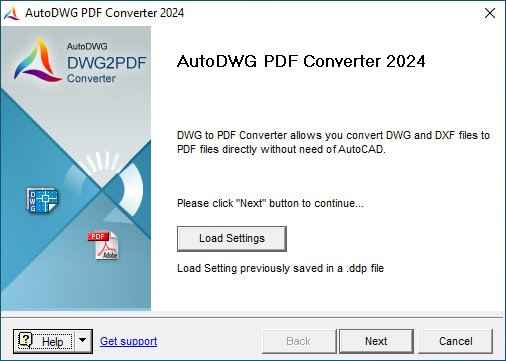
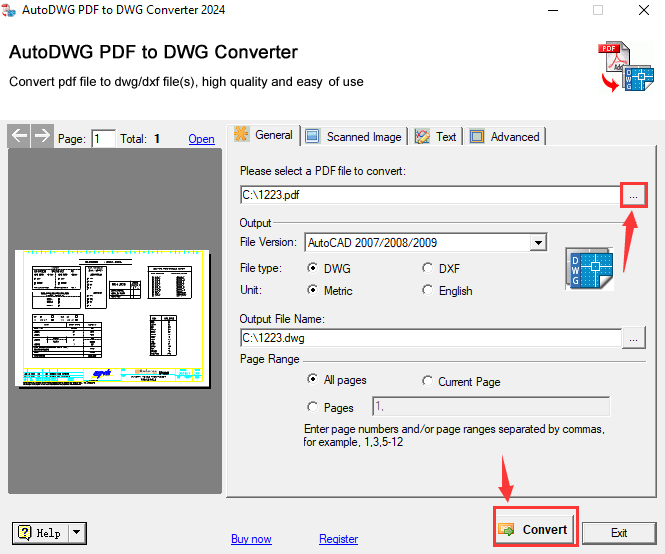
AutoDWG PDF a DWG Converter Pro 2026, Es un programa conversor muy sencillo de utilizar. Le permite obtener resultados completos mediante la conversión por lotes de formatos como DWG / DWF / DXF a PDF. Le permite convertir varios archivos a la vez. Protege sus archivos con alta calidad de salida y admite la configuración de contraseñas para proteger su PDF. Incluye varias características clave, como compatibilidad con marcas de agua personalizadas en PDF, compatibilidad con línea de comandos y compatibilidad con activos Ole.
Él uso excesivo oh raíz es el nombre estándar asignado a las cuentas de usuario administrador que tienen todos los privilegios en todos los accesos, tanto monousuario como multiusuario.
Asimismo, rootear un teléfono celular es un procedimiento que permite al usuario de cualquier dispositivo móvil Android obtener acceso privilegiado similar a los permisos administrativos en los sistemas Linux, lo que también le permite superar cualquier limitación de hardware y software que haya establecido el fabricante u operador de red.
Aspectos positivos de rootear tu Vivo Y31
Posibilidad de eliminar todo el Bloatware fácilmente y deshacerse de aplicaciones potencialmente inútiles en el sistema.
Libere más espacio para almacenamiento interno.
Adapte configuraciones sofisticadas en el sistema, como desbloquear Vivo Y31, cambiar el número IMEI del celular y MAC, overclockear la CPU y muchas otras.
Posibilidad de utilizar aplicaciones diseñadas exclusivamente para dispositivos que tengan permisos de superusuario.
Adaptar, eliminar y cambiar el tamaño de nuevas particiones (¡Atención! Esto puede resultar muy peligroso para la integridad del dispositivo.).
Realizar copias de seguridad o copias de seguridad completas o poder exportar todo el Firmware.
Precauciones y desventajas que debemos tener siempre en cuenta
El dispositivo móvil invalidará la validez de la garantía otorgada por el fabricante.
Amenaza de que aplicaciones maliciosas se apoderen de los derechos de superusuario.
Exposición a daños o deterioro de datos durante o después del proceso, por ello te recomiendo que siempre hagas una copia de seguridad antes de proceder al root.
El Firmware/Rom del Vivo Y31 puede estar dañado, se recomienda asegurarse de poder obtener una copia original de su rom si es necesario.
Se desactivará la compatibilidad con actualizaciones OTA.
Condición previa para el procedimiento.
Una computadora que tenga sistema operativo Windows w7 a w10 o posterior, microarquitectura tanto de 32 como de 64 bits.
Descarga la rom original de tu terminal donde extraerás el componente boot.img si es posible desde la página oficial de soporte y descargas.
Y No encuentras la rom oficial para tu Vivo Y31 Alternativamente, puedes eliminar boot.img directamente del Vivo Y31 simplemente siguiendo los pasos de este tutorial.
Configuraciones a realizar en el teléfono móvil
Lo primero que tendremos que hacer será configurar los ajustes necesarios para este proceso que básicamente consisten en Activar la depuración USB así como desbloquear OEM.
Ambas preferencias las podrás encontrar dentro de la sección de desarrollo, que deberás activar previamente. tocando siete veces continuamente encima de la caja:
Menú-> Información del dispositivo -> Número de compilación.
Cómo rootear Vivo Y31 paso a paso
En primer lugar, debes extraer los archivos previamente descargados en el escritorio de la PC y luego iniciar el programa MTKroot v2.5.5.
Abra MTKroot v2.5.5 para Vivo Y31
Pulsa sobre Controladores -> Qualcomm e instalar los controladores específicos.
Instale los controladores Qualcomm para Vivo Y31
Siga también los mismos pasos para la instalación con los controladores -> BAsD.
Nota: El software MTKroot v2.5.5 ya incluye los controladores USB y Fastboot necesarios para Vivo Y31.
Luego conecta tu teléfono Vivo Y31 a su computadora a través del cable Micro USB y luego haga clic una vez en el botón Restablecer USB.
Haga clic en la zona superior izquierda sobre el texto ¡¡Sin botas de heno!! -> Llevarbusque y abra boot.img y finalmente haga clic Parche de proceso.
El programa Magisk Manager se abrirá automáticamente en tu celular, sigue las instrucciones que aparecerán en tu pantalla para parchear el arranque.
Luego tendrás que hacer clic en Prueba del BAD y espera un momento hasta que puedas ver la línea’Dispositivo encontrado‘Allí debes hacer clic en Soy un fastboot.
Vivo Y31 Restablecer USB, probar ADB, ir a Fastboot
Espera mientras tu Vivo Y31 reinicie las opciones de Fastboot y luego haga clic una vez en el botón Probar arranque rápido.
Una vez más debes esperar hasta que aparezca la frase ‘Dispositivo detectado‘ para continuar con el siguiente estado.
Abrir el gestor de arranque en Vivo Y31
A continuación tendrás que liberar el bootloader de tu Vivo Y31, otro proceso que te guiaremos para realizar de forma 100% automatizada.
Aunque recuerda que debes ignorar este procedimiento si lo has vuelto a realizar.
Haga clic una vez en Prueba del cargador de arranque para verificar si está liberado.
Verifique el gestor de arranque Vivo Y31
Si es necesario desbloquea el gestor de arranque de tu Vivo Y31 simplemente haga clic en el botón Liberar cargador de arranque -> Acepta y luego completa los pasos que se mostrarán proyectados en la pantalla de tu terminal.
Presione la tecla aumentar el volumen para proceder.
Abrir gestor de arranque en Vivo Y31
Nota: En el momento en que desbloquees el gestor de arranque, el Vivo Y31 se restaurará a su estado de fábrica.
Considere la posibilidad de crear una copia de seguridad o, si lo prefiere, simplemente hacer una copia de seguridad de sus contactos, fotos, archivos, etc., en el disco externo.
Tras desbloquear el bootloader el siguiente paso será finalizar el proceso y dejar el Vivo Y31 rooteado correctamente.
Desplácese hasta la parte superior izquierda del software MTKroot v2.5.5 y elija la opción raíz, luego haga clic en el botón Raíz en el lado opuesto.
Seleccione Rootear Vivo Y31
En unos segundos el terminal estará rooteado, por lo que verás la línea “OK” en tu dispositivo móvil y en la ventana de MTKroot v2.5.5.
A continuación tendrás que hacer clic en Salir del arranque rápido al reiniciar el terminal se reiniciará al entorno Android.
Cuando su teléfono esté completamente cargado, haga clic una vez en Aplicaciones -> instalar magia y verifique si la aplicación Magisk Manager realmente aparece en el escritorio del Vivo Y31.
Para que la aplicación Magisk Manager funcione correctamente, primero debes conectar tu Vivo Y31 a Internet, ya sea mediante Wi-Fi o datos móviles.
Y finalmente solo tienes que hacer clic en el botón Comprobar raíz -> luego acepta y listo.
Verificar Root Vivo Y31
Nota: En caso de que la App Magisk no aparezca instalada, haga clic una vez en el botón DesinstalarEspere dos segundos y haga clic en el botón nuevamente. instalar.
Abreviatura de pasos
Simplificación del proceso Root Vivo Y31
Inicie la utilidad MTKroot v2.5.5 y luego conecte el Vivo Y31 a la computadora.
Reinicie Vivo Y31 para las opciones de inicio rápido haciendo clic en Soy un fastboot -> Probar arranque rápido.
Si es necesario, desbloquee el gestor de arranque haciendo clic en Liberar cargador de arranque.
Finalmente seleccione la opción raíz y presione el botón Raíz.
Vídeo tutorial ilustrativo para rootear el teléfono Vivo Y31
Usted está aquí: Descargar programa completo Descargar programas completos – Descargar juegos / Programa de aplicación Android / Eliminador de aplicaciones Pro Apk 10 Android
Eliminador de aplicaciones Pro Apk 10 Android
Eliminador de aplicaciones Pro Apk 5.3 Android
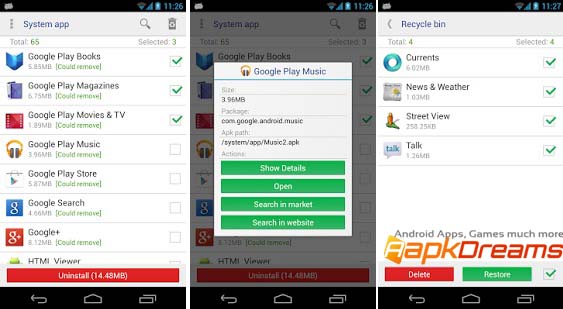
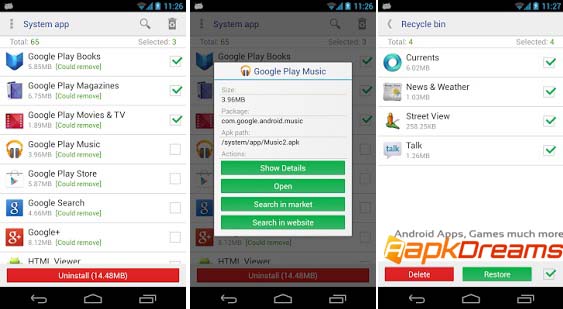
Descargar App Remover Pro Apk Apk completoSe recomienda que la aplicación te ayude a eliminar y eliminar muchos contenidos, como juegos.
————————————————————-
Dimensión:5mb Compresión: Rar / Sin Contraseña Exploración: Webroot. / Condición clara
Usted está aquí: Descargar programa completo Descargar programas completos – Descargar juegos / Programa de aplicación Android / Eliminador de aplicaciones Pro Apk 10 Android
Eliminador de aplicaciones Pro Apk 10 Android
Eliminador de aplicaciones Pro Apk 5.3 Android
Descargar App Remover Pro Apk Apk completoSe recomienda que la aplicación te ayude a eliminar y eliminar muchos contenidos, como juegos.
————————————————————-
Dimensión:5mb Compresión: Rar / Sin Contraseña Exploración: Webroot. / Condición clara
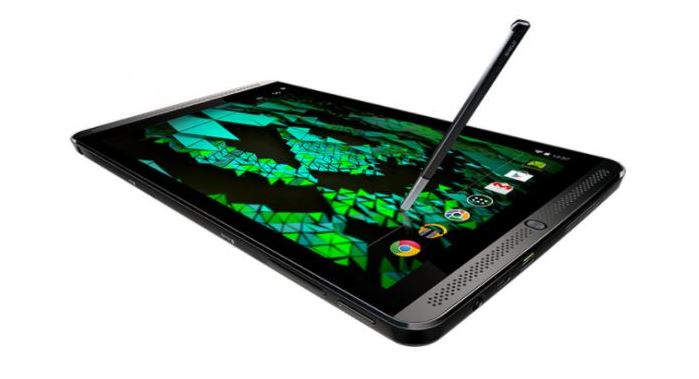
Hoy te contamos cómo instalar TWRP Recovery en la tableta Nvidia Shield (shieldtablet). La recuperación de TWRP se considera una de las contribuciones importantes de la activa comunidad de desarrolladores de Android. Esta recuperación personalizada de código abierto se utiliza ampliamente en todo el mundo. La recuperación TWRP ayuda a instalar ROM personalizada, kernel, módulos, raíz o incluso realizar copias de seguridad y restaurar cualquier ROM.
Si está aquí, probablemente se esté preguntando cómo instalar TWRP Recovery en la tableta Nvidia Shield. Simplemente puede seguir la guía que se proporciona aquí. Una vez realizada la instalación, puede actualizar Super SU o Magisk para rootear su dispositivo muy rápidamente. Antes de instalar TWRP Recovery, comprendamos qué es TWRP Recovery y sus beneficios.
¿Qué es la recuperación TWRP?
TWRP significa Proyecto de recuperación TeamWin. Es una recuperación personalizada totalmente táctil y de código abierto para dispositivos Android. Esta es la mejor recuperación personalizada después de ClockworkMod (también conocido como CWM). A diferencia de Stock Recovery, TWRP le permite instalar ROM, kernel, módulos personalizados o incluso rootear cualquier dispositivo Android en solo unos simples pasos.
[su_quote cite=”Wikipedia” url=”https://en.wikipedia.org/wiki/TWRP”]Team Win Recovery Project (TWRP) es una imagen de recuperación personalizada de software de código abierto para dispositivos Android. Proporciona una interfaz de pantalla táctil que permite a los usuarios instalar firmware de terceros y realizar copias de seguridad del sistema actual, funciones que a menudo no son compatibles con las imágenes de recuperación de stock. Por lo tanto, suele instalarse al rootear dispositivos Android, aunque no depende de que el dispositivo esté rooteado para instalarse.[/su_quote]
Ventajas de la recuperación TWRP:
Puede actualizar una ROM personalizada en la tableta Nvidia Shield usando TWRP
Puedes modificar archivos zip para personalizar tu teléfono
Fácil de flashear y usar módulos Xposed usando TWRP
Fácil de rootear y desrootear usando el zip flashable TWRP Recovery SuperSU
Puedes instalar Magisk en la tableta Nvidia Shield
Fácil de crear y restaurar copias de seguridad de Nandroid usando TWRP Recovery.
Fácil acceso para restaurar la copia de seguridad de Nandroid.
Puede actualizar el archivo de imagen usando TWRP Recovery en la tableta Nvidia Shield.
Es fácil eliminar todo el bloatware usando TWRP Recovery en la tableta Nvidia Shield.
Para underclock y overclock.
Puede limpiar, borrar caché y datos.
Antes de seguir los métodos solo quiero advertirte que al hacer esto perderás la garantía y, a veces, si no lees los pasos y haces algo mal, tu dispositivo puede destruirse. Esto no sucederá si sigues cuidadosamente nuestra guía paso a paso.
Pasos para instalar TWRP Recovery en la tableta Nvidia Shield
Recuerde que esta guía es para instalar TWRP Recovery en la tableta Nvidia Shield, así que no intente la misma imagen de recuperación en otro dispositivo. Antes de actualizar la recuperación, lea e instale los controladores y el software necesarios en su PC.
Esta guía es para instalar TWRP Recovery en la tableta Nvidia Shield
Usted debe Desbloquee el gestor de arranque en la tableta Nvidia Shield.
Necesitas una computadora portátil o una PC.
Descargar Fuego en cadena Super SU.zip
Cargue su teléfono al menos al 70%
Descarga lo último NVIDIA Controladores USB
Descargue la herramienta ADB y Fastboot para Windows || Para Mac: haga clic aquí || Para una configuración completa de ADB, descargue el SDK de la plataforma Android
Asegúrate de haber seguido los pasos correctamente. ¡No te saltes y lee! – No somos responsables de ningún daño que usted cause a su teléfono.
Guía de instalación mediante la ventana de comandos de Adb:
[su_note note_color=”#035786″ text_color=”#ffffff”]En GetDroidTips, nosotros no será responsable de ningún tipo de daño ocurrido a su dispositivo mientras sigue esta guía. Haga esto bajo su propio riesgo. Recuerde que rootear o instalar Custom Recovery anulará la garantía de su teléfono.[/su_note]
Siga las instrucciones a continuación para instalar TWRP en su teléfono:
Guía completa para instalar TWRP Recovery en su teléfono
Cómo rootear la tableta Nvidia Shield:
Para rootear su teléfono, necesita una recuperación TWRP compatible o cualquier aplicación de rooteo. Con la ayuda de aplicaciones de rooteo, puedes rootear la tableta Nvidia Shield sin PC/computadora. Aquí en esta guía ya tenemos una recuperación TWRP compatible, así que aquí te guiaré para que actualices superSU o Magisk para rootear tu teléfono. Antes de rootear, comprendamos ¿Qué es rootear en un teléfono Android?
¿Qué significa enraizar?
Rootear no significa hackear. Así que no compares el término hacking con rooting. De hecho, eso no es del todo cierto. Pues rootear para Android no significa otra cosa que hacer jailbreak al dispositivo para acceder al directorio raíz de tu móvil Android. Esto significa que eliminas restricciones y limitaciones de tu teléfono o tableta Android para realizar tareas inalcanzables.
Al rootear la tableta Nvidia Shield, inyectas un archivo llamado SU binario en la raíz de tu teléfono. Técnicamente hablando, rootear cualquier teléfono Android anulará la garantía de la marca, pero no te preocupes, puedes eliminar o restaurar tu dispositivo en cualquier momento sin ningún problema.
La ventaja del enraizamiento:
Puede acceder a todos los archivos de su tableta Nvidia Shield, incluso a los archivos del directorio raíz de su teléfono.
Puede aumentar el rendimiento de su tableta Nvidia Shield mediante overclocking.
Al rootear, puedes aumentar la duración de la batería al hacer underclocking en la tableta Nvidia Shield.
Desinstale Bloatware en la tableta Nvidia Shield.
Puede bloquear anuncios en todas las aplicaciones de Android como Youtube y otras aplicaciones relacionadas con juegos. Leer también: Las 5 mejores alternativas de Adblock Plus para Android
Al rootear la tableta Nvidia Shield, puede ver, editar o eliminar cualquier archivo del sistema en el directorio raíz.
Puede instalar Xposed Framework y muchos módulos Xposed compatibles.
Guía raíz:
Aquí está la guía sobre cómo rootear el teléfono inteligente Nvidia Shield Tablet. Asegúrate de descargar SuperSU o Magisk para rootear tu teléfono.
[su_note note_color=”#faf5ce” text_color=”#1d1d1d”]Nota: No intentes actualizar Magisk y SuperSU en tu teléfono. Necesitas rootear con SuperSU o Magisk[/su_note]
Guía completa para instalar SuperSU en su teléfono
Guía completa para instalar Magisk y Magisk Manager
Espero que esta guía haya sido útil para rootear e instalar TWRP Recovery en la tableta Nvidia Shield. Para cualquier duda, puedes dejar un comentario a continuación.
Perros guardianes 2 Es el año 2016, se lanzó el juego, perros guardianes 1 Como hacker en la serie secuela 2,
Comienza lo más avanzado, conviértete en el centro tecnológico, el mayor hacker de tu propio grupo.
Realiza ataques, mira a todas partes con tu ojo especial y evita ser un objetivo.
En la misión dada, detén a tu enemigo y desempeña el papel principal en la historia y el personaje. Parche turco v2 Este juego es totalmente compatible e incluye todos los DLC, incluida la última versión del juego 4K HD Pack.
¿Mínimo y requisito de Watch Dogs 2 para PC? RAM: 6 GB+ y más. Los recuerdos son suficientes. Disco duro: 29 GB+ de espacio en disco. Tarjeta gráfica: Tarjetas de 2 GB+ y superiores. Ventanas: Puedes probar 11dee compatible con x64 + 7 sp1 + 8 8.1 +10. DX: a la mano, Versión Procesador: i5 y 2,5+ ghz AMD FX+ 3+ arriba.