Blog

  • Cómo rootear e instalar la recuperación TWRP oficial en la tableta Nvidia Shield

    Cómo rootear e instalar la recuperación TWRP oficial en la tableta Nvidia Shield

    Hoy te contamos cómo instalar TWRP Recovery en la tableta Nvidia Shield (shieldtablet). La recuperación de TWRP se considera una de las contribuciones importantes de la activa comunidad de desarrolladores de Android. Esta recuperación personalizada de código abierto se utiliza ampliamente en todo el mundo. La recuperación TWRP ayuda a instalar ROM personalizada, kernel, módulos, raíz o incluso realizar copias de seguridad y restaurar cualquier ROM.

    Si está aquí, probablemente se esté preguntando cómo instalar TWRP Recovery en la tableta Nvidia Shield. Simplemente puede seguir la guía que se proporciona aquí. Una vez realizada la instalación, puede actualizar Super SU o Magisk para rootear su dispositivo muy rápidamente. Antes de instalar TWRP Recovery, comprendamos qué es TWRP Recovery y sus beneficios.
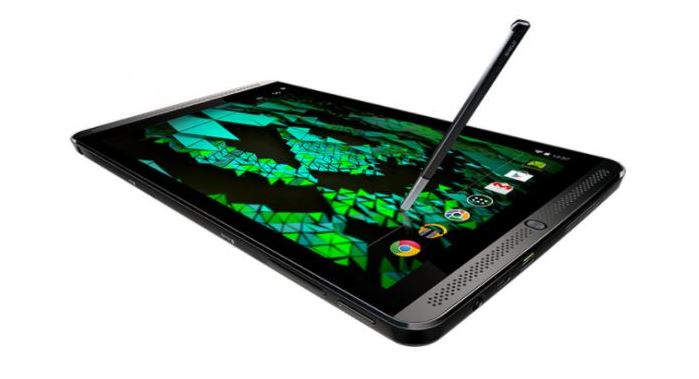
    Cómo rootear e instalar la recuperación TWRP oficial en la tableta Nvidia Shield

    ¿Qué es la recuperación TWRP?

    TWRP significa Proyecto de recuperación TeamWin. Es una recuperación personalizada totalmente táctil y de código abierto para dispositivos Android. Esta es la mejor recuperación personalizada después de ClockworkMod (también conocido como CWM). A diferencia de Stock Recovery, TWRP le permite instalar ROM, kernel, módulos personalizados o incluso rootear cualquier dispositivo Android en solo unos simples pasos.

    [su_quote cite=”Wikipedia” url=”https://en.wikipedia.org/wiki/TWRP”]Team Win Recovery Project (TWRP) es una imagen de recuperación personalizada de software de código abierto para dispositivos Android. Proporciona una interfaz de pantalla táctil que permite a los usuarios instalar firmware de terceros y realizar copias de seguridad del sistema actual, funciones que a menudo no son compatibles con las imágenes de recuperación de stock. Por lo tanto, suele instalarse al rootear dispositivos Android, aunque no depende de que el dispositivo esté rooteado para instalarse.[/su_quote]

    Ventajas de la recuperación TWRP:

    • Puede actualizar una ROM personalizada en la tableta Nvidia Shield usando TWRP
    • Puedes modificar archivos zip para personalizar tu teléfono
    • Fácil de flashear y usar módulos Xposed usando TWRP
    • Fácil de rootear y desrootear usando el zip flashable TWRP Recovery SuperSU
    • Puedes instalar Magisk en la tableta Nvidia Shield
    • Fácil de crear y restaurar copias de seguridad de Nandroid usando TWRP Recovery.
    • Fácil acceso para restaurar la copia de seguridad de Nandroid.
    • Puede actualizar el archivo de imagen usando TWRP Recovery en la tableta Nvidia Shield.
    • Es fácil eliminar todo el bloatware usando TWRP Recovery en la tableta Nvidia Shield.
    • Para underclock y overclock.
    • Puede limpiar, borrar caché y datos.

    Antes de seguir los métodos solo quiero advertirte que al hacer esto perderás la garantía y, a veces, si no lees los pasos y haces algo mal, tu dispositivo puede destruirse. Esto no sucederá si sigues cuidadosamente nuestra guía paso a paso.

    Pasos para instalar TWRP Recovery en la tableta Nvidia Shield

    Recuerde que esta guía es para instalar TWRP Recovery en la tableta Nvidia Shield, así que no intente la misma imagen de recuperación en otro dispositivo. Antes de actualizar la recuperación, lea e instale los controladores y el software necesarios en su PC.

    Descargue los archivos requeridos

    Recuperación TWRP (Oficial)

    Descargar SuperSU Zip

    Descargar Magic Zip

    Requisito previo:

    • Esta guía es para instalar TWRP Recovery en la tableta Nvidia Shield
    • Usted debe Desbloquee el gestor de arranque en la tableta Nvidia Shield.
    • Necesitas una computadora portátil o una PC.
    • Descargar Fuego en cadena Super SU.zip
    • Cargue su teléfono al menos al 70%
    • Descarga lo último NVIDIA Controladores USB
    • Descargue la herramienta ADB y Fastboot para Windows || Para Mac: haga clic aquí || Para una configuración completa de ADB, descargue el SDK de la plataforma Android
    • Asegúrate de haber seguido los pasos correctamente. ¡No te saltes y lee! – No somos responsables de ningún daño que usted cause a su teléfono.

    Guía de instalación mediante la ventana de comandos de Adb:

    [su_note note_color=”#035786″ text_color=”#ffffff”]En GetDroidTips, nosotros no será responsable de ningún tipo de daño ocurrido a su dispositivo mientras sigue esta guía. Haga esto bajo su propio riesgo. Recuerde que rootear o instalar Custom Recovery anulará la garantía de su teléfono.[/su_note]

    Siga las instrucciones a continuación para instalar TWRP en su teléfono:

    Guía completa para instalar TWRP Recovery en su teléfono

    Cómo rootear la tableta Nvidia Shield:

    Para rootear su teléfono, necesita una recuperación TWRP compatible o cualquier aplicación de rooteo. Con la ayuda de aplicaciones de rooteo, puedes rootear la tableta Nvidia Shield sin PC/computadora. Aquí en esta guía ya tenemos una recuperación TWRP compatible, así que aquí te guiaré para que actualices superSU o Magisk para rootear tu teléfono. Antes de rootear, comprendamos ¿Qué es rootear en un teléfono Android?

    ¿Qué significa enraizar?

    Rootear no significa hackear. Así que no compares el término hacking con rooting. De hecho, eso no es del todo cierto. Pues rootear para Android no significa otra cosa que hacer jailbreak al dispositivo para acceder al directorio raíz de tu móvil Android. Esto significa que eliminas restricciones y limitaciones de tu teléfono o tableta Android para realizar tareas inalcanzables.

    Al rootear la tableta Nvidia Shield, inyectas un archivo llamado SU binario en la raíz de tu teléfono. Técnicamente hablando, rootear cualquier teléfono Android anulará la garantía de la marca, pero no te preocupes, puedes eliminar o restaurar tu dispositivo en cualquier momento sin ningún problema.

    La ventaja del enraizamiento:

    • Puede acceder a todos los archivos de su tableta Nvidia Shield, incluso a los archivos del directorio raíz de su teléfono.
    • Puede aumentar el rendimiento de su tableta Nvidia Shield mediante overclocking.
    • Al rootear, puedes aumentar la duración de la batería al hacer underclocking en la tableta Nvidia Shield.
    • Desinstale Bloatware en la tableta Nvidia Shield.
    • Puede bloquear anuncios en todas las aplicaciones de Android como Youtube y otras aplicaciones relacionadas con juegos. Leer también: Las 5 mejores alternativas de Adblock Plus para Android
    • Al rootear la tableta Nvidia Shield, puede ver, editar o eliminar cualquier archivo del sistema en el directorio raíz.
    • Puede instalar Xposed Framework y muchos módulos Xposed compatibles.

    Guía raíz:

    Aquí está la guía sobre cómo rootear el teléfono inteligente Nvidia Shield Tablet. Asegúrate de descargar SuperSU o Magisk para rootear tu teléfono.

    [su_note note_color=”#faf5ce” text_color=”#1d1d1d”]Nota: No intentes actualizar Magisk y SuperSU en tu teléfono. Necesitas rootear con SuperSU o Magisk[/su_note]

    Guía completa para instalar SuperSU en su teléfono

    Guía completa para instalar Magisk y Magisk Manager

    Espero que esta guía haya sido útil para rootear e instalar TWRP Recovery en la tableta Nvidia Shield. Para cualquier duda, puedes dejar un comentario a continuación.


  • Descarga de Watch Dogs 2 – Turco completo + DLC – GOLD HD

    Descarga de Watch Dogs 2 – Turco completo + DLC – GOLD HD

    Usted está aquí: Descargar programas completos Descargar programas completos: descargar juegos / Descargar juegos completos, descargar juegos de supervivencia, juegos para PC, descargar juegos Torrent, descargar juegos turcos / Descarga de Watch Dogs 2 – Turco completo + DLC – GOLD HD

    Descarga de Watch Dogs 2 – Turco completo + DLC – GOLD HD


    Watch Dogs 2 Deluxe Edition Descarga completa + actualización + DLC v1.07


    Perros guardianes 2 Es el año 2016, se lanzó el juego, perros guardianes 1 Como hacker en la serie secuela 2,
    Comienza lo más avanzado, conviértete en el centro tecnológico, el mayor hacker de tu propio grupo.
    Realiza ataques, mira a todas partes con tu ojo especial y evita ser un objetivo.
    En la misión dada, detén a tu enemigo y desempeña el papel principal en la historia y el personaje.
    Parche turco v2 Este juego es totalmente compatible e incluye todos los DLC, incluida la última versión del juego 4K HD Pack.


    ¿Mínimo y requisito de Watch Dogs 2 para PC?
    RAM: 6 GB+ y más. Los recuerdos son suficientes.
    Disco duro: 29 GB+ de espacio en disco.
    Tarjeta gráfica: Tarjetas de 2 GB+ y superiores.
    Ventanas: Puedes probar 11dee compatible con x64 + 7 sp1 + 8 8.1 +10.
    DX: a la mano, Versión
    Procesador: i5 y 2,5+ ghz AMD FX+ 3+ arriba.


    Otro: Ver Legión de perros guardianes


    Watch Dogs 2 Edición Deluxe Enlace1


    MFR: PARTE 1PARTE 2PARTE 3


    YNDX: PARTE 1PARTE 2 PARTE 3


    torrente


    parche tr1
    enlace
    parche tr2


  • Descargar Xilisoft AVI MPEG Joiner – Completo v2.2.1.20250421

    Descargar Xilisoft AVI MPEG Joiner – Completo v2.2.1.20250421

    Usted está aquí: Descargar Programa Completo Descargar Programas Completos – Descargar Juegos / Programas de Variedades Generales / Descargar Xilisoft AVI MPEG Joiner – Completo v2.2.1.20250421

    Descargar Xilisoft AVI MPEG Joiner – Completo v2.2.1.20250421

    Unión Xilisoft AVI MPEG lleno Descargar – v2.2.1.20250421


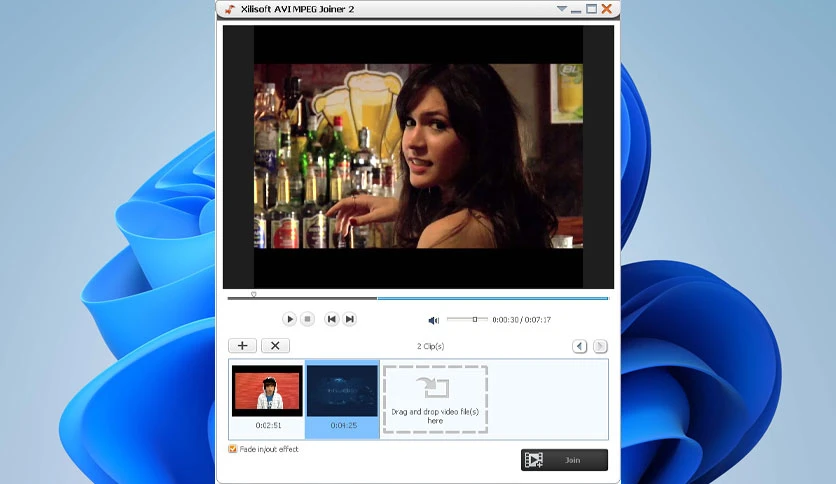
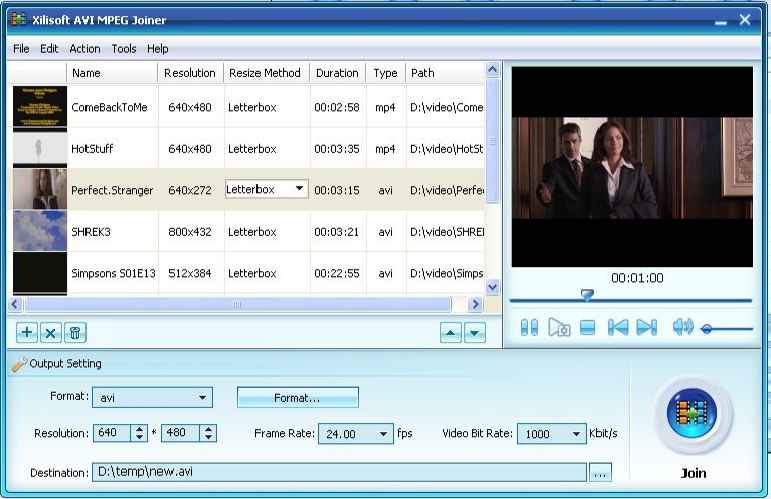
    Carpintero Xilisoft AVI MPEG, Admite varios formatos como MPEG / AVI / ASF / MOV y DivX / WMV / AVC / H.264 / RM, lo que le permite combinar varios vídeos. De esta forma podrás combinar fácilmente los vídeos que hayas combinado en un solo archivo. Puede crear cosas más creativas recopilando videos familiares y juntándolos, y puede reorganizar el orden de los archivos de video para que quede como desee.


    Contraseña: 12345


    Enlace alternativo 1


    Enlace alternativo 2


    Enlace alternativo 3


  • Cómo rootear tabletas Onda V10 Pro

    Cómo rootear tabletas Onda V10 Pro

    Sin duda, pueden ser múltiples las ventajas que se consiguen tras rootear nuestra tablet en concreto, un claro ejemplo de ello es el caso del Onda V10 Pro, del cual os hablaremos en la siguiente guía.

    Nuevamente con la ayuda del programa MTKroot v2.5.5 hemos podido compilar otro método Root automático para dispositivos móviles Onda V10 Procon el que lograrás acceso raíz en poco tiempo.

    Tabla de contenido
    ¿Qué es la raíz?
    Beneficios
    Advertencias y contras
    Requisitos del Onda V10 Pro
    Configuraciones anteriores del Onda V10 Pro
    Iniciar Root en Onda V10 Pro
    Desbloquear el gestor de arranque Onda V10 Pro
    Comprobar el gestor de arranque Onda V10 Pro
    Comprobar raíz Onda V10 Pro
    Resumen
    Vídeotutorial paso a paso

    EntoncesEntonces

    ¿No encuentras el archivo boot.img?, revisa este

    ¿Qué es la raíz?

    Él uso excesivo oh raíz es el nombre común para las cuentas de usuario administrador que tienen todos los privilegios en todos los tipos de acceso (usuario único y multiusuario).

    Asimismo, rootear un dispositivo es una táctica que permite a los usuarios de una tableta Android obtener acceso privilegiado similar a los permisos administrativos en Unix, pudiendo así romper cualquier límite de sistema o software que pueda haber establecido el fabricante o los operadores de red.

    Beneficios de rootear tu Onda V10 Pro

    • Elimine todo tipo de Bloatware y elimine aplicaciones del sistema improductivas.
    • Pudiendo obtener más memoria para el almacenamiento interno.
    • Modifique parámetros profundos del sistema, como desbloquear Onda V10 Pro, restablecer el número IMEI y MAC, etc.
    • Posibilidad de utilizar Software diseñado exclusivamente para aquellas tablets que tengan privilegios de superusuario.
    • Cambiar el tamaño, modificar y eliminar nuevas particiones en la memoria interna (¡Advertencia! Hacer esto es muy peligroso.).
    • Realizar copias de seguridad o backups del sistema de particiones, pudiendo incluso exportar la ROM completa.

    Precauciones y contras a tener en cuenta

    1. Su dispositivo ya no estará cubierto por la garantía del fabricante.
    2. Riesgo de que aplicaciones maliciosas puedan obtener permisos de Superusuario.
    3. Exposición a daños o pérdida de información durante el proceso, en cuyo caso se recomienda en todo caso crear una copia de seguridad antes de iniciar el proceso raíz.
    4. El Firmware del Onda V10 Pro puede estar dañado, se recomienda asegurarse de poder obtener una copia válida de la rom si es necesario.
    5. Soporte de actualización FOTA (Firmware por aire) quedará inutilizable.

    Requisitos previos para este procedimiento

    • Una computadora que tenga una versión del SO Windows W7 o superior, ya sea de 32 o 64 bits.
    • Cable de datos USB a Micro USB.
    • Descargar a la computadora una de las versiones recientes del programa MTKroot v2.5.5 Para Onda V10 Pro.
    • Descarga el firmware original de tu dispositivo Onda V10 Pro desde donde tendrás que obtener el componente de arranque preferiblemente desde la web oficial de descargas del fabricante.

    Y No puedes conseguir un firmware oficial para tu Onda V10 Pro Alternativamente, puede comprar fácilmente el componente de arranque directamente desde el Onda V10 Pro siguiendo los pasos de este tutorial.

    Configurar la tableta

    Antes de continuar tienes que realizar algunos ajustes específicos desde los ajustes de tu Onda V10 Pro, que prácticamente consisten en Activar la depuración USB y también Habilitar desbloqueo OEM.

    Debes encontrar estas dos configuraciones en el panel de desarrollador, que debes haber desbloqueado previamente presionando 7 veces seguido en ->

    Ajusta-> Información del sistema -> versión de software oh Número de compilación.

    Tutorial para rootear la tablet Onda V10 Pro paso a paso

    Para comenzar, descomprima el contenido del paquete previamente descargado en el escritorio de la computadora con Windows y luego inicie la utilidad MTKroot v2.5.5.

    Abra MTKroot v2.5.5 en Onda V10 ProAbra MTKroot v2.5.5 en Onda V10 Pro
    Abra MTKroot v2.5.5 para Onda V10 Pro

    Pulsa sobre Controladores -> MediaTek y continuar con la instalación de los controladores necesarios.

    Controladores Mediatek Onda V10 ProControladores Mediatek Onda V10 Pro
    Instalar drivers USB Onda V10 Pro

    Asimismo, repita estos pasos exactamente para completar la instalación en controladores -> BAsD.

    Nota: El software MTKroot v2.5.5 ya tiene todos los controladores necesarios para la tableta Onda V10 Pro.

    Luego conecta tu tableta Entonces V10 Pro a su PC usando un cable de datos Micro USB y luego haga clic en el botón Restablecer USB.

    Haga clic en la parte superior izquierda en ¡¡Sin botas de heno!! -> Llevarbusque el archivo boot.img y luego haga clic en el botón Parche de proceso.

    cargar boot.img Onda V10 Procargar boot.img Onda V10 Pro

    La herramienta Magisk Manager se iniciará automáticamente en su dispositivo, siga las instrucciones que aparecerán en la pantalla para parchear el arranque.

    Hacer clic Prueba del BAD y una vez que puedas ver el texto’Dispositivo encontrado‘debes hacer clic en el botón Soy un fastboot.

    Onda V10 Pro reiniciar USB + probar ADB + FastbootOnda V10 Pro reiniciar USB + probar ADB + Fastboot
    Onda V10 Pro Reiniciar USB, probar ADB, ir a Fastboot

    Espere un momento mientras la tableta Entonces V10 Pro Inicie en modo Fastboot y luego haga clic en Probar arranque rápido.

    Una vez más deberás esperar hasta que puedas leer la frase ‘Dispositivo encontrado‘ para poder pasar a la siguiente fase.

    Desbloquear el gestor de arranque en el dispositivo Onda V10 Pro

    En el siguiente nivel procederemos a abrir el gestor de arranque de tu Onda V10 Pro, tarea imprescindible que también aplicaremos con tan solo un clic.

    Es recomendable excluir este proceso en caso de que lo hubieras realizado en cualquier otro momento.

    Haz clic en Prueba del cargador de arranque para comprobar si está liberado.

    Comprueba el gestor de arranque del Onda V10 ProComprueba el gestor de arranque del Onda V10 Pro
    Verifique el gestor de arranque de Onda V10 Pro

    En caso de que necesites desbloquear el gestor de arranque del Onda V10 Pro solo tienes que hacer clic en Liberar cargador de arranque -> Acepta y luego sigue los consejos que se mostrarán en la pantalla de tu dispositivo.

    Presione la tecla aumentar el volumen aceptar.

    Abrir gestor de arranque Onda V10 ProAbrir gestor de arranque Onda V10 Pro
    Abrir el gestor de arranque de Onda V10 Pro

    Nota: Cuando abra el gestor de arranque, el software de su dispositivo móvil se restablecerá al estado predeterminado.

    En este caso, considera crear copias de seguridad o si lo deseas, copia todos tus contactos, fotos, archivos y otros datos a una unidad de almacenamiento SD externa.

    Una vez liberado el gestor de arranque, el siguiente paso será finalizar el proceso, dejando finalmente el Onda V10 Pro con su correspondiente acceso root.

    Vaya a la parte superior izquierda de MTKroot v2.5.5 y elija la preferencia de raíz, luego haga clic en el botón Raíz en la parte inferior.

    Opción raíz Onda V10 ProOpción raíz Onda V10 Pro
    Opción raíz Onda V10 Pro

    En unos segundos el Onda V10 Pro estará rooteado y podrás ver el texto “OK” proyectado tanto en la pantalla de la tablet como en la aplicación MTKroot v2.5.5.

    Luego haga clic en el botón Salir del arranque rápido para devolver su dispositivo al modo Android normal.

    Una vez que el Onda V10 Pro se reinicie por completo, haga clic en el botón Aplicaciones -> instalar magia y asegúrese de que la aplicación Magisk Manager esté realmente en el escritorio de su tableta.

    Para que la aplicación Magisk Manager funcione correctamente, primero debe conectar su dispositivo a Internet.

    Para concluir el tutorial sólo tienes que hacer clic en el botón Comprobar raíz -> aceptar y nada más.

    Prueba Root Onda V10 ProPrueba Root Onda V10 Pro
    Prueba Root Onda V10 Pro

    Nota: Si la aplicación no se instala en el primer intento, haga clic en el botón DesinstalarEspere dos segundos y haga clic en el botón nuevamente. instalar magia.

    Proceso resumido

    Resumen proceso Root Onda V10 ProResumen proceso Root Onda V10 Pro
    Resumen proceso Root Onda V10 Pro
    1. Inicie la utilidad MTKroot v2.5.5 y conecte el terminal a su computadora.
    2. Reinicie el terminal en modo bootloader haciendo clic en el botón Soy un fastboot -> Probar arranque rápido.
    3. Si es necesario, desbloquee el gestor de arranque haciendo clic en Liberar cargador de arranque.
    4. Finalmente seleccione la opción raíz y presione el botón Raíz.

    Vídeo tutorial orientativo para rootear el dispositivo Onda V10 Pro

  • Descargar Tap Tap Reborn 2 Canciones populares APK – Mod Elmas v3.0.8

    Descargar Tap Tap Reborn 2 Canciones populares APK – Mod Elmas v3.0.8

    Usted está aquí: Descarga del programa completo Descarga de programas completos – Descargar juegos / Juegos de Android, Descarga de trucos de juegos de Android / Descargar Tap Tap Reborn 2 Canciones populares APK – Mod Elmas v3.0.8

    Descargar Tap Tap Reborn 2 Canciones populares APK – Mod Elmas v3.0.8

    Descargar Tap Tap Reborn 2 Canciones populares APK – Mod Elmas v3.0.8
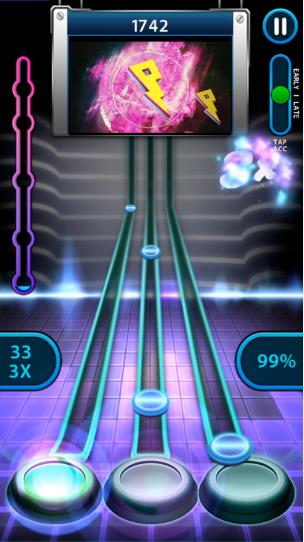
    Tap Tap Reborn 2 Canciones populares APK, En el juego, intentarás reproducir música popular emocionante usando los tres botones que tienes delante. En el juego Tap Tap Reborn 2 Popular Songs, intentarás tocar muchas canciones de diferentes dificultades y completar todas las canciones sin cometer ningún error. En este juego muy divertido podrás competir con tus amigos e intentar desbloquear toda la música.

    ————————————————————-

    Dimensión: 39mb
    Compresión: Rar / Sin Contraseña

    ————————————————————–

    Tap Tap Reborn 2 Canciones Populares APK

    (((Alternativa)))

    Tap Tap Reborn 2 Canciones Populares APK

    ===================

    Tap Tap Reborn 2 Canciones Populares APK

    (((Alternativa)))

    Tap Tap Reborn 2 Canciones Populares APK

    nuevo truco

  • Descargar Tiny Bookshop – PC completo en turco

    Descargar Tiny Bookshop – PC completo en turco

    Usted está aquí: Descargar programas completos Descargar programas completos – Descargar juegos / Descargar juegos completos, juegos de PC, descargar juegos turcos / Descargar Tiny Bookshop – PC completo en turco

    Descargar Tiny Bookshop – PC completo en turco

    Pequeña librería lleno Descargar – PC turco


    Tiny Bookshop, en el juego lanzado en 2025 Empezamos abriendo una librería junto al tranquilo mar. Aquí venderás libros de segunda mano y establecerás una buena relación al conocer a los clientes que vengan. Puedes hacer que tus libros luzcan más interesantes decorándolos con elementos. Recomiende los libros adecuados según lo soliciten los clientes y haga que les encanten. Demuestre que es un comerciante servicial ayudando a la gente.


    ¿Sistema y requisitos de PC de Tiny Bookshop?

    RAM: Memoria de 8 GB ++ y superior ++
    Disco duro: 2GB++
    Tarjeta gráfica: Intel UHD 630
    Ventanas: (x64) 7
    Procesador: Intel Core i5-7360U


    Alternativa: Enlace1


    Alternativa: Enlace2


    Alternativa: Enlace3


  • Descargar Tiny Bookshop – PC completo en turco

    Descargar Tiny Bookshop – PC completo en turco

    Usted está aquí: Descargar programas completos Descargar programas completos – Descargar juegos / Descargar juegos completos, juegos de PC, descargar juegos turcos / Descargar Tiny Bookshop – PC completo en turco

    Descargar Tiny Bookshop – PC completo en turco

    Pequeña librería lleno Descargar – PC turco


    Tiny Bookshop, en el juego lanzado en 2025 Empezamos abriendo una librería junto al tranquilo mar. Aquí venderás libros de segunda mano y establecerás una buena relación al conocer a los clientes que vengan. Puedes hacer que tus libros luzcan más interesantes decorándolos con elementos. Recomiende los libros adecuados según lo soliciten los clientes y haga que les encanten. Demuestre que es un comerciante servicial ayudando a la gente.


    ¿Sistema y requisitos de PC de Tiny Bookshop?

    RAM: Memoria de 8 GB ++ y superior ++
    Disco duro: 2GB++
    Tarjeta gráfica: Intel UHD 630
    Ventanas: (x64) 7
    Procesador: Intel Core i5-7360U


    Alternativa: Enlace1


    Alternativa: Enlace2


    Alternativa: Enlace3


  • Cómo rootear el Smartphone Vivo iQOO U1 5G

    Cómo rootear el Smartphone Vivo iQOO U1 5G

    tienes un equipo Vivo iQOO U1 5G ¿Y quieres convertirte en administrador root? Si es así, te recomendamos seguir leyendo atentamente el artículo hasta el final.

    Aunque pueda parecer difícil al principio, lo cierto es que, nada más lejos de la realidad, te alegrarás cuando te des cuenta de lo intuitivamente sencilla que es la siguiente técnica de rooteo.

    Índice de artículos
    ¿Qué es la raíz?
    Beneficios
    Advertencias y contras
    Requisitos de Vivo iQOO U1 5G
    Vivo iQOO U1 5G Configuraciones anteriores
    Iniciar Root en Vivo iQOO U1 5G
    Desbloquear el gestor de arranque Vivo iQOO U1 5G
    Verificar el gestor de arranque Vivo iQOO U1 5G
    Verificar Root Vivo iQOO U1 5G
    Resumen
    Vídeotutorial paso a paso

    VivoVivo

    ¿No encuentras el maletero? archivo, entonces este te interesará

    ¿Qué es la raíz?

    Raíz oh uso excesivo es el nombre habitual asignado a las cuentas de usuario que tienen todos los privilegios en todas las formas de acceso (usuario único y multiusuario).

    Rootear un dispositivo móvil es el método que permite a los usuarios de un teléfono celular con sistema operativo Android obtener acceso privilegiado al sistema similar a los permisos administrativos en los sistemas Linux, lo que también permite revertir cualquier límite de sistema y hardware que haya sido establecido por el fabricante u operador de red.

    ¿Cuáles son los beneficios de rootear tu Vivo iQOO U1 5G?

    • Posibilidad de eliminar cualquier Bloatware fácilmente así como desinstalar aplicaciones del sistema inoperativas.
    • Pudiendo liberar más capacidad para el almacenamiento interno.
    • Adaptar cualquier configuración compleja del sistema, como por ejemplo desbloquear, cambiar el IMEI de nuestro dispositivo y la dirección MAC, así como realizar overclocking, entre muchas otras posibilidades.
    • Haz uso de programas dirigidos exclusivamente a aquellos dispositivos que tengan privilegios de usuario root.
    • Cambiar el tamaño o dividir particiones (¡Atención! Hacer esto puede resultar muy peligroso para el dispositivo.).
    • Realizar copias de seguridad o copias de seguridad completas además de exportar la rom.

    Precauciones y contras a tener en cuenta

    1. El Smartphone cancelará la cobertura de garantía proporcionada por el fabricante.
    2. Riesgo de que aplicaciones maliciosas obtengan permisos de superusuario.
    3. Amenaza de daño o deterioro de los datos durante o después del proceso, por lo que siempre se recomienda crear una copia de seguridad antes de iniciar root.
    4. El Firmware/Rom del dispositivo puede estar dañado, se recomienda asegurarse de poder obtener una copia original del firmware si es necesario.
    5. Soporte para actualizaciones OTA (Por el aire) terminará inutilizable.

    Condición previa para el procedimiento.

    • Computadora que cuente con sistema Windows XP, Vista, 7/8/10 o superior, ya sea de 32 o 64 bits.
    • Cable de datos micro USB.
    • Descargar a la computadora una de las versiones recientes de la herramienta MTKroot v2.5.5 Para teléfonos móviles Vivo iQOO U1 5G.
    • Descarga la rom original de tu dispositivo móvil Vivo iQOO U1 5G desde donde obtendrás el archivo boot.img, a ser posible desde la web de soporte del fabricante.

    Y No puedes obtener el firmware oficial para dispositivos móviles Vivo iQOO U1 5G Siempre puedes adquirir el archivo boot.img directamente desde el dispositivo fácilmente siguiendo los pasos de este tutorial.

    Ajustes en el teléfono móvil Vivo iQOO U1 5G

    Lo primero que vamos a hacer es proceder a configurar los ajustes necesarios para el proceso, estos básicamente consisten en Habilitar desbloqueo OEM además de Habilitar la depuración USB.

    Podrás encontrar ambas configuraciones en el menú de desarrollador, que tendrás que desbloquear previamente presionando siete veces continuamente encima de la caja:

    Menú de configuración-> Información del dispositivo -> versión de software.

    Rootear Vivo iQOO U1 5G

    En primer lugar, debes extraer el contenido del paquete que has descargado en el escritorio de la PC con Windows y luego iniciar la aplicación MTKroot v2.5.5.

    Ejecute MTKroot v2.5.5 para Vivo iQOO U1 5GEjecute MTKroot v2.5.5 para Vivo iQOO U1 5G
    Arrancando MTKroot v2.5.5 en Vivo iQOO U1 5G

    Haga clic en el botón Controladores -> Qualcomm y concluye la instalación de los respectivos drivers.

    Controladores USB Qualcomm Vivo iQOO U1 5GControladores USB Qualcomm Vivo iQOO U1 5G
    Instale los controladores Qualcomm Vivo iQOO U1 5G

    Repita estos pasos exactamente para completar la instalación con los controladores. BAsD.

    Nota: La utilidad MTKroot v2.5.5 ya tiene los controladores USB y Fastboot necesarios para que la PC ubique el Vivo iQOO U1 5G.

    Luego conecta el teléfono móvil. Vivo iQOO U1 5G a la PC a través del puerto USB y luego haga clic una vez en Restablecer USB.

    Haga clic en la pestaña en la parte superior izquierda ¡¡Sin botas de heno!! -> Llevaragregue el archivo de arranque y haga clic en Parche de proceso.

    cargar boot.img Vivo iQOO U1 5Gcargar boot.img Vivo iQOO U1 5G

    Automáticamente se iniciará la aplicación Magisk Manager en tu celular, sigue las instrucciones que aparecerán en tu pantalla para crear el parche.

    Luego haga clic en Prueba del BAD y espera un segundo hasta que puedas leer el mensaje ‘Dispositivo detectado’ momento en el cual debes hacer clic Soy un fastboot.

    Vivo iQOO U1 5G reinicia USB, prueba ADB, ir a FastbootVivo iQOO U1 5G reinicia USB, prueba ADB, ir a Fastboot
    Vivo iQOO U1 5G Reiniciar USB, probar ADB, ir a Fastboot

    Espera mientras tu celular Vivo iQOO U1 5G reinicie con el modo Fastboot, luego haga clic en el botón Probar arranque rápido.

    Después hay que prestar atención hasta poder leer la frase ‘Dispositivo encontrado‘ para continuar a la siguiente etapa.

    Desbloquea el gestor de arranque en tu Vivo iQOO U1 5G

    A continuación llega el turno de abrir el gestor de arranque de tu Vivo iQOO U1 5G, una operación fundamental que podemos realizar con un solo clic.

    Pero recuerda que tendrás que saltarte este proceso si lo has vuelto a abrir.

    Haga clic una vez en Prueba del cargador de arranque para asegurarte si está desbloqueado o no.

    Verifique el gestor de arranque Vivo iQOO U1 5GVerifique el gestor de arranque Vivo iQOO U1 5G
    Verifique el gestor de arranque Vivo iQOO U1 5G

    Si lo considera necesario desbloquea el gestor de arranque en tu Vivo iQOO U1 5G simplemente haga clic en el botón Liberar cargador de arranque -> Aceptar y luego cumplir con las instrucciones que aparecerán en la pantalla del Smartphone.

    presione el botón aumentar el volumen aceptar.

    Lanzamiento del gestor de arranque Vivo iQOO U1 5GLanzamiento del gestor de arranque Vivo iQOO U1 5G
    Lanzamiento del gestor de arranque Vivo iQOO U1 5G

    Recuerde: en el momento en que se desbloquee el gestor de arranque, el software de su Vivo iQOO U1 5G se restablecerá al estado predeterminado.

    Por lo tanto, debes considerar la posibilidad de realizar una copia de seguridad o si lo prefieres, simplemente copiar las fotos, contactos, archivos y demás datos a la tarjeta de memoria externa o Micro SD.

    Una vez que hayas desbloqueado el gestor de arranque, el siguiente paso será completar este proceso, dejando finalmente tu ordenador con sus correspondientes privilegios de root.

    Vaya al área superior izquierda de la herramienta y marque la alternativa raíz, luego haga clic en el botón Root en la esquina opuesta.

    Opción de raíz Vivo iQOO U1 5GOpción de raíz Vivo iQOO U1 5G
    Opción de raíz Vivo iQOO U1 5G

    El Vivo iQOO U1 5G quedará rooteado automáticamente, por lo que verás la palabra “OK” en la pantalla del Vivo iQOO U1 5G y en la herramienta MTKroot v2.5.5.

    Hacer clic Salir del arranque rápido Para devolver el celular Vivo iQOO U1 5G se reiniciará al sistema Android.

    Cuando tu Vivo iQOO U1 5G se haya encendido por completo deberás pulsar en el botón Aplicaciones -> instalar magia y asegúrese de que la aplicación Magisk Manager se encuentre efectivamente entre las aplicaciones del teléfono inteligente.

    Para que la aplicación Magisk Manager funcione correctamente, necesita conectar su dispositivo móvil a Internet, ya sea mediante Wi-Fi o redes móviles.

    Para finalizar sólo tienes que hacer clic en Comprobar raíz -> luego acepta y listo.

    Verificar Root Vivo iQOO U1 5GVerificar Root Vivo iQOO U1 5G
    Verificar Root Vivo iQOO U1 5G

    Nota: Si la aplicación Magisk no aparece instalada, haga clic en el botón DesinstalarEspere unos segundos y haga clic en el botón nuevamente. instalar magia.

    Simplificación del método

    Simplificando el proceso Root Vivo iQOO U1 5GSimplificando el proceso Root Vivo iQOO U1 5G
    Simplificando el proceso Root Vivo iQOO U1 5G
    1. Abra la aplicación MTKroot v2.5.5 y luego conecte su dispositivo Vivo iQOO U1 5G a su computadora.
    2. Restablezca su dispositivo Vivo iQOO U1 5G a las opciones del gestor de arranque haciendo clic Soy un fastboot -> Probar arranque rápido.
    3. Si es necesario, desbloquee el gestor de arranque haciendo clic en Liberar cargador de arranque.
    4. Finalmente seleccione la opción raíz y presione el botón Raíz.

    Vídeo tutorial indicativo para rootear el Vivo iQOO U1 5G

  • Angry Birds Rio Apk Full v2.6.11 MOD Compras Trucos Descargar

    Angry Birds Rio Apk Full v2.6.11 MOD Compras Trucos Descargar

    Usted está aquí: Descarga del programa completo Descarga de programas completos – Descargar juegos / Juegos de Android, Descarga de trucos de juegos de Android / Angry Birds Rio Apk Full v2.6.11 MOD Compras Trucos Descargar

    Angry Birds Rio Apk Full v2.6.11 MOD Compras Trucos Descargar

    Angry Birds-Rio
    Angry Birds Rio Apk Full v2.6.1 MOD Compras Trucos Descargar

    Angry Birds Río ApkEsta vez, nuestros héroes están en Río, Brasil, para los amantes de Angry Birds.
    Podemos decir que es un juego que disfrutarás, es apto para tablets y teléfonos.
    Haga clic para ampliar la imagen.
    Haga clic para ampliar la imagen.
    [tube]xxXU5j3Nkws[/tube]

    ————————————————————-

    Dimensión:51-mb
    Compresión: Rar / Sin Contraseña
    Exploración: Webroot. / Condición clara

    ————————————————————–

    Haga clic para ampliar la imagen.

    Angry Birds Río Apk Completo

    (((Alternativa)))

    Angry Birds Río Apk Completo

    (((Alternativa)))

    Angry Birds Río Apk Completo
    ===================

    Angry Birds Río Apk Completo

    (((Alternativa)))

    Angry Birds Río Apk Completo

    el nuevo es fraudulento

  • Descargar Generador de logotipos e iconos – Completo v1.0.7

    Descargar Generador de logotipos e iconos – Completo v1.0.7

    Usted está aquí: Descargar Programa Completo Descargar Programas Completos – Descargar Juegos / Programas de Variedades Generales / Descargar Generador de logotipos e iconos – Completo v1.0.7

    Descargar Generador de logotipos e iconos – Completo v1.0.7

    Generador de logotipos e iconos lleno Descargar


    Generador de logotipos e iconos, Es un software que te ayuda a convertir tus textos en logotipos e íconos de manera fácil y sin esfuerzo. Puede crear diseños utilizando las opciones de color que desee y exportarlos en varios formatos como JPG, PNG, SVG. También puedes obtener soporte para tu diseño aprovechando la magia de la inteligencia artificial. Puede cambiar su tamaño aprovechando la excelente función de escala y hacer que sus diseños sean más profesionales utilizando la función de desarrollo eficiente.


    Requisitos mínimos requeridos del sistema:

    – Windows 10 x64 bits


    Contraseña: 12345


    Enlace alternativo 1


    Enlace alternativo 2


    Enlace alternativo 3


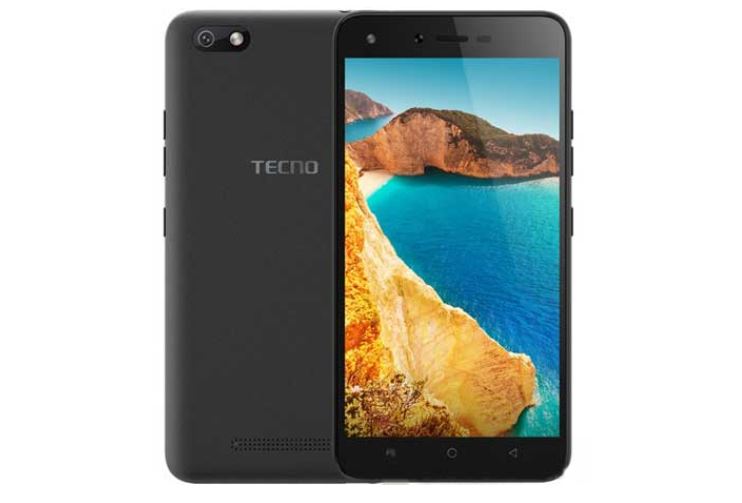
  • Cómo rootear e instalar TWRP Recovery en Tecno L7

    Cómo rootear e instalar TWRP Recovery en Tecno L7

    Hoy lo guiaremos sobre cómo instalar TWRP Recovery en Tecno L7. La recuperación de TWRP se considera una de las contribuciones importantes de la activa comunidad de desarrolladores de Android. Esta recuperación personalizada de código abierto se utiliza ampliamente en todo el mundo. La recuperación TWRP ayuda a instalar ROM personalizada, kernel, módulos, raíz o incluso realizar copias de seguridad y restaurar cualquier ROM.

    Si estás aquí, probablemente te estés preguntando cómo instalar TWRP Recovery en Tecno L7. Simplemente puede seguir la guía que se proporciona aquí. Una vez realizada la instalación, puede actualizar Super SU o Magisk para rootear su dispositivo muy rápidamente. Antes de instalar TWRP Recovery, comprendamos qué es TWRP Recovery y sus beneficios.

    Cómo rootear e instalar TWRP Recovery en Tecno L7

    ¿Qué es la recuperación TWRP?

    TWRP significa Proyecto de recuperación TeamWin. Es una recuperación personalizada totalmente táctil y de código abierto para dispositivos Android. Esta es la mejor recuperación personalizada después de ClockworkMod (también conocido como CWM). A diferencia de Stock Recovery, TWRP le permite instalar ROM, kernel, módulos personalizados o incluso rootear cualquier dispositivo Android en solo unos simples pasos.

    [su_quote cite=”Wikipedia” url=”https://en.wikipedia.org/wiki/TWRP”]Team Win Recovery Project (TWRP) es una imagen de recuperación personalizada de software de código abierto para dispositivos Android. Proporciona una interfaz de pantalla táctil que permite a los usuarios instalar firmware de terceros y realizar copias de seguridad del sistema actual, funciones que a menudo no son compatibles con las imágenes de recuperación de stock. Por lo tanto, suele instalarse al rootear dispositivos Android, aunque no depende de que el dispositivo esté rooteado para instalarse.[/su_quote]

    Ventajas de la recuperación TWRP:

    • Puede actualizar una ROM personalizada en Tecno L7 usando TWRP
    • Puedes modificar archivos zip para personalizar tu teléfono
    • Fácil de flashear y usar módulos Xposed usando TWRP
    • Fácil de rootear y desrootear usando el zip flashable TWRP Recovery SuperSU
    • Puedes instalar Magisk en Tecno L7
    • Fácil de crear y restaurar copias de seguridad de Nandroid usando TWRP Recovery.
    • Fácil acceso para restaurar la copia de seguridad de Nandroid.
    • Puede actualizar el archivo de imagen usando TWRP Recovery en Tecno L7.
    • Fácil de eliminar todo el bloatware usando TWRP Recovery en Tecno L7.
    • Para underclock y overclock.
    • Puede limpiar, borrar caché y datos.

    Antes de seguir los métodos solo quiero advertirte que al hacer esto perderás la garantía y, a veces, si no lees los pasos y haces algo mal, tu dispositivo puede destruirse. Esto no sucederá si sigues cuidadosamente nuestra guía paso a paso.

    Ver publicación popular

    Pasos para instalar TWRP Recovery en Tecno L7

    Recuerde que esta guía trata sobre la instalación de TWRP Recovery en Tecno L7, así que no intente la misma imagen de recuperación en otro dispositivo. Antes de actualizar la recuperación, lea e instale los controladores y el software necesarios en su PC.

    Descargue los archivos requeridos

    Recuperación TWRP (3.0.2)

    Descargar SuperSU Zip

    Descargar Magic Zip

    Requisito previo:

    Artículo relacionado

    Guía de instalación mediante la ventana de comandos de Adb:

    [su_note note_color=”#035786″ text_color=”#ffffff”]En GetDroidTips, nosotros no será responsable de ningún tipo de daño ocurrido a su dispositivo mientras sigue esta guía. Haga esto bajo su propio riesgo. Recuerde que rootear o instalar Custom Recovery anulará la garantía de su teléfono.[/su_note]

    Siga las instrucciones a continuación para instalar TWRP en su teléfono:

    Guía completa para instalar TWRP Recovery en su teléfono

    Cómo rootear Tecno L7:

    Para rootear su teléfono, necesita una recuperación TWRP compatible o cualquier aplicación de rooteo. Con la ayuda de aplicaciones de rooteo, puedes rootear Tecno L7 sin PC/computadora. Aquí en esta guía ya tenemos una recuperación TWRP compatible, así que aquí te guiaré para que actualices superSU o Magisk para rootear tu teléfono. Antes de rootear, comprendamos ¿Qué es rootear en un teléfono Android?

    ¿Qué significa enraizar?

    Rootear no significa hackear. Así que no compares el término hacking con rooting. De hecho, eso no es del todo cierto. Pues rootear para Android no significa otra cosa que hacer jailbreak al dispositivo para acceder al directorio raíz de tu móvil Android. Esto significa que eliminas restricciones y limitaciones de tu teléfono o tableta Android para realizar tareas inalcanzables.

    Al rootear Tecno L7, inyectas un archivo llamado SU binario en la raíz de tu teléfono. Técnicamente hablando, rootear cualquier teléfono Android anulará la garantía de la marca, pero no te preocupes, puedes eliminar o restaurar tu dispositivo en cualquier momento sin ningún problema.

    La ventaja del enraizamiento:

    Guía raíz:

    Aquí está la guía sobre cómo rootear el teléfono inteligente Tecno L7. Asegúrate de descargar SuperSU o Magisk para rootear tu teléfono.

    [su_note note_color=”#faf5ce” text_color=”#1d1d1d”]Nota: No intentes actualizar Magisk y SuperSU en tu teléfono. Necesitas rootear con SuperSU o Magisk[/su_note]

    Guía completa para instalar SuperSU en su teléfono

    Guía completa para instalar Magisk y Magisk Manager

    Espero que esta guía haya sido útil para rootear e instalar TWRP Recovery en Tecno L7. Para cualquier duda, puedes dejar un comentario a continuación.

    El crédito es para: Emmanuel

  • Descarga INCISION – PC completa

    Descarga INCISION – PC completa

    Usted está aquí: Descarga completa del programa Descarga completa del programa: descarga de juegos / descarga completa de juegos, juegos para PC, descarga de juegos Torrent / Descarga INCISION – PC completa

    Descarga INCISION – PC completa

    INCISIÓN lleno Descargar – PC


    INCISION, en el juego realizado en 2025 En el juego de disparos en primera persona, literalmente cubrirás la ciudad de sangre para garantizar la paz en la ciudad en la que te encuentras. Lucharás intensamente y cometerás masacres y todo tipo de asesinatos. Reabastece siempre tu arsenal y enfréntate incluso a los enemigos más fuertes. Tendrás varias armas y cada arma tiene características diferentes. Utilice estas funciones cambiando de arma según la situación de la batalla e inflija el máximo daño.


    ¿Sistema y requisitos de PC INCISION?

    Tarjeta gráfica: GPU compatible con DX10, DX11, DX12
    Ventanas: (64 bits) 7
    Procesador: Arquitectura x64 SSE2


    Enlace alternativo 1 >>> Descargar


    Enlace alternativo 2 >>> Descargar


    Enlace alternativo 3 >>> Descargar


    torrente


  • Descargar Macrium Reflect Pro – Turco completo v10.0.8576 + Winpe

    Descargar Macrium Reflect Pro – Turco completo v10.0.8576 + Winpe

    Usted está aquí: Descargar Programa Completo Descargar Programas Completos – Descargar Juegos / Programas de Variedades Generales / Descargar Macrium Reflect Pro – Turco completo v10.0.8576 + Winpe

    Descargar Macrium Reflect Pro – Turco completo v10.0.8576 + Winpe


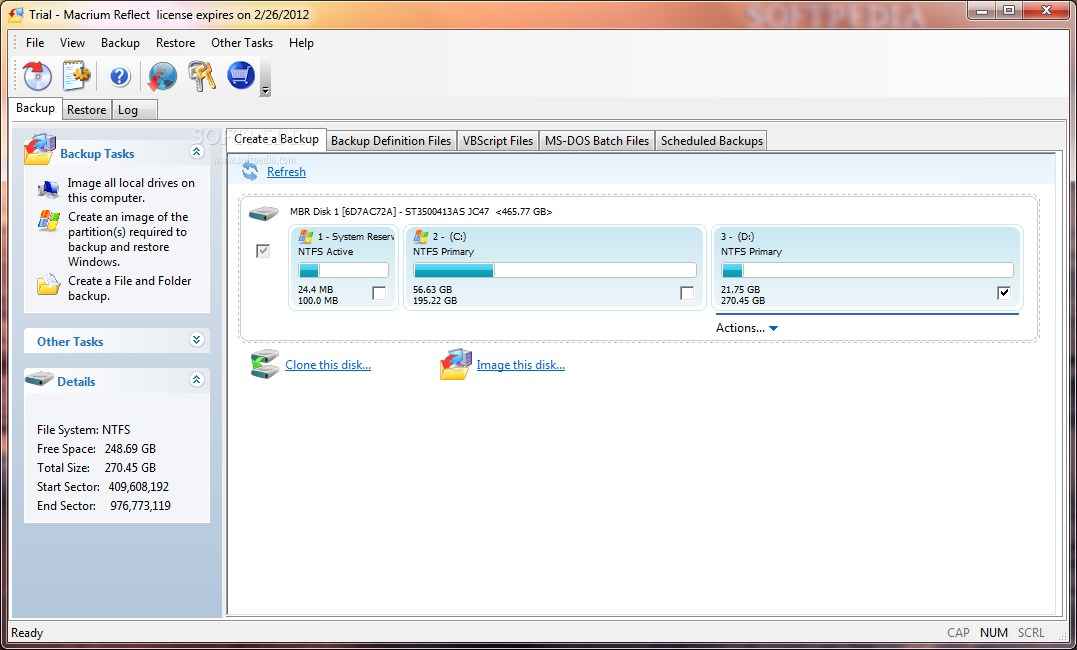
    Descargar Macrium Reflect Professional – Full Server plus y Winpe


    Macrium Reflect ProfesionalPrograma de software de copia de seguridad y recuperación de datos si su disco duro falla
    O, en caso de un posible problema, puedes recuperar los datos y grabarlos con winpe iso rufus si lo deseas.
    Simplemente recupere los datos de su sistema que no puede abrir.


    NOTAS: Instale y cierre el programa usando el parche.
    completo, desactive el antivirus por un corto tiempo antes de usar el parche


    ————————————————————-

    Dimensión: 602 MB+
    Compresión: Rar / Contraseña: 12345
    Exploración: Webroot. / Condición clara+

    ————————————————————–


    Contraseña: 12345


    Macrium Reflect Profesionalyo Enlace1

    (((Alternativa)))

    Macrium Reflect Enlace Profesional2

    (((Alternativa)))

    Macrium Reflect Enlace Profesional3

    nuevo


    Macrium Refleja Winpe Link1

    (((Alternativa)))

    Macrium Refleja Winpe Link2

    (((Alternativa)))

    Macrium Refleja Winpe Link3


  • Cómo rootear el dispositivo móvil Vivo Y20A

    Cómo rootear el dispositivo móvil Vivo Y20A

    Obtener privilegios de usuario root en el Vivo Y20A es un trabajo sumamente fácil y rápido, como te mostraremos en este tutorial.

    Aunque pueda parecer complicado al principio, lo cierto es que, en comparación con otros, te alegrará saber lo práctico y efectivo que es este proceso de raíz.

    Clase de dispositivo teléfono inteligente
    Marca Vivo
    Modelo Y20A
    Chip Qualcomm
    Método Extraiga y parchee boot.img del firmware oficial de Vivo Y20A

    Índice
    ¿Qué es la raíz?
    Beneficios
    Advertencias y contras
    Requisitos de Vivo Y20A
    Configuraciones anteriores de Vivo Y20A
    Iniciar Root en Vivo Y20A
    Desbloquear el gestor de arranque Vivo Y20A
    Verificar el gestor de arranque Vivo Y20A
    Verificar Root Vivo Y20A
    Resumen
    Vídeotutorial paso a paso

    VivoVivo

    ¿Tiene problemas para encontrar el maletero? archivo, entonces este te interesará

    ¿Qué es la raíz?

    Él raíz oh uso excesivo es el nombre común que normalmente se asigna a las cuentas de usuario administrador que tienen todos los derechos para todas las formas de acceso (usuario único o multiusuario).

    Asimismo, rootear un dispositivo consiste en un método que permite a los usuarios de teléfonos móviles Android obtener acceso privilegiado al sistema de forma similar a los permisos administrativos en los sistemas Unix, permitiéndoles superar las posibles reducciones tanto del sistema como del hardware que haya establecido el fabricante u operador de red.

    Ventajas de rootear tu Vivo Y20A

    • Elimine fácilmente Bloatware y elimine aplicaciones potencialmente inoperativas del sistema.
    • Posibilidad de conseguir memoria extra para almacenamiento interno.
    • Personalice cualquier configuración profunda en el sistema, como desbloquear Vivo Y20A, restablecer el IMEI de Vivo Y20A, la dirección MAC, overclockear el procesador, entre muchas otras opciones.
    • Utilice aplicaciones diseñadas para Smartphones sujetas a privilegios de root.
    • Dividir y crear nuevas particiones (¡Atención! Puede ser muy peligroso.).
    • Realiza copias de seguridad de las particiones así como exporta el Firmware.

    Precauciones y desventajas a tener en cuenta

    1. El celular dejará de tener validez la garantía otorgada por el fabricante.
    2. Riesgo de que se puedan crear aplicaciones maliciosas con permiso de Superusuario.
    3. Peligro de daño o deterioro de los datos durante el procedimiento, por lo que es recomendable en todo momento crear una copia de seguridad antes de proceder con el root.
    4. La rom de tu teléfono móvil Vivo Y20A puede estar dañada, se recomienda asegurarse de poder obtener una copia original de su rom si es necesario.
    5. Soporte de actualización FOTA (Firmware por aire) terminará inutilizable.

    Directrices y descargas

    • Un ordenador con Windows XP, 7/10 o posterior, ya sea con microarquitectura de 32 o 64 bits.
    • Conector USB.
    • Descargar a PC una versión actualizada del programa MTKroot v2.5.5 para el Vivo Y20A.
    • Descargue la rom original o el archivo boot.img para su Vivo Y20A, si es posible, desde el sitio web de soporte del fabricante.

    Y No encuentras la rom del Vivo Y20A Tienes la opción de acceder al archivo de arranque directamente desde el Vivo Y20A simplemente siguiendo los pasos de este tutorial.

    Configuración del equipo

    Lo primero que tendrás que hacer, obviamente, será proceder a configurar los ajustes necesarios para el siguiente proceso, que básicamente consiste en Habilitar la depuración USB así como Activar desbloqueo OEM.

    Debes encontrar estas opciones dentro de la sección de desarrollo, la cual debes tener activada con antelación presionando 7 veces ininterrumpidamente encima de la caja;

    Ajusta-> Información del dispositivo -> Número de compilación oh versión de software.

    Rootear el teléfono móvil Vivo Y20A fácilmente

    En primer lugar, debes extraer el contenido del archivo previamente descargado en el escritorio de tu PC y abrir la utilidad MTKroot v2.5.5.

    Abra MTKroot v2.5.5 para Vivo Y20AAbra MTKroot v2.5.5 para Vivo Y20A
    Ejecute MTKroot v2.5.5 en Vivo Y20A

    Haga clic una vez en Controladores -> Qualcomm y completar la instalación de los drivers correspondientes.

    Controladores Qualcomm Vivo Y20AControladores Qualcomm Vivo Y20A
    Instale los controladores USB Qualcomm Vivo Y20A

    Repita estos pasos exactamente para completar la instalación de los controladores -> BAsD.

    Nota: La utilidad MTKroot v2.5.5 ya tiene los controladores que requiere el Vivo Y20A.

    Conecte el Vivo Y20A con su computadora usando un conector USB y haga clic una vez en el botón Restablecer USB.

    Haga clic en la zona superior izquierda de la pestaña ¡¡Sin botas de heno!! -> Llevaragregue el archivo boot.img y luego haga clic en el botón Parche de proceso.

    cargar boot.img Vivo Y20Acargar boot.img Vivo Y20A

    La herramienta Magisk Manager se iniciará automáticamente en tu Vivo Y20A, sigue las instrucciones que aparecerán en pantalla para crear el parche.

    Luego haga clic en el botón Prueba del BAD y espera un segundo hasta que puedas leer la línea ‘Dispositivo detectado‘Allí debes hacer clic en Soy un fastboot.

    Vivo Y20A reinicia USB + prueba ADB + FastbootVivo Y20A reinicia USB + prueba ADB + Fastboot
    Vivo Y20A Restablecer USB + Probar ADB + Fastboot

    Mientras tanto espera unos segundos en tu dispositivo móvil Vivo Y20A Inicie en modo Fastboot, luego haga clic en Probar arranque rápido.

    Luego escucha hasta que la frase ‘Dispositivo reconocido‘ para poder pasar a la siguiente fase.

    Desbloquear bootloader del terminal Vivo Y20A

    A continuación, llegará el momento de desbloquear el gestor de arranque de tu dispositivo móvil, otra tarea imprescindible que podrás realizar con un solo clic.

    Tienes que excluir el proceso si lo habías abierto antes.

    Haga clic en el botón Prueba del cargador de arranque para comprobar si ya está desbloqueado o no.

    Probar el gestor de arranque en Vivo Y20AProbar el gestor de arranque en Vivo Y20A
    Prueba del gestor de arranque Vivo Y20A

    Si es necesario suelte el gestor de arranque al Vivo Y20A simplemente haga clic en el botón Liberar cargador de arranque -> Acepta y luego sigue los pasos que aparecen reflejados en la pantalla del Vivo Y20A.

    Presione el botón aumentar el volumen para desbloquear.

    Desbloquear el gestor de arranque Vivo Y20ADesbloquear el gestor de arranque Vivo Y20A
    Desbloquear el gestor de arranque Vivo Y20A

    Importante: Al liberar el gestor de arranque, su Vivo Y20A se restablecerá al estado de fábrica.

    Por este motivo, es recomendable crear una copia de seguridad u opcionalmente copiar todos tus contactos, fotos, archivos y otros datos al disco externo.

    Luego de soltar el gestor de arranque, solo te quedan unos segundos para completar el proceso y finalmente dejar tu celular con privilegios de usuario root.

    Desplácese hasta el área superior izquierda de la aplicación y elija la preferencia de raíz, luego haga clic en el botón Raíz en el lado opuesto.

    Opción raíz Vivo Y20AOpción raíz Vivo Y20A
    Opción raíz Vivo Y20A

    Casi de inmediato el teléfono móvil quedará rooteado, por lo que podrás ver la palabra “OK” reflejada tanto en el Vivo Y20A como simultáneamente en la ventana de MTKroot v2.5.5.

    Luego haga clic en Salir del arranque rápido al reiniciar el terminal Vivo Y20A volverá al sistema.

    Una vez que el Vivo Y20A se haya iniciado por completo, haga clic una vez en el botón Aplicaciones -> instalar magia y verifique si la aplicación Magisk Manager está en el panel de su teléfono inteligente.

    Para utilizar la aplicación Magisk Manager, debe conectar el dispositivo a Internet, ya sea mediante Wi-Fi o datos móviles.

    Y para finalizar sólo tienes que hacer clic en el botón Comprobar raíz -> aceptar y listo.

    Verificar raíz Vivo Y20AVerificar raíz Vivo Y20A
    Verificar raíz Vivo Y20A

    Nota: Si la aplicación no está instalada, haga clic en DesinstalarEspere unos segundos y vuelva a hacer clic en el botón. Instalar Administrador Mágico.

    Abreviatura de pasos

    Resumen de pasos Root Vivo Y20AResumen de pasos Root Vivo Y20A
    Resumen de pasos Root Vivo Y20A
    1. Abra la utilidad MTKroot v2.5.5 y luego conecte su teléfono celular a la computadora.
    2. Reinicia tu celular con las opciones de fastboot haciendo clic Soy un fastboot -> Probar arranque rápido.
    3. Si es necesario, desbloquee el gestor de arranque haciendo clic en Liberar cargador de arranque.
    4. Finalmente seleccione la opción raíz y presione el botón Raíz.

    Vídeo tutorial de ayuda sobre cómo rootear el Vivo Y20A

  • Dead Effect 2 Apk Descargar v181220.2229 Mod Dinero + Datos

    Dead Effect 2 Apk Descargar v181220.2229 Mod Dinero + Datos

    Usted está aquí: Descarga del programa completo Descarga de programas completos – Descargar juegos / Juegos de Android, Descarga de trucos de juegos de Android / Dead Effect 2 Apk Descargar v181220.2229 Mod Dinero + Datos

    Dead Effect 2 Apk Descargar v181220.2229 Mod Dinero + Datos

    Efecto muerto Dead Effect 2 Apk Descargar v181220.2229 Mod Dinero + Datos

    Nombre del juego: Dead Effect 2 Apk Apk FULL Apk Descargar
    Android:Tipo: estrategia zombie
    ¿Hay algún truco? Incluye mega mod y apk de trucos de dinero.

    Haga clic para ampliar la imagen.

    INFORMACIÓN DE GOOGLE PLAY
    NOTA: Fue proporcionado para TEGRA Y Adreno, se agregará a otras CPU.

    ————————————————————-

    Dimensión:1 GB
    Compresión: Rar / Sin Contraseña
    Exploración: Webroot. / Condición clara

    ————————————————————–

    Efecto muerto 2 Apk

    (((Alternativa)))

    Efecto muerto 2 Apk

    nuevo truco

  • Cómo rootear e instalar TWRP Recovery en Tecno W3 Pro

    Cómo rootear e instalar TWRP Recovery en Tecno W3 Pro

    Hoy lo guiaremos sobre cómo instalar TWRP Recovery en Tecno W3 Pro. La recuperación de TWRP se considera una de las contribuciones importantes de la activa comunidad de desarrolladores de Android. Esta recuperación personalizada de código abierto se utiliza ampliamente en todo el mundo. La recuperación TWRP ayuda a instalar ROM personalizada, kernel, módulos, raíz o incluso realizar copias de seguridad y restaurar cualquier ROM.

    Si estás aquí, probablemente te estés preguntando cómo instalar TWRP Recovery en Tecno W3 Pro. Simplemente puede seguir la guía que se proporciona aquí. Una vez realizada la instalación, puede actualizar Super SU o Magisk para rootear su dispositivo muy rápidamente. Antes de instalar TWRP Recovery, comprendamos qué es TWRP Recovery y sus beneficios.

    Cómo rootear e instalar TWRP Recovery en Tecno W3 Pro

    ¿Qué es la recuperación TWRP?

    TWRP significa Proyecto de recuperación TeamWin. Es una recuperación personalizada totalmente táctil y de código abierto para dispositivos Android. Esta es la mejor recuperación personalizada después de ClockworkMod (también conocido como CWM). A diferencia de Stock Recovery, TWRP le permite instalar ROM, kernel, módulos personalizados o incluso rootear cualquier dispositivo Android en solo unos simples pasos.

    [su_quote cite=”Wikipedia” url=”https://en.wikipedia.org/wiki/TWRP”]Team Win Recovery Project (TWRP) es una imagen de recuperación personalizada de software de código abierto para dispositivos Android. Proporciona una interfaz de pantalla táctil que permite a los usuarios instalar firmware de terceros y realizar copias de seguridad del sistema actual, funciones que a menudo no son compatibles con las imágenes de recuperación de stock. Por lo tanto, suele instalarse al rootear dispositivos Android, aunque no depende de que el dispositivo esté rooteado para instalarse.[/su_quote]

    Ventajas de la recuperación TWRP:

    • Puede actualizar una ROM personalizada en Tecno W3 Pro usando TWRP
    • Puedes modificar archivos zip para personalizar tu teléfono
    • Fácil de flashear y usar módulos Xposed usando TWRP
    • Fácil de rootear y desrootear usando el zip flashable TWRP Recovery SuperSU
    • Puedes instalar Magisk en Tecno W3 Pro
    • Fácil de crear y restaurar copias de seguridad de Nandroid usando TWRP Recovery.
    • Fácil acceso para restaurar la copia de seguridad de Nandroid.
    • Puede actualizar el archivo de imagen usando TWRP Recovery en Tecno W3 Pro.
    • Fácil de eliminar todo el bloatware usando TWRP Recovery en Tecno W3 Pro.
    • Para underclock y overclock.
    • Puede limpiar, borrar caché y datos.

    Antes de seguir los métodos solo quiero advertirte que al hacer esto perderás la garantía y, a veces, si no lees los pasos y haces algo mal, tu dispositivo puede destruirse. Esto no sucederá si sigues cuidadosamente nuestra guía paso a paso.

    Pasos para instalar TWRP Recovery en Tecno W3 Pro

    Recuerde que esta guía trata sobre la instalación de TWRP Recovery en Tecno W3 Pro, así que no intente la misma imagen de recuperación en otro dispositivo. Antes de actualizar la recuperación, lea e instale los controladores y el software necesarios en su PC.

    Descargue los archivos requeridos

    Recuperación TWRP (3.2.1-0)

    Descargar SuperSU Zip

    Descargar Magic Zip

    Requisito previo:

    Artículo relacionado

    Guía de instalación mediante la ventana de comandos de Adb:

    [su_note note_color=”#035786″ text_color=”#ffffff”]En GetDroidTips, nosotros no será responsable de ningún tipo de daño ocurrido a su dispositivo mientras sigue esta guía. Haga esto bajo su propio riesgo. Recuerde que rootear o instalar Custom Recovery anulará la garantía de su teléfono.[/su_note]

    Siga las instrucciones a continuación para instalar TWRP en su teléfono:

    Guía completa para instalar TWRP Recovery en su teléfono

    Cómo rootear Tecno W3 Pro:

    Para rootear su teléfono, necesita una recuperación TWRP compatible o cualquier aplicación de rooteo. Con la ayuda de aplicaciones de rooteo, puedes rootear Tecno W3 Pro sin PC/computadora. Aquí en esta guía ya tenemos una recuperación TWRP compatible, así que aquí te guiaré para que actualices superSU o Magisk para rootear tu teléfono. Antes de rootear, comprendamos ¿Qué es rootear en un teléfono Android?

    ¿Qué significa enraizar?

    Rootear no significa hackear. Así que no compares el término hacking con rooting. De hecho, eso no es del todo cierto. Pues rootear para Android no significa otra cosa que hacer jailbreak al dispositivo para acceder al directorio raíz de tu móvil Android. Esto significa que eliminas restricciones y limitaciones de tu teléfono o tableta Android para realizar tareas inalcanzables.

    Al rootear Tecno W3 Pro, inyectas un archivo llamado SU binario en la raíz de tu teléfono. Técnicamente hablando, rootear cualquier teléfono Android anulará la garantía de la marca, pero no te preocupes, puedes eliminar o restaurar tu dispositivo en cualquier momento sin ningún problema.

    La ventaja del enraizamiento:

    Guía raíz:

    Aquí está la guía sobre cómo rootear el teléfono inteligente Tecno W3 Pro. Asegúrate de descargar SuperSU o Magisk para rootear tu teléfono.

    [su_note note_color=”#faf5ce” text_color=”#1d1d1d”]Nota: No intentes actualizar Magisk y SuperSU en tu teléfono. Necesitas rootear con SuperSU o Magisk[/su_note]

    Guía completa para instalar SuperSU en su teléfono

    Guía completa para instalar Magisk y Magisk Manager

    Espero que esta guía haya sido útil para rootear e instalar TWRP Recovery en Tecno W3 Pro. Para cualquier duda, puedes dejar un comentario a continuación.

    El crédito es para: Yeko (Científico Klassic Shuvo)

  • Rootear para el teléfono Vivo Y51 2020

    Rootear para el teléfono Vivo Y51 2020

    Sácale el máximo provecho al celular Vivo Y51 2020 consiguiendo Privilegios de superusuario raíz de una manera fácil y muy sencilla.

    Al igual que realizar copias de seguridad frecuentes y mantener el móvil siempre actualizado, rootear el Vivo Y51 2020 es un paso muy importante que se puede realizar en el terminal.

    Índice de artículos
    ¿Qué es la raíz?
    Beneficios
    Advertencias y contras
    Requisitos para Vivo Y51 2020
    Vivo Y51 2020 Configuraciones anteriores
    Iniciar Root en Vivo Y51 2020
    Desbloquear el gestor de arranque de Vivo Y51 2020
    Verificar el gestor de arranque Vivo Y51 2020
    Verificar Root Vivo Y51 2020
    Resumen
    Vídeotutorial paso a paso

    VivoVivo

    ¿No puedes encontrar boot.img? este te interesará

    ¿Qué es la raíz?

    Él usuario raíz oh uso excesivo es el nombre habitual para las cuentas de usuario que tienen todos los derechos de acceso, tanto para un solo usuario como para varios usuarios.

    Asimismo, rootear o rootear un Smartphone es un proceso que permite a los usuarios de un Smartphone con sistema Android obtener acceso privilegiado al sistema de forma similar a los permisos administrativos de los sistemas Linux o Unix, permitiendo romper cualquier impedimento del sistema o también del software que pueda ser impuesto por los fabricantes y/u operadores de red.

    ¿Cuáles son las ventajas de rootear tu Vivo Y51 2020?

    • Elimine Bloatware fácilmente y elimine las aplicaciones potencialmente improductivas del sistema.
    • Posibilidad de obtener capacidad extra para almacenamiento.
    • Cambie parámetros profundos en el sistema, como reparar IMEI, dirección MAC y otros.
    • Poder utilizar Software diseñado exclusivamente para terminales que dispongan de permisos de usuario root.
    • Adaptar, redimensionar o modificar nuevas particiones en la memoria interna (¡Atención! Hacer esto es muy peligroso.).
    • Creación de copias de seguridad o copias de seguridad completas y posibilidad de exportar la ROM.

    Precauciones y contras que debemos tener en cuenta

    1. El teléfono móvil anulará la cobertura de garantía proporcionada por el fabricante.
    2. Riesgo de que aplicaciones dañinas obtengan permisos de superusuario.
    3. Exposición a daños o deterioro de datos durante el proceso, por lo que se recomienda crear una copia de seguridad antes de iniciar root.
    4. El software del terminal puede estar dañado, se recomienda asegurarse de poder obtener una copia flasheable de la rom si es necesario.
    5. Se suspenderá el soporte para actualizaciones de FOTA.

    Requisitos previos para el procedimiento.

    • PC Windows XP/7/10 o posterior, arquitecturas de 32 o 64 bits.
    • Un conector para transferencia de datos USB.
    • Descarga a tu computadora una de las versiones recientes de la herramienta MTKroot v2.5.5 Para celulares Vivo Y51 2020.
    • Descarga el firmware original de tu dispositivo del que extraerás el archivo boot.img si es posible desde el servicio técnico online del fabricante.

    Y No encuentras un firmware oficial para el dispositivo móvil Vivo Y51 2020 Alternativamente, puede acceder al archivo boot.img directamente desde su teléfono inteligente simplemente siguiendo los pasos de este tutorial.

    Configurar el dispositivo móvil Vivo Y51 2020

    En el primer paso deberás aplicar algunos cambios específicos desde el panel de configuración de tu Vivo Y51 2020, que prácticamente residen en Habilitar la depuración USB así como Activar desbloqueo OEM.

    Debes colocar estas dos opciones en el panel de desarrollo, el cual debes desbloquear con anticipación presionando siete veces seguido en el cuadro ->

    Ajustes del teléfono inteligente-> Información del dispositivo -> versión de software oh Número de compilación.

    Rootear celular Vivo Y51 2020

    Primero debes extraer el paquete previamente descargado en tu computadora y abrir el software MTKroot v2.5.5.

    Inicie MTKroot v2.5.5 en Vivo Y51 2020Inicie MTKroot v2.5.5 en Vivo Y51 2020
    Abra MTKroot v2.5.5 para Vivo Y51 2020

    Haga clic en el botón Controladores -> Qualcomm y finaliza la instalación de los respectivos drivers.

    Controladores Qualcomm Vivo Y51 2020Controladores Qualcomm Vivo Y51 2020
    Instale los controladores USB Qualcomm Vivo Y51 2020

    Siga estos mismos pasos para ejecutar la instalación del controlador. BAsD.

    Nota: La utilidad MTKroot v2.5.5 viene con todos los controladores USB y Fastboot necesarios para el dispositivo Vivo Y51 2020.

    A continuación, conecta el dispositivo Vivo Y51 2020 al ordenador a través de un puerto Micro USB y pulsa en el botón Restablecer USB.

    Haga clic en el texto en la parte superior izquierda ¡¡Sin botas de heno!! -> Llevaragregue el archivo de inicio y finalmente haga clic una vez en Parche de proceso.

    cargar boot.img Vivo Y51 2020cargar boot.img Vivo Y51 2020

    El programa Magisk Manager se abrirá automáticamente en tu Vivo Y51 2020, sigue los pasos que verás en tu pantalla para parchear el arranque.

    Hacer clic Prueba del BAD y espera hasta que puedas ver la línea ‘Dispositivo encontrado‘ En ese momento debes hacer clic en Soy un fastboot.

    Vivo Y51 2020 reinicie el USB, pruebe ADB, vaya a FastbootVivo Y51 2020 reinicie el USB, pruebe ADB, vaya a Fastboot
    Vivo Y51 2020 Reiniciar USB + Probar ADB + Fastboot

    Ahora presta atención por un momento mientras Vivo Y51 2020 inicie en modo Fastboot, haga clic una vez Probar arranque rápido.

    Luego deberás esperar hasta ver el mensaje ‘Dispositivo reconocido’ para continuar con la siguiente etapa.

    Cómo abrir el gestor de arranque en tu Vivo Y51 2020

    En la siguiente etapa intentaremos abrir el gestor de arranque del Vivo Y51 2020, algo que también podremos hacer con tan solo un clic.

    Pero recuerda que deberás saltarte el paso en caso de que lo hubieras desbloqueado en otro momento.

    Haga clic en el botón Prueba del cargador de arranque si desea asegurarse del estado del gestor de arranque desbloqueado.

    Prueba el gestor de arranque en Vivo Y51 2020Prueba el gestor de arranque en Vivo Y51 2020
    Prueba el gestor de arranque y Vivo Y51 2020

    A abra el gestor de arranque Vivo Y51 2020 simplemente tienes que hacer clic en Liberar cargador de arranque -> Aceptar y luego realizar las señales que aparecen en la pantalla del teléfono.

    No olvides presionar la tecla sube el volumen para poder continuar.

    Desbloquear el gestor de arranque en Vivo Y51 2020Desbloquear el gestor de arranque en Vivo Y51 2020
    Desbloquear el gestor de arranque en Vivo Y51 2020

    Recuerde: en el momento en que desbloquee el gestor de arranque, el software de su Vivo Y51 2020 se restaurará a su estado original.

    Por este motivo, deberías considerar hacer una copia de seguridad o copiar todos tus contactos, fotos, archivos y otros datos personales a la tarjeta de memoria externa.

    Abre el gestor de arranque, el siguiente nivel será finalizar el tutorial y dejar tu teléfono con los privilegios de root correspondientes.

    Vaya a la parte superior del programa y elija la alternativa raíz, luego haga clic una vez en el botón Root en la parte inferior.

    Marcar Rooteo Vivo Y51 2020Marcar Rooteo Vivo Y51 2020
    Marcar Rooteo Vivo Y51 2020

    Casi inmediatamente el Vivo Y51 2020 habrá sido rooteado y verás el texto “OK” tanto en la pantalla del móvil Vivo Y51 2020 al mismo tiempo como en la ventana de MTKroot v2.5.5.

    Luego debes hacer clic en el botón Salir del arranque rápido Para devolver su dispositivo se reiniciará el sistema.

    Una vez que el Vivo Y51 2020 se haya cargado por completo deberás pulsar en Aplicaciones -> instalar magia y verifica que la aplicación Magisk Manager se encuentre entre las aplicaciones de tu computadora.

    Para poder utilizar la aplicación Magisk Manager es necesario conectar el Vivo Y51 2020 a Internet, ya sea a través de datos de red o Wi-Fi.

    Para finalizar sólo tienes que hacer clic en Comprobar raíz -> aceptar y listo.

    Prueba Root Vivo Y51 2020Prueba Root Vivo Y51 2020
    Prueba Root Vivo Y51 2020

    Nota: Si la aplicación Magisk Manager no se instala la primera vez, haga clic en el botón Desinstalarespera dos segundos y haz clic nuevamente instalar.

    Resumen del procedimiento

    Resumen de pasos para Rootear Vivo Y51 2020Resumen de pasos para Rootear Vivo Y51 2020
    Resumen de pasos para Rootear Vivo Y51 2020
    1. Ejecute el software MTKroot v2.5.5 y luego conecte el Vivo Y51 2020 a la computadora.
    2. Reinicie Vivo Y51 2020 en las opciones del gestor de arranque haciendo clic Soy un fastboot -> Probar arranque rápido.
    3. Si es necesario, desbloquee el gestor de arranque haciendo clic en Liberar cargador de arranque.
    4. Finalmente seleccione la opción raíz y presione el botón Raíz.

    Vídeo tutorial paso a paso para rootear el Vivo Y51 2020

  • Descarga de transferencia de FonePaw iOS – Versión completa 7.0.0

    Descarga de transferencia de FonePaw iOS – Versión completa 7.0.0

    Usted está aquí: Descargar programas completos Descargar programas completos – Descargar juegos / Descargar programas portátiles, programas de audio y vídeo / Descarga de transferencia de FonePaw iOS – Versión completa 7.0.0

    Descarga de transferencia de FonePaw iOS – Versión completa 7.0.0

    transferencia-ios-de-producto
    Descarga de transferencia de FonePaw iOS – Versión completa 7.0.0

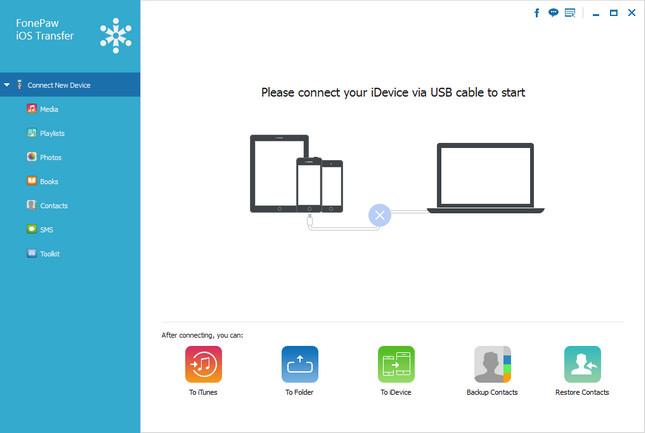
    Transferencia de FonePaw iOSCon , puede realizar copias de seguridad y mover fácilmente muchos de sus contenidos, como mp3, vídeos, guías e imágenes.
    Transfiera tonos de llamada de la cuenta de Gmail y más rápida y fácilmente.
    Haga clic para ampliar la imagen.

    ————————————————————-

    Dimensión:48-mb
    Compresión: Rar / Contraseña: 12345
    Exploración: Webroot. / Condición clara

    ————————————————————–

    Haga clic para ampliar la imagen.

    Transferencia de FonePaw iOS

    (((Alternativa)))

    Transferencia de FonePaw iOS

    (((Alternativa)))

    Transferencia de FonePaw iOS

  • Descargar Street Fighter 5 – PC completo + DLC

    Descargar Street Fighter 5 – PC completo + DLC

    Usted está aquí: Descargar programas completos Descargar programas completos: descargar juegos / descargar juegos de lucha, descargar juegos completos, juegos para PC, descargar juegos reempaquetados, descargar juegos torrent / Descargar Street Fighter 5 – PC completo + DLC

    Descargar Street Fighter 5 – PC completo + DLC

    OE7jdVR


    Street Fighter 5 Descarga completa v07.011


    luchador callejero v La Serie 5 del juego de lucha actualizado lanzado en 2016 es la versión que incluye todos los DLC y personajes de luchadores.
    Se han agregado innovaciones como un nuevo modo de batalla, que te permite aprender nuevos golpes técnicos y movimientos activando el gatillo v.
    El juego es para 2 jugadores, elige a tus oponentes y cierra el libro de hazañas con puñetazos y patadas.


    ¿Mínimo y requisito de Street Fighter 5 para PC?
    RAM: 6+ GB+ y más de memoria
    Disco duro: 41GB+
    Tarjeta gráfica: gtx 480+ y equivalente.
    Ventanas: x64+7+
    DX: Versión 11++
    Procesador: i3, etc. 3ghz+


    Street Fighter 5 Nuevo enlace1


    torrente


    Enlace de Street Fighter 51


    luchador callejero 5 enlace2


    luchador callejero 5 enlace3


    PARTE 1PARTE 2PARTE 3


    torrente


    Haga clic para ampliar la imagen.
    Haga clic para ampliar la imagen.

  • Descargar ICEY APK – Dinero Mod completo v1.1.1

    Descargar ICEY APK – Dinero Mod completo v1.1.1

    Usted está aquí: Descarga del programa completo Descarga de programas completos – Descargar juegos / Juegos de Android, Descarga de trucos de juegos de Android / Descargar ICEY APK – Dinero Mod completo v1.1.1

    Descargar ICEY APK – Dinero Mod completo v1.1.1

    Descargar ICEY APK – Dinero Mod completo v1.1.1
    ICEY Apk, En el juego, liderarás a un guerrero en una era donde se utilizan tecnologías avanzadas y destruirás a tus enemigos participando en emocionantes batallas. Participarás en conflictos llenos de acción en mapas únicos y demostrarás tu fuerza contra criaturas enormes. En este juego con excelentes gráficos, intentarás completar todos los niveles con éxito y disfrutar de tu historia tecnológica llena de profundidad.

    ————————————————————-

    Dimensión: 320 mb
    Compresión: Rar / Sin Contraseña

    ————————————————————–

    ICEY APK

    (((Alternativa)))

    ICEY APK