Usted está aquí: Descarga completa del programa Descarga completa del programa: descarga de juegos / descarga completa de juegos, juegos para PC, descarga de juegos Torrent / Descarga de For The King 2 – Completo + 1 DLC
Descarga de For The King 2 – Completo + 1 DLC
Descarga de For The King 2 – Completa
Para el Rey II,2Se ha lanzado la serie 2 del nuevo y popular juego 023. Se ha lanzado una reina muy querida en el juego de rol estilo roguelite.
Encuentra su secreto y sé testigo de cómo se convierte en una mala persona, cuando la reina hace una alianza con malvados enemigos, el pueblo.
Escenas con mucha acción y peleas donde tú y tus 4 amigos os rebelaréis contra la reina y lucharéis contra la opresión.
Una historia donde salvarás a tu gente mediante el uso de diversas técnicas como.
¿Para el sistema y los requisitos del King II?
RAM: Memoria de 8 GB + y superior ++ Disco duro: 7GB++
Iprocesador: Intel Core i5-4670K (4*3400)++ Ventanas: (64 bits) 10 DX: 11 Versión ++ Tarjeta gráfica: GeForce GTX 960++
Usted está aquí: Descargar programa completo Descargar programas completos – Descargar juegos / Programa de aplicación Android / TeamSpeak 3 Apk Descargar v3.2.5 Android MOD
TeamSpeak 3 Apk Descargar v3.2.5 Android MOD
TeamSpeak 3 Android Full Apk v3.2.5 – Descargar
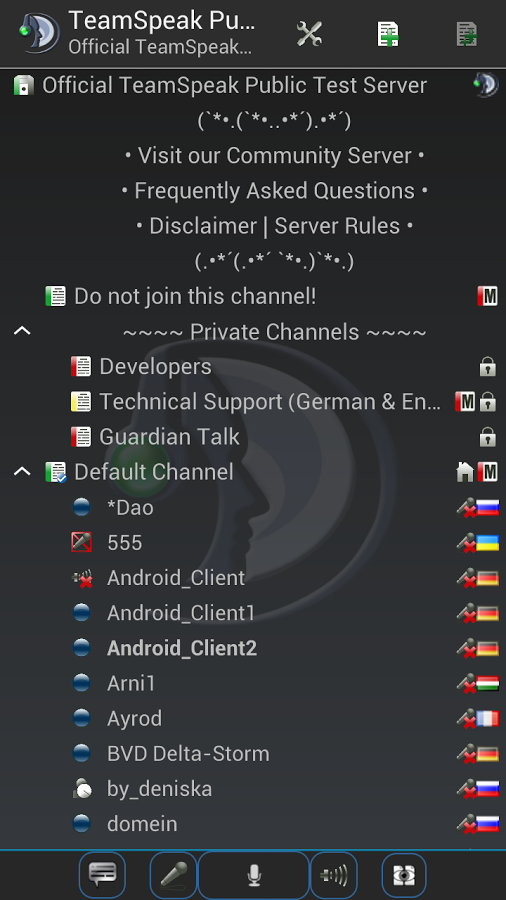
TeamSpeak 3 Android APK Descargarlas personas interactúan entre sí en juegos populares en línea, etc.
Permite una comunicación fluida con su función VICE. proporciona transmisión de audio
Es una aplicación paga. es un consejo
————————————————————-
Dimensión:13-mb Compresión: Rar / Sin Contraseña Exploración: Webroot. / Condición clara
Si por alguna razón necesitas rootear tu Blackview A80 Plus, tengo una buena noticia que darte, ya que a continuación te dejaremos una forma muy sencilla y eficaz de hacerlo de forma segura y dirigida.
Nuevamente gracias al software MTKroot v2.5.5 hemos podido adaptar otro método automático para rootear dispositivos Blackview A80 Pluspor el cual obtendrás acceso raíz en menos de 5 minutos.
¿No encuentras el archivo boot.img? este te interesará
¿Qué significa raíz?
Él uso excesivo oh raíz es el nombre estándar utilizado para asignar cuentas de usuario administrador que tienen todos los privilegios en todos los modos de acceso, tanto monousuario como multiusuario.
Rootear o rootear un ordenador consiste en un método que facilita a los usuarios de terminales con sistema Android obtener acceso privilegiado al sistema de forma similar a los permisos administrativos de las máquinas Unix, que además permite revertir todos los impedimentos del sistema y hardware establecidos por el fabricante y/u operador de red.
¿Cuáles son las ventajas de rootear tu Blackview A80 Plus?
Pudiendo eliminar Bloatware fácilmente así como desinstalar aplicaciones del sistema que consideremos inoperativas.
Posibilidad de liberar capacidad de almacenamiento extra.
Modifique cualquier configuración avanzada en el sistema, como desbloquear, restablecer el número IMEI del Blackview A80 Plus, la dirección MAC y hacer overclocking de los procesadores, entre otros.
Posibilidad de utilizar Apps diseñadas exclusivamente para teléfonos rooteados.
Cree, divida y cambie el tamaño de nuevas particiones (¡Atención! Hacer esto es muy peligroso para la integridad del dispositivo.).
Realizar copias de seguridad o copias de seguridad completas además de poder exportar el Firmware completo.
Precauciones y desventajas que debemos tener en consideración
El terminal dejará de estar cubierto por la garantía proporcionada por el fabricante.
Amenaza a las aplicaciones maliciosas para que no obtengan derechos de superusuario.
Amenaza de daño o deterioro de los datos durante el proceso, por lo que siempre recomiendo hacer una copia de seguridad antes de iniciar el proceso root.
El Firmware de tu Blackview A80 Plus puede estar dañado, se recomienda asegurarse de poder obtener una copia original de su rom si es necesario.
Se desactivará la compatibilidad con actualizaciones OTA/FOTA.
Pautas para hacer el proceso.
Una computadora que tenga sistema operativo Windows w7 a w10 o superior, tanto en arquitectura de 32 como de 64 bits.
Descarga el archivo de arranque o la rom original para tu Blackview A80 Plus preferiblemente desde la página oficial de soporte y descargas del fabricante.
Y No se puede descargar un firmware para el Blackview A80 Plus Puede extraer boot.img directamente desde su Blackview A80 Plus en este tutorial.
Configurar el dispositivo
Lo primero que vamos a hacer, evidentemente, será configurar los ajustes necesarios para el proceso, que básicamente consisten en Habilitar la depuración USB y Habilitar desbloqueo OEM.
Ambas preferencias están incluidas en la sección del programador, que deberás habilitar previamente. presionando 7 veces sucesivamente encima del cuadro ->
Configuración-> Información del teléfono -> Número de compilación oh versión de software.
Cómo rootear Blackview A80 Plus
Descomprima el archivo que descargó en el escritorio de su computadora con Windows y luego ejecute la utilidad MTKroot v2.5.5.
Ejecute MTKroot v2.5.5 para Blackview A80 Plus
Haga clic en el botón Controladores -> MediaTek y finaliza la instalación de los drivers específicos.
Instalar los controladores MTK Blackview A80 Plus
Repita estos mismos pasos para instalar los controladores. BAsD.
Nota: La utilidad MTKroot v2.5.5 tiene los controladores necesarios para que la PC detecte el Smartphone Blackview A80 Plus.
Luego conecta el teléfono Blackview A80 Plus a la computadora usando el cable de datos USB y luego haga clic en Restablecer USB.
Haga clic en la esquina superior izquierda de la pestaña ¡¡Sin botas de heno!! -> Llevaragregue el archivo boot.img y luego haga clic en el botón Parche de proceso.
Automáticamente se abrirá el software Magisk Manager en tu Blackview A80 Plus, sigue los pasos que aparecerán en pantalla para crear el parche.
Luego tienes que hacer clic Prueba del BAD y cuando aparezca el texto ‘Dispositivo detectado’ deberás hacer clic en el botón Soy un fastboot.
Blackview A80 Plus Reiniciar USB + Test ADB + Fastboot
Espere unos segundos mientras su Blackview A80 Plus se reinicia en modo Fastboot y luego haga clic en el botón una vez Probar arranque rápido.
Nuevamente tendrás que prestar atención hasta que aparezca la frase ‘Dispositivo detectado‘ para pasar a la siguiente fase.
Abrir gestor de arranque en dispositivos móviles Blackview A80 Plus
En el siguiente nivel procederemos a liberar el gestor de arranque de tu Blackview A80 Plus, proceso que también podrás realizar con tan solo un clic.
Pero recuerda que debes ignorar este procedimiento si ya lo has liberado en cualquier otro momento.
Haga clic una vez en Prueba del cargador de arranque si desea comprobar el estado del gestor de arranque.
Verificar el gestor de arranque en Blackview A80 Plus
Si consideras necesario abrir el gestor de arranque del Blackview A80 Plus Liberar cargador de arranque -> Acepta y luego sigue los pasos que aparecerán en la pantalla de tu dispositivo móvil.
No olvides presionar aumentar el volumen para autorizar.
Liberar el gestor de arranque en Blackview A80 Plus
Importante: en el momento en que se libere el gestor de arranque, el teléfono se restablecerá a su estado predeterminado.
Por este motivo, debes plantearte si realizar una copia de seguridad o copiar los archivos, contactos, fotografías, etc., a una tarjeta de memoria Micro SD.
Después de desbloquear el gestor de arranque estás a un paso de finalizar este proceso dejando tu teléfono correctamente rooteado.
Vaya a la parte superior izquierda del software MTKroot v2.5.5 y marque la opción raíz, luego haga clic en Root en la parte inferior.
Seleccionar Root Blackview A80 Plus
En menos de 5 segundos tu Blackview A80 Plus habrá quedado rooteado y verás la línea “OK” tanto en tu terminal como al mismo tiempo en la ventana de MTKroot v2.5.5.
Posteriormente tendrás que hacer clic en Salir del arranque rápido para reiniciar el teléfono con el modo Android normal.
Cuando tu Blackview A80 Plus se haya iniciado por completo pulsa en el botón Aplicaciones -> instalar magia y verifique si la aplicación Magisk Manager realmente aparece en el escritorio de la computadora.
Para poder utilizar la aplicación Magisk Manager primero debes conectar tu Smartphone a Internet, ya sea vía datos o Wi-Fi.
Y para finalizar sólo tienes que hacer clic en el botón Comprobar raíz -> Acepta y listo.
Comprobar Root Blackview A80 Plus
Nota: Si la aplicación no se instala en el primer intento, haga clic en DesinstalarEspere dos segundos y haga clic en el botón nuevamente. instalar.
Resumen del proceso
Resumen proceso Root Blackview A80 Plus
Inicie el programa MTKroot v2.5.5 y luego conecte su dispositivo móvil Blackview A80 Plus con su PC.
Restablezca su dispositivo móvil Blackview A80 Plus a las opciones del gestor de arranque haciendo clic Soy un fastboot -> Probar arranque rápido.
Si es necesario, desbloquee el gestor de arranque haciendo clic en Liberar cargador de arranque.
Finalmente seleccione la opción raíz y presione el botón Raíz.
Video tutorial de ayuda sobre cómo rootear el celular Blackview A80 Plus
Usted está aquí: Descargar Programa Completo Descargar Programas Completos – Descargar Juegos / Programas de Variedades Generales / Descargar película a GIF – Completo v4.2.0
Descargar película a GIF – Completo v4.2.0
Película a GIF lleno Descargar – v4.2.0
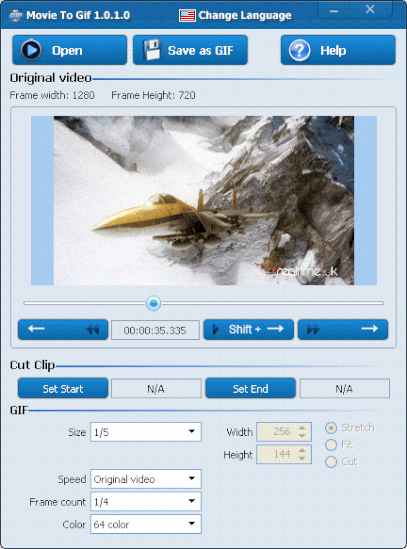
Película a GIF, Es un programa que te permite convertir animaciones de video a GIF y admite muchos formatos populares como MP4, MOV, RMVB, MOB, AVI, MPEG. Convertirás tus videos con la velocidad de reproducción original y no experimentarás ninguna pérdida de calidad. También puedes cambiar su tamaño como desees y aprovechar varias opciones de GIF. Descubra nuevas funciones con la versión actual y cree sus archivos GIF en segundos.
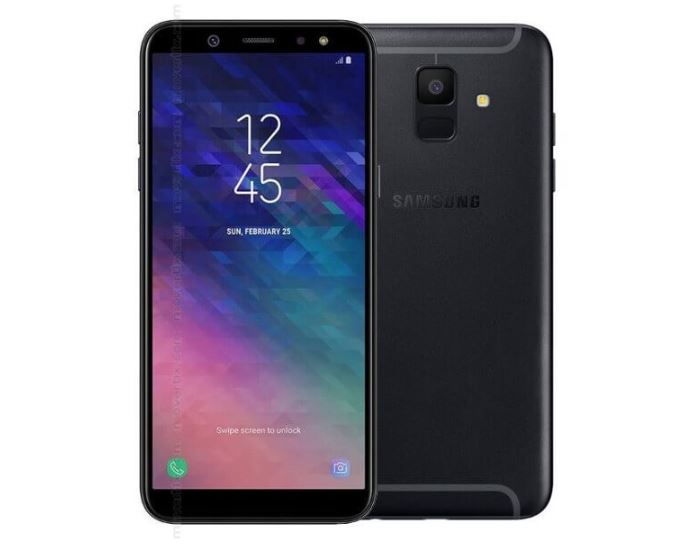
En este tutorial, le diremos cómo instalar TWRP Recovery en Samsung Galaxy A6 2018 (SM-A600FN/SM-A600G). La recuperación TWRP es probablemente la recuperación personalizada más utilizada y popular que todos conocemos. Para aquellos que están bastante familiarizados con el rooteo y la actualización de ROM personalizadas, etc., saben qué es TWRP Recovery. Sin embargo, para los ingenuos, TWRP Recovery permite a los usuarios instalar ROM/mods personalizados, realizar una copia de seguridad completa de su teléfono y obtener acceso de root en su teléfono usando Magisk Manager.
Sin embargo, necesitas tener acceso TWRP antes de poder rootear tu Samsung Galaxy A6 2018. Para actualizar la imagen de recuperación TWRP, debes seguir la guía correctamente para evitar errores. Y si posee un Samsung Galaxy A6 2018 y busca formas de descargar e instalar TWRP Recovery en su teléfono, está en el lugar correcto, como en este artículo, y lo guiaremos sobre cómo descargar e instalar TWRP Recovery en Samsung Galaxy A6 2018 y, opcionalmente, rootear usando Magisk. Dicho esto, vayamos directamente al artículo en sí:
¿Qué es la recuperación TWRP?
Team Win Recovery Project o TWRP Recovery es una recuperación personalizada útil y popular, que es un software de código abierto. La interfaz de pantalla táctil permite a los usuarios actualizar firmware de terceros y realizar copias de seguridad del sistema o de los datos fácilmente como nunca antes. Para los entusiastas o desarrolladores de la personalización de Android, una recuperación personalizada es una herramienta o software imprescindible.
Además, puede instalar kernel, módulos, rootear o desrootear, realizar copias de seguridad de Nandroid, etc. Mientras tanto, puede borrar particiones del sistema, almacenamiento interno, datos, caché, proveedor, etc. muy fácilmente.
Beneficios de la recuperación TWRP
Copias de seguridad de particiones en formato TAR o Raw Image
Restaurar copias de seguridad desde almacenamiento interno, almacenamiento SD externo o dispositivos OTG
Instalar firmware personalizado
Instalar archivos ZIP e imágenes flasheables
Limpiando las particiones
Eliminar sistema, caché, proveedor, partición, datos de usuario, etc.
Instale Root o Unroot actualizando ZIP
Acceso a terminales
shell raíz ADB
Soporte de tema
Posible soporte para descifrado según el dispositivo.
Pasos para instalar TWRP Recovery en Galaxy A6 2018 (SM-A600FN/SM-A600G)
Ahora, antes de instalar TWRP Recovery en Galaxy A6 2018, hagamos una lista de requisitos previos necesarios para desbloquearlo:
Carga tu teléfono
Debes asegurarte de que tu Samsung Galaxy A6 2018 esté cargado alrededor del 60% antes de instalar la recuperación TWRP para evitar problemas de bucle de arranque durante el proceso de desbloqueo.
Realizar una copia de seguridad completa
Antes de rootear, una de las cosas más importantes que debe hacer en su teléfono es realizar una copia de seguridad completa de su teléfono. Para ello, puedes seguir la guía haciendo clic en el siguiente enlace:
Habilitar opciones de desarrollador
TIENE Permitir EL Opción de desarrollador en su dispositivo, siga los pasos a continuación:
Ir a Ajustes menú de su dispositivo Android.
Luego desplácese hacia abajo y navegue hasta Acerca de.
Ahora tienes que dirigirte hacia Información del software >> Más.
Aquí, toca Número de compilación 7-8 veces hasta que veas un mensaje “Ahora eres desarrollador”.
También debe habilitar la opción Depuración USB y Desbloqueo OEM en el menú Opciones de desarrollador. Y para hacer esto:
Vaya a Opciones de desarrollador y habilite la opción Depuración USB y la opción Desbloqueo OEM.
Instalar la herramienta ODIN
Debe instalar la última herramienta Odin en su PC. Para ello, puede seguir el enlace que se menciona a continuación:
Desbloquear el gestor de arranque
Para instalar TWRP Recovery, primero debe desbloquear el gestor de arranque en Samsung Galaxy A6 2018.
¡Advertencia!
Antes de comenzar a desbloquear el gestor de arranque, le recomiendo encarecidamente que cree una copia de seguridad del almacenamiento de su dispositivo y de todos los archivos almacenados en su dispositivo. Al desbloquear el gestor de arranque se borrarán todos los datos de su dispositivo. Además, se recomienda seguir los pasos mencionados en este artículo con mucho cuidado para evitar daños permanentes o roturas en su dispositivo. Si algo sale mal, el autor o GetDroidTips no son responsables.
Descargar controladores USB de Samsung
Puede seguir el enlace para descargar los controladores USB de Samsung adecuados para Windows y Mac.
Descargar recuperación TWRP
Aquí encontrará la última recuperación TWRP para Samsung Galaxy A6 2018.
El dispositivo ahora se iniciará en modo de recuperación y le solicitará que borre los datos.
Borre datos y reinicie nuevamente en modo descarga
Abra Odin y agregue el archivo TWRP Tar en la ubicación AP y haga clic en Iniciar para flashear.
Una vez hecho esto, puede reiniciar en modo de recuperación mediante la combinación de teclas de recuperación (Vol UP + botón de encendido + USB conectado).
Vaya a Avanzado > Terminal, escriba: multidisabler.
Si el proveedor se queja del espacio libre que queda en el dispositivo, intentará cambiar el tamaño del proveedor. y el pregunta - Run multidisabler again!.
Tipo: multidisabler una vez más y verás - Finished. una vez terminado.
Regrese a Borrar > Formatear datos > escribir yes.
Sigue nuestro tutorial
También puedes consultar nuestro vídeo tutorial detallado:
Una vez que el dispositivo se inicia en el modo de recuperación TWRP, debe descifrar la partición de datos. Para hacer esto: vaya a Borrar > Formatear datos y siga las instrucciones en pantalla.
Luego reinicie nuevamente en modo de recuperación.
Luego vaya a recuperación presionando el botón Subir volumen + botón de encendido juntos.
Asegúrese de haber creado una copia de seguridad de su Samsung Galaxy A6 2018.
En TWRP, seleccione Instalar, busque Magisk.zip y seleccione el archivo.
Desliza para instalarlo y flashearlo.
Reinicie su dispositivo.
Entonces !
Esa es mi versión en este artículo. Espero que te haya gustado este artículo y hayas podido instalar TWRP Recovery y rootear tu teléfono inteligente Samsung Galaxy A6 2018. Háganos saber en los comentarios a continuación si tuvo algún problema al instalar TWRP Recovery en su teléfono y luego rootearlo con Magisk. Esperando el próximo post… ¡Bravo!
Usted está aquí: Descarga completa del programa Descarga completa del programa: descarga de juegos / descarga completa de juegos, juegos para PC, descarga de juegos Torrent / Descarga de Achilles Survivor – PC completa – Turco
Descarga de Achilles Survivor – PC completa – Turco
Sobreviviente de Aquiles lleno Descargar – PC
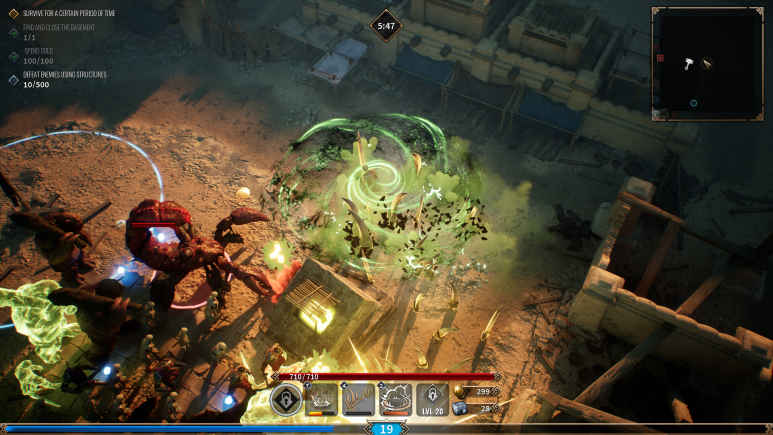
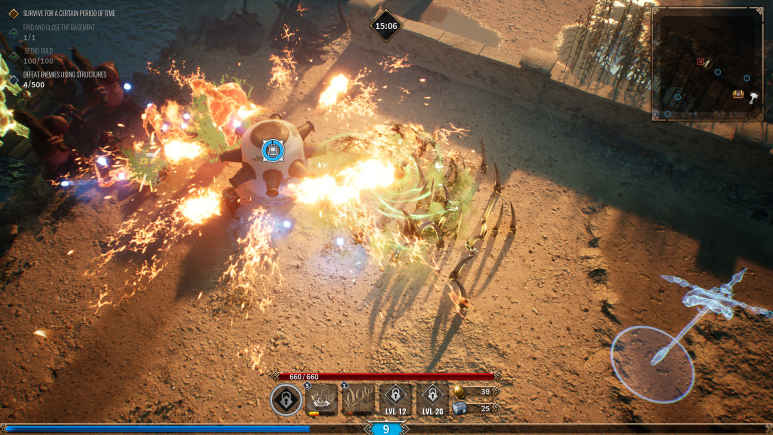
Achilles Survivor, en el juego lanzado en 2025 Es un juego de PC en el que jugarás como un solo jugador y sobrevivirás luchando contra enemigos entre la lluvia de balas. Obtén suficientes recursos para convertirte en una máquina de destrucción más fuerte centrándote en estructuras destructivas. Luego, te prepararás, lucharás contra los enemigos y realizarás misiones. Expande tu arsenal aprovechando las mecánicas de construcción y enfréntate a varias batallas desafiantes contra jefes. Intenta lograr la victoria enfrentándote a tipos de enemigos en diferentes biomas.
¿Sistema y requisitos del sobreviviente de Aquiles?
RAM: Memoria de 8 GB + y superior ++ Espacio del disco duro: 2 GB y más Tarjeta gráfica: NVIDIA GeForce GTX 1050 4 GB o AMD Radeon RX 560 4G Ventanas: 10×64 bits Procesador: AMD Ryzen 3 1200 o Intel Core i3-8100
Usted está aquí: Descarga completa del programa Descarga completa del programa – Descarga de juegos / Varios programas generales, Descarga portátil del programa / Descargar Focus Magic completo v6.24
Descargar Focus Magic completo v6.24
Enfoque mágico completo v6.24 +portátil Descargar
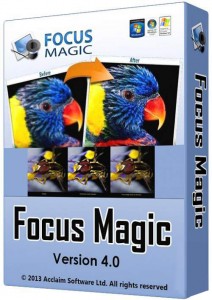
enfoque mágico,Te permite corregir las fotos borrosas que tomas. Focus Magic también es compatible con Photoshop.
Contiene muchas herramientas fáciles de usar que le permiten colorear y arreglar sus imágenes.
¿No encuentras el archivo boot.img? este te interesará
¿Qué es el enraizamiento?
Él raíz oh uso excesivo es el nombre común asignado a las cuentas de usuario que tienen derechos completos para todos los tipos de acceso, tanto de usuario único como multiusuario.
Asimismo, rootear una tableta es una técnica que otorga al usuario de una tableta con sistema Android obtener acceso privilegiado al sistema similar a los permisos administrativos de Unix, lo que permite deshacer todos los límites de hardware y software establecidos por el fabricante y/u operador de red.
Beneficios de rootear tu Asus ZenPad 8
Pudiendo desinstalar cualquier Bloatware de forma sencilla así como eliminar software del sistema.
Posibilidad de conseguir más espacio para almacenamiento interno.
Adapta parámetros complejos del sistema, como desbloquear el dispositivo móvil, modificar el IMEI del Asus ZenPad 8 o MAC y muchos más.
Pudiendo utilizar aplicaciones desarrolladas únicamente para aquellas tablets que tengan permisos root.
Eliminar, modificar y adaptar nuevas particiones (¡Ten cuidado! Puede ser extremadamente peligroso.).
Realizar copias de seguridad o copias de seguridad completas incluyendo la posibilidad de exportar el Firmware.
Precauciones e inconvenientes que debemos tener en consideración
Tu dispositivo móvil ya no contará con la garantía otorgada por el fabricante.
Peligro de que aplicaciones maliciosas se apoderen de los permisos de superusuario.
Exposición a daños o deterioro de la información durante o después del proceso, por lo que es recomendable en todo caso realizar una copia de seguridad antes de proceder con el root.
El software Asus ZenPad 8 puede estar dañado, se recomienda asegurarse de poder obtener una copia oficial de su firmware si es necesario.
Soporte de actualización OTA (Por el aire) terminará cancelado.
Condición previa para este proceso
Un ordenador que tenga SO Windows W7 o superior, tanto de 32 como de 64 bits.
Descargue la rom original de su dispositivo Asus ZenPad 8 para extraer el archivo boot.img, si es posible, desde la página de soporte del fabricante.
Y No puedes obtener el firmware para tu tableta Asus ZenPad 8 Tiene la opción de extraer el archivo boot.img directamente desde su Asus ZenPad 8 solo siguiendo este tutorial.
Configuración del Asus ZenPad 8
Para comenzar debes realizar ciertos parámetros desde el panel de configuración del Asus ZenPad 8, estos esencialmente consisten en Habilitar la depuración USB así como Activar desbloqueo OEM.
Podrás encontrar las dos preferencias dentro de la sección de desarrollo, que deberás tener activadas previamente tocando 7 veces consecutivas encima de la sección;
Configuración-> Acerca del dispositivo -> versión de software.
Cómo rootear el Asus ZenPad 8
Primero descomprime el archivo previamente descargado en tu computadora y luego ejecuta la herramienta MTKroot v2.5.5.
Iniciar MTKroot v2.5.5 en Asus ZenPad 8
Haga clic en Controladores -> Qualcomm y continuar con la instalación de los respectivos drivers.
Instale los controladores Qualcomm para Asus ZenPad 8
Repetir estos mismos pasos para realizar la instalación en drivers -> BAsD.
Nota: La utilidad MTKroot v2.5.5 ya tiene los controladores necesarios para que Windows detecte las tabletas Asus ZenPad 8.
A continuación, conecte su dispositivo móvil Asus ZenPad 8 a su computadora a través del puerto Micro USB y luego haga clic en el botón Restablecer USB.
Haga clic en la esquina superior izquierda de la pestaña ¡¡Sin botas de heno!! -> Llevaragregue el archivo boot.img y haga clic en el botón Parche de proceso.
Automáticamente se abrirá el programa Magisk Manager en tu tableta, sigue los pasos que verás en tu pantalla para crear el parche.
Luego haga clic en el botón Prueba del BAD y espera hasta que puedas ver la línea ‘Dispositivo detectado’ justo en ese momento tienes que hacer clic en el botón Soy un fastboot.
Asus ZenPad 8 Reiniciar USB + Prueba ADB + Fastboot
Espera un momento mientras tu equipo Asus ZenPad 8 Inicie las opciones de Fastboot, luego haga clic una vez Probar arranque rápido.
Nuevamente debes esperar hasta ver el mensaje “Dispositivo encontrado” antes de avanzar al siguiente estado.
Abre el gestor de arranque en tu terminal Asus ZenPad 8
En el siguiente nivel procederemos a desbloquear el gestor de arranque de tu dispositivo, acción fundamental que también podrás realizar de forma automática.
Debes excluir el paso en caso de que lo hubieras liberado en algún otro momento.
presione el botón Prueba del cargador de arranque si quieres asegurarte si está desbloqueado o no.
Verificar gestor de arranque Asus ZenPad 8
Si es necesario desbloquea el gestor de arranque en tu Asus ZenPad 8 simplemente haga clic en el botón Liberar cargador de arranque -> Acepta y luego cumple con las señales que aparecen en la pantalla de tu dispositivo.
Presione la tecla aumentar el volumen aceptar.
Desbloquear el gestor de arranque en Asus ZenPad 8
Nota: Cuando desbloquees el gestor de arranque, el Asus ZenPad 8 se restablecerá al estado inicial.
Por lo tanto, deberías considerar hacer una copia de seguridad o simplemente copiar tus contactos, fotos, archivos y otros datos a una tarjeta de memoria externa o Micro SD.
Una vez que hayas desbloqueado el gestor de arranque, estás a sólo un paso de completar este tutorial, dejando tu tableta con sus correspondientes privilegios de root.
Vaya al área superior izquierda de MTKroot v2.5.5 y elija la opción raíz, luego haga clic en el botón Root en la esquina opuesta.
Opción Root Asus ZenPad 8
Casi inmediatamente tu tableta Asus ZenPad 8 habrá sido rooteada y aparecerá la palabra “OK” proyectada tanto en la pantalla de la tableta Asus ZenPad 8 como en la herramienta MTKroot v2.5.5.
Luego haga clic Salir del arranque rápido Para reiniciar su tableta Asus ZenPad 8, volverá al entorno de Android.
Una vez que el dispositivo móvil termine de iniciarse por completo, deberás pulsar en Aplicaciones -> instalar magia y asegúrese de que la aplicación Magisk Manager aparezca en el panel del terminal.
Para poder utilizar la aplicación Magisk Manager primero debes conectar tu tableta a Internet, ya sea mediante Wi-Fi o redes móviles.
Para finalizar sólo tienes que hacer clic en el botón Comprobar raíz -> entonces Aceptar y eso es todo.
Prueba Root Asus ZenPad 8
Nota: Si la aplicación no se instala la primera vez, haga clic en Desinstalarespere dos segundos y presione el botón nuevamente instalar magia.
Método de resumen
Resumen de pasos Rootear Asus ZenPad 8
Inicie la herramienta MTKroot v2.5.5 y conecte Asus ZenPad 8 con la computadora.
Reinicie el Asus ZenPad 8 en modo gestor de arranque haciendo clic en Soy un fastboot -> Probar arranque rápido.
Si es necesario, desbloquee el gestor de arranque haciendo clic en Liberar cargador de arranque.
Finalmente seleccione la opción raíz y presione el botón Raíz.
Vídeo tutorial de ayuda paso a paso para rootear el Asus ZenPad 8
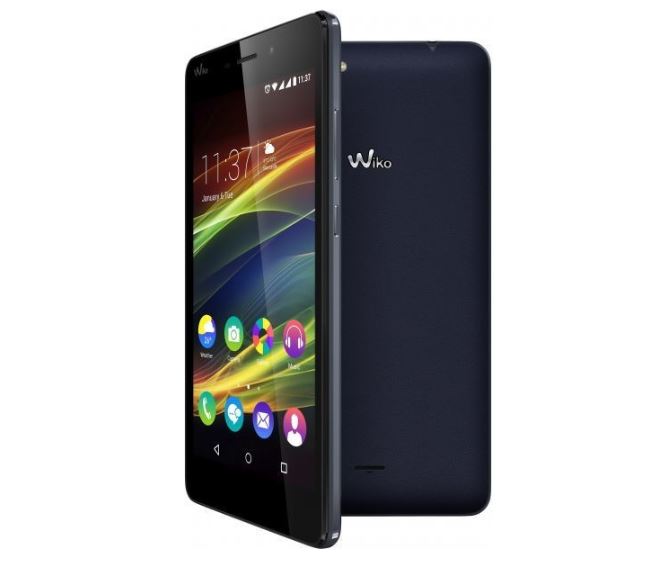
Hoy te contamos cómo instalar TWRP Recovery en Wiko Slide 2 (S5260). La recuperación de TWRP se considera una de las contribuciones importantes de la activa comunidad de desarrolladores de Android. Esta recuperación personalizada de código abierto se utiliza ampliamente en todo el mundo. La recuperación TWRP ayuda a instalar ROM personalizada, kernel, módulos, raíz o incluso realizar copias de seguridad y restaurar cualquier ROM.
Si está aquí, probablemente se esté preguntando cómo instalar TWRP Recovery en Wiko Slide 2. Simplemente puede seguir la guía que se proporciona aquí. Una vez realizada la instalación, puede actualizar Super SU o Magisk para rootear su dispositivo muy rápidamente. Antes de instalar TWRP Recovery, comprendamos qué es TWRP Recovery y sus beneficios.
¿Qué es la recuperación TWRP?
TWRP significa Proyecto de recuperación TeamWin. Es una recuperación personalizada totalmente táctil y de código abierto para dispositivos Android. Esta es la mejor recuperación personalizada después de ClockworkMod (también conocido como CWM). A diferencia de Stock Recovery, TWRP le permite instalar ROM, kernel, módulos personalizados o incluso rootear cualquier dispositivo Android en solo unos simples pasos.
[su_quote cite=”Wikipedia” url=”https://en.wikipedia.org/wiki/TWRP”]Team Win Recovery Project (TWRP) es una imagen de recuperación personalizada de software de código abierto para dispositivos Android. Proporciona una interfaz de pantalla táctil que permite a los usuarios instalar firmware de terceros y realizar copias de seguridad del sistema actual, funciones que a menudo no son compatibles con las imágenes de recuperación de stock. Por lo tanto, suele instalarse al rootear dispositivos Android, aunque no depende de que el dispositivo esté rooteado para instalarse.[/su_quote]
Ventajas de la recuperación TWRP:
Puede actualizar una ROM personalizada en Wiko Slide 2 usando TWRP
Puedes modificar archivos zip para personalizar tu teléfono
Fácil de flashear y usar módulos Xposed usando TWRP
Fácil de rootear y desrootear usando el zip flashable TWRP Recovery SuperSU
Puedes instalar Magisk en Wiko Slide 2
Fácil de crear y restaurar copias de seguridad de Nandroid usando TWRP Recovery.
Fácil acceso para restaurar la copia de seguridad de Nandroid.
Puede actualizar el archivo de imagen usando TWRP Recovery en Wiko Slide 2.
Es fácil eliminar todo el bloatware usando TWRP Recovery en Wiko Slide 2.
Para underclock y overclock.
Puede limpiar, borrar caché y datos.
Antes de seguir los métodos solo quiero advertirte que al hacer esto perderás la garantía y, a veces, si no lees los pasos y haces algo mal, tu dispositivo puede destruirse. Esto no sucederá si sigues cuidadosamente nuestra guía paso a paso.
Ver publicación popular
Pasos para instalar TWRP Recovery en Wiko Slide 2
Recuerde que esta guía trata sobre la instalación de TWRP Recovery en Wiko Slide 2, así que no intente la misma imagen de recuperación en otro dispositivo. Antes de actualizar la recuperación, lea e instale los controladores y el software necesarios en su PC.
Para el archivo Scatter: descargue la ROM estándar para Wiko Slide 2
Descargar SuperSU Zip
Descargar Magic Zip
Requisito previo:
Guía de instalación utilizando la herramienta SP Flash:
[su_note note_color=”#035786″ text_color=”#ffffff”]En GetDroidTips, nosotros no será responsable de ningún tipo de daño ocurrido a su dispositivo mientras sigue esta guía. Haga esto bajo su propio riesgo. Recuerde que rootear o instalar Custom Recovery anulará la garantía de su teléfono.[/su_note]
Siga las instrucciones a continuación para instalar TWRP en su teléfono (necesita un archivo de texto disperso):
Guía completa para instalar TWRP Recovery en su teléfono
Descargar e instalar Controladores USB Wiko y descargue la herramienta ADB y Fastboot para Windows || Para Mac: haga clic aquí || Para una configuración completa de ADB, descargue el SDK de la plataforma Android
Siga las instrucciones a continuación para instalar TWRP en su teléfono:
Guía completa para instalar TWRP Recovery usando el comando ADB
Para rootear su teléfono, necesita una recuperación TWRP compatible o cualquier aplicación de rooteo. Con la ayuda de aplicaciones de rooteo, puedes rootear Wiko Slide 2 sin PC/computadora. Aquí en esta guía ya tenemos una recuperación TWRP compatible, así que aquí te guiaré para que actualices superSU o Magisk para rootear tu teléfono. Antes de rootear, comprendamos ¿Qué es rootear en un teléfono Android?
¿Qué significa enraizar?
Rootear no significa hackear. Así que no compares el término hacking con rooting. De hecho, eso no es del todo cierto. Pues rootear para Android no significa otra cosa que hacer jailbreak al dispositivo para acceder al directorio raíz de tu móvil Android. Esto significa que eliminas restricciones y limitaciones de tu teléfono o tableta Android para realizar tareas inalcanzables.
Al rootear el Wiko Slide 2, inyectas un archivo llamado SU binario en la raíz de tu teléfono. Técnicamente hablando, rootear cualquier teléfono Android anulará la garantía de la marca, pero no te preocupes, puedes eliminar o restaurar tu dispositivo en cualquier momento sin ningún problema.
La ventaja del enraizamiento:
Puede acceder a todos los archivos de su Wiko Slide 2, incluso a los archivos presentes en el directorio raíz de su teléfono.
Puede aumentar el rendimiento de su Wiko Slide 2 mediante overclocking.
Al rootear, puedes aumentar la duración de la batería al hacer underclocking en el Wiko Slide 2.
Desinstale Bloatware en Wiko Slide 2.
Puede bloquear anuncios en todas las aplicaciones de Android como Youtube y otras aplicaciones relacionadas con juegos. Leer también: Las 5 mejores alternativas de Adblock Plus para Android
Al rootear el Wiko Slide 2, puede ver, modificar o eliminar cualquier archivo del sistema en el directorio raíz.
Puede instalar Xposed Framework y muchos módulos Xposed compatibles.
Guía raíz:
Aquí está la guía sobre cómo rootear el teléfono inteligente Wiko Slide 2. Asegúrate de descargar SuperSU o Magisk para rootear tu teléfono.
[su_note note_color=”#faf5ce” text_color=”#1d1d1d”]Nota: No intentes actualizar Magisk y SuperSU en tu teléfono. Necesitas rootear con SuperSU o Magisk[/su_note]
Guía completa para instalar SuperSU en su teléfono
Guía completa para instalar Magisk y Magisk Manager
Espero que esta guía haya sido útil para rootear e instalar TWRP Recovery en Wiko Slide 2. Si tienes alguna pregunta, puedes dejar un comentario a continuación.
Usted está aquí: Descargar programas completos Descargar programas completos – Descargar juegos / Descargar juegos completos, juegos para PC / Descargar RetroMania Wrestling – PC completo
Descargar RetroMania Wrestling – PC completo
Lucha libre retromania lleno Descargar – PC
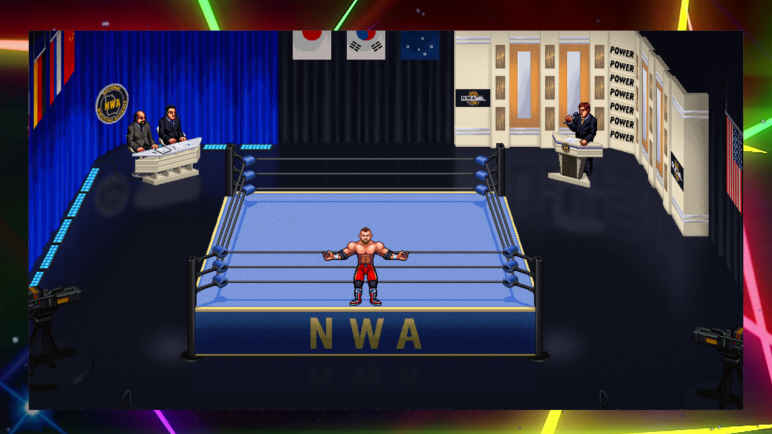
RetroMania Wrestling, debutando en 2025 Es un juego de lucha para PC en 2D con fondos increíbles. El juego incluye diferentes modos y admite 2/8 jugadores. Consta de 20 arenas diferentes y lucharás con diferentes desafíos en cada arena. Hay 17 personajes de luchadores con licencia diferentes en el juego y cada personaje tiene su propia habilidad única. Si lo deseas podrás unirte a los combates eligiendo el personaje que desees.
¿Requisito mínimo y requisito para PC de RetroMania Wrestling? RAM: 2gb+ y más+ memoria Espacio del disco duro: Más de 500 MB++ Tarjeta gráfica: Gráficos Intel HD / AMD / Gráficos Radeon HD / NVIDIA GeForce 9600 GT / AMD Radeon HD 2400 Ventanas: 7 Procesador: CPU Intel o AMD de doble núcleo DirectX: 11 Versión ++
Usted está aquí: Descarga del programa completo Descarga de programas completos – Descargar juegos / Juegos de Android, Descarga de trucos de juegos de Android / Descargar World of Gunships Apk v1.4.5 Mod
Descargar World of Gunships Apk v1.4.5 Mod
Descargar World of Gunships Apk v1.4.5 Mod
Mundo de cañoneras Apk,Android En este juego, dirigirás los helicópteros de guerra y entrarás en un feroz conflicto con los helicópteros enemigos. En el juego World of Gunships, utilizarás varios helicópteros y cumplirás las tareas que se te asignen.
Usted está aquí: Descargar programa completo Descargar programas completos – Descargar juegos / Descargar programa completo, programas variados generales / Descarga de SketchUp Pro 2025 – Versión completa 25.0.660 (x64)
Descargar SketchUp Pro 2025 – Completo v25.0.660 (x64)
SketchUp Pro 2025 Casa llena Descargar -l v25.0.660 (x64)
SketchUp Pro 2025,diseño Se ha lanzado el mejor software para programación y diagramación. Es muy profesional en el desarrollo del diseño e incluye características detalladas. También puede mejorar sus diseños haciendo modelado 3D, y existen herramientas de caja en modelado 3D. Puede crear conjuntos de dibujos a escala 2D y ver visualmente el modelo de realidad virtual. Harás más que solo un diseño y producirás tus proyectos de manera profesional.
Obtener privilegios de usuario root en las tabletas Asus ZenPad 3 8.0 Z581KL es un proceso sumamente sencillo y rápido, que te mostraremos a continuación.
Además de realizar copias de seguridad periódicas y mantener tu ordenador siempre actualizado, rootear el Asus ZenPad 3 8.0 Z581KL es algo muy importante que podemos hacer a nuestro dispositivo móvil.
Clase de dispositivo
Tableta
Marca
Asus
Modelo
ZenPad 3 8.0 Z581KL
Procesador
Qualcomm
Método
Extraer y parchear el arranque del firmware original Asus ZenPad 3 8.0 Z581KL
Él raíz oh uso excesivo es el nombre habitual que normalmente se asigna a las cuentas de usuario que tienen todos los derechos de acceso (usuario único o multiusuario).
Asimismo, rootear una computadora es un procedimiento que facilita a los usuarios de un dispositivo móvil con Android obtener acceso privilegiado de manera similar a los permisos administrativos en Linux, lo que también permite romper cualquier límite del sistema, así como los límites de software establecidos por los fabricantes u operadores de red.
¿Cuáles son los beneficios de rootear tu Asus ZenPad 3 8.0 Z581KL?
Elimine Bloatware fácilmente y elimine aplicaciones del sistema improductivas.
Libere capacidad adicional para almacenamiento.
Personalizar ajustes avanzados en el sistema, como desbloquear el Asus ZenPad 3 8.0 Z581KL, resetear el IMEI de nuestro Asus ZenPad 3 8.0 Z581KL o la MAC, así como hacer overclock al procesador y otros.
Posibilidad de utilizar programas desarrollados únicamente para aquellas tablets que tengan permisos de superusuario.
Cambiar el tamaño, adaptar y dividir particiones en la memoria (¡Atención! Esto puede resultar extremadamente peligroso para el dispositivo.).
Realiza copias de seguridad de todas las particiones además de poder exportar la rom completa.
Precauciones e inconvenientes que se deben tener en cuenta
Tu terminal invalidará la cobertura de garantía otorgada por el fabricante.
Amenaza de que se pueden realizar aplicaciones maliciosas con permiso de Superusuario.
Peligro de daño o deterioro de los datos durante o después del procedimiento, por lo que te recomiendo que siempre crees una copia de seguridad antes de iniciar root.
El Software Asus ZenPad 3 8.0 Z581KL puede estar dañado, es recomendable asegurarse de poder obtener una copia oficial de su firmware si es necesario.
El soporte para actualizaciones OTA finalizará.
Condición previa de este proceso
Un ordenador con Windows XP/7/10 o superior, de 32 o 64 bits.
Descargue el archivo de arranque o la rom original para su tableta, si es posible, desde la página de soporte del fabricante.
Y No puedes descargar una rom para el Asus ZenPad 3 8.0 Z581KL Alternativamente, puedes acceder al archivo de arranque directamente desde tu dispositivo móvil de forma sencilla siguiendo este tutorial.
Configuraciones en el dispositivo móvil Asus ZenPad 3 8.0 Z581KL
Lo primero que haremos será configurar los ajustes necesarios para el proceso, que básicamente consisten en Habilitar la depuración USB así como desbloquear OEM.
Podrás encontrar las dos configuraciones dentro del menú del programador, que deberás activar previamente. presionando siete veces luego en la caja:
Menú-> Información del sistema -> Número de compilación.
Rootear la tableta Asus ZenPad 3 8.0 Z581KL paso a paso
Primero debes descomprimir el contenido del archivo previamente descargado en el escritorio de la PC y luego iniciar la herramienta MTKroot v2.5.5.
Ejecutando MTKroot v2.5.5 en Asus ZenPad 3 8.0 Z581KL
Presione el botón Controladores -> Qualcomm y continúe instalando los controladores.
Instalar controladores USB Qualcomm Asus ZenPad 3 8.0 Z581KL
Sigue los mismos pasos para implementar la instalación en los drivers. BAsD.
Nota: La aplicación MTKroot v2.5.5 ya incluye los controladores USB y Fastboot necesarios para que su PC encuentre las tabletas Asus ZenPad 3 8.0 Z581KL.
Luego conecta tu tableta Asus ZenPad 3 8.0 Z581KL a la computadora a través del puerto Micro USB y luego haga clic una vez en el botón Restablecer USB.
Haga clic en la zona superior izquierda de la pestaña ¡¡Sin botas de heno!! -> Llevaragregue el archivo de arranque y finalmente haga clic en el botón Parche de proceso.
La herramienta Magisk Manager se iniciará automáticamente en tu Asus ZenPad 3 8.0 Z581KL, sigue las instrucciones que verás en la pantalla para parchear el arranque.
Luego debes presionar el botón Prueba del BAD y espera hasta que puedas ver la línea ‘Dispositivo reconocido‘Allí debes hacer clic en el botón Soy un fastboot.
Asus ZenPad 3 8.0 Z581KL Reiniciar USB, probar ADB, ir a Fastboot
Ahora espera un momento hasta que tu tableta Asus ZenPad 3 8.0 Z581KL se reinicia en modo gestor de arranque, luego haga clic una vez en el botón Probar arranque rápido.
Espere nuevamente hasta que vea la frase “Dispositivo reconocido” antes de poder continuar con la siguiente etapa.
Cómo abrir el gestor de arranque en el Asus ZenPad 3 8.0 Z581KL
A continuación intentaremos desbloquear el gestor de arranque de tu dispositivo móvil, otra tarea que también se realizará con un clic.
Es recomendable omitir este proceso si lo habías desbloqueado previamente.
presione el botón Prueba del cargador de arranque para asegurarse del estado del gestor de arranque.
Verifique el gestor de arranque en Asus ZenPad 3 8.0 Z581KL
Si es necesario abre el gestor de arranque de tu Asus ZenPad 3 8.0 Z581KL simplemente haga clic en el botón Liberar cargador de arranque -> Aceptar y luego seguir las instrucciones que aparecen proyectadas en la pantalla de la tableta.
Presione la tecla aumentar el volumen para poder continuar.
Desbloquear el gestor de arranque Asus ZenPad 3 8.0 Z581KL
Importante: En el momento en que desbloquees el gestor de arranque, tu tableta se restaurará a su estado inicial.
Por esa razón, plantéate si es conveniente crear una copia de seguridad o simplemente copiar tus contactos, fotos, archivos y otros datos personales a una unidad de almacenamiento SD.
Una vez hayas abierto el bootloader estás a un paso de finalizar el proceso y dejar el Asus ZenPad 3 8.0 Z581KL con el correspondiente acceso root.
Vaya al área superior izquierda de MTKroot v2.5.5 y elija la opción raíz, luego haga clic en el botón Root en la parte inferior.
Marcar raíz Asus ZenPad 3 8.0 Z581KL
Casi de inmediato el dispositivo Asus ZenPad 3 8.0 Z581KL quedará rooteado y podrás leer la palabra “OK” proyectada en tu Asus ZenPad 3 8.0 Z581KL y en la ventana MTKroot v2.5.5.
Posteriormente tendrás que hacer clic en el botón Salir del arranque rápido y la tableta Asus ZenPad 3 8.0 Z581KL se reiniciará en el entorno Android.
Una vez que su tableta se inicie por completo, haga clic una vez en Aplicaciones -> instalar magia y verifique si la aplicación Magisk Manager realmente aparece en el escritorio del terminal.
Para utilizar la aplicación Magisk Manager, debe conectar su computadora a Internet.
Para finalizar sólo tienes que hacer clic en el botón Comprobar raíz -> siguiente Aceptar y eso es todo.
Comprobar Root Asus ZenPad 3 8.0 Z581KL
Nota: Si la aplicación Magisk Manager no se instala, haga clic en el botón DesinstalarEspere unos segundos y haga clic en el botón nuevamente. instalar magia.
Pasos resumidos
Resumen de pasos Rootear Asus ZenPad 3 8.0 Z581KL
Abra la aplicación MTKroot v2.5.5 y luego conecte su dispositivo móvil a su PC.
Reinicie su dispositivo móvil en modo gestor de arranque haciendo clic en Soy un fastboot -> Probar arranque rápido.
Si es necesario, desbloquee el gestor de arranque haciendo clic en Liberar cargador de arranque.
Finalmente seleccione la opción raíz y presione el botón Raíz.
Vídeo tutorial de ayuda paso a paso sobre cómo rootear el terminal Asus ZenPad 3 8.0 Z581KL
Obtener privilegios de usuario root en las tabletas Asus ZenPad 3 8.0 Z581KL es un proceso sumamente sencillo y rápido, que te mostraremos a continuación.
Además de realizar copias de seguridad periódicas y mantener tu ordenador siempre actualizado, rootear el Asus ZenPad 3 8.0 Z581KL es algo muy importante que podemos hacer a nuestro dispositivo móvil.
Clase de dispositivo
Tableta
Marca
Asus
Modelo
ZenPad 3 8.0 Z581KL
Procesador
Qualcomm
Método
Extraer y parchear el arranque del firmware original Asus ZenPad 3 8.0 Z581KL
Él raíz oh uso excesivo es el nombre habitual que normalmente se asigna a las cuentas de usuario que tienen todos los derechos de acceso (usuario único o multiusuario).
Asimismo, rootear una computadora es un procedimiento que facilita a los usuarios de un dispositivo móvil con Android obtener acceso privilegiado de manera similar a los permisos administrativos en Linux, lo que también permite romper cualquier límite del sistema, así como los límites de software establecidos por los fabricantes u operadores de red.
¿Cuáles son los beneficios de rootear tu Asus ZenPad 3 8.0 Z581KL?
Elimine Bloatware fácilmente y elimine aplicaciones del sistema improductivas.
Libere capacidad adicional para almacenamiento.
Personalizar ajustes avanzados en el sistema, como desbloquear el Asus ZenPad 3 8.0 Z581KL, resetear el IMEI de nuestro Asus ZenPad 3 8.0 Z581KL o la MAC, así como hacer overclock al procesador y otros.
Posibilidad de utilizar programas desarrollados únicamente para aquellas tablets que tengan permisos de superusuario.
Cambiar el tamaño, adaptar y dividir particiones en la memoria (¡Atención! Esto puede resultar extremadamente peligroso para el dispositivo.).
Realiza copias de seguridad de todas las particiones además de poder exportar la rom completa.
Precauciones e inconvenientes que se deben tener en cuenta
Tu terminal invalidará la cobertura de garantía otorgada por el fabricante.
Amenaza de que se pueden realizar aplicaciones maliciosas con permiso de Superusuario.
Peligro de daño o deterioro de los datos durante o después del procedimiento, por lo que te recomiendo que siempre crees una copia de seguridad antes de iniciar root.
El Software Asus ZenPad 3 8.0 Z581KL puede estar dañado, es recomendable asegurarse de poder obtener una copia oficial de su firmware si es necesario.
El soporte para actualizaciones OTA finalizará.
Condición previa de este proceso
Un ordenador con Windows XP/7/10 o superior, de 32 o 64 bits.
Descargue el archivo de arranque o la rom original para su tableta, si es posible, desde la página de soporte del fabricante.
Y No puedes descargar una rom para el Asus ZenPad 3 8.0 Z581KL Alternativamente, puedes acceder al archivo de arranque directamente desde tu dispositivo móvil de forma sencilla siguiendo este tutorial.
Configuraciones en el dispositivo móvil Asus ZenPad 3 8.0 Z581KL
Lo primero que haremos será configurar los ajustes necesarios para el proceso, que básicamente consisten en Habilitar la depuración USB así como desbloquear OEM.
Podrás encontrar las dos configuraciones dentro del menú del programador, que deberás activar previamente. presionando siete veces luego en la caja:
Menú-> Información del sistema -> Número de compilación.
Rootear la tableta Asus ZenPad 3 8.0 Z581KL paso a paso
Primero debes descomprimir el contenido del archivo previamente descargado en el escritorio de la PC y luego iniciar la herramienta MTKroot v2.5.5.
Ejecutando MTKroot v2.5.5 en Asus ZenPad 3 8.0 Z581KL
Presione el botón Controladores -> Qualcomm y continúe instalando los controladores.
Instalar controladores USB Qualcomm Asus ZenPad 3 8.0 Z581KL
Sigue los mismos pasos para implementar la instalación en los drivers. BAsD.
Nota: La aplicación MTKroot v2.5.5 ya incluye los controladores USB y Fastboot necesarios para que su PC encuentre las tabletas Asus ZenPad 3 8.0 Z581KL.
Luego conecta tu tableta Asus ZenPad 3 8.0 Z581KL a la computadora a través del puerto Micro USB y luego haga clic una vez en el botón Restablecer USB.
Haga clic en la zona superior izquierda de la pestaña ¡¡Sin botas de heno!! -> Llevaragregue el archivo de arranque y finalmente haga clic en el botón Parche de proceso.
La herramienta Magisk Manager se iniciará automáticamente en tu Asus ZenPad 3 8.0 Z581KL, sigue las instrucciones que verás en la pantalla para parchear el arranque.
Luego debes presionar el botón Prueba del BAD y espera hasta que puedas ver la línea ‘Dispositivo reconocido‘Allí debes hacer clic en el botón Soy un fastboot.
Asus ZenPad 3 8.0 Z581KL Reiniciar USB, probar ADB, ir a Fastboot
Ahora espera un momento hasta que tu tableta Asus ZenPad 3 8.0 Z581KL se reinicia en modo gestor de arranque, luego haga clic una vez en el botón Probar arranque rápido.
Espere nuevamente hasta que vea la frase “Dispositivo reconocido” antes de poder continuar con la siguiente etapa.
Cómo abrir el gestor de arranque en el Asus ZenPad 3 8.0 Z581KL
A continuación intentaremos desbloquear el gestor de arranque de tu dispositivo móvil, otra tarea que también se realizará con un clic.
Es recomendable omitir este proceso si lo habías desbloqueado previamente.
presione el botón Prueba del cargador de arranque para asegurarse del estado del gestor de arranque.
Verifique el gestor de arranque en Asus ZenPad 3 8.0 Z581KL
Si es necesario abre el gestor de arranque de tu Asus ZenPad 3 8.0 Z581KL simplemente haga clic en el botón Liberar cargador de arranque -> Aceptar y luego seguir las instrucciones que aparecen proyectadas en la pantalla de la tableta.
Presione la tecla aumentar el volumen para poder continuar.
Desbloquear el gestor de arranque Asus ZenPad 3 8.0 Z581KL
Importante: En el momento en que desbloquees el gestor de arranque, tu tableta se restaurará a su estado inicial.
Por esa razón, plantéate si es conveniente crear una copia de seguridad o simplemente copiar tus contactos, fotos, archivos y otros datos personales a una unidad de almacenamiento SD.
Una vez hayas abierto el bootloader estás a un paso de finalizar el proceso y dejar el Asus ZenPad 3 8.0 Z581KL con el correspondiente acceso root.
Vaya al área superior izquierda de MTKroot v2.5.5 y elija la opción raíz, luego haga clic en el botón Root en la parte inferior.
Marcar raíz Asus ZenPad 3 8.0 Z581KL
Casi de inmediato el dispositivo Asus ZenPad 3 8.0 Z581KL quedará rooteado y podrás leer la palabra “OK” proyectada en tu Asus ZenPad 3 8.0 Z581KL y en la ventana MTKroot v2.5.5.
Posteriormente tendrás que hacer clic en el botón Salir del arranque rápido y la tableta Asus ZenPad 3 8.0 Z581KL se reiniciará en el entorno Android.
Una vez que su tableta se inicie por completo, haga clic una vez en Aplicaciones -> instalar magia y verifique si la aplicación Magisk Manager realmente aparece en el escritorio del terminal.
Para utilizar la aplicación Magisk Manager, debe conectar su computadora a Internet.
Para finalizar sólo tienes que hacer clic en el botón Comprobar raíz -> siguiente Aceptar y eso es todo.
Comprobar Root Asus ZenPad 3 8.0 Z581KL
Nota: Si la aplicación Magisk Manager no se instala, haga clic en el botón DesinstalarEspere unos segundos y haga clic en el botón nuevamente. instalar magia.
Pasos resumidos
Resumen de pasos Rootear Asus ZenPad 3 8.0 Z581KL
Abra la aplicación MTKroot v2.5.5 y luego conecte su dispositivo móvil a su PC.
Reinicie su dispositivo móvil en modo gestor de arranque haciendo clic en Soy un fastboot -> Probar arranque rápido.
Si es necesario, desbloquee el gestor de arranque haciendo clic en Liberar cargador de arranque.
Finalmente seleccione la opción raíz y presione el botón Raíz.
Vídeo tutorial de ayuda paso a paso sobre cómo rootear el terminal Asus ZenPad 3 8.0 Z581KL
Como todos sabemos, los beneficios que se adquieren tras rootear en un determinado terminal pueden ser importantes. Un claro ejemplo de ello es el caso del TCL 20 SE, del que hablaremos en la entrada de hoy.
A continuación encontrará otro proceso automático para rootear teléfonos TCL 20 SEa través del cual podrás obtener un superusuario en tan solo unos minutos.
¿No encuentras el archivo de arranque? este te interesará
¿Qué es la raíz?
Él raíz oh uso excesivo es el nombre común asignado a las cuentas de usuario que tienen plenos derechos para todos los tipos de acceso (usuario único y multiusuario).
Asimismo, rootear o rootear un teléfono celular es una técnica que facilita a los usuarios de un dispositivo obtener acceso privilegiado al sistema de manera similar a los permisos administrativos de las máquinas Unix o Linux, lo que también les permite superar cualquier reducción en el sistema o software que pueda establecer el fabricante y/u operadores de red.
Ventajas de rootear el TCL 20 SE
Pudiendo desinstalar todo tipo de Bloatware con facilidad y deshacerse de aplicaciones improductivas del sistema.
Posibilidad de ganar capacidad extra para almacenamiento.
Cambiar cualquier configuración sofisticada del sistema, como desbloquear el teléfono móvil, reparar el IMEI o la dirección MAC del celular entre muchas posibilidades.
Pudiendo utilizar aplicaciones diseñadas únicamente para aquellos terminales que tengan permisos root.
Modificar, formatear o dividir particiones (¡Atención! Esto puede resultar muy peligroso para la integridad del dispositivo.).
Cree copias de seguridad o copias de seguridad completas y exporte todo el firmware.
Precauciones e inconvenientes a considerar
El dispositivo anulará la validez de la garantía proporcionada por el fabricante.
Amenaza a las aplicaciones maliciosas para que no obtengan permiso de superusuario.
Riesgo de daño o pérdida de datos durante el proceso, en cuyo caso se recomienda realizar una copia de seguridad antes de iniciar root.
El firmware del teléfono TCL 20 SE puede estar dañado, se recomienda asegurarse de poder obtener una copia flasheable de la ROM si es necesario.
Soporte para actualizaciones FOTA (Firmware por aire) quedará inutilizable.
Requisitos previos para el método.
Computadora que cuente con sistema operativo Windows w7 a w10 o superior, ya sea microarquitectura de 32 o 64 bits.
Descarga la rom original de tu teléfono móvil de donde deberás extraer el componente boot.img si es posible desde el soporte de descarga oficial.
Y no puedes obtener una rom oficial para el dispositivo TCL 20 SE Siempre podrás tener el componente boot.img directamente desde el TCL 20 SE fácilmente siguiendo este tutorial.
Configurando el celular
Lo primero que tendremos que hacer, por supuesto, será proceder a configurar los ajustes necesarios para el proceso, que básicamente consisten en Desbloquear OEM además de Habilitar la depuración USB.
Puedes ubicar estas configuraciones dentro de la sección de desarrollador, que debes activar con anticipación presionando 7 veces continuó:
Menú de configuración-> Acerca del dispositivo -> versión de software oh Número de compilación.
Rootear TCL 20 SE de forma fácil
En primer lugar, debes extraer el contenido del paquete previamente descargado en el escritorio de tu computadora y luego ejecutar el software MTKroot v2.5.5.
Ejecute MTKroot v2.5.5 para TCL 20 SE
Haga clic en Controladores -> Qualcomm y finaliza la instalación de los controladores necesarios.
Instale los controladores Qualcomm para TCL 20 SE
De igual forma repite estos pasos con la instalación de los drivers. BAsD.
Nota: El programa MTKroot v2.5.5 ya incluye todos los controladores actualizados necesarios para el TCL 20 SE.
Luego conecta tu TCL 20SE con su PC usando un puerto de datos USB y haga clic en el botón Restablecer USB.
Haga clic en la zona superior izquierda del texto. ¡¡Sin botas de heno!! -> Llevarbusque el archivo boot.img y luego haga clic una vez Parche de proceso.
La herramienta Magisk Manager se iniciará automáticamente en tu teléfono móvil, sigue las instrucciones que verás en tu pantalla para crear el parche.
Luego tendrás que hacer clic en Prueba del BAD y espera hasta que puedas leer el mensaje’Dispositivo encontrado‘en cuyo momento debes hacer clic Soy un fastboot.
TCL 20 SE Reiniciar USB, probar ADB, ir a Fastboot
Espere mientras el TCL 20SE Inicie en modo Fastboot y haga clic en el botón Probar arranque rápido.
Luego tienes que prestar atención hasta que puedas ver el mensaje’Dispositivo detectado‘ para poder continuar con el siguiente punto.
Desbloquear el gestor de arranque en TCL 20 SE
En el siguiente nivel llega el turno de desbloquear el gestor de arranque de tu TCL 20 SE, tarea que también se realizará con un solo clic.
Se recomienda ignorar este proceso si lo habías abierto previamente.
Haga clic en el botón Prueba del cargador de arranque si desea comprobar el estado del gestor de arranque.
Comprobar gestor de arranque del TCL 20 SE
Si lo considera necesario desbloquea el gestor de arranque de tu TCL 20 SE simplemente haga clic en el botón Liberar cargador de arranque -> Aceptar y luego seguir los consejos que aparecerán en la pantalla del terminal.
Debes presionar el botón aumentar el volumen para confirmar.
Desbloquear el gestor de arranque en TCL 20 SE
Nota: En el momento en que se libere el gestor de arranque, el teléfono móvil se restablecerá a su estado inicial.
Por lo tanto debes considerar la posibilidad de crear una copia de seguridad u opcionalmente copiar fotos, contactos, archivos y otros datos personales a la tarjeta de memoria externa o Micro SD.
Una vez que hayas desbloqueado el gestor de arranque, la siguiente fase es finalizar este tutorial, dejando finalmente tu teléfono TCL 20 SE con los privilegios de root correspondientes.
Desplácese hasta la esquina superior izquierda de MTKroot v2.5.5 y marque la opción raíz, luego haga clic una vez en Root en la esquina opuesta.
Marcar Root TCL 20 SE
En menos de 5 segundos tu TCL 20 SE habrá quedado rooteado, por lo que podrás ver el mensaje “OK” proyectado tanto en la pantalla del terminal como al mismo tiempo en el software MTKroot v2.5.5.
Luego haga clic en el botón Salir del arranque rápido al reiniciar el celular TCL 20 SE volverá al sistema.
Cuando tu TCL 20 SE se haya reiniciado por completo deberás pulsar en el botón Aplicaciones -> instalar magia y verifique si la aplicación Magisk Manager está en el escritorio del TCL 20 SE.
Para que la aplicación Magisk Manager funcione correctamente, primero debes conectar tu teléfono móvil a Internet, ya sea a través de redes móviles o Wi-Fi.
Para concluir este tutorial solo tienes que hacer clic en el botón Comprobar raíz -> luego acepta y listo.
Comprobar Root TCL 20 SE
Nota: En caso de que la aplicación Magisk no se instale la primera vez, presione el botón Desinstalarespere dos segundos y una vez más haga clic en instalar magia.
Método simplificado
Pasos simplificados Root TCL 20 SE
Inicie el software MTKroot v2.5.5 y luego conecte el terminal TCL 20 SE a la PC.
Reinicia el terminal TCL 20 SE en modo fastboot pulsando en Soy un fastboot -> Probar arranque rápido.
Si es necesario, desbloquee el gestor de arranque haciendo clic en Liberar cargador de arranque.
Finalmente seleccione la opción raíz y presione el botón Raíz.
Vídeo tutorial indicativo para rootear el dispositivo TCL 20 SE
Usted está aquí: Descargar programas completos Descargar programas completos – Descargar juegos / Descargar juegos de tamaño reducido, Descargar juegos completos, Juegos para PC / Descargar Dirtzone – PC completa
Descargar Dirtzone – PC completa
zona sucia lleno Descargar – PC
Dirtzone está en el juego de lanzamiento 2025 Elige y personaliza tu coche de carreras y luego participa en carreras. Correrás chocando contra autos y demostrarás tus habilidades en terrenos difíciles. En colinas rocosas, acantilados, caminos panorámicos, etc. Correrás en muchas pistas diferentes, como. Mejora tu auto desbloqueando nuevas mejoras y también obtén autos nuevos. ¿Estás listo para carreras llenas de adrenalina en la naturaleza?
¿Mínimo y requisito para Dirtzone PC? RAM: 8192 MB+ y más+ de memoria Espacio del disco duro: Más de 2GB++ Tarjeta gráfica: NVIDIA GeForce GTX 1050 Ti o AMD Radeon RX 560 (4GB VRAM) Ventanas: x64 10 Procesador: Intel Core i5-6400 o AMD Ryzen 3 1200 Tarjeta de sonido: DirectX
Usted está aquí: Descargar programa completo Descargar programas completos – Descargar juegos / Descargar programa completo, programas variados generales / Descarga ZW3D 2026 – Completa (x64)
Descarga ZW3D 2026 – Completa (x64)
ZW3D 2026 lleno Descargar – (x64)
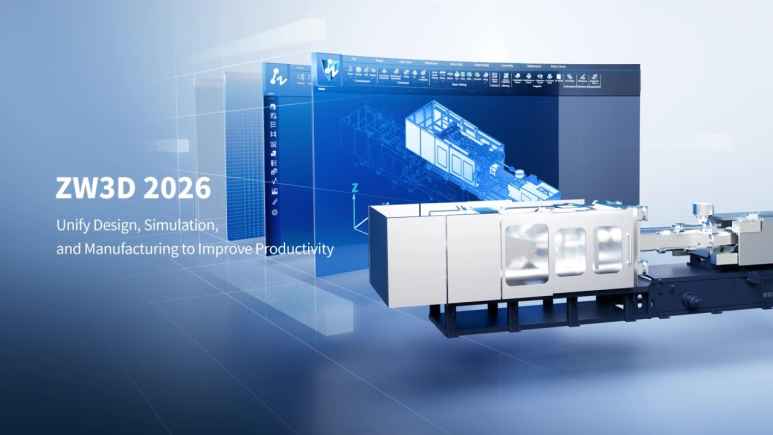
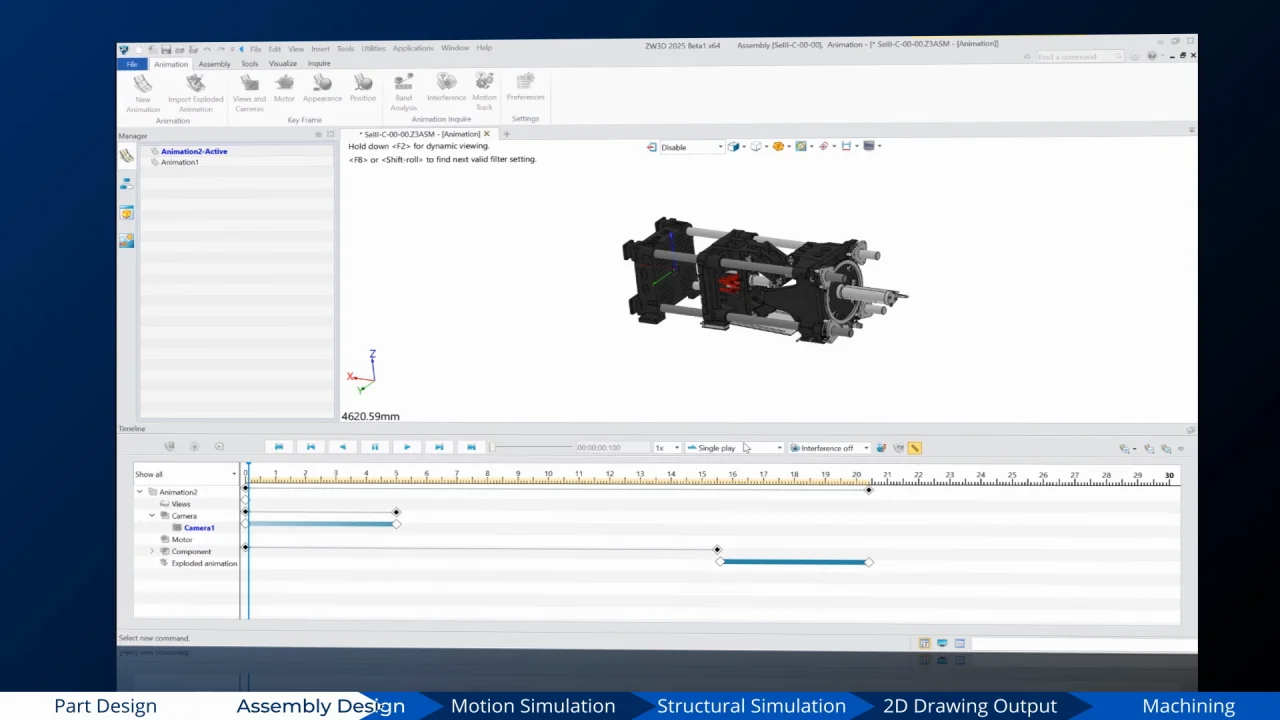
ZW3D 2026, Es un programa para PC que tiene una tecnología híbrida completamente nueva y combina soporte para sistemas de 64 bits. Ahora se han agregado etapas de ensamblaje mejoradas y subensamblaje flexible optimizado. Puede realizar varios ajustes, como algoritmo, renderizado, mayor velocidad de procesamiento y cálculos precisos para optimizar sus diseños. Puede ahorrar tiempo realizando varias configuraciones automáticamente y su flujo de trabajo será más fácil gracias a colaboraciones más flexibles al realizar dibujos en 2D. Se han actualizado las funciones innovadoras de diseño de moldes y ahora puede hacer mucho más, incluido un potente desbaste de alto rendimiento.
Requisitos mínimos del sistema:
– ventanas 10
– Procesador Intel Core 2 Duo o AMD Athlon X2
– 2 GB de RAM
– 4 GB de espacio en el disco duro
– Serie NVIDIA GeForce 8 o serie AMD Radeon HD (1440×900)
Usted está aquí: Descargar programa completo Descargar programas completos – Descargar juegos / Programa de aplicación Android / Pusula Smart Compass Pro Apk Descargar v2.6.8
Pusula Smart Compass Pro Apk Descargar v2.6.8
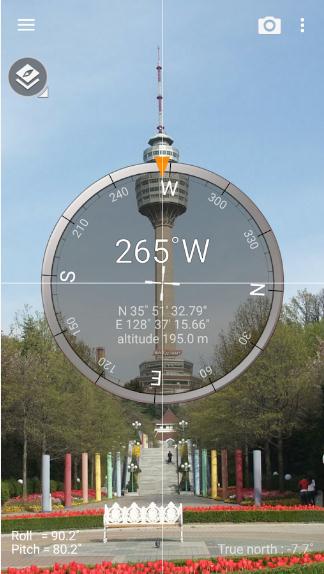
Pusula Smart Compass Pro Apk Descargar v2.6.8 Pusula Smart Brújula Pro Apk, Con Android, puedes crear una brújula de tu ubicación en tu teléfono y encontrar tu dirección. Con Compass Smart Compass Pro, siempre puedes tener una brújula en tu teléfono y usarla cuando la necesites.
Hoy te contamos cómo instalar TWRP Recovery en Huawei Ascend XT (H1611). La recuperación de TWRP se considera una de las contribuciones importantes de la activa comunidad de desarrolladores de Android. Esta recuperación personalizada de código abierto se utiliza ampliamente en todo el mundo. La recuperación TWRP ayuda a instalar ROM personalizada, kernel, módulos, raíz o incluso realizar copias de seguridad y restaurar cualquier ROM.
Si está aquí, probablemente se esté preguntando cómo instalar TWRP Recovery en Huawei Ascend XT. Simplemente puede seguir la guía que se proporciona aquí. Una vez realizada la instalación, puede actualizar Super SU o Magisk para rootear su dispositivo muy rápidamente. Antes de instalar TWRP Recovery, comprendamos qué es TWRP Recovery y sus beneficios.
¿Qué es la recuperación TWRP?
TWRP significa Proyecto de recuperación TeamWin. Es una recuperación personalizada totalmente táctil y de código abierto para dispositivos Android. Esta es la mejor recuperación personalizada después de ClockworkMod (también conocido como CWM). A diferencia de Stock Recovery, TWRP le permite instalar ROM, kernel, módulos personalizados o incluso rootear cualquier dispositivo Android en solo unos simples pasos.
[su_quote cite=”Wikipedia” url=”https://en.wikipedia.org/wiki/TWRP”]Team Win Recovery Project (TWRP) es una imagen de recuperación personalizada de software de código abierto para dispositivos Android. Proporciona una interfaz de pantalla táctil que permite a los usuarios instalar firmware de terceros y realizar copias de seguridad del sistema actual, funciones que a menudo no son compatibles con las imágenes de recuperación de stock. Por lo tanto, suele instalarse al rootear dispositivos Android, aunque no depende de que el dispositivo esté rooteado para instalarse.[/su_quote]
Ventajas de la recuperación TWRP:
Puede actualizar una ROM personalizada en Huawei Ascend XT usando TWRP
Puedes modificar archivos zip para personalizar tu teléfono
Fácil de flashear y usar módulos Xposed usando TWRP
Fácil de rootear y desrootear usando el zip flashable TWRP Recovery SuperSU
Puedes instalar Magisk en Huawei Ascend XT
Fácil de crear y restaurar copias de seguridad de Nandroid usando TWRP Recovery.
Fácil acceso para restaurar la copia de seguridad de Nandroid.
Puede actualizar el archivo de imagen usando TWRP Recovery en Huawei Ascend XT.
Es fácil eliminar todo el bloatware usando TWRP Recovery en Huawei Ascend XT.
Para underclock y overclock.
Puede limpiar, borrar caché y datos.
Antes de seguir los métodos solo quiero advertirte que al hacer esto perderás la garantía y, a veces, si no lees los pasos y haces algo mal, tu dispositivo puede destruirse. Esto no sucederá si sigues cuidadosamente nuestra guía paso a paso.
Ver publicación popular
Pasos para instalar TWRP Recovery en Huawei Ascend XT
Recuerde que esta guía trata sobre la instalación de TWRP Recovery en Huawei Ascend XT, así que no intente la misma imagen de recuperación en otro dispositivo. Antes de actualizar la recuperación, lea e instale los controladores y el software necesarios en su PC.
Guía de instalación mediante la ventana de comandos de Adb:
[su_note note_color=”#035786″ text_color=”#ffffff”]En GetDroidTips, nosotros no será responsable de ningún tipo de daño ocurrido a su dispositivo mientras sigue esta guía. Haga esto bajo su propio riesgo. Recuerde que rootear o instalar Custom Recovery anulará la garantía de su teléfono.[/su_note]
Siga las instrucciones a continuación para instalar TWRP en su teléfono:
Guía completa para instalar TWRP Recovery en su teléfono
Para rootear su teléfono, necesita una recuperación TWRP compatible o cualquier aplicación de rooteo. Con la ayuda de aplicaciones de rooteo, puedes rootear Huawei Ascend XT sin PC/computadora. Aquí en esta guía ya tenemos una recuperación TWRP compatible, así que aquí te guiaré para que actualices superSU o Magisk para rootear tu teléfono. Antes de rootear, comprendamos ¿Qué es rootear en un teléfono Android?
¿Qué significa enraizar?
Rootear no significa hackear. Así que no compares el término hacking con rooting. De hecho, eso no es del todo cierto. Pues rootear para Android no significa otra cosa que hacer jailbreak al dispositivo para acceder al directorio raíz de tu móvil Android. Esto significa que eliminas restricciones y limitaciones de tu teléfono o tableta Android para realizar tareas inalcanzables.
Al rootear Huawei Ascend XT, inyectas un archivo llamado SU binario en la raíz de tu teléfono. Técnicamente hablando, rootear cualquier teléfono Android anulará la garantía de la marca, pero no te preocupes, puedes eliminar o restaurar tu dispositivo en cualquier momento sin ningún problema.
La ventaja del enraizamiento:
Puede acceder a todos los archivos en su Huawei Ascend XT, incluso a los archivos presentes en el directorio raíz de su teléfono.
Puede aumentar el rendimiento de su Huawei Ascend XT mediante overclocking.
Al rootear, puedes aumentar la duración de la batería al hacer underclocking en el Huawei Ascend XT.
Desinstale Bloatware en Huawei Ascend XT.
Puede bloquear anuncios en todas las aplicaciones de Android como Youtube y otras aplicaciones relacionadas con juegos. Leer también: Las 5 mejores alternativas de Adblock Plus para Android
Al rootear Huawei Ascend XT, puede ver, editar o eliminar cualquier archivo del sistema en el directorio raíz.
Puede instalar Xposed Framework y muchos módulos Xposed compatibles.
Guía raíz:
Aquí está la guía sobre cómo rootear el teléfono inteligente Huawei Ascend XT. Asegúrate de descargar SuperSU o Magisk para rootear tu teléfono.
[su_note note_color=”#faf5ce” text_color=”#1d1d1d”]Nota: No intentes actualizar Magisk y SuperSU en tu teléfono. Necesitas rootear con SuperSU o Magisk[/su_note]
Guía completa para instalar SuperSU en su teléfono
Guía completa para instalar Magisk y Magisk Manager
Espero que esta guía haya sido útil para rootear e instalar TWRP Recovery en Huawei Ascend XT. Para cualquier duda, puedes dejar un comentario a continuación.
Usted está aquí: Descargar programas completos Descargar programas completos – Descargar juegos / Descargar juegos completos, juegos de PC, descargar juegos Torrent, descargar juegos turcos / Descargar Garfield Kart 2 All You Can Drift – PC completo en turco
Descargar Garfield Kart 2 All You Can Drift – PC completo en turco
Garfield Kart 2 Todo lo que puedas derrapar lleno Descargar – PC turco
Garfield Kart 2 All You Can Drift, lanzado en 2025 El juego incluye 8 personajes diferentes y comienza el juego eligiendo el personaje que quieras. Inicialmente completará sus tarjetas y luego personalizará su apariencia para darles la forma que desee. Luego, demuestra tus habilidades participando en carreras en curvas llenas de sorpresas. Descubre misterios y encuentra tesoros. Admite hasta 8 jugadores con modo múltiple y participa en esta aventura con tus amigos.
Garfield Kart 2 All You Can Drift ¿Sistema y requisitos para PC?
RAM: Memoria de 8 GB ++ y superior ++ Disco duro: 5GB++ Tarjeta gráfica: NVIDIA GeForce GTX 1050Ti Ventanas: 10×64 bits DX: 12 versión ++ Procesador: Intel Core i5 o AMD Ryzen 5 2600