Usted está aquí: Descargar programas completos Descargar programas completos – Descargar juegos / Descargar juegos completos, juegos de PC, descargar juegos Torrent, descargar juegos turcos / Descargar Garfield Kart 2 All You Can Drift – PC completo en turco
Descargar Garfield Kart 2 All You Can Drift – PC completo en turco
Garfield Kart 2 Todo lo que puedas derrapar lleno Descargar – PC turco
Garfield Kart 2 All You Can Drift, lanzado en 2025 El juego incluye 8 personajes diferentes y comienza el juego eligiendo el personaje que quieras. Inicialmente completará sus tarjetas y luego personalizará su apariencia para darles la forma que desee. Luego, demuestra tus habilidades participando en carreras en curvas llenas de sorpresas. Descubre misterios y encuentra tesoros. Admite hasta 8 jugadores con modo múltiple y participa en esta aventura con tus amigos.
Garfield Kart 2 All You Can Drift ¿Sistema y requisitos para PC?
RAM: Memoria de 8 GB ++ y superior ++ Disco duro: 5GB++ Tarjeta gráfica: NVIDIA GeForce GTX 1050Ti Ventanas: 10×64 bits DX: 12 versión ++ Procesador: Intel Core i5 o AMD Ryzen 5 2600
Lograr privilegios de usuario root en el Oppo Reno5 Pro+ es un trabajo bastante simple y seguro, que verá en este artículo.
Bueno, es cierto que al rootear un teléfono móvil específico Obtendremos numerosas ventajas, aunque es cierto que esto puede conllevar algunas complicaciones.
A continuación también mencionaremos ambos potenciales profesionales como los posibles inconvenientes, para que puedas decidir por ti mismo si si rootear o no su Oppo Reno5 Pro+.
Tipo de dispositivo
teléfono inteligente
Marca
opo
Modelo
Reno5 Pro+
SoC
Qualcomm
Método
Extraiga y parchee el arranque desde el firmware original Oppo Reno5 Pro+
Él raíz oh uso excesivo es el nombre común asignado a las cuentas de usuario que tienen todos los privilegios en todos los niveles de acceso, tanto de usuario único como multiusuario.
Rootear o rootear un teléfono móvil es un método que permite a los usuarios de un dispositivo Android obtener acceso privilegiado al sistema similar a los permisos administrativos en máquinas Unix o Linux, permitiéndoles sortear todos los impedimentos de hardware y software que puedan establecer los fabricantes u operadores de red.
Aspectos positivos al rootear tu Oppo Reno5 Pro+
Pudiendo eliminar Bloatware así como desinstalar aplicaciones del sistema que consideremos inútiles.
Obtenga espacio de almacenamiento interno adicional.
Personaliza cualquier configuración sofisticada del sistema, como cambiar el IMEI del Oppo Reno5 Pro+, MAC, overclocking de la CPU y/o GPU entre muchos otros.
Pudiendo utilizar Apps desarrolladas únicamente para teléfonos móviles rooteados.
Dividir o modificar particiones en la memoria (Ojo, hacer esto es muy peligroso para el dispositivo.).
Realiza copias de seguridad o copias de seguridad completas además de exportar la ROM.
Precauciones y advertencias a tener en cuenta
El terminal suspenderá la validez de la garantía otorgada por el fabricante.
Riesgo de que aplicaciones dañinas obtengan derechos de superusuario.
Exposición a daños o pérdida de datos durante o después del proceso, en cuyo caso siempre se recomienda realizar una copia de seguridad antes de iniciar root.
El Firmware/Rom del celular puede estar dañado, es recomendable asegurarse de poder obtener una copia válida de su firmware si es necesario.
Las actualizaciones de la FOTA acabarán revocadas.
Requisitos previos del procedimiento
Computadora con sistema operativo Windows XP/w7 o superior, arquitecturas de 32 o 64 bits.
Descarga la rom original de tu Oppo Reno5 Pro+ desde donde obtendrás el archivo de arranque, a ser posible desde la web de soporte del fabricante.
Y No puedes conseguir la rom oficial para tu Oppo Reno5 Pro+ Alternativamente, puedes eliminar fácilmente el arranque directamente desde la computadora siguiendo este tutorial.
Configuración en el Oppo Reno5 Pro+
Lo primero que tendremos que hacer será proceder a configurar los ajustes necesarios para este proceso, que básicamente consisten en Desbloquear OEM y Habilitar la depuración USB.
Estas dos configuraciones se encuentran dentro del panel de desarrollo, que debes habilitar previamente presionando 7 veces ininterrumpidamente sobre la sección;
Configuración-> Información del dispositivo -> versión de software.
Rootear Oppo Reno5 Pro+ paso a paso
Para comenzar, debes descomprimir el archivo previamente descargado en tu computadora y luego abrir el software MTKroot v2.5.5.
Abrir MTKroot v2.5.5 para Oppo Reno5 Pro+
Haga clic una vez en Controladores -> Qualcomm y continuar con la instalación de los respectivos drivers.
Instale los controladores USB Qualcomm Oppo Reno5 Pro+
Repita este paso también para realizar la instalación del controlador. BAsD.
Nota: La aplicación MTKroot v2.5.5 ya incluye los controladores USB y Fastboot necesarios para que la computadora pueda encontrar el dispositivo Oppo Reno5 Pro+.
Luego conecte el dispositivo móvil Oppo Reno5 Pro+ a su PC usando el cable USB y luego haga clic una vez Restablecer USB.
Haga clic en el área superior izquierda en ¡¡Sin botas de heno!! -> Llevaragregue el archivo de inicio y luego haga clic una vez en el botón Parche de proceso.
La utilidad Magisk Manager se iniciará automáticamente en tu dispositivo móvil, sigue los pasos que verás en tu pantalla para parchear el arranque.
Haga clic en el botón Prueba del BAD y una vez que puedas ver la líneaDispositivo encontrado‘haga clic en el botón Soy un fastboot.
Oppo Reno5 Pro+ Reiniciar USB + Prueba ADB + Fastboot
Espere unos segundos mientras el Oppo Reno5 Pro+ Se reinicia en modo bootloader y luego hace clic en el botón Probar arranque rápido.
Espere nuevamente hasta que aparezca el texto ‘Dispositivo reconocido‘para avanzar a la siguiente fase.
Desbloquea el gestor de arranque en tu Oppo Reno5 Pro+
En el siguiente paso tendrás que liberar el gestor de arranque del Oppo Reno5 Pro+, una tarea fundamental que podemos realizar de forma completamente automática.
Aunque deberás saltarte el proceso en caso de que lo hayas liberado nuevamente.
Haga clic una vez en Prueba del cargador de arranque si desea comprobar si realmente es necesario publicarlo.
Verifique el gestor de arranque en Oppo Reno5 Pro+
Si lo consideras necesario desbloquea el gestor de arranque de tu Oppo Reno5 Pro+ simplemente tienes que hacer clic en Liberar cargador de arranque -> Aceptar y luego seguir los pasos que aparecen en la pantalla del Oppo Reno5 Pro+.
No olvides presionar la tecla aumentar el volumen para poder continuar.
Lanzar el gestor de arranque Oppo Reno5 Pro+
Atención: cuando abra el gestor de arranque, el Oppo Reno5 Pro+ se restaurará al estado original.
Por este motivo, se recomienda crear copias de seguridad u opcionalmente copiar todos tus contactos, fotos, archivos y otros datos a la memoria SD externa.
Una vez que hayas liberado el gestor de arranque, el siguiente paso será finalizar este tutorial y dejar finalmente tu Oppo Reno5 Pro+ con sus correspondientes privilegios de root.
Dirígete al área superior izquierda del programa y elige la opción raíz, luego haz clic en Root en la esquina opuesta.
Seleccione Rootear Oppo Reno5 Pro+
El Oppo Reno5 Pro+ se rooteará automáticamente y verá el mensaje “OK” tanto en el Oppo Reno5 Pro+ como en la utilidad MTKroot v2.5.5.
Luego haga clic Salir del arranque rápido y su teléfono celular se reiniciará en el sistema.
Cuando el Oppo Reno5 Pro+ se reinicie por completo pulsa en el botón Aplicaciones -> instalar magia y verifique si la aplicación Magisk Manager está en el escritorio del teléfono móvil.
Para poder utilizar la aplicación Magisk Manager primero debes conectar tu Oppo Reno5 Pro+ a Internet, ya sea mediante datos o Wi-Fi.
Y finalmente solo tienes que hacer clic en el botón Comprobar raíz -> seguido de Aceptar y nada más.
Probar Root Oppo Reno5 Pro+
Nota: Si la aplicación Magisk Manager no se instala la primera vez, haga clic en el botón Desinstalarespere un par de segundos y una vez más haga clic en el botón instalar.
Resumen del proceso
Resumen proceso Root Oppo Reno5 Pro+
Abra el software MTKroot v2.5.5 y luego conecte el Oppo Reno5 Pro+ a la computadora.
Reinicie Oppo Reno5 Pro+ con opciones de arranque rápido haciendo clic Soy un fastboot -> Probar arranque rápido.
Si es necesario, desbloquee el gestor de arranque haciendo clic en Liberar cargador de arranque.
Finalmente seleccione la opción raíz y presione el botón Raíz.
Vídeo tutorial de ayuda paso a paso sobre cómo rootear el Oppo Reno5 Pro+
Usted está aquí: Descargar Programa Completo Descargar Programas Completos – Descargar Juegos / Programas de Variedades Generales / Descargar ArtRage Vitae – Completo v7.1.8
Descargar ArtRage Vitae – Completo v7.1.8
ArteRageVitae lleno Descargar
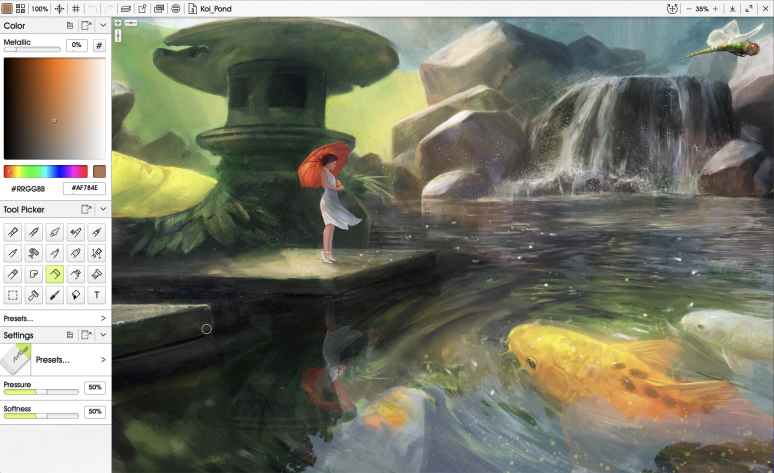
ArtRageVitae, Prepárate para realizar dibujos naturales con apariencia realista y colores vibrantes. Podrás crear trabajos realistas de pintura al óleo y acuarela con juegos de pinceles especiales y múltiples tonos de color. Se encuentran disponibles opciones versátiles como lienzos, juegos de lápices y pinceladas. Puedes crear guiones, hacer tintes naturales y guardarlos. Es un programa ordenado desarrollado para profesionales. Puede importar o exportar los proyectos que haya preparado. Tiene múltiples opciones de idioma.
Usted está aquí: Descargar Programa Completo Descargar Programas Completos – Descargar Juegos / Programas de Variedades Generales / Descargar ArtRage Vitae – Completo v7.1.8
Descargar ArtRage Vitae – Completo v7.1.8
ArteRageVitae lleno Descargar
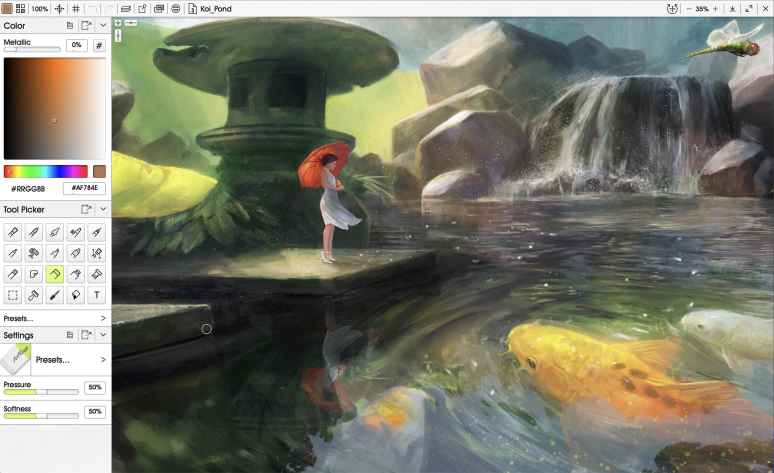
ArtRageVitae, Prepárate para realizar dibujos naturales con apariencia realista y colores vibrantes. Podrás crear trabajos realistas de pintura al óleo y acuarela con juegos de pinceles especiales y múltiples tonos de color. Se encuentran disponibles opciones versátiles como lienzos, juegos de lápices y pinceladas. Puedes crear guiones, hacer tintes naturales y guardarlos. Es un programa ordenado desarrollado para profesionales. Puede importar o exportar los proyectos que haya preparado. Tiene múltiples opciones de idioma.
Usted está aquí: Descargar Programa Completo Descargar Programas Completo – Descargar Juegos / Juego Android / Descargar Nimian Legends BrightRidge APK – DATOS v8.1
Descargar Nimian Legends BrightRidge APK – DATOS v8.1
Descargar Nimian Legends BrightRidge APK – DATOS v8.1
Nimian Leyendas BrightRidge Apk, En el juego, explorarás la naturaleza salvaje en un mundo abierto y te embarcarás en diversas aventuras entrando en antiguas mazmorras. En el juego Nimian Legends BrightRidge, encontrarás dragones poderosos y podrás jugar en diferentes modos de historia. En este juego con excelentes gráficos, tendrás el poder de cambiar de forma y podrás crear tu propio mundo cambiando las formas de muchas especies.
————————————————————-
Dimensión: 175 mb Compresión: Rar / Sin Contraseña
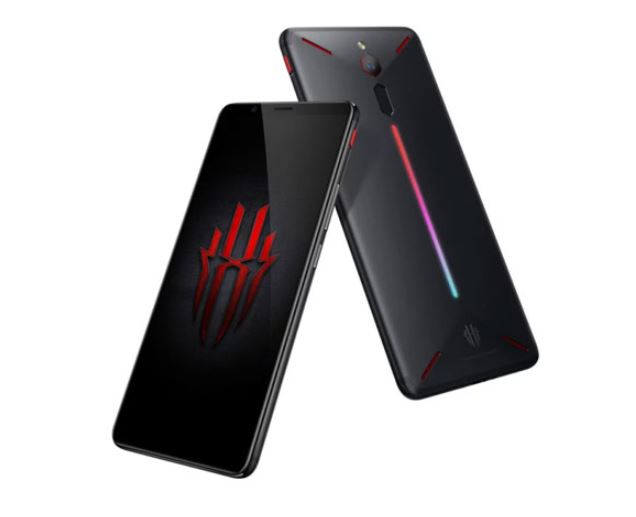
ZTE Nubia Red Magic (nombre en clave: nx609j) se lanzó en abril de 2018 y salió de la caja con Android 8.1 Oreo. Recientemente, este dispositivo recibió soporte oficial de recuperación TWRP. Entonces, en esta página, lo guiaremos para instalar TWRP Recovery en Nubia Red Magic. Esta guía contiene instrucciones escritas y un video tutorial para ayudarlo a instalarla rápidamente. Asegúrese de descargar los archivos necesarios y luego continúe directamente con las instrucciones de instalación. Recuperación TWRP y root de tu Nubia Red Magic.
Ten en cuenta que antes de continuar con el proceso, primero deberás desbloquear el gestor de arranque del dispositivo. Dado que los fabricantes de teléfonos inteligentes proporcionan un gestor de arranque bloqueado en sus dispositivos debido a algunos problemas de seguridad, para instalar un archivo de terceros deberá desbloquear el gestor de arranque. Luego puede instalar TWRP Custom Recovery en su dispositivo Nubia Red Magic y también en su raíz. TWRP Recovery también puede realizar copias de seguridad de Nandroid, restaurar, borrar el sistema/datos/caché y mucho más.
En cuanto a las especificaciones, el ZTE Nubia Red Magic tiene una pantalla táctil LCD IPS de 5,5 pulgadas con una resolución de pantalla de 1080 x 1920 píxeles con 401 ppp. Está alimentado por un procesador Qualcomm MSM8998 Snapdragon 653 junto con 6 GB de RAM. El teléfono también viene con una memoria interna de 64 GB y también admite almacenamiento ampliable de 256 GB. La cámara del Nubia Red Magic viene con una Dual de 13 MP (f/2.2) y en la parte frontal el dispositivo tiene una cámara para selfies de 16 MP. Está respaldado por una batería Li-Po de 3200 mAh no extraíble con carga rápida (Quick Charge 3.0). También cuenta con un sensor de huellas dactilares en la parte trasera.
Recuperación de TWRP y sus beneficios
Team Win Recovery Project es una imagen de recuperación personalizada de software de código abierto para dispositivos Android. Proporciona una interfaz de pantalla táctil que permite a los usuarios instalar firmware de terceros y realizar copias de seguridad del sistema actual, cuyas funciones a menudo no son compatibles con las imágenes de recuperación de stock. – Wikipedia
Ventajas de la recuperación TWRP:
Puedes actualizar una ROM personalizada en Nubia Red Magic usando TWRP
Puedes modificar archivos zip para personalizar tu teléfono
Fácil de flashear y usar módulos Xposed usando TWRP
Fácil de rootear y desrootear usando el zip flashable TWRP Recovery SuperSU
Puedes instalar Magisk en Nubia Red Magic
Fácil de crear y restaurar copias de seguridad de Nandroid usando TWRP Recovery.
Fácil acceso para restaurar la copia de seguridad de Nandroid.
Puede flashear un archivo de imagen usando TWRP Recovery en Nubia Red Magic
Fácil de eliminar todo el bloatware usando TWRP Recovery en Nubia Red Magic.
Para underclock y overclock.
Puede limpiar, borrar caché y datos.
Cómo instalar el recovery TWRP oficial en Nubia Red Magic (nx609j)
Antes de continuar con el proceso de instalación de TWRP, asegúrese de seguir correctamente todos los requisitos previos que se mencionan a continuación.
GetDroidTips no será responsable de ningún tipo de daño o error que ocurra en su dispositivo durante/después de instalar los archivos o seguir esta guía. Asegúrate de hacer una copia de seguridad completa antes de hacer cualquier cosa. Haga esto bajo su propio riesgo.
Método: herramienta ADB y Fastboot
Después de descargar todos los archivos, controladores y herramientas necesarios, siga el proceso de instalación.
En primer lugar, habilite las opciones de desarrollador y el modo de depuración USB en su dispositivo.
Ir al dispositivo Ajustes > Sistema > Sobre el telefono > luego toque el número de compilación siete veces para habilitar el modo de opciones de desarrollador.
Ahora vaya a Opciones de desarrollador en el menú Configuración y active el botón para habilitar Depuración USB.
A continuación, abra la carpeta ADB y Fastboot en su computadora. Luego mantenga presionada la tecla Mayús y haga clic derecho para abrir la ventana de comandos.
Apague su dispositivo> Presione los botones Subir volumen y Encendido juntos durante unos segundos para ingresar al modo Fastboot.
Conecte su dispositivo a la PC mediante un cable USB, escriba el siguiente código en la ventana de comandos y presione Enter:
adb reboot bootloader
Ahora su dispositivo está conectado correctamente como dispositivo fastboot.
Escriba el siguiente comando y presione Enter para verificar que el dispositivo fastboot esté conectado o no:
fastboot devices
Ahora, para instalar TWRP Recovery en su teléfono, escriba el siguiente comando y presione Enter:
fastboot flash recovery twrpname.img
Para comenzar, puedes usar el comando inicio rápido nomtwrp.img
Eso es todo. Ha instalado correctamente TWRP Recovery en el dispositivo Nubia Red Magic. Ahora necesitas actualizar la raíz.
¿Cuál es la raíz?
El rooteo de un teléfono inteligente es la forma no oficial de permitir que un administrador o superusuario acceda al sistema y al subsistema de su dispositivo. Por lo tanto, el usuario puede cambiar, modificar, editar o eliminar fácilmente archivos y aplicaciones del sistema.
Con la ayuda de root, puede desinstalar bloatware, aumentar el rendimiento del dispositivo, reducir el consumo de batería, instalar módulos Xposed y mucho más. Sin embargo, rootear el teléfono inteligente anulará la garantía del dispositivo y ya no podrá obtener actualizaciones de software OTA. La forma incorrecta de rootear también puede bloquear fácilmente su dispositivo. Por lo tanto, asegúrese de seguir la guía correctamente.
La ventaja del enraizamiento:
Puede acceder a todos los archivos de su Nubia Red Magic, incluso a los archivos presentes en el directorio raíz de su teléfono.
Puedes aumentar el rendimiento de tu Nubia Red Magic mediante overclocking.
Al rootear puedes aumentar la duración de la batería al hacer underclocking en Nubia Red Magic.
Desinstale Bloatware en Nubia Red Magic.
Puede bloquear anuncios en todas las aplicaciones de Android como Youtube y otras aplicaciones relacionadas con juegos.
Leer también: Las 5 mejores alternativas de Adblock Plus para Android
Al rootear Nubia Red Magic, puede ver, editar o eliminar cualquier archivo del sistema en el directorio raíz.
Puede instalar Xposed Framework y muchos módulos Xposed compatibles.
Pasos para rootear Nubia Red Magic
Guía para rootear Nubia Red Magic a través de SuperSU
Guía para rootear Nubia Red Magic a través de Magisk
Asumimos que esta guía de instalación completa le resultará útil. Si tiene alguna pregunta, no dude en preguntar en los comentarios a continuación.
Usted está aquí: Descarga completa del programa Descarga completa del programa: descarga de juegos / descarga completa de juegos, juegos para PC, descarga de juegos Torrent / Descargar Antioma – PC completo
Descargar Antioma – PC completo
antioma lleno Descargar – PC
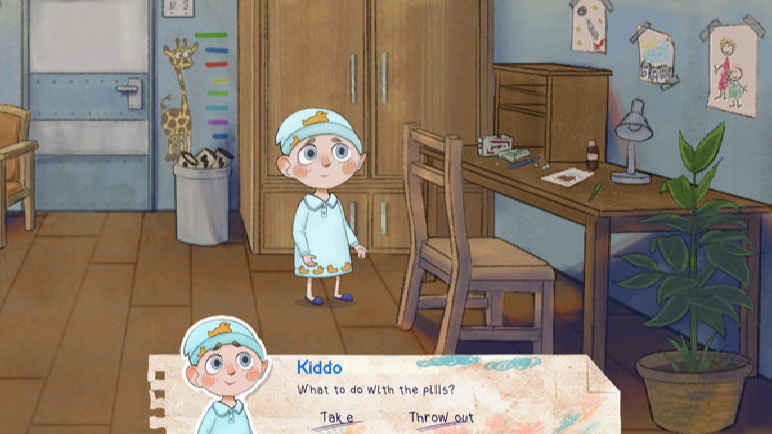
Antioma, en el juego lanzado en 2025 Retratarás a un niño enfermo y verás el mundo a través de sus ojos. Te embarcarás en una aventura inmersiva para explorar el mundo e intentar encontrar a tu madre desaparecida. Busca una ruta de escape para escapar del hospital en el que te encuentras. Aunque seas una pequeña niña enferma en el mundo mágico, tendrás enemigos y huirás de ellos. Establecerás diálogos con gente nueva y harás amigos. Completa la historia emocionalmente.
¿Sistema y requisitos de Antioma?
RAM: Memoria de 4 GB + y superior ++ Disco duro: 8GB++
Iprocesador: 2,7 GHz Ventanas: 7 Tarjeta gráfica: etc. OpenGL 3.3+
Usted está aquí: Descarga completa del programa Descarga completa del programa – Descarga de juegos / Programas varios en general, programas de gráficos e imágenes, descarga portátil de programas / Descargar RawTherapee v5.12
Descargar RawTherapee v5.12
Descargar RawTherapee v5.12 completo terapia cruda, Con él, podrás editar los gráficos de muchas fotos que admiten cámaras digitales en formato RAW y darle varias características a las fotos. Con este programa, que cuenta con una interfaz fácil de usar, podrás editar tus fotografías como quieras y tener fotografías profesionales de mayor calidad.
Usted está aquí: Descargar programa completo Descargar programas completos – Descargar juegos / Programa de aplicación Android / BlackPlayer EX Apk v20.48 Descarga completa
BlackPlayer EX Apk v20.48 Descarga completa
BlackPlayer EX Apk v20.48 Descarga completa
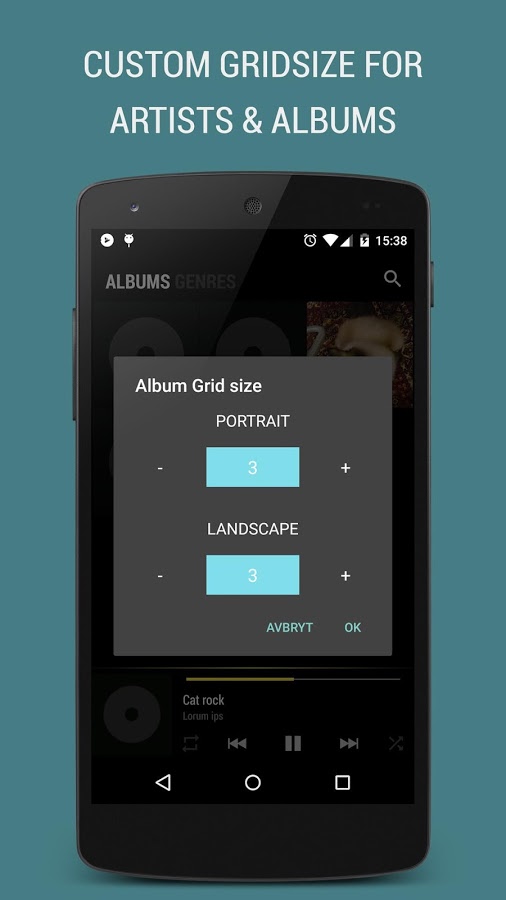
BlackPlayer EX Apk,Puedes editar todas las configuraciones de canciones en Android. Puede abrir todos los archivos de canciones con esta aplicación y programar su música. Podrás escuchar tu música en alta calidad con esta aplicación, donde también podrás configurar la hora.
En esta otra ocasión pondremos a tu disposición una sencilla guía para adquirir acceso root en tabletas Cube WP10.
la serie WP10 de la empresa Cube son terminales que, tras obtener acceso root, ofrecen a sus usuarios diferentes formas de mejorar el funcionamiento general y, de forma sencilla, cambiar la ROM nativa además de tomar el control total de su sistema operativo.
¿No puedes encontrar el archivo boot.img?, entonces este te interesará
¿Qué es el enraizamiento?
Raíz oh uso excesivo es el nombre común con el que se asignan las cuentas de usuario administrador que tienen todos los derechos en todos los modos de acceso, tanto monousuario como multiusuario.
Rootear una tableta es un proceso que permite a los usuarios de dispositivos con sistema Android obtener acceso privilegiado de forma similar a los permisos administrativos de Linux, pudiendo superar así las reducciones de sistema y software que pudieran haber establecido el fabricante y/u operador de red.
¿Cuáles son las ventajas de rootear tu Cube WP10?
Elimine cualquier Bloatware con facilidad y elimine las aplicaciones improductivas del sistema.
Pudiendo liberar más capacidad de almacenamiento.
Modifique configuraciones sofisticadas del sistema, como jailbreaking Cube WP10, restablecimiento del número IMEI y MAC de Cube WP10, overclocking, entre muchas otras opciones.
Pudiendo utilizar Software desarrollado específicamente para aquellos terminales que dispongan de permisos de usuario root.
Crear, dividir o modificar nuevas particiones en la memoria interna (Hacer esto puede ser muy peligroso para la integridad del dispositivo.).
Realizar copias de seguridad de las particiones y poder exportar la ROM.
Precauciones y advertencias a tener en cuenta
Su dispositivo móvil anulará la validez de la garantía otorgada por el fabricante.
Amenaza de que aplicaciones dañinas puedan obtener derechos de superusuario.
Amenaza de daño o deterioro de los datos durante el procedimiento, por lo que es recomendable realizar una copia de seguridad antes de iniciar el root.
El Firmware/ROM de su dispositivo puede estar dañado, se recomienda que se asegure de poder obtener una copia original de su firmware si es necesario.
El soporte para actualizaciones FOTA/OTA quedará inutilizable.
Directrices del método
Un ordenador con sistema Windows XP/7 o posterior, tanto con microarquitecturas de 32 como de 64 bits.
Un cable para transferencias de datos de USB a Micro USB.
Descarga el archivo boot.img o la rom original de tu tablet Cube WP10 preferentemente desde el servicio técnico online del fabricante.
Y No encuentras una rom para el dispositivo Cube WP10 Puede acceder al archivo boot.img directamente desde su tableta simplemente siguiendo los pasos de este tutorial.
Configuración del cubo WP10
Lo primero que debes hacer es proceder a configurar los ajustes necesarios para el proceso, que básicamente consisten en Habilitar la depuración USB así como Habilitar desbloqueo OEM.
Debes encontrar estas dos preferencias en el menú de desarrollo, que debes tener activado primero presionando siete veces consecutivos en la casilla;
Menú-> Información del dispositivo -> versión de software oh Número de compilación.
Cómo rootear el Cubo WP10
En primer lugar, descomprima el contenido del archivo previamente descargado en el escritorio de la PC con Windows y luego inicie la herramienta MTKroot v2.5.5.
Abra MTKroot v2.5.5 para Cube WP10
Haga clic una vez en Controladores -> Qualcomm y completa la instalación de los drivers indicados.
Instale los controladores Qualcomm Cube WP10
Realice estos pasos exactamente con la instalación en los controladores. BAsD.
Nota: La utilidad MTKroot v2.5.5 incluye controladores actualizados que son necesarios para que Windows encuentre el Cube WP10.
Luego conecte su Cube WP10 a su PC usando el puerto de datos y luego haga clic en el botón Restablecer USB.
Haga clic en el texto en la parte superior izquierda ¡¡Sin botas de heno!! -> Llevarbusque el archivo de arranque y finalmente haga clic una vez en Parche de proceso.
La utilidad Magisk Manager se iniciará automáticamente en su computadora, siga las instrucciones que aparecerán en la pantalla para parchear el arranque.
Luego haga clic en Prueba del BAD y una vez el texto ‘Dispositivo encontrado‘debes hacer clic en Soy un fastboot.
Cube WP10 Reiniciar USB, probar ADB, ir a Fastboot
Espere un momento mientras su tableta Cube WP10 se reinicia en las opciones de Fastboot y haga clic en Probar arranque rápido.
Posteriormente tendrás que esperar hasta que puedas ver el texto ‘Dispositivo encontrado‘ antes de pasar a la siguiente fase.
Cómo abrir el gestor de arranque en terminales Cube WP10
En la siguiente etapa pasaremos a desbloquear el gestor de arranque de tu Cube WP10, acción fundamental que realizarás con un simple clic.
Aunque recuerda que tienes que saltarte este paso si ya lo has hecho en otra ocasión.
Hacer clic en Prueba del cargador de arranque si quieres comprobar su estado.
Verifique el gestor de arranque en Cube WP10
Si quieres desbloquea el gestor de arranque en tu Cube WP10 simplemente tendrás que hacer clic en Liberar cargador de arranque -> Acepta y luego sigue las instrucciones que aparecerán proyectadas en la pantalla de tu Cube WP10.
No olvides presionar el botón aumentar el volumen para continuar.
Abrir el gestor de arranque en Cube WP10
Recuerde: cuando desbloquee el gestor de arranque, el software de su dispositivo se restaurará al estado de fábrica.
Por este motivo, debes valorar la posibilidad de crear una copia de seguridad o, en su caso, copiar todos tus archivos, contactos, fotografías, etc., a una unidad de almacenamiento externa o Micro SD.
Una vez liberado el gestor de arranque solo queda finalizar el proceso y dejar tu tableta con sus correspondientes privilegios de root.
Vaya a la esquina superior izquierda de MTKroot v2.5.5 y elija la opción raíz, luego haga clic en Root en la esquina opuesta.
Marcar Cubo de Raíces WP10
Casi inmediatamente el Cube WP10 quedará rooteado, por lo que podrás leer el mensaje “OK” que se muestra tanto en tu Cube WP10 como al mismo tiempo en el software MTKroot v2.5.5.
Luego haga clic una vez Salir del arranque rápido Para regresar la tableta Cube WP10 se reiniciará en el entorno Android.
Cuando su Cube WP10 se reinicie por completo, haga clic en el botón una vez Aplicaciones -> instalar magia y confirme que la aplicación Magisk Manager aparece en el escritorio de su Cube WP10.
Para que la aplicación Magisk Manager funcione correctamente, necesita conectar su dispositivo móvil a Internet, ya sea mediante datos móviles o Wi-Fi.
Para finalizar haga clic en Comprobar raíz -> luego acepta y listo.
Comprobar cubo raíz WP10
Nota: Si la aplicación Magisk Manager no se instala, toque DesinstalarEspere dos segundos y haga clic en el botón nuevamente. instalar magia.
Pasos resumidos
Resumen del proceso Root Cube WP10
Inicie el programa MTKroot v2.5.5 y conecte su Cube WP10 con su computadora.
Reinicie su Cube WP10 en modo gestor de arranque haciendo clic en Soy un fastboot -> Probar arranque rápido.
Si es necesario, desbloquee el gestor de arranque haciendo clic en Liberar cargador de arranque.
Finalmente seleccione la opción raíz y presione el botón Raíz.
Vídeo tutorial paso a paso sobre cómo rootear el Smartphone Cube WP10
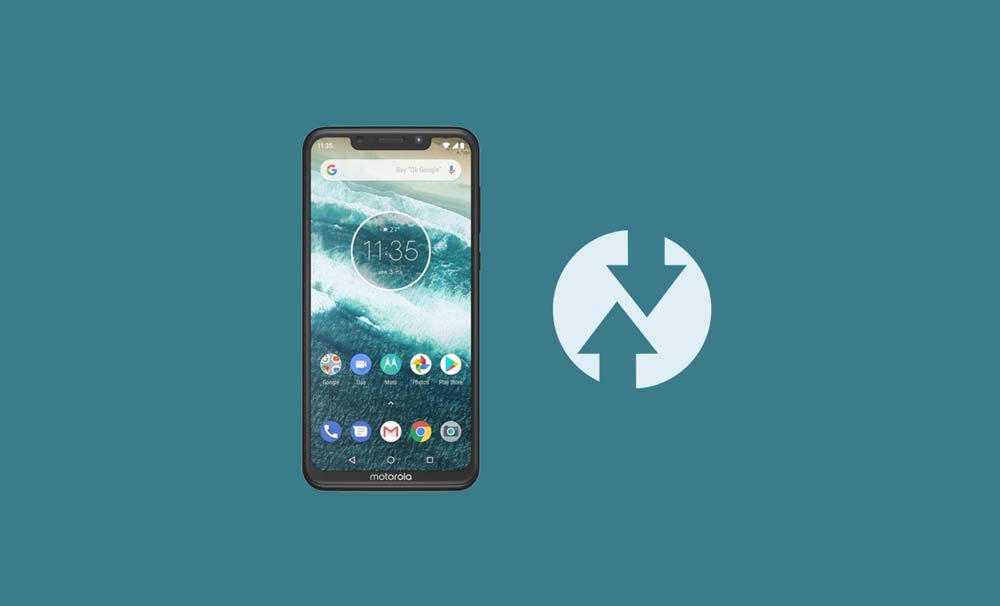
Motorola One Power (nombre en clave: Chief) se lanzó en agosto de 2018. El teléfono salió de la caja con Android 8.1 Oreo y luego se actualizó a Android 9.0 Pie. Recientemente, este dispositivo recibió soporte oficial de recuperación TWRP. Entonces, en esta página, lo guiaremos para instalar TWRP Recovery en Motorola One Power. Esta guía contiene instrucciones escritas y un video tutorial para ayudarlo a instalarla rápidamente. Asegúrese de descargar los archivos necesarios y luego continúe directamente con las instrucciones de instalación. TWRP y recuperación Root de tu Motorola One Power.
Ten en cuenta que antes de continuar con el proceso, primero deberás desbloquear el gestor de arranque del dispositivo. Como los fabricantes de teléfonos inteligentes proporcionan un gestor de arranque bloqueado en sus dispositivos debido a algunos problemas de seguridad, para instalar un archivo de terceros deberá desbloquear el gestor de arranque. Luego puede instalar TWRP Custom Recovery en su dispositivo Motorola One Power y también rootearlo. TWRP Recovery también puede realizar copias de seguridad de Nandroid, restaurar, borrar el sistema/datos/caché y mucho más.
El Motorola One Power cuenta con una pantalla LCD IPS con muescas de 6,2 pulgadas con una resolución de pantalla de 1080 x 2246 píxeles. El teléfono inteligente funciona con un Qualcomm SDM636 Snapdragon 636 Kyro-260 de ocho núcleos a 1,8 GHz junto con 3/4/6 GB de RAM y GPU Adreno 509. El teléfono incluye 32/64 GB de almacenamiento interno que también se puede ampliar hasta 256 GB mediante una tarjeta microSD. La cámara del Motorola One Power viene con enfoque automático de detección de fase dual de 16MP (f/1.8) + 5MP (f/2.2), cámara con flash LED dual de doble tono y cámara frontal de 12MP.
Recuperación de TWRP y sus beneficios
Team Win Recovery Project es una imagen de recuperación personalizada de software de código abierto para dispositivos Android. Proporciona una interfaz de pantalla táctil que permite a los usuarios instalar firmware de terceros y realizar copias de seguridad del sistema actual, cuyas funciones a menudo no son compatibles con las imágenes de recuperación de stock. – Wikipedia
Ventajas de la recuperación TWRP:
Puede actualizar una ROM personalizada en Motorola One Power usando TWRP
Puedes modificar archivos zip para personalizar tu teléfono
Fácil de flashear y usar módulos Xposed usando TWRP
Fácil de rootear y desrootear usando el zip flashable TWRP Recovery SuperSU
Puedes instalar Magisk en Motorola One Power
Fácil de crear y restaurar copias de seguridad de Nandroid usando TWRP Recovery.
Fácil acceso para restaurar la copia de seguridad de Nandroid.
Puede actualizar un archivo de imagen usando TWRP Recovery en Motorola One Power
Es fácil eliminar todo el bloatware usando TWRP Recovery en Motorola One Power.
Para underclock y overclock.
Puede limpiar, borrar caché y datos.
Cómo instalar la recuperación TWRP oficial en Motorola One Power (Jefe)
Antes de continuar con el proceso de instalación de TWRP, asegúrese de seguir correctamente todos los requisitos previos que se mencionan a continuación.
GetDroidTips no será responsable de ningún tipo de daño o error que ocurra en su dispositivo durante/después de instalar los archivos o seguir esta guía. Asegúrate de hacer una copia de seguridad completa antes de hacer cualquier cosa. Haga esto bajo su propio riesgo.
Método: herramienta ADB y Fastboot
Después de descargar todos los archivos, controladores y herramientas necesarios, siga el proceso de instalación.
En primer lugar, habilite las opciones de desarrollador y el modo de depuración USB en su dispositivo.
Ir al dispositivo Ajustes > Sistema > Sobre el telefono > luego toque el número de compilación siete veces para habilitar el modo de opciones de desarrollador.
Ahora vaya a Opciones de desarrollador en el menú Configuración y active el botón para habilitar Depuración USB.
A continuación, abra la carpeta ADB y Fastboot en su computadora. Luego mantenga presionada la tecla Mayús y haga clic derecho para abrir la ventana de comandos.
Apague su dispositivo> Presione los botones Subir volumen y Encendido juntos durante unos segundos para ingresar al modo Fastboot.
Conecte su dispositivo a la PC mediante un cable USB, escriba el siguiente código en la ventana de comandos y presione Enter:
adb reboot bootloader
Ahora su dispositivo está conectado correctamente como dispositivo fastboot.
Escriba el siguiente comando y presione Enter para verificar que el dispositivo fastboot esté conectado o no:
fastboot devices
Ahora, para instalar TWRP Recovery en su teléfono, escriba el siguiente comando y presione Enter:
fastboot flash recovery twrpname.img
Para comenzar, puedes usar el comando inicio rápido nomtwrp.img
Eso es todo. Ha instalado correctamente TWRP Recovery en el dispositivo Motorola One Power. Ahora necesitas actualizar la raíz.
¿Cuál es la raíz?
El rooteo de un teléfono inteligente es la forma no oficial de permitir que un administrador o superusuario acceda al sistema y al subsistema de su dispositivo. Por lo tanto, el usuario puede cambiar, modificar, editar o eliminar fácilmente archivos y aplicaciones del sistema.
Con la ayuda de root, puede desinstalar bloatware, aumentar el rendimiento del dispositivo, reducir el consumo de batería, instalar módulos Xposed y mucho más. Sin embargo, rootear el teléfono inteligente anulará la garantía del dispositivo y ya no podrá obtener actualizaciones de software OTA. La forma incorrecta de rootear también puede bloquear fácilmente su dispositivo. Por lo tanto, asegúrese de seguir la guía correctamente.
La ventaja del enraizamiento:
Puede acceder a todos los archivos en su Motorola One Power, incluso a los archivos presentes en el directorio raíz de su teléfono.
Puede aumentar el rendimiento de su Motorola One Power mediante overclocking.
Al rootear, puedes aumentar la duración de la batería al hacer underclocking en el Motorola One Power.
Desinstale Bloatware en Motorola One Power.
Puede bloquear anuncios en todas las aplicaciones de Android como Youtube y otras aplicaciones relacionadas con juegos.
Leer también: Las 5 mejores alternativas de Adblock Plus para Android
Al rootear el Motorola One Power, puede ver, editar o eliminar cualquier archivo del sistema en el directorio raíz.
Puede instalar Xposed Framework y muchos módulos Xposed compatibles.
Pasos para rootear Motorola One Power
Guía para rootear Motorola One Power a través de SuperSU
Guía para rootear Motorola One Power a través de Magisk
Asumimos que esta guía de instalación completa le resultará útil. Si tiene alguna pregunta, no dude en preguntar en los comentarios a continuación.
Usted está aquí: Descarga completa del programa Descarga completa del programa: descarga de juegos / descarga completa de juegos, juegos para PC, descarga de juegos Torrent / Reinicie la descarga de ShuHan Dynasty Origin – PC completa
Reinicie la descarga de ShuHan Dynasty Origin – PC completa
Reiniciar el origen de la dinastía ShuHan lleno Descargar – PC
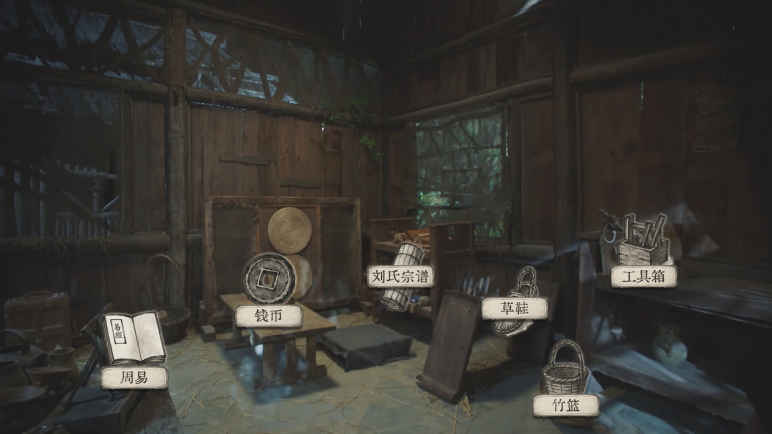
Reiniciar el origen de la dinastía ShuHan,Con el juego interactivo del Lejano Oriente lanzado en 2025, después de un gran colapso, tus ojos se abrirán en llamas y te esperan interminables luchas competitivas. Te propondrás resolver en secreto todo lo que está pasando y sumergirte en el caos de los Tres Reinos. La llama de la guerra está aumentando y el dolor de la traición está intensificando la guerra aún más. Detendrás la guerra e intentarás salvarlo todo.
¿Reiniciar ShuHan Dynasty Origin PC como mínimo y requisito? RAM: 4gb+ y más+ memoria Espacio en disco duro: 40 Por encima de GB++ Tarjeta gráfica: DirectX11 Ventanas: x64 10 Procesador: intel núcleo i3 DirectX: 11 Versión ++
Usted está aquí: Descarga completa del programa Descarga completa del programa: descarga de juegos / Descarga completa del programa, descarga portátil de programas, programas de audio y video / Descargar Media Player Codec Pack Plus – Completo v4.6.1.410
Descargar Media Player Codec Pack Plus – Completo v4.6.1.410
Descargar Media Player Codec Pack Plus – Completo v4.6.1.410
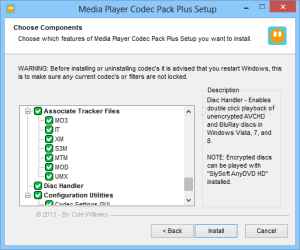
Paquete de códec de reproductor multimedia PlusCon las características de algunas herramientas profesionales desarrolladas, podrás reproducir todos los formatos multimedia sin interrupciones. Gracias a este programa, que te será de gran utilidad, podrás abrir y reproducir todos los formatos de vídeo, audio y otros formatos multimedia sin problemas aprovechando los códecs y filtros que contiene. Al poseer este programa, también podrá beneficiarse de sus maravillosas funciones.
Si por algún motivo quieres rootear tu Huawei Honor Play Tab 2, entonces estás de suerte, porque a continuación te dejaremos un sistema muy sencillo y eficaz para hacerlo de forma casi automática.
Al igual que realizar copias de seguridad periódicas y mantener el terminal actualizado, rootear el Huawei Honor Play Tab 2 es algo muy importante que se puede hacer en el terminal.
¿Tiene problemas para encontrar el archivo boot.img? este te interesará
¿Qué es el enraizamiento?
Él usuario raíz oh uso excesivo es el nombre habitual que normalmente se asigna a las cuentas de usuario administrador que tienen todos los derechos para todo tipo de acceso, tanto monousuario como multiusuario.
Rootear un dispositivo es una táctica que permite a los usuarios de tabletas obtener acceso privilegiado similar a los permisos administrativos en máquinas Unix, lo que le permite deshacer cualquier reducción de sistema o hardware impuesta por los fabricantes u operadores de red.
¿Cuáles son las ventajas de rootear el Huawei Honor Play Tab 2?
Pudiendo desinstalar cualquier Bloatware fácilmente así como eliminar aplicaciones inoperativas del sistema.
Posibilidad de obtener memoria extra para almacenamiento.
Cambie las configuraciones avanzadas del sistema, como desbloquear la tableta, restaurar o cambiar el número IMEI del Huawei Honor Play Tab 2, MAC, overclocking de la CPU y/o GPU y muchos otros.
Utilice utilidades diseñadas únicamente para aquellos dispositivos que tengan privilegios de root.
Adaptar, dividir o modificar nuevas particiones en la memoria interna (Ojo, hacer esto puede ser muy peligroso para el dispositivo).
Realiza copias de seguridad o completa copias de seguridad además de exportar todo el Firmware.
Precauciones y advertencias que debemos tener en cuenta
Su tableta ya no será válida bajo la garantía proporcionada por el fabricante.
Amenaza de que aplicaciones maliciosas puedan obtener permisos de Superusuario.
Exposición a daños o pérdida de datos durante o después del procedimiento, en cuyo caso se recomienda en todo caso realizar una copia de seguridad antes de iniciar root.
El firmware de su tableta Huawei Honor Play Tab 2 puede estar dañado, es recomendable asegurarse de poder obtener una copia flasheable de la ROM si es necesario.
Se invalidará la compatibilidad con actualizaciones OTA.
Condición previa del método
Un ordenador con sistema operativo Windows XP/7/8 o más reciente, tanto de 32 como de 64 bits.
Descarga el firmware original de tu Huawei Honor Play Tab 2 donde deberás eliminar el componente de arranque preferiblemente desde el sitio web oficial de descargas.
Y No puedes obtener un firmware oficial para tu tablet Huawei Honor Play Tab 2 Alternativamente, puede obtener el componente de arranque directamente desde Huawei Honor Play Tab 2 simplemente siguiendo los pasos de este tutorial.
Configuración en el Huawei Honor Play Tab 2
Lo primero que vamos a hacer, lógicamente, será configurar los ajustes necesarios para el proceso, estos básicamente constan de Desbloquear OEM así como Habilitar la depuración USB.
Ambas opciones las podrás encontrar en el menú del programador, que tendrás que habilitar previamente. presionando 7 veces consecutivamente en la casilla;
Ajusta-> Acerca de la tableta -> Número de compilación oh versión de software.
Cómo rootear el dispositivo Huawei Honor Play Tab 2
Primero debes extraer el archivo que has descargado en el escritorio del ordenador e iniciar la utilidad MTKroot v2.5.5.
Inicie MTKroot v2.5.5 para Huawei Honor Play Tab 2
Haga clic en el botón Controladores -> Qualcomm y continúe instalando los controladores.
Instalar drivers USB Qualcomm Huawei Honor Play Tab 2
Repetir esto también para realizar la instalación en drivers -> BAsD.
Nota: La aplicación MTKroot v2.5.5 incluye los controladores USB y Fastboot necesarios para que su PC reconozca el Huawei Honor Play Tab 2.
Luego conecte el dispositivo Huawei Honor Juego Pestaña 2 a la PC usando el cable de datos y luego haga clic en Restablecer USB.
Haga clic en el área superior izquierda en ¡¡Sin botas de heno!! -> Llevaragregue el archivo de arranque y finalmente haga clic en el botón Parche de proceso.
La herramienta Magisk Manager se iniciará automáticamente en tu Huawei Honor Play Tab 2, sigue las instrucciones que verás en pantalla para parchear el arranque.
Hacer clic en Prueba del BAD y espera un segundo hasta que puedas ver la frase ‘Dispositivo detectado’ ahí tendrás que hacer clic en el botón Soy un fastboot.
Huawei Honor Play Tab 2 Reiniciar USB, probar ADB, ir a Fastboot
Ahora cuídate mientras tanto. Huawei Honor Juego Pestaña 2 reinicie en modo Fastboot y haga clic en Probar arranque rápido.
Nuevamente tendrás que esperar hasta que salga la línea’Dispositivo reconocido‘ para poder avanzar al siguiente nivel.
Desbloquea el gestor de arranque de tu terminal Huawei Honor Play Tab 2
A continuación intentaremos desbloquear el gestor de arranque de la tableta, una tarea imprescindible que te guiaremos para realizar con un solo clic.
Pero recuerda que tendrás que saltarte este procedimiento si ya lo has abierto en cualquier otro momento.
Crédito Prueba del cargador de arranque si necesita comprobar su estado.
Comprobar el gestor de arranque del Huawei Honor Play Tab 2
En caso de que necesites desbloquea el gestor de arranque de tu Huawei Honor Play Tab 2 simplemente haga clic en Liberar cargador de arranque -> Acepta y luego sigue las pautas que verás reflejadas en la pantalla de tu tablet.
presione el botón aumentar el volumen para proceder.
Abrir el gestor de arranque Huawei Honor Play Tab 2
Recuerde: cuando desbloquee el gestor de arranque, el software de su Huawei Honor Play Tab 2 se restablecerá a su estado predeterminado.
Por lo tanto, deberías considerar crear una copia de seguridad o simplemente copiar tus contactos, fotos, archivos y otros datos personales al almacenamiento externo o a la unidad SD.
Una vez liberado el bootloader estás a un paso de finalizar el proceso, dejando finalmente el terminal Huawei Honor Play Tab 2 correctamente rooteado.
Vaya al área superior izquierda de MTKroot v2.5.5 y marque la opción raíz, luego haga clic en Root en la esquina inferior.
Opción raíz de Huawei Honor Play Tab 2
Casi inmediatamente el terminal Huawei Honor Play Tab 2 habrá sido rooteado, por lo que podrás ver el texto “OK” proyectado tanto en la pantalla de tu Huawei Honor Play Tab 2 como en el programa MTKroot v2.5.5.
Luego haga clic en Salir del arranque rápido para reiniciar el terminal Huawei Honor Play Tab 2 en modo sistema.
Cuando tu Huawei Honor Play Tab 2 se haya iniciado por completo deberás pulsar en Aplicaciones -> instalar magia y asegúrese de que la aplicación Magisk Manager realmente aparezca en el panel del dispositivo móvil.
Para utilizar la aplicación Magisk Manager, debe conectar la tableta a Internet.
Para finalizar este tutorial sólo tienes que hacer clic en Comprobar raíz -> Aceptar y nada más.
Verificar Root Huawei Honor Play Tab 2
Nota: Si la aplicación Magisk no se instala, haga clic una vez en el botón Desinstalarespere unos segundos y presione nuevamente el botón Instalar Administrador Mágico.
Simplificación del método
Proceso simplificado Root Huawei Honor Play Tab 2
Inicie la herramienta MTKroot v2.5.5 y luego conecte el dispositivo móvil Huawei Honor Play Tab 2 a su computadora.
Reinicie el dispositivo móvil Huawei Honor Play Tab 2 en las opciones del gestor de arranque haciendo clic en Soy un fastboot -> Probar arranque rápido.
Si es necesario, desbloquee el gestor de arranque haciendo clic en Liberar cargador de arranque.
Finalmente seleccione la opción raíz y presione el botón Raíz.
Vídeo tutorial de ayuda paso a paso sobre cómo rootear el Huawei Honor Play Tab 2
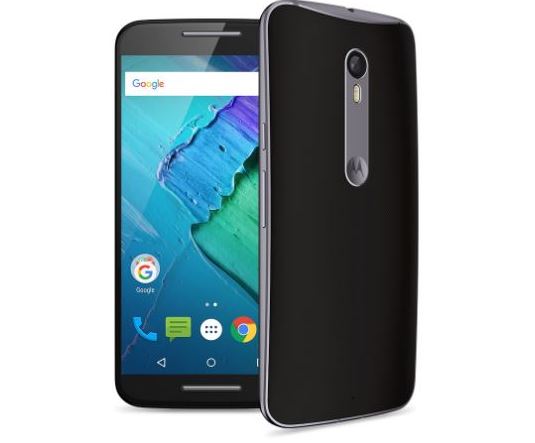
El Motorola Moto Recientemente, este dispositivo recibió soporte oficial de recuperación TWRP. Entonces, en esta página, lo guiaremos para instalar TWRP Recovery en Moto X Pure. Esta guía contiene instrucciones escritas y un video tutorial para ayudarlo a instalarla rápidamente. Asegúrese de descargar los archivos necesarios y luego continúe directamente con las instrucciones de instalación. Recuperación TWRP y root de tu Moto X Pure.
Artículo relacionado
Ten en cuenta que antes de continuar con el proceso, primero deberás desbloquear el gestor de arranque del dispositivo. Como los fabricantes de teléfonos inteligentes proporcionan un gestor de arranque bloqueado en sus dispositivos debido a algunos problemas de seguridad, para instalar un archivo de terceros deberá desbloquear el gestor de arranque. Luego puede instalar TWRP Custom Recovery en su dispositivo Moto X Pure y rootearlo también. TWRP Recovery también puede realizar copias de seguridad de Nandroid, restaurar, borrar el sistema/datos/caché y mucho más.
Recuperación de TWRP y sus beneficios
Team Win Recovery Project es una imagen de recuperación personalizada de software de código abierto para dispositivos Android. Proporciona una interfaz de pantalla táctil que permite a los usuarios instalar firmware de terceros y realizar copias de seguridad del sistema actual, cuyas funciones a menudo no son compatibles con las imágenes de recuperación de stock. – Wikipedia
Ventajas de la recuperación TWRP:
Puedes actualizar una ROM personalizada en Moto X Pure usando TWRP
Puedes modificar archivos zip para personalizar tu teléfono
Fácil de flashear y usar módulos Xposed usando TWRP
Fácil de rootear y desrootear usando el zip flashable TWRP Recovery SuperSU
Puedes instalar Magisk en Moto X Pure
Fácil de crear y restaurar copias de seguridad de Nandroid usando TWRP Recovery.
Fácil acceso para restaurar la copia de seguridad de Nandroid.
Puede flashear un archivo de imagen usando TWRP Recovery en Moto X Pure
Fácil de eliminar todo el bloatware usando TWRP Recovery en Moto X Pure.
Para underclock y overclock.
Puede limpiar, borrar caché y datos.
Cómo instalar la recuperación TWRP oficial en Moto X Pure (clark)
Antes de continuar con el proceso de instalación de TWRP, asegúrese de seguir correctamente todos los requisitos previos que se mencionan a continuación.
GetDroidTips no será responsable de ningún tipo de daño o error que ocurra en su dispositivo durante/después de instalar los archivos o seguir esta guía. Asegúrate de hacer una copia de seguridad completa antes de hacer cualquier cosa. Haga esto bajo su propio riesgo.
Método: herramienta ADB y Fastboot
Después de descargar todos los archivos, controladores y herramientas necesarios, siga el proceso de instalación.
En primer lugar, habilite las opciones de desarrollador y el modo de depuración USB en su dispositivo.
Ir al dispositivo Ajustes > Sistema > Sobre el telefono > luego toque el número de compilación siete veces para habilitar el modo de opciones de desarrollador.
Ahora vaya a Opciones de desarrollador en el menú Configuración y active el botón para habilitar Depuración USB.
A continuación, abra la carpeta ADB y Fastboot en su computadora. Luego mantenga presionada la tecla Mayús y haga clic derecho para abrir la ventana de comandos.
Apague su dispositivo> Presione los botones Subir volumen y Encendido juntos durante unos segundos para ingresar al modo Fastboot.
Conecte su dispositivo a la PC mediante un cable USB, escriba el siguiente código en la ventana de comandos y presione Enter:
adb reboot bootloader
Ahora su dispositivo está conectado correctamente como dispositivo fastboot.
Escriba el siguiente comando y presione Enter para verificar que el dispositivo fastboot esté conectado o no:
fastboot devices
Ahora, para instalar TWRP Recovery en su teléfono, escriba el siguiente comando y presione Enter:
fastboot flash recovery twrpname.img
Para comenzar, puedes usar el comando inicio rápido nomtwrp.img
Eso es todo. Ha instalado correctamente TWRP Recovery en el dispositivo Moto X Pure. Ahora necesitas actualizar la raíz.
¿Cuál es la raíz?
El rooteo de un teléfono inteligente es la forma no oficial de permitir que un administrador o superusuario acceda al sistema y al subsistema de su dispositivo. Por lo tanto, el usuario puede cambiar, modificar, editar o eliminar fácilmente archivos y aplicaciones del sistema.
Con la ayuda de root, puede desinstalar bloatware, aumentar el rendimiento del dispositivo, reducir el consumo de batería, instalar módulos Xposed y mucho más. Sin embargo, rootear el teléfono inteligente anulará la garantía del dispositivo y ya no podrá obtener actualizaciones de software OTA. La forma incorrecta de rootear también puede bloquear fácilmente su dispositivo. Por lo tanto, asegúrese de seguir la guía correctamente.
La ventaja del enraizamiento:
Puede acceder a todos los archivos de su Moto X Pure, incluso a los archivos presentes en el directorio raíz de su teléfono.
Puedes aumentar el rendimiento de tu Moto X Pure mediante overclocking.
Al rootear puedes aumentar la duración de la batería al hacer underclocking en el Moto X Pure.
Desinstale Bloatware en Moto X Pure.
Puede bloquear anuncios en todas las aplicaciones de Android como Youtube y otras aplicaciones relacionadas con juegos.
Leer también: Las 5 mejores alternativas de Adblock Plus para Android
Al rootear Moto X Pure, puedes ver, editar o eliminar cualquier archivo del sistema en el directorio raíz.
Puede instalar Xposed Framework y muchos módulos Xposed compatibles.
Pasos para rootear Moto X Pure
Guía para Rootear Moto X Pure vía SuperSU
Guía para rootear Moto X Pure a través de Magisk
Asumimos que esta guía de instalación completa le resultará útil. Si tiene alguna pregunta, no dude en preguntar en los comentarios a continuación.
Usted está aquí: Descarga del programa completo Descarga de programas completos – Descargar juegos / Juegos de Android, Descarga de trucos de juegos de Android / RollerCoaster Tycoon Classic APK completo – Descargar Mod
RollerCoaster Tycoon Classic APK completo – Descargar Mod
RollerCoaster Tycoon Classic APK completo – Mod Money v1.0.0.1903060 Descargar RollerCoaster Tycoon clásico Apk, Con una nueva serie del juego RollerCoaster Tycoon, tendrás una tierra gigante y construirás en ella el tren de alta velocidad más magnífico del mundo. En el juego RollerCoaster Tycoon Classic, intentarás conseguir muchos clientes y embellecer tu tierra con el dinero que ganes. Intentarás completar con éxito las tareas que se te asignan en el juego y podrás tener nuevos objetos y nuevos trenes subiendo de nivel constantemente. En este juego con excelentes gráficos, intentarás mejorar constantemente y pasar momentos divertidos.
Usted está aquí: Descargar programa completo Descargar programas completos – Descargar juegos / Programa de aplicación Android / Titanium Backup Pro Key completo turco v8.3.2 Apk Descargar
Titanium Backup Pro Key completo turco v8.3.2 Apk Descargar
Titanium Backup Pro Key completo turco v8.3.2 Apk Descargar
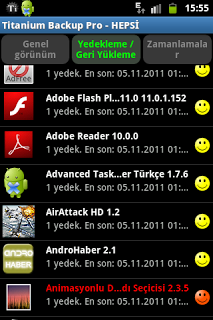
Clave Titanium Backup ProEste es un programa de respaldo con diferentes versiones y características, realiza una copia de seguridad de todas sus aplicaciones e información del sistema;
Si formatea y rootea constantemente su dispositivo y no desea instalar aplicaciones una y otra vez,
Puede deshacerse de este problema haciendo una copia de seguridad. Recuerde, su dispositivo debe estar rooteado.
————————————————————-
Dimensión:7-mb Compresión: Rar / Sin Contraseña Exploración: Webroot. / Condición clara
Usted está aquí: Descargar programa completo Descargar programas completos – Descargar juegos / Programa de aplicación Android / Titanium Backup Pro Key completo turco v8.3.2 Apk Descargar
Titanium Backup Pro Key completo turco v8.3.2 Apk Descargar
Titanium Backup Pro Key completo turco v8.3.2 Apk Descargar
Clave Titanium Backup ProEste es un programa de respaldo con diferentes versiones y características, realiza una copia de seguridad de todas sus aplicaciones e información del sistema;
Si formatea y rootea constantemente su dispositivo y no desea instalar aplicaciones una y otra vez,
Puede deshacerse de este problema haciendo una copia de seguridad. Recuerde, su dispositivo debe estar rooteado.
————————————————————-
Dimensión:7-mb Compresión: Rar / Sin Contraseña Exploración: Webroot. / Condición clara
Usted está aquí: Descarga completa del programa Descarga completa del programa: descarga de juegos / descarga completa de juegos, juegos para PC, descarga de juegos Torrent / Descargar Ojos Gloomy – PC completo
Descargar Ojos Gloomy – PC completo
ojos sombríos lleno Descargar – PC
Gloomy Eyes, en el juego lanzado en 2025 A medida que el sol se rindió ante la humanidad, los zombis aumentaron en el mundo y las guerras nunca terminan. Profundizarás en una historia oscura y harás todo lo posible para iluminar el mundo nuevamente. Lucha contra zombies y viaja con Nena. Evalúa los recursos que tienes y descubre el misterio de la historia investigándola. Participarás en escenas aterradoras en una atmósfera fascinante y vivirás una experiencia de aventura única.
¿Mínimo y requisito de PC de Gloomy Eyes? RAM: 8 GB +Y memoria superior++ Disco duro: 500MB+ Tarjeta gráfica: NVIDIA GeForce GTX 1050 Ti o AMD Radeon RX 580 Ventanas: 7×64 bits Procesador: Intel i5-6400 o AMD FX-8350
Usted está aquí: Descargar Programa Completo Descargar Programas Completos – Descargar Juegos / Descargar Programa Completo, Programas de Audio y Video / Descargar el Descargador de videos 8K – Completo
Descargar el Descargador de videos 8K – Completo
Descarga completa del descargador de videos 8K – v16.4
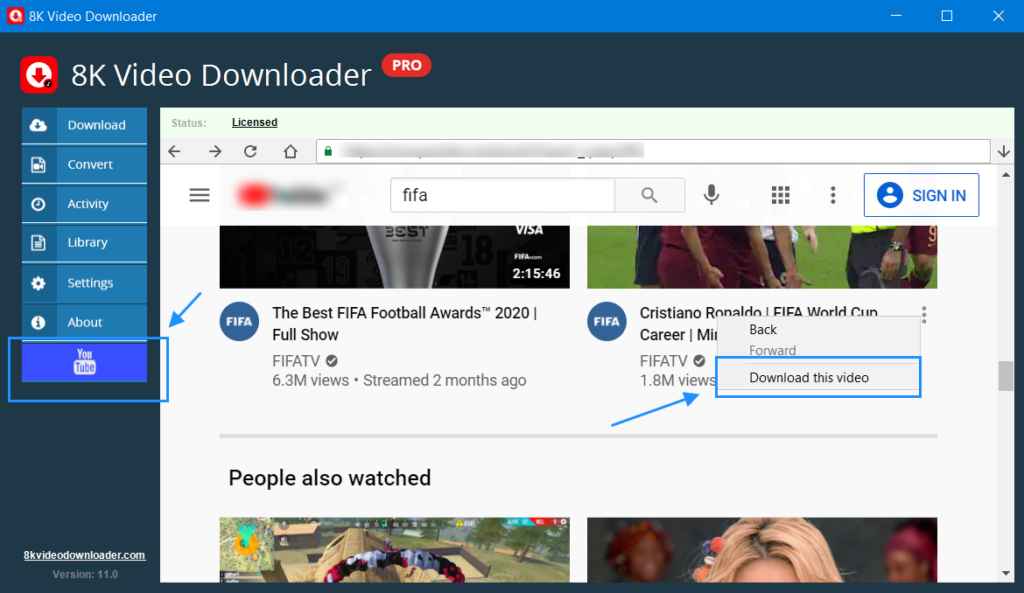
descargador de videos 8K, Programa de software de descarga de videos actualizado para ios y mp3 con opción de verlo y descargarlo desde youtube u otros lugares
Una característica separada de este software es la conversión de videos a varios formatos, como descargar videos o mp3. colectivamente o
Simplemente descarga lo que quieras.