Usted está aquí: Descargar programas completos Descargar programas completos – Descargar juegos / Descargar juegos completos, juegos de PC, descargar juegos turcos / Descargar Lo-Fi Girl AI Assistant – PC completo en turco
Descargar Lo-Fi Girl AI Assistant – PC completo en turco
Asistente de IA de chica Lo-Fi lleno Descargar – PC turco
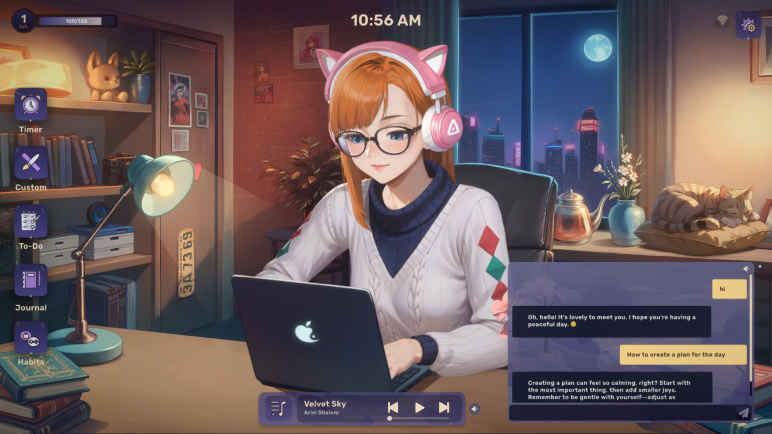
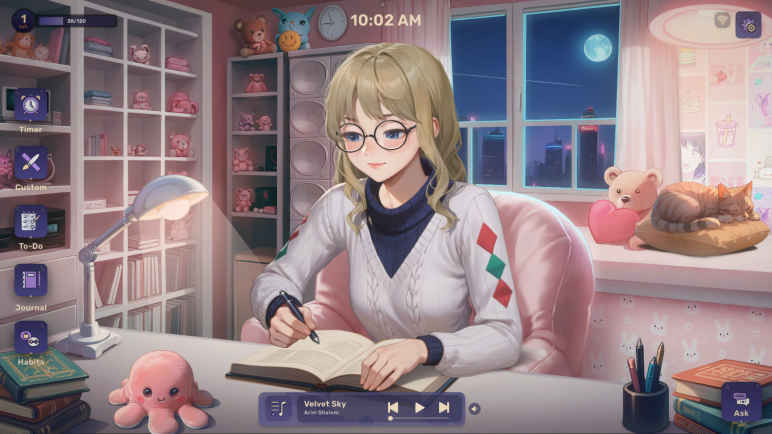
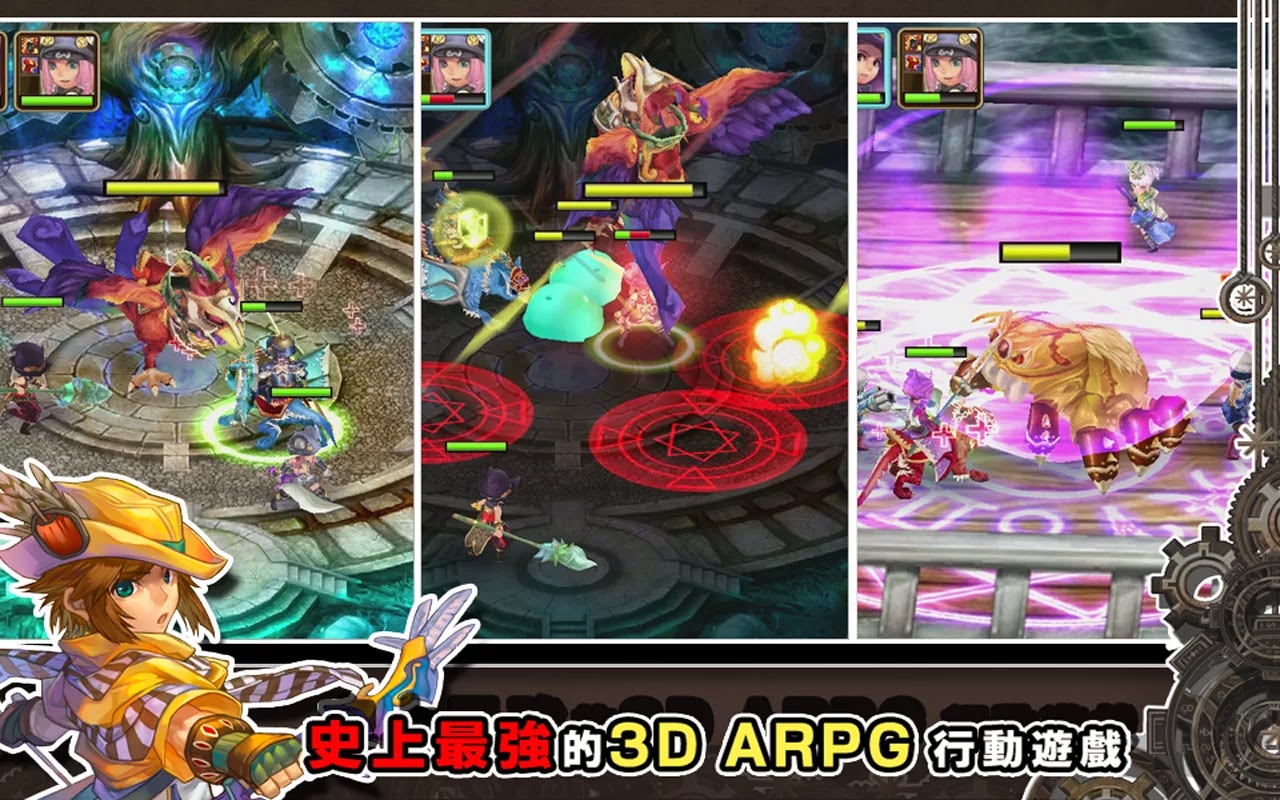
Asistente de IA Lo-Fi Girl en el juego 2025 Actúe de manera positiva interpretando el personaje de la niña y realizando las tareas de rutina diarias. Por ejemplo, comparte con tus amigos cómo te fue el día y qué problemas tuviste. Piensa en soluciones a los problemas y trata de distraerte. Personaliza tu habitación y diséñala como más te guste. Viste a tu personaje femenino según tu estado de ánimo, usa joyas y peinala. Muévete como quieras, a tu ritmo y según tu estado de ánimo.
¿Sistema y requisitos del asistente Lo-Fi Girl AI?
RAM: Memoria de 8 GB + y superior ++ Disco duro: 4GB++ Tarjeta gráfica: Compatible con DirectX Ventanas: 10 Procesador: Intel o AMD
Usted está aquí: Descargar Programa Completo Descargar Programas Completos – Descargar Juegos / Descargar Programa Completo, Programas de Audio y Video / Descargar Adobe Audition 2024 – Win-Mac completo v24.6.7
Descarga completa de Adobe Audition 2024 – Win-Mac x64
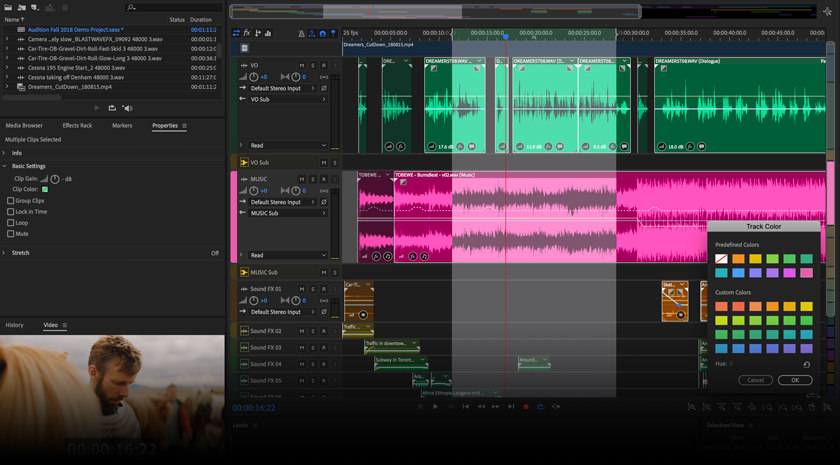
Audición de Adobe 2024, Con el exclusivo programa de software de edición de audio, puede realizar ediciones de audio avanzadas, como mezclar y editar la rugosidad del audio.
Aquí encontrará las últimas funciones, incluidos varios modos de sonido de eco, como eliminación, reducción de ruido y restauración de sonido.
Cree cualquier contenido mejorado aún más, como corte de audio, fusión y karaoke.
Usted está aquí: Descarga del programa completo Descarga de programas completos – Descargar juegos / Juegos de Android, Descarga de trucos de juegos de Android / Descargar Ben 10 Full Throttle APK – Mod Money v1.8.2 completo
Descargar Ben 10 Full Throttle APK – Mod Money v1.8.2 completo
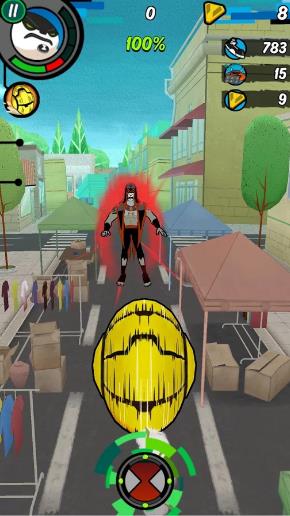
Descargar Ben 10 Full Throttle APK – Mod Money v1.8.2 completo Ben 10 a todo gas Apk, En el juego, dirigirás al personaje de Ben 10 y mostrarás el poder de tus alienígenas contra los enemigos de Ben. En el juego Ben 10 Full Throttle, mostrarás tu poder usando tu omnitrix contra varios enemigos e intentarás completar todos los niveles con éxito. En este juego con excelentes gráficos, recogerás las monedas de oro que se te presenten y te divertirás.
Rootear una tablet, como es el caso de la Huawei MediaPad M3 Lite 10, no es un juego y mucho menos debe tomarse a la ligera, por eso en los tutoriales que creamos siempre intentamos que los usuarios no olviden ningún paso o configuración clave.
Tipo de dispositivo
Tableta
Marca
Huawei
Modelo
MediaPad M3 Lite 10
Hardware
Qualcomm
Método
Extraiga y parchee boot.img del firmware oficial de Huawei MediaPad M3 Lite 10
Superusuario oh raíz es el nombre convencional que suele asignarse a las cuentas de usuario que tienen todos los privilegios en todas las formas de acceso (usuario único o multiusuario).
Rootear una tableta es un método que permite a los usuarios de terminales con sistema operativo Android obtener acceso privilegiado de forma similar a los permisos administrativos en máquinas Unix o Linux, lo que también les permite superar las posibles restricciones de hardware y software que puedan imponer el fabricante y/u operador de red.
¿Cuáles son los beneficios de rootear el Huawei MediaPad M3 Lite 10?
Ser capaz de eliminar cualquier Bloatware con facilidad y eliminar aplicaciones inútiles del sistema.
Obtenga más espacio para almacenamiento interno.
Modificar configuraciones profundas en el sistema, como restaurar el número IMEI del dispositivo, MAC, overclockear la CPU y/o GPU, entre muchas posibilidades.
Pudiendo utilizar Apps desarrolladas únicamente para tablets que tengan privilegios de superusuario.
Adaptar, eliminar y modificar nuevas particiones en memoria (¡Advertencia! Hacer esto puede ser muy peligroso.).
Crea copias de seguridad o backups del sistema de particiones y exporta el Firmware.
Precauciones e inconvenientes a tener en cuenta
El terminal dejará de estar cubierto por la garantía otorgada por el fabricante.
Amenaza de que aplicaciones maliciosas puedan obtener permisos de Superusuario.
Peligro de daño o deterioro de los datos durante el procedimiento, en cuyo caso siempre se recomienda realizar una copia de seguridad antes de iniciar root.
El Firmware/Rom del Huawei MediaPad M3 Lite 10 puede estar dañado, se recomienda asegurarse de poder obtener una copia original del firmware si es necesario.
Las actualizaciones FOTA/OTA terminarán deshabilitadas.
Requisitos previos para realizar el proceso
Una computadora con sistema operativo Windows XP/W7/8 o posterior.
Un conector para transferencias de datos de USB a Micro USB.
Descargue el firmware original de su dispositivo para eliminar el componente de arranque, preferiblemente desde la página de soporte oficial.
Y No encuentras un firmware oficial para tu Huawei MediaPad M3 Lite 10 Alternativamente, también puede obtener el componente de arranque directamente desde su Huawei MediaPad M3 Lite 10 fácilmente siguiendo los pasos de este tutorial.
Configuración a realizar en la tableta
Para comenzar, deberás modificar ciertos ajustes en el panel de configuración de tu Huawei MediaPad M3 Lite 10, que pasan por Habilitar la depuración USB y también Activar desbloqueo OEM.
Podrás encontrar ambas opciones dentro del panel de desarrollador, que deberás activar con antelación presionando 7 veces ininterrumpidamente sobre la sección ->
Ajusta-> Información de la tableta -> versión de software oh Número de compilación.
Cómo rootear la tableta Huawei MediaPad M3 Lite 10 fácilmente
Primero debes extraer el paquete previamente descargado en el escritorio de tu computadora y abrir la utilidad MTKroot v2.5.5.
Inicialice MTKroot v2.5.5 en Huawei MediaPad M3 Lite 10
Haga clic una vez en Controladores -> Qualcomm y completar la instalación de los controladores específicos.
Instalar drivers USB Qualcomm Huawei MediaPad M3 Lite 10
Siga estos mismos pasos para instalar controladores -> BAsD.
Nota: La aplicación MTKroot v2.5.5 incluye todos los controladores USB y Fastboot que requiere el Huawei MediaPad M3 Lite 10.
Luego conecta tu tableta Huawei MediaPad M3 Lite 10 a su computadora usando un puerto USB y haga clic una vez Restablecer USB.
Haga clic en el área superior izquierda en ¡¡Sin botas de heno!! -> Llevarabra el archivo de inicio y luego haga clic Parche de proceso.
La herramienta Magisk Manager se abrirá automáticamente en tu Huawei MediaPad M3 Lite 10, sigue las instrucciones que aparecerán en pantalla para parchear el arranque.
Luego debes hacer clic en Prueba del BAD y espera un momento hasta que puedas ver el texto ‘Dispositivo encontrado‘entonces tendrás que hacer clic en el botón Soy un fastboot.
Huawei MediaPad M3 Lite 10 Reiniciar USB + Test ADB + Fastboot
Presta atención durante unos segundos mientras Huawei MediaPad M3 Lite 10 reinicie las opciones de Fastboot y haga clic en Probar arranque rápido.
Nuevamente tienes que prestar atención hasta que veas el mensaje ‘Dispositivo reconocido‘ antes de pasar a la siguiente etapa.
Abra el gestor de arranque de su Huawei MediaPad M3 Lite 10
A continuación deberás desbloquear el gestor de arranque de tu Huawei MediaPad M3 Lite 10, una operación fundamental que además podrás aplicar de forma 100% automática.
Pero debes excluir esta operación si la desbloqueaste en otro momento.
Haga clic en el botón una vez Prueba del cargador de arranque para asegurarse del estado del gestor de arranque.
Comprobar el gestor de arranque y Huawei MediaPad M3 Lite 10
Para abrir el gestor de arranque en el Huawei MediaPad M3 Lite 10 simplemente pulsa el botón Liberar cargador de arranque -> Aceptar y luego cumplir las instrucciones que se muestran en la pantalla de la tableta.
Presione la tecla aumentar el volumen para proceder.
Abra el gestor de arranque de Huawei MediaPad M3 Lite 10
Recuerde: cuando abra el gestor de arranque, el dispositivo móvil se restablecerá al estado de fábrica.
Por lo tanto, debes realizar copias de seguridad o, en su caso, realizar una copia de seguridad de los archivos, contactos, fotografías y otros datos en la memoria Micro SD.
Una vez que hayas desbloqueado el gestor de arranque, estás a punto de finalizar este proceso y dejar tu Huawei MediaPad M3 Lite 10 con sus correspondientes privilegios de root.
Vaya a la parte superior izquierda de MTKroot v2.5.5 y elija la preferencia de raíz, luego haga clic en Root en la esquina inferior.
Opción raíz Huawei MediaPad M3 Lite 10
En unos segundos tu dispositivo estará rooteado, por lo tanto podrás leer las letras “OK” en la tableta Huawei MediaPad M3 Lite 10 y en la utilidad MTKroot v2.5.5.
Posteriormente debes hacer clic Salir del arranque rápido Para reiniciar la tableta, se reiniciará en el sistema Android.
Cuando el Huawei MediaPad M3 Lite 10 se haya encendido por completo deberás pulsar Aplicaciones -> instalar magia y asegúrese de que la aplicación Magisk Manager esté efectivamente en el escritorio del dispositivo móvil.
Para que la aplicación Magisk Manager funcione correctamente es necesario conectar el Huawei MediaPad M3 Lite 10 a Internet, ya sea mediante datos móviles o Wi-Fi.
Y para terminar simplemente haga clic en el botón una vez Comprobar raíz -> siguiente Aceptar y eso es todo.
Verificar Root Huawei MediaPad M3 Lite 10
Nota: Si la aplicación no se instala en el primer intento, haga clic una vez Desinstalarespera un par de segundos y vuelve a hacer clic en el botón instalar magia.
Abreviatura de pasos
Proceso simplificado Root Huawei MediaPad M3 Lite 10
Ejecute la utilidad MTKroot v2.5.5 y luego conecte el dispositivo móvil Huawei MediaPad M3 Lite 10 con su computadora.
Reinicie el dispositivo móvil Huawei MediaPad M3 Lite 10 en modo fastboot haciendo clic en Soy un fastboot -> Probar arranque rápido.
Si es necesario, desbloquee el gestor de arranque haciendo clic en Liberar cargador de arranque.
Finalmente seleccione la opción raíz y presione el botón Raíz.
Vídeo tutorial orientativo para rootear la Huawei MediaPad M3 Lite 10
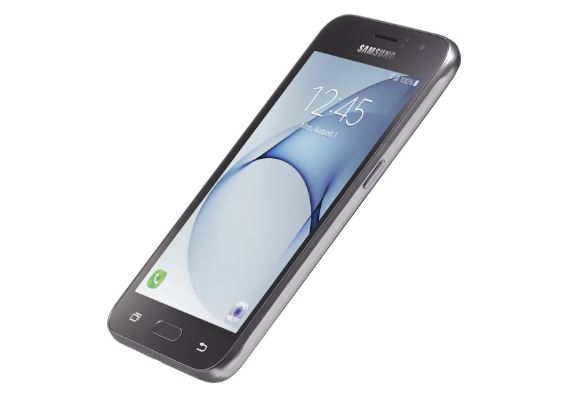
Buenas noticias para todos los usuarios de Samsung Galaxy Luna (SM-S120VL/j1xqltetfnvzw). Ahora puedes instalar Recuperación TWRP personalizada en Samsung Galaxy Luna. Hoy te diremos cómo rootear e instalar la recuperación TWRP en Samsung Galaxy Luna. TWRP Recovery es una recuperación personalizada también conocida como TeamWin Recovery, construida con una interfaz de pantalla táctil que permite a los usuarios instalar firmware de terceros y realizar copias de seguridad del sistema actual, que a menudo no son compatibles con el stock. recuperación fotos.
Si desea liberar todo el poder de Android Modding, actualizar TWRP Recovery es la primera prioridad para obtener capacidades completas de modding en su Samsung Galaxy Luna. Si tienes un TWRP en Samsung Galaxy Lunasiempre puedes probar Custom ROM, Kernel, Xposed, Rooting, Mods, etc. en unos sencillos pasos.
En esta guía, puede descargar e instalar TWRP Recovery en Samsung Galaxy Luna. no es un Recuperación TWRP oficial para Samsung Galaxy Luna. Descárguelo ahora y disfrute de una recuperación personalizada en Samsung Galaxy Luna. TWRP Recovery viene con la versión 3.1.0 que presenta diseño de hardware, soporte de pantalla táctil y modo de cifrado.
El procedimiento de enraizamiento se sigue sólo después de instalar TWRP Recovery en su teléfono. Si desea probar únicamente el procedimiento de rooteo, le recomendamos seguir Cómo rootear cualquier teléfono Android sin PC.
Cómo rootear e instalar TWRP Recovery en Samsung Galaxy Luna
Esta es una guía para instalar. último TWRP para Samsung Galaxy Luna. Descargue el instalador de recuperación TWRP en Samsung Galaxy Luna Hoy y lea los pasos a continuación. no es un Recuperación TWRP oficial para Samsung Galaxy Luna del equipo TWRP. Si instala la recuperación personalizada en Samsung Galaxy Luna, puede instalar ROM personalizada, modificaciones personalizadas, kernels personalizados o cualquier archivo zip como Xposed. Lea atentamente la guía en Cómo rootear e instalar TWRP Recovery en Samsung Galaxy Luna.
Antes de seguir los métodos solo quiero advertirte que al hacer esto perderás la garantía y, a veces, si no lees los pasos y haces algo mal, tu dispositivo puede destruirse. Esto no sucederá si sigues cuidadosamente nuestra guía paso a paso.
Para instalar TWRP Recovery o cualquier otro Recuperación personalizada en Samsung Galaxy Luna, debes tener un gestor de arranque desbloqueado. Si su teléfono no tiene un gestor de arranque desbloqueado, primero debe desbloquearlo. Sólo después de eso podrás aplicar de forma segura todo lo detallado en este tutorial.
Lea también:
Ventaja de la recuperación TWRP
Puedes flashear una ROM personalizada con TWRP Recovery
Puedes modificar archivos zip para personalizar tu teléfono
Módulos Xposed fáciles de usar
Fácil de rootear y desrootear usando el zip flashable TWRP Recovery SuperSU
Siempre puedes realizar una copia de seguridad COMPLETA NANDROID en caso de modificación o flasheo.
Fácil acceso para restaurar la copia de seguridad de Nandroid.
Puede actualizar el archivo de imagen usando TWRP Recovery.
Puede eliminar todo el bloatware usando TWRP Recovery.
Para underclock y overclock.
Puede limpiar, borrar caché y datos.
REQUISITO PREVIO
Para actualizar una recuperación personalizada necesitas una computadora portátil o PC
Necesitas desbloquear el gestor de arranque en Samsung Galaxy Luna
Descarga lo último Controladores USB Samsung
Cargue su teléfono al menos al 70%
tomar un completo Haz una copia de seguridad de tu dispositivo por si acaso si lo necesitas más tarde
Descargar SuperSU.zip para rootear y moverlo a la memoria interna de tu teléfono
Primero descargue e instale el software Samsung Kies: HAGA CLIC AQUÍ
Instale los controladores USB de Samsung: HAGA CLIC AQUÍ
Descargue y extraiga el archivo ZIP ODIN al escritorio: HAGA CLIC AQUÍ
Espero que hayas entendido cómo rootear e instalar la recuperación TWRP para Samsung Galaxy Luna. En caso afirmativo, proporcione la calificación de estrellas. Si no dejas un mensaje, te ayudaremos.
Usted está aquí: Descargar programas completos Descargar programas completos – Descargar juegos / Varios programas generales, Descargar programas de Internet, Descargar programas portátiles / Descargar KeyScrambler Premium Full v3.18.0.4 turco
Descargar KeyScrambler Premium Full v3.18.0.4 turco
Descargar KeyScrambler Premium completo turco
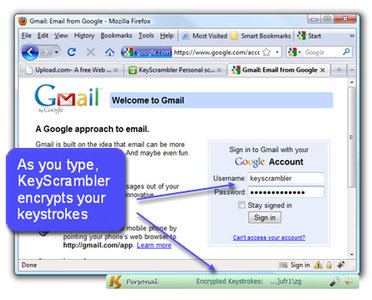
KeyScrambler Premium, ha sido lanzada una nueva versión, es un programa poco conocido que yo uso personalmente.
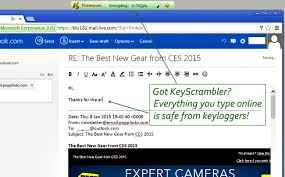
Este programa cifra todo lo que escribes en el teclado, las pulsaciones de teclas.
Existen muchos programas de registro de teclas que habilitan contraseñas de juegos en línea de esta manera;
Muchas contraseñas como estas son robadas, te recomiendo que utilices este programa. NOTAS: Si tiene instalada una versión anterior, simplemente instale la configuración y reconocerá su licencia anterior.
Usted está aquí: Descargar programas completos Descargar programas completos – Descargar juegos / Descargar juegos completos, descargar Need for Speed Series, juegos para PC / Descarga de Need for Speed Carbon Redux – PC completa – HD turco
Descarga de Need for Speed Carbon Redux – PC completa – HD turco
Descarga completa de Need for Speed Carbon Redux –
Necesidad de Speed Carbon ReduxGráficos en alta definición, el mejor juego de nfs con súper autos agregados, creado por nuestro amigo necati.
Disfruta de carreras divertidas con muchos coches, nuevos agentes de policía renovados y funciones renovadas.
¿Necesita el sistema y los requisitos de Speed Carbon Redux v3?
Ram: 6 u 8 GB + y superior ++ memoria
Disco duro: 15 GB++
Tarjeta gráfica: NvidiaGeForce GTx 750 ti 2gb y ++ amd radeonhd 7850++ 2gb+
Windows: (64 bits) 7+ y superior
DX: versión 11+++
Procesador: Intel Core i3-4130+ y equivalente
Usted está aquí: Descarga del programa completo Descarga de programas completos – Descargar juegos / Juegos de Android, Descarga de trucos de juegos de Android / Ben 10 Full Throttle APK completo – Mod Money v1.8.2 Descargar
Ben 10 Full Throttle APK completo – Mod Money v1.8.2 Descargar
Ben 10 Full Throttle APK completo – Mod Money v1.8.2 Descargar Ben 10 a todo gas Apk, En el juego, dirigirás al famoso héroe de dibujos animados Ben 10 y lucharás contra tus enemigos. En el juego Ben 10 Full Throttle, demostrarás tu fuerza convirtiéndote en extraterrestres en tu omnitrix e intentarás completar todos los niveles con éxito. En este juego con excelentes gráficos, usarás el poder especial de tus alienígenas para destruir a tus enemigos e intentar recolectar el oro que se te presente.
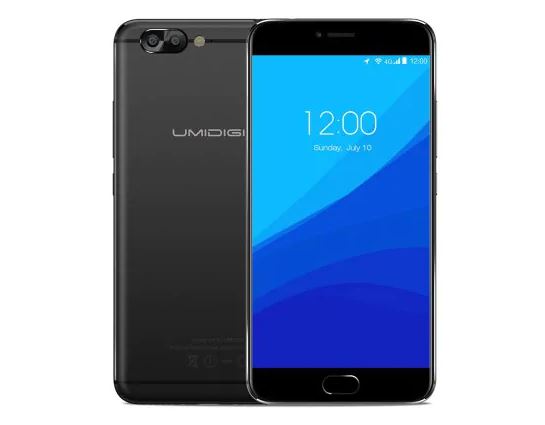
Hoy lo guiaremos sobre cómo instalar TWRP Recovery en UMIDIGI Z. La recuperación TWRP se considera una de las contribuciones importantes de la comunidad activa de desarrolladores de Android. Esta recuperación personalizada de código abierto se utiliza ampliamente en todo el mundo. La recuperación TWRP ayuda a instalar ROM personalizada, kernel, módulos, raíz o incluso realizar copias de seguridad y restaurar cualquier ROM.
Si está aquí, probablemente se esté preguntando cómo instalar TWRP Recovery en UMIDIGI Z. Simplemente puede seguir la guía que se proporciona aquí. Una vez realizada la instalación, puede actualizar Super SU o Magisk para rootear su dispositivo muy rápidamente. Antes de instalar TWRP Recovery, comprendamos qué es TWRP Recovery y sus beneficios.
¿Qué es la recuperación TWRP?
TWRP significa Proyecto de recuperación TeamWin. Es una recuperación personalizada totalmente táctil y de código abierto para dispositivos Android. Esta es la mejor recuperación personalizada después de ClockworkMod (también conocido como CWM). A diferencia de Stock Recovery, TWRP le permite instalar ROM, kernel, módulos personalizados o incluso rootear cualquier dispositivo Android en solo unos simples pasos.
[su_quote cite=”Wikipedia” url=”https://en.wikipedia.org/wiki/TWRP”]Team Win Recovery Project (TWRP) es una imagen de recuperación personalizada de software de código abierto para dispositivos Android. Proporciona una interfaz de pantalla táctil que permite a los usuarios instalar firmware de terceros y realizar copias de seguridad del sistema actual, funciones que a menudo no son compatibles con las imágenes de recuperación de stock. Por lo tanto, suele instalarse al rootear dispositivos Android, aunque no depende de que el dispositivo esté rooteado para instalarse.[/su_quote]
Ventajas de la recuperación TWRP:
Puede actualizar una ROM personalizada en UMIDIGI Z usando TWRP
Puedes modificar archivos zip para personalizar tu teléfono
Fácil de flashear y usar módulos Xposed usando TWRP
Fácil de rootear y desrootear usando el zip flashable TWRP Recovery SuperSU
Puedes instalar Magisk en UMIDIGI Z
Fácil de crear y restaurar copias de seguridad de Nandroid usando TWRP Recovery.
Fácil acceso para restaurar la copia de seguridad de Nandroid.
Puede actualizar el archivo de imagen usando TWRP Recovery en UMIDIGI Z.
Es fácil eliminar todo el bloatware usando TWRP Recovery en UMIDIGI Z.
Para underclock y overclock.
Puede limpiar, borrar caché y datos.
Antes de seguir los métodos solo quiero advertirte que al hacer esto perderás la garantía y, a veces, si no lees los pasos y haces algo mal, tu dispositivo puede destruirse. Esto no sucederá si sigues cuidadosamente nuestra guía paso a paso.
Ver publicación popular
Pasos para instalar TWRP Recovery en UMIDIGI Z
Recuerde que esta guía trata sobre la instalación de TWRP Recovery en UMIDIGI Z, así que no intente la misma imagen de recuperación en otro dispositivo. Antes de actualizar la recuperación, lea e instale los controladores y el software necesarios en su PC.
Para archivo Scatter: Descargue Stock ROM para UMIDIGI Z
Descargar SuperSU Zip
Descargar Magic Zip
Requisito previo:
Guía de instalación utilizando la herramienta SP Flash:
[su_note note_color=”#035786″ text_color=”#ffffff”]En GetDroidTips, nosotros no será responsable de ningún tipo de daño ocurrido a su dispositivo mientras sigue esta guía. Haga esto bajo su propio riesgo. Recuerde que rootear o instalar Custom Recovery anulará la garantía de su teléfono.[/su_note]
Siga las instrucciones a continuación para instalar TWRP en su teléfono (necesita un archivo de texto disperso):
Guía completa para instalar TWRP Recovery en su teléfono
Descargar e instalar UMIDIGIControladores USB y descargue la herramienta ADB y Fastboot para Windows || Para Mac: haga clic aquí || Para una configuración completa de ADB, descargue el SDK de la plataforma Android
Siga las instrucciones a continuación para instalar TWRP en su teléfono:
Guía completa para instalar TWRP Recovery usando el comando ADB
Para rootear su teléfono, necesita una recuperación TWRP compatible o cualquier aplicación de rooteo. Con la ayuda de aplicaciones de rooteo, puedes rootear el UMIDIGI Z sin PC/computadora. Aquí en esta guía ya tenemos una recuperación TWRP compatible, así que aquí te guiaré para que actualices superSU o Magisk para rootear tu teléfono. Antes de rootear, comprendamos ¿Qué es rootear en un teléfono Android?
¿Qué significa enraizar?
Rootear no significa hackear. Así que no compares el término hacking con rooting. De hecho, eso no es del todo cierto. Pues rootear para Android no significa otra cosa que hacer jailbreak al dispositivo para acceder al directorio raíz de tu móvil Android. Esto significa que eliminas restricciones y limitaciones de tu teléfono o tableta Android para realizar tareas inalcanzables.
Al rootear UMIDIGI Z, inyectas un archivo llamado SU binario en la raíz de tu teléfono. Técnicamente hablando, rootear cualquier teléfono Android anulará la garantía de la marca, pero no te preocupes, puedes eliminar o restaurar tu dispositivo en cualquier momento sin ningún problema.
La ventaja del enraizamiento:
Guía raíz:
Aquí está la guía sobre cómo rootear el teléfono inteligente UMIDIGI Z. Asegúrate de descargar SuperSU o Magisk para rootear tu teléfono.
[su_note note_color=”#faf5ce” text_color=”#1d1d1d”]Nota: No intentes actualizar Magisk y SuperSU en tu teléfono. Necesitas rootear con SuperSU o Magisk[/su_note]
Guía completa para instalar SuperSU en su teléfono
Guía completa para instalar Magisk y Magisk Manager
Espero que esta guía haya sido útil para rootear e instalar TWRP Recovery en UMIDIGI Z. Si tiene alguna pregunta, puede dejar un comentario a continuación.
Usted está aquí: Descargar programas completos Descargar programas completos – Descargar juegos / Descargar juegos de tamaño reducido, Descargar juegos completos, Juegos para PC / Descargar bicicletas MX – PC completa
bicicletas MX, Es un juego de PC en el que aprenderás el uso de motores desde cero. Puedes tomar nota de los datos participando en eventos y comparándolos con ciclistas. Puedes competir en línea a través de una conexión LAN y competir con tus oponentes mostrando tu mejor rendimiento en terrenos dinámicos. Si lo deseas, corre en terreno húmedo o con tiempo lluvioso y escribe tu nombre en la tabla de clasificación.
¿MX Bikes PC mínimo y requisito? RAM: 4 GB + y memoria superior Disco duro: 2GB+disco Tarjeta gráfica: NVIDIA GeForce GTX 970 o AMD Radeon R9 290 Ventanas: experiencia DX: DirectX 8.1 Procesador: Intel Core i5-4590 2GHz o AMD FX 8350 2GHz
Usted está aquí: Descargar programas completos Descargar programas completos – Descargar juegos / Descargar juegos de tamaño reducido, Descargar juegos completos, Juegos para PC / Descargar bicicletas MX – PC completa
bicicletas MX, Es un juego de PC en el que aprenderás el uso de motores desde cero. Puedes tomar nota de los datos participando en eventos y comparándolos con ciclistas. Puedes competir en línea a través de una conexión LAN y competir con tus oponentes mostrando tu mejor rendimiento en terrenos dinámicos. Si lo deseas, corre en terreno húmedo o con tiempo lluvioso y escribe tu nombre en la tabla de clasificación.
¿MX Bikes PC mínimo y requisito? RAM: 4 GB + y memoria superior Disco duro: 2GB+disco Tarjeta gráfica: NVIDIA GeForce GTX 970 o AMD Radeon R9 290 Ventanas: experiencia DX: DirectX 8.1 Procesador: Intel Core i5-4590 2GHz o AMD FX 8350 2GHz
Usted está aquí: Descargar programa completo Descargar programas completos – Descargar juego / Descargar programa completo / Descargar VMware ESXi – Completo v8.0.3
Descargar VMware ESXi – Completo v8.0.3
Descarga completa de VMware ESXi – v8.0.3
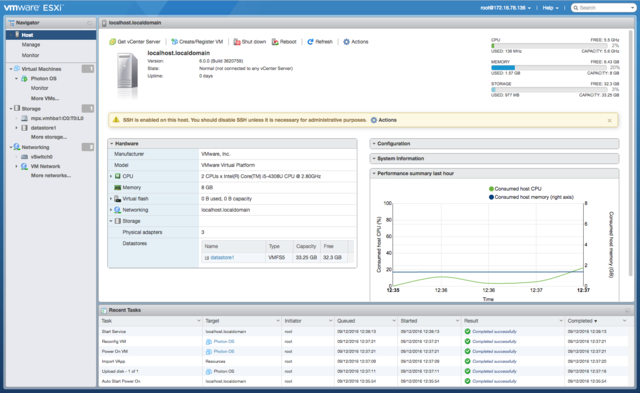
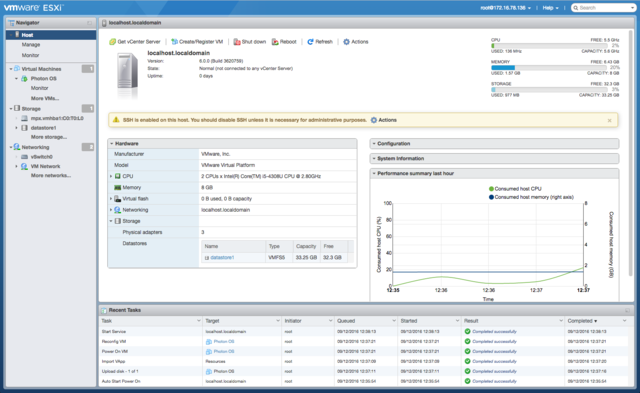
VMware ESXi divide varios servidores en VDS y reduce el costo al dividir más servidores y utilizar todas las funciones como RAM, CPU, etc.
Para separar por cantidad, puedes usar este archivo iso y dividirlo gratis.
Usted está aquí: Descargar programa completo Descargar programas completos – Descargar juego / Descargar programa completo / Descargar VMware ESXi – Completo v8.0.3
Descargar VMware ESXi – Completo v8.0.3
Descarga completa de VMware ESXi – v8.0.3
VMware ESXi divide varios servidores en VDS y reduce el costo al dividir más servidores y utilizar todas las funciones como RAM, CPU, etc.
Para separar por cantidad, puedes usar este archivo iso y dividirlo gratis.
Obtener privilegios root en la Huawei MediaPad T1 8.0 es una tarea bastante sencilla y rápida, que te mostraremos a continuación.
Una vez más con la ayuda de la aplicación MTKroot v2.5.5 hemos creado otro método Root totalmente automático para terminales Huawei MediaPad T1 8.0por el cual obtendrás usuario raíz en cuestión de minutos.
Clase de dispositivo
Tableta
Marca
Huawei
Modelo
MediaPad T1 8.0
UPC
Qualcomm
Método
Inicie el firmware y parche oficial de Huawei MediaPad T1 8.0
¿Tienes problemas para encontrar el maletero? Entonces este te interesará
¿Qué significa raíz?
Raíz oh uso excesivo es el nombre estándar que normalmente se asigna a las cuentas de usuario que tienen todos los derechos para todas las formas de acceso, tanto de usuario único como multiusuario.
Asimismo, rootear un terminal consiste en una táctica que permite a los usuarios de una tableta con sistema operativo Android obtener acceso privilegiado al sistema de forma similar a los permisos administrativos de las máquinas Linux, lo que también les permite superar cualquier límite de sistema o hardware que puedan haber impuesto los fabricantes y/u operadores de red.
Ventajas de rootear tu Huawei MediaPad T1 8.0
Capacidad para eliminar fácilmente todo el Bloatware y desinstalar aplicaciones potencialmente inútiles del sistema.
Posibilidad de obtener espacio extra para almacenamiento interno.
Modifique configuraciones profundas del sistema, como hacer jailbreak al dispositivo, reescribir o cambiar el IMEI del Huawei MediaPad T1 8.0, dirección MAC, overclocking, etc.
Poder utilizar utilidades desarrolladas únicamente para tablets que tengan permisos de usuario root.
Modificar o formatear nuevas particiones (Esto puede resultar muy peligroso para la integridad del dispositivo.).
Crea copias de seguridad o copias de seguridad completas o exporta todo el Firmware.
Precauciones e inconvenientes a tener en cuenta
El terminal dará por terminada la cobertura de garantía proporcionada por el fabricante.
Riesgo de que aplicaciones maliciosas obtengan permisos de superusuario.
Amenaza de daño o pérdida de información durante o después del proceso, por lo que se recomienda realizar una copia de seguridad antes de iniciar root.
El Firmware/Rom de su Huawei MediaPad T1 8.0 puede estar dañado, se recomienda asegurarse de poder obtener una copia válida de su ROM si es necesario.
Se desactivará la compatibilidad con actualizaciones de FOTA.
Requisitos esenciales para este método.
Computadora que cuente con sistema Windows XP, Vista, 7/8/10 o superior, microarquitectura de 32 o 64 bits.
Cable para transferencias de datos de USB a Micro USB.
Descarga la rom original de tu terminal de la que tendrás que quitar el componente de arranque si es posible desde la web oficial de soporte y descargas.
Y No puedes encontrar un firmware para el Huawei MediaPad T1 8.0 Puede iniciar directamente desde su tableta simplemente siguiendo las instrucciones de este tutorial.
Configurar la tableta
El primer paso incluye completar ciertas configuraciones de las opciones de tu Huawei MediaPad T1 8.0, que simplemente consisten en Habilitar desbloqueo OEM además de Habilitar la depuración USB.
Estas preferencias están integradas en la sección de desarrollo, que deberás tener desbloqueada previamente presionando siete veces continuó por encima de la sección;
Sistema-> Información del sistema -> versión de software.
Rootee la tableta Huawei MediaPad T1 8.0 fácilmente
En primer lugar tendrás que extraer el contenido del archivo previamente descargado en el escritorio del ordenador y abrir el software MTKroot v2.5.5.
Inicialice MTKroot v2.5.5 para Huawei MediaPad T1 8.0
Pulsa y Controladores -> Qualcomm e instale los controladores necesarios.
Instale los controladores Qualcomm Huawei MediaPad T1 8.0
Repetir los mismos pasos para la instalación con los drivers -> BAsD.
Nota: El software MTKroot v2.5.5 incluye los controladores necesarios para que Windows encuentre el dispositivo Huawei MediaPad T1 8.0.
Conecte el equipo Huawei MediaPad T1 8.0 con la PC usando el puerto USB y luego haga clic una vez en el botón Restablecer USB.
Haga clic en la esquina superior izquierda en ¡¡Sin botas de heno!! -> Llevarbusque el archivo boot.img y luego haga clic una vez Parche de proceso.
El software Magisk Manager se iniciará automáticamente en tu tableta, sigue las instrucciones que aparecerán en la pantalla para crear el parche.
Hacer clic en Prueba del BAD y espera un segundo hasta que puedas ver la línea ‘Dispositivo reconocido‘Allí debes hacer clic en el botón Soy un fastboot.
Huawei MediaPad T1 8.0 Reiniciar USB, probar ADB, ir a Fastboot
Espere un momento mientras la tableta Huawei MediaPad T1 8.0 reinicie con el modo Fastboot y luego haga clic una vez en el botón Probar arranque rápido.
Una vez más espera hasta que veas el texto’Dispositivo encontrado‘ para poder avanzar a la siguiente etapa.
Desbloquee el gestor de arranque del dispositivo móvil Huawei MediaPad T1 8.0
A continuación intentaremos liberar el gestor de arranque en tu tableta, otra acción que también aplicarás con un clic.
Es recomendable excluir el paso si lo liberaste en otra ocasión.
Hacer clic en Prueba del cargador de arranque si desea comprobar el estado del gestor de arranque.
Verificar el gestor de arranque y Huawei MediaPad T1 8.0
Si necesitas liberar el gestor de arranque en tu Huawei MediaPad T1 8.0, sólo tienes que pulsar el botón Liberar cargador de arranque -> Acepta y sigue las instrucciones que aparecen en la pantalla de tu Huawei MediaPad T1 8.0.
aumentar el volumen aceptar.
Desbloquear el gestor de arranque Huawei MediaPad T1 8.0
Recuerde: en el momento en que desbloquee el gestor de arranque, el sistema de su Huawei MediaPad T1 8.0 se restablecerá al estado de fábrica.
Considera crear copias de seguridad o, si lo prefieres, simplemente copia todos tus archivos, contactos, fotografías, etc., a la tarjeta de memoria externa o Micro SD.
Una vez desbloqueado el gestor de arranque, el siguiente nivel consistirá en finalizar este proceso, dejando finalmente rooteado correctamente tu dispositivo móvil Huawei MediaPad T1 8.0.
Vaya al área superior izquierda del programa y seleccione la alternativa raíz, luego haga clic en el botón Root en la esquina inferior.
Marcar Root Huawei MediaPad T1 8.0
El dispositivo Huawei MediaPad T1 8.0 automáticamente habrá sido rooteado, por lo tanto verás reflejadas las letras “OK” tanto en la pantalla del dispositivo como en la ventana de MTKroot v2.5.5.
Luego haga clic una vez Salir del arranque rápido y tu tableta volverá al sistema Android.
Cuando tu Huawei MediaPad T1 8.0 se reinicie por completo, deberás presionar el botón Aplicaciones -> instalar magia y compruebe si la aplicación Magisk Manager se encuentra efectivamente entre las aplicaciones de su Huawei MediaPad T1 8.0.
Para utilizar la aplicación Magisk Manager, debe conectar el Huawei MediaPad T1 8.0 a Internet.
Para finalizar sólo tienes que hacer clic en el botón Comprobar raíz -> luego acepta y listo.
Probar Root Huawei MediaPad T1 8.0
Nota: Si la aplicación no se instala, haga clic en el botón DesinstalarEspere un par de segundos y vuelva a hacer clic en el botón. Instalar Administrador Mágico.
Proceso simplificado
Resumen de pasos Rootear Huawei MediaPad T1 8.0
Abra la utilidad MTKroot v2.5.5 y luego conecte su dispositivo a su computadora.
Reinicie su dispositivo con opciones de fastboot haciendo clic en Soy un fastboot -> Probar arranque rápido.
Si es necesario, desbloquee el gestor de arranque haciendo clic en Liberar cargador de arranque.
Finalmente seleccione la opción raíz y presione el botón Raíz.
Vídeo tutorial ilustrativo para rootear el dispositivo móvil Huawei MediaPad T1 8.0
Usted está aquí: Descargar Programa Completo Descargar Programas Completo – Descargar Juegos / Juego Android / Fantasy Heroes Apk Datos completos Mod Cheat v4.4.1 Descargar Android
Fantasy Heroes Apk Datos completos Mod Cheat v4.4.1 Descargar Android
Fantasy Heroes Apk Datos completos Mod Cheat v4.4.1 Descargar Android
Héroes de fantasía ApkLucha con monstruos en un estilo combinado de juego de género RPG de fantasía. Puedes obtener diferentes funciones y poderes, también hay trucos de dinero ilimitados en el juego.
————————————————————-
Dimensión:48-mb Compresión: Rar / Sin Contraseña Exploración: Webroot. / Condición clara
Usted está aquí: Descargar Programa Completo Descargar Programas Completo – Descargar Juegos / Juego Android / Fantasy Heroes Apk Datos completos Mod Cheat v4.4.1 Descargar Android
Fantasy Heroes Apk Datos completos Mod Cheat v4.4.1 Descargar Android
Fantasy Heroes Apk Datos completos Mod Cheat v4.4.1 Descargar Android
Héroes de fantasía ApkLucha con monstruos en un estilo combinado de juego de género RPG de fantasía. Puedes obtener diferentes funciones y poderes, también hay trucos de dinero ilimitados en el juego.
————————————————————-
Dimensión:48-mb Compresión: Rar / Sin Contraseña Exploración: Webroot. / Condición clara
Buenas noticias para todos los usuarios de Teclast P10 (M3F4). Hoy lo guiaremos sobre cómo instalar TWRP Recovery en Teclast P10. La recuperación de TWRP se considera una de las contribuciones importantes de la activa comunidad de desarrolladores de Android. Esta recuperación personalizada de código abierto se utiliza ampliamente en todo el mundo. La recuperación TWRP ayuda a instalar ROM personalizada, kernel, módulos, raíz o incluso realizar copias de seguridad y restaurar cualquier ROM.
Si estás aquí, probablemente te estés preguntando cómo instalar TWRP Recovery en Teclast P10. Simplemente puede seguir la guía que se proporciona aquí. Una vez realizada la instalación, puede actualizar Super SU o Magisk para rootear su dispositivo muy rápidamente. Antes de instalar TWRP Recovery, comprendamos qué es TWRP Recovery y sus beneficios.
¿Qué es la recuperación TWRP?
TWRP significa Proyecto de recuperación TeamWin. Es una recuperación personalizada totalmente táctil y de código abierto para dispositivos Android. Esta es la mejor recuperación personalizada después de ClockworkMod (también conocido como CWM). A diferencia de Stock Recovery, TWRP le permite instalar ROM, kernel, módulos personalizados o incluso rootear cualquier dispositivo Android en solo unos simples pasos.
[su_quote cite=”Wikipedia” url=”https://en.wikipedia.org/wiki/TWRP”]Team Win Recovery Project (TWRP) es una imagen de recuperación personalizada de software de código abierto para dispositivos Android. Proporciona una interfaz de pantalla táctil que permite a los usuarios instalar firmware de terceros y realizar copias de seguridad del sistema actual, funciones que a menudo no son compatibles con las imágenes de recuperación de stock. Por lo tanto, suele instalarse al rootear dispositivos Android, aunque no depende de que el dispositivo esté rooteado para instalarse.[/su_quote]
Ventajas de la recuperación TWRP:
Puede actualizar una ROM personalizada en Teclast P10 usando TWRP
Puedes modificar archivos zip para personalizar tu teléfono
Fácil de flashear y usar módulos Xposed usando TWRP
Fácil de rootear y desrootear usando el zip flashable TWRP Recovery SuperSU
Puedes instalar Magisk en Teclast P10
Fácil de crear y restaurar copias de seguridad de Nandroid usando TWRP Recovery.
Fácil acceso para restaurar la copia de seguridad de Nandroid.
Puede actualizar el archivo de imagen usando TWRP Recovery en Teclast P10.
Fácil de eliminar todo el bloatware usando TWRP Recovery en Teclast P10.
Para underclock y overclock.
Puede limpiar, borrar caché y datos.
Antes de seguir los métodos solo quiero advertirte que al hacer esto perderás la garantía y, a veces, si no lees los pasos y haces algo mal, tu dispositivo puede destruirse. Esto no sucederá si sigues cuidadosamente nuestra guía paso a paso.
Ver publicación popular
Pasos para instalar TWRP Recovery en Teclast P10
Recuerde que esta guía trata sobre la instalación de TWRP Recovery en Teclast P10, así que no intente la misma imagen de recuperación en otro dispositivo. Antes de actualizar la recuperación, lea e instale los controladores y el software necesarios en su PC.
Esta guía es para instalar TWRP Recovery en Teclast P10
Usted debe Desbloquee el gestor de arranque en Teclast P10.
Necesitas una computadora portátil o una PC.
Descargar Fuego en cadena Super SU.zip
Cargue su teléfono al menos al 70%
Descarga lo último Teclast Controladores USB
Descargue la herramienta ADB y Fastboot para Windows || Para Mac: haga clic aquí || Para una configuración completa de ADB, descargue el SDK de la plataforma Android
Asegúrate de haber seguido los pasos correctamente. ¡No te saltes y lee! – No somos responsables de ningún daño que usted cause a su teléfono.
Artículo relacionado
Guía de instalación mediante la ventana de comandos de Adb:
[su_note note_color=”#035786″ text_color=”#ffffff”]En GetDroidTips, nosotros no será responsable de ningún tipo de daño ocurrido a su dispositivo mientras sigue esta guía. Haga esto bajo su propio riesgo. Recuerde que rootear o instalar Custom Recovery anulará la garantía de su teléfono.[/su_note]
Siga las instrucciones a continuación para instalar TWRP en su teléfono:
Guía completa para instalar TWRP Recovery en su teléfono
Para rootear su teléfono, necesita una recuperación TWRP compatible o cualquier aplicación de rooteo. Con la ayuda de aplicaciones de rooteo, puedes rootear Teclast P10 sin PC/computadora. Aquí en esta guía ya tenemos una recuperación TWRP compatible, así que aquí te guiaré para que actualices superSU o Magisk para rootear tu teléfono. Antes de rootear, comprendamos ¿Qué es rootear en un teléfono Android?
¿Qué significa enraizar?
Rootear no significa hackear. Así que no compares el término hacking con rooting. De hecho, eso no es del todo cierto. Pues rootear para Android no significa otra cosa que hacer jailbreak al dispositivo para acceder al directorio raíz de tu móvil Android. Esto significa que eliminas restricciones y limitaciones de tu teléfono o tableta Android para realizar tareas inalcanzables.
Al rootear Teclast P10, inyectas un archivo llamado SU binario en la raíz de tu teléfono. Técnicamente hablando, rootear cualquier teléfono Android anulará la garantía de la marca, pero no te preocupes, puedes eliminar o restaurar tu dispositivo en cualquier momento sin ningún problema.
La ventaja del enraizamiento:
Guía raíz:
Aquí está la guía sobre cómo rootear el teléfono inteligente Teclast P10. Asegúrate de descargar SuperSU o Magisk para rootear tu teléfono.
[su_note note_color=”#faf5ce” text_color=”#1d1d1d”]Nota: No intentes actualizar Magisk y SuperSU en tu teléfono. Necesitas rootear con SuperSU o Magisk[/su_note]
Guía completa para instalar SuperSU en su teléfono
Guía completa para instalar Magisk y Magisk Manager
Espero que esta guía haya sido útil para rootear e instalar TWRP Recovery en Teclast P10. Para cualquier duda, puedes dejar un comentario a continuación.
Rootear un dispositivo, como es el caso del Huawei MediaPad T2 7.0 Pro, no es un juego y menos debe tomarse a la ligera, por eso en nuestros tutoriales siempre pretendemos evitar que el usuario olvide algún paso o configuración fundamental.
¿Problemas para encontrar el archivo boot.img? aquí tienes la solución
¿Qué es el enraizamiento?
Él raíz oh uso excesivo es el nombre común con el que se asignan las cuentas de usuario administrador que tienen todos los derechos en todas las formas de acceso, tanto monousuario como multiusuario.
Rootear un dispositivo es una táctica que permite a los usuarios de tabletas con sistema Android obtener acceso privilegiado al sistema similar a los permisos administrativos en Linux, lo que también les permite superar cualquier barrera de hardware y software que pueda haber establecido el fabricante y/u operador de red.
¿Cuáles son las ventajas de rootear tu Huawei MediaPad T2 7.0 Pro?
Elimine cualquier Bloatware fácilmente y elimine aplicaciones inútiles del sistema.
Pudiendo obtener capacidad extra para el almacenamiento interno.
Cambiar parámetros sofisticados en el sistema, como desbloquear la tableta, modificar el IMEI de la Huawei MediaPad T2 7.0 Pro, la dirección MAC, así como overclocking, entre otros.
Posibilidad de utilizar aplicaciones creadas para tablets rooteadas.
Dividir, formatear y cambiar el tamaño de particiones en la memoria (¡Atención! Hacer esto puede resultar muy peligroso para el dispositivo.).
Cree copias de seguridad o copias de seguridad completas, incluida la posibilidad de exportar la rom completa.
Precauciones y contras a considerar
El terminal anulará la cobertura de la garantía emitida por el fabricante.
Peligro de que aplicaciones maliciosas obtengan permisos de superusuario.
Peligro de daño o pérdida de datos durante el procedimiento, en este caso se recomienda realizar una copia de seguridad antes de iniciar root.
El software de su Huawei MediaPad T2 7.0 Pro puede estar dañado, se recomienda asegurarse de poder obtener una copia flasheable de la rom si es necesario.
Soporte de actualización FOTA (Firmware por aire) será cancelado.
Descarga el firmware original de tu terminal donde deberás extraer el archivo boot.img si es posible desde el sitio oficial de soporte y descargas.
Y No se puede descargar una rom para la Huawei MediaPad T2 7.0 Pro Alternativamente, también puedes obtener boot.img directamente desde tu terminal simplemente siguiendo los pasos de este tutorial.
Configurar el dispositivo Huawei MediaPad T2 7.0 Pro
En primer lugar hay que realizar algunos ajustes específicos en las opciones del Huawei MediaPad T2 7.0 Pro, que simplemente consisten en Activar desbloqueo OEM así como Habilitar la depuración USB.
Puede ubicar ambas configuraciones en el menú del desarrollador, que debe habilitar previamente. presionando 7 veces continuamente en la caja:
Menú-> Acerca de la tableta -> Número de compilación oh versión de software.
Rootear la tableta Huawei MediaPad T2 7.0 Pro fácilmente
Para comenzar, debes extraer el contenido del archivo previamente descargado en el escritorio de tu computadora con Windows y luego iniciar la herramienta MTKroot v2.5.5.
Iniciando MTKroot v2.5.5 en Huawei MediaPad T2 7.0 Pro
Controladores Clica -> Qualcomm y aplica la instalación de los drivers específicos.
Instale los controladores USB Qualcomm Huawei MediaPad T2 7.0 Pro
Repita este paso exactamente para implementar la instalación en los controladores. BAsD.
Nota: El software MTKroot v2.5.5 incluye todos los controladores actualizados necesarios para que su computadora reconozca el Huawei MediaPad T2 7.0 Pro.
A continuación conecta tu terminal Huawei MediaPad T2 7.0 Pro a tu ordenador mediante el conector de datos y pulsa en el botón Restablecer USB.
Haga clic en la esquina superior izquierda en ¡¡Sin botas de heno!! -> Llevarbusque el archivo boot.img y haga clic Parche de proceso.
El software Magisk Manager se iniciará automáticamente en tu Huawei MediaPad T2 7.0 Pro, sigue las instrucciones que aparecerán en pantalla para crear el parche.
Luego tendrás que hacer clic en el botón Prueba del BAD y una vez que puedas ver el mensaje ‘Dispositivo detectado’ debes hacer clic en el botón Soy un fastboot.
Huawei MediaPad T2 7.0 Pro Reiniciar USB + Prueba ADB + Fastboot
Ahora espera mientras tu tableta Huawei MediaPad T2 7.0 Pro Comience con el modo Fastboot y luego haga clic en el botón Probar arranque rápido.
Vuelve a prestar atención hasta que puedas leer el mensaje “Dispositivo encontrado” para pasar al siguiente número.
Desbloquear el gestor de arranque de la Huawei MediaPad T2 7.0 Pro
En el siguiente párrafo intentaremos abrir el gestor de arranque del Huawei MediaPad T2 7.0 Pro, otra acción imprescindible que podemos realizar con un solo clic.
Aunque tienes que saltarte esta operación si la liberaste anteriormente.
Hacer clic en Prueba del cargador de arranque para asegurarse del estado del gestor de arranque.
Pruebe el gestor de arranque en Huawei MediaPad T2 7.0 Pro
Si lo considera necesario desbloquea el gestor de arranque en tu Huawei MediaPad T2 7.0 Pro solo haz clic una vez Liberar cargador de arranque -> Aceptar y luego realizar las instrucciones que se mostrarán proyectadas en la pantalla del Huawei MediaPad T2 7.0 Pro.
Recuerda que debes presionar el botón sube el volumen para proceder.
Abra el gestor de arranque en Huawei MediaPad T2 7.0 Pro
Atención: en el momento en que abra el gestor de arranque, su sistema informático se restaurará a su estado original.
Por ello, se recomienda realizar copias de seguridad o simplemente copiar todas tus fotos, contactos, archivos y otros datos a una tarjeta de memoria externa o Micro SD.
Una vez abierto el bootloader el siguiente nivel será finalizar este tutorial dejando la tablet Huawei MediaPad T2 7.0 Pro con sus correspondientes privilegios root.
En la parte superior izquierda de la aplicación MTKroot v2.5.5, elija la opción raíz y luego haga clic en el botón Raíz en la esquina opuesta.
Marcar Root Huawei MediaPad T2 7.0 Pro
Casi de inmediato tu tablet quedará rooteada y aparecerá proyectada la palabra “OK” tanto en el dispositivo móvil como en la aplicación MTKroot v2.5.5.
A continuación tendrás que presionar el botón Salir del arranque rápido Para reiniciar su tableta Huawei MediaPad T2 7.0 Pro, se reiniciará en el entorno de Android.
Cuando la tableta se inicie por completo, haga clic una vez Aplicaciones -> instalar magia y verifique si la aplicación Magisk Manager está realmente instalada en la tableta.
Para que la aplicación Magisk Manager funcione correctamente, primero debes conectar el Huawei MediaPad T2 7.0 Pro a Internet, sin importar si es vía datos o WiFi.
Para concluir el tutorial solo tienes que presionar el botón Comprobar raíz -> Acepta y listo.
Comprobar Root Huawei MediaPad T2 7.0 Pro
Nota: Si la aplicación no está instalada, haga clic en Desinstalarespera un par de segundos y haz clic nuevamente instalar.
Procedimiento sumario
Resumen de pasos Rootear Huawei MediaPad T2 7.0 Pro
Inicie el programa MTKroot v2.5.5 y conecte la tableta Huawei MediaPad T2 7.0 Pro con la PC.
Reinicie la tableta Huawei MediaPad T2 7.0 Pro para acceder a las opciones de inicio rápido haciendo clic Soy un fastboot -> Probar arranque rápido.
Si es necesario, desbloquee el gestor de arranque haciendo clic en Liberar cargador de arranque.
Finalmente seleccione la opción raíz y presione el botón Raíz.
Vídeo tutorial ilustrativo para rootear la Huawei MediaPad T2 7.0 Pro
Usted está aquí: Descargar programas completos Descargar programas completos – Descargar juegos / Descargar juegos completos, juegos de PC, descargar juegos Torrent, descargar juegos turcos / Descarga de LEGO Voyagers – PC completa en turco
Descarga de LEGO Voyagers – PC completa en turco
LEGO Viajeros lleno Descargar – PC
LEGO Voyager, disponible en 2025 Es un juego de aventuras que puedes jugar en parejas con 2 jugadores. Comenzarás el juego como dos amigos varados en una nave espacial abandonada e intentarás escapar. Sobrevivirás y emprenderás un largo viaje de aventuras y cooperarás para adivinar dónde están los ladrillos. Sé creativo en el juego y haz realidad tus sueños.
¿Requisito mínimo y mínimo para PC LEGO Voyagers? RAM: 8gb+ y más+ memoria Tarjeta gráfica: NVIDIA GeForce GTX 560 Ti 1 GB / AMD Radeon HD 6990 2 GB / Intel Arc A310 4 GB Ventanas: x64 10 Procesador: Intel Core i5-650 o AMD Athlon II X4 650
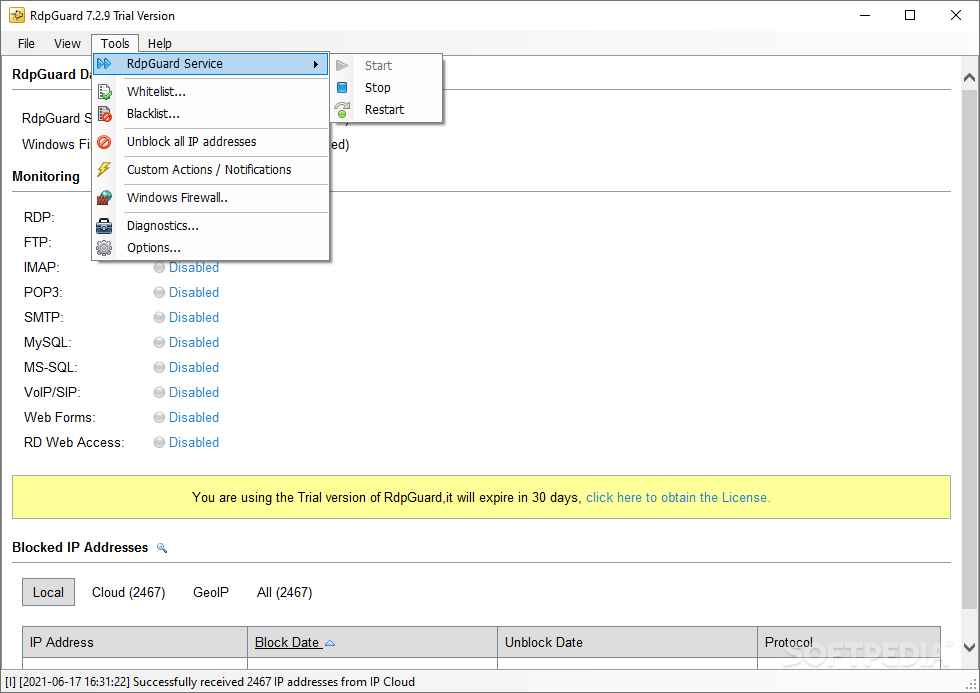
Usted está aquí: Descargar programa completo Descargar programas completos – Descargar juegos / Descargar programa completo, programas variados generales / Descargar RdpGu Fullard – Completo v10.0.5
Descargar RdpGu Fullard – Completo v10.0.5
Descargar RdpGuard – Completo v10.0.5
Es un sitio que brinda protección para todo su trabajo instalado, como SQL, sitio, etc. en el servidor de Windows. programaAplica una cierta limitación al proteger su sistema de ataques y bloquear inicios de sesión fallidos. Las herramientas de fuerza bruta, etc. están siempre activas e impiden que quienes accedan a su servidor. RdpGuardia Proteja su sistema contra ataques con .