Blog

  • Rootear e instalar TWRP Recovery en Samsung Galaxy Tab S4 [SM-T830 / SM-T835]

    Rootear e instalar TWRP Recovery en Samsung Galaxy Tab S4 [SM-T830 / SM-T835]

    Aquí te guiaremos sobre cómo instalar Recuperación TWRP en Samsung Galaxy Tab S4 [SM-T830 / SM-T835]. Una vez que se completa la instalación, puede rootear su teléfono usando la recuperación TWRP.

    Hoy te guiaremos sobre cómo instalar. Recuperación TWRP en Galaxy Tab S4. La recuperación de TWRP se considera una de las contribuciones importantes de la activa comunidad de desarrolladores de Android. Esta recuperación personalizada de código abierto se utiliza ampliamente en todo el mundo. La recuperación TWRP ayuda a instalar ROM personalizada, kernel, módulos, raíz o incluso realizar copias de seguridad y restaurar cualquier ROM.

    Créditos completos al colaborador reconocido de XDA por compartir este trabajo en el foro XDA. Gracias a él y al equipo de TWRP por hacer esto posible.

    Si está aquí, probablemente se esté preguntando cómo instalar la recuperación TWRP en Samsung Galaxy Tab S4. Simplemente puede seguir la guía que se proporciona aquí. Una vez realizada la instalación, puede actualizar Super SU o Magisk para rootear su dispositivo muy rápidamente. Antes de instalar TWRP Recovery, comprendamos qué es TWRP Recovery y sus beneficios.

    Rootear e instalar TWRP Recovery en Samsung Galaxy Tab S4 [SM-T830 / SM-T835]

    ¿Qué es la recuperación TWRP?

    TWRP significa Proyecto de recuperación TeamWin. Es una recuperación personalizada totalmente táctil y de código abierto para dispositivos Android. Esta es la mejor recuperación personalizada después de ClockworkMod (también conocido como CWM). A diferencia de Stock Recovery, TWRP le permite instalar ROM, kernel, módulos personalizados o incluso rootear cualquier dispositivo Android en solo unos simples pasos.

    [su_quote cite=”Wikipedia” url=”https://en.wikipedia.org/wiki/TWRP”]Team Win Recovery Project (TWRP) es una imagen de recuperación personalizada de software de código abierto para dispositivos Android. Proporciona una interfaz de pantalla táctil que permite a los usuarios instalar firmware de terceros y realizar copias de seguridad del sistema actual, funciones que a menudo no son compatibles con las imágenes de recuperación de stock. Por lo tanto, suele instalarse al rootear dispositivos Android, aunque no depende de que el dispositivo esté rooteado para instalarse.[/su_quote]

    Ventajas de la recuperación TWRP:

    • Puede actualizar una ROM personalizada en Samsung Galaxy Tab S4 usando TWRP
    • Puedes modificar archivos zip para personalizar tu teléfono
    • Fácil de flashear y usar módulos Xposed usando TWRP
    • Fácil de rootear y desrootear usando el zip flashable TWRP Recovery SuperSU
    • Puedes instalar Magisk en Samsung Galaxy Tab S4
    • Fácil de crear y restaurar copias de seguridad de Nandroid usando TWRP Recovery.
    • Fácil acceso para restaurar la copia de seguridad de Nandroid.
    • Puede actualizar el archivo de imagen usando TWRP Recovery en Samsung Galaxy Tab S4.
    • Fácil de eliminar todo el bloatware usando TWRP Recovery en Samsung Galaxy Tab S4.
    • Para underclock y overclock.
    • Puede limpiar, borrar caché y datos.

    Antes de seguir los métodos solo quiero advertirte que al hacer esto perderás la garantía y, a veces, si no lees los pasos y haces algo mal, tu dispositivo puede destruirse. Esto no sucederá si sigues cuidadosamente nuestra guía paso a paso.

    Ver publicación popular

    Variante admitida: SM-T830/SM-T835

    Pasos para instalar TWRP Recovery en Samsung Galaxy Tab S4

    Recuerde que esta guía trata sobre la instalación de TWRP Recovery en Samsung Galaxy Tab S4 [exynos variant]así que no intentes la misma imagen de recuperación en otro dispositivo. Antes de actualizar la recuperación, lea e instale los controladores y el software necesarios en su PC.

    Descargue los archivos requeridos

    Recuperación TWRP v3.2.2-2 – T835

    T830XXU1ARH8_dmverity_patched_boot_permissive.tar

    Requisito previo:

    Guía de instalación usando ODIN:

    [su_note note_color=”#035786″ text_color=”#ffffff”]En GetDroidTips, nosotros no será responsable de ningún tipo de daño ocurrido a su dispositivo mientras sigue esta guía. Haga esto bajo su propio riesgo. Recuerde que rootear o instalar Custom Recovery anulará la garantía de su teléfono.[/su_note]

    Siga las instrucciones a continuación para instalar TWRP en su teléfono:

    Guía de instalación de recuperación de TWRP utilizando el software ODIN

    Ahora puedes restablecer y disfrutar de la recuperación TWRP en Samsung Galaxy Tab S4.

    ¡Eso es todo! ¡Has instalado TWRP con éxito!

    Cómo rootear Samsung Galaxy Tab S4

    Para rootear su teléfono, necesita una recuperación TWRP compatible o cualquier aplicación de rooteo. Con la ayuda de aplicaciones de rooteo, puedes rootear el Samsung Galaxy Tab S4 sin PC/computadora. Aquí en esta guía ya tenemos una recuperación TWRP compatible, así que aquí te guiaré para que actualices superSU o Magisk para rootear tu teléfono. Antes de rootear, comprendamos ¿Qué es rootear en un teléfono Android?

    ¿Qué significa enraizar?

    Rootear no significa hackear. Así que no compares el término hacking con rooting. De hecho, eso no es del todo cierto. Pues rootear para Android no significa otra cosa que hacer jailbreak al dispositivo para acceder al directorio raíz de tu móvil Android. Esto significa que eliminas restricciones y limitaciones de tu teléfono o tableta Android para realizar tareas inalcanzables.

    Al rootear el Samsung Galaxy Tab S4, inyectas un archivo llamado SU binario en la raíz de tu teléfono. Técnicamente hablando, rootear cualquier teléfono Android anulará la garantía de la marca, pero no te preocupes, puedes eliminar o restaurar tu dispositivo en cualquier momento sin ningún problema.

    La ventaja del enraizamiento:

    • Puede acceder a todos los archivos de su Samsung Galaxy Tab S4, incluso a los archivos presentes en el directorio raíz de su teléfono.
    • Puedes aumentar el rendimiento de tu Samsung Galaxy Tab S4 mediante overclocking.
    • Al rootear, puedes aumentar la duración de la batería al hacer underclocking en el Samsung Galaxy Tab S4.
    • Desinstale Bloatware en Samsung Galaxy Tab S4.
    • Puede bloquear anuncios en todas las aplicaciones de Android como Youtube y otras aplicaciones relacionadas con juegos. Leer también: Las 5 mejores alternativas de Adblock Plus para Android
    • Al rootear Samsung Galaxy Tab S4, puede ver, editar o eliminar cualquier archivo del sistema en el directorio raíz.
    • Puede instalar Xposed Framework y muchos módulos Xposed compatibles.

    Guía raíz:

    Aquí está la guía sobre cómo rootear el teléfono inteligente Samsung Galaxy Tab S4. Asegúrate de descargar SuperSU o Magisk para rootear tu teléfono.

    [su_note note_color=”#faf5ce” text_color=”#1d1d1d”]Advertencia: No intentes actualizar Magisk y SuperSU en tu teléfono. Necesitas rootear con SuperSU o Magisk[/su_note]

    Guía completa para instalar SuperSU en su teléfono

    Guía completa para instalar Magisk y Magisk Manager

    Espero que esta guía haya sido útil para rootear e instalar TWRP Recovery en Samsung Galaxy Tab S4. Para cualquier duda, puedes dejar un comentario a continuación.

    Fuente: XDA

  • Walking Zombie, el juego HD APK Descargar v1.17

    Walking Zombie, el juego HD APK Descargar v1.17

    Usted está aquí: Descargar Programa Completo Descargar Programas Completo – Descargar Juegos / Juego Android / Walking Zombie, el juego HD APK Descargar v1.17

    Walking Zombie, el juego HD APK Descargar v1.17

    Walking Zombie, el juego HD APK Descargar v1.17
    zombi andante, En The Game HD Apk, guiarás a una persona que sobrevivió después del virus zombie y lucharás contra zombies en las calles de Nueva York. En Walking Zombie, The Game HD, harás todo lo posible para mantener a las personas seguras y convertirte en el azote de los zombies usando todas las armas que puedas conseguir. En este juego con excelentes gráficos, intentarás poner fin a la invasión matando al líder de los zombies y tendrás momentos llenos de acción.

    ————————————————————-

    Dimensión: 98mb
    Compresión: Rar / Sin Contraseña

    ————————————————————–

    Walking Zombie, el juego HD Apk

    (((Alternativa)))

    Walking Zombie, el juego HD Apk

    nuevo

  • Juego de libros PDF sobre aprendizaje de idiomas EXTRANJEROS Descargar

    Juego de libros PDF sobre aprendizaje de idiomas EXTRANJEROS Descargar

    Usted está aquí: Descargar el programa completo Descargar los programas completos – Descargar el juego / Descargar el libro electrónico completo, descargar el conjunto de entrenamiento / Juego de libros PDF sobre aprendizaje de idiomas EXTRANJEROS Descargar

    Juego de libros PDF sobre aprendizaje de idiomas EXTRANJEROS Descargar

    pdf Juego de libros PDF sobre aprendizaje de idiomas EXTRANJEROS Descargar

    Conjunto de libros PDF sobre aprendizaje de idiomas EXTRANJEROS,con trabajos notas documentan gramática historias extranjeras
    Recomendamos archivos gigantes similares de conjuntos de aprendizaje de idiomas en formato PDF.

    Alemán:
    Gramática alemana:
    Novelas alemanas:
    Francés:
    Francés 2:
    Francés 3:
    Voz francesa:
    Notas de estudio de francés:
    Coreano:
    Kurdo:
    Obras griegas:
    Notas de voz griegas:
    Notas de audio griegas 2:
    Gramática griega:
    Gramática griega:
    Gramática persa:
    Gramática persa y notas de voz:
    Notas de voz persa:
    Documentación francesa:
    Japonés:
    Diccionario japonés:
    Ruso:
    Ruso 2:
    ruso 3:
    ruso 4:
    ruso 5:
    Turco:
    Árabe:
    Árabe 2:
    Árabe 3:
    Cuentos árabes:
    Inglés:
    Español:
    Italiano:
    Diccionarios:
    Diccionarios 2:
    Inglés:
    Inglés 2:
    Inglés 3:
    Revista preparatoria de inglés ELS:
    Fono autoaprendizaje de inglés:

    ————————————————————-

    Dimensión:25 GB
    Compresión: Rar / Sin Contraseña
    Exploración: Webroot. / Condición clara

    ————————————————————–

    Haga clic para ampliar la imagen.

    Conjunto de libros PDF sobre aprendizaje de idiomas EXTRANJEROS

    (((Alternativa)))

    Conjunto de libros PDF sobre aprendizaje de idiomas EXTRANJEROS


    Conjunto de libros PDF sobre aprendizaje de idiomas EXTRANJEROS


  • Descarga de Metro Simulator 2 – Turco completo + DLC

    Descarga de Metro Simulator 2 – Turco completo + DLC

    Usted está aquí: Descargar programas completos Descargar programas completos: descargar juegos / descargar juegos completos, descargar juegos para PC, descargar juegos de simulación, descargar juegos Torrent, descargar juegos turcos / Descarga de Metro Simulator 2 – Turco completo + DLC

    Descarga de Metro Simulator 2 – Turco completo + DLC


    Simulador de metro 2 lleno Descargar – Turco


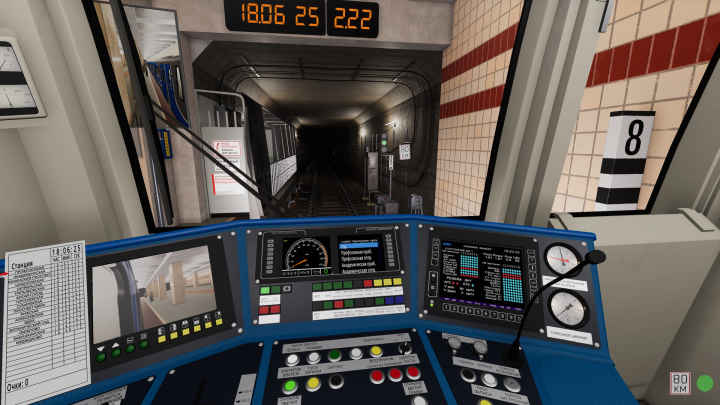
    simulador de metro 2,Disfruta de una nueva experiencia de simulación en la ciudad de Moscú con el juego creado en 2023
    Controla todos los controles en los viajes de última generación siguiendo el horario del tren y el horario de salida.
    Participa en los viajes más rápidos y transporta pasajeros a sus destinos con diversos controles y tareas.
    Modos en este juego de última generación.


    ¿Sistema y requisitos de Metro Simulator 2?

    RAM: Memoria de 4 GB + y superior ++
    Disco duro: 4GB++
    Tarjeta gráfica: GeForce GTX 950 y ++
    Ventanas: (64 bits) 7+10
    DX: 11 Versión ++
    Procesador: Intel Core i5-4460++


    turbobit


    Google Drive


    fuego multimedia


    torrente


  • Cómo rootear el teléfono móvil Oppo A93 5G

    Cómo rootear el teléfono móvil Oppo A93 5G

    En esta ocasión les dejaremos una nueva publicación paso a paso para adquirir privilegios de root en el terminal Oppo A93 5G.

    En los siguientes párrafos le ofreceremos otro método automático para rootear teléfonos móviles Oppo A93 5Gcon el que obtendrás un usuario Root en menos de 5 minutos.

    Índice de tutoriales
    ¿Qué es la raíz?
    Beneficios
    Advertencias y contras
    Requisitos Oppo A93 5G
    Configuraciones anteriores de Oppo A93 5G
    Iniciar Root en Oppo A93 5G
    Desbloquear el gestor de arranque Oppo A93 5G
    Comprobar el gestor de arranque Oppo A93 5G
    Verificar Root Oppo A93 5G
    Resumen
    Vídeotutorial paso a paso

    opoopo

    ¿Tienes problemas para encontrar el maletero? Entonces este te interesará

    ¿Qué significa rootear?

    Él raíz oh uso excesivo es el nombre habitual asignado a las cuentas de usuario que tienen todos los privilegios en todos los niveles de acceso, tanto de usuario único como multiusuario.

    Rootear un dispositivo es una táctica que permite a los usuarios de un teléfono móvil Android obtener acceso privilegiado al sistema similar a los permisos administrativos en máquinas Unix o Linux, pudiendo así revertir cualquier impedimento del sistema y software que pueda haber impuesto el fabricante o el operador de red.

    Ventajas de rootear el Oppo A93 5G

    • Elimine cualquier Bloatware y desinstale aplicaciones potencialmente inútiles del sistema.
    • Libere memoria adicional para almacenamiento interno.
    • Modifique cualquier configuración profunda en el sistema, como jailbreak Oppo A93 5G, restablecer el número IMEI, MAC, overclock CPU y mucho más.
    • Ser capaz de utilizar utilidades programadas específicamente para terminales que tengan permisos root.
    • Crear, formatear o cambiar el tamaño de particiones en la memoria interna (¡Atención! Hacer esto puede resultar muy peligroso para el dispositivo.).
    • Realizar copias de seguridad o copias de seguridad completas incluyendo poder exportar el Firmware.

    Precauciones y desventajas a tener en cuenta

    1. El teléfono móvil suspenderá la validez de la garantía otorgada por el fabricante.
    2. Riesgo de que aplicaciones dañinas obtengan derechos de superusuario.
    3. Amenaza de daño o pérdida de datos durante el proceso, por lo que se recomienda en todo momento realizar una copia de seguridad antes de iniciar un proceso raíz.
    4. El software de su computadora puede estar dañado; se recomienda asegurarse de poder obtener una copia flasheable de la rom si es necesario.
    5. Se desactivará la compatibilidad con actualizaciones OTA.

    Requisitos para este trámite

    • Una computadora que tenga una versión de sistema operativo Windows XP/7 o más reciente, ya sea con microarquitectura de 32 o 64 bits.
    • Un cable de datos USB.
    • Descargar a la computadora una versión reciente del programa MTKroot v2.5.5 para ti Oppo A93 5G.
    • Descargue el firmware o el archivo boot.img original de su teléfono Oppo A93 5G, si es posible, desde el sitio web oficial de soporte y descargas.

    Y No encuentras un firmware original del teléfono móvil Oppo A93 5G Alternativamente, también puede adquirir fácilmente el archivo boot.img directamente desde el teléfono inteligente siguiendo las instrucciones de este tutorial.

    Configurar el teléfono

    En primer lugar, deberás aplicar algunos ajustes específicos en el panel de configuración del Oppo A93 5G, que pasan por Desbloquear OEM además de Habilitar la depuración USB.

    Ambas preferencias se encuentran dentro del panel de desarrollo, que deberás tener activado previamente. presionando siete veces consecutivamente en el cuadro:

    Configuración-> Acerca del dispositivo -> versión de software oh Número de compilación.

    Rootear Oppo A93 5G con facilidad

    En primer lugar, debes extraer el contenido del archivo previamente descargado en el escritorio del ordenador con Windows y abrir el programa MTKroot v2.5.5.

    Iniciando MTKroot v2.5.5 en Oppo A93 5GIniciando MTKroot v2.5.5 en Oppo A93 5G
    Abrir MTKroot v2.5.5 para Oppo A93 5G

    Presione el botón Controladores -> Qualcomm y aplicar la instalación de los drivers necesarios.

    Controladores Qualcomm para Oppo A93 5GControladores Qualcomm para Oppo A93 5G
    Instale los controladores Qualcomm para Oppo A93 5G

    Repita esto también para la instalación en los controladores -> BAsD.

    Nota: El programa MTKroot v2.5.5 ya cuenta con todos los controladores USB y Fastboot necesarios para que tu computadora reconozca el dispositivo Oppo A93 5G.

    Conecta tu terminal Oppo A93 5G a su computadora usando un cable de datos y luego haga clic una vez en el botón Restablecer USB.

    Haga clic en la zona superior izquierda de la pestaña ¡¡Sin botas de heno!! -> Llevaragregue el archivo de arranque y finalmente haga clic en el botón Parche de proceso.

    cargar boot.img Oppo A93 5Gcargar boot.img Oppo A93 5G

    La herramienta Magisk Manager se iniciará automáticamente en tu terminal, sigue los pasos que aparecerán en pantalla para parchear el arranque.

    Luego haga clic en Prueba del BAD y una vez aparezca el mensaje ‘Dispositivo detectado’ deberás hacer clic en Soy un fastboot.

    Oppo A93 5G reiniciar USB + probar ADB + FastbootOppo A93 5G reiniciar USB + probar ADB + Fastboot
    Oppo A93 5G Reiniciar USB, probar ADB, ir a Fastboot

    Mientras tanto, espere, el teléfono Oppo A93 5G se inicia en modo de gestor de arranque, luego haga clic en Probar arranque rápido.

    Una vez más tienes que esperar hasta que puedas ver el mensaje ‘Dispositivo detectado‘ antes de que podamos pasar al siguiente asunto.

    Desbloquea el gestor de arranque en tu Oppo A93 5G

    En la siguiente etapa deberás abrir el gestor de arranque de tu dispositivo, tarea imprescindible que también haremos en modo 100% automatizado.

    Debes omitir este paso si lo habías desbloqueado anteriormente.

    Hacer clic en Prueba del cargador de arranque si quieres verificar que esté liberado.

    Verificar el gestor de arranque en Oppo A93 5GVerificar el gestor de arranque en Oppo A93 5G
    Verifique el gestor de arranque Oppo A93 5G

    Si desea abrir el gestor de arranque del Oppo A93 5G, simplemente haga clic en Liberar cargador de arranque -> Acepta y luego realiza los tracks que se muestran en la pantalla del Oppo A93 5G.

    Presione la tecla sube el volumen para poder continuar.

    Abrir el gestor de arranque en Oppo A93 5GAbrir el gestor de arranque en Oppo A93 5G
    Abrir el gestor de arranque en Oppo A93 5G

    Nota: Cuando liberes el gestor de arranque, el sistema de tu teléfono celular se restablecerá a su estado inicial.

    Por tanto, plantéate si es conveniente crear una copia de seguridad o si prefieres copiar todos tus archivos, contactos, fotografías y otros datos en la memoria Micro SD.

    Abre el gestor de arranque, el siguiente paso es finalizar este proceso y finalmente dejar tu dispositivo con privilegios de root.

    Vaya a la esquina superior izquierda del software y seleccione la opción raíz, luego haga clic en el botón Raíz en el lado opuesto.

    Seleccione Rootear Oppo A93 5GSeleccione Rootear Oppo A93 5G
    Seleccione Rootear Oppo A93 5G

    Casi inmediatamente el teléfono Oppo A93 5G habrá sido rooteado, por lo tanto verás el mensaje “OK” proyectado tanto en la pantalla de tu Oppo A93 5G como simultáneamente en la utilidad MTKroot v2.5.5.

    Luego tendrás que hacer clic en el botón Salir del arranque rápido al reiniciar el terminal Oppo A93 5G volverá al sistema Android.

    Cuando el Oppo A93 5G se haya iniciado por completo, haga clic en el botón Aplicaciones -> instalar magia y asegúrese de que la aplicación Magisk Manager esté instalada en su Oppo A93 5G.

    Para que la aplicación Magisk Manager funcione correctamente, es necesario conectar su Oppo A93 5G a Internet.

    Para completar este tutorial solo tienes que hacer clic en el botón Comprobar raíz -> entonces Aceptar y nada más.

    Prueba Root Oppo A93 5GPrueba Root Oppo A93 5G
    Prueba Root Oppo A93 5G

    Nota: Si la Aplicación no se instala la primera vez, presione el botón Desinstalarespera unos segundos y haz clic nuevamente instalar magia.

    Resumen de pasos

    Simplificando el proceso Root Oppo A93 5GSimplificando el proceso Root Oppo A93 5G
    Simplificando el proceso Root Oppo A93 5G
    1. Ejecute el software MTKroot v2.5.5 y luego conecte el teléfono móvil a su PC.
    2. Reinicie el teléfono móvil en las opciones del gestor de arranque presionando el botón Soy un fastboot -> Probar arranque rápido.
    3. Si es necesario, desbloquee el gestor de arranque haciendo clic en Liberar cargador de arranque.
    4. Finalmente seleccione la opción raíz y presione el botón Raíz.

    Vídeo tutorial de ayuda sobre cómo rootear el Oppo A93 5G

  • Cómo rootear el teléfono móvil Oppo A93 5G

    Cómo rootear el teléfono móvil Oppo A93 5G

    En esta ocasión les dejaremos una nueva publicación paso a paso para adquirir privilegios de root en el terminal Oppo A93 5G.

    En los siguientes párrafos le ofreceremos otro método automático para rootear teléfonos móviles Oppo A93 5Gcon el que obtendrás un usuario Root en menos de 5 minutos.

    Índice de tutoriales
    ¿Qué es la raíz?
    Beneficios
    Advertencias y contras
    Requisitos Oppo A93 5G
    Configuraciones anteriores de Oppo A93 5G
    Iniciar Root en Oppo A93 5G
    Desbloquear el gestor de arranque Oppo A93 5G
    Comprobar el gestor de arranque Oppo A93 5G
    Verificar Root Oppo A93 5G
    Resumen
    Vídeotutorial paso a paso

    opoopo

    ¿Tienes problemas para encontrar el maletero? Entonces este te interesará

    ¿Qué significa rootear?

    Él raíz oh uso excesivo es el nombre habitual asignado a las cuentas de usuario que tienen todos los privilegios en todos los niveles de acceso, tanto de usuario único como multiusuario.

    Rootear un dispositivo es una táctica que permite a los usuarios de un teléfono móvil Android obtener acceso privilegiado al sistema similar a los permisos administrativos en máquinas Unix o Linux, pudiendo así revertir cualquier impedimento del sistema y software que pueda haber impuesto el fabricante u operador de red.

    Ventajas de rootear el Oppo A93 5G

    • Elimine cualquier Bloatware y desinstale aplicaciones potencialmente inútiles del sistema.
    • Libere memoria adicional para almacenamiento interno.
    • Modifique cualquier configuración profunda en el sistema, como jailbreak Oppo A93 5G, restablecer el número IMEI, MAC, overclock CPU y mucho más.
    • Ser capaz de utilizar utilidades programadas específicamente para terminales que tengan permisos root.
    • Crear, formatear o cambiar el tamaño de particiones en la memoria interna (¡Atención! Hacer esto puede resultar muy peligroso para el dispositivo.).
    • Realizar copias de seguridad o copias de seguridad completas incluyendo poder exportar el Firmware.

    Precauciones y desventajas a tener en cuenta

    1. El teléfono móvil suspenderá la validez de la garantía otorgada por el fabricante.
    2. Riesgo de que aplicaciones dañinas obtengan derechos de superusuario.
    3. Amenaza de daño o pérdida de datos durante el proceso, por lo que se recomienda en todo momento realizar una copia de seguridad antes de iniciar un proceso raíz.
    4. El software de su computadora puede estar dañado; se recomienda asegurarse de poder obtener una copia flasheable de la rom si es necesario.
    5. Se desactivará la compatibilidad con actualizaciones OTA.

    Requisitos para este trámite

    • Una computadora que tenga una versión de sistema operativo Windows XP/7 o más reciente, ya sea con microarquitectura de 32 o 64 bits.
    • Un cable de datos USB.
    • Descargar a la computadora una versión reciente del programa MTKroot v2.5.5 para ti Oppo A93 5G.
    • Descargue el firmware o el archivo boot.img original de su teléfono Oppo A93 5G, si es posible, desde el sitio web oficial de soporte y descargas.

    Y No encuentras un firmware original del teléfono móvil Oppo A93 5G Alternativamente, también puede adquirir fácilmente el archivo boot.img directamente desde el teléfono inteligente siguiendo las instrucciones de este tutorial.

    Configurar el teléfono

    En primer lugar, deberás aplicar algunos ajustes específicos en el panel de configuración del Oppo A93 5G, que pasan por Desbloquear OEM además de Habilitar la depuración USB.

    Ambas preferencias se encuentran dentro del panel de desarrollo, que deberás tener activado previamente. presionando siete veces consecutivamente en el cuadro:

    Configuración-> Acerca del dispositivo -> versión de software oh Número de compilación.

    Rootear Oppo A93 5G con facilidad

    En primer lugar, debes extraer el contenido del archivo previamente descargado en el escritorio del ordenador con Windows y abrir el programa MTKroot v2.5.5.

    Iniciando MTKroot v2.5.5 en Oppo A93 5GIniciando MTKroot v2.5.5 en Oppo A93 5G
    Abrir MTKroot v2.5.5 para Oppo A93 5G

    Presione el botón Controladores -> Qualcomm y aplicar la instalación de los drivers necesarios.

    Controladores Qualcomm para Oppo A93 5GControladores Qualcomm para Oppo A93 5G
    Instale los controladores Qualcomm para Oppo A93 5G

    Repita esto también para la instalación en los controladores -> BAsD.

    Nota: El programa MTKroot v2.5.5 ya cuenta con todos los controladores USB y Fastboot necesarios para que tu computadora reconozca el dispositivo Oppo A93 5G.

    Conecta tu terminal Oppo A93 5G a su computadora usando un cable de datos y luego haga clic una vez en el botón Restablecer USB.

    Haga clic en la zona superior izquierda de la pestaña ¡¡Sin botas de heno!! -> Llevaragregue el archivo de arranque y finalmente haga clic en el botón Parche de proceso.

    cargar boot.img Oppo A93 5Gcargar boot.img Oppo A93 5G

    La herramienta Magisk Manager se iniciará automáticamente en tu terminal, sigue los pasos que aparecerán en pantalla para parchear el arranque.

    Luego haga clic en Prueba del BAD y una vez aparezca el mensaje ‘Dispositivo detectado’ deberás hacer clic en Soy un fastboot.

    Oppo A93 5G reiniciar USB + probar ADB + FastbootOppo A93 5G reiniciar USB + probar ADB + Fastboot
    Oppo A93 5G Reiniciar USB, probar ADB, ir a Fastboot

    Mientras tanto, espere, el teléfono Oppo A93 5G se inicia en modo de gestor de arranque, luego haga clic en Probar arranque rápido.

    Una vez más tienes que esperar hasta que puedas ver el mensaje ‘Dispositivo detectado‘ antes de que podamos pasar al siguiente asunto.

    Desbloquea el gestor de arranque en tu Oppo A93 5G

    En la siguiente etapa deberás abrir el gestor de arranque de tu dispositivo, tarea imprescindible que también haremos en modo 100% automatizado.

    Debes omitir este paso si lo habías desbloqueado anteriormente.

    Hacer clic en Prueba del cargador de arranque si quieres verificar que esté liberado.

    Verificar el gestor de arranque en Oppo A93 5GVerificar el gestor de arranque en Oppo A93 5G
    Verifique el gestor de arranque Oppo A93 5G

    Si desea abrir el gestor de arranque del Oppo A93 5G, simplemente haga clic en Liberar cargador de arranque -> Acepta y luego realiza los tracks que se muestran en la pantalla del Oppo A93 5G.

    Presione la tecla sube el volumen para poder continuar.

    Abrir el gestor de arranque en Oppo A93 5GAbrir el gestor de arranque en Oppo A93 5G
    Abrir el gestor de arranque en Oppo A93 5G

    Nota: Cuando liberes el gestor de arranque, el sistema de tu teléfono celular se restablecerá a su estado inicial.

    Por tanto, plantéate si es conveniente crear una copia de seguridad o si prefieres copiar todos tus archivos, contactos, fotografías y otros datos en la memoria Micro SD.

    Abre el gestor de arranque, el siguiente paso es finalizar este proceso y finalmente dejar tu dispositivo con privilegios de root.

    Vaya a la esquina superior izquierda del software y seleccione la opción raíz, luego haga clic en el botón Raíz en el lado opuesto.

    Seleccione Rootear Oppo A93 5GSeleccione Rootear Oppo A93 5G
    Seleccione Rootear Oppo A93 5G

    Casi inmediatamente el teléfono Oppo A93 5G habrá sido rooteado, por lo tanto verás el mensaje “OK” proyectado tanto en la pantalla de tu Oppo A93 5G como simultáneamente en la utilidad MTKroot v2.5.5.

    Luego tendrás que hacer clic en el botón Salir del arranque rápido al reiniciar el terminal Oppo A93 5G volverá al sistema Android.

    Cuando el Oppo A93 5G se haya iniciado por completo, haga clic en el botón Aplicaciones -> instalar magia y asegúrese de que la aplicación Magisk Manager esté instalada en su Oppo A93 5G.

    Para que la aplicación Magisk Manager funcione correctamente, es necesario conectar su Oppo A93 5G a Internet.

    Para completar este tutorial solo tienes que hacer clic en el botón Comprobar raíz -> entonces Aceptar y nada más.

    Prueba Root Oppo A93 5GPrueba Root Oppo A93 5G
    Prueba Root Oppo A93 5G

    Nota: Si la Aplicación no se instala la primera vez, presione el botón Desinstalarespera unos segundos y haz clic nuevamente instalar magia.

    Resumen de pasos

    Simplificando el proceso Root Oppo A93 5GSimplificando el proceso Root Oppo A93 5G
    Simplificando el proceso Root Oppo A93 5G
    1. Ejecute el software MTKroot v2.5.5 y luego conecte el teléfono móvil a su PC.
    2. Reinicie el teléfono móvil en las opciones del gestor de arranque presionando el botón Soy un fastboot -> Probar arranque rápido.
    3. Si es necesario, desbloquee el gestor de arranque haciendo clic en Liberar cargador de arranque.
    4. Finalmente seleccione la opción raíz y presione el botón Raíz.

    Vídeo tutorial de ayuda sobre cómo rootear el Oppo A93 5G

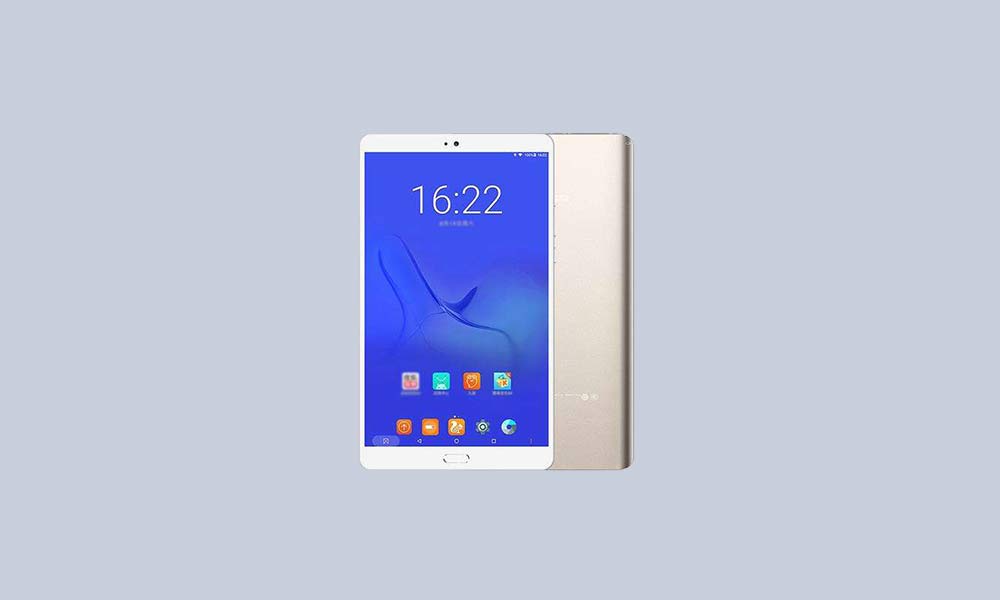
  • Cómo instalar TWRP Recovery en Teclast T8 y rootear tu teléfono

    Cómo instalar TWRP Recovery en Teclast T8 y rootear tu teléfono

    Hoy lo guiaremos sobre cómo instalar TWRP Recovery en Teclast T8. La recuperación de TWRP se considera una de las contribuciones importantes de la activa comunidad de desarrolladores de Android. Esta recuperación personalizada de código abierto se utiliza ampliamente en todo el mundo. La recuperación TWRP ayuda a instalar ROM personalizada, kernel, módulos, raíz o incluso realizar copias de seguridad y restaurar cualquier ROM.

    Si estás aquí, probablemente te estés preguntando cómo instalar TWRP Recovery en Teclast T8. Simplemente puede seguir la guía que se proporciona aquí. Una vez realizada la instalación, puede actualizar Super SU o Magisk para rootear su dispositivo muy rápidamente. Antes de instalar TWRP Recovery, comprendamos qué es TWRP Recovery y sus beneficios.

    Cómo instalar TWRP Recovery en Teclast T8 y rootear tu teléfono

    ¿Qué es la recuperación TWRP?

    TWRP significa Proyecto de recuperación TeamWin. Es una recuperación personalizada totalmente táctil y de código abierto para dispositivos Android. Esta es la mejor recuperación personalizada después de ClockworkMod (también conocido como CWM). A diferencia de Stock Recovery, TWRP le permite instalar ROM, kernel, módulos personalizados o incluso rootear cualquier dispositivo Android en solo unos simples pasos.

    [su_quote cite=”Wikipedia” url=”https://en.wikipedia.org/wiki/TWRP”]Team Win Recovery Project (TWRP) es una imagen de recuperación personalizada de software de código abierto para dispositivos Android. Proporciona una interfaz de pantalla táctil que permite a los usuarios instalar firmware de terceros y realizar copias de seguridad del sistema actual, funciones que a menudo no son compatibles con las imágenes de recuperación de stock. Por lo tanto, suele instalarse al rootear dispositivos Android, aunque no depende de que el dispositivo esté rooteado para instalarse.[/su_quote]

    Ventajas de la recuperación TWRP:

    • Puede actualizar una ROM personalizada en Teclast T8 usando TWRP
    • Puedes modificar archivos zip para personalizar tu teléfono
    • Fácil de flashear y usar módulos Xposed usando TWRP
    • Fácil de rootear y desrootear usando el zip flashable TWRP Recovery SuperSU
    • Puedes instalar Magisk en Teclast T8
    • Fácil de crear y restaurar copias de seguridad de Nandroid usando TWRP Recovery.
    • Fácil acceso para restaurar la copia de seguridad de Nandroid.
    • Puede actualizar el archivo de imagen usando TWRP Recovery en Teclast T8.
    • Fácil de eliminar todo el bloatware usando TWRP Recovery en Teclast T8.
    • Para underclock y overclock.
    • Puede limpiar, borrar caché y datos.

    Antes de seguir los métodos solo quiero advertirte que al hacer esto perderás la garantía y, a veces, si no lees los pasos y haces algo mal, tu dispositivo puede destruirse. Esto no sucederá si sigues cuidadosamente nuestra guía paso a paso.

    Ver publicación popular

    Pasos para instalar TWRP Recovery en Teclast T8

    Recuerde que esta guía trata sobre la instalación de TWRP Recovery en Teclast T8, así que no intente la misma imagen de recuperación en otro dispositivo. Antes de actualizar la recuperación, lea e instale los controladores y el software necesarios en su PC.

    Archivos requeridos

    Recuperación TWRP

    Para archivos de dispersión: descargue la ROM de stock para Teclast T8

    Descargar SuperSU Zip

    Descargar Magic Zip

    Requisito previo:

    Guía de instalación utilizando la herramienta SP Flash:

    [su_note note_color=”#035786″ text_color=”#ffffff”]En GetDroidTips, nosotros no será responsable de ningún tipo de daño ocurrido a su dispositivo mientras sigue esta guía. Haga esto bajo su propio riesgo. Recuerde que rootear o instalar Custom Recovery anulará la garantía de su teléfono.[/su_note]

    Siga las instrucciones a continuación para instalar TWRP en su teléfono (necesita un archivo de texto disperso):

    Guía completa para instalar TWRP Recovery en su teléfono

    Mire el vídeo sobre cómo instalar TWRP Recovery en Mediatek usando la herramienta SP Flash

    Instalación utilizando el método ADB Fastboot:

    Descargar e instalar Controladores de dispositvos USB para Teclast y descargue la herramienta ADB y Fastboot para Windows || Para Mac: haga clic aquí || Para una configuración completa de ADB, descargue el SDK de la plataforma Android

    Siga las instrucciones a continuación para instalar TWRP en su teléfono:

    Guía completa para instalar TWRP Recovery usando el comando ADB

    Mire el video sobre cómo instalar TWRP Recovery usando la herramienta ADB Fastboot

    Cómo rootear Teclast T8:

    Para rootear su teléfono, necesita una recuperación TWRP compatible o cualquier aplicación de rooteo. Con la ayuda de aplicaciones de rooteo, puedes rootear Teclast T8 sin PC/computadora. Aquí en esta guía ya tenemos una recuperación TWRP compatible, así que aquí te guiaré para que actualices superSU o Magisk para rootear tu teléfono. Antes de rootear, comprendamos ¿Qué es rootear en un teléfono Android?

    ¿Qué significa enraizar?

    Rootear no significa hackear. Así que no compares el término hacking con rooting. De hecho, eso no es del todo cierto. Pues rootear para Android no significa otra cosa que hacer jailbreak al dispositivo para acceder al directorio raíz de tu móvil Android. Esto significa que eliminas restricciones y limitaciones de tu teléfono o tableta Android para realizar tareas inalcanzables.

    Al rootear Teclast T8, inyectas un archivo llamado SU binario en la raíz de tu teléfono. Técnicamente hablando, rootear cualquier teléfono Android anulará la garantía de la marca, pero no te preocupes, puedes eliminar o restaurar tu dispositivo en cualquier momento sin ningún problema.

    La ventaja del enraizamiento:

    Guía raíz:

    Aquí está la guía sobre cómo rootear el teléfono inteligente Teclast T8. Asegúrate de descargar SuperSU o Magisk para rootear tu teléfono.

    [su_note note_color=”#faf5ce” text_color=”#1d1d1d”]Nota: No intentes actualizar Magisk y SuperSU en tu teléfono. Necesitas rootear con SuperSU o Magisk[/su_note]

    Guía completa para instalar SuperSU en su teléfono

    Guía completa para instalar Magisk y Magisk Manager

    Espero que esta guía haya sido útil para rootear e instalar TWRP Recovery en Teclast T8. Para cualquier duda, puedes dejar un comentario a continuación.

  • Cómo rootear el Oppo Reno5 5G paso a paso

    Cómo rootear el Oppo Reno5 5G paso a paso

    Si por alguna razón necesitas rootear tu dispositivo Oppo Reno5 5G, tengo buenas noticias porque hoy te vamos a enseñar un método muy sencillo y efectivo para hacerlo de manera segura y específica.

    Además de realizar copias de seguridad frecuentes y mantener el equipo siempre actualizado, rootear el Oppo Reno5 5G también puede ser un paso muy importante que podemos realizar en nuestro dispositivo móvil.

    Tabla de contenido
    ¿Qué es la raíz?
    Beneficios
    Advertencias y contras
    Requisitos Oppo Reno5 5G
    Configuraciones anteriores de Oppo Reno5 5G
    Iniciar Root en Oppo Reno5 5G
    Desbloquear el gestor de arranque Oppo Reno5 5G
    Verificar el gestor de arranque Oppo Reno5 5G
    Verificar Root Oppo Reno5 5G
    Resumen
    Vídeotutorial paso a paso

    opoopo

    ¿Problemas para encontrar el boot.img?, entonces este te interesará

    ¿Qué es el enraizamiento?

    Superusuario oh raíz es el nombre común que normalmente se asigna a las cuentas de usuario administrador que tienen todos los derechos en todos los niveles de acceso, tanto de usuario único como multiusuario.

    Asimismo, rootear un dispositivo móvil consiste en un proceso que permite al usuario de cualquier dispositivo móvil Android obtener acceso privilegiado al sistema de forma similar a los permisos administrativos en máquinas Linux o Unix, lo que permite revertir cualquier limitación del sistema o software establecida por los fabricantes y/u operadores de red.

    Ventajas de rootear el Oppo Reno5 5G

    • Posibilidad de desinstalar todo el Bloatware y deshacerte de aplicaciones improductivas del sistema.
    • Posibilidad de conseguir más capacidad de almacenamiento.
    • Cambiar parámetros avanzados en el sistema, como resetear el IMEI de nuestro Smartphone, la MAC y muchos más.
    • Capacidad de utilizar aplicaciones específicamente dirigidas a dispositivos que tienen permisos de usuario root.
    • Adaptar, crear y/o modificar particiones (puede ser muy peligroso).
    • Crear bakups o copias de seguridad de todas las particiones, incluyendo poder exportar la rom.

    Precauciones y contras a tener en cuenta

    1. Su equipo anulará la cobertura de garantía proporcionada por el fabricante.
    2. Amenaza de que aplicaciones dañinas obtengan derechos de superusuario.
    3. Exposición a daños o deterioro de los datos durante el proceso, en cuyo caso es recomendable en todo caso realizar una copia de seguridad antes de iniciar el root.
    4. El Firmware/Rom de tu Smartphone Oppo Reno5 5G puede estar dañado, es recomendable asegurarte de poder conseguir una copia original de su rom si es necesario.
    5. El soporte de actualización de FOTA terminará cancelándose.

    Requisitos previos del método

    • Computador con sistema Windows XP/7/8 o superior, arquitecturas tanto de 32 como de 64 bits.
    • Conector de datos USB a Micro USB.
    • Descarga a tu computadora la nueva versión de la aplicación MTKroot v2.5.5 para tu celular Oppo Reno5 5G.
    • Descarga la rom original de tu Oppo Reno5 5G para extraer el arranque, preferiblemente desde la página oficial de soporte y descargas.

    Y No encuentras un firmware original para tu Oppo Reno5 5G Tienes la alternativa de adquirir el archivo de arranque directamente desde el Oppo Reno5 5G solo siguiendo los pasos de este tutorial.

    Configuraciones en el Oppo Reno5 5G

    Lo primero que vamos a hacer, lógicamente, será proceder a configurar los ajustes necesarios para el proceso, que básicamente consisten en Habilitar la depuración USB así como desbloquear OEM.

    Podrás localizar estas dos configuraciones dentro del apartado del programador, que tendrás que activar previamente presionando 7 veces consecutivamente encima de ->

    Menú de configuración-> Acerca del dispositivo -> versión de software oh Número de compilación.

    Cómo rootear el teléfono Oppo Reno5 5G con facilidad

    Primero extraiga el archivo previamente descargado en el escritorio de la computadora con Windows y luego inicie la aplicación MTKroot v2.5.5.

    Abrir MTKroot v2.5.5 y Oppo Reno5 5GAbrir MTKroot v2.5.5 y Oppo Reno5 5G
    Inicie MTKroot v2. 5.5 para Oppo Reno5 5G

    Haga clic una vez en Controladores -> Qualcomm y continuar con la instalación de los drivers específicos.

    Controladores USB Qualcomm para Oppo Reno5 5GControladores USB Qualcomm para Oppo Reno5 5G
    Instalar drivers USB Qualcomm Oppo Reno5 5G

    También haz los mismos pasos con la instalación de drivers. BAsD.

    Nota: El software MTKroot v2.5.5 incorpora los controladores actualizados que requiere el dispositivo móvil Oppo Reno5 5G.

    Luego conecta tu Oppo Reno5 5G con la PC mediante un cable de datos Micro USB y luego presione el botón Restablecer USB.

    Haga clic en la zona superior izquierda de la pestaña ¡¡Sin botas de heno!! -> Llevaragregue el archivo de arranque y luego haga clic en el botón Parche de proceso.

    cargar boot.img Oppo Reno5 5Gcargar boot.img Oppo Reno5 5G

    La aplicación Magisk Manager se abrirá automáticamente en tu teléfono móvil, sigue las instrucciones que aparecerán en pantalla para parchear el arranque.

    Luego tienes que hacer clic en el botón Prueba del BAD y espera un momento hasta que aparezca el mensaje ‘Dispositivo detectado‘ en ese momento tienes que hacer clic en el botón Soy un fastboot.

    Oppo Reno5 5G reiniciar USB + probar ADB + FastbootOppo Reno5 5G reiniciar USB + probar ADB + Fastboot
    Oppo Reno5 5G Reiniciar USB, probar ADB, ir a Fastboot

    Espere mientras el Oppo Reno5 5G se reinicia en modo gestor de arranque y luego haga clic en el botón Probar arranque rápido.

    Nuevamente deberás asistir hasta que puedas leer el mensaje’Dispositivo encontrado‘ para continuar a la siguiente fase.

    Desbloquee el gestor de arranque en dispositivos Oppo Reno5 5G

    A continuación intentaremos liberar el gestor de arranque de tu Oppo Reno5 5G, un proceso fundamental que te ayudaremos a realizar con un simple clic.

    Pero recuerda que tendrás que saltarte esta operación si ya la has desbloqueado previamente.

    Haga clic en el botón Prueba del cargador de arranque para verificar si ya está liberado o no.

    Prueba del gestor de arranque Oppo Reno5 5GPrueba del gestor de arranque Oppo Reno5 5G
    Prueba el gestor de arranque del Oppo Reno5 5G

    Si es necesario desbloquea el gestor de arranque en tu Oppo Reno5 5G solo tienes que hacer clic en Liberar cargador de arranque -> Aceptar y luego realizar las pistas que se mostrarán reflejadas en la pantalla del terminal.

    Presione la tecla sube el volumen para poder continuar.

    Liberar el gestor de arranque y Oppo Reno5 5GLiberar el gestor de arranque y Oppo Reno5 5G
    Liberar el gestor de arranque y Oppo Reno5 5G

    Atención: Cuando abres el gestor de arranque, tu Oppo Reno5 5G se restablecerá al estado inicial.

    En este caso, es muy recomendable realizar una copia de seguridad o en su caso copiar todos los contactos, fotografías, archivos, etc., a una memoria Micro SD.

    Una vez que hayas desbloqueado el gestor de arranque, el siguiente paso es finalizar este tutorial y finalmente dejar tu dispositivo perfectamente rooteado.

    Vaya a la parte superior izquierda de MTKroot v2.5.5 y verifique la alternativa de root, luego haga clic una vez en Root en la parte inferior.

    Marcar Root Oppo Reno5 5GMarcar Root Oppo Reno5 5G
    Marcar Root Oppo Reno5 5G

    El Oppo Reno5 5G quedará rooteado automáticamente, por lo tanto aparecerá la palabra “OK” en la pantalla del terminal y en el software MTKroot v2.5.5.

    Hacer clic Salir del arranque rápido Para devolver su dispositivo Oppo Reno5 5G se reiniciará en el entorno Android.

    Cuando el Oppo Reno5 5G se haya cargado por completo deberás pulsar en el botón Aplicaciones -> instalar magia y verifique que la aplicación Magisk Manager esté en el escritorio de su Oppo Reno5 5G.

    Para utilizar la aplicación Magisk Manager, necesita conectar su Oppo Reno5 5G a Internet, mediante Wi-Fi o datos.

    Para completar el tutorial solo tienes que hacer clic Comprobar raíz -> luego acepta y listo.

    Verificar Root Oppo Reno5 5GVerificar Root Oppo Reno5 5G
    Verificar Root Oppo Reno5 5G

    Nota: Si la aplicación Magisk no se instala la primera vez, haga clic en DesinstalarEspere un par de segundos y presione el botón nuevamente. Instalar Administrador Mágico.

    Proceso simplificado

    Pasos simplificados Root Oppo Reno5 5GPasos simplificados Root Oppo Reno5 5G
    Pasos simplificados Root Oppo Reno5 5G
    1. Inicie la herramienta MTKroot v2.5.5 y conecte su teléfono a la computadora.
    2. Reinicie su teléfono para acceder a las opciones de inicio rápido presionando el botón Soy un fastboot -> Probar arranque rápido.
    3. Si es necesario, desbloquee el gestor de arranque haciendo clic en Liberar cargador de arranque.
    4. Finalmente seleccione la opción raíz y presione el botón Raíz.

    Vídeo tutorial orientativo para rootear el dispositivo Oppo Reno5 5G

  • Descargar parche de transferencia T99 Patch Pes 2021 – 2024-2025

    Descargar parche de transferencia T99 Patch Pes 2021 – 2024-2025

    Usted está aquí: Descargar programa completo Descargar programas completos – Descargar juego / Descargar parches de juego / Descargar parche de transferencia T99 Patch Pes 2021 – 2024-2025

    Descargar parche de transferencia T99 Patch Pes 2021 – 2024-2025


    Parche de transferencia T99 Pes 2021El mejor paquete de parches de transferencia, que incluye escuadrones actualizados v8 2024 2025, última versión de esta temporada
    También están disponibles nuevas camisetas con transferencias importantes para los equipos de las ligas europeas, incluida la liga turca.


    Enlace del parche de transferencia de Pes 20211


    Enlace del parche de transferencia de Pes 20212


    Enlace del parche de transferencia de Pes 20213


    Incluye traslados de septiembre.


  • Descargar CSI ETABS – Completo v22.6.0.4035

    Descargar CSI ETABS – Completo v22.6.0.4035

    Usted está aquí: Descarga completa del programa Descarga completa del programa – Descarga de juegos / Varios programas generales, Descarga portátil del programa / Descargar CSI ETABS – Completo v22.6.0.4035

    Descargar CSI ETABS – Completo v22.6.0.4035

    Descargar CSI ETABS – Completo v22.6.0.4035

    Descargar CSI ETABS, Podrás preparar modelos de construcción de la mejor manera posible y probar tus proyectos en el ordenador. Con este programa, que te facilitará la vida empresarial, podrás realizar modelos 3D con maravillosos gráficos y analizar tus modelos.
    hq predeterminado

    ————————————————————-

    Dimensión: 740 mb
    Compresión: Rar / Contraseña: 12345

    ————————————————————–

    CSI ETABS

    (((Alternativa)))

    CSI ETABS

    (((Alternativa)))

    CSI ETABS


  • Descargar TWRP Recovery para Xiaomi Mi 8 Lite | Rootea tu teléfono

    Descargar TWRP Recovery para Xiaomi Mi 8 Lite | Rootea tu teléfono

    En esta guía, lo ayudaremos a instalar TWRP Recovery en el dispositivo Xiaomi Mi 8 Lite (con nombre en código Platinum). Esta guía contiene instrucciones escritas y un video tutorial para ayudarlo a instalarla rápidamente. Asegúrese de descargar los archivos necesarios y continúe directamente con las instrucciones sobre cómo instalar TWRP en Mi 8 Lite.

    Ten en cuenta que antes de continuar con el proceso, primero deberás desbloquear el gestor de arranque del dispositivo. Dado que los fabricantes de teléfonos inteligentes proporcionan un gestor de arranque bloqueado en sus dispositivos debido a algunos problemas de seguridad, para instalar un archivo de terceros deberá desbloquear el gestor de arranque. Luego puede instalar TWRP Custom Recovery en su dispositivo Mi 8 Lite y rootearlo también. TWRP Recovery también puede realizar copias de seguridad de Nandroid, restaurar, borrar el sistema/datos/caché y mucho más.

    Recuperación TWRP no oficial para Xiaomi Mi 8 Lite | Rootea tu teléfono

    Recuperación de TWRP y sus beneficios

    Team Win Recovery Project es una imagen de recuperación personalizada de software de código abierto para dispositivos Android. Proporciona una interfaz de pantalla táctil que permite a los usuarios instalar firmware de terceros y realizar copias de seguridad del sistema actual, cuyas funciones a menudo no son compatibles con las imágenes de recuperación de stock. – Wikipedia

    Ventajas de la recuperación TWRP:

    • Puedes actualizar una ROM personalizada en Mi 8 Lite usando TWRP
    • Puedes modificar archivos zip para personalizar tu teléfono
    • Fácil de flashear y usar módulos Xposed usando TWRP
    • Fácil de rootear y desrootear usando el zip flashable TWRP Recovery SuperSU
    • Puedes instalar Magisk en Mi 8 Lite
    • Fácil de crear y restaurar copias de seguridad de Nandroid usando TWRP Recovery.
    • Fácil acceso para restaurar la copia de seguridad de Nandroid.
    • Puede flashear un archivo de imagen usando TWRP Recovery en Mi 8 Lite
    • Fácil de eliminar todo el bloatware usando TWRP Recovery en Mi 8 Lite.
    • Para underclock y overclock.
    • Puede limpiar, borrar caché y datos.

    Pasos para instalar TWRP Recovery en Xiaomi Mi 8 Lite (Platinum)

    Antes de continuar con el proceso de instalación de TWRP, asegúrese de seguir correctamente todos los requisitos previos que se mencionan a continuación.

    Requisitos previos:

    • Pruebe solo en el modelo Mi 8 Lite (platino). No lo pruebes en otros dispositivos.
    • Es necesario desbloquear el gestor de arranque del Mi 8 Lite.
    • Para este proceso se requiere una PC/portátil y un cable USB.
    • Asegúrese de realizar una copia de seguridad completa de los datos del dispositivo (sin root).
    • Descargue el archivo Magisk o SuperSU para rootear. Puede seguir el método siguiente.
    • Cargue completamente la batería de su dispositivo.

    Detalles de recuperación de TWRP

    Nombre del archivo Recuperación TWRP
    Versión Último
    Descargar archivo Descargar

    Descargo de responsabilidad:

    GetDroidTips no será responsable de ningún tipo de daño o error que ocurra en su dispositivo durante/después de instalar los archivos o seguir esta guía. Asegúrate de hacer una copia de seguridad completa antes de hacer cualquier cosa. Haga esto bajo su propio riesgo.

    Instrucción para flashear

    Después de descargar todos los archivos, controladores y herramientas necesarios, siga el proceso de instalación.

    • En primer lugar, habilite las opciones de desarrollador y el modo de depuración USB en su dispositivo.
    • Ir al dispositivo Ajustes > Sistema > Sobre el telefono > luego toque el número de compilación siete veces para habilitar el modo de opciones de desarrollador.
    • Ahora vaya a Opciones de desarrollador en el menú Configuración y active el botón para habilitar Depuración USB.
    • A continuación, abra la carpeta ADB y Fastboot en su computadora. Luego mantenga presionada la tecla Mayús y haga clic derecho para abrir la ventana de comandos.ventana de comando adb
    • Apague su dispositivo> Presione los botones Subir volumen y Encendido juntos durante unos segundos para ingresar al modo Fastboot.
    • Conecte su dispositivo a la PC mediante un cable USB, escriba el siguiente código en la ventana de comandos y presione Enter:
    adb reboot bootloader
    • Ahora su dispositivo está conectado correctamente como dispositivo fastboot.
    • Escriba el siguiente comando y presione Enter para verificar que el dispositivo fastboot esté conectado o no:
    fastboot devices
    • Ahora, para instalar TWRP Recovery en su teléfono, escriba el siguiente comando y presione Enter:
    fastboot flash recovery twrpname.img
    • Para comenzar, puedes usar el comando inicio rápido nomtwrp.img
    • Eso es todo. Ha instalado correctamente TWRP Recovery en el dispositivo Mi 8 Lite. Ahora necesitas actualizar la raíz.

    ¿Cuál es la raíz?

    El rooteo de un teléfono inteligente es la forma no oficial de permitir que un administrador o superusuario acceda al sistema y al subsistema de su dispositivo. Por lo tanto, el usuario puede cambiar, modificar, editar o eliminar fácilmente archivos y aplicaciones del sistema.

    Con la ayuda de root, puede desinstalar bloatware, aumentar el rendimiento del dispositivo, reducir el consumo de batería, instalar módulos Xposed y mucho más. Sin embargo, rootear el teléfono inteligente anulará la garantía del dispositivo y ya no podrá obtener actualizaciones de software OTA. Un método de enraizamiento incorrecto también puede bloquear fácilmente tu dispositivo. Por lo tanto, asegúrese de seguir la guía correctamente.

    La ventaja del enraizamiento:

    • Puede acceder a todos los archivos de su Mi 8 Lite, incluso a los archivos presentes en el directorio raíz de su teléfono.
    • Puedes aumentar el rendimiento de tu Mi 8 Lite mediante overclocking.
    • Al rootear, puedes aumentar la duración de la batería al hacer underclocking en el Mi 8 Lite.
    • Desinstale Bloatware en Mi 8 Lite.
    • Puede bloquear anuncios en todas las aplicaciones de Android como Youtube y otras aplicaciones relacionadas con juegos.

    Leer también: Las 5 mejores alternativas de Adblock Plus para Android

    • Al rootear Mi 8 Lite, puede ver, editar o eliminar cualquier archivo del sistema en el directorio raíz.
    • Puede instalar Xposed Framework y muchos módulos Xposed compatibles.

    Pasos para rootear Mi 8 Lite

    Guía para Root Mi 8 Lite a través de SuperSU

    Guía para rootear Mi 8 Lite a través de Magisk

    Asumimos que esta guía de instalación completa le resultará útil. Si tiene alguna pregunta, no dude en preguntar en los comentarios a continuación.

  • Descargar Ambulance Life A Paramedic Simulator – PC completo

    Descargar Ambulance Life A Paramedic Simulator – PC completo

    Usted está aquí: Descarga completa del programa Descarga completa del programa: descarga de juegos / descarga completa de juegos, juegos para PC, descarga de juegos Torrent / Descargar Ambulance Life A Paramedic Simulator – PC completo

    Descargar Ambulance Life A Paramedic Simulator – PC completo

    Ambulance Life Un simulador de paramédico lleno Descargar v1.4.0


    Ambulance Life Un simulador de paramédico, En el nuevo juego lanzado en 2025, como se sabe, los profesionales de la salud realizan el trabajo más estresante y lleno de adrenalina de nuestro país. Aunque algunos hooligans dificultan su trabajo, se ha creado un juego para comprender a estos funcionarios sagrados que corren contra el tiempo. Servirás como socorrista y recibirás formación para ello. Luego, estará listo para el servicio e intentará llegar rápidamente a las áreas del accidente y hará todo lo posible para salvar vidas. Cuida a los heridos de la mejor manera posible y brinda primeros auxilios en el lugar del accidente y llévalos al hospital rápidamente. Cada accidente será diferente y requerirá técnicas diferentes. Es muy importante que tomes las decisiones correctas corriendo contra el tiempo y nunca pierdas el tiempo. Tan pronto como escuche el sonido de la alarma, encienda las sirenas y demuestre sus habilidades facilitando el flujo del tráfico y llegando rápidamente.


    Ambulance Life ¿Un sistema y requisito de simulador de paramédico?

    RAM: Memoria de 16 GB + y superior ++
    Espacio del disco duro: 60 GB y más
    Tarjeta gráfica: NVIDIA Geforce RTX 2070 SUPER / AMD Radeon RX 5700 XT / Intel Arc A770
    Ventanas: 10×64 bits
    Procesador: Intel Core i7-12700K o AMD Ryzen 7 5800X
    DirectX: 12 versiones


    Alternativa: Enlace1


    Alternativa: Enlace2


    Alternativa: Enlace: Torrent


  • Descarga de Ashampoo Snap 365 – Turco completo v17.0.6

    Descarga de Ashampoo Snap 365 – Turco completo v17.0.6

    Usted está aquí: Descargar programa completo Descargar programas completos – Descargar juegos / Descargar programa completo, programas variados generales / Descarga de Ashampoo Snap 365 – Turco completo v17.0.6

    Descarga de Ashampoo Snap 365 – Turco completo v17.0.6

    Ashampoo Snap 365 lleno Descargar – v17.0.6


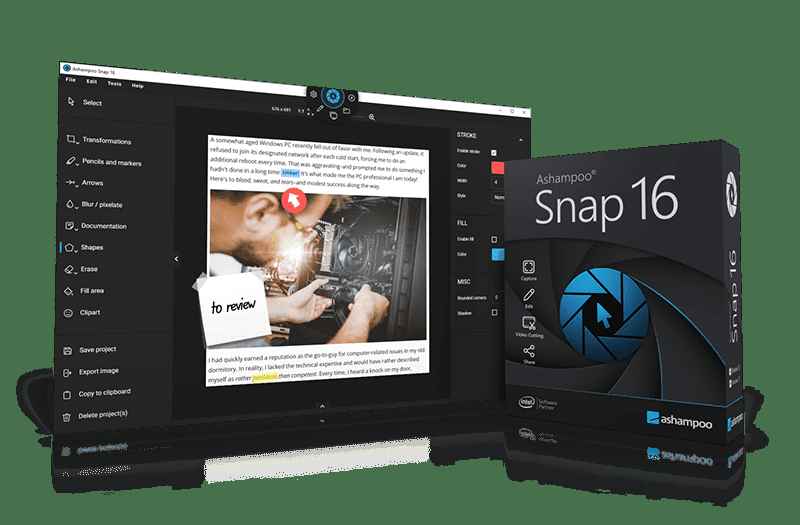
    Ashampoo Snap 365, Capturará sus capturas de pantalla como video con la mejor calidad y enriquecerá su video realizando varias ediciones. Tiene la capacidad de capturar sin esfuerzo todo lo que ves en tu pantalla y es muy práctico. También puede fortalecer su metraje de video y minimizar los problemas de procesamiento posterior al video agregando varios rectángulos en varios colores. De esta forma podrás ponértelo más fácil y ahorrar tiempo. Pruebe el software Ashanpoo Snap, el mejor software de captura de pantalla, ahora sin pagar ninguna tarifa.


    Contraseña: 12345


    Enlace alternativo 1


    Enlace alternativo 2


    Enlace alternativo 3


  • Cómo rootear el Huawei MediaPad M2 7.0

    Cómo rootear el Huawei MediaPad M2 7.0

    Si crees que rootear la tableta Huawei MediaPad M2 7.0 sería un proceso complicado, con la ayuda de este tutorial cambiarás ipso facto de opinión.

    En el tutorial que sigue te vamos a dejar un procedimiento root automático para tabletas Huawei MediaPad M2 7.0con el que podrás obtener un usuario Root en cuestión de unos minutos.

    Índice de artículos
    ¿Qué es la raíz?
    Beneficios
    Advertencias y contras
    Requisitos Huawei MediaPad M2 7.0
    Configuraciones anteriores de Huawei MediaPad M2 7.0
    Iniciar Root en Huawei MediaPad M2 7.0
    Desbloquear el gestor de arranque de Huawei MediaPad M2 7.0
    Comprobar el gestor de arranque Huawei MediaPad M2 7.0
    Verificar Root Huawei MediaPad M2 7.0
    Resumen
    Vídeotutorial paso a paso

    HuaweiHuawei

    ¿Tiene problemas para encontrar el archivo boot.img? Entonces este te interesará

    ¿Qué significa raíz?

    Él uso excesivo oh raíz es el nombre estándar que normalmente se asigna a las cuentas de usuario administrador que tienen todos los derechos en todos los niveles de acceso, tanto de usuario único como multiusuario.

    Rootear una tableta es una técnica que permite al usuario de un dispositivo Android obtener acceso privilegiado de forma similar a los permisos administrativos en los sistemas Unix, lo que también permite superar cualquier impedimento de hardware o software que haya sido establecido por el fabricante u operadores de red.

    ¿Cuáles son las ventajas de rootear tu Huawei MediaPad M2 7.0?

    • Elimine cualquier Bloatware fácilmente y elimine las aplicaciones potencialmente inútiles del sistema.
    • Obtenga espacio de almacenamiento adicional.
    • Adaptar configuraciones complejas del sistema, como cambiar el IMEI de nuestra tablet y MAC así como hacer overclocking de la CPU y demás.
    • Posibilidad de utilizar aplicaciones creadas solo para tabletas que tienen privilegios de root.
    • Formatee, modifique y cambie el tamaño de las particiones en la memoria (¡Atención! Hacer esto puede resultar muy peligroso para la integridad del dispositivo.).
    • Haz copias de seguridad completas y también exporta la rom completa.

    Precauciones y desventajas a tener en cuenta

    1. Su dispositivo móvil anulará la cobertura de garantía otorgada por el fabricante.
    2. Riesgo de que aplicaciones maliciosas obtengan permisos de superusuario.
    3. Riesgo de daño o deterioro de los datos durante o después del procedimiento, en cuyo caso se recomienda realizar una copia de seguridad antes de iniciar root.
    4. El Firmware de tu terminal Huawei MediaPad M2 7.0 puede estar dañado, se recomienda asegurarte de poder obtener una copia flasheable de su ROM si fuera necesario.
    5. Soporte para actualizaciones OTA (Por el aire) será cancelado.

    Condiciones previas para realizar el proceso

    • Una PC que tenga Windows XP hasta w10 o posterior, ya sea microarquitectura de 32 o 64 bits.
    • Un conector Micro USB.
    • Descargar a la computadora la última versión de la utilidad MTKroot v2.5.5 para el terminal Huawei MediaPad M2 7.0.
    • Descargue el firmware original de su tableta para obtener el archivo de inicio, preferiblemente desde el sitio web de soporte del fabricante.

    Y No consigues la rom original de tu Huawei MediaPad M2 7.0 Alternativamente, puede extraer el archivo de inicio directamente desde su Huawei MediaPad M2 7.0 simplemente siguiendo los pasos de este tutorial.

    Configurar la tableta Huawei MediaPad M2 7.0

    Lo primero que harás será configurar los ajustes necesarios para el proceso, estos básicamente consisten en Habilitar la depuración USB además de Activar desbloqueo OEM.

    Ambas dos preferencias están integradas en el apartado de programador, que deberás tener habilitado previamente presionando siete veces consecutivamente en el cuadro:

    Menú-> Información del dispositivo -> versión de software.

    Rootear Huawei MediaPad M2 7.0

    Para comenzar, descomprima el archivo previamente descargado en el escritorio de su computadora y ejecute la herramienta MTKroot v2.5.5.

    Inicialice MTKroot v2.5.5 en Huawei MediaPad M2 7.0Inicialice MTKroot v2.5.5 en Huawei MediaPad M2 7.0
    Inicialice MTKroot v2.5.5 en Huawei MediaPad M2 7.0

    Haga clic una vez en el botón Controladores -> Qualcomm y completa la instalación de los drivers correspondientes.

    Controladores USB Qualcomm Huawei MediaPad M2 7.0Controladores USB Qualcomm Huawei MediaPad M2 7.0
    Instale los controladores Qualcomm para Huawei MediaPad M2 7.0

    Repita este paso exactamente para instalar los controladores. BAsD.

    Nota: El software MTKroot v2.5.5 incluye controladores USB y Fastboot que son necesarios para los dispositivos Huawei MediaPad M2 7.0.

    Luego conecta tu Huawei MediaPad M2 7.0 con su PC a través del puerto Micro USB y luego presione Restablecer USB.

    Haga clic en la parte superior izquierda en ¡¡Sin botas de heno!! -> Llevarabra el archivo de arranque y luego presione Parche de proceso.

    cargar boot.img Huawei MediaPad M2 7.0cargar boot.img Huawei MediaPad M2 7.0

    Automáticamente se abrirá el programa Magisk Manager en tu dispositivo móvil, sigue los pasos que verás en pantalla para crear el parche.

    Luego tendrás que presionar el botón Prueba del BAD y cuando puedas ver el texto’Dispositivo encontrado‘haga clic en Soy un fastboot.

    Huawei MediaPad M2 7.0 reiniciar USB + probar ADB + FastbootHuawei MediaPad M2 7.0 reiniciar USB + probar ADB + Fastboot
    Huawei MediaPad M2 7.0 Reiniciar USB + Prueba ADB + Fastboot

    Ahora espera unos segundos mientras tu Huawei MediaPad M2 7.0 se inicia en modo gestor de arranque y luego haz clic en Probar arranque rápido.

    Una vez más deberás esperar hasta que puedas leer el mensaje’Dispositivo detectado‘ para pasar a la siguiente fase.

    Abra el gestor de arranque en la tableta Huawei MediaPad M2 7.0

    En el siguiente párrafo intentaremos desbloquear el gestor de arranque del Huawei MediaPad M2 7.0, otro paso imprescindible que además aplicarás de forma 100% automatizada.

    Pero recuerda que debes ignorar este proceso si ya lo has desbloqueado en otra ocasión.

    Haga clic una vez en el botón Prueba del cargador de arranque para comprobar el estado del gestor de arranque.

    Comprueba el gestor de arranque del Huawei MediaPad M2 7.0Comprueba el gestor de arranque del Huawei MediaPad M2 7.0
    Verifique el gestor de arranque en Huawei MediaPad M2 7.0

    En caso de que consideres desbloquea el gestor de arranque en tu Huawei MediaPad M2 7.0 solo tienes que presionar el boton Liberar cargador de arranque -> Acepta y luego realiza las pistas que aparecerán en la pantalla de tu Huawei MediaPad M2 7.0.

    aumentar el volumen aceptar.

    Abra el gestor de arranque Huawei MediaPad M2 7.0Abra el gestor de arranque Huawei MediaPad M2 7.0
    Abra el gestor de arranque Huawei MediaPad M2 7.0

    Nota: Al liberar el gestor de arranque, el sistema de su Huawei MediaPad M2 7.0 se restaurará al estado inicial.

    Por este motivo, se recomienda realizar copias de seguridad u opcionalmente copiar todos tus archivos, contactos, fotografías, etc., a la unidad de almacenamiento externa o SD.

    Una vez liberado el bootloader ya estás a un paso de completar el tutorial, dejando finalmente el terminal Huawei MediaPad M2 7.0 con el correspondiente acceso root.

    En la esquina superior izquierda de la herramienta, elija la preferencia de raíz y luego haga clic en Raíz en la esquina inferior.

    Opción raíz Huawei MediaPad M2 7.0Opción raíz Huawei MediaPad M2 7.0
    Opción raíz Huawei MediaPad M2 7.0

    En unos segundos el terminal habrá quedado rooteado, por lo que podrás leer la palabra “OK” en la pantalla del dispositivo móvil Huawei MediaPad M2 7.0 y en la utilidad MTKroot v2.5.5.

    Luego debes hacer clic en el botón Salir del arranque rápido y su tableta Huawei MediaPad M2 7.0 se reiniciará en el sistema.

    Una vez que su Huawei MediaPad M2 7.0 se haya encendido completamente, haga clic en el botón Aplicaciones -> instalar magia y compruebe si la aplicación Magisk Manager se encuentra realmente entre las aplicaciones de su Huawei MediaPad M2 7.0.

    Para poder utilizar la aplicación Magisk Manager primero debes conectar el dispositivo a Internet, tanto a través del operador de red como a través de Wi-Fi.

    Para finalizar haz clic en el botón Comprobar raíz -> siguiente Aceptar y eso es todo.

    Verificar Root Huawei MediaPad M2 7.0Verificar Root Huawei MediaPad M2 7.0
    Verificar Root Huawei MediaPad M2 7.0

    Nota: En caso de que la aplicación Magisk Manager no se instale la primera vez, haga clic una vez en Desinstalarespere dos segundos y haga clic una vez más en Instalar Administrador Mágico.

    Pasos simplificados

    Simplificando el proceso Root Huawei MediaPad M2 7.0Simplificando el proceso Root Huawei MediaPad M2 7.0
    Simplificando el proceso Root Huawei MediaPad M2 7.0
    1. Abra la aplicación MTKroot v2.5.5 y luego conecte su Huawei MediaPad M2 7.0 a la PC.
    2. Reinicie su Huawei MediaPad M2 7.0 para acceder a las opciones de inicio rápido haciendo clic en el botón Soy un fastboot -> Probar arranque rápido.
    3. Si es necesario, desbloquee el gestor de arranque haciendo clic en Liberar cargador de arranque.
    4. Finalmente seleccione la opción raíz y presione el botón Raíz.

    Vídeo tutorial indicativo sobre cómo rootear el dispositivo Huawei MediaPad M2 7.0

  • Andy OS Android Emulator Descargar v47.260.1096.26 Aplicación de juego

    Andy OS Android Emulator Descargar v47.260.1096.26 Aplicación de juego

    Usted está aquí: Descargar el programa completo Descargar programas completos – Descargar juegos / Programa de aplicación de Android, varios programas generales / Andy OS Android Emulator Descargar v47.260.1096.26 Aplicación de juego

    Andy OS Android Emulator Descargar v47.260.1096.26 Aplicación de juego

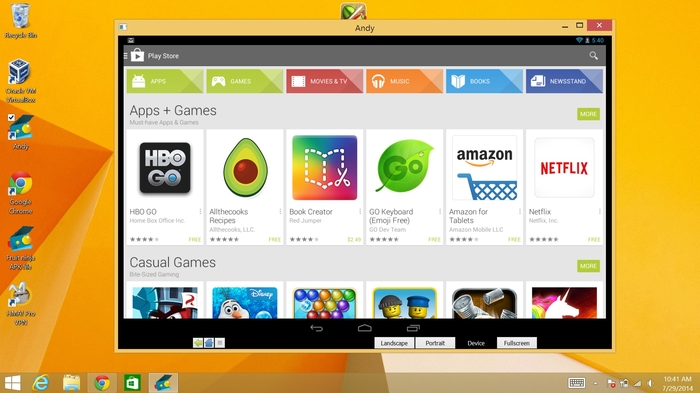
    andy-emulador-de-android Andy OS Android Emulator Descargar v47.206.1096.26 Aplicación de juego

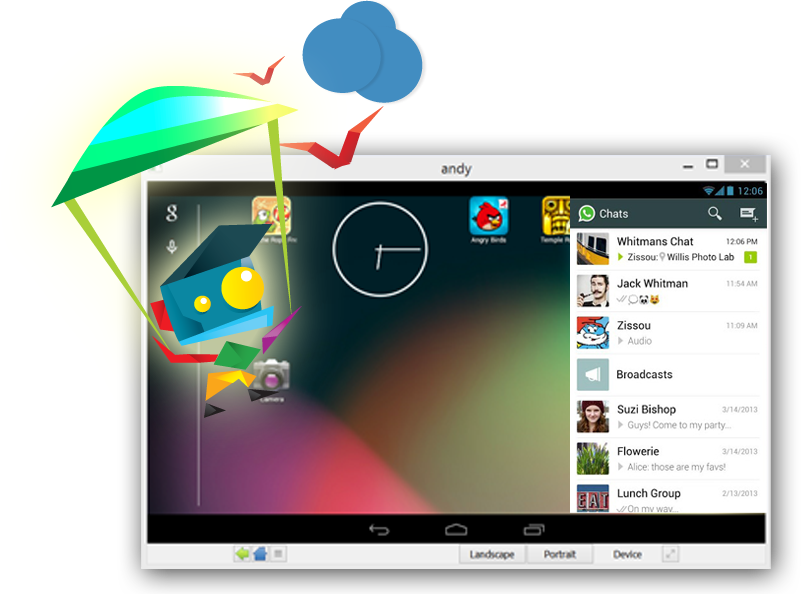
    Descargar el emulador de Android Andy OSUno de los nuevos programas que brinda experiencia de Android en su sistema Windows de 32×64 bits.
    Podrás instalar y utilizar multitud de contenidos como juegos, aplicaciones etc. En definitiva, te acercamos la tablet a tu ordenador :).
    Haga clic para ampliar la imagen.

    ————————————————————-

    Dimensión:469-mb
    Compresión: Rar / Sin Contraseña
    Exploración: Webroot. / Condición clara

    ————————————————————–

    Haga clic para ampliar la imagen.

    Descarga del emulador de Android Andy OS de 32 bits
    Descarga del emulador de Android Andy OS de 64 bits

    (((Alternativa)))

    Descarga del emulador de Android Andy OS de 32 bits
    Descarga del emulador de Android Andy OS de 64 bits


    Descargar el emulador de Android Andy OS

    (((Alternativa)))

    Descargar el emulador de Android Andy OS

    (((Alternativa)))

    Descargar el emulador de Android Andy OS

    nuevo

  • Cómo rootear e instalar TWRP Recovery en Samsung Galaxy J2 Prime

    Cómo rootear e instalar TWRP Recovery en Samsung Galaxy J2 Prime

    Buenas noticias para todos los usuarios de Samsung Galaxy J2 Prime (SM-G532MT/grandppltedtvvj). Ahora puedes instalar Recuperación TWRP personalizada en Galaxy J2 Prime. Hoy te diremos cómo rootear e instalar la recuperación TWRP en Galaxy J2 Prime. TWRP Recovery es una recuperación personalizada también conocida como TeamWin Recovery, construida con una interfaz de pantalla táctil que permite a los usuarios instalar firmware de terceros y realizar copias de seguridad del sistema actual, que a menudo no son compatibles con el stock. recuperación fotos.

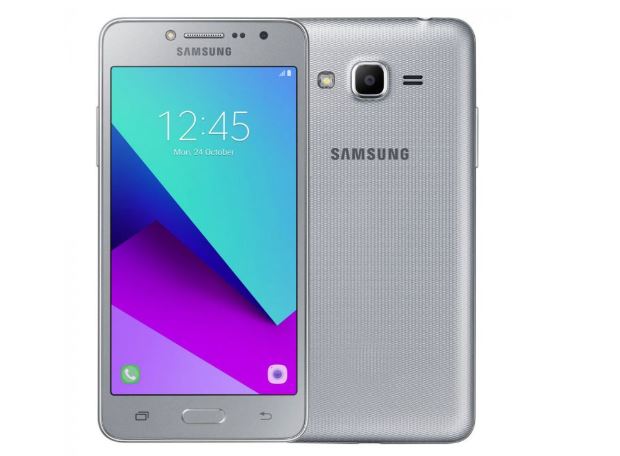
    El Samsung Galaxy J2 Prime tiene una pantalla de 5,0 pulgadas con una resolución de pantalla de 540 x 960 píxeles. El teléfono inteligente funciona con un procesador Mediatek MT6737T de cuatro núcleos a 1,4 GHz junto con 1,5 GB de RAM. El teléfono incluye 8 GB de almacenamiento interno que también se puede ampliar hasta 256 GB mediante una tarjeta microSD. La cámara del Samsung Galaxy J2 Prime viene con una cámara principal de 8 MP en la parte trasera y una cámara frontal de 5 MP.

    Si desea liberar todo el poder de Android Modding, actualizar TWRP Recovery es la primera prioridad para obtener capacidades completas de modding en su Galaxy J2 Prime. Si tienes un TWRP en Galaxy J2 Primesiempre puedes probar Custom ROM, Kernel, Xposed, Rooting, Mods, etc. en unos sencillos pasos.

    En esta guía, puede descargar e instalar TWRP Recovery en Galaxy J2 Prime. no es un Recuperación TWRP oficial para Galaxy J2 Prime. Descárguelo ahora y disfrute de una recuperación personalizada en Galaxy J2 Prime. TWRP Recovery viene con la versión 3.1.0 que presenta diseño de hardware, soporte de pantalla táctil y modo de cifrado.

    El procedimiento de enraizamiento se sigue sólo después de instalar TWRP Recovery en su teléfono. Si desea probar únicamente el procedimiento de rooteo, le recomendamos seguir Cómo rootear cualquier teléfono Android sin PC.

    Cómo rootear e instalar TWRP Recovery en Galaxy J2 Prime

    Cómo rootear e instalar TWRP Recovery en Galaxy J2 Prime

    Esta es una guía para instalar. último TWRP para Galaxy J2 Prime. Descargue el instalador de recuperación TWRP en Galaxy J2 Prime Hoy y lea los pasos a continuación. no es un Recuperación TWRP oficial para Galaxy J2 Prime del equipo TWRP. Si instala la recuperación personalizada en Galaxy J2 Prime, puede instalar ROM personalizada, modificaciones personalizadas, kernels personalizados o cualquier archivo zip como Xposed. Lea atentamente la guía en Cómo rootear e instalar TWRP Recovery en Galaxy J2 Prime.

    Antes de seguir los métodos solo quiero advertirte que al hacer esto perderás la garantía y, a veces, si no lees los pasos y haces algo mal, tu dispositivo puede destruirse. Esto no sucederá si sigues cuidadosamente nuestra guía paso a paso.

    Para instalar TWRP Recovery o cualquier otro Recuperación personalizada en Galaxy J2 Prime, debes tener un gestor de arranque desbloqueado. Si su teléfono no tiene un gestor de arranque desbloqueado, primero debe desbloquearlo. Sólo después de eso podrás aplicar de forma segura todo lo detallado en este tutorial.

    Lea también:

    Ventaja de la recuperación TWRP

    1. Puedes flashear una ROM personalizada con TWRP Recovery
    2. Puedes modificar archivos zip para personalizar tu teléfono
    3. Módulos Xposed fáciles de usar
    4. Fácil de rootear y desrootear usando el zip flashable TWRP Recovery SuperSU
    5. Siempre puedes realizar una copia de seguridad COMPLETA NANDROID en caso de modificación o flasheo.
    6. Fácil acceso para restaurar la copia de seguridad de Nandroid.
    7. Puede actualizar el archivo de imagen usando TWRP Recovery.
    8. Puede eliminar todo el bloatware usando TWRP Recovery.
    9. Para underclock y overclock.
    10. Puede limpiar, borrar caché y datos.

    VER PUBLICACIÓN POPULAR

    REQUISITO PREVIO

    • Para actualizar una recuperación personalizada necesitas una computadora portátil o PC
    • Necesitas desbloquear el gestor de arranque en Galaxy J2 Prime
    • Descarga lo último Controladores USB Samsung
    • Cargue su teléfono al menos al 70%
    • tomar un completo Haz una copia de seguridad de tu dispositivo por si acaso si lo necesitas más tarde
    • Descargar SuperSU.zip para rootear y moverlo a la memoria interna de tu teléfono
    • Primero descargue e instale el software Samsung Kies: HAGA CLIC AQUÍ
    • Instale los controladores USB de Samsung: HAGA CLIC AQUÍ
    • Descargue y extraiga el archivo ZIP ODIN al escritorio: HAGA CLIC AQUÍ

    ARTÍCULO RELACIONADO

    Subir archivos

    Recuperación TWRP

    Cómo flashear TWRP en un dispositivo Samsung

    Cómo rootear Galaxy J2 Prime

    Espero que hayas entendido cómo rootear e instalar la recuperación TWRP para Galaxy J2 Prime. En caso afirmativo, proporcione la calificación de estrellas. Si no dejas un mensaje, te ayudaremos.

    El crédito es para: Kirito9

  • Descarga de Abelssoft CryptBox – Completo 2026 v14.01.62395

    Descarga de Abelssoft CryptBox – Completo 2026 v14.01.62395

    Usted está aquí: Descargar Programa Completo Descargar Programas Completos – Descargar Juegos / Programas de Variedades Generales / Descarga de Abelssoft CryptBox – Completo 2026 v14.01.62395

    Descarga de Abelssoft CryptBox – Completo 2026 v14.01.62395


    Descarga de Abelssoft CryptBox – Completo 2026 v14.01.62395

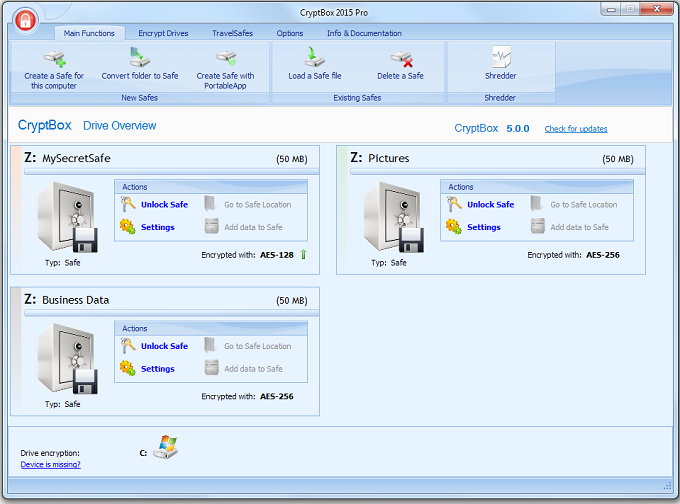
    Abelssoft CryptBoxAbelssoft CryptBox es un programa de cifrado de archivos y discos que protege sus archivos e imágenes confidenciales.
    Utiliza el método de cifrado más seguro para que pueda almacenarlo en una bóveda segura y cifrarlo.
    Haga clic para ampliar la imagen.

    —————————————————––

    Dimensión:11-mb
    Compresión: Rar / Contraseña: 12345
    Exploración: Webroot. / Condición clara

    ————————————————————–

    Haga clic para ampliar la imagen.

    Abelssoft CryptBox

    (((Alternativa)))

    Abelssoft CryptBox

    (((Alternativa)))

    Abelssoft CryptBox

    nuevo

  • Descargar Mars Attracts – PC completo

    Descargar Mars Attracts – PC completo

    Usted está aquí: Descargar programas completos Descargar programas completos – Descargar juegos / Descargar juegos de tamaño reducido, Descargar juegos completos, Juegos para PC / Descargar Mars Attracts – PC completo

    Descargar Mars Attracts – PC completo

    Marte atrae lleno Descargar – PC


    Mars Attracts, en el juego lanzado en 2025 Serás el administrador del parque temático en Marte y serás uno de los furtivos del universo marciano. Mi Marte, da la bienvenida y entretiene bien a tus curiosos invitados. Vendrá gente de todo el mundo y extrañará a gente cada vez que tengas la oportunidad. Haz que la gente experimente e implemente todo tipo de cosas. Invierte en tu parque y crea más áreas de entretenimiento. Construye refugios para humanos y crea juguetes que desafíen a la muerte. Haga que su parque temático sea atractivo a la vista.


    ¿Marte atrae el sistema y los requisitos?

    Disco duro: 3GB++
    Ventanas: 10


    Alternativa: Enlace1


    Alternativa: Enlace2


    Alternativa: Enlace3


  • Descargar Wild Blood Apk Full 1.1.5 MOD + Datos + Truco

    Descargar Wild Blood Apk Full 1.1.5 MOD + Datos + Truco

    Usted está aquí: Descarga del programa completo Descarga de programas completos – Descargar juegos / Juegos de Android, Descarga de trucos de juegos de Android / Descargar Wild Blood Apk Full 1.1.5 MOD + Datos + Truco

    Descargar Wild Blood Apk Full 1.1.5 MOD + Datos + Truco

    1_sangre_salvaje
    Descargar Wild Blood Apk Full 1.1.5 MOD + Datos + Truco

    Wild Blood Apk Android sin conexión + dinero ilimitadoWild Blood, que esta vez recordaremos de los juegos de ordenador
    En el entorno Android, se recomienda un juego especial como God of War, que se vende por una tarifa.
    Haga clic para ampliar la imagen.
    Haga clic para ampliar la imagen.


    ————————————————————-

    Dimensión:43-mb
    Compresión: Rar / Sin Contraseña
    Exploración: Webroot. / Condición clara

    ————————————————————–

    Haga clic para ampliar la imagen.


    Será sangre Apk

    (((Alternativa)))

    Será sangre Apk

    (((Alternativa)))

    Será sangre Apk

    nuevo

  • Cómo rootear la tableta Huawei MediaPad M2 10

    Cómo rootear la tableta Huawei MediaPad M2 10

    En esta otra ocasión os vamos a ofrecer otro artículo paso a paso para rootear dispositivos móviles Huawei MediaPad M2 10.

    Nuevamente gracias a la utilidad MTKroot v2.5.5 hemos logrado compilar un método automático para rootear dispositivos móviles Huawei MediaPad M2 10a través del cual lograrás usuario raíz en menos de 5 minutos.

    Tipo de dispositivo Tableta
    Marca Huawei
    Modelo MediaPad M2 10
    Procesador Qualcomm
    Método Inicie el firmware y parche oficial de Huawei MediaPad M2 10

    Tabla de contenido
    ¿Qué es la raíz?
    Beneficios
    Advertencias y contras
    Requisitos Huawei MediaPad M2 10
    Configuraciones anteriores de Huawei MediaPad M2 10
    Iniciar Root en Huawei MediaPad M2 10
    Desbloquear el gestor de arranque de Huawei MediaPad M2 10
    Comprobar el gestor de arranque Huawei MediaPad M2 10
    Verificar Root Huawei MediaPad M2 10
    Resumen
    Vídeotutorial paso a paso

    HuaweiHuawei

    ¿Problemas para encontrar boot.img?, verifique este

    ¿Qué es la raíz?

    Él raíz oh uso excesivo es el nombre común normalmente asignado a las cuentas de usuario que tienen todos los privilegios en todos los tipos de acceso (monousuario o multiusuario).

    Rootear un terminal es una táctica que permite a los usuarios de tabletas obtener acceso privilegiado al sistema de forma similar a los permisos administrativos en máquinas Unix o Linux, lo que también permite revertir cualquier limitación del sistema o hardware que pueda establecer el fabricante y/u operador de red.

    Aspectos positivos de rootear la Huawei MediaPad M2 10

    • Elimine todo tipo de Bloatware con facilidad y elimine aplicaciones molestas del sistema.
    • Posibilidad de ganar más espacio para almacenamiento interno.
    • Cambiar ajustes profundos en el sistema, como reparar el número IMEI del terminal o MAC entre otros.
    • Posibilidad de utilizar programas específicos para dispositivos que tengan permisos de root.
    • Adaptar, formatear y modificar nuevas particiones (¡Atención!, puede ser muy peligroso para el dispositivo).
    • Crear copias de seguridad de todas las particiones o poder exportar la rom.

    Precauciones y desventajas a tener en cuenta

    1. El equipo perderá la cobertura de garantía otorgada por el fabricante.
    2. Riesgo de que se puedan obtener aplicaciones maliciosas con permisos de Superusuario.
    3. Peligro de daño o pérdida de datos durante o después del proceso, en cuyo caso se recomienda crear una copia de seguridad antes de iniciar el proceso raíz.
    4. El firmware del Huawei MediaPad M2 10 puede estar dañado; se recomienda asegurarse de poder obtener una copia flasheable del firmware si es necesario.
    5. Las actualizaciones OTA se anularán.

    Requisitos previos para el proceso.

    • Una computadora que tenga sistema operativo Windows XP o superior, ya sea de 32 o 64 bits.
    • Cable para transferencias de datos USB.
    • Descargar a PC la nueva versión de la herramienta MTKroot v2.5.5 para tu Huawei MediaPad M2 10.
    • Descargue la rom original o el archivo boot.img para su tableta Huawei MediaPad M2 10 si es posible desde el sitio web del fabricante.

    Y No puede encontrar un firmware para Huawei MediaPad M2 10 Tienes la posibilidad de obtener el archivo de arranque directamente desde tu tableta solo siguiendo los pasos de este tutorial.

    Configurar el terminal

    Primero tendrás que aplicar algunas configuraciones específicas desde la configuración de tu tableta, que se ocupan principalmente de Habilitar desbloqueo OEM y también Habilitar la depuración USB.

    Estos dos ajustes están integrados en el menú del programador, que deberás tener activado previamente presionando 7 veces continúa encima del cuadro ->

    Menú de configuración-> Acerca de la tableta -> Número de compilación.

    Rootear el terminal Huawei MediaPad M2 10 fácilmente

    En primer lugar, descomprima el paquete previamente descargado en el escritorio de su computadora y luego ejecute la aplicación MTKroot v2.5.5.

    Inicie MTKroot v2.5.5 para Huawei MediaPad M2 10Inicie MTKroot v2.5.5 para Huawei MediaPad M2 10
    Ejecute MTKroot v2.5.5 en Huawei MediaPad M2 10

    Haga clic en el botón Controladores -> Qualcomm y concluye la instalación de los controladores específicos.

    Controladores USB Qualcomm Huawei MediaPad M2 10Controladores USB Qualcomm Huawei MediaPad M2 10
    Instalar drivers USB Qualcomm Huawei MediaPad M2 10

    Asimismo, sigue estos pasos exactamente para instalar los controladores. BAsD.

    Nota: La herramienta MTKroot v2.5.5 viene con todos los controladores actualizados necesarios para las tabletas Huawei MediaPad M2 10.

    Luego conecta tu Huawei MediaPad M2 10 con su PC mediante el conector USB y haga clic en el botón Restablecer USB.

    Haga clic en la esquina superior izquierda del texto. ¡¡Sin botas de heno!! -> Llevarbusque y abra boot.img y luego haga clic en el botón Parche de proceso.

    cargar boot.img Huawei MediaPad M2 10cargar boot.img Huawei MediaPad M2 10

    El software Magisk Manager se iniciará automáticamente en su tableta, siga los pasos que aparecerán en su pantalla para parchear el arranque.

    Luego tendrás que presionar el botón Prueba del BAD y espera un momento hasta que puedas leer la línea ‘Dispositivo reconocido‘Allí debes hacer clic Soy un fastboot.

    Huawei MediaPad M2 10 reiniciar USB + probar ADB + FastbootHuawei MediaPad M2 10 reiniciar USB + probar ADB + Fastboot
    Huawei MediaPad M2 10 Reiniciar USB, probar ADB, ir a Fastboot

    Ahora espera un momento mientras tu tableta Huawei MediaPad M2 10 inicie en las opciones del gestor de arranque, luego haga clic en el botón Probar arranque rápido.

    Nuevamente debes prestar atención hasta que puedas leer la frase ‘Dispositivo detectado‘ antes de poder continuar a la siguiente etapa.

    Desbloquear el gestor de arranque en dispositivos Huawei MediaPad M2 10

    En la siguiente fase tendrás que abrir el gestor de arranque de tu Huawei MediaPad M2 10, otra tarea que haremos de forma automatizada.

    Pero recuerda que tienes que saltarte el proceso si lo has vuelto a abrir.

    Haga clic en el botón Prueba del cargador de arranque si quieres asegurarte de que ya esté publicado.

    Verificar el gestor de arranque en Huawei MediaPad M2 10Verificar el gestor de arranque en Huawei MediaPad M2 10
    Comprobar el gestor de arranque del Huawei MediaPad M2 10

    Para abrir el gestor de arranque en su Huawei MediaPad M2 10, simplemente haga clic en el botón una vez Liberar cargador de arranque -> Acepta y luego sigue las instrucciones que aparecen en la pantalla de tu Huawei MediaPad M2 10.

    Recuerde presionar sube el volumen aceptar.

    Desbloquear el gestor de arranque Huawei MediaPad M2 10Desbloquear el gestor de arranque Huawei MediaPad M2 10
    Desbloquear el gestor de arranque en Huawei MediaPad M2 10

    Importante: Cuando abra el gestor de arranque, su Huawei MediaPad M2 10 se restaurará al estado inicial.

    Por ello, es recomendable realizar una copia de seguridad u opcionalmente copiar tus archivos, contactos, fotografías, etc., a una tarjeta de memoria Micro SD externa.

    Después de desbloquear el gestor de arranque, sólo te queda completar este proceso, dejando finalmente la tableta Huawei MediaPad M2 10 con privilegios de root.

    Vaya a la parte superior de la utilidad MTKroot v2.5.5 y elija la opción raíz, luego presione el botón Raíz en la esquina inferior.

    Opción raíz Huawei MediaPad M2Opción raíz Huawei MediaPad M2
    Opción raíz Huawei MediaPad M2

    En tan solo unos segundos tu tablet Huawei MediaPad M2 10 habrá sido rooteada, por lo tanto podrás ver la palabra “OK” proyectada tanto en tu terminal Huawei MediaPad M2 10 como en la aplicación MTKroot v2.5.5.

    Luego tendrás que hacer clic en Salir del arranque rápido para devolver el dispositivo Huawei MediaPad M2 10 al modo normal.

    Una vez que tu terminal se haya iniciado por completo, pulsa en el botón Aplicaciones -> instalar magia y comprueba que aparece la aplicación Magisk Manager en el panel de tu Huawei MediaPad M2 10.

    Para que la aplicación Magisk Manager funcione correctamente, el Huawei MediaPad M2 10 debe estar conectado a Internet.

    Para finalizar sólo tienes que hacer clic en el botón Comprobar raíz -> luego acepta y listo.

    Comprobar Root Huawei MediaPad M2 10Comprobar Root Huawei MediaPad M2 10
    Comprobar Root Huawei MediaPad M2 10

    Nota: En caso de que la aplicación Magisk Manager no se pueda instalar la primera vez, haga clic en el botón Desinstalarespera unos segundos y vuelve a hacer clic en el botón instalar.

    Procedimiento sumario

    Simplificando el proceso Root Huawei MediaPad M2 10Simplificando el proceso Root Huawei MediaPad M2 10
    Simplificando el proceso Root Huawei MediaPad M2 10
    1. Inicie el software MTKroot v2.5.5 y luego conecte Huawei MediaPad M2 10 con la PC.
    2. Restablece el Huawei MediaPad M2 10 a las opciones de fastboot haciendo clic en Soy un fastboot -> Probar arranque rápido.
    3. Si es necesario, desbloquee el gestor de arranque haciendo clic en Liberar cargador de arranque.
    4. Finalmente seleccione la opción raíz y presione el botón Raíz.

    Vídeo tutorial orientativo para rootear la Huawei MediaPad M2 10