Usted está aquí: Descarga completa del programa Descarga completa del programa: descarga de juegos / descarga completa de juegos, juegos para PC, descarga de juegos Torrent / Descargar Star Wars Battlefront – PC completo + DLC
Descargar Star Wars Battlefront – PC completo + DLC
Frente de batalla de Star Wars lleno Descargar –
Frente de batalla de Star Wars,Esta historia, que incluye el juego Serie 4 de 2015, se ha renovado y roto después de mucho tiempo y nuevas batallas.
y embárcate en una aventura llena de enemigos mortales. Juega 4 juegos diferentes en HD y explora Star Wars y su planeta.
Te espera una aventura fluida y nostálgica para protegerte de los enemigos.
¿Sistema y requisitos de Star Wars Battlefront?
RAM: 8 GB + y superior + memoria Disco duro: 40GB++ Tarjeta gráfica: Nvidia GeForce GTX 660 y ++ Ventanas: (64 bits) 7+8.1+10 DX: 11 Versión ++ Procesador: Intel i3-6300T++
Usted está aquí: Descargar Programa Completo Descargar Programas Completos – Descargar Juegos / Programas de Variedades Generales / Ashampoo Photo Card v3.0 Descarga completa multilingüe
Tarjeta fotográfica Ashampoo Puede hacer tarjetas de felicitación antiguas y enviárselas a sus seres queridos.
Recuerde a sus seres queridos este pasado olvidado con temas y plantillas ya preparados.
También puedes tomar fotografías y usarlas con la función de cámara web. Características
– Soporte de cámara web
– 62 temas
– Reflejar y voltear imágenes
– Ajustar transparencia, tamaño, brillo, contraste y saturación.
– Agregar y aplicar estilo a textos y objetos de imágenes prediseñadas
– Ashampoo Web, subir a Facebook y Picasa o enviar por correo electrónico
Usted está aquí: Descarga del programa completo Descarga de programas completos – Descargar juegos / Juegos de Android, Descarga de trucos de juegos de Android / Garden Mania 3 Apk 4.3.7 Mod Energía y truco de cristal
Garden Mania 3 Apk 4.3.7 Mod Energía y truco de cristal
Garden Mania 3 Apk 4.3.7 Mod Energía y truco de cristal
Descargar Garden Mania 3 Apk,Pasa de una aventura a otra con Garden Mania, que tiene una versión con y sin trampas para los amantes de los rompecabezas.
————————————————————-
Dimensión:21-mb Compresión: Rar / Sin Contraseña Exploración: Webroot. / Condición clara
Es posible que a menudo haya encontrado un bucle de arranque en su teléfono inteligente debido a un módulo Magisk específico. Este es un problema bastante común porque a veces un módulo Magisk específico no es compatible y provoca este bucle de arranque en su dispositivo Android. Sin embargo, en esta guía le mostraremos cómo desinstalar completamente un módulo Magisk y un zip Magisk de un dispositivo rooteado.
Además, quitar el módulo Magisk específico o todo el zip de Magisk de su dispositivo puede devolverlo a las condiciones de funcionamiento normales y eliminar el bucle de inicio de su dispositivo. Además, en este artículo, compartiremos dos métodos que le ayudarán a deshacerse de diferentes problemas debidos a un módulo Magisk específico. Entonces, sin más preámbulos, vayamos directamente al artículo en sí;
Cómo desinstalar un módulo Magisk y un zip Magisk de un dispositivo rooteado
Pero, antes de pasar al artículo y aprender los métodos para desinstalar el módulo Magisk o el zip Magisk para dispositivos rooteados, primero comprendamos qué es Magisk;
¿Qué es Magisk?
Magisk se conoce como un método raíz “sin sistema”. Esta es esencialmente una forma de modificar el sistema sin modificarlo realmente. Los cambios se almacenan de forma segura en la partición de inicio en lugar de modificar archivos reales del sistema. Esta es la característica más importante de esta herramienta. Dado que los archivos originales del sistema permanecen sin cambios, es posible que Google SafetyNet no detecte los cambios.
Google SafetyNet es la razón por la que muchas personas utilizan esta herramienta en lugar de otros métodos. SafetyNet detecta cuando el sistema ha sido manipulado y bloquea ciertas aplicaciones para que no funcionen correctamente. Google Pay, Netflix y Pokémon GO son algunos ejemplos. SafetyNet es una medida de seguridad importante, pero puede resultar demasiado agresiva. Magisk permite a los usuarios realizar cambios de raíz y de otro tipo mientras siguen utilizando estas aplicaciones populares. Los métodos como SuperSU modifican los archivos del sistema, lo que hace que SafetyNet bloquee las aplicaciones.
Método 1: desinstalar el módulo Magisk a través de TWRP
Nota
NOTA: Magisk Module Uninstaller Zip debe actualizarse cada vez que se deba seguir el procedimiento a continuación.
En primer lugar, debe descargar el zip flashable Magisk Module Uninstaller desde aquí.
Ahora mueva el archivo zip flasheable a la memoria interna del teléfono o a la tarjeta SD usando MTP. (casi todas las recuperaciones de TWRP admiten este método)
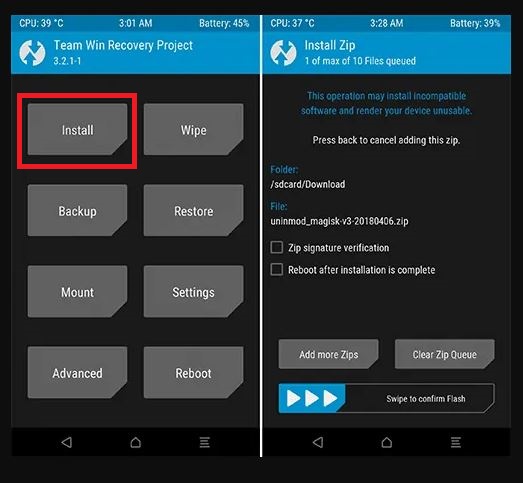
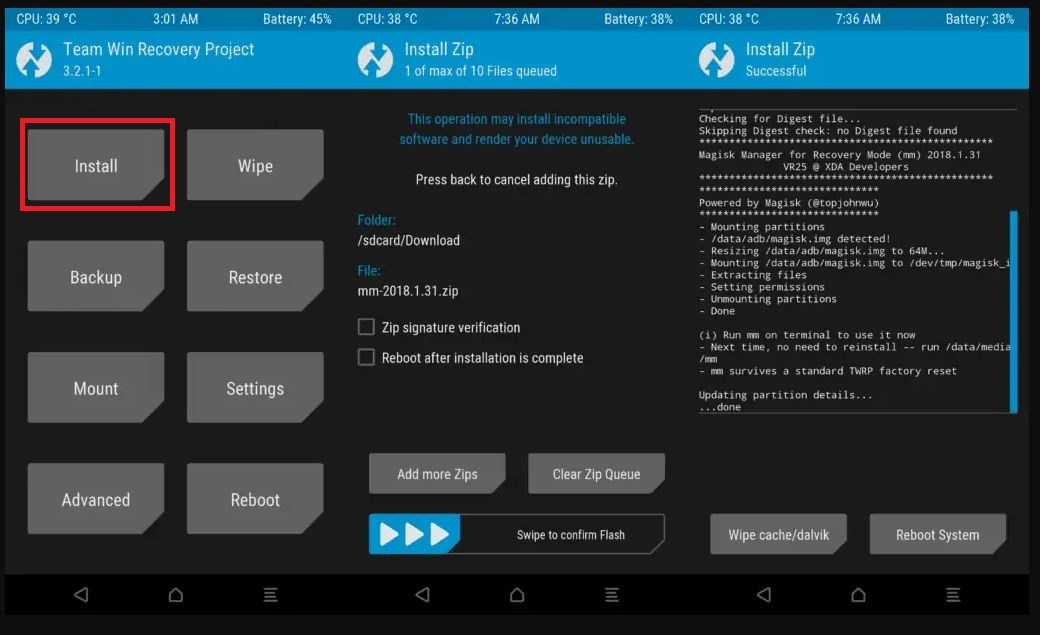
Ahora presione el Instalar en el TWRP y navegue hasta la ubicación donde almacenó el archivo zip del desinstalador del módulo Flashable Magisk y selecciónelo.
Una vez completada la instalación, regrese a Inicio TWRP.
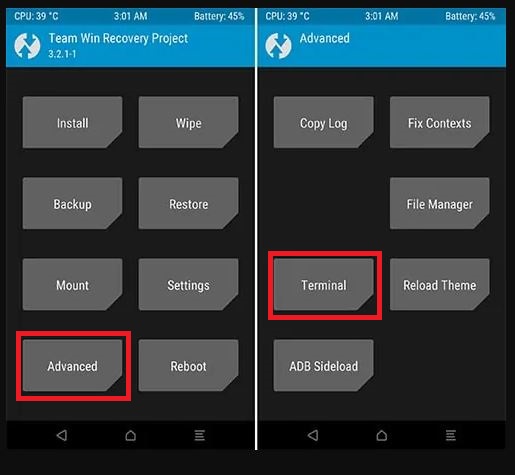
En la página de inicio, estás en el Opción avanzada y elige Opción de terminal.
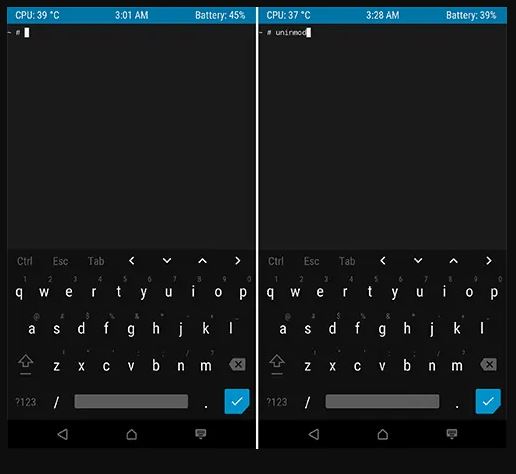
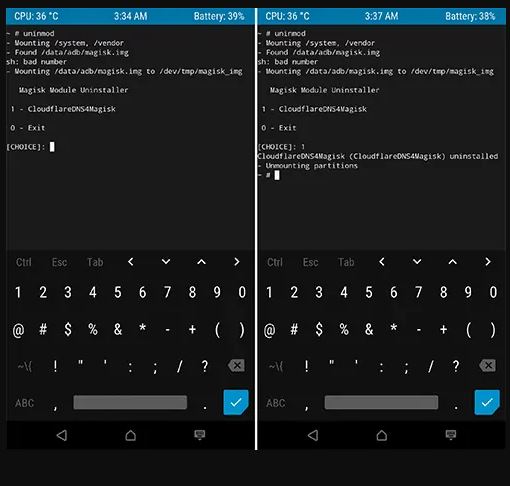
Ahora necesitas escribir uninmod en el Caja de terminales y presione el Ingresar botón.
Tardará casi 3 minutos en montar el /data/adb/magisk.img tiene /dev/tmp/magisk_img.
Nuevamente, debe esperar alrededor de 3 minutos hasta que se carguen los módulos actualmente instalados en su dispositivo.
Una vez que se complete la instalación, se le presentará una lista de módulos Magisk y luego deberá seleccionar el número de ese módulo Magisk específico que está causando el problema y desea desinstalarlo.
Ahora, una vez que seleccione el módulo, el módulo Magic se desinstalará por completo. Sin embargo, aún tendrás que esperar unos 4 minutos para desmontar las particiones.
Método 2: desinstalar el módulo Magisk con Magisk Manager para el modo de recuperación
Debe descargar Magisk Manager, que le brinda más opciones y funciones en comparación con el método anterior. Además, Magisk Manager tiene una interfaz de usuario interactiva y es muy fluida y rápida. Descargue la última versión de Magisk Manager desde el botón a continuación;
Una vez que haya descargado Magisk Manager desde el enlace anterior, continúe con este método.
Instale Magisk Manager en su dispositivo.
Ahora abre TWRP y toca el Instalar y seleccione el módulo.
Desliza para confirmar la instalación del módulo.
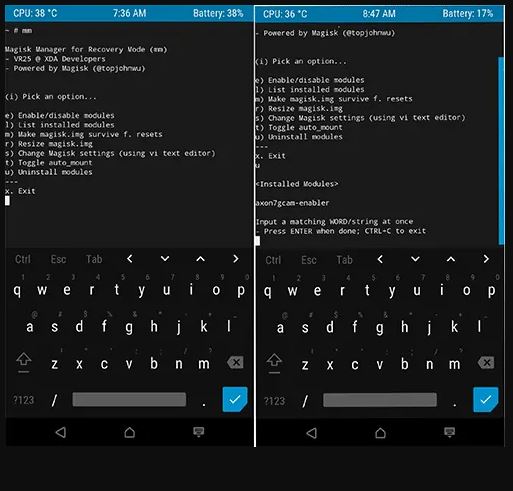
Ahora vaya a la casa de TWRP y toque la opción avanzada y toque la opción Terminal para acceder a los módulos del administrador Magisk.
Escriba el comando mencionado al final y obtendrá la lista de opciones (tenga en cuenta que ingresará este comando solo por primera vez): mm
Por segunda vez, debes ingresar este comando: /data/media/mm
e) Activar/Desactivar módulos
l) Lista de módulos instalados
m) Hacer que magisk.img funcione f. reiniciar
r) Cambiar el tamaño de magisk.img
s) Editar la configuración de Magisk (usando a través del editor de texto)
t) Activar/desactivar auto_mount
u) Desinstalar módulos
x) Salir
De la lista mencionada anteriormente, puede continuar y elegir cualquiera de las configuraciones que desee seleccionar. Por ejemplo, si utiliza el “mi” opción, puede habilitar o deshabilitar el módulo.
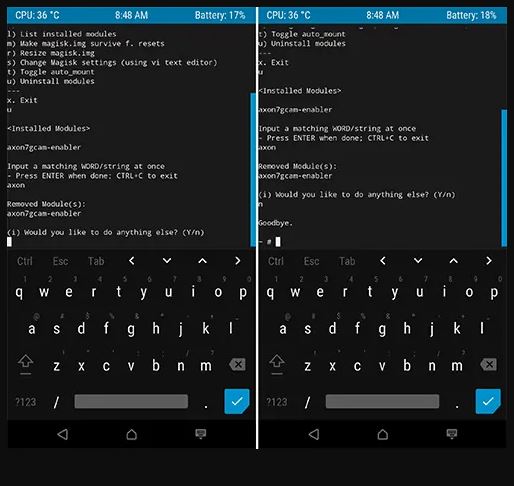
Queremos desinstalar el módulo, por lo que debe seleccionar el “tú” orden. Esto le mostrará la lista de módulos que ha instalado en su dispositivo y podrá desinstalar ese módulo Magisk.
Ahora sólo queda escribir el nombre del módulo y presione el botón Botón Enter (2 veces).
¡Eso es todo! Esto desinstalará completamente el módulo Magisk de su dispositivo.
Eventualmente te pedirá que hagas algo, pero si es así, escribe Sí o Nada que hacer escribe norte.
Conclusión
Esa es mi versión en este artículo. Espero que te haya gustado este artículo y que también hayas podido desinstalar con éxito el módulo Magisk problemático de tu dispositivo utilizando cualquiera de los dos métodos mencionados anteriormente.
Es posible que a menudo haya encontrado un bucle de arranque en su teléfono inteligente debido a un módulo Magisk específico. Este es un problema bastante común porque a veces un módulo Magisk específico no es compatible y provoca este bucle de arranque en su dispositivo Android. Sin embargo, en esta guía le mostraremos cómo desinstalar completamente un módulo Magisk y un zip Magisk de un dispositivo rooteado.
Además, quitar el módulo Magisk específico o todo el zip de Magisk de su dispositivo puede devolverlo a las condiciones de funcionamiento normales y eliminar el bucle de inicio de su dispositivo. Además, en este artículo, compartiremos dos métodos que le ayudarán a deshacerse de diferentes problemas debidos a un módulo Magisk específico. Entonces, sin más preámbulos, vayamos directamente al artículo en sí;
Cómo desinstalar un módulo Magisk y un zip Magisk de un dispositivo rooteado
Pero, antes de pasar al artículo y aprender los métodos para desinstalar el módulo Magisk o el zip Magisk para dispositivos rooteados, primero comprendamos qué es Magisk;
¿Qué es Magisk?
Magisk se conoce como un método raíz “sin sistema”. Esta es esencialmente una forma de modificar el sistema sin modificarlo realmente. Los cambios se almacenan de forma segura en la partición de inicio en lugar de modificar archivos reales del sistema. Esta es la característica más importante de esta herramienta. Dado que los archivos originales del sistema permanecen sin cambios, es posible que Google SafetyNet no detecte los cambios.
Google SafetyNet es la razón por la que muchas personas utilizan esta herramienta en lugar de otros métodos. SafetyNet detecta cuando el sistema ha sido manipulado y bloquea ciertas aplicaciones para que no funcionen correctamente. Google Pay, Netflix y Pokémon GO son algunos ejemplos. SafetyNet es una medida de seguridad importante, pero puede resultar demasiado agresiva. Magisk permite a los usuarios realizar cambios de raíz y de otro tipo mientras siguen utilizando estas aplicaciones populares. Los métodos como SuperSU modifican los archivos del sistema, lo que hace que SafetyNet bloquee las aplicaciones.
Método 1: desinstalar el módulo Magisk a través de TWRP
Nota
NOTA: Magisk Module Uninstaller Zip debe actualizarse cada vez que se deba seguir el procedimiento a continuación.
En primer lugar, debe descargar el zip flashable Magisk Module Uninstaller desde aquí.
Ahora mueva el archivo zip flasheable a la memoria interna del teléfono o a la tarjeta SD usando MTP. (casi todas las recuperaciones de TWRP admiten este método)
Ahora presione el Instalar en el TWRP y navegue hasta la ubicación donde almacenó el archivo zip del desinstalador del módulo Flashable Magisk y selecciónelo.
Una vez completada la instalación, regrese a Inicio TWRP.
En la página de inicio, estás en el Opción avanzada y elige Opción de terminal.
Ahora necesitas escribir uninmod en el Caja de terminales y presione el Ingresar botón.
Tardará casi 3 minutos en montar el /data/adb/magisk.img tiene /dev/tmp/magisk_img.
Nuevamente, debe esperar alrededor de 3 minutos hasta que se carguen los módulos actualmente instalados en su dispositivo.
Una vez que se complete la instalación, se le presentará una lista de módulos Magisk y luego deberá seleccionar el número de ese módulo Magisk específico que está causando el problema y desea desinstalarlo.
Ahora, una vez que seleccione el módulo, el módulo Magic se desinstalará por completo. Sin embargo, aún tendrás que esperar unos 4 minutos para desmontar las particiones.
Método 2: desinstalar el módulo Magisk con Magisk Manager para el modo de recuperación
Debe descargar Magisk Manager, que le brinda más opciones y funciones en comparación con el método anterior. Además, Magisk Manager tiene una interfaz de usuario interactiva y es muy fluida y rápida. Descargue la última versión de Magisk Manager desde el botón a continuación;
Una vez que haya descargado Magisk Manager desde el enlace anterior, continúe con este método.
Instale Magisk Manager en su dispositivo.
Ahora abre TWRP y toca el Instalar y seleccione el módulo.
Desliza para confirmar la instalación del módulo.
Ahora vaya a la casa de TWRP y toque la opción avanzada y toque la opción Terminal para acceder a los módulos del administrador Magisk.
Escriba el comando mencionado al final y obtendrá la lista de opciones (tenga en cuenta que ingresará este comando solo por primera vez): mm
Por segunda vez, debes ingresar este comando: /data/media/mm
e) Activar/Desactivar módulos
l) Lista de módulos instalados
m) Hacer que magisk.img funcione f. reiniciar
r) Cambiar el tamaño de magisk.img
s) Editar la configuración de Magisk (usando a través del editor de texto)
t) Activar/desactivar auto_mount
u) Desinstalar módulos
x) Salir
De la lista mencionada anteriormente, puede continuar y elegir cualquiera de las configuraciones que desee seleccionar. Por ejemplo, si utiliza el “mi” opción, puede habilitar o deshabilitar el módulo.
Queremos desinstalar el módulo, por lo que debe seleccionar el “tú” orden. Esto le mostrará la lista de módulos que ha instalado en su dispositivo y podrá desinstalar ese módulo Magisk.
Ahora sólo queda escribir el nombre del módulo y presione el botón Botón Enter (2 veces).
¡Eso es todo! Esto desinstalará completamente el módulo Magisk de su dispositivo.
Eventualmente te pedirá que hagas algo, pero si es así, escribe Sí o Nada que hacer escribe norte.
Conclusión
Esa es mi versión en este artículo. Espero que te haya gustado este artículo y que también hayas podido desinstalar con éxito el módulo Magisk problemático de tu dispositivo utilizando cualquiera de los dos métodos mencionados anteriormente.
Si por algún motivo (que no son pocos) quieres rootear tu teléfono móvil Xiaomi Mi 11X Pro, te tengo buenas noticias ya que a continuación te dejaremos un procedimiento muy sencillo y eficaz para hacerlo de forma específica y segura.
si esta bien al rootear un terminal específico Podemos obtener beneficios considerables, también es cierto que esto puede acarrear varios problemas.
En los siguientes párrafos le mostraremos tanto los potenciales profesionales como las posibles desventajas, para que en base a esta información puedas evaluar por ti mismo si ¿Realmente vale la pena rootear tu celular Xiaomi Mi 11X Pro o no?.
Tipo de dispositivo
teléfono inteligente
Marca
Xiaomi
Modelo
Mi 11X Pro
Chip
Qualcomm
Método
Extraiga y parchee boot.img del firmware original de Xiaomi Mi 11X Pro
¿Problemas para encontrar el maletero? archivo, comprobar este
¿Qué significa raíz?
Superusuario oh raíz es el nombre estándar con el que se asignan las cuentas de usuario que tienen todos los derechos en todas las formas de acceso, tanto monousuario como multiusuario.
Rootear un teléfono móvil es un proceso que permite al usuario de un teléfono con sistema Android obtener acceso privilegiado similar a los permisos administrativos en Linux, lo que permite corregir las restricciones de hardware y software que puedan haber sido establecidas por el fabricante y/u operadores de red.
Beneficios de rootear tu Xiaomi Mi 11X Pro
Desinstale todo tipo de Bloatware fácilmente y elimine el software del sistema.
Pudiendo liberar capacidad extra para almacenamiento.
Modificar configuraciones avanzadas del sistema, como desbloquear, cambiar nuestro número IMEI y/o dirección MAC, overclockear la CPU y muchas otras.
Utilice Software programado únicamente para teléfonos móviles que tengan permisos de root.
Eliminar y cambiar el tamaño de las particiones en la memoria (¡Ten cuidado! Hacer esto puede ser muy peligroso.).
Crear copias de seguridad de las particiones y poder exportar el Firmware completo.
Precauciones y desventajas a considerar
Su dispositivo móvil invalidará la validez de la garantía otorgada por el fabricante.
Amenazas a aplicaciones maliciosas para obtener derechos de superusuario.
Riesgo de daño o pérdida de información durante o después del procedimiento, por lo que se recomienda en cualquier caso realizar una copia de seguridad antes de proceder con el root.
El firmware del Xiaomi Mi 11X Pro puede estar dañado, se recomienda asegurarse de poder obtener una copia flasheable de la rom si es necesario.
La compatibilidad con actualizaciones OTA/FOTA se desactivará.
Condiciones y descargas
Computadora que cuente con sistema operativo Windows XP hasta w10 o posterior, ya sea microarquitectura de 32 o 64 bits.
Descarga la rom original de tu Xiaomi Mi 11X Pro donde tendrás que eliminar el componente boot.img si es posible desde la web de soporte y descargas del fabricante.
Y No se puede obtener un firmware original para el terminal Xiaomi Mi 11X Pro Siempre podrás acceder fácilmente al componente boot.img directamente desde el Xiaomi Mi 11X Pro siguiendo este tutorial.
Configurando el Xiaomi Mi 11X Pro
Lo primero que deberás hacer, lógicamente, será proceder a configurar los ajustes necesarios para el siguiente proceso, que básicamente consisten en Activar desbloqueo OEM además de Habilitar la depuración USB.
Ambas configuraciones están incluidas en la sección de desarrollador, que debes desbloquear con anticipación presionando siete veces continuó por encima de la sección;
Menú-> Acerca del dispositivo -> versión de software oh Número de compilación.
Rootear Xiaomi Mi 11X Pro con facilidad
Para comenzar tienes que extraer el archivo previamente descargado en tu ordenador y ejecutar la utilidad MTKroot v2.5.5.
Ejecutando MTKroot v2.5.5 en Xiaomi Mi 11X Pro
Haga clic una vez en el botón Controladores -> Qualcomm y completa la instalación de los controladores específicos.
Instale los controladores USB Qualcomm Xiaomi Mi 11X Pro
Repita este mismo paso para completar la instalación del controlador. BAsD.
Nota: La herramienta MTKroot v2.5.5 ya incluye todos los drivers actualizados que son necesarios para que nuestro ordenador localice el Xiaomi Mi 11X Pro.
Luego conecta el celular Xiaomi Mi 11X Pro a la computadora a través de un conector Micro USB y luego haga clic una vez Restablecer USB.
Haga clic en la esquina superior izquierda del texto. ¡¡Sin botas de heno!! -> Llevaragregue el archivo boot.img y haga clic en el botón Parche de proceso.
Automáticamente se iniciará la utilidad Magisk Manager en tu Xiaomi Mi 11X Pro, sigue las instrucciones que verás en pantalla para crear el parche.
Haga clic en el botón Prueba del BAD y cuando puedas ver el texto’Dispositivo detectado‘haga clic en el botón Soy un fastboot.
Xiaomi Mi 11X Pro Reiniciar USB, Test ADB, ir a Fastboot
Cuida el dispositivo por un momento. Xiaomi Mi 11X Pro inicie en las opciones de Fastboot, luego haga clic en Probar arranque rápido.
Luego espera hasta que veas la frase “Dispositivo reconocido” antes de continuar con el siguiente paso.
Desbloquear el gestor de arranque en el Xiaomi Mi 11X Pro
En el siguiente párrafo intentaremos abrir el gestor de arranque del Xiaomi Mi 11X Pro, algo fundamental y que te guiaremos para que lo hagas de forma automatizada.
Es recomendable saltarse este procedimiento si ya se ha realizado en otra ocasión.
Hacer clic en Prueba del cargador de arranque para verificar su estado.
Comprueba el gestor de arranque del Xiaomi Mi 11X Pro
En caso de que necesites liberar el bootloader de tu Xiaomi Mi 11X Pro, solo tienes que pulsar en Liberar cargador de arranque -> Acepta y luego sigue los consejos que aparecen en la pantalla de tu dispositivo móvil.
No olvides presionar el botón sube el volumen para continuar.
Desbloquear el gestor de arranque en Xiaomi Mi 11X Pro
Importante: Al desbloquear el gestor de arranque, el software de su Smartphone se restablecerá a su estado inicial.
Por lo tanto, debes considerar si deseas realizar una copia de seguridad o copiar archivos, contactos, fotos y otros datos personales en el disco externo.
Tras abrir el bootloader estás a un paso de completar el proceso y dejar por fin el Xiaomi Mi 11X Pro perfectamente rooteado.
Desplácese hasta la parte superior izquierda de la utilidad y marque la opción raíz, luego haga clic en el botón Raíz en la parte inferior.
Seleccionar Root Xiaomi Mi 11X Pro
Casi de inmediato tu teléfono habrá sido rooteado, por lo tanto podrás ver las letras “OK” tanto en tu Xiaomi Mi 11X Pro como simultáneamente en la utilidad MTKroot v2.5.5.
Luego tendrás que hacer clic en Salir del arranque rápido y tu celular Xiaomi Mi 11X Pro volverá al entorno Android.
Cuando el Xiaomi Mi 11X Pro se haya reiniciado por completo pulsamos Aplicaciones -> instalar magia y confirme que la aplicación Magisk Manager efectivamente aparece entre las aplicaciones de su dispositivo.
Para poder utilizar la aplicación Magisk Manager primero debes conectar tu computadora a Internet.
Para finalizar sólo tienes que hacer clic en Comprobar raíz -> luego aceptar y nada más.
Verificar Root Xiaomi Mi 11X Pro
Nota: Si la aplicación Magisk Manager no se instala en el primer intento, haga clic en el botón DesinstalarEspere un par de segundos y haga clic en el botón una vez más. Instalar Administrador Mágico.
Proceso simplificado
Resumen pasos Rootear Xiaomi Mi 11X Pro
Abra la herramienta MTKroot v2.5.5 y luego conecte el dispositivo móvil Xiaomi Mi 11X Pro con la PC.
Reinicia el dispositivo móvil Xiaomi Mi 11X Pro en modo fastboot pulsando en el botón Soy un fastboot -> Probar arranque rápido.
Si es necesario, desbloquee el gestor de arranque haciendo clic en Liberar cargador de arranque.
Finalmente seleccione la opción raíz y presione el botón Raíz.
Videotutorial paso a paso sobre cómo rootear el celular Xiaomi Mi 11X Pro
Usted está aquí: Descarga del programa completo Descarga de programas completos – Descargar juegos / Juegos de Android, Descarga de trucos de juegos de Android / Descargar Zombie Objective Apk Full v1.0.9 Mod Cheat
Descargar Zombie Objective Apk Full v1.0.9 Mod Cheat
Descargar Zombie Objective Apk Full v1.0.9 Mod Cheat
Objetivo Zombi Apk Zombie Objective es un juego de caza de zombies para Android con trucos de dinero ilimitados.
Recomendado para aquellos que quieran probar un juego de calidad de forma gratuita.
————————————————————-
Dimensión:55-mb Compresión: Rar / Sin Contraseña Exploración: Webroot. / Condición clara
Usted está aquí: Descargar Programa Completo Descargar Programas Completos – Descargar Juegos / Programas de Variedades Generales / Descarga de ANSYS SpaceClaim 2025 – Completo (x64) R2
Descarga de ANSYS SpaceClaim 2025 – Completo (x64) R2
Descarga de ANSYS SpaceClaim 2025 – Completa (x64) R2
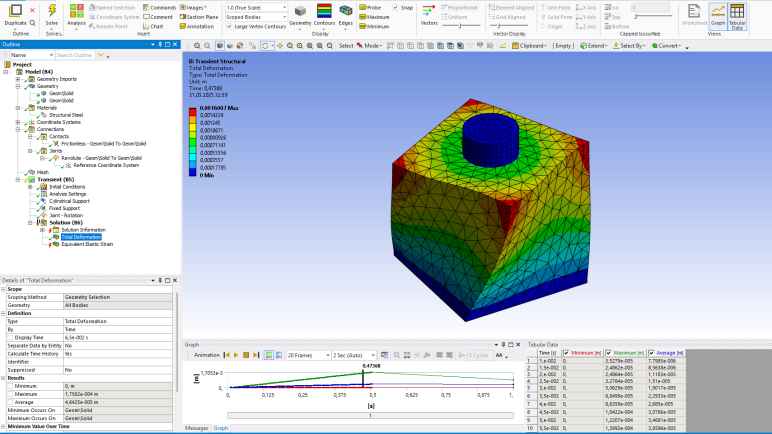
ANSYS SpaceClaim 2025, Es un software que te permite diseñar tus diseños geométricos de la mejor manera posible, desde la edición hasta la reparación, y te permite trabajar más rápido realizando modelados 3D. Es flexible y tiene características gratificantes y, al mismo tiempo, elimina por completo los problemas con la geometría. Puede reparar sus archivos CAD fácil y rápidamente. Con sus funciones mejoradas, ahora es más fácil de usar y ahora puede completar transacciones que tomarían horas en minutos.
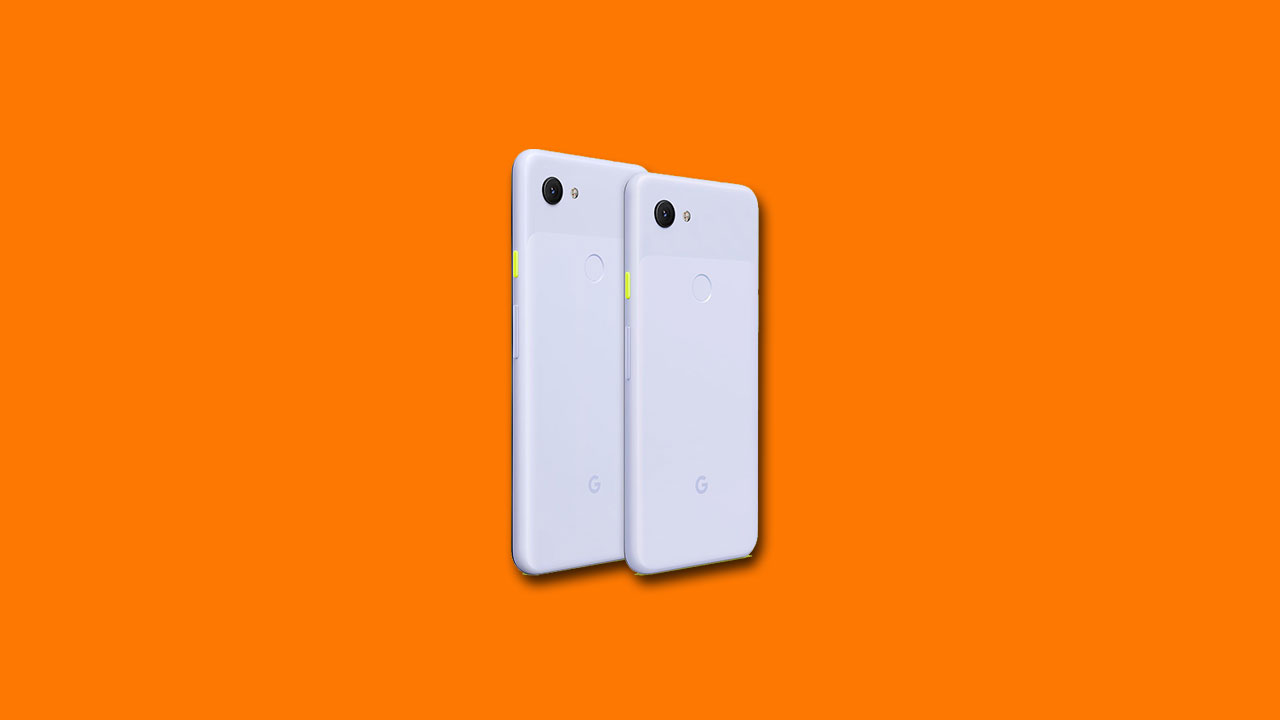
Google Pixel 3a y Google Pixel 3a XL (nombre en clave: sargo/bonito) se lanzaron en mayo de 2019. El teléfono salió de la caja con Android 9.0 Pie y luego se actualizó a Android 10 Q. Recientemente, este dispositivo recibió soporte oficial de recuperación TWRP. Entonces, en esta página, lo guiaremos para instalar TWRP Recovery en Google Pixel 3a/3a XL. Esta guía contiene instrucciones escritas y un video tutorial para ayudarlo a instalarla rápidamente. Asegúrese de descargar los archivos necesarios y luego continúe directamente con las instrucciones de instalación. Recuperación TWRP y root de tu Google Pixel 3a/3a XL.
Ten en cuenta que antes de continuar con el proceso, primero deberás desbloquear el gestor de arranque del dispositivo. Dado que los fabricantes de teléfonos inteligentes proporcionan un gestor de arranque bloqueado en sus dispositivos debido a algunos problemas de seguridad, para instalar un archivo de terceros deberá desbloquear el gestor de arranque. Luego puede instalar TWRP Custom Recovery en su dispositivo Google Pixel 3a/3a XL y también rootearlo. TWRP Recovery también puede realizar copias de seguridad de Nandroid, restaurar, borrar el sistema/datos/caché y mucho más.
Recuperación de TWRP y sus beneficios
Team Win Recovery Project es una imagen de recuperación personalizada de software de código abierto para dispositivos Android. Proporciona una interfaz de pantalla táctil que permite a los usuarios instalar firmware de terceros y realizar copias de seguridad del sistema actual, cuyas funciones a menudo no son compatibles con las imágenes de recuperación de stock. – Wikipedia
Ventajas de la recuperación TWRP:
Puede actualizar una ROM personalizada en Google Pixel 3a/3a XL usando TWRP
Puedes modificar archivos zip para personalizar tu teléfono
Fácil de flashear y usar módulos Xposed usando TWRP
Fácil de rootear y desrootear usando el zip flashable TWRP Recovery SuperSU
Puedes instalar Magisk en Google Pixel 3a/3a XL
Fácil de crear y restaurar copias de seguridad de Nandroid usando TWRP Recovery.
Fácil acceso para restaurar la copia de seguridad de Nandroid.
Puede actualizar un archivo de imagen usando TWRP Recovery en Google Pixel 3a/3a XL
Es fácil eliminar todo el bloatware usando TWRP Recovery en Google Pixel 3a/3a XL.
Para underclock y overclock.
Puede limpiar, borrar caché y datos.
Cómo instalar el recovery TWRP oficial en Google Pixel 3a/3a XL (sargo/bonito)
Antes de continuar con el proceso de instalación de TWRP, asegúrese de seguir correctamente todos los requisitos previos que se mencionan a continuación.
Requisitos previos:
El archivo y la guía solo son compatibles con el modelo Google Pixel 3a/3a XL (sargo/bonito). No lo pruebes en otros dispositivos.
Es necesario desbloquear el gestor de arranque de Google Pixel 3a/3a XL.
Para este proceso se requiere una PC/portátil y un cable USB.
Asegúrese de realizar una copia de seguridad completa de los datos del dispositivo (sin root).
Cargue completamente la batería de su dispositivo.
GetDroidTips no será responsable de ningún tipo de daño o error que ocurra en su dispositivo durante/después de instalar los archivos o seguir esta guía. Asegúrate de hacer una copia de seguridad completa antes de hacer cualquier cosa. Haga esto bajo su propio riesgo.
Método: herramienta ADB y Fastboot
Después de descargar todos los archivos, controladores y herramientas necesarios, siga el proceso de instalación.
En primer lugar, habilite las opciones de desarrollador y el modo de depuración USB en su dispositivo.
Ir al dispositivo Ajustes > Sistema > Sobre el telefono > luego toque el número de compilación siete veces para habilitar el modo de opciones de desarrollador.
Ahora vaya a Opciones de desarrollador en el menú Configuración y active el botón para habilitar Depuración USB.
A continuación, abra la carpeta ADB y Fastboot en su computadora. Luego mantenga presionada la tecla Mayús y haga clic derecho para abrir la ventana de comandos.
Apague su dispositivo> Presione los botones Subir volumen y Encendido juntos durante unos segundos para ingresar al modo Fastboot.
Conecte su dispositivo a la PC mediante un cable USB, escriba el siguiente código en la ventana de comandos y presione Enter:
adb reboot bootloader
Ahora su dispositivo está conectado correctamente como dispositivo fastboot.
Escriba el siguiente comando y presione Enter para verificar que el dispositivo fastboot esté conectado o no:
fastboot devices
Ahora, para instalar TWRP Recovery en su teléfono, escriba el siguiente comando y presione Enter:
fastboot flash recovery twrpname.img
Para comenzar, puedes usar el comando inicio rápido nomtwrp.img
Eso es todo. Ha instalado correctamente TWRP Recovery en el dispositivo Google Pixel 3a/3a XL. Ahora necesitas actualizar la raíz.
¿Cuál es la raíz?
El rooteo de un teléfono inteligente es la forma no oficial de permitir que un administrador o superusuario acceda al sistema y al subsistema de su dispositivo. Por lo tanto, el usuario puede cambiar, modificar, editar o eliminar fácilmente archivos y aplicaciones del sistema.
Con la ayuda de root, puede desinstalar bloatware, aumentar el rendimiento del dispositivo, reducir el consumo de batería, instalar módulos Xposed y mucho más. Sin embargo, rootear el teléfono inteligente anulará la garantía del dispositivo y ya no podrá obtener actualizaciones de software OTA. La forma incorrecta de rootear también puede bloquear fácilmente su dispositivo. Así que asegúrese de seguir la guía correctamente.
La ventaja del enraizamiento:
Puede acceder a todos los archivos de su Google Pixel 3a/3a XL, incluso a los archivos del directorio raíz de su teléfono.
Puedes aumentar el rendimiento de tu Google Pixel 3a/3a XL mediante overclocking.
Al rootear, puedes aumentar la duración de la batería al hacer underclocking en Google Pixel 3a/3a XL.
Desinstale Bloatware en Google Pixel 3a/3a XL.
Puede bloquear anuncios en todas las aplicaciones de Android como Youtube y otras aplicaciones relacionadas con juegos.
Leer también: Las 5 mejores alternativas de Adblock Plus para Android
Al rootear Google Pixel 3a/3a XL, puedes ver, editar o eliminar cualquier archivo del sistema en el directorio raíz.
Puede instalar Xposed Framework y muchos módulos Xposed compatibles.
Pasos para rootear Google Pixel 3a/3a XL
Guía para rootear Google Pixel 3a/3a XL mediante SuperSU
Guía para rootear Google Pixel 3a/3a XL a través de Magisk
Asumimos que esta guía de instalación completa le resultará útil. Si tiene alguna pregunta, no dude en preguntar en los comentarios a continuación.
Usted está aquí: Descargar programas completos Descargar programas completos – Descargar juegos / Descargar juegos completos, juegos para PC / Descargar Adventure of Samsara – PC completa
Descargar Adventure of Samsara – PC completa
Aventura del samsara lleno Descargar – PC
Aventura de Samsara, estrenada en 2025 Es un juego de acción y aventuras para PC con dibujos de píxeles en 2D. Ábrete camino a través de la compleja historia después del amanecer de la muerte, asumiendo la desafiante tarea de reactivar el misterioso castillo que dará forma a la historia. Mantén los universos en equilibrio regulando el desequilibrio entre ellos. Explora más de 10 biomas diferentes y sobrevive en el vasto mundo.
¿Sistema y requisitos de la aventura de Samsara PC?
RAM: Memoria de 4 GB ++ y superior ++ Tarjeta gráfica: NVIDIA GeForce 9800GTX+ (1GB) Ventanas: (x64) 7 Procesador: Intel Core 2 Duo E5200 DirectX: 11 versiones
Usted está aquí: Descargar Programa Completo Descargar Programas Completos – Descargar Juegos / Programas de Variedades Generales / Descargue AVL Simulator Suite 2024 – R1.5 completo (x64)
Descargue AVL Simulator Suite 2024 – R1.5 completo (x64)
Suite de simulación AVL 2024 lleno Descargar – R1.5 (x64)
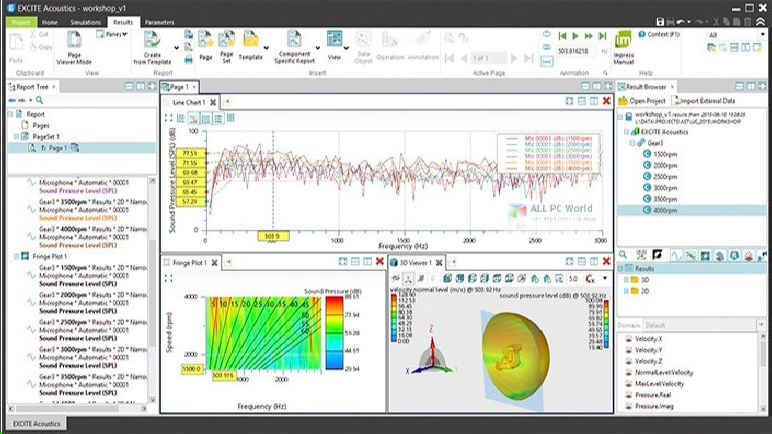
Suite de simulación AVL 2024, Es un software real orientado a soluciones con su componente físico y requisitos de simulación. Ahora le permite obtener resultados más eficientes en una forma más potente y que ahorra energía en el proceso de desarrollo. Puedes desarrollar tu concepto como desees y transferirlo sin problemas. Con este software, podrá beneficiarse de tecnologías de simulación avanzadas y completar su trabajo con éxito.
Usted está aquí: Descarga del programa completo Descarga de programas completos – Descargar juegos / Juegos de Android, Descarga de trucos de juegos de Android / Alcohol Factory Simulator Apk Descarga completa + Mod desbloqueado v2.1
Alcohol Factory Simulator Apk Descarga completa + Mod desbloqueado v2.1
Alcohol Factory Simulator Apk Descarga completa + Mod desbloqueado v2.1
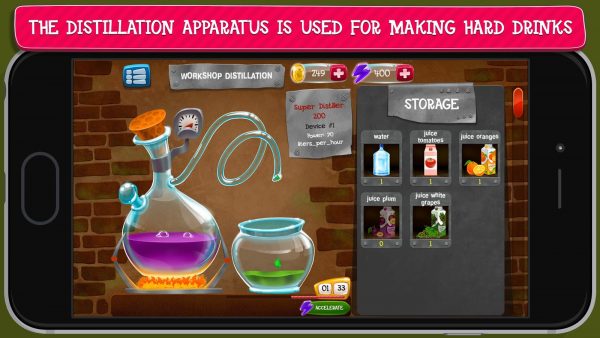
Simulador de fábrica de alcohol Apk,Android En este juego intentarás producir las mejores bebidas y satisfacer a tus clientes. En el juego Alcohol Factory Simulator, mezclarás varios ingredientes y producirás deliciosas bebidas.
Usted está aquí: Descarga del programa completo Descarga de programas completos – Descargar juegos / Juegos de Android, Descarga de trucos de juegos de Android / Alcohol Factory Simulator Apk Descarga completa + Mod desbloqueado v2.1
Alcohol Factory Simulator Apk Descarga completa + Mod desbloqueado v2.1
Alcohol Factory Simulator Apk Descarga completa + Mod desbloqueado v2.1
Simulador de fábrica de alcohol Apk,Android En este juego intentarás producir las mejores bebidas y satisfacer a tus clientes. En el juego Alcohol Factory Simulator, mezclarás varios ingredientes y producirás deliciosas bebidas.
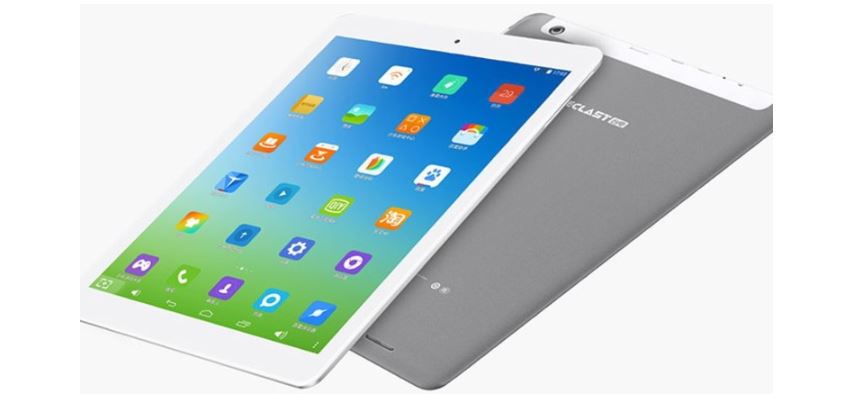
Buenas noticias para todos los usuarios de Teclast A98 Plus II. Hoy lo guiaremos sobre cómo instalar TWRP Recovery en Teclast A98 Plus II. La recuperación de TWRP se considera una de las contribuciones importantes de la activa comunidad de desarrolladores de Android. Esta recuperación personalizada de código abierto se utiliza ampliamente en todo el mundo. La recuperación TWRP ayuda a instalar ROM personalizada, kernel, módulos, raíz o incluso realizar copias de seguridad y restaurar cualquier ROM.
Si está aquí, probablemente se esté preguntando cómo instalar TWRP Recovery en Teclast A98 Plus II. Simplemente puede seguir la guía que se proporciona aquí. Una vez realizada la instalación, puede actualizar Super SU o Magisk para rootear su dispositivo muy rápidamente. Antes de instalar TWRP Recovery, comprendamos qué es TWRP Recovery y sus beneficios.
¿Qué es la recuperación TWRP?
TWRP significa Proyecto de recuperación TeamWin. Es una recuperación personalizada totalmente táctil y de código abierto para dispositivos Android. Esta es la mejor recuperación personalizada después de ClockworkMod (también conocido como CWM). A diferencia de Stock Recovery, TWRP le permite instalar ROM, kernel, módulos personalizados o incluso rootear cualquier dispositivo Android en solo unos simples pasos.
[su_quote cite=”Wikipedia” url=”https://en.wikipedia.org/wiki/TWRP”]Team Win Recovery Project (TWRP) es una imagen de recuperación personalizada de software de código abierto para dispositivos Android. Proporciona una interfaz de pantalla táctil que permite a los usuarios instalar firmware de terceros y realizar copias de seguridad del sistema actual, funciones que a menudo no son compatibles con las imágenes de recuperación de stock. Por lo tanto, suele instalarse al rootear dispositivos Android, aunque no depende de que el dispositivo esté rooteado para instalarse.[/su_quote]
Ventajas de la recuperación TWRP:
Puede actualizar una ROM personalizada en Teclast A98 Plus II usando TWRP
Puedes modificar archivos zip para personalizar tu teléfono
Fácil de flashear y usar módulos Xposed usando TWRP
Fácil de rootear y desrootear usando el zip flashable TWRP Recovery SuperSU
Puedes instalar Magisk en Teclast A98 Plus II
Fácil de crear y restaurar copias de seguridad de Nandroid usando TWRP Recovery.
Fácil acceso para restaurar la copia de seguridad de Nandroid.
Puede actualizar el archivo de imagen usando TWRP Recovery en Teclast A98 Plus II.
Fácil de eliminar todo el bloatware usando TWRP Recovery en Teclast A98 Plus II.
Para underclock y overclock.
Puede limpiar, borrar caché y datos.
Antes de seguir los métodos solo quiero advertirte que al hacer esto perderás la garantía y, a veces, si no lees los pasos y haces algo mal, tu dispositivo puede destruirse. Esto no sucederá si sigues cuidadosamente nuestra guía paso a paso.
Ver publicación popular
Pasos para instalar TWRP Recovery en Teclast A98 Plus II
Recuerde que esta guía trata sobre la instalación de TWRP Recovery en Teclast A98 Plus II, así que no intente la misma imagen de recuperación en otro dispositivo. Antes de actualizar la recuperación, lea e instale los controladores y el software necesarios en su PC.
Esta guía es para instalar TWRP Recovery en Teclast A98 Plus II
Usted debe Desbloquee el gestor de arranque en Teclast A98 Plus II.
Necesitas una computadora portátil o una PC.
Descargar Fuego en cadena Super SU.zip
Cargue su teléfono al menos al 70%
Instalar lo último Teclast Controladores USB.
Descargue la herramienta ADB y Fastboot para Windows || Para Mac: haga clic aquí || Para una configuración completa de ADB, descargue el SDK de la plataforma Android
Asegúrate de haber seguido los pasos correctamente. ¡No te saltes y lee! – No somos responsables de ningún daño que usted cause a su teléfono.
Artículo relacionado
Guía de instalación mediante la ventana de comandos de Adb:
[su_note note_color=”#035786″ text_color=”#ffffff”]En GetDroidTips, nosotros no será responsable de ningún tipo de daño ocurrido a su dispositivo mientras sigue esta guía. Haga esto bajo su propio riesgo. Recuerde que rootear o instalar Custom Recovery anulará la garantía de su teléfono.[/su_note]
Siga las instrucciones a continuación para instalar TWRP en su teléfono:
Guía completa para instalar TWRP Recovery en su teléfono
Para rootear su teléfono, necesita una recuperación TWRP compatible o cualquier aplicación de rooteo. Con la ayuda de aplicaciones de rooteo, puedes rootear Teclast A98 Plus II sin PC/computadora. Aquí en esta guía ya tenemos una recuperación TWRP compatible, así que aquí te guiaré para que actualices superSU o Magisk para rootear tu teléfono. Antes de rootear, comprendamos ¿Qué es rootear en un teléfono Android?
¿Qué significa enraizar?
Rootear no significa hackear. Así que no compares el término hacking con rooting. De hecho, eso no es del todo cierto. Pues rootear para Android no significa otra cosa que hacer jailbreak al dispositivo para acceder al directorio raíz de tu móvil Android. Esto significa que eliminas restricciones y limitaciones de tu teléfono o tableta Android para realizar tareas inalcanzables.
Al rootear el Teclast A98 Plus II, inyectas un archivo llamado SU binario en la raíz de tu teléfono. Técnicamente hablando, rootear cualquier teléfono Android anulará la garantía de la marca, pero no te preocupes, puedes eliminar o restaurar tu dispositivo en cualquier momento sin ningún problema.
La ventaja del enraizamiento:
Puede acceder a todos los archivos de su Teclast A98 Plus II, incluso a los archivos presentes en el directorio raíz de su teléfono.
Puede aumentar el rendimiento de su Teclast A98 Plus II mediante overclocking.
Al rootear, puede aumentar la duración de la batería al hacer underclocking en el Teclast A98 Plus II.
Desinstale Bloatware en Teclast A98 Plus II.
Puede bloquear anuncios en todas las aplicaciones de Android como Youtube y otras aplicaciones relacionadas con juegos. Leer también: Las 5 mejores alternativas de Adblock Plus para Android
Al rootear el Teclast A98 Plus II, puede ver, editar o eliminar cualquier archivo del sistema en el directorio raíz.
Puede instalar Xposed Framework y muchos módulos Xposed compatibles.
Guía raíz:
Aquí está la guía sobre cómo rootear el teléfono inteligente Teclast A98 Plus II. Asegúrate de descargar SuperSU o Magisk para rootear tu teléfono.
[su_note note_color=”#faf5ce” text_color=”#1d1d1d”]Nota: No intentes actualizar Magisk y SuperSU en tu teléfono. Necesitas rootear con SuperSU o Magisk[/su_note]
Guía completa para instalar SuperSU en su teléfono
Guía completa para instalar Magisk y Magisk Manager
Espero que esta guía haya sido útil para rootear e instalar TWRP Recovery en Teclast A98 Plus II. Para cualquier duda, puedes dejar un comentario a continuación.
Usted está aquí: Descargar programas completos Descargar programas completos – Descargar juegos / Descargar programas portátiles, programas de audio y vídeo / Descargar Tipard Blu-ray Player – Completo v6.3.62
Descargar Tipard Blu-ray Player – Completo v6.3.62
Descargar Tipard Blu-ray Player – Completo v6.3.62 + Portátil
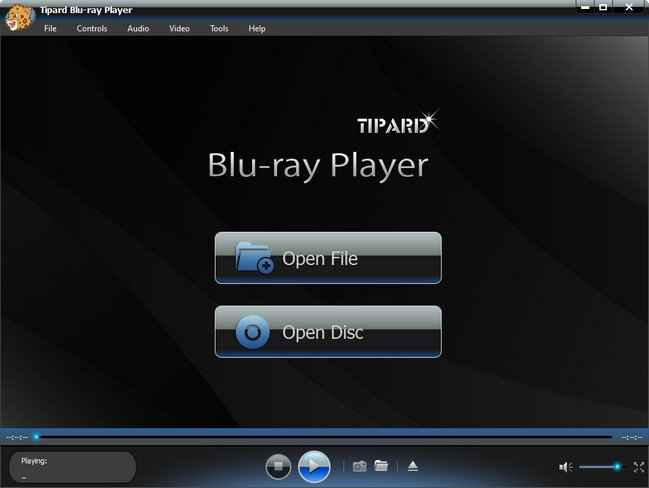
Reproductor de Blu-ray Tipard,Te permite ver vídeos de alta calidad sin ningún problema. Soporte HD 1080P
Admite muchos formatos de vídeo, como la función de visualización fácil de seleccionar por el usuario.
Usted está aquí: Descargar programas completos Descargar programas completos – Descargar juegos / Descargar juegos de tamaño reducido, Descargar juegos completos, Juegos para PC, Descargar juegos Torrent / Descarga de Forgotten Seas – PC completa
Descarga de Forgotten Seas – PC completa
Mares olvidados lleno Descargar – PC
Forgotten Seas arroja al mar su barco de botellas de vidrio de 2024 y Viajarás en alta mar e intentarás encontrar los tesoros escondidos por los piratas y esparcidos por los alrededores. Consigue tesoros superando situaciones peligrosas en zonas en ruinas. Como resultado de la colisión de los veleros, estos serán el objetivo de los enemigos y se producirá el caos. Experimentarás acontecimientos anormales imprevistos y estarás expuesto a la tiranía de piratas salvajes. Construye granjas mediante la elaboración y lucha navegando. Obtén grandes botines conquistando y derrotando al enemigo.
¿Sistema y requisitos de mares olvidados?
RAM: 12 GB y más ++ memoria Disco duro: 5GB++ Tarjeta gráfica: NvidiaGeForce GTX 960 Ventanas: (64 bits) 10+11 DX: 11 Versión ++ Procesador: Intel Core i5-6600 o Ryzen 5 3500
Usted está aquí: Descargar programa completo Descargar programas completos – Descargar juegos / Programa de aplicación Android / Zoner Seguridad Móvil Apk + Android v1.8.2
Zoner Seguridad Móvil Apk + Android v1.8.2
Zoner Seguridad Móvil Apk + Android v1.8.2
Descargar Zoner Mobile Security Tablet Apk,Nuestra aplicación de Android crea un escudo de seguridad moderno para su teléfono y un antivirus. Protege sus conversaciones y mensajes en su teléfono. Puede realizar copias de seguridad y restaurar sus programas con nuestra aplicación, pero esto no incluye sus SMS ni llamadas telefónicas.
————————————————————-
Dimensión:3-mb Compresión: Rar / Sin Contraseña Exploración: Webroot. / Condición clara
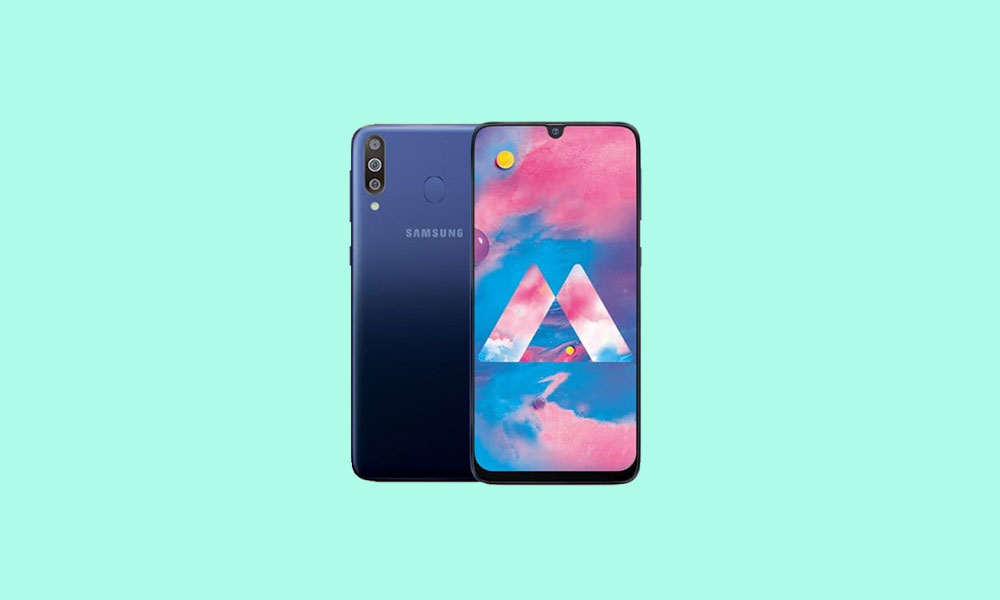
El Samsung Galaxy M30 (nombre en clave: m30lte) se lanzó en febrero de 2019. El teléfono venía con Android 8.1 Oreo y luego se actualizó a Android 10 Q. Recientemente, este dispositivo recibió soporte oficial de recuperación TWRP. Entonces, en esta página, lo guiaremos para instalar TWRP Recovery en Samsung Galaxy M30. Esta guía contiene instrucciones escritas y un video tutorial para ayudarlo a instalarla rápidamente. Asegúrese de descargar los archivos necesarios y luego continúe directamente con las instrucciones de instalación. Recuperación TWRP en Samsung Galaxy M30.
Ten en cuenta que antes de continuar con el proceso, primero deberás desbloquear el gestor de arranque del dispositivo. Como los fabricantes de teléfonos inteligentes proporcionan un gestor de arranque bloqueado en sus dispositivos debido a algunos problemas de seguridad, para instalar un archivo de terceros deberá desbloquear el gestor de arranque. Luego puede instalar TWRP Custom Recovery en su dispositivo Samsung Galaxy M30 y rootearlo también. TWRP Recovery también puede realizar copias de seguridad de Nandroid, restaurar, borrar el sistema/datos/caché y mucho más.
El Samsung Galaxy M30 funciona con un chipset Exynos 7904 (14 nm) junto con 4/6 GB de RAM y 64/128 GB de almacenamiento interno. También admite una tarjeta de memoria externa de 1 TB. El dispositivo salió de la caja con Android 9.0 Pie y estaba respaldado por una batería de 5000 mAh (no extraíble). En cuanto a la cámara en cuestión, el dispositivo tiene una configuración de cámara Tripe con sensores primarios de 13MP + 5MP + 5MP y una cámara para selfies con una lente de 16MP. Otras opciones de conectividad incluyen 4G-VoLTE, GPS, Glonass, Bluetooth, Mobile Hotspot, acelerómetro, sensor de luz ambiental, giroscopio, sensor de proximidad y brújula/magnetómetro. etc. El Samsung Galaxy M30 viene con una función de sensor de huellas dactilares trasero.
Recuperación de TWRP y sus beneficios
Team Win Recovery Project es una imagen de recuperación personalizada de software de código abierto para dispositivos Android. Proporciona una interfaz de pantalla táctil que permite a los usuarios instalar firmware de terceros y realizar copias de seguridad del sistema actual, cuyas funciones a menudo no son compatibles con las imágenes de recuperación de stock. – Wikipedia
Ventajas de la recuperación TWRP:
Puede actualizar una ROM personalizada en Samsung Galaxy M30 usando TWRP
Puedes modificar archivos zip para personalizar tu teléfono
Fácil de flashear y usar módulos Xposed usando TWRP
Fácil de rootear y desrootear usando el zip flashable TWRP Recovery SuperSU
Puedes instalar Magisk en Samsung Galaxy M30
Fácil de crear y restaurar copias de seguridad de Nandroid usando TWRP Recovery.
Fácil acceso para restaurar la copia de seguridad de Nandroid.
Puede actualizar un archivo de imagen usando TWRP Recovery en Samsung Galaxy M30
Fácil de eliminar todo el bloatware usando TWRP Recovery en Samsung Galaxy M30.
Para underclock y overclock.
Puede limpiar, borrar caché y datos.
Cómo instalar el recovery TWRP oficial en Samsung Galaxy M30 (m30lte)
Antes de continuar con el proceso de instalación de TWRP, asegúrese de seguir correctamente todos los requisitos previos que se mencionan a continuación.
GetDroidTips no será responsable de ningún tipo de daño o error que ocurra en su dispositivo durante/después de instalar los archivos o seguir esta guía. Asegúrate de hacer una copia de seguridad completa antes de hacer cualquier cosa. Haga esto bajo su propio riesgo.
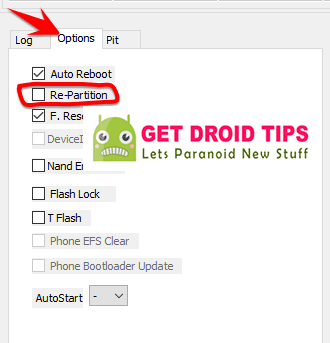
Método: Herramienta Flash ODIN
Después de descargar todos los archivos, controladores y herramientas necesarios, siga el proceso de instalación.
Haga clic en “Iniciar” y espere unos segundos hasta que vea un mensaje. APROBAR.
Reinicie el teléfono en modo de recuperación presionando los botones Subir volumen + Inicio + Encendido simultáneamente. [For newer Samsung devices, press and hold Volume Up + Power together]
Eso es todo, muchachos. Ya terminaste.
¿Cuál es la raíz?
El rooteo de un teléfono inteligente es la forma no oficial de permitir que un administrador o superusuario acceda al sistema y al subsistema de su dispositivo. Por lo tanto, el usuario puede cambiar, modificar, editar o eliminar fácilmente archivos y aplicaciones del sistema.
Con la ayuda de root, puede desinstalar bloatware, aumentar el rendimiento del dispositivo, reducir el consumo de batería, instalar módulos Xposed y mucho más. Sin embargo, rootear el teléfono inteligente anulará la garantía del dispositivo y ya no podrá obtener actualizaciones de software OTA. La forma incorrecta de rootear también puede bloquear fácilmente su dispositivo. Así que asegúrese de seguir la guía correctamente.
La ventaja del enraizamiento:
Puede acceder a todos los archivos de su Samsung Galaxy M30, incluso a los archivos presentes en el directorio raíz de su teléfono.
Puedes aumentar el rendimiento de tu Samsung Galaxy M30 mediante overclocking.
Al rootear, puedes aumentar la duración de la batería al hacer underclocking en el Samsung Galaxy M30.
Desinstale Bloatware en Samsung Galaxy M30.
Puede bloquear anuncios en todas las aplicaciones de Android como Youtube y otras aplicaciones relacionadas con juegos.
Leer también: Las 5 mejores alternativas de Adblock Plus para Android
Al rootear el Samsung Galaxy M30, puede ver, editar o eliminar cualquier archivo del sistema en el directorio raíz.
Puede instalar Xposed Framework y muchos módulos Xposed compatibles.
Pasos para rootear Samsung Galaxy M30
Guía para Root Samsung Galaxy M30 vía SuperSU
Guía para rootear Samsung Galaxy M30 a través de Magisk
Asumimos que esta guía de instalación completa le resultará útil. Si tiene alguna pregunta, no dude en preguntar en los comentarios a continuación.
Usted está aquí: Descargar programas completos Descargar programas completos: descargar juegos / descargar juegos completos, juegos de PC, descargar juegos reempaquetados, descargar juegos de simulación, descargar juegos torrent, descargar juegos turcos / Descarga completa de X4 Foundations – PC + DLC TURCO
Descarga completa de X4 Foundations – PC + DLC TURCO
Fundamentos X4 v8.00, En el juego X4 Foundations, donde tendrás la oportunidad de controlar maravillosas naves espaciales, tendrás una experiencia inmersiva mientras usas tu nave y disfrutarás de esta experiencia perfecta sentándote en el asiento de la nave que desees. Con los ingresos que obtengas de las guerras y el comercio, mejorarás tus naves espaciales y establecerás tu propia economía, afectando al universo a mayor escala.
Requisitos del sistema
Sistema operativo: Windows 10, 64 bits
Procesador: Intel i5-4590 de 3,3 GHz y superior
Ram: 8 GB y superior / Versión: 9.0c + 11
Espacio disponible: 12 gb / Tarjeta gráfica: NIVIDIA GTX 780 y superior