Usted está aquí: Descargar programas completos Descargar programas completos – Descargar juegos / Descargar programas portátiles, programas de audio y vídeo / Herramienta estéreo Descarga completa del complemento Winamp Audio Boost
Herramienta estéreo Descarga completa del complemento Winamp Audio Boost
Descargar el complemento Stereo Tool Full Winamp 10.70 + portátil
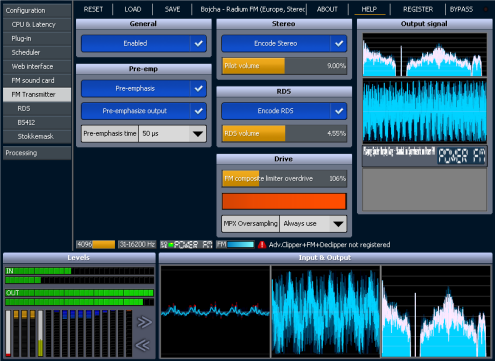
Complemento Winamp de herramienta estéreo, Es un complemento compatible con kmplayer, gomplayer, winamp, aimp, etc. Tiene la capacidad de mejorar la calidad del sonido y es posible hacerlo con muchas herramientas y configuraciones.
–————————————————————
Dimensión:79-mb Compresión: Rar / Sin Contraseña Exploración: Webroot. / Condición clara
Usted está aquí: Descargar Programa Completo Descargar Programas Completo – Descargar Juegos / Juego Android / BattleField Attack On Titan Apk Full v2.1.5 + DATOS
BattleField Attack On Titan Apk Full v2.1.5 + DATOS
BattleField Attack On Titan Apk Full v2.1.5 + DATOS
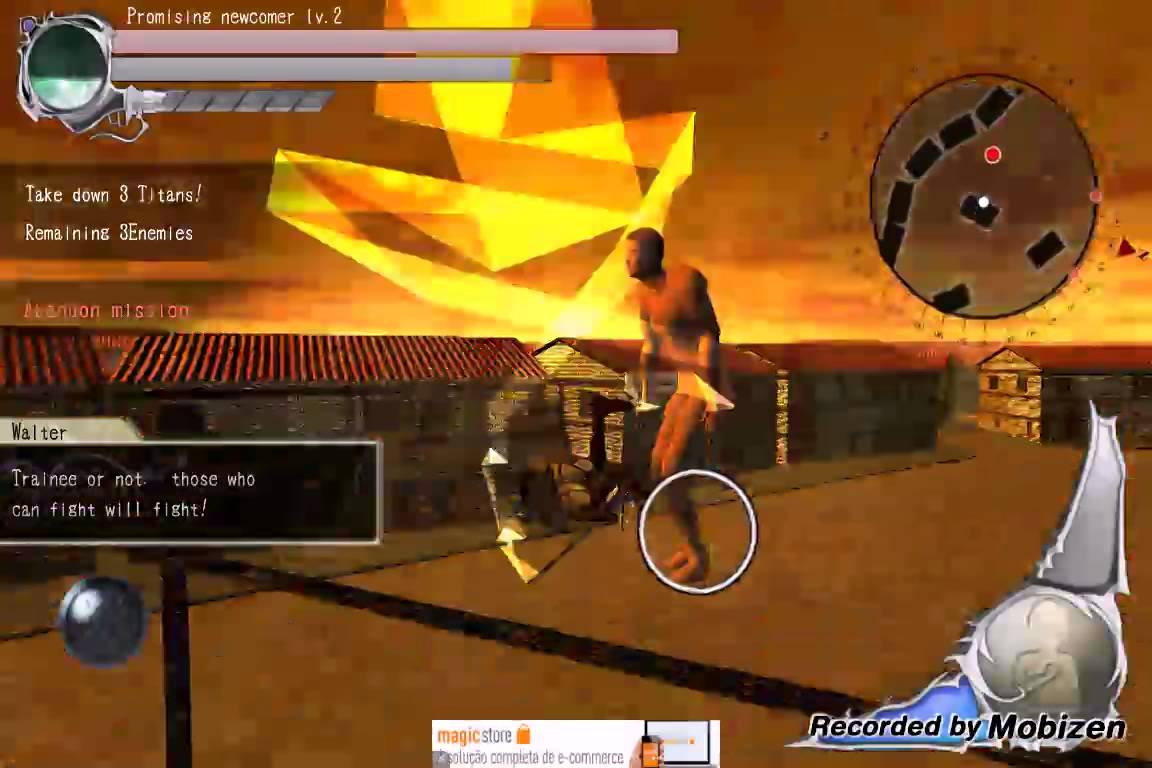
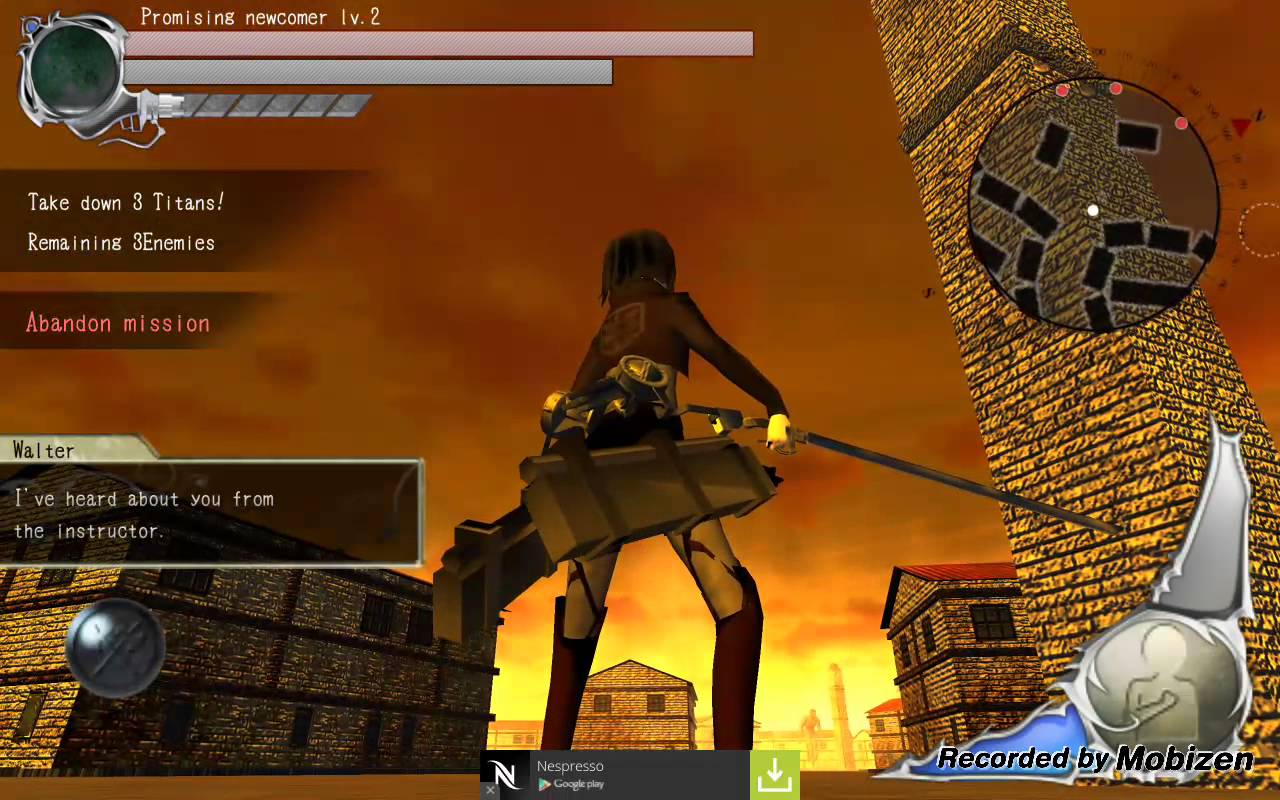
BattleField Attack On Titan Apk Descarga completa, PARA Android, con personajes basados en ataque al estilo RPG.
Ataca a los enemigos y salva la ciudad, los gigantes definitivamente te desafiarán.
————————————————————-
Dimensión:195mb Compresión: Rar / Sin Contraseña Exploración: Webroot. / Condición clara
Él uso excesivo oh raíz es el nombre estándar normalmente asignado a las cuentas de usuario que tienen todos los derechos de acceso (usuario único o multiusuario).
Asimismo, rootear o rootear una computadora consiste en el procedimiento que otorga a los usuarios de dispositivos móviles obtener un acceso privilegiado similar a los permisos administrativos de los sistemas Unix o Linux, que además permite superar cualquier impedimento de sistema o hardware que puedan establecer los fabricantes y/u operadores de red.
Beneficios de rootear el Tecno Spark 7
Capacidad para eliminar fácilmente Bloatware y desinstalar aplicaciones del sistema potencialmente improductivas.
Pudiendo liberar más espacio de almacenamiento.
Cambiar los parámetros avanzados del sistema, como desbloquear el dispositivo móvil, recuperar el IMEI de nuestro dispositivo móvil y/o la dirección MAC, overclockear la CPU/GPU entre muchas opciones.
Hacer uso de aplicaciones creadas para terminales sujetos a permisos root.
Adaptar, modificar y formatear nuevas particiones en memoria (¡Advertencia! Hacer esto puede resultar extremadamente peligroso para el dispositivo.).
Cree copias de seguridad de todas las particiones o exporte todo el firmware.
Precauciones e inconvenientes que se deben tener en cuenta
El teléfono móvil anulará la validez de la garantía otorgada por el fabricante.
Amenaza de que aplicaciones maliciosas puedan obtener permiso de Superusuario.
Riesgo de daño o deterioro de los datos durante o después del proceso, por lo que se recomienda crear una copia de seguridad antes de iniciar root.
El Software del dispositivo Tecno Spark 7 puede estar dañado, es recomendable asegurarse de poder obtener una copia oficial del firmware si es necesario.
Se desactivará la compatibilidad con actualizaciones OTA.
Requisitos para el proceso.
Un ordenador que cuente con sistema operativo Windows XP/w7 o superior, tanto con microarquitecturas de 32 como de 64 bits.
Descargue el firmware original o el componente boot.img para su teléfono móvil Tecno Spark 7, preferiblemente desde el soporte de descarga oficial.
Y No encuentras un firmware oficial para tu Tecno Spark 7 Tienes la alternativa de extraer el boot.img directamente desde tu Tecno Spark 7 solo siguiendo los pasos de este tutorial.
Configurar el celular
En primer lugar, debes modificar varias configuraciones específicas de la configuración de tu Tecno Spark 7, que simplemente residen en Habilitar la depuración USB junto con Habilitar desbloqueo OEM.
Ambas preferencias se encuentran en el menú del programador, que deberás tener activado previamente presionando 7 veces sucesivamente en la caja;
Menú-> Información del sistema -> versión de software.
Cómo rootear Tecno Spark 7 fácilmente
Primero descomprima el paquete descargado previamente en el escritorio de la PC con Windows y luego inicie la aplicación MTKroot v2.5.5.
Ejecute MTKroot v2.5.5 para Tecno Spark 7
Haga clic en Controladores -> MediaTek e instalar los drivers indicados.
Instalar los controladores Tecno Spark 7
Realice estos pasos exactamente con la instalación en los controladores -> BAsD.
Nota: La herramienta MTKroot v2.5.5 ya tiene controladores USB y Fastboot que requiere el dispositivo Tecno Spark 7.
Luego conecte el Tecno chispa 7 con su computadora usando un cable de datos y haga clic en el botón Restablecer USB.
Haga clic en la zona superior izquierda de la pestaña ¡¡Sin botas de heno!! -> Llevaragregue el archivo boot.img y finalmente haga clic una vez en Parche de proceso.
Automáticamente se iniciará la utilidad Magisk Manager en tu terminal, sigue las instrucciones que aparecerán en tu pantalla para crear el parche.
Luego debes hacer clic en el botón Prueba del BAD y espera un momento hasta que aparezca el mensaje ‘Dispositivo detectado’, allí debes hacer clic en Soy un fastboot.
Tecno Spark 7 Reiniciar USB, Probar ADB, ir a Fastboot
Ahora espera mientras el Tecno chispa 7 reinicie con el modo de gestor de arranque y luego haga clic en Probar arranque rápido.
Luego espera hasta que veas la línea “Dispositivo encontrado” para pasar al siguiente punto.
Abra el gestor de arranque del teléfono Tecno Spark 7
En la siguiente etapa intentaremos abrir el gestor de arranque Tecno Spark 7, otro paso imprescindible que también se realizará con un solo clic.
Es recomendable ignorar la operación en caso de que la hayas liberado nuevamente.
Hacer clic en Prueba del cargador de arranque para comprobar si ya está desbloqueado.
Verifique el gestor de arranque en Tecno Spark 7
Si es necesario abrir el gestor de arranque de tu Tecno Spark 7, simplemente haz clic en Liberar cargador de arranque -> Aceptar y luego seguir los consejos que aparecerán en la pantalla del dispositivo.
Tendrás que presionar la tecla aumentar el volumen para poder continuar.
Abrir el gestor de arranque de Tecno Spark 7
Importante: En el momento en que desbloquees el gestor de arranque, el software de tu Tecno Spark 7 se restaurará a su estado original.
En cuyo caso considera si es recomendable crear una copia de seguridad o copiar tus archivos, contactos, fotografías y otros datos personales a una unidad de memoria externa o Micro SD.
Luego de abrir el gestor de arranque, el siguiente paso es finalizar el proceso y finalmente dejar el Smartphone Tecno Spark 7 con privilegios de root.
Desplácese hasta la esquina superior izquierda de MTKroot v2.5.5 y elija la opción raíz, luego toque Root en la parte inferior.
Marcar Rootear Tecno Spark 7
Casi de inmediato el Tecno Spark 7 quedará rooteado y podrás leer las letras “OK” reflejadas tanto en el Tecno Spark 7 como en el programa MTKroot v2.5.5.
A continuación debes hacer clic en el botón Salir del arranque rápido Para devolver su dispositivo se reiniciará en el entorno de Android.
Cuando tu computadora termine de iniciarse por completo debes hacer clic en el botón Aplicaciones -> instalar magia y asegúrese de que la aplicación Magisk Manager realmente se haya instalado en el dispositivo móvil.
Para que la aplicación Magisk Manager funcione correctamente, primero debes conectar tu Smartphone a Internet, tanto a través del operador de red como por Wi-Fi.
Y para finalizar solo tienes que hacer clic Comprobar raíz -> seguido de Aceptar y eso es todo.
Verificar Root Tecno Spark 7
Nota: En caso de que la aplicación Magisk Manager no se instale en el primer intento, haga clic en Desinstalarespera un par de segundos y haz clic nuevamente instalar.
Pasos simplificados
Resumen de pasos para Rootear Tecno Spark 7
Inicie la herramienta MTKroot v2.5.5 y luego conecte su celular Tecno Spark 7 a la computadora.
Reinicia tu celular Tecno Spark 7 con modo bootloader haciendo clic en el botón Soy un fastboot -> Probar arranque rápido.
Si es necesario, desbloquee el gestor de arranque haciendo clic en Liberar cargador de arranque.
Finalmente seleccione la opción raíz y presione el botón Raíz.
Vídeo tutorial paso a paso para rootear el Tecno Spark 7
Usted está aquí: Descargar Programa Completo Descargar Programas Completo – Descargar Juegos / Juego Android / BattleField Attack On Titan Apk Full v2.1.5 + DATOS
BattleField Attack On Titan Apk Full v2.1.5 + DATOS
BattleField Attack On Titan Apk Full v2.1.5 + DATOS
BattleField Attack On Titan Apk Descarga completa, PARA Android, con personajes basados en ataque al estilo RPG.
Ataca a los enemigos y salva la ciudad, los gigantes definitivamente te desafiarán.
————————————————————-
Dimensión:195mb Compresión: Rar / Sin Contraseña Exploración: Webroot. / Condición clara
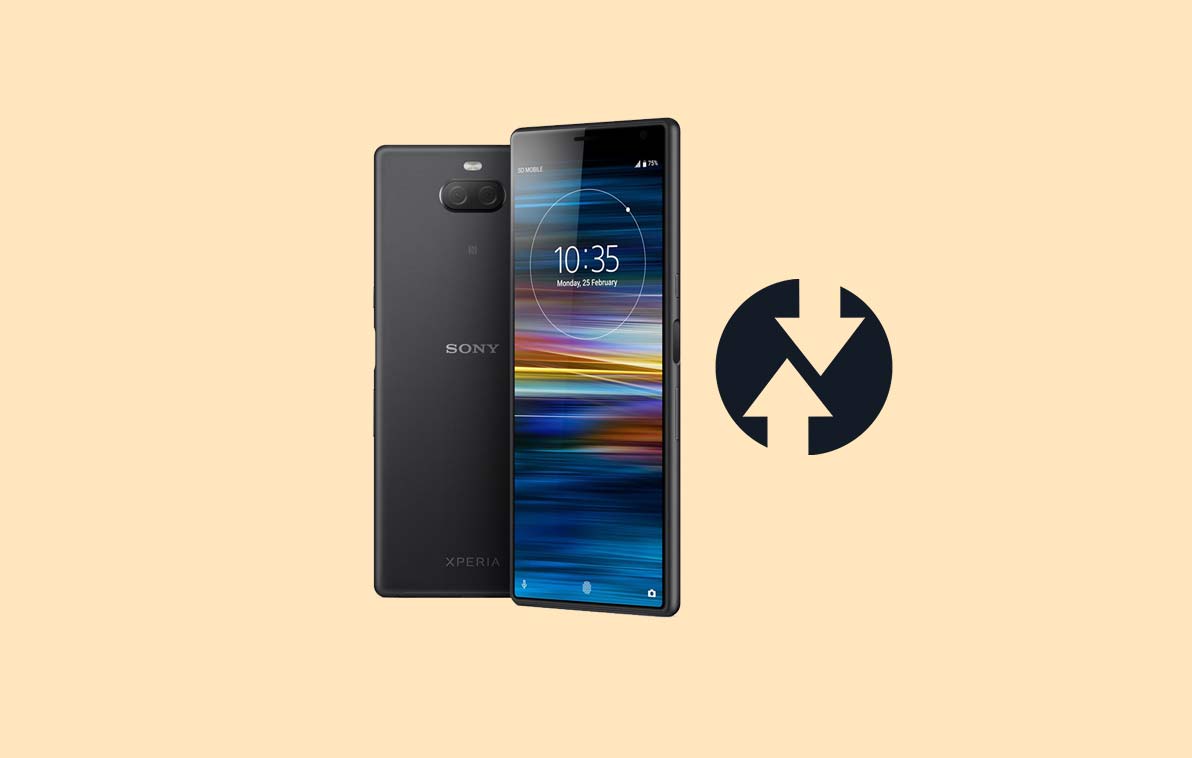
El Sony Xperia 10 Plus (nombre en clave: Mermaid) se lanzó en febrero de 2019. El teléfono salió de la caja con Android 9.0 Pie. Recientemente, este dispositivo recibió soporte oficial de recuperación TWRP. Entonces, en esta página, lo guiaremos para instalar TWRP Recovery en Sony Xperia 10 Plus. Esta guía contiene instrucciones escritas y un video tutorial para ayudarlo a instalarla rápidamente. Asegúrese de descargar los archivos necesarios y luego continúe directamente con las instrucciones de instalación. TWRP y recuperación Root de tu Sony Xperia 10 Plus.
Ten en cuenta que antes de continuar con el proceso, primero deberás desbloquear el gestor de arranque del dispositivo. Como los fabricantes de teléfonos inteligentes proporcionan un gestor de arranque bloqueado en sus dispositivos debido a algunos problemas de seguridad, para instalar un archivo de terceros deberá desbloquear el gestor de arranque. Luego puede instalar TWRP Custom Recovery en su dispositivo Sony Xperia 10 Plus y también rootearlo. TWRP Recovery también puede realizar copias de seguridad de Nandroid, restaurar, borrar el sistema/datos/caché y mucho más.
Recuperación de TWRP y sus beneficios
Team Win Recovery Project es una imagen de recuperación personalizada de software de código abierto para dispositivos Android. Proporciona una interfaz de pantalla táctil que permite a los usuarios instalar firmware de terceros y realizar copias de seguridad del sistema actual, cuyas funciones a menudo no son compatibles con las imágenes de recuperación de stock. – Wikipedia
Ventajas de la recuperación TWRP:
Puede actualizar una ROM personalizada en Sony Xperia 10 Plus usando TWRP
Puedes modificar archivos zip para personalizar tu teléfono
Fácil de flashear y usar módulos Xposed usando TWRP
Fácil de rootear y desrootear usando el zip flashable TWRP Recovery SuperSU
Puedes instalar Magisk en Sony Xperia 10 Plus
Fácil de crear y restaurar copias de seguridad de Nandroid usando TWRP Recovery.
Fácil acceso para restaurar la copia de seguridad de Nandroid.
Puede actualizar un archivo de imagen usando TWRP Recovery en Sony Xperia 10 Plus
Es fácil eliminar todo el bloatware usando TWRP Recovery en Sony Xperia 10 Plus.
Para underclock y overclock.
Puede limpiar, borrar caché y datos.
Cómo instalar la recuperación TWRP oficial en Sony Xperia 10 Plus (Siren)
Antes de continuar con el proceso de instalación de TWRP, asegúrese de seguir correctamente todos los requisitos previos que se mencionan a continuación.
GetDroidTips no será responsable de ningún tipo de daño o error que ocurra en su dispositivo durante/después de instalar los archivos o seguir esta guía. Asegúrate de hacer una copia de seguridad completa antes de hacer cualquier cosa. Haga esto bajo su propio riesgo.
Método: herramienta ADB y Fastboot
Después de descargar todos los archivos, controladores y herramientas necesarios, siga el proceso de instalación.
En primer lugar, habilite las opciones de desarrollador y el modo de depuración USB en su dispositivo.
Ir al dispositivo Ajustes > Sistema > Sobre el telefono > luego toque el número de compilación siete veces para habilitar el modo de opciones de desarrollador.
Ahora vaya a Opciones de desarrollador en el menú Configuración y active el botón para habilitar Depuración USB.
A continuación, abra la carpeta ADB y Fastboot en su computadora. Luego mantenga presionada la tecla Mayús y haga clic derecho para abrir la ventana de comandos.
Apague su dispositivo> Presione los botones Subir volumen y Encendido juntos durante unos segundos para ingresar al modo Fastboot.
Conecte su dispositivo a la PC mediante un cable USB, escriba el siguiente código en la ventana de comandos y presione Enter:
adb reboot bootloader
Ahora su dispositivo está conectado correctamente como dispositivo fastboot.
Escriba el siguiente comando y presione Enter para verificar que el dispositivo fastboot esté conectado o no:
fastboot devices
Ahora, para instalar TWRP Recovery en su teléfono, escriba el siguiente comando y presione Enter:
fastboot flash recovery twrpname.img
Para comenzar, puedes usar el comando inicio rápido nomtwrp.img
Eso es todo. Ha instalado correctamente TWRP Recovery en el dispositivo Sony Xperia 10 Plus. Ahora necesitas actualizar la raíz.
¿Cuál es la raíz?
El rooteo de un teléfono inteligente es la forma no oficial de permitir que un administrador o superusuario acceda al sistema y al subsistema de su dispositivo. Por lo tanto, el usuario puede cambiar, modificar, editar o eliminar fácilmente archivos y aplicaciones del sistema.
Con la ayuda de root, puede desinstalar bloatware, aumentar el rendimiento del dispositivo, reducir el consumo de batería, instalar módulos Xposed y mucho más. Sin embargo, rootear el teléfono inteligente anulará la garantía del dispositivo y ya no podrá obtener actualizaciones de software OTA. La forma incorrecta de rootear también puede bloquear fácilmente su dispositivo. Así que asegúrese de seguir la guía correctamente.
La ventaja del enraizamiento:
Puede acceder a todos los archivos de su Sony Xperia 10 Plus, incluso a los archivos presentes en el directorio raíz de su teléfono.
Puede aumentar el rendimiento de su Sony Xperia 10 Plus mediante overclocking.
Al rootear, puedes aumentar la duración de la batería al hacer underclocking en el Sony Xperia 10 Plus.
Desinstale Bloatware en Sony Xperia 10 Plus.
Puede bloquear anuncios en todas las aplicaciones de Android como Youtube y otras aplicaciones relacionadas con juegos.
Leer también: Las 5 mejores alternativas de Adblock Plus para Android
Al rootear el Sony Xperia 10 Plus, puede ver, editar o eliminar cualquier archivo del sistema en el directorio raíz.
Puede instalar Xposed Framework y muchos módulos Xposed compatibles.
Pasos para rootear Sony Xperia 10 Plus
Guía para rootear Sony Xperia 10 Plus a través de SuperSU
Guía para rootear el Sony Xperia 10 Plus vía Magisk
Asumimos que esta guía de instalación completa le resultará útil. Si tiene alguna pregunta, no dude en preguntar en los comentarios a continuación.
Eres dueño de un Xiaomi Poco M2 Recargado y quieres tener permisos de root? Si ese es el caso, te recomendamos que sigas leyendo atentamente esta entrada.
Aunque en un principio este artículo te pueda sonar intrincado, lo cierto es que, nada más lejos de la realidad, te alegrará saber lo intuitiva y sencilla que es esta técnica de root.
¿No encuentras el archivo boot.img? aquí tienes la solución
¿Qué significa raíz?
Él raíz oh uso excesivo es el nombre estándar que generalmente se asigna a las cuentas de usuario administrador que tienen todos los privilegios en todas las formas de acceso, tanto de usuario único como multiusuario.
Asimismo, rootear un dispositivo es un procedimiento que facilita al usuario de un teléfono celular la obtención de accesos privilegiados similares a los permisos administrativos de los sistemas Unix o Linux, que además permite revertir cualquier impedimento del sistema o hardware que puedan imponer los fabricantes y/u operadores de red.
Beneficios de rootear tu Xiaomi Poco M2 Reloaded
Elimina todo tipo de Bloatware fácilmente y deshazte de aplicaciones del sistema que consideramos inútiles.
Obtenga espacio de almacenamiento adicional.
Cambiar cualquier configuración compleja del sistema, como desbloquear el Xiaomi Poco M2 Reloaded, modificar el número IMEI del Xiaomi Poco M2 Reloaded y/o MAC, overclockear la CPU/GPU entre muchas posibilidades.
Posibilidad de utilizar Software diseñado únicamente para aquellos dispositivos que tengan permisos de usuario root.
Crear, cambiar el tamaño y/o formatear nuevas particiones (¡Atención! Puede resultar extremadamente peligroso para el dispositivo.).
Realizar copias de seguridad completas además de poder exportar la rom.
Precauciones y desventajas a tener en cuenta
Su teléfono invalidará la validez de la garantía proporcionada por el fabricante.
Peligro de que se puedan crear aplicaciones maliciosas con permiso de Superusuario.
Riesgo de daño o deterioro de la información durante o después del procedimiento, en este caso es recomendable en cualquier caso realizar una copia de seguridad antes de iniciar root.
El Firmware de tu Xiaomi Poco M2 Reloaded puede estar dañado, se recomienda asegurarse de poder obtener una copia original del firmware si es necesario.
Soporte para actualizaciones OTA (Por el aire) será cancelado.
Condición previa para el procedimiento.
Computadora con alguna versión de SO Windows XP o superior, tanto con microarquitecturas de 32 como de 64 bits.
Cable para transferencias de datos de USB a Micro USB.
Descarga el firmware original o arranca tu Xiaomi Poco M2 Reloaded preferiblemente desde el soporte de descarga oficial.
Y No consigues la rom oficial para tu Xiaomi Poco M2 Reloaded Tienes la posibilidad de extraer el archivo boot.img directamente desde el dispositivo móvil simplemente siguiendo los pasos de este tutorial.
Configurando el Xiaomi Poco M2 Reloaded
Antes de continuar debes realizar algunos cambios específicos desde la configuración del dispositivo, estos especialmente radican en Desbloquear OEM además de Habilitar la depuración USB.
Estas configuraciones están reunidas en el panel de desarrollo, que debes desbloquear con anticipación. presionando siete veces continuó sobre la sección ->
Configuración-> Acerca del dispositivo -> Número de compilación oh versión de software.
Tutorial para rootear el dispositivo Xiaomi Poco M2 Reloaded fácilmente
En primer lugar tendrás que extraer los archivos previamente descargados en el escritorio del ordenador y abrir el programa MTKroot v2.5.5.
Ejecute MTKroot v2.5.5 para Xiaomi Poco M2 Reloaded
Haga clic una vez en Controladores -> MediaTek y aplicar la instalación de los drivers indicados.
Instale los controladores USB recargados Xiaomi Poco M2
Haz exactamente los mismos pasos con la instalación de los drivers. BAsD.
Nota: El software MTKroot v2.5.5 incluye los controladores USB y Fastboot necesarios para que el ordenador detecte el Xiaomi Poco M2 Reloaded.
A continuación, conecta el Xiaomi Poco M2 Reloaded al PC mediante el puerto USB y luego pulsa en el botón Restablecer USB.
Haga clic en la esquina superior izquierda en ¡¡Sin botas de heno!! -> Llevaragregue el archivo de arranque y luego haga clic en Parche de proceso.
La utilidad Magisk Manager se iniciará automáticamente en su computadora, siga los pasos que aparecerán en su pantalla para crear el parche.
Luego haga clic una vez en el botón Prueba del BAD y una vez la linea ‘Dispositivo detectado‘Tendrás que hacer clic en el botón. Soy un fastboot.
Xiaomi Poco M2 Reloaded Reiniciar USB, Test ADB, ir a Fastboot
Ahora espera unos segundos mientras tu dispositivo Xiaomi Poco M2 Recargado reinicie las opciones de Fastboot y luego haga clic en el botón Probar arranque rápido.
Luego escuche hasta que pueda leer el texto ‘Dispositivo encontrado’ para pasar a la siguiente etapa.
Cómo abrir el gestor de arranque en tu Xiaomi Poco M2 Reloaded
A continuación tendrás que desbloquear el gestor de arranque del dispositivo, otra operación imprescindible que te guiaremos para realizar con un solo clic.
Aunque tienes que saltarte este paso si ya lo has desbloqueado antes.
Hacer clic Prueba del cargador de arranque para asegurarse de su estado.
Verificar el gestor de arranque en Xiaomi Poco M2 Reloaded
En caso de que sea necesario liberar el gestor de arranque en tu Xiaomi Poco M2 Reloaded, simplemente haz clic en el botón Liberar cargador de arranque -> Aceptar y luego seguir las instrucciones que aparecen en la pantalla del teléfono móvil.
Prensa sube el volumen para continuar.
Abrir gestor de arranque de Xiaomi Poco M2 Reloaded
Nota: En el momento en que desbloquees el gestor de arranque, el software de tu Xiaomi Poco M2 Reloaded se restaurará a su estado de fábrica.
En ese caso, debería considerar hacer una copia de seguridad o copiar todos sus archivos, contactos, fotos y otros datos en la unidad de almacenamiento SD externa.
Una vez que hayas liberado el gestor de arranque, estás a punto de finalizar este proceso y dejar finalmente tu dispositivo Xiaomi Poco M2 Reloaded con su correspondiente acceso root.
En el área superior izquierda de MTKroot v2.5.5, marque la opción raíz, luego haga clic en Root en el lado opuesto.
Opción Root Xiaomi Poco M2 Reloaded
El Xiaomi Poco M2 Reloaded quedará rooteado automáticamente y podrás ver las letras “OK” proyectadas tanto en el móvil como al mismo tiempo en la herramienta MTKroot v2.5.5.
A continuación tendrás que presionar Salir del arranque rápido Para reiniciar su teléfono Xiaomi Poco M2 Reloaded, volverá al entorno de Android.
Una vez que el Xiaomi Poco M2 Reloaded se reinicie por completo pulsamos en el botón Aplicaciones -> instalar magia y asegúrese de que la aplicación Magisk Manager se encuentre efectivamente entre las aplicaciones de su dispositivo móvil.
Para poder utilizar la aplicación Magisk Manager primero debes conectar el Xiaomi Poco M2 Reloaded a Internet.
Para finalizar el tutorial sólo tienes que hacer clic en el botón Comprobar raíz -> entonces Aceptar y nada más.
Comprobar Root Xiaomi Poco M2 Reloaded
Nota: Si la aplicación Magisk Manager no se instala en el primer intento, haga clic en el botón Desinstalarespere un par de segundos y vuelva a hacer clic una vez en el botón Instalar Administrador Mágico.
Pasos resumidos
Simplificando el proceso Root Xiaomi Poco M2 Reloaded
Ejecute la aplicación MTKroot v2.5.5 y luego conecte el dispositivo Xiaomi Poco M2 Reloaded a la computadora.
Reinicie el dispositivo Xiaomi Poco M2 Reloaded en modo gestor de arranque haciendo clic en el botón Soy un fastboot -> Probar arranque rápido.
Si es necesario, desbloquee el gestor de arranque haciendo clic en Liberar cargador de arranque.
Finalmente seleccione la opción raíz y presione el botón Raíz.
Vídeo tutorial de ayuda paso a paso para rootear el terminal Xiaomi Poco M2 Reloaded
Usted está aquí: Descargar programas completos Descargar programas completos – Descargar juegos / Descargar programas portátiles, programas de audio y vídeo / ProDAD Mercalli V6 SAL + Descargar – Completo v6.0.632.3
ProDAD Mercalli V6 SAL + Descargar – Completo v6.0.632.3
ProDAD Mercalli V6 SAL + Descargar – Completo v6.0.632.3
ProDAD Mercalli SalAdmite videoclips 4k v3 de 2,7k compatibles con 32×64 bits Estabilización de imagen 3D
Puedes hacer muchas cosas como editor de video, corrección de obturador, análisis de clips, etc.
El Motorola Moto G7 (nombre en clave: river) se lanzó en febrero de 2019. El teléfono salió de la caja con Android 9.0 Pie. Recientemente, este dispositivo recibió soporte oficial de recuperación TWRP. Entonces, en esta página, lo guiaremos para instalar TWRP Recovery en Moto G7. Esta guía contiene instrucciones escritas y un video tutorial para ayudarlo a instalarla rápidamente. Asegúrese de descargar los archivos necesarios y luego continúe directamente con las instrucciones de instalación. Recuperación TWRP y root de tu Moto G7.
Ten en cuenta que antes de continuar con el proceso, primero deberás desbloquear el gestor de arranque del dispositivo. Como los fabricantes de teléfonos inteligentes proporcionan un gestor de arranque bloqueado en sus dispositivos debido a algunos problemas de seguridad, para instalar un archivo de terceros deberá desbloquear el gestor de arranque. Luego puede instalar TWRP Custom Recovery en su dispositivo Moto G7 y rootearlo también. TWRP Recovery también puede realizar copias de seguridad de Nandroid, restaurar, borrar el sistema/datos/caché y mucho más.
El teléfono inteligente Moto G7 vendrá con una pantalla de 6,4 pulgadas, lo cual es una mejora significativa para los teléfonos inteligentes de la serie Moto G, los teléfonos inteligentes de la serie Moto G6 tienen una pantalla de 5,7 pulgadas. La pantalla admite una resolución de 1080 × 2340 píxeles y una muesca muy pequeña en la parte superior de la pantalla. El teléfono funciona con un procesador Octa-Core integrado con un chipset desconocido. Vendrá con 4 GB de RAM y 64 GB de almacenamiento interno bajo el capó. El teléfono vendrá con una cámara principal de 16 megapíxeles y una cámara secundaria de 5 megapíxeles en la parte posterior. En la parte frontal tendrá una cámara de 12 megapíxeles para selfies y videollamadas. Contará con una batería de 3.500 mAh de capacidad en el interior del cuerpo. El Moto G7 contará con un escáner de huellas dactilares trasero.
Recuperación de TWRP y sus beneficios
Team Win Recovery Project es una imagen de recuperación personalizada de software de código abierto para dispositivos Android. Proporciona una interfaz de pantalla táctil que permite a los usuarios instalar firmware de terceros y realizar copias de seguridad del sistema actual, cuyas funciones a menudo no son compatibles con las imágenes de recuperación de stock. – Wikipedia
Ventajas de la recuperación TWRP:
Puedes actualizar una ROM personalizada en Moto G7 usando TWRP
Puedes modificar archivos zip para personalizar tu teléfono
Fácil de flashear y usar módulos Xposed usando TWRP
Fácil de rootear y desrootear usando el zip flashable TWRP Recovery SuperSU
Puedes instalar Magisk en Moto G7
Fácil de crear y restaurar copias de seguridad de Nandroid usando TWRP Recovery.
Fácil acceso para restaurar la copia de seguridad de Nandroid.
Puede actualizar un archivo de imagen usando TWRP Recovery en Moto G7
Es fácil eliminar todo el bloatware usando TWRP Recovery en Moto G7.
Para underclock y overclock.
Puede limpiar, borrar caché y datos.
Cómo instalar el recovery TWRP oficial en Moto G7 (river)
Antes de continuar con el proceso de instalación de TWRP, asegúrese de seguir correctamente todos los requisitos previos que se mencionan a continuación.
GetDroidTips no será responsable de ningún tipo de daño o error que ocurra en su dispositivo durante/después de instalar los archivos o seguir esta guía. Asegúrate de hacer una copia de seguridad completa antes de hacer cualquier cosa. Haga esto bajo su propio riesgo.
Método: herramienta ADB y Fastboot
Después de descargar todos los archivos, controladores y herramientas necesarios, siga el proceso de instalación.
En primer lugar, habilite las opciones de desarrollador y el modo de depuración USB en su dispositivo.
Ir al dispositivo Ajustes > Sistema > Sobre el telefono > luego toque el número de compilación siete veces para habilitar el modo de opciones de desarrollador.
Ahora vaya a Opciones de desarrollador en el menú Configuración y active el botón para habilitar Depuración USB.
A continuación, abra la carpeta ADB y Fastboot en su computadora. Luego mantenga presionada la tecla Mayús y haga clic derecho para abrir la ventana de comandos.
Apague su dispositivo> Presione los botones Subir volumen y Encendido juntos durante unos segundos para ingresar al modo Fastboot.
Conecte su dispositivo a la PC mediante un cable USB, escriba el siguiente código en la ventana de comandos y presione Enter:
adb reboot bootloader
Ahora su dispositivo está conectado correctamente como dispositivo fastboot.
Escriba el siguiente comando y presione Enter para verificar que el dispositivo fastboot esté conectado o no:
fastboot devices
Ahora, para instalar TWRP Recovery en su teléfono, escriba el siguiente comando y presione Enter:
fastboot flash recovery twrpname.img
Para comenzar, puedes usar el comando inicio rápido nomtwrp.img
Eso es todo. Ha instalado correctamente TWRP Recovery en el dispositivo Moto G7. Ahora necesitas actualizar la raíz.
¿Cuál es la raíz?
El rooteo de un teléfono inteligente es la forma no oficial de permitir que un administrador o superusuario acceda al sistema y al subsistema de su dispositivo. Por lo tanto, el usuario puede cambiar, modificar, editar o eliminar fácilmente archivos y aplicaciones del sistema.
Con la ayuda de root, puede desinstalar bloatware, aumentar el rendimiento del dispositivo, reducir el consumo de batería, instalar módulos Xposed y mucho más. Sin embargo, rootear el teléfono inteligente anulará la garantía del dispositivo y ya no podrá obtener actualizaciones de software OTA. La forma incorrecta de rootear también puede bloquear fácilmente su dispositivo. Así que asegúrese de seguir la guía correctamente.
La ventaja del enraizamiento:
Leer también: Las 5 mejores alternativas de Adblock Plus para Android
Al rootear el Moto G7, puedes ver, editar o eliminar cualquier archivo del sistema en el directorio raíz.
Puede instalar Xposed Framework y muchos módulos Xposed compatibles.
Pasos para rootear Moto G7
Guía para Root Moto G7 vía SuperSU
Guía para Root Moto G7 a través de Magisk
Asumimos que esta guía de instalación completa le resultará útil. Si tiene alguna pregunta, no dude en preguntar en los comentarios a continuación.
Usted está aquí: Descargar programas completos Descargar programas completos – Descargar juegos / Descargar juegos completos, juegos de PC, descargar juegos Torrent, descargar juegos turcos / Descarga BAJA de BrokenLore – PC completa en turco
Descarga BAJA de BrokenLore – PC completa en turco
BrokenLore BAJO lleno Descargar – PC turco
BrokenLore LOW, en el juego lanzado en 2025 Estarás en un mundo donde se esconden acontecimientos aterradores. Te embarcarás en un viaje y jugarás en primera persona para aprender y descubrir estos secretos. De repente te sucederán cosas y tratarás de salir de esta situación. Experimentarás acontecimientos trágicos inevitables y te sorprenderás al conocer las maldiciones secretas de la ciudad. Te enfrentarás a entidades malévolas y deberás sobrevivir.
¿Sistema y requisitos de PC BAJA de BrokenLore?
RAM: Memoria de 16 GB ++ y superior ++ Disco duro: 15GB++ Tarjeta gráfica: NVIDIA GeForce GTX 1060 o AMD Radeon RX 580 Ventanas: (x64) 10 Procesador: Intel Core i5-2500K o AMD FX-6300
Usted está aquí: Descargar Programa Completo Descargar Programas Completos – Descargar Juegos / Programas de Gráficos e Imágenes / Descarga de Marmoset Toolbag – Completa v5.02 (5021)
Descarga de Marmoset Toolbag – Completa v5.02 (5021)
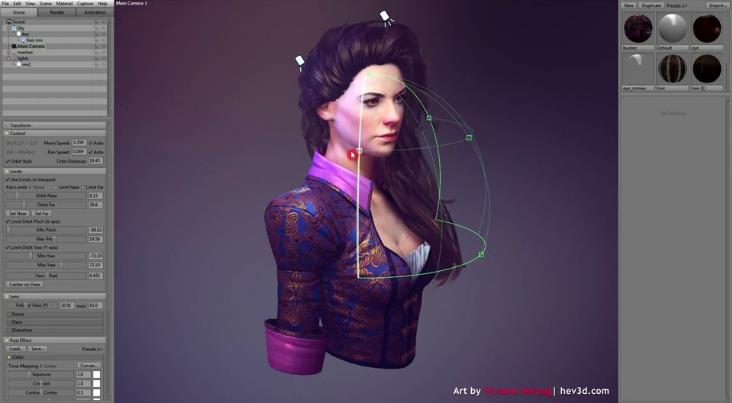
Descarga de Marmoset Toolbag – Completa v5.02 (5021) Bolsa de herramientas para tití, Con él, podrás crear cortometrajes con excelentes gráficos y realizar tu trabajo más rápido. Con este programa, que cuenta con una interfaz muy útil, podrás utilizar muchas funciones y crear fácilmente cortometrajes profesionales con editores de escenas.
Si por algún propósito (y son muchos) necesitas rootear tu teléfono Vivo X60t, tengo una buena noticia que darte, ya que a continuación te mostraremos un proceso muy fácil y efectivo para hacerlo de forma segura y asistida.
Con la ayuda de la herramienta MTKroot v2.5.5 hemos podido crear un proceso Root automático para celulares Vivo X60ta través del cual llegarás acceso raíz en poco tiempo.
¿No encuentras el archivo boot.img?, entonces este te interesará
¿Qué significa raíz?
Raíz oh uso excesivo es el nombre común normalmente asignado a las cuentas de usuario que tienen todos los derechos para todas las formas de acceso (usuario único y multiusuario).
Asimismo, rootear un dispositivo consiste en un método que permite a los usuarios de un dispositivo móvil con sistema operativo Android obtener acceso privilegiado al sistema de forma similar a los permisos administrativos en máquinas Linux o Unix, lo que permite deshacer cualquier barrera de sistema o hardware que haya podido establecer el fabricante u operador de red.
Beneficios de rootear tu Vivo X60t
Elimine todo el Bloatware y elimine las aplicaciones del sistema potencialmente improductivas.
Posibilidad de obtener memoria extra para almacenamiento interno.
Personaliza configuraciones avanzadas en el sistema, como desbloquear el celular, recuperar el IMEI de nuestro celular o MAC, overclockear la CPU y/o GPU y muchos más.
Posibilidad de utilizar aplicaciones creadas para celulares que tengan privilegios de usuario root.
Cree, cambie el tamaño y formatee nuevas particiones en la memoria interna (¡Advertencia! Hacer esto puede ser extremadamente peligroso.).
Crea copias de seguridad de las particiones además de poder exportar la rom completa.
Precauciones y contras a tener en cuenta
El dispositivo móvil anulará la validez de la garantía proporcionada por el fabricante.
Riesgo de que aplicaciones dañinas obtengan derechos de superusuario.
Amenaza de daño o deterioro de los datos durante o después del proceso, en cuyo caso siempre es recomendable crear una copia de seguridad antes de iniciar un proceso raíz.
El software de su dispositivo puede estar dañado, se recomienda asegurarse de poder obtener una copia válida de la rom si es necesario.
Eventualmente se cancelará el soporte para actualizaciones FOTA/OTA.
Requisitos para este trámite
Una computadora que tenga un sistema operativo Windows W7 o posterior, ya sea de 32 o 64 bits.
Descargue el archivo boot.img o la rom original para su teléfono, si es posible, desde el sitio web de soporte oficial.
Y No puedes encontrar un firmware oficial para tu dispositivo Vivo X60t Tienes la alternativa de obtener el archivo boot.img directamente desde el dispositivo únicamente siguiendo los pasos de este tutorial.
Configuración a realizar en el dispositivo móvil
Lo primero que vas a hacer es proceder a configurar los ajustes necesarios para el proceso, estos básicamente consisten en Habilitar la depuración USB además de desbloquear OEM.
Las dos preferencias están integradas en la sección de desarrollador, que deberás tener habilitada previamente tocando 7 veces continuamente arriba:
Configuración del teléfono móvil-> Información del dispositivo -> Número de compilación oh versión de software.
Cómo rootear el teléfono móvil Vivo X60t paso a paso
Descomprime el contenido del archivo que has descargado en el escritorio de tu ordenador con Windows y luego abre la aplicación MTKroot v2.5.5.
Abra MTKroot v2.5.5 en Vivo X60t
Haga clic en Controladores -> MediaTek y finaliza la instalación de los respectivos drivers.
Instalar los controladores Vivo X60t
Del mismo modo, siga estos pasos para completar la instalación del controlador. BAsD.
Nota: La utilidad MTKroot v2.5.5 tiene todos los controladores USB y Fastboot necesarios para el teléfono inteligente Vivo X60t.
Luego conecta tu celular Vivo X60t al PC a través del puerto USB y luego haga clic una vez en el botón Restablecer USB.
Haga clic en la esquina superior izquierda de la pestaña ¡¡Sin botas de heno!! -> LlevarAbra el archivo de inicio y luego haga clic en Parche de proceso.
La utilidad Magisk Manager se iniciará automáticamente en tu Vivo X60t, sigue las instrucciones que aparecerán en pantalla para crear el parche.
Luego debes hacer clic en Prueba del BAD y espera un momento hasta que puedas ver la línea’Dispositivo detectado‘entonces debes presionar Soy un fastboot.
Vivo X60t reinicie el USB, pruebe ADB, vaya a Fastboot
Ahora contesta un segundo mientras el celular Vivo X60t comienza en modo Fastboot, luego presione Probar arranque rápido.
Posteriormente tendrás que esperar hasta que aparezca la frase ‘Dispositivo reconocido‘ para poder continuar al siguiente punto.
Abrir el gestor de arranque en celulares Vivo X60t
En el siguiente nivel deberás desbloquear el bootloader de tu Vivo X60t, una tarea fundamental que también podemos realizar con un simple clic.
Aunque deberás saltarte la operación si la has liberado previamente.
Haga clic en el botón Prueba del cargador de arranque si desea asegurarse del estado del gestor de arranque.
Verifique el gestor de arranque en Vivo X60t
Si es necesario abre el gestor de arranque en Vivo X60t simplemente tendrás que hacer clic en el botón Liberar cargador de arranque -> Acepta y luego sigue las pautas que aparecerán proyectadas en la pantalla de tu Vivo X60t.
presione el botón aumentar el volumen aceptar.
Abra el gestor de arranque Vivo X60t
Importante: Al desbloquear el gestor de arranque, su Smartphone volverá a su estado original.
Deberías considerar realizar copias de seguridad u opcionalmente copiar los archivos, contactos, fotos y otros datos a la memoria externa o Micro SD.
Después de abrir el gestor de arranque estás a sólo un paso de completar el proceso, dejando finalmente tu Vivo X60t con los privilegios de root correspondientes.
Desplácese hasta la esquina superior de la herramienta MTKroot v2.5.5 y marque la opción Root, luego haga clic en Root en la parte inferior.
Opción raíz Vivo X60t
En menos de 5 segundos el dispositivo móvil Vivo X60t estará rooteado, por lo que podrás ver el texto “OK” ambos en la pantalla del Vivo
Luego haga clic en Salir del arranque rápido y el dispositivo se reiniciará en el sistema.
Cuando el Smartphone se haya reiniciado por completo deberás pulsar en el botón Aplicaciones -> instalar magia y verifique que la aplicación Magisk Manager esté en el escritorio del terminal.
Para poder utilizar la aplicación Magisk Manager primero debes conectar tu Vivo X60t a Internet, ya sea a través de un operador de red o WiFi.
Para completar este tutorial sólo tienes que hacer clic en Comprobar raíz -> Acepta y listo.
Prueba Root Vivo X60t
Nota: En caso de que la aplicación Magisk no esté instalada, haga clic una vez en Desinstalarespera dos segundos y haz clic nuevamente instalar magia.
Procedimiento simplificado
Resumen de pasos Root Vivo X60t
Inicie el programa MTKroot v2.5.5 y luego conecte su terminal a la PC.
Reinicie su terminal para las opciones de inicio rápido haciendo clic en el botón Soy un fastboot -> Probar arranque rápido.
Si es necesario, desbloquee el gestor de arranque haciendo clic en Liberar cargador de arranque.
Finalmente seleccione la opción raíz y presione el botón Raíz.
Video tutorial de ayuda paso a paso sobre cómo rootear el dispositivo Vivo X60t
Usted está aquí: Descarga del programa completo Descarga de programas completos – Descargar juegos / Juegos de Android, Descarga de trucos de juegos de Android / HOOP Apk + MOD Estrellas v1.3.3 Android
HOOP Apk + MOD Estrellas v1.3.3 Android
HOOP Apk + MOD Estrellas v1.3.3 Android
Descargar HOOP ApkEs un divertido juego de baloncesto hecho para Android, se recomienda.
————————————————————-
Dimensión:45mb Compresión: Rar / Sin Contraseña Exploración: Webroot. / Condición clara
Usted está aquí: Descarga completa del programa Descarga completa del programa: descarga de juegos / descarga completa de juegos, juegos para PC, descarga de juegos Torrent / Descargar Nicktoons y los dados del destino – PC completa
Descargar Nicktoons y los dados del destino – PC completa
Nicktoons y los dados del destino lleno Descargar – PC
Nicktoons And The Dice of Destiny, lanzado en 2025 Es un juego de acción RPG en tiempo real. En el juego, emprenderás una loca aventura con diferentes personajes y vivirás una experiencia de acción inmersiva. Participarás en batallas épicas y lucharás dinámicamente. Cada personaje tiene su propio poder único y no olvides conseguir armas poderosas. Explorarás mundos interesantes y participarás en batallas épicas contra jefes. Haz tu mejor esfuerzo para ganar. Incluye modo cooperativo local para hasta 1/4 jugadores.
¿Sistema y requisitos para PC de Nicktoons And The Dice of Destiny?
RAM: Memoria de 6 GB ++ y superior ++ Disco duro: 4GB++ Tarjeta gráfica: DirectX11 o DirectX12 Ventanas: (x64) 10 DX: 11 Versión ++ Procesador: Intel de cuatro núcleos o AMD a 2,5 GHz
los dispositivos ZTE Blade 11 Prime Al igual que la mayoría de móviles de la corporación ZTE, estos son móviles que no presentan ningún problema a la hora de rootearlos.
Después de realizar copias de seguridad frecuentes y mantener actualizado tu dispositivo, rootear el ZTE Blade 11 Prime puede ser una opción igual o más importante que podemos hacer en el celular.
Él raíz oh uso excesivo es el nombre común para las cuentas de usuario que tienen todos los derechos en todos los niveles de acceso, tanto de usuario único como multiusuario.
Asimismo, rootear un teléfono móvil es una técnica que permite a los usuarios obtener acceso privilegiado similar a los permisos administrativos de las máquinas Linux o Unix, lo que también les permite eludir cualquier reducción de hardware y software que pueda imponer el fabricante o el operador de red.
¿Cuáles son las ventajas de rootear el ZTE Blade 11 Prime?
Capacidad para eliminar fácilmente cualquier Bloatware y deshacerse de aplicaciones improductivas del sistema.
Obtenga capacidad adicional de almacenamiento.
Adapte parámetros sofisticados en el sistema, como recuperar IMEI y/o dirección MAC, overclocking de CPU/GPU, etc.
Utilice utilidades desarrolladas específicamente para teléfonos móviles rooteados.
Modificar, crear y cambiar el tamaño de nuevas particiones en la memoria (¡Advertencia! Esto puede ser muy peligroso para la integridad del dispositivo.).
Realizar copias de seguridad de particiones incluyendo la posibilidad de exportar Firmware.
Precauciones e inconvenientes a tener en cuenta
Su teléfono móvil cancelará la cobertura de garantía proporcionada por el fabricante.
Riesgo de que aplicaciones maliciosas obtengan derechos de superusuario.
Exposición a daños o pérdida de datos durante o después del proceso, por lo que recomiendo realizar una copia de seguridad antes de proceder con el root.
La rom de tu ZTE Blade 11 Prime puede estar dañada, se recomienda asegurarse de poder obtener una copia oficial del firmware si es necesario.
Se invalidará la compatibilidad con las actualizaciones de FOTA.
Condición previa para realizar el proceso.
Una PC que tenga sistema operativo Windows XP/7/8 o posterior, tanto con microarquitecturas de 32 como de 64 bits.
Descarga la rom original de tu ZTE Blade 11 Prime para extraer el arranque si es posible desde el soporte de descarga oficial.
Y No se puede descargar una rom para el celular ZTE Blade 11 Prime Tiene la posibilidad de extraer el componente de arranque directamente desde la terminal solo siguiendo las instrucciones de este tutorial.
Configuración del dispositivo
Lo primero que haremos será configurar los ajustes necesarios para este proceso, que básicamente consisten en Habilitar la depuración USB y desbloquear OEM.
Estas dos configuraciones se pueden encontrar dentro del panel de desarrollador, que debes haber habilitado de antemano. tocando siete veces seguido del cuadro ->
Ajusta-> Acerca del dispositivo -> Número de compilación.
Rootear para el teléfono móvil ZTE Blade 11 Prime
En primer lugar, debes descomprimir el contenido del paquete previamente descargado en tu ordenador y ejecutar el software MTKroot v2.5.5.
Inicie MTKroot v2.5.5 para ZTE Blade 11 Prime
Controladores Clica -> MediaTek e instalar los controladores.
Instalación de controladores Mediatek ZTE Blade 11 Prime
Así mismo realiza estos pasos exactamente para realizar la instalación de los drivers BAsD.
Nota: La utilidad MTKroot v2.5.5 ya tiene los controladores que requieren los teléfonos móviles ZTE Blade 11 Prime.
Luego conecta tu ZTE Blade 11 Prime con la PC a través de un puerto de datos Micro USB y luego haga clic en el botón Restablecer USB.
Haga clic en el área superior izquierda en ¡¡Sin botas de heno!! -> Llevaragregue el archivo boot.img y luego haga clic una vez en el botón Parche de proceso.
El software Magisk Manager se abrirá automáticamente en tu ZTE Blade 11 Prime, sigue los pasos que aparecerán en pantalla para parchear el arranque.
Luego tienes que hacer clic en el botón Prueba del BAD y espera un momento hasta que puedas leer el mensaje ‘Dispositivo detectado’ luego debes hacer clic en el botón Soy un fastboot.
ZTE Blade 11 Prime Reiniciar USB, probar ADB, ir a Fastboot
Ahora presta atención a un momento mientras el Smartphone ZTE Blade 11 Prime reinicie en modo gestor de arranque, presione el botón Probar arranque rápido.
Luego escucha hasta que puedas leer el texto ‘Dispositivo detectado‘ antes de avanzar al siguiente nivel.
Abrir el gestor de arranque en ZTE Blade 11 Prime
En el siguiente punto tendrás que liberar el gestor de arranque en tu ZTE Blade 11 Prime, acción fundamental que te guiaremos para realizar con un solo clic.
Aunque deberás saltarte este procedimiento en caso de que lo hayas vuelto a realizar.
Hacer clic en Prueba del cargador de arranque para asegurarse del estado del gestor de arranque.
Comprobar el gestor de arranque ZTE Blade 11 Prime
En caso de que lo considere necesario desbloquear el gestor de arranque ZTE Blade 11 Prime simplemente haga clic en el botón Liberar cargador de arranque -> Acepta y cumple los lineamientos que se muestran en la pantalla de tu dispositivo.
Prensa sube el volumen para confirmar.
Desbloquear el gestor de arranque ZTE Blade 11 Prime
Atención: Cuando desbloquees el gestor de arranque, tu ZTE Blade 11 Prime se restablecerá al estado inicial.
Debido a esto, debes considerar si deseas realizar copias de seguridad u, opcionalmente, copiar todos tus contactos, fotos, archivos y otros datos personales en la unidad de almacenamiento externo.
Una vez que hayas desbloqueado el gestor de arranque estás a un paso de finalizar este proceso y dejar por fin tu ZTE Blade 11 Prime correctamente rooteado.
Vaya a la esquina superior izquierda de la aplicación y seleccione la opción raíz, luego haga clic en Root en la esquina opuesta.
Seleccionar Root ZTE Blade 11 Prime
En menos de 5 segundos el ZTE Blade 11 Prime habrá sido rooteado y aparecerá la palabra “OK” tanto en la pantalla del ZTE Blade 11 Prime como al mismo tiempo en la ventana de MTKroot v2.5.5.
Hacer clic Salir del arranque rápido al reiniciar tu terminal se reiniciará en el entorno Android.
Una vez que tu terminal se reinicie por completo, haz clic una vez Aplicaciones -> instalar magia y verifique si la aplicación Magisk Manager realmente aparece en el escritorio del dispositivo.
Para poder utilizar la aplicación Magisk Manager primero debes conectar tu dispositivo móvil a Internet, ya sea a través de datos de red o Wi-Fi.
Para finalizar el tutorial simplemente haga clic una vez Comprobar raíz -> siguiente Aceptar y nada más.
Verificar Root ZTE Blade 11 Prime
Nota: En caso de que no se pueda instalar la aplicación Magisk Manager, haga clic en Desinstalarespere dos segundos y una vez más haga clic en el botón instalar.
Método de resumen
Proceso simplificado Root ZTE Blade 11 Prime
Abra la utilidad MTKroot v2.5.5 y luego conecte el dispositivo a su computadora.
Reinicie la computadora con el modo bootloader haciendo clic en Soy un fastboot -> Probar arranque rápido.
Si es necesario, desbloquee el gestor de arranque haciendo clic en Liberar cargador de arranque.
Finalmente seleccione la opción raíz y presione el botón Raíz.
Vídeo tutorial orientativo sobre cómo rootear el teléfono móvil ZTE Blade 11 Prime
Usted está aquí: Descargar Programa Completo Descargar Programas Completos – Descargar Juegos / Descargar Programa Completo, Programas de Audio y Video / Descarga de Adobe After Effects 2024 – Completo v24.6.8 – Win-Mac
Descarga de Adobe After Effects 2024 – Completo v24.6.8 – Win-Mac
Descarga completa de Adobe After Effects 2024 – Win-Mac
Adobe After Effects 2024Se lanzó After Effect, el rey del software de edición de video x64 bits, y puedes editar tus videos con las últimas innovaciones y herramientas.
Edita tus clips y equipa tus proyectos con efectos únicos, con nuevos complementos y herramientas compatibles.
Experimente el software más avanzado utilizado por los estudios.
Usted está aquí: Descargar programa completo Descargar programas completos – Descargar juegos / Programa de aplicación Android / Retrica Pro Versión Apk Descarga Rápida Completa 7.1.0 Android
Retrica Pro Versión Apk Descarga Rápida Completa 7.1.0 Android
Retrica proApk Descarga Rápida Completa 7.1.0 Bloqueo y filtros en Android
Retrica Apk, Para aquellos que quieran trabajar con sus imágenes, pueden crear una apariencia excelente agregando efectos con la aplicación de edición de imágenes Retrica.
Contiene muchas herramientas similares que puedes utilizar para ayudarte a ganar dinero. Es una aplicación divertida y fácil de usar.
————————————————————-
Dimensión:45mb Compresión: Rar / Sin Contraseña Exploración: Webroot. / Condición clara
nuevoiii NOTAS: PRo es Retrica original, se rompió especialmente.
Probado por mí, lo que debes hacer es
Encienda wifi y haga clic en configuración una vez.
Haga clic en actualización profesional y verá un texto de agradecimiento.
Hazle una foto al revés, etc., no hay problema, probado personalmente.
Usted está aquí: Descargar Programa Completo Descargar Programas Completos – Descargar Juegos / Descargar Programa Completo, Programas de Audio y Video / Descarga de Adobe After Effects 2024 – Completo v24.6.8 – Win-Mac
Descarga de Adobe After Effects 2024 – Completo v24.6.8 – Win-Mac
Descarga completa de Adobe After Effects 2024 – Win-Mac
Adobe After Effects 2024Se lanzó After Effect, el rey del software de edición de video x64 bits, y puedes editar tus videos con las últimas innovaciones y herramientas.
Edita tus clips y equipa tus proyectos con efectos únicos, con nuevos complementos y herramientas compatibles.
Experimente el software más avanzado utilizado por los estudios.
Si desea rootear y desbloquear el gestor de arranque en su dispositivo, probablemente haya oído hablar de la recuperación personalizada TWRP. Básicamente, TWRP es importante para instalar Magiskon en su dispositivo y obtener acceso de root. Además, si ya llevas tiempo haciendo esto, debes entender que en casi todos los smartphones la recuperación del flasheo es bastante similar. Además, facilita la creación de un archivo flash de recuperación TWRP universal para instalar en casi cualquier dispositivo. Y en este artículo te ofrecemos una guía sobre cómo descargue la herramienta Universal Flasher para actualizar la recuperación TWRP en cualquier dispositivo Android.
Gracias al miembro de Xda Masked por desarrollar esta herramienta Universal Flasher que permite a los usuarios actualizar la recuperación TWRP en cualquier dispositivo Android. Además, el nombre real de la herramienta también es Universal TWRP Flasher. Es posible que encuentre algunos errores y problemas, ya que aún se encuentra en la etapa beta. Una cosa a tener en cuenta es que, como dijimos antes, la mayoría de los teléfonos inteligentes siguen el mismo procedimiento de rooteo y flasheo de recuperación TWRP. Sin embargo, algunos no lo hacen. Por lo tanto, esta herramienta no funcionará con teléfonos inteligentes Samsung ni con dispositivos instalados con firmware original o ROM personalizada.
Entonces, sin más preámbulos, vayamos directamente al artículo en sí;
La herramienta Universal Flasher no solo instalará la recuperación TWRP en su dispositivo, sino que también rooteará el dispositivo por usted. Esta podría ser una buena característica para aquellos que han estado esperando ansiosamente poder rootear sus dispositivos. Sin embargo, si no desea rootear el dispositivo inmediatamente, no debe utilizar esta herramienta ya que también rootea automáticamente el dispositivo. Esta herramienta funciona perfectamente pero se recomienda seguir todos los pasos con mucho cuidado.
Advertencia
Esta herramienta no solo instala la recuperación TWRP sino que también rootea su dispositivo. Y para rootear, debes tener un gestor de arranque desbloqueado, lo que anula la garantía del dispositivo. Por lo que se recomienda seguir los pasos atentamente o dejar pasar el periodo de garantía antes de desbloquear el gestor de arranque o rootear el dispositivo. GetDroitdTips o el autor no serán responsables de ningún daño causado antes o después de instalar la herramienta Flasher.
Requisitos previos
Necesitará una computadora portátil o PC con Windows
Cualquier teléfono inteligente Android con un gestor de arranque desbloqueado
Asegúrate de haber habilitado Depuración USBen tu dispositivo
ir a oficial Sitio web TWRP para encontrar una imagen de recuperación TWRP para su dispositivo compatible para actualizarla
Cómo instalar la herramienta Universal Flasher en tu PC
Primero, descargue el Herramienta intermitente universal desde la sección de descargas anterior.
Una vez que se complete la descarga, extracto el contenido de la herramienta Flasher en su unidad C.
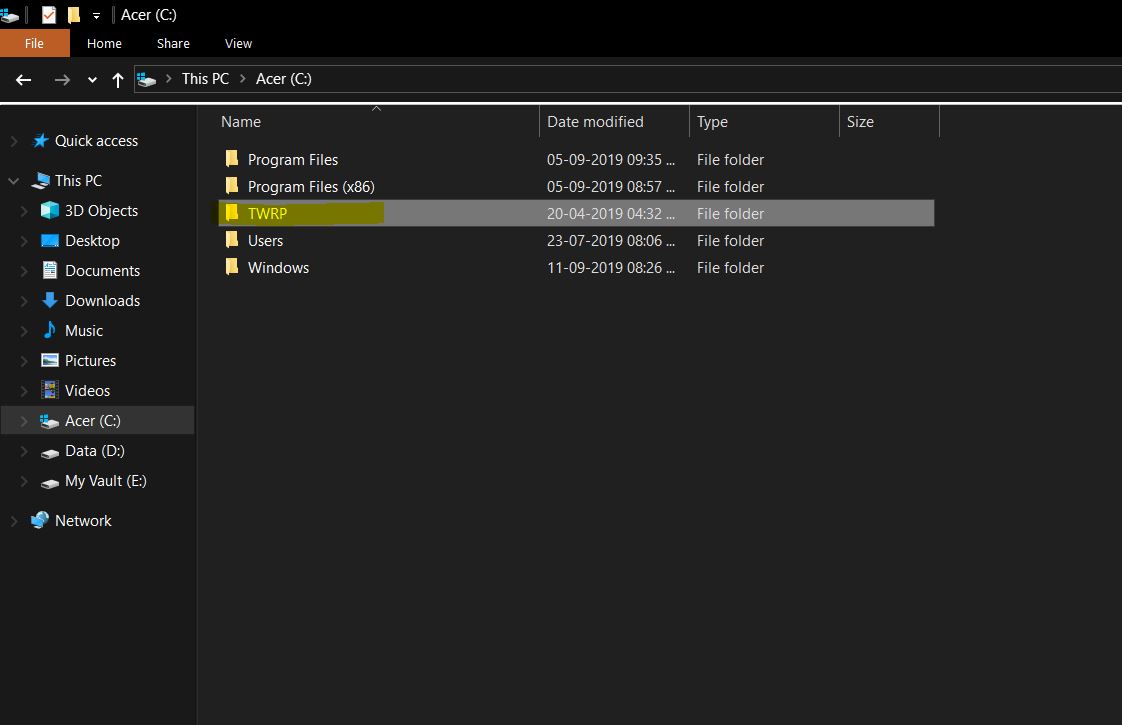
Asegúrese de tener una carpeta llamada TWRP en su unidad C.
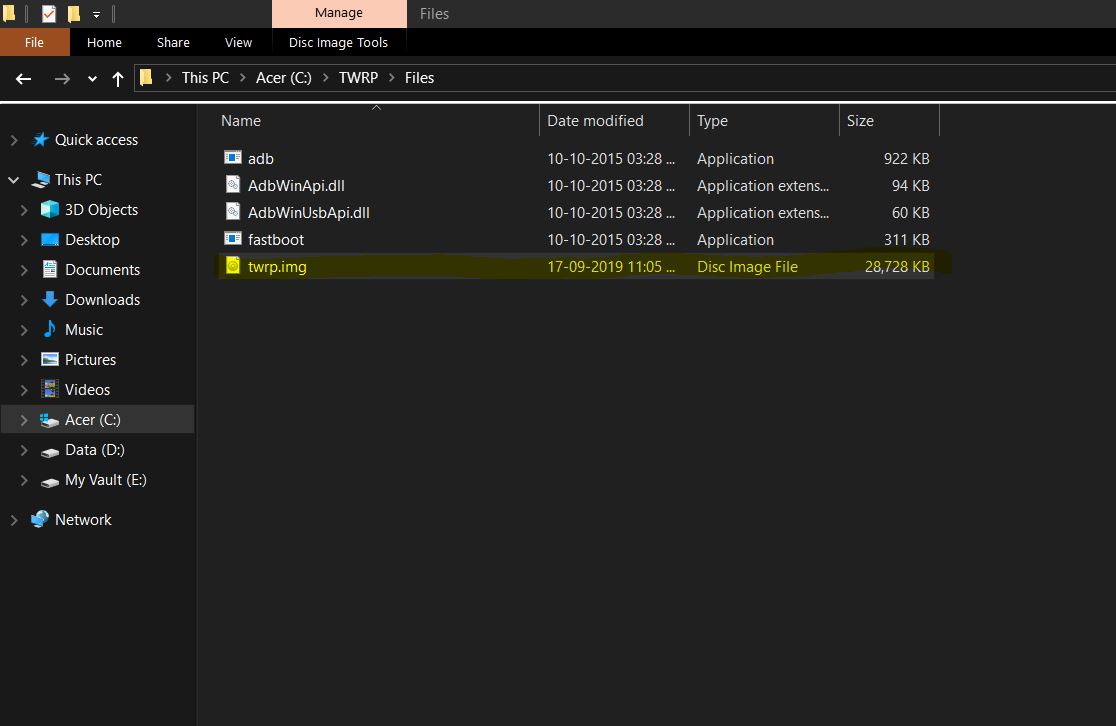
Ahora copialo Archivo de imagen TWRP Y Archivo de instalación TWRP tiene C:\TWRP\Archivos. Asegúrese de cambiar el nombre de ambos archivos como twrp.img Y twrp.zip (Muchos dispositivos no tienen un archivo de instalación, por lo que puedes simplemente copiar el archivo de imagen).
Debe conectar su dispositivo a la PC mediante un cable USB.
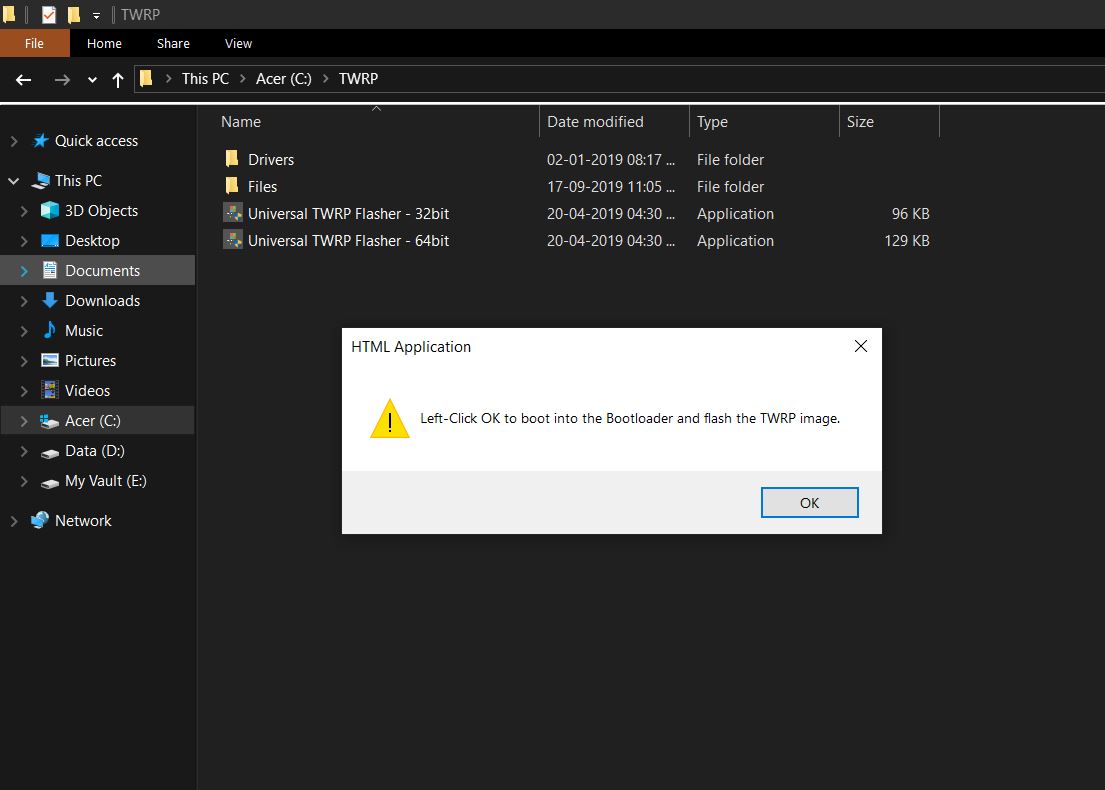
Abra la versión de 32 o 64 bits de la herramienta TWRP Flasher según su sistema.
Hacer clic ESTÁ BIEN en la ventana emergente.
Se le pedirá que Permitir la depuración USB permiso en su dispositivo. Conceder permiso.
Una vez que hagas clic ESTÁ BIENAparecerá otra ventana emergente en la que deberás presionar la tecla nuevamente. ESTÁ BIEN botón.
La herramienta Flasher iniciará su dispositivo en modo de cargador de arranque y comenzará a actualizar la recuperación TWRP.
Tenga en cuenta que además de actualizar la recuperación, su dispositivo también será rooteado como se mencionó anteriormente.
Puede instalar la última aplicación Magisk Manager desde su sitio web oficial una vez que se complete el proceso de enraizamiento.
¡Eso es todo!
Esa es mi versión en este artículo. Espero que te haya gustado este artículo y hayas actualizado exitosamente tu dispositivo con la recuperación TWRP y hayas rooteado tu dispositivo usando esta herramienta Flasher. Háganos saber en los comentarios a continuación si encontró algún problema después de cualquiera de los pasos anteriores. Esperando el próximo post… ¡Bravo!
Usted está aquí: Descarga del programa completo Descarga de programas completos – Descargar juegos / Juegos de Android, Descarga de trucos de juegos de Android / Puntos cerebrales Apk + Mod v2.15.1
Puntos cerebrales Apk + Mod v2.15.1
Puntos cerebrales Apk + Mod v2.15.1
Descargar Brain Dots Apk,Habrá dos o más bolas en nuestro Juego de Android. Nuestro objetivo es unir estas bolas. Hay algunos obstáculos frente a nuestras armas. Deberemos dibujar formas de conectar las bolas con la capacidad de dibujo que nos brinda nuestro juego. Después de combinar las bolas, podremos pasar al siguiente nivel.
————————————————————-
Dimensión:28-mb Compresión: Rar / Sin Contraseña Exploración: Webroot. / Condición clara
Usted está aquí: Descargar programas completos Descargar programas completos – Descargar juegos / Descargar juegos de tamaño reducido, Descargar juegos completos, Juegos para PC / Descargar Maximum Action – Compilación completa para PC 17311896
Descargar Maximum Action – Compilación completa para PC 17311896
acción máxima lleno Descargar – Compilación de PC 17311896
acción máxima, Es un juego de acción para PC al que jugarás en primera persona. Revivirás las películas de acción de los años 80 y 90 y seguirás tu camino con diferentes personajes. A medida que subas de nivel, tendrás nuevas armas y diferentes combinaciones. No te llevará mucho tiempo completar los niveles y son bastante cortos. Mejora tus tiros y alcanza tus objetivos de una sola vez.
¿Sistema de acción máxima y requisito?
RAM: 4 GB + arriba + memoria Disco duro: 1GB++ Tarjeta gráfica: NVIDIA GeForce 9800GT Ventanas: 7++++ DX: Versión 9.0++ Procesador: Doble núcleo de 2,4 GHz