Blog

  • Desbloquea el gestor de arranque, instala TWRP Recovery y rootea tu Realme Q

    Desbloquea el gestor de arranque, instala TWRP Recovery y rootea tu Realme Q

    Si eres propietario de un teléfono Realme Q y buscas formas de desbloquear el gestor de arranque, instalar TWRP Recovery y rootear tu dispositivo, entonces estás en el lugar correcto. Porque en este artículo compartiremos contigo el método sobre cómo desbloquear el gestor de arranque, instalar TWRP Recovery y rootear su teléfono Realme Q. Tenga en cuenta que debe seguir todos los pasos correctamente para evitar daños permanentes a su dispositivo.

    Además, si eres nuevo en el rooteo, debes comprender que primero debes desbloquear el gestor de arranque del dispositivo y luego instalar una recuperación personalizada como TWRP para rootear el dispositivo. Además, el rooteo permite al usuario instalar aplicaciones restringidas, aplicaciones mod, instalar un sistema operativo personalizado como Lineage OS, etc. en el dispositivo. Tenga en cuenta que desbloquear el gestor de arranque anulará la garantía de su dispositivo. Por tanto, es mejor dejar pasar el período de garantía y luego liberarla. Sin embargo, si no quieres esperar, puedes seguir esta guía para aprender cómo desbloquear el gestor de arranque, instalar la recuperación TWRP y rootear tu teléfono Realme Q:
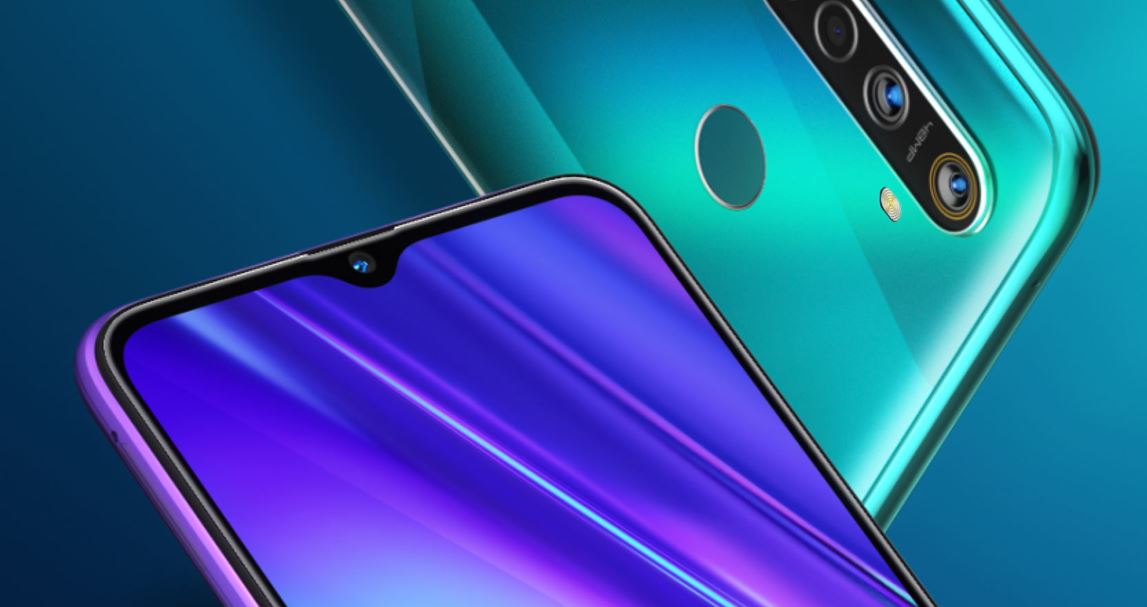
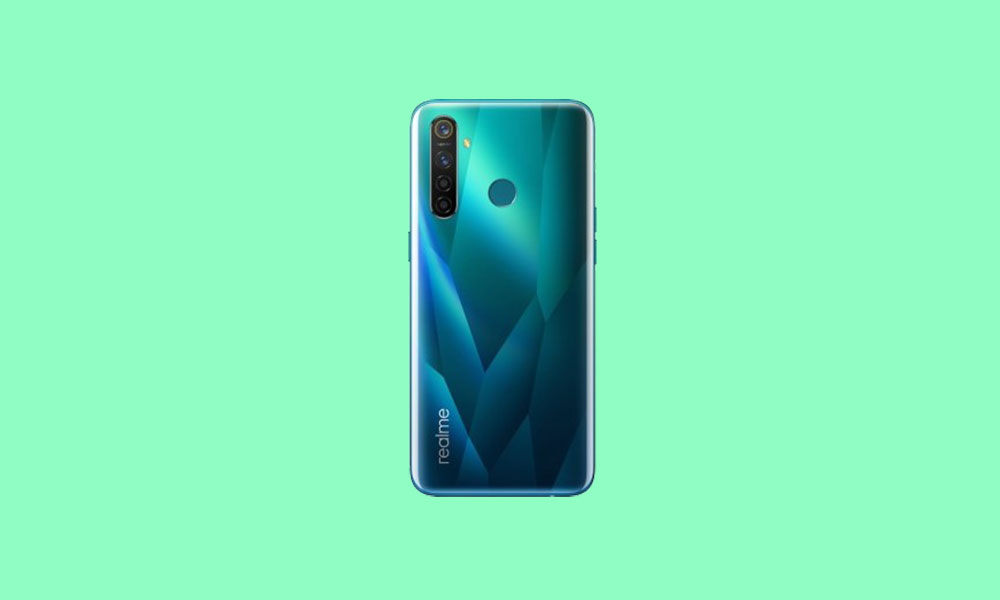
    verdadero yo q

    Requisitos previos

    Ahora, antes de desbloquear el gestor de arranque de tu Realme Q, hagamos una lista de los requisitos previos necesarios para desbloquearlo:

    Carga tu teléfono

    Debes asegurarte de que tu Realme Q esté cargado alrededor del 60% antes de usarlo para desbloquear el gestor de arranque para evitar problemas de bucle de arranque durante el proceso de desbloqueo.

    Necesitas una PC o laptop

    Ejecutaremos algunos comandos ADB y Fastboot que se pueden ejecutar a través de una PC o computadora portátil. Entonces necesitaríamos una computadora para desbloquear el gestor de arranque.

    Realizar una copia de seguridad completa

    Antes de rootear, una de las cosas más importantes que debe hacer en su teléfono es realizar una copia de seguridad completa de su teléfono. Para ello, puedes seguir la guía haciendo clic en el siguiente enlace:

    Descargar controladores USB

    Para que su PC reconozca su teléfono Realme, debe tener instalados en su computadora los controladores USB adecuados para su teléfono. Y para eso, puede seguir el enlace en la sección siguiente.

    Habilite la opción de desarrollador, depuración de USB y desbloqueo de OEM

    Siga nuestras guías detalladas sobre cómo habilitar la opción de desarrollador, habilitar la depuración USB y las opciones de desbloqueo OEM en su teléfono inteligente Android.

    Descargas

    Advertencia

    Antes de comenzar a desbloquear el gestor de arranque y rootear el teléfono, le recomiendo encarecidamente que cree una copia de seguridad del almacenamiento de su dispositivo y de todos los archivos almacenados en su dispositivo. Desbloquear el gestor de arranque y rootear borrará todos los datos de su dispositivo. Además, se recomienda seguir los pasos mencionados en este artículo con mucho cuidado para evitar daños permanentes o bloquear su dispositivo. Si algo sale mal, el autor o GetDroidTips no son responsables.

    Desbloquea el gestor de arranque, instala TWRP Recovery y rootea tu Realme Q

    A continuación se muestra la guía paso a paso que debe seguir para desbloquear el gestor de arranque, instalar TWRP Recovery y rootear su teléfono Realme Q:

    Paso 1: desbloquea el gestor de arranque

    1. Asegúrese de haber hecho una copia de seguridad de todos los datos de su memoria interna de forma segura antes de continuar con el procedimiento de desbloqueo.
    2. Debe verificar que tenga la versión más reciente y oficial del sistema ejecutándose en su dispositivo.
    3. Descargue el “Herramienta de desbloqueo de APK» en la sección de descargas anterior e instálelo en el teléfono inteligente.
    4. Ahora abra la herramienta de desbloqueo y haga clic en “Comience a aplicar.
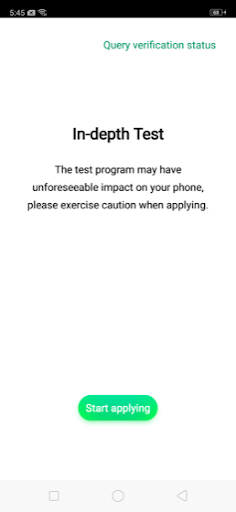
    5. Se le presentará un descargo de responsabilidad. Se recomienda leer detalladamente el aviso legal.
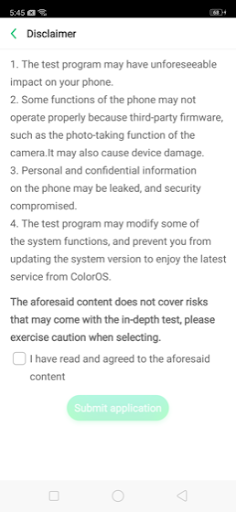
    6. Una vez que haya terminado, marque la casilla y envíe su solicitud.
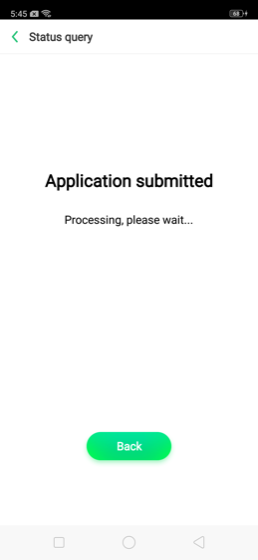
    7. Después de eso, los servidores Realme verificarán la aplicación y en aproximadamente 1 hora, la herramienta de desbloqueo le mostrará el estado de su aplicación.
    8. Una vez que haya completado la solicitud de desbloqueo, deberá presionar el botón “Inicie la prueba en profundidad.
    9. Descargue la herramienta ADB y extráigala.
    10. Abra un símbolo del sistema en la misma carpeta donde extrajo el contenido de las herramientas ADB.
    11. Ingrese el siguiente comando:
      fastboot devices
    12. Ingrese el siguiente comando nuevamente:
      fastboot oem unlock
    13. Se mostrará una pantalla como la siguiente. Debes presionar el bajar el volumen tecla para seleccionar “Abierto.”

    Paso 2: instale TWRP

    1. Descargue los archivos TWRP y Vbmeta.img de la sección anterior y cambie el nombre del archivo TWRP a twrp.img y copie ambos archivos a la carpeta donde extrajo el contenido de las herramientas ADB y Fastboot.
    2. Luego, apague el teléfono y luego presione y mantenga presionado el botón para bajar el volumen con el botón de encendido para iniciar su teléfono en modo de cargador de arranque.
    3. Abra el símbolo del sistema en la misma carpeta de herramientas ADB y Fastboot.
    4. En tipo CMD
      fastboot flash recovery twrp.img
    5. Ahora en tipo CMD
      fastboot flash vbmeta vbmeta.img
    6. Una vez que haya terminado de actualizar vbmeta:
      R. En su teléfono, presione el botón para bajar el volumen para seleccionar Modo de recuperación
      b. Ahora debe presionar el botón de encendido para iniciar el modo de recuperación.
      do. Se le presentará un mensaje Partición del sistema no modificada y desmarque el menú “No mostrar nunca…”. Arrastre para permitir la edición.
      d. Asegúrese de crear una copia de seguridad de todas las particiones en una tarjeta SD externa.
      mi. Desde TWRP reinicie hasta la recuperación primero y luego reinicie el sistema.

    Paso 3: Rootea tu Realme Q

    1. De lo contrario, asegúrese de tener TWRP instalado en su teléfono.
    2. Ahora, primero haga una copia de seguridad usando TWRP antes de continuar con los siguientes pasos.
    3. Luego debe descargar la última versión de Stable Magisk y Stable Magisk Manager desde el enlace anterior.
    4. Descargue el archivo Magisk Patch y Redblink Patch (SystemUI).
    5. Debe copiar los 4 archivos descargados anteriormente a la memoria interna o a cualquier tarjeta externa.
    6. Apague el teléfono y deberá mantener presionado el botón bajar el volumen botón con FUERZA para ingresar su teléfono en modo de cargador de arranque.
    7. Luego presione el botón para bajar el volumen para seleccionar Modo de recuperación y presione el botón de encendido para confirmar.
    8. Ahora siga los pasos finales a continuación:
      A. En la recuperación TWRP, busque y actualice el archivo Magisk.
      b. Ahora reinicie el teléfono en el sistema.
      do. Para solucionar el problema del parpadeo rojo (advertencia de raíz) en la barra de estado del teléfono, siga los pasos 6 y 7 de esta guía, actualice el archivo de parche SystemUI y reinicie.
      d. Si Magisk Manager no está en el cajón de aplicaciones de su teléfono (rooteado + Magisk flasheado), instale el archivo Magisk Manager descargado en el paso 3 del método de rooteo.
      mi. Si Magisk Manager solo muestra el modo principal, desmarque “Modo solo Magisk Core” en la configuración de Magisk y reinicie su teléfono.

    Esa es mi versión en este artículo. Espero que te haya gustado este artículo y hayas desbloqueado con éxito el gestor de arranque, instalado la recuperación TWRP en tu teléfono y rooteado tu Realme Q a través de lo anterior. guía. Háganos saber en los comentarios a continuación si tiene algún problema al seguir los comandos mencionados anteriormente. Esperando el próximo post… ¡Bravo!

  • Root para el terminal Realme Q3 5G

    Root para el terminal Realme Q3 5G

    Conseguir privilegios de superusuario en el Realme Q3 5G es una tarea sumamente sencilla y rápida, tal y como te enseñaremos en este artículo.

    Gracias a la aplicación MTKroot v2.5.5 hemos conseguido compilar otro método automático para rootear dispositivos Realme Q3 5Ga través del cual obtendrás usuario raíz en tan solo unos minutos.

    Clase de dispositivo teléfono inteligente
    Marca realme
    Modelo Q3 5G
    UPC Qualcomm
    Método Elimine boot.img del firmware y parche oficial de Realme Q3 5G

    Tabla de contenido
    ¿Qué es la raíz?
    Beneficios
    Advertencias y contras
    Requisitos de Realme Q3 5G
    Configuraciones anteriores de Realme Q3 5G
    Iniciar Root en Realme Q3 5G
    Desbloquear el gestor de arranque de Realme Q3 5G
    Comprobar gestor de arranque Realme Q3 5G
    Verificar Root Realme Q3 5G
    Resumen
    Vídeotutorial paso a paso

    realmerealme

    ¿No puedes encontrar el archivo de arranque? este te interesará

    ¿Qué es la raíz?

    Él raíz oh uso excesivo es el nombre habitual de las cuentas de usuario que tienen todos los privilegios en todos los tipos de acceso (monousuario y multiusuario).

    Rootear o rootear un terminal es el método que permite al usuario de cualquier terminal con sistema Android obtener un acceso privilegiado al sistema similar a los permisos administrativos en los sistemas Linux, lo que permite además romper todos los límites tanto de hardware como de software que puedan establecer los fabricantes y/u operadores de red.

    Ventajas de rootear el Realme Q3 5G

    • Pudiendo eliminar todo tipo de Bloatware fácilmente así como eliminar aplicaciones potencialmente inútiles del sistema.
    • Posibilidad de obtener más capacidad de almacenamiento.
    • Adapta parámetros avanzados del sistema, como modificar el IMEI o MAC, overclockear la CPU/GPU entre muchas posibilidades.
    • Utilice Software programado únicamente para aquellos celulares que tengan privilegios de root.
    • Formatee, cambie el tamaño y cree nuevas particiones en la memoria interna (Hacer esto puede resultar extremadamente peligroso para la integridad del dispositivo.).
    • Realice copias de seguridad completas además de exportar la ROM completa.

    Precauciones e inconvenientes que se deben tener en cuenta

    1. El teléfono anulará la cobertura de garantía otorgada por el fabricante.
    2. Riesgo de que aplicaciones maliciosas puedan obtener permisos de Superusuario.
    3. Peligro de daño o deterioro de la información durante o después del proceso, por lo que se recomienda en todo caso realizar una copia de seguridad antes de iniciar root.
    4. El software del terminal puede estar dañado, es recomendable asegurarse de poder conseguir una copia válida de la rom en caso de ser necesario.
    5. Se desactivará la compatibilidad con actualizaciones automáticas.

    Requisitos de este procedimiento

    • Computadora con sistema Windows XP/7/8 o posterior.
    • Un cable de transferencia de datos USB.
    • Descargar a la computadora última versión de la herramienta MTKroot v2.5.5 para tu dispositivo Realme Q3 5G.
    • Descarga la rom original para tu Realme Q3 5G donde extraerás el archivo de arranque preferiblemente desde la página oficial de soporte y descargas del fabricante.

    Y No encuentras el firmware de tu Realme Q3 5G Tienes la alternativa de extraer el archivo de arranque directamente desde tu terminal de forma sencilla siguiendo los pasos de este tutorial.

    Configurar el Realme Q3 5G

    Lo primero que haremos, lógicamente, será configurar los ajustes necesarios para el siguiente proceso, estos básicamente constan de Activar la depuración USB además de Habilitar desbloqueo OEM.

    Ambas preferencias están incluidas en la sección de desarrollador, que deberás tener activada previamente presionando 7 veces continuamente en la caja;

    Ajusta-> Información del sistema -> Número de compilación oh versión de software.

    Rootear el teléfono móvil Realme Q3 5G fácilmente

    En primer lugar, debes descomprimir el contenido del paquete previamente descargado en el escritorio de tu computadora con Windows y luego ejecutar la aplicación MTKroot v2.5.5.

    Iniciando MTKroot v2.5.5 en Realme Q3 5GIniciando MTKroot v2.5.5 en Realme Q3 5G
    Ejecute MTKroot v2.5.5 en Realme Q3 5G

    Haga clic en el botón Controladores -> Qualcomm y completar la instalación de los drivers correspondientes.

    Controladores Qualcomm Realme Q3 5GControladores Qualcomm Realme Q3 5G
    Instale los controladores Qualcomm para Realme Q3 5G

    También repita esto para instalar los controladores. BAsD.

    Nota: La herramienta MTKroot v2.5.5 incluye los controladores actualizados que son necesarios para que tu PC encuentre el celular Realme Q3 5G.

    Luego conecte el Realme Q3 5G a la computadora a través del conector de datos Micro USB y haga clic en el botón Restablecer USB.

    Haga clic en la esquina superior izquierda del texto. ¡¡Sin botas de heno!! -> Llevaragregue el archivo boot.img y haga clic en Parche de proceso.

    cargar boot.img Realme Q3 5Gcargar boot.img Realme Q3 5G

    Automáticamente se abrirá el software Magisk Manager en tu Realme Q3 5G, sigue los pasos que verás en tu pantalla para crear el parche.

    Luego tendrás que hacer clic en el botón Prueba del BAD y espera hasta que puedas ver el mensaje’Dispositivo encontrado‘justo en ese momento debes hacer clic en Soy un fastboot.

    Realme Q3 5G reiniciar USB + probar ADB + FastbootRealme Q3 5G reiniciar USB + probar ADB + Fastboot
    Realme Q3 5G Reiniciar USB + Test ADB + Fastboot

    Espera mientras tu Realme Q3 5G reinicie con el modo Fastboot, haga clic en el botón Probar arranque rápido.

    Luego debe esperar hasta que pueda leer la frase “Dispositivo detectado” antes de poder pasar a la siguiente etapa.

    Abrir gestor de arranque en Realme Q3 5G

    A continuación tendrás que abrir el gestor de arranque del dispositivo, tarea fundamental que aplicarás automáticamente.

    Debes saltarte este paso si ya lo has hecho en otra ocasión.

    Haga clic en el botón Prueba del cargador de arranque si desea comprobar el estado del gestor de arranque.

    Comprobar gestor de arranque al Realme Q3 5GComprobar gestor de arranque al Realme Q3 5G
    Comprobar gestor de arranque del Realme Q3 5G

    En el caso de que necesites abrir el bootloader del Realme Q3 5G sólo tendrás que pulsar en el botón Liberar cargador de arranque -> Aceptar y luego realizar las señales que se mostrarán proyectadas en la pantalla del Realme Q3 5G.

    Recuerda que debes presionar el botón aumentar el volumen para proceder.

    Desbloquear el gestor de arranque en Realme Q3 5GDesbloquear el gestor de arranque en Realme Q3 5G
    Desbloquear el gestor de arranque Realme Q3 5G

    Atención: Cuando abras el gestor de arranque, el software de tu Realme Q3 5G se restaurará al estado inicial.

    Por lo tanto, deberías considerar crear una copia de seguridad o, si lo prefieres, simplemente copiar todos los archivos, contactos, fotos y otros datos personales a una unidad de almacenamiento externa.

    Una vez hayas abierto el bootloader el siguiente paso será finalizar este tutorial y dejar finalmente el terminal Realme Q3 5G con sus correspondientes privilegios root.

    Vaya a la parte superior izquierda del software MTKroot v2.5.5 y elija la opción raíz, luego haga clic en Root en la esquina inferior.

    Opción Root Realme Q3 5GOpción Root Realme Q3 5G
    Opción Root Realme Q3 5G

    Casi inmediatamente tu Realme Q3 5G habrá sido rooteado, por lo tanto podrás ver las letras “OK” proyectadas en la pantalla de tu terminal y en el programa MTKroot v2.5.5.

    Luego haga clic una vez en el botón Salir del arranque rápido Para reiniciar el teléfono móvil se reiniciará en el sistema Android.

    Cuando el Realme Q3 5G se haya iniciado por completo, haga clic en el botón una vez Aplicaciones -> instalar magia y confirma que la aplicación Magisk Manager efectivamente está en el panel del Realme Q3 5G.

    Para que la aplicación Magisk Manager funcione correctamente, es necesario conectar el dispositivo móvil a Internet.

    Para finalizar este tutorial sólo tienes que hacer clic en el botón Comprobar raíz -> siguiente Aceptar y eso es todo.

    Verificar Root Realme Q3 5GVerificar Root Realme Q3 5G
    Verificar Root Realme Q3 5G

    Nota: Si la aplicación no se instala, haga clic en DesinstalarEspere unos segundos y haga clic una vez más. Instalar Administrador Mágico.

    Abreviatura de pasos

    Resumen proceso Root Realme Q3 5GResumen proceso Root Realme Q3 5G
    Resumen proceso Root Realme Q3 5G
    1. Abre la aplicación MTKroot v2.5.5 y luego conecta el Realme Q3 5G con tu computadora.
    2. Reinicia el Realme Q3 5G al modo bootloader pulsando en Soy un fastboot -> Probar arranque rápido.
    3. Si es necesario, desbloquee el gestor de arranque haciendo clic en Liberar cargador de arranque.
    4. Finalmente seleccione la opción raíz y presione el botón Raíz.

    Vídeo tutorial ilustrativo para rootear el teléfono Realme Q3 5G

  • Descargar Neffy Moonlight Labyrinth X – PC completa

    Descargar Neffy Moonlight Labyrinth X – PC completa

    Usted está aquí: Descargar programas completos Descargar programas completos – Descargar juegos / Descargar juegos de tamaño reducido, Descargar juegos completos, Juegos para PC / Descargar Neffy Moonlight Labyrinth X – PC completa

    Descargar Neffy Moonlight Labyrinth X – PC completa

    Laberinto de luz de luna de Neffy lleno Descargar – PC


    Laberinto de luz de luna de Neffy Formarás equipo con Neffy, conocida como la chica del templo, y resolverás acertijos adentrándote en el laberinto lleno de trampas. Intentarás avanzar por el laberinto y cambiar entre la perspectiva de Novalis y la perspectiva de Neffy. Activa mecanismos pesados ​​y descubre caminos ocultos que son imposibles de ver. Descubre nuevas rutas y aumenta la emoción del juego adentrándote más en el laberinto.


    ¿Sistema y requisitos de PC de Neffy Moonlight Labyrinth X?

    RAM: Memoria de 8 GB ++ y superior ++
    Disco duro: 3GB++
    Tarjeta gráfica: NVIDIA GeForce GTX 1050Ti
    Ventanas: (x64) 10
    DX: 12 versión ++
    Procesador: IntelCore i5-6500


    Alternativa: Enlace1


    Alternativa: Enlace2


    Alternativa: Enlace3


  • Reverse Movie FX Pro Magic Video Apk Descargar 1.4.0.3.0 Android

    Reverse Movie FX Pro Magic Video Apk Descargar 1.4.0.3.0 Android

    Usted está aquí: Descargar programa completo Descargar programas completos – Descargar juegos / Programa de aplicación Android / Reverse Movie FX Pro Magic Video Apk Descargar 1.4.0.3.0 Android

    Reverse Movie FX Pro Magic Video Apk Descargar 1.4.0.3.0 Android

    hq predeterminado Reverse Movie FX Pro Magic Video Apk Descargar Android

    Película inversa FX Pro Magic Video Apk Full es una de las aplicaciones divertidas donde puedes crear videos mágicos.
    Graba cualquier película o avance que desees y crea videos únicos con varios efectos.
    Haga clic para ampliar la imagen.

    ————————————————————-

    Dimensión35 mb
    Compresión: Rar / Sin Contraseña
    Exploración: Webroot. / Condición clara

    ————————————————————–

    Haga clic para ampliar la imagen.

    Película inversa FX Pro Mgic Video Apk

    (((Alternativa)))

    Película inversa FX Pro Mgic Video Apk

    (((Alternativa)))

    FReverse Movie FX Pro Mgic Video Apk

    ============
    FReverse Movie FX Pro Mgic Video Apk
    nuevo

  • Descargar Wise Folder Hider PRO – Turco completo v5.0.9.239

    Descargar Wise Folder Hider PRO – Turco completo v5.0.9.239

    Usted está aquí: Descarga completa del programa Descarga completa del programa – Descarga de juegos / Varios programas generales, Descarga portátil del programa / Descargar Wise Folder Hider PRO – Turco completo v5.0.9.239

    Descargar Wise Folder Hider PRO – Turco completo v5.0.9.239

    Descargar Wise Folder Hider PRO – Turco completo v5.0.9.239 + Portátil

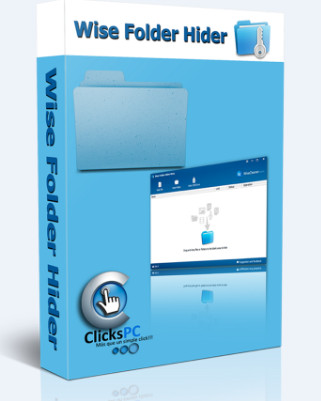
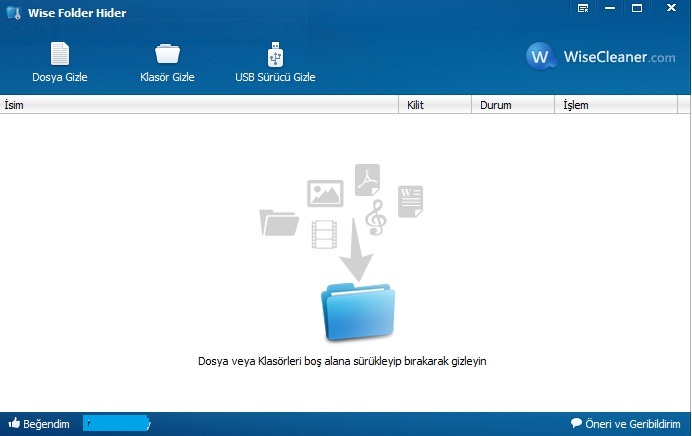
    Wise Folder Hider turco, carpeta y archivo Es un programa que cifra sus archivos confidenciales.
    Si quieres ocultarlo, este es un programa sencillo para ti. También te permite ocultar tu USB.
    Solo puedes acceder a tus archivos con la contraseña que agregaste.
    Haga clic para ampliar la imagen.

    ————————————————————-

    Dimensión:2-mb
    Compresión: Rar / Contraseña: 12345
    Exploración: Webroot. / Condición clara

    ————————————————————–

    Wise Carpeta Ocultadora Türçee

    (((Alternativa)))

    Wise Folder Hider turco

    (((Alternativa)))

    Wise Folder Hider turco

  • Guía de enraizamiento y recuperación TWRP de Realme 5 Pro RMX1971

    Guía de enraizamiento y recuperación TWRP de Realme 5 Pro RMX1971

    En esta página, lo guiaremos para instalar TWRP Recovery en Realme 5 Pro (nombre en clave: RMX1971). Esta guía contiene instrucciones escritas y un video tutorial para ayudarlo a instalarla rápidamente. Asegúrese de descargar los archivos necesarios y luego continúe directamente con las instrucciones sobre cómo instalar TWRP Recovery en Realme 5 Pro (RMX1971).

    Ten en cuenta que antes de continuar con el proceso, primero deberás desbloquear el gestor de arranque del dispositivo. Dado que los fabricantes de teléfonos inteligentes proporcionan un gestor de arranque bloqueado en sus dispositivos debido a algunos problemas de seguridad, para instalar un archivo de terceros deberá desbloquear el gestor de arranque. Luego puede instalar TWRP Custom Recovery en su dispositivo Realme 5 Pro y rootearlo también. TWRP Recovery también puede realizar copias de seguridad de Nandroid, restaurar, borrar el sistema/datos/caché y mucho más.

    Guía de enraizamiento y recuperación TWRP de Realme 5 Pro RMX1971

    Recuperación de TWRP y sus beneficios

    Team Win Recovery Project es una imagen de recuperación personalizada de software de código abierto para dispositivos Android. Proporciona una interfaz de pantalla táctil que permite a los usuarios instalar firmware de terceros y realizar copias de seguridad del sistema actual, cuyas funciones a menudo no son compatibles con las imágenes de recuperación de stock. – Wikipedia

    Ventajas de la recuperación TWRP:

    • Puede actualizar una ROM personalizada en Realme 5 Pro usando TWRP
    • Puedes modificar archivos zip para personalizar tu teléfono
    • Fácil de flashear y usar módulos Xposed usando TWRP
    • Fácil de rootear y desrootear usando el zip flashable TWRP Recovery SuperSU
    • Puedes instalar Magisk en Realme 5 Pro
    • Fácil de crear y restaurar copias de seguridad de Nandroid usando TWRP Recovery.
    • Fácil acceso para restaurar la copia de seguridad de Nandroid.
    • Puede actualizar un archivo de imagen usando TWRP Recovery en Realme 5 Pro
    • Es fácil eliminar todo el bloatware usando TWRP Recovery en Realme 5 Pro.
    • Para underclock y overclock.
    • Puede limpiar, borrar caché y datos.

    Pasos para instalar TWRP Recovery en Realme 5 Pro (RMX1971)

    Antes de continuar con el proceso de instalación de TWRP, asegúrese de seguir correctamente todos los requisitos previos que se mencionan a continuación.

    Requisitos previos:

    Detalles de recuperación de TWRP

    Nombre del archivo Recuperación TWRP
    Apoyo Desconocido
    Versión Último
    Promotor Desconocido

    Descargar recuperación TWRP

    Descargo de responsabilidad:

    GetDroidTips no será responsable de ningún tipo de daño o error que ocurra en su dispositivo durante/después de instalar los archivos o seguir esta guía. Asegúrate de hacer una copia de seguridad completa antes de hacer cualquier cosa. Haga esto bajo su propio riesgo.

    Instale TWRP a través de ADB y Fastboot Tool

    Después de descargar todos los archivos, controladores y herramientas necesarios, siga el proceso de instalación.

    • En primer lugar, habilite las opciones de desarrollador y el modo de depuración USB en su dispositivo.
    • Ir al dispositivo Ajustes > Sistema > Sobre el telefono > luego toque el número de compilación siete veces para habilitar el modo de opciones de desarrollador.
    • Ahora vaya a Opciones de desarrollador en el menú Configuración y active el botón para habilitar Depuración USB.
    • A continuación, abra la carpeta ADB y Fastboot en su computadora. Luego mantenga presionada la tecla Mayús y haga clic derecho para abrir la ventana de comandos.ventana de comando adb
    • Apague su dispositivo> Presione los botones Subir volumen y Encendido juntos durante unos segundos para ingresar al modo Fastboot.
    • Conecte su dispositivo a la PC mediante un cable USB, escriba el siguiente código en la ventana de comandos y presione Enter:
    adb reboot bootloader
    • Ahora su dispositivo está conectado correctamente como dispositivo fastboot.
    • Escriba el siguiente comando y presione Enter para verificar que el dispositivo fastboot esté conectado o no:
    fastboot devices
    • Descargue el archivo de imagen correcto y cópielo en la misma carpeta que sus archivos binarios adb y fastboot. Cambie el nombre de la imagen a twrp.img y escriba:
      fastboot boot twrp.img
    • Ahora, para instalar TWRP Recovery en su teléfono de forma permanente, escriba el siguiente comando y presione Enter:
    fastboot flash recovery twrpname.img
    • Para comenzar, puedes usar el comando inicio rápido nomtwrp.img
    • Eso es todo. Ha instalado correctamente TWRP Recovery en el dispositivo Realme 5 Pro. Ahora necesitas actualizar la raíz.

    ¿Cuál es la raíz?

    El rooteo de un teléfono inteligente es la forma no oficial de permitir que un administrador o superusuario acceda al sistema y al subsistema de su dispositivo. Por lo tanto, el usuario puede cambiar, modificar, editar o eliminar fácilmente archivos y aplicaciones del sistema.

    Con la ayuda de root, puede desinstalar bloatware, aumentar el rendimiento del dispositivo, reducir el consumo de batería, instalar módulos Xposed y mucho más. Sin embargo, rootear el teléfono inteligente anulará la garantía del dispositivo y ya no podrá obtener actualizaciones de software OTA. Un método de enraizamiento incorrecto también puede bloquear fácilmente tu dispositivo. Así que asegúrese de seguir la guía correctamente.

    La ventaja del enraizamiento:

    • Puede acceder a todos los archivos de su Realme 5 Pro, incluso a los archivos presentes en el directorio raíz de su teléfono.
    • Puedes aumentar el rendimiento de tu Realme 5 Pro mediante overclocking.
    • Al rootear, puedes aumentar la duración de la batería al hacer underclocking en el Realme 5 Pro.
    • Desinstale Bloatware en Realme 5 Pro.
    • Puede bloquear anuncios en todas las aplicaciones de Android como Youtube y otras aplicaciones relacionadas con juegos.

    Leer también: Las 5 mejores alternativas de Adblock Plus para Android

    • Al rootear Realme 5 Pro, puede ver, editar o eliminar cualquier archivo del sistema en el directorio raíz.
    • Puede instalar Xposed Framework y muchos módulos Xposed compatibles.

    Pasos para rootear Realme 5 Pro

    Guía para Root Realme 5 Pro a través de SuperSU

    Guía para Root Realme 5 Pro a través de Magisk

    Asumimos que esta guía de instalación completa le resultará útil. Si tiene alguna pregunta, no dude en preguntar en los comentarios a continuación.

    Fuente: XDA

  • Lazesoft Disk Image & Clone Full v5.0.1.1 Edición ilimitada

    Lazesoft Disk Image & Clone Full v5.0.1.1 Edición ilimitada

    Usted está aquí: Descargar Programa Completo Descargar Programas Completos – Descargar Juegos / Programas de Variedades Generales / Lazesoft Disk Image & Clone Full v5.0.1.1 Edición ilimitada

    Lazesoft Disk Image & Clone Full v5.0.1.1 Edición ilimitada

    productbox_lazesoft_disk_image_clone
    Lazesoft Disk Image & Clone Full v5.0.1.1 Edición ilimitada

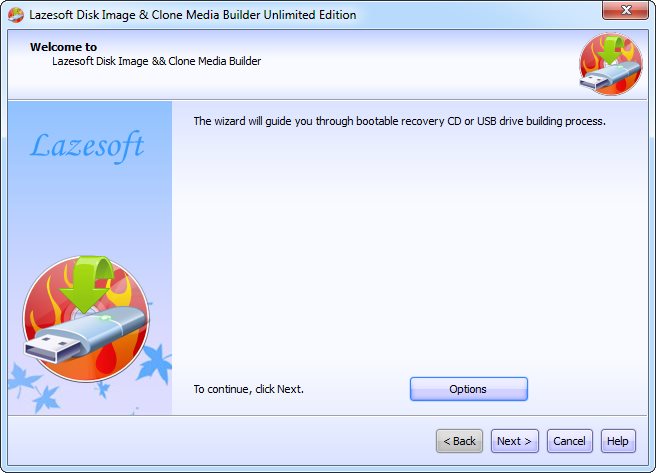
    Descargue Lazesoft Disk Image & Clone, es un programa de clonación de copias de seguridad del disco duro.
    El CD de arranque será su asistente para instalar la actualización del disco duro.
    Obtiene la imagen completa en él.
    Haga clic para ampliar la imagen.

    https://www.youtube.com/watch?v=VrvyCfHfa1s


    ————————————————————-

    Dimensión:133-mb
    Compresión: Rar / Sin Contraseña
    Exploración: Webroot. / Condición clara

    ————————————————————–

    Haga clic para ampliar la imagen.

    Imagen y clonación de disco de Lazesoft

    (((Alternativa)))

    Imagen y clonación de disco de Lazesoft

    (((Alternativa)))

    Imagen y clonación de disco de Lazesoft

  • Rootear Xiaomi Mi 11 Lite 5G paso a paso

    Rootear Xiaomi Mi 11 Lite 5G paso a paso

    Si por algún motivo (y son muchos) necesitas rootear tu Xiaomi Mi 11 Lite 5G, estás de suerte porque hoy te mostraremos un procedimiento muy sencillo y eficaz para hacerlo de forma asistida y segura.

    En los siguientes párrafos te ofreceremos un método Root automático para celulares Xiaomi Mi 11 Lite 5Gcon el que conseguirás acceso root en unos minutos.

    Clase de dispositivo teléfono inteligente
    Marca Xiaomi
    Modelo Mi 11 Lite 5G
    SoC Qualcomm
    Método Obtenga el parche y arranque del firmware oficial de Xiaomi Mi 11 Lite 5G

    Tabla de contenido
    ¿Qué es la raíz?
    Beneficios
    Advertencias y contras
    Requisitos del Xiaomi Mi 11 Lite 5G
    Ajustes anteriores del Xiaomi Mi 11 Lite 5G
    Iniciar Root en Xiaomi Mi 11 Lite 5G
    Desbloquear Bootloader del Xiaomi Mi 11 Lite 5G
    Comprobar gestor de arranque Xiaomi Mi 11 Lite 5G
    Verificar Root Xiaomi Mi 11 Lite 5G
    Resumen
    Vídeotutorial paso a paso

    XiaomiXiaomi

    ¿Problemas para encontrar el maletero? aquí tienes la solución

    ¿Qué significa raíz?

    Él raíz oh uso excesivo es el nombre habitual que se utiliza para asignar cuentas de usuario administrador que tienen todos los privilegios en todos los niveles de acceso, tanto monousuario como multiusuario.

    Asimismo, rootear o rootear un teléfono celular consiste en el método que permite al usuario de un teléfono móvil con sistema Android obtener acceso privilegiado de forma similar a los permisos administrativos en los sistemas Unix, lo que permite romper todos los límites del sistema así como los límites de software establecidos por el fabricante u operador de red.

    ¿Cuáles son los beneficios de rootear tu Xiaomi Mi 11 Lite 5G?

    • Capacidad para eliminar fácilmente Bloatware y deshacerse de aplicaciones potencialmente inoperativas del sistema.
    • Posibilidad de liberar más memoria de almacenamiento interno.
    • Cambiar configuraciones sofisticadas del sistema, como desbloquear el Xiaomi Mi 11 Lite 5G, restaurar el número IMEI de nuestro o MAC así como hacer overclock entre otros.
    • Posibilidad de utilizar aplicaciones diseñadas únicamente para terminales rooteados.
    • Cambiar el tamaño, dividir y adaptar nuevas particiones (puede ser muy peligroso para la integridad del dispositivo).
    • Realizar copias de seguridad o copias de seguridad completas así como poder exportar el Firmware.

    Precauciones y contras a tener en cuenta

    1. El equipo suspenderá la vigencia de la garantía proporcionada por el fabricante.
    2. Exposición a aplicaciones maliciosas que se apropian de los derechos de superusuario.
    3. Exposición a daños o pérdida de información durante el procedimiento, por ello te recomiendo que siempre hagas una copia de seguridad antes de iniciar root.
    4. El Firmware/Rom de su dispositivo móvil puede estar dañado, se recomienda asegurarse de poder obtener una copia válida de su firmware si es necesario.
    5. Se cancelará el soporte para actualizaciones FOTA/OTA.

    Requisitos previos y descargas

    • Computadora con sistema Windows w7/w10 o posterior, tanto de 32 como de 64 bits.
    • Conector de datos USB a Micro USB.
    • Descargar a la computadora una de las versiones recientes de la utilidad MTKroot v2.5.5 para tu Xiaomi Mi 11 Lite 5G.
    • Descarga la rom original para tu celular de donde necesitarás extraer el componente boot.img si es posible desde el sitio web oficial de descargas.

    Y No se puede conseguir una rom oficial para el Smartphone Xiaomi Mi 11 Lite 5G Tienes la opción de tener el componente boot.img directamente desde tu Xiaomi Mi 11 Lite 5G fácilmente siguiendo los pasos de este tutorial.

    Ajustes a realizar en el equipo.

    Antes de continuar, se deben realizar ciertos arreglos en la configuración del equipo, que especialmente radican en Desbloquear OEM así como Activar la depuración USB.

    Ambas configuraciones están integradas en el panel de desarrollador, que deberás haber desbloqueado previamente presionando 7 veces sucesivamente en la caja;

    Configuración-> Información del dispositivo -> Número de compilación oh versión de software.

    Cómo rootear Xiaomi Mi 11 Lite 5G fácilmente

    Para comenzar, debes extraer el paquete previamente descargado en el escritorio de tu computadora y luego ejecutar la aplicación MTKroot v2.5.5.

    Ejecute MTKroot v2.5.5 para Xiaomi Mi 11 Lite 5GEjecute MTKroot v2.5.5 para Xiaomi Mi 11 Lite 5G
    Inicia MTKroot v2.5.5 para Xiaomi Mi 11 Lite 5G

    Haga clic en Controladores -> Qualcomm y completa la instalación de los drivers correspondientes.

    Controladores Qualcomm para Xiaomi Mi 11 Lite 5GControladores Qualcomm para Xiaomi Mi 11 Lite 5G
    Instalar controladores Qualcomm para Xiaomi Mi 11 Lite 5G

    Repita estos mismos pasos para instalar los controladores. BAsD.

    Nota: El software MTKroot v2.5.5 cuenta con todos los drivers necesarios para que nuestro ordenador reconozca el Xiaomi Mi 11 Lite 5G.

    Luego conecta tu Smartphone Xiaomi Mi 11 Lite 5G a su computadora usando el puerto Micro USB y luego haga clic en el botón Restablecer USB.

    Haga clic en la zona superior izquierda sobre el texto ¡¡Sin botas de heno!! -> Llevaragregue el archivo boot.img y luego haga clic en el botón Parche de proceso.

    cargar boot.img Xiaomi Mi 11 Lite 5Gcargar boot.img Xiaomi Mi 11 Lite 5G

    Automáticamente se abrirá la herramienta Magisk Manager en tu Xiaomi Mi 11 Lite 5G, sigue las instrucciones que aparecerán en tu pantalla para parchear el arranque.

    Haz clic en Prueba del BAD y espera hasta que puedas ver el mensaje ‘Dispositivo reconocido‘justo en ese momento debes presionar Soy un fastboot.

    Xiaomi Mi 11 Lite 5G reiniciar USB + test ADB + FastbootXiaomi Mi 11 Lite 5G reiniciar USB + test ADB + Fastboot
    Xiaomi Mi 11 Lite 5G Reiniciar USB + Test ADB + Fastboot

    Ahora espera unos segundos hasta que tu Xiaomi Mi 11 Lite 5G se reinicie con las opciones de Fastboot y luego pulsa en el botón Probar arranque rápido.

    Nuevamente tienes que esperar hasta que puedas leer el mensaje’Dispositivo reconocido‘ para avanzar con la siguiente fase.

    Desbloquea el bootloader de tu Xiaomi Mi 11 Lite 5G

    A continuación intentaremos desbloquear el gestor de arranque de tu teléfono, otra tarea imprescindible que harás con tan solo un clic.

    Aunque deberías ignorar la operación si la habías abierto antes.

    Haga clic en el botón Prueba del cargador de arranque para comprobar si ya está liberado o no.

    Comprobar el gestor de arranque Xiaomi Mi 11 Lite 5GComprobar el gestor de arranque Xiaomi Mi 11 Lite 5G
    Comprobar el gestor de arranque de un Xiaomi Mi 11 Lite 5G

    Si se requiere abrir el bootloader en el Xiaomi Mi 11 Lite 5G solo tienes que pulsar en el botón Liberar cargador de arranque -> Acepta y luego sigue las pautas que se muestran en la pantalla de tu teléfono móvil.

    tendrás que presionar sube el volumen para proceder.

    Desbloquear el gestor de arranque Xiaomi Mi 11 Lite 5GDesbloquear el gestor de arranque Xiaomi Mi 11 Lite 5G
    Desbloquear el gestor de arranque en Xiaomi Mi 11 Lite 5G

    Nota: Cuando desbloquees el gestor de arranque, tu dispositivo se restablecerá al estado original.

    Por este motivo debes crear copias de seguridad o copiar tus fotos, contactos, archivos y otros datos a una memoria externa o SD.

    Después de liberar el gestor de arranque estás a un paso de finalizar este proceso y dejar finalmente el ordenador con privilegios de usuario root.

    Desplácese hasta la parte superior izquierda de MTKroot v2.5.5 y elija la opción raíz, luego haga clic en el botón Raíz en la esquina inferior.

    Marcar Rootear Xiaomi Mi 11 Lite 5GMarcar Rootear Xiaomi Mi 11 Lite 5G
    Marcar Rootear Xiaomi Mi 11 Lite 5G

    En apenas unos segundos el teléfono móvil Xiaomi Mi 11 Lite 5G estará rooteado, por lo que podrás ver el mensaje “OK” en el Xiaomi Mi 11 Lite 5G y en el software MTKroot v2.5.5.

    A continuación tendrás que hacer clic en el botón Salir del arranque rápido para reiniciar el dispositivo Xiaomi Mi 11 Lite 5G se reiniciará en el sistema Android.

    Una vez que su teléfono se haya reiniciado por completo, haga clic en el botón Aplicaciones -> instalar magia y comprobar si realmente aparece la aplicación Magisk Manager en el panel del Xiaomi Mi 11 Lite 5G.

    Para poder utilizar la aplicación Magisk Manager necesitas conectar tu Xiaomi Mi 11 Lite 5G a Internet, ya sea a través de redes móviles o Wi-Fi.

    Finalmente, simplemente haga clic en Comprobar raíz -> luego aceptar y nada más.

    Comprobar Root Xiaomi Mi 11 Lite 5GComprobar Root Xiaomi Mi 11 Lite 5G
    Comprobar Root Xiaomi Mi 11 Lite 5G

    Nota: Si la Aplicación no aparece instalada, haga clic en el botón Desinstalarespere unos segundos y una vez más haga clic una vez en instalar.

    Abreviatura del procedimiento

    Proceso simplificado Root Xiaomi Mi 11 Lite 5GProceso simplificado Root Xiaomi Mi 11 Lite 5G
    Proceso simplificado Root Xiaomi Mi 11 Lite 5G
    1. Abre la herramienta MTKroot v2.5.5 y conecta tu Xiaomi Mi 11 Lite 5G al ordenador.
    2. Reinicia tu Xiaomi Mi 11 Lite 5G en las opciones del gestor de arranque pulsando en el botón Soy un fastboot -> Probar arranque rápido.
    3. Si es necesario, desbloquee el gestor de arranque haciendo clic en Liberar cargador de arranque.
    4. Finalmente seleccione la opción raíz y presione el botón Raíz.

    Vídeo tutorial de ayuda paso a paso para rootear el Xiaomi Mi 11 Lite 5G

  • Cómo instalar la recuperación TWRP oficial en Realme XT y rootearlo

    Cómo instalar la recuperación TWRP oficial en Realme XT y rootearlo

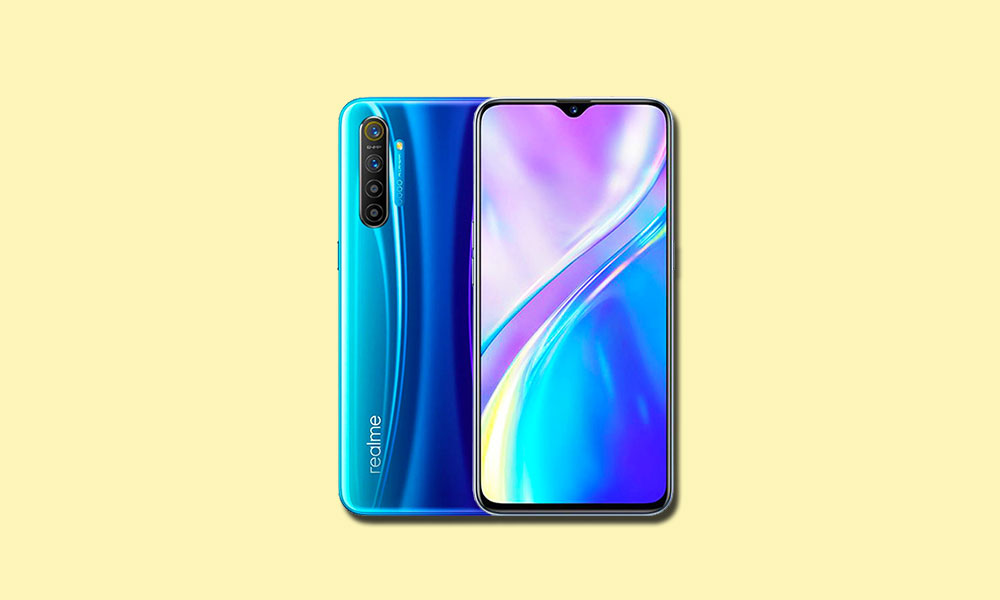
    Realme XT (nombre en clave: RMX1921) se lanzó en septiembre de 2019. El teléfono venía con Android 9.0 Pie. Recientemente, este dispositivo recibió soporte oficial de recuperación TWRP. Entonces, en esta página, lo guiaremos para instalar TWRP Recovery en Realme XT. Esta guía contiene instrucciones escritas y un video tutorial para ayudarlo a instalarla rápidamente. Asegúrese de descargar los archivos necesarios y luego continúe directamente con las instrucciones de instalación. Recuperación TWRP y root de tu Realme XT.

    Ten en cuenta que antes de continuar con el proceso, primero deberás desbloquear el gestor de arranque del dispositivo. Dado que los fabricantes de teléfonos inteligentes proporcionan un gestor de arranque bloqueado en sus dispositivos debido a algunos problemas de seguridad, para instalar un archivo de terceros deberá desbloquear el gestor de arranque. Luego puede instalar TWRP Custom Recovery en su dispositivo Realme XT y rootearlo también. TWRP Recovery también puede realizar copias de seguridad de Nandroid, restaurar, borrar el sistema/datos/caché y mucho más.

    Cómo instalar TWRP Recovery en Realme XT y rootear usando Magisk

    Realme XT funciona con un chipset Qualcomm Snapdragon 712 junto con 8 GB de RAM y 128 GB de almacenamiento interno. También admite una tarjeta de memoria externa de 256 GB. El dispositivo salió de la caja con Android 9.0 Pie con ColorOS 6.1 y estaba respaldado por una batería de 4000 mAh (no extraíble). En cuanto a la cámara, el dispositivo tiene una configuración de cuatro cámaras con sensores primarios de 64MP + 8MP + 2MP + 2MP y una cámara para selfies con una lente de 16MP. Otras opciones de conectividad incluyen 4G-VoLTE, GPS, Glonass, Bluetooth, Mobile Hotspot, acelerómetro, sensor de luz ambiental, giroscopio, sensor de proximidad y brújula/magnetómetro. etc. El Realme XT viene con un sensor de huellas dactilares debajo de la pantalla.

    Recuperación de TWRP y sus beneficios

    Team Win Recovery Project es una imagen de recuperación personalizada de software de código abierto para dispositivos Android. Proporciona una interfaz de pantalla táctil que permite a los usuarios instalar firmware de terceros y realizar copias de seguridad del sistema actual, cuyas funciones a menudo no son compatibles con las imágenes de recuperación de stock. – Wikipedia

    Ventajas de la recuperación TWRP:

    • Puedes actualizar una ROM personalizada en Realme XT usando TWRP
    • Puedes modificar archivos zip para personalizar tu teléfono
    • Fácil de flashear y usar módulos Xposed usando TWRP
    • Fácil de rootear y desrootear usando el zip flashable TWRP Recovery SuperSU
    • Puedes instalar Magisk en Realme XT
    • Fácil de crear y restaurar copias de seguridad de Nandroid usando TWRP Recovery.
    • Fácil acceso para restaurar la copia de seguridad de Nandroid.
    • Puede actualizar un archivo de imagen usando TWRP Recovery en Realme XT
    • Es fácil eliminar todo el bloatware usando TWRP Recovery en Realme XT.
    • Para underclock y overclock.
    • Puede limpiar, borrar caché y datos.

    Cómo instalar la recuperación TWRP oficial en Realme XT (RMX1921)

    Antes de continuar con el proceso de instalación de TWRP, asegúrese de seguir correctamente todos los requisitos previos que se mencionan a continuación.

    Requisitos previos:

    Detalles de recuperación de TWRP

    Nombre del archivo Recuperación TWRP
    Versión Último
    Apoyo Oficial
    Promotor Equipo TWRP
    Enlace de descarga Descargar

    Descargo de responsabilidad:

    GetDroidTips no será responsable de ningún tipo de daño o error que ocurra en su dispositivo durante/después de instalar los archivos o seguir esta guía. Asegúrate de hacer una copia de seguridad completa antes de hacer cualquier cosa. Haga esto bajo su propio riesgo.

    Método: herramienta ADB y Fastboot

    Después de descargar todos los archivos, controladores y herramientas necesarios, siga el proceso de instalación.

    • En primer lugar, habilite las opciones de desarrollador y el modo de depuración USB en su dispositivo.
    • Ir al dispositivo Ajustes > Sistema > Sobre el telefono > luego toque el número de compilación siete veces para habilitar el modo de opciones de desarrollador.
    • Ahora vaya a Opciones de desarrollador en el menú Configuración y active el botón para habilitar Depuración USB.
    • A continuación, abra la carpeta ADB y Fastboot en su computadora. Luego mantenga presionada la tecla Mayús y haga clic derecho para abrir la ventana de comandos.ventana de comando adb
    • Apague su dispositivo> Presione los botones Subir volumen y Encendido juntos durante unos segundos para ingresar al modo Fastboot.
    • Conecte su dispositivo a la PC mediante un cable USB, escriba el siguiente código en la ventana de comandos y presione Enter:
    adb reboot bootloader
    • Ahora su dispositivo está conectado correctamente como dispositivo fastboot.
    • Escriba el siguiente comando y presione Enter para verificar que el dispositivo fastboot esté conectado o no:
    fastboot devices
    • Ahora, para instalar TWRP Recovery en su teléfono, escriba el siguiente comando y presione Enter:
    fastboot flash recovery twrpname.img
    • Para comenzar, puedes usar el comando inicio rápido nomtwrp.img
    • Eso es todo. Ha instalado correctamente TWRP Recovery en el dispositivo Realme XT. Ahora necesitas actualizar la raíz.

    ¿Cuál es la raíz?

    El rooteo de un teléfono inteligente es la forma no oficial de permitir que un administrador o superusuario acceda al sistema y al subsistema de su dispositivo. Por lo tanto, el usuario puede cambiar, modificar, editar o eliminar fácilmente archivos y aplicaciones del sistema.

    Con la ayuda de root, puede desinstalar bloatware, aumentar el rendimiento del dispositivo, reducir el consumo de batería, instalar módulos Xposed y mucho más. Sin embargo, rootear el teléfono inteligente anulará la garantía del dispositivo y ya no podrá obtener actualizaciones de software OTA. Un método de enraizamiento incorrecto también puede bloquear fácilmente tu dispositivo. Así que asegúrese de seguir la guía correctamente.

    La ventaja del enraizamiento:

    • Puede acceder a todos los archivos en su Realme XT, incluso a los archivos presentes en el directorio raíz de su teléfono.
    • Puedes aumentar el rendimiento de tu Realme XT mediante overclocking.
    • Al rootear, puedes aumentar la duración de la batería al hacer underclocking en Realme XT.
    • Desinstale Bloatware en Realme XT.
    • Puede bloquear anuncios en todas las aplicaciones de Android como Youtube y otras aplicaciones relacionadas con juegos.

    Leer también: Las 5 mejores alternativas de Adblock Plus para Android

    • Al rootear Realme XT, puede ver, editar o eliminar cualquier archivo del sistema en el directorio raíz.
    • Puede instalar Xposed Framework y muchos módulos Xposed compatibles.

    Pasos para rootear Realme XT

    Guía para Root Realme XT a través de SuperSU

    Guía para Root Realme XT a través de Magisk

    Asumimos que esta guía de instalación completa le resultará útil. Si tiene alguna pregunta, no dude en preguntar en los comentarios a continuación.

  • Descargar Escape From Tarkov – PC completo – En línea – MP – Único

    Descargar Escape From Tarkov – PC completo – En línea – MP – Único

    Usted está aquí: Descargar programas completos Descargar programas completos: descargar juegos/descargar juegos cooperativos, descargar juegos completos, juegos para PC, descargar juegos reempaquetados, descargar juegos torrent/ Descargar Escape From Tarkov – PC completo – En línea – MP – Único

    Descargar Escape From Tarkov – PC completo – En línea – MP – Único

    Escapar de Tarkov Descargar – fuyoyo v0.16.9.0.40087


    Escapar de Tarkov , juego Recoge objetos abriendo bolsas, casilleros y cajas fuertes mientras deambulas silenciosamente por edificios oscuros y abandonados. Te involucrarás en conflictos desafiantes y complejos a medida que pases por los edificios. Escape de Tarkov juego completoNo hay forma de jugar esto al azar, por lo que no puedes simplemente saltar y luchar como en otros juegos, debes estar preparado para esto. Cada muerte significa que pierdes todo lo que recibiste. Descargar Escape de Tarkov Todo en tu juego es mortal. Para conservar los objetos saqueados en una incursión, debes llevarlos a un punto de extracción en el mapa, pero no tienes ningún mapa ni brújula. Tienes que aprender el juego y encontrar tu propia dirección. Puedes escalar colinas o torres altas, observar a todos desde arriba y encontrar el punto de salida. escapar de tarkov Confía en tus instintos, realiza las tareas necesarias y gana más puntos.


    Requerido: Mínimo: Hardware

    • Sistema operativo: Windows 7 u 8 8.1 10 (solo 64 bits)
    • Procesador: Intel Core i5 (3,2 GHz) / AMD FX, Athlon+ (3,6 GHz)
    • Memoria: 8 GB+ de RAM
    • Tarjeta gráfica: 2 GB, DirectX 11+
    • Dimensión: Disco duro de 18 GB+


    Enlace alternativo 1


    torrente


    EFT. Abre el instalador de bat desde donde se instaló el juego.


  • Rootear para teléfonos Vivo Y52s t1 5G

    Rootear para teléfonos Vivo Y52s t1 5G

    En esta otra oportunidad te ofreceremos todos los pasos para adquirir privilegios de root en el celular Vivo Y52s t1 5G.

    En los siguientes párrafos le proporcionaremos un procedimiento. Root automático para dispositivos Vivo Y52s t1 5Gcon el que podrás obtener un superusuario en menos de 5 minutos.

    Índice de artículos
    ¿Qué es la raíz?
    Beneficios
    Advertencias y contras
    Requisitos de Vivo Y52s t1 5G
    Vivo Y52s t1 5G Configuraciones anteriores
    Iniciar Root en Vivo Y52s t1 5G
    Desbloquear el gestor de arranque Vivo Y52s t1 5G
    Comprobar gestor de arranque Vivo Y52s t1 5G
    Verificar Root Vivo Y52s t1 5G
    Resumen
    Vídeotutorial paso a paso

    VivoVivo

    ¿Tiene problemas para encontrar el archivo boot.img? este te interesará

    ¿Qué es el enraizamiento?

    Él uso excesivo oh raíz Es el nombre habitual que se utiliza para asignar cuentas de usuario administrador que tienen todos los derechos de acceso (monousuario o multiusuario).

    Rootear una computadora es un procedimiento que otorga a los usuarios de teléfonos celulares Android obtener acceso privilegiado similar a los permisos administrativos de las máquinas Unix o Linux, permitiéndoles romper cualquier restricción de sistema o software que pueda haber sido impuesta por el fabricante u operador de red.

    Ventajas de rootear tu Vivo Y52s t1 5G

    • Pudiendo eliminar Bloatware de forma sencilla y desinstalar aplicaciones potencialmente inútiles del sistema.
    • Pudiendo obtener memoria extra para almacenamiento.
    • Modificar parámetros avanzados del sistema, como desbloquear, cambiar nuestro número IMEI, dirección MAC y otros.
    • Pudiendo utilizar Software programado únicamente para Smartphones rooteados.
    • Crear, adaptar y formatear nuevas particiones en la memoria interna (Cuidado, esto puede ser muy peligroso.).
    • Realice copias de seguridad del sistema de particiones, incluida la exportación de la rom completa.

    Precauciones y desventajas que debemos considerar

    1. Su teléfono ya no estará cubierto por la garantía del fabricante.
    2. Amenaza de que aplicaciones maliciosas puedan obtener permiso de Superusuario.
    3. Amenaza de daño o pérdida de datos durante o después del proceso, por lo que siempre se recomienda realizar una copia de seguridad antes de iniciar root.
    4. El Firmware del dispositivo móvil Vivo Y52s t1 5G puede estar dañado, se recomienda asegurarse de poder obtener una copia oficial de su firmware en caso de ser necesario.
    5. El soporte para actualizaciones automáticas acabará descontinuándose.

    Requisitos y descargas

    • Un ordenador con Windows XP/7/8 o posterior, ya sea con microarquitectura de 32 o 64 bits.
    • Un conector para transferencia de datos Micro USB.
    • Descarga a tu computadora una versión actualizada de la utilidad MTKroot v2.5.5 para tu Smartphone Vivo Y52s t1 5G.
    • Descarga el archivo boot.img o la rom original de tu Smartphone Vivo Y52s t1 5G si es posible desde el soporte del fabricante.

    Y No se puede obtener el firmware oficial del Vivo Y52s t1 5G Puede obtener el archivo boot.img directamente desde el dispositivo solo siguiendo los pasos de este tutorial.

    Configurar el Vivo Y52s t1 5G

    Lo primero que vas a hacer es proceder a configurar los ajustes necesarios para el proceso, que básicamente consisten en Habilitar desbloqueo OEM además de Habilitar la depuración USB.

    Estas preferencias están incluidas en la sección de desarrollador, que deberás activar previamente. tocando siete veces consecutivamente encima de la sección ->

    Menú-> Información del teléfono -> Número de compilación oh versión de software.

    Cómo rootear el teléfono inteligente Vivo Y52s t1 5G

    En primer lugar, debes extraer el contenido del paquete descargado previamente en tu PC con Windows y ejecutar la herramienta MTKroot v2.5.5.

    Ejecute MTKroot v2.5.5 para Vivo Y52s t1 5GEjecute MTKroot v2.5.5 para Vivo Y52s t1 5G
    Ejecute MTKroot v2.5.5 para Vivo Y52s t1 5G

    Controladores de camarilla -> Qualcomm y complete la instalación de los controladores.

    Controladores Qualcomm para Vivo Y52s t1 5GControladores Qualcomm para Vivo Y52s t1 5G
    Instale los controladores USB Qualcomm Vivo Y52s t1 5G

    De igual forma realiza los pasos anteriores para realizar la instalación sobre drivers BAsD.

    Nota: La utilidad MTKroot v2.5.5 tiene todos los controladores USB y Fastboot necesarios para que la computadora encuentre teléfonos móviles Vivo Y52s t1 5G.

    Luego conecte el Vivo Y52s t1 5G con la computadora usando el puerto USB y haga clic Restablecer USB.

    Haga clic en la esquina superior izquierda en ¡¡Sin botas de heno!! -> Llevarbusque el archivo de inicio y luego haga clic Parche de proceso.

    cargar boot.img Vivo Y52s t1 5Gcargar boot.img Vivo Y52s t1 5G

    La utilidad Magisk Manager se abrirá automáticamente en tu dispositivo móvil, sigue las instrucciones que aparecerán en pantalla para crear el parche.

    Luego debes hacer clic en Prueba del BAD y una vez que puedas leer la línea ‘Dispositivo reconocido‘haga clic una vez Soy un fastboot.

    Vivo Y52s t1 5G reiniciar USB + probar ADB + FastbootVivo Y52s t1 5G reiniciar USB + probar ADB + Fastboot
    Vivo Y52s t1 5G Reiniciar USB + Prueba ADB + Fastboot

    Ahora espera hasta que Vivo Y52s t1 5G se reinicia en modo Fastboot, luego haga clic en el botón Probar arranque rápido.

    Nuevamente tendrás que esperar hasta que veas el mensaje “Dispositivo reconocido” antes de continuar con el siguiente problema.

    Abra el gestor de arranque para dispositivos Vivo Y52s t1 5G

    En la siguiente etapa intentaremos desbloquear el gestor de arranque de tu celular, un paso imprescindible que te ayudaremos a realizar con un solo clic.

    Pero tienes que saltarte este paso si lo has desbloqueado en otra ocasión.

    Hacer clic en Prueba del cargador de arranque para asegurarnos si ya está publicado o no.

    Comprobar gestor de arranque Vivo Y52s t1 5GComprobar gestor de arranque Vivo Y52s t1 5G
    Verificar el gestor de arranque al Vivo Y52s t1 5G

    En el caso de que consideres necesario liberar el gestor de arranque en el Vivo Y52s t1 5G entonces haz clic en Liberar cargador de arranque -> Acepta y luego sigue las instrucciones que aparecerán en la pantalla del Vivo Y52s t1 5G.

    Tendrás que presionar la tecla sube el volumen para autorizar.

    Abrir gestor de arranque en Vivo Y52s t1 5GAbrir gestor de arranque en Vivo Y52s t1 5G
    Abrir gestor de arranque Vivo Y52s t1 5G

    Recuerde: en el momento en que desbloquee el gestor de arranque, el sistema de su dispositivo se restaurará a su estado de fábrica.

    Por ello, se recomienda realizar una copia de seguridad o, si lo prefieres, copiar los contactos, fotos, archivos y otros datos a una unidad de almacenamiento Micro SD.

    Una vez liberado el bootloader el siguiente nivel será finalizar este proceso dejando tu dispositivo Vivo Y52s t1 5G con su correspondiente acceso root.

    Vaya al área superior izquierda de la utilidad MTKroot v2.5.5 y marque la opción raíz, luego haga clic una vez en Root en la esquina opuesta.

    Seleccionar Root Vivo Y52s t1 5GSeleccionar Root Vivo Y52s t1 5G
    Seleccionar Root Vivo Y52s t1 5G

    En unos segundos el teléfono estará rooteado y podrás leer el texto “OK” reflejado en el Vivo Y52s t1 5G y en el programa MTKroot v2.5.5.

    Luego tendrás que hacer clic en el botón Salir del arranque rápido para devolver su dispositivo Vivo Y52s t1 5G volverá al entorno Android.

    Una vez que el teléfono se haya iniciado por completo, haga clic en el botón Aplicaciones -> instalar magia y asegúrese de que aparezca la aplicación Magisk Manager en el panel de su teléfono móvil.

    Para que la aplicación Magisk Manager funcione correctamente, necesitas conectar tu Smartphone a Internet, ya sea mediante Wi-Fi o redes móviles.

    Y para terminar haz clic en Comprobar raíz -> siguiente Aceptar y nada más.

    Comprobar Root Vivo Y52s t1 5GComprobar Root Vivo Y52s t1 5G
    Comprobar Root Vivo Y52s t1 5G

    Nota: Si la aplicación no aparece instalada, haga clic en Desinstalarespere dos segundos y una vez más haga clic en el botón instalar magia.

    Abreviatura de pasos

    Resumen de pasos Root Vivo Y52s t1 5GResumen de pasos Root Vivo Y52s t1 5G
    Resumen de pasos Root Vivo Y52s t1 5G
    1. Inicie el programa MTKroot v2.5.5 y luego conecte su terminal Vivo Y52s t1 5G al ordenador.
    2. Reinicia tu terminal Vivo Y52s t1 5G a las opciones de fastboot pulsando en el botón Soy un fastboot -> Probar arranque rápido.
    3. Si es necesario, desbloquee el gestor de arranque haciendo clic en Liberar cargador de arranque.
    4. Finalmente seleccione la opción raíz y presione el botón Raíz.

    Vídeo tutorial orientativo sobre cómo rootear el Vivo Y52s t1 5G

  • Lazesoft Recovery Suite Full v5.0.0.1 Descargar edición profesional

    Lazesoft Recovery Suite Full v5.0.0.1 Descargar edición profesional

    Usted está aquí: Descargar Programa Completo Descargar Programas Completos – Descargar Juegos / Programas de Variedades Generales / Lazesoft Recovery Suite Full v5.0.0.1 Descargar edición profesional

    Lazesoft Recovery Suite Full v5.0.0.1 Descargar edición profesional

    URL
    Lazesoft Recovery Suite Full v5.0.0.1 Descargar edición profesional

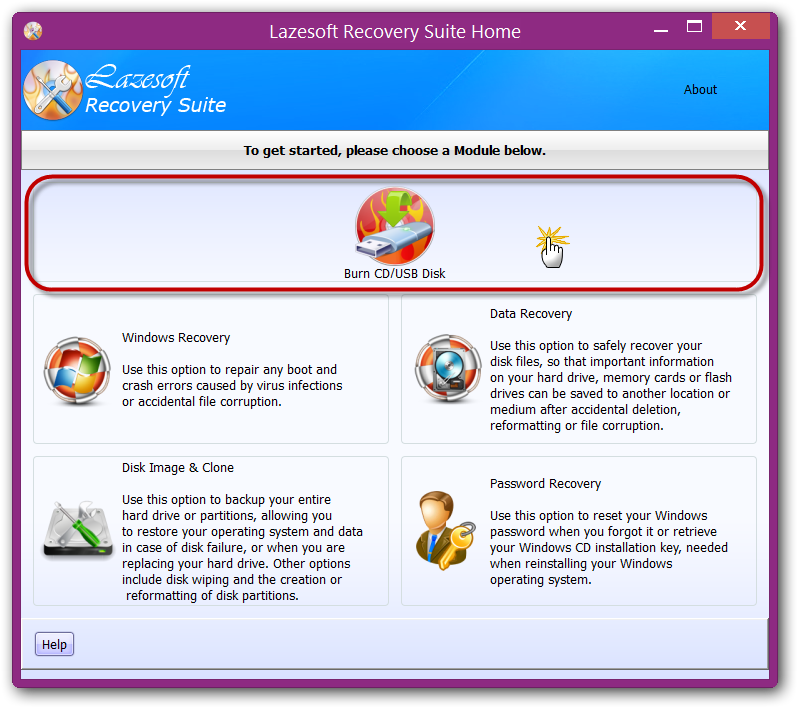
    Lazesoft Recovery Suite proEs un programa integral de recuperación de disco que le ayuda en caso de un posible fallo realizando una copia de seguridad del sistema.
    Tiene muchas funciones como copia de seguridad, restauración, reparación y recuperación de Windows y compatibilidad con UEFI.
    Es un consejo.
    Haga clic para ampliar la imagen.

    ————————————————————-

    Dimensión:61-mb
    Compresión: Rar / Sin Contraseña
    Exploración: Webroot. / Condición clara

    ————————————————————–

    Haga clic para ampliar la imagen.
    Suite de recuperación Lazesoft

    (((Alternativa)))

    Suite de recuperación Lazesoft

    (((Alternativa)))

    Suite de recuperación Lazesoft

    nuevo

  • Descargar Vertigo Racing APK – MOD Dinero v2.0.3

    Descargar Vertigo Racing APK – MOD Dinero v2.0.3

    Usted está aquí: Descarga completa del programa Descarga completa del programa: descarga de juegos / juegos para Android, descarga de trucos para juegos de Android, dispositivos móviles / Descargar Vertigo Racing APK – MOD Dinero v2.0.3

    Descargar Vertigo Racing APK – MOD Dinero v2.0.3

    carreras-de-vértigo-apk-4-600x360Descargar Vertigo Racing APK – MOD Dinero v2.0.3

    Vértigo Racing APK,Puedes correr con autos nostálgicos en un juego de alta calidad, sin trampas y con trampas para Android.
    Uno de los juegos está disponible en una sección del juego para Android 4.0.3 y superior.
    carreras-de-vértigo-apk-5-600x360

    carreras-de-vértigo-apk-4-600x360
    https://www.youtube.com/watch?v=sxUDgsIr71k

    ————————————————————-

    Dimensión:83-mb
    Compresión: Rar / Sin Contraseña

    ————————————————————–

    Carreras De Vértigo APK

    (((Alternativa)))

    Carreras De Vértigo APK

    nuevo

  • Cómo instalar el recovery oficial TWRP en Nokia 7.2 y rootearlo

    Cómo instalar el recovery oficial TWRP en Nokia 7.2 y rootearlo

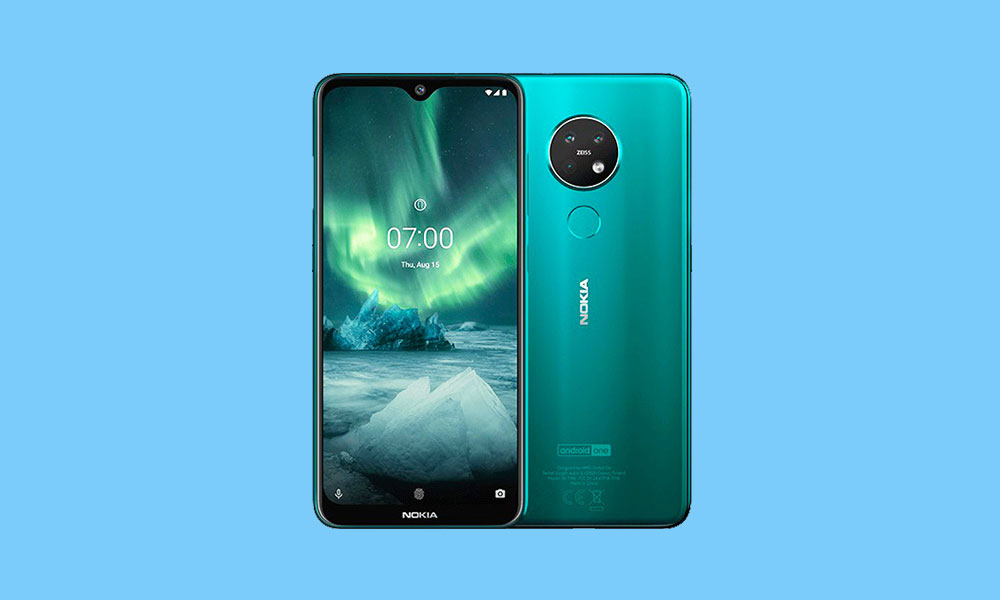
    Nokia 7.2 (nombre en clave: DDV_sprout) se lanzó en septiembre de 2019. El teléfono venía con Android 9.0 Pie. Recientemente, este dispositivo recibió soporte oficial de recuperación TWRP. Entonces, en esta página, lo guiaremos para instalar TWRP Recovery en Nokia 7.2. Esta guía contiene instrucciones escritas y un video tutorial para ayudarlo a instalarla rápidamente. Asegúrese de descargar los archivos necesarios y luego continúe directamente con las instrucciones de instalación. Recuperación TWRP y root de tu Nokia 7.2.

    Ten en cuenta que antes de continuar con el proceso, primero deberás desbloquear el gestor de arranque del dispositivo. Dado que los fabricantes de teléfonos inteligentes proporcionan un gestor de arranque bloqueado en sus dispositivos debido a algunos problemas de seguridad, para instalar un archivo de terceros deberá desbloquear el gestor de arranque. Luego puede instalar TWRP Custom Recovery en su dispositivo Nokia 7.2 y rootearlo también. TWRP Recovery también puede realizar copias de seguridad de Nandroid, restaurar, borrar el sistema/datos/caché y mucho más.

    Cómo instalar el recovery oficial TWRP en Nokia 7.2 y rootearlo

    El Nokia 7.2 viene con una pantalla LCD IPS de 6,3 pulgadas y funciona con el SoC Qualcomm Snapdragon 660. Incluye 4 GB de RAM y 64 GB/128 GB de opción de almacenamiento interno. Tiene una batería Li-Po de 3.500 mAh no extraíble. En cuanto al departamento de cámaras, incluye una cámara principal de 48 MP, una cámara secundaria de 5 MP y una tercera cámara de 8 MP en la parte posterior. Mientras que tiene una cámara para selfies de 20MP en la parte frontal.

    Recuperación de TWRP y sus beneficios

    Team Win Recovery Project es una imagen de recuperación personalizada de software de código abierto para dispositivos Android. Proporciona una interfaz de pantalla táctil que permite a los usuarios instalar firmware de terceros y realizar copias de seguridad del sistema actual, cuyas funciones a menudo no son compatibles con las imágenes de recuperación de stock. – Wikipedia

    Ventajas de la recuperación TWRP:

    • Puede actualizar una ROM personalizada en Nokia 7.2 usando TWRP
    • Puedes modificar archivos zip para personalizar tu teléfono
    • Fácil de flashear y usar módulos Xposed usando TWRP
    • Fácil de rootear y desrootear usando el zip flashable TWRP Recovery SuperSU
    • Puedes instalar Magisk en Nokia 7.2
    • Fácil de crear y restaurar copias de seguridad de Nandroid usando TWRP Recovery.
    • Fácil acceso para restaurar la copia de seguridad de Nandroid.
    • Puede actualizar un archivo de imagen usando TWRP Recovery en Nokia 7.2
    • Es fácil eliminar todo el bloatware usando TWRP Recovery en Nokia 7.2.
    • Para underclock y overclock.
    • Puede limpiar, borrar caché y datos.

    Cómo instalar el recovery TWRP oficial en Nokia 7.2 (DDV_sprout)

    Antes de continuar con el proceso de instalación de TWRP, asegúrese de seguir correctamente todos los requisitos previos que se mencionan a continuación.

    Requisitos previos:

    Detalles de recuperación de TWRP

    Nombre del archivo Recuperación TWRP
    Versión Último
    Apoyo Oficial
    Promotor Equipo TWRP
    Enlace de descarga Descargar

    Descargo de responsabilidad:

    GetDroidTips no será responsable de ningún tipo de daño o error que ocurra en su dispositivo durante/después de instalar los archivos o seguir esta guía. Asegúrate de hacer una copia de seguridad completa antes de hacer cualquier cosa. Haga esto bajo su propio riesgo.

    Método: herramienta ADB y Fastboot

    Después de descargar todos los archivos, controladores y herramientas necesarios, siga el proceso de instalación.

    • En primer lugar, habilite las opciones de desarrollador y el modo de depuración USB en su dispositivo.
    • Ir al dispositivo Ajustes > Sistema > Sobre el telefono > luego toque el número de compilación siete veces para habilitar el modo de opciones de desarrollador.
    • Ahora vaya a Opciones de desarrollador en el menú Configuración y active el botón para habilitar Depuración USB.
    • A continuación, abra la carpeta ADB y Fastboot en su computadora. Luego mantenga presionada la tecla Mayús y haga clic derecho para abrir la ventana de comandos.ventana de comando adb
    • Apague su dispositivo> Presione los botones Subir volumen y Encendido juntos durante unos segundos para ingresar al modo Fastboot.
    • Conecte su dispositivo a la PC mediante un cable USB, escriba el siguiente código en la ventana de comandos y presione Enter:
    adb reboot bootloader
    • Ahora su dispositivo está conectado correctamente como dispositivo fastboot.
    • Escriba el siguiente comando y presione Enter para verificar que el dispositivo fastboot esté conectado o no:
    fastboot devices
    • Ahora, para instalar TWRP Recovery en su teléfono, escriba el siguiente comando y presione Enter:
    fastboot flash recovery twrpname.img
    • Para comenzar, puedes usar el comando inicio rápido nomtwrp.img
    • Eso es todo. Ha instalado correctamente TWRP Recovery en el dispositivo Nokia 7.2. Ahora necesitas actualizar la raíz.

    ¿Cuál es la raíz?

    El rooteo de un teléfono inteligente es la forma no oficial de permitir que un administrador o superusuario acceda al sistema y al subsistema de su dispositivo. Por lo tanto, el usuario puede cambiar, modificar, editar o eliminar fácilmente archivos y aplicaciones del sistema.

    Con la ayuda de root, puede desinstalar bloatware, aumentar el rendimiento del dispositivo, reducir el consumo de batería, instalar módulos Xposed y mucho más. Sin embargo, rootear el teléfono inteligente anulará la garantía del dispositivo y ya no podrá obtener actualizaciones de software OTA. La forma incorrecta de rootear también puede bloquear fácilmente su dispositivo. Así que asegúrese de seguir la guía correctamente.

    La ventaja del enraizamiento:

    • Puede acceder a todos los archivos de su Nokia 7.2, incluso a los archivos presentes en el directorio raíz de su teléfono.
    • Puede aumentar el rendimiento de su Nokia 7.2 mediante overclocking.
    • Al rootear puedes aumentar la duración de la batería al hacer underclocking en el Nokia 7.2.
    • Desinstale Bloatware en Nokia 7.2.
    • Puede bloquear anuncios en todas las aplicaciones de Android como Youtube y otras aplicaciones relacionadas con juegos.

    Leer también: Las 5 mejores alternativas de Adblock Plus para Android

    • Al rootear Nokia 7.2 puedes ver, editar o eliminar cualquier archivo del sistema en el directorio raíz.
    • Puede instalar Xposed Framework y muchos módulos Xposed compatibles.

    Pasos para rootear Nokia 7.2

    Guía para rootear Nokia 7.2 a través de SuperSU

    Guía para rootear Nokia 7.2 a través de Magisk

    Asumimos que esta guía de instalación completa le resultará útil. Si tiene alguna pregunta, no dude en preguntar en los comentarios a continuación.

  • ASPMaker completo 2021

    ASPMaker completo 2021

    Usted está aquí: Descargar Programa Completo Descargar Programas Completos – Descargar Juegos / Programas de Variedades Generales / ASPMaker completo 2021

    ASPMaker completo 2021


    ASPMaker completo 2021
    ASPMakerUn potente software para editar, crear y guardar bases de datos, recomendado para quienes estén interesados ​​en este negocio.

    ————————————————————-

    Dimensión:30mb
    Compresión: Rar / Sin Contraseña
    Exploración: Webroot. / Condición clara

    ————————————————————–

    Haga clic para ampliar la imagen.

    ASPMaker

    (((Alternativa)))

    ASPMaker


  • Descargar Arma Reforger – PC completo + DLC V

    Descargar Arma Reforger – PC completo + DLC V

    Usted está aquí: Descarga completa del programa Descarga completa del programa: descarga de juegos / descarga completa de juegos, juegos para PC, descarga de juegos Torrent / Descargar Arma Reforger – PC completo + DLC V

    Descargar Arma Reforger – PC completo + DLC V


    Descarga completa de Arma Reforger – PC v1.4.0.55


    Arma Reforger, Se puede decir que el escudo de armas lanzado en 2022 estará formado por 4 mil casas, y se puede decir que estarás en plena guerra fría en la isla gigante.
    En el nuevo modo de juego del maestro del juego, es posible crear tu propio escenario único y adaptar el juego a tus propias necesidades.
    Participa en escaramuzas en la jungla, actúa en equipo, lucha contra el enemigo y explora áreas familiares.


    ¿Requisito mínimo para Arma Reforger PC?
    RAM: 8+ GB+ y memoria superior++
    Disco duro: 12GB+
    Tarjeta gráfica: geforce gtx 1650+ y equivalente
    Ventanas: x64 +10
    DX: Versión 12++
    Procesador: i5++ y amd fx iguales


    Arma Reforger Nuevo Enlace1


    torrente


    Enlace Arma Reforger1


    Arma Reforger Link2


    Arma Reforger Link3


    Arma Reforger Link4


    torrente


  • Descargar Titan Quest Apk + Mod Gold v1.0.19

    Descargar Titan Quest Apk + Mod Gold v1.0.19

    Usted está aquí: Descarga del programa completo Descarga de programas completos – Descargar juegos / Juegos de Android, Descarga de trucos de juegos de Android / Descargar Titan Quest Apk + Mod Gold v1.0.19

    Descargar Titan Quest Apk + Mod Gold v1.0.19

    111

    Descargar Titan Quest Apk + Mod Gold v1.0.19

    Titan Quest Apk,Android En este juego dirigirás a un personaje que es un guerrero y la última esperanza de la humanidad, y lucharás contra titanes gigantes y peligrosos. A medida que subas de nivel en el juego Titan Quest, te volverás más fuerte y destruirás a todos los titanes y devolverás la paz y la tranquilidad a tu mundo.
    Haga clic para ampliar la imagen.
    Haga clic para ampliar la imagen.

    ————————————————————-

    Dimensión: 1,33 GB
    Compresión: Rar / Sin Contraseña

    ————————————————————–

    Titan Quest Apk

    (((Alternativa)))

    Titan Quest Apk

    nuevo

  • Cómo rootear el Sony Xperia 8 Lite

    Cómo rootear el Sony Xperia 8 Lite

    En esta ocasión te ofreceremos una guía sencilla para rootee su dispositivo Sony Xperia 8 Lite .

    el sony

    Clase de dispositivo teléfono inteligente
    Marca sony
    Modelo Xperia8 Lite
    Procesador Qualcomm
    Método Eliminar y parchear el arranque desde el firmware oficial de Sony Xperia 8 Lite

    Índice de artículos
    ¿Qué es la raíz?
    Beneficios
    Advertencias y contras
    Requisitos de Sony Xperia 8 Lite
    Sony Xperia 8 Lite Configuraciones anteriores
    Iniciar Root en Sony Xperia 8 Lite
    Desbloquear el gestor de arranque Sony Xperia 8 Lite
    Comprobar el gestor de arranque Sony Xperia 8 Lite
    Verificar Root Sony Xperia 8 Lite
    Resumen
    Vídeotutorial paso a paso

    sonysony

    ¿No puedes encontrar el archivo boot.img?, entonces revisa este

    ¿Qué es el enraizamiento?

    Él uso excesivo oh raíz es el nombre convencional que normalmente se asigna a las cuentas de usuario administrador que tienen privilegios completos en todas las formas de acceso, tanto de usuario único como multiusuario.

    Rootear o rootear un teléfono es una técnica que otorga a los usuarios de un dispositivo móvil con sistema operativo Android obtener acceso privilegiado al sistema similar a los permisos administrativos de los sistemas Unix, lo que también les permite superar cualquier restricción de hardware y software que pueda establecer el fabricante u operador de red.

    Aspectos positivos al rootear tu Sony Xperia 8 Lite

    • Elimina cualquier Bloatware fácilmente así como desinstala aplicaciones del sistema que consideremos improductivas.
    • Obtenga espacio adicional para almacenamiento.
    • Modificar cualquier configuración profunda del sistema, por ejemplo desbloquear, restaurar o reescribir el número IMEI de nuestro Sony Xperia 8 Lite y/o la dirección MAC, overclockear la CPU y/o GPU entre muchas opciones.
    • Poder utilizar aplicaciones programadas específicamente para teléfonos que tengan privilegios de root.
    • Eliminar, modificar y crear nuevas particiones en la memoria interna (hacer esto puede ser muy peligroso para el dispositivo).
    • Realizar copias de seguridad o backups del sistema de particiones incluyendo la posibilidad de exportar el Firmware completo.

    Precauciones y advertencias que se deben tener en cuenta

    1. El teléfono anulará la cobertura de garantía proporcionada por el fabricante.
    2. Amenaza de que aplicaciones maliciosas se apoderen de los permisos de superusuario.
    3. Exposición a daños o deterioro de los datos durante el proceso, por lo que es recomendable en todo momento realizar una copia de seguridad antes de iniciar el proceso root.
    4. La rom del Sony Xperia 8 Lite puede estar dañada, se recomienda asegurarse de poder obtener una copia flasheable de la rom si es necesario.
    5. Actualizaciones FOTA (Firmware por aire) terminará cancelado.

    Condiciones del método

    • Computadora con Windows W7 o más nueva, ya sea con arquitecturas de 32 o 64 bits.
    • Conector USB a Micro USB.
    • Descargar a la computadora una versión reciente del software MTKroot v2.5.5 para su dispositivo móvil Sony Xperia 8 Lite.
    • Descarga el firmware original para tu teléfono móvil de donde deberás extraer el archivo de arranque si es posible de la web del fabricante.

    Y No puedes descargar la rom oficial del Sony Xperia 8 Lite Alternativamente, puede iniciar directamente desde el teléfono simplemente siguiendo los pasos de este tutorial.

    Configuración del teléfono inteligente

    Primero tendrás que modificar algunos ajustes específicos en el panel de configuración del dispositivo, que básicamente consisten en Activar la depuración USB y Habilitar desbloqueo OEM.

    Estas configuraciones las podrás encontrar en la sección de programador, que deberás tener activada previamente presionando 7 veces continuó en la caja:

    Ajusta-> Información del dispositivo -> Número de compilación.

    Rootear Sony Xperia 8 Lite paso a paso

    Para comenzar, debes extraer los archivos que has descargado en el escritorio de tu computadora con Windows y luego abrir la utilidad MTKroot v2.5.5.

    Ejecute MTKroot v2.5.5 en Sony Xperia 8 LiteEjecute MTKroot v2.5.5 en Sony Xperia 8 Lite
    Abra MTKroot v2.5.5 para Sony Xperia 8 Lite

    Haga clic en el botón Controladores -> Qualcomm y continuar con la instalación de los controladores necesarios.

    Controladores USB Qualcomm Sony Xperia 8 LiteControladores USB Qualcomm Sony Xperia 8 Lite
    Instale los controladores Qualcomm para Sony Xperia 8 Lite

    Asimismo, repite este paso para realizar la instalación con los drivers -> BAsD.

    Nota: El programa MTKroot v2.5.5 incluye todos los controladores necesarios para el dispositivo Sony Xperia 8 Lite.

    A continuación, conecte su Sony Xperia 8 Lite a su computadora usando el conector Micro USB y luego haga clic en el botón Restablecer USB.

    Haga clic en la esquina superior izquierda en ¡¡Sin botas de heno!! -> Llevaragregue el archivo boot.img y luego haga clic en Parche de proceso.

    cargar boot.img Sony Xperia 8 Litecargar boot.img Sony Xperia 8 Lite

    Automáticamente se abrirá el software Magisk Manager en tu Sony Xperia 8 Lite, sigue los pasos que verás en pantalla para crear el parche.

    Luego tienes que hacer clic en el botón Prueba del BAD y cuando puedas leer la línea ‘Dispositivo detectado’ deberás hacer clic en el botón Soy un fastboot.

    Sony Xperia 8 Lite reinicia USB, prueba ADB, ir a FastbootSony Xperia 8 Lite reinicia USB, prueba ADB, ir a Fastboot
    Sony Xperia 8 Lite Reiniciar USB, probar ADB, ir a Fastboot

    Espere unos segundos hasta que el celular Sony Xperia 8 Lite inicie en modo Fastboot, luego haga clic en el botón Probar arranque rápido.

    Una vez más, tendrás que esperar a que aparezca la línea “Dispositivo encontrado” antes de poder pasar al siguiente elemento.

    Desbloquear el gestor de arranque del teléfono móvil Sony Xperia 8 Lite

    A continuación llega el turno de abrir el gestor de arranque de tu teléfono móvil, otra acción fundamental que también podemos realizar con tan solo un clic.

    Deberías omitir este proceso si lo habías abierto antes.

    Haga clic una vez en Prueba del cargador de arranque para verificar el estado del gestor de arranque.

    Verifique el gestor de arranque en Sony Xperia 8 LiteVerifique el gestor de arranque en Sony Xperia 8 Lite
    Verifique el gestor de arranque en Sony Xperia 8 Lite

    En caso de que sea necesario desbloquea el gestor de arranque en tu Sony Xperia 8 Lite solo tienes que hacer clic en el botón Liberar cargador de arranque -> Acepta y luego haz las señales que se muestran en la pantalla de tu teléfono móvil.

    Presione la tecla aumentar el volumen para proceder.

    Desbloquear el gestor de arranque de Sony Xperia 8 LiteDesbloquear el gestor de arranque de Sony Xperia 8 Lite
    Desbloquear el gestor de arranque de Sony Xperia 8 Lite

    Importante: En el momento en que sueltes el gestor de arranque, el celular se restablecerá a su estado inicial.

    Por ello, se recomienda crear una copia de seguridad o si lo deseas copiar todos tus contactos, fotos, archivos y otros datos a una unidad de almacenamiento Micro SD externa.

    Luego de abrir el gestor de arranque, el siguiente paso es finalizar el tutorial y finalmente dejar el dispositivo móvil con privilegios de root.

    Vaya al área superior de la herramienta y elija la opción raíz, luego haga clic en el botón Raíz en la esquina inferior.

    Marcar Rootear Sony Xperia 8 LiteMarcar Rootear Sony Xperia 8 Lite
    Marcar Rootear Sony Xperia 8 Lite

    Casi inmediatamente tu Smartphone habrá sido rooteado, por lo tanto podrás ver la palabra “OK” reflejada en la pantalla de tu Sony Xperia 8 Lite y en la herramienta MTKroot v2.5.5.

    A continuación tendrás que hacer clic en el botón Salir del arranque rápido Para devolver su dispositivo se reiniciará el sistema.

    Cuando el terminal termine de iniciarse por completo, haga clic en Aplicaciones -> instalar magia y verifique si la aplicación Magisk Manager está realmente en el escritorio de su dispositivo móvil.

    Para que la aplicación Magisk Manager funcione correctamente es necesario conectar tu Sony Xperia 8 Lite a Internet, ya sea a través de un operador de red o Wi-Fi.

    Para finalizar solo tienes que pulsar Comprobar raíz -> luego aceptar y nada más.

    Prueba Root Sony Xperia 8 LitePrueba Root Sony Xperia 8 Lite
    Prueba Root Sony Xperia 8 Lite

    Nota: Si la aplicación no se instala en el primer intento, haga clic en Desinstalarespera unos segundos y haz clic nuevamente Instalar Administrador Mágico.

    Abreviatura del proceso

    Resumen proceso Root Sony Xperia 8 LiteResumen proceso Root Sony Xperia 8 Lite
    Resumen proceso Root Sony Xperia 8 Lite
    1. Ejecute la herramienta MTKroot v2.5.5 y luego conecte su teléfono móvil Sony Xperia 8 Lite a la PC.
    2. Reinicia tu teléfono móvil Sony Xperia 8 Lite en modo bootloader haciendo clic en Soy un fastboot -> Probar arranque rápido.
    3. Si es necesario, desbloquee el gestor de arranque haciendo clic en Liberar cargador de arranque.
    4. Finalmente seleccione la opción raíz y presione el botón Raíz.

    Vídeo tutorial de ayuda para rootear el Sony Xperia 8 Lite

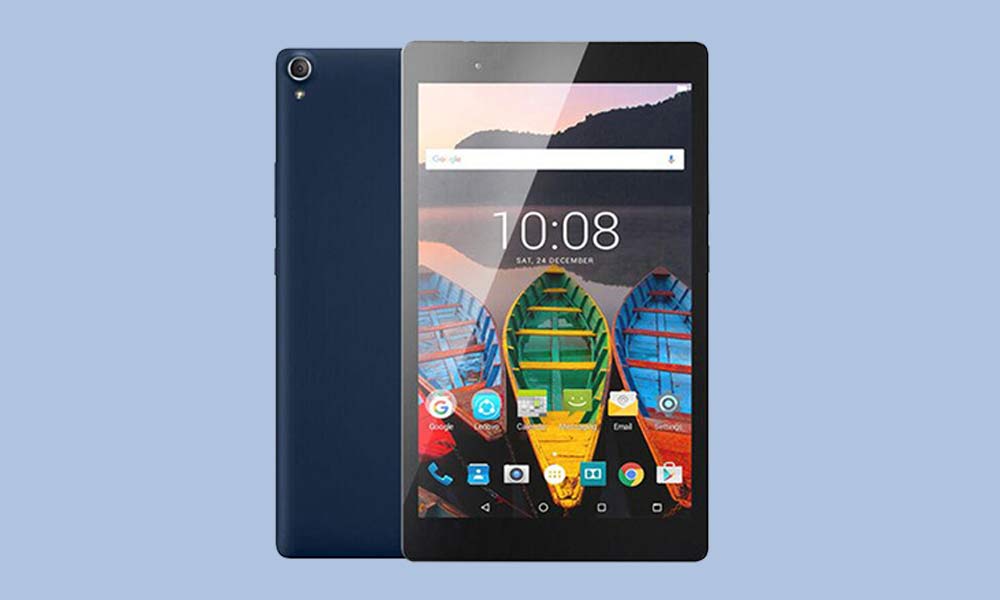
  • Cómo rootear e instalar TWRP Recovery en Lenovo Tab 3 8 Plus

    Cómo rootear e instalar TWRP Recovery en Lenovo Tab 3 8 Plus

    Buenas noticias para todos los usuarios de Lenovo Tab 3 8 Plus. Hoy te contamos cómo instalar TWRP Recovery en Lenovo Tab 3 8 Plus. La recuperación de TWRP se considera una de las contribuciones importantes de la activa comunidad de desarrolladores de Android. Esta recuperación personalizada de código abierto se utiliza ampliamente en todo el mundo. La recuperación TWRP ayuda a instalar ROM personalizada, kernel, módulos, raíz o incluso realizar copias de seguridad y restaurar cualquier ROM.

    Si está aquí, probablemente se esté preguntando cómo instalar TWRP Recovery en Lenovo Tab 3 8 Plus. Simplemente puede seguir la guía que se proporciona aquí. Una vez realizada la instalación, puede actualizar Super SU o Magisk para rootear su dispositivo muy rápidamente. Antes de instalar TWRP Recovery, comprendamos qué es TWRP Recovery y sus beneficios.

    Cómo rootear e instalar TWRP Recovery en Lenovo Tab 3 8 Plus

    ¿Qué es la recuperación TWRP?

    TWRP significa Proyecto de recuperación TeamWin. Es una recuperación personalizada totalmente táctil y de código abierto para dispositivos Android. Esta es la mejor recuperación personalizada después de ClockworkMod (también conocido como CWM). A diferencia de Stock Recovery, TWRP le permite instalar ROM, kernel, módulos personalizados o incluso rootear cualquier dispositivo Android en solo unos simples pasos.

    [su_quote cite=”Wikipedia” url=”https://en.wikipedia.org/wiki/TWRP”]Team Win Recovery Project (TWRP) es una imagen de recuperación personalizada de software de código abierto para dispositivos Android. Proporciona una interfaz de pantalla táctil que permite a los usuarios instalar firmware de terceros y realizar copias de seguridad del sistema actual, funciones que a menudo no son compatibles con las imágenes de recuperación de stock. Por lo tanto, suele instalarse al rootear dispositivos Android, aunque no depende de que el dispositivo esté rooteado para instalarse.[/su_quote]

    Ventajas de la recuperación TWRP:

    • Puede actualizar una ROM personalizada en Lenovo Tab 3 8 Plus usando TWRP
    • Puedes modificar archivos zip para personalizar tu teléfono
    • Fácil de flashear y usar módulos Xposed usando TWRP
    • Fácil de rootear y desrootear usando el zip flashable TWRP Recovery SuperSU
    • Puede instalar Magisk en Lenovo Tab 3 8 Plus
    • Fácil de crear y restaurar copias de seguridad de Nandroid usando TWRP Recovery.
    • Fácil acceso para restaurar la copia de seguridad de Nandroid.
    • Puede actualizar el archivo de imagen usando TWRP Recovery en Lenovo Tab 3 8 Plus.
    • Es fácil eliminar todo el bloatware usando TWRP Recovery en Lenovo Tab 3 8 Plus.
    • Para underclock y overclock.
    • Puede limpiar, borrar caché y datos.

    Antes de seguir los métodos solo quiero advertirte que al hacer esto perderás la garantía y, a veces, si no lees los pasos y haces algo mal, tu dispositivo puede destruirse. Esto no sucederá si sigues cuidadosamente nuestra guía paso a paso.

    Ver publicación popular

    Pasos para instalar TWRP Recovery en Lenovo Tab 3 8 Plus

    Recuerde que esta guía trata sobre la instalación de TWRP Recovery en Lenovo Tab 3 8 Plus, así que no intente la misma imagen de recuperación en otro dispositivo. Antes de actualizar la recuperación, lea e instale los controladores y el software necesarios en su PC.

    Descargue los archivos requeridos

    Recuperación TWRP

    Recuperación TWRP

    Descargar SuperSU Zip

    Descargar Magic Zip

    Requisito previo:

    Artículo relacionado

    Guía de instalación mediante la ventana de comandos de Adb:

    [su_note note_color=”#035786″ text_color=”#ffffff”]En GetDroidTips, nosotros no será responsable de ningún tipo de daño ocurrido a su dispositivo mientras sigue esta guía. Haga esto bajo su propio riesgo. Recuerde que rootear o instalar Custom Recovery anulará la garantía de su teléfono.[/su_note]

    Siga las instrucciones a continuación para instalar TWRP en su teléfono:

    Guía completa para instalar TWRP Recovery en su teléfono

    Mire el video sobre cómo instalar TWRP Recovery usando la herramienta ADB Fastboot

    Cómo rootear Lenovo Tab 3 8 Plus:

    Para rootear su teléfono, necesita una recuperación TWRP compatible o cualquier aplicación de rooteo. Con la ayuda de aplicaciones de rooteo, puedes rootear Lenovo Tab 3 8 Plus sin PC/computadora. Aquí en esta guía ya tenemos una recuperación TWRP compatible, así que aquí te guiaré para que actualices superSU o Magisk para rootear tu teléfono. Antes de rootear, comprendamos ¿Qué es rootear en un teléfono Android?

    ¿Qué significa enraizar?

    Rootear no significa hackear. Así que no compares el término hacking con rooting. De hecho, eso no es del todo cierto. Pues rootear para Android no significa otra cosa que hacer jailbreak al dispositivo para acceder al directorio raíz de tu móvil Android. Esto significa que eliminas restricciones y limitaciones de tu teléfono o tableta Android para realizar tareas inalcanzables.

    Al rootear Lenovo Tab 3 8 Plus, inyectas un archivo llamado SU binario en la raíz de tu teléfono. Técnicamente hablando, rootear cualquier teléfono Android anulará la garantía de la marca, pero no te preocupes, puedes eliminar o restaurar tu dispositivo en cualquier momento sin ningún problema.

    La ventaja del enraizamiento:

    • Puede acceder a todos los archivos en su Lenovo Tab 3 8 Plus, incluso a los archivos presentes en el directorio raíz de su teléfono.
    • Puede aumentar el rendimiento de su Lenovo Tab 3 8 Plus mediante overclocking.
    • Al rootear, puede aumentar la duración de la batería al hacer underclocking en Lenovo Tab 3 8 Plus.
    • Desinstale Bloatware en Lenovo Tab 3 8 Plus.
    • Puede bloquear anuncios en todas las aplicaciones de Android como Youtube y otras aplicaciones relacionadas con juegos. Leer también: Las 5 mejores alternativas de Adblock Plus para Android
    • Al rootear Lenovo Tab 3 8 Plus, puede ver, editar o eliminar cualquier archivo del sistema en el directorio raíz.
    • Puede instalar Xposed Framework y muchos módulos Xposed compatibles.

    Guía raíz:

    Aquí está la guía sobre cómo rootear el teléfono inteligente Lenovo Tab 3 8 Plus. Asegúrate de descargar SuperSU o Magisk para rootear tu teléfono.

    [su_note note_color=”#faf5ce” text_color=”#1d1d1d”]Nota: No intentes actualizar Magisk y SuperSU en tu teléfono. Necesitas rootear con SuperSU o Magisk[/su_note]

    Guía completa para instalar SuperSU en su teléfono

    Guía completa para instalar Magisk y Magisk Manager

    Espero que esta guía haya sido útil para rootear e instalar TWRP Recovery en Lenovo Tab 3 8 Plus. Para cualquier duda, puedes dejar un comentario a continuación.

  • Descargue el paquete Arturia Sound Banks – Paquete de sonido completo v2025.4

    Descargue el paquete Arturia Sound Banks – Paquete de sonido completo v2025.4

    Usted está aquí: Descargar programas completos Descargar programas completos – Descargar juegos / Varios programas generales, descarga de complementos VST / Descargue el paquete Arturia Sound Banks – Paquete de sonido completo v2025.4

    Descargue el paquete Arturia Sound Banks – Paquete de sonido completo v2025.4


    Descarga completa del paquete Arturia Sound Banks – Paquete de sonido


    Arturia Sound Banks tiene 275 tipos diferentes de efectos de sonido. Utilice los efectos especiales y sonidos desbloqueados bajo licencia esté donde esté.


    Paquete de bancos de sonido Arturia Lnk1


    Paquete de bancos de sonido Arturia Lnk2


    Paquete de bancos de sonido Arturia Lnk3