Usted está aquí: Descarga del programa completo Descarga de programas completos – Descargar juegos / Juegos de Android, Descarga de trucos de juegos de Android / Space Marshals 2 Apk Descargar + DATOS Mod Munición v1.6.2
Space Marshals 2 Apk Descargar + DATOS Mod Munición v1.6.2
Space Marshals 2 Apk Descargar + DATOS Mod Munición v1.6.2 Mariscales Espaciales 2 Apk, Guiarás a un vaquero de Android y vivirás varias aventuras. En el juego Space Marshals 2, rastrearás a los criminales e intentarás realizar un juego exitoso deteniéndolos.
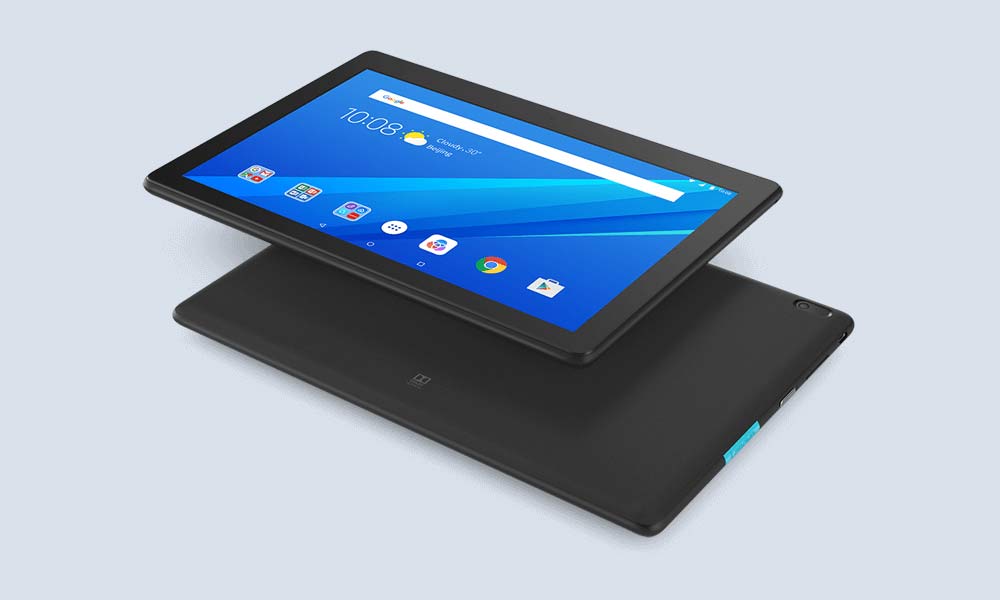
Buenas noticias para todos los usuarios de Lenovo Tab E10. Hoy te contamos cómo instalar TWRP Recovery en Lenovo Tab E10. La recuperación de TWRP se considera una de las contribuciones importantes de la activa comunidad de desarrolladores de Android. Esta recuperación personalizada de código abierto se utiliza ampliamente en todo el mundo. La recuperación TWRP ayuda a instalar ROM personalizada, kernel, módulos, raíz o incluso realizar copias de seguridad y restaurar cualquier ROM.
Si está aquí, probablemente se esté preguntando cómo instalar TWRP Recovery en Lenovo Tab E10. Simplemente puede seguir la guía que se proporciona aquí. Una vez realizada la instalación, puede actualizar Super SU o Magisk para rootear su dispositivo muy rápidamente. Antes de instalar TWRP Recovery, comprendamos qué es TWRP Recovery y sus beneficios.
¿Qué es la recuperación TWRP?
TWRP significa Proyecto de recuperación TeamWin. Es una recuperación personalizada totalmente táctil y de código abierto para dispositivos Android. Esta es la mejor recuperación personalizada después de ClockworkMod (también conocido como CWM). A diferencia de Stock Recovery, TWRP le permite instalar ROM, kernel, módulos personalizados o incluso rootear cualquier dispositivo Android en solo unos simples pasos.
[su_quote cite=”Wikipedia” url=”https://en.wikipedia.org/wiki/TWRP”]Team Win Recovery Project (TWRP) es una imagen de recuperación personalizada de software de código abierto para dispositivos Android. Proporciona una interfaz de pantalla táctil que permite a los usuarios instalar firmware de terceros y realizar copias de seguridad del sistema actual, funciones que a menudo no son compatibles con las imágenes de recuperación de stock. Por lo tanto, suele instalarse al rootear dispositivos Android, aunque no depende de que el dispositivo esté rooteado para instalarse.[/su_quote]
Ventajas de la recuperación TWRP:
Puede actualizar una ROM personalizada en Lenovo Tab E10 usando TWRP
Puedes modificar archivos zip para personalizar tu teléfono
Fácil de flashear y usar módulos Xposed usando TWRP
Fácil de rootear y desrootear usando el zip flashable TWRP Recovery SuperSU
Puedes instalar Magisk en Lenovo Tab E10
Fácil de crear y restaurar copias de seguridad de Nandroid usando TWRP Recovery.
Fácil acceso para restaurar la copia de seguridad de Nandroid.
Puede actualizar el archivo de imagen usando TWRP Recovery en Lenovo Tab E10.
Es fácil eliminar todo el bloatware usando TWRP Recovery en Lenovo Tab E10.
Para underclock y overclock.
Puede limpiar, borrar caché y datos.
Antes de seguir los métodos solo quiero advertirte que al hacer esto perderás la garantía y, a veces, si no lees los pasos y haces algo mal, tu dispositivo puede destruirse. Esto no sucederá si sigues cuidadosamente nuestra guía paso a paso.
Ver publicación popular
Pasos para instalar TWRP Recovery en Lenovo Tab E10
Recuerde que esta guía trata sobre la instalación de TWRP Recovery en Lenovo Tab E10, así que no intente la misma imagen de recuperación en otro dispositivo. Antes de actualizar la recuperación, lea e instale los controladores y el software necesarios en su PC.
Guía de instalación mediante la ventana de comandos de Adb:
[su_note note_color=”#035786″ text_color=”#ffffff”]En GetDroidTips, nosotros no será responsable de ningún tipo de daño ocurrido a su dispositivo mientras sigue esta guía. Haga esto bajo su propio riesgo. Recuerde que rootear o instalar Custom Recovery anulará la garantía de su teléfono.[/su_note]
Siga las instrucciones a continuación para instalar TWRP en su teléfono:
Guía completa para instalar TWRP Recovery en su teléfono
Para rootear su teléfono, necesita una recuperación TWRP compatible o cualquier aplicación de rooteo. Con la ayuda de aplicaciones de rooteo, puedes rootear Lenovo Tab E10 sin PC/computadora. Aquí en esta guía ya tenemos una recuperación TWRP compatible, así que aquí te guiaré para que actualices superSU o Magisk para rootear tu teléfono. Antes de rootear, comprendamos ¿Qué es rootear en un teléfono Android?
¿Qué significa enraizar?
Rootear no significa hackear. Así que no compares el término hacking con rooting. De hecho, eso no es del todo cierto. Pues rootear para Android no significa otra cosa que hacer jailbreak al dispositivo para acceder al directorio raíz de tu móvil Android. Esto significa que eliminas restricciones y limitaciones de tu teléfono o tableta Android para realizar tareas inalcanzables.
Al rootear la Lenovo Tab E10, inyectas un archivo llamado SU binario en la raíz de tu teléfono. Técnicamente hablando, rootear cualquier teléfono Android anulará la garantía de la marca, pero no te preocupes, puedes eliminar o restaurar tu dispositivo en cualquier momento sin ningún problema.
La ventaja del enraizamiento:
Puede acceder a todos los archivos de su Lenovo Tab E10, incluso a los archivos presentes en el directorio raíz de su teléfono.
Puede aumentar el rendimiento de su Lenovo Tab E10 mediante overclocking.
Al rootear, puede aumentar la duración de la batería al hacer underclocking en la Lenovo Tab E10.
Desinstale Bloatware en Lenovo Tab E10.
Puede bloquear anuncios en todas las aplicaciones de Android como Youtube y otras aplicaciones relacionadas con juegos. Leer también: Las 5 mejores alternativas de Adblock Plus para Android
Al rootear Lenovo Tab E10, puede ver, editar o eliminar cualquier archivo del sistema en el directorio raíz.
Puede instalar Xposed Framework y muchos módulos Xposed compatibles.
Guía raíz:
Aquí está la guía sobre cómo rootear el teléfono inteligente Lenovo Tab E10. Asegúrate de descargar SuperSU o Magisk para rootear tu teléfono.
[su_note note_color=”#faf5ce” text_color=”#1d1d1d”]Nota: No intentes actualizar Magisk y SuperSU en tu teléfono. Necesitas rootear con SuperSU o Magisk[/su_note]
Guía completa para instalar SuperSU en su teléfono
Guía completa para instalar Magisk y Magisk Manager
Espero que esta guía haya sido útil para rootear e instalar TWRP Recovery en Lenovo Tab E10. Para cualquier duda, puedes dejar un comentario a continuación.
Usted está aquí: Descarga completa del programa Descarga completa de programas: descarga de juegos / descarga completa de juegos, juegos de PC, descarga de juegos Repack, descarga de juegos Torrent / Descargar Doom 3 BFG EDITION + PC completo – Turco
Descargar Doom 3 BFG EDITION + PC completo – Turco
Doom 3 EDICIÓN BFG lleno Descargar + PC
Descargar Doom 3 BFG EDITION-Completo + torrent,La secuela de la serie de acción, terror y FPS Doom de 2012.
¿Estás listo para vivir momentos aterradores con los gráficos remasterizados y renovados de Doom 3 BFG EDITION?
No olvide que también hay una versión para Android en el sitio. Recomendado para los amantes del terror.
Configuración: Extráigalo con Winrar, luego haga clic en configuración y haga clic en siguiente para instalarlo. No necesitas crk, etc.
++Mínimo: ++ ¡Requisitos del sistema, etc.! ++AL MENOS:
: Windows Vista+++ / Windows 7 8 8.1++
Procesador: 2,0++ GHz de doble núcleo, etc.
Memoria: 3GB++RAM+
Gráficos: NVIDIA, etc. GeForce 9800 GT++ / ATI Radeon HD 5750++, 512 MB++ de vídeo RAM++
Disco duro, etc.: 11 GB++
Sonido: tarjeta de sonido compatible con Windows+
RECOMENDADO etc.:
: Windows Vista 64++ / Windows 7-64++
Procesador: 2,4 GHz++ de doble núcleo++
Memoria: 3 GB++ RAM del sistema
Gráficos: NVIDIA, etc. GeForce GTX 260++ / ATI Radeon HD 5850++, 768 MB+ de RAM de vídeo
Disco duro, etc.: 11 GB++
————————————————————-
++Tamaño:1,4 GB++ ++Compresión: Rar / Sin contraseña++
Usted está aquí: Descargar programa completo Descargar programas completos – Descargar juegos / Programa de aplicación Android / Descargar RecForge II Pro Audio Recorder APK – Grabadora de voz
Descargar RecForge II Pro Audio Recorder APK – Grabadora de voz
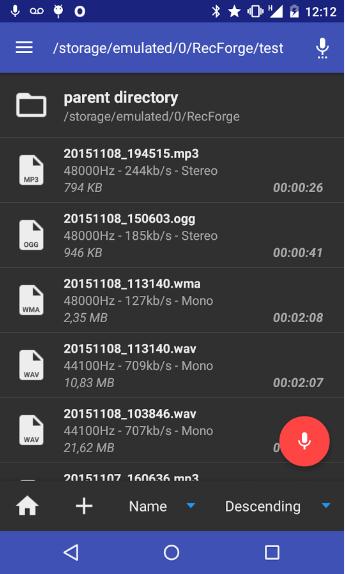
RecForge II Pro Audio Recorder APK Descargar v0.0.22g RecForge II Pro Grabador de audio Apk, Puedes grabar tu voz de Android cuando quieras y guardar notas de voz. Con RecForge II Pro Audio Recorder, puede agregar sus archivos de audio a videos y grabar sus conversaciones con un solo clic.
Bien es sabido que los beneficios que se obtienen tras rootear nuestro dispositivo pueden ser considerables. Un buen ejemplo son los móviles Xiaomi Poco M3 Pro 5G, en los que se basa la siguiente publicación.
Los Xiaomi Poco M3 Pro 5G son dispositivos que, tras obtener el root, proporcionan al usuario diferentes métodos para mejorar fácilmente su rendimiento en general, personalizar el firmware además de tomar el control de su sistema.
Raíz oh uso excesivo es el nombre habitual de las cuentas de usuario que tienen todos los privilegios en todos los niveles de acceso, tanto de usuario único como multiusuario.
Rootear un dispositivo móvil consiste en una táctica que facilita a los usuarios de un teléfono celular con sistema operativo Android obtener acceso privilegiado al sistema de manera similar a los permisos administrativos de los sistemas Linux, pudiendo así corregir las limitaciones de hardware o software establecidas por el fabricante y/u operador de red.
Aspectos positivos al rootear tu Xiaomi Poco M3 Pro 5G
Posibilidad de eliminar cualquier Bloatware fácilmente y desinstalar aplicaciones inútiles del sistema.
Pudiendo ganar capacidad de almacenamiento extra.
Modificar configuraciones profundas del sistema, como restaurar el número IMEI de nuestro y/o MAC, overclockear los procesadores y muchos más.
Pudiendo utilizar Software desarrollado únicamente para Smartphones sujeto a permisos de superusuario.
Adaptar o formatear nuevas particiones (hacer esto es muy peligroso).
Crear copias de seguridad completas o poder exportar el Firmware completo.
Precauciones y advertencias que se deben tener en cuenta
Su teléfono anulará la cobertura de garantía proporcionada por el fabricante.
Amenaza de que aplicaciones dañinas obtengan derechos de superusuario.
Amenaza de daño o deterioro de los datos durante el procedimiento, por lo que se recomienda en cualquier caso crear una copia de seguridad antes de proceder con el root.
La ROM de su dispositivo puede estar dañada, se recomienda asegurarse de poder obtener una copia válida de su ROM si es necesario.
La compatibilidad con actualizaciones FOTA/OTA quedará inutilizable.
Condición previa del procedimiento
Un ordenador con sistema operativo Windows XP, Vista, 7/8/10 o posterior, tanto de 32 como de 64 bits.
Descarga la rom original de tu dispositivo Xiaomi Poco M3 Pro 5G de la que extraerás el componente boot.img si es posible desde la web del fabricante.
Y No encuentras el firmware oficial de tu Xiaomi Poco M3 Pro 5G Podrás tener el componente boot.img directamente desde el Xiaomi Poco M3 Pro 5G fácilmente siguiendo los pasos de este tutorial.
Configuraciones del teléfono
En el primer paso hay que aplicar algunos cambios concretos en la configuración del Xiaomi Poco M3 Pro 5G, que básicamente consisten en Habilitar la depuración USB al igual que Activar desbloqueo OEM.
Ambas configuraciones están incluidas en el menú del programador, que deberás activar previamente. presionando siete veces consecutivamente en la casilla;
Ajusta-> Información del dispositivo -> Número de compilación.
Root para Xiaomi Poco M3 Pro 5G paso a paso
Primero debes descomprimir el paquete previamente descargado en el escritorio de la PC y luego ejecutar el software MTKroot v2.5.5.
Abrir MTKroot v2.5.5 para Xiaomi Poco M3 Pro 5G
Haga clic en el botón Controladores -> MEDIATEK y completa la instalación de los controladores necesarios.
Instalar los controladores USB Xiaomi Poco M3 Pro 5G
De igual forma, sigue estos pasos para instalar los drivers. BAsD.
Nota: El software MTKroot v2.5.5 ya cuenta con los controladores USB y Fastboot necesarios para el Xiaomi Poco M3 Pro 5G.
conecta el teléfono Xiaomi Poco M3 Pro 5G a la PC usando el puerto Micro USB y luego haga clic en el botón Restablecer USB.
Haga clic en la esquina superior izquierda del texto. ¡¡Sin botas de heno!! -> LlevarLocalice el archivo boot.img y luego haga clic una vez en el botón Parche de proceso.
El software Magisk Manager se abrirá automáticamente en tu dispositivo móvil, sigue las instrucciones que verás en tu pantalla para crear el parche.
Luego tendrás que hacer clic en Prueba del BAD y una vez que puedas ver la líneaDispositivo reconocido‘debes hacer clic Soy un fastboot.
Xiaomi Poco M3 Pro 5G Reiniciar USB + Test ADB + Fastboot
Espere unos segundos mientras el Xiaomi Poco M3 Pro 5G se reinicia con las opciones del gestor de arranque, presione Probar arranque rápido.
Una vez más espera hasta que puedas ver el texto’Dispositivo encontrado‘ antes de continuar al siguiente estado.
Abre el gestor de arranque de tu Xiaomi Poco M3 Pro 5G
En el siguiente paso intentaremos abrir el gestor de arranque de tu Smartphone, un paso fundamental que te ayudaremos a realizar de forma completamente automatizada.
Se recomienda excluir este procedimiento si ya lo ha desbloqueado antes.
Haga clic en el botón Prueba del cargador de arranque para comprobar su estado.
Comprobar bootloader del Xiaomi Poco M3 Pro 5G
En el caso de que necesites desbloquear el bootloader en el Xiaomi Poco M3 Pro 5G simplemente pulsa en Liberar cargador de arranque -> Acepta y completa las instrucciones que se proyectarán en la pantalla de tu dispositivo móvil.
aumentar el volumen para autorizar.
Abrir gestor de arranque de Xiaomi Poco M3 Pro 5G
Importante: En el momento en que desbloquees el gestor de arranque, el software de tu teléfono inteligente se restaurará a su estado predeterminado.
Por este motivo, deberías considerar crear una copia de seguridad u, opcionalmente, copiar tus archivos, contactos, fotos, etc., a la unidad de almacenamiento SD externa.
Una vez que hayas abierto el gestor de arranque, estás a solo unos segundos de finalizar este proceso y dejar tu Smartphone con privilegios de root.
Vaya al área superior izquierda de la aplicación y seleccione la alternativa raíz, luego haga clic una vez en el botón Root en la esquina inferior.
Seleccionar Root Xiaomi Poco M3 Pro 5G
Automáticamente el dispositivo habrá sido rooteado y podrás ver el texto “OK” proyectado tanto en el dispositivo como al mismo tiempo en el software MTKroot v2.5.5.
Luego tendrás que hacer clic en el botón Salir del arranque rápido Al reiniciar el Smartphone Xiaomi Poco M3 Pro 5G se reiniciará el sistema Android.
Una vez que el celular se haya cargado por completo, haz clic en Aplicaciones -> instalar magia y comprueba si la aplicación Magisk Manager está en el panel del Xiaomi Poco M3 Pro 5G.
Para que la aplicación Magisk Manager funcione correctamente es necesario conectar el Xiaomi Poco M3 Pro 5G a Internet, ya sea mediante Wi-Fi o datos.
Y para terminar solo haz clic en el botón Comprobar raíz -> siguiente Aceptar y nada más.
Prueba Root Xiaomi Poco M3 Pro 5G
Nota: Si la aplicación Magisk Manager no se instala en el primer intento, haga clic en el botón Desinstalarespera unos segundos y haz clic nuevamente Instalar Administrador Mágico.
Procedimiento sumario
Simplificando el proceso Root Xiaomi Poco M3 Pro 5G
Abra la aplicación MTKroot v2.5.5 y luego conecte el teléfono móvil con la computadora.
Reinicie el teléfono móvil con modo bootloader haciendo clic Soy un fastboot -> Probar arranque rápido.
Si es necesario, desbloquee el gestor de arranque haciendo clic en Liberar cargador de arranque.
Finalmente seleccione la opción raíz y presione el botón Raíz.
Vídeo tutorial ilustrativo para rootear el Xiaomi Poco M3 Pro 5G
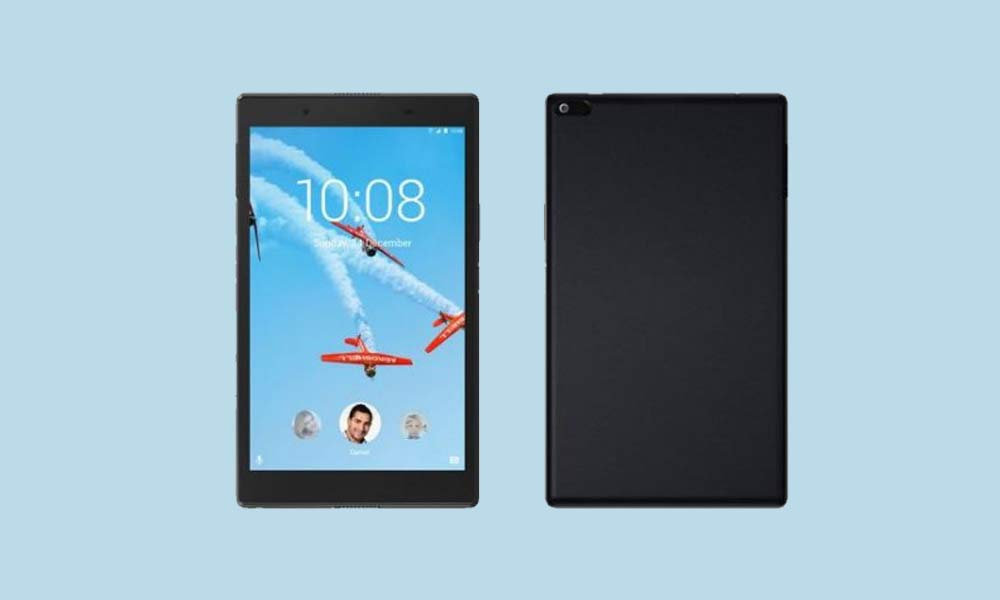
Buenas noticias para todos los usuarios de Lenovo Tab 4 8. Hoy vamos a contarte cómo instalar TWRP Recovery en Lenovo Tab 4 8. La recuperación TWRP se considera una de las contribuciones importantes de la comunidad activa de desarrolladores de Android. Esta recuperación personalizada de código abierto se utiliza ampliamente en todo el mundo. La recuperación TWRP ayuda a instalar ROM personalizada, kernel, módulos, raíz o incluso realizar copias de seguridad y restaurar cualquier ROM.
Si está aquí, probablemente se esté preguntando cómo instalar TWRP Recovery en Lenovo Tab 4 8. Simplemente puede seguir la guía que se proporciona aquí. Una vez realizada la instalación, puede actualizar Super SU o Magisk para rootear su dispositivo muy rápidamente. Antes de instalar TWRP Recovery, comprendamos qué es TWRP Recovery y sus beneficios.
¿Qué es la recuperación TWRP?
TWRP significa Proyecto de recuperación TeamWin. Es una recuperación personalizada totalmente táctil y de código abierto para dispositivos Android. Esta es la mejor recuperación personalizada después de ClockworkMod (también conocido como CWM). A diferencia de Stock Recovery, TWRP le permite instalar ROM, kernel, módulos personalizados o incluso rootear cualquier dispositivo Android en solo unos simples pasos.
[su_quote cite=”Wikipedia” url=”https://en.wikipedia.org/wiki/TWRP”]Team Win Recovery Project (TWRP) es una imagen de recuperación personalizada de software de código abierto para dispositivos Android. Proporciona una interfaz de pantalla táctil que permite a los usuarios instalar firmware de terceros y realizar copias de seguridad del sistema actual, funciones que a menudo no son compatibles con las imágenes de recuperación de stock. Por lo tanto, suele instalarse al rootear dispositivos Android, aunque no depende de que el dispositivo esté rooteado para instalarse.[/su_quote]
Ventajas de la recuperación TWRP:
Puede actualizar una ROM personalizada en Lenovo Tab 4 8 usando TWRP
Puedes modificar archivos zip para personalizar tu teléfono
Fácil de flashear y usar módulos Xposed usando TWRP
Fácil de rootear y desrootear usando el zip flashable TWRP Recovery SuperSU
Puedes instalar Magisk en Lenovo Tab 4 8
Fácil de crear y restaurar copias de seguridad de Nandroid usando TWRP Recovery.
Fácil acceso para restaurar la copia de seguridad de Nandroid.
Puede actualizar el archivo de imagen usando TWRP Recovery en Lenovo Tab 4 8.
Es fácil eliminar todo el bloatware usando TWRP Recovery en Lenovo Tab 4 8.
Para underclock y overclock.
Puede limpiar, borrar caché y datos.
Antes de seguir los métodos solo quiero advertirte que al hacer esto perderás la garantía y, a veces, si no lees los pasos y haces algo mal, tu dispositivo puede destruirse. Esto no sucederá si sigues cuidadosamente nuestra guía paso a paso.
Ver publicación popular
Pasos para instalar TWRP Recovery en Lenovo Tab 4 8
Recuerde que esta guía trata sobre la instalación de TWRP Recovery en Lenovo Tab 4 8, así que no intente la misma imagen de recuperación en otro dispositivo. Antes de actualizar la recuperación, lea e instale los controladores y el software necesarios en su PC.
Guía de instalación mediante la ventana de comandos de Adb:
[su_note note_color=”#035786″ text_color=”#ffffff”]En GetDroidTips, nosotros no será responsable de ningún tipo de daño ocurrido a su dispositivo mientras sigue esta guía. Haga esto bajo su propio riesgo. Recuerde que rootear o instalar Custom Recovery anulará la garantía de su teléfono.[/su_note]
Siga las instrucciones a continuación para instalar TWRP en su teléfono:
Guía completa para instalar TWRP Recovery en su teléfono
Para rootear su teléfono, necesita una recuperación TWRP compatible o cualquier aplicación de rooteo. Con la ayuda de aplicaciones de rooteo, puedes rootear Lenovo Tab 4 8 sin PC/computadora. Aquí en esta guía ya tenemos una recuperación TWRP compatible, así que aquí te guiaré para que actualices superSU o Magisk para rootear tu teléfono. Antes de rootear, comprendamos ¿Qué es rootear en un teléfono Android?
¿Qué significa enraizar?
Rootear no significa hackear. Así que no compares el término hacking con rooting. De hecho, eso no es del todo cierto. Pues rootear para Android no significa otra cosa que hacer jailbreak al dispositivo para acceder al directorio raíz de tu móvil Android. Esto significa que eliminas restricciones y limitaciones de tu teléfono o tableta Android para realizar tareas inalcanzables.
Al rootear Lenovo Tab 4 8, inyectas un archivo llamado SU binario en la raíz de tu teléfono. Técnicamente hablando, rootear cualquier teléfono Android anulará la garantía de la marca, pero no te preocupes, puedes eliminar o restaurar tu dispositivo en cualquier momento sin ningún problema.
La ventaja del enraizamiento:
Puede acceder a todos los archivos en su Lenovo Tab 4 8, incluso a los archivos presentes en el directorio raíz de su teléfono.
Puede aumentar el rendimiento de su Lenovo Tab 4 8 mediante overclocking.
Al rootear, puedes aumentar la duración de la batería al hacer underclocking en Lenovo Tab 4 8.
Desinstale Bloatware en Lenovo Tab 4 8.
Puede bloquear anuncios en todas las aplicaciones de Android como Youtube y otras aplicaciones relacionadas con juegos. Leer también: Las 5 mejores alternativas de Adblock Plus para Android
Al rootear Lenovo Tab 4 8, puede ver, editar o eliminar cualquier archivo del sistema en el directorio raíz.
Puede instalar Xposed Framework y muchos módulos Xposed compatibles.
Guía raíz:
Aquí está la guía sobre cómo rootear el teléfono inteligente Lenovo Tab 4 8. Asegúrate de descargar SuperSU o Magisk para rootear tu teléfono.
[su_note note_color=”#faf5ce” text_color=”#1d1d1d”]Nota: No intentes actualizar Magisk y SuperSU en tu teléfono. Necesitas rootear con SuperSU o Magisk[/su_note]
Guía completa para instalar SuperSU en su teléfono
Guía completa para instalar Magisk y Magisk Manager
Espero que esta guía haya sido útil para rootear e instalar TWRP Recovery en Lenovo Tab 4 8. Si tiene alguna pregunta, puede dejar un comentario a continuación.
Usted está aquí: Descargar programas completos Descargar programas completos – Descargar juegos / Descargar juegos completos, juegos de PC, descargar juegos Torrent, descargar juegos turcos / Descarga Zombie Graveyard Simulator – PC completo turco
Descarga Zombie Graveyard Simulator – PC completo turco
Simulador de cementerio zombie lleno Descargar compilación 19954475
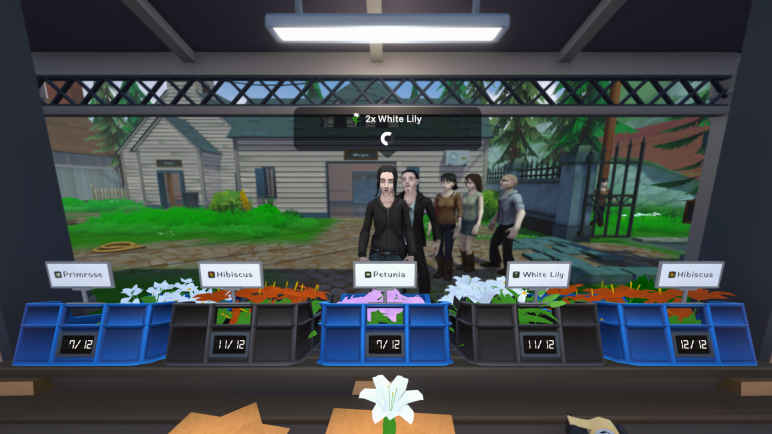
Zombie Graveyard Simulator, en el juego lanzado en 2025 Los muertos en el mundo de repente se convirtieron en zombis. Su tarea principal será administrar el cementerio y cumplir con éxito las demandas de los visitantes. Gestionar otras instalaciones y dirigir al personal. Fortalece tu defensa tanto como puedas y ten cuidado por la noche. Porque no serás consciente de lo que te sucederá en la noche. Intenta cumplir con tu deber de la mejor manera posible y ocúpate de crear un ambiente amigable con las flores. y sobrevivir.
¿Sistema y requisitos del simulador de cementerio zombie?
RAM: Memoria de 8 GB + y superior ++ Disco duro: 5GB++ Procesador: Intel Core i3-8100 o AMD Ryzen 3 1300X Tarjeta gráfica: NVIDIA GeForce GTX 970 o AMD RX 470 Ventanas: 10×64 bits DirectX: 11 versiones
Usted está aquí: Descargar Programa Completo Descargar Programas Completos – Descargar Juegos / Programas de Variedades Generales / Descargar Assimilate Scratch 9.8 Build 1187
Descargar Assimilate Scratch 9.8 Build 1187
Descargar Assimilate Scratch 9.8 Build 1187
asimilar rasguño, Puede editar los videos de películas que ha grabado y hacer que sus videos se vean geniales. En este programa, que tiene una interfaz sencilla, puedes realizar cualquier color y efecto que desees y lograr excelentes resultados.
Usted está aquí: Descargar programa completo Descargar programas completos – Descargar juegos / Programa de aplicación Android / Descargar Avira Antivirus Security 2019 Apk Full v6.1.0 – Turco
Descargar Avira Antivirus Security 2019 Apk Full v6.1.0 – Turco
Descargar Avira Antivirus Security Premium Apk Full v6.1.0 – Turco
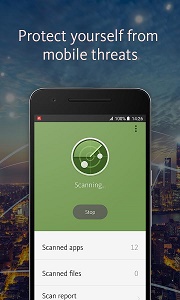
Avira Antivirus Seguridad PremiumAvira Antivirus Security está diseñado para usarse en la mayoría de los teléfonos inteligentes, tabletas y phablets Android (incluidos Samsung, Lenovo, Huawei, LG, Sony, TCL, Coolpad, ZTE, Acer, Asus, Toshiba, etc.)
Encuentra teléfono perdido o robado
– tus datos privados (fotos, SMS, etc.) Aplicación antivirus avanzada para Android que protege contra robos. ————————————————————-
El mejor proceso para sacarle el máximo partido a la experiencia con el terminal Honor Tablet X7sin duda es adquiriendo previamente permisos de root.
es cierto que al rootear un dispositivo Podemos conseguir beneficios considerables, pero al mismo tiempo es cierto que esto puede implicar algunos inconvenientes.
En las siguientes líneas también repasaremos ambos ventajas como las supuestas desventajas, para que puedas decidir por tu cuenta rootear o no rootear tu Honor Tablet.
Dispositivo
Tableta
Marca
Honor
Modelo
tableta x7
conjunto de chips
MediaTek
Técnica
Extraiga el arranque del firmware y parche original de Honor Tablet X7
¿Problemas para encontrar el maletero? este te interesará
¿Qué es la raíz?
Raíz oh uso excesivo es el nombre común normalmente asignado a las cuentas de usuario administrador que tienen todos los privilegios en todos los accesos, tanto monousuario como multiusuario.
Asimismo, rootear un dispositivo móvil consiste en un procedimiento que permite al usuario de un teléfono móvil con sistema Android obtener acceso privilegiado de forma similar a los permisos administrativos en sistemas Unix o Linux, permitiendo al usuario romper cualquier límite de sistema y hardware que haya podido establecer el fabricante u operador de red.
Beneficios de rootear tu Honor Tablet X7
Ser capaz de desinstalar cualquier Bloatware así como eliminar aplicaciones inútiles del sistema.
Pudiendo conseguir capacidad extra para almacenamiento.
Personalizar parámetros complejos del sistema, como desbloquear, modificar el IMEI del Honor Tablet X7 o la MAC, overclockear el procesador, entre muchas posibilidades.
Utilice utilidades creadas exclusivamente para teléfonos móviles rooteados.
Modificar, eliminar y cambiar el tamaño de nuevas particiones (¡Advertencia! Hacer esto es extremadamente peligroso para el dispositivo.).
Crea copias de seguridad o backups de las particiones y también exporta la rom.
Precauciones y advertencias que siempre hay que tener en cuenta
Tu teléfono ya no tendrá la garantía proporcionada por el fabricante.
Peligro de que aplicaciones maliciosas obtengan permiso de superusuario.
Exposición a daños o deterioro de los datos durante o después del proceso, por lo que se recomienda en todo momento realizar un respaldo antes de iniciar el proceso raíz.
La tableta de honor
La compatibilidad con actualizaciones automáticas eventualmente quedará invalidada.
Requisitos previos de este procedimiento
Computadora con sistema operativo Windows XP hasta w10 o posterior, ya sea de 32 o 64 bits.
Un cable de transferencia de datos USB a Micro USB.
Descargue el archivo boot.img o la rom original para su dispositivo móvil, si es posible, desde la página oficial de soporte y descargas.
Y No se puede obtener un firmware original para la Honor Tablet X7 También puede extraer boot.img directamente desde su Honor Tablet X7 siguiendo las instrucciones de este tutorial.
Configurar el dispositivo móvil
Lo primero que vas a hacer es configurar los ajustes necesarios para el siguiente proceso, estos básicamente consisten en Habilitar desbloqueo OEM y Habilitar la depuración USB.
Estas configuraciones se recopilan dentro del panel de desarrollador, que debes haber habilitado previamente presionando 7 veces continuamente encima de la caja:
Ajusta-> Información del teléfono -> Número de compilación oh versión de software.
Cómo rootear Honor Tablet X7 fácilmente
En primer lugar, extraiga los archivos descargados previamente en su PC con Windows y luego ejecute el software MTKroot v2.5.5.
Arrancar MTKroot v2.5.5 en Honor Tablet X7
Haga clic en Controladores -> MediaTek y completa la instalación de los controladores necesarios.
Instalar los controladores Mediatek Honor Tablet X7
También siga los mismos pasos para implementar la instalación en los controladores. BAsD.
Nota: La aplicación MTKroot v2.5.5 incorpora los controladores actualizados necesarios para la Honor Tablet X7.
Luego, conecte su Honor Tablet X7 a la PC usando el conector de datos USB y luego haga clic en el botón una vez Restablecer USB.
Haga clic en la esquina superior izquierda de la pestaña ¡¡Sin botas de heno!! -> Llevaragregue el archivo de inicio y luego haga clic una vez en Parche de proceso.
La herramienta Magisk Manager se abrirá automáticamente en su computadora, siga las instrucciones que verá en la pantalla para parchear el arranque.
Hacer clic en Prueba del BAD y espera un momento hasta que puedas ver el mensaje ‘Dispositivo detectado’ momento en el cual debes hacer clic en el botón Soy un fastboot.
Honor Tablet X7 Reiniciar USB, probar ADB, ir a Fastboot
Ahora espera el teléfono mientras tanto. Honor Tablet X7 Se reinicia en modo gestor de arranque, luego hace clic en el botón Probar arranque rápido.
Luego debes esperar hasta que aparezca la frase ‘Dispositivo reconocido’ para continuar con el siguiente párrafo.
Abrir gestor de arranque en el terminal Honor Tablet X7
En la siguiente fase intentaremos abrir el gestor de arranque en tu Honor Tablet X7, otra tarea esencial que te guiaremos para que realices automáticamente.
Pero tienes que saltarte este procedimiento si ya se ha vuelto a abrir.
Haga clic en el botón Prueba del cargador de arranque si necesita verificar el estado del gestor de arranque.
Verifique el gestor de arranque en la tableta Honor
Si necesita desbloquear el gestor de arranque en la Honor Tablet X7, simplemente haga clic en el botón Liberar cargador de arranque -> Aceptar y luego seguir las instrucciones que se mostrarán en la pantalla del celular.
aumentar el volumen para desbloquear.
Desbloquear el gestor de arranque en la tableta Honor
Atención: Cuando libere el gestor de arranque, la Honor Tablet X7 se restablecerá al estado inicial.
Se recomienda realizar copias de seguridad o copiar todos sus archivos, contactos, fotografías y otros datos a la tarjeta de memoria SD.
Una vez que hayas liberado el gestor de arranque, solo te quedan unos segundos para completar este proceso y finalmente dejar el teléfono móvil Honor Tablet X7 con los privilegios root correspondientes.
Dirígete a la zona superior del programa y elige la opción raíz, luego haz clic en el botón Root en la esquina inferior.
Seleccione la tableta Root Honor
En tan sólo unos segundos tu dispositivo móvil Honor Tablet X7 quedará rooteado, por lo que podrás ver la línea “OK” proyectada ambos en la pantalla de la Honor Tablet
Luego tendrás que hacer clic en Salir del arranque rápido para reiniciar su dispositivo con el modo del sistema Android.
Una vez que el celular termine de reiniciarse por completo debes hacer clic en Aplicaciones -> instalar magia y asegúrese de que efectivamente la aplicación Magisk Manager haya sido instalada en el celular.
Para que la aplicación Magisk Manager funcione correctamente, primero debe conectar su Honor Tablet X7 a Internet, utilizando datos de red o Wi-Fi.
Para finalizar este tutorial solo tienes que hacer clic Comprobar raíz -> aceptar y nada más.
Comprobar Root Honor Tablet X7
Nota: Si la App no aparece instalada, haz clic en el botón Desinstalarespere dos segundos y vuelva a hacer clic una vez en el botón instalar.
Método simplificado
Proceso simplificado Root Honor Tablet
Inicie la utilidad MTKroot v2.5.5 y luego conecte la Honor Tablet X7 a su PC.
Reinicie la Honor Tablet X7 en modo fastboot haciendo clic en Soy un fastboot -> Probar arranque rápido.
Si es necesario, desbloquee el gestor de arranque haciendo clic en Liberar cargador de arranque.
Finalmente seleccione la opción raíz y presione el botón Raíz.
Vídeo tutorial orientativo para rootear la Honor Tablet X7
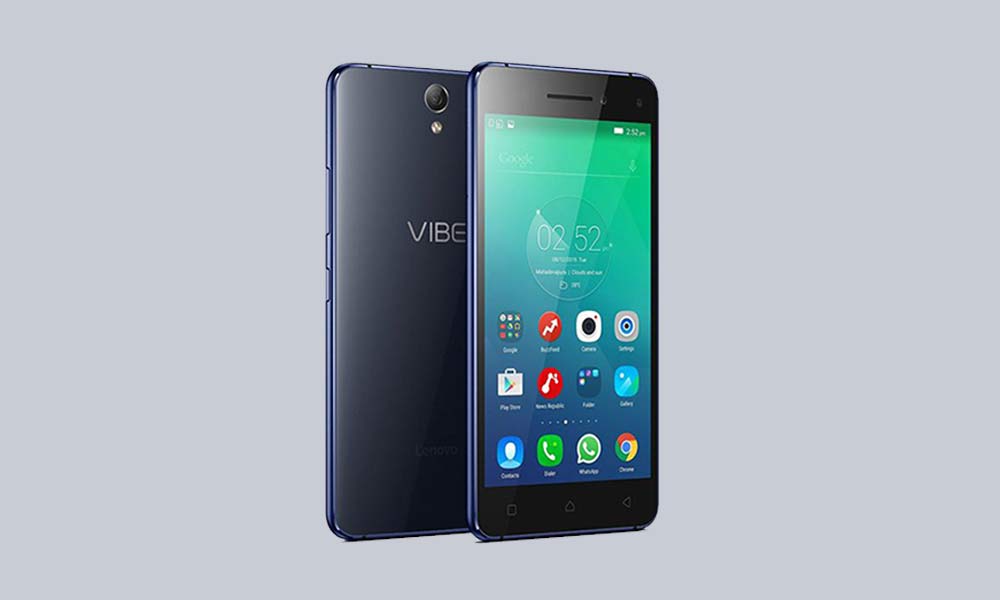
Buenas noticias para todos los usuarios de Lenovo Vibe S1 Lite. Hoy te contamos cómo instalar TWRP Recovery en Lenovo Vibe S1 Lite. La recuperación de TWRP se considera una de las contribuciones importantes de la activa comunidad de desarrolladores de Android. Esta recuperación personalizada de código abierto se utiliza ampliamente en todo el mundo. La recuperación TWRP ayuda a instalar ROM personalizada, kernel, módulos, raíz o incluso realizar copias de seguridad y restaurar cualquier ROM.
Si está aquí, probablemente se esté preguntando cómo instalar TWRP Recovery en Lenovo Vibe S1 Lite. Simplemente puede seguir la guía que se proporciona aquí. Una vez realizada la instalación, puede actualizar Super SU o Magisk para rootear su dispositivo muy rápidamente. Antes de instalar TWRP Recovery, comprendamos qué es TWRP Recovery y sus beneficios.
¿Qué es la recuperación TWRP?
TWRP significa Proyecto de recuperación TeamWin. Es una recuperación personalizada totalmente táctil y de código abierto para dispositivos Android. Esta es la mejor recuperación personalizada después de ClockworkMod (también conocido como CWM). A diferencia de Stock Recovery, TWRP le permite instalar ROM, kernel, módulos personalizados o incluso rootear cualquier dispositivo Android en solo unos simples pasos.
[su_quote cite=”Wikipedia” url=”https://en.wikipedia.org/wiki/TWRP”]Team Win Recovery Project (TWRP) es una imagen de recuperación personalizada de software de código abierto para dispositivos Android. Proporciona una interfaz de pantalla táctil que permite a los usuarios instalar firmware de terceros y realizar copias de seguridad del sistema actual, funciones que a menudo no son compatibles con las imágenes de recuperación de stock. Por lo tanto, suele instalarse al rootear dispositivos Android, aunque no depende de que el dispositivo esté rooteado para instalarse.[/su_quote]
Ventajas de la recuperación TWRP:
Puede actualizar una ROM personalizada en Lenovo Vibe S1 Lite usando TWRP
Puedes modificar archivos zip para personalizar tu teléfono
Fácil de flashear y usar módulos Xposed usando TWRP
Fácil de rootear y desrootear usando el zip flashable TWRP Recovery SuperSU
Puede instalar Magisk en Lenovo Vibe S1 Lite
Fácil de crear y restaurar copias de seguridad de Nandroid usando TWRP Recovery.
Fácil acceso para restaurar la copia de seguridad de Nandroid.
Puede actualizar el archivo de imagen usando TWRP Recovery en Lenovo Vibe S1 Lite.
Es fácil eliminar todo el bloatware usando TWRP Recovery en Lenovo Vibe S1 Lite.
Para underclock y overclock.
Puede limpiar, borrar caché y datos.
Antes de seguir los métodos solo quiero advertirte que al hacer esto perderás la garantía y, a veces, si no lees los pasos y haces algo mal, tu dispositivo puede destruirse. Esto no sucederá si sigues cuidadosamente nuestra guía paso a paso.
Pasos para instalar TWRP Recovery en Lenovo Vibe S1 Lite
Recuerde que esta guía trata sobre la instalación de TWRP Recovery en Lenovo Vibe S1 Lite, así que no intente la misma imagen de recuperación en otro dispositivo. Antes de actualizar la recuperación, lea e instale los controladores y el software necesarios en su PC.
Guía de instalación mediante la ventana de comandos de Adb:
[su_note note_color=”#035786″ text_color=”#ffffff”]En GetDroidTips, nosotros no será responsable de ningún tipo de daño ocurrido a su dispositivo mientras sigue esta guía. Haga esto bajo su propio riesgo. Recuerde que rootear o instalar Custom Recovery anulará la garantía de su teléfono.[/su_note]
Siga las instrucciones a continuación para instalar TWRP en su teléfono:
Guía completa para instalar TWRP Recovery en su teléfono
Para rootear su teléfono, necesita una recuperación TWRP compatible o cualquier aplicación de rooteo. Con la ayuda de aplicaciones de rooteo, puede rootear Lenovo Vibe S1 Lite sin PC/computadora. Aquí en esta guía ya tenemos una recuperación TWRP compatible, así que aquí te guiaré para que actualices superSU o Magisk para rootear tu teléfono. Antes de rootear, comprendamos ¿Qué es rootear en un teléfono Android?
¿Qué significa enraizar?
Rootear no significa hackear. Así que no compares el término hacking con rooting. De hecho, eso no es del todo cierto. Pues rootear para Android no significa otra cosa que hacer jailbreak al dispositivo para acceder al directorio raíz de tu móvil Android. Esto significa que eliminas restricciones y limitaciones de tu teléfono o tableta Android para realizar tareas inalcanzables.
Al rootear el Lenovo Vibe S1 Lite, inyectas un archivo llamado SU binario en la raíz de tu teléfono. Técnicamente hablando, rootear cualquier teléfono Android anulará la garantía de la marca, pero no te preocupes, puedes eliminar o restaurar tu dispositivo en cualquier momento sin ningún problema.
La ventaja del enraizamiento:
Puede acceder a todos los archivos de su Lenovo Vibe S1 Lite, incluso a los archivos presentes en el directorio raíz de su teléfono.
Puede aumentar el rendimiento de su Lenovo Vibe S1 Lite mediante overclocking.
Al rootear, puede aumentar la duración de la batería al hacer underclocking en el Lenovo Vibe S1 Lite.
Desinstale Bloatware en Lenovo Vibe S1 Lite.
Puede bloquear anuncios en todas las aplicaciones de Android como Youtube y otras aplicaciones relacionadas con juegos. Leer también: Las 5 mejores alternativas de Adblock Plus para Android
Al rootear Lenovo Vibe S1 Lite, puede ver, editar o eliminar cualquier archivo del sistema en el directorio raíz.
Puede instalar Xposed Framework y muchos módulos Xposed compatibles.
Guía raíz:
Aquí está la guía sobre cómo rootear el teléfono inteligente Lenovo Vibe S1 Lite. Asegúrate de descargar SuperSU o Magisk para rootear tu teléfono.
[su_note note_color=”#faf5ce” text_color=”#1d1d1d”]Nota: No intentes actualizar Magisk y SuperSU en tu teléfono. Necesitas rootear con SuperSU o Magisk[/su_note]
Guía completa para instalar SuperSU en su teléfono
Guía completa para instalar Magisk y Magisk Manager
Espero que esta guía haya sido útil para rootear e instalar TWRP Recovery en Lenovo Vibe S1 Lite. Para cualquier duda, puedes dejar un comentario a continuación.
Buenas noticias para todos los usuarios de Lenovo Vibe S1 Lite. Hoy te contamos cómo instalar TWRP Recovery en Lenovo Vibe S1 Lite. La recuperación de TWRP se considera una de las contribuciones importantes de la activa comunidad de desarrolladores de Android. Esta recuperación personalizada de código abierto se utiliza ampliamente en todo el mundo. La recuperación TWRP ayuda a instalar ROM personalizada, kernel, módulos, raíz o incluso realizar copias de seguridad y restaurar cualquier ROM.
Si está aquí, probablemente se esté preguntando cómo instalar TWRP Recovery en Lenovo Vibe S1 Lite. Simplemente puede seguir la guía que se proporciona aquí. Una vez realizada la instalación, puede actualizar Super SU o Magisk para rootear su dispositivo muy rápidamente. Antes de instalar TWRP Recovery, comprendamos qué es TWRP Recovery y sus beneficios.
¿Qué es la recuperación TWRP?
TWRP significa Proyecto de recuperación TeamWin. Es una recuperación personalizada totalmente táctil y de código abierto para dispositivos Android. Esta es la mejor recuperación personalizada después de ClockworkMod (también conocido como CWM). A diferencia de Stock Recovery, TWRP le permite instalar ROM, kernel, módulos personalizados o incluso rootear cualquier dispositivo Android en solo unos simples pasos.
[su_quote cite=”Wikipedia” url=”https://en.wikipedia.org/wiki/TWRP”]Team Win Recovery Project (TWRP) es una imagen de recuperación personalizada de software de código abierto para dispositivos Android. Proporciona una interfaz de pantalla táctil que permite a los usuarios instalar firmware de terceros y realizar copias de seguridad del sistema actual, funciones que a menudo no son compatibles con las imágenes de recuperación de stock. Por lo tanto, suele instalarse al rootear dispositivos Android, aunque no depende de que el dispositivo esté rooteado para instalarse.[/su_quote]
Ventajas de la recuperación TWRP:
Puede actualizar una ROM personalizada en Lenovo Vibe S1 Lite usando TWRP
Puedes modificar archivos zip para personalizar tu teléfono
Fácil de flashear y usar módulos Xposed usando TWRP
Fácil de rootear y desrootear usando el zip flashable TWRP Recovery SuperSU
Puede instalar Magisk en Lenovo Vibe S1 Lite
Fácil de crear y restaurar copias de seguridad de Nandroid usando TWRP Recovery.
Fácil acceso para restaurar la copia de seguridad de Nandroid.
Puede actualizar el archivo de imagen usando TWRP Recovery en Lenovo Vibe S1 Lite.
Es fácil eliminar todo el bloatware usando TWRP Recovery en Lenovo Vibe S1 Lite.
Para underclock y overclock.
Puede limpiar, borrar caché y datos.
Antes de seguir los métodos solo quiero advertirte que al hacer esto perderás la garantía y, a veces, si no lees los pasos y haces algo mal, tu dispositivo puede destruirse. Esto no sucederá si sigues cuidadosamente nuestra guía paso a paso.
Pasos para instalar TWRP Recovery en Lenovo Vibe S1 Lite
Recuerde que esta guía trata sobre la instalación de TWRP Recovery en Lenovo Vibe S1 Lite, así que no intente la misma imagen de recuperación en otro dispositivo. Antes de actualizar la recuperación, lea e instale los controladores y el software necesarios en su PC.
Guía de instalación mediante la ventana de comandos de Adb:
[su_note note_color=”#035786″ text_color=”#ffffff”]En GetDroidTips, nosotros no será responsable de ningún tipo de daño ocurrido a su dispositivo mientras sigue esta guía. Haga esto bajo su propio riesgo. Recuerde que rootear o instalar Custom Recovery anulará la garantía de su teléfono.[/su_note]
Siga las instrucciones a continuación para instalar TWRP en su teléfono:
Guía completa para instalar TWRP Recovery en su teléfono
Para rootear su teléfono, necesita una recuperación TWRP compatible o cualquier aplicación de rooteo. Con la ayuda de aplicaciones de rooteo, puede rootear Lenovo Vibe S1 Lite sin PC/computadora. Aquí en esta guía ya tenemos una recuperación TWRP compatible, así que aquí te guiaré para que actualices superSU o Magisk para rootear tu teléfono. Antes de rootear, comprendamos ¿Qué es rootear en un teléfono Android?
¿Qué significa enraizar?
Rootear no significa hackear. Así que no compares el término hacking con rooting. De hecho, eso no es del todo cierto. Pues rootear para Android no significa otra cosa que hacer jailbreak al dispositivo para acceder al directorio raíz de tu móvil Android. Esto significa que eliminas restricciones y limitaciones de tu teléfono o tableta Android para realizar tareas inalcanzables.
Al rootear el Lenovo Vibe S1 Lite, inyectas un archivo llamado SU binario en la raíz de tu teléfono. Técnicamente hablando, rootear cualquier teléfono Android anulará la garantía de la marca, pero no te preocupes, puedes eliminar o restaurar tu dispositivo en cualquier momento sin ningún problema.
La ventaja del enraizamiento:
Puede acceder a todos los archivos de su Lenovo Vibe S1 Lite, incluso a los archivos presentes en el directorio raíz de su teléfono.
Puede aumentar el rendimiento de su Lenovo Vibe S1 Lite mediante overclocking.
Al rootear, puede aumentar la duración de la batería al hacer underclocking en el Lenovo Vibe S1 Lite.
Desinstale Bloatware en Lenovo Vibe S1 Lite.
Puede bloquear anuncios en todas las aplicaciones de Android como Youtube y otras aplicaciones relacionadas con juegos. Leer también: Las 5 mejores alternativas de Adblock Plus para Android
Al rootear Lenovo Vibe S1 Lite, puede ver, editar o eliminar cualquier archivo del sistema en el directorio raíz.
Puede instalar Xposed Framework y muchos módulos Xposed compatibles.
Guía raíz:
Aquí está la guía sobre cómo rootear el teléfono inteligente Lenovo Vibe S1 Lite. Asegúrate de descargar SuperSU o Magisk para rootear tu teléfono.
[su_note note_color=”#faf5ce” text_color=”#1d1d1d”]Nota: No intentes actualizar Magisk y SuperSU en tu teléfono. Necesitas rootear con SuperSU o Magisk[/su_note]
Guía completa para instalar SuperSU en su teléfono
Guía completa para instalar Magisk y Magisk Manager
Espero que esta guía haya sido útil para rootear e instalar TWRP Recovery en Lenovo Vibe S1 Lite. Para cualquier duda, puedes dejar un comentario a continuación.
Si por algún motivo quieres rootear tu dispositivo móvil Realme Q3 Pro 5G estás de suerte ya que a continuación te enseñaremos un procedimiento muy sencillo y eficaz para hacerlo de forma segura y guiada.
El Q3 Pro de la corporación Realme es un teléfono que al estar rooteado permite al usuario mejorar fácilmente su rendimiento general, modificar su firmware nativo además de tomar el control total del sistema operativo.
Tipo de dispositivo
teléfono inteligente
Marca
realme
Modelo
Q3 Pro 5G
UPC
MEDIATEK
Método
Extraiga y parchee el arranque desde el firmware original Realme Q3 Pro 5G
¿Problemas para encontrar el archivo de arranque? aquí tienes la solución
¿Qué significa raíz?
Él usuario raíz oh uso excesivo es el nombre convencional con el que se asignan las cuentas de usuario que tienen todos los privilegios en todo tipo de acceso (monousuario o multiusuario).
Rootear una computadora es una táctica que facilita a los usuarios de dispositivos obtener acceso privilegiado al sistema similar a los permisos administrativos en máquinas Linux, lo que también permite corregir cualquier reducción de hardware y software que pueda haber impuesto el fabricante y/u operador de red.
¿Cuáles son los beneficios de rootear tu Realme Q3 Pro 5G?
Posibilidad de eliminar todo el Bloatware fácilmente y deshacerse de las aplicaciones inoperativas del sistema.
Pudiendo obtener capacidad extra para el almacenamiento interno.
Personaliza configuraciones complejas en el sistema, como desbloquear, resetear el IMEI de nuestro dispositivo móvil, MAC, overclocking de la CPU/GPU y muchas otras.
Hacer uso de Apps programadas para aquellos teléfonos sujetos a permisos root.
Crear, dividir y eliminar nuevas particiones (Hacer esto puede ser extremadamente peligroso para el dispositivo.).
Realiza copias de seguridad completas además de exportar el Firmware.
Precauciones y advertencias que debemos tener en cuenta
El equipo anulará la validez de la garantía otorgada por el fabricante.
Riesgo de que aplicaciones maliciosas obtengan derechos de superusuario.
Exposición a daños o deterioro de datos durante o después del procedimiento, por lo que siempre es recomendable crear una copia de seguridad antes de iniciar un proceso de raíz.
La rom de tu celular Realme Q3 Pro 5G puede estar dañada, se recomienda estar seguro de poder obtener una copia oficial de su rom si es necesario.
Actualizaciones OTA (Por el aire) quedará deshabilitado.
Requisitos para este trámite
Un ordenador con alguna versión del sistema operativo Windows XP/7/10 o posterior, tanto de 32 como de 64 bits.
Descarga el firmware original de tu dispositivo donde obtendrás el archivo boot.img, si es posible, del sitio web de soporte del fabricante.
Y No encuentras la rom oficial para móviles Realme Q3 Pro 5G También puede extraer fácilmente el archivo boot.img directamente desde su teléfono siguiendo los pasos de este tutorial.
Configurar el dispositivo móvil Realme Q3 Pro 5G
Antes de continuar tendrás que modificar varios ajustes específicos desde los ajustes del teléfono móvil, que residen fundamentalmente en Habilitar desbloqueo OEM así como Activar la depuración USB.
Ambas configuraciones están integradas en el panel de desarrollador, que primero debes habilitar tocando siete veces seguido en la sección;
Menú-> Información del teléfono -> Número de compilación oh versión de software.
Rootear Realme Q3 Pro 5G fácilmente
Primero tendrás que extraer el archivo previamente descargado en el escritorio de tu computadora y luego abrir el software MTKroot v2.5.5.
Ejecute MTKroot v2.5.5 en Realme Q3 Pro 5G
Haga clic en Controladores -> MEDIATEK y completa la instalación de los drivers correspondientes.
Instalar drivers MTK Realme Q3 Pro 5G
Sigue estos pasos para realizar la instalación con los drivers -> BAsD.
Nota: La aplicación MTKroot v2.5.5 incluye todos los controladores necesarios para el dispositivo Realme Q3 Pro 5G.
A continuación conecta tu Smartphone Realme Q3 Pro 5G a su computadora usando el puerto USB y luego haga clic en el botón Restablecer USB.
Haga clic en la parte superior izquierda en ¡¡Sin botas de heno!! -> Llevarabra el archivo boot.img y finalmente haga clic en el botón Parche de proceso.
El software Magisk Manager se iniciará automáticamente en tu Realme Q3 Pro 5G, sigue las instrucciones que aparecerán en tu pantalla para parchear el arranque.
Luego haga clic en el botón Prueba del BAD y espera un momento hasta que puedas leer la frase ‘Dispositivo detectado‘ en ese momento tendrás que hacer clic en el botón Soy un fastboot.
Realme Q3 Pro 5G Reiniciar USB, probar ADB, ir a Fastboot
Ahora espera un segundo mientras Realme Q3 Pro 5G Inicie las opciones del gestor de arranque y luego haga clic en Probar arranque rápido.
Luego escucha hasta que veas la línea ‘Dispositivo encontrado‘ antes de continuar a la siguiente etapa.
Abrir gestor de arranque del Realme Q3 Pro 5G
A continuación, llegará el momento de desbloquear el gestor de arranque del Realme Q3 Pro 5G, una acción fundamental que te ayudaremos a realizar de forma automática.
Se recomienda omitir este proceso si lo ha abierto anteriormente.
Crédito Prueba del cargador de arranque si desea asegurarse del estado del gestor de arranque.
Prueba del gestor de arranque Realme Q3 Pro 5G
En caso de que sea necesario abre el gestor de arranque del Realme Q3 Pro 5G sólo tendrás que hacer clic en Liberar cargador de arranque -> Aceptar y luego cumplir las pautas que aparecen proyectadas en la pantalla del Realme Q3 Pro 5G.
Sube el volumen aceptar.
Abrir el gestor de arranque en Realme Q3 Pro 5G
Nota: En el momento en que abra el gestor de arranque, el sistema de su Realme Q3 Pro 5G se restablecerá a su estado original.
Por lo tanto, debería considerar realizar una copia de seguridad u, opcionalmente, hacer una copia de seguridad de contactos, fotos, archivos y otros datos en la tarjeta de memoria SD.
Una vez desbloqueado el bootloader estás a un paso de completar este tutorial, dejando por fin el móvil perfectamente rooteado.
Desplácese hasta el área superior de MTKroot v2.5.5 y seleccione la opción raíz, luego haga clic una vez en el botón Raíz en la esquina opuesta.
Opción Root Realme Q3 Pro 5G
Casi de inmediato el Smartphone Realme Q3 Pro 5G habrá sido rooteado y leerás las letras “OK” proyectadas en tu dispositivo Realme Q3 Pro 5G y en la ventana MTKroot v2.5.5.
Haga clic una vez en el botón Salir del arranque rápido Para reiniciar su dispositivo Realme Q3 Pro 5G, se reiniciará en el sistema Android.
Una vez que el Realme Q3 Pro 5G se haya cargado por completo, deberás pulsar el botón Aplicaciones -> instalar magia y asegúrese de que la aplicación Magisk Manager esté realmente en el escritorio de su dispositivo.
Para que la aplicación Magisk Manager funcione correctamente, primero debes conectar el dispositivo a Internet, ya sea a través de redes móviles o Wi-Fi.
Para finalizar este tutorial haga clic Comprobar raíz -> seguido de Aceptar y nada más.
Prueba Root Realme Q3 Pro 5G
Nota: Si la aplicación no se instala, haga clic en el botón una vez Desinstalarespera dos segundos y presiona nuevamente instalar.
Abreviatura del proceso
Resumen de pasos para Rootear Realme Q3 Pro 5G
Abre el software MTKroot v2.5.5 y luego conecta tu terminal Realme Q3 Pro 5G al PC.
Reinicia tu terminal Realme Q3 Pro 5G al modo bootloader pulsando en el botón Soy un fastboot -> Probar arranque rápido.
Si es necesario, desbloquee el gestor de arranque haciendo clic en Liberar cargador de arranque.
Finalmente seleccione la opción raíz y presione el botón Raíz.
Vídeo tutorial de ayuda para rootear el Realme Q3 Pro 5G
Si por algún motivo quieres rootear tu dispositivo móvil Realme Q3 Pro 5G estás de suerte ya que a continuación te enseñaremos un procedimiento muy sencillo y eficaz para hacerlo de forma segura y guiada.
El Q3 Pro de la corporación Realme es un teléfono que al estar rooteado permite al usuario mejorar fácilmente su rendimiento general, modificar su firmware nativo además de tomar el control total del sistema operativo.
Tipo de dispositivo
teléfono inteligente
Marca
realme
Modelo
Q3 Pro 5G
UPC
MEDIATEK
Método
Extraiga y parchee el arranque desde el firmware original Realme Q3 Pro 5G
¿Problemas para encontrar el archivo de arranque? aquí tienes la solución
¿Qué significa raíz?
Él usuario raíz oh uso excesivo es el nombre convencional con el que se asignan las cuentas de usuario que tienen todos los privilegios en todo tipo de acceso (monousuario o multiusuario).
Rootear una computadora es una táctica que facilita a los usuarios de dispositivos obtener acceso privilegiado al sistema similar a los permisos administrativos en máquinas Linux, lo que también permite corregir cualquier reducción de hardware y software que pueda haber impuesto el fabricante y/u operador de red.
¿Cuáles son los beneficios de rootear tu Realme Q3 Pro 5G?
Posibilidad de eliminar todo el Bloatware fácilmente y deshacerse de las aplicaciones inoperativas del sistema.
Pudiendo obtener capacidad extra para el almacenamiento interno.
Personaliza configuraciones complejas en el sistema, como desbloquear, resetear el IMEI de nuestro dispositivo móvil, MAC, overclocking de la CPU/GPU y muchas otras.
Hacer uso de Apps programadas para aquellos teléfonos sujetos a permisos root.
Crear, dividir y eliminar nuevas particiones (Hacer esto puede ser extremadamente peligroso para el dispositivo.).
Realiza copias de seguridad completas además de exportar el Firmware.
Precauciones y advertencias que debemos tener en cuenta
El equipo anulará la validez de la garantía otorgada por el fabricante.
Riesgo de que aplicaciones maliciosas obtengan derechos de superusuario.
Exposición a daños o deterioro de datos durante o después del procedimiento, por lo que siempre es recomendable crear una copia de seguridad antes de iniciar un proceso de raíz.
La rom de tu celular Realme Q3 Pro 5G puede estar dañada, se recomienda estar seguro de poder obtener una copia oficial de su rom si es necesario.
Actualizaciones OTA (Por el aire) quedará deshabilitado.
Requisitos para este trámite
Un ordenador con alguna versión del sistema operativo Windows XP/7/10 o posterior, tanto de 32 como de 64 bits.
Descarga el firmware original de tu dispositivo donde obtendrás el archivo boot.img, si es posible, del sitio web de soporte del fabricante.
Y No encuentras la rom oficial para móviles Realme Q3 Pro 5G También puede extraer fácilmente el archivo boot.img directamente desde su teléfono siguiendo los pasos de este tutorial.
Configurar el dispositivo móvil Realme Q3 Pro 5G
Antes de continuar tendrás que modificar varios ajustes específicos desde los ajustes del teléfono móvil, que residen fundamentalmente en Habilitar desbloqueo OEM así como Activar la depuración USB.
Ambas configuraciones están integradas en el panel de desarrollador, que primero debes habilitar tocando siete veces seguido en la sección;
Menú-> Información del teléfono -> Número de compilación oh versión de software.
Rootear Realme Q3 Pro 5G fácilmente
Primero tendrás que extraer el archivo previamente descargado en el escritorio de tu computadora y luego abrir el software MTKroot v2.5.5.
Ejecute MTKroot v2.5.5 en Realme Q3 Pro 5G
Haga clic en Controladores -> MEDIATEK y completa la instalación de los drivers correspondientes.
Instalar drivers MTK Realme Q3 Pro 5G
Sigue estos pasos para realizar la instalación con los drivers -> BAsD.
Nota: La aplicación MTKroot v2.5.5 incluye todos los controladores necesarios para el dispositivo Realme Q3 Pro 5G.
A continuación conecta tu Smartphone Realme Q3 Pro 5G a su computadora usando el puerto USB y luego haga clic en el botón Restablecer USB.
Haga clic en la parte superior izquierda en ¡¡Sin botas de heno!! -> Llevarabra el archivo boot.img y finalmente haga clic en el botón Parche de proceso.
El software Magisk Manager se iniciará automáticamente en tu Realme Q3 Pro 5G, sigue las instrucciones que aparecerán en tu pantalla para parchear el arranque.
Luego haga clic en el botón Prueba del BAD y espera un momento hasta que puedas leer la frase ‘Dispositivo detectado‘ en ese momento tendrás que hacer clic en el botón Soy un fastboot.
Realme Q3 Pro 5G Reiniciar USB, probar ADB, ir a Fastboot
Ahora espera un segundo mientras Realme Q3 Pro 5G Inicie las opciones del gestor de arranque y luego haga clic en Probar arranque rápido.
Luego escucha hasta que veas la línea ‘Dispositivo encontrado‘ antes de continuar a la siguiente etapa.
Abrir gestor de arranque del Realme Q3 Pro 5G
A continuación, llegará el momento de desbloquear el gestor de arranque del Realme Q3 Pro 5G, una acción fundamental que te ayudaremos a realizar de forma automática.
Se recomienda omitir este proceso si lo ha abierto anteriormente.
Crédito Prueba del cargador de arranque si desea asegurarse del estado del gestor de arranque.
Prueba del gestor de arranque Realme Q3 Pro 5G
En caso de que sea necesario abre el gestor de arranque del Realme Q3 Pro 5G sólo tendrás que hacer clic en Liberar cargador de arranque -> Aceptar y luego cumplir las pautas que aparecen proyectadas en la pantalla del Realme Q3 Pro 5G.
Sube el volumen aceptar.
Abrir el gestor de arranque en Realme Q3 Pro 5G
Nota: En el momento en que abra el gestor de arranque, el sistema de su Realme Q3 Pro 5G se restablecerá a su estado original.
Por lo tanto, debería considerar realizar una copia de seguridad u, opcionalmente, hacer una copia de seguridad de contactos, fotos, archivos y otros datos en la tarjeta de memoria SD.
Una vez desbloqueado el bootloader estás a un paso de completar este tutorial, dejando por fin el móvil perfectamente rooteado.
Desplácese hasta el área superior de MTKroot v2.5.5 y seleccione la opción raíz, luego haga clic una vez en el botón Raíz en la esquina opuesta.
Opción Root Realme Q3 Pro 5G
Casi de inmediato el Smartphone Realme Q3 Pro 5G habrá sido rooteado y leerás las letras “OK” proyectadas en tu dispositivo Realme Q3 Pro 5G y en la ventana MTKroot v2.5.5.
Haga clic una vez en el botón Salir del arranque rápido Para reiniciar su dispositivo Realme Q3 Pro 5G, se reiniciará en el sistema Android.
Una vez que el Realme Q3 Pro 5G se haya cargado por completo, deberás pulsar el botón Aplicaciones -> instalar magia y asegúrese de que la aplicación Magisk Manager esté realmente en el escritorio de su dispositivo.
Para que la aplicación Magisk Manager funcione correctamente, primero debes conectar el dispositivo a Internet, ya sea a través de redes móviles o Wi-Fi.
Para finalizar este tutorial haga clic Comprobar raíz -> seguido de Aceptar y nada más.
Prueba Root Realme Q3 Pro 5G
Nota: Si la aplicación no se instala, haga clic en el botón una vez Desinstalarespera dos segundos y presiona nuevamente instalar.
Abreviatura del proceso
Resumen de pasos para Rootear Realme Q3 Pro 5G
Abre el software MTKroot v2.5.5 y luego conecta tu terminal Realme Q3 Pro 5G al PC.
Reinicia tu terminal Realme Q3 Pro 5G al modo bootloader pulsando en el botón Soy un fastboot -> Probar arranque rápido.
Si es necesario, desbloquee el gestor de arranque haciendo clic en Liberar cargador de arranque.
Finalmente seleccione la opción raíz y presione el botón Raíz.
Vídeo tutorial de ayuda para rootear el Realme Q3 Pro 5G
Usted está aquí: Descargar Programa Completo Descargar Programas Completos – Descargar Juegos / Descargar Programa Completo, Programas de Audio y Video / Descargar Joyoshare Vidkit – Completo v3.0.0.66
Descargar Joyoshare Vidkit – Completo v3.0.0.66
Descarga completa de Joyoshare Vidkit – v3.0.0.66
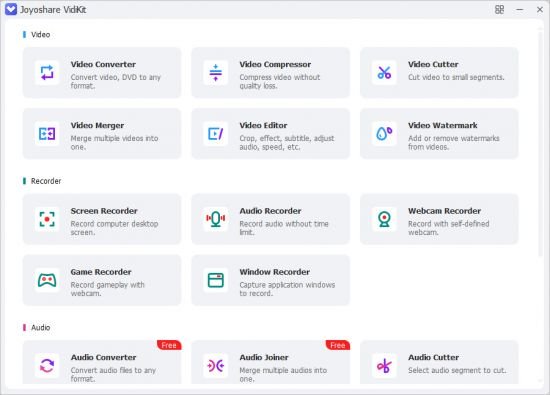
Joyoshare VidkitPrograma de edición de software todo en uno que incluye la mejor función de grabación de edición de audio y video, etc.
¿Qué hacer? grabar audio, crear clips y agregar efectos, convertir videos como pantalla y grabación de cámara web
incluyendo cortar, fusionar y muchos más.
Usted está aquí: Descargar Programa Completo Descargar Programas Completo – Descargar Juegos / Juego Android / Whirlpool Car Death Race Apk Descargar v1.1
Whirlpool Car Death Race Apk Descargar v1.1
Whirlpool Car Death Race Apk Descargar v1.1
Whirlpool Car Death Race Apk, Conducirás vehículos Android equipados con diversas modificaciones y participarás en una feroz carrera con tus rivales. En el juego Whirlpool Car Death Race, intentarás destruir a tus oponentes con tus armas e intentarás cruzar la línea de meta primero.
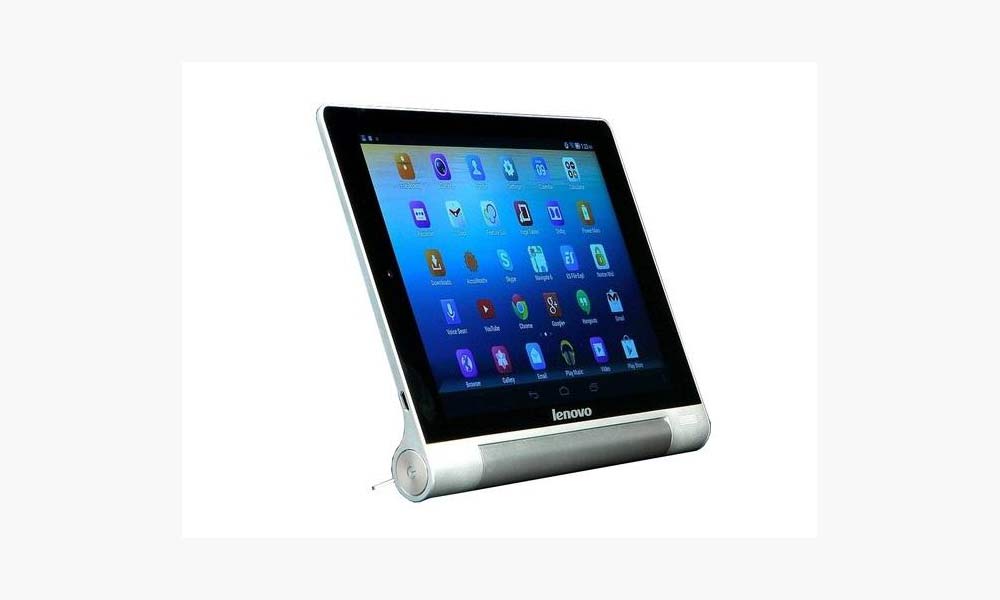
Buenas noticias para todos los Lenovo Yoga 8 (B6000_F) usuarios. Hoy le diremos cómo instalar TWRP Recovery en Lenovo Yoga 8. La recuperación TWRP se considera una de las contribuciones importantes de la comunidad activa de desarrolladores de Android. Esta recuperación personalizada de código abierto se utiliza ampliamente en todo el mundo. La recuperación TWRP ayuda a instalar ROM personalizada, kernel, módulos, raíz o incluso realizar copias de seguridad y restaurar cualquier ROM.
Si está aquí, probablemente se esté preguntando cómo instalar TWRP Recovery en Lenovo Yoga 8. Simplemente puede seguir la guía que se proporciona aquí. Una vez realizada la instalación, puede actualizar Super SU o Magisk para rootear su dispositivo muy rápidamente. Antes de instalar TWRP Recovery, comprendamos qué es TWRP Recovery y sus beneficios.
¿Qué es la recuperación TWRP?
TWRP significa Proyecto de recuperación TeamWin. Es una recuperación personalizada totalmente táctil y de código abierto para dispositivos Android. Esta es la mejor recuperación personalizada después de ClockworkMod (también conocido como CWM). A diferencia de Stock Recovery, TWRP le permite instalar ROM, kernel, módulos personalizados o incluso rootear cualquier dispositivo Android en solo unos simples pasos.
[su_quote cite=”Wikipedia” url=”https://en.wikipedia.org/wiki/TWRP”]Team Win Recovery Project (TWRP) es una imagen de recuperación personalizada de software de código abierto para dispositivos Android. Proporciona una interfaz de pantalla táctil que permite a los usuarios instalar firmware de terceros y realizar copias de seguridad del sistema actual, funciones que a menudo no son compatibles con las imágenes de recuperación de stock. Por lo tanto, suele instalarse al rootear dispositivos Android, aunque no depende de que el dispositivo esté rooteado para instalarse.[/su_quote]
Ventajas de la recuperación TWRP:
Puede actualizar una ROM personalizada en Lenovo Yoga 8 usando TWRP
Puedes modificar archivos zip para personalizar tu teléfono
Fácil de flashear y usar módulos Xposed usando TWRP
Fácil de rootear y desrootear usando el zip flashable TWRP Recovery SuperSU
Puedes instalar Magisk en Lenovo Yoga 8
Fácil de crear y restaurar copias de seguridad de Nandroid usando TWRP Recovery.
Fácil acceso para restaurar la copia de seguridad de Nandroid.
Puede actualizar el archivo de imagen usando TWRP Recovery en Lenovo Yoga 8.
Es fácil eliminar todo el bloatware usando TWRP Recovery en Lenovo Yoga 8.
Para underclock y overclock.
Puede limpiar, borrar caché y datos.
Antes de seguir los métodos solo quiero advertirte que al hacer esto perderás la garantía y, a veces, si no lees los pasos y haces algo mal, tu dispositivo puede destruirse. Esto no sucederá si sigues cuidadosamente nuestra guía paso a paso.
Ver publicación popular
Pasos para instalar TWRP Recovery en Lenovo Yoga 8
Recuerde que esta guía trata sobre la instalación de TWRP Recovery en Lenovo Yoga 8, así que no intente la misma imagen de recuperación en otro dispositivo. Antes de actualizar la recuperación, lea e instale los controladores y el software necesarios en su PC.
Guía de instalación mediante la ventana de comandos de Adb:
[su_note note_color=”#035786″ text_color=”#ffffff”]En GetDroidTips, nosotros no será responsable de ningún tipo de daño ocurrido a su dispositivo mientras sigue esta guía. Haga esto bajo su propio riesgo. Recuerde que rootear o instalar Custom Recovery anulará la garantía de su teléfono.[/su_note]
Siga las instrucciones a continuación para instalar TWRP en su teléfono:
Guía completa para instalar TWRP Recovery en su teléfono
Para rootear su teléfono, necesita una recuperación TWRP compatible o cualquier aplicación de rooteo. Con la ayuda de aplicaciones de rooteo, puedes rootear Lenovo Yoga 8 sin PC/computadora. Aquí en esta guía ya tenemos una recuperación TWRP compatible, así que aquí te guiaré para que actualices superSU o Magisk para rootear tu teléfono. Antes de rootear, comprendamos ¿Qué es rootear en un teléfono Android?
¿Qué significa enraizar?
Rootear no significa hackear. Así que no compares el término hacking con rooting. De hecho, eso no es del todo cierto. Pues rootear para Android no significa otra cosa que hacer jailbreak al dispositivo para acceder al directorio raíz de tu móvil Android. Esto significa que eliminas restricciones y limitaciones de tu teléfono o tableta Android para realizar tareas inalcanzables.
Al rootear Lenovo Yoga 8, inyectas un archivo llamado SU binario en la raíz de tu teléfono. Técnicamente hablando, rootear cualquier teléfono Android anulará la garantía de la marca, pero no te preocupes, puedes eliminar o restaurar tu dispositivo en cualquier momento sin ningún problema.
La ventaja del enraizamiento:
Puede acceder a todos los archivos de su Lenovo Yoga 8, incluso a los archivos presentes en el directorio raíz de su teléfono.
Puede aumentar el rendimiento de su Lenovo Yoga 8 mediante overclocking.
Al rootear, puedes aumentar la duración de la batería al hacer underclocking en el Lenovo Yoga 8.
Desinstale Bloatware en Lenovo Yoga 8.
Puede bloquear anuncios en todas las aplicaciones de Android como Youtube y otras aplicaciones relacionadas con juegos. Leer también: Las 5 mejores alternativas de Adblock Plus para Android
Al rootear Lenovo Yoga 8, puede ver, editar o eliminar cualquier archivo del sistema en el directorio raíz.
Puede instalar Xposed Framework y muchos módulos Xposed compatibles.
Guía raíz:
Aquí está la guía sobre cómo rootear el teléfono inteligente Lenovo Yoga 8. Asegúrate de descargar SuperSU o Magisk para rootear tu teléfono.
[su_note note_color=”#faf5ce” text_color=”#1d1d1d”]Nota: No intentes actualizar Magisk y SuperSU en tu teléfono. Necesitas rootear con SuperSU o Magisk[/su_note]
Guía completa para instalar SuperSU en su teléfono
Guía completa para instalar Magisk y Magisk Manager
Espero que esta guía haya sido útil para rootear e instalar TWRP Recovery en Lenovo Yoga 8. Si tiene alguna pregunta, puede dejar un comentario a continuación.
Usted está aquí: Descargar programas completos Descargar programas completos – Descargar juegos / Descargar juegos completos, juegos de PC, descargar juegos turcos / Descarga The Executive Movie Industry Tycoon – PC completa en turco
Descarga The Executive Movie Industry Tycoon – PC completa en turco
El magnate ejecutivo de la industria cinematográfica lleno Descargar compilación turca 19358309
El magnate ejecutivo de la industria cinematográfica, estrenado en 2025 Es un juego de simulación para PC creado en estilo sandbox. Crea una nueva productora en la ciudad e intenta desarrollar tu empresa en las mejores condiciones. Intenta tener un personal sólido y hacer crecer tu estudio tanto como sea posible. Descubre nuevas tecnologías y crea las películas que tienes en mente. Escribe tus propios guiones, contrata actores estrella y haz que tus películas sean populares. Esté abierto a las críticas de sus películas y obtenga resultados exitosos. Además, administre adecuadamente sus ingresos por películas.
¿El sistema y los requisitos del magnate ejecutivo de la industria cinematográfica?
RAM: Memoria de 8 GB + y superior ++ disco duro: 3GB++ Tarjeta gráfica: GPU discreta 1 GB de VRAM Ventanas: 7×64 bits Procesador: Intel Core i3 6100 o AMD FX-4350 DirectX: 11 versiones
Usted está aquí: Descargar programa completo Descargar programas completos – Descargar juegos / Programa de aplicación Android / TeamViewer APK Descargar Android 11.0.4199
TeamViewer APK Descargar Android 11.0.4199
TeamViewer APK Descargar Android 11.0.4199
Descarga TeamViewer APK Android, una aplicación donde podrás realizar conexiones remotas para dispositivos Android actuales.
Con TeamViewer APK, puedes conectarte a dispositivos móviles y resolver problemas de forma remota.
En el sitio también se ofrecen la mejor aplicación en el campo, programas fáciles de usar, actualizados y actualizados.
Es una aplicación recomendada con opción de descarga de la versión completa, es sencilla de usar y tiene muchas opciones de idiomas.
————————————————————-
Dimensión:12mb Compresión: Rar / Sin Contraseña Exploración: Webroot. / Condición clara
Usted está aquí: Descargar programa completo Descargar programas completos – Descargar juegos / Programa de aplicación Android / TeamViewer APK Descargar Android 11.0.4199
TeamViewer APK Descargar Android 11.0.4199
TeamViewer APK Descargar Android 11.0.4199
Descarga TeamViewer APK Android, una aplicación donde podrás realizar conexiones remotas para dispositivos Android actuales.
Con TeamViewer APK, puedes conectarte a dispositivos móviles y resolver problemas de forma remota.
En el sitio también se ofrecen la mejor aplicación en el campo, programas fáciles de usar, actualizados y actualizados.
Es una aplicación recomendada con opción de descarga de la versión completa, es sencilla de usar y tiene muchas opciones de idiomas.
————————————————————-
Dimensión:12mb Compresión: Rar / Sin Contraseña Exploración: Webroot. / Condición clara