Usted está aquí: Descargar programas completos Descargar programas completos – Descargar juegos / Descargar juegos completos, juegos de PC, descargar juegos Torrent, descargar juegos turcos / Descarga de The Talos Principle 2 – PC completo turco + DLC
Descarga de The Talos Principle 2 – PC completo turco + DLC
Descarga completa del principio de Talos 2 – PC turco
El juego Talos Principio 2 SerieEn segundo lugar, vivirás en una ciudad de robots e investigarás qué hay detrás de escena de misteriosas grandes potencias. Al emprender una aventura, te enfrentarás a decenas de preguntas y las decisiones que tomes determinarán el curso del juego. Al resolver varios acertijos, abrirás puertas cerradas y descubrirás muchas cosas históricas misteriosas y olvidadas.
Requisitos del sistema del principio 2 de Talos:
Ventanas: 10×64 bits
RAM: 8GB+ arriba+memoria Disco duro: 100GB++ Tarjeta gráfica: NVIDIA GeForce GTX 970++ 4GB VRAM Radeon Rx DX: 12 versión ++ Procesador: CPU de 4 núcleos 2,5 GHz +++ AMD Ryzen 5 ++++ Intel Core i3/i5
Usted está aquí: Descargar programas completos Descargar programas completos – Descargar juegos / Descargar juegos completos, juegos de PC, descargar juegos Torrent, descargar juegos turcos / Descarga de The Talos Principle 2 – PC completo turco + DLC
Descarga de The Talos Principle 2 – PC completo turco + DLC
Descarga completa del principio de Talos 2 – PC turco
El juego Talos Principio 2 SerieEn segundo lugar, vivirás en una ciudad de robots e investigarás qué hay detrás de escena de misteriosas grandes potencias. Al emprender una aventura, te enfrentarás a decenas de preguntas y las decisiones que tomes determinarán el curso del juego. Al resolver varios acertijos, abrirás puertas cerradas y descubrirás muchas cosas históricas misteriosas y olvidadas.
Requisitos del sistema del principio 2 de Talos:
Ventanas: 10×64 bits
RAM: 8GB+ arriba+memoria Disco duro: 100GB++ Tarjeta gráfica: NVIDIA GeForce GTX 970++ 4GB VRAM Radeon Rx DX: 12 versión ++ Procesador: CPU de 4 núcleos 2,5 GHz +++ AMD Ryzen 5 ++++ Intel Core i3/i5
Los ZTE Axon Mini Al igual que la gran mayoría de equipos del fabricante ZTE, se trata de móviles que no suponen ningún problema a la hora de rootear.
Aunque en un principio este artículo pueda parecerte cierto, nada más lejos de la realidad, te alegrarás cuando te des cuenta de lo intuitivamente fácil que es la siguiente técnica de raíz.
¿Problemas para encontrar el maletero? archivo, entonces este te interesará
¿Qué es el enraizamiento?
Él usuario raíz oh uso excesivo es el nombre común asignado a las cuentas de usuario que tienen todos los derechos en todos los niveles de acceso (usuario único o multiusuario).
Rootear una computadora es el proceso que otorga a los usuarios de dispositivos móviles Android obtener acceso privilegiado al sistema similar a los permisos administrativos de Unix, lo que también les permite sortear cualquier impedimento del sistema así como del software que pueda ser establecido por el fabricante y/u operador de red.
Ventajas de rootear tu ZTE Axon Mini
Posibilidad de eliminar Bloatware y desinstalar aplicaciones potencialmente molestas del sistema.
Posibilidad de ganar capacidad extra de almacenamiento.
Cambie cualquier configuración avanzada del sistema, como recuperar el IMEI o la dirección MAC del dispositivo, hacer overclocking de la CPU y/o GPU, entre muchas otras opciones.
Utilice aplicaciones diseñadas únicamente para aquellos teléfonos móviles que tengan privilegios de usuario root.
Eliminar, crear o cambiar el tamaño de particiones (¡Advertencia! Esto puede ser muy peligroso.).
Crea copias de seguridad o backups del sistema de particiones además de exportar la ROM completa.
Precauciones e inconvenientes a considerar
Tu celular invalidará la validez de la garantía emitida por el fabricante.
Riesgo de que aplicaciones maliciosas puedan apropiarse de los derechos de superusuario.
Amenaza de daño o deterioro de los datos durante el proceso, por lo que se recomienda en todo momento crear una copia de seguridad antes de proceder con el root.
El Firmware/Rom del dispositivo ZTE Axon Mini puede estar dañado, se recomienda asegurarse de poder obtener una copia original del firmware si es necesario.
El soporte para actualizaciones de FOTA acabará siendo inutilizable.
Requisitos previos del procedimiento
Computadora con sistema operativo Windows XP, 7/10 o posterior, ya sea arquitectura de 32 o 64 bits.
Descargue el componente boot.img o la rom original para su dispositivo móvil, si es posible, desde el sitio web de descarga oficial del fabricante.
Y No consigues rom para el ZTE Axon Mini Tienes la opción de eliminar boot.img directamente del ZTE Axon Mini fácilmente siguiendo las instrucciones de este tutorial.
Configuraciones a realizar en el teléfono ZTE Axon Mini
Antes de continuar tienes que aplicar algunos ajustes específicos a la configuración de tu celular, que básicamente consisten en Activar la depuración USB así como Habilitar desbloqueo OEM.
Estas configuraciones se encuentran dentro del panel de desarrollo, el cual tendrás que activar previamente presionando siete veces sucesivamente en la sección ->
Configuración-> Acerca del teléfono -> versión de software.
Tutorial para rootear el Smartphone ZTE Axon Mini fácilmente
Primero descomprima el contenido del archivo previamente descargado en el escritorio de su computadora con Windows y luego inicie el programa MTKroot v2.5.5.
Abrir MTKroot v2.5.5 y ZTE Axon Mini
Presione el botón Controladores -> Qualcomm y finaliza la instalación de los respectivos drivers.
Instalar drivers USB Qualcomm ZTE Axon Mini
Asimismo, repita estos pasos exactamente para la instalación en controladores -> BAsD.
Nota: La utilidad MTKroot v2.5.5 ya tiene todos los controladores actualizados necesarios para el ZTE Axon Mini.
A continuación conecta tu teléfono móvil ZTE Axon Mini al ordenador mediante un conector de datos y luego haz clic en el botón Restablecer USB.
Haga clic en la pestaña en la parte superior izquierda ¡¡Sin botas de heno!! -> Llevaragregue el archivo boot.img y luego haga clic Parche de proceso.
La herramienta Magisk Manager se iniciará automáticamente en tu ZTE Axon Mini, sigue las instrucciones en pantalla para crear el parche.
Luego debes hacer clic en el botón Prueba del BAD y espera un momento hasta que aparezca el texto ‘Dispositivo reconocido‘momento en el que debes hacer clic en el botón Soy un fastboot.
ZTE Axon Mini Reiniciar USB, probar ADB, ir a Fastboot
Espera un segundo hasta que ZTE Axon Mini reinicie a las opciones del gestor de arranque, luego haga clic en el botón Probar arranque rápido.
Luego espera hasta que veas la línea “Dispositivo reconocido” antes de poder continuar con la siguiente etapa.
Abra el gestor de arranque en teléfonos ZTE Axon Mini
En la siguiente etapa intentaremos abrir el gestor de arranque de tu ZTE Axon Mini, un proceso fundamental que aplicarás con solo un clic.
Debes ignorar este proceso si lo has liberado antes.
Haga clic en el botón Prueba del cargador de arranque para asegurarse del estado del gestor de arranque.
Comprobar el gestor de arranque ZTE Axon Mini
Si es necesario desbloquear el gestor de arranque del ZTE Axon Mini solo tienes que hacer clic Liberar cargador de arranque -> Acepta y luego cumple las pautas que aparecen en la pantalla de tu ZTE Axon Mini.
Recuerda que debes presionar el botón aumentar el volumen para autorizar.
Abrir el gestor de arranque de ZTE Axon Mini
Nota: En el momento en que desbloquees el gestor de arranque, el software de tu dispositivo se restaurará al estado inicial.
En este caso, considera crear una copia de seguridad o, si lo deseas, copiar los contactos, fotos, archivos y otros datos al disco externo o Micro SD.
Una vez hayas abierto el bootloader el siguiente nivel será finalizar el proceso, dejando finalmente tu terminal ZTE Axon Mini perfectamente rooteado.
Vaya a la esquina superior izquierda de MTKroot v2.5.5 y elija la opción raíz, luego haga clic en el botón Raíz en el lado opuesto.
Seleccionar Root ZTE Axon Mini
Casi inmediatamente el dispositivo habrá sido rooteado y podrás ver el texto “OK” reflejado tanto en el dispositivo móvil al mismo tiempo como en el software MTKroot v2.5.5.
Haga clic en el botón Salir del arranque rápido para reiniciar el teléfono inteligente ZTE Axon Mini se reiniciará en el sistema Android.
Cuando el ZTE Axon Mini se reinicie por completo deberás pulsar en el botón Aplicaciones -> instalar magia y confirme si la aplicación Magisk Manager se encuentra entre las aplicaciones de su computadora.
Para que la aplicación Magisk Manager funcione correctamente, primero debes conectar tu Smartphone a Internet, ya sea vía Wi-Fi u operador de red.
Y finalmente solo tienes que hacer clic en el botón Comprobar raíz -> luego acepta y listo.
Comprobar Root ZTE Axon Mini
Nota: Si la aplicación Magisk no está instalada, haga clic una vez en el botón Desinstalarespere dos segundos y presione nuevamente instalar magia.
Proceso simplificado
Proceso simplificado Root ZTE Axon Mini
Abra la aplicación MTKroot v2.5.5 y luego conecte el teléfono inteligente ZTE Axon Mini a su computadora.
Reinicia el Smartphone ZTE Axon Mini en modo fastboot pulsando el botón Soy un fastboot -> Probar arranque rápido.
Si es necesario, desbloquee el gestor de arranque haciendo clic en Liberar cargador de arranque.
Finalmente seleccione la opción raíz y presione el botón Raíz.
Vídeo tutorial paso a paso para rootear el teléfono móvil ZTE Axon Mini
Usted está aquí: Descarga completa del programa Descarga completa del programa – Descarga de juegos / Descarga completa del programa, Descarga portátil del programa / Descarga de escritorio de Sejda PDF – Edición completa de PDF
Descarga de escritorio de Sejda PDF – Edición completa de PDF
Descarga de escritorio PDF de Sejda – Versión completa 7.9.3
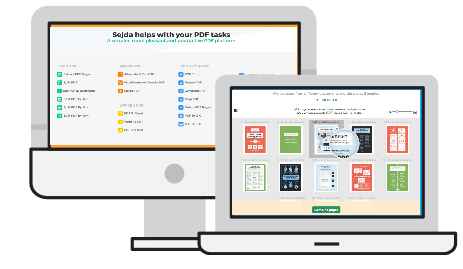
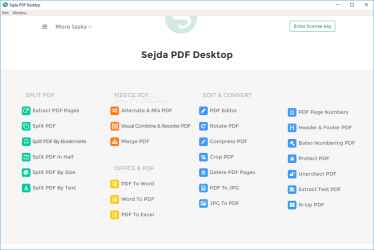
Sejda PDF Desktop – Edición de PDF, Gracias al programa de edición de texto que combina funciones avanzadas, podrás editar todos tus archivos PDF con las funciones más completas. Podrás combinar múltiples archivos pdf, dividir las áreas que deseas dividir, reducir el tamaño de tus archivos pdf comprimiéndolos, cambiar el estilo y color del texto en tu texto y realizar las alineaciones que desees. No solo podrá editar sino también convertir fácilmente sus archivos pdf a formatos de imagen y de oficina con la función creada por el programa para usted. Además, el programa Sejda PDF Desktop también es compatible con varios idiomas.
Usted está aquí: Descargar Programa Completo Descargar Programas Completo – Descargar Juegos / Juego Android / BMX bombeado 3 Apk Descargar v1.0.5
BMX bombeado 3 Apk Descargar v1.0.5
BMX bombeado 3 Apk Descargar v1.0.5
BMX bombeado 3 Apk, Andarás en bicicleta en áreas forestales de Android e intentarás superar varios obstáculos con tu bicicleta. En el juego Pumped BMX 3 lucirás tus mejores acrobacias y te divertirás.
Recuperación personalizada TWRP (equipowin) para teléfonos móviles Samsung Galaxia J5 2016.
Se incluyen varios archivos individuales para las versiones: SM-J510MNSM-J510MN/DS, SM-J510F y SM-J510H Galaxy J5 con Android 6.0.1 Marshmallow.
Para rootear nuestro Galaxy J5 sólo hay que flashear el recovery correspondiente a la versión del teléfono e instalar SuperSU (Fuego en cadena) desde el menú TWRP > Instalar.
Se recomienda utilizar una versión actualizada de Odin para actualizar la recuperación TWRP en nuestro Galaxy J5 2016.
También te dejamos el enlace con los pasos detallados para rootear el Galaxy J5 2016.
Debido a las ilimitadas posibilidades de personalización, la mayoría de los usuarios de Android quieren personalizar completamente sus dispositivos. Esto generalmente está relacionado con la instalación de firmware personalizado de terceros, la actualización de archivos mod, la habilitación del acceso de root o cualquier otra cosa. Tecno Mobile es uno de los fabricantes chinos de teléfonos móviles que también ofrece smartphones económicos y se centra principalmente en los mercados africano y del sur de Asia. Aquí hemos compartido una lista completa de recuperaciones TWRP compatibles para dispositivos Tecno junto con enlaces de descarga y guías.
Como recuperación personalizada, TWRP Recovery es una herramienta increíble para actualizar cualquier archivo zip o archivo de imagen flasheable en dispositivos Android. Si desea instalar una ROM personalizada o módulos raíz o Xposed o incluso realizar copias de seguridad y restauraciones, entonces la recuperación TWRP es una excelente opción. Debido a la falta de funciones del modo de recuperación de stock, los entusiastas de la personalización o los usuarios avanzados deberían instalar TWRP.
Recuperación de TWRP y sus beneficios
TWRP significa TeamWin Recovery Project, una herramienta de recuperación personalizada compatible con dispositivos Android con pantalla táctil. Es una herramienta simple y de código abierto que le permite actualizar firmware personalizado, archivos mod, root, etc. También puede realizar copias de seguridad y restauración de Nandroid, borrar datos o caché del sistema, overclock o underclock del rendimiento del dispositivo, desinstalar aplicaciones precargadas, etc.
Ahora echemos un vistazo a los beneficios de la recuperación TWRP a continuación.
Puede instalar firmware personalizado
Puede flashear módulos Xposed
Instalar root o desrootear
Crear copia de seguridad y restauración de Nandroid
Desinstalar software de relleno
Instalar archivos zip y de imagen flasheables
Rendimiento del sistema Underclock u Overclock
Borrar caché del sistema, datos y más
Lista de recuperación TWRP compatible para dispositivos Tecno
Obtendrá una lista completa de dispositivos Tecno compatibles con TWRP aquí. Continuaremos actualizando esta lista con cada nuevo dispositivo Tecno.
Recuperación TWRP para dispositivos Tecno Camon
Recuperación TWRP para dispositivos Tecno Spark
Recuperación TWRP para dispositivos Tecno Pop
Recuperación TWRP para dispositivos Tecno Pouvoir
Nombre del dispositivo
Enlace de descarga
Tecno Power 2
Descargar recuperación TWRP
Tecno Pouvoir 2 Aire
Descargar recuperación TWRP
Tecno Pouvoir 2 Pro
Descargar recuperación TWRP
Tecno Pouvoir 3 Plus
Descargar recuperación TWRP
Tecno Pouvoir 3 Aire
Aún no disponible
Tecno Power 3
Aún no disponible
Recuperación TWRP para dispositivos Tecno Pova
Recuperación TWRP para otros dispositivos Tecno
Nombre del dispositivo
Enlace de descarga
Tecno Boom J7
Descargar recuperación TWRP
tecno i3
Descargar recuperación TWRP
Tecno DP10A Pro
Descargar recuperación TWRP
Tecno W3 Pro
Descargar recuperación TWRP
Tecno L7
Descargar recuperación TWRP
Tecno Y4
Descargar recuperación TWRP
Tecno L9 Plus
Descargar recuperación TWRP
Tecno L9
Descargar recuperación TWRP
Tecno L5
Descargar recuperación TWRP
Tecno L8 Lite
Descargar recuperación TWRP
Tecno W3 y W3 LTE
Descargar recuperación TWRP
Tecno W5 y W5 Lite
Descargar recuperación TWRP
Eso es todo, muchachos. Esperamos que este artículo te sea útil. Si tienes alguna pregunta, puedes comentar a continuación.
Usted está aquí: Descargar Programa Completo Descargar Programas Completo – Descargar Juegos / Juego Android / Demonios y mazmorras Apk Full 2.0.8 Mod Truco
Demonios y mazmorras Apk Full 2.0.8 Mod Truco
Demonios y mazmorras Apk Full 2.0.8 Mod Truco
Demonios y mazmorras Apk,Android ilimitado gema de oro engaña a uno de los juegos de rol multijugador de calidad
Con soporte de gráficos 3D, puedes luchar contra dragones y orcos duendes gigantes y salvar el mundo.
————————————————————-
Dimensión:47-mb Compresión: Rar / Sin Contraseña Exploración: Webroot. / Condición clara
Recuperación personalizada Teamwin TWRP para el teléfono móvil Samsung Galaxy S5 SM-G900H actualizado con Android 6.0.1 Marshmallow.
Para rootear este dispositivo, una vez hayamos flasheado el recovery personalizado, sólo necesitamos pasarle los binarios del superusuario usando la última versión del archivo BETA-SuperSU de Chainfire.
La descarga incluye todos los archivos necesarios para ambos procesos, pero es casi obligatorio realizar el proceso siguiendo este completo tutorial para rootear el Galaxy S5 SM-G900H Marshmallow.
La filial francesa de telefonía móvil Wiko es propiedad de la marca china Tinno Mobile, que vende principalmente teléfonos económicos Android en países europeos. Si también eres usuario de un dispositivo Wiko y no te gustan las personalizaciones limitadas o el firmware original y quieres personalizarlo, entonces estás en el lugar correcto. Aquí proporcionamos la lista de recuperación TWRP admitida para dispositivos Wiko. Obtendrá los enlaces de descarga para la mayoría de los dispositivos Wiko compatibles con TWRP junto con una guía de actualización completa.
Android significa personalización. Si ha estado usando un dispositivo Wiko Android por un tiempo y ahora siente que es necesario cambiar algo, ya sea visual o funcional, entonces este artículo es para usted. Instalando una recuperación personalizada, es decir; TWRP Recovery en su dispositivo Wiko, puede actualizar fácilmente archivos de terceros. Aquí, archivos de terceros significa cualquier ROM personalizada, archivo raíz, módulos, etc. Ahora echemos un vistazo rápido a los detalles de la recuperación TWRP.
Recuperación TWRP: descripción general
TeamWin Recovery Project (TWRP) es un software de código abierto o una imagen de recuperación personalizada para dispositivos Android con pantalla táctil. Básicamente, le permite instalar firmware de terceros, actualizar archivos raíz, instalar módulos, realizar una copia de seguridad del sistema actual en su dispositivo y mucho más. Esto es necesario simplemente porque no puedes ver la mayoría de las funciones de recuperación de stock.
Sin embargo, para instalar una recuperación personalizada en su teléfono, primero deberá desbloquear el gestor de arranque del dispositivo. Al desbloquear el gestor de arranque se abrirán todas las puertas de personalización. Ahora echemos un vistazo a los beneficios de la recuperación TWRP a continuación.
Beneficios de la recuperación TWRP
Actualice fácilmente firmware personalizado
Puede instalar módulos Xposed
Instalar root o desrootear
Crear copia de seguridad y restauración de Nandroid
Eliminar software de relleno
Instalar archivos zip y de imagen flasheables
Puede realizar overclocking o overclocking del rendimiento del sistema.
Borrar caché del sistema, datos, etc.
Lista de recuperación TWRP compatible para dispositivos Wiko
Aquí obtendrá una lista de dispositivos Wiko compatibles con TWRP. Verifique el modelo de su dispositivo respectivo y haga clic en el enlace de descarga para obtener también una guía completa. Tenga en cuenta que continuaremos actualizando la lista cada vez que un dispositivo Wiko nuevo o antiguo esté disponible para TWRP.
Recuperación TWRP para dispositivos de la serie Wiko Y
Nombre del dispositivo
Enlace de descarga
Wiko Y70
Aún no disponible
Wiko Y61
Aún no disponible
Recuperación TWRP para dispositivos de la serie Wiko View
Nombre del dispositivo
Enlace de descarga
Wiko View 2GB
Descargar recuperación TWRP
Wiko View
Descargar recuperación TWRP
Wiko View Prime
Descargar recuperación TWRP
Wiko View3
Aún no disponible
Wiko View 3 Pro
Aún no disponible
Wiko View 3 Lite
Aún no disponible
Wiko View 4 Lite
Aún no disponible
Recuperación TWRP para dispositivos de la serie Wiko Sunny
Nombre del dispositivo
Enlace de descarga
Wiko Sunny 4
Aún no disponible
Wiko Sunny 3
Aún no disponible
Wiko Sunny 2
Descargar recuperación TWRP
Recuperación TWRP para dispositivos de la serie Wiko U
Nombre del dispositivo
Enlace de descarga
Wiko U Pulse Lite
Descargar recuperación TWRP
Wiko U Pulso
Descargar recuperación TWRP
Wiko U Feel Prime
Descargar recuperación TWRP
Recuperación TWRP para otros dispositivos Wiko
Esperamos que ahora puedas descargar e instalar fácilmente TWRP Recovery en tu dispositivo Wiko. No dudes en preguntar en los comentarios a continuación.
Todos sabemos que existen numerosos beneficios que podemos implementar luego de rootear un Smartphone específico, un buen ejemplo de esto es el caso del ZTE Blade A4 del cual hablaremos en esta publicación.
En los siguientes párrafos le mostraremos un procedimiento automático para rootear teléfonos móviles ZTE Blade A4gracias a lo cual obtendrás acceso root en cuestión de minutos.
¿Problemas para encontrar el maletero? archivo, luego verifique este
¿Qué es la raíz?
Él uso excesivo oh raíz es el nombre estándar asignado a las cuentas de usuario administrador que tienen todos los privilegios en todos los accesos (usuario único o multiusuario).
Asimismo, rootear o rootear un teléfono consiste en un método que permite a los usuarios de teléfonos celulares obtener acceso privilegiado al sistema similar a los permisos administrativos en máquinas Unix o Linux, pudiendo así superar todos los impedimentos de hardware y software que puedan establecer los fabricantes u operadores de red.
Beneficios de rootear ZTE Blade A4
Elimina Bloatware fácilmente y deshazte de aplicaciones potencialmente inútiles del sistema.
Pudiendo ganar capacidad extra para el almacenamiento interno.
Modificar parámetros profundos en el sistema, como desbloquear, recuperar el número IMEI de nuestro ZTE Blade A4 o la MAC, overclockear los procesadores entre muchas otras posibilidades.
Posibilidad de utilizar utilidades dirigidas exclusivamente a dispositivos que tengan permisos de usuario root.
Dividir y cambiar el tamaño de nuevas particiones en la memoria interna (Tenga cuidado, esto puede ser muy peligroso.).
Crea copias de seguridad de todas las particiones o exporta la rom.
Precauciones e inconvenientes que debemos considerar
El celular invalidará la validez de la garantía brindada por el fabricante.
Riesgo de que aplicaciones maliciosas puedan obtener permisos de Superusuario.
Peligro de daño o deterioro de los datos durante el procedimiento, por lo que siempre se recomienda realizar una copia de seguridad antes de proceder con el root.
El Firmware del ZTE Blade A4 puede estar dañado, es recomendable asegurarse de poder conseguir una copia oficial de la rom si es necesario.
Soporte para actualizaciones OTA (Por el aire) quedará inutilizable.
Condición previa para este proceso
Un ordenador que cuente con un sistema operativo Windows XP/7/8 o posterior, ya sea con microarquitectura de 32 o 64 bits.
Descarga la rom original para tu terminal ZTE Blade A4 de la que deberás extraer el archivo de arranque si es posible desde la web oficial.
Y No encuentras una rom para tu dispositivo móvil ZTE Blade A4 Tienes la posibilidad de arrancar directamente desde el ZTE Blade A4 fácilmente siguiendo las instrucciones de este tutorial.
Configurar el teléfono móvil ZTE Blade A4
Lo primero que tendrás que hacer es configurar los ajustes necesarios para este proceso, que básicamente consisten en Habilitar desbloqueo OEM además de Habilitar la depuración USB.
Puede encontrar estas configuraciones dentro de la sección de desarrollo, que deberá habilitar previamente presionando 7 veces continuamente en la sección ->
Menú de configuración-> Acerca del teléfono -> Número de compilación oh versión de software.
Rootear ZTE Blade A4 de forma fácil
Para comenzar, debes extraer el contenido del paquete previamente descargado en el escritorio de tu computadora y luego iniciar la herramienta MTKroot v2.5.5.
Ejecute MTKroot v2.5.5 para ZTE Blade A4
Presione el botón Controladores -> Qualcomm y continuar con la instalación de los respectivos drivers.
Instalar drivers Qualcomm ZTE Blade A4
De igual forma repite estos pasos para realizar la instalación de drivers. BAsD.
Nota: La herramienta MTKroot v2.5.5 incluye todos los controladores que requiere el ZTE Blade A4.
Luego conecte el ZTE Blade A4 a la computadora usando un cable de datos Micro USB y haga clic en el botón Restablecer USB.
Haga clic en la esquina superior izquierda del texto. ¡¡Sin botas de heno!! -> Llevaragregue el archivo de arranque y haga clic Parche de proceso.
La utilidad Magisk Manager se iniciará automáticamente en su ZTE Blade A4, siga las instrucciones que aparecerán en su pantalla para parchear el arranque.
Luego haga clic en el botón Prueba del BAD y espera un segundo hasta que aparezca el mensaje ‘Dispositivo detectado‘ en ese momento debes hacer clic en el botón Soy un fastboot.
ZTE Blade A4 Reiniciar USB, probar ADB, ir a Fastboot
Espere un segundo hasta que su ZTE Blade A4 arranque en modo Fastboot, luego presione el botón Probar arranque rápido.
Nuevamente tienes que esperar hasta que puedas leer el mensaje “Dispositivo encontrado” para poder pasar al siguiente estado.
Abra el gestor de arranque en su ZTE Blade A4
A continuación intentaremos desbloquear el gestor de arranque de tu terminal, una operación imprescindible que puedes aplicar de modo 100% automatizado.
Aunque recuerda que tienes que ignorar el proceso si ya lo has hecho antes.
Haga clic en el botón Prueba del cargador de arranque para comprobar su estado.
Comprobar el gestor de arranque del ZTE Blade A4
Si es necesario abre el gestor de arranque del ZTE Blade A4 sólo tendrás que hacer clic en Liberar cargador de arranque -> Aceptar y luego seguir las instrucciones que aparecen en la pantalla del dispositivo móvil.
Debes presionar el botón sube el volumen para continuar.
Desbloquear el gestor de arranque ZTE Blade A4
Atención: cuando libere el gestor de arranque, el software de su terminal se restaurará a su estado original.
Por ese motivo, se recomienda encarecidamente realizar una copia de seguridad o, si lo prefiere, simplemente copiar todos los contactos, fotos, archivos y otros datos al disco externo.
Una vez que hayas desbloqueado el gestor de arranque, el siguiente paso es finalizar el tutorial y finalmente dejar tu celular con los privilegios de root correspondientes.
Desplácese hasta el área superior izquierda de MTKroot v2.5.5 y marque la opción raíz, luego haga clic en Root en la esquina opuesta.
Marcar Root ZTE Blade A4
En unos segundos el dispositivo ZTE Blade A4 habrá sido rooteado y podrás ver el texto “OK” reflejado en el ZTE Blade A4 y en el programa MTKroot v2.5.5.
Luego haga clic en Salir del arranque rápido Para devolver el dispositivo ZTE Blade A4 se reiniciará el sistema Android.
Cuando el ZTE Blade A4 se haya iniciado por completo, haga clic en el botón Aplicaciones -> instalar magia y comprueba que efectivamente la aplicación Magisk Manager aparece entre las aplicaciones de tu ZTE Blade A4.
Para poder utilizar la aplicación Magisk Manager primero debes conectar el ZTE Blade A4 a Internet, ya sea a través de datos o Wi-Fi.
Para concluir el tutorial, haga clic una vez Comprobar raíz -> Acepta y listo.
Verificar Root ZTE Blade A4
Nota: En caso de que la aplicación Magisk no se instale, haga clic en el botón DesinstalarEspere unos segundos y haga clic en el botón nuevamente. instalar magia.
Pasos resumidos
Pasos simplificados Root ZTE Blade A4
Inicie la herramienta MTKroot v2.5.5 y luego conecte el teléfono celular a su computadora.
Reinicia el celular a las opciones del gestor de arranque haciendo clic Soy un fastboot -> Probar arranque rápido.
Si es necesario, desbloquee el gestor de arranque haciendo clic en Liberar cargador de arranque.
Finalmente seleccione la opción raíz y presione el botón Raíz.
Vídeo tutorial de ayuda para rootear el ZTE Blade A4
Usted está aquí: Descargar programas completos Descargar programas completos – Descargar juegos / Descargar juegos completos, juegos para PC / Descargar Jester A Foolish Ritual – PC completa
Descargar Jester A Foolish Ritual – PC completa
Bufón: un ritual tonto lleno Descargar – PC
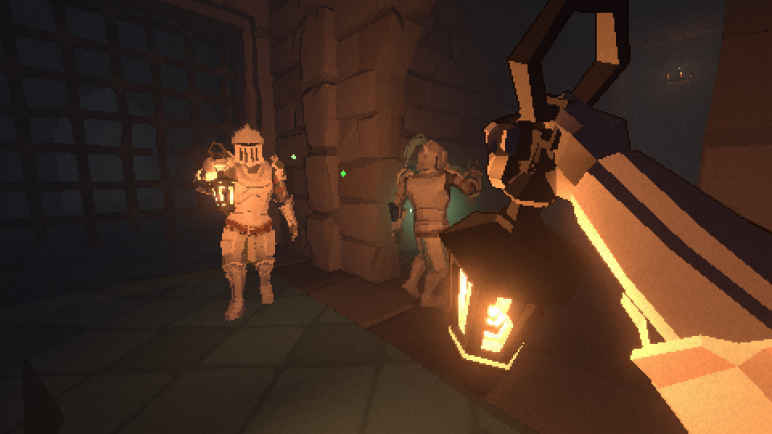
Jester A Foolish Ritual, juego lanzado en 2025 Abrirás los ojos en un castillo abandonado y avanzarás como un caballero. Estará completamente oscuro y tendrás dificultades para ver lo que tienes delante. Te encontrarás con diferentes criaturas y tendrás encuentros imprevistos. Presta atención a las cajas esparcidas por el pasillo y mantente a salvo de posibles problemas. Además, a medida que avances en el juego, te moverás más rápido y en este caso, es importante que hagas movimientos más inteligentes. Prepárate para vivir la mayor pesadilla de tu vida.
Jester ¿Un sistema y requisito de PC Ritual tonto?
RAM: Memoria de 4 GB ++ y superior ++ Disco duro: 2GB++ Tarjeta gráfica: NVIDIA GeForce GTX 950 o AMD Radeon HD 7970 Ventanas: (x64) 8/10/11 DX: 11 Versión ++ Procesador: Intel Core i5-3330 3,0 GHz o AMD FX-8300 3,3 GHz
Usted está aquí: Descargar Programa Completo Descargar Programas Completos – Descargar Juegos / Descargar Programa Completo, Programas de Gráficos e Imágenes / Descarga completa de Golden Software Surfer – v30.1.218
Descarga completa de Golden Software Surfer – v30.1.218
Descarga completa de Golden Software Surfer v30.1.218
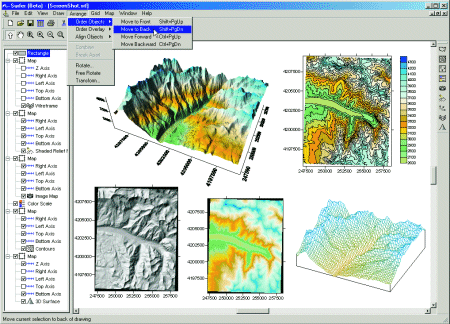
Surfista de software dorado,Un conjunto de herramientas para visualización y mapeo 3D que también se utilizan en escultura y mapeo para dicho trabajo.
Se utiliza ampliamente en el campo de la geología, etc. para mapeo de superficies 3D, cuadrículas y volumetría, y mucho más.
Usted está aquí: Descarga del programa completo Descarga de programas completos – Descargar juegos / Juegos de Android, Descarga de trucos de juegos de Android / Descargar Airplane Pilot Training Academy Flight Simulator APK – Mod
Descargar Airplane Pilot Training Academy Flight Simulator APK – Mod
Descargar Airplane Pilot Training Academy Flight Simulator APK – Mod Money v2.0
Simulador de vuelo de la Academia de entrenamiento de pilotos de avión APK, En el juego, dirigirás al piloto de aviación civil e intentarás aprender todo lo necesario para volar. Comenzarás a volar tu avión realizando un curso de formación profesional e intentarás convertirte en un piloto de éxito sometiéndote a varias pruebas. Con la guía de un instructor, aprenderás a despegar de tus aviones y disfrutar de la vista conquistando el cielo.
Vivo Communication Technology Co. Ltd. es una marca china de teléfonos inteligentes propiedad de BBK Electronics. La marca no sólo fabrica teléfonos inteligentes, sino que también ofrece software, accesorios y servicios online. Como todos sabemos, todos los dispositivos Vivo ejecutan Android en Funtouch OS. Ahora bien, si también es usuario de un teléfono Vivo y desea instalar TWRP Custom Recovery, consulte este artículo completo. Puede descargar la lista de dispositivos TWRP Recovery para Vivo compatibles desde aquí con una guía completa.
Los dispositivos Vivo siempre ofrecen buena apariencia y excelentes especificaciones de hardware en su segmento de precios. Más importante aún, la mayoría de los teléfonos inteligentes Vivo vienen con las mejores cámaras listas para usar. Pero falta algo entre la máscara personalizada o su funcionalidad tan limitada en una ROM estándar. Por lo tanto, los usuarios desean personalizar sus dispositivos actualizando un firmware personalizado o un archivo raíz o instalando cualquier archivo mod que sea posible desbloqueando el gestor de arranque del dispositivo e instalando una recuperación personalizada como TWRP.
Recuperación de TWRP y sus beneficios
TeamWin Recovery Project (TWRP) es un software de código abierto que funciona en dispositivos Android con pantalla táctil. La herramienta o software permite a los usuarios instalar cualquier firmware personalizado, instalar root, cualquier archivo mod, etc. Mientras tanto, los usuarios también pueden realizar fácilmente una copia de seguridad Nandroid de los datos del sistema o del dispositivo en sus dispositivos, lo cual no es posible durante la recuperación de stock en el dispositivo.
Cabe mencionar que antes de instalar TWRP Recovery, primero debes desbloquear el gestor de arranque del dispositivo Vivo. Ahora, eche un vistazo rápido a los beneficios de TWRP a continuación.
Beneficios de la recuperación TWRP
Instalar una ROM personalizada
Archivos FlashMod
Instalar root o desrootear
Crear copia de seguridad y restauración de Nandroid
Eliminar aplicaciones precargadas (Bloatware)
Instalar archivos zip y de imagen flasheables
¿Se puede realizar overclocking o overclocking del rendimiento del sistema?
Borrar caché del sistema, datos y más
Lista de recuperación TWRP compatible para dispositivos Vivo
Ahora, sin perder más tiempo, pasemos a la lista de recuperaciones TWRP para dispositivos Vivo compatibles. Continuaremos actualizando la lista para obtener más dispositivos compatibles.
Recuperación TWRP para dispositivos Vivo V Series
Recuperación TWRP para dispositivos Vivo Y Series
Recuperación TWRP para dispositivos Vivo X Series
Nombre del dispositivo
Enlace de descarga
VivoX30 Pro
Aún no disponible
Vivo X30
Aún no disponible
Vida X27 Pro
Aún no disponible
Vivo X20 Plus LANZADO
Aún no disponible
Recuperación TWRP para dispositivos Vivo Z Series
Nombre del dispositivo
Enlace de descarga
Vivo Z5
Aún no disponible
Vivo Z5x
Aún no disponible
Vivo Z3x
Aún no disponible
Recuperación TWRP para dispositivos Vivo S Series
Nombre del dispositivo
Enlace de descarga
Vivo S1 Pro
Aún no disponible
Vivo S12 Pro
Aún no disponible
Recuperación TWRP para dispositivos Vivo U Series
Nombre del dispositivo
Enlace de descarga
Vive U20
Aún no disponible
VivoU1
Aún no disponible
Recuperación TWRP para dispositivos de la serie Vivo NEX
Nombre del dispositivo
Enlace de descarga
Vivo NEX3
Aún no disponible
Vivo NEX
Aún no disponible
Recuperación TWRP para dispositivos de la serie Vivo iQOO
Nombre del dispositivo
Enlace de descarga
Vivo iQOO Neo
Aún no disponible
Vivo iQOO Pro
Aún no disponible
Eso es todo, muchachos. Asumimos que este artículo es útil para usted y que ha instalado con éxito la recuperación TWRP en su dispositivo Vivo.
Usted está aquí: Descarga completa del programa Descarga completa del programa: descarga de juegos / descarga completa de juegos, juegos para PC, descarga de juegos Torrent / Descargar Noble Legacy – PC completa
Descargar Noble Legacy – PC completa
Noble legado lleno Descargar – Compilación para PC 19688977
Se lanzó Noble Legacy, un juego lanzado en 2025, y se incluye la historia. Participaste en la guerra hace años y años después regresarás de la guerra y pedirás tu herencia. Elevarás al señor a la grandeza y construirás un gran reino para el nuevo reino de tu país. Haga lo mejor para el desarrollo de su país reclutando colonos capacitados para su país. Construirás la economía y ahora vivirás en mayor abundancia. Habrá epidemias en tu país y ten cuidado con ellas. Al mismo tiempo, los bandidos te obstaculizarán y los destruirán. Además, recupera las tierras que solían pertenecerte y hazte más fuerte.
¿Sistema y requisitos de PC Noble Legacy?
RAM: Memoria de 16 GB ++ y superior ++ Disco duro: 20GB++ Tarjeta gráfica: NVIDIA GeForce GTX 1070 Ventanas: (x64) 10 DX: 12 versión ++ Procesador: IntelCore i7-8700k
Usted está aquí: Descargar programas completos Descargar programas completos: descargar juegos / descargar variedades, descargar programas portátiles, programas de audio y video / Descarga del reproductor AnyMP4 Blu-ray – v6.5.80 completo
Descarga del reproductor AnyMP4 Blu-ray – v6.5.80 completo
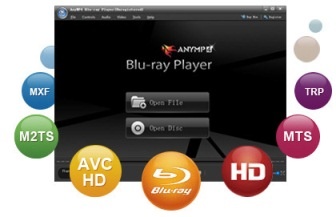
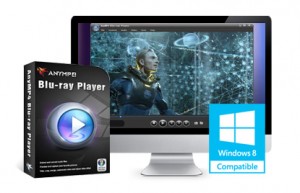
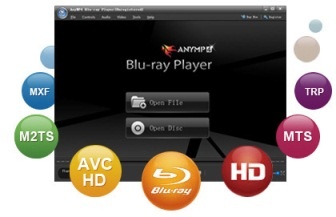
Descarga del reproductor AnyMP4 Blu-ray – v6.5.80 completo AnyMP4 Blu-ray Player le permite ver videos HD 1080 sin problemas y también AnyMP4 Blu-ray Player es para aquellos que desean ver videos y películas de alta calidad.
Usted está aquí: Descargar programas completos Descargar programas completos: descargar juegos / descargar variedades, descargar programas portátiles, programas de audio y video / Descarga del reproductor AnyMP4 Blu-ray – v6.5.80 completo
Descarga del reproductor AnyMP4 Blu-ray – v6.5.80 completo
Descarga del reproductor AnyMP4 Blu-ray – v6.5.80 completo AnyMP4 Blu-ray Player le permite ver videos HD 1080 sin problemas y también AnyMP4 Blu-ray Player es para aquellos que desean ver videos y películas de alta calidad.
Usted está aquí: Descarga del programa completo Descarga de programas completos – Descargar juegos / Juegos de Android, Descarga de trucos de juegos de Android / Bus Rush APK completo – Mod Money v1.17.00 Descargar
Bus Rush APK completo – Mod Money v1.17.00 Descargar
Bus Rush APK completo – Mod Money v1.17.00 Descargar Autobús Rush Apk, En el juego, dirigirás personajes con personalidades coloridas e intentarás escapar del mono gigante en la estación de tren. En el juego Bus Rush, prestarás atención a los trenes que se acercan rápidamente e intentarás recolectar el oro que se te presente. Progresarás rápidamente en el juego utilizando varias funciones y desbloquearás nuevos personajes con el oro que hayas ganado.