Usted está aquí: Descargar programa completo Descargar programas completos – Descargar juego / Descargar programa completo / Descarga de Appsforlife Boxshot Ultimate – Completo x64
Descarga de Appsforlife Boxshot Ultimate – Completo x64
Appsforlife Boxshot Ultimate Full v5.8.8Descargar – x64
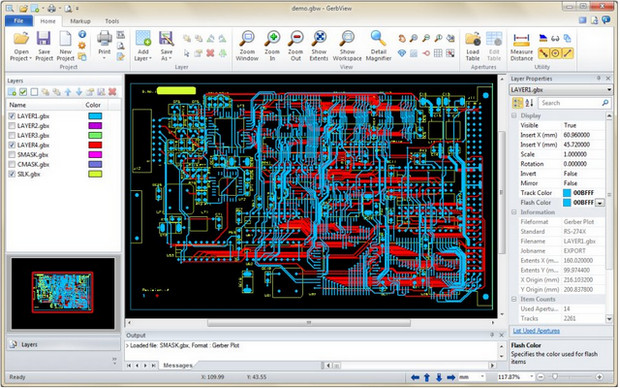
Diseñe y produzca empaques y cajas en 3D con Appsforlife Boxshot, 50 tipos de personalización de nuevos productos, como carátulas de CD DVD.
Imagina un software rápido que te permita diseñar y crear muchos productos con este programa y realizar todas las portadas.
Usted está aquí: Descargar programa completo Descargar programas completos – Descargar juego / Descargar programa completo / Descarga de Appsforlife Boxshot Ultimate – Completo x64
Descarga de Appsforlife Boxshot Ultimate – Completo x64
Appsforlife Boxshot Ultimate Full v5.8.8Descargar – x64
Diseñe y produzca empaques y cajas en 3D con Appsforlife Boxshot, 50 tipos de personalización de nuevos productos, como carátulas de CD DVD.
Imagina un software rápido que te permita diseñar y crear muchos productos con este programa y realizar todas las portadas.
¿Tiene problemas para encontrar el archivo boot.img? Entonces verifique este
¿Qué significa raíz?
Superusuario oh raíz es el nombre común que se le da a las cuentas de usuario administrador que tienen todos los derechos en todos los modos de acceso, tanto monousuario como multiusuario.
Asimismo, rootear un dispositivo móvil consiste en el método que otorga al usuario de un Smartphone con sistema operativo Android obtener acceso privilegiado al sistema similar a los permisos administrativos de los sistemas Linux o Unix, permitiendo superar las reducciones tanto de hardware como de software que puedan imponer los fabricantes u operadores de red.
Aspectos positivos de rootear el Swipe Elite 2 Plus
Pudiendo eliminar Bloatware con facilidad así como eliminar aplicaciones potencialmente inoperativas del sistema.
Posibilidad de obtener más memoria de almacenamiento interno.
Modifique cualquier configuración profunda del sistema, como jailbreak, restablecer IMEI de Swipe Elite 2 Plus y MAC, overclockear CPU y/o GPU y mucho más.
Pudiendo utilizar aplicaciones diseñadas únicamente para aquellos dispositivos que tengan permisos root.
Cambiar el tamaño y eliminar nuevas particiones en la memoria (¡Ten cuidado! Hacer esto puede resultar muy peligroso para el dispositivo.).
Realiza copias de seguridad completas incluyendo la posibilidad de exportar la ROM completa.
Precauciones e inconvenientes que se deben considerar
El terminal anulará la validez de la garantía otorgada por el fabricante.
Amenaza de que aplicaciones maliciosas puedan obtener permiso de Superusuario.
Peligro de daño o pérdida de datos durante el proceso, en cuyo caso es recomendable realizar siempre una copia de seguridad antes de iniciar root.
El firmware de su Swipe Elite 2 Plus puede dañarse, es recomendable asegurarse de poder obtener una copia válida del firmware si es necesario.
La compatibilidad con actualizaciones automáticas eventualmente se desactivará.
Requisitos previos para el método.
Una computadora con Windows XP/7 o posterior, arquitecturas de 32 y 64 bits.
Descarga el firmware original para tu Swipe Elite 2 Plus, del cual tendrás que obtener el componente de arranque si es posible desde el sitio web del fabricante.
Y No encuentras la rom oficial del teléfono móvil Swipe Elite 2 Plus Tienes la posibilidad de adquirir el componente de arranque directamente desde tu dispositivo en este tutorial.
Configurar el teléfono móvil
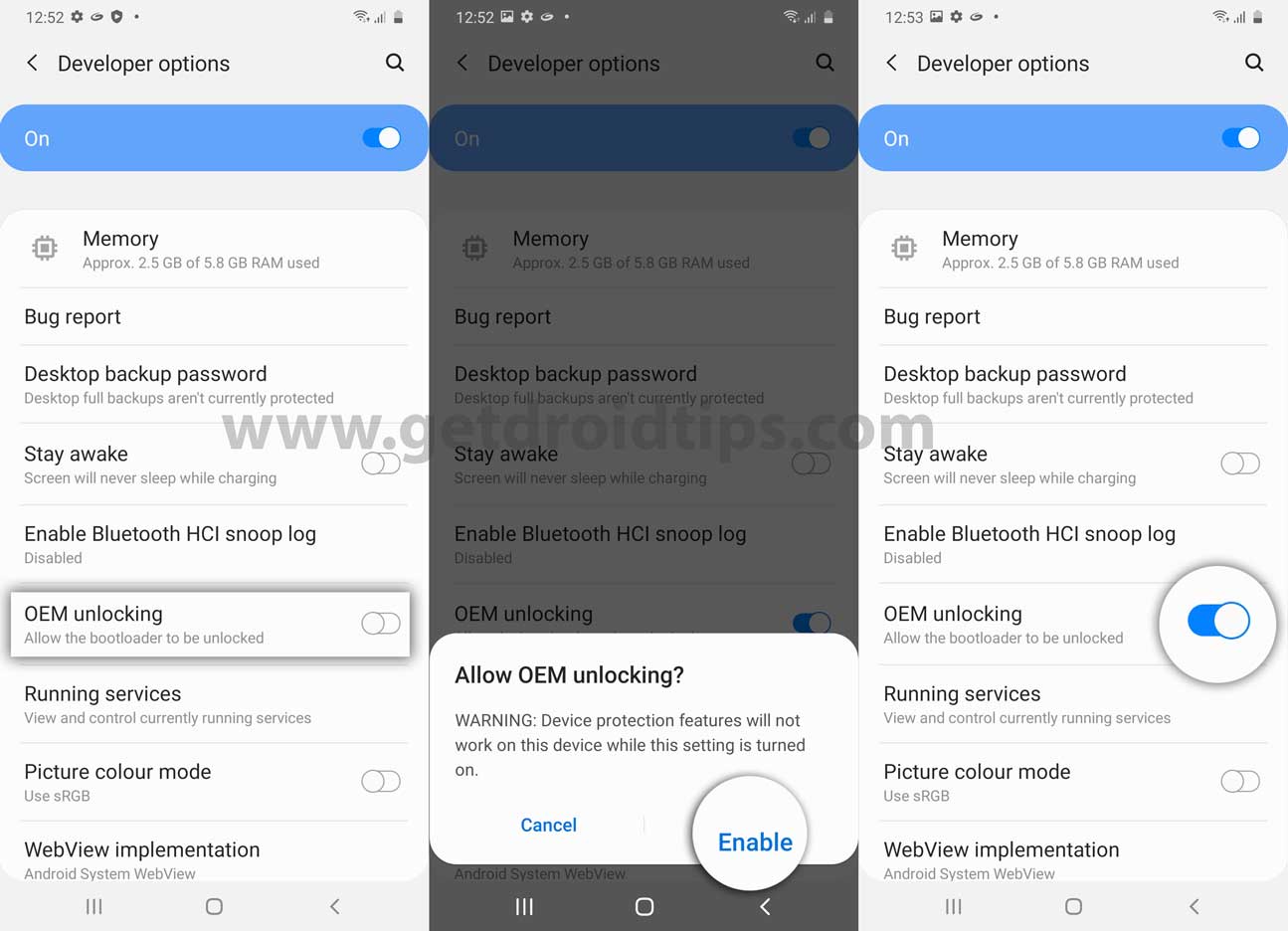
En el primer paso tendrás que realizar algunos ajustes específicos en las opciones de Swipe Elite 2 Plus, que residen especialmente en Habilitar desbloqueo OEM junto con Habilitar la depuración USB.
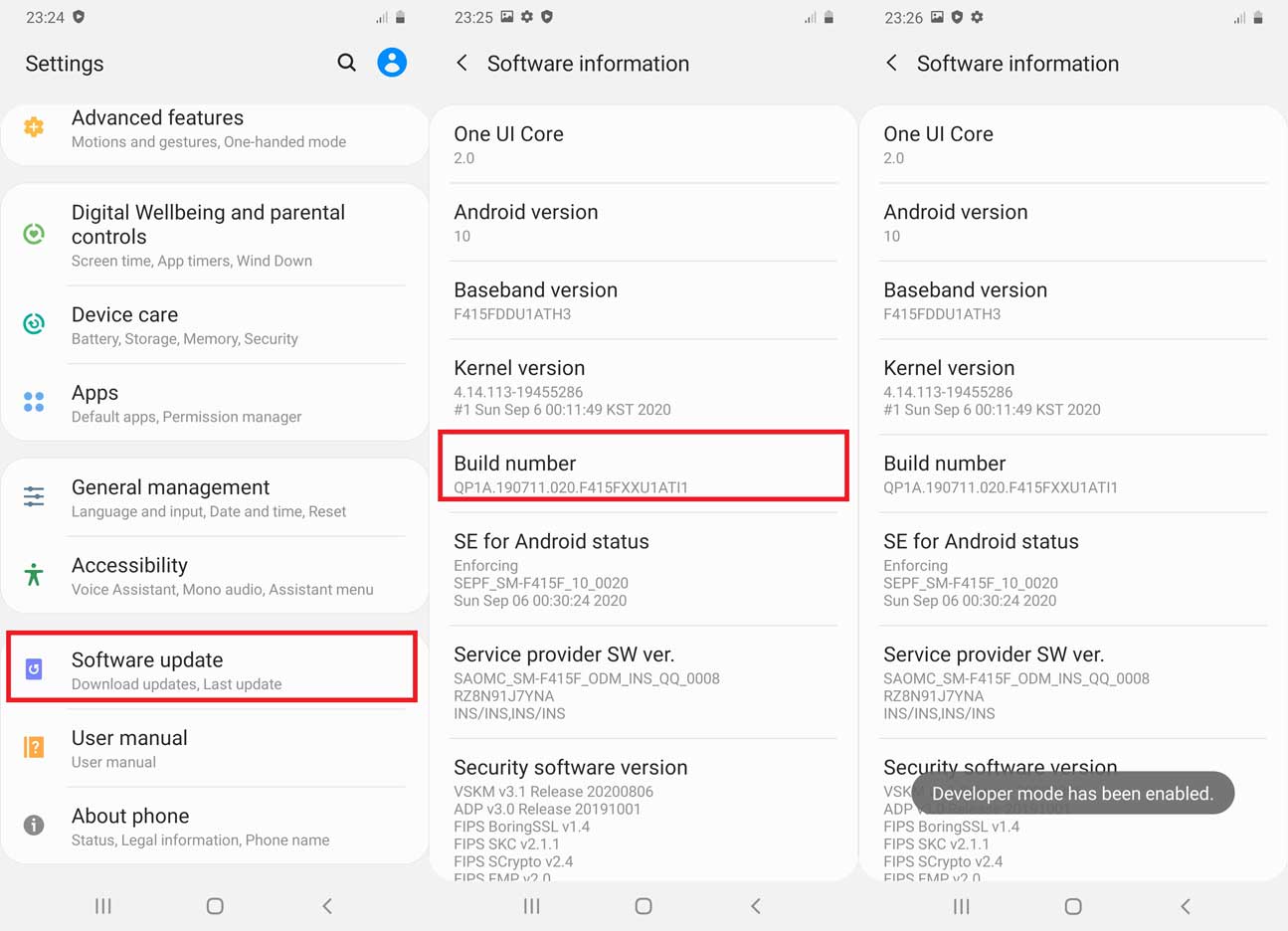
Ambas opciones están integradas en el panel de desarrollo, que deberás habilitar previamente presionando 7 veces sucesivamente en:
Menú-> Acerca del dispositivo -> versión de software oh Número de compilación.
Cómo rootear Swipe Elite 2 Plus paso a paso
Primero extraiga los archivos previamente descargados en el escritorio de su PC y luego abra la herramienta MTKroot v2.5.5.
Abra MTKroot v2.5.5 y Swipe Elite 2 Plus
Haga clic en el botón Controladores -> Spreadtrum e instalar los drivers correspondientes.
Instalar drivers SPD Swipe Elite 2 Plus
Realice exactamente los mismos pasos para la instalación de los controladores. BAsD.
Nota: El programa MTKroot v2.5.5 ya incluye todos los controladores actualizados necesarios para que Windows reconozca Swipe Elite 2 Plus.
Luego conecta el teléfono Desliza Elite 2 Plus a su computadora usando el cable de datos Micro USB y luego presione Restablecer USB.
Haga clic en el área superior izquierda en ¡¡Sin botas de heno!! -> Llevaragregue el archivo boot.img y finalmente haga clic Parche de proceso.
La aplicación Magisk Manager se iniciará automáticamente en su Swipe Elite 2 Plus, siga las instrucciones en pantalla para crear el parche.
Luego haga clic en Prueba del BAD y espera un momento hasta que aparezca la linea’Dispositivo encontrado‘ en cuyo momento tendrás que hacer clic Soy un fastboot.
Swipe Elite 2 Plus Reiniciar USB, probar ADB, ir a Fastboot
Ahora espera mientras tu equipo Desliza Elite 2 Plus reinicie en modo Fastboot, haga clic en el botón Probar arranque rápido.
Espere nuevamente hasta que pueda ver el texto ‘Dispositivo detectado‘ antes de poder continuar al siguiente estado.
Desbloquear el gestor de arranque del teléfono Swipe Elite 2 Plus
En el siguiente punto tendrás que desbloquear el gestor de arranque Swipe Elite 2 Plus, algo que también harás de forma totalmente automática.
Pero tendrás que ignorar la operación si la has hecho en otro momento.
Haga clic en el botón Prueba del cargador de arranque si desea asegurarse del estado del gestor de arranque.
Comprobar el gestor de arranque Swipe Elite 2 Plus
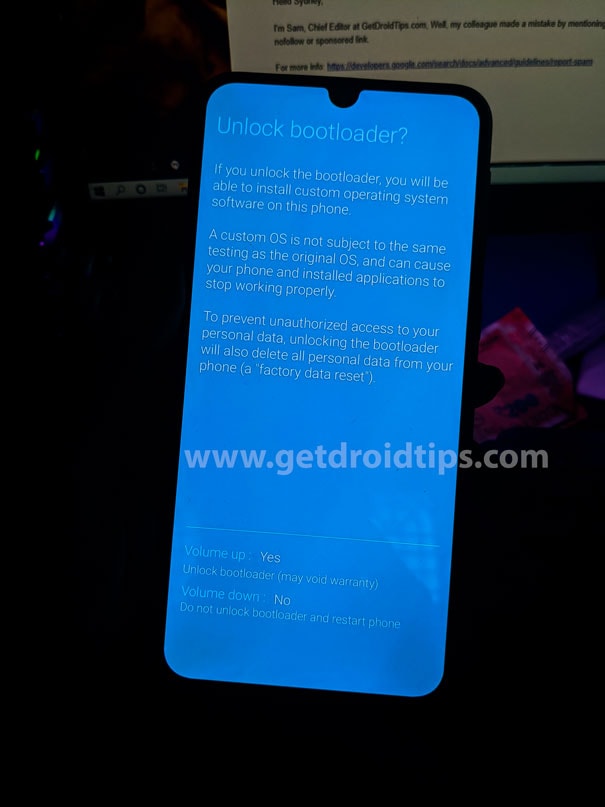
Si es necesario desbloquear el gestor de arranque en Swipe Elite 2 Plus simplemente tienes que hacer clic en Liberar cargador de arranque -> Acepta y luego haz las sugerencias que aparecen en la pantalla de tu teléfono.
Prensa aumentar el volumen para autorizar.
Abrir el gestor de arranque Swipe Elite 2 Plus
Importante: En el momento en que se desbloquee el gestor de arranque, su sistema Swipe Elite 2 Plus se restaurará al estado predeterminado.
Debido a esto, se considera conveniente realizar una copia de seguridad o si lo prefieres simplemente hacer una copia de seguridad de los archivos, contactos, fotos y demás datos en una memoria externa.
Abre el gestor de arranque, el siguiente paso es completar el proceso, dejando finalmente tu Swipe Elite 2 Plus con sus correspondientes privilegios de root.
Vaya a la parte superior izquierda del programa y elija la opción raíz, luego haga clic en Root en el lado opuesto.
Opción Root Swipe Elite 2 Plus
Casi inmediatamente el celular habrá sido rooteado, por lo tanto verás proyectada la línea “OK” tanto en la pantalla de tu Swipe Elite 2 Plus como simultáneamente en el software MTKroot v2.5.5.
A continuación tendrás que presionar Salir del arranque rápido y su dispositivo volverá al sistema Android.
Cuando su dispositivo termine de reiniciarse por completo, haga clic en el botón Aplicaciones -> instalar magia y asegúrese de que la aplicación Magisk Manager esté instalada en su dispositivo móvil.
Para poder utilizar la aplicación Magisk Manager primero debes conectar tu Swipe Elite 2 Plus a Internet, tanto a través del operador de red como a través de WiFi.
Para concluir este tutorial solo tienes que hacer clic en el botón Comprobar raíz -> luego acepta y listo.
Probar Root Swipe Elite 2 Plus
Nota: En caso de que la aplicación Magisk Manager no se instale, haga clic en el botón DesinstalarEspere unos segundos y haga clic nuevamente. instalar.
Pasos resumidos
Resumen del proceso Root Swipe Elite 2 Plus
Abra el programa MTKroot v2.5.5 y luego conecte su Swipe Elite 2 Plus con la computadora.
Reinicia tu Swipe Elite 2 Plus con modo bootloader haciendo clic en el botón Soy un fastboot -> Probar arranque rápido.
Si es necesario, desbloquee el gestor de arranque haciendo clic en Liberar cargador de arranque.
Finalmente seleccione la opción raíz y presione el botón Raíz.
Vídeo tutorial orientativo sobre cómo rootear el Swipe Elite 2 Plus
Usted está aquí: Descarga del programa completo Descarga de programas completos – Descargar juegos / Juegos de Android, Descarga de trucos de juegos de Android / Forge of Gods Gold Apk Descargar v3.8 Mod Cheat Android
Forge of Gods Gold Apk Descargar v3.8 Mod Cheat Android
Forge of Gods Gold Apk Descargar v3.8 Mod Cheat Android Forge of Gods Gold Apk completoEs uno de los 10 juegos de rol de calidad TL con trucos de oro y piedra que se venden por 10 TL.
Es un juego recomendado para los amantes de la estrategia y las batallas de cartas.
————————————————————-
Dimensión:56-mb Compresión: Rar / Sin Contraseña Exploración: Webroot. / Condición clara
El HTC 10 (nombre en clave: sme) se lanzó en abril de 2016. El teléfono inteligente salió de la caja con Android 6.0.1 Marshmallow y luego se actualizó a Android 8.0 Oreo. Recientemente, este dispositivo recibió soporte oficial de recuperación TWRP. Entonces, en esta página, lo guiaremos para instalar TWRP Recovery en HTC 10. Esta guía contiene instrucciones escritas y un video tutorial para ayudarlo a instalarlo rápidamente. Asegúrese de descargar los archivos necesarios y luego continúe directamente con las instrucciones de instalación. TWRP y recuperación Root de tu HTC 10.
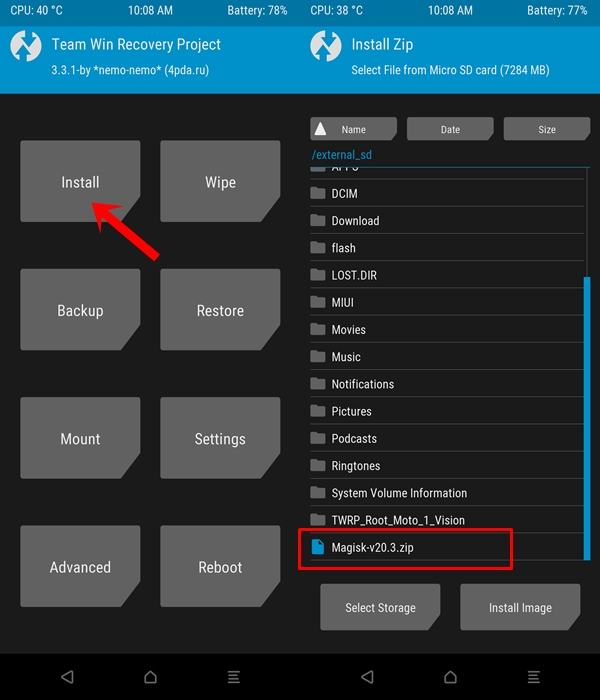
Ten en cuenta que antes de continuar con el proceso, primero deberás desbloquear el gestor de arranque del dispositivo. Como los fabricantes de teléfonos inteligentes proporcionan un gestor de arranque bloqueado en sus dispositivos debido a algunos problemas de seguridad, para instalar un archivo de terceros deberá desbloquear el gestor de arranque. Luego puede instalar TWRP Custom Recovery en su dispositivo HTC 10 y rootearlo también. TWRP Recovery también puede realizar copias de seguridad de Nandroid, restaurar, borrar el sistema/datos/caché y mucho más.
Recuperación de TWRP y sus beneficios
Team Win Recovery Project es una imagen de recuperación personalizada de software de código abierto para dispositivos Android. Proporciona una interfaz de pantalla táctil que permite a los usuarios instalar firmware de terceros y realizar copias de seguridad del sistema actual, cuyas funciones a menudo no son compatibles con las imágenes de recuperación de stock. – Wikipedia
Ventajas de la recuperación TWRP:
Puedes actualizar una ROM personalizada en HTC 10 usando TWRP
Puede actualizar archivos zip de modificación para personalizar su teléfono
Fácil de flashear y usar módulos Xposed usando TWRP
Fácil de rootear y desrootear usando el zip flashable TWRP Recovery SuperSU
Puedes instalar Magisk en HTC 10
Fácil de crear y restaurar copias de seguridad de Nandroid usando TWRP Recovery.
Fácil acceso para restaurar la copia de seguridad de Nandroid.
Puede flashear un archivo de imagen usando TWRP Recovery en HTC 10
Fácil de eliminar todo el bloatware usando TWRP Recovery en HTC 10.
Para underclock y overclock.
Puede limpiar, borrar caché y datos.
Cómo instalar el recovery TWRP oficial en HTC 10 (SME)
Antes de continuar con el proceso de instalación de TWRP, asegúrese de seguir correctamente todos los requisitos previos que se mencionan a continuación.
GetDroidTips no será responsable de ningún tipo de daño o error que ocurra en su dispositivo durante/después de instalar los archivos o después de seguir esta guía. Asegúrate de hacer una copia de seguridad completa antes de hacer cualquier cosa. Haga esto bajo su propio riesgo.
Método: herramienta ADB y Fastboot
Después de descargar todos los archivos, controladores y herramientas necesarios, siga el proceso de instalación.
En primer lugar, habilite las opciones de desarrollador y el modo de depuración USB en su dispositivo.
Ir al dispositivo Ajustes > Sistema > sobre el telefono > luego toque el número de compilación siete veces para habilitar el modo de opciones de desarrollador.
Ahora vaya a Opciones de desarrollador en el menú Configuración y active el botón para habilitar Depuración USB.
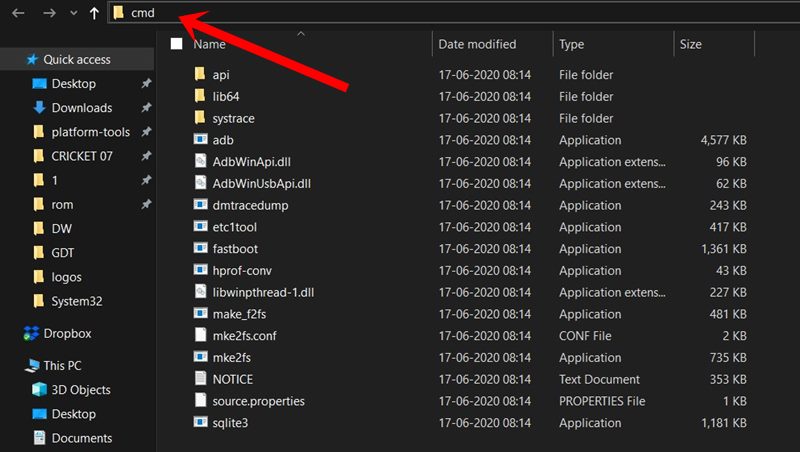
A continuación, abra la carpeta ADB y Fastboot en su computadora. Luego mantenga presionada la tecla Mayús y haga clic derecho para abrir la ventana de comandos.
Apague su dispositivo> Presione los botones Subir volumen y Encendido juntos durante unos segundos para ingresar al modo Fastboot.
Conecte su dispositivo a la PC mediante un cable USB, escriba el siguiente código en la ventana de comandos y presione Enter:
adb reboot bootloader
Ahora su dispositivo está conectado correctamente como dispositivo fastboot.
Escriba el siguiente comando y presione Enter para verificar que el dispositivo fastboot esté conectado o no:
fastboot devices
Ahora, para instalar TWRP Recovery en su teléfono, escriba el siguiente comando y presione Enter:
fastboot flash recovery twrpname.img
Para comenzar, puedes usar el comando inicio rápido nomtwrp.img
Eso es todo. Ha instalado correctamente TWRP Recovery en el dispositivo HTC 10. Ahora necesitas actualizar la raíz.
¿Cuál es la raíz?
El rooteo de un teléfono inteligente es la forma no oficial de permitir que un administrador o superusuario acceda al sistema y al subsistema de su dispositivo. Por lo tanto, el usuario puede cambiar, modificar, editar o eliminar fácilmente archivos y aplicaciones del sistema.
Con la ayuda de root, puede desinstalar bloatware, aumentar el rendimiento del dispositivo, reducir el consumo de batería, instalar módulos Xposed y mucho más. Sin embargo, rootear el teléfono inteligente anulará la garantía del dispositivo y ya no podrá obtener actualizaciones de software OTA. La forma incorrecta de rootear también puede bloquear fácilmente su dispositivo. Así que asegúrese de seguir la guía correctamente.
La ventaja del enraizamiento:
Leer también: Las 5 mejores alternativas de Adblock Plus para Android
Al rootear su HTC 10, puede ver, editar o eliminar cualquier archivo del sistema en el directorio raíz.
Puede instalar Xposed Framework y muchos módulos Xposed compatibles.
Pasos para rootear tu HTC 10
Guía para rootear tu HTC 10 vía SuperSU
Guía para rootear tu HTC 10 a través de Magisk
Asumimos que esta guía de instalación completa le resultará útil. Si tiene alguna pregunta, no dude en preguntar en los comentarios a continuación.
El HTC 10 (nombre en clave: sme) se lanzó en abril de 2016. El teléfono inteligente salió de la caja con Android 6.0.1 Marshmallow y luego se actualizó a Android 8.0 Oreo. Recientemente, este dispositivo recibió soporte oficial de recuperación TWRP. Entonces, en esta página, lo guiaremos para instalar TWRP Recovery en HTC 10. Esta guía contiene instrucciones escritas y un video tutorial para ayudarlo a instalarlo rápidamente. Asegúrese de descargar los archivos necesarios y luego continúe directamente con las instrucciones de instalación. TWRP y recuperación Root de tu HTC 10.
Ten en cuenta que antes de continuar con el proceso, primero deberás desbloquear el gestor de arranque del dispositivo. Como los fabricantes de teléfonos inteligentes proporcionan un gestor de arranque bloqueado en sus dispositivos debido a algunos problemas de seguridad, para instalar un archivo de terceros deberá desbloquear el gestor de arranque. Luego puede instalar TWRP Custom Recovery en su dispositivo HTC 10 y rootearlo también. TWRP Recovery también puede realizar copias de seguridad de Nandroid, restaurar, borrar el sistema/datos/caché y mucho más.
Recuperación de TWRP y sus beneficios
Team Win Recovery Project es una imagen de recuperación personalizada de software de código abierto para dispositivos Android. Proporciona una interfaz de pantalla táctil que permite a los usuarios instalar firmware de terceros y realizar copias de seguridad del sistema actual, cuyas funciones a menudo no son compatibles con las imágenes de recuperación de stock. – Wikipedia
Ventajas de la recuperación TWRP:
Puedes actualizar una ROM personalizada en HTC 10 usando TWRP
Puede actualizar archivos zip de modificación para personalizar su teléfono
Fácil de flashear y usar módulos Xposed usando TWRP
Fácil de rootear y desrootear usando el zip flashable TWRP Recovery SuperSU
Puedes instalar Magisk en HTC 10
Fácil de crear y restaurar copias de seguridad de Nandroid usando TWRP Recovery.
Fácil acceso para restaurar la copia de seguridad de Nandroid.
Puede flashear un archivo de imagen usando TWRP Recovery en HTC 10
Fácil de eliminar todo el bloatware usando TWRP Recovery en HTC 10.
Para underclock y overclock.
Puede limpiar, borrar caché y datos.
Cómo instalar el recovery TWRP oficial en HTC 10 (SME)
Antes de continuar con el proceso de instalación de TWRP, asegúrese de seguir correctamente todos los requisitos previos que se mencionan a continuación.
GetDroidTips no será responsable de ningún tipo de daño o error que ocurra en su dispositivo durante/después de instalar los archivos o después de seguir esta guía. Asegúrate de hacer una copia de seguridad completa antes de hacer cualquier cosa. Haga esto bajo su propio riesgo.
Método: herramienta ADB y Fastboot
Después de descargar todos los archivos, controladores y herramientas necesarios, siga el proceso de instalación.
En primer lugar, habilite las opciones de desarrollador y el modo de depuración USB en su dispositivo.
Ir al dispositivo Ajustes > Sistema > sobre el telefono > luego toque el número de compilación siete veces para habilitar el modo de opciones de desarrollador.
Ahora vaya a Opciones de desarrollador en el menú Configuración y active el botón para habilitar Depuración USB.
A continuación, abra la carpeta ADB y Fastboot en su computadora. Luego mantenga presionada la tecla Mayús y haga clic derecho para abrir la ventana de comandos.
Apague su dispositivo> Presione los botones Subir volumen y Encendido juntos durante unos segundos para ingresar al modo Fastboot.
Conecte su dispositivo a la PC mediante un cable USB, escriba el siguiente código en la ventana de comandos y presione Enter:
adb reboot bootloader
Ahora su dispositivo está conectado correctamente como dispositivo fastboot.
Escriba el siguiente comando y presione Enter para verificar que el dispositivo fastboot esté conectado o no:
fastboot devices
Ahora, para instalar TWRP Recovery en su teléfono, escriba el siguiente comando y presione Enter:
fastboot flash recovery twrpname.img
Para comenzar, puedes usar el comando inicio rápido nomtwrp.img
Eso es todo. Ha instalado correctamente TWRP Recovery en el dispositivo HTC 10. Ahora necesitas actualizar la raíz.
¿Cuál es la raíz?
El rooteo de un teléfono inteligente es la forma no oficial de permitir que un administrador o superusuario acceda al sistema y al subsistema de su dispositivo. Por lo tanto, el usuario puede cambiar, modificar, editar o eliminar fácilmente archivos y aplicaciones del sistema.
Con la ayuda de root, puede desinstalar bloatware, aumentar el rendimiento del dispositivo, reducir el consumo de batería, instalar módulos Xposed y mucho más. Sin embargo, rootear el teléfono inteligente anulará la garantía del dispositivo y ya no podrá obtener actualizaciones de software OTA. La forma incorrecta de rootear también puede bloquear fácilmente su dispositivo. Así que asegúrese de seguir la guía correctamente.
La ventaja del enraizamiento:
Leer también: Las 5 mejores alternativas de Adblock Plus para Android
Al rootear su HTC 10, puede ver, editar o eliminar cualquier archivo del sistema en el directorio raíz.
Puede instalar Xposed Framework y muchos módulos Xposed compatibles.
Pasos para rootear tu HTC 10
Guía para rootear tu HTC 10 vía SuperSU
Guía para rootear tu HTC 10 a través de Magisk
Asumimos que esta guía de instalación completa le resultará útil. Si tiene alguna pregunta, no dude en preguntar en los comentarios a continuación.
El HTC 10 (nombre en clave: sme) se lanzó en abril de 2016. El teléfono inteligente salió de la caja con Android 6.0.1 Marshmallow y luego se actualizó a Android 8.0 Oreo. Recientemente, este dispositivo recibió soporte oficial de recuperación TWRP. Entonces, en esta página, lo guiaremos para instalar TWRP Recovery en HTC 10. Esta guía contiene instrucciones escritas y un video tutorial para ayudarlo a instalarlo rápidamente. Asegúrese de descargar los archivos necesarios y luego continúe directamente con las instrucciones de instalación. TWRP y recuperación Root de tu HTC 10.
Ten en cuenta que antes de continuar con el proceso, primero deberás desbloquear el gestor de arranque del dispositivo. Como los fabricantes de teléfonos inteligentes proporcionan un gestor de arranque bloqueado en sus dispositivos debido a algunos problemas de seguridad, para instalar un archivo de terceros deberá desbloquear el gestor de arranque. Luego puede instalar TWRP Custom Recovery en su dispositivo HTC 10 y rootearlo también. TWRP Recovery también puede realizar copias de seguridad de Nandroid, restaurar, borrar el sistema/datos/caché y mucho más.
Recuperación de TWRP y sus beneficios
Team Win Recovery Project es una imagen de recuperación personalizada de software de código abierto para dispositivos Android. Proporciona una interfaz de pantalla táctil que permite a los usuarios instalar firmware de terceros y realizar copias de seguridad del sistema actual, cuyas funciones a menudo no son compatibles con las imágenes de recuperación de stock. – Wikipedia
Ventajas de la recuperación TWRP:
Puedes actualizar una ROM personalizada en HTC 10 usando TWRP
Puede actualizar archivos zip de modificación para personalizar su teléfono
Fácil de flashear y usar módulos Xposed usando TWRP
Fácil de rootear y desrootear usando el zip flashable TWRP Recovery SuperSU
Puedes instalar Magisk en HTC 10
Fácil de crear y restaurar copias de seguridad de Nandroid usando TWRP Recovery.
Fácil acceso para restaurar la copia de seguridad de Nandroid.
Puede flashear un archivo de imagen usando TWRP Recovery en HTC 10
Fácil de eliminar todo el bloatware usando TWRP Recovery en HTC 10.
Para underclock y overclock.
Puede limpiar, borrar caché y datos.
Cómo instalar el recovery TWRP oficial en HTC 10 (SME)
Antes de continuar con el proceso de instalación de TWRP, asegúrese de seguir correctamente todos los requisitos previos que se mencionan a continuación.
GetDroidTips no será responsable de ningún tipo de daño o error que ocurra en su dispositivo durante/después de instalar los archivos o después de seguir esta guía. Asegúrate de hacer una copia de seguridad completa antes de hacer cualquier cosa. Haga esto bajo su propio riesgo.
Método: herramienta ADB y Fastboot
Después de descargar todos los archivos, controladores y herramientas necesarios, siga el proceso de instalación.
En primer lugar, habilite las opciones de desarrollador y el modo de depuración USB en su dispositivo.
Ir al dispositivo Ajustes > Sistema > sobre el telefono > luego toque el número de compilación siete veces para habilitar el modo de opciones de desarrollador.
Ahora vaya a Opciones de desarrollador en el menú Configuración y active el botón para habilitar Depuración USB.
A continuación, abra la carpeta ADB y Fastboot en su computadora. Luego mantenga presionada la tecla Mayús y haga clic derecho para abrir la ventana de comandos.
Apague su dispositivo> Presione los botones Subir volumen y Encendido juntos durante unos segundos para ingresar al modo Fastboot.
Conecte su dispositivo a la PC mediante un cable USB, escriba el siguiente código en la ventana de comandos y presione Enter:
adb reboot bootloader
Ahora su dispositivo está conectado correctamente como dispositivo fastboot.
Escriba el siguiente comando y presione Enter para verificar que el dispositivo fastboot esté conectado o no:
fastboot devices
Ahora, para instalar TWRP Recovery en su teléfono, escriba el siguiente comando y presione Enter:
fastboot flash recovery twrpname.img
Para comenzar, puedes usar el comando inicio rápido nomtwrp.img
Eso es todo. Ha instalado correctamente TWRP Recovery en el dispositivo HTC 10. Ahora necesitas actualizar la raíz.
¿Cuál es la raíz?
El rooteo de un teléfono inteligente es la forma no oficial de permitir que un administrador o superusuario acceda al sistema y al subsistema de su dispositivo. Por lo tanto, el usuario puede cambiar, modificar, editar o eliminar fácilmente archivos y aplicaciones del sistema.
Con la ayuda de root, puede desinstalar bloatware, aumentar el rendimiento del dispositivo, reducir el consumo de batería, instalar módulos Xposed y mucho más. Sin embargo, rootear el teléfono inteligente anulará la garantía del dispositivo y ya no podrá obtener actualizaciones de software OTA. La forma incorrecta de rootear también puede bloquear fácilmente su dispositivo. Así que asegúrese de seguir la guía correctamente.
La ventaja del enraizamiento:
Leer también: Las 5 mejores alternativas de Adblock Plus para Android
Al rootear su HTC 10, puede ver, editar o eliminar cualquier archivo del sistema en el directorio raíz.
Puede instalar Xposed Framework y muchos módulos Xposed compatibles.
Pasos para rootear tu HTC 10
Guía para rootear tu HTC 10 vía SuperSU
Guía para rootear tu HTC 10 a través de Magisk
Asumimos que esta guía de instalación completa le resultará útil. Si tiene alguna pregunta, no dude en preguntar en los comentarios a continuación.
Firmware original del Samsung Galaxy Tab S11 5G SM-X736B (archivo Flash)
El archivo Flash lo ayudará a actualizar, degradar o reinstalar el firmware (SO) original en su dispositivo móvil. Además, el archivo Flash (ROM) también le permite reparar el dispositivo móvil en caso de un problema de software, un problema de bucle de arranque, un problema de IMEI o un problema muerto.
Nombre del archivo: SM-X736B_X736BXXU2AYJ1_X736BOXM2AYJ1_AFR_4archivo.zip País:Kenia Tamaño del archivo: 20,65GB versión de Android: 16 Herramienta Flash: Herramienta de descarga de Odín Cómo flashear (instalar): Sigue el tutorial
El archivo Flash lo ayudará a actualizar, degradar o reinstalar el firmware (SO) original en su dispositivo móvil. Además, el archivo Flash (ROM) también le permite reparar el dispositivo móvil en caso de un problema de software, un problema de bucle de arranque, un problema de IMEI o un problema muerto.
Firmware original Oppo Reno 13F 5G CPH2699 (archivo Flash)
El archivo Flash lo ayudará a actualizar, degradar o reinstalar el firmware (SO) original en su dispositivo móvil. Además, el archivo Flash (ROM) también le permite reparar el dispositivo móvil en caso de un problema de software, un problema de bucle de arranque, un problema de IMEI o un problema muerto.
Nombre del archivo: Oppo_Reno_13F_5G_CPH2699_EX_11_15.0.0.410EX01_250113_QFIL.zip Tamaño del archivo: 34,76GB Herramienta Flash: BLOQUEAR herramienta flash Cómo flashear (instalar): Sigue el tutorial
Firmware original Huawei Y6 2018 ATU-L31 (archivo Flash)
El archivo Flash lo ayudará a actualizar, degradar o reinstalar el firmware (SO) original en su dispositivo móvil. Además, el archivo Flash (ROM) también le permite reparar el dispositivo móvil en caso de un problema de software, un problema de bucle de arranque, un problema de IMEI o un problema muerto.
Nombre del archivo: Huawei_Y6_2018_ATU-L31_8.0.0.148_C432CUSTC432D1_8.0.0_R1_EMUI8.0_05015EEA_Dload.zip Tamaño del archivo: 2,22GB Cómo flashear (instalar): Sigue el tutorial
Firmware original Lenovo Tab Extreme TB570FU (archivo Flash)
El archivo Flash lo ayudará a actualizar, degradar o reinstalar el firmware (SO) original en su dispositivo móvil. Además, el archivo Flash (ROM) también le permite reparar el dispositivo móvil en caso de un problema de software, un problema de bucle de arranque, un problema de IMEI o un problema muerto.
Usted está aquí: Descarga completa del programa Descarga completa del programa: descarga de juegos / descarga completa de juegos, juegos para PC, descarga de juegos Torrent / Descarga Perdóname Padre – PC completa + DLC
Descarga Perdóname Padre – PC completa + DLC
Perdóname padre lleno Descargar – PC
Perdóname padre, Descubre una historia nacida de los cómics. Elige un poder entre habilidades dinámicas y locas y úsalo al máximo para luchar contra tus enemigos y aprender el secreto de este extraordinario lugar. Felices juegos.
Perdóname padre¿Mínimo y requisito de PC? RAM: 8 GB + Y memoria superior+ Disco duro: 4GB+disco Tarjeta gráfica: GeForce GTX 950+ y equivalente superior Ventanas: x64 +7+8+8.1+10 DX: Versión 9.0c+ Procesador: Intel Core i5+ o AMD+ equivalente
Usted está aquí: Descarga completa del programa Descarga completa del programa: descarga de juegos / descarga completa de juegos, juegos para PC, descarga de juegos Torrent / Descarga Perdóname Padre – PC completa + DLC
Descarga Perdóname Padre – PC completa + DLC
Perdóname padre lleno Descargar – PC
Perdóname padre, Descubre una historia nacida de los cómics. Elige un poder entre habilidades dinámicas y locas y úsalo al máximo para luchar contra tus enemigos y aprender el secreto de este extraordinario lugar. Felices juegos.
Perdóname padre¿Mínimo y requisito de PC? RAM: 8 GB + Y memoria superior+ Disco duro: 4GB+disco Tarjeta gráfica: GeForce GTX 950+ y equivalente superior Ventanas: x64 +7+8+8.1+10 DX: Versión 9.0c+ Procesador: Intel Core i5+ o AMD+ equivalente
Usted está aquí: Descargar Programa Completo Descargar Programas Completos – Descargar Juegos / Programas de Variedades Generales / Descarga de Abelssoft SyncManager Pro – Completo 2025
Descarga de Abelssoft SyncManager Pro – Completo 2025
Descarga de Abelssoft SyncManager Pro – Completa 2025 v 24.01.59635
Abelssoft SyncManager ProLe permite sincronizar la copia de archivos entre discos.
Abelssoft SyncManager Pro será su asistente con la sincronización y transferencia de datos.
Si por algún motivo (que pueden ser muchos) necesitas rootear tu ZTE Blade A5 2020, entonces tengo buenas noticias para ti, ya que a continuación te vamos a mostrar una metodología muy sencilla y eficaz para hacerlo de forma guiada y segura.
Después de realizar copias de seguridad periódicas y mantener siempre actualizado su dispositivo, rootear el ZTE Blade A5 2020 es un paso muy importante que se puede realizar en el teléfono.
¿No encuentras el archivo boot.img? aquí tienes la solución
¿Qué es la raíz?
Él usuario root oh uso excesivo es el nombre común para las cuentas de usuario administrador que tienen todos los derechos de acceso, tanto de usuario único como multiusuario.
Asimismo, rootear un teléfono móvil es una táctica que permite a los usuarios de un Smartphone Android obtener un acceso privilegiado similar a los permisos administrativos de Linux, que también permite deshacer cualquier limitación de sistema y software que hubiera podido imponer el fabricante y/u operador de red.
¿Cuáles son las ventajas de rootear el ZTE Blade A5 2020?
Ser capaz de eliminar fácilmente Bloatware y desinstalar aplicaciones potencialmente improductivas del sistema.
Gana espacio de almacenamiento adicional.
Cambiar configuraciones complejas en el sistema, como desbloquear el celular, reescribir o cambiar el número IMEI de nuestro ZTE Blade A5 2020 y la MAC, overclockear la CPU/GPU entre muchas otras posibilidades.
Utilice aplicaciones diseñadas únicamente para computadoras que tengan privilegios de usuario raíz.
Modificar, adaptar y crear particiones en la memoria interna (¡Advertencia! Puede ser extremadamente peligroso.).
Realizar backups o copias de seguridad de las particiones y exportar el Firmware.
Precauciones y desventajas a considerar
Tu teléfono móvil suspenderá la cobertura de garantía otorgada por el fabricante.
Riesgo de que se realicen aplicaciones maliciosas con permiso de superusuario.
Exposición a daños o deterioro de los datos durante o después del proceso, en cuyo caso siempre se recomienda realizar una copia de seguridad antes de iniciar un proceso raíz.
La rom de tu Smartphone ZTE Blade A5 2020 puede estar dañada, se recomienda asegurarte de poder obtener una copia original de la rom si fuera necesario.
Se suspenderá la compatibilidad con actualizaciones automáticas.
Requisitos y descargas
Una computadora con sistema operativo Windows XP, Vista, 7/8/10 o posterior, ya sea de 32 o 64 bits.
Descarga el firmware original de tu ZTE Blade A5 2020 desde donde tendrás que obtener el archivo de arranque si es posible desde el soporte del fabricante.
Y No puedes descargar el firmware de tu teléfono móvil ZTE Blade A5 2020 Tiene la opción de iniciar directamente desde el teléfono fácilmente siguiendo los pasos de este tutorial.
Configurar el teléfono inteligente
Lo primero que vamos a hacer es configurar los ajustes necesarios para este proceso que básicamente consisten en Activar desbloqueo OEM además de Habilitar la depuración USB.
Estas configuraciones están integradas en el menú del programador, que deberás tener habilitado previamente presionando 7 veces sucesivos sobre;
Menú de configuración-> Información del sistema -> Número de compilación.
Rootear ZTE Blade A5 2020 fácilmente
En primer lugar, descomprima los archivos descargados previamente en su computadora con Windows y luego inicie la utilidad MTKroot v2.5.5.
Iniciar MTKroot v2.5.5 para ZTE Blade A5 2020
Pulsa sobre Controladores -> Spreadtrum y termina de instalar los controladores.
Instalar drivers SPD ZTE Blade A5 2020
Así mismo realiza estos pasos con la instalación con los drivers -> BAsD.
Nota: La aplicación MTKroot v2.5.5 ya incluye todos los controladores USB y Fastboot necesarios para el dispositivo móvil ZTE Blade A5 2020.
Luego conecta el celular ZTE Blade A5 2020 a su computadora a través de un conector Micro USB y haga clic en el botón Restablecer USB.
Haga clic en el área superior izquierda en ¡¡Sin botas de heno!! -> Llevaragregue el archivo boot.img y haga clic una vez Parche de proceso.
El software Magisk Manager se abrirá automáticamente en tu dispositivo, sigue las instrucciones que verás en tu pantalla para crear el parche.
Luego tienes que hacer clic en el botón Prueba del BAD y espera un momento hasta que puedas leer la línea ‘Dispositivo encontrado‘Allí debes hacer clic en Soy un fastboot.
ZTE Blade A5 2020 Reiniciar USB, Test ADB, ir a Fastboot
Ahora espera unos segundos mientras el terminal ZTE Blade A5 2020 reinicie en modo gestor de arranque, luego haga clic una vez Probar arranque rápido.
Luego deberás asistir hasta que puedas ver el mensaje’Dispositivo reconocido‘ para poder continuar con el siguiente párrafo.
Abrir el gestor de arranque en ZTE Blade A5 2020
A continuación tendrás que desbloquear el bootloader de tu ZTE Blade A5 2020, otro paso que aplicaremos con un solo clic.
Es recomendable excluir este proceso si lo has desbloqueado en otra ocasión.
Hacer clic Prueba del cargador de arranque para poder verificar que ya esté desbloqueado o no.
Comprobar gestor de arranque y ZTE Blade A5 2020
Si es necesario abre el gestor de arranque del ZTE Blade A5 2020 simplemente haga clic en el botón Liberar cargador de arranque -> Acepta y luego sigue los consejos que aparecen en la pantalla de tu ZTE Blade A5 2020.
Sube el volumen aceptar.
Liberar bootloader del ZTE Blade A5 2020
Atención: En el momento en que desbloquees el gestor de arranque, el software de tu ZTE Blade A5 2020 se restaurará a su estado original.
Por este motivo, deberías considerar crear copias de seguridad u, opcionalmente, copiar todos tus archivos, contactos, fotos y otros datos personales a la unidad Micro SD externa.
Una vez abierto el bootloader lo siguiente será finalizar el tutorial, dejando finalmente el ZTE Blade A5 2020 con sus correspondientes privilegios root.
En la parte superior izquierda de la aplicación MTKroot v2.5.5, elija la alternativa raíz, luego haga clic una vez en el botón Root en la esquina opuesta.
Opción Root ZTE Blade A5 2020
Tu celular ZTE Blade A5 2020 quedará rooteado automáticamente y podrás leer el texto “OK” en el ZTE Blade A5 2020 y en la utilidad MTKroot v2.5.5.
Luego tendrás que hacer clic en Salir del arranque rápido para devolver su teléfono móvil ZTE Blade A5 2020 al entorno Android.
Cuando su dispositivo termine de iniciarse por completo, haga clic una vez Aplicaciones -> instalar magia y comprueba que aparece la aplicación Magisk Manager en el panel del ZTE Blade A5 2020.
Para que la aplicación Magisk Manager funcione correctamente, primero debes conectar el dispositivo a Internet, tanto a través del operador de red como por Wi-Fi.
Para finalizar sólo tienes que hacer clic en Comprobar raíz -> Acepta y listo.
Comprobar Root ZTE Blade A5 2020
Nota: En caso de que la aplicación Magisk Manager no se instale la primera vez, haga clic una vez en el botón DesinstalarEspere un par de segundos y haga clic en el botón nuevamente. instalar magia.
Resumen de pasos
Proceso simplificado Root ZTE Blade A5 2020
Inicie la herramienta MTKroot v2.5.5 y conecte ZTE Blade A5 2020 con la computadora.
Reinicia el ZTE Blade A5 2020 en modo fastboot pulsando en Soy un fastboot -> Probar arranque rápido.
Si es necesario, desbloquee el gestor de arranque haciendo clic en Liberar cargador de arranque.
Finalmente seleccione la opción raíz y presione el botón Raíz.
Vídeo tutorial orientativo sobre cómo rootear el dispositivo ZTE Blade A5 2020
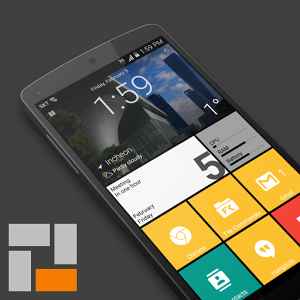
Usted está aquí: Descargar programa completo Descargar programas completos – Descargar juegos / Programa de aplicación Android / Smart Launcher Pro 3 Apk completo 3.26.10 Descargar Android
Smart Launcher Pro 3 Apk completo 3.26.10 Descargar Android
Lanzador inteligente Pro 3 Apk completo 3.26.10 Android
Smart Launcher Pro 3 Apk Descargar Apk completo,Aplicando diferentes temas e íconos con la aplicación de inicio.
Puede añadir elegancia a sus dispositivos Android con iconos temáticos que se venden por 8 TL.
Descarga e instala el lanzador, uno de los mejores de la serie, gratis, funciona en tabletas y teléfonos sin ningún problema.
LG/Google Nexus 5X (nombre en clave: bullhead) se lanzó en septiembre de 2015. El teléfono salió de la caja con Android 6.0 Marshmallow y luego se actualizó a Android 8.0 Oreo. Recientemente, este dispositivo recibió soporte oficial de recuperación TWRP. Entonces, en esta página, lo guiaremos para instalar TWRP Recovery en Nexus 5X. Esta guía contiene instrucciones escritas y un video tutorial para ayudarlo a instalarla rápidamente. Asegúrese de descargar los archivos necesarios y luego continúe directamente con las instrucciones de instalación. Recuperación TWRP y root de tu Nexus 5X.
Artículo relacionado
Ten en cuenta que antes de continuar con el proceso, primero deberás desbloquear el gestor de arranque del dispositivo. Como los fabricantes de teléfonos inteligentes proporcionan un gestor de arranque bloqueado en sus dispositivos debido a algunos problemas de seguridad, para instalar un archivo de terceros deberá desbloquear el gestor de arranque. Luego puede instalar TWRP Custom Recovery en su dispositivo Nexus 5X y rootearlo también. TWRP Recovery también puede realizar copias de seguridad de Nandroid, restaurar, borrar el sistema/datos/caché y mucho más.
En cuanto a las especificaciones, el Nexus 5X tiene una pantalla de 5,2 pulgadas con una resolución de 1080 x 1920 píxeles. Está alimentado por el procesador Qualcomm MSM8992 Snapdragon 808 junto con 2 GB de RAM. El teléfono contiene 16/32 GB de memoria interna. La cámara del Nexus 5X viene con una cámara frontal de 12,3 MP y 5 MP. Está respaldado por una batería Li-Po de 2700 mAh no extraíble. También cuenta con un sensor de huellas dactilares en la parte trasera.
Recuperación de TWRP y sus beneficios
Team Win Recovery Project es una imagen de recuperación personalizada de software de código abierto para dispositivos Android. Proporciona una interfaz de pantalla táctil que permite a los usuarios instalar firmware de terceros y realizar copias de seguridad del sistema actual, cuyas funciones a menudo no son compatibles con las imágenes de recuperación de stock. – Wikipedia
Ventajas de la recuperación TWRP:
Puedes actualizar una ROM personalizada en Nexus 5X usando TWRP
Puede actualizar archivos zip de modificación para personalizar su teléfono
Fácil de flashear y usar módulos Xposed usando TWRP
Fácil de rootear y desrootear usando el zip flashable TWRP Recovery SuperSU
Puedes instalar Magisk en Nexus 5X
Fácil de crear y restaurar copias de seguridad de Nandroid usando TWRP Recovery.
Fácil acceso para restaurar la copia de seguridad de Nandroid.
Puede actualizar un archivo de imagen usando TWRP Recovery en Nexus 5X
Es fácil eliminar todo el bloatware usando TWRP Recovery en Nexus 5X.
Para underclock y overclock.
Puede limpiar, borrar caché y datos.
Cómo instalar el recovery TWRP oficial en Nexus 5X (bullhead)
Antes de continuar con el proceso de instalación de TWRP, asegúrese de seguir correctamente todos los requisitos previos que se mencionan a continuación.
Requisitos previos:
El archivo y la guía solo son compatibles con el modelo Nexus 5X (bullhead). No lo pruebes en otros dispositivos.
El gestor de arranque del Nexus 5X debe estar desbloqueado.
Para este proceso se requiere una PC/portátil y un cable USB.
Asegúrese de realizar una copia de seguridad completa de los datos del dispositivo (sin root).
Cargue completamente la batería de su dispositivo.
GetDroidTips no será responsable de ningún tipo de daño o error que ocurra en su dispositivo durante/después de instalar los archivos o después de seguir esta guía. Asegúrate de hacer una copia de seguridad completa antes de hacer cualquier cosa. Haga esto bajo su propio riesgo.
Método: herramienta ADB y Fastboot
Después de descargar todos los archivos, controladores y herramientas necesarios, siga el proceso de instalación.
En primer lugar, habilite las opciones de desarrollador y el modo de depuración USB en su dispositivo.
Ir al dispositivo Ajustes > Sistema > sobre el telefono > luego toque el número de compilación siete veces para habilitar el modo de opciones de desarrollador.
Ahora vaya a Opciones de desarrollador en el menú Configuración y active el botón para habilitar Depuración USB.
A continuación, abra la carpeta ADB y Fastboot en su computadora. Luego mantenga presionada la tecla Mayús y haga clic derecho para abrir la ventana de comandos.
Apague su dispositivo> Presione los botones Subir volumen y Encendido juntos durante unos segundos para ingresar al modo Fastboot.
Conecte su dispositivo a la PC mediante un cable USB, escriba el siguiente código en la ventana de comandos y presione Enter:
adb reboot bootloader
Ahora su dispositivo está conectado correctamente como dispositivo fastboot.
Escriba el siguiente comando y presione Enter para verificar que el dispositivo fastboot esté conectado o no:
fastboot devices
Ahora, para instalar TWRP Recovery en su teléfono, escriba el siguiente comando y presione Enter:
fastboot flash recovery twrpname.img
Para comenzar, puedes usar el comando inicio rápido nomtwrp.img
Eso es todo. Ha instalado correctamente TWRP Recovery en el dispositivo Nexus 5X. Ahora necesitas actualizar la raíz.
¿Cuál es la raíz?
El rooteo de un teléfono inteligente es la forma no oficial de permitir que un administrador o superusuario acceda al sistema y al subsistema de su dispositivo. Por lo tanto, el usuario puede cambiar, modificar, editar o eliminar fácilmente archivos y aplicaciones del sistema.
Con la ayuda de root, puede desinstalar bloatware, aumentar el rendimiento del dispositivo, reducir el consumo de batería, instalar módulos Xposed y mucho más. Sin embargo, rootear el teléfono inteligente anulará la garantía del dispositivo y ya no podrá obtener actualizaciones de software OTA. La forma incorrecta de rootear también puede bloquear fácilmente su dispositivo. Así que asegúrese de seguir la guía correctamente.
La ventaja del enraizamiento:
Puede acceder a todos los archivos de su Nexus 5X, incluso a los archivos presentes en el directorio raíz de su teléfono.
Puedes aumentar el rendimiento de tu Nexus 5X mediante overclocking.
Al rootear, puedes aumentar la duración de la batería al hacer underclocking en el Nexus 5X.
Desinstale Bloatware en Nexus 5X.
Puede bloquear anuncios en todas las aplicaciones de Android como Youtube y otras aplicaciones relacionadas con juegos.
Leer también: Las 5 mejores alternativas de Adblock Plus para Android
Al rootear el Nexus 5X, puede ver, editar o eliminar cualquier archivo del sistema en el directorio raíz.
Puede instalar Xposed Framework y muchos módulos Xposed compatibles.
Pasos para rootear Nexus 5X
Guía para Root Nexus 5X a través de SuperSU
Guía para rootear el Nexus 5X mediante Magisk
Asumimos que esta guía de instalación completa le resultará útil. Si tiene alguna pregunta, no dude en preguntar en los comentarios a continuación.
Firmware original del Samsung Galaxy S25 Edge SM-S731U1 (archivo Flash)
El archivo Flash lo ayudará a actualizar, degradar o reinstalar el firmware (SO) original en su dispositivo móvil. Además, el archivo Flash (ROM) también le permite reparar el dispositivo móvil en caso de un problema de software, un problema de bucle de arranque, un problema de IMEI o un problema muerto.
Nombre del archivo: SM-S731U1_S731U1UES2AYJ4_S731U1OWA2AYID_LLA_4archivo.zip País: Puerto Rico Tamaño del archivo: 11,48GB versión de Android: 16 Herramienta Flash: Herramienta de descarga de Odín Cómo flashear (instalar): Sigue el tutorial
Firmware original Xiaomi Redmi Note 14 Pro Plus (archivo Flash)
El archivo Flash lo ayudará a actualizar, degradar o reinstalar el firmware (SO) original en su dispositivo móvil. Además, el archivo Flash (ROM) también le permite reparar el dispositivo móvil en caso de un problema de software, un problema de bucle de arranque, un problema de IMEI o un problema muerto.
Nombre del archivo: Xiaomi_Redmi_Note_14_Pro_Plus_OS1.0.13.0.UOPCNXM_20240923.0000.00_China_14_XFT.zip Tamaño del archivo: 7,23GB Herramienta Flash: Herramienta flash Xiaomi Cómo flashear (instalar): Sigue el tutorial